
PocketCinema V60 - Projecteur AIPTEK - Notice d'utilisation et mode d'emploi gratuit
Retrouvez gratuitement la notice de l'appareil PocketCinema V60 AIPTEK au format PDF.


| Type de produit | Projecteur LED portable |
| Marque | Aiptek |
| Modèle | PocketCinema V60 |
| Dimensions (L x l x H) | 110 x 60 x 25 mm |
| Poids | 150 g |
| Alimentation | Batterie Li-ion rechargeable (5V DC) ou adaptateur secteur |
| Autonomie de la batterie | Environ 2 heures |
| Résolution native | 854 x 480 pixels |
| Luminosité | 30 lumens |
| Contraste | 1000:1 |
| Source lumineuse | LED (durée de vie jusqu'à 20 000 heures) |
| Formats vidéo pris en charge | MPEG4, AVI, MOV, RMVB |
| Formats photo pris en charge | JPEG, BMP, PNG |
| Formats audio pris en charge | MP3, WMA, OGG |
| Entrées | HDMI, USB (lecture directe), prise audio |
| Haut-parleur intégré | Oui, 1 W |
| Distance de projection | 0,5 à 3 m |
| Taille de l'image projetée | 20 à 80 pouces |
| Nettoyage | Nettoyer la lentille avec un chiffon doux et sec |
| Sécurité | Ne pas exposer à l'humidité ou à des températures extrêmes |
| Pièces détachées | Télécommande, câble HDMI, adaptateur secteur, câble USB |
| Réparabilité | Réparation par centre agréé uniquement |
FOIRE AUX QUESTIONS - PocketCinema V60 AIPTEK
Questions des utilisateurs sur PocketCinema V60 AIPTEK
0 question sur cet appareil. Repondez a celles que vous connaissez ou posez la votre.
Poser une nouvelle question sur cet appareil
Téléchargez la notice de votre Projecteur au format PDF gratuitement ! Retrouvez votre notice PocketCinema V60 - AIPTEK et reprennez votre appareil électronique en main. Sur cette page sont publiés tous les documents nécessaires à l'utilisation de votre appareil PocketCinema V60 de la marque AIPTEK.
MODE D'EMPLOI PocketCinema V60 AIPTEK
Welcome
Thank you very much for purchasing this product. It is a pico projector with DLP technology inside. The DLP Technology, known for great cinema projectors, provides rich colors and high contrast to this Pico Projector. Integrated with media player, Office and PDF reader, and versatile connection options including HDMI, AV-in, USB and Micro SD-card slot make this product the best solution for mobile use.
Before you start, you are recommended to read this manual step by step to obtain the best results with your new Pico Projector. We wish you a lot of fun.
Safety Notice
- Keep the device and packaging materials out of the reach of infants and children.
- Avoid subjecting the power adapter and other contacts to dripping or splashing water and dry your hands before you use it. Do not place objects filled with liquids such as vases, etc. on or near the device.
- Make sure that the used power outlet is always readily available and never hidden. In case of emergency, use the power adapter to separate the device from the power network.
- Keep your device away from all flames such as candles and do not set them up in the vicinity of the device.
- Keep the unit at least 10 cm away from other objects. Make sure the ventilation is not covered by newspapers, tablecloths, curtains, etc.
- For your own safety, do not use the projector during thunderstorms or lightning.
- Relative Humidity is 25% \~ 80%, non-condensing.
- The battery is integrated with the device. Do not dissemble and modify. The battery should be replaced by an authorised service center only.
- Ensure that the ambient room temperature is within 5 \~ 35°C
- Wait before using if the device has been moved from a cold location into a warm one. Any condensation that has formed may in certain circumstances destroy the device. As soon as the device has reached room temperature it can be used without risk.
- Handle the product with care. Avoid contact with sharp objects. Keep device away from metallic objects.
- Place the projector on a flat surface. Any collision or falling to the ground is likely to damage the product.
- Do not drop or disassemble the product otherwise the warranty voids. Opening or removing covers may expose you to dangerous voltage or other hazards. Refer all servicing to an authorized service center.
- Use only the accessories supplied by the manufacturer.
- Both product and user's manual are subject to further improvement or supplement without further notice.
Care and Saftey Information for Pico Projectors
- Avoid facing directly into the projector's lens.
- During the operation, this product may heat lightly, which is normal.
- The device should not be used in a very dusty environment. Dust particles and other foreign objects may damage the unit.
- Do not expose the device to extreme vibrations. It may damage the internal components.
- Use the enclosed power adapter (see technical data): Check whether the mains voltage of the power supply matches the mains voltage available at the setup location. This equipment complies with the voltage type specified on the unit.

FCC Compliance Statement:
This device complies with Part 15 of the FCC Rules. Operation is subjected to the following two conditions: (1) this device may not cause harmful interference, and (2) this device must accept any interference received, including interference that may cause undesired operation.

This equipment has been tested and found to comply with limits for a Class B digital device, pursuant to Part 15 of the FCC rules. These limits are designed to
provide reasonable protection against harmful interference in residential installations. This equipment generates, uses, and can radiate radio frequency energy, and if not installed and used in accordance with the instructions, may cause harmful interference to radio communications.
However, there is no guarantee that interference will not occur in a particular installation. If this equipment does cause interference to radio or television equipment reception, which can be determined by turning the equipment off and on, the user is encouraged to try to correct the interference by one or more of the following measures:
- Reorient or relocate the receiving antenna.
- Move the equipment away from the receiver.
- Plug the equipment into an outlet on a circuit different from that to which the receiver is connected.
- Consult the dealer or an experienced radio/television technician for additional suggestions.
You are cautioned that any change or modifications to the equipment not expressly approved by the party responsible for compliance could void your authority to operate such equipment.

If the time arises to throw away your product, please recycle all the components possible.
Batteries and rechargeable batteries are not to be disposed in your domestic waste!
Please recycle them at your local recycling point.
Together we can help to protect the environment.
Table of Content
Knowing your Device 4
Package Content 5
Getting Started 6
Preparing the content 7
Projecting from External AV Source 8
Function and Operations 10
Notice for Long-time Projection 17
Troubleshooting 18
Specifications 19
Knowing your Device
Projector
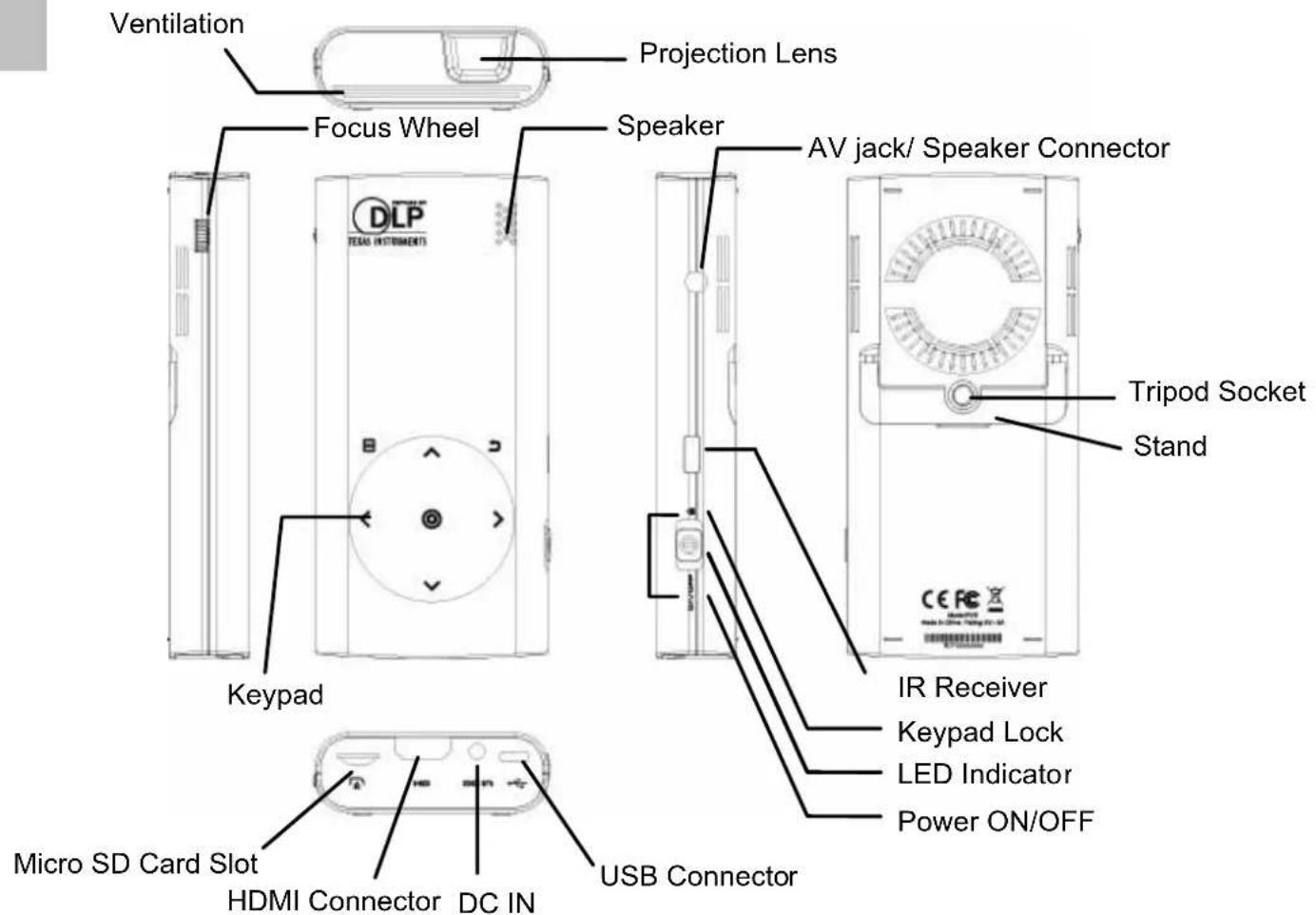
Keypad

flowchart
graph TD
    A["Menu"] --> B["Next Step"]
    B --> C{Right}
    C --> D["Down"]
    C --> E["Left"]
    E --> F["Next Step"]
    F --> G{Right}
    G --> H["Down"]
    G --> I["Left"]
    I --> J["Next Step"]
    J --> K{Right}
    K --> L["Down"]
    K --> M["Left"]
    M --> N["Next Step"]
    N --> O{Right}
    O --> P["Down"]
    O --> Q["Left"]
    Q --> R["Next Step"]
    R --> S{Right}
    S --> T["Down"]
    S --> U["Left"]
    U --> V["Next Step"]
    V --> W{Right}
    W --> X["Down"]
    W --> Y["Left"]
Remote Control

Warning:
Improper use of the battery may cause overheating, explosion or ignition, which can result in an injury or a fire. Battery leakage may damage the remote controller.
Do not expose the remote controller unit to direct sunlight.
Do not expose the battery to fire or water.
Immediately replace the exhausted battery.
Take out battery when the remote is not in use for a long time.
Package Content
Please check if the following items are located in your packaging:
- Projector
- AC Adapter
● Exchangeable power plug - Remote Control
● HDMI Cable (A to A type) - USB Cable
- USB Adapter
Pouch - User Manual
Getting Started
Charging the product
The projector is built in a 3000 mAh Li-Polymer battery for mobile use. Please charge the projector for 8 hours prior to its first use. Connect one end of the supplied AC adapter to DC IN jack and the other end to a power outlet to start charging. Exchange the plug (EU, US and etc.) of AC adapter that accommodates the type of power outlet in your country if it's different.

natural_image
Illustration of a portable electronic device connected to a charging plug and a lightning bolt symbol (no text or labels)| Charging Status Charging Time | |
| Power Off, charging by AC power adapter around 5 hours | |
| Power Off, charging by USB connection around 8 hours | |
| Power On and connect AC power adapter no charging | |
| Power On and connected with USB cable no charging | |
Charging LED Indicator
During charging, the LED on Power Button turns Orange. It turns to Green when the battery is fully charged.
Turn On / Off the Projector
Push the Power Switch downward for 1 second to turn ON the projector. To turn off the projector, push the Power Switch downward for 2 seconds.
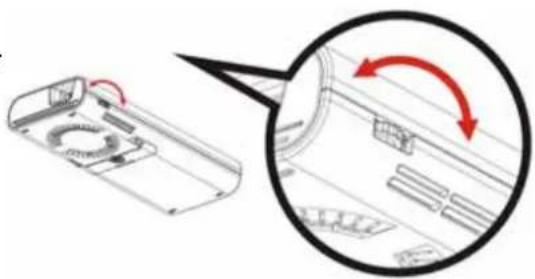
Adjusting the Focus
Adjust the focus by turning the Focus Wheel upward or downward to get a sharp and clear picture.
natural_image
Technical diagram showing a mechanical component with a magnified inset highlighting a circular feature (no text or symbols present)Select the Language
Use the navigation keys ▲▼◀ ▶ to select 'Setting' and press Ⓑ(OK) to enter the submenu. Select 'Language' and press Ⓑ(OK) to enter the language list. Select your preferred language and confirm with Ⓑ(OK). Press ← (Exist) to return to Main Menu.
Preparing the content
Projecting from Internal Memory
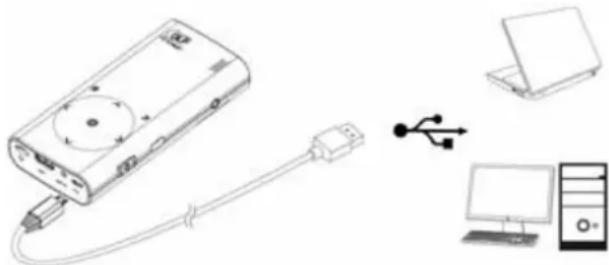
The projector has 2GB internal memory for file storage. Please download media files from your PC to the internal memory for projection:
- Turn on the PC and the projector.
-
Connect the micro-USB port of the projector to the PC via USB cable. Once the connection is established, the screen and ventilation fan will automatically turns off to save the power. Now the projector is in mass storage mode.
-
You can copy the pictures, videos, music, Windows Office (PowerPoint, Word, and Excel), and PDF files from your PC to the internal memory or delete the files on the internal memory.
natural_image
Illustration of a portable electronic device connected to a laptop and desktop computer via USB cable (no text or symbols)Note: The remote controller is not applicable when the projector is connected to PC or notebook.
Projecting from External Memory
External Micro SD/SDHC card slot
A single built-in memory card reader is available for reading the following flash memory cards: Micro SD and SDHC card up to 32GB. Gentally insert the card by following the direction shown below until it reached the bottom of the slot. To remove the memory card, gently push the top edge of the card and pull it out.

natural_image
Two electronic devices: a black card with a triangular icon and a white rectangular device with a circular button and ports (no text or symbols visible)USB Device
The projector can project the content from USB device such as USB memory stick. Connect one end of the USB adaptor to the micro-USB port of the unit and the other end to USB device as shown.

natural_image
Illustration of a portable electronic device with cable, connector, and USB symbol (no text or labels)Note: External memory source will be the default memory displayed on the playlist. When both Micro SD/SDHC card and USB memory stick are in use, USB memory stick will be the default memory displayed on the playlist.
Selecting the memory source
Use the navigation keys ▲▼◀▶ to select 'Setting' and press Ⓑ(OK) to enter the submenu. Select 'Memory' and press Ⓞ (OK) to enter the memory options. Select your preferred memory source and confirm with Ⓞ (OK). Press ← (Exist) to return to Main Menu.
Projecting from External AV Source
AV IN
Follow the figure below to connect the external AV output device to the AV jack near the speaker. Connection is color-coded. After connection, the screen switches to AV source automatically.

Note: AV-IN cable is optional.
HDMI
Use the HDMI cable to connect the HDMI port on the rear panel of the projector to the external HDMI signal source. After connection, the screen switches to HDMI source automatically.

natural_image
Line drawing of a portable electronic device with USB cable, next to a laptop and monitor (no text or symbols)Note: Most video content are at 16:9 ratio. USB "Menu Button" to select among three projection modes to optimized the visual quality.
| Illustration for the three kinds of Projection Mode: | |||
| Smartphone (Source) Screen | 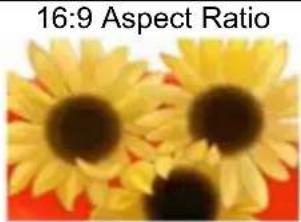 | ||
| Projection Screen | Pan & Scan (4:3) | Letterbox (16:9) | Theme mode (4:3) |
Projecting from Smart Phone
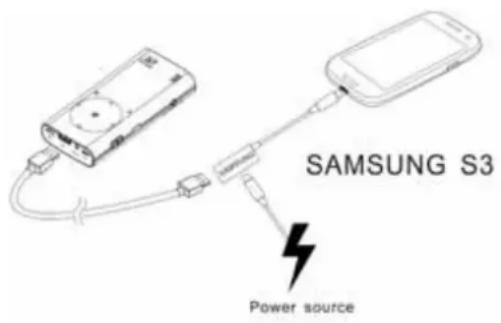
- Connect Samsung Galaxy S3 for Mirror projection
Connect A to A HDMI cable with Samsung S3 sole sale accessory, HDTV (MHL) Adaptor, to make mirror projection from Samsung Galaxy S3.
Note: The MHL Adaptor requires an external power source.
- For iPhone 5 connecting (with Lightning connector)
If you have iPhone5, iPad 4th, iPad mini and iPod touch 5th, use Apple Lightning Digital AV adapter and A-to-A HDMI cable to connect with the Projector to make mirror projection.

- For iPhone 4S connecting (with 30pin connector)
If you have iPhone 4S, New iPad, iPad2, iPad and iPod touch 4th, use 30pin Apple Digital AV Adapter and A-to-A HDMI cable to connect with the Projector to make mirror projection.

Function and Operations
Main Menu

Press the navigation key ▲▼◀ ▶ to highlight the desired item and press ⓄK) to enter the submenu; press ←(Exist) to return to Main Menu.
| Main Menu Description | |
| Video | This function allows users to select video file for projection. |
| Photo | This function allows users to select JPEG or BMP image file for projection. |
| Document | This function allows users to select Office PowerPoint, Word, Excel, and PDF files for projection |
| Music | This function allows users to select MP3, WAV, and OGG files to playback on the projector. |
| File | It allows users to navigate all folders and files regardless their file format in the selected memory source. Photo and Video can be previewed while navigating the list. You can copy selected file to another memory source or delete it. |
| Setting | This function allows users to setup preference settings including Brightness, Key Sensitivity, Language, and Memory. |
Projecting Videos
Select and project video files.
- Select and enter 'Video' on the main menu.
- In the videos list, use ▲▼ to select the folder and press @o open the selected folder. Use ▲▼ to navigate the playlist. Press @o start playing and projecting the selected video.
- During playback, press ◀▶ to play the previous / next video.
- Press ◀▶ longer to fast rewind /fast forward.
- Press Ⓞ to pause and press it again to resume.
- To adjust the video volume, press ▲▼ to adjust the value.
- Menu settings for video playback:
Press ☐ (Menu) to enter the video setting.
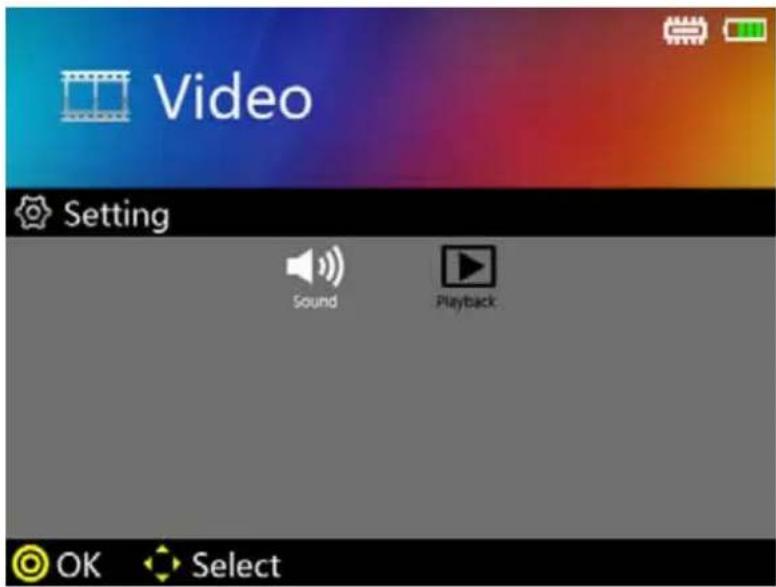
1) Sound: Turn the audio ON or Off.
2) Playback: Select the playback mode (as Table A) for video clips.
| Repeat Off Play | current video or track once | |
| Normal | Play current folder | |
| Repeat One Play | current video or track repeatedly | |
| Repeat All Play | current folder repeatedly | |
| Random | Play current folder repeatedly in random order |
| File Extension Video | r | Audio Decoder |
| *.avi | MJPEGXvidH.264/AVCMPEG4 | AAC (AAC-LC and HE-AAC)PCMADPCM |
| *.mov*.mp4 | MPEG4H.264 | AACPCMADPCM |
| *.mpg | MPEG1 | LPCM |
Projecting Photos
Select and project still images. 1. Select Photo' and press Ⓞ to enter Photo Mode on the main menu. 2. Use ▲▼ to select the folder and press Ⓞto open the selected folder. Use ▲▼◀ ▶to navigate the thumbnail of photos. 3. Press Ⓞ to project the selected photo in full screen. 4. Press the Left/Right ( ◀▶ ) key to move to previous/next picture. 5. Zoom or Pan the picture: - Press the Up ▲ key to enter Zoom mode. Use Up/Down (▲▼) keys to Zoom in / Zoom out. - In Zoom mode, press Ⓞ to switch to pan function. Please see the detail operation as following | ▲▼ | Zoom in / Zoom out(Photo: The Magnification levels are 1x ~ 4x.Document: The Magnification levels are 1x ~ 8x.) |
| ◀▶ | Previous / Next picture (page) | |
| ◎ | Enter to Pan mode | |
| ⇐ | Return to full screen | |
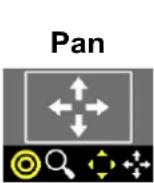 | ▲▼and◀▶ | Pan up, down, left, right |
| ◎ | Return to Zoom mode | |
| ⇐ | Return to full screen |
| File Format File Extension | |
| JPEG | *.jpeg |
| JPG | *.jpg |
| BMP | *.bmp |
Projecting Document
1. On the Main menu, select the 'Document' and press the Ⓞ button to enter the Document Mode. 2. Navigatethe folders and files and press Ⓞ to open the selected document. 3. Press the Left/Right (◀▶) button to move to previous/next page. 4. Zoom or Pan the document: - Press the Up ▲ key to enter Zoom mode. Use Up/Down (▲▼) keys to Zoom in/ Zoom out. - In Zoom mode, press Ⓞ to switch to pan function. Please see the detail operation in Table B (page 12). Note: 1. The projector supports the following document formats:| File Format File Extension | |
| POWERPOINT | *.ppt, *.pptx, |
| WORD | *.doc |
| EXCEL | *.xls, *.xlsx |
Playing Music
Select and playback audio files. 1. Before you are able to listen to music, you must first store music files on the internal memory or external memory devices. 2. Press ▲▼ to select one song and press Ⓞto start the music playback. 3. To adjust the music volume, press ▲▼ to adjust the value. 4. Press Ⓞ to pause the music. Press it again to resume normal playback. 5. The screen will be automatically turned off after 20 seconds to save power. To turn on the screen, touch the keypad to activate the projection function. 6. Press ☐ (Menu) to enter the music setting. 1) Sound: Turn the audio ON or Off. 2) Playback: Select the playback setting as Table A (Page 11). Note: The projector supports the following music formats:| File Format File Extension | |
| MP3 | *.mp3 |
| WAV | *.wav |
| OGG | *.ogg |
Using Headphones
The projector equips speaker for providing the best audio performance. Additionally, you can connect the earphone or external speaker to the AV jack of the unit. When earphone is connected, the speaker will automatically turn off. natural_image
Line drawing of a portable electronic device connected to a cable with earplugs (no text or symbols)Warning: Avoid Hearing Damage
Listening at high volume for a long period of time could cause damage to your ears. File Manager
The File navigator is a fast and convenient way to navigate, project, and manage files in different formats. 1. On the Main Menu, select 'File' and press Ⓞ to enter File list. 2. Navigate the file list, select a file, and press to start projecting. 3. To manage the files, highlight a file on the list and press ☐ (Menu) key to enter 'Copy & De I et function.  - Copying file Select and press© "Copy" to copy the selected file to another memory device. - Deleting file Select and press Ⓞ "Delete" to delete the selected file. - Press ← to cancel and return to file list.Setting
Change the default setting of projectional brightness, keyboard sensitivity, lanaguge, and memory devices1. Brightness
This setting allows users to change the brightness by selecting as Eco Mode or Enhanced Mode. In Eco mode the brightness is reduced but the power consumption is less (suggest for battery mode) than Normal and Enhanced mode.| Mode | Lumens | Battery | Life | Recommendation |
| Enhanced Battery mode: 50 lms | 60 mins This | mode is recommended when external power supply is available to maximize the performance. | ||
| Nornmal Battery mode: 40 lms | 80 mins This | mode is recommended when the brightness of the room is easy to control, making the environment ideal for projection. | ||
| Eco Battery mode: 30 lms | 100 mins This | mode is recommended when the projector is operated under battery mode to save power. | ||
2. Keypad Sensitivity
This item allows users to set the key sensitivity (available setting value is 1\~3). The higher value indicates higher sensitivity. 3. Language
This item allows users to select the displayed system language.4. Auto Power Off
This item allows users to enable or disable the auto power off function of the projector. If auto power off is turned ON, the projector will be automatically turned off after the chosen period is due.5. Memory Source
This function allows users to select the storage devices between internal memory, Micro SD Card, and USB devices.  : Internal memory  : Micro SD/SDHC  : USB Dongle6. Mobile Charging Mode
The projector's battery can charge your mobile phone in urgent case. Activate the Mobile Charging Mode for saving power by turning off the projecting screen while charging your cellphone. Note: USB port output — 5V, 500mA (max.)7. System
- Factory Setting Reset the projector to factory default setting. - Firmware Update Firmware update information is available on our website. Please follow up the instruction on the website for the update. - Information Detail information about the projector.Notice for Long-time Projection
The built-in battery supports approximately 100 mins of projection. For long time projection, you are recommended to use AC adapter. When the battery is too weak to stay in operation, the low battery capacity icon (☐) will flash. You need to charge the product while the icon showed. It's normal that the projector will feel warm with continuous use due to its high performance. If the projector runs for a long time and over-heated, the High-Temperature icon (△) will appear on the screen. The system will automatically enter the standby mode.Troubleshooting
If your projector does not seem to be functioning properly, check the items below before you contact an authorized service center.| Symptom Check | Point |
| The projector does not work when connecting to a notebook PC. | 1. Check if the HDMI cable is plugged correctly.2. Make sure the PC has been switched to projector display. |
| The projected image is too dark. | 1. Use the projector in a darker environment.2. Increase the brightness by using the AC power adapter.3. Scale down the projectional image size. |
| The projected image is blur. | 1. Adjust the focus. Please refer to “Adjusting the Focus”.2. Check if the protection film is removed. Or, check if the lens is dirty. |
| The surface temperature of projector is high. | Because of the high-luminance LED, it is normal that this projector generates heat in long-time use. It will not affect the performance of the projector. Always keep the ventilation slots free of dirt or obstructions and operate the projector in a properly ventilated environment. |
Reset Your Device
Occasionally, you may need to reset your Micro Projector. This can be useful when a program is not performing properly. Push the Power switch downward for 10 seconds to RESET your device.  Specifications| Item Description | |
| Optical Technology | DLP |
| Light Source RGB LED | |
| Aspect ratio 4:3 | |
| Resolution 640 x 480 Pixels (VGA) | |
| Contrast Ratio 500:1 | |
| Projection Image Size 15 cm ~ 152 cm (6" ~ 60") | |
| Projection Distance 20 cm ~ 200 cm (8" ~ 79") | |
| Throw Ratio (Diagonal : Distance) | 1.59 (Projection Distance/Width of Image) |
| Brightness 35 ANSI Lumens / 50 Peak Lumens | |
| Focus Manual | |
| Offset 0% | |
| Playback Format | Photo: *.jpeg, *.jpg, *.bmpVideo: *.avi, *.mov, *.mp4, *.mpgAudio: *.mp3, *.wav, *.oggDocument: *.ppt, *.pptx, *.pdf, *.doc, *.docx, *.xls, *.xlsx |
| Internal Memory 2 GB (1.5 GB for storage) | |
| Internal Speaker | Mono |
| Card Slot Micro SD / SDHC card up to 32 GB | |
| Power Supply Input: 100 ~ 240V ACOutput: 5V, 3A DC | |
| Battery Type | Embedded 3000 mAh Li-polymer rechargeable battery |
| Battery Life | Enhanced mode: 60 minNormal mode: 80 minEco mode: 100 min |
| Power Consumption | Enhanced mode: 9.0 WNormal mode: 7.5 WEco mode: 6.3 W |
| Dimensions ( L x W x H ) | 135 x 65 x 22 mm |
| Weight | 190 g |
| Humidity | 20 – 80%, 80% (Max.), non-condensing. |
| Operating Temperature | 5°C – 35°C. |
Willkommen
Vielen Dank für den Kauf dieses Produktes. Es handelt sich um einen Pico Projektor mit DLP Technologie. Die DLP Technologie, die bei großen Kinoprojektoren eingesetzt wird, bietet kräftige Farben und einen hohen Kontrast bei diesem Pico Projektor. Der interne Media Player, Office und PDF Reader, sowie vielfältige Anschlussoptionen wie HDMI, AV-Eingang, USB und Micro-SD-Kartensteckplatz machen dieses Produkt zur idealen Lösung für die mobile Nutzung. Bevor Sie beginnen, empfehlen wir Ihnen das schrittweise Lesen dieses Handbuchs, um die besten Ergebnisse mit Ihrem neuen Pico Projektor zu erzielen. Wir wünschen Ihnen dabei viel Freude.Sicherheitshinweise
1. Das Gerät und das Verpackungsmaterial außerhalb der Reichweite von Kindern halten. 2. Das Netzteil nicht in Kontakt mit tropfendem oder fließendem Wasser kommen lassen und Hände vor der Benutzung abtrocknen. Keine mit Flüssigkeiten gefüllten Gegenstände, wie z.B. Vasen usw. auf oder in die Nähe des Gerätes stellen. 3. Stellen Sie sicher, dass die verwendete Steckdose immer verfügbar und niemals blockiert ist. Verwenden Sie im Notfall das Netzteil, um das Gerät vom Stromnetz zu trennen. 4. Das Gerät von Flammen, wie z.B. Kerzen fernhalten und diese nicht in der Nähe des Gerätes aufstellen. 5. Das Gerät mindestens 10 cm von anderen Gegenständen entfernt halten. Stellen Sie sicher, dass die Lüftungsschlitze nicht durch Zeitungen, Tischdecken, Vorhänge usw. blockiert werden. 6. Den Projektor zu Ihrer eigenen Sicherheit nicht während eines Gewitters oder Blitzschlages verwenden. 7. Relative Luftfeuchtigkeit liegt bei 25% \~ 80%, nicht-kondensierend. 8. Der Akku ist im Gerät integriert. Nicht auseinander nehmen oder ändern. Der Akku sollte nur von einer Fachkraft ausgetauscht werden. 9. Stellen Sie sicher, dass die Raumtemperatur zwischen 5 \~ 35°C liegt. 10. Warten Sie mit der Verwendung des Geräts etwas, wenn es von einem kalten an einen warmen Ort gebracht wurde. Kondenswasser kann das Gerät unter bestimmten Umständen zerstören. Sobald das Gerät Raumtemperatur erreicht hat, kann es ohne Risiko verwendet werden. 11. Produkt mit Vorsicht handhaben. Kontakt mit scharfen Gegenständen vermeiden. Von Gegenständen aus Metall fernhalten. 12. Den Projektor auf eine flache Unterlage stellen. Stöße oder ein Herunterfallen auf den Boden führt wahrscheinlich zu Schäden des Produktes. 13. Das Produkt nicht fallen lassen oder auseinander nehmen, da sonst die Gewährleistung erlischt. Das Öffnen oder Entfernen von Abdeckungen kann Sie gefährlichen Spannungen und anderen Risiken aussetzen. Alle Wartungsarbeiten von Fachpersonal durchführen lassen. 14. Verwenden Sie ausschließlich vom Hersteller angebotenes Zubehör. 15. Sowohl das Produkt als auch das Benutzerhandbuch unterliegen fortlaufenden Verbesserungen oder Ergänzungen ohne vorherige Mitteilung.Pflege- und Sicherheitshinweise für Pico Projektoren
1. Nicht direkt in das Objektiv des Projektors sehen. 2. Dieses Produkt kann während des Betriebes etwas warm werden, was normal ist. 3. Das Gerät nicht in einer sehr staubigen Umgebung verwenden. Staubpartikel und andere Fremdgegenstände können das Gerät beschädigen. 4. Das Gerät keinen starken Vibrationen aussetzen. Dies könnte die internen Bauteile beschädigen. 5. Verwenden Sie das beiliegende Netzteil (siehe Technische Daten): Prüfen Sie, ob die Spannung der Stromversorgung der verfügbaren Spannung am Einsatzort entspricht. Dieses Gerät entspricht dem angegebenen Spannungstyp. FCC Konformitätserklärung:
Dieses Gerät erfüllt die Anforderungen gemäß Abschnitt 15 der FCC-Bestimmungen. Für den Betrieb sind folgende Bedingungen zu beachten: (1) das Gerät darf keine schädlichen Interferenzen erzeugen und muss (2) empfangene Interferenzen aufnehmen, obwohl diese zu Betriebsstörungen führen können.  Dieses Gerät wurde getestet und entspricht den Grenzwerten digitaler Geräte der Klasse B (siehe Abschnitt 15 der FCC-Bestimmungen). Diese Grenzwerte bieten einen ausreichenden Schutz gegen Interferenzen bei häuslichen Installationen. Das Gerät erzeugt und verwendet hochfrequente Schwingungen und kann sie ausstrahlen. Wenn es nicht nach den Anweisungen des Herstellers aufgestellt und betrieben wird, können Störungen im Radio- und Fernsehempfang auftreten. In Ausnahmefällen können bestimmte Installationen aber dennoch Störungen verursachen. Sollte der Radio- und Fernsehempfang beeinträchtigt sein, was durch Ein- und Ausschalten des Gerätes festgestellt werden kann, empfiehlt sich die Behebung der Störung durch eine oder mehrere der folgenden Maßnahmen: - Richten Sie die Empfangsantenne neu aus. - Vergrößern Sie den Abstand zwischen Gerät und Empfänger. - Stecken Sie den Netzstecker des Geräts in eine andere Steckdose, damit das Gerät und der Empfänger an verschiedene Stromkreise angeschlossen sind. - Bitten Sie Ihren Händler oder einen erfahrenen Radio- bzw. Fernsehtechniker um Hilfe. Sie werden darauf hingewiesen, dass Geräte, an denen nicht von der für die Einhaltung verantwortlichen Stelle ausdrücklich gebilligte Änderungen vorgenommen wurden, vom Benutzer möglicherweise nicht betrieben werden dürfen.  Wenn die Lebensdauer des Produkts zu Ende kommt, lassen Sie bitte möglichst alle Komponenten recyceln. Batterien und Akkus dürfen nicht mit Hausmüll zusammen entsorgt werden! Bitte entsorgen Sie sie an der lokalen Recyclingstelle. Zusammen leisten wir einen wertvollen Beitrag zum Schutz unserer Umwelt.Inhalt
Produktübersicht 4 Paketinhalt 5 Erste Schritte 6 Inhalt vorbereiten 7 Projektion von einer externen AV-Quelle 8 Funktionen und Bedienung \_\_\_\_ 10 Hinweis für längere Projektion 17 Fehlerbehebung 18 Technische Daten 19Produktübersicht
Projektor  Tastenfeld flowchart
graph TD
    A["Menü"] --> B["←"]
    B --> C["→"]
    C --> D["Beenden"]
    C --> E["Hoch"]
    F["Links"] --> G["←"]
    G --> H["→"]
    H --> I["Rechts"]
    H --> J["OK"]
    K["Down"] --> L["←"]
    L --> M["→"]
    M --> N["OK"]
Fernbedienung
Warnung:
Eine unsachgemäße Nutzung der Batterie kann zu einer Überhitzung, Explosion oder Entzündung führen, was Verletzungen oder ein Feuer zur Folge haben könnte. Ein Auslaufen der Batterie kann die Fernbedienung beschädigen. Die Fernbedienung nicht dem direkten Sonnenlicht aussetzen. Die Batterie keinem Feuer oder Wasser aussetzen. Eine leere Batterie sofort austauschen. Entnehmen Sie die Batterie, wenn die Fernbedienung über einen längeren Zeitraum nicht verwendet wird.Paketinhalt
Bitte überprüfen Sie, ob sich die folgenden Artikel im Paket befinden: - Projektor Netzteil ● Abnehmbarer Stromstecker Fernbedienung ● HDMI Kabel (A auf A Typ) USB-Kabel - USB Adapter - Tragetasche HandbuchErste Schritte
Aufladen des Produktes
Der Projektor verfügt über einen 3000 mAh Li-Polymer Akku für die mobile Nutzung. Bitte laden Sie den Projektor vor der ersten Nutzung 8 Stunden lang auf. Verbinden Sie ein Ende des beiliegenden Netzteils mit der DC IN Buchse und das andere Ende mit einer Steckdose, um mit dem Aufladen zu beginnen. Tauschen Sie den Stecker (EU, USA, usw.) des Netzteils aus, damit er der Steckdose Ihres Landes entspricht, falls er unterschiedlich sein sollte. natural_image
Illustration of a portable electronic device connected to a charging plug and a lightning bolt symbol (no text or labels)| Ladestatus | Ladezeit |
| Ausgeschaltet, Laden über Netzteil Ungefähr 5 Stunden | |
| Ausgeschaltet, Laden über USB Verbindung Ungefähr 8 Stunden | |
| Eingeschaltet und mit Netzteil verbunden Keine Aufladung | |
| Eingeschaltet und mit USB Kabel verbunden Keine Aufladung |
LED Ladeanzeige
Während des Ladens leuchtet die LED der Ein/Aus-Taste orange. Sie wird grün leuchten, wenn der Akku vollständig geladen ist.Den Projektor ein-/ausschalten
Schieben Sie den Ein/Aus-Schalter 1 Sekunde lang nach unten, um den Projektor EIN zu schalten. Schieben Sie den Ein/Aus-Schalter 2 Sekunden lang nach unten, um den Projektor auszuschalten.Scharfstellen
Stellen Sie den Fokus durch Drehen des Fokusrades nach oben oder unten ein, um ein scharfes Bild zu erhalten. natural_image
Diagram showing a device with a circular component and a magnified view of the internal structure (no text or symbols)Auswahl der Sprache
Verwenden Sie die Navigationstasten ▲▼◀▶ zur Auswahl von „Einstellung“ und drücken Sie auf Ⓞ (OK), um das Untermenü aufzurufen. Wählen Sie „Sprache“ und drücken Sie auf Ⓞ (OK), um die Sprachliste aufzurufen. Wählen Sie die gewünschte Sprache aus und bestätigen Sie mit Ⓞ (OK). Drücken Sie auf ◀(Beenden), um zum Hauptmenü zurückzukehren.Inhalt vorbereiten
Projektion aus dem internen Speicher
Der Projektor verfügt über 2GB internen Speicher für Dateien. Bitte laden Sie Mediendateien für die Projektion von Ihrem PC in den internen Speicher: 1. Schalten Sie den PC und den Projektorein. 2. Verbinden Sie den Micro-USB-Port des Projektors mit einem USB Kabel mit dem PC. Nach Herstellung der Verbindung werden das Display und der Lüfter automatisch ausgeschaltet, um Strom zu sparen. Der Projektor befindet sich jetzt im Massenspeichermodus. 3. Sie können die Bilder, Videos, Musik, Windows Office (PowerPoint, Word und Excel) und PDF Dateien von Ihrem PC in den internen Speicher kopieren oder die Dateien im internen Speicher löschen. natural_image
Illustration of a portable electronic device connected to a laptop and a desktop computer via USB cable (no text or symbols)Projektion vom externen Speicher
Externer Micro-SD/SDHC Kartensteckplatz Für die folgenden Flash-Speicherkarten ist ein interner Speicherkartenleser verfügbar: Micro-SD und SDHC bis zu 32 GB. Legen Sie die Karte in der angegebenen Richtung ein, bis sie das Ende des Steckplatzes erreicht. Drücken Sie die obere Ecke der Speicherkarte und ziehen Sie sie heraus, um sie zu entfernen. USB Gerät Der Projektor kann den Inhalt eines USB Gerätes wie z.B. einem USB Speicherstick projizieren. Schließen Sie ein Ende des USB Adapters an den Micro-USB-Port des Gerätes und das andere an das USB Gerät wie gezeigt an.   natural_image
Line drawing of a portable electronic device with cable, connector, and USB symbol (no text or labels)Auswahl der Speicherquelle
Verwenden Sie die Navigationstasten ▲▼◀ ▶ zur Auswahl von „Einstellung“ und drücken Sie auf Ⓞ (OK), um das Untermenü aufzurufen. Wählen Sie „Speicher“ und drücken Sie auf Ⓞ (OK), um die Speicheroptionen aufzurufen. Wählen Sie die gewünschte Speicherquelle aus und bestätigen Sie mit Ⓞ (OK). Drücken Sie auf ◀(Beenden), um zum Hauptmenü zurückzukehren.Projektion von einer externen AV-Quelle
AV IN
Folgen Sie der unten stehenden Abbildung, um das externe AV-Ausgabegerät mit der AV-Buchse in der Nähe des Lautsprechers zu verbinden. Die Verbindung ist farbkodiert. Nach dem Anschluss wird das Display automatisch zur AV-Quelle wechseln.  Anmerkung: Das AV-IN Kabel ist optional.HDMI
Verwenden Sie das HDMI Kabel, um den HDMI Anschluss an der Rückseite des Projektors mit der externen HDMI Signalquelle zu verbinden. Nach dem Anschluss wird das Display automatisch zur HDMI-Quelle wechseln. natural_image
Line drawing of a remote control device with USB cable, next to a laptop and monitor (no text or symbols)| Abbildung der drei unterschiedlichen Projektionsmodi: | |||
| Smartphone (Quelle) Anzeige | 16:9 Anzeigeformat | ||
| Projektionsanzeige | Pan & Scan (4:3) | Letterbox (16:9) | Themenmodus (4:3) |
Projektion von einem Smartphone
1. Schließen Sie das Samsung Galaxy S3 für die Spiegelprojektion an Schließen Sie das A zu A HDMI Kabel an den separat für das Samsung S3 erhältlichen HDTV (MHL) Adapter an, um eine Spiegelprojektion vom Samsung Galaxy S3 durchzuführen. Anmerkung: Der MHL Adapter benötigt eine externe Stromquelle.  2. Für iPhone 5 Anschluss (mit Lightning Anschluss) Wenn Sie ein iPhone 5, iPad 4, iPad mini und iPod touch 5 besitzen, verwenden Sie den Apple Lightning Digital AV-Adapter und das A-zu-A HDMI Kabel, um das Gerät für eine Spiegelprojektion an den Projektor anzuschließen.  3. Für iPhone 4S Anschluss (mit 30 Pin Anschluss) Wenn Sie ein iPhone 4S, New iPad, iPad2, iPad und iPod touch 4 besitzen, verwenden Sie den Apple Digital AV-Adapter und das A-zu-A HDMI Kabel, um das Gerät für eine Spiegelprojektion an den Projektor anzuschließen. Funktionen und Bedienung
Hauptmenü
 Drücken Sie auf die Navigationstaste ▲▼◀ ▶ zur Markierung des gewünschten Elements und drücken Sie auf ⓞ (OK) zum Aufruf des Untermenüs; drücken Sie ←(Beenden), um zum Hauptmenü zurückzukehren.| Hauptmenü | Beschreibung |
| VIDEO | Mit dieser Funktion können Benutzer eine Videodatei zur Projektion auswählen. |
| FOTO | Mit dieser Funktion können Benutzer eine JPEG oder BMP Datei zur Projektion auswählen. |
| Dokument | Mit dieser Funktion können Benutzer Office PowerPoint, Word, Excel und PDF Dateien zur Projektion auswählen. |
| MUSIK | Mit dieser Funktion können Benutzer MP3, WAV und OGG Dateien zur Wiedergabe auf dem Projektor auswählen. |
| DATEI | Damit können Benutzer unabhängig vom Dateiformat der gespeicherten Speicherquelle durch alle Ordner und Dateien steuern. Beim Steuern durch die Liste kann eine Vorschau von Fotos und Videos angezeigt werden. Sie können eine ausgewählte Datei auf eine andere Speicherquelle kopieren oder sie löschen. |
| Einstellungen | Mit dieser Funktion können Benutzer Einstellungen wie Helligkeit, Tastenempfindlichkeit, Sprache und Speicher einrichten. |
Videos projizieren
Wählen und projizieren Sie Videodateien. 1. Wählen und rufen Sie „Video“ im Hauptmenü aus. 2. Verwenden Si▲▼ in der Videoliste, um den Ordner zu wählen und drücken Sie auf Ⓞ, um den ausgewählten Ordner zu öffnen. Verwenden Sie ▲▼, um durch die Wiedergabeliste zu steuern. Drücken Sie auf Ⓞ, um die Wiedergabe zu starten und das ausgewählte Video zu projizieren. 3. Drücken Sie während der Wiedergabe auf ◀▶, um das vorherige/nächste Video abzuspielen. 4. Drücken Sie etwas länger auf ◀▶ für einen schnellen Vorlauf/Rücklauf. 5. Drücken Sie auf Ⓞ, um anzuhalten und erneut, um fortzufahren. 6. Drücken Sie auf ▲▼, um die Lautstärke des Videos anzupassen. 7. Menüeinstellungen für die Videowiedergabe: Drücken Sie auf ☐ (Menü), um die Videoeinstellung aufzurufen.  1) Ton: Schalten Sie den Ton EIN oder AUS. 2) Wiedergabe: Wählen Sie den Wiedergabemodus (siehe Tabelle A) für Videoclips.| WiederholenAus | Das aktuelle Video oder den aktuellen Titel ein Mal wiedergeben | |
| Normal Aktuellen | Ordner wiedergeben | |
| Einmal wiederholen | Das aktuelle Video oder den aktuellen Titel wiederholt wiedergeben | |
| Alle wiederholen | Aktuellen Ordner wiederholt wiedergeben | |
| Zufall | Aktuellen Ordner wiederholt in zufälliger Reihenfolge wiedergeben |
| Dateierweiterung | Videodecoder | Audiodecoder |
| *.avi | MJPEGXvidH.264/AVCMPEG4 | AAC (AAC-LC und HE-AAC)PCMADPCM |
| *.mov*.mp4 | MPEG4H.264 | AACPCMADPCM |
| *.mpg | MPEG1 | LPCM |
Fotos projizieren
Wählen und projizieren Sie Fotos. 1. Wählen Sie Foto“ und drücken Sie auf Ⓞ, um den Fotomodus im Hauptmenü aufzurufen. 2. Verwenden Si▲▼, um den Ordner zu wählen und drücken Sie auf ☎um den ausgewählten Ordner zu öffnen. Verwenden Sie ▲▼◀ ▶um durch die Miniaturbilder der Fotos zu steuern. 3. Drücken Sie auf Ⓞ, um das ausgewählte Foto im Vollbild anzuzeigen. 4. Drücken Sie auf die Links/Rechts ( ◀▶) Taste, um zum vorherigen/nächsten Bild zu gehen. 5. Das Bild zoomen oder schwenken: - Drücken Sie auf die Hoch ▲ Taste, um den Zoommodus aufzurufen. Verwenden Sie die Hoch/Runter (▲▼) Tasten, um hinein-/herauszuzoomen. - Drücken Sie im Zoommodus auf Ⓞ, um zur Schwenkfunktion zu wechseln. Bitte entnehmen Sie die genaue Bedienung aus der folgendenZoom | ▲▼ | Hinein-/Herauszoomen(Foto: Die Vergrößerungsstufen sind 1x ~ 4x.Dokument: Die Vergrößerungsstufen sind 1x ~ 8x.) |
| ◀▶ | Vorheriges/Nächstes Bild | |
| ◎ | Schwenkmodus aufrufen | |
| ⇐ | Zum Vollbild zurückkehren | |
Schwenk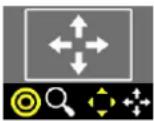 | ▲▼und◀▶ | Nach oben, unten, links, rechts schwenken |
| ◎ | Zum Zoommodus zurückkehren | |
| ⇐ | Zum Vollbild zurückkehren |
| Dateiformat | Dateierweiterung |
| JPEG | *.jpeg |
| JPG | *.jpg |
| BMP | *.bmp |
Dokumente projizieren
1. Wählen Sie „Dokument“ im Hauptmenü aus und drücken Sie auf Ⓑ, um den Dokumentenmodus aufzurufen. 2. Steuern Sie durch die Ordner und Dateien und drücken Sie auf Ⓑ, um das ausgewählte Dokument zu öffnen. 3. Drücken Sie die Links/Rechts (◀▶) Taste, um zur vorherigen/nächsten Seite zu gelangen. 4. Das Dokument zoomen oder schwenken: - Drücken Sie auf die Hoch ▲ Taste, um den Zoommodus aufzurufen. Verwenden Sie die Hoch/Runter (▲▼) Tasten, um hinein-/herauszuzoomen. - Drücken Sie im Zoommodus auf Ⓞ, um zur Schwenkfunktion zu wechseln. Bitte entnehmen Sie die genaue Bedienung der Tabelle B (Seite 12). Anmerkung: 1. Der Projektor unterstützt die folgenden Dokumentformate:| Dateiformat | Dateierweiterung |
| POWERPOINT | *.ppt, *.pptx, |
| WORD *.doc, *.docx, | |
| EXCEL | *.xls, *.xl$) |
Musik wiedergeben
Wählen und geben Sie Audiodateien wieder. 1. Bevor Sie Musik anhören können, müssen Sie zuerst Musikdateien im internen Speicher oder auf externen Speichergeräten speichern. 2. Drücken Sie auf ▲▼, um ein Lied zu wählen und drücken Sie auf ⭕um die Musikwiedergabe zu starten. 3. Drücken Sie auf ▲▼, um die Lautstärke der Musik anzupassen. 4. Drücken Sie auf Ⓞ, um die Musik anzuhalten. Drücken Sie erneut, um die normale Wiedergabe fortzusetzen. 5. Das Display wird nach 20 Sekunden automatisch ausgeschaltet, um Strom zu sparen. Um das Display anzuschalten, berühren Sie das Tastenfeld, um die Projektionsfunktion zu aktivieren. 6. Drücken Sie auf ☐ (Menü), um die Musikeinstellung aufzurufen. 1) Ton: Schalten Sie den Ton EIN oder AUS. 2) Wiedergabe: Wählen Sie den Wiedergabemodus gemäß Tabelle A (Seite 11). Anmerkung: Der Projektor unterstützt die folgenden Musikformate:| Dateiformat | Dateierweiterung |
| MP3 | *.mp3 |
| WAV | *.wav |
| OGG | *.ogg |
Kopfhörer verwenden
Der Projektor ist mit einem Lautsprecher für eine gute Audioleistung ausgestattet. Zusätzlich können Sie einen Kopfhörer oder externen Lautsprecher an die AV-Buchse des Gerätes anschließen. Wenn ein Kopfhörer angeschlossen ist, wird der Lautsprecher automatisch ausgeschaltet. natural_image
Line drawing of a portable electronic device connected to a cord with earphones (no text or symbols)Warnung: Vermeiden von Hörschäden
Das Anhören mit einer hohen Lautstärke über einen längeren Zeitraum kann Ihre Ohren schädigen. Dateimanager
Der Dateimanager ist eine schnelle und bequeme Möglichkeit, Dateien verschiedener Formate zu steuern, projizieren und zu verwalten. 1. Wählen SieDatei" im Hauptmenü und drücken Sie auf Ⓞ, um die Dateiliste aufzurufen. 2. Steuern Sie durch die Dateiliste, wählen Sie eine Datei und drücken Sie auf Ⓞ, um die Projektion zu starten. 3. Um Dateien zu verwalten, markieren Sie eine Datei in der Liste und drücken Sie auf ☐ (Menü) zum Aufruf der „Kopieren & Löschen“ Funktion.  - Datei kopieren Wählen und drücken Sie Ⓞ „Kopieren“, um die ausgewählte Datei auf ein anderes Speichergerät zu kopieren. - Datei löschen Wählen und drücken Sie Ⓞ „Löschen“, um die ausgewählte Datei zu löschen. - Drücken Sie auf ←, um abzubrechen und zur Dateiliste zurückzukehren.Einstellungen
Ändern Sie die Standardeinstellung für Projektionshelligkeit, Tastenempfindlichkeit, Sprache und Speichergeräte.1. Helligkeit
In dieser Einstellung können Benutzer die Helligkeit durch Auswahl des Ökomodus oder Erweiterten Modus ändern. Im Ökomodus wird die Helligkeit reduziert und der Stromverbrauch verringert (empfohlen für Akkumodus) als im Normal und Erweiterten Modus.| Modus | Lumen | Akku Betriebszeit | Empfehlung |
| Erweitert | Akkumodus: 50 lms | 60 Min. Dieser Modus wird empfohlen, wenn eine externe Stromversorgung verfügbar ist, um die Leistung zu maximieren. | |
| Normal | Akkumodus: 40 lms | 80 Min. Dieser Modus wird empfohlen, wenn die Helligkeit des Raums leicht zu ändern ist, was die Umgebung ideal für die Projektion macht. | |
| Öko | Akkumodus: 30 lms | 100 Min. Dieser Modus wird empfohlen, wenn der Projektor im Akkumodus verwendet wird, um Strom zu sparen. | |
2. Tastenempfindlichkeit
Mit dieser Option können Benutzer die Tastenempfindlichkeit einstellen (verfügbare Einstellungswerte sind 1 \~ 3). Je höher der Wert, desto höher die Empfindlichkeit. 3. Sprache
Mit dieser Option können Benutzer die angezeigte Systemsprache ändern.4. Autom. Ausschalten
Mit dieser Option können Benutzer die automatische Ausschaltfunktion des Projektors aktivieren oder deaktivieren. Wenn die automatisch Ausschaltung EIN geschaltet ist, wird der Projektor automatisch nach Ablauf der ausgewählten Zeit ausgeschaltet.5. Speicherquelle
Mit dieser Funktion können Benutzer die Speichergeräte aus internem Speicher, Micro-SD-Karte und USB Geräten auswählen.  : Interner Speicher  : Micro-SD/SDHC  : USB Dongle6. Mobiler Lademodus
Der Akku des Projektors kann in dringenden Fällen Ihr Mobiltelefon aufladen. Aktivieren Sie den Mobilen Lademodus, um Strom zu sparen, indem Sie den Projektionsbildschirm während des Ladens Ihres Mobiltelefons ausschalten. Anmerkung: USB Port Ausgang — 5V, 500 mA (max.)7. System
- Werkseinstellung Setzt den Projektor auf die Werkseinstellungen zurück. - Firmware Aktualisierung Informationen zur Firmware Aktualisierung sind auf unserer Webseite verfügbar. Bitte folgen Sie den Anweisungen auf der Webseite, um die Aktualisierung durchzuführen. - Informationen Detailinformationen über den Projektor.Hinweis für längere Projektion
Der interne Akku unterstützt ungefähr 100 Min. Projektion. Wenn Sie länger projizieren möchten, wird die Nutzung des Netzteils empfohlen. Wenn der Akku zu schwach ist, um weiter betrieben werden zu können, wird die Anzeige für schwachen Akku (☐) anfangen zu blinken. Sie müssen das Produkt aufladen, wenn das Symbol angezeigt wird. Es ist normal, dass der Projektor wegen seiner hohen Leistung während des Betriebes warm wird. Wenn der Projektor längere Zeit läuft und zu heiß wird, erscheint das Symbol für hohe Temperatur (⚠️) auf dem Display. Das System wird automatisch den Standbymodus aufrufen.Fehlerbehebung
Falls Ihr Projektor nicht richtig zu funktionieren scheint, prüfen Sie die folgenden Punkte, bevor Sie sich mit einem autorisierten Servicezentrum in Verbindung setzen.| Symptom Zu prüfende Punkte | |
| Der Projektor funktioniert nicht, wenn er an ein Notebook oder PC angeschlossen wird. | 1. Prüfen Sie, dass das HDMI-Kabel richtig angeschlossen ist.2. Stellen Sie sicher, dass der PC auf die Projektoranzeige gestellt wurde. |
| Das projizierte Bild ist zu dunkel. | 1. Nutzen Sie den Projektor in einer dunkleren Umgebung.2. Erhöhen Sie die Helligkeit, indem Sie das Netzteil benutzen.3. Reduzieren Sie die projizierte Bildgröße. |
| Das projizierte Bild ist verschwommen. | 1. Stellen Sie den Fokus ein. Lesen Sie bitte „Den Fokus einstellen“.2. Prüfen Sie, ob der Schutzfilm entfernt wurde. Oder prüfen Sie, ob das Objektiv verschmutzt ist. |
| Die Temperatur des Projektors ist zu hoch. | Aufgrund der integrierten Hochleistungs-LED ist es normal, dass dieser Projektor während des längeren Betriebes warm wird. Dies hat keinen Einfluss auf die Leistung des Projektors. Halten Sie die Lüftungsschlitze immer frei von Schmutz und Blockierungen und verwenden Sie den Projektor in einer gut belüfteten Umgebung. |
Das Gerät zurücksetzen
Von Zeit zu Zeit werden Sie Ihren Micro Projektor vielleicht zurücksetzen müssen. Dies könnte hilfreich sein, wenn ein Programm nicht richtig ausgeführt wird. Schieben Sie den Ein/Aus-Schalter 10 Sekunden lang nach unten, um das Gerät ZURÜCKZUSETZEN.  Technische Daten| Element Beschreibung | |
| Optische Technologie | DLP |
| Lichtquelle | RGB LED |
| Anzeigeformat | 4:3 |
| Auflösung | 640 x 480 Pixel (VGA) |
| Kontrastverhältnis | 500:1 |
| Projizierte Bildgröße | 15 cm ~ 152 cm (6" ~ 60") |
| Projektionsabstand | 20 cm ~ 200 cm (8" ~ 79") |
| Projektionsverhältnis (Diagonale: Entfernung) | 1,59 (Projektionsabstand/Bildbreite) |
| Helligkeit | 35 ANSI Lumen/50 Lumen Spitze |
| Fokus | Manuell |
| Versatz | 0% |
| Wiedergabeformat | Foto: *.jpeg, *.jpg, *.bmpVideo: *.avi, *.mov, *.mp4, *.mpgAudio: *.mp3, *.wav, *.oggDokument: *.ppt, *.pptx, *.pdf, *.doc, *.docx, *.xls, *.xlsx |
| Interner Speicher | 2 GB (1,5 GB für Speicher) |
| Interner Lautsprecher | Mono |
| Kartensteckplatz | Micro-SD/SDHC bis zu 32 GB |
| Stromversorgung | Eingang: 100 ~ 240V ACAusgang: 5V, 3A DC |
| Akkutyp | Integrierter 3000 mAh Li-Polymer Akku |
| Akku Betriebszeit | Erweiterter Modus: 60 minModus Normal: 80 minÖkomodus: 100 min |
| Stromverbrauch | Erweiterter Modus: 9,0 WModus Normal: 7,5 WÖkomodus: 6,3 W |
| Abmessungen (L x B x H) | 135 x 65 x 22 mm |
| Gewicht | 190 g |
| Feuchtigkeit | 20 - 80%, 80% (Max.), nicht-kondensierend. |
| Betriebstemperatur | 5°C - 35°C. |
Bienvenue
Merci beaucoup pour l'achat de ce produit. Il s'agit d'un pico projecteur avec à l'intérieur la technologie DLP. La technologie DLP, connu par les grands projecteurs de cinéma, offre des couleurs riches et un contraste élevé pour ce projecteur Pico. Intégré avec lecteur de Media, Office et PDF, et les options de connexion versatiles, y compris HDMI, AV-in, USB et l'entrée pour la carte Micro SD font de ce produit la solution idéale pour une utilisation mobile. Avant de commencer, nous vous recommandons de lire ce manuel étape par étape afin d'obtenir les meilleurs résultats avec votre nouveau projecteur Pico. Nous vous souhaitons beaucoup de plaisir.Notice de sécurité
1. Gardez l'appareil et les matériaux d'emballage hors de la portée des nourrissons et des enfants. 2. Évitez de soumettre l'adaptateur secteur et autres contacts électriques à des éclaboussures de liquides et séchez vos mains avant de l'utiliser. Ne placez pas d'objets remplis de liquide tels que des vases, etc. sur ou à proximité de l'appareil. 3. Assurez-vous que la prise de courant électrique utilisée est toujours facilement accessibles et jamais cachée. En cas d'urgence, utilisez l'adaptateur secteur pour séparer l'appareil du réseau électrique. 4. Maintenez votre appareil loin de toute flamme tels que des bougies et ne pas les mettre en place à proximité de l'appareil. 5. Maintenez l'appareil à au moins 10 cm de distance de tout autre objet. Assurez-vous que la ventilation n'est pas couverte par des journaux, nappes, rideaux, etc. 6. Pour votre propre sécurité, n'utilisez pas le projecteur pendant un orage ou les éclairs de foudre. 7. L'humidité relative est de 25% \~ 80%, sans condensation. 8. La batterie est intégré à l'appareil. Ne pas désassembler et modifier. La batterie doit être remplacée par un centre de service autorisé. 9. Assurez-vous que la température ambiante est comprise entre 5 \~ 35°C. 10. Attendez avant d'utiliser l'appareil s'il a été déplacé d'un endroit froid à une pièce chaude. Toute condensation qui s'est formée peut, dans certaines circonstances, détruire l'appareil. Dès que l'appareil ait atteint la température ambiante, il peut être utilisé sans risque. 11. Manipulez l'appareil avec soin. Evitez le contact avec des objets pointus. Se tenir éloigné des objets métalliques. 12. Placez le projecteur sur une surface plane. Toute collision ou chute sur le sol est susceptible d'endommager l'appareil. 13. Ne laissez pas tomber l'appareil ou le désassembler sinon la garantie est annulée. Ouvrir ou retirer les couvercles peut vous exposer à des tensions électriques dangereuses ou autres dangers. Confiez toute réparation à un centre de service autorisé. 14. Utiliser exclusivement les accessoires fournis par le fabricant. 15. Le produit et le manuel de l'utilisateur sont soumis à de nouvelles améliorations ou suppléments sans préavis.Entretien et Informations de sécurité pour Projecteurs Pico
1. Évitez de faire face directement à l'objectif du projecteur. 2. Pendant l'opération, ce produit peut chauffer légèrement, ce qui est normal. 3. L'appareil ne doit pas être utilisé dans un environnement très poussièreux. Les particules de poussière et autres corps étrangers peuvent l'endommager. 4. Ne pas exposer l'appareil à des vibrations extrêmes. Cela peut endommager les composants internes. 5. Utilisez l'adaptateur secteur fourni (voir données techniques) : Vérifiez si la tension de l'alimentation électrique correspond à la tension du réseau disponible à l'emplacement de l'installation. Cet équipement est conforme avec le type de tension indiquée sur l'appareil. Attestation de conformité FCC :
Cet appareil est en conformité avec la partie 15 des règles FCC. Le fonctionnement est soumis aux deux conditions suivantes : (1) cet appareil ne peut causer d'interférences nuisibles et (2) cet appareil doit accepter toute interférence reçue, dont l'interférence qui peut causer un fonctionnement involontaire.  Ce matériel a été testé et trouvé en conformité avec les limites d'un appareil digital de Classe B, conformément à la partie 15 des règles FCC. Ces limites ont été mises en place pour offrir une protection raisonnable contre les interférences nuisibles dans les installations résidentielles. Ce matériel génère, utilise, et peut émettre une énergie de fréquence radio et si non installé et utilisé en conformité avec les instructions, peut causer une interférence radio nuisible aux communications radio. Cependant, il n'y a aucune garantie que l'interférence se produira dans une installation particulière. Si ce matériel causait une interférence à la réception de radio ou de télévision, ce qui peut être déterminé en arrêtant et en mettant en marche le matériel, il est suggéré à l'utilisateur d'essayer de corriger l'interférence en appliquant une mesure de plus parmi celles figurants ci-dessous : - Réorientez ou déplacez l'antenne réceptrice. - Déplacez l'équipement du récepteur. - Branchez l'équipement dans une prise sur un circuit différent de celui où le récepteur est connecté. - Consultez le vendeur ou un technicien de radio/télévision expérimenté pour des suggestions additionnelles. Vous etes averti que tout changement ou modification de l'equipement non expressement approuvé par la partie responsable.  Le moment venu, pour mettre au rebut votre produit, veuillez recycler tous les composants possibles. Piles et accumulateurs ne doivent pas être jetés dans les ordures ménagères! Veuillez les recycler à votre centre de recyclage local. Ensemble nous pouvons aider à protéger l'environnement.Table des matières
Connaître votre appareil 4 Contenu de l'emballage 5 Pour commencer 6 Preparer le contenu 7 Projection depuis la source AV externe \_\_\_\_ 8 Fonction et Opérations 10 Notification pour projection de longue durée 17 Dépannage 18 Spécifications 19Connaître votre appareil
Projecteur  Clavier flowchart
graph TD
    A["Menu"] --> B["Document Icon"]
    B --> C["Goache"]
    C --> D["Circle with Right Arrow"]
    D --> E["Quitter"]
    D --> F["Haut"]
    D --> G["Droit"]
    D --> H["OK"]
    D --> I["Bas"]
Télécommande
Attention :
Une utilisation incorrecte de la batterie peut provoquer une surchauffe, explosion ou ignition, ce qui peut entraîner des blessures ou un incendie. Fuite des piles peut endommager la télécommande. Ne pas exposer l'unité de télécommande à la lumière directe. N'exposez pas la batterie au feu ou dans l'eau. Remplacez immédiatement la pile épuisée. Retirez la batterie lorsque la télécommande n'est pas utilisée pendant une longue période.Contenu de l'emballage
Veuillez vérifier que les éléments suivants se trouvent dans votre emballage : - Projecteur - Secteur C.A. - Prise d'alimentation échangeables • Télécommande ● Câble HDMI (Type A à A) câble USB ● Adaptateur USB • Étui - Manuel de l'utilisateurPour commencer
Charger l'appareil
Le projecteur est construit avec une batterie Li-Polymère de 3000 mAh pour une utilisation mobile. Veuillez charger le projecteur pendant 8 heures avant sa première utilisation. Branchez une extrémité de l'adaptateur secteur CA fourni à la prise ENTREE DC et l'autre extrémité à une prise électrique pour commencer à charger. Remplacez la prise (UE, Etats-Unis, etc.) de l'adaptateur secteur CA qui s'adapte au type de prise courant dans votre pays s'il est différent. natural_image
Illustration of a portable electronic device connected to a charging plug and a lightning bolt symbol (no text or labels)| Statut De Charge Temps De Charge | |
| Hors tension, chargement par adaptateur d'alimentation CA Environ 5 heures | |
| Hors tension, chargement par connexion USB Environ 8 heures | |
| Mise sous tension et branchez l'adaptateur secteur C.A. Pas de charge | |
| Mise sous tension et relié avec un câble USB Pas de charge |
Indicateur de charge LED
Pendant le chargement, la DEL sur le bouton d'alimentation devient orange. Il tourne au vert lorsque la batterie est complètement chargée.Activer/Eteindre le Projecteur
Pousser l'interrupteur d'alimentation vers le bas pendant 1 seconde pour Allumer le projecteur. Pour éteindre le projecteur, poussez l'interrupteur d'alimentation vers le bas pendant 2 secondes.Réglage de la mise au point
Réglez la mise au point en tournant la molette de mise au point vers le haut ou vers le bas pour obtenir une image nette et claire. natural_image
Diagram showing a device with a circular arrow indicating rotation, and a magnified inset highlighting the component (no text or symbols present)Sélectionnez la langue
Utilisez la touche de navigation pour sélectionner ▲▼◀▶ 'Réglages' et pressez Ⓞ (OK) pour entrer dans le sous-menu. Sélectionnez "Langue" et pressez sur Ⓞ (OK) pour entrer dans la liste des langues. Sélectionnez votre langue préférée et confirmez avec Ⓞ (OK). Pressez ↩ (Quitter) pour revenir au menu principal.Preparer le contenu
Projection à partir de la Mémoire Interne
Le projecteur dispose de 2 Go de mémoire interne pour le stockage des fichiers. Veuillez télécharger des fichiers multimédia de votre PC vers la mémoire interne pour la projection : 1. Allumez l'ordinateur et le projecteur. 2. Connectez le port micro-USB du projecteur à l'ordinateur via un câble USB. Une fois la connexion établie, l'écran et la ventilation s'éteignent automatiquement pour économiser l'énergie. Maintenant, le projecteur est en mode de stockage de masse. 3. Vous pouvez copier les photos, vidéos, musique, Windows Office (PowerPoint, Word et Excel) et fichiers PDF à partir de votre ordinateur vers la mémoire interne ou supprimer les fichiers dans la mémoire interne. natural_image
Diagram showing a portable electronic device connected to a laptop, with a USB symbol indicating data transfer (no text or labels present)Projection depuis la mémoire externe
Fente externe carte Micro SD/SDHC
Un seul lecteur carte mémoire incorporé est disponible pour lire les cartes mémoires suivantes : Micro SD et SDHC jusqu'à 32 Go. Correctement insérez la carte en suivant le sens indiqué ci-dessous jusqu'à ce qu'elle atteigne le fond de la fente. Pour retirer la carte mémoire, poussez délicatement le bord supérieur de la carte et retirez-la. natural_image
Two electronic devices: a black card with a triangular icon and a white rectangular device with a circular button (no text or symbols visible)Périphérique USB
Le projecteur peut projeter le contenu du périphérique USB, comme une clé de mémoire USB. Branchez une extrémité de l'adaptateur USB au port micro-USB de l'appareil et l'autre extrémité au périphérique USB, comme illustré. natural_image
Illustration of a portable electronic device with cable, connector, and USB symbol (no text or labels)Sélection de la source de mémoire
Utilisez la touche de navigation pour sélectionner ▲▼◀ ▶Réglage' et pressez sur Ⓞ (OK) pour entrer dans le sous-menu. Sélectionnez 'Mémoire' et pressez sur Ⓞ (OK) pour entrer dans les options de mémoire. Sélectionnez votre source de mémoire souhaitée et confirmez avec Ⓞ (OK). Pressez sur ←(quitter) pour revenir au menu principal.Projection depuis la source AV externe
ENTRÉE AV
Suivez le schéma ci-dessous pour connecter le périphérique externe de sortie AV à la fiche AV à proximité du haut-parleur. La connexion est un code de couleur. Après la connexion, l'écran passe à la source AV automatiquement.  Note : Le câble ENTRÉE AV-IN est facultatif.HDMI
Utilisez le câble HDMI pour connecter le port HDMI sur le panneau arrière du projecteur sur la source HDMI signal externe. Après la connexion, l'écran passe automatiquement à la source HDMI.  Note : La plupart des contenus vidéo sont au format 16 :9. "Touche Menu" USB pour choisir entre trois modes de projection et optimiser la qualité visuelle.| Illustration pour les trois types de mode de projection : | |||
| Smartphone (Source) Écran | 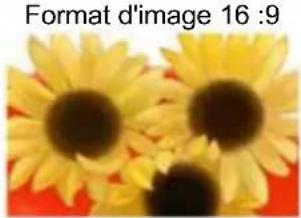 | ||
| Écran de projection | Panoramique et Scan (4 :3) | Boîte aux lettres (16 :9) | Mode Thème (4 :3) |
Projection à partir d'un Smart Phone
1. Connecter Samsung Galaxy S3 pour projection miroir Branchez Câble HDMI A à A avec Samsung S3 seule accessoire en vente, Adaptateur HDTV (MHL), pour faire la projection miroir depuis Samsung Galaxy S3. Note : L'adaptateur MHL nécessite une source d'alimentation externe.  Source d'alimentation 2. Pour iPhone 5 connecter (with la connecteur Lightning) Si vous avez l'iPhone 5, iPad 4ème, mini-iPad et l'iPod touch 5ème, utilisez l'adaptateur Apple Digital AV Lightning et câble HDMI A-à A pour connecter avec le projecteur pour faire une projection miroir.  3. Pour iPhone 4S connection (avec le connecteur 30 broches) Si vous avez l'iPhone 4S, Nouvel iPad, iPad2, iPad et iPod touch 4em génération, utiliser l'adaptateur 30 broches d'Apple AV et câble HDMI A-à A pour connecter avec le projecteur pour faire une projection miroir. Fonction et Opérations
Menu principal
 Pressez la touche de navigation ▲▼◀ pour sélectionner l'option désirée et pressez sur Ⓞ (OK) pour entrer dans le sous-menu, pressez sur ←(Quitter) pour revenir au menu principal.| Menu principal Description | |
| VIDÉO | Cette fonction permet aux utilisateurs de sélectionner un fichier vidéo pour projection. |
| IMAGE | Cette fonction permet aux utilisateurs de sélectionner un fichier image JPEG ou BMP pour la projection. |
| Document | Cette fonction permet aux utilisateurs de sélectionner Office PowerPoint, Word, Excel et fichiers PDF pour la projection |
| MUSIQUE | Cette fonction permet aux utilisateurs de sélectionner les fichiers MP3, WAV, OGG et permettre la lecture sur le projecteur. |
| FICHER | Il permet aux utilisateurs de naviguer tous les dossiers et fichiers quelle que soit leur format dans la mémoire source sélectionnée. Photo et vidéo peuvent être visualisés en naviguant dans la liste. Vous pouvez copier le fichier sélectionné à une autre source de mémoire ou le supprimer. |
| Réglage | Cette fonction permet aux utilisateurs de configurer les paramètres de préférences, y compris la Luminosité, Clé de sensibilité, Langue et Mémoire. |
Projection Vidéos
Sélectionnez et projeter des fichiers vidéo. 1. Sélectionnez et entrez 'Vidéo' dans le menu principal. 2. Dans la liste des vidéos, utilisez ▲▼ pour sélectionner le dossier et pressez 🔒 pour ouvrir le dossier sélectionné. Utiliser ▲▼ pour naviguer dans la liste de lecture. Pressez sur 🔒 pour commencer la lecture et la projection de la vidéo sélectionnée. 3. Pendant la lecture, pressez ◀▶ pour lire la vidéo précédente/suivante. 4. Pressez plus longtemps sur ◀▶ pour rembobinage rapide/une avance rapide. 5. Pressez su pour mettre en pause et pressez à nouveau pour reprendre. 6. Pour régler le volume de la vidéo, pressez ▲▼ pour ajuster la valeur. 7. Réglages du menu de lecture vidéo : Pressez ☐ (Menu) pour accéder au réglage vidéo.  1) Son : Mettez l'audio Marche ou Arrêt. 2) Lecture : Sélectionner le mode lecture (comme Tableau A) pour les clips vidéo.| Répetiter Éteint Passer la vidéo ou la piste une fois | ||
| Normal Lecture dossier en cours | ||
| Répéter un | Lecture la vidéo actuelle ou une piste répétitivement | |
| Répéter Tout Lecture dossier actuel répétitivement | ||
| Aléatoire | Lecture dossier actuelle répétitivement dans un ordre aléatoire | |
| Extension de fichier Décodeur vidéo Décodeur audio | ||
| *.avi | MJPEGXvidH.264/AVCMPEG4 | AAC (AAC-LC et HE-AAC)PCMADPCM |
| *.mov*.mp4 | MPEG4H.264 | AACPCMADPCM |
| *.mpg | MPEG1 | LPCM |
Photos Projection
Sélectionnez et projeter des images fixes. 1. Sélectionnez 'Photo' et pressez sur Ⓞ pour entrer en mode photo dans le menu principal. 2. Utiliser ◀▶ pour sélectionner le dossier et pressez sur 🔍 pour ouvrir le dossier sélectionné. Utiliser ▲▼◀ ▶ pour naviguer dans la vignette des photos. 3. Pressez su de projeter la photo sélectionnée en plein écran. 4. Pressez sur la touche Gauche/Droite ( ◀▶) pour passer à la page précédente/suivante image. 5. Zoom ou Pan de l'image : - Presser sur la touche ▲ Haut pour passer en mode Zoom. Utilisez les boutons Haut/Bas (▲▼) Touches de zoom avant/Zoom arrière. - En mode Zoom, presser sur Ⓞ pour passer en fonction panoramique/Pan. Veuillez voir le fonctionnement détaillé comme suit | ▲▼ | Zoom avant/Zoom arrière(Image : Les niveaux d'agrandissement sont 1x ~ 4x.Document : Les niveaux d'agrandissement sont 1x ~ 8x.) |
| ◀▶ | Image Précédente/Suivante | |
| ◎ | Entrez en mode Pan | |
| ⇐ | Retour au mode plein écran | |
Pan | ▲▼et◀▶ | Pano haut, bas, gauche, droite |
| ◎ | Revenir au mode Zoom | |
| ⇐ | Retour au mode plein écran |
| Format Du Fichier Extension de fichier | |
| JPEG | *.jpeg |
| JPG | *.jpg |
| BMP | *.bmp |
Projection de documents
1. Dans le menu principal, sélectionner le 'Document' et appuyer sur le bouton Ⓑ pour entrer dans le Mode document. 2. Naviguer dans les dossiers et fichiers, puis presser sur Ⓞ pour ouvrir le document sélectionné. 3. Pressez le bouton Gauche/Droit (◀▶) pour vous déplacer vers la page précédente/suivante. 4. Zoomer ou Pan le document : - Presser sur la touche ▲ Haut pour passer en mode Zoom. Utilisez les boutons Haut/Bas (▲▼) Touches de zoom avant/Zoom arrière. - En mode Zoom, presser sur Ⓞ pour passer en fonction panoramique/Pan. Veuillez voir le fonctionnement en détail dans Tableau B (page 12). Note : 1. Le projecteur prend en charge les formats de documents suivants :| Format du fichier Extension de fichier | |
| POWERPOINT | *.ppt, *.pptx, |
| WORD *.doc , *.docx, | |
| EXCEL | *.xls, *.xl$) |
Lecture de la musique
Sélectionner et lire des fichiers audio. 1. Avant de pouvoir écouter de la musique, vous devez d'abord stocker des fichiers audio dans la mémoire interne ou dans une carte mémoire externe. 2. Presser ▲▼ pour sélectionner un morceau, puis appuyer ⊙ pour démarrer la lecture de la musique. 3. Pour régler le volume sonore, presser sur ▲▼ pour ajuster la valeur. 4. Presser sur Ⓞ pour arrêter la musique. Presser à nouveau pour reprendre la lecture normale. 5. L'écran sera automatiquement coupé après 20 secondes pour économiser l'énergie. Pour allumer l'écran, presser sur le clavier pour activer la fonction de projection. 6. Presser ☐ (Menu) pour entrer les reglages musique. 1) Son : Mettez l'audio Marche ou Arrêt. 2) Lecture : Sélectionnez le réglage de la lecture comme Tableau A. (Page 11) Note : Le projecteur prend en charge les formats audio suivants:| Format du fichier Extension de fichier | |
| MP3 | *.mp3 |
| WAV | *.wav |
| OGG | *.ogg |
Utilisation d'un casque/écouteurs
Le projecteur est équipé de haut-parleurs pour fournir une meilleure qualité audio. De plus, vous pouvez connecter des écouteurs ou un haut-parleur externe à la fiche AV de l'appareil. Lorsque l'écouteur est branché, le haut-parleur s'éteint automatiquement. natural_image
Line drawing of a portable electronic device connected to a cord with earphones (no text or symbols)Attention : Éviter tous dommages auditifs
L'écoute à un volume élevé pendant une longue période de temps peut occasionner des dommages à vos oreilles. Gestionnaire fichiers
Le navigateur de fichiers est un moyen rapide et pratique pour naviguer, projeter et gérer des fichiers dans différents formats. 1. Dans le menu principal, sélectionner 'Fichier' et presser Ⓞ pour entrer dans la liste fichier. 2. Parcourir la liste fichiers, sélectionner un fichier et appuyer sur Ⓞ de commencer la projection. 3. Pour gérer les fichiers, sélectionnez un fichier dans la liste et appuyer ☐ (Menu) pour entrer dans la fonction (Copier et supprimer).  - Copier un fichier Sélectionnez et presser sur Ⓞ "Copier" pour copier le fichier sélectionné vers un autre périphérique de stockage. - Suppression de fichier Sélectionner et appuyer sur Ⓞ "Supprimer" pour supprimer le fichier sélectionné. - Presser pour annuler et retourner au fichier liste.Réglage
Modifiez le réglage par défaut de la luminosité de la projection, la sensibilité du clavier, la langue, et les dispositifs de mémoire.1. Luminosité
Ce paramètre permet aux utilisateurs de modifier la luminosité en choisissant soit mode éco ou mode Amélioré. En mode Eco, la luminosité est réduite, mais la consommation d'énergie est plus basse (suggérer pour mode batterie) qu'en mode Normal et amélioré.| Mode Lumens | Durée de vie | de la batterie | Recommandation |
| Amélioré | Mode batterie : 50 lms | 60 min Ce mode | est recommandélorsque l'alimentation externe est disponible pour optimiser les performances. |
| Normal | Mode batterie : 40 lms | 80 min Ce mode | est recommandélorsque la luminosité de la pièce est facile à contrôler, ce qui rend l'environnement idéal pour la projection. |
| Éco | Mode batterie : 30 lms | 100 min Ce mode | est recommandélorsque le projecteur est utilisé en mode batterie pour économiser l'énergie. |
2. Sensibilité du clavier
Cet article permet aux utilisateurs de régler la sensibilité de la touche (la valeur de réglage disponible est de 1 \~ 3). La valeur plus élevée indique une sensibilité élevée. 3. Langue
Cette option permet aux utilisateurs de sélectionner la langue du système d'affichage.4. Mise hors tension automatique
Cette option permet aux utilisateurs d'activer ou de désactiver la fonction d'arrêt automatique du projecteur. Si la hors tension automatique est ACTIVÉE, le projecteur sera automatiquement éteint après que la période choisie est due.5. Source Mémoire
Cette fonction permet à l'utilisateur de sélectionner l'appareil de stockage entre la mémoire interne, la carte SD, et des périphériques USB.  : Mémoire interne  : Micro SD/SDHC  : Clé électronique USB6. Mode de charge téléphone portable
La batterie du projecteur permet de recharger votre téléphone portable en cas d'urgence. Activer le mode de chargement mobile pour économiser l'énergie en désactivant l'écran de projection tout en rechargeant votre téléphone portable. Note : port de sortie USB - 5 V, 500 mA (max.)7. Système
- Réglage d'usine Réinitialiser le projecteur au réglage d'usine par défaut. - Mise à jour micro logicielle Mise à jour des informations Micro logicielle est disponible sur notre site web. Veuillez suivre les instructions sur le site Web pour la mise à jour. - Informations Informations détaillées sur le projecteur.Notification pour projection de longue durée
La batterie intégrée prend en charge environ 100 minutes de projection. Pour la projection longtemps, il est recommandé d'utiliser l'adaptateur secteur C.A.. Lorsque la batterie est trop faible pour rester en activité, l'icône de faible capacité de la batterie (☐!) se met à clignoter. Vous devez charger l'appareil pendant que l'icône a montré. Il est normal que le projecteur s'échauffe lors d'une utilisation continue en raison de sa haute performance. Si le projecteur fonctionne pendant une longue période et surchauffe, l'icône de haute température (⚠️) apparaît sur l'écran. Le système entrera alors automatiquement en mode veille.Dépannage
Si votre projecteur ne semble pas fonctionner correctement, vérifiez les éléments ci-dessous avant de contacter un centre de service après vente agréé.| Symptôme Point de contrôle | |
| Le projecteur ne fonctionne pas lors de la connexion à un PC portable. | 1. Vérifiez si le câble HDMI est correctement branché.2. Assurez-vous que le PC soit prêt pour l'affichage de projecteur. |
| L'image projetée est trop sombre. | 1. Utilisez le projecteur dans un environnement plus sombre.2. Augmentez la luminosité en utilisant l'adaptateur pour alimentation C.A..3. Réduisez la taille de l'image projectionnel. |
| L'image projetée est floue. | 1. Ajustez la mise au point. Veuillez vous reporter à "Ajuster la mise au point".2. Vérifiez si le film de protection est retiré. Ou, vérifiez si la lentille est sale. |
| La température de la surface du projecteur est haute. | En raison de la forte luminance-LED, il est normal que ce projecteur génère de la chaleur en utilisation prolongée. Cela n'affectera pas les performances du projecteur. Toujours garder les ouvertures de ventilation exempts de saletés ou obstructions et utiliser le projecteur dans un environnement bien aéré. |
Réinitialiser votre appareil
Occasionnellement, vous pouvez avoir besoin de réinitialiser votre Projecteur Micro. Cela peut être utile lorsqu'un programme ne fonctionne pas correctement. Pressez sur l'interrupteur d'alimentation vers le bas pendant 10 secondes pour RÉINITIALISER votre appareil.  Spécifications| Elément Description | |
| Technologie optique | DLP |
| Source lumineuse | DEL RGB |
| Format D’écran | 4:3 |
| Résolution | 640 x 480 Pixels (VGA) |
| Taux de contraste | 500:1 |
| Dimension de l’image projetée | 15cm ~ 152 cm (6” ~ 60”) |
| Distance de projection | 20 cm ~ 200 cm (8” ~ 79”) |
| Taux de Jet (Diagonale : Distance) | 1,59 (Distance de projection / Largeur de l’image) |
| Luminosité | 35 ANSI Lumens /50 Crête Lumens |
| Mise au point | Manuel |
| Décalé | 0% |
| Format de lecture | Image : *.jpeg, *.jpg, *.bmpVidéo : *.avi, *.mov, *.mp4, *.mpgAudio : *.mp3, *.wav, *.oggDocument : *.ppt, *.pptx, *.pdf, *.doc, *.docx, *.xls, *.xlsx |
| Mémoire interne | 2 Go (1,5 Go pour le stockage) |
| Internal Speaker | Mono |
| Logement de carte | Micro SD/SDHC jusqu’à 32 GB |
| Alimentation | Entrée : 100 ~ 240V C.A.Sortie : 5V, 3A DC |
| Type de batterie | Batterie rechargeable Li-polymère de 3000 mAh incorporée |
| Durée de vie de la batterie | Mode amélioré : 60 minNormal : 80 minMode Eco : 100 min |
| Consommation électrique | Mode amélioré : 9,0 WNormal : 7,5 WMode Eco : 6,3 W |
| Dimensions (L x L x H) | 135 x 65 x 22 mm |
| Poids | 190 g |
| Humidité | 20 - 80%, 80% (Max.), sans condensation. |
| Température de fonctionnement | 5°C - 35°C. |
Уважаемый пользователь
Благодарим вас за покупку этого устройства. Данный пикопроектор изготовлен по технологии DLP. DLP-технология, применяемая в высококлассных кинопроекторах, обеспечивает богатство цветовой гаммы и высокую контрастность изображения этого пикопроектора. Наличие встроенных программ, таких как Office/PDF Reader и мультимедийный проигрыватель, а также разнообразных разъемов, включая разъемы HDMI, AV-IN, USB и гнездо карты Micro SD, делают это устройство очень удобным для мобильного использования. Перед началом использования этого изделия рекомендуем вам подробно изучить это руководство, чтобы использовать ваш новый пикопроектор максимально эффективно. Желаем вам множества приятных впечатлений.Правила безопасной эксплуатации
1. Храните это устройство и упаковочные материалы вне досягаемости детей и младенцев. 2. Не допускайте попадания воды на контакты устройства, адаптера питания и другого оборудования, сушите руки перед их использованием. Не ставьте на устройство и рядом с ним вазы и другие емкости с жидкостью. 3. Сетевая розетка должна быть всегда легко доступна и не загорожена другими предметами. В экстренных случаях отсоединяйте адаптер питания от электросети для отключения устройства. 4. Не допускайте наличия открытого огня вблизи устройства, не ставьте рядом с ним горящие свечи. 5. Держите устройство на расстоянии, по меньшей мере, 10 см от других объектов. Не допускайте перекрытия вентиляционных отверстий газетами, скатертями, занавесками и т.п. 6. Для вашей собственной безопасности не используйте проектор во время грозы и при разрядах молний. 7. Относительная влажность должна быть в пределах 25\~80 %, без конденсации. 8. Батарея является составной частью устройства. Разбирать или изменять конфигурацию устройства запрещается. Замена батареи должна проводиться только авторизованными сервисными центрами. 9. Следите, чтобы окружающая температура была в пределах 5\~35°C. 10. Прежде, чем включать устройство после его перемещения из холодного места в теплое, подождите, пока оно нагреется. Конденсация влаги внутри устройства может, при определенных условиях, вывести устройство из строя. Когда устройство нагреется до комнатной температуры, его можно безопасно использовать. 11. Обращайтесь с изделием бережно. Не допускайте его контакта с острыми предметами. Оберегайте устройство от контакта с металлическими предметами. 12. Устанавливайте проектор на ровной поверхнебые удары, или падение на землю, могут легко повредить изделие. 13. Не вскрывайте устройство и не допускайте его падения, иначе гарантия на изделие будет аннулирована. Вскрытие корпуса или снятие крышек и защитных панелей может привести к поражению опасными уровнями напряжений и другим опасным ситуациям. Обслуживание изделия должно проводиться только авторизованными сервисными центрами. 14. Используйте только принадлежности, поставляемые производителем. 15. Данное изделие и руководство пользователя могут быть изменены без предварительного уведомления в целях их дальнейшего улучшения или внесения дополнений.Правила безопасной эксплуатации пикопроектора
1. Не смотрите в объектив работающего проектора. 2. Во время работы это устройство может немного нагреваться, что является нормальным явлением. 3. Запрещается применять устройство в слишком пыльных условиях. Частицы пыли и другие инородные предметы могут повредить устройство. 4. Оберегайте устройство от воздействия сильных вибраций. Это может повредить внутренние компоненты устройства. 5. Применяйте только прилагаемый адаптер питания (см. технические данные): Убедитесь, что характеристики напряжения электросети на месте установки отвечают требованиям к сетевому напряжению для данного устройства. Требования к типу напряжения указаны на корпусе устройства. Соответствие требованиям FCC:
Данное устройство отвечает требованиям части 15 правил CFR FCC. Эксплуатация возможна при соблюдении следующих двух условий: (1) это устройство не должно создавать помех, отрицательно влияющих на другие устройства и (2) это устройство должно иметь защиту от помех, способных вызвать сбои в его работе.  Это устройство испытано и признано соответствующим ограничениям для цифровых устройств класса В согласии 15 Правил FCC. Эти ограничения должны обеспечить разумную защиту от вредных помех при эксплуатации оборудования в жилых районах. Данное оборудование создает, использует и может излучать радиоволны, и если оно установлено или эксплуатируется с нарушением инструкций производителя, оно может создавать помехи для средств радиосвязи. Однако нет гарантии, что помехи не возникнут в отдельных случаях установки данного оборудования. Если это оборудование станет причиной нежелательных помех в работе теле- и радиоустройств, что можно определить, выключив и снова включив устройство, рекомендуется попытаться устранить помехи следующим образом: - Перенаправьте или переместите приемную антенну. - Уберите устройство от теле- или радиоприемника. - Подключите устройство к другой розетке так, чтобы оно и приемник питались от разных цепей. - Обратитесь за помощью к торговому представителю или к специалисту по теле/радиооборудованию. Вы предупреждены, что любые изменения или модификации, официально не одобренные уполномоченной стороной могут лишить вас права использовать это устройство.     BZ02 По окончании срока службы этого изделия следует утилизировать все его компоненты. Батареи и перезаряжаемые аккумуляторы запрещается выбрасывать вместе с бытовыми отходами! Утилизируйте их в ближайшем пункте утилизации. Давайте вместе участвовать в защите нашей природы.Содержание
Знакомство с устройством \_\_\_\_ 4 Содержимое упаковки 5 Начало работы 6 Подготовка контента 7 Проецирование от внешнего источника АВ-сигнала 8 Функции и элементы управления \_\_\_\_ 10 Сведения о длительном проецировании \_\_\_\_ 17 Устранение неполадок 18 Характеристики 19Знакомство с устройством
Проектор  Клавиатура flowchart
graph TD
    A["Меню"] --> B["→"]
    C["Внево"] --> D["←"]
    E["Вниз"] --> F["→"]
    G["Выход"] --> H["→"]
    I["Bверх"] --> J["→"]
    K["Вправо"] --> L["→"]
    M["ОК"] --> N["→"]
    O["→"] --> P["→"]
    Q["→"] --> R["→"]
Предупреждение:
Некорректное использование батарей может привести к их перегреву, взрыву или воспламенению и, как следствие, к травме или пожару. Утечка электролита из батареи может вызвать повреждение пульта. Не допускайте воздействия на пульт прямых солнечных лучей. Оберегайте батарею от воздействия огня или влаги. Севшую батарею следует немедленно заменить. Вынимайте батарею из пульта, если он долгое время не будет использоваться.Содержимое упаковки
Убедитесь, что упаковка содержит следующие компоненты: - Проектор - Адаптер переменного тока • Сменная вилка питания • Пульт ● Кабель HDMI (типа А—А) - Кабель USB - Переходник USB - Чехол ● Руководство пользователяНачало работы
Зарядка устройства
Для мобильного использования проектора в него встроена литий-полимерная батарея 3000 мАч. Перед первым использованием проектора следует выполнить зарядку батареи в течение 8 часов. Чтобы начать зарядку, подсоедините адаптер сетевого питания к гнезду DC-IN устройства, и вставьте адаптер в электророзетку. Если вилка адаптера питания не соответствует типу электророзетки, применяемую в вашей стране (ЕС, США и т.д.), следует заменить ее на соответствующую сменную вилку. natural_image
Illustration of a portable electronic device connected to a charging plug and a lightning bolt symbol (no text or labels)| Состояние зарядки Время зарядки | |
| Питание ВЫКЛ, зарядка через адаптер питания | около 5 часов |
| Питание ВЫКЛ, зарядка по кабелю USB | около 8 часов |
| Питание ВКЛ; подключен адаптер питания | не заряжается |
| Питание ВКЛ; подключен кабель USB | не заряжается |
СД-индикатор зарядки
Во время зарядки СД-индикатор на кнопки питания горит оранжевым светом. Когда батарея полностью заряжена, он загорается зеленым.Включение/выключение проектора
Для включения проектора прижмите переключатель питания на 1 секунду. Для выключения проектора прижмите переключатель питания на 2 секунды.Регулировка фокуса
Отрегулируйте фокус, поворачивая колесо фокусировки вверх/вниз до получения четкого и резкого изображения. Выбор языка
Кнопками джойстика ▲▼◀▶ выберите пункт «Настройка», и нажатием кнопки Ⓞ (OK) войдите в подменю. Выберите пункт «Язык», и нажмите Ⓞ (OK) для открытия списка языков. Выберите нужный язык, и подтвердите его кнопкой Ⓞ (OK). Нажмите ← (Выход) для возврата в главное меню.Подготовка контента
Проецирование из внутренней памяти
Проектор имеет 2-Гб внутреннюю память для хранения файлов. Для проецирования следует загрузить мультимедийные файлы с вашего ПК во внутреннюю память: 1. Включите ПК и проектор. 2. Подключите порт Micro-USB проектора к ПК через кабель USB. Экран и вентилятор после установления соединения автоматически отключаются для экономии электроэнергии. Проектор при этом находится в режиме запоминающего устройства. 3. Теперь вы можете копировать снимки, музыку, видео, файлы PDF и Microsoft Office (PowerPoint, Word и Excel) с компьютера во внутреннюю память или удалять файлы из внутренней памяти. Примечание: Когда проектор подключен к ПК или ноутбуку, применять пульт невозможно. natural_image
Diagram showing a device connected to a laptop and a desktop computer via USB cable (no text or symbols present)Проецирование из внешней памяти
Гнездо внешней карты SDHC/Micro-SD Устройство оборудовано встроенным картридером следующих типов карт флэш-памяти: Micro-SD и SDHC емкостью до 32 Гб. Осторожно вставьте карту в гнездо до упора в указанном направлении. Чтобы извлечь карту памяти, осторожно нажмите на ее верхний край, и вытяните ее из гнезда. natural_image
Two electronic devices: a black card with a triangular symbol and a rectangular device with a circular button (no text or labels visible)natural_image
Illustration of a portable electronic device with cable, connector, and USB symbol (no text or labels)Выбор источника памяти
Кнопками джойстика ▲▼◀ ▶выберите пункт Настройка», и нажатием кноп (ОК) войдите в подменю. Выберите пункт «Память», и нажмите Ⓞ (ОК) для входа в меню выбора накопителей. Выберите нужный источник памяти, и подтвердите его кнопкой Ⓞ (ОК). Нажмите ← (Выход) для возврата в главное меню.Проецирование от внешнего источника АВ-сигнала
AV-IN
Подключите внешнее устройства вывода АВ-сигнала к гнезду АV (рядом с динамиком), как показано на рисунке. Разъемы имеют цветную маркировку. После подсоединения экран автоматически переключится на источник АВ-сигнала.  Примечание: Кабель AV-IN продается отдельно.HDMI
Подсоедините порт HDMI на задней панели проектора к внешнему источнику сигнала HDMI через кабель HDMI. После подсоединения экран автоматически переключится на источник сигнала HDMI. natural_image
Line drawing of a remote control device with USB cable, alongside three labeled components: a laptop, DVD, and desktop computer (no text or symbols on the devices themselves)| Иллюстрация трех режимов проецирования: | |||
| Экрансмартфона(источник) | Формат калра 16:9 | ||
| Проекционныйэкран | Pan & Scan (4:3) | Letterbox (16:9) | Theme (4:3) |
Проецирование от смартфона
1. Подключение Samsung Galaxy S3 для зеркального проецирования Для зеркального проецирования со смартфона Samsung Galaxy S3 подсоедините проектор кабелем HDMI типа А—А кадаптеру HDTV (MHL) (принадлежность Samsung S3), подсоединенному к смартфону. Примечание: Для работы MHL-адаптера требуется внешний источник питания.  Источник питания 2. Подключение iPhone 5 (с разъемом Lightning) Для зеркального проецирования с устройств iPhone 5, iPad 4, iPad Mini и iPod Touch 5 подсоедините проектор кабелем HDMI типа А—А к адаптеру Apple Lightning Digital AV, подсоединенному к устройству.  3. Подключение iPhone 4S (с 30-конт. разъемом Apple) Для зеркального проецирования с устройств iPhone 4S, New iPad, iPad2, iPad и iPod Touch 4 подсоедините проектор кабелем HDMI типа A—A к 30-контактному адаптеру Apple Digital AV, подсоединенному к устройству. Функции и элементы управления
Главное меню  Кнопками джойстика ▲▼◀ ▶выберите нужный пункт, и нажатием кнопки Ⓞ (ОК) войдите в подменю; нажмите кнопку(Выход) для возврата в главное меню.| Главное меню | Описание |
| ВИДЕО | Позволяет выбрать видеофайл для проецирования. |
| ФОТО | Позволяет выбрать для проецирования файл снимков (JPEG или BMP). |
| Документ | Позволяет выбрать для проецирования файл PDF и Office (PowerPoint, Word, Excel). |
| МУЗЫКА | Позволяет выбрать файлы MP3, WAV и OGG для их воспроизведения через проектор. |
| ФАЙЛ | Позволяет просматривать папки и файлы в выбранном источнике памяти независимо от формата файлов. Возможен предварительный просмотр выделяемых в списке файлов Фо Видео. Выбранный файл можно удалить или скопировать на другой носитель. |
| Настройка | Позволяет настроить такие параметры, как Яркость, Чувствительность кнопок, Язык и Память. |
Проецирование видео
Выбор и проецирование видеофайлов. 1. Выберите и откройте пункВидео» в главном меню. 2. В окне выбора видеофайлов кнопками выберите нужную папку и откройте ее кнопкой ◎. Для выбора пунктов в списке воспроизведения используйте кнопки ▲▼. Нажмите ◎, чтобы запустить воспроизведение и проецирование выбранного видеофайла. 3. Во время воспроизведения используйте кнопки для перехода к предыдущему/следующему видеофайлу. 4. Длительное нажатие кнопок ▶ запускает быструю перемотку вперед/назад. 5. Кнопка Ⓞ позволяет приостановить и снова возобновить воспроизведение. 6. Для регулировки громкости видеофильма используйте кнопки 7. Настройки меню при просмотре видео: Нажмите кнопку (Меню) для входа в режим настройки видео.  1) Звук: Включение/выключение звука. 2) Воспроизведение: Выбор режима воспроизведения видеоклипов (см. табл. А). <Таблица A>| Без повтора | Однократное воспроизведение текущего трека или видео. | |
| Обычный Воспроизведение текущей папки. | ||
| Один | Повторять воспроизведение текущего треки или видео. | |
| Все Повторять | воспроизведение текущей папки. | |
| Случайно | Повторять воспроизведение текущей папки случайном порядке. | |
| Расширение файла | Декодер видео | Декодер аудио |
| *.avi | MJPEGXvidH.264/AVCMPEG4 | AAC (AAC-LC и HE-AAC)PCMADPCM |
| *.mov*.mp4 | MPEG4H.264 | AACPCMADPCM |
| *.mpg | MPEG1 | LPCM |
Проецирование снимков
Выбор и проецирование снимков. 1. Выберите пункт «Фото» в главном меню, и нажмегдля входа в режим Фото. 2. Кнопками ▲▼ выберите нужную папку, и откройте ее кнопкой Ⓞ. Для выбора эскизов снимков используйте кнопки ◀ ► 3. Нажмите Ⓞ для проецирования выбранного снимка на весь экран. 4. Кнопками влево/вправо (◀▶) перейдите к предыдущему/следующему изображению. 5. Увеличение и сдвиг изображения: - Кнопкой ввер▲ включите режим увеличения. Нажмите вверх/вниз (▲▼) для увеличения/уменьшения размера. - В режиме увеличения нажатие копкилючает функцию сдвига изображения. Подробные сведения о командах управления приведены в <таблице В> ниже. <Таблица В> | ▲▼ | Увеличение/уменьшение(Фото: Доступные уровни увеличения — 1x ~ 4х.Документ: Доступные уровни увеличения — 1x ~ 8х.) |
| ◀▶ | Предыдущее/следующее изображение | |
| ◎ | Включение режима сдвига | |
| ⇐ | Возврат к полноэкранному изображению | |
 | ▲▼и◀▶ | Сдвиг вверх, вниз, влево, вправо |
| ◎ | Возврат в режим увеличения | |
| ⇐ | Возврат к полноэкранному изображению |
| Формат файла | Расширение файла |
| JPEG | *.jpeg |
| JPG | *.jpg |
| BMP | *.bmp |
Проецирование документов
1. Выберите пункт «Документ» в главном меню и нажмите Ⓞ для входа в режим Документ. 2. Выберите папку и файл, и нажмите Ⓞ для открытия выбранного документа. 3. Кнопками влево/вправо (◀▶) перейдите к предыдущей/следующей странице. 4. Увеличение и сдвиг документа: - Кнопкой вверх ▲ включите режим увеличения. Нажмите вверх/вниз (▲▼) для увеличения/уменьшения размера. - В режиме увеличения нажатие кнопвключает функцию сдвига изображения. Подробные сведения о командах управления приведены в таблице В (стр. 12). Примечание: 1. Проектор поддерживает следующие форматы документов:| Формат файла | Расширение файла |
| POWERPOINT | *.ppt, *.pptx, |
| WORD *.doc , *.docx, | |
| EXCEL | *.xls, *.xlsx |
Воспроизведение музыки
Выбор и воспроизведение аудиофайлов. 1. Для прослушивания музыки следует сначала сохранить музыкальные файлы внутренней памяти или на внешних устройствах памяти. 2. Кнопками ▲▼ выберите песню, и нажмите Ⓞ для запуска воспроизведения музыки. 3. Для регулировки громкости музыки используйте книжки 4. Нажмите Ⓞ для приостановки музыки. Второе нажатие возобновляет нормальное воспроизведение. 5. Экран автоматически гаснет через 20 секунд для экономии электроэнергии. Для включения экрана просто коснитесь клавиатуры, чтобы активировать проецирование. 6. Нажмите кнопку (Меню) для входа в режим настройки музыки. 1) Звук: Включение/выключение звука. 2) Воспроизведение: Выбор режимов воспроизведения, аналогично таблице А (стр. 11). Примечание: Проектор поддерживает следующие форматы аудиофайлов:| Формат файла | Расширение файла |
| MP3 | *.mp3 |
| WAV | *.wav |
| OGG | *.ogg |
Использование наушников
Проектор имеет встроенный динамик, обеспечивающий качественное воспроизведение звука. Кроме того, к гнезду AV этого устройства можно подключать наушники или внешние динамики. При подключении наушников внутренний динамик автоматически отключается. natural_image
Line drawing of a handheld electronic device with cable and ear connectors (no text or symbols)Предупреждение: Берегитесь поражения слуха
Длительное прослушивание звука при высокой громкости может привести к повреждению слуха. Менеджер файлов
 позволяет удобно и быстро работать с файлами, находить и проецировать файлы различных форматов. 1. Выберите пункт «Файл» в главном меню, и нажмите ◎ для открытия списка файлов. 2. В списке файлов найдите и выберите файл, и нажмите Ⓞ для запуска проецирования. 3. Для управления файлами выделите файл в списке файлов, и на ж м не (Меню) для открытия меню «Копирование / Удаление».  - Копирование файла Чтобы скопировать файл на другой накопитель, выберите пункт «Копировать» и нажмите Ⓞ. - Удаление файла Чтобы удалить выбранный файл, выберите пункт «Удалить» и нажмите Ⓞ. - Чтобы отменить действие и вернуться в список файлов, нажмите ↩.Настройка
Изменение стандартных настроек проектора: яркости, чувствительности клавиатуры, языка и устройств памяти.1. Яркость
Этот параметр позволяет изменить режим яркости, выбрав режим Эко или Яркий. Режим Эко (рекомендуется при батарейном питании) уменьшает яркость, но также снижает энергопотребление по сравнению с режимами Обычный и Яркий.| Режим Яркость Время работы батареи | Рекомендация | ||
| Яркий | Батарейный режим: 50 люмен | 60 мин Этот | режим обеспечивает максимальную яркость (рекомендуется при питании от внешнего источника). |
| Обычный | Батарейный режим: 40 люмен | 80 мин Этот | режим рекомендуется, когда можно менять комнатное освещение и выбирать освещенность, оптимальную для проецирования. |
| Эко | Батарейный режим: 30 люмен | 100 мин Этот | режим рекомендуется для экономии электроэнергии, когда проектор работает батарейном режиме. |
2. Чувствительность кнопок
Позволяет задать чувствительность кнопок (диапазон значений: 1\~3). Чем выше значение, тем выше чувствительность. 3. Язык
Позволяет выбрать язык интерфейса системы.4. Автовыключение
Позволяет включить или выключить функцию автоотключения проектора. Если функция Автовыключ. включена, проектор автоматически отключается по истечении заданного периода времени.5. Источник памяти
Эта функция позволяет выбрать устройство памяти: внутреннюю память, карту Micro SD или USB-устройство.  : Внутренняя память  : Micro SD/SDHC  : USB-накопитель6. Зарядка мобильного телефона
От батареи проектора в неотложных случаях можно зарядить мобильный телефон. Для зарядки мобильного телефона следует отключить проецирование и активировать режим Зарядка мобильного телефона. Примечание: Выходное напряжение USB-порта — 5В, 500МА (макс.)7. Система
- Заводские настройки Сброс всех настроек проектора к заводским значениям. - Обновление микропрограммы Информацию об обновлении микропрограммы можно получить на нашем вебсайте. Для обновления микропрограммы выполните указания на нашем вебсайте. - Информация Подробная информация о проекторе.Сведения о длительном проецировании
Встроенная батарея обеспечивает около 100 мин проецирования. Для длительного проецирования рекомендуется использовать адаптер питания. Когда заряд батареи слишком мал для обеспечения работы проектора, на экране начинает мигать значок низкого заряда батарейри появлении этого значка устройство следует зарядить. Проектор при длительной и интенсивной эксплуатации может нагреваться. Это нормальное явление. В случае перегрева проектора при длительном проецировании, на экране появляется значок перегрева система автоматически переходит в ждущий режим.Устранение неполадок
Если в работе проектора наблюдаются неполадки, попытайтесь устранить их с помощью следующей таблицы, прежде чем обращаться в сервисный центр.| Неисправность Проверка | |
| Проектор не работает при подключении к ноутбуку. | 1. Проверьте, правильно ли подключен кабель HDMI.2. Убедитесь, что компьютер переключен в режим видеовывода на проектор. |
| Изображение слишком темное. | 1. Используйте проектор в более темном помещении.2. Для повышения яркости используйте адаптер питания.3. Уменьшите размер проецируемого изображения. |
| Проecируемое изображение нечеткое. | 1. Отрегулируйте фокусировку. См. «Регулировка фокуса».2. Проверьте, снята ли защитная пленка. Проверьте, не загрязнился ли объектив. |
| Поверхность проектора нагревается. | Из-за сверхъярких светодиодов проектор при долгом использовании нагревается; это нормально. Это не влияет на работоспособность проектора. Не допускайте загрязнения или перекрытия вентиляционных отверстий и применяйте проектор в хорошо вентилируемых местах. |
Сброс устройства
Иногда возникает необходимость сбросить настройки микропроектора. Это бывает полезно при неполадках с программой. Для СБРОСА устройства прижмите выключатель питания 10 секунд.  Характеристики| Характеристика Описание | |
| Оптическая технология | DLP |
| Источник света | RGB-светодиод |
| Формат кадра | 4:3 |
| Разрешение | 640 x 480 пикселов (VGA) |
| Контрастность | 500:1 |
| Размер проецируемого изображения | 15 ~ 152 см (6 ~ 60 дюйма) |
| Проекционное расстояние | 20 ~ 200 см (8 ~ 79 дюйма) |
| Проекционное отношение (Диагональ : Расстояние) | 1,59 (Проекционное расстояние/Ширина кадра) |
| Яркость | 35 люмен ANSI/50 люмен (пиковая) |
| Фокусировка | Ручная |
| Смещение | 0% |
| Воспроизводимые форматы | Фото: *.jpeg, *.jpg, *.bmpВидео: *.avi, *.mov, *.mp4, *.mpgАудио: *.mp3, *.wav, *.oggДокумент: *.ppt, *.pptx, *.pdf, *.doc, *.docx, *.xls, *.xlsx |
| Встроенная память | 2 Гб (1,5 Гб для хранения файлов) |
| Встроенный динамик | Моно |
| Гнездо карты памяти | Micro SD/SDHC (до 32Гб) |
| Электропитание | Вход: 100 ~ 240 В (пер.тока)Выход: 5В, 3А (пост.тока) |
| Тип батареи | Встроенная перезаряжаемая литий-полимерная, 3000 мАч |
| Время работы батареи | Яркий режим: 60 минОбычный режим: 80 минЭкономичный режим: 100 мин |
| Энергопотребление | Яркий режим: 9,0 ВтОбычный режим: 7,5 ВтЭкономичный режим: 6,3 Вт |
| Размеры (Д x Ш x В) | 135 x 65 x 22 мм |
| Вес | 190 г |
| Влажность | 20% - 80% (макс. 80%), без конденсации. |
| Температура эксплуатации | 5°C - 35°C. |


- Welcome
- Safety Notice
- Care and Saftey Information for Pico Projectors
- FCC Compliance Statement:
- Table of Content
- Knowing your Device
- Projector
- Warning:
- Package Content
- Getting Started
- Charging the product
- Charging LED Indicator
- Turn On / Off the Projector
- Adjusting the Focus
- Select the Language
- Preparing the content
- Projecting from Internal Memory
- Projecting from External Memory
- USB Device
- Selecting the memory source
- Projecting from External AV Source
- AV IN
- HDMI
- Projecting from Smart Phone
- Function and Operations
- Main Menu
- Projecting Videos
- Projecting Photos
- Projecting Document
- Playing Music
- Using Headphones
- Warning: Avoid Hearing Damage
- File Manager
- Setting
- Brightness
- Keypad Sensitivity
- Language
- Auto Power Off
- Memory Source
- Mobile Charging Mode
- System
- Notice for Long-time Projection
- Troubleshooting
- Reset Your Device
- Willkommen
- Sicherheitshinweise
- Pflege- und Sicherheitshinweise für Pico Projektoren
- FCC Konformitätserklärung:
- Inhalt
- Produktübersicht
- Fernbedienung
- Warnung:
- Paketinhalt
- Erste Schritte
- Aufladen des Produktes
- LED Ladeanzeige
- Den Projektor ein-/ausschalten
- Scharfstellen
- Auswahl der Sprache
- Inhalt vorbereiten
- Projektion aus dem internen Speicher
- Projektion vom externen Speicher
- Auswahl der Speicherquelle
- Projektion von einer externen AV-Quelle
- Projektion von einem Smartphone
- Funktionen und Bedienung
- Hauptmenü
- Videos projizieren
- Fotos projizieren
- Dokumente projizieren
- Musik wiedergeben
- Kopfhörer verwenden
- Warnung: Vermeiden von Hörschäden
- Dateimanager
- Einstellungen
- Helligkeit
- Tastenempfindlichkeit
- Sprache
- Autom. Ausschalten
- Speicherquelle
- Mobiler Lademodus
- Hinweis für längere Projektion
- Fehlerbehebung
- Das Gerät zurücksetzen
- Bienvenue
- Notice de sécurité
- Entretien et Informations de sécurité pour Projecteurs Pico
- Attestation de conformité FCC :
- Table des matières
- Connaître votre appareil
- Télécommande
- Attention :
- Contenu de l'emballage
- Pour commencer
- Charger l'appareil
- Indicateur de charge LED
- Activer/Eteindre le Projecteur
- Réglage de la mise au point
- Sélectionnez la langue
- Preparer le contenu
- Projection à partir de la Mémoire Interne
- Projection depuis la mémoire externe
- Fente externe carte Micro SD/SDHC
- Périphérique USB
- Sélection de la source de mémoire
- Projection depuis la source AV externe
- ENTRÉE AV
- Projection à partir d'un Smart Phone
- Fonction et Opérations
- Menu principal
- Projection Vidéos
- Photos Projection
- Projection de documents
- Lecture de la musique
- Utilisation d'un casque/écouteurs
- Attention : Éviter tous dommages auditifs
- Gestionnaire fichiers
- Réglage
- Luminosité
- Sensibilité du clavier
- Langue
- Mise hors tension automatique
- Source Mémoire
- Mode de charge téléphone portable
- Système
- Notification pour projection de longue durée
- Dépannage
- Réinitialiser votre appareil
- Уважаемый пользователь
- Правила безопасной эксплуатации
- Правила безопасной эксплуатации пикопроектора
- Соответствие требованиям FCC:
- Содержание
- Знакомство с устройством
- Предупреждение:
- Содержимое упаковки
- Начало работы
- Зарядка устройства
- СД-индикатор зарядки
- Включение/выключение проектора
- Регулировка фокуса
- Выбор языка
- Подготовка контента
- Проецирование из внутренней памяти
- Проецирование из внешней памяти
- Выбор источника памяти
- Проецирование от внешнего источника АВ-сигнала
- AV-IN
- Проецирование от смартфона
- Функции и элементы управления
- Проецирование видео
- Проецирование снимков
- Проецирование документов
- Воспроизведение музыки
- Использование наушников
- Предупреждение: Берегитесь поражения слуха
- Менеджер файлов
- Настройка
- Яркость
- Чувствительность кнопок
- Язык
- Автовыключение
- Источник памяти
- Зарядка мобильного телефона
- Система
- Сведения о длительном проецировании
- Устранение неполадок
- Сброс устройства
Marque : AIPTEK
Modèle : PocketCinema V60
Catégorie : Projecteur