
PocketCinema Z20 - Vidéoprojecteur AIPTEK - Notice d'utilisation et mode d'emploi gratuit
Retrouvez gratuitement la notice de l'appareil PocketCinema Z20 AIPTEK au format PDF.


Questions des utilisateurs sur PocketCinema Z20 AIPTEK
0 question sur cet appareil. Repondez a celles que vous connaissez ou posez la votre.
Poser une nouvelle question sur cet appareil
Téléchargez la notice de votre Vidéoprojecteur au format PDF gratuitement ! Retrouvez votre notice PocketCinema Z20 - AIPTEK et reprennez votre appareil électronique en main. Sur cette page sont publiés tous les documents nécessaires à l'utilisation de votre appareil PocketCinema Z20 de la marque AIPTEK.
MODE D'EMPLOI PocketCinema Z20 AIPTEK
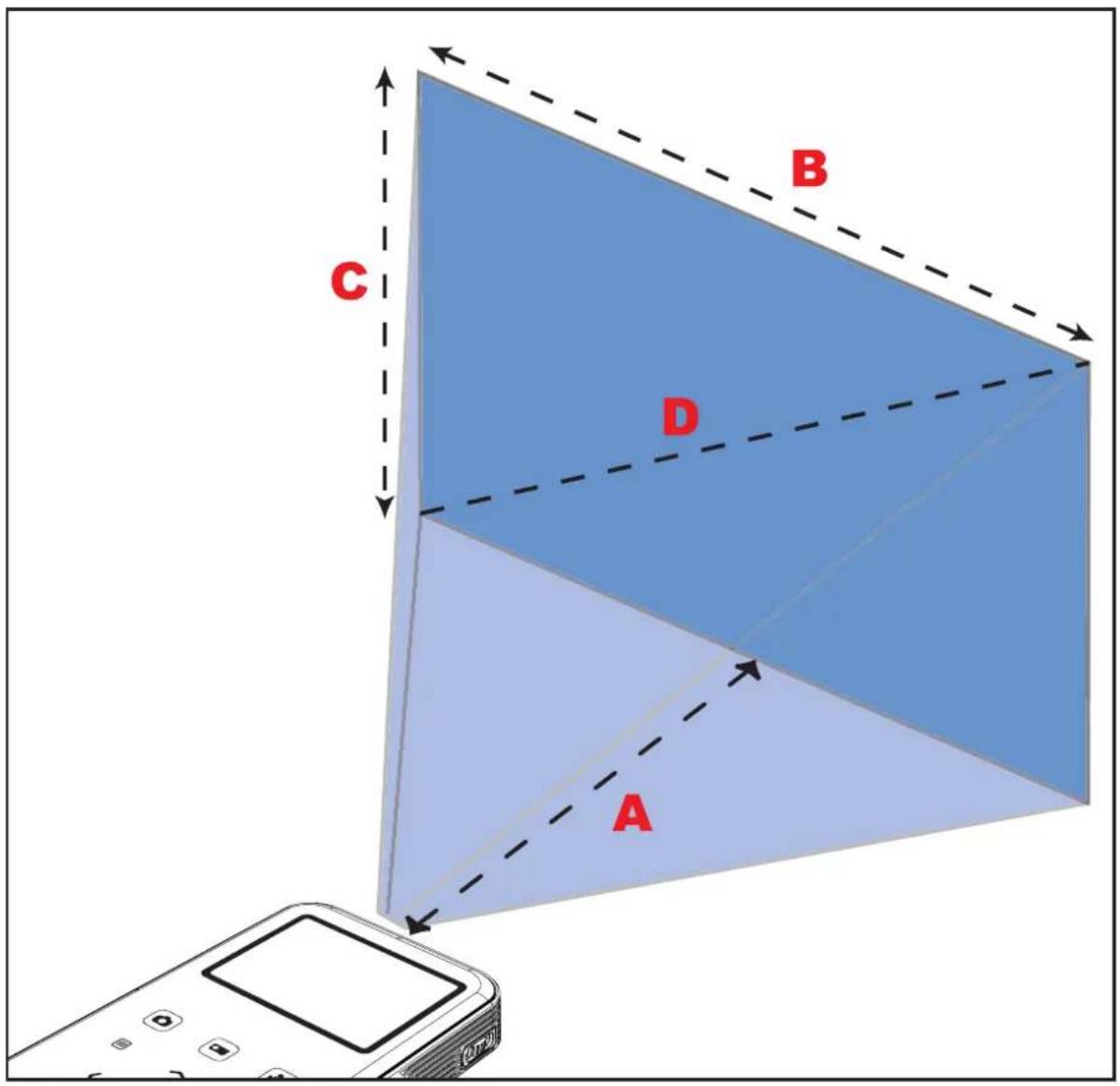
| Projektionsabstand (A) | Leinwandgröße - Breite (B) | Leinwandgröße - Höhe (C) | Leinwanddiagonale (D) | ||||
| (cm) (Zoll) | (cm) (Zoll) | (cm) (Zoll) | (cm) (Zoll) | ||||
| 19,0 7,5 | 12,2 4,8 9,1 | 3,6 15,2 6,0 | |||||
| 38,1 15 | 24,4 9,6 18,3 | 7,2 30,5 12,0 | |||||
| 63,5 25 | 40,6 16,0 30,5 | 12,0 50,8 | 20,0 | ||||
| 101,3 39 | 9 65,0 25,6 | 48,8 19,2 81,3 | 3 32,0 | ||||
| 133,0 52 | 4 85,3 33,6 | 64,0 25,2 10 | 6,7 42,0 | ||||
| 158,5 62 | 4 101,6 40,0 | 76,2 30,3 | 127,0 50,0 | ||||
| 190,2 74 | 9 121,9 48,0 | 91,4 36,0 | 152,4 60,0 | ||||
| 206,6 81 | 1 132,1 52,0 | 99,1 39,0 | 165,1 65,4 | ||||
Un grand merci pour votre achat de ce produit.
Beaucoup d'investissements en temps et en efforts ont été réalisés pour son développement, et nous espérons qu'il vous procurera des années de bons et loyaux services.
Avis relatif à la sécurité :
- Ne faites pas tomber, ne perforez pas et ne démontez pas l'appareil ; autrement la garantie serait annulée.
- Évitez tout contact avec l'eau, et séchez-vous les mains avant de l'utiliser.
- N'exposez pas l'appareil à des températures élevées et ne le laissez pas au soleil. Ceci pourrait endommager l'appareil.
- Utilisez l'appareil avec soin. Évitez d'appuyer trop fortement sur le corps de l'appareil.
- Pour votre propre sécurité, évitez d'utiliser l'appareil quand il y a un orage ou du tonnerre.
- Utilisez seulement les accessoires fournis par le fabricant.
- Gardez l'appareil hors de portée des enfants en bas âge.
- Risque d'explosion si la batterie est remplacée par une batterie d'un type incorrect.
Déclaration de conformité à la FCC:
Cet équipement est conforme à la section 15 du règlement de la FCC.
L'utilisation de cet équipement est soumise aux deux conditions suivantes:
(1) Cet équipement ne doit pas causer d'interférences nuisibles et (2) cet équipement doit être capable d'accepter toutes les interférences éventuelles, y compris les interférences pouvant provoquer un fonctionnement inattendu.

Cet équipement a été testé et jugé conforme aux limites applicables aux équipements numériques de classe B, définies dans la partie 15 du règlement de la FCC. Ces limites sont conçues pour fournir une protection raisonnable contre les interférences nuisibles dans les installations résidentielles. Cet équipement génère, utilise et peut émettre une énergie de radiofréquence et, s'il n'est pas installé et utilisé conformément aux instructions fournies, peut produire des interférences affectant les communications radio.
Cependant, aucune garantie n'est donnée qu'il ne causera pas d'interférence dans une installation donnée. Si cet équipement brouille la réception de la radio ou de la télévision, ce que vous pouvez facilement observer en éteignant et en rallumant l'équipement, nous vous encourageons à prendre l'une ou plusieurs des mesures correctives suivantes:
- Réorienter ou déplacer l'antenne réceptrice.
- Éloigner l'équipement du récepteur.
- Brancher l'appareil sur une prise relevant d'un circuit différent de celui sur lequel le récepteur est relié.
- Obtenir de l'aide auprès du revendeur ou d'un technicien radio/télévision qualifié.
Vous êtes averti que toute altération ou modification apportée à l'équipement et non expressément approuvée par la partie responsable de la conformité peut vous priver de l'autorité nécessaire pour utiliser cet équipement.



Le moment venu, pour mettre au rebut votre produit, veuillez recycler tous les composants possibles.
Les batteries et les accumulateurs ne doivent pas être mis au rebut avec vos déchets ménagers ! Veuillez les recycler à votre point de collecte local.
Ensemble nous pouvons aider à protéger l'environnement.
Informations de sécurité et d'entretien
⚠️ Veuillez suivre tous les avertissements, les mises en garde et les consignes recommandés dans ce guide d'utilisation.
Avertissement – Garder à l'abri des liquides pour réduire le risque d'incendie.
Avertissement - Ne démontez pas le projecteur.
Avertissement – Evitez de regarder directement l'objectif du projecteur.
Protéger vos oreilles :
L'écoute avec un volume élevé pendant des longues périodes
peut vous rendre sourd.


Avertissement de sécurité pour les yeux
Evitez de regarder ou de faire face directement au faisceau du projecteur.

Note d'utilisation:
A faire:
- Eteignez et débranchez le cordon d'alimentation avant de nettoyer cet appareil.
- Utilisez un chiffon doux et sec avec un détergeant doux pour nettoyer le boîtier de l'appareil.
- Débranchez le cordon d'alimentation si vous n'allez pas utiliser l'appareil pendant une longue période.
- Assurez-vous que la température ambiante de la pièce est entre 5 - 35°C.
• Humidité relative 5 - 35°C, 80% (Max.), sans condensation.
A ne pas faire:

• Bloquer les fentes de ventilation.
- Utiliser des nettoyants, des cires ou des solvants abrasifs pour nettoyer l'unité.
• Utiliser dans les endroits suivants :
▶ Dans des endroits extrêmement chauds, froids ou humides.
▶ Dans des endroits avec beaucoup de poussière et de saleté.
▶ A proximité de tout appareil générant un champ magnétique puissant.
▶ En plein soleil.
Table des matières
Guide de mise en route.... 1
Vue d'ensemble du produit .... 1
Contenu du paquet 2
Télécommande.... 2
Lire les indicateurs DEL.... 3
Charger la batterie.... 3
Insertion d'une carte mémoire (facultatif) 4
Allumer/éteindre votre projecteur.... 4
Régler la langue.... 4
Utilisation des boutons.... 5
Lire les indicateurs LCD.... 5
Utilisation de base.... 6
Enregistrer un clip vidéo 6
Prendre une photo.... 6
Projection de fichiers .... 7
Lecture de fichiers dans d'autres périphériques.... 11
Utilisation avancée.... 13
Éléments de réglage du menu.... 13
Gestion des fichiers avec un PC....14
Tableau des réglages de fréquence: 16
Indicateur de niveau de batterie 16
Projection USB (optionnel) 17
Spécifications 22
Dépannage 24
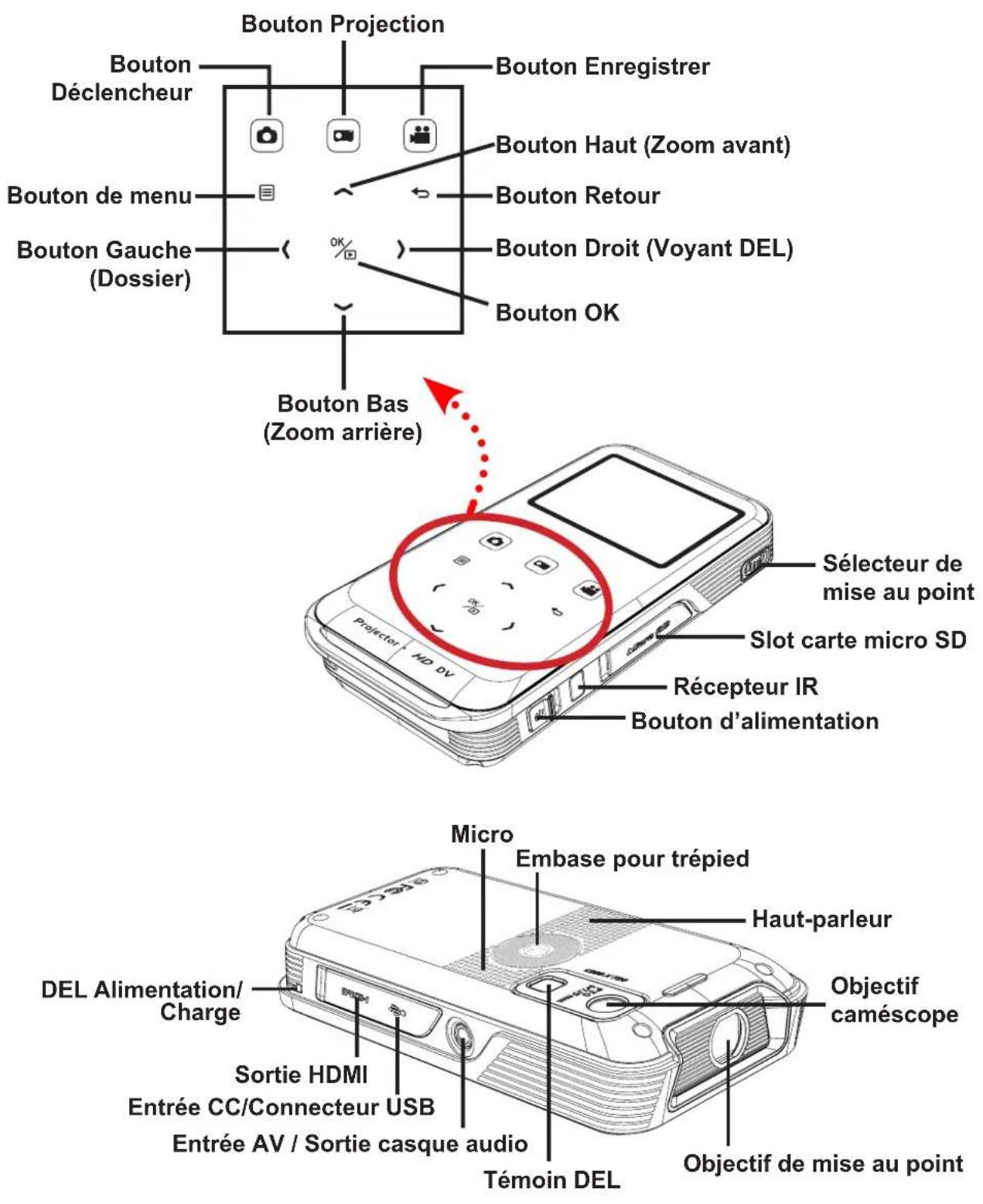
Vue d'ensemble du produit
Contenu du paquet

Projecteur Guide rapide Trépied Adaptateur secteur
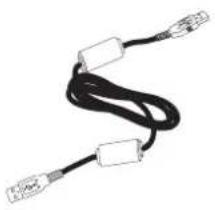
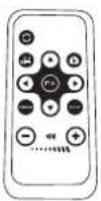
Housse Télécommande
(femelle RCA sur mini-fiche)
Accessoires optionnels :
câble iPod, câble AV (mini-fiche sur mini-fiche), câble AV (mâle RCA sur mini-fiche), câble HDMI, housse (plus grande), écran de projection
Télécommande
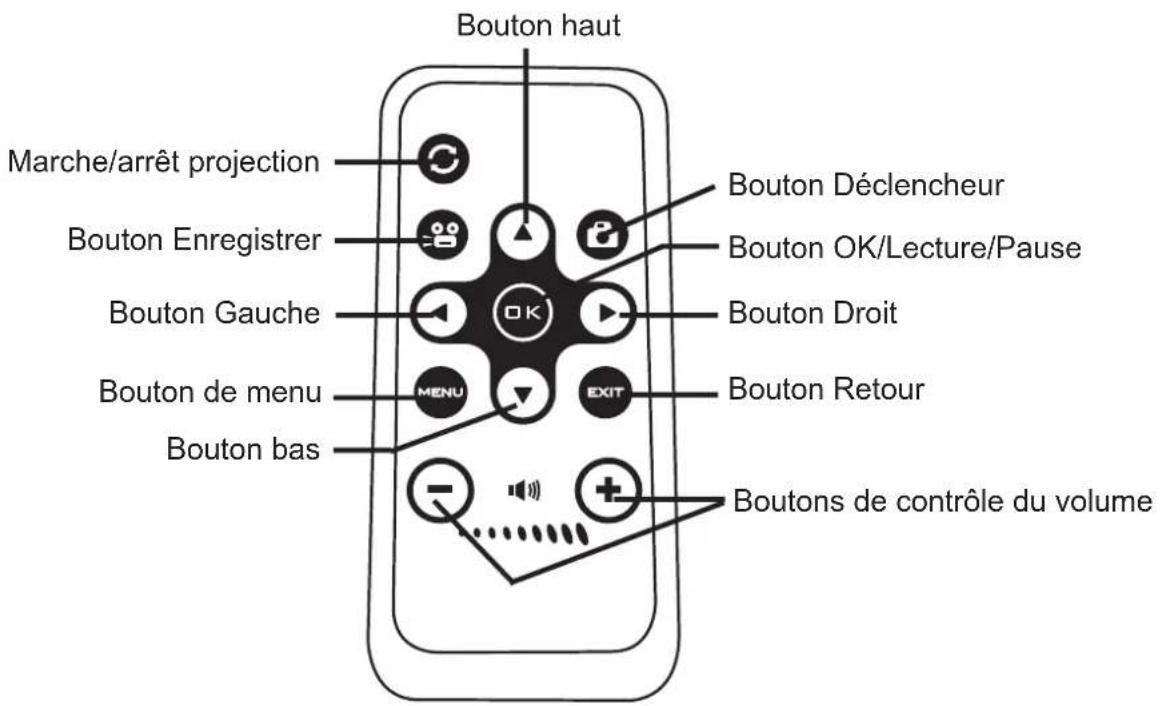
Lire les indicateurs DEL
Le voyant DEL d'alimentation s'allume en orange lorsque le projecteur est en cours de charge.
Le voyant DEL d'alimentation s'allume en vert lorsque l'appareil est connecté avec l'adaptateur secteur en mode veille ou lorsque la batterie est à pleine charge.
Charger la batterie
1 Branchez une extrémité de l'adaptateur secteur fourni sur le port USB du projecteur et l'autre extrémité sur une prise du secteur.
OU
Branchez une extrémité du câble USB fourni sur le port USB du projecteur et l'autre extrémité sur un PC sous tension. Assurez-vous que le projecteur est éteint.
2 Le voyant DEL de charge devient orange et la charge démarre.
3 En cas d'interruption, le voyant DEL s'éteint.

| État de charge Temps de charge | |
| HORS tension, rechargé par l'adaptateur secteur environ 4 heures | |
| HORS tension, rechargé par l'USB environ 7 heures | |
| SOUS tension et connexion avec l'adaptateur secteur pas de charge | |
| SOUS tension et connexion avec l'USB pas de charge | |
Insertion d'une carte mémoire (facultatif)
1 Ouvrez le couvercle de la carte micro SD.
2 Poussez doucement la carte comme indiqué (connecteurs dorés orientés vers le haut) jusqu'à ce qu'elle atteigne le fond de la fente.
3 Une fois la carte bien insérée, l'icône (f) apparaît à l'écran. Pour retirer la carte, poussez-la pour la libérer, puis tirez-la doucement hors de la fente.
4 Remettez le couvercle.

Allumer/éteindre votre projecteur
Faites glisser l'interrupteur d'alimentation en position "ON" pour allumer le projecteur.
Pour éteindre le projecteur, faites glisser l'interrupteur d'alimentation en position "OFF".
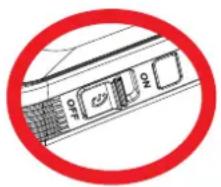
1 Allumez le projecteur.
2 Appuyez sur le bouton MENU pour accéder à l'écran Réglage.
3 Utilisez le bouton Haut/Bas (^^/▼) pour sélectionner l'élément Langue, puis appuyez sur le bouton OK pour confirmer.
4 Utilisez le bouton Haut/Bas ( ↗ ) pour sélectionner une langue.
5 Lorsque vous avez terminé, appuyez sur le bouton OK pour confirmer le réglage.
Utilisation des boutons
| Comment faire pour... Action | |
| Afficher le menu Appuyez sur le bouton | MENU. |
| Déplacer la barre de sélection Appuyez | sur le bouton Haut/Bas/Gauche/Droite. |
| Entrer dans le sous-menu ou la confirmation d'un élément | Appuyez sur le bouton OK. |
| Quitter le menu/ Revenir au menu supérieur | Appuyez sur le bouton Retour (quand vous êtes dans un sous menu). |
Lire les indicateurs LCD
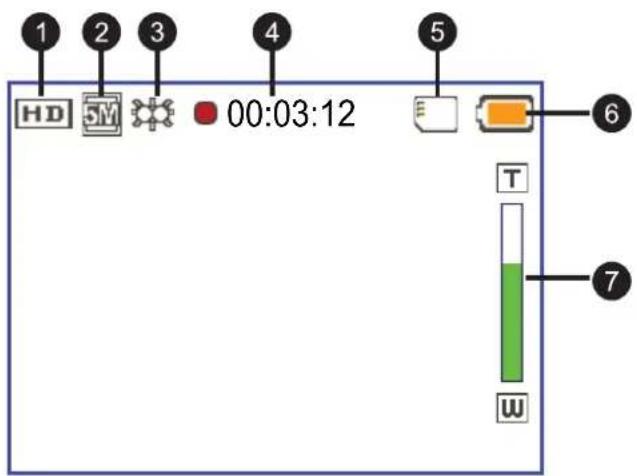
1 Résolution vidéo Mémoire interne/Cart 5 SD insérée
2 Résolution d'image Autonomie batterie 6
3 Témoin LED Indicateur de taux de zoo 7
4 Durée d'enregistrement
Enregistrer un clip vidéo
1 Utilisez les boutons Haut/Bas ( ↗) pour faire un zoom avant ou arrière.
2 Appuyez sur le bouton Enregistrer ( pour commencer l'enregistrement.
3 Appuyez de nouveau sur le bouton Enregistrer ( pour arrêter l'enregistrement.
4 Pendant un enregistrement, appuyez sur le bouton OK/Lecture rapide (OK) pour faire une pause sur l'enregistrement, et appuyez de nouveau sur le bouton (OK) pour reprendre l'enregistrement.
En raison du réglage d'économie d'énergie, l'enregistrement vidéo s'arrête au bout de 25 minutes. Si vous voulez continuer à enregistrer, appuyez à nouveau sur le bouton "Enregistrer".
Pour une meilleure qualité d'image, vous pouvez ajouter plus de lumière lorsque l'éclairage est insuffisant pendant l'enregistrement de clips vidéo. Veuillez appuyer sur le bouton Droite pour allumer la lampe à DEL.
| Option Icône Description | ||
| Marche |  | Activez la lampe à DEL. |
| Arrêt |  | Désactivez la lampe à DEL. |
Prendre une photo
1 Utilisez les boutons Haut/Bas ( / ) pour faire un zoom avant ou arrière.
2 Appuyez sur le bouton Déclencheur ( ) pour prendre une photo.
Pour une meilleure qualité d'image, vous pouvez ajouter plus de lumière lorsque l'éclairage est insuffisant pendant la prise de photos. Veuillez appuyer sur le bouton Droite pour allumer la lampe à DEL.
| Option Icône Description | ||
| Marche |  | Activez la lampe à DEL. |
| Auto |  | La lampe à DEL se déclenche automatiquement lorsque l'éclairage est insuffisant. |
| Arrêt |  | Désactivez la lampe à DEL. |
Projection de fichiers
1 Appuyez sur le bouton OK/Lecture rapide ( ) ou sur le bouton Gauche ( ).
2 Utilisez les boutons Haut/Bas pour sélectionner le dossier cible.
3 Lorsque vous sélectionnez un fichier, appuyez sur le bouton OK pour le lire.
4 Appuyez sur le bouton Projection ( pour projeter. ( s'allume en bleu en mode de travail; s'allume en blanc en mode veille.)
- Il y a deux façons de visualiser les fichiers.
| Bouton OK/Lecture rapide Bouton Gauche | |
| Vidéo Image | DCIM 0001/0001 |
| 100MEDIA 0001/0001 100MEDIA | DCIM 100MEDIA 0001/0001 |
| 100MEDIA PICT0010.JPG 0005/0012 | 100MEDIA CLIP0007.MP4 00:00:07 PICT0005.JPG 1MB CLIP0008.MP4 00:05:12 PICT0007.JPG 611KB PICT0010.JPG 809KB PICT0011.JPG 486KB 0005/0012 |
En cours de lecture
- Lire de la vidéo
1 Appuyez sur le bouton Gauche/Droite pour passer au fichier précédent/suivant. Appuyez longuement sur le bouton Gauche/Droite pour faire une avance ou un rembobinage rapide.
2 Utilisez le bouton Haut/Bas pour contrôler le volume.
3 Appuyez sur le bouton OK pour faire une pause sur la vidéo (de nouveau sur OK pour continuer). Les informations d'état suivantes s'affichent.
| Icône Élément Description | ||
 | Rembobinage rapide | Appuyez sur le bouton Gauche: permet de faire défiler les fichiers précédents. Appuyez longuement sur le bouton Gauche: rembobinage rapide. |
 | Pause | Il s'agit d'un bouton qui sert à faire une pause sur un fichier vidéo en cours de lecture. |
| [4W0K] | Lecture Il s'agit d'un bouton pour lire un fichier vidéo sélectionné. | |
 | Avance rapide | Appuyez sur le bouton Droite: permet de faire défiler les fichiers suivants. Appuyez longuement sur le bouton Droite: avance rapide. |
- Lecture de photo
1 Utilisez le bouton Haut/Bas pour sélectionner le dossier cible ou une photo affichée en mode aperçu.
2 Après avoir sélectionné une photo, appuyez sur le bouton OK pour afficher la photo à pleine taille.
3 Utilisez le bouton Gauche/Droite pour afficher la photo précédente ou suivante.
| Élément Description | |
| Zoom avant/arrière Apuyez sur le bouton Haut/Bas. | |
| Verrouiller/libérer le taux de zoom | Lorsque le niveau de zoom est supérieur à 1.0x, appuyez sur le bouton OK. |
| Naviguer dans l'image agrandie | Lorsque le taux de zoom est verrouillé, utilisez le Joystick pour parcourir l'image. |
- Les éléments de menu du mode Lecture
Pendant la lecture de fichiers vidéo ou photo, appuyez sur le bouton Menu (☐) pour régler les paramètres suivants. Appuyez sur le bouton menu pour afficher ou fermer l'écran de menu.
| Élément Description | |
| Supprimer Supprimez les fichiers. | |
| Répéter | Lisez de façon répétée les fichiers dans le dossier. Il y a quatre choix: Arrêt, Unique, Tous et Aléatoire. |
| Vitesse du diaporama | Permet de régler la vitesse du diaporama sur 3, 5 ou 8 secondes. |
| Icône Pour activer/désactiver l'affichage des icônes de l'OSD à l'écran. | |
! Lorsque vous donnez une présentation avec des documents PowerPoint/PDF, veuillez enregistrer les fichiers PPT/PDF au format .JPEG.

Régler la Mise au point
Ajustez la Mise en point à l'aide du sélecteur Mise au point pour obtenir une image plus nette et plus claire.
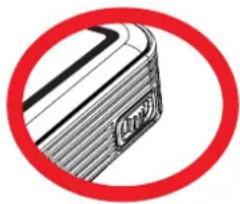
Réglage de l'image projetée
| Distance de projection (A) | Taille de l'écran - Largeur (B) | Taille de l'écran - Hauteur (C) | Diagonale de l'écran (D) | ||||
| (cm) (pouces) (cm) (pouces) (cm) (pouces) (cm) (pouces) | |||||||
| 19,0 7,5 | 12,2 4,8 9,1 | 3,6 15,2 6,0 | |||||
| 38,1 15 | 24,4 9,6 18,3 | 7,2 30,5 12,0 | |||||
| 63,5 25 | 40,6 16,0 30,5 | 12,0 50,8 | 20,0 | ||||
| 101,3 39 | 9 65,0 25,6 | 48,8 19,2 81,3 | 32,0 | ||||
| 133,0 52 | 4 85,3 33,6 | 64,0 25,2 10 | 6,7 42,0 | ||||
| 158,5 62 | 4 101,6 40,0 | 76,2 30,3 | 27,0 50,0 | ||||
| 190,2 74 | 9 121,9 48,0 | 91,4 36,0 | 52,4 60,0 | ||||
| 206,6 81 | 1 132,1 52,0 | 99,1 39,0 | 65,1 65,4 | ||||

Lecture de fichiers dans d'autres périphériques
Brancher vos lecteurs de médias sur le projecteur
Avant de connecter votre lecteur de médias au projecteur, vous devez disposer d'un câble de sortie AV composite dédié au lecteur de médias et d'un câble AV pour le projecteur.
![graph LR A["Start"] --> B["Sortie AV OUT"] B --> C["Câble AV du projecteur"] C --> D["(rouge)"] C --> E["(blanc)"] C --> F["(jaune)"] C --> G["Câble de sortie AV composite"] G --> H["(rouge)"] G --> I["(blanc)"] G --> J["(jaune)"] H --> K["Lecteur de DVD/ Récepteur satellite"] I --> L["Lecteur de mé…](/content/2026/06/1276371/images/97bf630fd1a6a1499320b571e510d7ce11fdb33e7987e448bc9c20adcec8df79.jpg)
1 Branchez le câble composite de sortie AV sur le lecteur de médias.
2 Branchez les deux câbles AV (jaune sur jaune, blanc sur blanc et rouge sur rouge).
Sur certains lecteurs de médias ou avec certains câbles, il se peut que le blanc s'affiche en noir.
! Veuillez vous assurer que la fonction sortie AV est bien activée sur votre lecteur de médias.
Brancher vos périphériques médias mobiles sur le projecteur
1 Connectez l'autre extrémité du câble du projecteur sur la prise AV du projecteur.
2 Vous pouvez maintenant projeter photos et vidéo à partir de vos périphériques mobiles. Vous pouvez aussi contrôler le volume à partir du panneau de contrôle (bouton Haut/Bas).
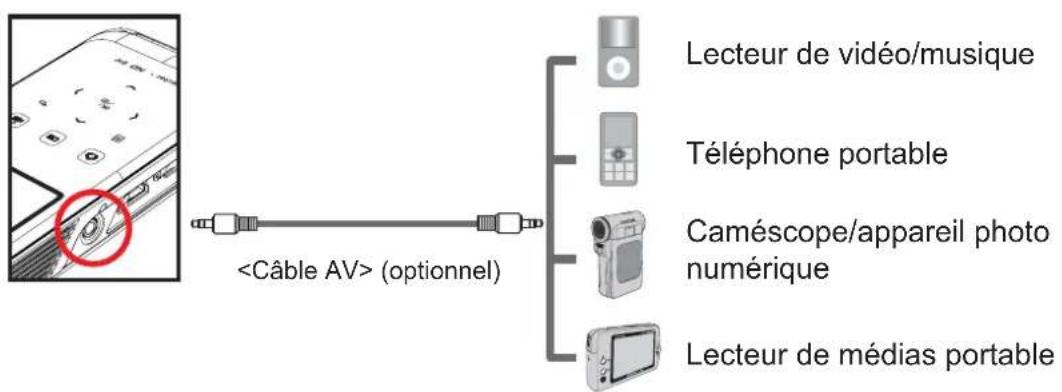
Connexion du projecteur sur une TV HD (optionnel)
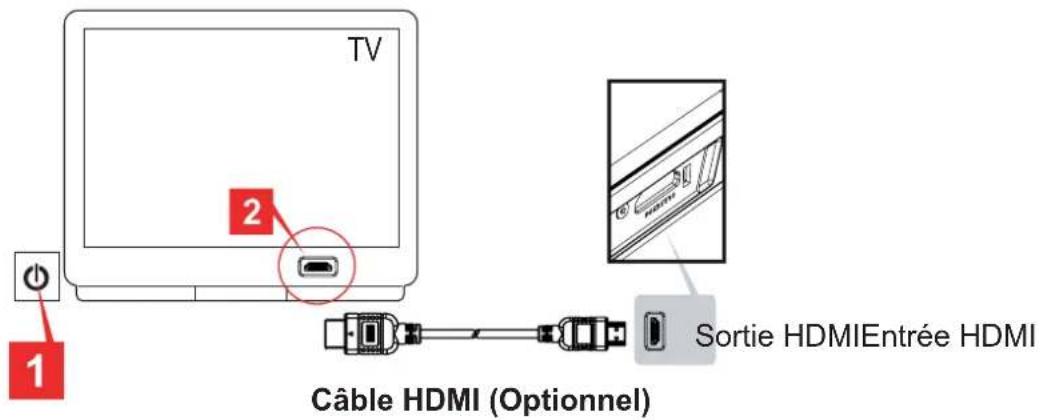
1 Mettez votre téléviseur HD sous tension.
2 Branchez le connecteur d'entrée HDMI (l'extrémité la plus grosse) du câble HDMI sur le téléviseur HD.
3 Mettez le caméscope sous tension.
4 Branchez l'autre extrémité du câble HDMI sur votre caméscope.
5 Réglez le téléviseur HD en mode "Entrée HDMI".
Éléments de réglage du menu
| Élément Option Description | ||
| Résolution vidéo | QVGA Régler la résolution vidéo sur QVGA (320 x 240 pixels). | |
| VGA Régler la résolution vidéo sur VGA (640 x 480 pixels). | ||
| DVD (WVGA) Régler la résolution vidéo sur DVD (854 x 480 pixels). | ||
| HD (720P) Régler la résolution vidéo sur HD 720P (1280 x 720 pixels). | ||
| Résolution image | 3M Pour régler la résolution image sur 3 méga pixels. | |
| 5M Pour régler la résolution image sur 5 méga pixels. | ||
| 8M Pour régler la résolution image sur 8 méga pixels. | ||
| Sélection de carte | Mémoire interne/ carte Micro SD | Permet de sélectionner les périphériques de stockage, soit mémoire interne ou carte Micro SD. |
| Bip | Arrêt Pour éteindre le bip sonore. | |
| Marche Pour allumer le bip sonore. | ||
| Icône Marche | /Arrêt Pour activer/désactiver l'affichage des icônes de l'OSD à l'écran. | |
| Horloge | - Pour régler la date et l'heure. | |
| Langue - Pour choisir la langue de l'OSD. | ||
| Sensibilité du pavé | 1 ~ 5 Permet de régler la sensibilité du pavé tactile. | |
| Arrêt automatique de l'affichage | Marche/Arrêt | Pour activer/désactiver l'écran du moniteur LCD pour faire des économies d'énergie. |
| Fréquence | 50Hz Règle | la fréquence de scintillement sur 50Hz. |
| 60Hz Règle | la fréquence de scintillement sur 60Hz. | |
| Système TV | NTSC | Pour régler le système de TV sur NTSC. Cette option convient pour les zones États-Unis, Taiwan, Japon, et Corée. |
| PAL | Pour régler le système de TV sur PAL. Cette option convient pour l'Allemagne, l'Angleterre, l'Italie, les Pays Bas, la Chine, le Japon et Hongkong. | |
| Formater | Non | Pour annuler l'action. |
| Oui | Pour formater le support de stockage. Notez que tous les fichiers stockés sur le support sont supprimés. | |
| Défaut | Non | Pour annuler l'action. |
| Oui | Pour restaurer les réglages d'usine par défaut. Notez que vos réglages actuels sont écrasés. | |
Gestion des fichiers avec un PC

Certains modèles seulement. Veuillez vous référer aux inscriptions de l'emballage pour les spécifications détaillées.
Suivez la procédure ci-dessous pour gérer les fichiers avec un PC ou un notebook, que ce soit dans la mémoire intégrée ou sur la carte mémoire.
1 Assurez-vous que le projecteur est éteint.
2 Branchez une extrémité du câble USB fourni sur le port USB du projecteur et l'autre extrémité sur un PC allumé.
3 Veuillez allumer le projecteur et patienter jusqu'à ce que l'image ci-dessous apparaisse sur l'écran de projection. Appuyez sur OK pour accéder au mode Disque.
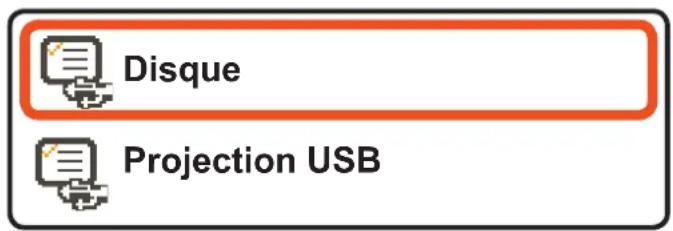
4 Deux disques amovibles apparaissent dans le "Poste de travail".
| Nom du disque Description | |
| Disque amovible pour stocker vos enregistrements. | |
| Projecteur DV | pour stocker AMC, le manuel électronique et le pilote USB |
Le PC ne peut reconnaître qu'un seul support de stockage à la fois (Si une carte SD est insérée dans le projecteur, l'ordinateur détecte la carte SD. Si vous voulez détecter la mémoire interne, vous devez retirer la carte SD.)
! Ne changez pas le support de stockage pendant l'utilisation.
! Lorsque vous connectez le projecteur sur le port USB du PC sans allumer le projecteur, le PC commence à charger la batterie qui se trouve dans le projecteur. Pour lire les fichiers en mémoire, appuyez sur le bouton Alimentation.
Comment télécharger de la vidéo YouTube pour la projeter
Pendant l'installation de ArcSoft Media Converter (AMC), il vous est recommandé d'installer aussi ArcSoft Video Downloader. Cela vous permet de télécharger plus facilement des vidéos d'Internet et de les convertir au format mp4 pour pouvoir les lire sur votre projecteur. Vous pouvez alors les faire partager à vos proches.
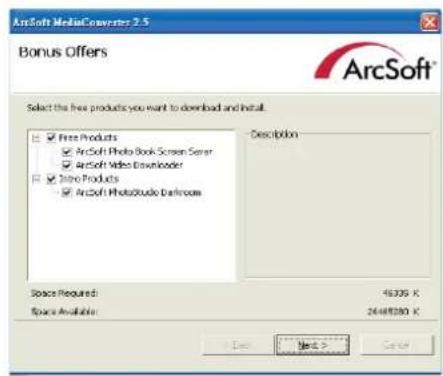
1 Menez à bien l'installation de ArcSoft Video Downloader.
2 Exécutez Internet Explorer 6 ou une version ultérieure.
3 Lancez votre page web préférée puis placez votre curseur sur le clip vidéo.
4 Cliquez sur le bouton "download (télécharger)" dans le coin supérieur gauche de la fenêtre.
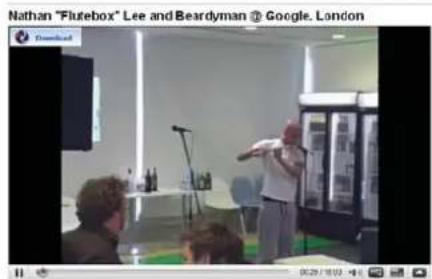
5 Ce fichier vidéo va automatiquement être téléchargé dans AMC. Veuillez spécifier la destination du fichier et appuyez sur Start (Démarrer) pour convertir le fichier.
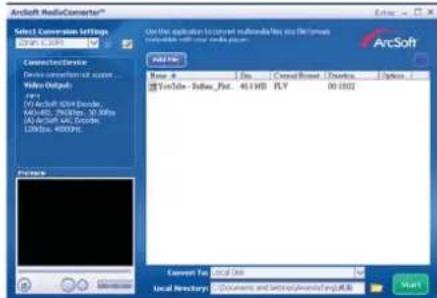
6 La vidéo convertie sera automatiquement attribuée au répertoire au format mp4.
Tableau des réglages de fréquence:
| Région A | Angleterre Alle | magne France | Italie Espagne | Hollande Russie | |||
| Réglage | 50Hz 50Hz 50 | Hz 50Hz 50Hz | 50Hz 50Hz | ||||
| Région | Portugal | États-Unis | Taiwan | Chine | Japon | Corée | Thaïlande |
| Réglage | 50Hz 60Hz 60 | Hz 50Hz 50/60Hz | 60Hz 50Hz |
Indicateur de niveau de batterie
| Icône Description | |
 | Batterie à pleine charge |
 | Batterie à charge moyenne |
 | Batterie faible |
 | Batterie vide |
Remarque 1: Pour éviter une coupure soudaine de l'alimentation électrique, il vous est conseillé de brancher d'abord l'adaptateur d'alimentation secteur puis d'enlever la batterie lorsque l'icône indique une batterie presque déchargée.
Remarque 2: Lorsque le message “Batterie faible” s'affiche à l'écran, le projecteur est automatiquement mis hors tension.

Certains modèles seulement. Veuillez vous référer aux inscriptions de l'emballage pour les spécifications détaillées.
Projection USB (optionnel)★

Configuration système requise

- Processeur Pentium 4 / Athlon / Core 2 Duo 2,6 GHz ou supérieur.
- 1GB RAM ou plus (Pour des performances optimales, il est conseillé d'avoir plus de mémoire)
- Port USB 2.0 disponible
- Windows XP SP2 / Windows Vista / Windows 7
- Résolution recommandée pour la projection de vidéo: 800*600
Installation du pilote★
1 Assurez-vous que le projecteur est éteint.
2 Branchez une extrémité du câble USB fourni sur le port USB du projecteur et l'autre extrémité sur un PC allumé.
3 Veuillez allumer le projecteur et patienter jusqu'à ce que l'image ci-dessous apparaisse sur l'écran de projection. Appuyez sur OK pour accéder au mode Disque.
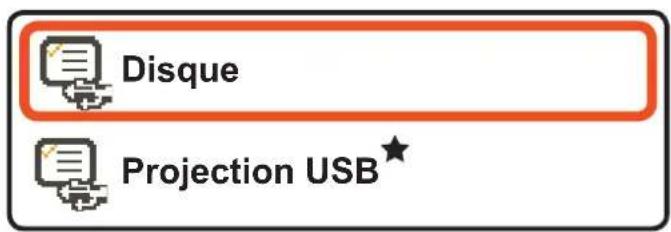
4 Deux disques amovibles apparaissent dans le "Poste de travail". Veuillez cliquer deux fois sur le disque appelé Projecteur DV -> dossier Pilote USB -> programme Setup.exe.
5 Cliquez sur Next (Suivant) pour continuer.
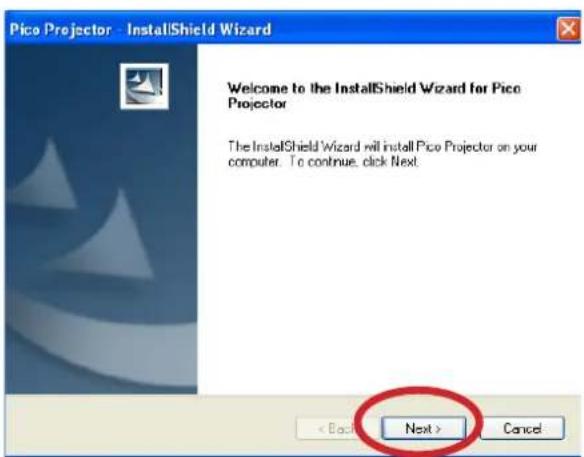
6 Cliquez sur Install (Installer) pour commencer l'installation.

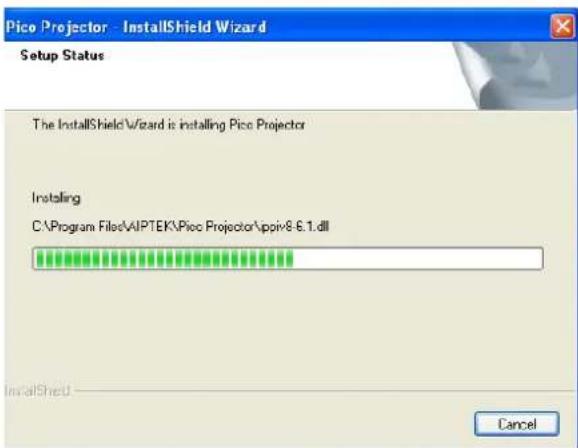
7 Installation du pilote.
(L'écran réel peut varier selon le système d'exploitation que vous utilisez.)
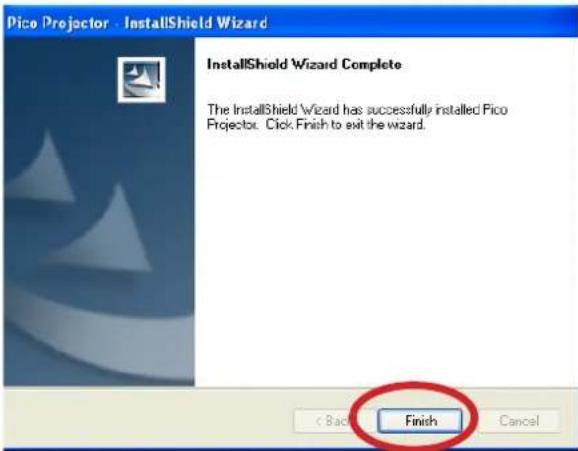
8 Cliquez sur Finish (Terminer).
9 Veuillez débrancher le câble USB pendant une seconde pour quitter le mode périphérique Disque. Puis redémarrez votre ordinateur et branchez à nouveau le câble USB.
10 Veuillez allumer le projecteur et patienter jusqu'à ce que l'image ci-dessous apparaisse sur l'écran de projection. Choisissez "Projection USB" et appuyez sur OK.
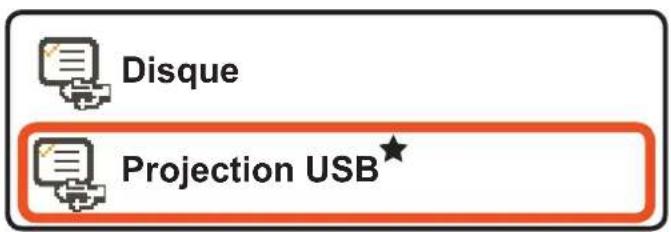
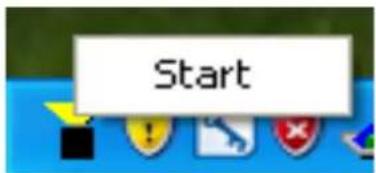
11 Vous trouverez une petite icône du projeteur ( ) sur la barre de fonction de votre PC.

Remarque 1: Cliquez droit sur l'icône du projecteur et cliquez sur Screenshot (Cliché) pour geler l'écran de projection en cours. L'affichage du PC est juste en mode de travail.

Remarque 2: Cliquez droit sur l'icône du projecteur et cliquez sur Start (Démarrer) pour reprendre la projection en temps réel.
Vérification de l'installation du pilote du périphérique★
La procédure suivante vous permet de vérifier l'installation du pilote du périphérique.
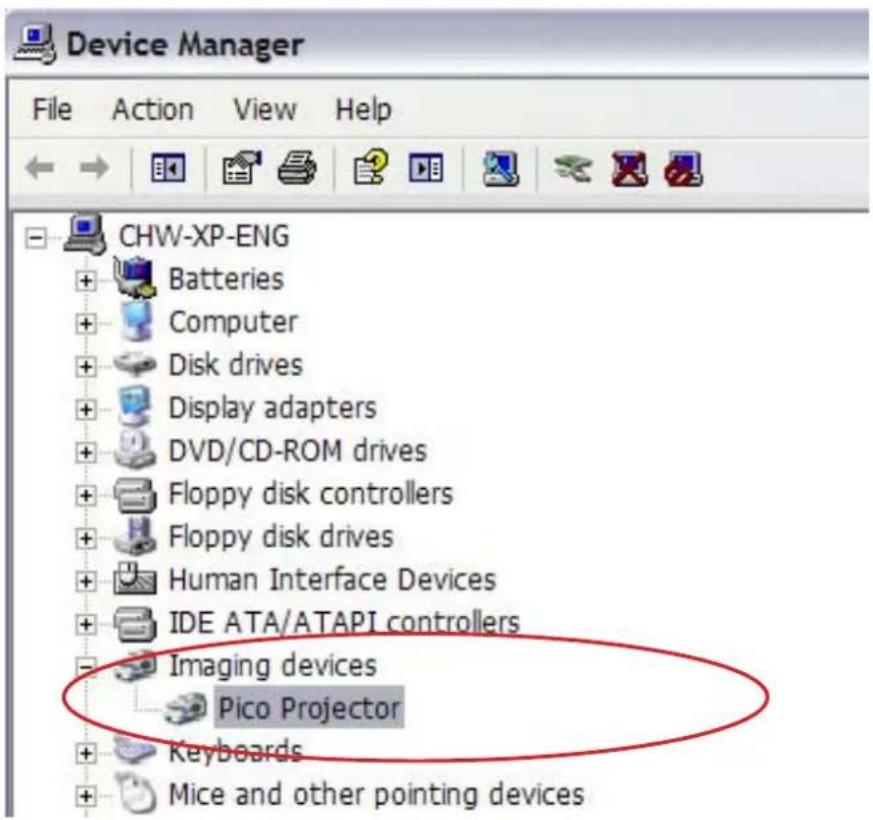
1 Veuillez cliquer avec le bouton droit sur "Poste de travail" -> "Propriétés" -> "Matériel" -> "Gestionnaire de périphériques". (Pour les utilisateurs de Windows XP)
Veuillez cliquer avec le bouton droit sur "Démarrer" -> "Poste de travail" -> "Gestionnaire de périphériques". (Pour les utilisateurs de Windows Vista et Windows 7)
2 Puis double cliquez sur "Imaging devices (Périphérique d'images)". Vous y trouverez "Pico Projector (Projecteur Pico)" sous "Imaging devices (Périphérique d'images)".
| Élément Description | |
| Source de lumière DEL RVB | |
| Ecran LCD LCD 2,4" (6 cm) | |
| Luminosité 15 Lumens (mode secteur); 12 Lumens (mode batterie) | |
| Format 4:3 | |
| Résolution 640 x 480 (VGA) pixels | |
| Taille de l'image projetée 15 cm ~ 165,1 cm (6" ~ 65" de diagonale) | |
| Distance de Projection 19 cm ~ 206 cm | |
| Rapport de contraste 200:1 | |
| Zoom et mise au point Manuel | |
| Source de projection | Externe de la prise AV 3-en-1, mémoire intégrée ou carte mémoire |
| Format de lecture | Photo: JPEG Vidéo: MPEG-4 (ASF), H.264 (MP4), M-JPEG (AVI) Audio: MP3 |
| Résolution du capteur 5M | |
| Clip vidéo HD 720p, DVD (WVGA), VGA, QVGA | |
| Résolution d'image 8M, 5M, 3M | |
| Focale objectif Fixe | |
| Sortie | HDMI, Audio |
| Haut-parleur audio | Mono |
| Mémoire intégrée | 2GB |
| Fente de carte mémoire | MicroSD jusqu'à 32 Go |
| Alimentation | Adaptateur d'alimentation secteur (5V/2A) ou batterie rechargeable incorporée de 2100mAh |
| Autonomie de la batterie | Jusqu'à 120 minutes |
| Consommation électrique | Mode de travail: 5W Mode veille (lumière du projecteur éteinte): 3,5W |
| Température de fonctionnement | 0°C ~ 35°C |
| Logiciels d'accompagnement | Arcsoft Media Converter |
| Dimensions(Long x Larg x Haut) | 125 x 62 x 24 mm |
| Contenu du paquet | Câble AV (femelle RCA sur mini-fiche), câble USB, trépied, adaptateur d'alimentation secteur, Guide rapide, télécommande, housse |
| Accessoires optionnels | câble iPod, câble AV (mini-fiche sur mini-fiche), câble AV (mâle RCA sur mini-fiche), câble HDMI, housse (plus grande), écran de projection |
Remarque: Les spécifications sont sujettes à modifications sans préavis.
Types de fichiers pris en charge pour la conversion (formats de fichiers en entrée)
- Fichiers AVI Windows (*.AVI)
- ASF (Advanced Systems Format) (*.ASF)
- CD vidéo (*.DAT)
- Fichiers Quick Time (*.MOV)
- Fichiers MP4 (*.MP4; *.M4V)
- MPEG (*.MPG ; *.MPEG ; *.MPE)
- Vidéo RealMedia (*.RMVB)
- Windows Media Video (*.WMV)
- Microsoft PowerPoint (*.ppt, *.pps)
Types de fichiers pris en charge pour l'exportation sur le projecteur
- MPEG4 MP4 (H.264)
Dépannage
Si votre projecteur ne fonctionne pas correctement, veuillez vérifier les éléments ci-dessous avant de contacter un centre de réparation agréé.
| Problème A vérifier | |
| Le projecteur ne s'allume pas. | Vérifiez que la batterie est bien à pleine charge ou que l'adaptateur secteur est en cours d'utilisation. |
| L'image projetée est trop sombre. | Utilisez le projecteur dans un environnement plus sombre.Augmentez la luminosité en branchant l'adaptateur secteur.Projetez l'image sur une surface plane et blanche.Réduisez la taille de l'image projetée. |
| L'image projetée n'est pas nette. | Réglez la mise au point. Veuillez vous reportez à la section "Régler la mise au point".Vérifiez si l'objectif n'est pas sale.Utilisez une image de plus haute résolution. |
| L'image n'est pas lue. | Vérifiez que le format de l'image est bien compatible.Utilisez un autre fichier ou une autre carte mémoire.Convertissez le fichier avec le logiciel AMC fourni. |
| Aucune image n'est projetée, même lorsqu'un périphérique AV est connecté. | Assurez-vous que le périphérique connecté est bien muni de la fonction sortie AV.Vérifiez que le câble AV est bien branché, et que le projecteur a bien été basculé sur la fonction entrée AV.Vérifiez si le câble AV a bien été branché correctement. |
| Aucune image n'est projetée, même lorsqu'un ordinateur est connecté. | Vérifiez si le câble USB a bien été branché correctement.Assurez-vous que l'affichage du PC a bien été basculé sur le projecteur.Vérifiez que la résolution d'affichage de l'écran du PC est bien de 640x480 ou de 800x600. |
| La température de surface du projecteur a monté. | Étant donné que la DEL à haute luminance dont le projecteur est équipé génère de la chaleur en cas d'utilisation prolongée, le boîtier du projecteur aide à dissiper la chaleur aussi la température de sa surface augmente-t-elle. Cela n'affecte pas les performances du projecteur. Veuillez utiliser autant que possible le projecteur dans une pièce ventilée. |
Benvenuto:
Titreme Ayari Tablosu 16
Titreme Ayarı Tablosu
.XOODQÕODELOLU 86% ED÷ODQWÕ QRNWDVÕ
:LQGRZV ;3 63 :LQGRZV 9LVWD :LQGRZV
9LGHR SURMHNVL\RQX LoLQ gQHULOHQ d|] Q UO N
Sürücü Kurma★


- AVIS RELATIF À LA SÉCURITÉ
- DÉCLARATION DE CONFORMITÉ À LA FCC
- INFORMATIONS DE SÉCURITÉ ET D'ENTRETIEN
- PROTÉGER VOS OREILLES
- AVERTISSEMENT DE SÉCURITÉ POUR LES YEUX
- NOTE D'UTILISATION
- A FAIRE
- A NE PAS FAIRE
- TABLE DES MATIÈRES
- GUIDE DE MISE EN ROUTE
- UTILISATION DE BASE
- UTILISATION AVANCÉE
- SPÉCIFICATIONS
- DÉPANNAGE
- VUE D'ENSEMBLE DU PRODUIT
- CONTENU DU PAQUET
- ACCESSOIRES OPTIONNELS
- TÉLÉCOMMANDE
- LIRE LES INDICATEURS DEL
- CHARGER LA BATTERIE
- INSERTION D'UNE CARTE MÉMOIRE (FACULTATIF)
- ALLUMER/ÉTEINDRE VOTRE PROJECTEUR
- UTILISATION DES BOUTONS
- LIRE LES INDICATEURS LCD
- ENREGISTRER UN CLIP VIDÉO
- PRENDRE UNE PHOTO
- PROJECTION DE FICHIERS
- EN COURS DE LECTURE
- LIRE DE LA VIDÉO
- LECTURE DE PHOTO
- LES ÉLÉMENTS DE MENU DU MODE LECTURE
- RÉGLER LA MISE AU POINT
- LECTURE DE FICHIERS DANS D'AUTRES PÉRIPHÉRIQUES
- BRANCHER VOS LECTEURS DE MÉDIAS SUR LE PROJECTEUR
- BRANCHER VOS PÉRIPHÉRIQUES MÉDIAS MOBILES SUR LE PROJECTEUR
- CONNEXION DU PROJECTEUR SUR UNE TV HD (OPTIONNEL)
- GESTION DES FICHIERS AVEC UN PC
- COMMENT TÉLÉCHARGER DE LA VIDÉO YOUTUBE POUR LA PROJETER
- PROJECTION USB (OPTIONNEL)★
- CONFIGURATION SYSTÈME REQUISE
- INSTALLATION DU PILOTE★
- VÉRIFICATION DE L'INSTALLATION DU PILOTE DU PÉRIPHÉRIQUE★
- BENVENUTO
- TITREME AYARI TABLOSU
- SÜRÜCÜ KURMA★
Marque : AIPTEK
Modèle : PocketCinema Z20
Catégorie : Vidéoprojecteur