
PocketCinema Z20 - Projektor AIPTEK - Kostenlose Bedienungsanleitung
Finden Sie kostenlos die Bedienungsanleitung des Geräts PocketCinema Z20 AIPTEK als PDF.


| Produkttyp | Taschenprojektor |
| Marke | Aiptek |
| Modell | PocketCinema Z20 |
| Displaytechnologie | DLP |
| Native Auflösung | 854 x 480 (WVGA) |
| Helligkeit | Bis zu 50 Lumen |
| Kontrastverhältnis | 1000:1 |
| Projektionsgröße | 20 bis 120 Zoll |
| Wurfweite | 0,5 bis 3 Meter |
| Trapezkorrektur | ±30° (vertikal) |
| Lichtquelle | LED |
| Lampenlebensdauer | 20.000 Stunden |
| Eingänge | HDMI, USB, Micro-SD, AV |
| Audio | Integrierter Lautsprecher (1W) |
| Stromversorgung | Wiederaufladbarer Akku (Li-Ion 5V/2A) |
| Akkulaufzeit | Bis zu 2 Stunden |
| Abmessungen (B x T x H) | 10,5 x 10,5 x 2,5 cm |
| Gewicht | 200 g |
| Unterstützte Medien | Video, Foto, Musik, Office-Dokumente |
| Sprachunterstützung | Mehrsprachig (über OSD-Menü) |
| Enthaltenes Zubehör | Fernbedienung, USB-Kabel, AV-Kabel, Handbuch |
| Reinigungshinweise | Mit einem weichen, trockenen Tuch abwischen; keine Flüssigkeiten verwenden |
| Sicherheitshinweise | Direkten Augenkontakt vermeiden; von Wasser fernhalten |
| Reparierbarkeit | Lampe nicht vom Benutzer austauschbar; Service-Center kontaktieren |
Häufig gestellte Fragen - PocketCinema Z20 AIPTEK
Benutzerfragen zu PocketCinema Z20 AIPTEK
0 Frage zu diesem Gerät. Beantworten Sie die, die Sie kennen, oder stellen Sie Ihre eigene.
Eine neue Frage zu diesem Gerät stellen
Laden Sie die Anleitung für Ihr Projektor kostenlos im PDF-Format! Finden Sie Ihr Handbuch PocketCinema Z20 - AIPTEK und nehmen Sie Ihr elektronisches Gerät wieder in die Hand. Auf dieser Seite sind alle Dokumente veröffentlicht, die für die Verwendung Ihres Geräts notwendig sind. PocketCinema Z20 von der Marke AIPTEK.
BEDIENUNGSANLEITUNG PocketCinema Z20 AIPTEK
Herzlich willkommen!
Vielen Dank für den Kauf dieses hochwertigen Produktes.
In die Entwicklung dieses Gerätes wurde viel Zeit und Mühe investiert, und wir hoffen, es wird Ihnen viele Jahre störungsfreien Betrieb und Freude schenken.
Sicherheitshinweise:
- Lassen Sie das Gerät nicht fallen. Beschädigen und zerlegen Sie das Gerät nicht. Andernfalls erlischt die Garantie.
- Vermeiden Sie jeglichen Kontakt des Gerätes mit Wasser; trocknen Sie sich die Hände ab, bevor Sie es verwenden.
- Setzen Sie das Gerät keinen hohen Temperaturen aus, lassen Sie das Gerät nicht in direkter Sonneneinstrahlung liegen. Andernfalls kann das Gerät beschädigt werden.
- Verwenden Sie das Gerät behutsam. Vermeiden Sie es, starken Druck auf das Gehäuse auszuüben.
- Verwenden Sie das Gerät zu Ihrer eigenen Sicherheit nicht bei Gewittern oder Blitzschlag.
- Verwenden Sie ausschließlich vom Hersteller angebotenes Zubehör.
- Bewahren Sie das Gerät außerhalb der Reichweite von Kindern auf.
- Bei Austausch des Akkus/der Batterie durch einen falschen Batterie-/Akkutyp besteht Explosionsgefahr.
FCC-Erklärung:
Dieses Gerät erfüllt Teil 15 der FCC-Regularien. Der Betrieb unterliegt den folgenden beiden Voraussetzungen: (1) Dieses Gerät darf keine Störungen verursachen, und (2) dieses Gerät muss jegliche empfangenen Störungen hinnehmen, einschließlich Störungen, die zu unbeabsichtigtem Betrieb führen können.

Dieses Gerät wurde getestet und als mit den Grenzwerten für
Digitalgeräte der Klasse B gemäß Teil 15 der FCC-Regularien übereinstimmend befunden.
Diese Grenzwerte wurden geschaffen, um angemessenen Schutz gegen Störungen beim Betrieb in Wohngebieten zu gewährleisten. Dieses Gerät erzeugt, verwendet und kann Hochfrequenzenergie abstrahlen und kann - falls nicht in Übereinstimmung mit den Bedienungsanweisungen installiert und verwendet - Störungen der Funkkommunikation verursachen.
Allerdings ist nicht gewährleistet, dass es in bestimmten Installationen nicht zu Störungen kommt. Falls dieses Gerät Störungen des Radio- oder Fernsehempfangs verursachen sollte, was leicht durch Aus- und Einschalten des Gerätes herausgefunden werden kann, wird dem Anwender empfohlen, die Störung durch eine oder mehrere der folgenden Maßnahmen zu beseitigen:
- Neuausrichtung oder Neuplatzierung der Empfangsantenne(n).
- Vergrößerung des Abstands zum Empfänger.
-Anschluss des Gerätes an einen vom Stromkreis des Empfängers getrennten Stromkreis. - Hinzuziehen des Händlers oder eines erfahrenen Radio-/Fernsehtechnikers.
Nehmen Sie bitte zur Kenntnis, dass Ihre Betriebsbefugnis für dieses Gerät durch Änderungen oder Modifikationen des Gerätes ohne ausdrückliche Zustimmung von der für die Einhaltung zuständigen Seite ungültig werden kann.



Sobald das Ende der Betriebslebensdauer des Gerätes erreicht ist, lassen Sie bitte möglichst alle Komponenten recycln.
Batterien und Akkus dürfen nicht mit Hausmüll entsorgt werden! Bitte entsorgen Sie sie an einer Recyclingstelle.
Gemeinsam leisten wir einen wertvollen Beitrag zum Schutz unserer Umwelt.
Vorsichts- und Sicherheitsinformationen:

Bitte befolgen Sie sämtliche in dieser Bedienungsanleitung empfohlenen
Warnungen, Vorsichtsmaßnahmen und Wartungshinweise.
Warnung - Halten Sie das Gerät zur Vermeidung von Brandgefahr von
Flüssigkeiten fern.
Warnung - Demontieren Sie den Projektor nicht.
Warnung - Blicken Sie nicht direkt in das Objektiv des Projektors.
Gehörschäden vermeiden:
Längeres Hören bei hoher Lautstärke kann Ihr Gehör
schädigen.


Sicherheitswarnungen zu den Augen
Blicken Sie keinesfalls längere Zeit direkt in den Projektionsstrahl.
projektor

Was Sie tun sollten:
- Schalten Sie den Projektor vor dem Reinigen aus, ziehen Sie den Netzstecker.
- Reinigen Sie das Gehäuse mit einem weichen, trockenen Tuch und einem milden Reinigungsmittel.
- Ziehen Sie den Netzstecker, wenn Sie das Gerät über einen längeren Zeitraum nicht benutzen.
- Stellen Sie sicher, dass die Umgebungstemperatur 5 bis 35°C beträgt.
- Die relative Luftfeuchtigkeit sollte bei 5 bis 35°C maximal 80% betragen (nicht-kondensierend).
Was Sie nicht tun sollten:

- Blockieren Sie nicht die Belüftungsöffnungen.
- Verwenden Sie zur Reinigung des Gerätes keine aggressiven Reinigungsmittel, Wachse oder Lösungsmittel.
• Vermeiden Sie die Nutzung unter folgenden Bedingungen:
▶ An extrem heißen, kalten oder feuchten Orten.
▶ An Orten, die übermäßigem Staub und Schmutz ausgesetzt sind.
In der Nähe eines Gerätes, das starke Magnetfelder erzeugt.
▶ Im direkten Sonnenlicht.
Inhalt
Erste Schritte .... 1
Produktübersicht.... 1
Lieferumfang....2
Fernbedienung....2
LED-Anzeigen ablesen.... 3
Akku laden.... 3
Speicherkarte einlegen (optional)...... 4
Ein-/Ausschalten des Projektors...... 4
Einstellen der Sprache.... 4
Tastenbetrieb 5
LCD-Anzeigen ablesen.... 5
Grundbedienung.... 6
Aufnehmen eines Videoclips 6
Aufnehmen eines Fotos.... 6
Projizieren von Dateien....7
Wiedergabe von in anderen Geräten gespeicherten Dateien 11
Erweiterte Funktionen.... 13
Elemente der Menüeinstellungen 13
Dateiverwaltung über einen PC.... 14
Tabelle mit Frequenzeinstellungen 16
Akkustandanzeige 16
USB-Projektion (optional) 17
Spezifikationen 22
Problemlösung 24
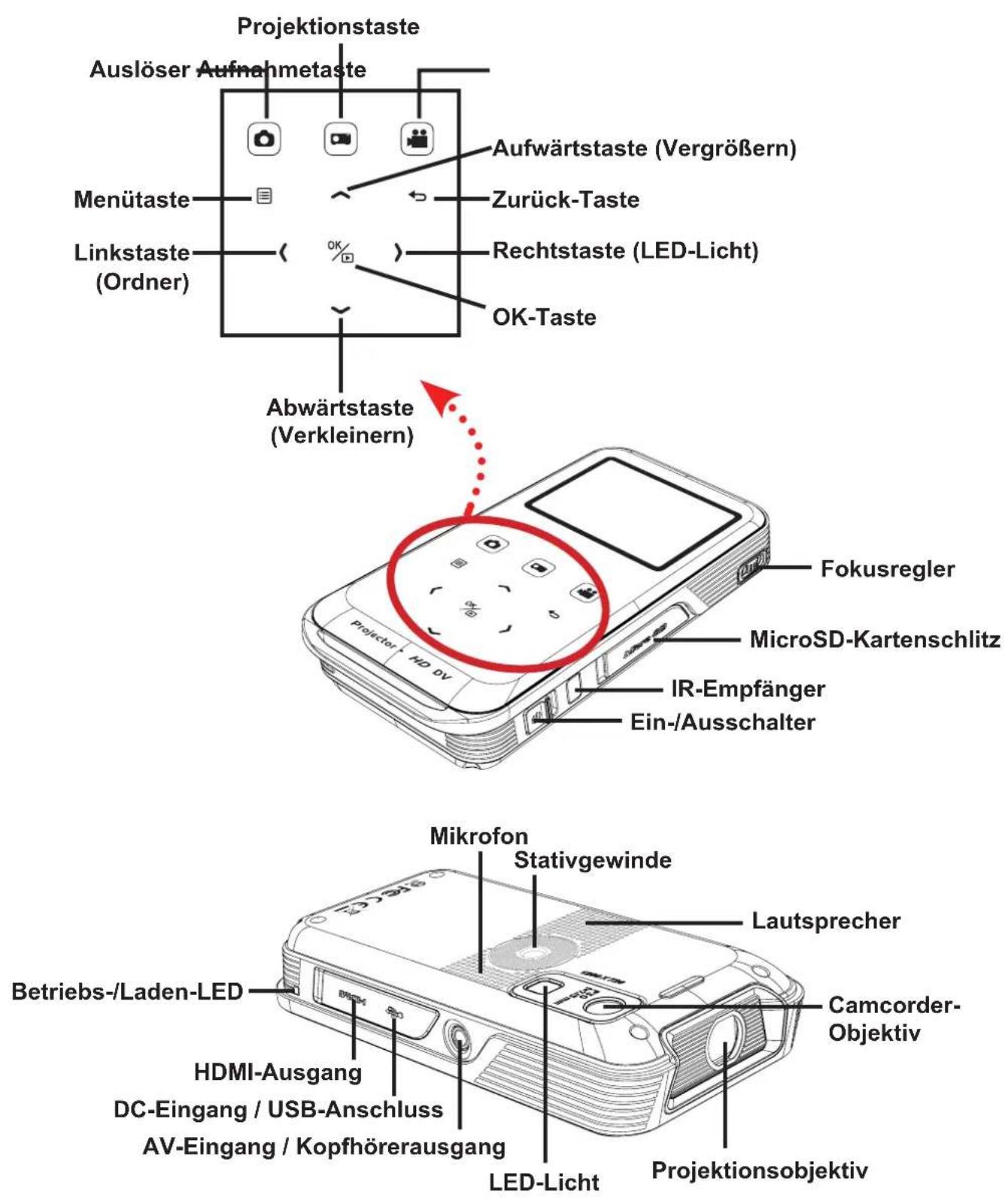
Produktübersicht
Lieferumfang

Projektor Schnellanleitung Stativ Netzteil
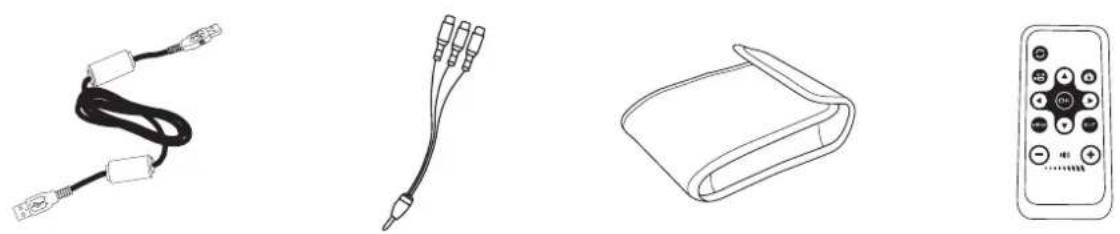
USB-Kabel AV-Kabel (Cinch-auf Klinke)
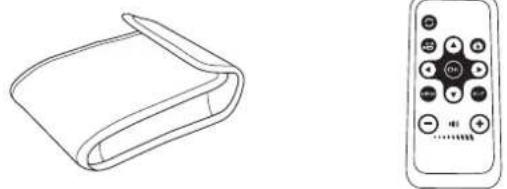
Tasche Fernbedienung
Optionales Zubehör:
iPod-Kabel, AV-Kabel (Klink auf Klinke), AV-Kabel (Cinch-auf Klinke), HDMI-Kabel, Tasche (größer), Projektionsleinwand
Fernbedienung

LED-Anzeigen ablesen
Die Betriebs-LED leuchtet beim Laden orange.
Die Betriebs-LED leuchtet grün, wenn sich das Gerät bei angeschlossenem Netzteil im Bereitschaftsmodus befindet bzw. der Akku vollständig aufgeladen ist.
Akku laden
1 Verbinden Sie ein Ende des mitgelieferten Netzteils mit dem USB-Anschluss des Projektors und das andere Ende mit einer Wandsteckdose.
ODER
Verbinden Sie ein Ende des mitgelieferten USB-Kabels mit dem USB-Anschluss am Projektor und das andere Ende mit einem eingeschalteten PC. Der Projektor muss dabei ausgeschaltet sein.

2 Die Lade-LED leuchtet orange, der Ladevorgang beginnt.
3 Bei einer Unterbrechung schaltet sich die LED aus.
| Ladestatus Ladezeit | |
| Ausgeschaltet; Ladevorgang über das Netzteil Etwa 4 Stunden | |
| Ausgeschaltet; Ladevorgang via USB Etwa 7 Stunden | |
| Eingeschaltet; Anschluss über das Netzteil Kein Ladevorgang | |
| Eingeschaltet; Anschluss via USB Kein Ladevorgang | |
Speicherkarte einlegen (optional)
1 Öffnen Sie die Abdeckung des MicroSD-Kartenschlitzes.
2 Drücken Sie die Karte behutsam wie in der Abbildung gezeigt (die goldenen Kontakte zeigen nach oben) bis zum Anschlag in den Steckplatz.
3 Wenn die Karte korrekt eingelegt ist, erscheint das ( )-Symbol auf dem Bildschirm. Drücken Sie zum Entfernen der Karte sanft auf deren Kante; ziehen Sie sie dann vorsichtig heraus.
4 Bringen Sie die Abdeckung wieder an.

Ein-/Ausschalten des Projektors
Schieben Sie den Ein-/Ausschalter zum Einschalten des Projektors in die "ON"-Position.
Schalten Sie den Projektor aus, indem Sie den Ein-/Ausschalter in die "OFF"-Position schieben.

Einstellen der Sprache
1 Schalten Sie den Projektor ein.
2 Rufen Sie mit Hilfe der MENÜTASTE den Einstellung-Bildschirm auf.
3 Wählen Sie mit der Aufwärts-/Abwärtstaste ( / ) das Sprache-Element; drücken Sie dann zum Bestätigen die OK-Taste.
4 Wählen Sie die gewünschte Sprache mit Hilfe der Aufwärts-/Abwärtstaste (\~/✗)
5 Zum Abschluss bestätigen Sie die Einstellung mit der OK-Taste.
Tastenbetrieb
| Funktion... Bedienschritte | |
| Aufrufen des Menüs Drücken Sie die MENÜTASTE. | |
| Navigation im Menü Drücken Sie die Aufwärts-/Abwärts-/Links-/Rechtstaste. | |
| Aufrufen von Untermenüs/Bestätigen einer Eingabe | Drücken Sie die OK-Taste. |
| Beenden des Menüs/Rückkehr zum übergeordneten Menü | Drücken Sie (in einem Untermenü) die Zurück-Taste. |
LCD-Anzeigen ablesen

1 Videoauflösung Interner Speicher 5-Karte eingelegt
2 Bildgröße Energiestand 6
3 LED-Leuchte Zoomanzeige 7
4 Aufnahmezeit
Grundbedienung
Aufnehmen eines Videoclips
1 Drücken Sie zum Einzoomen/Auszoomen die Aufwärts-/Abwärtstaste ( ↗).
2 Drücken Sie zum Start der Aufnahme die Aufnahmetaste (
3 Durch erneutes Drücken der Aufnahmetaste ( ) beenden Sie die Aufnahme.
4 Drücken Sie während der Aufnahme zum Unterbrechen die OK-/Schnellwiedergabetaste ( OK ); durch erneutes Betätigen der ( OK )Taste setzen Sie die Aufnahme fort.
! Die Videoaufnahme wird aufgrund der Energiespareinstellung nach 25 Minuten beendet. Wenn Sie die Aufnahme fortsetzen möchten, drücken Sie erneut die "Aufnahmetaste".
! Sie können zur Steigerung der Bildqualität zusätzliches Licht hinzuschalten, wenn die Beleuchtung bei der Aufnahme von Videoclips nicht ausreicht. Bitte drücken Sie zum Einschalten des LED-Lichts die Rechtstaste.
| Option Symbol Beschreibung | ||
| Ein |  | Aktiviert das LED-Licht. |
| Aus |  | Deaktiviert das LED-Licht. |
Aufnehmen eines Fotos
1 Drücken Sie zum Einzoomen/Auszoomen die Aufwärts-/Abwärtstaste ( ↗).
2 Betätigen Sie zur Aufnahme eines Fotos den Auslöser ( )
! Sie können zur Steigerung der Bildqualität zusätzliches Licht hinzuschalten, wenn die Beleuchtung bei der Aufnahme von Bildern nicht ausreicht. Bitte drücken Sie zum Einschalten des LED-Lichts die Rechtstaste.
| Option Symbol Beschreibung | ||
| Ein |  | Aktiviert das LED-Licht. |
| Auto |  | Das LED-Licht wird bei unzureichender Beleuchtung automatisch zugeschaltet. |
| Aus |  | Deaktiviert das LED-Licht. |
Projizieren von Dateien
1 Drücken Sie die OK-/Schnellwiedergabetaste ( OK ) bzw. die Linkstaste ( ).
2 Wählen Sie den Zielordner mit Hilfe der Aufwärts-/Abwärtstaste.
3 Wenn eine Datei ausgewählt ist, können Sie diese durch Drücken der OK-Taste wiedergeben.
4 Drücken Sie zum Projizieren die Projektionstaste ( ◎ leuchtet im Betriebsmodus blau; ◎ leuchtet im Bereitschaftsmodus weiß.)
- Es gibt zwei Möglichkeiten zur Anzeige der Dateien.

Während der Wiedergabe
- Videos abspielen
1 Drücken Sie zum Aufrufen der vorherigen/nächsten Datei die Links-/Rechtstaste. Durch Gedrückthalten der Links-/Rechtstaste aktivieren Sie den Schnellvorlauf bzw. Schnellrücklauf.
2 Mit der Aufwärts-/Abwärtstaste passen Sie die Lautstärke an.
3 Drücken Sie zum Unterbrechen der Videowiedergabe die OK-Taste (durch erneutes Drücken der OK-Taste setzen Sie die Wiedergabe fort). Die folgenden Statusinformationen werden angezeigt.
| Symbol | Element Beschreibung | |
 | Schnellrücklauf | Drücken der Linkstaste: Hochblättern durch die Dateien. Gedrückthalten der Linkstaste: Schnellrücklauf. |
 | Pause Diese Taste | dient der Unterbrechung der Videowiedergabe. |
 | Wiedergabe | Diese Taste dient der Wiedergabe einer ausgewählten Videodatei. |
 | Schnellvorlauf | Drücken der Rechtstaste: Runterblättern durch die Dateien. Gedrückthalten der Rechtstaste: Schnellvorlauf. |
- Fotos abspielen
1 Verbinden Sie ihr mobiles Mediengerät über das optional erhältlichen AV-Kabel (Klinke auf Klinke) mit dem Projektor.
2 Nachdem Sie ein Foto ausgewählt haben, können Sie es durch Drücken der OK-Taste in voller Bildgröße anzeigen.
3 Rufen Sie mit der Links-/Rechtstaste das vorherige oder nächste Foto auf.
| Element Beschreibung | |
| Ein-/Auszoomen (vergrößern und verkleinern) | Drücken Sie die Aufwärts-/Abwärtstaste. |
| Zoomverhältnis sperren/ freigeben | Drücken Sie bei einem Zoomverhältnis von mehr als 1,0 die OK-Taste. |
| Vergrößertes Bild betrachten | Bei vergrößertem Bild können Sie den sichtbaren Ausschnitt mit dem Joystick verschieben. |
- Menüelemente im Wiedergabemodus
Bei der Wiedergabe von Video- oder Bilddateien können Sie durch Drücken der Menütaste (≡) die folgenden Funktionen einstellen. Drücken Sie zum Ein- und Ausblenden des Menübildschirms die Menütaste.
| Element Beschreibung | |
| Löschen Löscht die Dateien. | |
| Wiederholen | Wiederholt die Wiedergabe der Dateien im Ordner. Vier Optionen stehen zur Verfügung: Aus, Einzeln, Alles und Zufall. |
| Diaschaugeschw | Zum Einstellen der Diaschaugeschwindigkeit auf 3, 5 oder 8 Sekunden. |
| Symbol Schaltet die Anzeige von OSD-Symbolen ein und aus. | |
Wenn Sie mit PowerPoint/PDF-Dateien ein Referat halten, speichern Sie bitte die PPT/PDF-Datei unter einer jpeg-Datei.

Anpassen des Fokus
Passen Sie den Fokus zur Erzielung eines schärferen, deutlicheren Bildes mit Hilfe des Fokusreglers an.
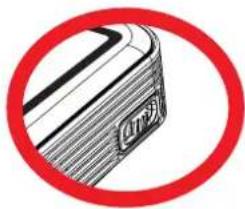
Anpassen des projizierten Bildes
Wiedergabe von in anderen Geräten gespeicherten Dateien
Verbinden Sie den Projektor mit Ihren Medienplayern
Um beispielsweise einen Medienplayer an den Projektor anzuschließen, benötigen Sie ein spezielles Composite-AV-Kabel für den Medienplayer und ein passendes AV-Kabel für den Projektor.
![graph LR A["Projektor-AV-Kabel"] --> B["Composite-AV-Ausgabekabel"] B --> C["(rot)"] B --> D["(weiß)"] B --> E["(gelb)"] C --> F["DVD-Player/SAT-Empfänger"] D --> G["Tragbarer Medienplayer"] E --> H["Spielekonsole"] I["AV-Ausgang"] --> J["<AV-Kabel>"]](/content/2026/06/1276371/images/e037cb5f6b54ebc9b75464ef356c781180f16449afb34efa7b06f25624b85f2f.jpg)
1 Verbinden Sie das Composite-AV-Ausgabekabel mit dem Medienplayer.
2 Verbinden Sie die zwei AV-Kabel (Gelb an Gelb, Weiß an Weiß, Rot an Rot).
Bei einigen Medienplayern bzw. Kabeln ist der weiße Anschluss schwarz.
! Bitte stellen Sie sicher, dass Ihr Medienplayer über eine AV-Ausgabefunktion verfügt.
Verbinden des Projektors mit mobilen Mediengeräten
1 Schließen Sie das andere Ende des Projektorkabels am AV-Anschluss des Projektors an.
2 Nun können Sie Bilder und Videos von Ihren mobilen Geräten projizieren. Zudem können Sie die Lautstärke über das Bedienfeld anpassen (Aufwärts-/Abwärtstaste).

Anschließen des Projektors an einem HDTV (optional)

1 Schalten Sie den HDTV ein.
2 Verbinden Sie den HDMI-Eingangsanschluss (das größere Ende) des HDMI-Kabels mit dem HDTV.
3 Schalten Sie den Camcorder ein.
4 Verbinden Sie das andere Ende des HDMI-Kabels mit Ihrem Camcorder.
5 Schalten Sie den HDTV auf den "HDMI-Eingang"-Modus um.
Elemente der Menüeinstellungen
| Element Option Beschreibung | ||
| Videoauflösung | QVGA | Hier stellen Sie die Videoauflösung auf QVGA (320 x 240 Pixel) ein. |
| VGA Hier stellen Sie die Videoauflösung auf VGA (640 x 480 Pixel) ein. | ||
| DVD (WVGA) Hier stellen Sie die Videoauflösung auf DVD (854 x 480 Pixel) ein. | ||
| HD (720P) Stellt die Videoauflösung auf HD 720P (1280 x 720 Pixel) ein. | ||
| Bildgröße | 3M Einstellen der Bildauflösung auf 3 Megapixel. | |
| 5M Einstellen der Bildauflösung auf 5 Megapixel. | ||
| 8M Einstellen der Bildauflösung auf 8 Megapixel. | ||
| Karte auswählen | Interner Speicher/MicroSD-Karte | Wählen Sie das Speichergerät: Internet Speicher oder MicroSD-Karte. |
| Signalton | Aus Es werden keine Signaltöne ausgegeben. | |
| Ein Signaltöne werden ausgegeben. | ||
| Symbol Ein/Aus | Schaltet die Anzeige von OSD-Symbolen ein und aus. | |
| Uhr | - Hier stellen Sie das Datum und die Uhrzeit ein. | |
| Sprache - | Mit dieser Funktion wählen Sie die Sprache, in der das OSD-Menü angezeigt wird. | |
| Tastenempfindlichkeit | 1 ~ 5 Stellt die Empfindlichkeit des Tastfeldes ein. | |
| Automatische Anzeigeabschaltung | Ein/Aus De-/Aktiviert den LCD-Bildschirm zum Energiesparen. | |
| Frequenz | 50Hz | Die Frequenz wird auf 50 Hz eingestellt. |
| 60Hz | Die Frequenz wird auf 60 Hz eingestellt. | |
| Fernsehnorm | NTSC | Stellt die TV-Systemkompatibilität auf NTSC ein. Diese Option eignet sich für Taiwan, Japan, Korea und Amerika. |
| PAL | Stellt die TV-Systemkompatibilität auf PAL ein. Diese Option eignet sich für Deutschland, Italien, die Niederlande, China, Japan, Hongkong und Großbritannien. | |
| Formatieren | Nein | Bricht den Vorgang ab. |
| Ja | Formatiert das Speichermedium. Vorsicht! Sämtliche auf dem Medium gespeicherten Dateien gehen dabei verloren! | |
| Standard | Nein | Bricht den Vorgang ab. |
| Ja | Stellt die werkseitigen Standardeinstellungen wieder her. Bitte beachten Sie, dass dadurch alle von Ihnen vorgenommenen Einstellungen zurückgesetzt werden. | |
Dateiverwaltung über einen PC
★ Nur beim Exklusivmodell verfügbar. Ausführliche Spezifikationen sind auf dem Karton aufgedruckt.
Befolgen Sie mit Hilfe eines PCs oder Notebooks das nachstehende Verfahren zur Verwaltung der Dateien im integrierten Speicher bzw. auf der Speicherkarte.
1 Der Projektor muss dabei ausgeschaltet sein.
2 Verbinden Sie ein Ende des beigelegten USB-Kabels mit dem USB-Anschluss am Projektor und das andere Ende mit einem eingeschalteten PC.
3 Bitte schalten Sie den Projektor ein; warten Sie, bis das nachstehende Bild auf der Projektionsfläche erscheint. Rufen Sie mit der OK-Taste den Disk-Modus auf.

4 Zwei Wechseldatenträger erscheinen unter "Arbeitsplatz".
| Laufwerksbezeichnung | Beschreibung |
| Wechseldatenträger Zur Speicherung Ihrer Aufnahmen. | |
| DV-Projektor | Zur Speicherung des AMC,der elektronischer Bedienungsanleitung und des USB-Treibers★ |
Der PC kann immer nur ein Speichermedium auf einmal erkennen (falls im Projektor eine SD-Karte eingelegt ist, erkennt der Computer die SD-Karte. Bitte entfernen Sie die SD-Karte, wenn der interne Speicher erkannt werden soll.)
Schalten Sie nicht während des Betriebs das Speichergerät aus.
Wenn der Projektor mit einem USB-Anschluss am PC verbunden ist und der Projektor nicht eingeschaltet ist, dann beginnt der PC den Akku innerhalb des Projektors aufzuladen. Drücken Sie zum Lesen der Dateien im Speicher die Ein-/Austaste.
So laden Sie YouTube-Videos zur Projektion herunter
Wir empfehlen Ihnen bei der Installation von ArcSoft Media Converter (AMC) auch den ArcSoft Video Downloader zu installieren. Diese Programme bieten Ihnen zusätzliche Benutzerfreundlichkeit beim Herunterladen von Videos aus dem Internet und dem Konvertieren dieser ins MP4-Format, damit Ihr Projektor die Daten wiedergeben kann. Anschließend können Sie die Videos gemeinsam mit Freunden und Familie genießen.

- So nutzen Sie den ArcSoft Video Downloader
1 Schließen Sie die Installation des ArcSoft Video Downloader ab.
2 Führen Sie den Internet Explorer 6 oder aktueller aus.
3 Starten Sie Ihre Lieblingswebseite; bewegen Sie den Mauszeiger dann auf den gewünschten Videoclip.
4 Klicken Sie auf die "download (herunterzuladen)"-Schaltfläche im oberen linken Bereich des Fensters.

5 Diese Videodatei wird automatisch in den AMC heruntergeladen. Bitte geben Sie das Dateiziel an; klicken Sie zur Konvertierung der Datei auf Start.

6 Das konvertierte Video erscheint im MP4-Format in dem zugewiesenen Verzeichnis.
Tabelle mit Frequenzeinstellungen
| Region Großbritannien Deutschland | |||||||
| Einstellung | 50Hz 50Hz 50Hz 50Hz 50Hz 50Hz | ||||||
| Region | Portugal | Amerika | Taiwan | China | Japan | Korea | Thailand |
| Einstellung | 50Hz 60Hz 60Hz 50Hz 50/60 Hz | 60Hz 50Hz | |||||
Akkustandanzeige
| Symbol Beschreibung | |
 | Akku voll geladen |
 | Akku halb voll |
 | Akku fast leer |
 | Akku ist leer |
Hinweis 1: Um einen plötzlichen Ausfall der Stromversorgung zu vermeiden, empfehlen wir, zuerst das Netzteil anzuschließen und dann erst den Akku zu entnehmen, wenn ein niedriger Energiestand angezeigt wird.
Hinweis 2: Wenn die Meldung "Batterie schwach" auf dem Bildschirm erscheint, wird der Projektor automatisch ausgeschaltet.

Nur beim Exklusivmodell verfügbar. Ausführliche Spezifikationen sind auf dem Karton aufgedruckt.
USB-Projektion (optional)★

Systemvoraussetzungen★
- Pentium 4- / Athlon- / Core-2-Duo-Prozessor mit 2,6 GHz oder besser.
- 1GB RAM oder mehr (zur optimalen Leistung wird ein größerer Speicher empfohlen)
- Verfügbarer USB 2.0-Anschluss
- Windows XP SP2 / Windows Vista / Windows 7
- Empfohlene Auflösung zur Videoprojektion: 800*600
Installieren des Treibers★
1 Der Projektor muss dabei ausgeschaltet sein.
2 Verbinden Sie ein Ende des beigelegten USB-Kabels mit dem USB-Anschluss am Projektor und das andere Ende mit einem eingeschalteten PC.
3 Bitte schalten Sie den Projektor ein; warten Sie, bis das nachstehende Bild auf der Projektionsfläche erscheint. Rufen Sie mit der OK-Taste den Disk-Modus auf.

4 Zwei Wechseldatenträger erscheinen unter "Arbeitsplatz". Bitte doppelklicken Sie auf das Laufwerk DV-Projektor -> USB-Treiber-Ordner -> Setup.exe.
5 Klicken Sie zum Fortfahren auf Next (Weiter).

6 Klicken Sie zum Start der Installation auf Install (Installieren).
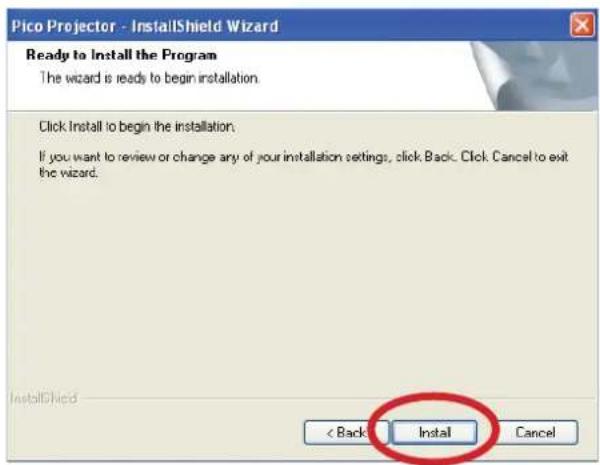
7 Der Treiber wird installiert.
(Der tatsächliche Bildschirminhalt kann je nach Betriebssystem variieren.)

8 Klicken Sie auf Finish (Fertigstellen).

9 Bitte trennen Sie zum Verlassen des Disk-Modus kurzzeitig das USB-Kabel. Starten Sie Ihren Computer anschließend neu; schließen Sie dann das USB-Kabel wieder an.
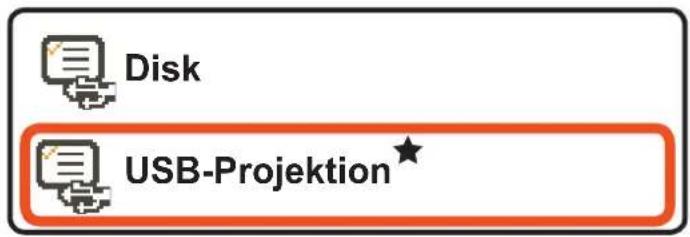
10 Bitte schalten Sie den Projektor ein; warten Sie, bis das nachstehende Bild auf der Projektionsfläche erscheint. Wählen Sie "USB-Projektion"; drücken Sie OK.
11 Sie sehen ein kleines Projektorsymbol ( ) in der Funktionsleiste Ihres PCs.

Hinweis 1: Rechtsklicken Sie auf das Projektorsymbol; klicken Sie dann zum Festhalten des aktuellen Projektionsinhaltes auf Screenshot. Nur der Computerbildschirm befindet sich im Betriebsmodus.

Hinweis 2: Rechtsklicken Sie auf das Projektorsymbol und dann zum Fortfahren der Echtzeit-Projektion auf Start.

Überprüfung der Gerätetreiberinstallation★
Das folgende Verfahren ermöglicht Ihnen, die Gerätetreiberinstallation zu überprüfen.
1 Bitte rechtsklicken Sie auf "Arbeitsplatz" -> "Eigenschaften" -> "Hardware" -> "Gerätemanager". (Nur bei Windows XP)
Bitte rechtsklicken Sie auf "Start" -> "Arbeitsplatz" -> "Gerätemanager". (Bei Windows Vista und Windows 7)
2 Doppelklicken Sie dann auf "Imaging devices (Bildbearbeitungsgeräte)". Unter "Imaging devices (Bildbearbeitungsgeräte)" finden Sie den "Pico Projector".

| Element Beschreibung | |
| Lichtquelle RGB-LED | |
| LCD-Bildschirm 2,4-Zoll-LCD (6 cm) | |
| Helligkeit 15 Lumen (AC-Modus); 12 Lumen (Akkumodus) | |
| Anzeigeformat 4:3 | |
| Auflösung 640 x 480 Pixel (VGA) | |
| Projizierte Bildgröße 15 cm | - 165,1 cm (6" - 65", Diagonale) |
| Projektionsabstand 19 cm bis 206 cm | |
| Kontrastverhältnis 200:1 | |
| Zoom und Fokus Manuell | |
| Projektionsquellen | Extern: 3-in-1-AV-Anschluss, integrierter Speicher oder Speicherkarte |
| Wiedergabeformate | Bilder: JPEGVideo: MPEG-4 (ASF), H.264 (MP4), M-JPEG (AVI)Audio: MP3 |
| Sensorauflösung 5M | |
| Video HD 720p, DVD (WVGA), VGA, QVGA | |
| Bildauflösung 8M, 5M, 3M | |
| Objektivfokus Fixfokus | |
| Ausgang HDMI, Audio | |
| Lautsprecher Mono | |
| Integrierter Speicher 2GB | |
| Speicherkartensteckplatz | MicroSD mit bis zu 32GB |
| Stromversorgung | Netzteil (5V/2A) oder intergrierter 2100mAh-Akku |
| Akkuleistung | Bis zu 120 Minuten |
| Stromverbrauch | Betriebsmodus: 5WBereitschaftsmodus (Projektorlicht aus): 3,5W |
| Betriebstemperatur 0°C bis 35°C | |
| Mitgelieferte Software | ArcSoft Media Converter |
| Abmessungen (L x B x H) | 125 x 62 x 24 mm |
| Lieferumfang | AV-Kabel (Cinch-Weibchen auf Klinke), USB-Kabel, Stativ, Netzteil, Schnellanleitung, Fernbedienung, Tasche |
| Optionales Zubehör | iPod-Kabel, AV-Kabel (Klink auf Klinke), AV-Kabel (Cinch-Männchen auf Klinke), HDMI-Kabel, Tasche (größer), Projektionsleinwand |
Hinweis: Technische Daten können sich ohne Vorankündigung ändern.
Unterstützte Dateitypen bei der Konvertierung (Eingabedateiformate)
- Windows AVI-Dateien (*.AVI)
- Advanced Systems Format (*.ASF)
- Video-CD (*.DAT)
- Quick Time-Dateien (*.MOV)
- MP4-Dateien (*.MP4; *.M4V)
- MPEG (*.MPG; *.MPEG; *.MPE)
- RealMedia-Video (*.RMVB)
- Windows Media Video (*.WMV)
- Microsoft PowerPoint (*.ppt, *.pps)
Unterstützte Dateitypen beim Exportieren an den Projektor
- MPEG4 MP4 (H.264)
Problemlösung
Falls Ihr Projektor nicht richtig zu funktionieren scheint, prüfen Sie bitte die nachstehenden Punkte, bevor Sie sich an ein autorisiertes Kundencenter wenden.
| Symptom Kontrollpunkt | |
| Der Projektor lässt sich nicht einschalten. | Stellen Sie sicher, dass der Akku vollständig aufgeladen bzw. das Netzteil angeschlossen ist. |
| Das projizierte Bild ist zu dunkel. | Setzen Sie den Projektor in einer dunkleren Umgebung ein.Erhöhen Sie die Helligkeit durch Anschließen des Netzteils.Projizieren Sie das Bild auf eine flache, weiße Oberfläche.Verringern Sie die Größe des projizierten Bildes. |
| Das projizierte Bild ist unscharf. | Passen Sie den Fokus an. Siehe Abschnitt "Scharfstellen".Prüfen Sie, ob das Objektiv verschmutzt ist.Verwenden Sie ein Bild mit einer höheren Auflösung. |
| Das Bild wird nicht wiedergegeben. | Stellen Sie sicher, dass das Bildformat kompatibel ist.Verwenden Sie eine andere Datei bzw. Daten auf einer anderen Speicherkarte.Konvertieren Sie die Datei mit Hilfe der mitgelieferten AMC-Software. |
| Bei angeschlossenem AV-Gerät wird kein Bild projiziert. | Stellen Sie sicher, dass das angeschlossene Gerät über eine AV-Ausgabefunktion verfügt.Prüfen Sie, ob das AV-Kabel angeschlossen und der Projektor auf die AV-Eingabefunktion umgeschaltet ist.Achten Sie darauf, dass das AV-Kabel korrekt angeschlossen ist. |
| Bei angeschlossenem Computer wird kein Bild projiziert. | Achten Sie darauf, dass das USB-Kabel korrekt angeschlossen ist.Stellen Sie sicher, dass Sie den PC auf die Projektoranzeige umgeschaltet haben.Achten Sie darauf, dass die Auflösung des PC-Bildschirms auf 640 x 480 oder 800 x 600 eingestellt ist. |
| Die Oberflächentemperatur des Projektors ist zu hoch. | Da die sehr helle LED des Projektors bei längerem Betrieb starke Hitze erzeugt, unterstützt das Projektorgehäuse die Abgabe diese Hitze, sodass die Oberflächentemperatur ansteigt. Dies beeinträchtigt die Leistung des Projektors nicht. Bitte betreiben Sie den Projektor an einem möglichst gut belüfteten Ort in Innenräumen. |
Bienvenue :
(MPE.* :MPEG.* :MPG.*) MPEG -
(RMVB.*) RealMedia -


- HERZLICH WILLKOMMEN
- SICHERHEITSHINWEISE
- FCC-ERKLÄRUNG
- VORSICHTS- UND SICHERHEITSINFORMATIONEN
- GEHÖRSCHÄDEN VERMEIDEN
- SICHERHEITSWARNUNGEN ZU DEN AUGEN
- WAS SIE TUN SOLLTEN
- WAS SIE NICHT TUN SOLLTEN
- INHALT
- ERSTE SCHRITTE .... 1
- GRUNDBEDIENUNG.... 6
- ERWEITERTE FUNKTIONEN.... 13
- SPEZIFIKATIONEN 22
- PROBLEMLÖSUNG 24
- PRODUKTÜBERSICHT
- LIEFERUMFANG
- OPTIONALES ZUBEHÖR
- FERNBEDIENUNG
- LED-ANZEIGEN ABLESEN
- AKKU LADEN
- SPEICHERKARTE EINLEGEN (OPTIONAL)
- EIN-/AUSSCHALTEN DES PROJEKTORS
- EINSTELLEN DER SPRACHE
- TASTENBETRIEB
- LCD-ANZEIGEN ABLESEN
- GRUNDBEDIENUNG
- AUFNEHMEN EINES VIDEOCLIPS
- AUFNEHMEN EINES FOTOS
- PROJIZIEREN VON DATEIEN
- WÄHREND DER WIEDERGABE
- VIDEOS ABSPIELEN
- FOTOS ABSPIELEN
- MENÜELEMENTE IM WIEDERGABEMODUS
- ANPASSEN DES FOKUS
- WIEDERGABE VON IN ANDEREN GERÄTEN GESPEICHERTEN DATEIEN
- VERBINDEN SIE DEN PROJEKTOR MIT IHREN MEDIENPLAYERN
- VERBINDEN DES PROJEKTORS MIT MOBILEN MEDIENGERÄTEN
- ANSCHLIESSEN DES PROJEKTORS AN EINEM HDTV (OPTIONAL)
- DATEIVERWALTUNG ÜBER EINEN PC
- SO LADEN SIE YOUTUBE-VIDEOS ZUR PROJEKTION HERUNTER
- SO NUTZEN SIE DEN ARCSOFT VIDEO DOWNLOADER
- TABELLE MIT FREQUENZEINSTELLUNGEN
- AKKUSTANDANZEIGE
- USB-PROJEKTION (OPTIONAL)★
- SYSTEMVORAUSSETZUNGEN★
- INSTALLIEREN DES TREIBERS★
- ÜBERPRÜFUNG DER GERÄTETREIBERINSTALLATION★
- UNTERSTÜTZTE DATEITYPEN BEI DER KONVERTIERUNG (EINGABEDATEIFORMATE)
- UNTERSTÜTZTE DATEITYPEN BEIM EXPORTIEREN AN DEN PROJEKTOR
- PROBLEMLÖSUNG
- BIENVENUE
Marke : AIPTEK
Modell : PocketCinema Z20
Kategorie : Projektor