
MobileCinema i60 - Projektor AIPTEK - Kostenlose Bedienungsanleitung
Finden Sie kostenlos die Bedienungsanleitung des Geräts MobileCinema i60 AIPTEK als PDF.


| Produkttyp | Pico-DLP-Projektor |
| Marke | AIPTEK |
| Modell | MobileCinema i60 |
| Optische Technologie | DLP |
| Lichtquelle | RGB LED |
| Native Auflösung | 640 x 480 Pixel (VGA) |
| Helligkeit | Bis zu 70 Lumen |
| Projizierte Bildgröße | 152 mm bis 1524 mm (6 bis 60 Zoll) Diagonale |
| Kompatible Quellen | iPhone 6 mit Lightning Digital AV Adapter, HDMI-Geräte (Computer, Tablet, DVD-Player, Spielkonsole) |
| Eingangsleistung | 5 V / 2 A |
| Ausgangsleistung (iPhone-Ladung) | 5 V / 1 A |
| Batterietyp | Integrierter wiederaufladbarer Li-Polymer-Akku 3000 mAh |
| Projektionsautonomie | Bis zu 120 Minuten |
| Projektionsverbrauch | 7,5 W |
| Abmessungen (L x B x H) | 154 x 73 x 30 mm |
| Gewicht | 155 g |
| Betriebstemperatur | 5°C bis 35°C |
| Betriebsfeuchtigkeit | 80% relative Luftfeuchtigkeit max (5-35°C, ohne Kondensation) |
| Pflege und Reinigung | Kontakt mit Wasser vermeiden. Mit einem weichen, trockenen Tuch reinigen. Das Gerät nicht auseinanderbauen. |
| Sicherheit | Nicht direkt in die Linse schauen. In einem gut belüfteten Bereich verwenden. Nicht extremen Temperaturen aussetzen. |
| Ersatzteile und Reparierbarkeit | Keine Ersatzteile verfügbar. Bei Defekt wenden Sie sich an den Kundendienst. |
| Packungsinhalt | Pico-Projektor, USB-Kabel, Schutztasche, Benutzerhandbuch |
Häufig gestellte Fragen - MobileCinema i60 AIPTEK
Benutzerfragen zu MobileCinema i60 AIPTEK
0 Frage zu diesem Gerät. Beantworten Sie die, die Sie kennen, oder stellen Sie Ihre eigene.
Eine neue Frage zu diesem Gerät stellen
Laden Sie die Anleitung für Ihr Projektor kostenlos im PDF-Format! Finden Sie Ihr Handbuch MobileCinema i60 - AIPTEK und nehmen Sie Ihr elektronisches Gerät wieder in die Hand. Auf dieser Seite sind alle Dokumente veröffentlicht, die für die Verwendung Ihres Geräts notwendig sind. MobileCinema i60 von der Marke AIPTEK.
BEDIENUNGSANLEITUNG MobileCinema i60 AIPTEK
Sicherheitshinweise:
- Das Gerät und das Verpackungsmaterial außerhalb der Reichweite von Kindern halten.
- Das Netzteil nicht in Kontakt mit tropfendem oder fließendem Wasser kommen lassen und Hände vor der Benutzung abtrocknen. Keine mit Flüssigkeiten gefüllte Gegenstände, wie z.B. Vasen usw. auf oder in die Nähe des Gerätes stellen.
- Stellen Sie sicher, dass die verwendete Steckdose immer verfügbar und niemals blockiert ist. Verwenden Sie im Notfall das Netzteil, um das Gerät vom Stromnetz zu trennen.
- Das Gerät von Flammen, wie z.B. Kerzen fernhalten und diese nicht in der Nähe des Gerätes aufstellen.
- Das Gerät mindestens 10 cm von anderen Gegenständen entfernt halten. Stellen Sie sicher, dass die Lüftungsschlitze nicht durch Zeitungen, Tischdecken, Vorhänge usw. blockiert werden.
- Den Projektor zu Ihrer eigenen Sicherheit nicht während eines Gewitters oder Blitzschlages verwenden.
- Relative Luftfeuchtigkeit liegt bei 5 bis 35°C, 80% (max.), nicht kondensierend.
- Der Akku ist im Gerät integriert. Nicht auseinander nehmen oder ändern. Der Akku sollte nur von einer Fachkraft ausgetauscht werden.
- Stellen Sie sicher, dass die Raumtemperatur innerhalb von -10 ist \~ 55°C liegt.
- Dieses Produkt kann während des Betriebes etwas warm werden, was normal ist.
- Warten Sie mit der Verwendung des Geräts etwas, wenn das es von einem kalten an einen warmen Ort gebracht wurde. Kondenswasser kann das Gerät unter bestimmten Umständen zerstören. Sobald das Gerät Raumtemperatur erreicht hat, kann es ohne Risiko verwendet werden.
- Produkt mit Vorsicht handhaben. Kontakt mit scharfen Gegenständen vermeiden. Von Gegenständen aus Metall fernhalten.
- Den Projektor auf eine flache Unterlage stellen. Stöße oder ein Herunterfallen auf den Boden führt wahrscheinlich zu Schäden des Produktes.
- Das Produkt nicht fallen lassen oder auseinander nehmen, da sonst die Gewährleistung erlischt. Das Öffnen oder Entfernen von Abdeckungen kann sie gefährlichen Spannungen und anderen Risiken aussetzen. Alle Wartungsarbeiten von Fachpersonal durchführen lassen.
- Nur vom Hersteller empfohlenes Zubehör verwenden.
- Sowohl das Produkt als auch das Benutzerhandbuch unterliegen fortlaufenden Verbesserungen oder Ergänzungen ohne vorherige Mitteilung.
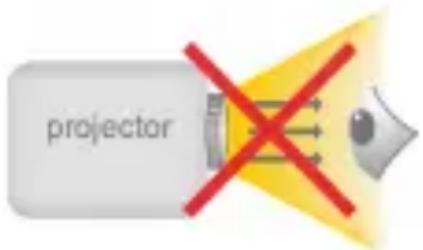
- Nicht direkt in das Objektiv des Projektors sehen.
Wenn die Lebensdauer des Produkts zu Ende kommt, lassen Sie bitte möglichst alle Komponenten recyclen. Bitte recyclen Sie dieses Produkt ordnungsgemäß, wenn es nicht mehr verwendet werden kann. Es kann nicht als Haushaltsmüll behandelt werden. Es muss separat über die verfügbaren Rücknahme- und Sammelsysteme entsorgt werden.
(FR)
| 1 Projektorobjektiv | 7 Lademodustaste |
| 2 Projektion Ein/Aus-Taste | 8 LED Anzeige |
| 3 Fokusrad | 9 HDMI-Stecker |
| 4 Lautstärke/Oben & Unten-Taste | 10 Micro USB-Ladeanschluss |
| 5 Menütaste | 11 HDMI-Anschluss |
| 6 Bügel* | 12 Typ A USB-Anschluss |
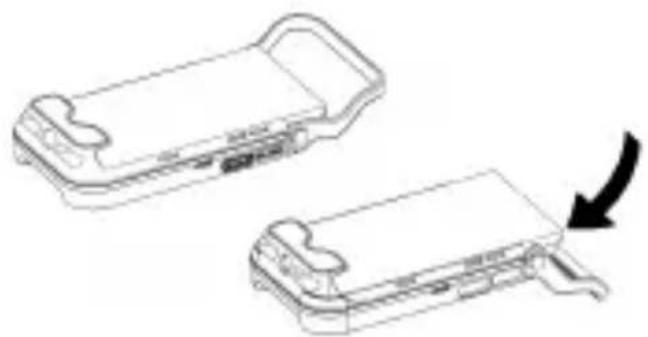
* Sie können die beiden seitlichen Tasten drücken, um mit dem Bügel das iPhone 6 zu halten oder ihn als Ständer verwenden, wenn Sie den Projektor auf einen Tisch stellen.
Aufladen des Produktes
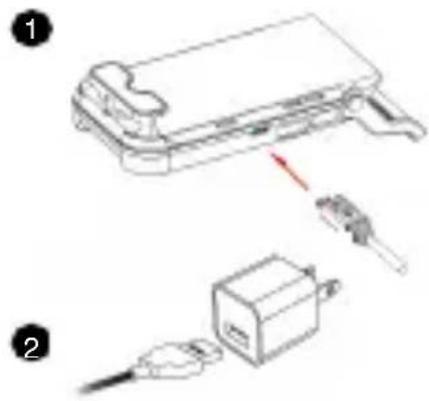
Verbinden Sie ein Ende des beigelegten USB-Kabels mit dem Micro USB-Anschluss am Produkt und das andere Ende mit einem iPhone Netzteil zum Aufladen.
* Der Projektor ist nach 3 Stunden vollständig aufgeladen und das LED-Licht wird ausgeschaltet.
* Das iPhone 6 Netzteil ist nicht im Lieferumfang enthalten.
Anschluss des iPhone 6 oder von Geräten mit HDMI-Ausgang
Anschluss des iPhone 6
- Nehmen Sie die HDMI-Abdeckung aus dem Projektor.
- Stecken Sie den HDMI-Anschluss des Apple Lightning Digital AV Adapters an den HDMI-Anschluss des Projektors.
- Schieben Sie das iPhone 6 an der Oberseite des Projektors ein.
- Fügen Sie das Lightning Ende des Apple Lightning Digital AV Adapters in das iPhone durch die Öffnung wie unten abgebildet ein.
* Apple Lightning Digital AV Adapter ist nicht inbegriffen.

Anschluss von HDMI-Geräten
Verwenden Sie das optionale HDMI-Kabel, um das Gerät mit HDMI-Ausgang mit dem HDMI-Anschluss des Projektors zu verbinden.
* HDMI-Kabel sind nicht im Lieferumfang enthalten.

Projektor ein- und ausschalten
Drücken Sie 3 Sekunden lang auf die Projektion Ein/Aus-Taste, um den Projektor EIN oder AUS zu schalten.
* Es ist normal, dass das Gerät aufgrund seiner hohen Leistung warm wird.
* Zeit des Projektors und der Signalquelle können voneinander abweichen.
Scharfstellen
Stellen Sie den Fokus über das Fokusrad ein, um ein scharfes und klares Bild zu erhalten.
Lautstärketasten
Bitte benutzen Sie die Oben/Unten-Taste, um die Lautstärke einzustellen.
ECO Modus

Um Strom für eine längere Projektionsdauer zu sparen, drücken Sie bitte eine Sekunde lang die Menü-Taste (M), bis das Menü auf dem Bildschirm angezeigt wird. Drücken Sie die Oben-Taste zum Aufruf des Eco-Modus und drücken Sie anschließend auf die Oben/Unten-Taste, um den Eco-Modus ein/auszuschalten.
Seitenverhältnis anpassen
Wenn das Bild gestreckt ist oder nicht im richtigen Format angezeigt wird, unterscheidet sich das Ausgabeformat Ihres Wiedergabegerätes von den Eingangseinstellungen des Projektors. Bitte drücken Sie eine Sekunde lang auf die Menütaste (M), bis das Menü auf dem Bildschirm angezeigt wird. Drücken Sie auf die Taste Seitenverhältnis und anschließend die Oben/Unten-Taste, um zwischen den folgenden Bildschirmdiagonalen zu wechseln:
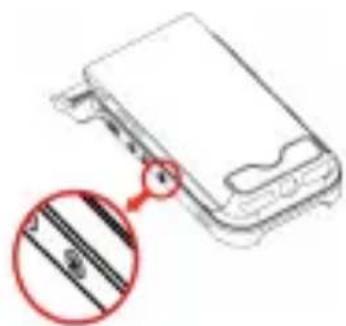
(1) 4:3 Pan and Scan: Seitenverhältnis ist 4:3, beide seitlichen Ränder werden abgeschnitten, um das zentrale Bild zu vergrößern.
(2) 4:3 Thema: das zentrale Verhältnis wird beibehalten und das Seitenverhältnis an beiden seitlichen Rändern gestaucht.
(3) 16:9 Letterbox: Seitenverhältnis ist 16:9, wird herunterskaliert, um das 16:9 Originalbild anzuzeigen.
Abbildung der drei unterschiedlichen Projektionsmodi:
Smartphone (Quelle) Anzeige Projektionsanzeige
16:9 Anzeigeformat

iPhone 6/iOS Gerät aufladen
Der interne Akku des Projektors kann nicht nur für die Projektion verwendet werden, sondern auch um Ihr iPhone 6 / iOS Gerät aufzuladen.
- Bitte schalten Sie Projektor vor dem Aufladen des iPhone 6/iOS Gerätes aus.
- Stecken Sie das iPhone 6 Lightning USB-Kabel in den Lightning-Anschluss Ihres iPhone 6 und den USB-Anschluss (Typ A) des Projektors.
- Drücken Sie auf die Lademodustaste, um den Ladevorgang zu starten. * Apple-Lightning USB-Kabel ist nicht im Lieferumfang enthalten.

| LED Status Anzeige | |
| 3 weiße LEDs leuchten Stromkapazität von 80% bis 100% | |
| 2 weiße LEDs leuchten Stromkapazität von 45% bis 80% | |
| 1 weiße LED leuchtet Stromkapazität von 10% bis 45% | |
| 1 weiße LED blinkt Stromkapazität unter 10% | |
| LED Verlauf Projektor wird geladen | |
| 3 weiße LEDs blinken iPhone 6/iOS Gerät wird geladen | |
Produktbeschreibung
| Element Beschreibung | |
| Optische Technologie DLP | |
| Lichtquelle | RGB LED |
| Auflösung 640 x 480 Pixel (VGA) | |
| Lichtstärke Bis zu 70 Lumen | |
| Projizierte Bildgröße 152 mm | ~ 1524 mm (6" ~ 60" Diagonale) |
| Projektionsquelle | iPhone 6 mit Apple Lightning Digital AV Adapter und Home-Entertainment-Geräte mit HDMI Ausgang, z.B. Notebook/Tablet/DVD-Player/Spielkonsole |
| Leistungsaufnahme | 5 V/2 A |
| Ausgangsleistung | 5 V/1 A |
| Akkutyp Integrierter 3000 mAh, Li-Polymer Akku | |
| Akku Betriebszeit Projektionsmodus: bis zu 120 MinLademodus: 80% Aufladung des iPhone 6 Akkus | |
| Stromverbrauch | Projektionsmodus: 7,5Lademodus: 3,3 W |
| Betriebstemperatur 5°C bis 35°C | |
| Abmessungen (L x B x H) | 154 mm x 73 mm x 30 mm |
| Gewicht | 155 g |
| Paketinhalt | Pico-Projektor, USB-Kabel, Tasche,Bedienungsanleitung |
* Technische Änderungen und Irrtümer vorbehalten.
Fehlerbehebung
| Symptom Zu prüfende Punkte | |
| Der Projektor kann nicht eingeschaltet werden. | Stellen Sie sicher, dass der Akku vollständig aufgeladen ist. |
| Das projizierte Bild ist zu dunkel. | * Nutzen Sie den Projektor in einer dunkleren Umgebung.* Verringern Sie die Größe des projizierten Bildes. |
| Das projizierte Bild ist unklar (unscharf). | Stellen Sie den Fokus mithilfe des Fokusrades ein. |
| Die Oberfläche des Projektors ist warm. | Es ist normal, dass dieser Projektor während des Betriebs generierenmäßig warm wird. |
| Der Projektor ist eingeschaltet, aber das Video kann nicht über iPhone 6 projiziert werden. | Bitte prüfen Sie, ob der Apple Lightning Digital AV Adapter zwischen iPhone 6 und Projektor befestigt ist. |
| Der Projektor gibt keinen Ton über iPhone 6 wieder. | Bitte prüfen Sie, ob der Ton Ihres iPhone 6 eingeschaltet ist. |
| Wenn Kopfhörer in das iPhone 6 eingesteckt sind, wird kein Ton ausgegeben. | Bitte stecken Sie zuerst den Apple Lightning Digital AV Adapter ein und anschließend den Kopfhörer. Der Ton wird anschließend ausgegeben. |
| Der Projektor ist eingeschaltet, aber das Video kann nicht über die HDMI-Schnittstelle projiziert werden. | Bitte prüfen Sie, ob Ihr Gerät die HDMI-Schnittstelle unterstützt. Falls ja, überprüfen Sie bitte die Quellauflösung des Geräteausgangs. Bitte beachten Sie die unten angegebenen unterstützten Auflösung ändern Sie die Ausgangsauflösung des Gerätes.· 640x480p 60 fps · 720x576p 50 fps· 720x480p 60 fps · 1280x720p 50 fps· 1280x720p 60 fps · 1920x1080i 50 fps· 1920x1080i 60 fps · 1920x1080p 50 fps· 1920x1080p 60 fps |


Marke : AIPTEK
Modell : MobileCinema i60
Kategorie : Projektor