
MobileCinema i60 - 投影仪 AIPTEK - 免费用户手册
免费查找设备手册 MobileCinema i60 AIPTEK PDF格式.


| 产品类型 | DLP微型投影仪 |
| 品牌 | AIPTEK |
| 型号 | MobileCinema i60 |
| 光学技术 | DLP |
| 光源 | RGB LED |
| 原生分辨率 | 640 x 480 像素 (VGA) |
| 亮度 | 高达70流明 |
| 投影图像尺寸 | 152毫米至1524毫米(6至60英寸)对角线 |
| 兼容信号源 | 带Lightning数字AV适配器的iPhone 6,HDMI设备(电脑、平板、DVD播放器、游戏机) |
| 输入电源 | 5V/2A |
| 电源输出(iPhone充电) | 5V/1A |
| 电池类型 | 内置可充电锂聚合物电池3000毫安时 |
| 投影续航 | 长达120分钟 |
| 投影功耗 | 7.5W |
| 尺寸(长x宽x高) | 154x73x30毫米 |
| 重量 | 155克 |
| 工作温度 | 5°C至35°C |
| 工作湿度 | 最大80%相对湿度(5-35°C,无凝结) |
| 维护与清洁 | 避免接触水。用柔软干布清洁。请勿拆卸设备。 |
| 安全 | 请勿直视镜头。在通风良好的地方使用。请勿暴露于极端温度下。 |
| 备件与可维修性 | 无可更换备件。如遇故障,请联系售后服务。 |
| 包装内容 | 微型投影仪、USB线、收纳袋、用户手册 |
常见问题 - MobileCinema i60 AIPTEK
用户关于以下问题的提问 MobileCinema i60 AIPTEK
0 问题 关于此设备。回答您知道的问题或提出自己的问题。
提出关于此设备的新问题
下载您的设备说明 投影仪 免费PDF格式!查找您的手册 MobileCinema i60 - AIPTEK 并重新掌握您的电子设备。本页发布了使用您的设备所需的所有文档。 MobileCinema i60 品牌 AIPTEK.
用户手册 MobileCinema i60 AIPTEK
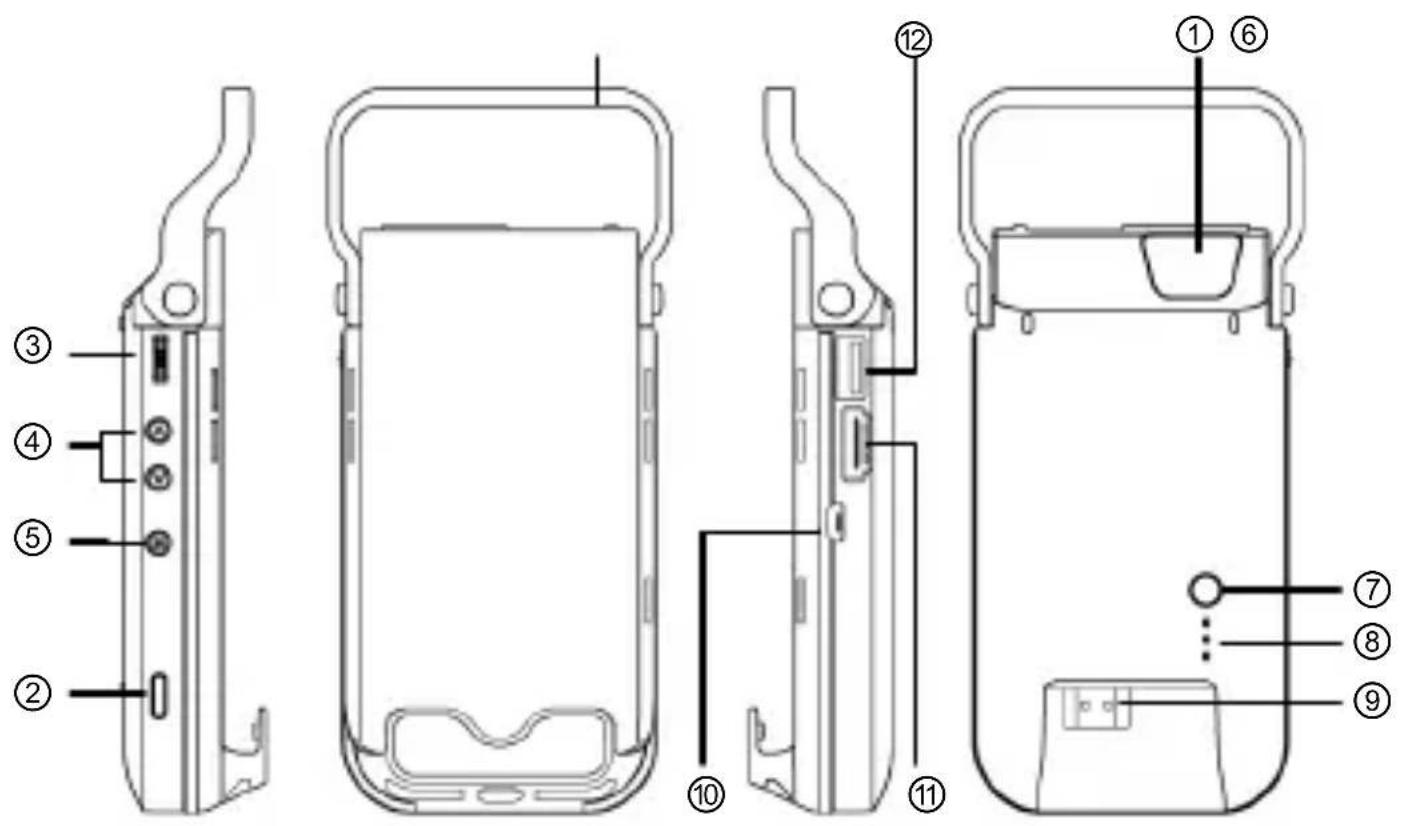
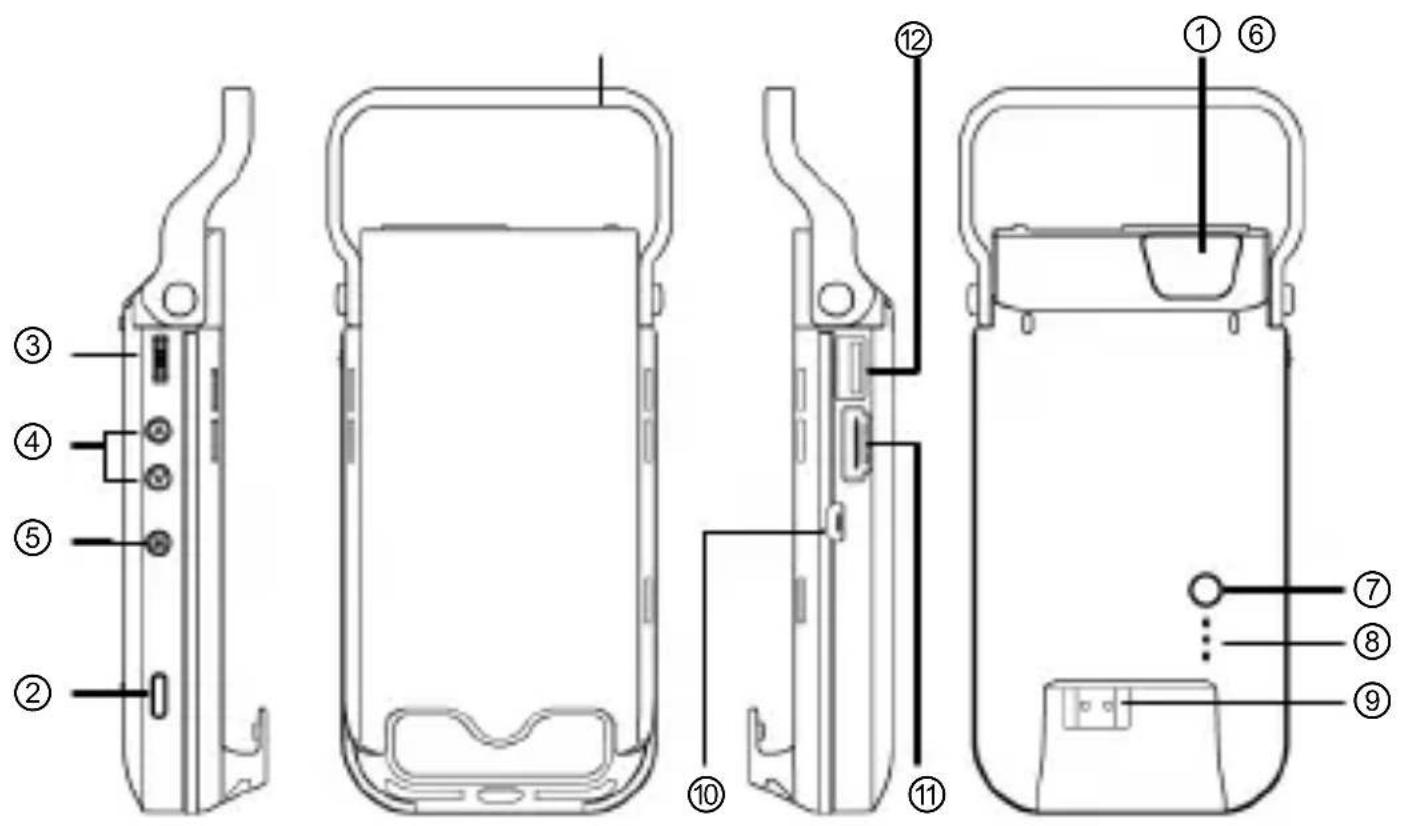
| 1 投影机镜头 | 7 充电模式按钮 |
| 2 投影开/关按钮 | 8 LED 指示灯 |
| 3 调焦轮 | 9 HDMI 外插头 |
| 4 音量/上升&下降按钮 | 10 Micro USB 充电接口 |
| 5 菜单按钮 | 11 HDMI 端口 |
| 6 顶部托架* | 12 A 型 USB 端口 |

* 您可以转动顶部托架以固定 iPhone 6 或作为托架将投影机安置于桌面上。
产品充电
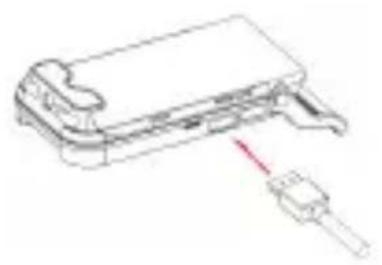
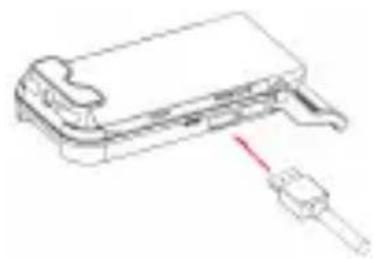
将随付的 USB 电缆一端连接至产品的 Micro USB 端口,另一端连接至 iPhone 充电电源适配器上。
* 投影机充电 3 小时即可完全充电完毕,LED 灯将关闭。
* iPhone 6 电源适配器不在供货范围内。

连接 iPhone 6 或 HDMI 输出设备
连接 iPhone 6
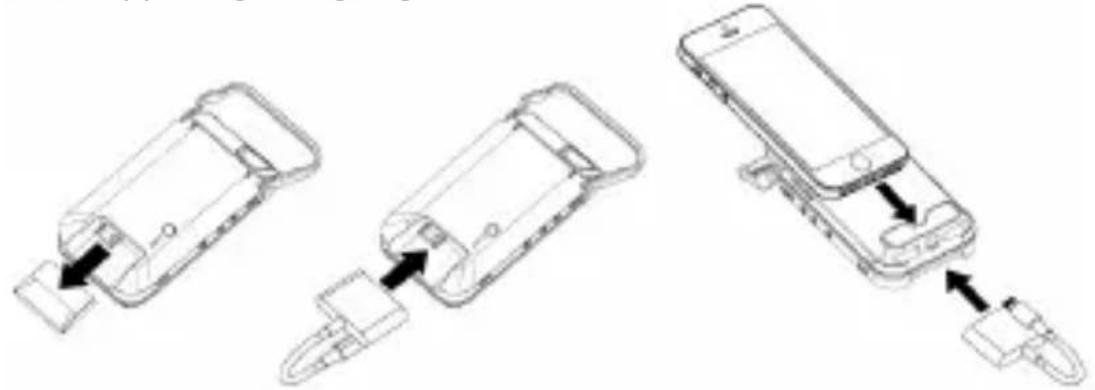
- 打开投影机上 HDMI 端口的盖子。
- 将苹果 Lightning 接口的数字 AV 适配器 HDMI 端插入投影机的 HDMI 接口。
- 将 iPhone 6 滑入投影机顶部。
- 将苹果 Lightning 接口的数字 AV 适配器 lightning 端按照下图所示方法紧密插入 iPhone 的连接孔。
*苹果 Lightning 接口的数字 AV 适配器不在供货范围内。

使用选配的 HDMI 电缆连接您的 HDMI 输出设备至投影机的 HDMI 端口。*HDMI 电缆不在供货范围内。
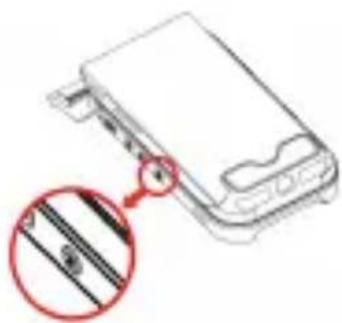
按住投影开/关按钮 3 秒钟,可以打开或关闭投影机。
* 当设备经过长时间运行之后发热属正常现象。
* 投影机时间根据信号源时间而定。
调节焦距
通过调焦轮调节焦距以获得清晰的图片。
音量控制
请使用「上升/下降按钮」调节音量。
ECO 模式

为节省功率以延长投影时间,请按住「菜单按钮(M)」一秒钟,直至菜单出现在屏幕上。然后按下「上升按钮」进入 Eco 模式,并使用「上升/下降按钮」打开/关闭 Eco 模式。
调节宽高比
如果图片伸展超出了显示屏幕或未以正确格式显示,则您的重播设备的输出格式不同于投影机的输入设置。请按下「菜单按钮(M)」一秒钟,直至菜单出现在屏幕上。并按下「下降按钮」进入「宽高比」,然后使用「上升/下降按钮」调节以下宽高比:
(1) 4:3 电影格式:图像比例是 4:3,这种格式将切除两个侧边以扩大中心图像。
(2) 4:3 主题:图像比例是 4:3,这种格式将保持中心比例,并为两个侧边压缩图像比例。
(3) 16:9 信箱格式:图像比例是 16:9,这种格式将按比例进行缩小以显示完整的 16:9 原始图像。
三种投影模式的插图:
智能手机(源)屏幕 投影屏幕
16:9 宽高比

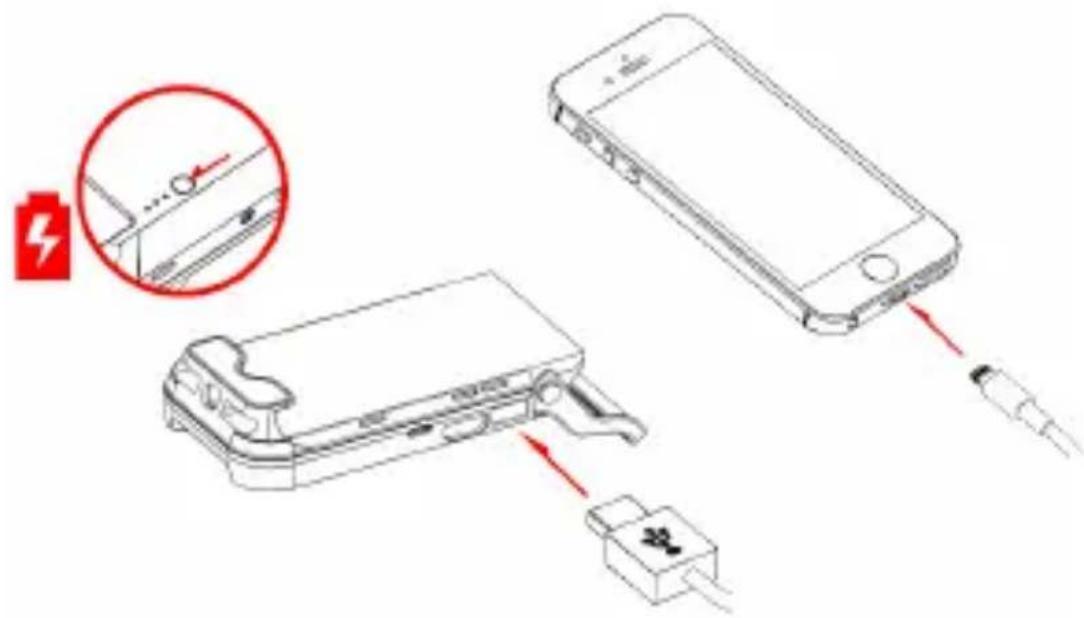
投影机内部电池不仅可用于投影,也可为您的 iPhone 6/iOS 设备充电。
- 在为 iPhone 6/iOS 设备充电之前请先关闭投影机。
- 将 iPhone 6 的 lightning 接口 USB 电缆插入您的 iPhone 6 lightning 接口端和投影机的 USB 端(A 型)。
- 按下充电模式按钮开始充电。
* 苹果 lightning 接口的 USB 电缆不在供货范围之内。
| LED 状态 | 说明 |
| 3 个白色 LED 灯亮 | 电量介于 80%至 100% |
| 2 个白色 LED 灯亮 | 电量介于 45%至 80% |
| 1 个白色 LED 灯亮 | 电量介于 10%至 45% |
| 1 个白色 LED 灯闪烁 | 电量低于 10% |
| LED 灯滚动闪烁 | 投影机正在充电 |
| 3 个白色 LED 灯闪烁 | iPhone 6/iOS 设备正在充电 |
产品规格
| 项目 说明 | |
| 光学技术 | DLP |
| 光源 | RGB LED |
| 分辨率 | 640 x 480 像素(VGA) |
| 光通量 | 高达 70 流明 |
| 投影图像尺寸 | 152 mm ~ 1524 mm (6”~60”对角线) |
| 投影源 | 具备苹果 lightning 接口的数字 AV适配器的 iPhone 6 和家用娱乐设备可支持 HDMI 输出,例如:笔记本/平板电脑/DVD 播放器/游戏设备 |
| 功率输入 | 5 V/2 A |
| 功率输出 | 5 V/1 A |
| 电池类型 | 内置 3000 mAh 锂聚合物可充电电池 |
| 电池寿命 | 投影模式:最长 120 分钟充电模式:80%可充电 iPhone 6 电池 |
| 功率消耗 | 投影模式:7.5 W充电模式:3.3 W |
| 工作温度 | 5°C ~ 35°C |
| 尺寸规格(L x W xH) | 154 mm x 73 mm x 30 mm |
| 重量 | 155 g |
| 包装内容 | Pico 投影机、USB 电缆、袋子、用户手册 |
* 我们保留技术更改和出错的权利。
故障排除
| 症状 检查内容 | |
| 投影机无法打开。 确保电池完全充电。 | |
| 投影图像太暗。 | * 在一个较暗的环境中使* 减小投影图像尺寸。 |
| 投影图像太模糊。 通过调焦轮调节焦距。 | |
| 投影机表面温度上升。 | 在投影机工作过程中产生适当热量是正常现象。 |
| 投影机已打开,但是无法对 iPhone 的视频进行投影。 | 请检查您的苹果 Lightning 接口的数字 AV 适配器与 iPhone 6 和投影机连接良好。 |
| 对 iPhone 6 进行投影时,投影机声音。 | 请检查您 iPhone 6 的声音已打开。 |
| 当耳机插入 iPhone 6 时,无音频出。 | 请先将苹果 Lightning 接口的数字 AV 适配器插入,再插入耳机,然后将进行音频输出。 |
| 投影机已打开,但是无法通过 HDMI 接口进行视频投影。 | 请检查您的设备是否支持 HDMI 接口。如果支持,请检查您设备输出信号源的分辨率。请参考以下可支持的分辨率,并修改您设备的输出分辨率。. 640x480p 60 fps . 720x576p 50 fps. 720x480p 60 fps . 1280x720p 50 fps. 1280x720p 60 fps . 1920x1080i 50 fps. 1920x1080i 60 fps . 1920x1080p 50 fps. 1920x1080p 60 fps |
產品概觀
| 1 投影機鏡頭 | 7 充電模式鍵 |
| 2 投影開啟/關閉鍵 | 8 LED 指示燈號 |
| 3 調焦旋鈕 | 9 HDMI 插頭(公) |
| 4 音量加大/縮小鍵 | 10 Micro USB 充電埠 |
| 5 選單鍵 | 11 HDMI 連接埠 |
| 6 頂端固定架* | 12 USB A 型連接埠 |
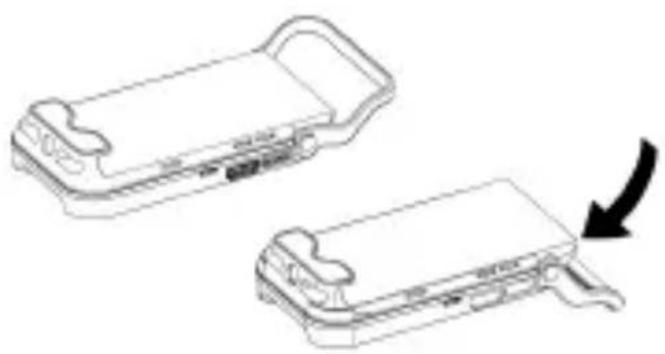
* 您可以將頂端固定架轉換為iPhone 6的托架,或是做為投影機擺放在桌面的支架使用。
將產品充電
1
將隨附 USB纜線的一端連接至產品的 Micro USB埠,另一端連接至 iPhone 的電源充電器,即可為產品充電。
* 投影機在 3 小時充飽電力之後,LED 燈將會熄滅。
* 包裝內不含 iPhone 6 的電源充電器。

連接 iPhone 6 或 HDMI 輸出裝置
連接 iPhone 6
- 將 HDMI 連接槽蓋從投影機上取下。
- 將 Apple Lightning Digital AV 轉接器的 HDMI 連接埠端插入投影機的 HDMI 連接器。
- 將 iPhone 6 滑進投影機的上方。
- 將 Apple Lightning Digital AV 轉接器的 Lightning 端穿過如下圖所示的孔牢牢插入 iPhone。
*包裝內不含 Apple Lightning Digital AV 轉接器。
使用選購的 HDMI 連接線連接您的 HDMI 輸出裝置和投影機的 HDMI 連接埠。 *包裝內不含 HDMI 連接線。
按下投影開啟/關閉鍵 3 秒,即可開啟或關閉投影機。
* 投影機因為其高效能導致發熱,為正常現象。
* 投影機的投影時間會因為訊號源的不同而有所差異。

使用調焦旋鈕調整焦距,以獲得較清晰及清楚的圖片。
音量控制
請使用向上/向下鍵來調整音量。
ECO 模式

若要節省電力來延長投影時間,請按下「選單鍵(M)」1秒,直到螢幕上顯示選單為止。然後按下向上鍵進入 Eco 模式,接著使用向上/向下鍵來開啟/關閉 Eco 模式。
調整長寬比
如果圖片被拉伸,或是沒有以正確格式顯示,表示您播放裝置的輸出格式與投影機的輸入設定不同。請按下選單鍵(M) 1 秒,直到螢幕上顯示選單為止。然後按下向下鍵進入「長寬比」,接著使用向上/向下鍵,在下列長寬比之間進行切換:

(1) 4:3 Pan and Scan (橫移且填滿): 影像比例為 4:3, 影像會同時切除兩側邊緣, 以放大中央的影像。
(2) 4:3 Theme (主題): 影像比例為 4:3 , 影像會保留中央的比例, 然後壓縮兩側邊緣的影像比例。
(3) 16:9 Letterbox (字幕盒): 影像比例為 16:9 , 影像會按比例縮小, 以顯示完整的 16:9 原始影像。
三種投影模式的效果顯示如下:
智慧型手機(來源)畫面 投影畫面
16:9 長寛比

為您的 iPhone 6/iOS 裝置充電
投影機的內部電池不僅可以用於投影,還可以為您的 iPhone 6/iOS 裝置充電。
- 請在為 iPhone 6/iOS 裝置充電之前,先關閉投影機。
- 將 iPhone 6 的 Lightning USB 纜線,插入您 iPhone 6 的 Lightning 連接埠和投影機的 USB 連接埠(A 型)。
- 按下充電模式鍵,即可開始充電。
* 包裝內不含 Apple Lightning USB 纜線。

| LED狀態 | 指示 |
| 3 顆白色 LED 恆亮 | 電池容量介於 80%到 100%之間 |
| 2 顆白色 LED 恆亮 | 電池容量介於 45%到 80%之間 |
| 1 顆白色 LED 恆亮 | 電池容量介於 10%到 45%之間 |
| 1 顆白色 LED 閃爍 | 電池容量低於 10% |
| LED 跑馬燈 | 投影機正在充電 |
| 3 顆白色 LED 閃爍 | 正在為 iPhone 6/iOS 裝置充電 |
產品規格
| 項目 說明 | |
| 光學技術 | DLP |
| 光源 | RGB LED |
| 解析度 640 x 480 (VGA)像素 | |
| 光通量 | 最高70流明 |
| 投影大小 | 152公分~1524公分(6英吋~60英吋對角) |
| 投影來源 | 使用Apple Lightning digital AV轉接器的iPhone 6及家庭娛樂裝置,支援筆記型電腦/平板/DVD播放器/遊戲播放装置等HDMI輸出 |
| 電源輸入 | 5 V/2 |
| 電源輸出 | 5 V/1 |
| 電池類型 內建 3000 mAh,可充電鋰電池 | |
| 電池電量 | 投影模式:長達120分鐘充電模式:80%充飽 iPhone 6的電池 |
| 耗電量 投影模式:7.5 W | 充電模式:3.3 W |
| 操作溫度 5°C ~ 35°C | |
| 外型尺寸(長x寬x高) | 154公釐x73公釐x30公釐 |
| 重量 | 155 克 |
| 包裝內容 | Pico Projector微型投影機、USB纜線、收納袋、使用者手冊 |
* 本公司保留技術變更與錯誤的權利。
故障排除
| 問題 檢查重點 | |
| 無法開啟投影機。請確保電池已充飽電力。 | |
| 投影的影像太暗。 | * 請在較暗的環境中使* 減少投影影像的大小。 |
| 投影的影像太模糊。請利用調焦旋鈕調整焦距。 | |
| 投影機表面輕微發熱。 | 投影機在運作期間產生微溫為正常現象。 |
| 投影機已開啟,但無法透過 iPhone 投影視訊。 | 請檢查您的 Apple Lightning Digital AV轉接器是否牢牢固定在 iPhone 6和投影機之間。 |
| 投影機透過 iPhone 6 投影時沒有音訊。 | 請檢查您 iPhone 6 的聲音是否已開啟。 |
| 將耳機插入 iPhone 6 時,沒有音訊輸出。 | 請先插入 Apple Lightning Digital AV 輸接器,然後在音訊輸出之後再插入耳機。 |
| 投影機已開啟,但無法透過 HDMI 介面投影視訊。 | 請檢查您的裝置是否支援 HDMI 介面。如果是,請檢查您裝置輸出的訊號源解析度。請參閱以下的支援解析度,然後修改您裝置的輸出解析度。· 640x480p 60 fps · 720x576p 50 fps· 720x480p 60 fps · 1280x720p 50 fps· 1280x720p 60 fps · 1920x1080i 50 fps· 1920x1080i 60 fps · 1920x1080p 50 fps· 1920x1080p 60 fps |
使用控
製品概要


品牌 : AIPTEK
型号 : MobileCinema i60
类别 : 投影仪