
MobileCinema i60 - Proiettore AIPTEK - Manuale utente e istruzioni gratuiti
Trova gratuitamente il manuale del dispositivo MobileCinema i60 AIPTEK in formato PDF.


| Tipo di prodotto | Proiettore pico DLP |
| Marca | AIPTEK |
| Modello | MobileCinema i60 |
| Tecnologia ottica | DLP |
| Sorgente luminosa | LED RGB |
| Risoluzione nativa | 640 x 480 pixel (VGA) |
| Flusso luminoso | Fino a 70 lumen |
| Dimensione immagine proiettata | 152 mm a 1524 mm (6 a 60 pollici) diagonale |
| Fonti compatibili | iPhone 6 con adattatore Lightning Digital AV, dispositivi HDMI (computer, tablet, lettore DVD, console di gioco) |
| Alimentazione in ingresso | 5 V / 2 A |
| Uscita alimentazione (carica iPhone) | 5 V / 1 A |
| Tipo di batteria | Li-polimero ricaricabile 3000 mAh integrata |
| Autonomia in proiezione | Fino a 120 minuti |
| Consumo in proiezione | 7,5 W |
| Dimensioni (L x P x A) | 154 x 73 x 30 mm |
| Peso | 155 g |
| Temperatura di funzionamento | da 5°C a 35°C |
| Umidità di funzionamento | 80% UR max (5-35°C, senza condensa) |
| Manutenzione e pulizia | Evitare il contatto con l'acqua. Pulire con un panno morbido e asciutto. Non smontare l'apparecchio. |
| Sicurezza | Non guardare direttamente la lente. Utilizzare in un luogo ben aerato. Non esporre a temperature estreme. |
| Pezzi di ricambio e riparabilità | Nessun pezzo di ricambio disponibile. In caso di guasto, contattare il servizio post-vendita. |
| Contenuto della confezione | Proiettore pico, cavo USB, custodia, manuale utente |
Domande frequenti - MobileCinema i60 AIPTEK
Domande degli utenti su MobileCinema i60 AIPTEK
0 domanda su questo apparecchio. Rispondi a quelle che conosci o fai la tua.
Fai una nuova domanda su questo apparecchio
Scarica le istruzioni per il tuo Proiettore in formato PDF gratuitamente! Trova il tuo manuale MobileCinema i60 - AIPTEK e riprendi in mano il tuo dispositivo elettronico. In questa pagina sono pubblicati tutti i documenti necessari per l'utilizzo del tuo dispositivo. MobileCinema i60 del marchio AIPTEK.
MANUALE UTENTE MobileCinema i60 AIPTEK
Informazioni sulla cura e sulla sicurezza (IT)
- Attenzione - Non guardare l'obiettivo in modo diretto.
- Evitare il contatto con liquidi e utilizzare con mani asciutte.
- Assicurarsi che la temperatura ambiente della stanza sia compresa tra -10 e 55°C
-
L'umidità relativa deve essere compresa tra 5 e 35 C, all'80% (max.), senza condensazione.
-
Non far cadere, non colpire e non smontare il dispositivo; in caso contrario la garanzia verrà annullata.
Al momento di buttare via il prodotto, riciclare il maggior numero di componenti. Se questo prodotto giunge alla fine del suo ciclo di vita, lo ricicli correttamente. Non può essere trattato come rifiuto urbano. Deve essere smaltito separatamente attraverso l'appropriato sistema di reso e di raccolta.
(AR)
| 1 Obiettivi proiettore | 7 Tasto Modalità Ricarica |
| 2 Tasto On/Off Proiezione | 8 Indicatore LED |
| 3 Rotella messa a fuoco | 9 Spina Maschio HDMI |
| 4 Tasto Volume/Su & Giù | 10 Porta Micro USB Ricarica |
| 5 Tasto Menu | 11 Porta HDMI |
| 6 Fermo superiore* | 12 Porta USB Tipo A |

* E' possibile premere entrambi i tasti laterali per attivare il fermo superiore per tenere fermo l'iPhone 6 o per fungere da perno mentre si posiziona il proiettore sul tavolo.
Ricaricare il prodotto
Collegare un'estremità del cavo USB alla porta USB Micro del prodotto e l'altra estremità all'adattatore dell'iPhone per ricaricarlo.
* Dopo 3 ore, il proiettore sarà completamente carico, si spegnerà la luce del LED.
* L'adattatore iPhone 6 non è incluso.

- Togliere il coperchio del compartimento HDMI dal proiettore.
- Inserire l'estremità della porta HDMI dell'adattatore Apple Lightning Digital AV nel connettore HDMI del proiettore.
- Mettere l'iPhone 6 nella parte superiore del proiettore.
- Inserire fermamente l'estremità luminosa dell'adattatore Apple Lightning Digital AV nell'iPhone attraverso la fessura come indicato nelle illustrazioni di seguito.
*L'adattatore Apple Lightning Digital AV non è incluso.

Usare il cavo HDMI opzionale per connettere il dispositivo HDMI con la porta HDMI del proiettore.
* Cavi HDMI non sono inclusi nella confezione.

Accendere/Spegnere il proiettore
Premere il tasto On/Off proiezione per 3 secondi per ACCENDERE o SPEGNERE il proiettore.
* E' normale che il dispositivo si riscaldi a causa delle sue performance.
* Tempo di proiezione cambia a seconda della fonte.
Regolare la messa a fuoco
Regolare la messa a fuoco usando l'apposita rotella per avere un'immagine più chiara.
Controllo Volume
Usare il tasto Su/Giù per regolare il volume.
Modalità ECO
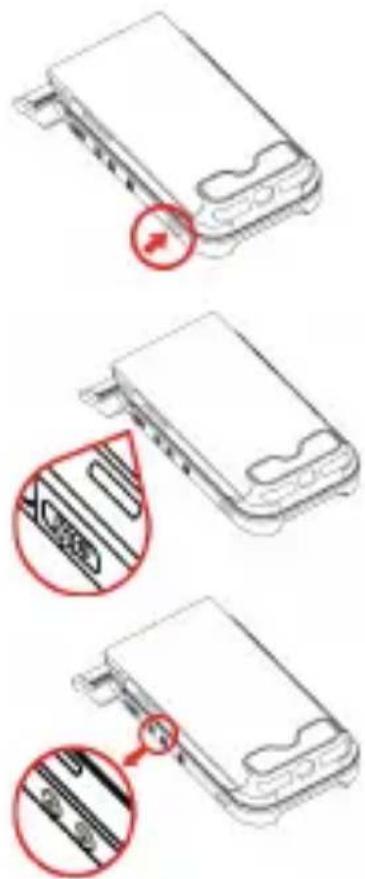
Per risparmiare energia in caso di lunghe proiezioni, premere il Tasto Menu (M) per un second fino a che il menu non viene mostrato sullo schermo. Premere il tasto Su per attivare la Modalità Eco, poi usare il tasto Su/Giù per accendere/spegnere la Modalità Eco.
Regolare Aspect Ratio
Se l'immagine è distorta o non viene mostrata in modo corretto, significa che il format d'uscita del dispositivo è diverso dall'impostazioni del proiettore. Premere il Tasto Menu (M) per un secondo fino a che non appare il menu sullo schermo. Premere il tasto giù per entrare nell'Aspect Ratio, poi usare il tasto Su/Giù per navigare tra i seguenti Aspect Ratio:
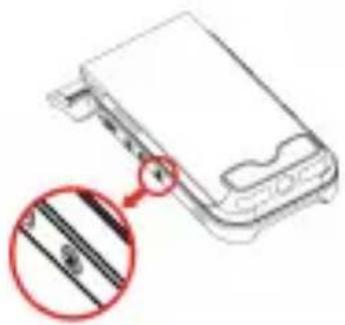
(1) 4:3 Pan e Scan: Dimensione dell'immagine è 4:3, taglierà gli angoli per allargare l'immagine centrale.
(2) 4:3 Tema: Dimensione dell'immagine è 4:3, manterrà il ratio centrale e comprimerà le dimensioni dell'immagine da ambo i lati.
(3) 16:9 Letterbox: Dimensione dell'immagine è 16:9, verrà ridotto per mostrare un'immagine originale in 16:9.
Illustrazione per tre tipi di modalità di proiezione:
Schermo Smartphone (fonte) Schermo proiezione
Aspect Ratio 16:9

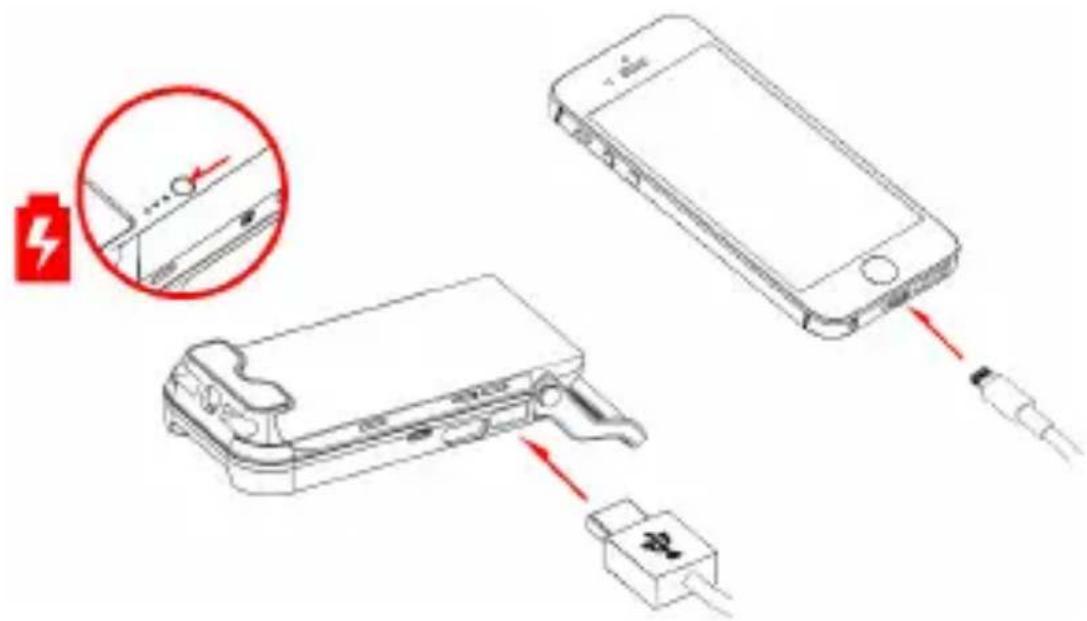
La batteria interna del proiettore può essere usata anche per caricare dispositive iPhone6/iOS.
- Spegnere il proiettore prima di caricare il dispositivo iPhone 6/iOS.
- Inserire il cavo USB luminoso dell'iPhone 6 nella porta luminosa dello stesso e nella porta USB (Tipo A) del proiettore.
- Premere il tasto modalità ricarica per iniziare a ricaricare. * Il cavo USB luminoso Apple non è incluso nella confezione.
| Stato LED Indicazione | |
| 3 LED bianchi restano accesi | Alimentazione tra 80% e 100% |
| 2 LED bianchi restano accesi | Alimentazione tra 45% e 80% |
| 1 LED bianco resta accesi | Alimentazione tra 10% e 45% |
| 1 LED bianco lampeggia | Alimentazione sotto il 10% |
| Marquee LED | Proiettore sotto carica |
| 3 LED bianchi lampeggiano | Caricare dispositivo iPhone 6/iOS |
Specifiche del prodotto
| Prodotto Descrizione | |
| Tecnologia ottica DLP | |
| Fonte luce LED RGB | |
| Risoluzione 640 x 480 Pixel (VGA) | |
| Flusso luminoso Fino a 70 lumen | |
| Dimensione immagine proiezione | 152 mm ~ 1524 mm (6" ~ 60" Diagonale) |
| Fonte proiezione | iPhone 6 con adattatore Apple lightning digital AV e dispositivi d'home entertainment supportano uscite HDMI, Notebook/Tablet/ Lettori DVD /Lettori gioco |
| Alimentazione entrata 5 V/2 A | |
| Alimentazione uscita 5 V/1 A | |
| Tipo Batteria | Batteria ricaricabile integrata 3000 mAh al litio-polimero |
| Vita Batteria Modalità proiezione | fino a 120 minModalità ricarica: 80% ricarica della batteria dell'iPhone |
| Consumazione energia Modalità proiezione: 7.5 WModalità ricarica: 3.3 W | |
| Temperatura d'operazione 5°C ~ 35°C | |
| Dimensione (L x P x A) 154 mm x 73 mm x 30 mm | |
| Peso | 155 g |
| Contenuto confezione | Proiettore Pico , cavo USB, Pouch, Manuale utente |
* Ci riserviamo il diritto di modifiche techniche ed errori.
Risoluzione problemi
| Problema Punto di controllo | |
| Non si può accendere il proiettore. | Controllare che la batteria sia completamente carica. |
| L'immagine è troppo scura. * USare | il proiettore in ambient scuri.* Ridurre la dimensione dell'immagine proiettata. |
| L'immagine è troppo sfuocata. | Regolare la messa a fuoco usando l'apposita rotella. |
| La temperature del proiettore è troppo alta. | E' normale che il proiettore generi un calore moderato durante il suo funzionamento. |
| Il proiettore è acceso, ma è impossibile proiettare il video via iPhone 6. | Controllare che l'adattatore Apple Lightning Digital AV sia ben fissato tra l'iPhone 6 e il proiettore. |
| Non c'è audio via iPhone 6. | Controllare che la voce dell'iPhone 6 sia acceso. |
| Inserendo le cuffie nell'iPhone 6, non c'è audio. | Inserire prima l'adattatore Apple Lightning Digital AV e poi le cuffie per attivare l'audio. |
| Il proiettore è acceso, ma il video non può essere proiettato via interfaccia HDMI. | Controllare che il dispositivo supporti interfaccia HDMI. Se sì, controllare la risoluzione della fonte del dispositivo. Controllare la risoluzione supportata come indicato di seguito e modificare la risoluzione del dispositivo.· 640x480p 60 fps · 720x576p 50 fps· 720x480p 60 fps · 1280x720p 50 fps· 1280x720p 60 fps · 1920x1080i 50 fps· 1920x1080i 60 fps · 1920x1080p 50 fps· 1920x1080p 60 fps |


Marca : AIPTEK
Modello : MobileCinema i60
Categoria : Proiettore