
MobileCinema i20 - Proiettore AIPTEK - Manuale utente e istruzioni gratuiti
Trova gratuitamente il manuale del dispositivo MobileCinema i20 AIPTEK in formato PDF.


| Tipo di prodotto | Proiettore pico |
| Marca | AIPTEK |
| Modello | MobileCinema i20 |
| Tecnologia di visualizzazione | LCoS |
| Sorgente luminosa | LED RGB |
| Risoluzione nativa | 960 x 540 pixel (Q1080p) |
| Luminosità | 12 lumen effettivi (7 lumen di picco) |
| Dimensione immagine proiettata | da 13 a 127 cm di diagonale (5" a 50") |
| Altoparlante | Mono integrato |
| Compatibilità | iPhone 3GS, 4, 4S con iOS4/5 |
| Alimentazione | 5 V, 1 A (tramite USB) |
| Tipo di batteria | Li-polimero 950 mAh integrata |
| Autonomia in proiezione | Fino a 100 minuti |
| Consumo elettrico | Modalità proiezione: 3 W; Modalità carica: 5 W |
| Dimensioni (L x P x A) | 60 x 47 x 17,5 mm |
| Peso | 80 g |
| Contenuto della confezione | Proiettore, custodia, guida utente, cavo USB |
| Temperatura di funzionamento | da 5 °C a 35 °C |
| Umidità relativa | 80% max tra 5 e 35 °C, senza condensa |
| Manutenzione | Evitare contatto con acqua, urti, smontaggio. Pulire con un panno asciutto. |
| Sicurezza | Non guardare direttamente la lente; tenere fuori dalla portata dei bambini. |
| Riciclaggio | Non smaltire con i rifiuti domestici; portare a un punto di raccolta. |
Domande frequenti - MobileCinema i20 AIPTEK
Domande degli utenti su MobileCinema i20 AIPTEK
0 domanda su questo apparecchio. Rispondi a quelle che conosci o fai la tua.
Fai una nuova domanda su questo apparecchio
Scarica le istruzioni per il tuo Proiettore in formato PDF gratuitamente! Trova il tuo manuale MobileCinema i20 - AIPTEK e riprendi in mano il tuo dispositivo elettronico. In questa pagina sono pubblicati tutti i documenti necessari per l'utilizzo del tuo dispositivo. MobileCinema i20 del marchio AIPTEK.
MANUALE UTENTE MobileCinema i20 AIPTEK
Informazioni sulla cura e sulla sicurezza (IT)
-
Attenzione - Non guardare l'obiettivo in modo diretto.
-
Evitare il contatto con liquidi e utilizzare con mani asciutte.
-
Assicurarsi che la temperatura ambiente della stanza sia compresa tra -10 e 55°C

-
L'umidità relativa deve essere compresa tra 5 e 35 °C, all'80% (max.), senza condensazione.
-
Non far cadere, non colpire e non smontare il dispositivo; in caso contrario la garanzia verrà annullata.
Al momento di buttare via il prodotto, riciclare il maggior numero di componenti. Se questo prodotto giunge alla fine del suo ciclo di vita, lo ricicli correttamente. Non può essere trattato come rifiuto urbano. Deve essere smaltito separatamente attraverso l'appropriato sistema di reso e di raccolta.
(ES)
Panoramica del prodotto
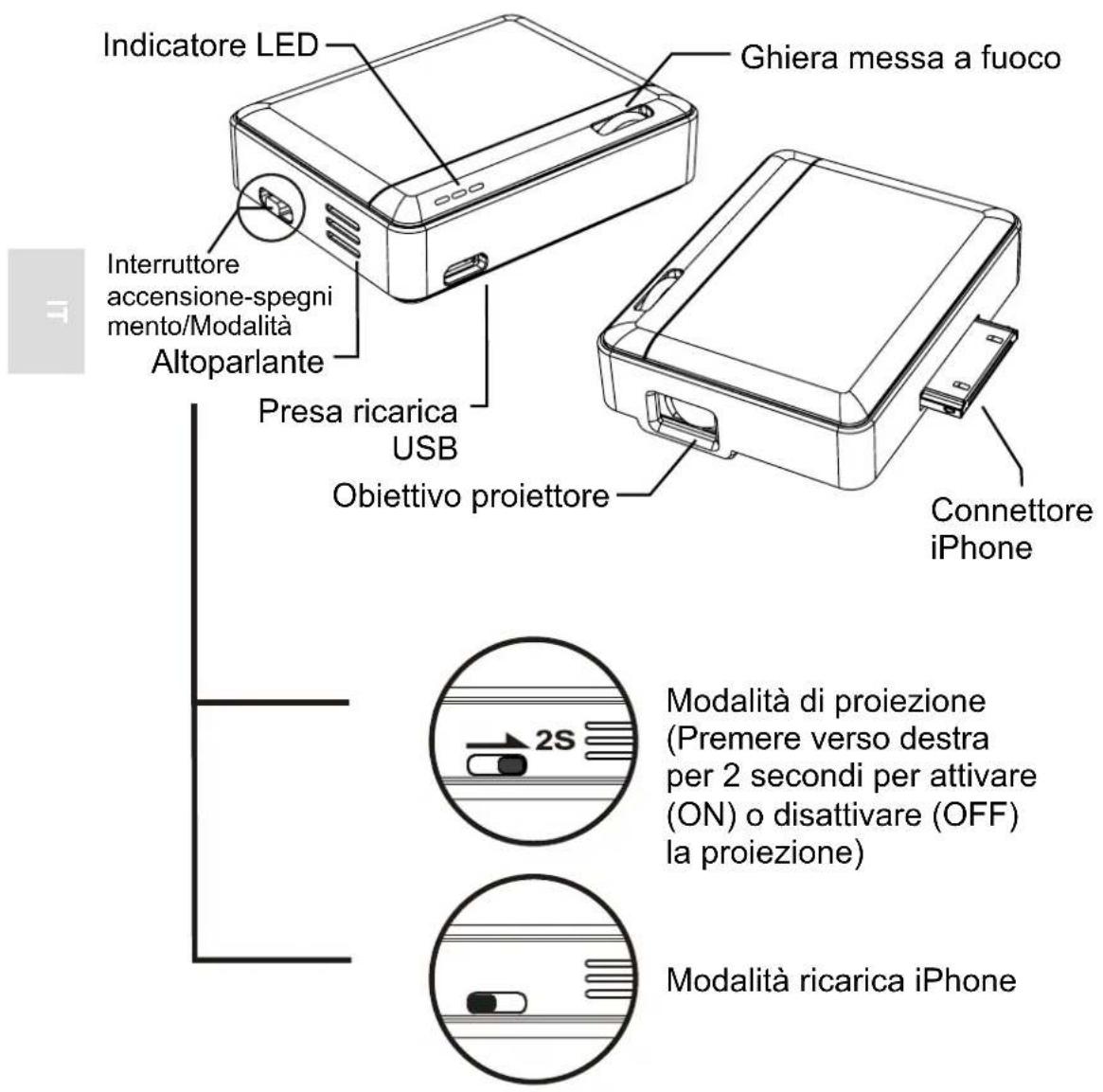
Manuale utente
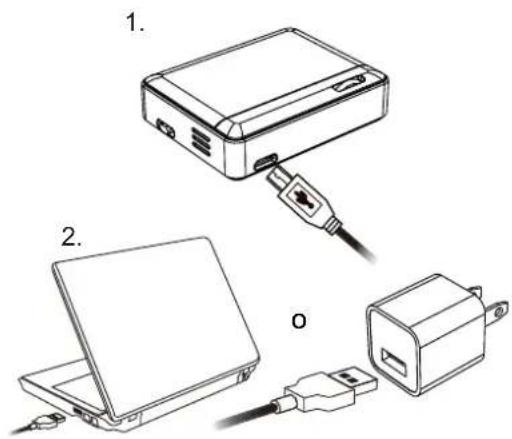
Ricaricare il prodotto
Collegare una estremità del cavo USB in dotazione alla porta USB del prodotto e l'altra estremità all'adattatore USB del PC / Notebook o iPhone USB per la ricarica.
* Per ricaricare il prodotto completamente da scarico sono necessarie 2 ore circa.
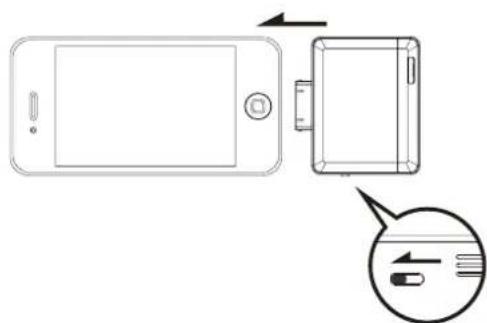
- Collegare l'iPhone al prodotto.
- Far scorrere l'interruttore Modalità verso sinistra per iniziare a ricaricare l'iPhone.
Indicatore LED modalità
| Stato LED Indicazione | |
| 3 LED bianchi accesi Autonomia tra 80% e 100% | |
| 2 LED bianchi accesi Autonomia tra 45% e 80% | |
| 1 LED bianco acceso Autonomia tra 10% e 45% | |
| 1 LED bianco lampeggiante Autonomia inferiore al 10% | |
| Cornice LED Ricarica prodotto | |
| LED lampeggiante (Da 3 a 1 LED in relazione alla autonomia del prodotto) | Ricarica per iPhone |
Manuale utente
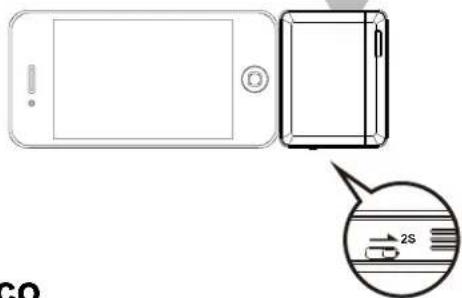
Accensione/spegnimento del proiettore
Spostare l'interruttore di accensione / modalità verso destra per 2 secondi per accendere (ON) o per spegnere (OFF) il proiettore.
Regolazione della messa a fuoco
Regolare la messa a fuoco agendo sulla relativa ghiera per avere immagini più nitide e chiare.
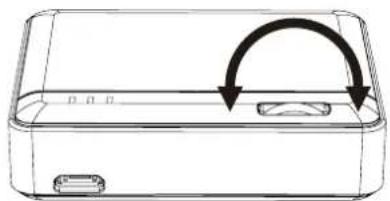
Proiezione di foto e video utilizzando la app nativa di iPhone
-
Selezionare a mano l'icona "Foto" dal menu principale dell'iPhone.
-
Selezionare la foto o il video da proiettare.
* Le foto possono essere proiettate solo come presentazione.
* L'altoparlante supporta soltanto la proiezione di video, non quella dell'audio.


Proiezione con la app dedicata gratuita "ShowU"
- Scaricare e installare la app ShowU app dall'App Store per iPhone.
- Collegare il prodotto all'iPhone.
- Avviare la app dall'iPhone. La app viene proiettata automaticamente sul grande schermo.
- La app "ShowU" abilita le seguenti applicazioni sul prodotto:
(1) Immagini Proietta le immagini da iPhone Foto con ingrandimento e rotazione.
(2) Browser per web
Proietta la pagine web dall'iPhone.
(3) Proiezione dal vivo
Proiezione dal vivo dalla fotocamera integrata dell'iPhone.

ShowU



Elenco di altre app consigliate

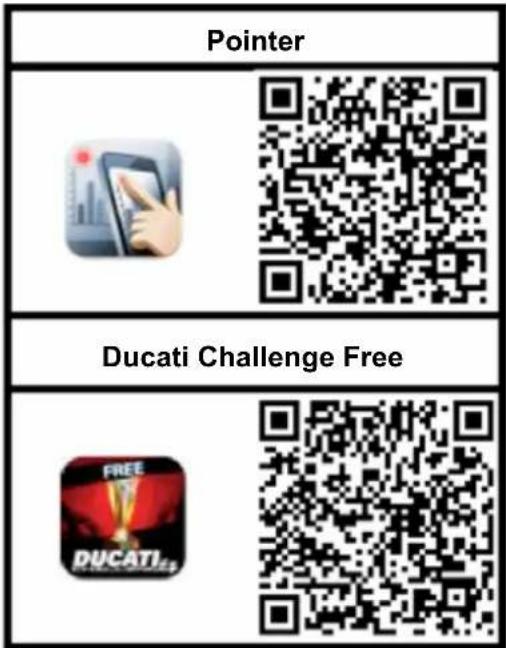
Specifiche del prodotto
| Elemento Descrizione | |
| Tecnologia dell'ottica LCo$ | |
| Sorgente luminosa LED RGB | |
| Risoluzione 960 x 540 Pixel (Q1080p) | |
| Flusso luminoso 12 lumen effettivi(7 lumen di picco) | |
| Dimensioni immagini proiettate | Da 13 cm a 127 cm (da 5” a 50” diagonale) |
| Altoparlante interno Mono | |
| Sistema operativo iOS4, iOS5 | |
| Origine della proiezione iPhone 3GS, iPhone 4, iPhone 4S | |
| Entrada de alimentação /saída | 5V / 1A |
| Tipo di batteria Batteria integrata da 950 mAh ai polimeri di litio | |
| Autonomia della batteria Modalità proiezione: 100 minModalità ricarica iPhone: 30% dell'autonomia della batteria dell’iPhone | |
| Assorbimento Modalità proiezione: 3WModalità ricarica iPhone: 5W | |
| Temperatura di funzionamento | 5 °C ~ 35 °C |
| Dimensioni (L x P x H) 60 x 47 x 17.5 mm | |
| Peso | 80 g |
| Contenuto della confezione | Proiettore Pico, custodia, manuale utente, cavo USB |
* Tutte le specifiche sono soggette a modifiche senza preavviso.
Manuale utente
Risoluzione dei problemi
| Problema Controllo | |
| Il proiettore non si accende. Verificare che la batteria sia completamente carica. | |
| L’immagine proiettata risulta troppo scura. | * Usare il proiettore in un ambiente più scuro.* Ridurre le dimensioni dell’immagine proiettata. |
| L’immagine proiettata risulta troppo sfocata. | Regolare la messa a fuoco utilizzando la ghiera per la messa a fuoco. |
| Il proiettore si accende, ma non è possibile proiettare l’immagine. | Verificare che la App sia dotata della funzione TV-out. |
| La superficie del proiettore è calda. | È normale che questo proiettore generi una moderata quantità di calore durante il funzionamento normale. |
Quando si collega l’iPhone al proiettore si riceve un messaggio di errore simile a quello visualizzato nello schermo dell’iPhone riportato sotto.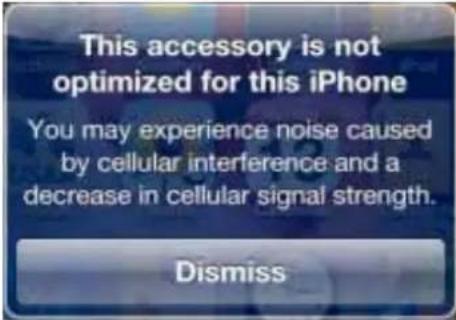 | Se l’iPhone è coperto da una custodia, la connessione tra iPhone e proiettore potrebbe non essere ottimale.Rimuovere la custodia e collegarlo di nuovo. |
Manual del usuario


- Informazioni sulla cura e sulla sicurezza (IT)
- (ES)
- Manuale utente
- Ricaricare il prodotto
- Accensione/spegnimento del proiettore
- Regolazione della messa a fuoco
- Proiezione di foto e video utilizzando la app nativa di iPhone
- Proiezione con la app dedicata gratuita "ShowU"
- Elenco di altre app consigliate
- Manual del usuario
Marca : AIPTEK
Modello : MobileCinema i20
Categoria : Proiettore