
MobileCinema i20 - Projecteur AIPTEK - Notice d'utilisation et mode d'emploi gratuit
Retrouvez gratuitement la notice de l'appareil MobileCinema i20 AIPTEK au format PDF.


| Type de produit | Projecteur pico |
| Marque | AIPTEK |
| Modèle | MobileCinema i20 |
| Technologie d'affichage | LCoS |
| Source lumineuse | LED RVB |
| Résolution native | 960 x 540 pixels (Q1080p) |
| Luminosité | 12 lumens effectifs (7 lumens en pic) |
| Taille d'image projetée | 13 à 127 cm de diagonale (5" à 50") |
| Haut-parleur | Mono intégré |
| Compatibilité | iPhone 3GS, 4, 4S sous iOS4/5 |
| Alimentation | 5 V, 1 A (via USB) |
| Type de batterie | Li-polymère 950 mAh intégrée |
| Autonomie en projection | Jusqu'à 100 minutes |
| Consommation électrique | Mode projection : 3 W ; Mode charge : 5 W |
| Dimensions (L x l x H) | 60 x 47 x 17,5 mm |
| Poids | 80 g |
| Contenu de la boîte | Projecteur, sachet, guide utilisateur, câble USB |
| Température de fonctionnement | 5 °C à 35 °C |
| Humidité relative | 80 % max entre 5 et 35 °C, sans condensation |
| Entretien | Éviter contact avec eau, chocs, démontage. Nettoyer avec un chiffon sec. |
| Sécurité | Ne pas regarder directement la lentille ; maintenir hors de portée des enfants. |
| Recyclage | Ne pas jeter avec les ordures ménagères ; apporter à un point de collecte. |
FOIRE AUX QUESTIONS - MobileCinema i20 AIPTEK
Questions des utilisateurs sur MobileCinema i20 AIPTEK
0 question sur cet appareil. Repondez a celles que vous connaissez ou posez la votre.
Poser une nouvelle question sur cet appareil
Téléchargez la notice de votre Projecteur au format PDF gratuitement ! Retrouvez votre notice MobileCinema i20 - AIPTEK et reprennez votre appareil électronique en main. Sur cette page sont publiés tous les documents nécessaires à l'utilisation de votre appareil MobileCinema i20 de la marque AIPTEK.
MODE D'EMPLOI MobileCinema i20 AIPTEK
Entretien et précaustion d'emploi (FR)
-
Attention - Evitez de vous placer en face de la lentille du vidéo projecteur.
-
Evitez tout contact avec de l'eau, et gardez vos mains sèches lors de l'utilisation.
-
Assurez-vous que la température de la pièce est comprise entre -10 et 55°C
-
Le taux d'humidité relative doit être de 80% au maximum entre 5 et 35°C, sans condensation.
-
Ne pas faire tomber, frapper ou démonter cet appareil ; sinon la garantie sera annulée.

Si il est temps de jeter votre produit, veuillez recycler tous les composants possibles. Si ce produit est arrivé en fin de vie, veuillez s'il vous plaît le recycler correctement. Il ne peut pas être traité comme les ordures ménagères. Il doit être être apporté à un point de collecte approprié pour le recyclage.
(IT)
Guide de l'utilisateur
Aperçu

Guide de l'utilisateur
Recharger le produit
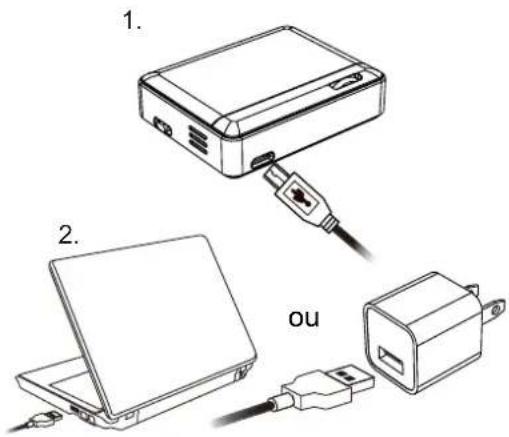
Connectez l'une des extrémités du câble USB fourni au port USB du produit et l'autre à l'ordinateur de bureau / portable ou à l'adaptateur électrique USB de l'iPhone pour charger.
* Le produit peut être pleinement chargé en environ deux heures.
E
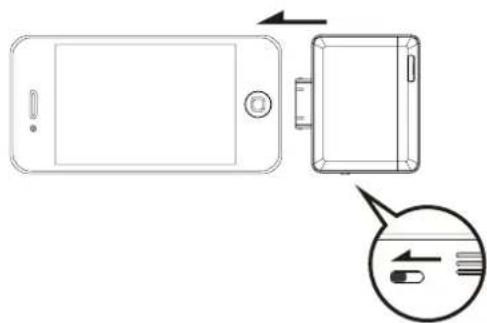
Chargeur iPhone
- Connectez l'iPhone au produit.
- Poussez l'interrupteur de mode vers la droite pour commencer la recharge.
| Statut LED Indication | |
| 3 LEDs blanches constantes La | a batterie est entre 80% et 100% |
| 2 LEDs blanches constantes La | a batterie est entre 45% et 80% |
| 1 LED blanche constante La | batterie est entre 10% et 45% |
| 1 LED blanche clignotante La | batterie est en dessous de 10% |
| Panneau LEDs Le produit est | en charge |
| LEDs clignotantes (de 3 à 1 LED(s) en fonction de la batterie restante) | iPhone en cours de chargement |
Guide de l'utilisateur
Allumer/éteindre le projecteur
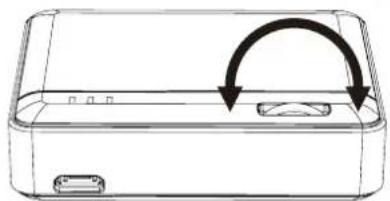
Faites glisser vers la droite pendant 2 secondes pour allumer ou éteindre le projecteur.

Ajustez la mise au point en utilisant la molette de mise au point pour obtenir une image plus nette et claire.
Projection des photos et des vidéos par l'intermédiaire de l'application native iPhone
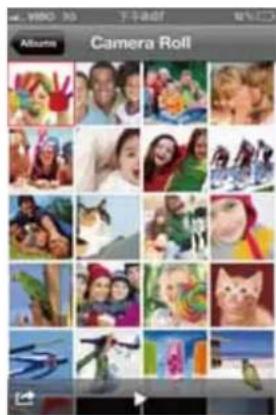
- Sélectionnez manuellement l'option « Photos » l'icône sur le menu principal de l'iPhone.
- Choisissez la photo ou la vidéo que vous voulez projeter.
* Les photos ne peuvent être projetées que sous forme de diaporama.
* Le haut-parleur n'est compatible qu'avec la lecture vidéo et non pas audio.


Guide de l'utilisateur
Projection avec l'App libre dédiée « ShowU »
- Téléchargez et installez l'App ShowU depuis l'App Store de l'iPhone.
- Connectez le produit à l'iPhone.
- Lancez l'application à partir de votre iPhone. L'application sera automatiquement projetée sur grand écran.
- L'App « ShowU » permet au produit les applications suivantes:
(1) Images
Projeter les images à partir de photos iPhone avec zoom et rotation.
(2) Navigateur Web
Projeter des pages Web depuis l'iPhone.
(3) Projection live
Projection en temps réel depuis l'appareil photo intégré de l'iPhone.

ShowU



Liste des autres Apps recommandées


Guide de l'utilisateur
Spécifications produit
| Élément Description | |
| Technologie optique LCoS | |
| Source lumineuse LED RVB | |
| Résolution 960 x 540 Pixels (Q1080p) | |
| Flux lumineux 12 lumens effectif(7 lumens en pic) | |
| Taille de l'image projetée 13 cm ~127 cm (diagonale 5" ~ 50") | |
| Haut-parleur interne Mono | |
| Système d'exploitation iOS4, iOS5 | |
| Source de projection iPhone 3GS, iPhone 4, iPhone 4S | |
| Alimentation entrée/sortie 5V / 1A | |
| Type de batterie 950 mAh intégrée, batterie Li-polymère | |
| Autonomie Mode projection : 100 minMode charge iPhone : 30% de la capacité de la batterie iPhone | |
| Consommation électrique Mode projection : 3WMode charge iPhone : 5W | |
| Température de fonctionnement | 5 °C ~ 35 °C |
| Dimensions (L x l x H) | 60 x 47 x 17.5 mm |
| Poids | 80 g |
| Contenu de la boîte | Projecteur Pico, Sachet, Guide de l'utilisateur, câble USB |
* Toutes les spécifications sont sujettes à changement sans préavis.
Guide de l'utilisateur
Dépannage
| Symptôme Point à vérifier | |
| Le projecteur ne peut pas démarrer. | Vérifiez que la batterie est bien chargée. |
| L'image projetée est trop sombre. | * Utilisez le projecteur dans un environnement plus sombre.* Diminuez la taille de l'image projetée. |
| L'image projetée est trop floue. | Ajustez la mise au point en utilisant la molette de mise au point. |
| Le projecteur s'allume mais aucune image n'est projetée. | Assurez-vous de l'App est équipée de la fonction sortie TV (TV-out). |
| La température à la surface du projecteur est élevée. | Il est normal pour ce projecteur à produire modérément de la chaleur durant le fonctionnement normal. |
Lors de la connexion de l'iPhone sur le projecteur, le message d'erreur suivant s'affiche sur l'écran iPhone.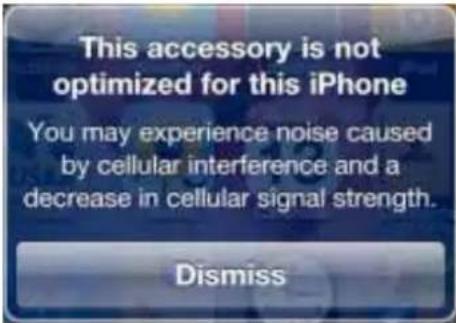 | Si votre iPhone est recouvert d'un étui de protection, il peut causer une mauvaise connexion entre l'iPhone et le projecteur.Veuillez essayer d'enlever l'étui de protection et de connecter à nouveau le téléphone. |
Manuale utente


- Entretien et précaustion d'emploi (FR)
- (IT)
- Guide de l'utilisateur
- Aperçu
- Recharger le produit
- Chargeur iPhone
- Allumer/éteindre le projecteur
- Projection des photos et des vidéos par l'intermédiaire de l'application native iPhone
- Projection avec l'App libre dédiée « ShowU »
- Liste des autres Apps recommandées
- Manuale utente
Marque : AIPTEK
Modèle : MobileCinema i20
Catégorie : Projecteur