
MobileCinema i20 - Projetor AIPTEK - Manual de utilização gratuito
Encontre gratuitamente o manual do aparelho MobileCinema i20 AIPTEK em formato PDF.


| Tipo de produto | Projetor pico |
| Marca | AIPTEK |
| Modelo | MobileCinema i20 |
| Tecnologia de exibição | LCoS |
| Fonte de luz | LED RGB |
| Resolução nativa | 960 x 540 pixels (Q1080p) |
| Luminosidade | 12 lumens efetivos (7 lumens de pico) |
| Tamanho da imagem projetada | 13 a 127 cm de diagonal (5" a 50") |
| Alto-falante | Mono integrado |
| Compatibilidade | iPhone 3GS, 4, 4S com iOS4/5 |
| Alimentação | 5 V, 1 A (via USB) |
| Tipo de bateria | Li-polímero 950 mAh integrada |
| Autonomia em projeção | Até 100 minutos |
| Consumo elétrico | Modo projeção: 3 W; Modo carga: 5 W |
| Dimensões (C x L x A) | 60 x 47 x 17,5 mm |
| Peso | 80 g |
| Conteúdo da caixa | Projetor, bolsa, guia do usuário, cabo USB |
| Temperatura de operação | 5 °C a 35 °C |
| Umidade relativa | 80% máx entre 5 e 35 °C, sem condensação |
| Manutenção | Evitar contato com água, choques, desmontagem. Limpar com um pano seco. |
| Segurança | Não olhar diretamente para a lente; manter fora do alcance das crianças. |
| Reciclagem | Não descartar com o lixo doméstico; levar a um ponto de coleta. |
Perguntas frequentes - MobileCinema i20 AIPTEK
Perguntas dos utilizadores sobre MobileCinema i20 AIPTEK
0 pergunta sobre este aparelho. Responda às que conhece ou faça a sua.
Faça uma nova pergunta sobre este aparelho
Baixe as instruções para o seu Projetor em formato PDF gratuitamente! Encontre o seu manual MobileCinema i20 - AIPTEK e retome o controlo do seu dispositivo eletrónico. Nesta página estão publicados todos os documentos necessários para a utilização do seu dispositivo. MobileCinema i20 da marca AIPTEK.
MANUAL DE UTILIZADOR MobileCinema i20 AIPTEK
Se você decidir descartar o produto, faça-o de modo que seja possível a reciclagem de todos os componentes. As baterias e pilhas recarregáveis não devem ser descartadas em seu lixo doméstico! Favor reciclá-las em seu ponto de reciclagem local. Juntos, podemos ajudar a proteger o meio ambiente.
User's Manual
四
Product Overview

Visão Geral do Produto

Manual do Usuário
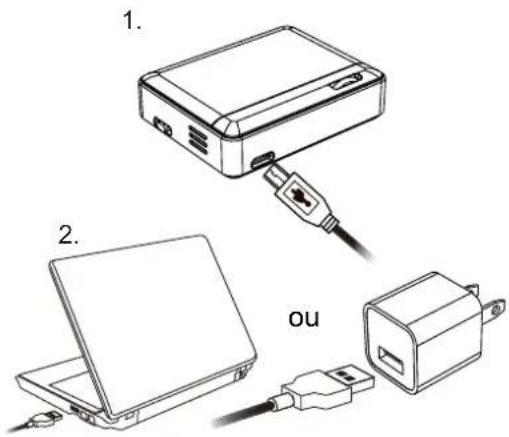
Carregando o produto
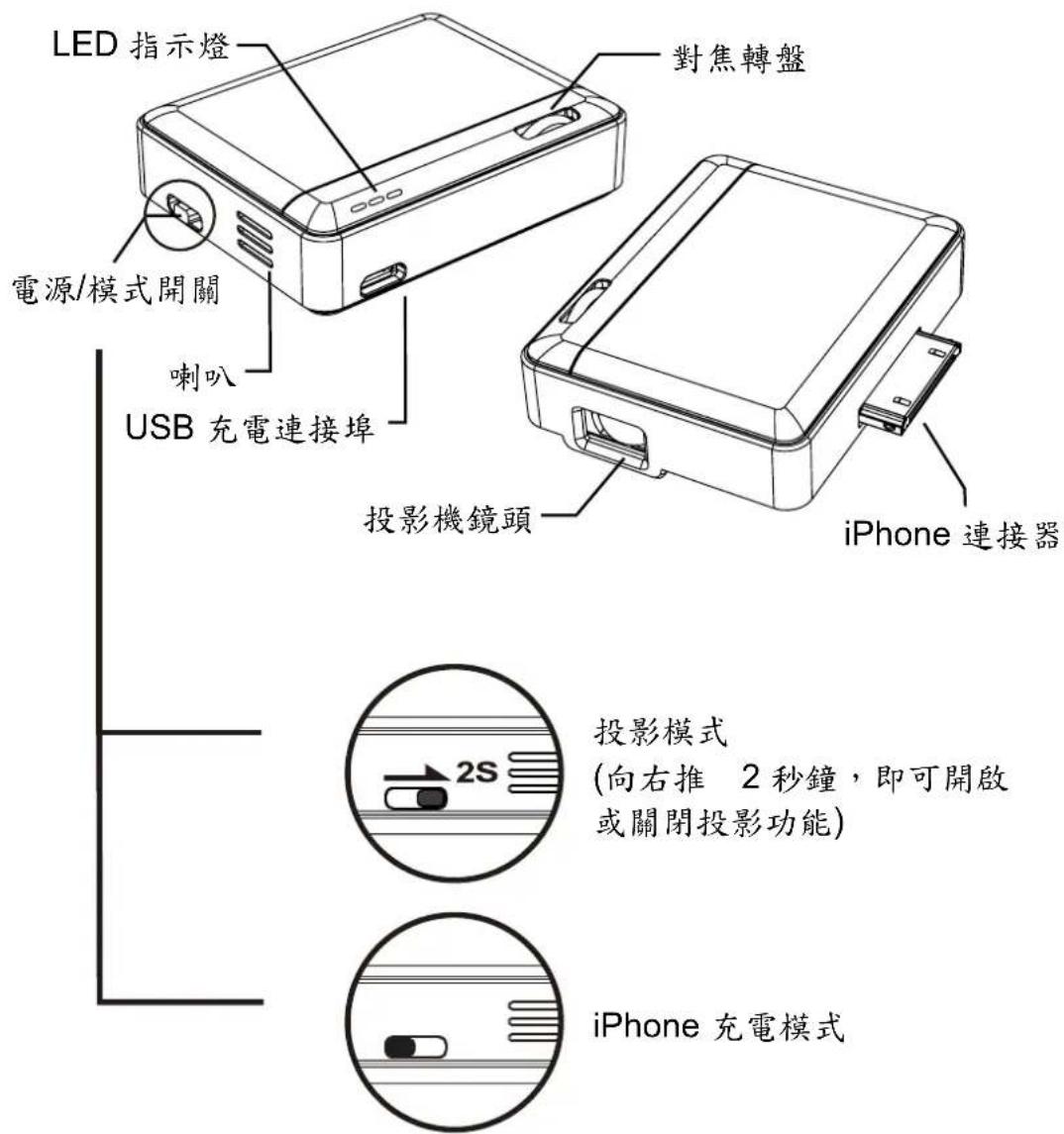
Conecte uma extremidade do cabo incorporado USB na porta USB do produto e a outra extremidade ao PC / Notebook ou adaptador de energia USB do iPhone para o carregamento.
* O Produto pode ser carregado completamente aproximadamente em 2 horas a partir do estado vazio.
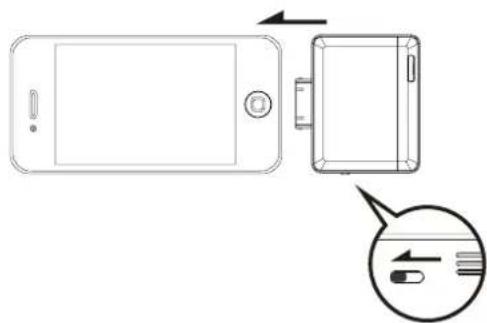
Carregando o iPhone
- Conecte o iPhone ao produto.
- Deslize o comutador de Modo para a esquerda para começar o carregamento do iPhone.
| Estado do LED Indicação | |
| 3 LEDs brancos acesos Capacidade | de energia está entre 80% a 100% |
| 2 LEDs brancos acesos Capacidade | de energia está entre 45% a 80% |
| 1 LED branco aceso Capacidade de | energia está entre 10% a 45% |
| 1 LED branco piscante Capacidade | de energia está abaixo de 10% |
| Letreiro de LED Produto está sendo | do carregado |
| LED piscante(De 3 a 1 LEDs dependendo do estado de capacidade do produto) | Carregamento de iPhone |
Manual do Usuário
Ligando/desligando o projetor
Empurre o comutador de energia/modo para a direita por 2 segundos para LIGAR ou DESLIGAR o projetor.
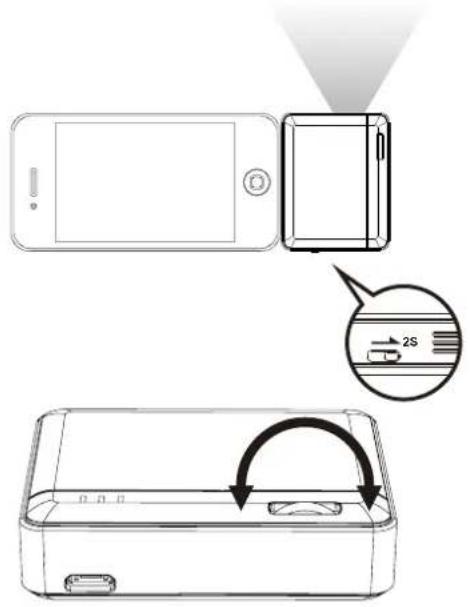
Ajuste o foco usando a roda de focalização para obter uma imagem mais nítida e clara.
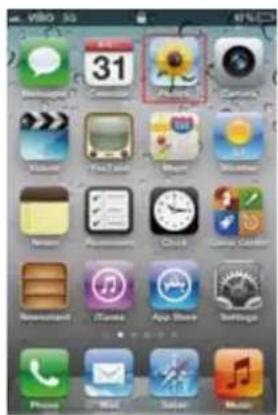
Projetando as fotos e vídeos através do aplicativo original do iPhone
- Seleccione manualmente o ícone "Fotos" no menu principal do iPhone.
- Escolha a foto ou vídeo que você deseja projetar.
* Fotos podem ser projetados somente como uma presentação de diapositivas.
* O alto-falante somente suporta reprodução de vídeo e não suporta reprodução de áudio.
Projetando com aplicativo dedicado gratuito "ShowU"
- Descarregue e instale o app ShowU da Loja de App iPhone.
- Conecte o produto ao iPhone.
- Inicie o aplicativo a partir do seu iPhone. O aplicativo será projetado automaticamente sobre uma tela grande.
- Aplicativo "ShowU" permite ativar as seguintes aplicações do produto:
(1) Imagens Projeta as imagens a partir do iPhone Photos com ampliação e rotação.
(3) Projeção Ao Vivo Projeção em tempo real a partir da Câmera embutida do iPhone.

ShowU



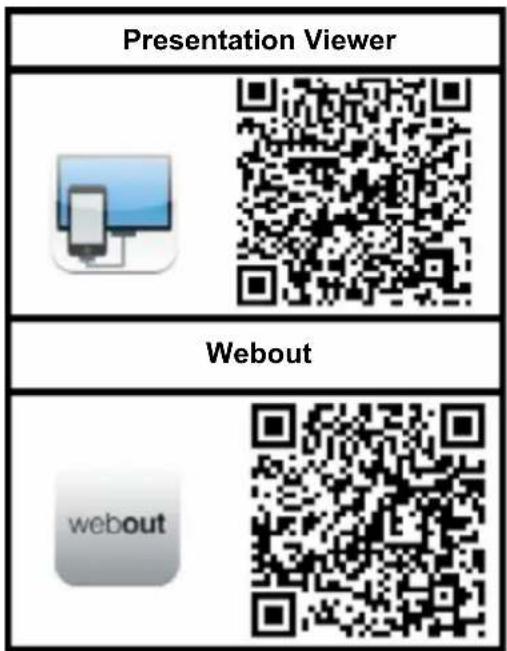
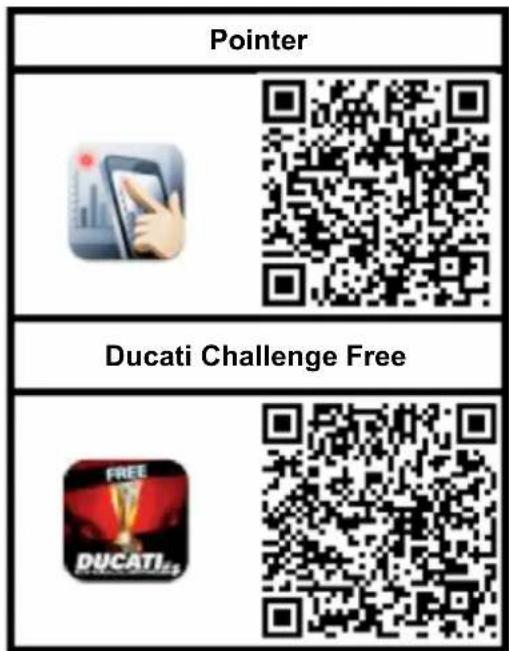
Lista de Outros Apps Recomendados
Especificações do produto
| Item Descrição | |
| Tecnologia Óptica LcoS | |
| Fonte de Luz RGB LED | |
| Resolução 960 x 540 Pixels (Q1080p) | |
| Fluxo Luminoso 12 lúmens efetivos(7 lúmens de Pico) | |
| Tamanho da Imagem de Projeção | 13 cm ~127 cm (5” ~ 50” Diagonal) |
| Alto-Falante Interno Mono | |
| Sistema Operacional iOS4, iOS5 | |
| Fonte de Projeção iPhone | 3GS, iPhone 4, iPhone 4S |
| Entrada / Saída de Energia | 5V / 1A |
| Tipo de Bateria Bateria 950 mAh incorporada,polímero-Li | |
| Vida da Bateria Modo de Projeção: 100 minModo de carregamento do iPhone: 30%capacidade dabateria do iPhone | |
| Consumo de Energia Modo de projeção: 3WModo de carregamento do iPhone : 5W | |
| Temperatura de Operação | 5 °C ~ 35 °C |
| Dimensão (C x L x A) 60 x | 47 x 17.5 mm |
| Peso | 80 g |
| Conteúdo do Pacote | Pico Projetor, Bolsa, Manual do Usuário, Cabo USB |
* Todas as especificações estão sujeitas à mudanças sem aviso.
Manual do Usuário
Resolução de Problemas
| Sintoma Ponto de Verificação | |
| O projetor não consegue ser ligado. | Assegure-se de que a bateria esteja completamente carregada. |
| A imagem de projeção é muito escura. | * Use o Projetor em um ambiente mais escuro.* Reduza o tamanho da imagem de projeção. |
| A imagem de projeção está muito indistinta. | Ajuste o foco usando a roda de focalização. |
| O projetor pode ser ligado, mas a imagem não pode ser projetada. | Assegure-se de que o App esteja equipado com a função de saída de TV. |
| A temperatura da superfície do projetor está quente. | É normal que este projetor gere calor moderado durante a operação normal. |
Ao conectar o iPhone ao projetor e ver a mensagem de erro mostrado na tela abaixo do iPhone.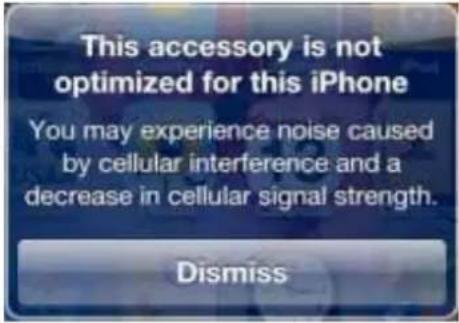 | Se o seu iPhone estiver coberto por uma caixa protetiva, ela poderá causar uma conexão ruim entre o iPhone e o projetor.Remova a caixa protetiva e conecte-o novamente. |
T
使用者手册
產品概要


Marca : AIPTEK
Modelo : MobileCinema i20
Categoria : Projetor