
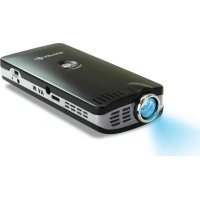
PocketCinema Z20 - Projetor AIPTEK - Manual de utilização gratuito
Encontre gratuitamente o manual do aparelho PocketCinema Z20 AIPTEK em formato PDF.


| Tipo de Produto | Projetor Portátil |
| Marca | Aiptek |
| Modelo | PocketCinema Z20 |
| Tecnologia de Exibição | DLP |
| Resolução Nativa | 854 x 480 (WVGA) |
| Brilho | Até 50 lúmens |
| Taxa de Contraste | 1000:1 |
| Tamanho da Projeção | 20 a 120 polegadas |
| Distância de Projeção | 0,5 a 3 metros |
| Correção Trapezoidal | ±30° (vertical) |
| Fonte de Luz | LED |
| Vida útil da Lâmpada | 20.000 horas |
| Entradas | HDMI, USB, Micro SD, AV |
| Áudio | Alto-falante embutido (1W) |
| Fonte de Alimentação | Bateria recarregável (Li-ion 5V/2A) |
| Duração da Bateria | Até 2 horas |
| Dimensões (L x P x A) | 10,5 x 10,5 x 2,5 cm |
| Peso | 200 g |
| Mídias Suportadas | Vídeo, foto, música, documentos de escritório |
| Suporte a Idiomas | Múltiplos (via menu OSD) |
| Acessórios Incluídos | Controle remoto, cabo USB, cabo AV, manual |
| Instruções de Limpeza | Limpe com um pano seco e macio; não use líquidos |
| Avisos de Segurança | Evite exposição direta aos olhos; mantenha longe da água |
| Reparabilidade | A lâmpada não é substituível pelo usuário; entre em contato com o centro de serviço |
Perguntas frequentes - PocketCinema Z20 AIPTEK
Perguntas dos utilizadores sobre PocketCinema Z20 AIPTEK
0 pergunta sobre este aparelho. Responda às que conhece ou faça a sua.
Faça uma nova pergunta sobre este aparelho
Baixe as instruções para o seu Projetor em formato PDF gratuitamente! Encontre o seu manual PocketCinema Z20 - AIPTEK e retome o controlo do seu dispositivo eletrónico. Nesta página estão publicados todos os documentos necessários para a utilização do seu dispositivo. PocketCinema Z20 da marca AIPTEK.
MANUAL DE UTILIZADOR PocketCinema Z20 AIPTEK
Obrigado por ter adquirido este excelente produto.
Investimos muito tempo e esforço no seu desenvolvimento e esperamos que o mesmo o sirva durante muitos anos sem problemas.
Avisos de segurança:
- Não deixe cair o dispositivo e não o perfure ou desmonte; caso contrário a garantia perderá a validade.
- Evite todo o contacto com a água e seque as mãos antes de utilizar o dispositivo.
- Não exponha o dispositivo a temperaturas elevadas e não o deixe exposto à luz solar directa. Caso contrário, poderá danificar o dispositivo.
- Utilize o dispositivo com cuidado. Evite exercer pressão sobre o corpo do dispositivo.
- Para sua segurança, evite utilizar o dispositivo durante tempestades ou trovoadas.
- Utilize apenas os acessórios fornecidos pelo fabricante.
- Mantenha o dispositivo fora do alcance das crianças.
- Existe o risco de explosão se a bateria for substituída por outra de tipo incorrecto.
Declaração de conformidade com as normas da FCC:
Este dispositivo está em conformidade com o Artigo 15 das Normas da FCC. O funcionamento está sujeito às seguintes duas condições: (1) este dispositivo não pode provocar interferência perigosa, e (2) este dispositivo deve aceitar qualquer interferência recebida, incluindo interferência que possa provocar funcionamento indesejado.

Este equipamento foi testado e julgou-se de acordo com os limites para um dispositivo digital de Classe B, de acordo com o Artigo 15 das Normas da FCC. Estes limites são concebidos para oferecer uma protecção razoável contra interferências prejudiciais em instalações residenciais. Este equipamento gera, usa e pode emitir energia de frequência rádio, e se não for instalado e usado de acordo com as instruções, pode provocar interferências prejudiciais nas comunicações de rádio.
No entanto, não existe qualquer garantia de que as interferências não ocorram numa determinada instalação. Se este equipamento causar interferências na recepção de rádio ou televisão, que podem ser determinadas ligando e desligando o equipamento, o utilizador deve tentar corrigir as interferências adoptando uma ou mais das seguintes medidas:
- Reorientar ou reposicionar a antena de recepção.
- Afastar o equipamento do receptor.
- Ligar o equipamento a uma tomada num circuito diferente daquele a que o receptor está ligado.
- Consultar um agente ou um técnico especializado de rádio/televisão para obter sugestões adicionais.
Avisa-se que quaisquer alterações ou modificações não aprovadas expressamente pela parte responsável pela conformidade poderão impedi-lo de utilizar este equipamento.
CE


Quando desejar eliminar o produto, recicle todos os componentes possíveis.
As baterias e pilhas recarregáveis não devem ser eliminadas juntamente com o lixo doméstico! Recicle-as num ponto de recolha de reciclagem.
Juntos, podemos ajudar a proteger o ambiente.
Informações de manutenção e segurança:

Cumpra todos os avisos, precauções e manutenções recomendados neste guia do utilizador.
Aviso - Mantenha o projector afastado de líquidos para evitar incêndios.
Aviso - Não desmonte o projector.
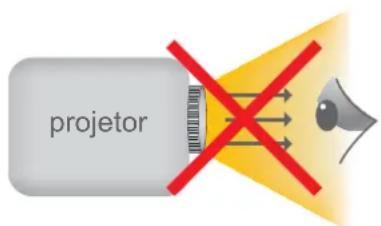
Aviso - Evite olhar directamente para a lente do projector.
Evite danificar a sua audição:
A audição com volume elevado durante um longo período de
tempo poderá causar danos auditivos.


Avisos de segurança visual
Evite olhar directamente para o feixe do projector.

Advertência de utilização:
O que deve fazer:
- Desligar da alimentação antes de limpar o produto.
- Utilizar um pano seco e macio com detergente suave para limpar o ecrã.
- Desligar o produto da alimentação se não o vai utilizar durante um longo período.
- Certificar-se de que a temperatura ambiente se encontra ente 5 e 35°C.
- A humidade relativa é de 5 e 35°C, 80% (Máx.), não condensada.
O que não deve fazer:

- Bloquear as aberturas de ventilação.
- Utilizar produtos de limpeza abrasivos, ceras ou solventes para limpar a unidade.
- Utilizar o produto nas seguintes condições:
Em ambientes com calor, frio ou humidade extremos.
Em áreas com demasiada poeira ou sujidade.
Próximo de aparelhos que gerem um forte campo magnético.
Em locais com exposição directa à luz solar.
Índice
Introdução.... 1
Visão geral do produto.... 1
Conteúdo da embalagem 2
Controlo remoto.... 2
Introduzir um cartão de memória (opcional).... 4
Ligar/desligar o projector 4
Definição do idioma 4
Utilização dos botões.... 5
Significado dos ícones apresentados no ecrã LCD.... 5
Operações básicas.... 6
Gravar um clip de vídeo.... 6
Tirar fotografias....6
Projectar ficheiros....7
Reproduzir ficheiros noutros dispositivos 11
Operações avançadas.... 13
Itens do menu de definições.... 13
Gestão de ficheiros com um PC.... 14
Tabela de definições da cintilação.... 16
Indicador de carga da bateria.... 16
Projecção USB (opcional) 17
Especificações.... 22
Resolução de problemas.... 24
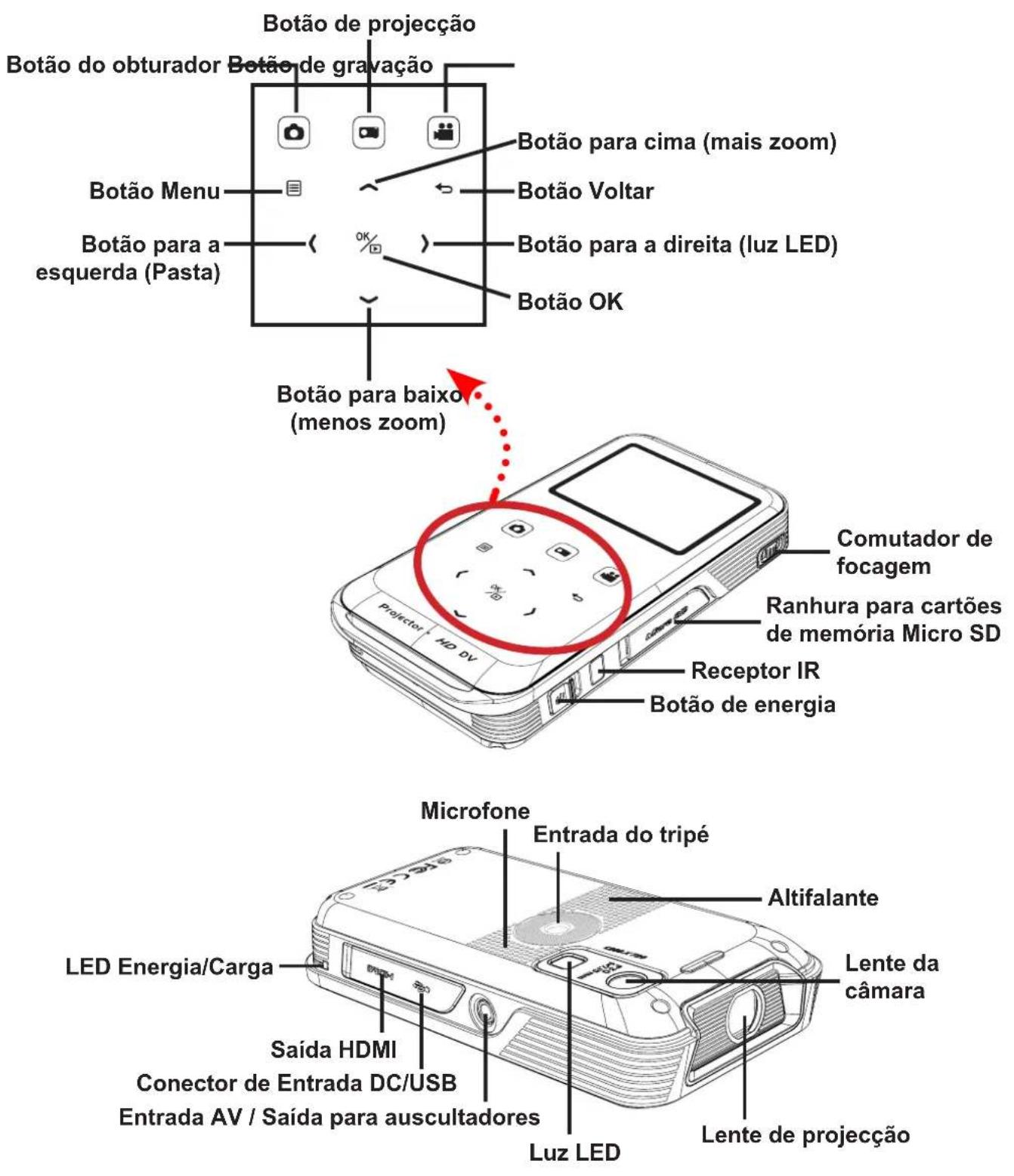
Visão geral do produto
Conteúdo da embalagem

(RCA fêmea para ficha mini)
Acessório opcional:
Cabo para iPod, cabo AV (ficha mini para ficha mini), cabo AV (RCA macho para ficha mini), cabo HDMI, Bolsa (maior), ecrã de projecção
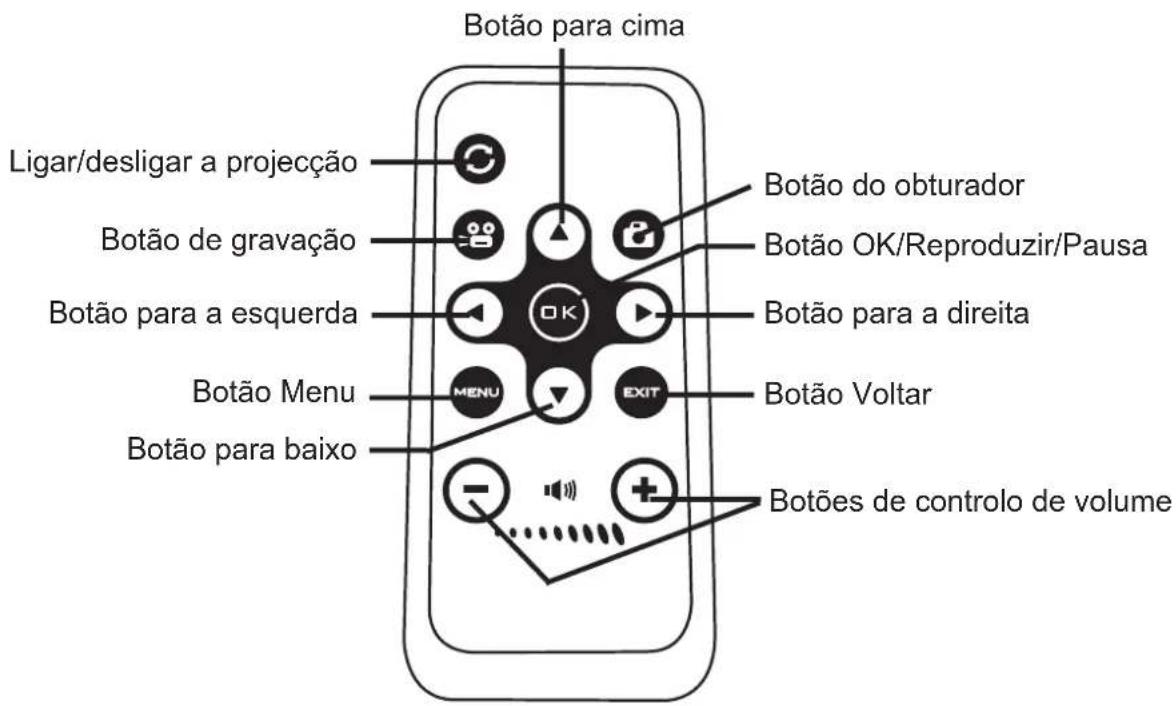
Controlo remoto
O LED de Energia fica laranja quando o projector está a carregar.
O LED de Energia ficará verde quando o projector estiver ligado com o transformador AC em modo de espera ou quando a bateria estiver totalmente carregada.
Carregar a bateria
1 Ligue uma das extremidades do cabo do transformador AC à porta USB do projector e ligue a outra extremidade a uma tomada eléctrica.
OU
Ligue uma das extremidades do cabo USB à porta USB do projector e a outra extremidade a um PC. Certifique-se de que o projector está desligado.
2 O LED indicador do carregamento acende em laranja e o carregamento é iniciado.
3 Quando o carregamento é interrompido, o LED desliga-se.

| Estado do carregamento Tempo de | carregamento |
| Alimentação Desligada, carregado pelo transformador AC | cerca de 4 horas |
| Alimentação Desligada, carregado por USB cerca de 7 horas | |
| Alimentação Ligada e ligado com o transformador AC | sem carregamento |
| Alimentação Ligada e ligado com USB sem carregamento | |
Introduzir um cartão de memória (opcional)
1 Abra a tampa da ranhura para cartões Micro SD.
2 Com cuidado, empurre o cartão de memória, tal como indicado (com os contactos dourados virados para cima), até que o mesmo atinja o fim da ranhura.
3 Quando o cartão estiver inserido correctamente, o ícone (☐) irá aparecer mo ecrã. Para remover o cartão, pressione-o para o libertar e depois retire-o com cuidado.
4 Feche novamente a tampa.

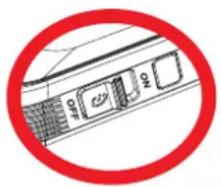
Deslize o botão de Energia para a posição "ON" para ligar o projector.
Para desligar o projector, deslize o botão de energia para a posição "OFF".
1 Ligue o projector.
2 Prima o botão MENU para aceder ao ecrã de Definições.
3 Utilize o botão para Cima/Baixo ( / ) para seleccionar o item Idioma e depois prima o botão OK para confirmar.
4 Utilize o botão para Cima/Baixo (✗) para seleccionar um idioma.
5 Quando terminar, prima o botão OK para confirmar a definição.
Utilização dos botões
| Como... Acção | |
| Aceder ao menu Prima o botão MENU. | |
| Deslocar a caixa de selecção Prima o botão para Cima/Baixo/Esquerda/Direita. | |
| Aceder ao submenu/Confirmar um item | Prima o botão OK. |
| Sair do menu/Voltar ao menu anterior | Prima o botão Voltar (quando estiver no submenu). |
Significado dos ícones apresentados no ecrã LCD
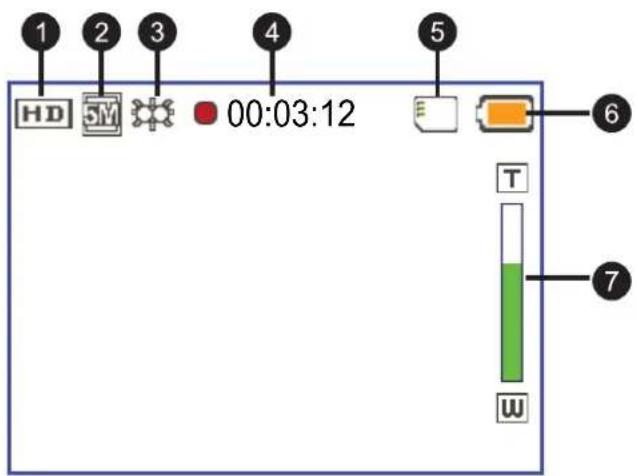
1 Resolução vídeo Memória interna/5 tão SD introduzido
2 Resolução Duração da bateria 6
3 Luz LED Indicador da taxa de zoon 7
4 Duração da gravação
Gravar um clip de vídeo
1 Utilize os botões para Cima/Baixo ( / ) para aplicar mais ou menos zoom.
2 Prima o botão Gravar (para iniciar a gravação.
3 Prima novamente o botão Gravar (para parar a gravação.
4 Durante a gravação, prima o botão OK/Reprodução rápida ( OK ) para colocar a gravação em pausa e prima novamente o botão ( OK ) para retomar a gravação.
A gravação de vídeo parará após 25 segundos devido à definição de poupança de energia. Se deseja continuar a gravação, prima novamente o botão “Gravar”.
Para obter uma melhor qualidade de imagem, poderá adicionar outra luz quando a luminosidade existente é insuficiente para a gravação de clips de vídeo. Prima o botão para a Direita para acender a luz LED.
| Opção Ícone Descrição | ||
| Ligado |  | Activar a luz LED. |
| Desligado De |  a a | luz LED. |
Tirar fotografias
1 Utilize os botões para Cima/Baixo ( / ) para aplicar mais ou menos zoom.
2 Prima o botão do Obturador ( ) para tirar uma fotografia.
Para obter uma melhor qualidade de imagem, poderá adicionar outra luz quando a luminosidade existente é insuficiente para tirar fotografias. Prima o botão para a Direita para acender a luz LED.
| Opção Ícone Descrição | ||
| Ligado |  | Activar a luz LED. |
| Auto |  | A luz LED dispara automaticamente quando a iluminação é insuficiente. |
| Desligado |  | Desactivar a luz LED. |
Projectar ficheiros
1 Prima o botão OK/Reprodução rápida (OK) ou o botão para a Esquerda ().
2 Utilize os botões para Cima/Baixo para seleccionar a pasta de destino.
3 Depois de seleccionar um ficheiro, prima o botão OK para o reproduzir.
4 Prima o botão Projecção (☐ para projectar. ( acende em cor azul em modo de funcionamento; ☐ acende em cor branca em modo de espera).
- Existem duas formas de ver os ficheiros.

Durante a reprodução
- Reproduzir vídeo
1 Prima o botão para a Esquerda/Direita para passar ao ficheiro anterior/seguinte. Mantenha premido o botão para a Esquerda/Direita para avançar e recuar rapidamente.
2 Utilize o botão para Cima/Baixo para controlar o volume.
3 Prima o botão OK para colocar o vídeo em pausa (OK novamente para continuar). Será exibida a seguinte informação de estado.
| Ícone Item Descrição | |
 | Recuar rapidamentePremir o botão para a Esquerda: Percorrer os ficheiros para cima. Manter premido o botão para a Esquerda: Recuar rapidamente |
 | PausaEste botão coloca o ficheiro de vídeo em pausa durante a reprodução. |
 | Reproduzir Este botão reproduz um ficheiro de vídeo seleccionado. |
 | Avançar rapidamentePremir o botão para a Direita: Percorrer os ficheiros para baixo. Manter premido o botão para a Direita: Avançar rapidamente. |
- Reproduzir fotos
1 Utilize o botão para Cima/Baixo para seleccionar a pasta de destino ou a foto exibida no modo de pré-visualização.
2 Depois de seleccionar a foto, prima o botão OK para a exibir em tamanho real.
3 Utilize o botão para a Esquerda/Direita para exibir a foto anterior ou seguinte.
| Item Descrição | |
| Aplicar mais zoom/ menos zoom | Prima o botão para Cima/Baixo. |
| Fixar/Libertar a taxa de zoom | Quando a taxa de zoom for superior a 1.0x, prima o botão OK. |
| Navegar pela imagem ampliada | Quando a taxa de zoom estiver bloqueada, utilize o Joystick para navegar pela imagem. |
- Itens do menu no modo Reprodução
Durante a reprodução de ficheiros de vídeo ou fotos, prima o botão Menu (≡) para configurar as seguintes funções. Prima o botão menu para abrir e fechar o ecrã do menu.
| Item Descrição | |
| Eliminar Eliminar os ficheiros. | |
| Repetir | Repetir a reprodução dos ficheiros numa pasta. Existem quatro opções: Desligado, Um, Todos e Aleatório. |
| Velocidade da apresentação de diapositivos | Definir a velocidade da apresentação de diapositivos para 3, 5 ou 8 segundos. |
| Ícone Activa/desactiva a apresentação dos ícones no ecrã. | |

Ao realizar uma apresentação utilizando documentos PowerPoint/PDF, guarde o ficheiro PPT/PDF no formato .jpeg.

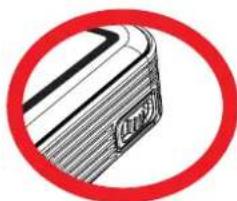
Ajustar a focagem
Ajuste a focagem utilizando o botão de Focagem para obter uma imagem mais nítida.
Ajustar a imagem projectada
| Distância de projecção (A) | Tamanho do ecrã - Largura (B) | Tamanho do ecrã - Altura (B) | Diagonal do ecrã (D) | ||||
| (cm) (p) | plegadas) (cm) | (polegadas) | (cm) (polegadas) | (polegadas) (cm) | (polegadas) | ||
| 19,0 | 7,5 12,2 4,8 9,1 | 3,6 15,2 | 6,0 | ||||
| 38,1 15 | 24,4 9,6 18,3 | 7,2 30,5 | 12,0 | ||||
| 63,5 25 | 40,6 16,0 | 30,5 12,0 | 50,8 | 20,0 | |||
| 101,3 | 39,9 | 65,0 | 25,6 | 48,8 | 19,2 | 81,3 | 32,0 |
| 133,0 | 52,4 | 85,3 | 33,6 | 64,0 | 25,2 | 106,7 | 42,0 |
| 158,5 | 62,4 | 101,6 | 40,0 | 76,2 | 30,3 | 127,0 | 50,0 |
| 190,2 | 74,9 | 121,9 | 48,0 | 91,4 | 36,0 | 152,4 | 60,0 |
| 206,6 | 81,1 | 132,1 | 52,0 | 99,1 | 39,0 | 165,1 | 65,4 |

Reproduzir ficheiros noutros dispositivos
Ligar o projector aos seus leitores multimédia
Antes de ligar o seu leitor multimédia ao projector, precisa de um cabo de saída AV composto para o leitor multimédia e do cabo AV do projector.
![graph LR A["SAÍDA AV"] --> B["<Cabo AV>"] B --> C["Cabo AV do projector"] C --> D["(vermelho)"] C --> E["(branco)"] C --> F["(amarelo)"] C --> G["(varmelho)"] C --> H["(branco)"] C --> I["(amarelo)"] D --> J["Leitor de DVD/ Receptor de satélite"] E --> K["Leitor multimédia portátil"] F --> L["Consol…](/content/2026/06/1276371/images/7e9c1a3836d99eb4cca9cfb6ecc1c4eed02a5b11ad5929c51299e56731ac4e4e.jpg)
1 Ligue o cabo de saída AV composto ao leitor multimédia.
2 Ligue ambos os cabos AV (amarelo com amarelo, branco com branco e vermelho com vermelho).
Em alguns cabos ou leitores multimédia o branco poderá ser preto.
Certifique-se de que o seu leitor multimédia tem a função de saída de AV activada.
Ligar o projector aos seus dispositivos portáteis multimédia
1 Ligue a outra extremidade do cabo do projector à ficha AV do Projector.
2 Agora pode projectar fotos e vídeos a partir dos seus dispositivos portáteis. Pode também controlar o volume a partir do painel de controlo (botão Cima/Baixo).

Ligar o projector a uma TV de alta definição (opcional)

1 Ligue a sua TV de alta definição.
2 Ligue o conector de entrada HDMI (a extremidade maior) do cabo HDMI à TV HD.
3 Ligue a câmara.
4 Ligue a outra extremidade do cabo HDMI à câmara.
5 Mude a TV de alta definição para o modo "Entrada HDMI".
Itens do menu de definições
| Item Opção Descrição | ||
| Resolução do vídeo | QVGA Define | a resolução de vídeo para QVGA (320x240 píxeis). |
| VGA Define | a resolução de vídeo para VGA (640x480 pixels). | |
| DVD (WVGA) Define | a resolução de vídeo para DVD (854x480 píxeis). | |
| HD (720P) Define | a resolução de vídeo para alta definição 720P (1280x720 píxeis). | |
| Resolução | 3M Define | a resolução da imagem para 3 megapixéis. |
| 5M Define | a resolução da imagem para 5 megapixéis. | |
| 8M Define | a resolução da imagem para 8 megapixéis. | |
| Seleccionar Cartão | Memória interna/cartão Micro SD | Seleccione os dispositivos de armazenamento entre a memória interna e o cartão Micro SD. |
| Aviso sonoro | Desligado Des | activa o aviso sonoro. |
| Ligado Activa | o aviso sonoro. | |
| Ícone | Ligado/ Desligado | Activa/desactiva a apresentação dos ícones no ecrã. |
| Relógio | - Definir a data e a hora. | |
| Idioma - Permite-lhe seleccionar | o idioma das opções apresentadas no ecrã. | |
| Sensibilidade do teclado | 1 ~ 5 Define | a sensibilidade do painel táctil. |
| Desligar ecrã automaticamente | Ligado/ Desligado | Activar/Desactivar o monitor LCD para poupança de energia. |
| Cintilação | 50Hz Define | a cintilação para 50Hz. |
| 60Hz Define | a cintilação para 60Hz. | |
| Sistema de TV | NTSC | Define o sistema de TV para NTSC. Esta opção aplica-se aos Estados Unidos da América, a Taiwan, ao Japão e à Coreia. |
| PAL | Define o sistema de TV para PAL. Esta opção aplica-se à Alemanha, à Inglaterra, à Itália, aos Países Baixos, à China, ao Japão e a Hong Kong. | |
| Formatação | Não | Cancela a acção. |
| Sim | Formata o suporte de armazenamento. Tenha em atenção que todos os ficheiros existentes no suporte de armazenamento serão eliminados. | |
| Predefinido | Não | Cancela a acção. |
| Sim | Repõe as predefinições de fábrica. Tenha em atenção que as definições actuais serão substituídas. | |
Gestão de ficheiros com um PC

Apenas nos modelos seleccionados. Consulte a embalagem para uma descrição mais detalhada.
Siga os procedimentos abaixo para gerir os ficheiros na memória interna ou no cartão de memória utilizando um PC ou um computador portátil.
1 Certifique-se de que o projector está desligado.
2 Ligue uma das extremidades do cabo USB fornecido à porta USB do projector e a outra extremidade a um PC.
3 Ligue o projector e aguarde que a imagem abaixo seja exibida no ecrã de projecção. Prima OK para entrar no modo Disco.

4 Serão exibidos dois discos amovíveis em "O meu computador".
| Nome do disco Descrição | |
| Disco amovível para armazenar as suas gravações. | |
| Projector DV | para armazenar o AMC, E-manual e o Controlador USB |
O PC pode reconhecer um suporte de armazenamento de cada vez (Se o cartão SD estiver inserido no projector, o computador detectará o cartão SD. Se desejar detectar a memória interna, deverá remover o cartão SD).
! Não mude de dispositivo de armazenamento durante a operação.
Se ligar o projector à porta USB do PC sem ligar o projector, o PC começará a carregar a batera do projector. Para ler os ficheiros na memória, prima o botão de Energia.
Como transferir vídeos do YouTube para projecção
Durante a instalação do ArcSoft Media Converter (AMC), ser-lhe-á recomendado que instale também o ArcSoft Vídeo Downloader. Esse programa irá facilitar-lhe a transferência de vídeos da Internet e a sua conversão para o formato mp4 para serem reproduzidos no seu projector. Poderá depois partilhá-los com a sua família e amigos.

1 Termine a instalação do ArcSoft Video Downloader.
2 Execute o Internet Explorer 6 ou superior.
3 Aceda à sua página Web favorita e desloque o cursor para o clip de vídeo.
4 Clique no botão "download (transferir)" no canto superior esquerdo da janela.

5 O ficheiro de vídeo será automaticamente transferido para o AMC. Especifique a pasta de destino para o ficheiro e prima Start (Iniciar) para converter o ficheiro.
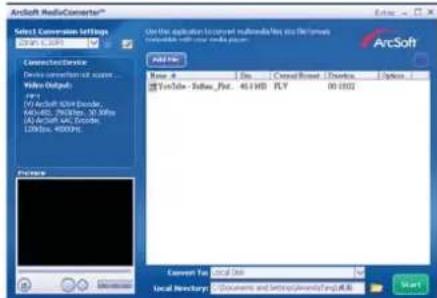
6 O vídeo convertido será guardado em formato mp4 no directório especificado.
Tabela de definições da cintilação
| Região Inglaterra Alemanha França Itália Espanha | Países Baixos | Rússia | |||||
| Definição | 50Hz 50Hz | 50Hz 50Hz | 50Hz 50Hz | 50Hz | 50Hz | ||
| Região | Portugal | América | Taiwan | China | Japão | Coreia | Tailândia |
| Definição | 50Hz 60Hz | 60Hz 50Hz | 50Hz 50Hz | 60 Hz 60Hz | 50Hz | ||
Indicador de carga da bateria
| Ícone Descrição | |
 | Bateria com carga completa |
 | Bateria com carga moderada |
 | Bateria fraca |
 | Bateria sem carga |
Nota 1: Para evitar ficar inesperadamente sem energia, recomendamos-lhe que ligue primeiro o transformador AC e depois retire a bateria quando o ícone de bateria fraca aparecer.
Nota 2: Quando a mensagem de “Bateria fraca” aparecer no ecrã, o projector desligará automaticamente.

Apenas nos modelos seleccionados. Consulte a embalagem para uma descrição mais detalhada.
Projecção USB (opcional)★

Requisitos do sistema★
- Processador Pentium 4 / Athlon / Core 2 Duo 2,6 GHz ou superior.
- 1GB RAM ou superior (Para um desempenho ideal recomenda-se a utilização mais memória)
- Porta USB 2.0 disponível
- Windows XP SP2 / Windows Vista / Windows 7
- Resolução recomendada para projecção de vídeo: 800*600
Instalar o controlador★
1 Certifique-se de que o projector está desligado.
2 Ligue uma das extremidades do cabo USB fornecido à porta USB do projector e a outra extremidade a um PC.
3 Ligue o projector e aguarde que a imagem abaixo seja exibida no ecrã de projecção. Prima OK para entrar no modo Disco.

4 Serão exibidos dois discos amovíveis em "O meu computador". Faça duplo clique no disco com o nome Projector DV -> pasta Controlador USB -> programa Setup.exe.
5 Clique em Next (Seguinte) para continuar.

6 Clique em Install (Instalar) para iniciar a instalação.

(O ecrã apresentado poderá ser diferente dependendo do sistema operativo utilizado.)
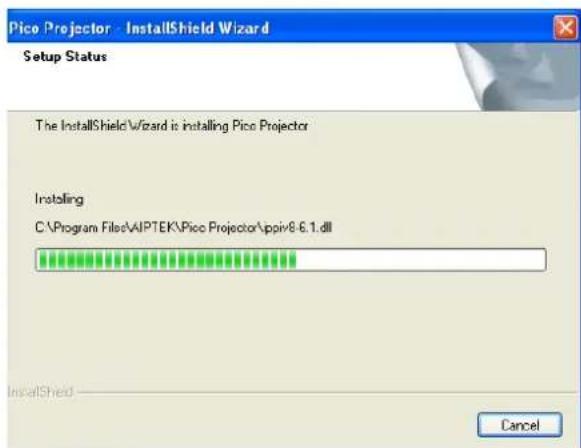
8 Clique em Finish (Concluir).

9 Desligue o cabo USB durante um instante para sair do modo de Disco. Depois reinicie o computador e ligue novamente o cabo USB.
10 Ligue o projector e aguarde que a imagem abaixo seja exibida no ecrã de projecção. Escolha o modo “Projecção USB” e prima OK.

11 Será exibido um pequeno ícone do projector ( ) na barra de tarefas do seu PC.

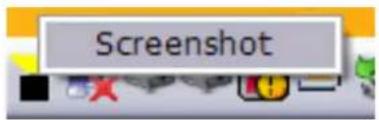
Nota 1: Clique com o botão direito no ícone do projector e clique em Screenshot (Captura de ecrã) para parar a imagem projectada. Apenas o ecrã do PC se encontra em funcionamento.
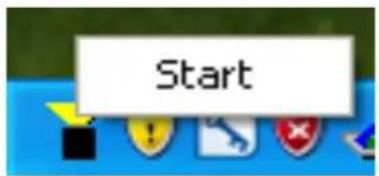
Nota 2: Clique com o botão direito no ícone do projector e clique em Start (Iniciar) para continuar a projecção.

Verificação da instalação do controlador do dispositivo★
O procedimento seguinte permite-lhe verificar a instalação do controlador do dispositivo.
1 Clique com o botão direito em "O meu computador" -> "Propriedades" -> "Hardware" -> "Gestor de dispositivos". (Para os utilizadores do Windows XP)
Clique com o botão direito em "Iniciar" -> "O meu computador" -> "Gestor de dispositivos". (Para utilizadores do Windows Vista e Windows 7)
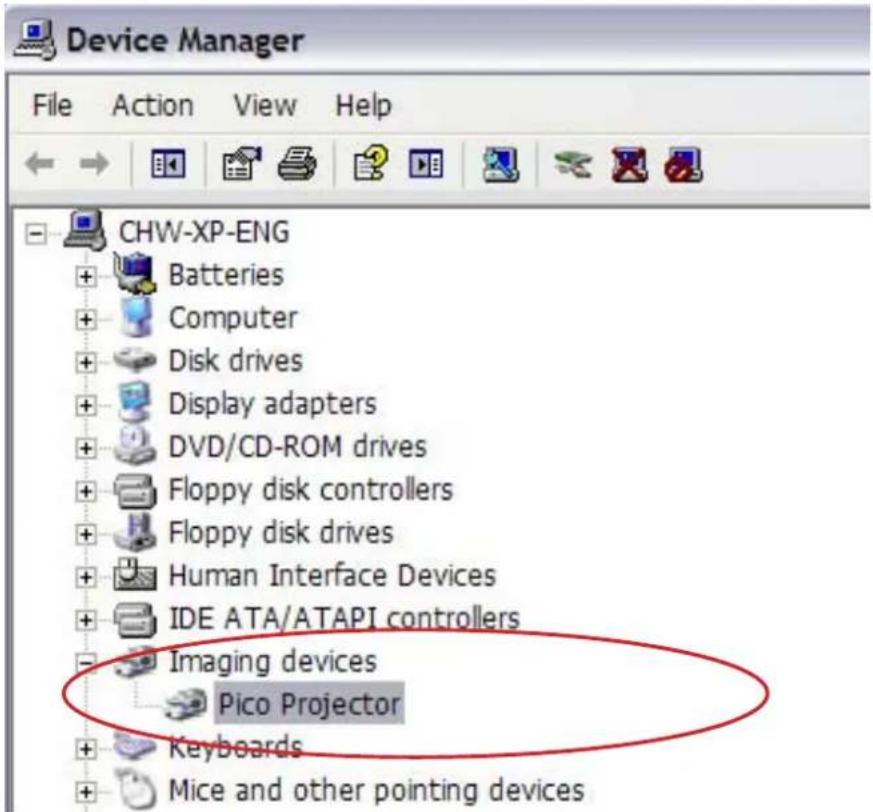
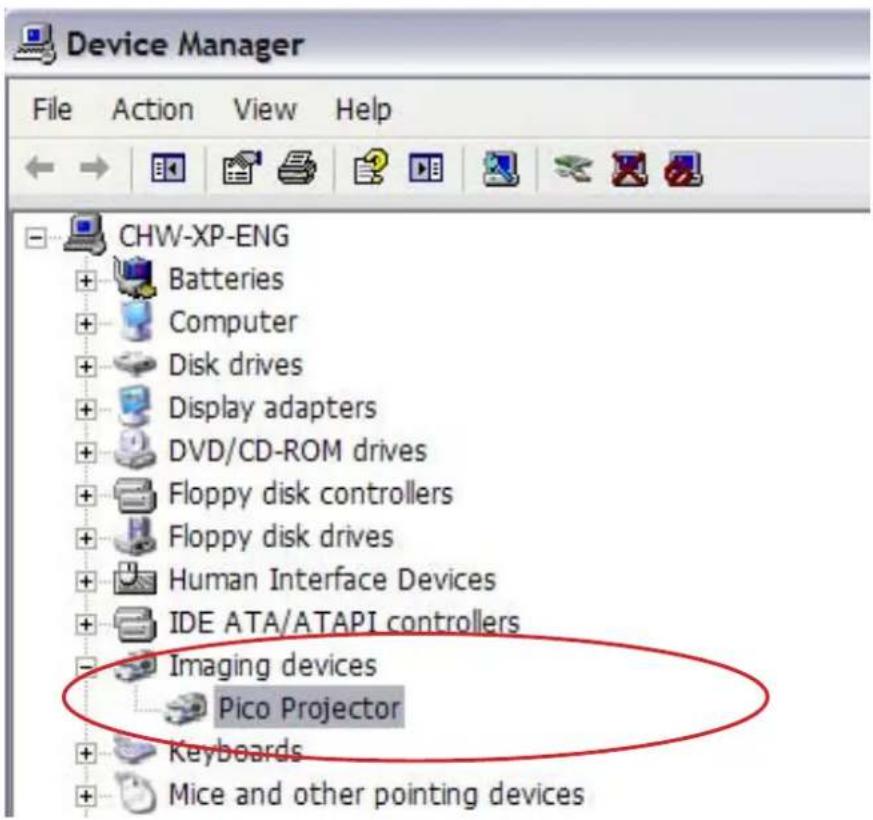
2 Depois faça duplo clique em "Imaging devices" (Dispositivos de processamento de imagens). Irá ver "Pico Projector" em "Imaging devices" (Dispositivo de processamento de imagens).
| Item Descrição | |
| Fonte de luz LED RGB | |
| Ecrã LCD LCD de 2,4" (6 cm) | |
| Brilho 15 Lúmens (Modo AC); 12 Lúmens (Modo de bateria) | |
| Proporção da imagem 4:3 | |
| Resolução 640 x 480 (VGA) Píxeis | |
| Tamanho da imagem de projecção | 15 cm ~ 165,1 cm (6" ~ 65" Diagonal) |
| Distância de projecção 19 cm ~ 206 cm | |
| Relação de contraste 200:1 | |
| Zoom e Focagem Manual | |
| Origem da projecção | Externa a partir da ficha AV 3-em-1, memória interna ou cartão de memória |
| Formato de reprodução | Foto: JPEGVídeo: MPEG-4( ASF), H.264(MP4), M-JPEG(AVI)Áudio: MP3 |
| Resolução do sensor 5M | |
| Clips de vídeo HD 720p, DVD (WVGA), VGA, QVGA | |
| Resolução da imagem 8M, 5M, 3M | |
| Focagem da lente Fixa | |
| Saída | HDMI, Áudio |
| Altifalante áudio | Mono |
| Memória interna | 2GB |
| Ranhura para cartão de memória | MicroSD até 32GB |
| Alimentação | Transformador AC (5V/2A) ou bateria recarregável incorporada de 2100mAh |
| Duração da bateria | Até 120 minutos |
| Consumo de energia | Modo de funcionamento: 5WModo de espera (luz do projector desligada): 3,5W |
| Temperatura em funcionamento | 0°C ~ 35°C |
| Software incluído | Arcsoft Media Converter |
| Dimensões (CxLxA) 125 x | 62 x 24 mm |
| Conteúdo da embalagem | Cabo AV (RCA fêmea para ficha mini), cabo USB, tripé, transformador AC, Guia de consulta rápida, controlo remoto, bolsa |
| Acessório opcional | Cabo para iPod, cabo AV (ficha mini para ficha mini), cabo AV (RCA macho para ficha mini), cabo HDMI, Bolsa (maior), ecrã de projecção |
Nota: As especificações estão sujeitas a alteração sem aviso prévio.
Tipos de ficheiro suportados para conversão (Formatos de ficheiros de entrada)
- Ficheiros AVI do Windows (*.AVI)
- Advanced Systems Format (*.ASF)
- Video CD (*.DAT)
- Ficheiros Quick Time (*.MOV)
- Ficheiros MP4 (*.MP4; *.M4V)
- MPEG (*.MPG; *.MPEG; *.MPE)
- RealMedia Video (*.RMVB)
- Windows Media Video (*.WMV)
- Microsoft PowerPoint (*.ppt, *.pps)
Tipos de ficheiros suportados para exportar para o projector
- MPEG4 MP4 (H.264)
Resolução de problemas
Se o seu projector não funcionar correctamente, verifique os itens indicados abaixo antes de contactar um centro de assistência autorizado.
| Sintoma Verificação de controlo | |
| Não é possível ligar o projector. | Certifique-se de que a bateria está totalmente carregada ou que o transformador AC está a ser utilizado. |
| A imagem projectada é demasiado escura. | Utilize o projector num ambiente mais escuro.Aumente o brilho utilizando o transformador AC.Projecte a imagem numa superfície branca plana.Diminua o tamanho da imagem projectada. |
| A imagem projectada é pouco nítida. | Ajuste a focagem. Consulte a secção “Ajustar a focagem”.Verifique se a lente está suja.Substitua a imagem por outra com uma resolução superior. |
| A imagem não é reproduzida. | Certifique-se de que o formato da imagem é compatível.Substitua por outro ficheiro ou cartão de memória.Converta o ficheiro com o software AMC fornecido. |
| Nenhuma imagem é projectada depois de ligar um dispositivo AV. | Certifique-se de que o dispositivo ligado está equipado com a função de saída AV.Verifique se o cabo AV está ligado e se o projector tem a função de entrada AV activada.Verifique se o cabo AV está correctamente ligado. |
| Nenhuma imagem é projectada depois de ligar um computador. | Verifique se o cabo USB está correctamente ligado.Certifique-se de que o PC está configurado para a exibição no projector.Certifique-se de que a resolução do ecrã do PC está definida para 640x480 ou 800x600. |
| A temperatura da superfície do projector aumentou. | À medida que o LED de alta luminância do projector gera calor durante a utilização prolongada, a caixa do projector ajudará a dissipar o calor para que a temperatura da superfície aumente. Isso não afectará o desempenho do projector. Utilize o projector num espaço bem ventilado. |
Hoş geldiniz:
Obrigado por adquirir este excelente produto.
Foi aplicado um grande investimento e esforço no seu desenvolvimento e esperamos que ele ofereça por muitos anos de funcionamento livre de problemas.
Observações de segurança:
- Não derrube, fure ou desmonte a filmadora; caso contrário, a garantia será invalidada.
- Evite todos os contatos com água e mãos secas antes de usar.
- Não exponha o dispositivo a temperaturas altas ou à luz solar direta. Isso poderá danificar o dispositivo.
- Use o dispositivo com cuidado. Evite pressionar o corpo da filmadora com algum objeto duro.
- Para a sua segurança, evite usar o dispositivo durante tempestades ou descargas elétrica atmosféricas (raios).
- Use somente os acessórios fornecidos pelo fabricante.
- Mantenha o dispositivo fora do alcance de crianças.
- Existe o risco de explosão da bateria se ela for substituída por uma bateria de tipo incorreto.
Declaração de Conformidade da FCC:
Este dispositivo está em conformidade com a Parte 15 das Regras da FCC. A operação está sujeita às duas seguintes condições: (1) Este dispositivo não pode causar interferências danosas, e (2) este dispositivo deve aceitar qualquer interferência recebida, incluindo interferência que pode causar operação não-desejada.

Este equipamento foi testado e definido como em conformidade com os
limites prescritos para um dispositivo digital da Classe B de acordo com a Parte 15 das regras da FCC. Estes limites foram concebidos para proporcionar uma proteção razoável contra interferências perigosas em instalações residenciais. Este equipamento gera, utiliza e pode irradiar energia de frequência de rádio e se não for instalado e utilizado de acordo com as suas instruções, pode causar interferências danosas em comunicações de rádio.
Contudo, não há qualquer garantia de que as interferências não venham a ocorrer em uma instalação em particular. Se este equipamento causar interferência danosa a recepções de equipamentos de rádio ou televisão que podem ser definidas ao ligar e desligar o aparelho, o usuário é encorajado a tentar corrigir a interferência por meio de uma das seguintes medidas:
- Reorientar ou relocalizar a antena receptora.
- Mover o computador para mais longe do receptor.
- Conecte o equipamento em uma saída de um circuito diferente daquele ao qual o receptor estiver ligado.
- Consultar o distribuidor ou um técnico de rádio/TV experiente para obter sugestões adicionais.
Prevenimos de que alterações ou modificações não aprovadas explicitamente pela parte responsável pela conformidade podem impedi-lo de operar o equipamento.
CE


Se você decidir descartar o produto, faça-o de modo que seja possível a reciclagem de todos os componentes.
As baterias e pilhas recarregáveis não devem ser descartadas em seu lixo doméstico! Favor reciclá-las em seu ponto de reciclagem local.
Juntos, podemos ajudar a proteger o meio ambiente.
Informações de cuidado e segurança:

Favor seguir todos os alertas, precauções e manutenção como
recomendado no guia do usuário.
Alerta- Manter longe de líquidos para evitar incêndios elétricos.
Alerta- Não desmontar o projetor.
Alerta- Evite encarar diretamente as lentes do projetor.
Escutar em volume alto por um longo período de tempo pode
causar dano a seus ouvidos.


Alertas de segurança aos olhos
Evite olhar/encarar diretamente à lente do projetor a qualquer momento.
Observações de uso:
Fazer:
- Desligar e desplugar a energia anter de limpar o produto.
- Use um tecido macio e seco com detergente leve para limpar a estrutura do monitor.
- Desplugar a energia se o produto não for usado por um longo período de tempo.
- Assegurar que a temperatura ambiente está entre 5 - 35°C.
- Umidade Relativa é 5 - 35°C, 80% (Máx.), não condensante.
Não fazer:

- Bloquear a abertura de ventilação.
- Usar limpadores abrasivos, ceras ou solventes para limpar a unidade.
- Usar sob as seguintes condições:
Em ambientes extremamente quentes, frios ou úmidos.
Em áreas suscetíveis à poeira e sujeira excessiva.
▶ Perto de qualquer aparelho que gere um campo magnético forte.
▶ Na luz do sol direta.
Índice
Primeiros passos.... 1
Visão geral do produto.... 1
Conteúdo da Embalagem.... 2
Controle remoto.... 2
Leitura dos indicadores de LED 3
Como carregar a bateria.... 3
Como inserir um cartão de memória (opcional).... 4
Como ligar e desligar o projetor.... 4
Definição do idioma 4
Operação do botão.... 5
Leitura dos indicadores do LCD 5
Operações Básicas 6
Gravação de vídeo clipe.... 6
Tirar uma Fotografia Estática 6
Projetando arquivos.... 7
Reprodução de arquivos em outros dispositivos.... 11
Operações avançadas.... 13
Itens de Configuração do Menu 13
Gerenciamento de arquivos com um PC.... 14
Tabela de Definições de Cintilação: 16
Indicador de carga da bateria.... 16
Projeção USB (opcional) 17
Especificações.... 22
Solução de problemas 24
Visão geral do produto

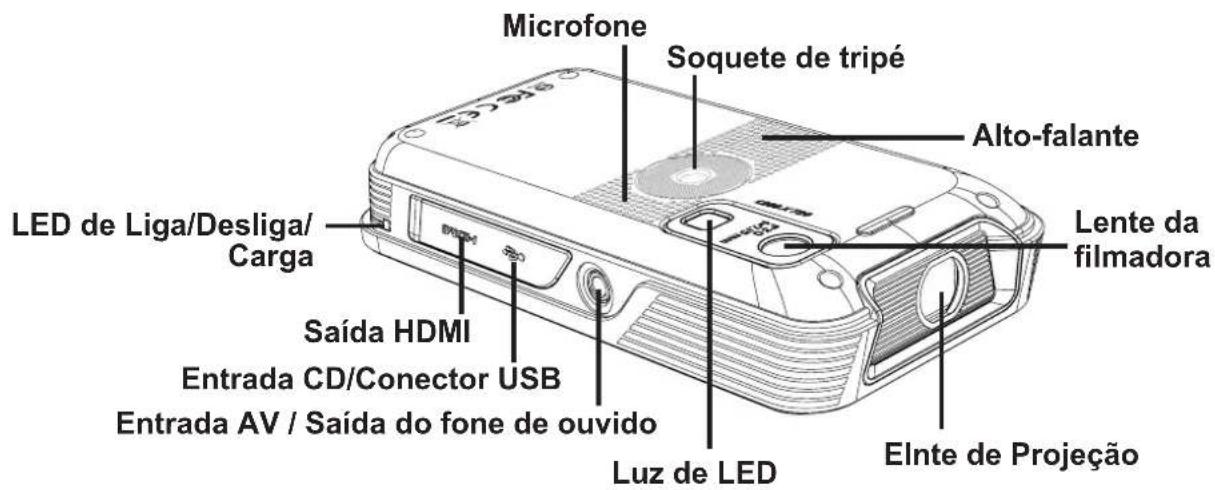
Conteúdo da Embalagem

Projetor Guia Rápido Tripé Adaptador de

Cabo de iPod, cabo AV (mini entrada a mini entrada), cabo AV (RCA macho a mini entrada), cabo HDMI, Bolsa (maior), Tela de projeção
Controle remoto

Leitura dos indicadores de LED
O LED de Liga/Desliga fica laranja quando o projetor é carregado.
O LED de Liga/Desliga fica verde quando está conectado com o adptador CA em modo de espera ou a bateria está totalmente carregada.
Como carregar a bateria
1 Conecte uma extremidade do cabo AC na porta USB do projetor e a outra extremidade do cabo em uma tomada de parede.
OU
Conecte uma extremidade do cabo USB fornecido à porta USB do projetor e a outra extremidade do cabo a um PC ligado. Certifique-se que o projetor esteja desligado.
2 O LED de carga se torna laranja e a carga se inicia.
3 Quando interrompido o LED apaga.

| Status de carga Tempo de carga | |
| Desligamento, carregado por um adaptador AC | cerca de 4 horas |
| Desligamento, carregado por USB cerca de 7 horas | |
| Ligado e conectado com adaptador AC | sem carregar |
| Ligado e conectando com USB sem carregar |
Como inserir um cartão de memória (opcional)
1 Abra a tampa do cartão Micro SD.
2 Empurre cuidadosamente o cartão como indicado (dedos dourados apontando apra cima) até que o cartão chegue ao fundo da fenda.
3 Quando o cartão for inserido com sucesso, o ícone (☐) aparecerá na tela. Para remover o cartão, empurre o cartão para liberá-lo e puxe-o para fora com cuidado.
4 Recoloque a tampa.

Como ligar e desligar o projetor
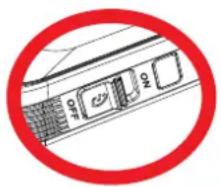
Deslize a chave de Energia para a posição “Ligar” para ligar o projetor.
Para desligar o projetor, deslize o botão de Energia para a posição “Desligar”.
1 Ligue o projetor.
2 Pressione o botão MENU para entrar na tela Configuração.
3 Use o botão Para cima/Para baixo (^^/▼) para selecionar o item Idioma, e então pressione o botão OK para confirmar.
4 Mova o botão Para cima/Para baixo (✗) para selecionar o idioma.
5 Quando estiver pronto, pressione o botão OK para confirmar a definição.
Operação do botão
| Como ... Ação | |
| Abrir o menu Pressione o botão MENU | |
| Mover a barra de realce Use o botão Para cima/Para baixo/Esquerda/Direita. | |
| Digitar sub-menu/Confirmar um item | Pressione o botão OK. |
| Sair do menu e voltar ao menu superior | Pressione o botão Retorno (quando estiver no sub-menu). |
Leitura dos indicadores do LCD

1 Resolução de vídeo Memória inte 5a / Cartão SD inserido
2 Resolução da imagem Duração do materia
3 Luz de LED Indicador de taxa de 7 om
4 Tempo de gravação
Operações Básicas
Gravação de vídeo clipe
1 Use o botão para Para cima/Para baixo ( ↗) para aumentar ou diminuir o zoom.
2 Pressione o botão Gravar (para iniciar a gravação.
3 Pressione o botão Gravar (novamente para parar a gravação.
4 Ao gravar, pressione o botão Ok/Reprodução rápida ( OK ) para pausar a gravação, e pressione o botão ( OK ) novamente para resumir a gravação.
A gravação de vídeo será parada após 25 minutos devido às configurações de economia de energia. Caso você continuar a gravação, pressione o botão “Gravar” novamente.
Para melhor qualidade de imagem, você pode adicionar luz extra quando a luz é insuficiente durante a gravação de clipes de vídeo. Favor pressione o botão Direito para ligar a luz de LED.
| Opção Ícone Descrição | ||
| Ativado |  | Habilitar a luz de LED. |
| Desligado De |  a a | luz de LED. |
Tirar uma Fotografia Estática
1 Use o botão para Para cima/Para baixo ( / ) para aumentar ou diminuir o zoom.
2 Pressione o botão Disparador ( ) para tirar uma foto.
Para melhor qualidade de imagem, você pode adicionar luz extra quando a luz é insuficiente ao tirar fotos. Favor pressione o botão Direito para ligar a luz de LED.
| Opção Ícone Descrição | ||
| Ativado |  | Habilitar a luz de LED. |
| Automático |  | A luz de LED dispara automaticamente quando a iluminação é insuficiente. |
| Desligado |  | Desabilitar a luz de LED. |
Projetando arquivos
1 Pressione o botão Ok/Reprodução rápida (OK) no botão Esquerdo ( ).
2 Mova o botão Up/Down (para cima/ para baixo) para selecionar a pasta desejada.
3 Ao selecionar um arquivo, pressione o botão OK para reproduzí-lo.
4 Pressione o botão Projeção (ópara projetar. (estáacso em azul no modo de funcionamento; está aceso em branco em modo de espera.)
- Há duas formas de visualizar os arquivos.
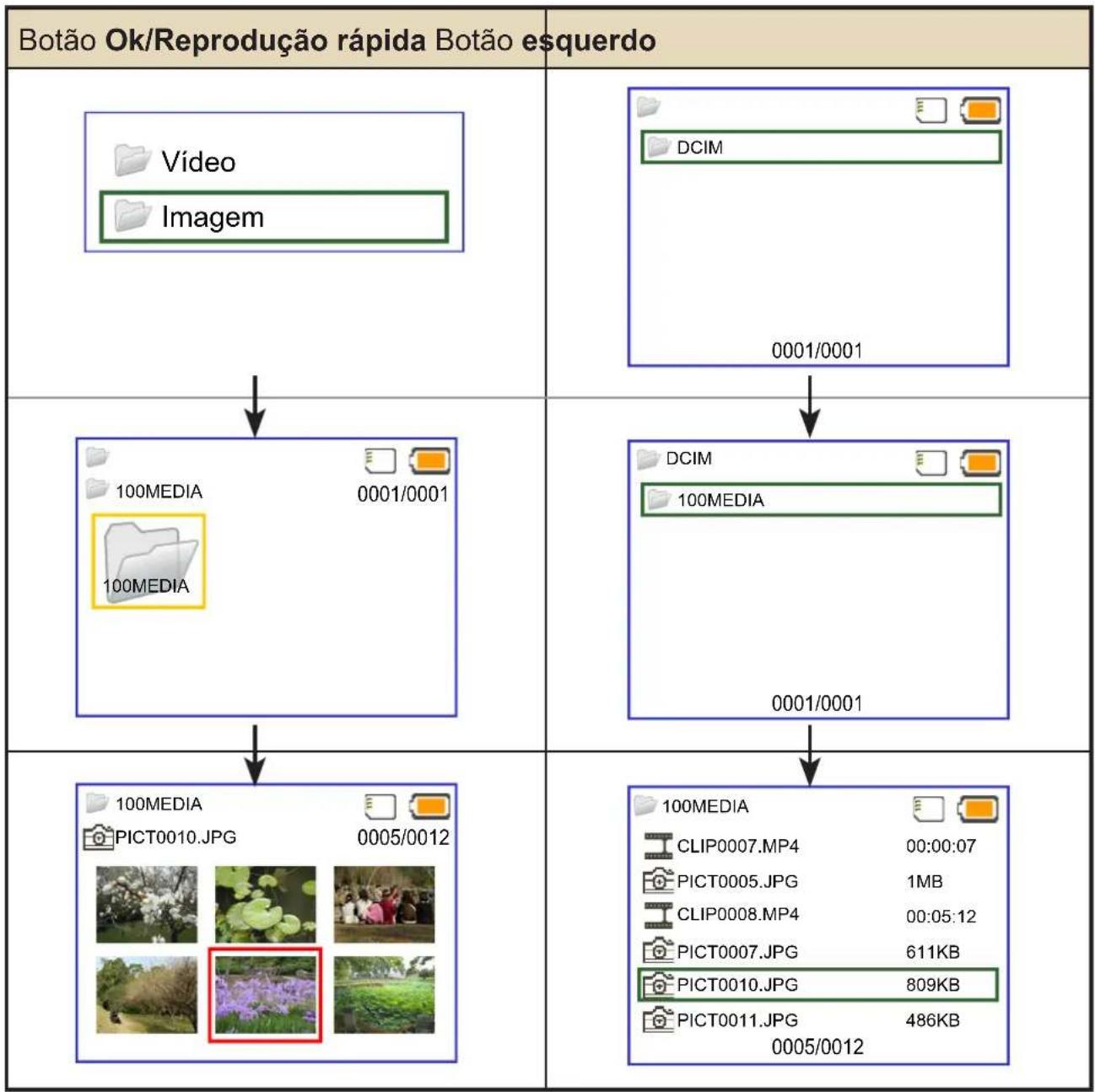
Durante a reprodução
- Como reproduzir vídeos
1 Pressione o botão Esquerda/Direita para mover ao anterior/próximo artquivo. Pressione longamente o botão Esquerda/Direita para adiantar e retroceder rápido.
2 Use o botão Ppara cima/Para baixo) para controlar o volume.
3 Pressione o botão OK para dar pausa no vídeo (OK novamente para continuar). A seguinte informação de status aparecerá.
| Ícone Item Descrição | ||
 | Retroceder rápido | Pressione o botão Esquerda: rola os arquivos para cima. Pressione longamente o botão Esquerda: retrocede rápido. |
 | Pause | Este é um botão para dar pausar a um arquivo de Vídeo durante a reprodução. |
| [y7AK] | Reproduzir Este é um botão para reproduzir um arquivo de Vídeo. | |
| [s8Y] | Avançarrápido | Pressione o botão Direita: rola os arquivos para baixo. Pressione longamente o botão Direita: avançar rapidamente. |
- Reproduzindo foto
1 Mova o botão Para cima/Para baixo para selecionar a pasta desejada ou uma foto exibida no modo de visualização.
2 Depois que uma foto for selecionada, pressione o botão OK para exibir o tamanho total da foto.
3 Use o botão Direita/Esquerda para exibir a próxima foto ou anterior.
| Item Descrição | |
| Aumentar/Diminuir imagem | Aperte o botãoPara cima/Para baixo. |
| Travar/liberar taxa de zoom | Quando a relação de zoom é maior que 1,0x pressione o botãoOK. |
| Pesquisar a figura ampliada | Quando a taxa de zoom é travada, use oJoystickpara pesquisar o quadro. |
- Itens do menu do modo de reprodução
Ao reproduzir arquivos de vídeo ou fotos, pressione o menu Menu (☐) para configurar os seguintes atributos. Pressionando o botão menu para aproximar e fechar a tela de menu:
| Item Descrição | |
| Excluir Excluir os arquivos | |
| Repetir | Repetir a reprodução de arquivos na pasta. Existem quatro opções: Desligado, Único, Todos e Aleatório. |
| Velocidade da apresentação de slides | Configurar a velocidade da apresentação de slides em 3, 5, ou 8 segundos. |
| Ícone Ativa/Desativa os ícones do OSD para exibir na tela. | |
Ao fazer uma apresentação usando documentos PowerPoint/PDF, salve o arquivo PPT/PDF em formato .jpeg.

Ajuste do Foco
Ajuste o Foco usando a chave Foco para obter uma imagem mais nítida e clara.
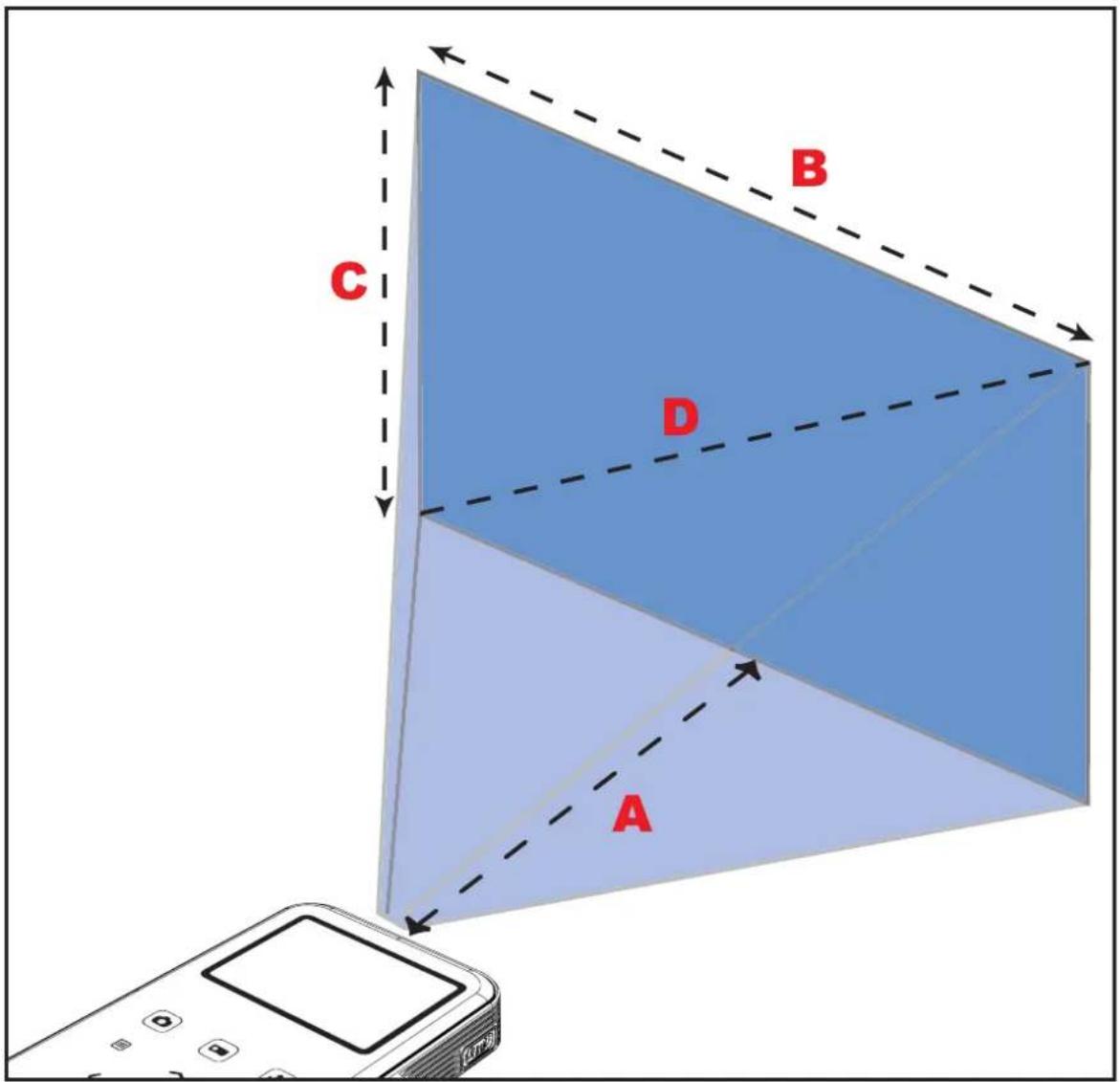
Ajustando a Imagem Projetada
| Distância de projeção Tamanho da tela - Largura (B) | Tamanho da tela - Altura (C) | Diagonal da Tela (D) | |||||
| (cm) (polegada) (cm) | (polegada) | (cm) (polegada) | (cm) (polegada) | ||||
| 19,0 7,5 | 12,2 4,8 9,1 | 3,6 15,2 6,0 | |||||
| 38,1 15 | 24,4 9,6 18,3 | 7,2 30,5 12,0 | |||||
| 63,5 25 | 40,6 16,0 30,5 | 12,0 | 50,8 20,0 | ||||
| 101,3 | 39,9 | 65,0 | 25,6 | 48,8 | 19,2 | 81,3 | 32,0 |
| 133,0 | 52,4 | 85,3 | 33,6 | 64,0 | 25,2 | 106,7 | 42,0 |
| 158,5 | 62,4 | 101,6 | 40,0 | 76,2 | 30,3 | 127,0 | 50,0 |
| 190,2 | 74,9 | 121,9 | 48,0 | 91,4 | 36,0 | 152,4 | 60,0 |
| 206,6 | 81,1 | 132,1 | 52,0 | 99,1 | 39,0 | 165,1 | 65,4 |
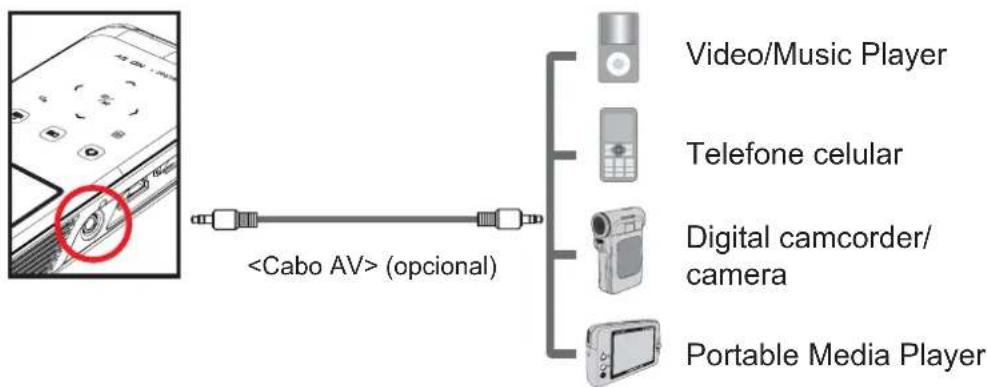
Reprodução de arquivos em outros dispositivos
Como conectar o projetor com seus media players
Antes de conectar seu media player ao projetor, voce precisa ter o cabo dedicado de AV out (saída) e o cabo de AV do projector prontos.
![graph LR A["AV OUT (saída)"] --> B["<Cabo AV>"] B --> C["Cabo AV do projetor"] C --> D["(vermelho)"] C --> E["(branco)"] C --> F["(amarelo)"] C --> G["Cabo AV-out Composite"] G --> H["(vermelho)"] G --> I["(branco)"] G --> J["(amarelo)"] H --> K["Reprodutor de DVD/Receptor SAT"] I --> L["Portable Me…](/content/2026/06/1276371/images/7187873ebf54441dc9fc86002827f2745fb7700d97af3dab74f81b4bc878ee50.jpg)
1 Conecte o cabo AV-out ao media player.
2 Conecte ambos os cabos AV (amarelo com amarelo, branco com branco e vermelho com vermelho).
! Branco pode ser preto em alguns reprodutores de mídia ou cabos.
Favor se certificar que seu reprodutor de mídia esteja habilitado com a função saída AV.
Como conectar o projetor aos seus dispositivos de mídia móveis
1 Conecte a outra extremidade do cabo do projetor à saída AV do Projetor.
2 Agora você pode projetar fotos e vídeos de seus dispositivos móveis. Você também pode controlar o volume a partir do botão (Para cima/Para baixo).
Conexão do orojetor com HDTV (opcional)
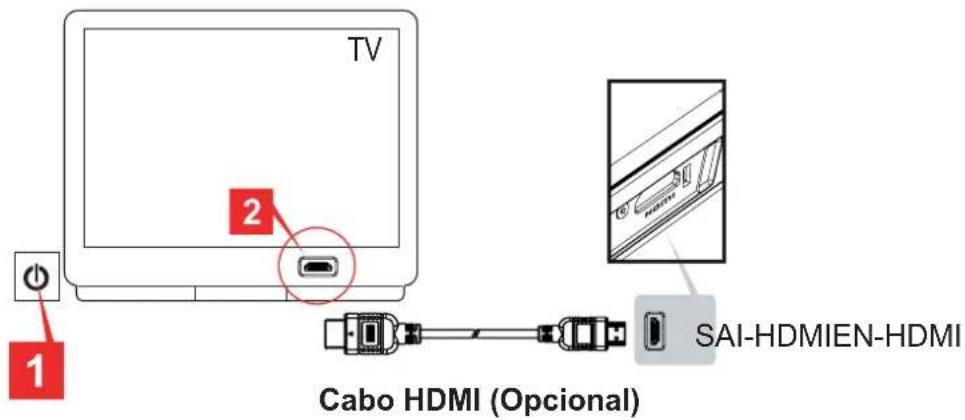
1 Ligue a sua HDTV.
2 Conecte o conector EN-HDMI (a extremidade maior) do cabo HDMI na HDTV.
3 Ligue a filmadora.
4 Conecte a outra extremidade do cabo HDMI na filmadora.
5 Ligue a HDTV no modo "Entrada HDMI".
Itens de Configuração do Menu
| Item Opção Descrição | ||
| Resolução de vídeo | QVGA Defina | a resolução de vídeo a QVGA (320x240 pixels). |
| VGA Defina | a resolução de vídeo a VGA (640x480 pixels). | |
| DVD (WVGA) | Defina a resolução de vídeo a DVD (854x480 pixels). | |
| HD (720P) | Defina a resolução do vídeo a HD 720P (1280x720 pixels). | |
| Resolução da imagem | 3M Define | a resolução de imagem para 3 mega pixels. |
| 5M Define | a resolução de imagem para 5 mega pixels. | |
| 8M Define | a resolução de imagem para 8 mega pixels. | |
| Selecione o Cartão | Memória interna / Cartão micro SD | Selecione os dispositivos de armazenamento entre a memória interna e o cartão Micro SD. |
| Bipe | Desligado Desativa de bipe. | |
| Ativado Habilitar som de bipe. | ||
| Ícone Lig./Des. | Des. Ativa/Desativa os ícones do OSD para exibir na tela. | |
| Relógio | - Defina a data e hora. | |
| Idioma - Seleciona o idioma do OSD. | ||
| Sensibilidade do teclado | 1 ~ 5 Defina | a sensibilidade do teclado. |
| Auto desligamento de monitor | Lig./Des. Habilitar/Desabilitar o monitor de LCD para economizar energia. | |
| Cintilação | 50Hz Defina | a frequência de cintilação para 50Hz. |
| 60Hz Defina | a frequência de cintilação para 60Hz. | |
| Sistema de TV | NTSC | Defina a compatibilidade do sistema de TV para NTSC. Esta opção é adequada para as áreas da América, Taiwan, Japão e Coreia. |
| PAL | Defina a compatibilidade do sistema de TV para PAL. Esta opção é adequada para a Alemanha, Inglaterra, Itália, Holanda, China, Japão e Hong Kong. | |
| Formato | Não | Cancela a ação. |
| Sim | Formata a mídia de armazenamento. Observe que todos os arquivos armazenados na mídia serão perdidos. | |
| Predefinido | Não | Cancela a ação. |
| Sim | Restaure os definições de fábrica. Observe que todas as definições atuais serão substituídas. | |
Gerenciamento de arquivos com um PC

Para modelos selecionados apenas. Consulte a impressão na embalagem para ver as especificações detalhadas.
Siga os procedimentos abaixo para gerenciar arquivos na memória embutida ou no cartão de memória usando um PC ou Notebook.
1 Certifique-se que o projetor esteja desligado.
2 Conecte uma extremidade do cabo USB fornecido à porta USB do projetor e a outra extremidade do cabo a um PC ligado.
3 Favor ligar o projetor e aguardar até que a imagem abaixo apareça na tela de projeção. Pressione OK para entrar em modo Disco.

4 Dois discos removíveis aparecerão em "Meu computer".
| Nome do disco Descrição | |
| Disco removível para armazenar suas gravações. | |
| Projetor DV | para armazenar AMC, E-manual e USB Driver★ |
O PC pode apenas reconhecer um meio de armazenamento por vez (Se o projetor com Cartão SD dentro, o computador detectará o Cartão SD. Caso você deseje detectar a memória interna, você precisa remover o Cartão SD.)
Não troque a mídia de armazenagem durante a operação.
Ao conectar o projetor à porta USB do PC sem ligar o projetor, o PC começa a carregar a bateria dentro do projetor. Para ler os arquivos na memória, pressione o botão liga/desliga.
Como fazer downloads de vídeos do YouTube para projeção
Durante a instalação do ArcSoft Media Converter (AMC), você tem a recomendação de instalar o ArcSoft Video Downloader também. Te oferecerá mais conveniência para fazer download de vídeos da Internet e convertê-los ao formato mp4 a ser reproduzido em seu projetor. Então pode pode compartilhá-los com sua família e amigos.

1 Complete a instalação do ArcSoft Video Downloader.
2 Execute o Internet Explorer 6 ou mais recente.
3 Inicie sua webpage favorita e então mova seu cursor ao clipe de vídeo.
4 Clique no botão "download" no canto esquerdo superior da janela.

5 Este arquivo de vídeo será baixado no AMC automaticamente. Favor especificar o destino do arquivo e pressione Start (Iniciar) para fazer a conversão do arquivo.

6 O vídeo convertido estará no diretório designado como formato mp4.
Tabela de Definições de Cintilação:
| Região Inglaterra Alemanha França | Itália Espanha | Holanda | Rússia | |
| Definição | 50Hz 50Hz 50Hz 50Hz 50Hz 50Hz | |||
| Região | Portugal | América | Taiwan | China |
| Definição | 50Hz 60Hz 60Hz 50Hz 50/60Hz | 60Hz 50Hz | Japão | Coréia |
Indicador de carga da bateria
| Ícone Descrição | |
 | Bateria com carga completa |
 | Bateria com carga média |
 | Bateria com carga baixa |
 | Bateria descarregada |
Observação 1: Para evitar falta de energia repentina, recomenda-se conectar o adaptador CA antes de retirar a bateria quando o ícone indicar carga baixa.
Observação 2: Quando a mensagem “Bateria baixa” aparecer na tela, o projetor será desligado automaticamente.

Para modelos selecionados apenas. Consulte a impressão na embalagem para ver as especificações detalhadas.
Projeção USB (opcional)★

Requisitos do Sistema
- Pentium 4 / Athlon / Core 2 Duo 2,6 GHz ou processador maior.
- 1GB RAM ou mais (Mais memória recomendada para desempenho melhorado)
- Porta USB 2,0 disponíveis
- Windows XP SP2 / Windows Vista / Windows 7
- A Resolução recomendada para projeção de vídeo: 800*600
Instalando o driver★
1 Certifique-se que o projetor esteja desligado.
2 Conecte uma extremidade do cabo USB fornecido à porta USB do projetor e a outra extremidade do cabo a um PC ligado.
3 Favor ligar o projetor e aguardar até que a imagem abaixo apareça na tela de projeção. Pressione OK para entrar em modoDisco.

4 Dois discos removíveis aparecerão em "Meu computer". Clique duas vezes no disco chamado Projeto DV -> Driver USB folder (pasta) -> programa Setup. exe.
5 Clique Next (Próximo) para continuar.
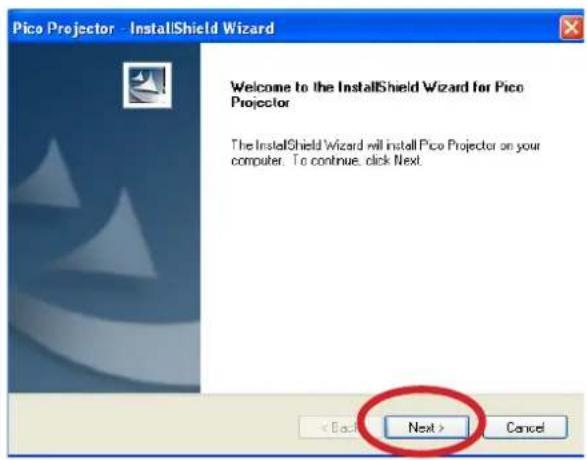
6 Clique em Install (Instalar) para começar a instalação.
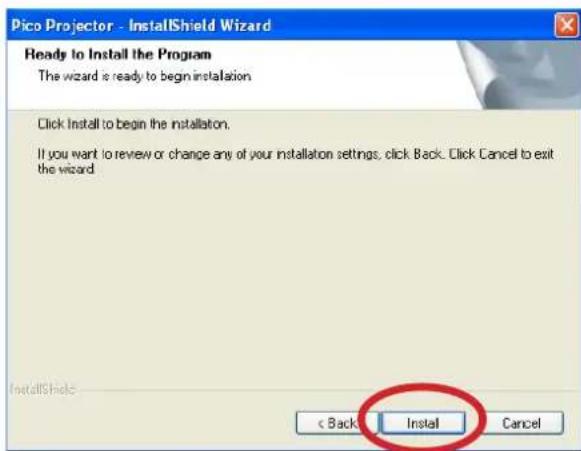
(A tela real pode variar dependendo do sistema operacional que você usar.)

8 Clique em Finish (Finalizar).
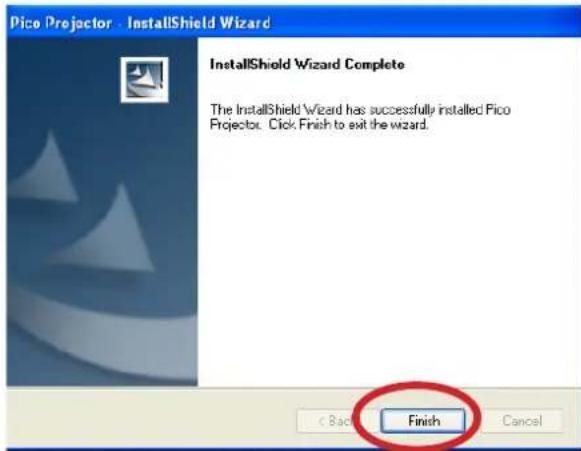
9 Favor desplugar o cabo USB por um segundo para sair no modo Disco. Então reinicie seu computador então plugue o cabo USB novamente.
10 Favor ligar o projetor e aguardar até que a imagem abaixo apareça na tela de projeção. Seleccione “Projeção USB” e pressione OK.
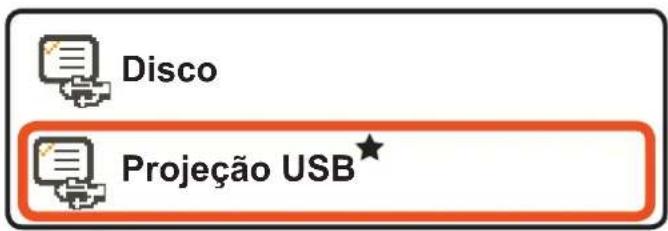
11 Você achará um ícone pequeno ( ) na barra de funções de seu PC.

Observação 1: Clique com o botão direito no ícone do projetor e clique em Screenshot (Instantâneo) para congelar a tela atual de projeção. Apenas a exibição do PC está no modo de operação.
Observação 2: Clique com o botão direito no ícone do projetor e clique em Start (Iniciar) para retomar a projeção em tempo real.
Verificação da instalação do driver do equipamento★
O procedimento a seguir permite que você verifique a instalação do driver do equipamento.
1 Favor clicar com o botão direito em "Meu computador" -> "Propriedades" -> "Hardware" -> "Gerenciador de dispositivos". (Para usuários de Windows XP)
Favor clicar com o botão direito em "Iniciar" -> "Meu computador" -> "Gerenciador de dispositivos". (Para usuários de Windows Vista e Windows 7)
2 Então clique duas vezes em "Imaging devices (Dispositivos de imagem)". Você encontrará "Pico Projector" em "Imaging devices (Dispositivos de imagem)".
| Item Descrição | |
| Fonte de luz LED RGB | |
| Tela LCD 2,4" (6 cm) LCD | |
| Brilho 15 Lumens (Modo AC); 12 Lumens (Modo Bateria) | |
| Taxa de aspecto 4:3 | |
| Resolução 640 x 480 (VGA) | Pixels |
| Tamanho da imagem de projeção | 15 cm ~ 165,1 cm (6" ~ 65" Diagonal) |
| Distância de projeção 19 cm | ~ 206 cm |
| Taxa de Contraste 200:1 | |
| Zoom e foco Manual | |
| Fonte de projeção | Externa de tomada AV 3-em-1, memória embutida ou cartão de memória |
| Formato de reprodução | Fotografia: JPEGVideo: MPEG-4( ASF), H.264(MP4), M-JPEG(AVI)Áudio: MP3 |
| Resolução de sensor 5M | |
| Videoclipe HD 720p, DVD (WVGA), VGA, QVGA | |
| Resolução de Imagem 8M, | 5M, 3M |
| Foco da Lente Fixo | |
| Saída | HDMI, Áudio |
| Alto falante | Mono |
| Memória Embutida | 2GB |
| Slot de memória MicroSD até 32GB | |
| Fonte de Alimentação | Adaptador de energia AC (5V/2A) ou bateria embutida recarregável 2100mAh |
| Duração da bateria | Até 120 minutos |
| Consumo de energia | Modo de trabalho: 5WModo de espera (Luzes do projetor apagadas): 3,5W |
| Temperatura de operação | 0°C ~ 35°C |
| Software embutido | Arcsoft Media Converter |
| Dimensões (CxLxA) 125 x | 62 x 24 mm |
| Conteúdo da Embalagem | Cabo AV (RCA fêmea para entrada mini), cabo USB, Tripé, adaptador de energia AC, Guia Rápido, Controlador remoto, Bolsa |
| Acessório Opcional | Cabo de iPod, cabo AV (mini entrada a mini entrada ), cabo AV (RCA macho a mini entrada), Cabo HDMI, Bolsa (maior), Tela de projeção |
Observação: As especificações estão sujeitas a alteração sem aviso prévio.
Tipos de arquivos suportados para conversão (Formatos de entrada de arquivos)
- Arquivos Windows AVI (*.AVI)
- Advanced Systems Format (*.ASF)
- Video CD (*.DAT)
- Arquivos Quick Time (*.MOV)
- Arquivos MP4 (*.MP4; *.M4V)
- MPEG (*.MPG; *.MPEG; *.MPE)
- Vídeos RealMedia (*.RMVB)
- Vídeos Windows Media (*.WMV)
- Microsoft PowerPoint (*.ppt, *.pps)
Tipos de arquivos suportados para o projetor
- MPEG4 MP4 (H.264)
Solução de problemas
caso seu projetor aparente não estar funcionando corretamente, verifique os itens abaixo antes de contactar um centro de serviço autorizado.
| Sintoma Ponto de verificação | |
| O projetor não pode ser ligado. | Se certifique que a bateria está totalmente carregada ou que o adaptador de energia AC está em uso. |
| A imagem projetada está muito escura. | Use o projetor em um ambiente mais escuro.Aumente o brilho usando o adaptador de energia AC.Projete a imagem em uma superfície plana e branca.Diminua o tamanho da imagem projetada. |
| A imagem projetada está turva. | Ajuste de focalização. Consulte a seção “Ajuste de focalização”.Verifique se a lente está suja.Substitua por uma imagem de resolução mais alta. |
| A imagem não pe reproduzida. | Se certifique que o formato da imagem é compatível.Substitua por outro arquivo ou cartão de memória.Converta oa rquivo com o software AMC acoplado. |
| Nenhuma imagem é projetada quando um dispositivo AV está conectado. | Se certifique que o dispositivo conectado está equipado ciom a função saída de AV.Verifique se o Cabo AV está conectado e se o projetor está ligado à função de entrada AV.Verifique se o Cabo AV está plugado corretamente. |
| Nenhuma imagem é projetada quando um computador está conectado. | Verifique se o Cabo USB está plugado corretamente.Se certifique se o PC foi ligado ao visor do projetor.Se certifique que a resolução do visor da tela do PC pe 640x480 ou 800x600. |
| A temperatura da superfície do projetor aumentou. | Como o LED de alta luminância equipado no projetor gerará calor no uso prolongado, o estojo do projetor ajudará a dissipar o calor assim esta temperatura da superfície diminuirá. Isto não afetará o desempenho do projetor. Por favor, opere o projetor em ambiente ventilado interno o máximo possível. |
مرحبا:


- AVISOS DE SEGURANÇA
- DECLARAÇÃO DE CONFORMIDADE COM AS NORMAS DA FCC
- INFORMAÇÕES DE MANUTENÇÃO E SEGURANÇA
- EVITE DANIFICAR A SUA AUDIÇÃO
- AVISOS DE SEGURANÇA VISUAL
- ADVERTÊNCIA DE UTILIZAÇÃO
- O QUE DEVE FAZER
- O QUE NÃO DEVE FAZER
- ÍNDICE
- INTRODUÇÃO.... 1
- OPERAÇÕES BÁSICAS.... 6
- OPERAÇÕES AVANÇADAS.... 13
- ESPECIFICAÇÕES.... 22
- RESOLUÇÃO DE PROBLEMAS.... 24
- VISÃO GERAL DO PRODUTO
- CONTEÚDO DA EMBALAGEM
- ACESSÓRIO OPCIONAL
- CONTROLO REMOTO
- CARREGAR A BATERIA
- INTRODUZIR UM CARTÃO DE MEMÓRIA (OPCIONAL)
- UTILIZAÇÃO DOS BOTÕES
- SIGNIFICADO DOS ÍCONES APRESENTADOS NO ECRÃ LCD
- GRAVAR UM CLIP DE VÍDEO
- TIRAR FOTOGRAFIAS
- PROJECTAR FICHEIROS
- DURANTE A REPRODUÇÃO
- REPRODUZIR VÍDEO
- REPRODUZIR FOTOS
- ITENS DO MENU NO MODO REPRODUÇÃO
- AJUSTAR A FOCAGEM
- REPRODUZIR FICHEIROS NOUTROS DISPOSITIVOS
- LIGAR O PROJECTOR AOS SEUS LEITORES MULTIMÉDIA
- LIGAR O PROJECTOR AOS SEUS DISPOSITIVOS PORTÁTEIS MULTIMÉDIA
- LIGAR O PROJECTOR A UMA TV DE ALTA DEFINIÇÃO (OPCIONAL)
- GESTÃO DE FICHEIROS COM UM PC
- COMO TRANSFERIR VÍDEOS DO YOUTUBE PARA PROJECÇÃO
- PROJECÇÃO USB (OPCIONAL)★
- REQUISITOS DO SISTEMA★
- INSTALAR O CONTROLADOR★
- VERIFICAÇÃO DA INSTALAÇÃO DO CONTROLADOR DO DISPOSITIVO★
- TIPOS DE FICHEIRO SUPORTADOS PARA CONVERSÃO (FORMATOS DE FICHEIROS DE ENTRADA)
- TIPOS DE FICHEIROS SUPORTADOS PARA EXPORTAR PARA O PROJECTOR
- RESOLUÇÃO DE PROBLEMAS
- HOŞ GELDINIZ
- OBSERVAÇÕES DE SEGURANÇA
- DECLARAÇÃO DE CONFORMIDADE DA FCC
- INFORMAÇÕES DE CUIDADO E SEGURANÇA
- ALERTAS DE SEGURANÇA AOS OLHOS
- OBSERVAÇÕES DE USO
- FAZER
- NÃO FAZER
- PRIMEIROS PASSOS.... 1
- OPERAÇÕES BÁSICAS 6
- SOLUÇÃO DE PROBLEMAS 24
- CONTROLE REMOTO
- LEITURA DOS INDICADORES DE LED
- COMO CARREGAR A BATERIA
- COMO INSERIR UM CARTÃO DE MEMÓRIA (OPCIONAL)
- COMO LIGAR E DESLIGAR O PROJETOR
- OPERAÇÃO DO BOTÃO
- LEITURA DOS INDICADORES DO LCD
- OPERAÇÕES BÁSICAS
- GRAVAÇÃO DE VÍDEO CLIPE
- TIRAR UMA FOTOGRAFIA ESTÁTICA
- PROJETANDO ARQUIVOS
- COMO REPRODUZIR VÍDEOS
- REPRODUZINDO FOTO
- ITENS DO MENU DO MODO DE REPRODUÇÃO
- AJUSTE DO FOCO
- REPRODUÇÃO DE ARQUIVOS EM OUTROS DISPOSITIVOS
- COMO CONECTAR O PROJETOR COM SEUS MEDIA PLAYERS
- COMO CONECTAR O PROJETOR AOS SEUS DISPOSITIVOS DE MÍDIA MÓVEIS
- CONEXÃO DO OROJETOR COM HDTV (OPCIONAL)
- GERENCIAMENTO DE ARQUIVOS COM UM PC
- COMO FAZER DOWNLOADS DE VÍDEOS DO YOUTUBE PARA PROJEÇÃO
- PROJEÇÃO USB (OPCIONAL)★
- REQUISITOS DO SISTEMA
- INSTALANDO O DRIVER★
- VERIFICAÇÃO DA INSTALAÇÃO DO DRIVER DO EQUIPAMENTO★
- SOLUÇÃO DE PROBLEMAS
Marca : AIPTEK
Modelo : PocketCinema Z20
Categoria : Projetor