
GoProjector - Projetor AIPTEK - Manual de utilização gratuito
Encontre gratuitamente o manual do aparelho GoProjector AIPTEK em formato PDF.
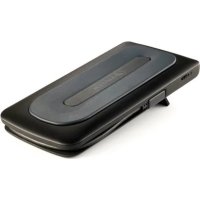



| Tipo de produto | Projetor pico (mini projetor) |
| Marca | Aiptek |
| Modelo | GoProjector |
| Tecnologia óptica | DLP (Digital Light Processing) |
| Fonte de luz | LED RGB |
| Resolução nativa | 640 x 480 pixels (VGA) |
| Fluxo luminoso | Até 35 lúmens ANSI |
| Tamanho da imagem projetada | 6 a 60 polegadas (152 mm a 1524 mm de diagonal) |
| Entrada de vídeo | MHL (via cabo fornecido) ou HDMI (via adaptador incluído) |
| Alimentação de entrada | 5 V / 2 A (via micro USB) |
| Alimentação de saída (carga MHL) | 5 V / 500 mA |
| Tipo de bateria | Li-polímero recarregável integrada |
| Capacidade da bateria | 1850 mAh |
| Autonomia em projeção | Até 100 minutos |
| Consumo elétrico (projeção) | 7 W |
| Consumo elétrico (carga MHL) | 2,5 W |
| Temperatura de funcionamento | 5 °C a 35 °C |
| Umidade relativa máxima | 80 % (entre 5 °C e 35 °C, sem condensação) |
| Dimensões (L x l x H) | 132 x 71 x 14 mm |
| Peso | 165 g |
| Alto-falante integrado | Sim |
| Foco | Manual (roda) |
| Formatos de exibição | Pan & Scan (4:3), Theme (4:3), Letterbox (16:9) |
| Conteúdo da caixa | Projetor, cabo USB, adaptador HDMI, bolsa de transporte, manual de instruções |
| Instruções de segurança | Não olhar diretamente para a lente; evitar água; temperatura ambiente 5–35 °C; não desmontar |
| Manutenção | Limpar a lente com um pano macio e seco; armazenar em local seco |
| Reparabilidade | Não reparável pelo usuário; contatar a assistência técnica |
Perguntas frequentes - GoProjector AIPTEK
Perguntas dos utilizadores sobre GoProjector AIPTEK
0 pergunta sobre este aparelho. Responda às que conhece ou faça a sua.
Faça uma nova pergunta sobre este aparelho
Baixe as instruções para o seu Projetor em formato PDF gratuitamente! Encontre o seu manual GoProjector - AIPTEK e retome o controlo do seu dispositivo eletrónico. Nesta página estão publicados todos os documentos necessários para a utilização do seu dispositivo. GoProjector da marca AIPTEK.
MANUAL DE UTILIZADOR GoProjector AIPTEK
Se você decidir descartar o produto, faça-o de modo que seja possível a reciclagem de todos os componentes. As baterias e pilhas recarregáveis não devem ser descartadas em seu lixo doméstico! Favor reciclá-las em seu ponto de reciclagem local. Juntos, podemos proteger o meio ambiente.
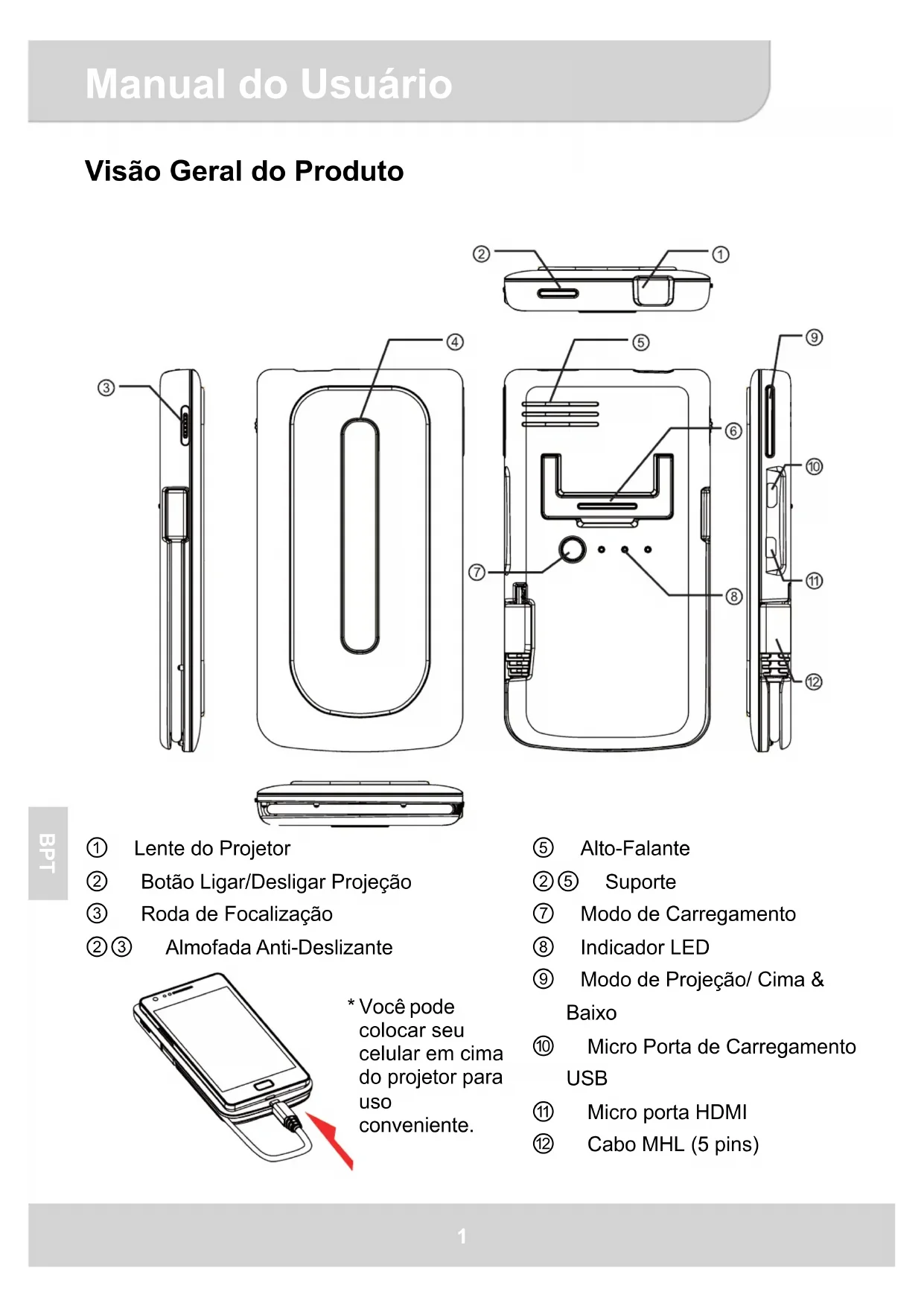
Visão Geral do Produto
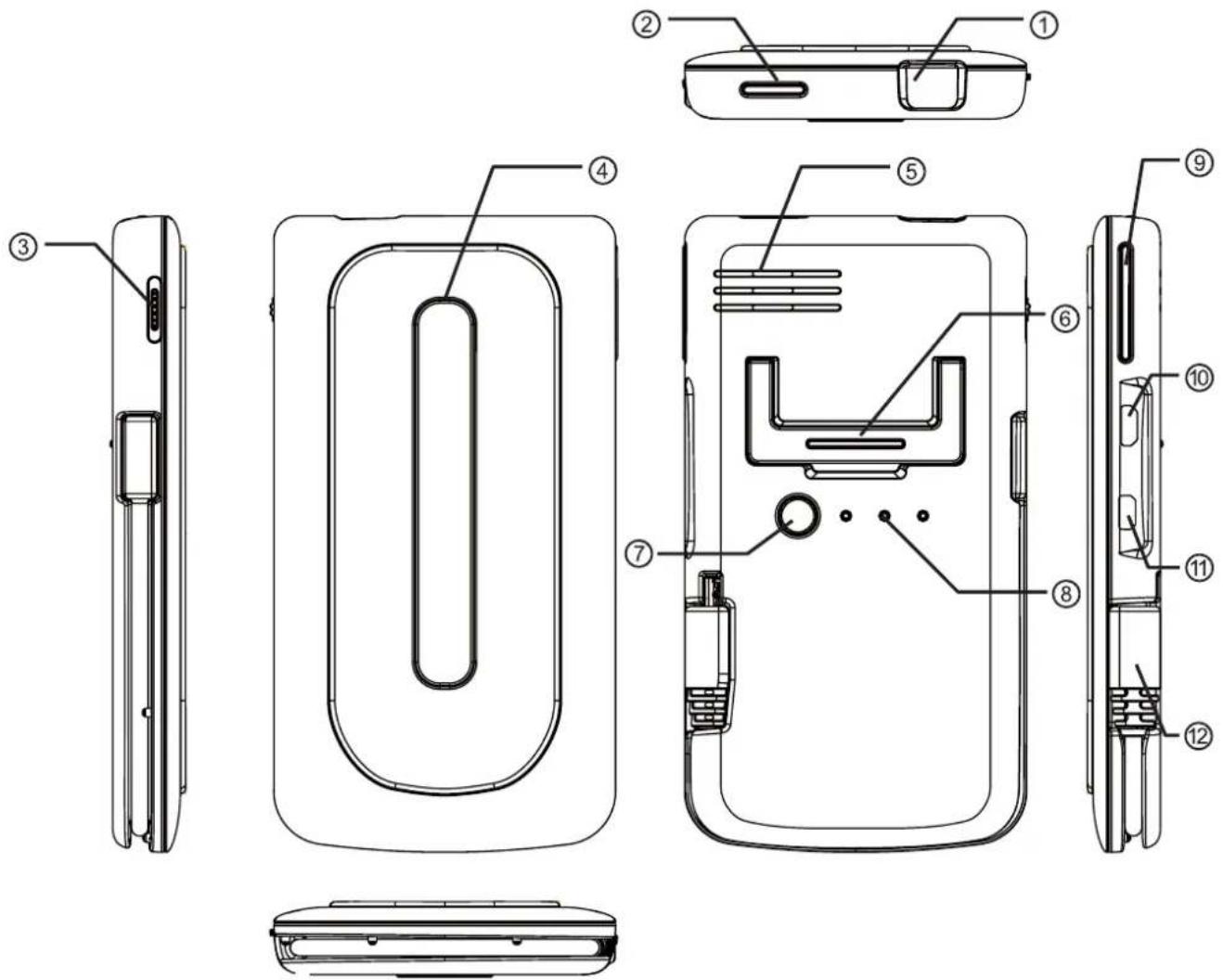
Visão Geral do Produto
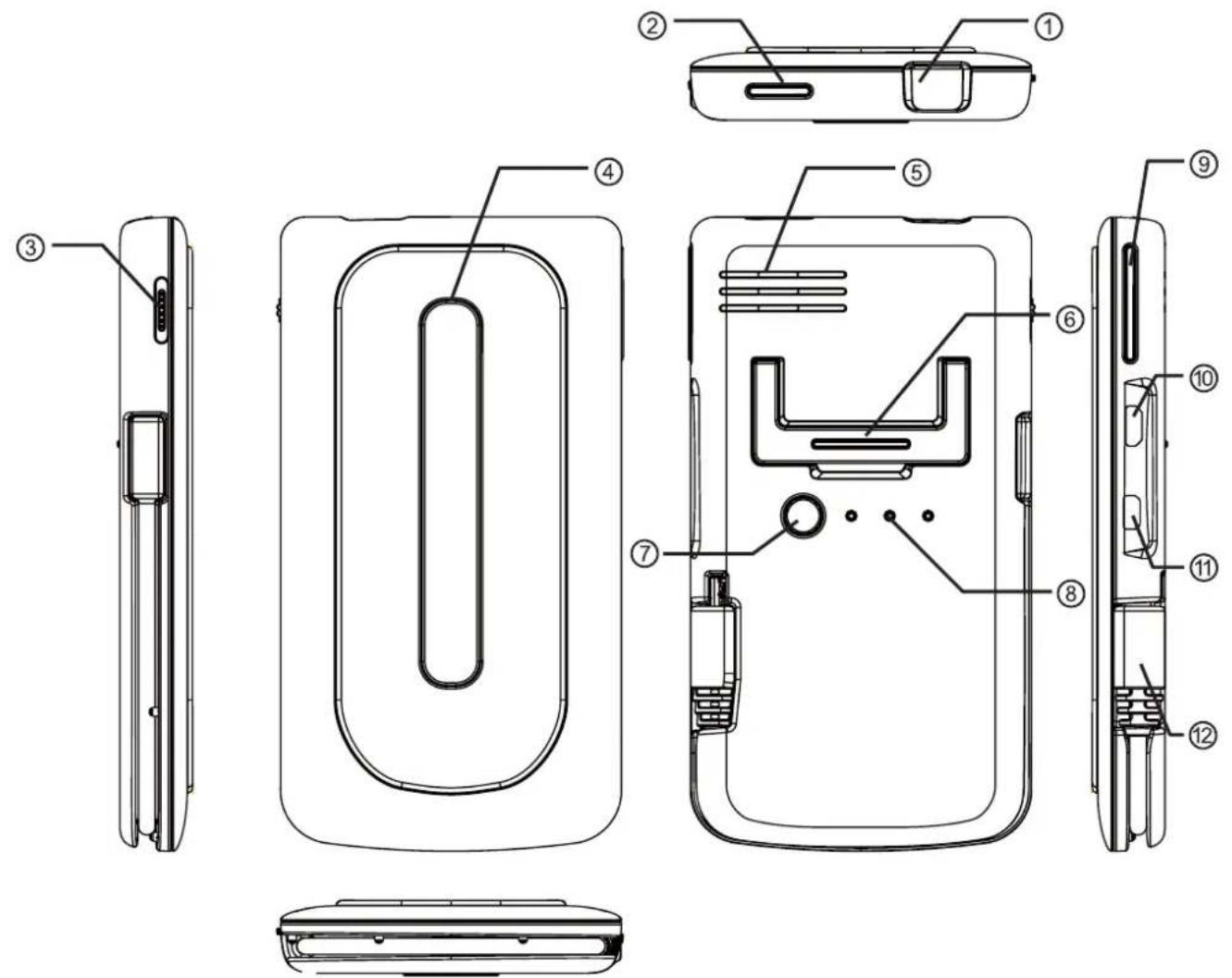
(1) Lente do Projetor (2) Botão Ligar/Desligar Projeção (3) Roda de Focalização (4) Almofada Anti-Deslizante
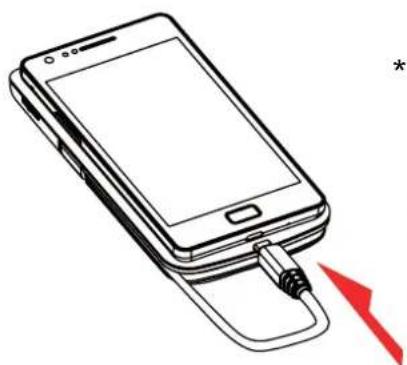
- Você pode colocar seu celular em cima do projetor para uso conveniente.
(5) Alto-Falante (6) Suporte (7) Modo de Carregamento (8) Indicador LED (9) Modo de Projeção/ Cima & Baixo Micro Porta de Carregamento USB Micro porta HDMI Cabo MHL (5 pins)
Carregando o produto
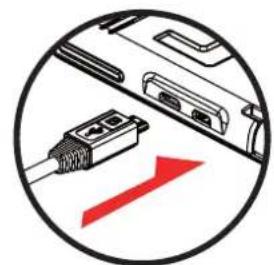
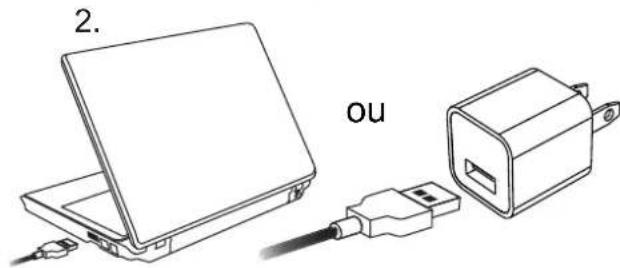
Conecte uma ponta do cabo USB incorporado na Micro porta USB do produto e a outra ponta no Notebook PC ou no adaptador de alimentação USB para Smartphone para o carregamento.
- O projetor ficará completamente carregado após 5 horas, a luz do LED se desligará.
1.
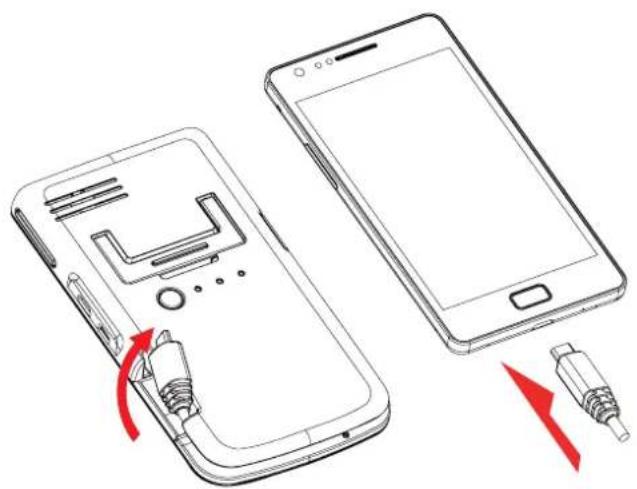
A bateria interna do projetor não somente pode ser usada para a projeção, mas também carrega seu dispositivo móvel ativado por MHL.
- Desligue o projetor antes de carregar o telefone ativado por MHL.
- Conecte o cabo MHL na porta MHL do seu celular.
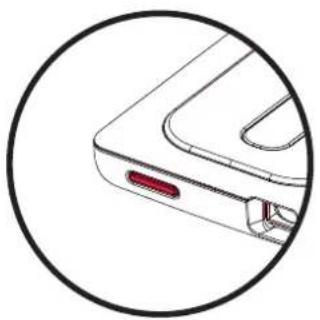
- Pressione o botão do modo de carregamento para iniciar.
- Somente dispositivos ativados por MHL podem ser carregados através da bateria incorporada do projetor.
- Pressione o botão de carregamento (antes do terminal de carregamento do telefone MHL).
Indicadores LED
| Estado do LED Indicação | |
| 3 LEDs blancos acemos Capacidade de energia está entre 80% a 100% | |
| 2 LEDs blancos acemos Capacidade de energia está entre 45% a 80% | |
| 1 LED blanco aceso Capacidade de energia está entre 10% a 45% | |
| 1 LED blanco piscante Capacidade de energia está abaixo de 10% | |
| Latreiro de LED Projetor está sentido corregado | |
| 3 LEDs blancos piscam Carregando o cellular ativado por MHL |
Ligando/desligando o projetor
Pressione o Botão Ligar/Desligar projeção por 3 segundos para LIGAR ou DESLIGAR o projetor.
- É normal que o dispositivo se aqueça devido à sua alta performance.
- O tempo do projetor é diferente do tempo da fonte.
Conectando o projetor com seus dispositivos
- Não puxe o cabo MHL com força.
- Você pode usar o cabo de extensão MHL (acessório opcional) para estender o cabo MHL incorporado para fazer a operação.
- Dispositivo HDMI
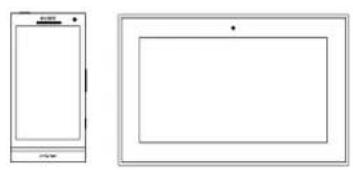
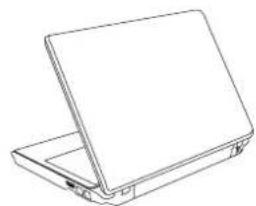
Use o adaptador HDMI e o cabo opcional HDMI para conectar seu dispositivo de saída HDMI com a porta Micro HDMI do projetor. A projeção se inicia automaticamente.
- Cabos HDMI não estão incluídos no pacote.

Tipo A ao Tipo D Cabo HDMI
Tipo A ao Tipo A
Ajustando o foco
Ajuste o foco usando a roda de focalização para obter uma imagem nítida e clara.

Controle de Volume
Use seu dispositivo de fonte para ajustar o volume. Caso o volume do dispositivo de fonte não seja ajustável, pressione o Modelo de Carregamento por um segundo até que a barra do volume seja exibida na tela. Use o botão Cima/Baixo para ajustar o volume.
Ajuste da Proporção de Aspecto
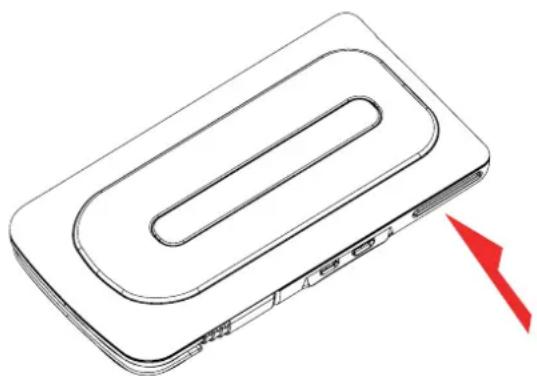
Se a imagem está estendida ou não exibe o formato corretamente, significa que o formato de saída do seu dispositivo de reprodução tem configurações de entrada diferentes do projetor. Use o botão de Modelo de Projeção para alternar entre as seguintes proporções de aspecto:
(1) 4:3 Panorama Digitalizar: Proporção de imagem é 4:3, ela cortará as margens laterais para ampliar a imagem central. (2) 4:3 Tema: Proporção de imagem é 4:3, ela manterá a proporção central e comprimirá a proporção de imagem para ambas as margens laterais. (3) 16:9 Letter box: Proporção de imagem é 16:9, ela será reduzida, para exibir completamente a imagem original 16:9.
| Ilustração para os outros想不到 de moda de Projeção: | |
| Tela Smartphone (Fonte) | Tela de Projeção |
| Proportionção de Aspecto 16:9 | Panorama & Digitalizar (4:3) |
| Letter Box (16:9) | |
| Modo Tema (4:3) | |
Especificações do produto
| Item Descrição | |
| Tecnologia Óptica DLP | |
| Fonte de Luz RGB LED | |
| Resolução 640 x 480 Pixels (VGA) | |
| Fluxo Luminoso Até ANSI | 35 lumens |
| Tamanho da Imagem de Projeção | 152 mm ~ 1524 mm (6" ~ 60" Diagonal) |
| Fonte de Projeção Interface | MHL ou HDMI |
| Entrada de Energia 5V / 2A | |
| Saía de Energia 5V / 500mA | |
| Tipo de Bateria Bateria recarregável de Li-polímero 1850 mAh | |
| Vida da Bateria Mode de Projecção:(até 100 min) | |
| Vida da Bateria Mode de correduçamento:70% (Samsung Galaxy S2) | |
| Consumo de Energia | Modo de projecção: 7W Modo de correduçamento: 2.5W |
| Temperatura de Operação | 5 °C ~ 35 °C |
| Dimensão (C x L x A) | 132 mm x 71 mm x 14 mm |
| Peso | 165 g |
| Conteúdo do Pacote Pico | Projetor, Cabo USB, Adaptador HDMI, Bolsa, Manual do Usuário |
- Reservamos o direito de fazer as mudanças técnicas e de corrigir os erros.
Resolução de Problemas
| Sintoma Ponto de Verificacao | |
| O projetor não cons胍 ser ligado. | Asegure-se de que a bateria esteja completenesse carregada. |
| A imagem de projetão é muito escura. | * Use o Projetor em um ambiente mais escuro. * Reduza o tamanho da imagem de projetão. |
| A imagem de projetão está muito indistincta. | Ajuste o foco using a roda de focalização. |
| A temperatura da superficie do projetor está quente. | É normal que this projector gere calor moderado durante a operação. |
| O projetor não pode projetar ouregarar a partir dos dispositivos MHL | A lista de produits suportado MHL pode ser encontrar: http://www.mhlconsortium.org/productlist/ Não há garantia de 100% compatuldade porque o design da interface MHL pode variar tão ou fabricante do cellular. Recomenda-se de verficar a compatuldidade. |
| O projetor não pode ser carRGado. | Verifique se os 3 indicadores LED do projetor está sinalizando. Se não estiverem e eles estiverem piscando, pressione o botão do modo de carregamento novamente para sair do modo de carregamento do téléphone MHL. |
| O projetor está ligado, mas o video não pode ser projetado. | Verifique se o seu dispositivo suporta interface MHL ou HDMI. Se suportar, verifique a resolution de origem que o seu dispositivo produz. Consulte a resolution suportada no Apéndice 1 e modifique a resolution de saída do seu dispositivo. |
Apêndice 1:


Marca : AIPTEK
Modelo : GoProjector
Categoria : Projetor