
GoProjector - Proiettore AIPTEK - Manuale utente e istruzioni gratuiti
Trova gratuitamente il manuale del dispositivo GoProjector AIPTEK in formato PDF.
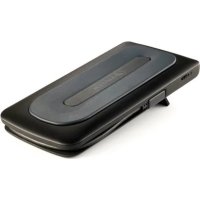



| Tipo di prodotto | Proiettore pico (miniproiettore) |
| Marca | Aiptek |
| Modello | GoProjector |
| Tecnologia ottica | DLP (Digital Light Processing) |
| Sorgente luminosa | LED RGB |
| Risoluzione nativa | 640 x 480 pixel (VGA) |
| Flusso luminoso | Fino a 35 lumen ANSI |
| Dimensioni dell'immagine proiettata | da 6 a 60 pollici (152 mm a 1524 mm di diagonale) |
| Ingresso video | MHL (tramite cavo fornito) o HDMI (tramite adattatore incluso) |
| Alimentazione in ingresso | 5 V / 2 A (tramite micro USB) |
| Alimentazione in uscita (carica MHL) | 5 V / 500 mA |
| Tipo di batteria | Li-polimeri ricaricabile integrata |
| Capacità della batteria | 1850 mAh |
| Autonomia in proiezione | Fino a 100 minuti |
| Consumo elettrico (proiezione) | 7 W |
| Consumo elettrico (carica MHL) | 2,5 W |
| Temperatura di funzionamento | da 5 °C a 35 °C |
| Umidità relativa massima | 80% (tra 5 °C e 35 °C, senza condensa) |
| Dimensioni (L x l x H) | 132 x 71 x 14 mm |
| Peso | 165 g |
| Altoparlante integrato | Sì |
| Messa a fuoco | Manuale (rotellina) |
| Formati di visualizzazione | Pan & Scan (4:3), Theme (4:3), Letterbox (16:9) |
| Contenuto della confezione | Proiettore, cavo USB, adattatore HDMI, custodia da trasporto, manuale d'uso |
| Istruzioni di sicurezza | Non guardare direttamente l'obiettivo; evitare l'acqua; temperatura ambiente 5–35°C; non smontare |
| Manutenzione | Pulire l'obiettivo con un panno morbido e asciutto; conservare in un luogo asciutto |
| Riparabilità | Non riparabile dall'utente; contattare il servizio clienti |
Domande frequenti - GoProjector AIPTEK
Domande degli utenti su GoProjector AIPTEK
0 domanda su questo apparecchio. Rispondi a quelle che conosci o fai la tua.
Fai una nuova domanda su questo apparecchio
Scarica le istruzioni per il tuo Proiettore in formato PDF gratuitamente! Trova il tuo manuale GoProjector - AIPTEK e riprendi in mano il tuo dispositivo elettronico. In questa pagina sono pubblicati tutti i documenti necessari per l'utilizzo del tuo dispositivo. GoProjector del marchio AIPTEK.
MANUALE UTENTE GoProjector AIPTEK
Informazioni sulla cura e sulla sicurezza (IT)
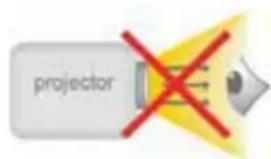
- Attenzione - Non guardare l'obiettivo in modo diretto.
- Evitare il contatto con liquidi e utilizzare con mani asciutte.
- Assicurarsi che la temperatura ambiente della stanza sia compresa tra -10 e 55°C.
- L'umidità relativa deve essere compresa tra 5 e 35°C, all'80% (max.), senza condensazione.
- Non far cadere, non colpire e non smontare il dispositivo; in caso contrario la garanzia verrà annullata.
Al momento di buttare via il prodotto, riciclare il maggior numero di componenti. Se questo prodotto giunge alla fine del suo ciclo di vita, riciclarlo correttamente. Non può essere trattato come rifiuto urbano. Deve essere smaltito separatamente attraverso l'appropriato sistema di reso e di raccolta.
(ES)
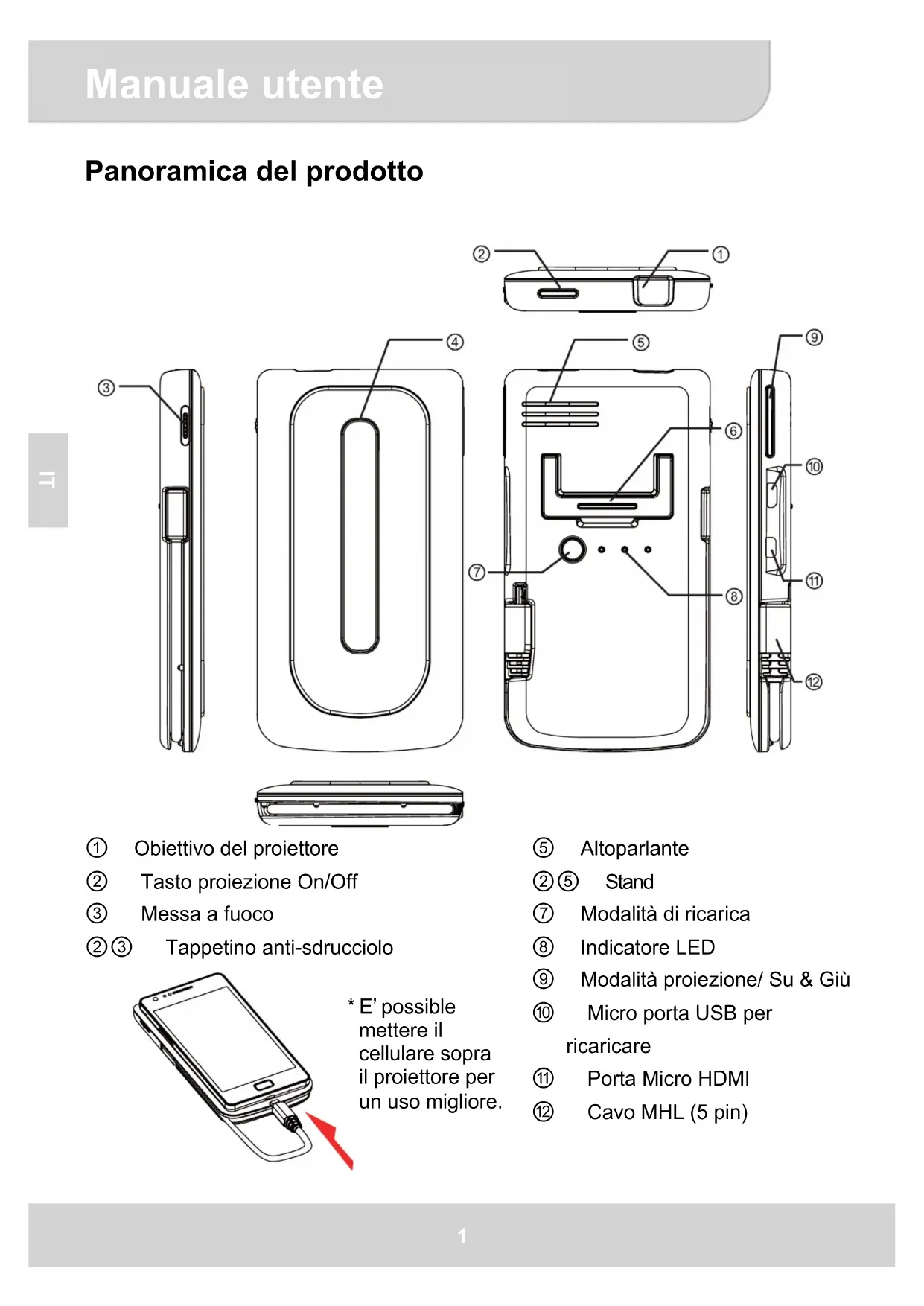
Panorama del prodotto
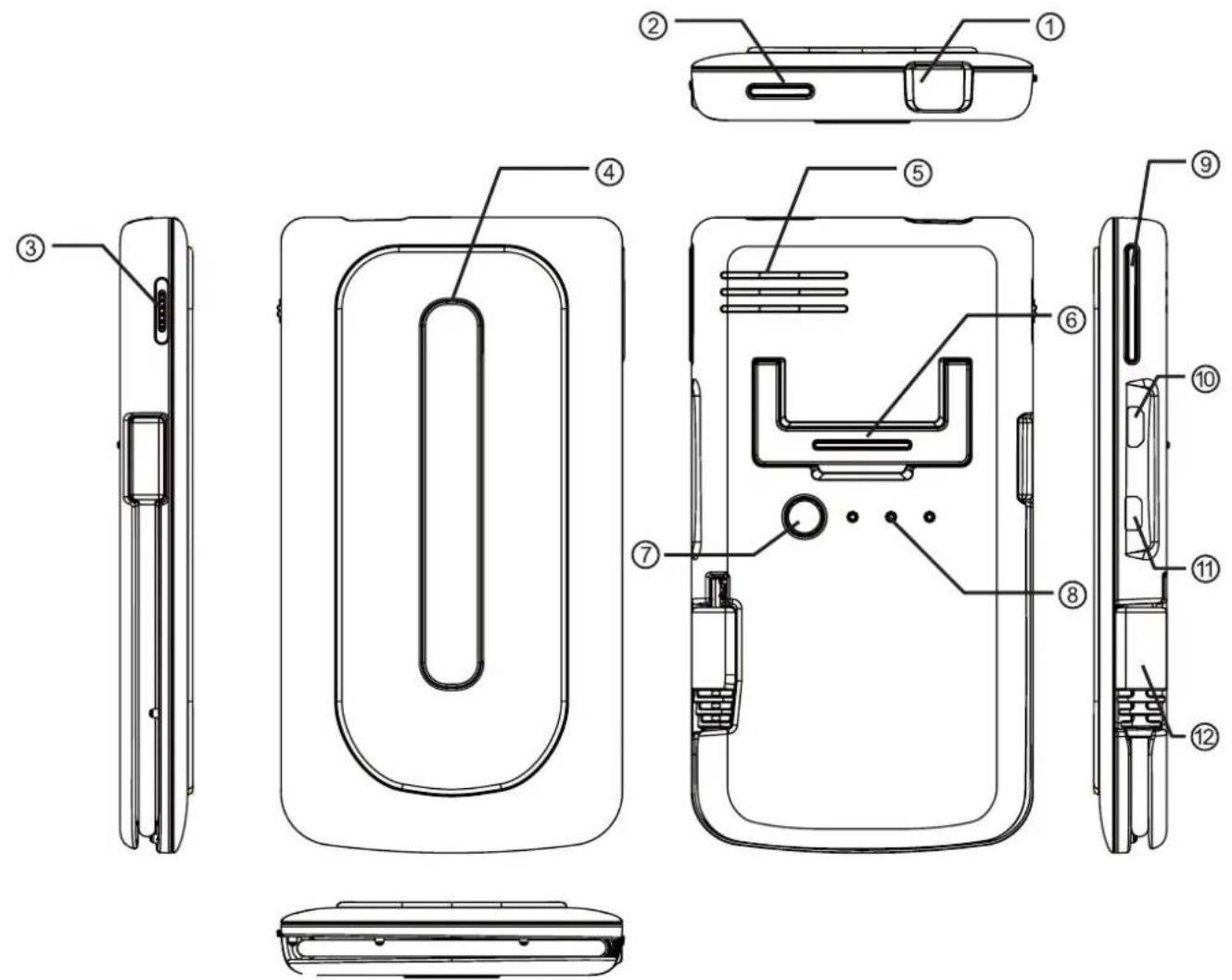
① Obiettivo del proiettore ② Tasto proiezione On/Off ③ Messa a fuoco ④ Tappetino anti-sdrucciolo
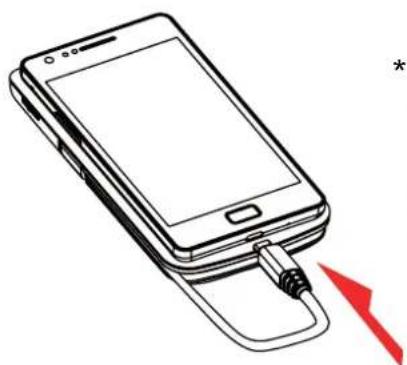
*È possibile mettere il cellulare sopra il proiettore per un uso migliore.
⑤ Altoparlante ⑥ Stand ⑦ Modalità di ricarica ⑧ Indicatore LED ⑨ Modalità proiezione/ Su & Giù ⑩ Micro porta USB per ricaricare ⑪ Porta Micro HDMI ⑫ Cavo MHL (5 pin)
Ricaricare il prodotto
Collegare una estremità del cavo USB alla porta USB micro del prodotto e l'altra estremità al caricatore USB del PC/Notebook o Smartphone.
- Dopo 5 ore il proiettore è completamente carico, la luce del LED si spegnerà.
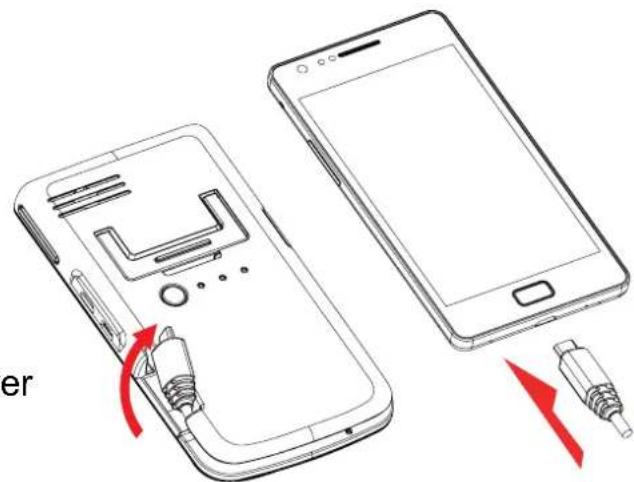
Caricare un telefono MHL
La batteria interna del proiettore può essere usata non solo per la proiezione, ma anche per caricare il proprio dispositivo mobile MHL.
- Spegnere il proiettore prima di caricare il telefono MHL.
- Collegare il cavo MHL alla porta corrispondente sul telefono.
- Premere il tasto di ricarica per iniziare la carica.
- Solo dispositivi MHL possono essere caricati tramite la batteria del proiettore.
- Premere il tasto di ricarica dopo aver finito di caricare il telefono MHL.
Indicatori LED
| Stato LED Indicazione | |
| 3 LED bianchi accesi Autonomia tra 80% e 100% | |
| 2 LED bianchi accesi Autonomia tra 45% e 80% | |
| 1 LED bianco acceso Autonomia tra 10% e 45% | |
| 1 LED bianco lampeggiante Autonomia inferiore al 10% | |
| Cornice LED Proiettre in carica | |
| 3 LED bianchi lampeggiano Caricando Telefono MHL |
Accensione/spegnimento del proiettore
Premere il tasto di accensione del proiettore per 3 secondi per accendere o spegnere il proiettore.
- È normale che il dispositivo diventi caldo a causa delle sue elevate prestazioni.
- Tempi di proiezione diversi a seconda delle fonti.

Collegare il proiettore con i propri dispositivi
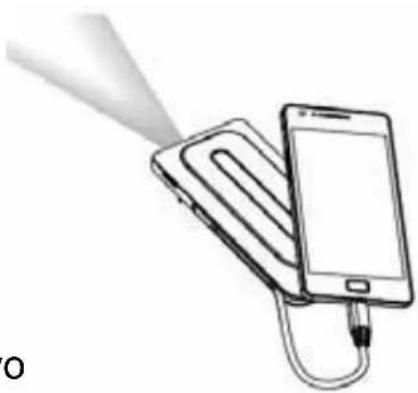
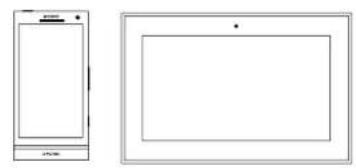
- Telefoni MHL
Collegare semplicemente il cavo MHL alla porta MHL del telefono. Il telefono rileverà automaticamente il proiettore e proietterà l'immagine dopo alcuni secondi.
- Non spingere con forza il cavo MHL.
- Si può usare una prolunga MHL (accessorio opzionale) per allungare tranquillamente il cavo MHL.
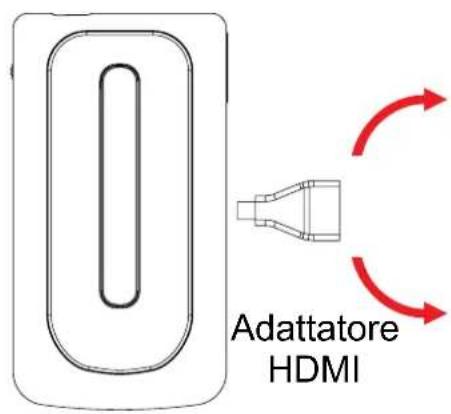
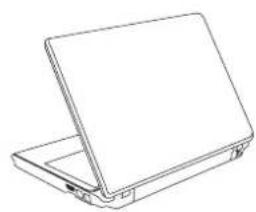
- Dispositivo HDMI
Usare l'adattatore HDMI e il cavo opzionale HDMI per collegare il dispositivo HDMI con la porta HD del proiettore. La proiezione inizierà automaticamente dopo alcuni secondi.
- I cavi HDMI non sono inclusi nella confezione.
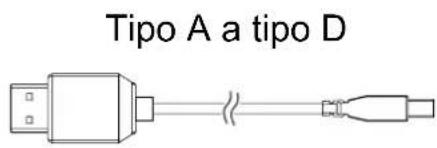
Tipo A a tipo A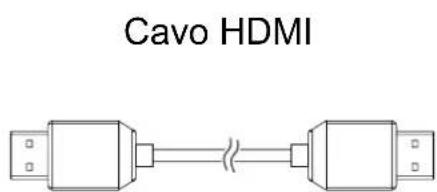
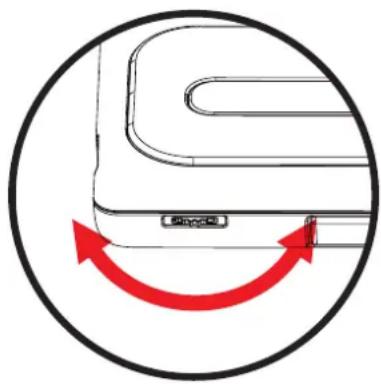
Regolazione della messa a fuoco
Regolare la messa a fuoco usando l'apposita rotella per avere un'immagine più chiara e nitida.
Controllo volume
Usare il proprio dispositivo per regolare il volume. Nel caso in cui il volume non sia regolabile, premere il tasto del volume per un secondo fino a quando non appare la barra del volume.
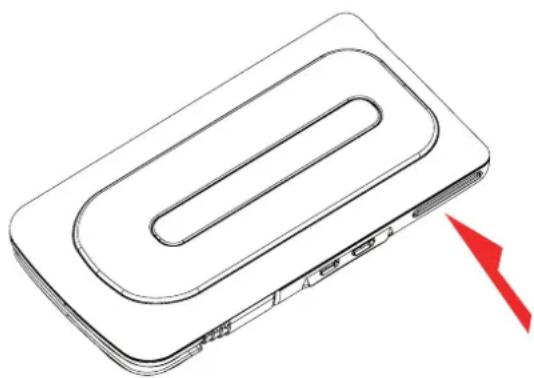
Regolare il rapporto d'aspetto
Se l'immagine è allungata o non viene mostrata correttamente, il formato di output del dispositivo è diverso dalle impostazioni del proiettore. Usare il tasto di proiezione per scegliere i seguenti rapporti:
(1) 4:3 Pan e Scan: Rapporto d'immagine è 4:3, taglierà entrambi gli angoli per allargare l'immagine centrale. (2) 4:3 Tema: Rapporto immagine è 4:3, manterrà il rapporto centrale e comprime il rapporto immagine da entrambe le angolazioni. (3) 16:9 Formato ridotto: Rapporto immagine è 16:9, verrà ridotto per mantenere l'immagine completa 16:9.
| Esempi dei tre tipi di proiezione: | |
| Schemo Smartphone (Fonte) | Schemo Proiezione |
| 16:9 Rapporto d'aspetto | Pan & Scan (4:3) |
| Formato ridotto (16:9) | |
| Modalità tema (4:3) | |
Specifiche del prodotto
| Elemento Descrizione | |
| Tecnologia dell'ottica DLP | |
| Sorgente luminosa LED RGB | |
| Risoluzione 640 x 480 Pixel (VGA) | |
| Flusso luminoso Fino a 35 lumen ANSI | |
| Dimensioni immagini proiettate | Da 152 mm ~ 1524 mm (da 6" a 60" diagonale) |
| Origine della proiezione Interfaccia MHL o HDMI | |
| Entrata corrente 5V / 2A | |
| Uscita corrente 5V / 500mA | |
| Tipo di batteria Batteria al litio-ione-polimero ricaricabile a 1850 mAh integrati | |
| Autonomia della batteria Modalità proiezione: sino a 100 min Modalità ricarica: 70% (Samsung Galaxy S2) | |
| Assorbimento Modalità proiezione: 7W Modalità ricarica: 2.5W | |
| Temperatura di funzionamento | 5 °C ~ 35 °C |
| Dimensioni (L x P x H) | 132 mm x 71 mm x 14 mm |
| Peso | 165 g |
| Contenuto della confezione | Proiettre Pico, cavo USB, adattatore HDMI, Pouch, Manuale utente |
- Salvo errori e cambiamenti tecnici.
Risoluzione dei problemi
| Problema Controllo | |
| Il proiettre non si accende. Verificare che la batteria sia completamente carica. | |
| L'immagine proiettata risulta troppo scura. | * Usare il proiettre in un ambiente più scuro. * Ridurre le dimensioni dell'imagine proiettata. |
| L'immagine proiettata risulta troppo sfocata. | Regolare la messa a fuoco utilizzato la ghiera per la messa a fuoco. |
| La superficie del proiettre è calda. E'normale che questo proiettre emani calore durante il funzionamento. | |
| Il proiettre non può proiettre da dispositive MHL o ricaricarli. | Lista dei prodotti MGL disponibile su: http://www.mhlconsortium.org/productlist/ Non è garantita una compatibilità al 100% in quanto il design dell'interfaccia può essere per ogni dispositivo E' consigliato controlare la compatibilità. |
| Impossibile caricare il proiettre. Controllare che i 3 indicatori LED siano su Marquee. In caso che lampeggino, premere il tasto di ricarica nuovamente per uscire dal profilo di ricarica del dispositivo. | |
| Il proiettre è accesso, ma il video non può essere proiettato. | Controllare che il proprio dispositivo supporti un'interfaccia MHL o HDMI. Se si, controllare la risoluzione del dispositivo, Controllare la risoluzione supportata all'Appendice 1 e modificare di consulenza la risoluzione. |
Appendice 1:
| Risoluzione Per input MHL Per input HDMI | ||
| 640x480p 60fps v v | ||
| 720x480p 60fps v v | ||
| 1280x720p 60fps v v | ||
| 1920x1080i 60fps v v | ||
| 1920x1080p 60fps - v | ||
| 720x576p 50fps v v | ||
| 1280x720p 50fps v v | ||
| 1920x1080i 50fps v v | ||
| 1920x1080p 50fps - v | ||


Marca : AIPTEK
Modello : GoProjector
Categoria : Proiettore