
PocketCinema Z20 - Proiettore AIPTEK - Manuale utente e istruzioni gratuiti
Trova gratuitamente il manuale del dispositivo PocketCinema Z20 AIPTEK in formato PDF.


| Tipo di prodotto | Proiettore tascabile |
| Marca | Aiptek |
| Modello | PocketCinema Z20 |
| Tecnologia di visualizzazione | DLP |
| Risoluzione nativa | 854 x 480 (WVGA) |
| Luminosità | Fino a 50 lumen |
| Rapporto di contrasto | 1000:1 |
| Dimensione di proiezione | Da 20 a 120 pollici |
| Distanza di proiezione | Da 0,5 a 3 metri |
| Correzione trapezoidale | ±30° (verticale) |
| Sorgente luminosa | LED |
| Durata lampada | 20.000 ore |
| Ingressi | HDMI, USB, Micro SD, AV |
| Audio | Altoparlante integrato (1W) |
| Alimentazione | Batteria ricaricabile (Li-ion 5V/2A) |
| Durata batteria | Fino a 2 ore |
| Dimensioni (L x P x A) | 10,5 x 10,5 x 2,5 cm |
| Peso | 200 g |
| Supporti supportati | Video, foto, musica, documenti d'ufficio |
| Supporto lingue | Multilingue (tramite menu OSD) |
| Accessori inclusi | Telecomando, cavo USB, cavo AV, manuale |
| Istruzioni per la pulizia | Pulire con un panno morbido e asciutto; non usare liquidi |
| Avvertenze di sicurezza | Evitare l'esposizione diretta agli occhi; tenere lontano dall'acqua |
| Riparabilità | Lampada non sostituibile dall'utente; contattare il centro di assistenza |
Domande frequenti - PocketCinema Z20 AIPTEK
Domande degli utenti su PocketCinema Z20 AIPTEK
0 domanda su questo apparecchio. Rispondi a quelle che conosci o fai la tua.
Fai una nuova domanda su questo apparecchio
Scarica le istruzioni per il tuo Proiettore in formato PDF gratuitamente! Trova il tuo manuale PocketCinema Z20 - AIPTEK e riprendi in mano il tuo dispositivo elettronico. In questa pagina sono pubblicati tutti i documenti necessari per l'utilizzo del tuo dispositivo. PocketCinema Z20 del marchio AIPTEK.
MANUALE UTENTE PocketCinema Z20 AIPTEK
Congratulazioni per l'acquisto di questo prodotto.
Abbiamo investito molto tempo ed energie in questo progetto e speriamo che vi procuri molti anni di servizio senza problemi.
Avviso per la sicurezza:
- Non far cadere, forare o smontare il dispositivo, diversamente si annullerà la garanzia.
- Evitare il contatto con l'acqua ed asciugarsi le mani prima dell'uso.
- Non esporre il dispositivo ad alte temperature o lasciarla alla luce diretta del sole. Diversamente si può danneggiare il dispositivo.
- Usare sempre con cura il dispositivo. Evitare di esercitare pressioni sul dispositivo.
- Per la sicurezza personale, evitare di utilizzare il dispositivo durante i temporali o le tempeste.
- Utilizzare solamente gli accessori forniti dal produttore.
- Tenere il dispositivo fuori della portata dei bambini.
- Rischio di esplosione in caso di sostituzione della batteria con una di tipo non corretto.
Dichiarazione di conformità FCC:
Questo prodotto è conforme alla Parte 15 delle Norme FCC. Il funzionamento è soggetto alle seguenti due condizioni: (1) Questo dispositivo non può provocare interferenze dannose; (2) questo dispositivo deve accettare tutte le interferenze ricevute, incluse le interferenze che possono provocare operazioni indesiderate.

Questa attrezzatura è stata collaudata e trovata conforme ai limiti di un apparecchio digitale di Classe B, in conformità alla parte 15 delle Normative FCC. Questi limiti sono designati a fornire una protezione ragionevole da interferenze dannose in una installazione residenziale. Questa attrezzatura genera, utilizza e può irradiare energia di frequenza radio e, se non è installata ed utilizzata in accordo alle istruzioni, può causare interferenze dannose alle comunicazioni radio.
Non c'è tuttavia garanzia che non si verifichino interferenze in installazioni particolari.
Qualora questa apparecchiatura causasse interferenze dannose alla ricezione di segnali radio o televisivi, cosa che può essere facilmente determinata spegnendo ed accendendo l'apparecchiatura, si raccomanda di cercare di correggere il problema ricorrendo a una delle misure presentate di seguito:
- Riorientare o riposizionare l'antenna di ricezione.
- Allontanare l'attrezzatura dal ricevitore.
- Collegare l'attrezzatura ad una presa di corrente su un circuito diverso da quello al quale è collegato il ricevitore.
- Se necessario, consultare un tecnico specializzato radio/TV per altri suggerimenti.
Si avvisa che cambiamenti e modifiche apportate all'attrezzatura, non espressamente approvate dalla parte responsabile alla conformità, possono annullare l'autorità dell'utente all'utilizzo dell'attrezzatura.


Al momento di buttare via il prodotto, riciclare il maggior numero di componenti.
Le batterie e le batterie ricaricabili non devono essere smaltite insieme ai rifiuti urbani! Portarle presso il centro di riciclaggio locale.
Insieme possiamo aiutare a proteggere l'ambiente.
Cura ed Informazioni sulla sicurezza:

Attenersi a tutte le avvertenze, precauzioni ed istruzioni per la
manutenzione raccomandate in questa guida.
Avviso - Tenere lontano da liquidi per evitare incendi.
Avviso - Non smontare il proiettore.
Avviso - Evitare di guardare direttamente nell'obiettivo del proiettore.
Evitare danni all'udito:
L'ascolto a volume alto per periodi prolungati può provocare
danni all'udito.


Avvisi per la protezione degli occhi
Evitare sempre di fissare/rivolgersi direttamente al fascio di luce del proiettore.

Avvertenze per l'uso:
Sì:
- Spegnere e scollegare l'alimentazione prima di pulire prodotto.
- Usare un panno morbido inumidito con un detergente neutro per pulire le coperture.
- Scollegare il cavo d'alimentazione quando il prodotto non è usato per un periodo prolungato.
- Assicurarsi che la temperatura d'ambiente sia compresa tra 5 e 35°C.
- Umidità relativa a 5 - 35° C, 80% (massima), senza condensa.
No:

• Bloccare le prese d'aria.
- Usare detergenti abrasivi, cere o solventi per pulire l'unità.
- Usare l'unità nelle seguenti condizioni:
▶ In luoghi estremamente caldi, freddi o umidi.
In aree suscettibili a polvere e sporcizia eccessiva.
- Vicino a qualsiasi apparecchiatura che generi un forte campo magnetico.
▶ Alla luce diretta del sole.
Contenuti
Preparazione.... 1
Descrizione del prodotto.... 1
Contenuti della confezione 2
Telecomando 2
Lettura degli indicatori LED.... 3
Caricamento della batteria....3
Inserimento di una scheda memoria (opzionale).... 4
Accensione/spegnimento del proiettore 4
Impostazione della lingua 4
Funzionamento dei tasti....5
Lettura degli indicatori del display LCD 5
Funzionamento di base.... 6
Registrazione di una sequenza video.... 6
Fotografare 6
Protezione dei file....7
Riproduzione dei file su altri dispositivi.... 11
Operazioni avanzate.... 13
Voci del menu Impostazione.... 13
Gestione dei file col PC 14
Tabella d'impostazione della frequenza.... 16
Indicatore di carica della batteria.... 16
USB proiezione (optional) 17
Specifiche.... 22
Risoluzione dei problemi.... 24
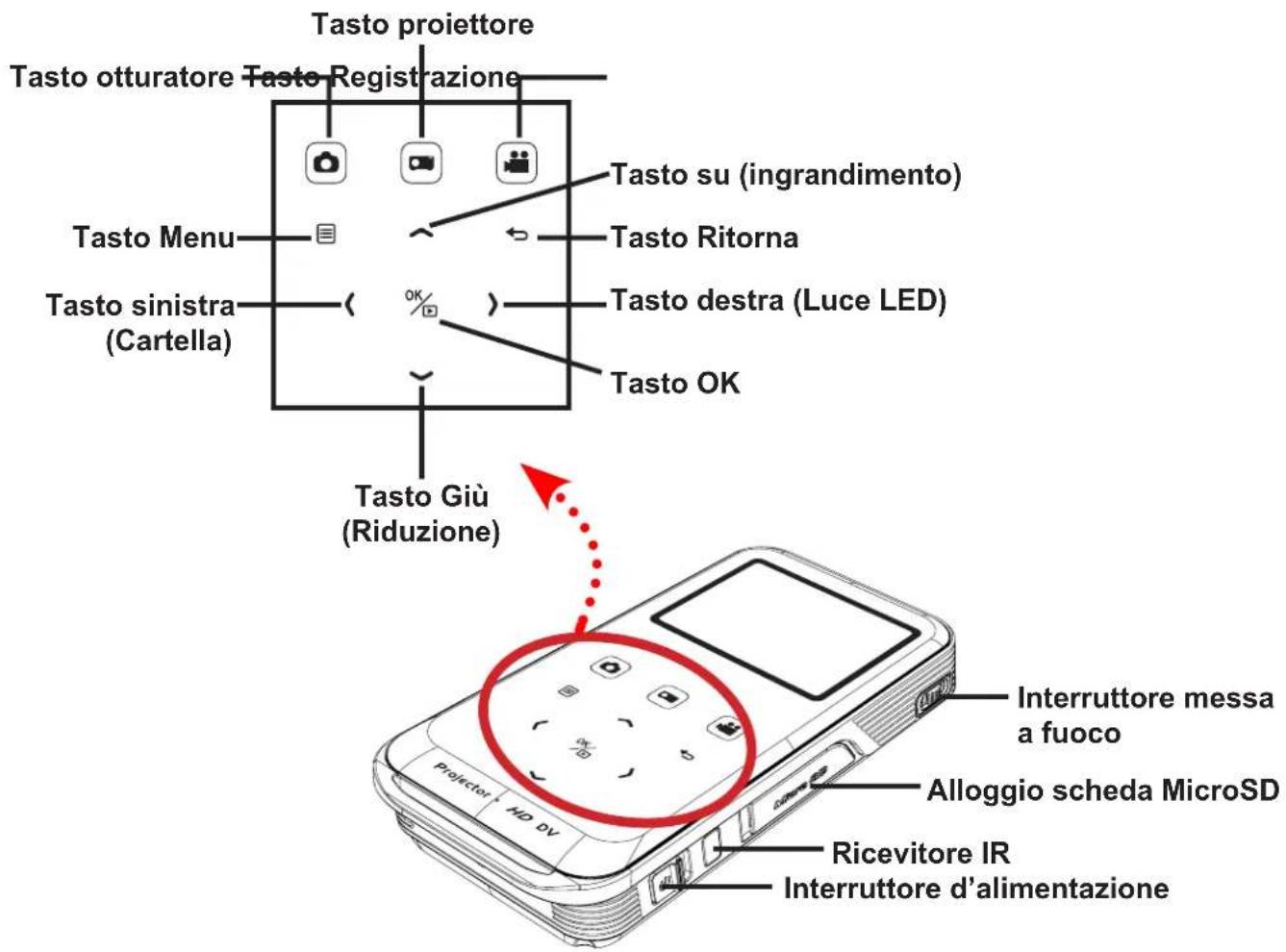
Descrizione del prodotto

Contenuti della confezione
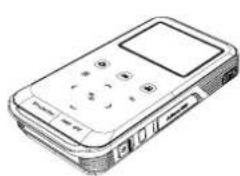
Proiettore Guida rapida Treppiede Adattatore di
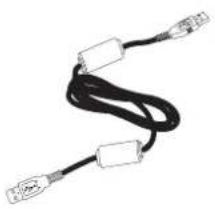

Cavo USB
Cavo AV
(RCA femmina a connettore mini)
Custodia
Telecomando
Accessori optional:
Cavo iPod, cavo AV (connettore mini a mini), cavo AV (RCA maschio a connettore mini), cavo HDMI, custodia (più grande), schermo di proiezione
Telecomando

Lettura degli indicatori LED
Il LED alimentazione si illumina d colore arancione quando il proiettore si sta caricando.
Il LED d'alimentazione si illumina di colore verde quando il proiettore è collegato usando l'adattatore di corrente ed è in modalità di standby, oppure quando la batteria è completamente carica.
Caricamento della batteria
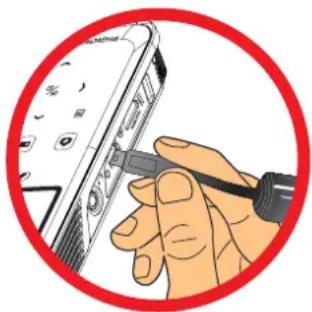
1 Collegare una estremità dell'adattatore di corrente fornito in dotazione alla porta USB del proiettore e l'altra estremità ad una presa a muro.
OPPURE
Collegare una estremità del cavo USB fornito in dotazione alla porta USB del proiettore e l'altra estremità ad un PC acceso. Assicurarsi che il proiettore sia spento.
2 Il LED di caricamento diventa di colore arancione e la ricarica si avvia.
3 Quando il caricamento è interrotto il LED si spegne.
| Stato di caricamento Tempo di caricamento | |
| Spento, caricamento usando l’adattatore di corrente Circa 4 ore | |
| Spento, caricamento usando il cavo USB Circa 7 ore | |
| Acceso e collegato con l’adattatore di corrente Nessun caricamento | |
| Acceso e collegato usando il cavo USB Nessun caricamento |
Inserimento di una scheda memoria (opzionale)
1 Aprire il coperchio dell'alloggio scheda MicroSD.
2 Spingere con delicatezza la scheda come mostrato (con i contatti dorati rivolti verso l'alto) finché raggiunge il fondo dell'alloggio.
3 Quando la scheda è inserita correttamente, sullo schermo appare l'icona ( ). Per rimuovere la scheda, premerla per farla uscire e poi estarla con delicatezza.
4 Rimettere a posto il coperchio.

Accensione/spegnimento del proiettore
Impostare l'interruttore d'alimentazione sulla posizione "ON" per accedere il proiettore.
Impostare l'interruttore d'alimentazione sulla posizione di "OFF" per spegnere il proiettore.

Impostazione della lingua
1 Accendere il proiettore.
2 Premere il tasto MENU per accedere alla schermata Impostazione.
3 Usare il tasto Su/Giù (^^/▼) per selezionare la voce Lingua e premere il tasto OK per confermare.
4 Usare il tasto Su/Giù ( ↗ ) per selezionare la lingua.
5 Al termine, premere il tasto OK per confermare l'impostazione.
Funzionamento dei tasti
| Come fare per... Azione | |
| Fare apparire il menu Premere il tasto | MENU. |
| Spostare l’evidenziatore Premere il tasto | Su/Giù/Sinistra/Destra. |
| Accedere ai menu secondari/ Confermare una voce | Premere il tasto OK. |
| Uscire dal menu/tornare al menu precedente | Premere il tasto Ritorna (quando si è in un menu secondario). |
Lettura degli indicatori del display LCD
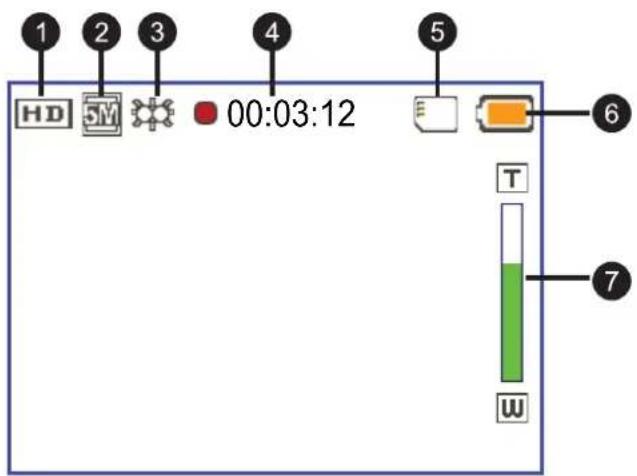
1 Risoluzione video Memoria interna/schisa SD inserita
2 Risoluzione Foto Durata della batteri 6
3 Luce LED Indicatore Zoom 7
4 Durata registrazione
Registrazione di una sequenza video
1 Usare il tasto Su/Giù ( ↗) per ingrandire e ridurre.
2 Premere il tasto Registrazione (per avviare la registrazione.
3 Premere di nuovo il tasto Registrazione ( ) per terminare la registrazione.
4 Durante la registrazione premere il tasto OK/Riproduzione rapida ( OK % per sospendere la registrazione e premere di nuovo il tasto ( OK % ) per riprenderla.
! La registrazione video sarà arrestata dopo 25 minuti in forza dell'impostazione di risparmio energetico. Per continuare la registrazione, premere di nuovo il tasto "Registrazione".
! Per ottenere una migliore qualità d'immagine durante la registrazione delle sequenze video si può aggiungere della luce quando quella d'ambiente è insufficiente. Premere il tasto Destra per accendere la luce LED.
| Opzione Icona Descrizione | ||
| Attiva |  | Abilita la luce LED. |
| Disattiva Disa |  | luce LED. |
Fotografare
1 Usare il tasto Su/Giù ( ↗) per ingrandire e ridurre.
2 Premere il tasto Otturatore (per acquisire un'immagine.
! Per ottenere una migliore qualità d'immagine quando si fotografia si può aggiungere della luce quando quella d'ambiente è insufficiente. Premere il tasto Destra per accendere la luce LED.
| Opzione Icona Descrizione | ||
| Attiva |  | Abilita la luce LED. |
| Automatico |  | La luce LED si attiva automaticamente quando la luce è insufficiente. |
| Disattiva |  | Disabilita la luce LED. |
Protezione dei file
1 Premere il tasto OK/Riproduzione rapida ( % ) oppure il tasto Sinistra( < ).
2 Usare il tasto Su/Giù per selezionare la cartella di destinazione.
3 Dopo avere selezionato un file, premere il tasto OK per riprodurlo.
4 Premere il tasto Proiettore (☐) per proiettare. (☐) si illumina di colore blu in modalità di funzionamento; ☐) si illumina di colore bianco in modalità di standby.)
- Ci sono due modi per visualizzare i file.
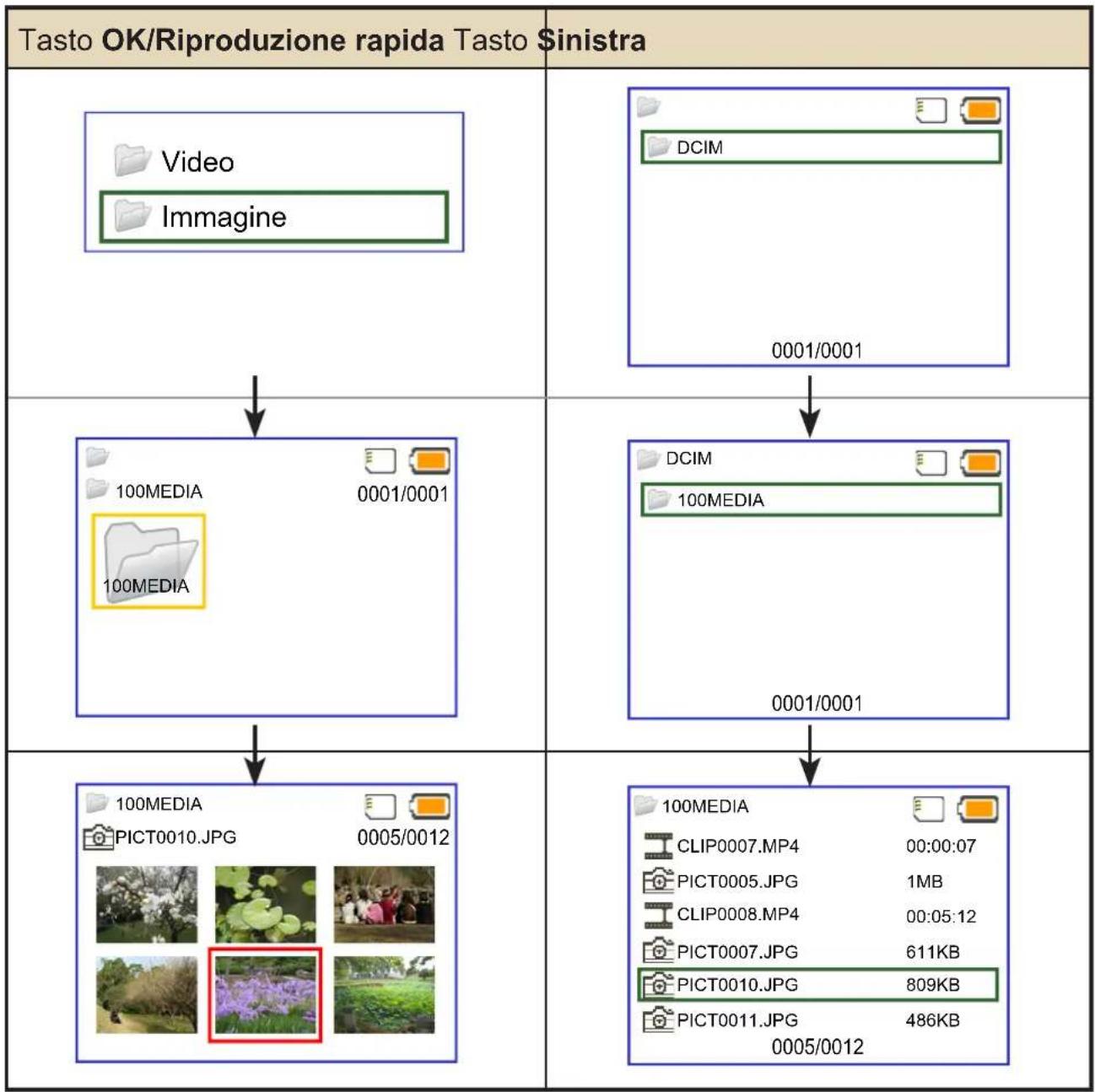
Durante la riproduzione
- Esecuzione video
1 Premere il tasto Sinistra/Destra per spostarsi al file precedente/successivo. Premere a lungo il tasto Sinistra/Destra per andare avanti o indietro veloce.
2 Usare il tasto Su/Giù per controllare il volume.
3 Premere il tasto OK per mettere in pausa il video (premere di nuovo OK per continuare). Appariranno le seguenti informazioni di stato.
| Icona Elemento Descrizione | ||
 | Indietro veloce | Premere il tasto Sinistra: scorrimento verso l’alto tra i file.Premere a lungo il tasto Sinistra: indietro veloce. |
 | Pausa | Questo è un tasto per mettere in pausa un file video durante la riproduzione. |
 | Esegui Questo è un tasto per riprodurre il file video selezionato. | |
| [5WGB] | Avanti veloce | Premere il tasto Destra: scorrimento verso il basso tra i file.Premere a lungo il tasto Destra: avanti veloce. |
- Riproduzione di foto
1 Usare il tasto Su/Giù per selezionare la cartella di destinazione o una foto visualizzata in modalità d'anteprima.
2 Dopo avere selezionato la foto, premere il tasto OK per visualizzare questa foto con le sue dimensioni originali.
3 Usare il tasto Sinistra/Destra per visualizzare la foto precedente o successiva.
| Elemento Descrizione | |
| Ingrandimento/Riduzione | Premere il tasto Su/Giù. |
| Bloccare / sbloccare lo zoom | Quando lo zoom è maggiore di 1.0x, premere il tasto OK. |
| Navigare all'interno di un'immagine ingrandita | Quando il rapporto zoom è bloccato, usare il Joystick per navigare nell'immagine. |
• Voci del menu in modalità Riproduzione
Quando si riproducono file video o foto, premere il tasto Menu (☐) per configurare le funzioni che seguono. Premere il tasto Menu per mostrare e nascondere la schermata del menu.
| Elemento Descrizione | |
| Elimina Elimina i file. | |
| Ripeti | Ripete la riproduzione dei file della cartella. Ci sono quattro opzioni: Disattivo, Singolo, Tutto e Casuale. |
| Velocità seq. immagini | Imposta la velocità della presentazione su 3, 5 o 8 secondi. |
| Icona Abilita/disabilita la visualizzazione delle icone del menu a video. | |
! Quando si visualizza una presentazione usando documenti PowerPoint, salvare il file PPT/PDF in formato .jpeg.

Regolazione della messa a fuoco
Regolare la messa fuoco usando l'interruttore Fuoco per ottenere un'immagine più chiara e nitida.

Regolazione dell'immagine proiettata
| Distanza di proiezione (A) | Dimensioni schermo – Larghezza (B) | Dimensioni schermo – Altezza (C) | Diagonale schermo (D) | ||||
| (cm) (pollici) (cm) (pollici) (cm) (pollici) (cm) (pollici) | |||||||
| 19,0 7 | 5 12,2 4,8 9 | 1 3,6 15,2 6 | 0 | ||||
| 38,1 15 | 24,4 9,6 18,3 | 7,2 30,5 | 2,0 | ||||
| 63,5 25 | 40,6 16,0 | 30,5 12,0 | 50,8 20,0 | ||||
| 101,3 3 | 9,9 65,0 | 25,6 48,8 19,2 | 81,3 32,0 | ||||
| 133,0 5 | 2,4 85,3 33,6 | 64,0 25,2 | 106,7 42,0 | ||||
| 158,5 62 | 4 101,6 40,0 | 76,2 30 | 3 127,0 50,0 | ||||
| 190,2 7 | 4,9 121,9 48,0 | 91,4 36 | 0 152,4 60,0 | ||||
| 206,6 8 | 1,1 132,1 52,0 | 99,1 39 | 0 165,1 65,4 | ||||

Riproduzione dei file su altri dispositivi
Collegamento del proiettore al lettore multimediale
Prima di collegare il lettore multimediale al lettore, è necessario avere un cavo composito AV dedicato al lettore ed un cavo AV per il proiettore.

flowchart
graph LR
    A["User"] --> B["<Cavo AV>"]
    B --> C["Cavo AV del proiettore"]
    C --> D["(Rosso)"]
    C --> E["(Bianco)"]
    C --> F["(Giallo)"]
    C --> G["Cavo composito uscita AV"]
    G --> H["(Rosso)"]
    G --> I["(Bianco)"]
    G --> J["(Giallo)"]
    H --> K["Lettore DVD/Ricevitore satellitare"]
    I --> L["Lettore multimediale portatile"]
    J --> M["Console giochi"]
1 Collegare il cavo composito-uscita AV al lettore multimediale.
2 Collegare entrambi i cavi AV (giallo a giallo, bianco a bianco e rosso a rosso).
Il bianco potrebbe essere nero su alcuni lettori multimediali o cavi.
Assicurarsi che il lettore multimediale sia abilitato con la funzione uscita AV.
Collegamento del proiettore ai dispositivi multimediali portatili
1 Collegare l'altra estremità del cavo del proiettore al connettore AV del proiettore.
2 Adesso si possono proiettare le foto ed i video dei dispositivi portatili. Il volume può anche essere controllato dal pannello di controllo (tasto Su/Giù).

Collegamento del proiettore al televisore HD (optional)
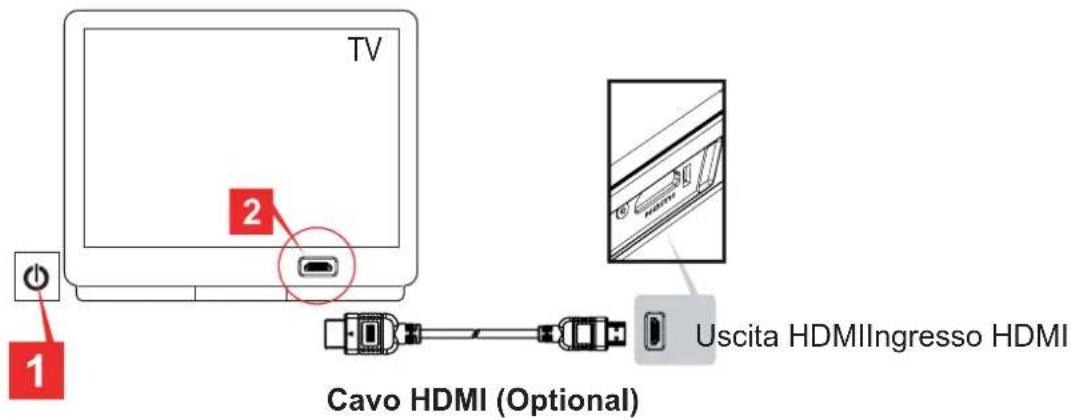
1 Accendere il televisore HD.
2 Collegare il connettore HDMI-In (l'estremità più grande) del cavo HDMI al televisore HD.
3 Accendere la videocamera.
4 Collegare l'altra estremità del cavo HDMI alla videocamera.
5 Accendere il televisore HD in modalità "Input HDMI".
Voci del menu Impostazione
| Elemento Opzione Descrizione | ||
| Risoluzione video | QVGA Imposta la risoluzione video su QVGA (320x240 pixel). | |
| VGA Imposta la risoluzione video su VGA (640x480 pixel). | ||
| DVD (WVGA) Imposta la risoluzione video su DVD (854x480 pixel). | ||
| HD (720P) Imposta la risoluzione video HD 720P (1280x720 pixel). | ||
| Risoluzione Foto | 3M Imposta la risoluzione d'immagine su 3 megapixel. | |
| 5M Imposta la risoluzione d'immagine su 5 megapixel. | ||
| 8M Imposta la risoluzione d'immagine su 8 megapixel. | ||
| Selezione Scheda | Memoria interna / Scheda MicroSD | Permette di selezionare il dispositivo d'archiviazione tra la memoria interna e la scheda MicroSD. |
| Avviso acustico | Disattiva Disabilita l'avviso acustico. | |
| Attiva Abilita l'avviso acustico. | ||
| Icona Attiva/Disattiva Abilita/disabilita la visualizzazione delle icone del menu a video. | ||
| Orologio | - Imposta data e ora. | |
| Lingua - Permette di selezionare la lingua usata per il menu OSD. | ||
| Sensibilità tastieri | 1 ~ 5 Permette di impostare la sensibilità del tastierino. | |
| Spegnimento automatico display | Attiva/Disattiva Abilita/disabilita lo schermo LCD per risparmiare energia. | |
| Frequenza | 50Hz | Imposta la frequenza su 50Hz. |
| 60Hz | Imposta la frequenza su 60Hz. | |
| Sistema TV | NTSC | Imposta la compatibilità del sistema TV su NTSC. Questa opzione è adatta per l'America, Taiwan, Giappone e Corea. |
| PAL | Imposta la compatibilità del sistema TV su PAL. Questa opzione è adatta per Germania, Inghilterra, Italia, Olanda, Cina, Giappone e Hong Kong. | |
| Formattazione | No | Annulla l'azione. |
| Si | Formatta il supporto d'archiviazione. Notare che tutti i file archiviati nel supporto saranno eliminati in modo irrecuperabile. | |
| Predefinito | No | Annulla l'azione. |
| Si | Ripristina le impostazioni predefinite. Notare che le impostazioni correnti saranno cancellate. | |
Gestione dei file col PC

Solo per i modelli selezionati. Fare riferimento alle descrizioni stampate sulla confezione per le specifiche dettagliate.
Attenersi alle procedure che seguono per gestire i file della memoria interna o della scheda di memoria usando un PC o Notebook.
1 Assicurarsi che il proiettore sia spento.
2 Collegare una estremità del cavo USB fornito in dotazione alla porta USB del proiettore e l'altra estremità ad un PC acceso.
3 Accendere il proiettore ed attendere finché sullo schermo di proiezione appare l'immagine che segue. Premere il tasto OK per accedere alla modalità Disco.

4 Nelle "Risorse del computer" appariranno due dischi rimovibili.
| Nome del disco Descrizione | |
| Disco rimovibile Per archiviare le registrazioni. | |
| DV Projector | Per archiviare AMC, Manuale elettronico e Driver USB★ |
Il PC può riconosce un solo supporto d'archiviazione per volta (se nel proiettore è inserita la scheda SD, il computer rileverà la scheda SD. Se si vuole che sia rilevata la memoria interna, è necessario rimuovere la scheda SD.)
Non cambiare supporto d'archiviazione durante le operazioni.
! Quando si collega il proiettore alla porta USB del PC senza accendere il proiettore, il PC avvia il caricamento della batteria interna del proiettore. Premere il tasto Alimentazione per leggere i file della memoria.
Come si scaricano i video di YouTube per la proiezione
Durante l'installazione di ArcSoft Media Converter (AMC) si raccomanda di installare anche ArcSoft Video Downloader, che rende più comodo il download dei video da Internet e li converte in formato MP4 per poter essere riprodotti dal proiettore e poterli poi condividere con familiari ed amici.

- Uso di ArcSoft Video Downloader
1 Completare l'installazione di ArcSoft Video Downloader.
2 Eseguire Internet Explorer 6 o superiore.
3 Aprire la pagina web preferita e poi spostare il cursore sulla sequenza video.
4 Fare clic sul tasto "download (scaricare)", nell'angolo in alto a sinistra della finestra.

5 Questo file video sarà scaricato automaticamente su AMC. Specificare la destinazione del file e premere Start (Avvia) per eseguire la conversione del file.

6 Il video convertito si troverà nella directory assegnata in formato MP4.
Tabella d'impostazione della frequenza
| Zona Inghilterra Germania Francia Italia Spagna Olanda Russia | |||||||
| Impostazione 50Hz 50Hz | 50Hz 50Hz | 50Hz 50Hz | 50Hz | 50Hz | 50Hz | ||
| Zona | Portogallo | America | Taiwan | Cina | Giappone | Corea | Tailandia |
| Impostazione | 50Hz | 60 Hz | 60 Hz | 50Hz | 50/60 Hz | 60 Hz | 50Hz |
Indicatore di carica della batteria
| Icona Descrizione | |
 | Batteria completamente carica |
 | Batteria mediamente carica |
 | Batteria scarica |
 | Batteria esaurita |
Nota 1: Per evitare l'ammanco improvviso di alimentazione, si raccomanda di collegare prima l'adattatore CA e poi di estrarre la batteria quando l'icona indica che la batteria è scarica.
Nota 2: Quando sullo schermo appare il messaggio “Batteria scarica”, il proiettore sarà spento automaticamente.
★ Solo per i modelli selezionati. Fare riferimento alle descrizioni stampate sulla confezione per le specifiche dettagliate.
USB proiezione (optional)★
Requisiti del sistema★
- Processore Pentium 4 / Athlon / Core 2 Duo 2,6 GHz o superiore.
- 1GB o più di RAM (si raccomanda una memoria di dimensioni maggiori per ottenere le prestazioni ottimali)
- Porta USB 2.0 disponibile
- Windows XP SP2 / Windows Vista / Windows 7
- Risoluzione raccomandata per la proiezione video: 800*600
Installazione del driver★
1 Assicurarsi che il proiettore sia spento.
2 Collegare una estremità del cavo USB fornito in dotazione alla porta USB del proiettore e l'altra estremità ad un PC acceso.
3 Accendere il proiettore ed attendere finché sullo schermo di proiezione appare l'immagine che segue. Premere il tasto OK per accedere alla modalità Disco.

4 Nelle "Risorse del computer" appariranno due dischi rimovibili. Fare doppio clic sul disco DV Projector -> cartella dell'unità USB -> programma Setup.exe.
5 Fare clic su Next (Avanti) per continuare.

6 Fare clic su Install (Installa) per iniziare l'installazione.

7 Installazione dei driver.
(Le schermate potrebbero essere diverse in base al sistema operativo usato.)

8 Fare clic su Finish (Fine).

9 Scollegare il cavo USB per un secondo per uscire dalla modalità Disco. Poi riavviare il computer e collegare di nuovo il cavo USB.
10 Accendere il proiettore ed attendere finché sullo schermo di proiezione appare l'immagine che segue. Selezionare "USB proiezione" e premere OK.
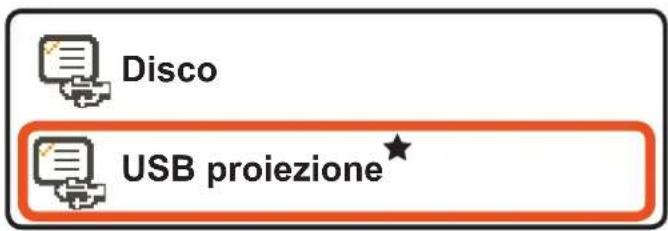
11 Nella barra delle applicazioni del PC si vedrà una piccola icona del proiettore ( ).

Nota 1: Fare clic col tasto destro del mouse sull'icona del proiettore e fare clic su Screenshot (Schermata) per bloccare la schermata correntemente proiettata. Solo lo schermo PC è in modalità operativa.
Nota 2: Fare clic col tasto destro del mouse sull'icona del proiettore e fare clic su Start (Avvia) per riprendere la proiezione in tempo reale.

Verifica dell'installazione del driver★
La procedura che segue permette di verificare l'installazione del driver.
1 Fare clic col tasto destro del mouse su "Risorse del computer" -> "Proprietà" -> "Hardware" -> "Gestione periferiche". (Utenti Windows XP)
Fare clic col tasto destro del mouse su "Avvia" -> "Risorse del computer" -> "Gestione periferiche". (Utenti Windows Vista e Windows 7)
2 Poi, fare doppio clic su "Imaging devices" (Periferiche di imaging). In "Imaging devices" (Periferiche di imaging) si troverà il "Pico Projector" (Proiettore Pico).

| Elemento Descrizione | |
| Sorgente luminosa LED RGB | |
| Schermo LCD LCD 2,4" (6 cm) | |
| Luminosità 15 Lumen (rete elettrica); 12 Lumen (batteria) | |
| Rapporto d'immagine 4:3 | |
| Risoluzione 640 x 480 (VGA) Pixel | |
| Dimensioni immagine proiettata | 15 cm – 165,1 cm (6" – 65" diagonale) |
| Distanza di proiezione 19 cm ~ 206 cm | |
| Rapporto di contrasto 200:1 | |
| Zoom e Fuoco Manuale | |
| Origine di proiezione | Esterna da connettore AV 3 in 1, memoria interna o scheda di memoria |
| Formato di riproduzione | Foto: JPEGVideo: MPEG-4 (ASF), H.264 (MP4), M-JPEG (AVI)Audio: MP3 |
| Risoluzione sensore 5M | |
| Sequenza video HD 720p, | DVD (WVGA), VGA, QVGA |
| Risoluzione d'immagine 8M, 5M, 3M | |
| Fuoco Fisso | |
| Output HDMI, Audio | |
| Casse audio | Mono |
| Memoria interna | 2GB |
| Alloggio memoria | MicroSD fino a 32GB |
| Fornitura d'alimentazione | Adattatore di corrente (5V/2A) o batteria interna ricaricabile 2100mAh |
| Durata della batteria Fino a 120 minuti | |
| Consumo energetico | Modalità operativa: 5WModalità di standby (luce del proiettore spenta): 3,5W |
| Temperatura operativa | 0°C ~ 35°C |
| Software allegato | Arcsoft Media Converter |
| Dimensioni (L x P x H) 125 x 62 x 24 mm | |
| Contenuti della confezione | Cavo AV (RCA femmina a connettore mini), cavo USB, treppiede, adattatore di corrente, guida rapida, telecomando, custodia |
| Accessori optional | Cavo iPod, cavo AV (connettore mini a mini), cavo AV (RCA maschio a connettore mini), cavo HDMI, custodia (più grande), schermo di proiezione |
Nota: Le specifiche sono soggette a modifica senza preavviso.
Tipi di file supportati per la conversione (formati file d'input)
- File Windows AVI (*.AVI)
- Advanced Systems Format (*.ASF)
- Video CD (*.DAT)
- File Quick Time (*.MOV)
- File MP4 (*.MP4; *.M4V)
- MPEG (*.MPG; *.MPEG; *.MPE)
- Video RealMedia (*.RMVB)
- Windows Media Video (*.WMV)
- Microsoft PowerPoint (*.ppt, *.pps)
Tipi di file supportati per l'esportazione al proiettore
- MPEG4 MP4 (H.264)
Risoluzione dei problemi
Se il proiettore non sembra funzionare in modo appropriato, controllare quanto segue prima di rivolgersi al Centro assistenza autorizzato.
| Problema Controllo... | |
| Impossibile accendere il proiettore. | Assicurarsi che la batteria sia completamente carica oppure che l'adattatore di corrente sia collegato. |
| L'immagine proiettata è troppo scura. | Usare il proiettore in un ambiente più buio.Aumentare la luminosità usando l'adattatore di corrente.Proiettare l'immagine su una superficie piatta e bianca.Diminuire le dimensioni dell'immagine proiettata. |
| L'immagine proiettata è poco chiara. | Regolare la messa a fuoco. Fare riferimento alla sezione "Regolazione della messa a fuoco".Controllare se l'obiettivo è sporco.Usare un'immagine di risoluzione superiore. |
| L'immagine non è riprodotta. | Assicurarsi che il formato dell'immagine sia compatibile.Sostituire con un altro file o scheda di memoria.Convertire il file usando il software AMC in dotazione. |
| Nessuna immagine proiettata quando è collegato un dispositivo AV. | Assicurarsi che il dispositivo collegato sia dotato di funzione uscita AV.Controllare che il cavo AV sia collegato e che il proiettore sia impostato sulla funzione ingresso AV.Controllare che il cavo AV sia collegato correttamente. |
| Nessuna immagine proiettata quando è collegato un computer. | Controllare che il cavo USB sia collegato correttamente.Assicurarsi che il PC sia stato impostato sullo schermo del proiettore.Assicurarsi che la risoluzione di schermo del PC sia 640x480 o 800x600. |
| La temperatura superficiale del proiettore è aumentata. | Poiché la luce LED di cui è dotato il proiettore genera calore col tempo, il proiettore è progettato per dissipare questo calore attraverso le coperture, quindi la sua temperatura superficiale aumenterà. Questo fenomeno non compromette le prestazioni del proiettore. Per quanto possibile, utilizzare il proiettore in ambienti ventilati e al chiuso. |
Bienvenido:


- Avviso per la sicurezza:
- Dichiarazione di conformità FCC:
- Cura ed Informazioni sulla sicurezza:
- Evitare danni all'udito:
- Avvisi per la protezione degli occhi
- Avvertenze per l'uso:
- Sì:
- No:
- Contenuti
- Preparazione.... 1
- Funzionamento di base.... 6
- Operazioni avanzate.... 13
- Specifiche.... 22
- Risoluzione dei problemi.... 24
- Descrizione del prodotto
- Contenuti della confezione
- Accessori optional:
- Telecomando
- Lettura degli indicatori LED
- Caricamento della batteria
- Inserimento di una scheda memoria (opzionale)
- Accensione/spegnimento del proiettore
- Impostazione della lingua
- Funzionamento dei tasti
- Lettura degli indicatori del display LCD
- Registrazione di una sequenza video
- Fotografare
- Protezione dei file
- Durante la riproduzione
- - Esecuzione video
- - Riproduzione di foto
- • Voci del menu in modalità Riproduzione
- Regolazione della messa a fuoco
- Riproduzione dei file su altri dispositivi
- Collegamento del proiettore al lettore multimediale
- Collegamento del proiettore ai dispositivi multimediali portatili
- Collegamento del proiettore al televisore HD (optional)
- Gestione dei file col PC
- Come si scaricano i video di YouTube per la proiezione
- - Uso di ArcSoft Video Downloader
- USB proiezione (optional)★
- Requisiti del sistema★
- Installazione del driver★
- Verifica dell'installazione del driver★
- Tipi di file supportati per la conversione (formati file d'input)
- Tipi di file supportati per l'esportazione al proiettore
- Risoluzione dei problemi
- Bienvenido:
Marca : AIPTEK
Modello : PocketCinema Z20
Categoria : Proiettore