
PocketCinema Z20 - プロジェクター AIPTEK - 無料のユーザーマニュアル
デバイスのマニュアルを無料で見つける PocketCinema Z20 AIPTEK PDF形式.


| 製品タイプ | ポケットプロジェクター |
| ブランド | Aiptek |
| モデル | PocketCinema Z20 |
| 表示技術 | DLP |
| 解像度 | 854 x 480 (WVGA) |
| 明るさ | 最大50ルーメン |
| コントラスト比 | 1000:1 |
| 投影サイズ | 20~120インチ |
| 投写距離 | 0.5~3メートル |
| 台形補正 | ±30°(垂直) |
| 光源 | LED |
| ランプ寿命 | 20,000時間 |
| 入力端子 | HDMI、USB、Micro SD、AV |
| オーディオ | 内蔵スピーカー(1W) |
| 電源 | 充電式バッテリー(Li-ion 5V/2A) |
| バッテリー寿命 | 最大2時間 |
| 寸法(幅×奥行×高さ) | 10.5×10.5×2.5cm |
| 重量 | 200 g |
| 対応メディア | 動画、写真、音楽、オフィス文書 |
| 言語サポート | 多言語(OSDメニュー経由) |
| 付属品 | リモコン、USBケーブル、AVケーブル、取扱説明書 |
| 清掃方法 | 柔らかい乾いた布で拭いてください。液体は使用しないでください。 |
| 安全上の警告 | 目に直接光を当てないでください。水から遠ざけてください。 |
| 修理可能性 | ランプはユーザーによる交換不可。サービスセンターに連絡してください。 |
よくある質問 - PocketCinema Z20 AIPTEK
ユーザーの質問 PocketCinema Z20 AIPTEK
0 質問 この機器について。知っているものに答えるか、ご自身の質問をしてください。
この機器について新しい質問をする
デバイスの取扱説明書をダウンロード プロジェクター 無料でPDF形式で!マニュアルを見つける PocketCinema Z20 - AIPTEK 電子デバイスをもとに戻しましょう。このページにはデバイスの使用に必要なすべての書類が掲載されています。 PocketCinema Z20 ブランド AIPTEK.
使用説明書 PocketCinema Z20 AIPTEK
iPod 連接線、AV 端子線(迷你接孔對迷你接孔)、AV 端子線(RCA 母接頭對迷你插孔)、HDMI 連接線、便攜袋(稍大)、投影螢幕
遙控器
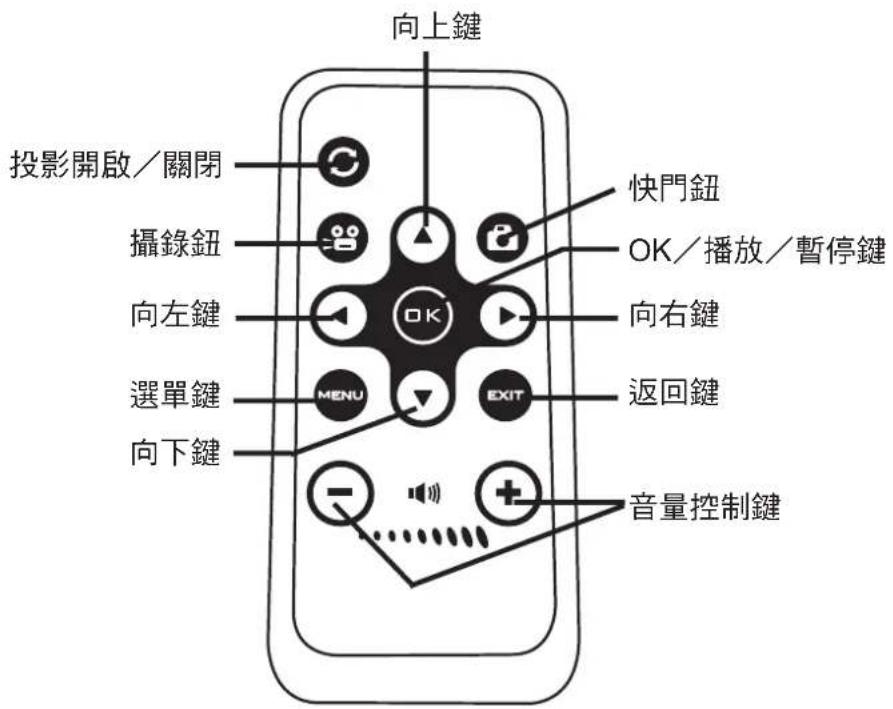
本製品をお買い上げ頂き、誠にありがとうございます。
本製品は多くの時間と努力を費やして開発されており、長年に渡ってトラブルなくお使い頂ける製品となっています。
安全にお使いいただくために:
- 本機器を落としたり、穴を開けたり、分解したりしないでください。保証が無効になります。
- 水がかからないように注意してください。ご使用の前には手を乾かしてください。
- 本機器を高温にさらしたり、直射日光に当てないでください。機器が破損することがあります。
- 機器は丁寧に取り扱ってください。プロジェクト本体に強い圧力を加えないで下さい。
- 安全のために、嵐や雷の際には機器を使用しないでください。
- メーカーにより付属されたアクセサリのみを使用してください。
- 機器は幼児の手の届かない場所に保管してください。
- 不適切な種類のバッテリと交すると、爆発の危険があります。
FCC(連邦通信委員会)適合宣言:
本装置は FCC 規則のパート 15 に準拠しています。操作は次の 2 つの条件に基づきます:(1) 本装置は有害な電波障害の原因とはならない。(2) 本装置は、誤動作の原因となる電波障害を含む、あらゆる干渉を許容するものである。

本装置は、FCC 規則のパート 15 に定められたクラス B デジタル装置の制限に準拠することが試験によって証明されています。これらの制限は、家庭での
設置における有害な障害に対し、適正な保護が提供されるように定められたものです。本装置は、無線周波数エネルギーを生成、使用、または放射することがあります。製造元の指示に従って設置および使用しない場合は、無線通信に有害な電波障害を及ぼすことがあります。
しかしながら、特定の設置方法によって電波障害が発生しないという保証はありません。この装置により、ラジオまたはテレビの受信との有害な干渉が発生する場合、次の基準に従って、干渉を補正することをお勧めします。干渉は、装置の電源を投入および切断することによって判断できます:
-受信アンテナの方向または位置を変える。
-装置と受信機の距離を離す。
- 受信機が接続されているものとは異なる回路のコンセントに装置を接続する。
-販売代理店または経験のあるラジオ/テレビ技師に相談する。
準拠に関する責任のある当事者が明示的に認可していない装置の変更や改造を行なった場合は、装置を操作する権限が無効になることがありますのでご注意ください。



本製品を廃棄する場合は、できるだけ、すべてのコンポーネントをリサイクルしてください。
バッテリおよび充電式バッテリは家庭ごみとして廃棄しないでください!お住まいの地域のリサイクル収集場所までお持ちください。
環境保護にご協力ください。
安全な取扱いに関する情報

このユーザーズガイドのすべての警告、注意事項およびメンテナンスに従ってください。
警告-ショート火災の危険性を防ぐため、液状の物質を近づけないでください。
警告- プロジェクタの逆アセンブルはしないでください。
警告- プロジェクタのレンズを正面から見ることのないようにしてください。
難聴の危険性を防ぐ:
長時間にわたる高い音量の使用は聴覚に害を与える危険性があります。


視力の安全に関する警告
プロジェクターの光線を直視/正面から見ることは避けてください。
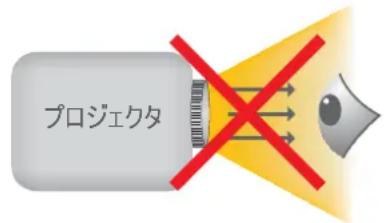
使用上のご注意:
推獎事項:
・クリーニングする前に製品の電源をオフにし、プラグを抜いてください。
- 中性洗剤で軽く湿らせた柔らかい布を使用して、ディスプレの筐体をクリーニングしてください。
・製品を長期間使用しない場合、コンセントから電源プラグを抜いてください。
・周囲温度幅が5-35° Cであるようにしてください。
- 相対湿度5 - 35° C、80%(最大)、結露無し。
禁止事項:

- 通気口を塞ぐこと。
研磨剤入り洗剤、ワックスまたは溶剤を使用してユニットを清掃する。
・次の状況下で使用する:
▶ 極端な高温、低温または湿度環境。
▶過度の埃やごみの出やすい地域。
▶ 強い磁場を生成する機器の近く。
▶ 直射日光にさらされる場所。
目次
はじめに....1
製品の概要....1
パッケージ内容 2
リモートコントローラー 2
LEDインジケータの意味 3
バッテリを充電する……3
メモリカードを挿入する(オプション)......4
プロジェクタの電源をオン/オフにする 4
言語を設定する 4
ボタン操作....5
LCD インジケータの意味 5
基本操作 ……6
ビデオクリップを録画する 6
静止画像を撮影する 6
ファイルを映写する…… 7
他のデバイスに保存されているファイルの再生……11
アドバンス操作....13
メニュー設定項目 13
PCでのファイル管理 14
フリッカ設定表....16
バッテリ残量インジケータ 16
USB映写(オプション) 17
仕様 22
トラブルシューティング......24
製品の概要

パッケージ内容

プロジェクト クイックガイド 三脚 AC電源アダプタ
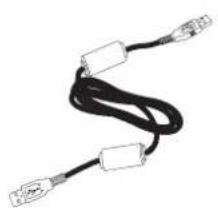
USBケーブル AVケーブル(RCAメ スーミニジャック)


iPodケーブル、AVケーブル(ミニジャック-ミニジャック)、AVケーブル(RCAオス対ミニジャック)、HDMIケーブル、ポーチ(大)、映写スクリーン
リモートコントローラー

LEDインジケータの意味
プロジェクタの充電中は電源LEDはオレンジ色に点灯します。
スタンバイモードでAC電源アダプタと接続されているとき、またはバッテリが完全に充電されている場合、電源LEDは緑に点灯します。
バッテリを充電する
1 付属のACアダプタの一方の端をプロジェクタのUSBポートに、もう一方の端をコンセントに接続します。
または
付属のUSBケーブルの一方の端をプロジェクタのUSBポートに接続し、もう一方の端を電源の入ったコンピュータに接続します。プロジェクタの電源は切ってあることを確認してください。

2 充電ランプが赤くなり、充電が開始します。
3 充電が中断されると、LEDがオフになります。
| 充電ステータス 充電時間 | |
| 電源オフ、ACアダプタにより充電 約4時間 | |
| 電源オフ、USBにより充電 約7時間 | |
| 電源オン、ACアダプタと接続 充電なし | |
| 電源オン、USBと接続 充電なし |
メモリカードを挿入する(オプション)
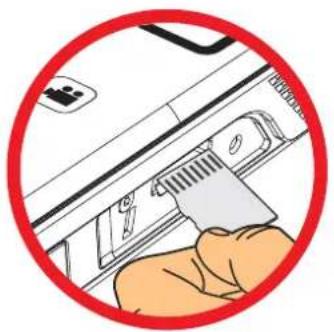
1 マイクロSDカードカバー。
2 カードがスロットの端に達するまで、図に示すように(金色の指を上に向けて)カードをそっと押します。
3 カードが正しく挿入されると、アイコン()が画面に現れます。カードを取り出すには、カードを押し込むと飛び出しますので、ゆっくりと引き出してください。
4 カバーを元に戻します。
プロジェクトクタの電源をオン/オフにする
電源スイッチを「ON」の位置にスライドし、プロジェクトタの電源をオンにします。
プロジェクタの電源をオフにするには、電源スイッチを「OFF」の位置にスライドします。
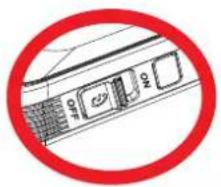
1 プロジェクタの電源をオンにします。
2 メニューボタンを押して設定画面に入ります。
3 上/下(〜〜)ボタンを使って言語項目を選択し、OKボタンを押して確認します。
4 上/下(~)ボタンを動かして言語を選択します。
5 言語を選択した後、OKボタンを押して設定を確定します。
ボタン操作
| 方法... 操作 | |
| メニューを表示する | メニューボタンを押します。 |
| ハイライトバーを移動する | 上/下/左/右ボタンを押します。 |
| サブメニューに入る/項目を確定する OK | ボタンを押します。 |
| メニューを終了する/上のメニューに戻る | (サブメニューで)復帰ボタンを押します。 |
LCD インジケータの意味
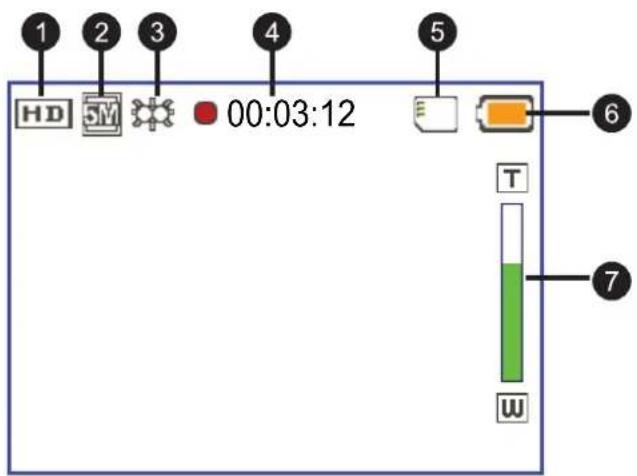
1 ビデオサイズ 内部メモリ/挿入した SD 5-ド
2 写真サイズ バッテリ残量 6
3 LEDライト ズーム比インジケータ 7
4 記錄時間
基本操作
ビ デ オクリップ を 録 画 する
1 上/下へ ペタンを動かしてズームインまたはズームアウトします。
2 録画/録音 ボタン( )を押して録音を開始します。
3 録画/録音( )ボタンをもう一度押して録画を停止します。
4 録画中は OK/クイック再生 (OK) ボタンを押して録画を一時停止し、(OK) ボタンをもう一度押して録画を再開します。
① 省電力設定により、ビデオ録画は25分後に停止します。録画を続けたい場合、「録画」ボタンをもう一度押します。
よりシャープな画質にするには、ビデオクリップを撮影する際に明るさが足りない場合に、光を追加できます。LEDライトをオンにするには、右ボタンを押してください。
| オプション | アイコン | 説明 |
| オン |  | LEDライトを有効にします。 |
| オフ |  | LEDライトを無効にします。 |
静止画像を撮影する
1 上/下へ ヘ)ボタンを動かしてズームインまたはズームアウトします。
2 シャッター( )ボタンを押して写真を撮影します。
よりシャープな画質にするには、写真を撮影する際に明るさが足りない場合に、光を追加できます。LEDライトをオンにするには、右ボタンを押してください。
| オプション | アイコン | 説明 |
| オン |  | LEDライトを有効にします。 |
| 自動 |  | LEDライトは明るさが足りない場合に自動的に発光します。 |
| オフ |  | LEDライトを無効にします。 |
ファイルを映写する
1 OK/クイック再生 (OK) ボタンまたは左 (〈) ボタンを押します。
2 上/下 ボタンを動かして対象となるフォルダを選択します。
3 1つのファイルを選択しているとき、OKボタンを押して再生します。
4 映写ボタン(☐)を押して映写します。(☐)は動作モードでは青で点灯し、
◎はスタンバイモードになっている時に白く点灯します。)
- ファイルを表示する方法は、2通りあります。

再生中
- ビデオ再生
1 左/右ボタンを押して前/次のファイルに移動します。
早送りや巻き戻しを行うには、左/右ボタンを長押します。
2 上/下ボタンを使用すれば、音量を調節できます。
3 OKボタンを押すとビデオが一時停止します (続行するにはOKを再度押します)。次のステータス情報がポップアップ表示されます。
| アイコン | 項目説明 | |
 | 巻き戻し | 左ボタンを押す: ファイルがスクロールアップします。左ボタンを長押し: 早送りします。 |
 | 一時停止 | これは、再生中にビデオファイルを一時停止するためのボタンです。 |
 | 再生 | これは、選択したビデオファイルを再生するためのボタンです。 |
 | 早送り | 右ボタンを押す: ファイルがスクロールダウンします。右ボタンを長押し: 早送りします。 |
・写真を再生する
1 上/下ボタンを使用して、プレビューモードで再生される対象フォルダまたは写真を選択します。
2 写真を選択したら、OKボタンを押して、フルサイズの写真を表示して下さい。
3 前の写真や次の写真を見るには、左/右ボタンを使用して下さい。
| 項目 | 説明 |
| ズームイン/ズームアウト | 上/下ボタンを押します。 |
| ズーム比の固定/解除 | ズーム比が1.0xを超える場合は、OKボタンを押します。 |
| 拡大した写真を表示する | ズーム比が固定されている場合は、ジョイスティックを使って写真を表示します。 |
- 再生モードのメニュー項目
ビデオや写真ファイルを再生しているとき、メニュー:)ボタンを押して次の機能を設定します。メニュー画面を表示したり閉じたりするには、メニューボタンを押します。
| 項目 説明 | |
| 削除 ファイルを削除します。 | |
| 繰返し | フォルダのファイルを繰り返し再生します。オプションは、オフ、1つ、すべて、ランダムの4通りあります。 |
| スライドショーの速度 | スライドショーの速度を3、5、または8秒で設定します。 |
| アイコン | OSD アイコンの画面表示を有効/無効にします。 |
PowerPointまたはPDF文書を使用してプレゼンテーションを行う場合は、PPT/PDF ファイルを .jpeg 形式で保存して下さい。
フォーカスの調整
写真をシャープにしたり鮮明にするには、フォーカススイッチを使用してフォーカスを調整します。

他のデバイスに保存されているファイルの再生
プロジェクトをメディアプレーヤーに接続するには
メディアプレーヤーをプロジェクタに接続する前に、メディアプレーヤー専用のコンポジットAV出力ケーブルと、プロジェクタ用のAVケーブルを準備する必要があります。
![graph LR A["AV出力"] --> B["AVケーブル"] B --> C["プロジェクタ用 AVケーブル (赤)"] B --> D["コンポジット AV 出力ケーブル (白)"] B --> E["DVDプレーヤー/SAT-レシーバー (黄)"] B --> F["携帯メディアプレーヤー (黄)"] B --> G["ゲームコンソール (黄)"]](/content/2026/06/1276371/images/3ac0cae51116bf847a4f1a0163473ed8d91ce409b28eb272b73999f9e42c0b4d.jpg)
1 コンポジットAV出力ケーブルをメディアプレーヤーに接続します。
2 両方のAVケーブルを接続します。(黄色と黄色、白と白、赤と赤を接続)
① いくつかのメディアプレーヤーまたはケーブルにおいて、白が黒である場合があります。
① ご使用のメディアプレーヤーのTV出力機能が有効化されていることを確認してください。
プロジェクトをモバイルメディアデバイスに接続するには
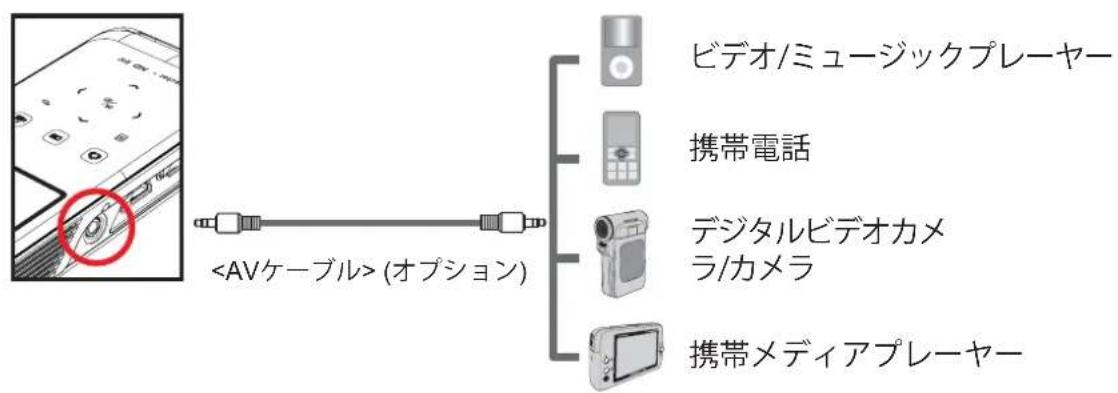
1 プロジェクタケーブルのもう一方の端をプロジェクトのAVジャックに接続します。
2 これで、モバイルデバイスから写真やビデオを映写することができます。音量はコントロールパネル(上/下ボタン)でも調節できます。
プロジェクトをHDTVと接続する(オプション)
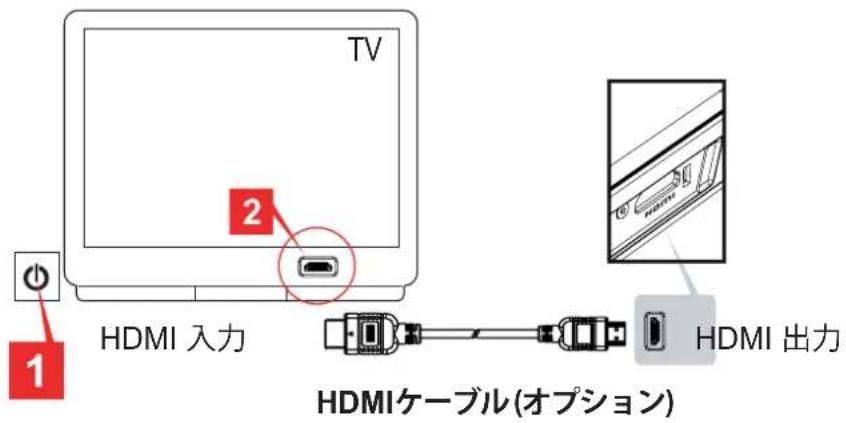
1 HDTV (高精細テレビ)の電源を入れます。
2 HDMIケーブルの HDMI入力コネクタ(大きい方の端)をHDTVに接続します。
3 カムコーダの電源を入れます。
4 HDMIケーブルのもう一方の端をカムコーダに接続します。
5 HDTVを「HDMI 入力」モードに切り替えます。
メニュー設定項目
| 項目 オプション 説明 | ||
| ビデオサイズ | QVGA | ビデオ解像度をQVGA(320x240画素)に設定します。 |
| VGA | ビデオ解像度をVGA(640x480画素)に設定します。 | |
| DVD(WVGA) | ビデオ解像度をDVD(854x480画素)に設定します。 | |
| HD(720P) | ビデオ解像度をHD 720P(1280x720画素)に設定します。 | |
| 写真解像度 | 3M | 写真の解像度を3メガピクセルに設定します。 |
| 5M | 写真の解像度を5メガピクセルに設定します。 | |
| 8M | 写真の解像度を8メガピクセルに設定します。 | |
| カードの選択 | 内部メモリ/マイクロSDカード | 内部メモリとマイクロSDカード間で、ストレージデバイスを選択します。 |
| ビープ音 | オフ ビープ音を無効にします。 | |
| オン ビープ音を有効にします。 | ||
| アイコン | オン/オフ | OSD アイコンの画面表示を有効/無効にします。 |
| クロック | - | 日付と時間を設定します。 |
| 言語 | - | OSD用に使用する言語を選択できます。 |
| キーパッドの感度 | 1~5 | タッチパッドの感度を設定します。 |
| ディスプレイ自動オフ | オン/オフ | 省電力の目的で、LCDモニタのディスプレイの有効/無効を切り替えます。 |
| フリッカ | 50Hz | フリッカ周波数を50Hzに設定します |
| 60Hz | フリッカ周波数を60Hzに設定します | |
| TVモード | NTSC | TVモードをNTSC互換に設定します。このオプションは、米国、台湾、日本、韓国向けです。 |
| PAL | TVモードをPAL互換に設定します。このオプションは、ドイツ、英国、イタリア、オランダ、中国、日本、香港向けです。 | |
| フォーマット | いいえ | 操作をキャンセルします。 |
| はい | ストレージメディアを初期化します。メディアに格納されているファイルはすべて消去されます。 | |
| デフォルト | いいえ | 操作をキャンセルします。 |
| はい | 工場出荷時のデフォルト設定を復元します。現在の設定は取り消されます。 | |
PCでのファイル管理
★ 特定のモデルのみ。仕様の詳細については、パッケージに印刷された説明書きをご覧ください。
以下の手順に従い、デスクトップPCまたはノートPCを使用して内蔵メモリまたはメモリカードのファイルを管理します。
1 プロジェクタの電源は切ってあることを確認してください。
2 付属USBケーブルの片方の端子をプロジェクタのUSBポートに、もう片方を電源の入ったコンピュータに接続します。
3 プロジェクタのスイッチをオンにし、以下の画像が映写画像に表れるまでお待ちください。OKを押してディスクモードに入ります。
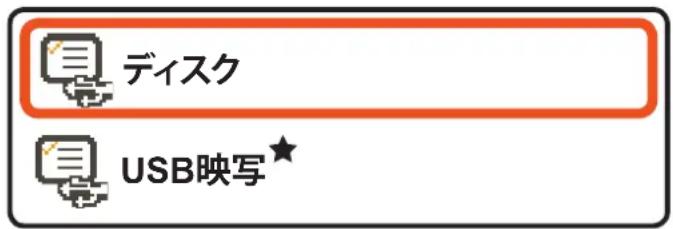
4 「マイコンピュータ」に、2つのリムーバブルディスクが表示されます。
| ディスク名 | 説明 |
| リムーバブルディスク | 録画ファイルを保存します。 |
| DVプロジェクタ | AMC、EマニュアルおよびUSBドライバを保存します★ |
! PCは、それぞれ1つのストレージメディアしか識別できません (プロジェクタにSDカードが組み込まれていれば、コンピュータはSDカードを検出します。内部メモリを検出するには、SDカードを外す必要があります。)
操作中に記憶媒体を切り替えるのはお止め下さい。
! プロジェクタの電源をオフにしたままプロジェクトをコンピュータのUSBポートに接続すると、コンピュータは、プロジェクトのバッテリの充電を始めます。メモリのファイルを読み込むには、電源ボタンを押します。
YouTubeビデオをダウンロードして映写する方法
ArcSoft Media Converter (AMC)をインストールしている間、ArcSoft Video Downloaderもインストールするようにお勧めします。インターネットからビデオをダウンロードして、それをmp4形式として変換しプロジェクタで再生できると、とても便利です。そうすれば、家族や友人と共有することができますから。

- ArcSoft Video Downloaderの使用法
1 ArcSoft Video Downloaderのインストールを完了します。
2 Internet Explorer 6以上を実行します。
3 お気に入りのWebページを開き、カーソルをビデオクリップまで移動します。
4 ウィンドウ左上の「download (ダウンロード)」ボタンをクリックします。

5 このビデオファイルは、AMCに自動的にダウンロードされます。ファイルのダウンロード先を指定し、Start (スタート) を押してファイル変換を行います。
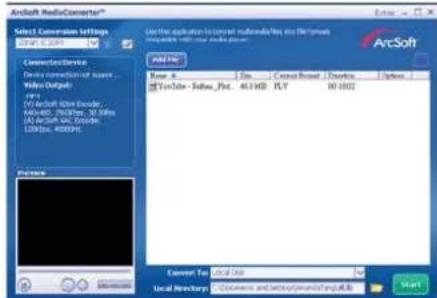
6 変換されたビデオは、mp4形式として割り当てられたディレクトリに表示されます。
フリッカ設定 表
| 地域 | 英国 | ドイツ | フランス | イタリア | スペイン | オランダ | ロシア |
| 設定 | 50Hz | 50Hz | 50Hz | 50Hz | 50Hz | 50Hz | 50Hz |
| 地域 | ポルトガル | 米国 | 台湾 | 中国 | 日本 | 韓国 | タイ |
| 設定 | 50Hz | 60Hz | 60Hz | 50Hz | 50/60Hz | 60Hz | 50Hz |
バッテリ残 量インジケータ
| アイコン 説 | 明 |
 | バッテリは完全充電されています |
 | バッテリ残量は半分程度です |
 | バッテリ残量が少なくなりました |
 | バッテリ残量がありません |
注1: 電源が突然遮断することを防ぐため、バッテリ残量が少ないことを示すアイコンが表示された場合は、AC電源アダプタを接続してからバッテリを取り外すようにして下さい。
注2: 「バッテリ残量が少なくなっています」のメッセージが画面に表示された際は、プロジェクトタの電源は自動的にオフになる状態です。
★ 特定のモデルのみ。仕様の詳細については、パッケージに印刷された説明書きをご覧ください。
USB映写(オプション★)
システム要件★
- Pentium 4 / Athlon / Core 2 Duo 2.6 GHz以上のプロセッサ。
- 1GB RAM以上 (最適なパフォーマンスにはより高いメモリを推奨)
- USB 2.0 ポート搭載
- Windows XP SP2 / Windows Vista / Windows 7
- ビデオ映写の推奨される解像度: 800*600
ドライバをインストールする★
1 プロジェクタの電源は切ってあることを確認してください。
2 付属USBケーブルの片方の端子をプロジェクタのUSBポートに、もう片方を電源の入ったコンピュータに接続します。
3 プロジェクタのスイッチをオンにし、以下の画像が映写画像に表れるまでお待ちください。OKを押してディスクモードに入ります。

4 「マイコンピュータ」に、2つのリムーバブルディスクが表示されます。DVプロジェクタ->USBドライバフォルダ->Setup.exeプログラムという名前のディスクをダブルクリックしてください。
5 Next (次へ)をクリックして続行します。
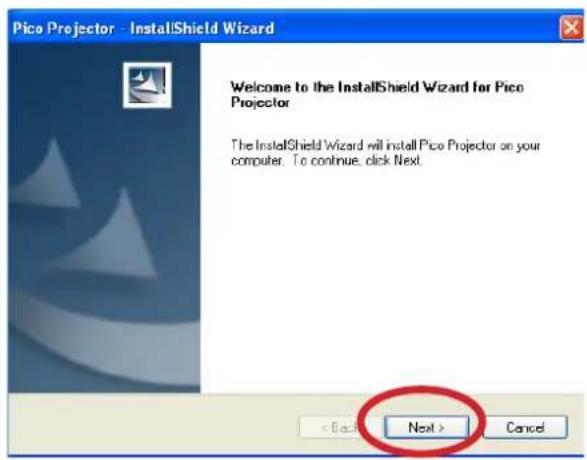
6 Install (インストール) をクリックしてインストールを開始します。

(*実際の画面表示はご使用のオペレーティングシステムにより異なります)

8 Finish (終了)をクリックします。

9 ディスクモードを終了するため、USBケーブルを数秒間抜いてください。コンピュータを再起動し、USBケーブルを再び差し込みます。
10 プロジェクタのスイッチをオン にし、以下の画像が映写画像に表れるまでお待ちください。「USB映写」モードを選択し、OKを押します。

11 PCの機能バーに小さなプロジェクトアイコン( )が表示されます。

注1: プロジェクタアイコンを右クリックし、Screenshot (スクリーンショット)をクリックして投影を一時停止します。PCディスプレイは動作モードとなります。

注2: プロジェクタアイコンを右クリックし、Start (開始)をクリックしてリアルタイムの投影を再開します

デバイスドライバ インストールの 確認
以下の手順によりデバイスドライバのインストールを確認することができます。
1 「マイコンピュータ」->「プロパティ」->「ハードウェア」->「デバイスマネージャ」と右クリックします。(Windows XPユーザー用)
「開始」->「マイコンピュータ」->「デバイスマネージャ」と右クリックします。(Windows VistaおよびWindows 7ユーザー用)
2 続いて「Imaging devices (画像デバイス)」をダブルクリックします。「Imaging devices (画像デバイス)」に「Pico Projector (Picoプロジェクトタ)」と表示されています。
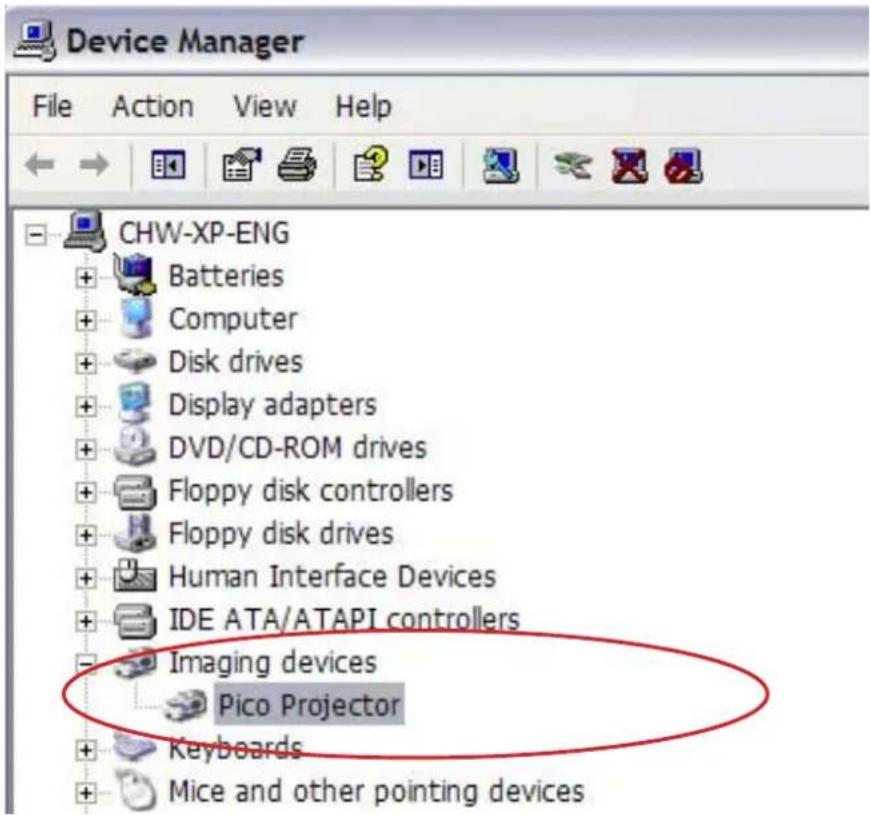
| 項目 説明 | |
| 光源 RGB LED | |
| 液晶ディスプレイ | 2.4" (6 cm) LCD |
| 明るさ | 15ルーメン(ACモード); 12ルーメン(バッテリモード) |
| アスペクト比 4:3 | |
| 解像度 | 640 x 480 (VGA)画素 |
| 映写画像サイズ | 15 cm ~ 165.1 cm (6インチ ~ 65インチ対角線) |
| 投射距離 19 cm ~ 206 cm | |
| コントラスト比 200:1 | |
| ズーム・フォーカス | 手動 |
| 投射源 | 3-in-1 AVジャックからの外部ソース、内臓メモリ、またはメモリカード |
| 再生フォーマット | フォト: JPEGビデオ: MPEG-4(ASF)、H.264(MP4)、M-JPEG(AVI)音声: MP3 |
| センサー解像度 | 5M |
| ビデオクリップ | HD 720p, DVD (WVGA), VGA, QVGA |
| 画像解像度 | 3M、5M、8M |
| レンズフォーカス | 固定 |
| 出力 HDMI、オーディオ | |
| 音声スピーカー | モノ |
| 内蔵メモリ | 2GB |
| メモリスロット | MicroSD (最大32GB) |
| 電源 | AC電源アダプタ (5V/2A) または組み込まれた充電式バッテリ2100mAh |
| バッテリの寿命 | 最大120分 |
| 消費電力 | 動作モード: 5 Wスタンバイモード (プロジェクタのライトオフ):3.5W |
| 動作時の温度 | 0°C ~ 35°C |
| 同梱ソフト | Arcsoft Media Converter |
| 寸法(長さ×幅×高さ) | 125×62×24mm |
| パッケージ内容 | AVケーブル(RCAメス-ミニジャック)、USBケーブル、三脚、AC電源アダプタ、クイックガイド、リモコン、ポーチ |
| オプションアクセサリー | iPodケーブル、AVケーブル(ミニジャック-ミニジャック)、AVケーブル(RCAオス対ミニジャック)、HDMIケーブル、ポウチ(大)、映写スクリーン |
注記: 仕様は予告なく変更されることがあります。
変換可能なファイル形式(インプット・ファイルの形式)
- Windows AVI ファイル (*.AVI)
- Advanced Systems Format (*.ASF)
- ビデオCD(*.DAT)
- Quick Time ファイル (*.MOV)
- MP4 ファイル (*.MP4; *.M4V)
- MPEG (*.MPG; *.MPEG; *.MPE)
- RealMedia Video (*.RMVB)
- Windows Media Video (*.WMV)
- Microsoft PowerPoint (*.ppt, *.pps)
プロジェクトへのエクスポート可能なファイル形式
- MPEG4 MP4 (H.264)
トラブルシューティング
ご使用のプロジェクタが正しく機能しない場合、公認サービスセンターにご連絡いただく前に、以下の項目を確認してください。
| 症状 確認ポイント | |
| プロジェクトをオン にできない。 | バッテリが完全に充電されているか、AC電源アダプタを使用しているか確認してください。 |
| 映写された画像が暗すぎる。 | 暗い環境でプロジェクトを使用しています。AC電源アダプタを使用して明るさを上げてください。画像を平らで、白い面に映写します。映写された画像のサイズを小さくします。 |
| 映写された画像が薄暗い。 | フォーカスを調整します。「フォーカスの調整」セクションを参照してください。レンズが汚れていないか、チェックしてください。より高い解像度の画像と交換してください。 |
| 画像が再生されない。 | 画像形式が対応していることを確認してください。別のファイルまたはメモリカードを交換してください。付属のAMCソフトウェアでファイルを変換します。 |
| AVデバイスが接続されているとき、画像が映写されない。 | 接続されたデバイスにAVアウト機能が搭載されていることを確認してください。AVケーブルが接続されており、プロジェクトのがAVイン機能に切り替わっていることをチェックしてくださいAVケーブルが正しく差し込まれていることをチェックしてください。 |
| コンピュータが接続されているとき、画像が映写されない。 | USBケーブルが正しく差し込まれていることをチェックしてください。PCがプロジェクトディスプレイに切り替わっていることを確認してください。PC画面の解像度が640×480または800×600であることを確認してください。 |
| プロジェクトの表面温度が高い。 | プロジェクトに装備されている高輝度LEDは長時間の使用で熱を生成します。プロジェクトケースはその熱を放散するように設計されているため、ケースの表面温度が高くなります。これにより、プロジェクトのパフォーマンスに影響が及ぶことはありません。プロジェクトは、よく換気された室内で操作してください。 |
감사의 말씀


- 遙控器
- 安全にお使いいただくために:
- FCC(連邦通信委員会)適合宣言:
- 安全な取扱いに関する情報
- 難聴の危険性を防ぐ
- 視力の安全に関する警告
- 使用上のご注意
- 推獎事項
- 禁止事項
- 目次
- はじめに....1
- 基本操作 ……6
- アドバンス操作....13
- 仕様 22
- トラブルシューティング......24
- 製品の概要
- パッケージ内容
- リモートコントローラー
- LEDインジケータの意味
- バッテリを充電する
- メモリカードを挿入する(オプション)
- プロジェクトクタの電源をオン/オフにする
- ボタン操作
- LCD インジケータの意味
- 基本操作
- ビ デ オクリップ を 録 画 する
- 静止画像を撮影する
- ファイルを映写する
- 再生中
- ビデオ再生
- ・写真を再生する
- 再生モードのメニュー項目
- フォーカスの調整
- 他のデバイスに保存されているファイルの再生
- プロジェクトをメディアプレーヤーに接続するには
- プロジェクトをモバイルメディアデバイスに接続するには
- プロジェクトをHDTVと接続する(オプション)
- PCでのファイル管理
- YOUTUBEビデオをダウンロードして映写する方法
- ARCSOFT VIDEO DOWNLOADERの使用法
- フリッカ設定 表
- バッテリ残 量インジケータ
- USB映写(オプション★)
- システム要件★
- ドライバをインストールする★
- デバイスドライバ インストールの 確認
- トラブルシューティング
- 감사의 말씀
ブランド : AIPTEK
モデル : PocketCinema Z20
カテゴリ : プロジェクター