
3D i2 - ビデオカメラ AIPTEK - 無料のユーザーマニュアル
デバイスのマニュアルを無料で見つける 3D i2 AIPTEK PDF形式.


| 製品タイプ | 3Dカムコーダー |
| ブランド | Aiptek |
| モデル | 3D i2 |
| 寸法(約) | 120 x 70 x 30 mm |
| 重量(約) | 200 g |
| 電源 | 内蔵充電式リチウムイオンバッテリー |
| 録画タイプ | 3Dビデオ(デュアルレンズ)および2D |
| ディスプレイ | 裸眼3D LCDディスプレイ(オートステレオスコピック) |
| 写真解像度 | 最大5メガピクセル(補間) |
| ビデオ解像度 | Full HD 1080p (2D)、720p (3D) |
| ストレージ | SD/SDHCカード(最大32GB、別売) |
| ズーム | 4倍デジタルズーム |
| ビデオ出力 | HDMI(3D対応)およびUSB 2.0 |
| 主な機能 | 3D録画、3D写真、内蔵画面での3D再生、顔検出 |
| メンテナンスとお手入れ | レンズは柔らかい乾いたマイクロファイバークロスで拭いてください |
| 安全上の注意 | 湿気、衝撃、極端な温度にさらさないでください |
| 交換部品と修理 | 交換用バッテリー、ACアダプター、USBケーブル |
| 付属品 | 充電器、USBケーブル、リストストラップ、キャリングケース |
よくある質問 - 3D i2 AIPTEK
ユーザーの質問 3D i2 AIPTEK
0 質問 この機器について。知っているものに答えるか、ご自身の質問をしてください。
この機器について新しい質問をする
デバイスの取扱説明書をダウンロード ビデオカメラ 無料でPDF形式で!マニュアルを見つける 3D i2 - AIPTEK 電子デバイスをもとに戻しましょう。このページにはデバイスの使用に必要なすべての書類が掲載されています。 3D i2 ブランド AIPTEK.
使用説明書 3D i2 AIPTEK
本製品をお買い上げいただきまして誠にありがとうございます。
本製品は多くの時間と努力を費やして開発されており、長年に渡ってトラブルなくお使い頂ける製品となっています。
FCC(連邦通信委員会)適合宣言:
本装置は FCC 規則のパート 15 に準拠しています。操作は次の 2 つの条件に基づきます: (1) 本装置は有害な電波障害の原因とはならない。(2) 本装置は、誤動作の原因となる電波障害を含む、あらゆる干渉を許容するものである。

本装置は、FCC 規則のパート 15 に定められたクラス B デジタル装置の制限に準拠することが試験によって証明されています。これらの制限
は、家庭での設置における有害な障害に対し、適正な保護が提供されるように定められたものです。本装置は、無線周波数エネルギーを生成、使用、または放射することがあります。製造元の指示に従って設置および使用しない場合は、無線通信に有害な電波障害を及ぼすことがあります。
しかしながら、特定の設置方法によって電波障害が発生しないという保証はありません。この装置により、ラジオまたはテレビの受信との有害な干渉が発生する場合、次の基準に従って、干渉を補正することをお勧めします。干渉は、装置の電源を投入および切断することによって判断できます:
-受信アンテナの方向または位置を変える。
-装置と受信機の距離を離す。
-受信機が接続されているものとは異なる回路のコンセントに装置を接続する。
-販売代理店または経験のあるラジオ/テレビ技師に相談する。
準拠に関する責任のある当事者が明示的に認可していない装置の変更や改造を行なった場合は、装置を操作する権限が無効になることがありますのでご注意ください。
CE


本製品を廃棄する場合は、できるだけ、すべてのコンポーネントをリサイクルしてください。
バッテリおよび充電式バッテリは家庭ごみとして廃棄しないでください!お住まいの地域のリサイクル収集場所までお持ちください。
環境保護にご協力ください。
安全にお使いいただくために:
- カムコーダを落としたり、穴を開けたり、分解したりしないでください。保証が無効になります。
- 水がかからないように注意してください。ご使用の前には手を乾かしてください。
- カムコーダを高温の場所や直射日光の当たる場所に置かないでください。ビデオカメラが故障することがあります。
- カムコーダは丁寧にお取り扱いください。カムコーダ本体を強く押さないでください。
- 安全のために、嵐や雷のときはカムコーダを使用しないでください。
- 異なる仕様のバッテリは使用しないでください。異なる仕様のバッテリを使用すると、重大な破損を招く恐れがあります。
- 長期間使用しない場合はバッテリを取り外してください。バッテリが劣化すると、ビデオカメラの機能に影響を与えることがあります。
- バッテリから液漏れしたり、バッテリが変形している場合は、取り外してください。
- メーカーにより付属されたアクセサリのみを使用してください。
- カムコーダは幼児の手の届かない場所に保管してください。
- 不適切な種類のバッテリと交換すると、爆発の危険があります。
- 使用済みのバッテリは指示に従って廃棄してください。
3D表示における補足注記
- 適切な3D効果と共に3Dディスプレイを閲覧するには、閲覧者は画面の中央に正面から面し、約30cmの距離から見るようにしてください。
- 3Dモードでの閲覧は、めまいや知覚への後作用、方向感覚の混乱、眼精疲労を招くことがあります。このような症状を避けるため、閲覧者は休憩を頻繁に取ることが推奨されます。上記のような症状が表れた場合は、この機器による3D表示の使用を直ちに取りやめ、症状が治まるまで再使用しないでください。
- 赤/シアン3Dファイルの閲覧以外の目的に赤/シアンめがねを使用することはおやめください。本来の目的以外での赤/シアンめがねの使用(通常のめがね、サングラス、保護ゴーグルとして、など)は、負傷の恐れ、あるいは視覚への影響を招く恐れがあります。
- お子様の3Dファイル閲覧には、必ず保護者が付き添ってください。お子様自身による本機機の取り扱いは推奨されません。
本製品に使用される3Dディスプレイ技術
本製品は"Parallax Barrier(パララックス・バリア)"3D 技術を使用しています。パララックス・バリアとは、閲覧者が3Dめがねを着用することなく液晶ディスプレイ(LCD)にて立体映像を見られるようにする機器です。通常のLCD表面に設置されるパララックス・バリアは、多数の精密スリットを備えた素材の層によって構成され、左右の目にそれぞれ異なるピクセルのセットを見せ、その視差により立体感と3D効果を創出します。

flowchart
graph TD
    A["パララックス・バリア"] --> B["右"]
    A --> C["左"]
    D["ビクセル"] --> E["右"]
    D --> F["左"]
    B --> G["右目"]
    C --> H["左目"]
    E --> I["右目"]
    F --> J["左目"]
目次
はじめに....1
製品の概要....1
電池の取り付け 2
バッテリを充電する 2
電源オンあるいはオフ/メモリーカードの使用 3
言語を設定する 3
画面上のアイコンの説明 3
基本操作 4
ビデオクリップを録画する 4
写真の撮影....4
再生....5
ファイルを削除する 6
メニュー操作....6
メニュー項目......6
PCでのファイル管理 ....7
HDTVへの接続....8
付録 9
バッテリ寿命/容量一覧表 9
トラブルシューティング 9
仕様....10
はじめに
製品の概要


1 電源ボタン - 押すとオン; 長押しでオフ
2 HDMI ポート
3 SD/SDHC カードスロット
4 2D/3D ディスプレイ
5 録音ボタン
6 シャッターボタン
7 スピーカー
8 2D/3D ボタン - 2D/3D モードの切り替え
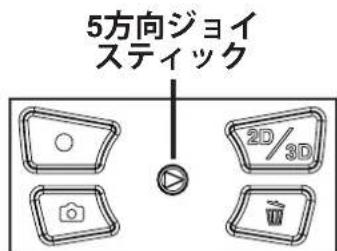
9 5方向ジョイスティック - 5方向: 上/下/左/右/入力
入力: OKまたは再生
10 削除ボタン
11 電池残量LEDインジケータ
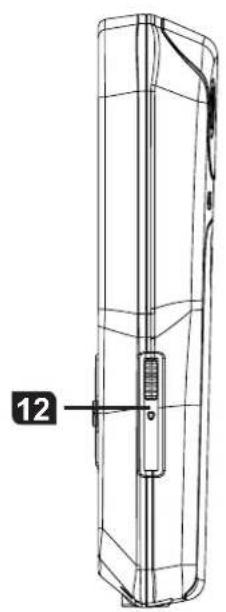
12 USB スイッチ - USB コネクタ使用の際は下に向けてスライド
13 右レンズ-
2Dおよび3Dキャプチャ
14 左レンズ-
3Dキャプチャ
15 マイク
16 バッテリケースカバー
17 USB コネクタ
18 三脚ソケット
19 ストラップホルダー
電池の取り付け

1 “3D”マークを押しながら、バッテリ・カバーを引いて取り外します。

2 バッテリを、バッテリ収納部に入れます。金属極の+とーを揃えるよう注意してください。
金属接触部分と収納部の接触部分の+と-を正しく揃えるようご注意ください。
バッテリを充電する

充電の前に:
① はじめに本体の電源を切り、リチウムイオンバッテリが挿入されていることを確認してください。
① 充電中はご使用のPCの電源がオンであることを確認してください。
① 初めてお使いになる場合は、バッテリを8時間以上充電してください。
1 USB スイッチを下に向けてスライドすると、USBコネクタにアクセスできます。
2 USBコネクタを電源の入れたPCのUSBポートに接続します。充電が開始されます。必要に応じて延長ケーブルをご使用ください。
LEDライトは、充電中はオレンジ色に点灯します。充電が完了すると、LEDは緑に点灯します。
電源オンあるいはオフ/メモリーカードの使用
電源ボタンを押して本体の電源を入れます。 本体の電源をオフにするには、ボタンを2秒間押し続けます。
SD/SDHカード(別売)を、カチッという音がするまでスロットに差し込みます。カードを取り出すには、カードを押し込むと飛び出しますので、ゆっくりと引き出してください。
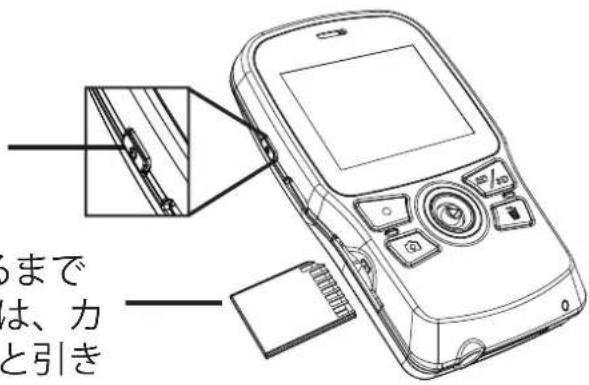
① 本体の電源がオンにならない場合は、以下の項目を確認してください:
1) バッテリが正しく挿入されているかどうか
2) 插入されたバッテリは十分に充電されているか
言語を設定する
1 ジョイスティックを右に動かし)メニューを表示します。
5方向ジョイスティック
2 "言語"項目を選択し、OK▶)を押します。

3 ジョイスティックを上/下へ)に動かし、ご希望の言語を選択します。OKボタン(▶)を押して確定します。
画面上のアイコンの説明

基本操作
i
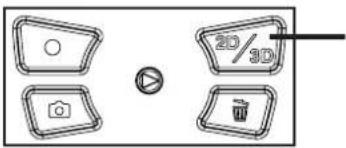
2D/3Dモードを切り替えるにはこのボタンを押します。プレビュー時にこのボタンを押すと、録音ファイルが2Dか3Dかを確認することができます。最盛時にこのボタンを押すと、この2Dあるいは3Dファイルが保存されているのはビデオカメラか、あるいはメモリーカードかを表示することができます。3Dファイルは、2Dモードでの録音/再生/削除はできません。その逆も同様です。
① 2Dモードでの録音および撮影時は、右側のレンズのみが画像のキャプチャに使用されます。
① 本製品は“Parallax Barrier(パララックス・バリア)”3D技術を使用しています。パララックス・バリアとは、LCD画面上に特別なフィルタを設けるものです。3Dモードの際に、左右の目に異なるピクセルのセットを見せることで3D効果を生み出し、またその結果、画面の輝度も半減して見えるというものです。
ビデオクリップを録画する
1 録音ボタン(○)を押して録音を開始します。
2 録音中、ジョイスティックを上/下( )に動かし、画像をズーム・イン/アウトすることができます。OK ボタン( )を押して録音を一時停止あるいは再開することもできます。
3 録音 ボタン(○)をもう一度押して録音を停止します。
① 薄暗い環境での撮影では、対象を照らすよう照明を補足して下さい。

写真の撮影
1 ジョイスティックを上/下へ)に動かし、適切な画面が設定されるまでズーム・イン/アウトします。
2 シャッターボタン(包)を押して写真を撮影します。

① 手振れにより不明瞭な写真が撮影される場合があります。写真のぼやけを防止するためには、写真撮影時にはビデオカメラが動かないように持つか、あるいは手振れを避けるため三脚をご使用ください。
再生
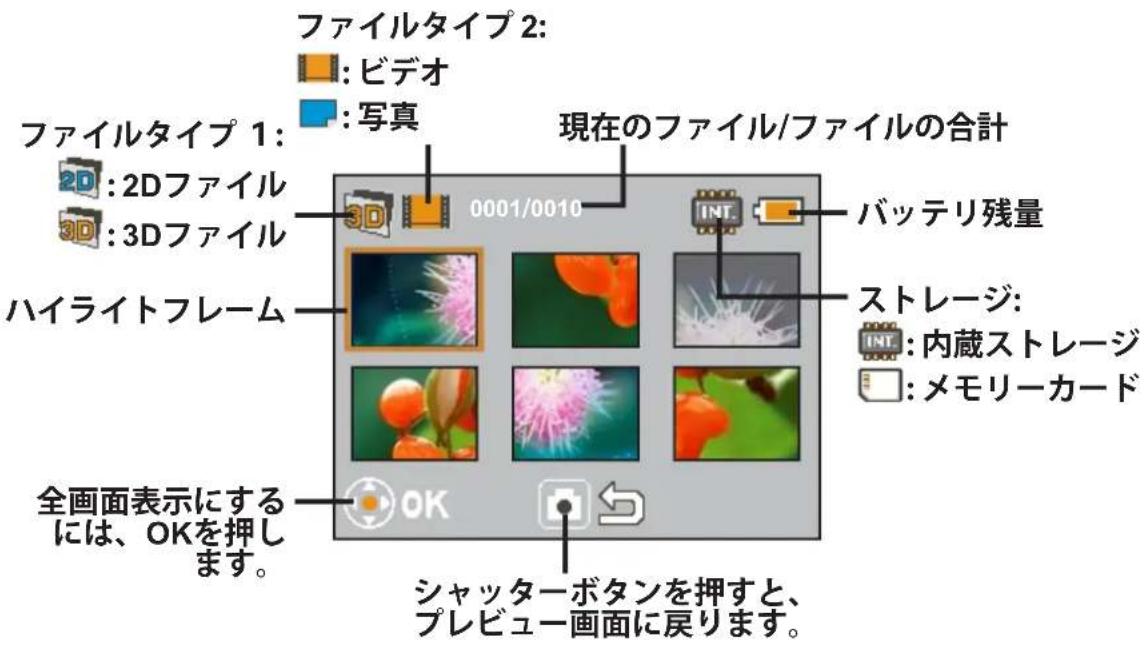
1 再生プレビューモードを開くには、OKボタン▶)を押します。
① 2D/3D ボタン(3D/3D)を押して2D/3D ファイルを切り替えます。
2 ジョイスティック(※)を使用して録音ファイルを移動し、選択します。OK(▶)を押してファイルを全画面表示します。ファイルが全画面表示の際に、再生中ではない場合、あるいはズームしたままロックしている場合は、ジョイスティックを左/右(⇨)に動かして前あるいは次のファイルに移動することができます。
3-1 ビデオの再生中は、ジョイスティックを左/右(※)に動かして巻き戻しおよび早送りをし、またOKボタン(◎)を押して再生を一時停止したり再開することがで

きます。ジョイスティックを上/下(_H)に動かして音量コントロールを表示し、続いて左/右(↔)に動かして音量を調整することもできます。
3-2 写真を表示中に、ジョイスティックを上/下( )に動かし、写真をズーム・イン/アウトすることができます。OKボタン( ▶)を押して比率をロックし、ジョイスティック( ▶)を使用して写真を表示します。ズーム状態を終了するには、OK( ▶)を押し、ジョイスティック( ▶)を使用して画像が元の比率に戻るまでズームアウトします。あるいは、シャッターボタン( ▶)を押します。
4 再生モードを終了するには、シャッターボタン(☐)を押します。
ファイルを削除する
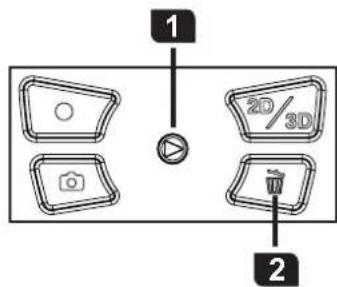
1 再生モードを開くには、OKボタン▶)を押し、ジョイスティック(💡)を使用してファイルを選択します。
2 削除ボタン(☐)を押すと3つのオプションが表示されます:
| オプション | 説明 |
| はい 選択し | たファイルを削除する |
| いいえ ファ | イルを削除せずにメニューを終了する |
| すべて | 同一フォルダ内のすべてのビデオおよび画像ファイル(3Dあるいは2D)を削除する |
メニュー操作
1 ジョイスティックを右に動かし)メニューを表示します。
2 ジョイスティックを上下( )に動かしてメニュー項目を選択し、OK( )を押してメニューを開きます。
3 ジョイスティックを上下( )に動かして希望のオプションを選択し、OK(▶)を押して確定します。
4 メニューを終了するには、ジョイスティックを左へに動かします。
メニュー項目
| メニュー項目 説明 | |
| 言語 ビデオカメラ用の | 言語を選択します。 |
| 日時 | 日付をセットアップするには、ジョイスティックを上/下(Ⓧ)に動かして数値を調整します。左/右(⇨)に動かして欄を切り替えます。OKボタン(⇨)を押して変更を保存します。 |
| 日付スタンプ それぞれ | の写真に日付マークを印刷します。(写真のみ) |
| アイコン ディスプレイ | 上のアイコンの表示を有効/無効にします。 |
| フリッカ | フリッカ周波数を50Hzまたは60Hzに設定します。詳細については下記の「フリッカー覧表」を参照してください。 |
* フリッカー覧表:
| 地域 | 英国 | ドイツ | フランス | イタリア | スペイン | オランダ | ロシア | |
| 設定 | 50Hz | 50Hz | 50Hz | 50Hz | 50Hz | |||
| 地域 | ポルトガル | 米国 | 台湾 | 中国 | 日本 | 韓国 | タイ | |
| 設定 | 50Hz | 60Hz | 60Hz | 50Hz | 50/60Hz | 60Hz | 50Hz | |
注記: フリッカ設定は機器をお使いになる地域の電源装置の周波数規格に基づきます。
PCでのファイル管理

ビデオカメラのUSB コネクタをPCに接続します。ビデオカメラの電源をオンにします。LEDが緑に点灯します。ビデオカメラはPCの外付けディスクとして扱われ、これによりビデオカメラに保存されたすべてのファイルへのアクセスが可能になります。
① ビデオカメラを初めてPCに接続する際は、バンドルされたソフトウェアのインストールが自動的に開始されます。画面の指示に従って、ソフトウェアのインストールを完了します。
通常の2Dファイルをメモリーカードの2D(DCIM\101DIR2D)フォルダにコピーします。2Dファイルを3D(DCIM\100DIR3D)フォルダに保管しないでください。検出および表示ができなくなります。
HDTVへの接続
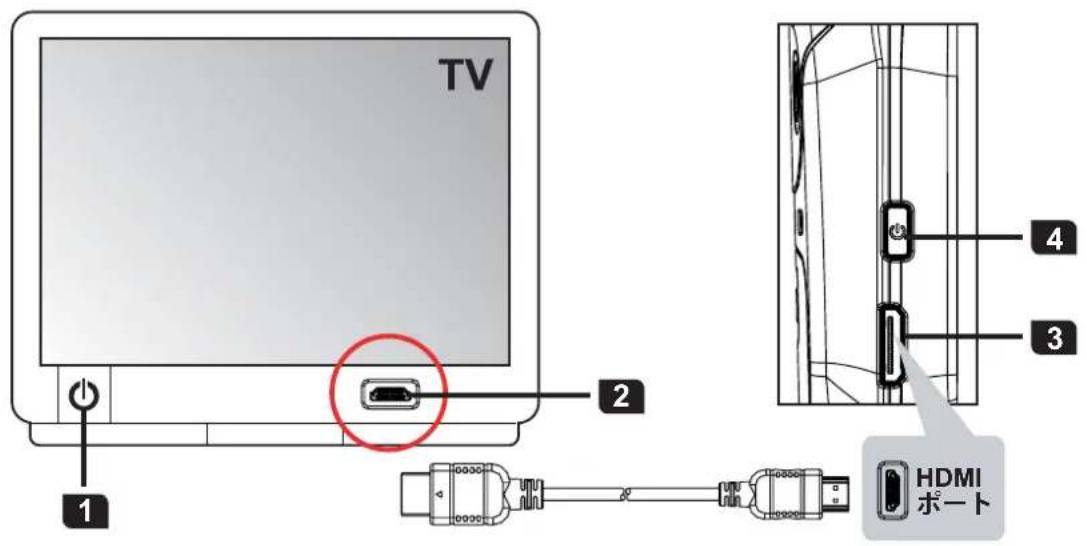
1 HDTV(高精細テレビ)の電源を入れます。
2 HDMIケーブルの HDMI入力コネクタ(大きい方の端)をHDTVに接続します。
3 HDMIケーブルのもう一方の端をカムコーダに接続します。
4 カムコーダの電源を入れます。
5 ご使用のHDTVにて、HDMIケーブルが接続されているHDMI入力ポートを選択します。
6 ビデオカメラを再生モードにし、ファイルの再生を開始します。操作の詳細については、"再生"のセクションをご覧ください。
① ご使用のHDTVが2Dタイプの場合、ご使用のHDTVでの3Dファイル出力は2D"side-by-side(隣り合わせ)"のみとなります。
① 2D HDTVにて3D効果を体験したい場合は、3Dファイルを赤/シアン形式ファイルに変換する必要があります。バンドルされたソフトウェア(TotalMedia HD Cam)をインストールし、ご使用ください。その後、変換したファイルをメモリーカードの"DCIM\101DIR2D"フォルダにコピーします。続いて、ご使用のHDTVへ再生を出力し、赤/シアンめがねを着用してご覧ください。詳細については、付属の"ソフトウェア追加条項"を参照してください。
バッテリ寿命/容量一覧表
| バッテリ寿命一覧表 | 静止画像 ビデオクリップ | |
| 撮影枚数 録画/録音時間(分) | ||
| 1000 60 | ||
| *本体は3Dモードに設定されています。 | ||
注記: この一覧は参考用です。実際のバッテリ残量は、バッテリの質や充電レベルによって異なります。
| 容量一覧表 | メモリ (SD/SDHC) | ビデオクリップ(単位:分) | 静止画像 |
| 2GB 50 1400 | |||
| 4GB 100 2800 | |||
| 8GB 200 5600 | |||
| 16GB 400 11200 |
注記: 容量の実際の値は、彩度および被写体や環境の複雑さによって異なります(最大±30%)。
トラブルシューティング
| 問題 よくある原因 解決方法 | ||
| 3Dビデオ/写真再生を自宅のHDTVに出力しましたが、3D効果が作動しません。 | ご使用のTV/ディスプレイが2Dのため、3Dファイル形式に対応していない場合があります。 | 3Dビデオ/写真を赤/シアン形式に変換してください。その後、変換したファイルを2DHDTV/ディスプレイに再生出力してください。また、赤/シアンめがねの着用も必要となります。 |
| 3Dビデオ/写真再生を自宅の3DHDTVに出力しましたが、3D効果が作動しません。 | ご使用の3DTV/ディスプレイのシステムが、3Dファイル形式に対応するよう正しく設定されていない場合があります。 | 3DHDTV/ディスプレイの“side-by-side(隣り合わせ)”設定を選択し、3D効果が正しく表示されるよう設定してください。 |
| 3Dビデオ/写真を3D機能搭載PC/ノートパソコンで再生しましたが、3D効果が作動しません。 | PC/ノートパソコンが“side-by-side(隣り合わせ)”3D形式に対応していないか、あるいはシステムが正しくセットアップされていない場合があります。 | 1) ご使用の3D PC/ノートパソコンが“Nvidia 3D”対応の場合、TotalMedia HDCamプログラムを設定して“Nvidia 3D”を直接サポートすることができます。2) ご使用の3D PC/ノートパソコンが“Nvidia 3D”対応ではない場合、“Nvidia 3D kitをインストールして効果をサポートすることをご考慮ください。3) 3Dフリーウェア“Stereoscopic Player”をダウンロードおよびインストールし、“side-by-side(隣り合わせ)”3D効果をサポートするようソフトウェアをセットアップすることができます。 |
| シャッターめがね(3DHDTV/ディスプレイに付属)をかけて3Dファイルを見ると点滅して見えます。 | 50Hz あるいは60Hzの蛍光灯の元で3Dファイルを見ていませんか。 | 蛍光灯を消灯して干渉を避け、3Dファイルをご覧ください。 |
仕様
| 項目 仕様 | |
| 画像センサー | 5メガピクセルCMOS (2592 x 1944) x2 |
| 解像度 | ビデオカメラ: HD 720p 30f (1280 x 720)カメラ: 5M |
| ファイル形式 | MP4 (H.264), JPEG |
| ビデオフレームレート 30フ | レーム/秒 |
| 内蔵メモリ はい | |
| 外部メモリ | SDカードスロット(256MB以上、最大32GB SDHCをサポート) |
| 液晶ディスプレイ | 2.4" 3D TFT、3Dおよび2Dモードディスプレイをサポート |
| 3D/2D キャプチャ はい(切り替え可能) | |
| レンズ 固定フォーカスレンズx2 | |
| フォーカス幅 1 m~∞ | |
| 口径幅 F3.0 | |
| シャッター速度 1~1/2000秒 | |
| デジタルズーム | 4X |
| 夜景モード 自動 | |
| ホワイトバランス 自動 | |
| 露出調整 自動 | |
| 日付スタンプ はい | |
| マイク はい(2機) | |
| スピーカー はい | |
| テレビ出力 HDTV (HDMI出力) | |
| 自動電源オフ 3分 | |
| インターフェース USB 2.0 | マスストレージ |
| バッテリ | NP60 リチウムイオン充電式バッテリ操作環境:温度:0~45°Cしつど:65+-20% RH |
| 寸法(長さ x 幅 x 高さ) | 118 x 72 x 23 mm |
注記: 仕様は、予告なしに変更されることがあります。
감사의 말씀


ブランド : AIPTEK
モデル : 3D i2
カテゴリ : ビデオカメラ