
3D i2 - Câmara de vídeo AIPTEK - Manual de utilização gratuito
Encontre gratuitamente o manual do aparelho 3D i2 AIPTEK em formato PDF.


| Tipo de produto | Camcorder 3D |
| Marca | Aiptek |
| Modelo | 3D i2 |
| Dimensões (aprox.) | 120 x 70 x 30 mm |
| Peso (aprox.) | 200 g |
| Alimentação | Bateria de lítio recarregável integrada |
| Tipo de gravação | Vídeo 3D (dupla objetiva) e 2D |
| Tela | Tela LCD 3D sem óculos (autoestereoscópica) |
| Resolução de foto | Até 5 megapixels (interpolada) |
| Resolução de vídeo | Full HD 1080p (2D), 720p (3D) |
| Armazenamento | Cartão SD/SDHC (até 32 GB, não incluído) |
| Zoom | Zoom digital 4x |
| Saída de vídeo | HDMI (compatível com 3D) e USB 2.0 |
| Principais funções | Gravação 3D, foto 3D, reprodução 3D na tela integrada, detecção de rosto |
| Manutenção e limpeza | Limpar a lente com um pano de microfibra macio e seco |
| Segurança | Não expor à umidade, choques ou temperaturas extremas |
| Peças de reposição e reparabilidade | Bateria de reposição, carregador de parede, cabo USB |
| Acessórios fornecidos | Carregador, cabo USB, pulseira, estojo de transporte |
Perguntas frequentes - 3D i2 AIPTEK
Perguntas dos utilizadores sobre 3D i2 AIPTEK
0 pergunta sobre este aparelho. Responda às que conhece ou faça a sua.
Faça uma nova pergunta sobre este aparelho
Baixe as instruções para o seu Câmara de vídeo em formato PDF gratuitamente! Encontre o seu manual 3D i2 - AIPTEK e retome o controlo do seu dispositivo eletrónico. Nesta página estão publicados todos os documentos necessários para a utilização do seu dispositivo. 3D i2 da marca AIPTEK.
MANUAL DE UTILIZADOR 3D i2 AIPTEK
Caro utilizador, obrigado por ter adquirido este produto.
Investimos muito tempo e esforço no seu desenvolvimento e esperamos que o mesmo o sirva durante muitos anos sem problemas.
Declaração de conformidade com as normas da FCC:
Este dispositivo está em conformidade com o Artigo 15 das Normas da FCC. O funcionamento está sujeito às seguintes duas condições: (1) este dispositivo não pode provocar interferência perigosa, e (2) este dispositivo deve aceitar qualquer interferência recebida, incluindo interferência que possa provocar funcionamento indesejado.

Este equipamento foi testado e julgou-se de acordo com os limites
para um dispositivo digital de Classe B, de acordo com o Artigo 15 das Normas da FCC.
Estes limites são concebidos para oferecer uma protecção razoável contra interferências prejudiciais em instalações residenciais. Este equipamento gera, usa e pode emitir energia de frequência rádio, e se não for instalado e usado de acordo com as instruções, pode provocar interferências prejudiciais nas comunicações de rádio.
No entanto, não existe qualquer garantia de que as interferências não ocorram numa determinada instalação. Se este equipamento causar interferências na recepção de rádio ou televisão, que podem ser determinadas ligando e desligando o equipamento, o utilizador deve tentar corrigir as interferências adoptando uma ou mais das seguintes medidas:
- Reorientar ou reposicionar a antena de recepção.
- Afastar o equipamento do receptor.
- Ligar o equipamento a uma tomada num circuito diferente daquele a que o receptor está ligado.
- Consultar um agente ou um técnico especializado de rádio/televisão para obter sugestões adicionais.
Avisa-se que quaisquer alterações ou modificações não aprovadas expressamente pela parte responsável pela conformidade poderão impedi-lo de utilizar este equipamento.


Quando desejar eliminar o produto, recicle todos os componentes possíveis.
As baterias e pilhas recarregáveis não devem ser colocadas juntamente com o lixo doméstico! Recicle-as num ponto de recolha de reciclagem.
Juntos, podemos ajudar a proteger o ambiente.
Avisos de segurança:
- Não deixe a câmara cair e não a fure ou desmonte; caso contrário a garantia perde a validade.
- Evite todo o contacto com a água e seque as mãos antes de utilizar o dispositivo.
- Não exponha a câmara a temperaturas elevadas e não a deixe exposta à luz solar directa. Se o fizer, pode danificar a câmara.
- Utilize a câmara com cuidado. Evite exercer pressão sobre o corpo da mesma.
- Para sua segurança, evite utilizar a câmara durante tempestades ou trovoadas.
- Não utilize baterias com especificações diferentes. Se o fizer, corre o risco de danificar seriamente o dispositivo.
- Remova a bateria da câmara quando esta não for utilizada por longos períodos de tempo uma vez que uma bateria deteriorada pode afectar o funcionamento da câmara.
- Remova a bateria se esta mostrar sinais de fuga de líquido ou de corrosão.
- Utilize apenas os acessórios fornecidos pelo fabricante.
- Mantenha a câmara fora do alcance das crianças.
- Existe o risco de explosão se a bateria for substituída por outra de tipo incorrecto.
- Elimine a bateria usada seguindo as instruções.
Aviso adicional acerca da visualização de 3D:
- Para ver imagens 3D e receber correctamente os efeitos 3D, o utilizador deverá virar-se para o centro do ecrã a uma distância aproximada de 30 cm e não deverá colocar-se de forma a ter num ângulo de visão inclinado.
- A visualização de imagens em modo 3D poderá causar tonturas ou efeitos consequentes perceptíveis, distorção e fadiga ocular. É recomendado que os utilizadores façam pausas frequentes para diminuir a possibilidade de ocorrência desses efeitos. Se tiver quaisquer desses sintomas descritos acima, pare imediatamente de utilizar o modo de visualização 3D deste dispositivo e retome a utilização apenas se os sintomas tiverem desaparecido.
- Não utilize os óculos vermelho/ciano para outro objectivo que não seja a visualização de ficheiros vermelho/ciano 3D. A utilização dos óculos vermelho/ciano para outros objectivos (como óculos comuns, óculos de sol, óculos de protecção, etc.) poderá causar-lhe danos físicos ou enfraquecer a sua capacidade de visão.
- Os seus filhos deverão estar sempre acompanhados por adultos durante a visualização de ficheiros 3D. Não é recomendado que este dispositivo seja colocado nas mãos de crianças.
A tecnologia de reprodução 3D utilizada neste produto:
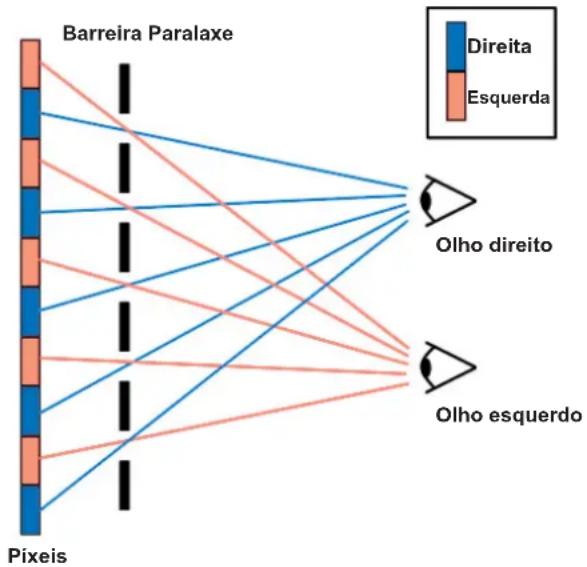
Este produto utiliza a tecnologia 3D “Barreira Paralaxe”. Uma barreira paralaxe é um dispositivo que permite que um ecrã de cristais líquidos (LCD) exiba uma imagem estereoscópica sem que seja necessário utilizar óculos 3D. Colocada em frente a um LCD normal, uma barreira paralaxe é constituída por uma camada de material com várias aberturas precisas, permitindo que cada olho veja um conjunto diferente de píxeis, criando assim uma sensação de profundidade e efeito 3D através de paralaxe.
flowchart
graph TD
    A["Barreira Paralaxe"] --> B["Olo direito"]
    A --> C["Olo esquerdo"]
    D["Pixeis"] --> B
    D --> C
    style A fill:#f9f,stroke:#333
    style B fill:#bbf,stroke:#333
    style C fill:#bbf,stroke:#333
Índice
Introdução.... 1
Visão geral do produto.... 1
Introduzir a bateria.... 2
Carregar a bateria.... 2
Ligar ou desligar a câmara / Utilizar um cartão de memória ...... 3
Definição do idioma 3
Leitura dos ícones apresentados no ecrã 3
Operações básicas...... 4
Gravar um clip de vídeo.... 4
Tirar uma fotografia .... 4
Reprodução 5
Eliminar ficheiros 6
Funcionamento dos menus 6
Itens do menu....6
Gestão de ficheiros no PC....7
Ligar a uma TV HD....8
Anexo....9
Tabela de duração da bateria / Capacidade.... 9
Resolução de problemas.... 9
Especificações....10
Introdução
Visão geral do produto


1 Botão de energia - Premir para ligar; manter premido para desligar
2 Porta HDMI
3 Ranhura para cartões de memória SD/SDHC
4 Ecrã 2D/3D
5 Botão de gravação
6 Botão do obturador
7 Altifalante
8 Botão 2D/3D - Mudar entre o modo 2D/3D
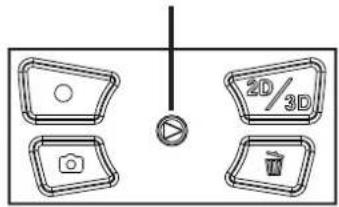
9 Joystick de 5 direcções - 5 direcções: cima/ baixo/esquerda/direita/ confirmar Confirmar: OK ou Reproduzir
10 Botão Eliminar
11 Indicador LED de carga da bateria
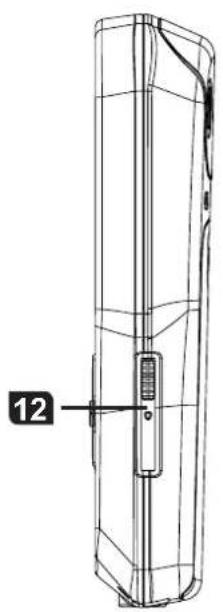
12 Interruptor USB - Deslizar para baixo para utilizar o conector USB
13 Lente direita - Para captura 2D e 3D
14 Lente esquerda - Para captura 3D
15 Microfones
16 Tampa da bateria
17 Conector USB
18 Entrada para tripé
19 Fixação da correia de transporte
Introduzir a bateria
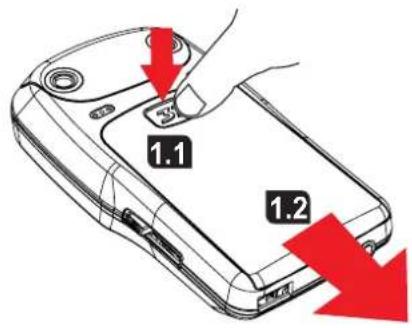
1 Mantenha pressionado o símbolo "3D" e depois puxe a tampa da bateria para a remover.

3 Volte a colocar a tampa da bateria.
2 Coloque a bateria no compartimento. Alinhe cuidadosamente os contactos metálicos + e -.
Tenha em atenção que os contactos metálicos + e - devem ficar alinhados com os contactos correspondentes do compartimento.
Carregar a bateria

Antes de carregar:
Desligue primeiro a unidade e certifique-se de que a bateria de iões de lítio está instalada.
Certifique-se de que o PC está ligado durante o carregamento.
i É recomendado que carregue a bateria durante pelo menos 8 horas antes da primeira utilização.
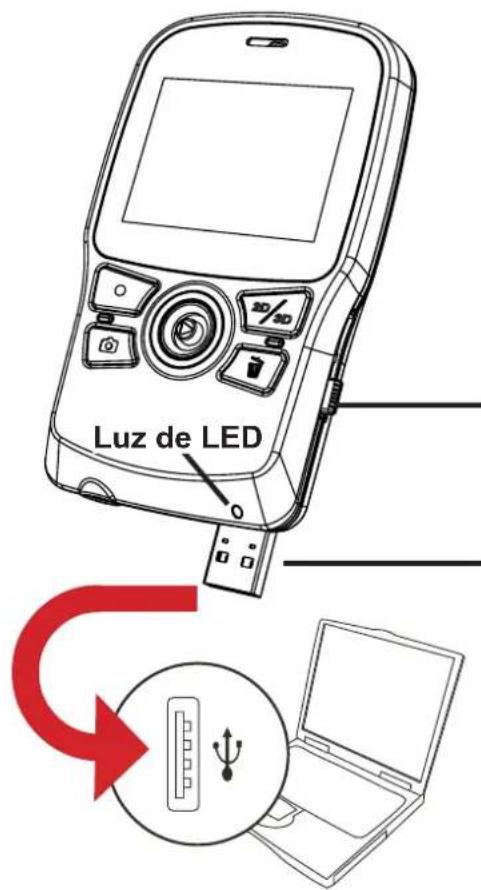
1 Deslize o interruptor USB para baixo para mostrar o conector USB.
2 Ligue o conector USB a uma porta USB de um PC para iniciar o carregamento. Caso seja necessário, utilize um cabo de extensão.
O LED acenderá em cor âmbar quando durante o carregamento. Quando a bateria está totalmente carregada, o LED ficará verde.
Ligar ou desligar a câmara / Utilizar um cartão de memória
Prima o botão de energia para ligar a unidade. Mantenha o botão premido durante 2 segundos para desligar a unidade.
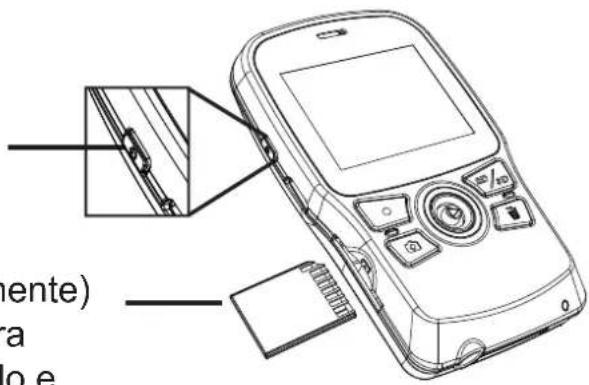
Insira um cartão SD/SDHC (vendido separadamente) na ranhura até que este encaixe correctamente. Para remover o cartão, pressione-o para o libertar e depois retire-o com cuidado.

i Se a unidade não ligar, verifique o seguinte:
1) A bateria está correctamente inserida;
2) A bateria tem energia suficiente.
Definição do idioma
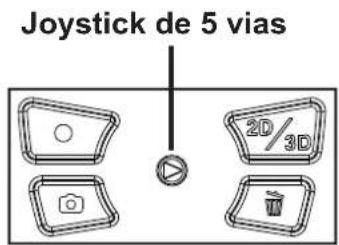
1 Pressione o Joystick para a direita (→) para aceder ao menu.
2 Seleccione o item "Idioma" e prima OK ( ▶).
3 Desloque o Joystick para cima/baixo (H) para seleccionar o seu idioma. Prima o botão OK (▶) para confirmar.
Joystick de 5 direcções
flowchart
graph TD
    A["Camera Icon"] --> B["Play Button"]
    C["Camera Icon"] --> D["Play Button"]
    E["Camera Icon"] --> F["Play Button"]
    G["Camera Icon"] --> H["Play Button"]
Leitura dos ícones apresentados no ecrã

Operações básicas
i

Prima este botão para alternar entre os modos 2D/3D. Prima este botão no modo de pré-visualização para verificar se o ficheiro gravado é 2D ou 3D. Prima este botão durante a reprodução para ver os ficheiros 2D ou 3D armazenados na sua câmara de vídeo ou no cartão de memória. Tenha em atenção que os ficheiros 3D não podem ser gravados/visualizados/eliminados no modo 2D e vice-versa.
Quando efectuar a gravação ou captura em modo 2D, apenas será utilizada a lente direita para capturar a imagem.
Este produto utiliza a tecnologia 3D “Barreira Paralaxe”. A barreira paralaxe é uma camada especial colocada em frente ao ecrã LCD. No modo 3D, permite que cada olho veja um conjunto diferente de píxeis no ecrã (formando assim o efeito 3D) e como resultado, o brilho do ecrã parecerá também estar dividido em modo 3D.
Gravar um clip de vídeo
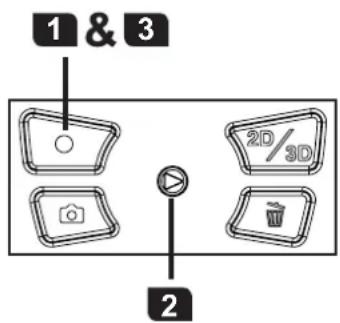
1 Prima o botão de Gravação ( ) para iniciar a gravação.
2 Durante a gravação, pode deslocar o Joystick para cima/baixo ( ) para aplicar mais/menos zoom na imagem. Pode também premir o botão OK ( ▶ ) para colocar em pausa ou retomar a gravação.
3 Prima novamente o botão de Gravação ( ) para parar a gravação.
Quando efectuar a gravação num ambiente com pouca luminosidade, utilize uma fonte de iluminação adicional.
Tirar uma fotografia
1 Desloque o Joystick para cima/baixo (H) para aplicar mais/menos zoom na imagem até que esta esteja devidamente definida.
2 Prima o botão do Obturador ( ) para tirar uma fotografia.
A vibração das mãos poderá originar fotos desfocadas. Para evitar fotos desfocadas, quando tirar fotos, segure firmemente a câmara de vídeo ou utilize um tripé para eliminar a vibração.

Reprodução

1 Prima o botão OK ( ▶ para entrar no modo de Pré-visualização.
i Prima o botão 2D/3D (para alternar entre ficheiros 2D ou 3D.
2 Utilize o Joystick ( ➕ para navegar pelas suas gravações e seleccione um ficheiro. Prima OK ( Ⓥ ) para ver o ficheiros em ecrã inteiro. Quando um ficheiro estiver a ser visualizado em ecrã inteiro e não estiver a ser reproduzido ou ampliado nem se encontre bloqueado, pode deslocar o Joystick para a esquerda/direita ( ⇔→ ) para alternar entre o ficheiro anterior e o seguinte.
3-1 Durante a reprodução de um vídeo, pode deslocar o Joystick para a esquerda/direita ( ⇔→ ) para avançar ou recuar rapidamente, ou prima o botão OK ( Ⓥ ) para colocar em pausa ou para retomar a reprodução. Pode também deslocar o Joystick para cima/baixo ( ⓗ ) para aceder ao controlo de volume e depois deslocar para a esquerda/direita ( ⇔→ ) para ajustar o volume.
3-2 Durante a visualização de uma foto, pode deslocar o Joystick para cima/baixo ( ) para aplicar mais/menos zoom. Prima o botão OK ( ) para bloquear a taxa de zoom e utilize o Joystick ( ) para navegar pela foto. Para sair do modo de zoom, prima OK ( ) e utilize o Joystick ( ) para aplicar menos zoom na imagem até que a mesma volta ao tamanho normal ou prima simplesmente o botão do Obturador ( ).
4 Para sair do modo de Reprodução, prima o botão do Obturador (

Eliminar ficheiros
1 Prima o botão OK ( ▶) para entrar no modo de Reprodução e utilize o Joystick ( ◆) para seleccionar um ficheiro.
2 Prima o botão Eliminar ( ) para exibir 3 opções:
| Opção Descrição | |
| Sim Eliminar o ficheiro seleccionado | |
| Não Sair do menu sem eliminar o ficheiro | |
| All (Tud) | Eliminar todos os ficheiros de vídeo e imagem na mesma pasta (3D ou 2D) |

Funcionamento dos menus
1 Pressione o Joystick para a direita (→ para aceder ao menu.
2 Desloque o Joystick para cima/baixo ( ⓗ) para seleccionar um item do menu e prima OK ( Ⓑ ) para entrar.
3 Desloque o Joystick para cima/baixo (H) para seleccionar a opção desejada e prima OK (▶) para confirmar.
4 Para sair do menu, desloque o Joystick para a esquerda ( ⇔).

Itens do menu
| Itens do menu Descrição | |
| Idioma Seleccionar o idioma da Câmara de vídeo. | |
| Data e hora | Para configurar a data e a hora, desloque o Joystick para cima/baixo ( ⬆ ) para ajustar o valor; desloque para a esquerda/direita ( ⇌) para mudar de campo. Prima OK ( ⭕ ) para guardar as alterações. |
| Datador Colocar a marca | da data e hora em cada foto (apenas para fotos). |
| Ícone Activar ou desactivar os ícones exibidos no ecrã. | |
| Itens do menu | Descrição |
| Cintilação | Define a frequência da cintilação para 50Hz ou 60 Hz. Consulte a "Tabela de cintilação" abaixo para obter mais detalhes. |
* Tabela de cintilação:
| Região | Inglaterra Alemanha França Itália Espanha | Países Baixos | Rússia | ||||
| Definição | 50Hz 50Hz | 50Hz | 50Hz 50Hz | 50Hz 50Hz | |||
| Região | Portugal | América | Taiwan | China | Japão | Coreia | Tailândia |
| Definição | 50Hz | 60Hz | 60Hz | 50Hz | 50/60 Hz | 60Hz | 50Hz |
Nota: A definição de cintilação tem por base a frequência padrão da rede eléctrica local.
Gestão de ficheiros no PC

Ligue o conector USB da câmara de vídeo ao seu PC. Ligue a câmara de vídeo e o LED acenderá em cor verde. A câmara de vídeo será então tratada como um disco amovível no PC, permitindo-lhe aceder aos ficheiros armazenados na câmara de vídeo.
Quando ligar a câmara de vídeo ao seu PC pela primeira vez, a instalação do software incorporado será automaticamente iniciada. Siga as instruções no ecrã para concluir a instalação do software.
Copie os seus ficheiros 2D normais para a pasta (DCIM\101DIR2D) no cartão de memória. Não guarde ficheiros 2D na pasta 3D (DCIM\100DIR3D), caso contrário os mesmos não serão detectados nem exibidos.
Ligar a uma TV HD

1 Ligue a sua TV de alta definição.
2 Ligue o conector de entrada HDMI (a extremidade maior) do cabo HDMI à TV de alta definição.
3 Ligue a outra extremidade do cabo HDMI à câmara.
4 Ligue a câmara.
5 Na sua TV HD, seleccione a porta de entrada HDMI onde o cabo HDMI está ligado.
6 Mude a sua câmara de vídeo para o modo de Reprodução e comece a reproduzir um ficheiro. Para mais informações consulte a secção “Reprodução”.
Se a sua TV HD é do tipo 2D, os ficheiros 3D serão exibidos apenas como ficheiros 2D "lado-a-lado" na sua TV HD.
Se desejar desfrutar do efeito 3D na sua TV HD 2D, precisará de converter os ficheiros 3D em ficheiros de formato vermelho/ciano instalando e utilizando o software incorporado (TotalMedia HD Cam) e depois deverá copiar os ficheiros convertidos para a pasta “DCIM\101DIR2D” no cartão de memória. Em seguida, reproduza os ficheiros na sua TV HD e utilize os óculos vermelho/ciano para os visualizar. Para obter mais informações, consulte a “Adenda de Software” incluída na embalagem.
Tabela de duração da bateria / Capacidade
| Tabela de duração da bateria | Fotografias Clips de vídeo | |
| Número de fotos | Duração da gravação (minutos) | |
| 1000 60 | ||
| * A unidade está definida para o modo 3D. | ||
Nota: Esta tabela serve apenas como referência. A duração real da bateria depende da qualidade da bateria e do nível de carregamento.
| Tabela de capacidade | Memória (SD/SDHC) Clip de vídeo (min.) Fotografias | ||
| 2GB 50 1400 | |||
| 4GB 100 2800 | |||
| 8GB 200 5600 | |||
| 16GB 400 11200 | |||
Nota: A capacidade de armazenamento pode variar (até ± 30%) dependendo da saturação da cor e da complexidade do objecto e ambiente em redor.
Resolução de problemas
| Problema Causa | possível Solução | |
| Reproduzo vídeos/fotos 3D na minha TV HD.Mas o efeito 3D não funciona. | A sua TV/monitor é 2D e por isso não suporta o formato de ficheiros 3D. | Converta os vídeos/fotos 3D para o formato vermelho/ciano. Em seguida reproduza o ficheiro convertido na sua TV HD/monitor 2D. Precisará também de utilizar os óculos vermelho/ciano fornecidos como acessório. |
| Reproduzo vídeos/fotos 3D na minha TV HD 3D.Mas o efeito 3D não funciona. | O sistema da sua TV/monitor 3D não está correctamente configurado para suportar o formato de ficheiros 3D. | Seleccione a definição “lado-a-lado” no seu TV HD/monitor 3D para exibir correctamente o efeito 3D. |
| Reproduzo fotos/vídeos 3D no meu PC/computador portátil compatível com 3D.Mas o efeito 3D não funciona. | O PC/computador portátil não suporta o formato 3D "lado-a-lado" ou o sistema não está correctamente configurado. | 1) Se o seu PC/computador portátil 3D for compatível com a função “Nvidia 3D”, poderá configurar o programa TotalMedia HDCam para suportar directamente a função “Nvidia 3D”.2) Se o seu PC/computador portátil 3D não for compatível com a função “Nvidia 3D”, poderá instalar um “Kit Nvidia 3D” para suportar o efeito.3) Pode transferir e instalar o programa 3D gratuito “Stereoscopic Player” e configurar o software para suportar o efeito 3D “lado-a-lado”. |
| Ocorre cintilação quando utilizo os meus óculos estereoscópicos (fornecidos com a TV HD/monitor 3D) para ver ficheiros 3D. | Está a ver ficheiros 3D num ambiente com luz fluorescente de 50Hz ou 60Hz. | Desligue a luz fluorescente para evitar interferência e depois veja os ficheiros 3D. |
Especificações
| Item Especificação | |
| Sensor de imagem 5 Megapíxeis | CMOS (2592 x 1944) x 2 |
| Resolução | Câmara de vídeo: HD 720p 30f (1280 x 720)Câmara fotográfica: 5M |
| Formato de ficheiro MP4 (H.264), JPEG | |
| Velocidade de fotogramas do vídeo | 30 fotogramas por segundo |
| Memória interna Sim | |
| Memória externa | Ranhura para cartões de memória SD(suporta cartões SDHC de 256 MB até 32 GB) |
| Ecrã LCD TFT 3D de 2,4" suporta | os modos de exibição 3D e 2D |
| Captura 3D/2D Sim, comutável | |
| Lente Lente de focagem fixa x 2 | |
| Distância focal 1 m ~∞ | |
| Distância de abertura F3.0 | |
| Velocidade do obturador 1 ~ 1/2000 seg. | |
| Zoom digital 4X | |
| Modo de captura nocturna Auto | |
| Balanço de brancos Auto | |
| Controlo de exposição Auto | |
| Datador Sim | |
| Microfone | Sim (Dois) |
| Altifalante | Sim |
| Saída de TV | TV HD (Saída HDMI) |
| Desligar automático 3 minutos | |
| Interface | Armazenamento de massa USB 2.0 |
| Bateria | Bateria recarregável de iões de lítio NP60Condições de funcionamento:Temperatura: 0~45 °CHumidade: 65+- 20% HR |
| Dimensões (CxPxA) | 118 x 72 x 23 mm |
Nota: As especificações estão sujeitas a alteração sem aviso prévio.
歡迎使用函:
親愛的使用者,感謝您購買本產品。
Prezado usuário, obrigado por comprar este produto.
Foi aplicado um grande investimento e esforço no seu desenvolvimento e esperamos que ele ofereça por muitos anos de funcionamento livre de problemas.
Declaração de Conformidade da FCC:
Este dispositivo está em conformidade com a Parte 15 das Regras da FCC. A operação está sujeita às duas seguintes condições: (1) Este dispositivo não pode causar interferências danosas, e (2) este dispositivo deve aceitar qualquer interferência recebida, incluindo interferência que pode causar operação não-desejada.

Este equipamento foi testado e definido como em conformidade com os
limites prescritos para um dispositivo digital da Classe B de acordo com a Parte 15 das regras da FCC. Estes limites foram concebidos para proporcionar uma proteção razoável contra interferências perigosas em instalações residenciais. Este equipamento gera, utiliza e pode irradiar energia de frequência de rádio e se não for instalado e utilizado de acordo com as suas instruções, pode causar interferências danosas em comunicações de rádio.
Contudo, não há qualquer garantia de que as interferências não venham a ocorrer em uma instalação em particular. Se este equipamento causar interferência danosa a recepções de equipamentos de rádio ou televisão que podem ser definidas ao ligar e desligar o aparelho, o usuário é encorajado a tentar corrigir a interferência por meio de uma das seguintes medidas:
-Reorientar ou relocalizar a antena receptora.
-Mover o computador para mais longe do receptor.
-Conecte o equipamento em uma saída de um circuito diferente daquele ao qual o receptor estiver ligado.
-Consultar o distribuidor ou um técnico de rádio/TV experiente para obter sugestões adicionais.
Prevenimos de que alterações ou modificações não aprovadas explicitamente pela parte responsável pela conformidade podem impedi-lo de operar o equipamento.
CE


Se você decidir descartar o produto, faça-o de modo que seja possível a reciclagem de todos os componentes.
As baterias e pilhas recarregáveis não devem ser descartadas em seu lixo doméstico! Favor reciclá-las em seu ponto de reciclagem local.
Juntos, podemos ajudar a proteger o meio ambiente.
Observações de segurança:
- Não deixe cair, furar ou desmonte a filmadora; caso contrário, o contrato será invalidado.
- Evite todos os contatos com água e mãos secas antes de usar.
- Não exponha a filmadora a temperaturas altas ou deixe-a na luz solar direta. Se o fizer poderá danificar a filmadora.
- Use a filmadora com cuidado. Evite pressionar o corpo da filmadora com algum objeto duro.
- Para sua segurança, evite usar a filmadora quando ocorrer tempestade ou raio.
- Não use baterias de especificações diferentes. Se o fizer pode levar a dano sério em potencial.
- Remova a bateria durante longos períodos entre uso, uma vez que uma bateria deteriorada pode afetar o funcionamento da filmadora.
- Remova a bateria se houver outros sinais de vazamento ou distorção.
- Use somente os acessórios fornecidos pelo fabricante.
- Mantenha a filmadora fora do alcance de crianças.
- Existe o risco de explosão da bateria se ela for substituída por uma bateria de tipo incorreto.
- Descarte as baterias usadas de acordo com as instruções.
Notificação extra sobre visualização em 3D:
- Para visualizar o monitor 3D e receber bem efeitos 3D, o expectador deve estar posicionado para estar de fronte para o centro para tela a cerca de 30 cm de distância e não tendo um ângulo de visão íngreme.
- Visualizar em modo 3D pode causar tontura ou mesmo efeitos pós perceptivos, desorientação e ardência nos olhos. É recomendado que os expectadores façam intervalos frequentes para aliviar a probabilidade destes efeitos. Caso você tenha os sintomas acima, cesse imediatamente o uso do monitor 3D deste dispositivo e não o retome até que os sintomas tenham terminado.
- Não use os Óculos Vermelho/Ciano para outro objetivo além de visualizar arquivos 3D vermelhos/ciano. O uso dos Óculos Vermelho/Ciano para outro propósito (tal como espetáculos em geral, óculos de sol, óculos de proteção, etc.) pode causar dano a você ou enfrequecer sua visão.
- Crianças pequenas visualizando arquivos 3D devem sempre estar acompanhadas por adultos. Não se recomenda dar este dispositivo nas mãs de crianças pequenas.
A tecnologia do monitor 3D usada neste produto:
Este produto utiliza a tecnologia 3D “Parallax Barrier” (Barreira de desvio). Uma barreira de desvio é um dispositivo device que permite que um monitor de cristala líquido (LCD) mostre uma imagem estereoscópica sem a necessidade do expectador de usar um par de óculos 3D. Colocado em frente de LCD normal, um desvio de barreira consiste em uma camada de material com uma série de fendas de precisão, que permitem que cada olho veja um conjunto diferente de pixels, assim criando uma sensação de profundidade e efeito 3D por desvio.

flowchart
graph TD
    A["Pixels"] --> B["Olohodireito"]
    A --> C["Olohodesquerdo"]
    D["Parallax Barrier (Desvio de barreira)"] --> B
    D --> C
    style A fill:#f9f,stroke:#333
    style B fill:#bbf,stroke:#333
    style C fill:#bbf,stroke:#333
    style D fill:#dfd,stroke:#333
Índice
Primeiros passos.... 1
Visão geral do produto.... 1
Instalação da bateria 2
Como carregar a bateria.... 2
Ligar e desligar / Usar um cartão de memória.... 3
Definição do idioma 3
Lendo ícones na tela 3
Operações Básicas 4
Gravação de vídeo clipe.... 4
Tirando uma foto.... 4
Reprodução 5
Excluir arquivos 6
Operação do menu....6
Itens do menu....6
Gerenciamento de arquivo no PC 7
Conexão ao HDTV....8
Anexo....9
Duração da bateria / Tabela de capacidade 9
Solução de problemas.... 9
Especificações....10
Primeiros passos
Visão geral do produto


1 Botão de energia - Pressione para ligar; pressione e segure para desligar
2 Porta HDMI
3 Slot do cartão SD/MMC
4 Monitor 2D/3D
5 Botão Record (Gravar)
6 Botão Disparador
7 Alto-falante
8 Botão 2D/3D - Alterna entre modo 2D/3D
9 Joystick 5 vias - 5 vias: cima/baixo/esquerda/direita/enter Enter: OK ou Reproduzir
10 Botão Delete (Excluir)
11 LED indicador de carga da bateria
12 Chave USB - Deslize para baixo para usar o conector USB
13 Lente direita - Para captura 2D e 3D
14 Lente esquerda - Para captura 3D
15 Microfones
16 Capa da bateria
17 Conector USB
18 Soquete de tripé
19 Suporte de correia de pendurar
Instalação da bateria

1 Pressione a marca "3D" e então, ao pressionar, puxe a tampa da bateria para removê-la.

2 Coloque a bateria no compartimento. Alinhe as extremidades metálicas + e - cuidadosamente.
i Observe que os contatos metálicos + e - da bateria devem ficar alinhados os contatos correspondentes no compartimento.
Como carregar a bateria
Antes da carga:
Desligue a unidade primeiro e se certifique que a bateria Li-ion está instalada.
Se certifique que seu PC está ligado durante a recarga.
i Recomenda-se carregar a bateria por ao menos 8 horas antes do primeiro uso.
1 Deslize a chave USB para baixo para mostrar o conector USB.
2 Conecte o conector USB a uma porta USB de um PC ligado e a recarga começará. Use um cabo de extensão se necessário.
A luz do LED fica âmbar quando a carga está em andamento. Depois da carga estar completa, a luz do LED ficará verde.
Ligar e desligar / Usar um cartão de memória
Pressione o botão de energia para ligar a unidade.
Pressione e segure por 2 segundos para desligar a unidade.
Insira um cartão SD/SDHC (vendido separadamente) na unidade de slot atpe que esteja no lugar. Para remover o cartão, empurre o cartão para liberá-lo e puxe-o para fora com cuidado.
i Se aunidade não puder ser ligada, verifique o seguinte:
1) A bateria está corretamente carregada;
2) A bateria carregada tem energia suficiente.
Definição do idioma
1 Empurre o joystick para a direita (→) para abrir o menu.
2 Selezione o item "Idioma" e Pressione OK (
3 Mova o joystick acima/abaixo (H) para ajustar o idioma local. Pressione o botão OK (☐) para confirmar.
Lendo ícones na tela

Operações Básicas
i

Pressione este botão para alternar entre modo 2D/3D. Pressionar este botão em visualização determinará se o arquivo gravado é 2D ou 3D. Pressionar este botão em reprodução permitirá que você veja os arquivos 2D ou 3D armazenados em sua filmadora ou cartão de memória. Note que os arquivos 3D files não pode ser gravados/visualizados/excluidos em movo 2D, e vice versa.
Ao gravar ou tirar fotos em modo 2D, apenas a lente direita é usada para capturar imagem.
Este produto utiliza a tecnologia 3D “Parallax Barrier” (Barreira de desvio). A barreira de desvio é uma camada especial colocada em frente à tela de LCD. Em modo 3D, ela permite que cada um de seus olhos veja um conjunto diferente de pixels na tela (por isso o effeito 3D), e como resultado o brilho da tela também parecerá dividido em dois no modo 3D.
Gravação de vídeo clipe
1 Pressione o botão Record (Gravar) (☐) para iniciar a gravação.
2 Durante a gravação, você pode mover o Joystick para cima/baixo ( ) para aumentar/diminuir o zoom da imagem. Você também pode pressionar o botão OK ( ▶ ) para dar pausa ou retomar a gravação.
3 Pressione o botão Gravar ( ) novamente para parar a gravação.
Ao gravar em um ambiente pouco iluminado, use uma fonte de luz extra para iluminar o objeto.

Tirando uma foto
1 Mova o botão Zoom acima/abaixo (H) para aumentar e diminuir a imagem até que a cena correta seja definida.
2 Pressione o botão do Disparador ( ) para tirar uma foto.

Fotos embaçadas pode ocorrer devido ao tremor da mão. Para evitar fotos embaçadas, mantenha a filmadora estável ao tirar fotos ou use um tripé para eliminar o tremor.
Reprodução

1 Pressione o botão OK ( ☑para entrar em modo de visualização Reprodução.
i Pressione o botão 2D/3D ( para alternar entee arquivos 2D ou 3D.
2 Use o Joystick ( ➕ para navegar por suas gravações e selecionar um arquivo. Pressione OK ( ➕ ) para visualizar o arquivo em tela cheia. Quando um arquivo é visualizado em tela cheia e não está reproduzindo nem com zoom ou travado, você pode mover o Joystick para esquerda/direita ( ➕ ➕ ) para alternar entee o arquivo anterior ou o próximo.
3-1 Ao reproduzir um vídeo, você pode mover o Joystick para a esquerda/direta ( ⇔→ ) para avançar ou retroceder rápido, ou pressionar o botão OK ( ⬇ ) para dar pausa ou retomar a reprodução. Você também pode mover o Joystick para cima/baixo ( Ⓤ ) para abrir o controle de volume e então para esuqerda/direita ( ⇔→ ) para ajustar o volume.
3-2 Ao visualizar uma foto, você pode mover o Joystick para cima/baixo ( Ⓤ) para aumentar/diminuir o zoom. Pressione o botão OK ( Ⓥ) para travar a razão e use o Joystick ( ⏻) para navegar na foto. Para sair da condição de zoom, pressione OK ( ⏱) e use o Joystick ( ⏲) para diminuir o zoom da imagem até a razão normal, ou simplesmente pressione o botão do Obturador ( ⓖ).
4 Para sair do modo Reprodução, pressione o botão do Obturador (☐)

Reprodução em tela cheia
Excluir arquivos
1 Pressione o botão OK ( ☑para entrar em modo Reprodução e use o Joystick ( ✿ ) para selecionar um arquivo.
2 Pressione o botão Excluir ( )e as 3 opções estarão disponíveis:
| Opção Descrição | |
| Sim Exclua o | arquivo selecionado |
| Não Saia do | menu sem excluir o arquivo |
| Tudo | Exclua todos os arquivos de vídeo e imagem na mesma pasta (3D ou 2D) |

1 Empurre o joystick para a direita (→ para abrir o menu.
2 Mova o Joystick para cima/baixo (H) para selecionar um item do menu e Pressione OK (▶) para entrar.
3 Mova o Joystick para cima/baixo (H) para selecionar a opção desejada e pressione OK (▶) para confirmar.
4 Para sair do menu, empurre o Joystick para a esquerda ( ⇌).

Itens do menu
| Itens do menu Descrição | |
| Idioma Selecione o | idioma para a Filmadora. |
| Data e hora | Para configurar a data e hora, mova o Joystick para cima/baixo ( ⬆ ) para ajustar o valor; esquerda/direita ( ⇌) para alternar entre os campos. Pressione OK ( ⭕ ) para salvar as alterações. |
| Imprimir data Imprima uma marca de data e hora emc ada foto (foto apenas). | |
| Ícone Habilita ou desabilita os ícones exibidos no monitor. | |
| Itens do menu | Descrição |
| Cintilação | Configure a frequência de cintilação para 50 Hz ou 60 Hz. Consulte a "Tabela de cintilação" abaixo para obter mais detalhes. |
* Tabela de cintilação:
| Região | Inglaterra | Alemanha | França | Itália | Espanha | Holanda | Rússia | |
| Definição | 50Hz 50Hz | z 50Hz | 50Hz | 50Hz | 50Hz | 50Hz | ||
| Região | Portugal | América | Taiwan | China | Japão | Coréia | Tailândia | |
| Definição | 50Hz 60Hz | z 60Hz | 50Hz | 50/60Hz | 60Hz | 50Hz | ||
Observação: A definição de cintilação é baseada no padrão de frequência de seu fornecimento de alimentação local.
Gerenciamento de arquivo no PC
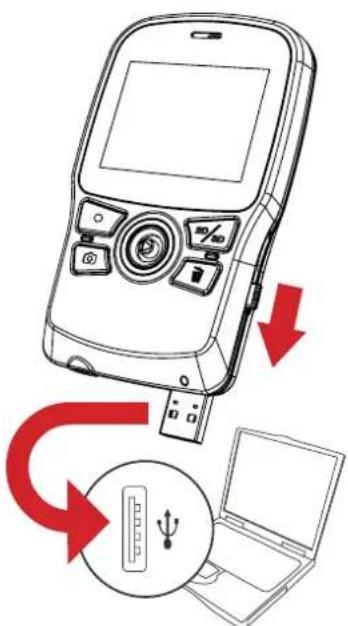
Conecte o conector USB da filmadora ao seu PC. Ligue a filmadora e o LED ficará verde. A fimadora é então tratada como um disco removível no PC, permitindo que você tenha acesso aos arquivos armazenados na filmadora.
Quando você conecta a filmadora a seu PC pela primeira vez, a instalação do software integrado automaticamente iniciará. Siga as instruções na tela para completar a instalação do software.
Copie seus arquivos 2D normais na pasta 2D (DCIM\101DIR2D) em seu cartão de memória. Não armazene arquivos 2D na pasta 3D (DCIM\100DIR3D), do contrário eles não serão detectados e exibidos.
Conexão ao HDTV

1 Ligue a sua HDTV.
2 Conecte o conector EN-HDMI (a extremidade maior) do cabo HDMI na HDTV.
3 Conecte a outra extremidade do cabo HDMI na filmadora.
4 Ligue a filmadora.
5 Em sua HDTV, selecione a porta de entrada HDMI onde o cabo HDMI está conectado.
6 Alterne sua filmadora para modo Reprodução e comece a reproduzir um arquivo. Para detalhes da operação favor consultar a seção “Reprodução”.
Se sua HDTV for tipo 2D, a saída dos arquivos 3D em sua HDTV será apenas 2D “lado-a-lado”.
Caso você deseje experimentar efeito 3D em sua HDTV 2D, você precisa converter os arquivos 3D em arquivos de formato vermelho/ciano instalando e usando o software integrado (TotalMedia HD Cam) e copiar os arquivos convertidos na pasta “DCIM\101DIR2D” no cartão de memória. Então faça a saída da reprodução de sua HDTV e use os óculos vermelho/ciano para assistir. Para mais informações favor consultar o “Adendo do Software” incluso no pacote.
Duração da bateria / Tabela de capacidade
| Tablea de Duração da Bateria | Imagem estática Videoclipe | |
| Número de fotos Tempo | de gravação (minutos) | |
| 1000 60 | ||
| * A unidade está configurada para modo 3D. | ||
Observação: Esta tabela é somente para referência. A duração da bateria atual depende da qualidade de bateria e nível de recarga.
| Tabela de Capacidade | Memória (SD/SDHC) | Clipe de vídeo (min) | Imagem estática |
| 2GB 50 1400 | |||
| 4GB 100 2800 | |||
| 8GB 200 5600 | |||
| 16GB 400 11200 |
Observação: O valor inicial da capacidade pode variar (até ± 30%) dependendo da complexidade de seu objeto e do ambiente ao redor.
Solução de problemas
| Problema Causa | possível Solução | |
| Eu faço a sapida de vídeo/foto 3D em minha HDTV em casa. Mas o efeito 3D não funciona. | Seua TV/monitor é 2D e por isso não suporta o formato de arquivos 3D. | Coverta o vídeo/foto 3D em formato vermelho/ciano. Então reproduza e faça da sapida do arquivo convertido em sua HDTV/monitor 2D. Você também precisa usar os óculos acessórios vermelho/ciano. |
| Eu faço a sapida de vídeo/foto em minha HDTV 3D em casa. Mas o efeito 3D não funciona. | O sistema de sua TV/monitor 3D não está configurado corretamente para suportar o formato dos arquivos 3D. | Selecione a configuração “lado-a-lado” em sua HDTV/minitor 3D para exibir corretamente o efeito 3D. |
| Eu reproduzo meus vídeos/fotos 3D em meu PC/notebook com recurso 3D. Mas o efeito 3D não funciona. | O PC/notebook não suporta formato 3D “lado-a-lado” ou o sistema não está corretamente configurado. | 1) Se seu PC/notebook 3D é compatível com “Nvidia 3D”, você pode definir o programa TotalMedia HDCam para suportar “Nvidia 3D” diretamente.2) Se seu PC/notebook não for compatível com “Nvidia 3D”, você deve considerar instalar o “kit Nvidia 3D” para suportar o efeito.3) Você pode fazer o download e instalar o freeware de 3D “Stereoscopic Player”, e configurar o software para suportar o efeito 3D “lado-a-lado”. |
| Um brilho ocorre quando eu uso meus Óculos Obturadores (que vêm com o HDTV/monitor 3D) para assistir arquivos 3D. | Você está assistindo arquivos 3D sob luz fluorescente 50Hz ou 60Hz. | Apague a luz fluorescente para evitar interferência e então assista os arquivos 3D. |
Especificações
| Item Especificação | |
| Sensor de imagem 5 Mega-pixels | CMOS (2592 x 1944) x 2 |
| Resolução | Filmadora: HD 720p 30f (1280 x 720)Câmera: 5M |
| Formato de arquivo MP4 (H.264), | JPEG |
| Taxa de quadros do vídeo 30 frames por segundo | |
| Memória interna Sim | |
| Memória externa Solt do cartão SD (suporta 256MB até 32GB SDHC) | |
| Tela LCD 2.4" 3D TFT suporta exibição modo 3D e 2D | |
| Captura 3D/2D Sim, permutável | |
| Objetiva Lente de foco fixo x 2 | |
| Amplitude de Foco 1 m ~∞ | |
| Amplitude de Abertura F3.0 | |
| Velocidade do Disparador 1 ~ 1/2000 seg. | |
| Zoom digital 4X | |
| Modo de Disparo Noturno Automático | |
| Balanço de branco Automático | |
| Controle de Exposição Automático | |
| Imprimir data | Sim |
| Microfone | Sim (Dois) |
| Alto-falante | Sim |
| Saída de TV | HDTV (saída HDMI) |
| Desligar Automaticamente | 3 minutos |
| Interface | Armazenagem de mass USB 2.0 |
| Baterias | Bateria Recarregável NP60 Li-lonCondição operacional:Temperatura : 0~45 °CUmidade : 65+- 20% RH |
| Dimensões (CxLxA) | 118 x 72 x 23 mm |
Observação: As especificações estão sujeitas a alteração sem aviso prévio.


- Declaração de conformidade com as normas da FCC:
- Avisos de segurança:
- Aviso adicional acerca da visualização de 3D:
- A tecnologia de reprodução 3D utilizada neste produto:
- Índice
- Introdução.... 1
- Operações básicas...... 4
- Anexo....9
- Introdução
- Visão geral do produto
- Introduzir a bateria
- Carregar a bateria
- Antes de carregar:
- Ligar ou desligar a câmara / Utilizar um cartão de memória
- Definição do idioma
- Leitura dos ícones apresentados no ecrã
- Operações básicas
- Gravar um clip de vídeo
- Tirar uma fotografia
- Reprodução
- Eliminar ficheiros
- Funcionamento dos menus
- Itens do menu
- Gestão de ficheiros no PC
- Ligar a uma TV HD
- 歡迎使用函:
- Declaração de Conformidade da FCC:
- Observações de segurança:
- Notificação extra sobre visualização em 3D:
- A tecnologia do monitor 3D usada neste produto:
- Primeiros passos.... 1
- Operações Básicas 4
- Primeiros passos
- Instalação da bateria
- Como carregar a bateria
- Antes da carga:
- Ligar e desligar / Usar um cartão de memória
- Lendo ícones na tela
- Gravação de vídeo clipe
- Tirando uma foto
- Excluir arquivos
- Gerenciamento de arquivo no PC
- Conexão ao HDTV
Marca : AIPTEK
Modelo : 3D i2
Categoria : Câmara de vídeo