
PocketDV AHD Z500 Plus - Câmara de vídeo AIPTEK - Manual de utilização gratuito
Encontre gratuitamente o manual do aparelho PocketDV AHD Z500 Plus AIPTEK em formato PDF.


| Tipo de Produto | Filmadora |
| Marca | Aiptek |
| Modelo | PocketDV AHD Z500 Plus |
| Dimensões | Aprox. 105 x 55 x 20 mm |
| Peso | Aprox. 120 g (sem bateria) |
| Fonte de Alimentação | Bateria de íon-lítio recarregável (3,7V, 1000mAh) |
| Mídia de Gravação | Cartão de memória SD/SDHC (até 32GB) |
| Resolução de Vídeo | Full HD 1080p (1920x1080) a 30fps |
| Resolução de Imagem Estática | 12 megapixels (interpolado) |
| Tela | LCD TFT de 2,0 polegadas |
| Zoom Óptico | Nenhum (zoom digital até 8x) |
| Conectividade | USB 2.0, HDMI mini, saída AV |
| Estabilização de Imagem | Eletrônica |
| Formatos de Arquivo | Vídeo: AVI (MJPEG), Foto: JPEG |
| Vida útil da bateria | Aprox. 60 minutos de gravação contínua |
| Manutenção e Limpeza | Limpe a lente e a tela com um pano macio e seco. Mantenha longe de poeira e umidade. |
| Avisos de Segurança | Mantenha fora do alcance de crianças menores de 3 anos. Não desmonte nem exponha à água. |
| Peças de Reposição e Reparabilidade | Baterias e carregadores sobressalentes disponíveis online. Serviço de reparo não recomendado para usuários. |
| Informações Gerais | Filmadora de bolso com gravação em HD. Manual do usuário disponível em formato PDF. |
Perguntas frequentes - PocketDV AHD Z500 Plus AIPTEK
Perguntas dos utilizadores sobre PocketDV AHD Z500 Plus AIPTEK
0 pergunta sobre este aparelho. Responda às que conhece ou faça a sua.
Faça uma nova pergunta sobre este aparelho
Baixe as instruções para o seu Câmara de vídeo em formato PDF gratuitamente! Encontre o seu manual PocketDV AHD Z500 Plus - AIPTEK e retome o controlo do seu dispositivo eletrónico. Nesta página estão publicados todos os documentos necessários para a utilização do seu dispositivo. PocketDV AHD Z500 Plus da marca AIPTEK.
MANUAL DE UTILIZADOR PocketDV AHD Z500 Plus AIPTEK
Quando chegar a altura de se desfazer do aparelho, não o deite fora juntamente com o seu lixo doméstico normal. Deverá colocá-lo num ponto de recolha oficial para efeitos de reciclagem. Ao fazê-lo, estará a contribuir para a preservação do meio ambiente.
-
Não deixe cair, não fure e não desmonte a câmara, pois caso contrário a garantia perderá a sua validade.
-
Evite todo o contacto com a água e seque as mãos antes de utilizar a câmara.
-
Não exponha a câmara a altas temperaturas e não a deixe exposta à luz solar directa. Isto pode danificar a câmara.
-
Utilize a câmara cuidadosamente. Evite exercer pressão sobre o corpo da câmara.
-
Para sua própria segurança, evite utilizar a câmara durante a ocorrência de tempestades ou relâmpagos.
-
Evite utilizar pilhas de marcas ou tipos diferentes ao mesmo tempo. Isto pode provocar danos graves.
-
Retire as pilhas quando a câmara não for utilizada por longos períodos, uma vez que as pilhas deterioradas podem afectar a funcionalidade da câmara.
-
Retire as pilhas se estas mostrarem sinais de fuga ou corrosão.
-
Utilize apenas os acessórios fornecidos pelo fabricante.
-
Mantenha a câmara fora do alcance das crianças.
-
Risco de explosão se a bateria for substituída por uma outra de tipo incorrecto.
-
Colocação das baterias de acordo com as instruções.
Conheça as peças que compõem a sua camcorder .... 1
Colocação da bateria 2
Carregamento da bateria 2
Introdução de um cartão de memória (opcional) 2
Ligar/desligar a camcorder 2
Definição do idioma 3
Significado dos ícones apresentados no ecrã LCD 3
Operações básicas 4
Gravação de um clip de vídeo 4
Gravação de um ficheiro de voz 4
Tirar fotografias....5
Gravação de um programa de TV 6
Reprodução das suas gravações 7
Reprodução das suas gravações no PC 8
Ligação da camcorder a um televisor 9
Operações avançadas.... 11
Funcionamento dos menus 11
Itens do menu no modo Câmara 11
Itens do menu no modo de reprodução ....12
Itens do menu no modo Definição .... 13
Indicador de carga da bateria 14
Duração da bateria 14
Capacidade de armazenamento 15
Requisitos do sistema.... 15
Especificações....16
Introdução
Conheça as peças que compõem a sua camcorder
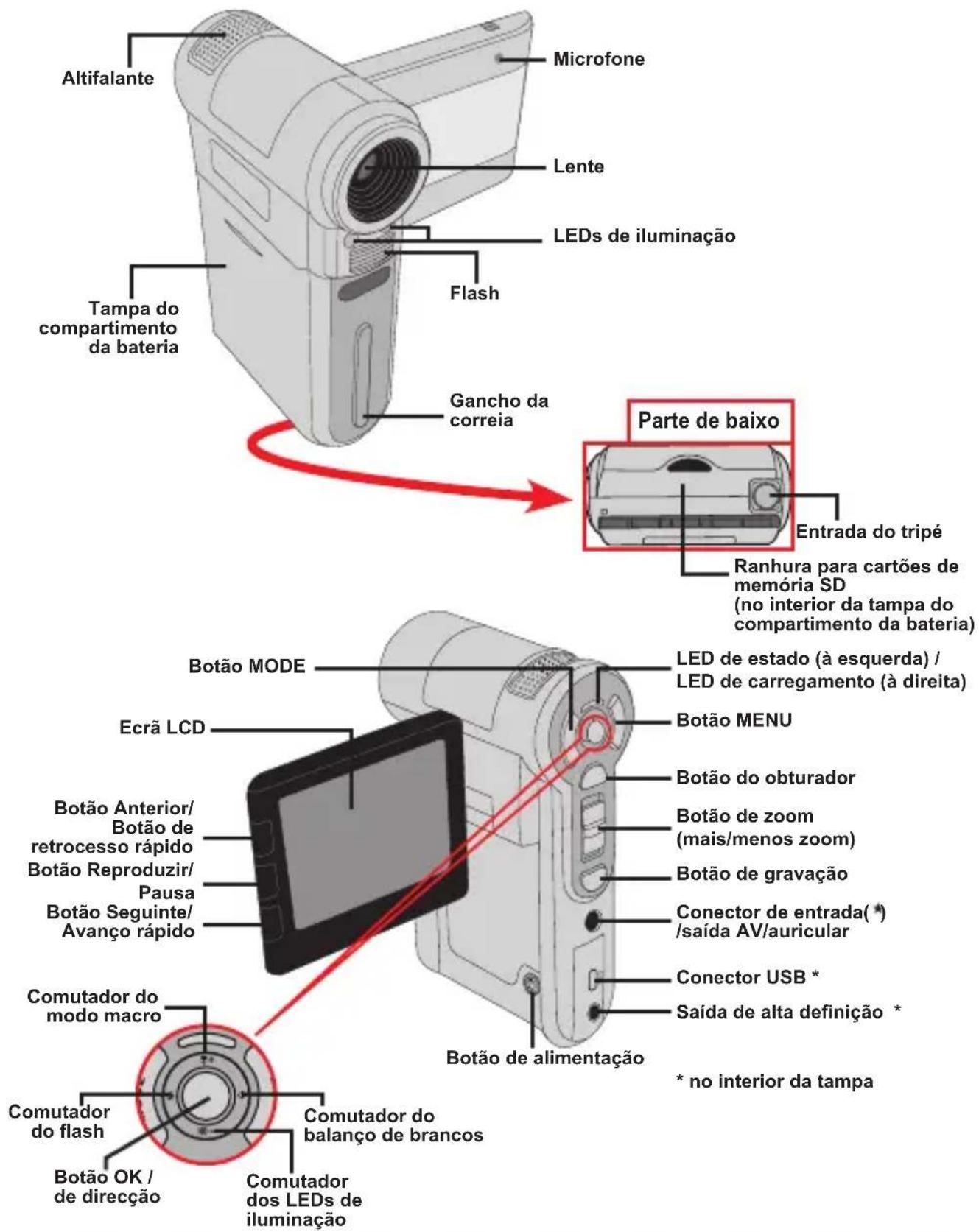
★ Apenas nos modelos seleccionados. Se a sua câmara apenas indica “AV OUT” (saída de vídeo), então não suporta a funcionalidade de “AV IN” (entrada de vídeo).
Colocação da bateria
- Faça deslizar a tampa do compartimento da bateria.
- Coloque a bateria de iões de lítio no compartimento. Tenha em atenção que os contactos metálicos devem ficar alinhados com os contactos existentes no compartimento.
- Após a correcta colocação da bateria, reponha a tampa do compartimento da mesma.
Carregamento da bateria
Carregue a bateria durante pelo menos 8 horas aquando da primeira utilização.
- Ligue o cabo.
Ligue uma das extremidades do cabo do transformador a.c. fornecido à porta USB da camcorder e a outra extremidade à tomada eléctrica.

Ligue uma das extremidades do cabo USB fornecido à porta USB da camcorder e a outra extremidade a um PC ligado. Certifique-se de que a camcorder está desligada.
- O LED indicador do carregamento fica vermelho e o carregamento é iniciado.
- Quando o carregamento é interrompido ou a bateria está já completamente carregada o LED de carregamento fica verde.
Quando utilizar um PC para carregar a bateria, não ligue a camcorder pois se o fizer o carregamento será interrompido.
Introdução de um cartão de memória (opcional)
Para introduzir um cartão de memória, faça o seguinte:
(1) Abra a tampa do compartimento da bateria.
(2) Com cuidado, empurre o cartão de memória, tal como indicado, até o cartão atingir o fim da ranhura.
Para remover o cartão de memória, exerça uma ligeira pressão sobre o cartão para que este seja ejectado. De seguida, puxe o cartão de memória para fora da ranhura.
Ligar/desligar a camcorder
Abra o ecrã LCD ou mantenha premido o botão de alimentação durante 1 segundo para ligar a camcorder.
Para desligar a camcorder, mantenha premido o botão de alimentação entre 1 \~ 3 segundos ou feche o ecrã LCD.
Se a camcorder permanecer inactiva durante um longo período de tempo, esta pode desligar-se automaticamente devido à definição Desl. Auto.
Definição do idioma
-
Ligue a camcorder.
-
Prima o botão Modo para aceder ao menu Modo.
-
Utilize o botão de direcção para escolher a opção Definição e prima o botão OK para aceder ao menu.
-
Utilize o botão de direcção para seleccionar o item Idioma e prima o botão OK para confirmar.
-
Utilize o botão de direcção para se deslocar para cima/para baixo para escolher um idioma.
-
Quando terminar, prima o botão OK para confirmar a definição.
Significado dos ícones apresentados no ecrã LCD

1 Ícone de modo Tempo restante para gravação
2 Resolução do clip de vídeo Modo de balanço de brancos
3 Resolução da imagem Modo de exposição
4 Modo de iluminação por LEDs Modo de lash
5 Modo macro Modo do histograma 13
6 Duração da bateria Modo do temporizador
7 Indicador da taxa de zoom Modo nocturado
8 Cartão de memória SD introduzido Durificação da gravação
O ecrã LCD apresenta imagens numa relação de 4:3 quando a resolução de vídeo está definida como CIF. (Consulte a página 5 para mais informações).
Operações básicas
Gravação de um clip de vídeo
1. Ajuste a focagem:
Normalmente, a camcorder faz a focagem automaticamente sem que seja necessário qualquer ajuste. Caso pretenda obter grandes planos, pode premir o botão para cima para mudar para o modo Macro ( ).
Nota : Verifique se instalou o cartão de memória antes de começar a gravar.
| - | 30cm ~∞ |
| 5cm ~ 30cm* Com o factor de zoom fixo 1,5X |
2. Aplicação de zoom:
Mova o botão de zoom para cima ou para baixo para aplicar mais ou menos zoom ao nível do ecrã. O zoom óptico é de 3X.
3. Prima o botão de gravação para iniciar a gravação.
- Prima novamente o botão de gravação para parar a gravação.
A função de zoom está também disponível durante a gravação (excepto no modo macro).
Se se encontrar num ambiente escuro, pode definir o modo de iluminação por LEDs para Ligado ou Auto para uma melhor focagem e iluminação.
Devido ao seu alto desempenho, é normal a camcorder aquecer ligeiramente devido a uma utilização/gravação contínua.
Gravação de um ficheiro de voz
- Ligue a camcorder.
- Prima o botão Modo para aceder ao menu Modo.
- Utilize o botão de direcção para escolher a opção Gravador de voz e prima o botão OK para aceder ao menu.
- Prima o botão de gravação para iniciar a gravação
- Prima novamente o botão de gravação para parar a gravação.

Tirar fotografias
1. Ajuste a focagem:
Normalmente, a camcorder faz a focagem automaticamente sem que seja necessário qualquer ajuste. Caso pretenda obter grandes planos, pode premir o botão para cima para mudar para o modo Macro ( ).
Nota : Verifique se instalou o cartão de memória antes de começar a gravar.
| - | 30cm ~∞ |
| 5cm ~ 30cm*Com o factor de zoom fixo 1,5X |
2. Aplicação de zoom:
Mova o botão de zoom para cima ou para baixo para aplicar mais ou menos zoom ao nível do ecrã. O zoom óptico é de 3X.
Ajuste as outras definições avançadas se necessário.
e se encontrar num ambiente escuro, pode definir o modo de iluminação por LEDs para Ligado ou Auto para uma melhor focagem e iluminação.
- Prima o botão do obturador até meio e mantenha a camcorder estável para que esta proceda à focagem automática. Quando a cor da moldura de focagem passar para verde, prima totalmente o botão do obturador para tirar a fotografia.

Devido às características do sensor, a pré-visualização no ecrã LCD e o número de fotos que é possível capturar variam conforme as diferentes resoluções escolhidas. A captura de imagens pela câmara é fixa enquanto que as resoluções de vídeo podem variar.
| Resolução do clip de vídeo Pré-visualizar Tirar fotografias e focar | ||
| HD 1080P(1440x1080) | 16:9 | 4:3 |
| HD 60f(1280x720) | 16:9 | 4:3 |
| HD 30f(1280x720) | ||
| D1 60f(720x480) | ||
| CIF30f(352x240) | 4:3 4:3 |  |

Apenas nos modelos seleccionados. Consulte a embalagem para uma descrição mais detalhada.

Gravação de um programa de TV
-
Ligue o televisor ou leitor de DVDs.
-
Ligue o cabo AV à saída AV existente no televisor ou no leitor de DVDS. (Normalmente não é necessário mudar de modo, consulte o manual do utilizador do televisor ou do leitor de DVDs.)
-
Ligue a camcorder.
-
Ligue as extremidades de áudio e de vídeo do cabo AV (de cor amarela/branca/vermelha) às tomadas de “saída AV” existentes no televisor.
-
Introduza a outra extremidade do cabo AV na porta de “entrada AV” da sua camcorder. Quando vir uma mensagem de contexto no ecrã, seleccione a opção “Entrada AV”.
-
Certifique-se de que as imagens apresentadas no televisor ou no leitor de DVDs aparecem também no ecrã LCD da camcorder.
-
Prima o botão de gravação para iniciar a gravação.
-
Prima novamente o botão de gravação para parar a gravação.

Não mude de canal ou desligue o televisor durante a gravação de programas, caso contrário a gravação será interrompida.

Reprodução das suas gravações
- Prima o botão MODO e utilize o botão de direcção para seleccionar o modo "Meus trabalhos".
Ou, prima o botão de reprodução/pausa (▶) existente à esquerda do ecrã LCD.
-
Existem três pastas na opção Meus trabalhos: Vídeo, Foto, e Voz. Seleccione uma destas pastas e prima o botão OK para ver o índice.
-
Operações no modo de reprodução:
| Tipo de ficheiro Como... Acção | ||
Modo de índice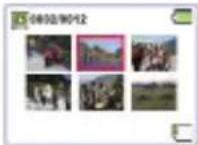 | Alternar entre o modo de índice e de ecrã inteiro | No modo de índice, prima o botão OK para passar ao modo de ecrã inteiro. No modo de ecrã inteiro, prima o botão MENU para passar ao modo de índice. |
Modo de ecrã inteiro | Alternar entre ficheiros. | 1.No modo de índice: Utilize o botão de direcção para mover a caixa de selecção.2. No modo de ecrã inteiro: Utilize o botão de direcção para se deslocar para a esquerda ou para a direita. |
| Vídeo e áudio | Iniciar a reprodução | O ficheiro é automaticamente reproduzido aquando da respectiva selecção (no modo de ecrã inteiro). |
| Fazer uma pausa/retomar a reprodução | Durante a reprodução/pausa, prima o botão OK. | |
| Fazer uma pausa/retomar a reprodução | Utilize o botão de direcção para se deslocar para cima ou para baixo durante a reprodução | |
| Parar a reprodução Durante a reprodução, prima o botão MENU. | ||
| Voltar ao ecrã de pré-visualização | Prima o botão do obturador. | |
| Avançarrapidamente | Durante a reprodução, prima o botão Seguinte ( ).Para parar, prima o botão de reprodução/pausa ( ) . | |
| Recuar rapidamente | Durante a reprodução, prima o botão Anterior ( ).Para parar, prima o botão de reprodução/pausa ( ) . | |
| Seleccionar oficheiro seguinte | Durante a pausa/paragem, prima o botão Seguinte ( ). | |
| Seleccionar oficheiro anterior | Durante a pausa/paragem, prima o botão Anterior ( ). | |
| Imagem | Aplicar mais zoom/menos zoom | Utilize o botão de direcção para se deslocar para cima ou para baixo. |
| Fixar/Libertar a taxa de zoom | Quando a taxa de zoom for superior a 1.0x, prima o botão OK. | |
| Navegar pela imagem ampliada | Quando a taxa de zoom estiver bloqueada, utilize o botão de direcção para navegar pela imagem. | |
Reprodução das suas gravações no PC
Instalação do software
Tenha em atenção que os clips de vídeo gravados apresentam o formato .MOV. Assim, necessita de programas especiais para poder ver estes clips de vídeo no PC. Aquando da primeira utilização, certifique-se de que tem o QuickTime 7.0 (ou acima) instalado no PC. Se for caso disso, transfira o QuickTime a partir do web site seguinte.
OU
Instale o software incluído no CD fornecido.
Ligação ao PC e guardar ficheiros
Após a correcta instalação do software no PC, siga os procedimentos seguintes.
- Ligue a camcorder.
- Ligue a camcorder (com o cartão de memória SD introduzido) ao computador através do cabo USB.
- Uma caixa de diálogo é automaticamente apresentada. Seleccione o item “Abrir pasta para visualizar ficheiros” e clique em “OK”.
- Se a caixa de diálogo não aparecer automaticamente, faça um duplo clique sobre a opção “O meu computador” e abra a “unidade amovível”.
- Faça um duplo clique sobre a pasta de ficheiros DCIM.
- Faça um duplo clique sobre a pasta de ficheiros 100MEDIA.
- Copie os ficheiros que pretende manter e guarde-os no local pretendido no seu computador.
Ligação da camcorder a um televisor
Siga as instruções seguintes para ligar a sua camcorder ao televisor utilizando o cabo AV incluído para visualização em tempo real. Pode desfrutar dos seus clips de vídeo e das fotografias no seu televisor, partilhando-os com os seus amigos e familiares.
Ligação da camcorder a um televisor de alta definição
Para ligar a camcorder a um televisor de alta definição tem de usar as portas de entrada incluídas no televisor para poder desfrutar de uma resolução HD durante a ligação destes dois dispositivos um ao outro.
![graph TD A["Analog Device"] --> B["SAÍDA AV"] A --> C["Saída de alta definição"] B --> D["<Cabo AV>"] C --> E["<Cabo de vídeo componente>"] D --> F["(vermelho)"] D --> G["(branco)"] D --> H["(amarelo)"] E --> I["(Não ligue o cabo amarelo)"] F --> J["Entrada de sinal de vídeo componente"] G --> K["En…](/content/2026/06/1256880/images/05c8e9a92ab635377541b9ffbcf34f3bb75c8b03c3f5f5f5594c70fe2483c8c4.jpg)
-
Ligue o seu televisor de alta definição.
-
Ligue a camcorder.
-
Ligue uma das extremidades do cabo de sinal de vídeo componente à porta de entrada de sinal de vídeo componente existente no televisor de alta definição e ligue a outra extremidade do cabo à porta de saída de alta definição da camcorder.
-
Ligue uma das extremidades do outro cabo AV à porta de entrada do sinal de áudio componente existente no televisor de alta definição e ligue a outra extremidade do cabo à porta de saída AV da camcorder. (Não ligue o conector amarelo à porta de entrada AV do televisor de alta definição.)
-
Prima o comutador de modo do televisor de alta definição e escolha a opção "Entrada de sinal componente".
Se gravar um clip de vídeo com uma resolução HD durante a ligação ao televisor de alta definição, a resolução do clip de vídeo mostrado no televisor desce para D1 (480P) devido à taxa de bits dos dados. No entanto, os ficheiros gravados mantêm a sua alta resolução.
Ligação da camcorder a um televisor normal
TV = Televisor TRC normal

- Ligue o seu televisor e defina-o para o modo AV.
- Ligue as extremidades de áudio e de vídeo do cabo AV (de cor amarela/branca/vermelha) às tomadas de “entrada AV” existentes no televisor.
- Ligue a camcorder.
- Introduza a outra extremidade do cabo AV na porta de "saída AV" da sua camcorder. Quando vir uma mensagem de contexto no ecrã, seleccione a opção "Saída AV".
Operações avançadas
- Funcionamento dos menus
Os itens do menu proporcionam-lhe várias opções para que possa proceder à sintonização fina das funções da sua câmara.
A tabela seguinte fornece mais informações sobre as operações dos menus.
| Como... Acção | |
| Aceder ao menu Prima o botão MENU. | |
| Deslocar a caixa de selecção | Utilize o botão de direcção para se deslocar para cima ou para baixo. |
| Aceder ao sub menu/Confirmar um item | Prima o botão OK. |
| Sair do menu/Voltar ao menu anterior | Prima o botão MENU (quando estiver no sub menu). |
Itens do menu no modo Câmara
Ligue a câmara → Prima o botão Menu.
| Item Opção Descrição | |
| Resolução do clip de vídeo | HD 1080PDefine a resolução de vídeo para HD 1080P (1440x1080 píxeis). (HD: alta definição) |
| HD 60fDefine a resolução de vídeo para HD 60f (1280x720 píxeis). (HD: alta definição) | |
| HD 30fDefine a resolução de vídeo para HD 30f (1280x720 píxeis). (HD: alta definição) | |
| D1 60f Define a resolução de vídeo para D1 60f (720x480 píxeis). | |
| CIF30f Define a resolução de vídeo para CIF30f (352x240 píxeis). | |
| Resolução | 3M Define a resolução da imagem para 3 megapíxeis. |
| 5M Define a resolução da imagem para 5 megapíxeis. | |
| 8M Define a resolução da imagem para 8 megapíxeis. | |
| Nocturno Ligar/Desligar | A activação desta definição permite-lhe tirar fotos contra um fundo escuro. Uma vez que a velocidade do obturador é reduzida durante a captura de imagens em locais escuros, recomendamos a utilização de um tripé para eliminar a desfocagem resultante do tremer das mãos.Aviso: O ruído aumenta quando o modo Nocturno é activado. |
| Bal. Brancos | Auto A câmara ajusta o balanço de brancos automaticamente. |
| Com sol Esta definição é adequada para gravação no exterior quando há sol. | |
| Com nuvensEsta definição é adequada para gravação em tempo nublado ou em ambientes com sombras. | |
| FluorescenteEsta definição é adequada para gravação no interior com luz fluorescente, ou em ambientes com cores de alta temperatura. | |
| TungsténioEsta definição é adequada para gravação no interior com luz incandescente, ou em ambientes com cores de baixa temperatura. |
Itens do menu no modo Câmara (continuação)
| Item Opção Descrição | ||
| Flash | Activar O flash é forçado a disparar sempre que é tirada uma foto. | |
| Auto O flash dispara automaticamente quando a iluminação é insuficiente. | ||
| Desactivar O flash é desactivado. | ||
| Luz vídeo | Ligar/Auto/Desligar | Esta definição permite-lhe adicionar uma fonte de iluminação extra quando a luminosidade existente é insuficiente para a gravação de clips de vídeo. |
| Efeito | Normal As gravações são feitas com cores naturais. | |
| P&B As gravações são feitas a preto e branco. | ||
| Clássico As gravações são feitas com tons sépia. | ||
| Exposição -2~+2 | Pode ajustar manualmente a exposição de forma a obter melhores resultados quando a imagem de pré-visualização parecer estar demasiado clara ou escura. Um valor positivo indica que a imagem gravada será mais clara que o habitual; enquanto que um valor negativo faz com que a imagem seja mais escura. | |
| Temp. autom. | Ligar/Desligar | Activa/desactiva o temporizador. Após activação do temporizador, a camcorder dispõe de dez segundos até o botão do obturador ser premido e a camcorder começar a gravar. |
| Histograma | Ligar/Desligar Esta opção activa/desactiva a apresentação do histograma no ecrã. | |
| Ícone Ligar/Desligar Activa/desactiva a apresentação dos ícones no ecrã. | ||
Itens do menu no modo de reprodução
Ligue a camcorder → Prima o botão MODO → Utilize o botão de direcção para aceder ao modo Os meus trabalhos → Seleccione a pasta Vídeo, Imagem ou Voz → Prima o botão OK → Prima o botão MENU.
| Item Opção | Descrição | |
| Eliminar um Sim/Não Elimina o ficheiro actual. | ||
| Eliminar tudo | Sim/Não | Elimina todos os ficheiros de imagem e de vídeo/áudio armazenados na memória. |
| Reproduzir apresentação de diapositivos/clips de vídeo | - | A camcorder apresenta as imagens/os clips de vídeo sequencialmente. Pode premir o botão OK para parar a reprodução dos diapositivos/dos clips de vídeo. |
| Bloquear | Sim/Não | É possível bloquear apenas um, vários ou todos os ficheiros. Um ficheiro bloqueado não pode ser eliminado pela função de eliminação. Já a função de formatação irá eliminar todos os ficheiros quer estes estejam bloqueados ou não. |
* Se não existirem ficheiros na câmara, não serão apresentados quaisquer itens.

Itens do menu no modo Definição
Ligue a câmara → Prima o botão MODO → Aceda ao modo Definição (✗) → Prima o botão OK.
| Item Opção Descrição | ||
| Data e hora - | Define a data e a hora. | |
| Aviso sonoro | Activar | Activa o bip. |
| Obturador activado | Desactiva o aviso sonoro mas mantém o som do obturador. | |
| Desactivar | Desactiva o aviso sonoro. | |
| Cintilação | 50Hz | Define a cintilação para 50 Hz*. |
| 60Hz | Define a cintilação para 60 Hz*. | |
| Saída TV | NTSC | Define o sistema de TV para NTSC. Esta opção aplica-se aos Estados Unidos da América, a Taiwan, ao Japão e à Coreia. |
| PAL | Define o sistema de TV para PAL. Esta opção aplica-se à Alemanha, à Inglaterra, à Itália, aos Países Baixos, à China, ao Japão e a Hong Kong. | |
| Ícone | Ligar/Desligar | Activa/desactiva a apresentação dos ícones no ecrã. |
| Brilho | -2~+2 | Define o brilho do ecrã LCD. Um valor positivo torna o ecrã LCD mais claro; enquanto que um valor negativo torna o ecrã LCD mais escuro. |
| Formatar | Sim | Formata o suporte de armazenamento. Tenha em atenção que todos os ficheiros existentes no suporte de armazenamento serão eliminados. |
| Não | Cancela a acção. | |
| Desligar automaticamente | Desactivar | Desactiva a função para desligar automaticamente. |
| 1 min | A câmara desliga-se automaticamente após um período de inactividade de mais de 1 minuto. | |
| 3 min | A câmara desliga-se automaticamente após um período de inactividade de mais de 3 minutos. | |
| 5 min | A câmara desliga-se automaticamente após um período de inactividade de mais de 5 minutos. | |
| Idioma | - | Permite-lhe seleccionar o idioma das opções apresentadas no ecrã. |
| Rest. predefinições | Activar | Repõe as predefinições de fábrica. Tenha em atenção que as definições actuais serão substituídas. |
| Desactivar | Cancela a acção. | |
Itens do menu no modo Definição (continuação)
* Tabela de definições da cintilação:
| Região | Inglaterra | Alemanha | França Itália Espanha | Países Baixos | Rússia | |
| Definição | 50Hz 50 | Hz 50Hz 50 | Hz 50Hz 50 | Hz 50Hz | ||
| Região | Portugal América Taiwan | China Japão Coreia Tailândia | ||||
| Definição | 50Hz 60 | Hz 60Hz 50 | Hz 50/60Hz | 60Hz 50Hz | ||
- Indicador de carga da bateria
| Ícone Descrição | |
 | Bateria com carga completa |
 | Bateria com meia carga |
 | Bateria fraca* O flash e os LEDS de iluminação são desactivados.” |
 | Bateria sem carga |
Nota : Para evitar ficar sem energia de um momento para o outro, recomendamos-lhe que substitua a bateria quando o ícone de bateria fraca aparecer.
Duração da bateria
| Fotografias Clips de vídeo | |
| Número de fotos Duração da gravação (minutos) | |
| 200 70 | |
| * captura de uma imagem de 30 em 30 segundos** flash desligado*** resolução definida para 5M (2592x1944) | * resolução definida para 720P 60f(1080x720 @60f) |
Nota : Esta tabela serve apenas como referência. A duração real da bateria depende do tipo de bateria e do nível de carregamento.
Capacidade de armazenamento
| Memória | Vídeo (min.) Fotografias | |||||
| HD 1080P 30f HD 60f | HD 30f D1 60f | CIF30f 8M | 5M 3M | |||
| Cartão de memória SD (256 MB) | 3 7 40 95 | 145 230 | ||||
| Cartão de memória SD (512 MB) | 7 15 80 | 190 290 460 | ||||
| Cartão de memória SD (1 GB) | 15 30 160 | 380 580 920 | ||||
| Cartão de memória SD (2 GB) | 30 60 320 | 770 1160 | 1840 | |||
| Cartão de memória SD (1 GB) | 60 120 640 | 1540 2320 | 3680 | |||
Nota : A capacidade de armazenamento pode variar (até ± 30%) dependendo da saturação da cor e da complexidade do objecto e ambiente em redor.
Requisitos do sistema

Os requisitos do sistema variam conforme as definições relativas à resolução de vídeo:
| Resolução do vídeo Requisitos para o PC | |
| HD 1080P (1440x1080) @30fps | Sistema operativo = Windows XP SP2, Vista ou acimaCPU = Pentium 4 de 3,2 GHz Core 2 Dual ou acimaRAM do sistema = 1 GB (2 GB recomendado)Placa gráfica = 256 MB de RAM |
| HD 60f (1280x720) @60fps | |
| HD 30f (1280x720) @30fps | Sistema operativo = Windows XP SP2, Vista ou acimaCPU = Pentium 4 de 3,2 GHz ou acimaRAM do sistema = 512 MB (1 GB recomendado)Placa gráfica = 256 MB de RAM |
| D1 60f (720x480) @60fps | |
| CIF30f (352x240) @30fps | Sistema operativo = Windows XP, Vista ou acimaCPU = Pentium 4 de 1,5 GHz ou acimaRAM do sistema = 256 (512 MB ou acima recomendado)Placa gráfica = 64 MB (128 MB ou acima recomendado) |
| Item Descrição | |
| Modelo Câmara de 5 Megapíxeis | |
| Sensor de imagem 5 Megapíxeis (2592x1944 píxeis) | |
| Resolução | Fotografia: 3M (2048x1536); 5M (2592x1944); 8M (3200x2400)1440x1080 (HD 1080P)1280x720 (HD 60f)1280x720 (HD 30f)720x480 (D1 60f)352x240 (CIF30f) |
| Lente Lente com zoom óptico de 3X | |
| Formato de ficheiro MOV, JPEG, WAV | |
| Resolução do vídeo | 1440x1080, até 30 fps (HD 1080P)1280x720, até 60 fps (HD 60f)1280x720, até 30 fps (HD 30f)720x480, até 60 fps (D1 60f)352x240 até 30fps (CIF30f) |
| Memória interna 128 MB; 90 MB para armazenamento | |
| Memória externa Cartão de memória SD/MMC (SDHC até 32 GB) | |
| Ecrã LCD LCD de 2,4" | |
| Saída de TV Saída de sinal componente HDTV, sistema suportado: NTSC/PAL | |
| Interface USB 2.0 | |
| Gravador de voz Sim | |
| Microfone Sim | |
| Altifalante Sim | |
| Modo nocturno Sim (tanto no modo de fotografia como no modo de vídeo) | |
| Bateria Bateria recarregável NP60 de iões de lítio | |
Nota : As especificações estão sujeitas a alteração sem aviso prévio.
Spis treści
Wprowadzenie .... 1


- OPERAÇÕES BÁSICAS 4
- OPERAÇÕES AVANÇADAS.... 11
- INTRODUÇÃO
- COLOCAÇÃO DA BATERIA
- CARREGAMENTO DA BATERIA
- INTRODUÇÃO DE UM CARTÃO DE MEMÓRIA (OPCIONAL)
- LIGAR/DESLIGAR A CAMCORDER
- DEFINIÇÃO DO IDIOMA
- SIGNIFICADO DOS ÍCONES APRESENTADOS NO ECRÃ LCD
- OPERAÇÕES BÁSICAS
- GRAVAÇÃO DE UM CLIP DE VÍDEO
- AJUSTE A FOCAGEM
- APLICAÇÃO DE ZOOM
- PRIMA O BOTÃO DE GRAVAÇÃO PARA INICIAR A GRAVAÇÃO
- GRAVAÇÃO DE UM FICHEIRO DE VOZ
- TIRAR FOTOGRAFIAS
- GRAVAÇÃO DE UM PROGRAMA DE TV
- REPRODUÇÃO DAS SUAS GRAVAÇÕES
- REPRODUÇÃO DAS SUAS GRAVAÇÕES NO PC
- INSTALAÇÃO DO SOFTWARE
- LIGAÇÃO AO PC E GUARDAR FICHEIROS
- LIGAÇÃO DA CAMCORDER A UM TELEVISOR
- LIGAÇÃO DA CAMCORDER A UM TELEVISOR DE ALTA DEFINIÇÃO
- LIGAÇÃO DA CAMCORDER A UM TELEVISOR NORMAL
- OPERAÇÕES AVANÇADAS
- FUNCIONAMENTO DOS MENUS
- ITENS DO MENU NO MODO CÂMARA
- ITENS DO MENU NO MODO CÂMARA (CONTINUAÇÃO)
- ITENS DO MENU NO MODO DE REPRODUÇÃO
- ITENS DO MENU NO MODO DEFINIÇÃO
- ITENS DO MENU NO MODO DEFINIÇÃO (CONTINUAÇÃO)
- INDICADOR DE CARGA DA BATERIA
- DURAÇÃO DA BATERIA
- CAPACIDADE DE ARMAZENAMENTO
- REQUISITOS DO SISTEMA
- SPIS TREŚCI
- WPROWADZENIE .... 1
Marca : AIPTEK
Modelo : PocketDV AHD Z500 Plus
Categoria : Câmara de vídeo