
PocketDV AHD Z500 Plus - Camcorder AIPTEK - Kostenlose Bedienungsanleitung
Finden Sie kostenlos die Bedienungsanleitung des Geräts PocketDV AHD Z500 Plus AIPTEK als PDF.


| Typ | Camcorder |
| Marke | Aiptek |
| Modell | PocketDV AHD Z500 Plus |
| Abmessungen | Ca. 105 x 55 x 20 mm |
| Gewicht | Ca. 120 g (ohne Akku) |
| Stromversorgung | Wiederaufladbarer Lithium-Ionen-Akku (3,7 V, 1000 mAh) |
| Aufnahmemedien | SD/SDHC-Speicherkarte (bis zu 32 GB) |
| Videoauflösung | Full HD 1080p (1920x1080) bei 30 fps |
| Fotoauflösung | 12 Megapixel (interpoliert) |
| Display | 2,0-Zoll-TFT-LCD |
| Optischer Zoom | Keiner (digitaler Zoom bis zu 8x) |
| Anschlüsse | USB 2.0, HDMI mini, AV-Ausgang |
| Bildstabilisierung | Elektronisch |
| Dateiformate | Video: AVI (MJPEG), Foto: JPEG |
| Akkulaufzeit | Ca. 60 Minuten Daueraufnahme |
| Wartung und Reinigung | Reinigen Sie das Objektiv und das LCD mit einem weichen, trockenen Tuch. Vor Staub und Feuchtigkeit schützen. |
| Sicherheitshinweise | Außerhalb der Reichweite von Kindern unter 3 Jahren aufbewahren. Nicht zerlegen oder Wasser aussetzen. |
| Ersatzteile und Reparierbarkeit | Ersatzakkus und Ladegeräte sind online erhältlich. Reparaturservice wird für Benutzer nicht empfohlen. |
| Allgemeine Informationen | Taschengroßer Camcorder mit HD-Aufnahme. Bedienungsanleitung als PDF verfügbar. |
Häufig gestellte Fragen - PocketDV AHD Z500 Plus AIPTEK
Benutzerfragen zu PocketDV AHD Z500 Plus AIPTEK
0 Frage zu diesem Gerät. Beantworten Sie die, die Sie kennen, oder stellen Sie Ihre eigene.
Eine neue Frage zu diesem Gerät stellen
Laden Sie die Anleitung für Ihr Camcorder kostenlos im PDF-Format! Finden Sie Ihr Handbuch PocketDV AHD Z500 Plus - AIPTEK und nehmen Sie Ihr elektronisches Gerät wieder in die Hand. Auf dieser Seite sind alle Dokumente veröffentlicht, die für die Verwendung Ihres Geräts notwendig sind. PocketDV AHD Z500 Plus von der Marke AIPTEK.
BEDIENUNGSANLEITUNG PocketDV AHD Z500 Plus AIPTEK
Geben Sie das Gerät am Ende der Lebensdauer nicht in den normalen Hausmüll. Bringen Sie es zum Recycling zu einer offiziellen Sammelstelle. Auf diese Weise helfen Sie die Umwelt zu schonen.
■ FR: Environnement
Sicherheitshinweise:
- Lassen Sie die Kamera nicht fallen und beschädigen und zerlegen Sie die Kamera nicht, andernfalls erlischt die Gewährleistung.
- Vermeiden Sie jeglichen Kontakt des Geräts mit Wasser und trocknen Sie sich die Hände ab, bevor Sie es verwenden.
- Setzen Sie die Kamera keinen hohen Temperaturen aus und lassen Sie das Gerät nicht in direkter Sonneneinstrahlung liegen. Andernfalls könnten Schäden an der Kamera auftreten.
- Verwenden Sie die Kamera behutsam. Vermeiden Sie es, starken Druck auf das Kameragehäuse auszuüben.
- Verwenden Sie die Kamera zu Ihrer eigenen Sicherheit nicht bei Gewittern oder Blitzschlag.
- Verwenden Sie keine Batterien mit anderen Spezifikationen. Andernfalls können unter Umständen schwere Schäden am Gerät entstehen.
- Entfernen Sie die Batterie, wenn Sie das Gerät längere Zeit nicht verwenden, da mängelbehaftete Batterien die Funktionalität der Kamera beeinträchtigen können.
- Entfernen Sie die Batterie, falls diese Anzeichen von Ausrinnen oder Verformungen aufweist.
- Verwenden Sie ausschließlich vom Hersteller angebotenes Zubehör.
- Bewahren Sie die Kamera außerhalb der Reichweite von Kindern auf.
- Es besteht ein Explosionsrisiko, wenn die Batterie durch einen falschen Typ ersetzt wird.
- Entsorgen Sie nach den Anweisungen gebrauchte Batterien.
Notice de sécurité:
Erste Schritte .... 1
Die Komponenten Ihres Camcorders .... 1
Akku einlegen 2
Akku laden ....2
Einlegen einer Speicherkarte (optional) 2
Ein-/Ausschalten des Camcorders 2
Einstellen der Sprache.... 3
LCD-Anzeigen ablesen 3
Grundfunktionen 4
Videoclip aufzeichnen 4
Aufzeichnen von Sprachdateien 4
Fotos aufnehmen 5
Aufzeichnen von TV-Programmen 6
Aufzeichnungen wiedergeben 7
Aufnahmen auf dem PC wiedergeben 8
Camcorder an ein Fernsehgerät anschließen 9
Erweiterte Funktionen 11
Menübedienung 11
Menüpunkte im Kameramodus 11
Menüpunkte im Wiedergabemodus 12
Menüpunkte im Einstellungsmodus 13
Akkuladestandanzeige.... 14
Akkuladestand 14
Speicherkapazität 15
Systemvoraussetzungen 15
Technische Daten ....16
Erste Schritte
Die Komponenten Ihres Camcorders

★ Nur bei bestimmten Modellen. Die Kamera unterstützt die Funktion "AV IN" nicht, wenn sie nur "AV OUT" anzeigt.
Akku einlegen
-
Schieben Sie den Akkufachdeckel auf.
-
Legen Sie den mitgelieferten, wiederaufladbaren Lithium- lonen-Akku in das Akkufach ein. Bitte beachten Sie, dass die Metallkontakte mit den Kontakten im Akkufach auszurichten sind.
-
Bringen Sie den Akkufachdeckel nach dem ordnungsgemäßen Einlegen des Akkus wieder an.
Akku laden
Laden Sie den Akku vor dem ersten Gebrauch mindestens 8 Stunden lang auf.
- Schließen Sie das Kabel an.
Verbinden Sie ein Ende des mitgelieferten Netzteils mit dem USB-Anschluss und das andere Ende mit einer Wandsteckdose.
Verbinden Sie ein Ende des mitgelieferten USB-Kabels mit dem USB-Anschluss am Camcorder und das andere Ende mit einem eingeschalteten PC. Der Camcorder muss dabei ausgeschaltet sein.
-
Die Lade-LED leuchtet rot, der Ladevorgang beginnt.
-
Wenn der Ladevorgang unterbrochen wird oder der Akku voll geladen ist, leuchtet die Lade-LED grün.
Wenn Sie den Akku über einen PC aufladen, dürfen Sie den Camcorder nicht einschalten, da sonst der Ladevorgang stoppt.
Einlegen einer Speicherkarte (optional)
Legen Sie eine Speicherkarte folgendermaßen ein:
(1) Öffnen Sie den Akkufachdeckel.
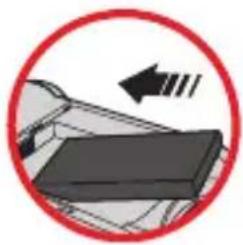
(2) Drücken Sie die Karte behutsam wie gezeigt hinein, bis sie das Ende des Einschubs erreicht.
Um die Speicherkarte zu entnehmen, drücken Sie behutsam auf die Karte, woraufhin sie ein Stück herausspringt. Ziehen Sie die Karte anschließend aus dem Einschub heraus.
Ein-/Ausschalten des Camcorders
Klappen Sie den LCD-Monitor auf oder drücken und halten Sie die Ein-/Aus-Taste 1 Sekunde lang, um den Camcorder einzuschalten.
Um den Camcorder auszuschalten, drücken und halten Sie die Ein-/Austaste 1 bis 3 Sekunden lang oder klappen den LCD-Monitor zu.
! Falls der Camcorder längere Zeit inaktiv ist, schaltet er, je nach Einstellung der Funktion Auto-Aus, automatisch aus.
Einstellen der Sprache
- Schalten Sie den Camcorder ein.
- Rufen Sie das Modus-Menü mit der Modustaste auf.
- Wählen Sie den Einstellungen-Modus mit dem Joystick aus, rufen Sie das Menü mit der OK-Taste auf.
- Wählen Sie die Option Sprache mit dem Joystick, drücken Sie zur Bestätigung auf OK.
- Wählen Sie durch Auf- oder Abwärtsbewegungen des Joysticks eine Sprache aus.
- Zum Abschluss bestätigen Sie die Einstellung mit der OK-Taste.
LCD-Anzeigen ablesen
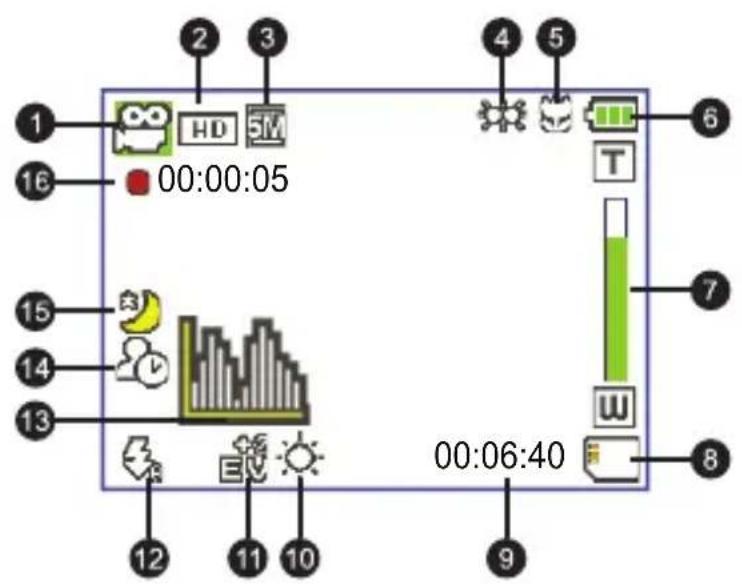
1 Modussymbol Verbleibende Aufnahmelt
2 Videoauflösung Weißabgleichmodus 10
3 Bildauflösung Belichtungsmodus 11
4 LED-Leuchtenmodus Blitzmodus 12
5 Makromodus Histogrammmodus 13
6 Akkuladestand Selbstauslösermodus 14
7 Zoomanzeige Nachtaufnahmemodus 15
8 SD-Karte eingelegt Aufnahmezeit 16
Wird eine CIF-Videoauflösung eingestellt, so wird das Bild im 4:3-Format auf dem LCD-Bildschirm dargestellt. (Detaillierte Hinweise dazu finden Sie auf Seite 5.)
Grundfunktionen
- Videoclip aufzeichnen
1. Scharfstellen:
Normalerweise stellt der Camcorder die Schärfe (den Fokus) automatisch ein. Wenn Sie jedoch Nahaufnahmen aufnehmen möchten, drücken Sie die Aufwärtstaste, um zum Makromodus ( 🚙️ zu wechseln.
Hinweis: Bitte achten Sie darauf, eine Speicherkarte einzulegen, ehe Sie mit der Aufnahme beginnen.
| - 30 cm bis unendlich | |
| [DSK6] | 5 bis 30 cm* bei auf 1,5 x fixiertem Zoom |
2. Zoomen:
Bewegen Sie zum Vergrößern oder Verkleinern die Zoom-Taste nach oben oder unten. Der optische Zoom kann auf bis zu 3 x eingestellt werden.
3. Drücken Sie die Aufnahmetaste, um die Aufzeichnung zu starten.
4. Drücken Sie die Aufnahmetaste erneut, um die Aufzeichnung zu beenden.
Die Zoomfunktion steht auch während des Aufzeichnens zur Verfügung (außer im Makromodus).
Bei einer dunklen Umgebung können Sie den LED-Leuchtenmodus als Fokus- und Beleuchtungshilfe auf Ein oder Auto setzen.
Eine Erwärmung des Camcorders nach längerem Betrieb ist völlig normal.
Aufzeichnen von Sprachdateien
- Schalten Sie den Camcorder ein.
- Rufen Sie das Modus-Menü mit der Modustaste auf.
- Wählen Sie den Sprachaufnahme-Modus mit dem Joystick aus, rufen Sie das Menü mit der OK-Taste auf.
- Drücken Sie die Aufnahmetaste, um mit der Aufzeichnung zu beginnen
- Drücken Sie die Aufnahmetaste erneut, um die Aufzeichnung zu beenden.

Fotos aufnehmen
1. Scharfstellen:
Normalerweise stellt der Camcorder die Schärfe (den Fokus) automatisch ein. Wenn Sie jedoch Nahaufnahmen aufnehmen möchten, drücken Sie die Aufwärtstaste, um zum Makromodus ( ) zu wechseln.
Hinweis: Bitte achten Sie darauf, eine Speicherkarte einzulegen, ehe Sie mit der Aufnahme beginnen.
| - 30 cm bis unendlich | |
| [SD65] | 5 bis 30 cm* bei auf 1,5 x fixiertem Zoom |
2. Zoomen:
Bewegen Sie zum Vergrößern oder Verkleinern die Zoom-Taste nach oben oder unten. Der optische Zoom kann auf bis zu 3 x eingestellt werden.
Nehmen Sie gegebenenfalls andere, erweiterte Einstellungen vor.
Bei einer dunklen Umgebung können Sie den LED-Leuchtenmodus als Fokus- und Beleuchtungshilfe auf Ein oder Auto setzen.
- Drücken Sie den Auslöser halb herunter und warten Sie, bis der Camcorder den Fokus automatisch einstellt. Wenn der Fokusrahmen grün wird, drücken Sie den Auslöser ganz hinab, um ein Foto machen.
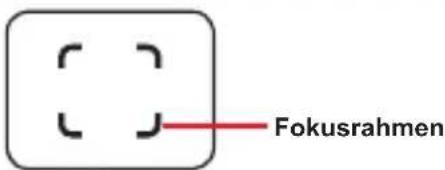

Je nach eingestellter Videoauflösung kann das Bildseitenverhältnis von Fotos in der LCD-Vorschau variieren.
Das Format erfasster Bilder wird nicht durch die Videoauflösung beeinflusst.
| Videoauflösung Vorschau | Bildaufnahme und Fokussierung | |
| HD 1080P(1440x1080) | Bildseitenverhältnis 16:9 | Bildseitenverhältnis 4:3 |
| HD 60f(1280x720) | Bildseitenverhältnis 16:9 | Bildseitenverhältnis 4:3 |
| HD 30f(1280x720) | ||
| D1 60f(720x480) | ||
| CIF30f(352x240) | Bildseitenverhältnis 4:3 Bildseitenverhältnis 4:3 |  |
Aufzeichnen von TV-Programmen
Die digitale Videoaufzeichnungstechnologie ermöglicht Ihnen Aufnahmen von TV-Programmen über das AV-Eingangskabel (AV IN).

-
Schalten Sie Ihr TV-Gerät oder Ihren DVD-Player ein.
-
Schließen Sie das AV-Kabel an den AV-Ausgang des TV-Gerätes oder DVD-Players an. (Für gewöhnlich ist es nicht erforderlich, den Modus umzustellen; lesen Sie jedoch bitte im Benutzerhandbuch Ihres TV-Gerätes oder DVD-Players nach.)
-
Schalten Sie den Camcorder ein.
-
Verbinden Sie die Audio- und Videostecker des AV-Kabels (gelb, weiß, rot) mit den "AV-Ausgängen" des Fernsehgerätes.
-
Schließen Sie das andere Ende des AV-Kabels an den "AV-Eingang" des Camcorders an. Wenn eine Meldung auf dem Bildschirm eingeblendet wird, wählen Sie bitte "AV-Eingang".
-
Vergewissern Sie sich, dass die auf dem TV-Gerät oder DVD-Player angezeigten Bilder auch auf dem LCD-Bildschirm der Kamera angezeigt werden.
-
Drücken Sie die Aufnahmetaste, um die Aufzeichnung zu starten.
-
Drücken Sie die Aufnahmetaste erneut, um die Aufzeichnung zu beenden.

Schalten Sie bei der Aufnahme bitte keine Fernsehkanäle um - dadurch wird die Aufnahme beendet.
Aufzeichnungen wiedergeben
- Drücken Sie die Modustaste, wählen Sie dann den Modus "Meine Aufnahmen" mit dem Joystick.
Oder drücken Sie die Wiedergabe-/Pause-Taste ( ) an der linken Seite des LCD-Bildschirms.
-
Im Ordner Meine Aufnahmen befinden sich drei weitere Ordner: Video, Foto und Sprache. Wählen Sie Video, Foto oder Sprache aus, wechseln Sie dann mit der OK-Taste in den Indexmodus
-
Funktionen im Wiedergabemodus:
| Dateityp Funktion... Bedienschritte | ||
Indexmodus Vollbildansicht Vollbildansicht | Umschalten zwischen Indexmodus und Vollbildmodus | Drücken Sie im Indexmodus die OK-Taste, um zur Vollbildansicht zu wechseln. Drücken Sie in der Vollbildansicht die Menütaste, um zum Indexmodus zu wechseln. |
| Wechseln zwischen Dateien | 1. Im Indexmodus: Verwenden Sie den Joystick, um den Markierungsrahmen zu verschieben.2. In der Vollbildansicht: Verwenden Sie den Joystick, um nach links oder nach rechts zu gelangen. | |
| Video & Audio | Wiedergabe beginnen | Wenn (im Vollbildmodus) eine Datei gewählt wird, beginnt ihre Wiedergabe automatisch. |
| Anhalten/Fortsetzen der Wiedergabe | Drücken Sie während der Wiedergabe/Pause die OK-Taste. | |
| Anhalten/Fortsetzen der Wiedergabe | Verwenden Sie während der Wiedergabe den Joystick, um nach oben oder nach unten zu gelangen. | |
| Wiedergabe beenden | Drücken Sie während der Wiedergabe die Menütaste. | |
| Rückkehr zum Vorschau-Bildschirm | Drücken Sie den Auslöser. | |
| Schneller Vorlauf | Drücken Sie während der Wiedergabe die Vorwärtstaste (▶). Zum Stoppen drücken Sie die Wiedergabe-/Pause-Taste (■). | |
| Schneller Rücklauf | Drücken Sie während der Wiedergabe die Rückwärtstaste (▶). Zum Stoppen drücken Sie die Wiedergabe-/Pause-Taste (■). | |
| Wählen der nächsten Datei | Drücken Sie während der Wiedergabe/Pause die Vorwärtstaste (▶). | |
| Wählen der vorherigen Datei | Drücken Sie während der Wiedergabe/Pause die Rückwärtstaste (▶). | |
| Foto | Ein-/Auszoomen | Navigieren Sie mit dem Joystick nach oben oder nach unten. |
| Zoomverhältnis sperren/freigeben | Drücken Sie bei einem Zoomverhältnis von mehr als 1,0 die OK-Taste. | |
| Schwenken des vergrößerten Fotos | Verwenden Sie bei gesperrtem Zoomverhältnis den Joystick, um das Foto zu schwenken. | |
Aufnahmen auf dem PC wiedergeben
Software installieren
Bitte beachten Sie, dass die Videos im .mov-Format aufgezeichnet werden. Daher brauchen Sie spezielle Programme, um die Aufnahmen am PC wiederzugeben. Wenn Sie diese Möglichkeit zum ersten Mal nutzen, achten Sie bitte darauf, dass der Quicktime 7.0-Player (oder aktueller) auf Ihrem PC installiert ist. Falls nicht, laden Sie den QuickTime-Player aus dem Internet herunter.
ODER
Bitte installieren Sie die Software von der mitgelieferten CD.
PC anschließen und Dateien kopieren
Nachdem die Software auf Ihrem PC installiert wurde, führen Sie bitte die folgenden Schritte aus.
- Schalten Sie den Camcorder ein.
- Verbinden Sie den Camcorder (mit eingesteckte SD-Karte) über das USB-Kabel mit Ihrem Computer.
-
Ein Dialogfenster öffnet sich automatisch. Bitte wählen Sie den Menüpunkt "Ordner zum Anzeigen der Dateien öffnen" und klicken Sie auf "OK".
-
Falls das Dialogfenster nicht automatisch erscheinen sollte, klicken Sie bitte auf "Arbeitsplatz" und öffnen den "Wechseldatenträger".
-
Doppelklicken Sie auf den Dateiordner DCIM.
-
Doppelklicken Sie auf den Dateiordner 100MEDIA.
-
Kopieren Sie wichtige Dateien und speichern Sie diese an einem beliebigen Ort in Ihrem Computer.
Camcorder an ein Fernsehgerät anschließen
Mit Hilfe der folgenden Schritte schließen Sie Ihren Camcorder über ein zusätzliches A/V-Kabel zur Echtzeit-Wiedergabe an ein Fernsehgerät an. Sie können Ihre Videoclips und Fotos über ein Fernsehgerät darstellen, um sie so mit Freunden und Familienangehörigen gemeinsam anschauen zu können.
Camcorder an ein HDTV-Fernsehgerät anschließen
Ein HDTV-Fernsehgerät verfügt über Component-Eingänge und ermöglicht HD-Darstellung in hoher Auflösung.

flowchart
graph TD
    A["HD TV"] --> B["Component-Audioeingang"]
    A --> C["Component-Videoeingang"]
    B --> D["Y (grün)"]
    B --> E["P_B (blau)"]
    B --> F["P_R (rot)"]
    C --> G["(rot)"]
    C --> H["(weiß)"]
    C --> I["(gelb)"]
    C --> J["(Schließen Sie das gelbe Kabel nicht an)"]
    K["AV-Ausgang"] --> L["<AV-Kabel>"]
    M["HD-Ausgang"] --> N["<Component-Videokabel>"]
-
Schalten Sie Ihr HD-Fernsehgerät ein.
-
Schalten Sie den Camcorder ein.
-
Verbinden Sie ein Ende des Component-Videokabels mit dem Component-Eingang am HDTV-Gerät, verbinden Sie das andere Ende mit dem HD-Ausgang des Camcorders.
-
Verbinden Sie ein Ende des weiteren AV-Kabels mit dem Component-Audioeingang am HDTV-Gerät, verbinden Sie das andere Ende mit dem AV-Ausgang des Camcorders. (Schließen Sie das gelbe Kabel nicht an den AV-Eingang des HDTV-Gerätes an.)
-
Schalten Sie das HD-Fernsehgerät auf den "Component-Eingang um".
Wenn Sie ein Video in HD-Auflösung aufnehmen, während das Gerät mit dem HDTV-Gerät verbunden ist, wird die Anzeigewauflösung auf D1 (480P) herabgestuft; die Auflösung des aufgenommenen Videos bleibt dabei jedoch unverändert HD.
Camcorder an ein normales Fernsehgerät anschließen
TV = Normales Röhrenfernsehgerät

- Schalten Sie das Fernsehgerät ein und schalten Sie es in den AV-Modus.
- Verbinden Sie die Audio- und Videostecker des AV-Kabels (gelb, weiß, rot) mit den „AV-Eingängen“ des Fernsehgerätes.
- Schalten Sie den Camcorder ein.
- Schließen Sie das andere Ende des AV-Kabels an den AV-Ausgang des Camcorders an. Wenn eine Meldung auf dem Bildschirm eingeblendet wird, wählen Sie bitte „AV-Ausgang“.
Erweiterte Funktionen
Menübedienung
Die Menüs bieten einige Optionen, mit denen Sie Feineinstellungen der Funktionen Ihrer Kamera vornehmen können. Die nachstehende Tabelle enthält Einzelheiten über die Menübedienung.
| Funktion... Bedienschritte | |
| Aufrufen des Menüs Drücken Sie die | Menütaste. |
| Verschieben des Markierungsrahmens | Navigieren Sie mit dem Joystick nach oben oder nach unten. |
| Aufrufen von Untermenüs / Bestätigen einer Eingabe | Drücken Sie die OK-Taste. |
| Beenden des Menüs / Rückkehr zum übergeordneten Menü | Drücken Sie die Menütaste (vom Untermenü aus). |
Menüpunkte im Kameramodus
Einschalten → Menütaste drücken.
| Element Optionen Beschreibung | ||
| Videoauflösung | HD 1080P Stellt die Videoauflösung auf HD 1080P (1440 x 1080 Pixel) ein. | |
| HD 60f Stellt die Videoauflösung auf HD 60f (1280 x 720 Pixel) ein. | ||
| HD 30f Stellt die Videoauflösung auf HD 30f (1280 x 720 Pixel) ein. | ||
| D1 60f Stellt die Videoauflösung auf D1 60f (720 x 480 Pixel) ein. | ||
| CIF30f Stellt die Videoauflösung auf CIF30f (352 x 240 Pixel) ein. | ||
| Bildauflösung | 3M Stellt die Fotoauflösung auf 3 Megapixel ein. | |
| 5M Stellt die Fotoauflösung auf 5 Megapixel ein. | ||
| 8M Stellt die Fotoauflösung auf 8 Megapixel ein. | ||
| Nachtaufnahme | Ein/Aus | Ist diese Einstellung aktiviert, können Sie Fotos bei einem dunklen Hintergrund machen. Da die Verschlusszeit beim Aufnehmen von Fotos in dunkler Umgebung wesentlich länger ist, empfehlen wir die Verwendung eines Stativs, um Unschärfen aufgrund von Verwackeln zu vermeiden.Warnung: Das Bildrauschen nimmt zu, wenn Nachtaufnahme aktiviert ist. |
| Weißabgleich | Auto Die Kamera passt den Weißabgleich automatisch an. | |
| Sonnig Diese Einstellung eignet sich für Außenaufnahmen bei Sonnenschein. | ||
| Wolkig | Diese Einstellung eignet sich für Außenaufnahmen bei Bewölkung oder in schattiger Umgebung. | |
| Leuchtstoff | Diese Einstellung eignet sich für Aufnahmen in Räumen, die mit Leuchtstoffröhren ausgeleuchtet sind, oder in Umgebungen mit hoher Farbtemperatur. | |
| Glühlampe | Diese Einstellung eignet sich für Aufnahmen in Räumen, die mit Glühlampen ausgeleuchtet sind, oder in Umgebungen mit geringer Farbtemperatur. | |
Menüpunkte im Kameramodus (Fortsetzung)
| Element Optionen Beschreibung | ||
| Blitz | Ein Der Blitz wird bei jeder Aufnahme ausgelöst. | |
| Auto Der Blitz wird bei unzureichender Beleuchtung automatisch ausgelöst. | ||
| Aus Der Blitz ist deaktiviert. | ||
| Hilfslicht Ein | /Auto/Aus | Mit dieser Einstellung können Sie zusätzliches Licht hinzuschalten, wenn die Beleuchtung während der Aufnahme von Videoclips nicht ausreicht. |
| Effekt | Normal Für Aufnahmen mit natürlichen Farben. | |
| SW Für Aufnahmen in Schwarzweiß. | ||
| Klassisch Für Aufnahmen in Brauntönen. | ||
| Belichtung -2~+2 | Sie können die Belichtung manuell einstellen, um eine bessere Einstellung zu erzielen, wenn das Vorschaubild zu hell oder zu dunkel wirkt. Ein positiver Wert bedeutet, dass das Bild heller als gewöhnlich wird; ein negativer Wert lässt das Bild dunkler erscheinen. | |
| Selbstauslöser | Ein/Aus | Aktiviert/deaktiviert den Selbstauslöser. Wenn der Selbstauslöser aktiviert ist, wartet die Kamera nach dem Drücken der Auslösertaste zehn Sekunden, bis die Aufnahme erfolgt. |
| Histogramm | Ein/Aus Aktiviert/deaktiviert die Bildhistogrammanzeige auf dem Bildschirm. | |
| Symbole Ein | /Aus Aktiviert/deaktiviert die Anzeige der Bildschirmsymbole (OSD). | |
Menüpunkte im Wiedergabemodus
Einschalten → Modustaste drücken → Mit Joystick zu Meine Aufnahmen umschalten → Video-, Foto- oder Sprache-Ordner auswählen → OK-Taste drücken → Menütaste drücken.
| Element Optionen Beschreibung | ||
| Eins löschen Ja/Nein Löscht die aktuelle Datei. | ||
| Alles löschen | Ja/Nein | Löscht alle Fotos und Video-/Audiodateien, die sich im Speicher befinden. |
| Slide Show/Video Play | - | Die Kamera zeigt Fotos oder Videoclips nacheinander an. Durch Drücken der OK-Taste können Sie die Diaschau oder Videowiedergabe stoppen. |
| Schützen | Ja/Nein | Sie können einzelne, mehrere oder alle Dateien vor dem Löschen schützen. Eine geschützte Datei kann nicht über die Löschen-Funktion entfernt werden. Beim Formatieren jedoch werden sämtliche Dateien entfernt; auch geschützte Dateien. |
* Falls sich keine Dateien in der Kamera befinden, werden keine Elemente angezeigt.
Menüpunkte im Einstellungsmodus
Einschalten → Modustaste drücken → Einstellungsmodus ( ) aufrufen → OK-Taste drücken.
| Element Optionen Beschreibung | ||
| Datum/Zeit - | Stellt das Datum und die Uhrzeit ein. | |
| Signalton | Ein | Aktivieren der Tastentöne. |
| Auslöser Ein | Tonsignale abschalten, aber Auslösersignal beibehalten. | |
| Aus | Deaktivieren der Signaltöne. | |
| Frequenz | 50Hz | Stellt die Frequenz auf 50 Hz ein*. |
| 60Hz | Stellt die Frequenz auf 60 Hz ein*. | |
| TV-Ausgang | NTSC | Stellt die TV-Systemkompatibilität auf NTSC ein. Diese Option eignet sich für Taiwan, Japan, Korea und Amerika. |
| PAL | Stellt die TV-Systemkompatibilität auf PAL ein. Diese Option eignet sich für Deutschland, Italien, die Niederlande, China, Japan, Hongkong und Großbritannien. | |
| Symbole | Ein/Aus | Aktiviert/deaktiviert die Anzeige der OSD-Symbole auf dem Bildschirm. |
| LCD-Helligkeit | -2~+2 | Stellt die LCD-Helligkeit ein. Durch einen positiven Wert wird der LCD-Bildschirm heller; durch einen negativen Wert wird der LCD-Bildschirm dunkler. |
| Formatieren | Ja | Formatiert das Speichermedium. Bitte beachten Sie, dass sämtliche auf dem Medium gespeicherten Dateien unwiederbringlich gelöscht werden. |
| Nein | Bricht den Vorgang ab. | |
| Auto-Aus | Aus | Deaktiviert die automatische Abschaltfunktion. |
| 1 Min. | Die Kamera schaltet sich automatisch aus, wenn sie länger als 1 Minute inaktiv ist. | |
| 3 Min. | Die Kamera schaltet sich automatisch aus, wenn sie länger als 3 Minuten inaktiv ist. | |
| 5 Min. | Die Kamera schaltet sich automatisch aus, wenn sie länger als 5 Minuten inaktiv ist. | |
| Sprache | - | Ermöglicht Ihnen die Auswahl der Menüsprache. |
| Standard | Ein | Stellt die werkseitigen Standardeinstellungen wieder her. Bitte beachten Sie, dass dadurch alle von Ihnen vorgenommenen Einstellungen zurückgesetzt werden. |
| Aus | Bricht den Vorgang ab. | |
Menüpunkte im Einstellungsmodus (Fortsetzung)
* Tabelle mit Frequenzeinstellungen:
| Region | Großbritannien | Deutschland | Frankreich | Italien Spanien | Niederlande | Russland |
| Einstellung | 50Hz 50 | Hz 50Hz 50 | Hz 50Hz 50 | Hz 50Hz | ||
| Region | Portugal Amerika Taiwan | China Japan | Korea Thailand | |||
| Einstellung | 50Hz 60 | Hz 60Hz 50 | Hz 50/60Hz | 60Hz 50Hz |
• Akkuladestandanzeige
| Symbole Beschreibung | |
 | Akku voll geladen |
 | Akku halbvoll |
 | Akku fast leer* Blitz und LED-Beleuchtung werden deaktiviert. |
 | Akku ist leer |
Hinweis: Um einen plötzlichen Ausfall der Stromversorgung zu vermeiden, wird empfohlen, den Akku zu wechseln, sobald ein geringer Akkuladestand angezeigt wird.
- Akkuladestand
| Foto Video | |
| Anzahl der Aufnahmen Aufnahmezeit (Minuten) | |
| 200 70 | |
| * Aufnahme alle 30 Sekunden** Blitz ist ausgeschaltet*** Auflösung ist auf 5 M (2592 x 1944) eingestellt | * Auflösung wird auf 720P 60f (1080 x 720 @60f) eingestellt |
Hinweis: Diese Tabelle dient lediglich als Übersicht. Die tatsächliche Akkubetriebsdauer hängt vom jeweiligen Akkutyp und vom Ladestand ab.
Speicherkapazität
| Speicher | Video (Min.) Foto | |||||
| HD 1080P 30f HD 60f | HD 30f D1 60f | CIF30f 8M 5M 3M | ||||
| SD-Karte (256 MB) | 3 7 40 95 | 145 230 | ||||
| SD-Karte (512 MB) | 7 15 80 190 290 | 460 | ||||
| SD-Karte (1 GB) 15 | 30 160 380 580 | 920 | ||||
| SD-Karte (2 GB) 30 | 60 320 770 | 1160 | 1840 | |||
| SD-Karte (4 GB) | 60 | 120 | 640 | 1540 | 2320 | 3680 |
Hinweis: Die tatsächliche Kapazität kann je nach Farbsättigung und Komplexität Ihres Aufnahmeobjekts und der Umgebung variieren (bis zu ± 30 %).
Systemvoraussetzungen

Die Systemvoraussetzungen sind bei verschiedenen Videoauflösungen unterschiedlich:
| Videoauflösung | PC-Systemvoraussetzungen |
| HD 1080P (1440x1080) @30fps | Betriebssystem: Windows XP SP2, Vista oder aktuellerCPU: Pentium 4 / 3,2 GHz Core 2 Dual oder besserSystem-RAM: 1 GB (2 GB empfohlen)Grafikkarte: 256 MB RAM |
| HD 60f (1280x720) @60fps | |
| HD 30f (1280x720) @30fps | Betriebssystem: Windows XP SP2, Vista oder aktuellerCPU: Pentium 4 / 3,2 GHz oder besserSystem-RAM: 512 MB (1 GB empfohlen)Grafikkarte: 256 MB RAM |
| D1 60f (720x480) @60fps | |
| CIF30f (352x240) @30fps | Betriebssystem: Windows XP, Vista oder aktuellerCPU: Pentium 4 / 1,5 GHz oder besserSystem-RAM: 256 MB (256 MB oder mehr empfohlen)Grafikkarte: 64 MB (128 MB oder mehr empfohlen) |
| Element Beschreibung | |
| Modell 5 Megapixel-Kamera | |
| Bildsensor 5 Megapixel | (2592 x 1944 Pixel) |
| Auflösung | Foto: 3 M (2048 x 1536); 5 M (2592 x 1944); 8 M (3200 x 2400)1440 x 1080 (HD 1080P)1280 x 720 (HD 60f)1280 x 720 (HD 30f)720 x 480 (D1 60f)352 x 240 (CIF30f) |
| Objektiv 3-facher optischer Zoom | |
| Dateiformate MOV, JPEG, WAV | |
| Videobildrate | 1440 x 1080, bis zu 30 BpS (HD 1080P)1280 x 720, bis zu 60 BpS (HD 60f)1280 x 720, bis zu 30 BpS (HD 30f)720 x 480, bis zu 60 BpS (D1 60f)320 x 240, bis zu 30 BpS (CIF30f) |
| Interner Speicher 128MB integrierter; 90MB für Speicherung | |
| Externer Speicher SD/MMC-Karte (bis zu 32 GB SDHC) | |
| LCD-Anzeige LCD-Bildschirm, 6 cm | |
| TV-Ausgang HDTV-Component-Ausgang, PAL/NTSC unterstützt | |
| Schnittstelle USB 2.0 | |
| Sprachaufnahmefunktion | Ja |
| Mikrofon Ja | |
| Lautsprecher Ja | |
| Nachtaufnahme Ja (sowohl Foto als auch Video) | |
| Akku NP60-kompatibler Lithium-Ionen-Akku | |
Hinweis: Änderungen der technischen Daten sind vorbehalten.
Table des matières
Démarrage .... 1


- ■ FR: Environnement
- Sicherheitshinweise:
- Notice de sécurité:
- Erste Schritte .... 1
- Grundfunktionen 4
- Erweiterte Funktionen 11
- Erste Schritte
- Akku einlegen
- Akku laden
- Einlegen einer Speicherkarte (optional)
- Ein-/Ausschalten des Camcorders
- Einstellen der Sprache
- LCD-Anzeigen ablesen
- Grundfunktionen
- - Videoclip aufzeichnen
- Scharfstellen:
- Zoomen:
- Aufzeichnen von Sprachdateien
- Fotos aufnehmen
- Aufzeichnen von TV-Programmen
- Aufzeichnungen wiedergeben
- Aufnahmen auf dem PC wiedergeben
- Software installieren
- ODER
- PC anschließen und Dateien kopieren
- Camcorder an ein Fernsehgerät anschließen
- Camcorder an ein HDTV-Fernsehgerät anschließen
- Camcorder an ein normales Fernsehgerät anschließen
- Erweiterte Funktionen
- Menübedienung
- Menüpunkte im Kameramodus
- Menüpunkte im Kameramodus (Fortsetzung)
- Menüpunkte im Wiedergabemodus
- Menüpunkte im Einstellungsmodus
- Menüpunkte im Einstellungsmodus (Fortsetzung)
- • Akkuladestandanzeige
- - Akkuladestand
- Speicherkapazität
- Systemvoraussetzungen
- Table des matières
- Démarrage .... 1
Marke : AIPTEK
Modell : PocketDV AHD Z500 Plus
Kategorie : Camcorder