
Car Camcorder X5 - Camcorder AIPTEK - Kostenlose Bedienungsanleitung
Finden Sie kostenlos die Bedienungsanleitung des Geräts Car Camcorder X5 AIPTEK als PDF.


| Produkttyp | Auto-Dashcam |
| Marke | Aiptek |
| Modell | Auto-Camcorder X5 |
| Abmessungen | Ca. 70 x 50 x 30 mm |
| Gewicht | Ca. 100 g |
| Stromquelle | 12V Auto-Adapter (Zigarettenanzünder) |
| Akku | Eingebauter wiederaufladbarer Lithium-Ionen-Akku |
| Videoauflösung | Full HD 1920x1080p |
| Bildrate | 30 fps |
| Objektivwinkel | 120° Weitwinkel |
| Speicher | MicroSD-Karte (bis zu 32 GB, Klasse 10) |
| Nachtsicht | Ja, mit Infrarot-LEDs |
| G-Sensor | Eingebaut für Aufprallerfassung |
| Loop-Aufnahme | Ja, kontinuierliche Aufnahme mit Überschreibung |
| Parkmodus | Bewegungserkennung im Parkmodus (erfordert Hardwire-Kit) |
| Display | 2,7-Zoll TFT-LCD |
| Konnektivität | Mini-USB für Strom, HDMI-Ausgang |
| Befestigung | Saugnapfhalterung für Windschutzscheibe |
| Wartung | SD-Karte monatlich formatieren; Linse mit Mikrofasertuch reinigen |
| Reinigung | Verwenden Sie ein weiches, trockenes Tuch; Lösungsmittel vermeiden |
| Sicherheitshinweise | Airbags nicht blockieren; sicher montieren |
| Ersatzteile | Saugnapfhalterung, USB-Kabel, Autoladegerät |
| Reparierbarkeit | Begrenzt; wenden Sie sich für Service an den Aiptek-Support |
| Betriebstemperatur | 0°C bis 40°C |
| Zertifizierungen | CE, FCC |
Häufig gestellte Fragen - Car Camcorder X5 AIPTEK
Benutzerfragen zu Car Camcorder X5 AIPTEK
0 Frage zu diesem Gerät. Beantworten Sie die, die Sie kennen, oder stellen Sie Ihre eigene.
Eine neue Frage zu diesem Gerät stellen
Laden Sie die Anleitung für Ihr Camcorder kostenlos im PDF-Format! Finden Sie Ihr Handbuch Car Camcorder X5 - AIPTEK und nehmen Sie Ihr elektronisches Gerät wieder in die Hand. Auf dieser Seite sind alle Dokumente veröffentlicht, die für die Verwendung Ihres Geräts notwendig sind. Car Camcorder X5 von der Marke AIPTEK.
BEDIENUNGSANLEITUNG Car Camcorder X5 AIPTEK
Auto-Camcorder Bedienungsanleitung
Willkommen!
Vielen Dank für den Kauf dieses hochwertigen Gerätes. Wir haben viel Zeit und Aufwand in seine Entwicklung investiert und hoffen, dass Sie viele Jahre ungetrübte Freude daran haben werden.
Wichtiger Hinweis
- Lassen Sie das Gerät nicht fallen, beschädigen und zerlegen Sie es nicht. Andernfalls erlischt die Garantie.
- Vermeiden Sie jeglichen Kontakt mit Wasser oder anderen Flüssigkeiten. Trocknen Sie sich die Hände ab, bevor Sie das Gerät bedienen.
- Benutzen Sie das Gerät mit Sorgfalt. Üben Sie keinen starken Druck auf das Gehäuse aus.
- Benutzen Sie das Gerät zu Ihrer eigenen Sicherheit nicht bei Gewittern.
- Verwenden Sie ausschließlich vom Hersteller angebotenes Zubehör.
- Halten Sie das Gerät von Kindern fern.
- Lassen Sie das Gerät nicht an der Windschutzscheibe angebracht im prallen Sonnenlicht zurück, wenn Sie das Fahrzeug verlassen.
- Bedienen Sie das Gerät zu Ihrer eigenen Sicherheit nicht während der Fahrt. Das Gerät ist nur zum Einsatz als Auto-Camcorder vorgesehen.
- Der Akku ist fest in das Gerät integriert. Nicht zerlegen, nicht verändern. Der Akku sollte nur vom autorisierten Kundendienst ausgetauscht werden.
- Detaillierte Hinweise finden Sie in der Bedienungsanleitung, die Sie von unseren offiziellen Internetseiten herunterladen können: http://www.aiptek.tw/download.php
FCC-Hinweise:
Dieses Gerät erfüllt Teil 15 der FCC-Regularien. Der Betrieb unterliegt den folgenden beiden Voraussetzungen: (1) Dieses Gerät darf keine Funkstörungen verursachen. (2) Dieses Gerät muss jede empfangene Funkstörung hinnehmen, einschließlich Störungen, die zu unbeabsichtigtem Betrieb führen können.

Dieses Gerät wurde getestet und als mit den Grenzwerten für Digitalgeräte der Klasse B gemäß Teil 15 der FCC-Regularien übereinstimmend befunden. Diese Grenzwerte wurden geschaffen, um angemessenen Schutz gegen Störungen beim Betrieb in Wohngebieten zu gewährleisten. Dieses Gerät erzeugt, verwendet und strahlt Hochfrequenzenergie ab und kann - falls nicht in Übereinstimmung mit den Bedienungsanweisungen installiert und verwendet - Störungen der Funkkommunikation verursachen. Allerdings ist nicht gewährleistet, dass es in bestimmten Installationen nicht zu Störungen kommt. Falls dieses Gerät nicht hinnehmbare Störungen des Radio- oder Fernsehempfangs verursachen sollte, was leicht durch Aus- und Einschalten des Gerätes herausgefunden werden kann, wird dem Anwender empfohlen, die Störung durch eine oder mehrere der folgenden Maßnahmen zu beseitigen:
- Neuausrichtung oder Neuplatzierung der Empfangsantenne(n)
- Vergrößern des Abstands zwischen Gerät und Empfänger.
- Anschluss des Gerätes an einen vom Stromkreis des Empfängers getrennten Stromkreis.
- Hinzuziehen des Händlers oder eines erfahrenen Radio-/Fernsehtechnikers.
Jegliche Änderungen oder Modifikationen, die nicht ausdrücklich von der für die Übereinstimmung verantwortlichen Stelle zugelassen sind, können Ihre Berechtigung zum Betrieb des Gerätes erlöschen lassen.
Führen Sie sämtliche Teile zum Ende ihrer Einsatzzeit dem ordentlichen Recycling zu.



Batterien und Akkus dürfen nicht mit dem regulären Hausmüll entsorgt werden! Bitte führen Sie diese dem Recycling zu.
Gemeinsam können wir einen kleinen, aber wichtigen Beitrag zum Schutz unserer Umwelt leisten.

Vielen Dank für den Kauf dieses modernen Auto-Recorders. Das Gerät wurde speziell zur Aufzeichnung von Bild und Ton bei der Fahrt in Echtzeit geschaffen.
Merkmale
Full HD 1080p-Videoauflösung (1920 × 1080) bei 30 Hz•
HD 720p (1280 × 720) bei 30 Hz •
Weitwinkelobjektiv (120 °)•
Bequeme Sensortastenbedienung•
Unterstützt SD-Karten bis 32 GB•
Unterstützt TV-Wiedergabe über HDMI- und AV-Schnittstelle•
Produktübersicht


-
Objektiv
-
Halterungsanschluss
-
LED
-
Notfallaufzeichnung-/ Beenden-Taste (▲)
-
Abwärtstaste (▼)
-
Mini-USB-Port
-
GPS-Anschluss
-
SD-Kartensteckplatz
-
Aufnahme-/Eingabe-/Sprachaufzeichnungstoppen-Taste (Ein/Aus) (REC)
-
Ein-/Austaste (⏻)
-
HDMI-Port
-
AV-Ausgang
-
Mikrofon
-
Aufwärtstaste (▲)
-
LC-Display
Erste Schritte
Speicherkarte einlegen
Legen Sie die Speicherkarte mit den Goldkontakten zur Rückseite des Gerätes ein. Schieben Sie die Speicherkarte bis zum Einrasten in das Gerät.
So entnehmen Sie eine Speicherkarte
Drücken Sie die Speicherkarte etwas in das Gerät, sie springt anschließend ein Stückchen heraus und kann leicht entnommen werden.
Wichtig: Entnehmen Sie die Speicherkarte nicht bei laufender Aufnahme. Dies kann die Speicherkarte beschädigen.

Hinweise zu SD-Karten
Bitte verwenden Sie eine SD-Karte mit mindestens 4 GB Speicherkapazität • der Klasse 6 (bis 32 GB).
Wir empfehlen dringend, die Speicherkarte ausschließlich für den Auto-• Camcorder zu nutzen.
Formatieren Sie die SD-Karte vor dem Einsatz unbedingt im Gerät.
Beachten Sie die folgende Tabelle mit Speicherkapazitäten und •
Aufnahmezeiten (Hinweis: Die tatsächliche Aufnahmezeit kann je nach Farbsättigung und Komplexität des Motivs um ± 30 % variieren.)
| SD-Speicherkapazität | Videoauflösung | |
| 1080p/30 Hz 720p/30 Hz | ||
| 8GB 100 M | nuten 180 Minuten | |
| 16GB 200 M | Minuten 360 Minuten | |
| 32 GB 400 M | Minuten 720 Minuten | |
Achten Sie darauf, dass die Speicherkarte nicht schreibgeschützt ist.
Die Speicherkarte muss vor dem Einsatz im Auto-Camcorder oder mit einem • PC formatiert werden.
Falls eine Speicherkarte nicht erkannt werden sollte, nehmen Sie die Karte • heraus und legen sie anschließend wieder ein. Falls das Problem bestehen bleiben sollte, wählen Sie bitte eine andere Karte.
Denken Sie daran, Ihre Daten zu sichern, bevor Sie eine Speicherkarte • überschreiben oder neu formatieren.
In einem Fahrzeug installieren
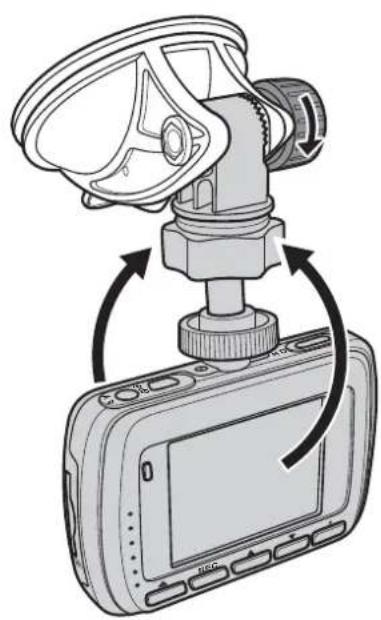
So bringen Sie das Gerät auf sichere Weise an der Windschutzscheibe an:
- Bringen Sie das Gerät an der Halterung an.
Fixieren Sie das Gerät durch Drehen an der Halterung, achten Sie darauf, dass das Gerät fest und wackelfrei sitzt.

-
Setzen Sie den flach gestellten Saugnapf auf die Windschutzscheibe auf.
-
Drücken Sie den Saugnapf fest gegen die Windschutzscheibe, fixieren Sie die Halterung an der Scheibe, indem Sie den Hebel nach vorne drücken.

- Position des Gerätes anpassen.
Lösen Sie den Knopf; anschließend können Sie das Gerät horizontal um bis zu 360° drehen. Ziehen Sie den Knopf anschließend wieder gut an, damit das Gerät in der gewünschten Stellung fixiert bleibt.
Stromversorgung anschließen
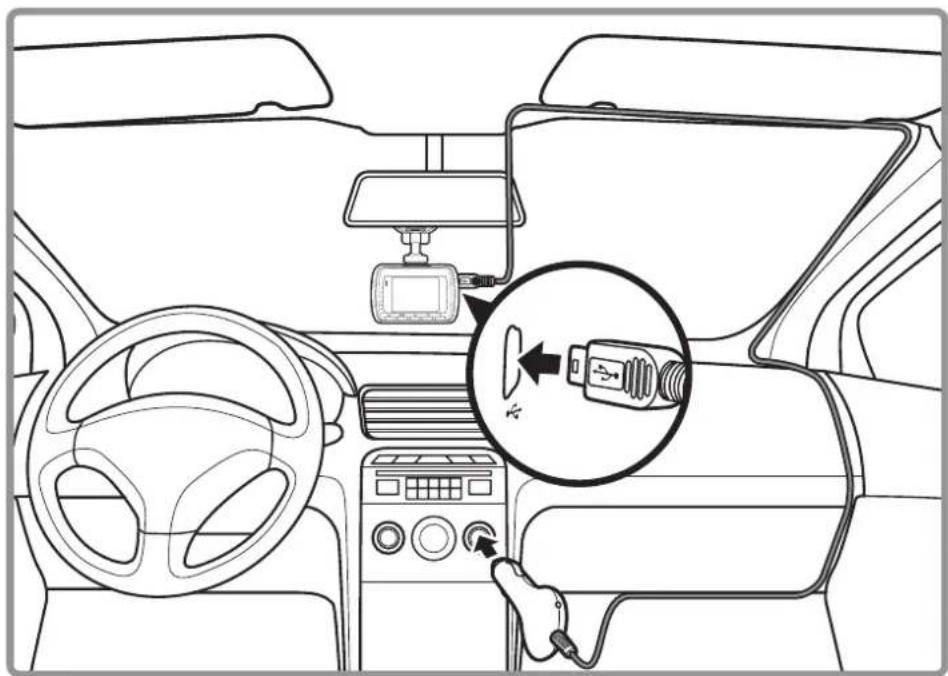
Verwenden Sie zur Stromversorgung des Gerätes und zum Aufladen des integrierten Akkus ausschließlich das mitgelieferte Autoladegerät.
-
Schließen Sie den kleinen Stecker des Autoladegerätes an den USB-Anschluss des Gerätes an.
-
Stecken Sie das Ladegerät in den Zigarettenanzünderanschluss Ihres Fahrzeugs. Beim Anlassen des Motors schaltet sich das Gerät automatisch ein.
Gerät automatisch einschalten
Beim Anlassen des Motors schaltet sich das Gerät automatisch ein. Falls die automatische Aufnahme aktiv ist (siehe Seite 6), beginnt die Aufzeichnung automatisch mit dem Einschalten des Gerätes.
Nachdem der Motor abgestellt wurde, speichert das Gerät die Aufzeichnung automatisch und schaltet sich anschließend ab.
Gerät manuell einschalten
Schalten Sie das Gerät mit der Taste ♦ ein.
Zum Abschalten halten Sie die Taste 🔊 mindestens 2 Sekunden lang gedrückt.
Uhrzeit und Zeitzone einstellen
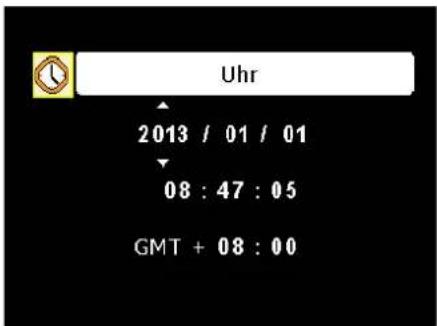
Damit das Gerät bei Aufnahmen die richtige Uhrzeit vermerkt, sollten Sie vor dem ersten Einsatz Datum und Uhrzeit einstellen.
Damit die Uhrzeit des GPS-Empfängers (separat erhältlich) richtig mit Ihrer Zeitzone synchronisiert wird, stellen Sie die Zeitzone ein: In Deutschland stellen Sie beispielsweise GMT + 0 ein. Bei falscher Zeitzoneneinstellung wird in Videoclips nicht die richtige Uhrzeit angezeigt.
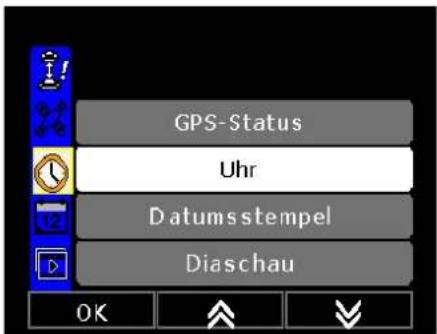
- Zum Anzeigen der Hinweissymbole drücken Sie eine beliebige Taste.
- Mit der Taste REC zeigen Sie das Menü an.
- Rufen Sie das OSD-Menü mit der Taste ▼ auf.
- Wählen Sie mit der Taste ▲/▼ die Option Uhr REC zum Aufrufen des Uhr-Menü.
- Wählen Sie mit den Tasten REC die gewünschte Einstellung aus.
- Stellen Sie den gewünschten Wert mit den Tasten ▲/▼ ein.
- Zum Einstellen anderer Werte wiederholen Sie die Schritte 5 und 6.
- Zum Speichern der Änderungen und zur Rückkehr zum OSD-Menü drücken Sie ⚠️.

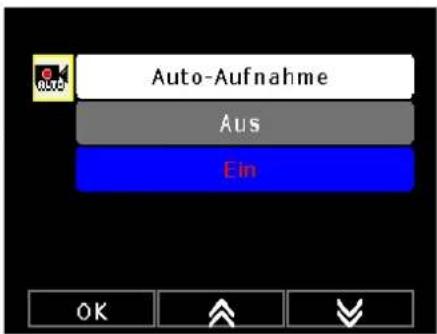
Automatische Aufzeichnung aktivieren
- Nachdem das Gerät eingeschaltet wurde, blenden Sie die Hinweissymbole ein, indem Sie eine beliebige Taste drücken.
- Mit der Taste REC zeigen Sie das Menü an.
- Rufen Sie das OSD-Menü mit der Taste ▼ auf.
- Wählen Sie mit den Tasten ▲/▼ die Option Auto-Aufnahme, rufen Sie dann mit der Taste REC das Menü Auto-Aufnahme auf.
- Wählen Sie mit den Tasten ▲/▼ die Option Ein, drücken Sie anschließend REC zur Bestätigung.
Auto-Recorder verwenden
Videos aufnehmen
Normale Aufzeichnung
Beim Anlassen des Motors schaltet sich das Gerät automatisch ein.
Zum Starten der Aufnahme drücken Sie die Taste REC zweimal.
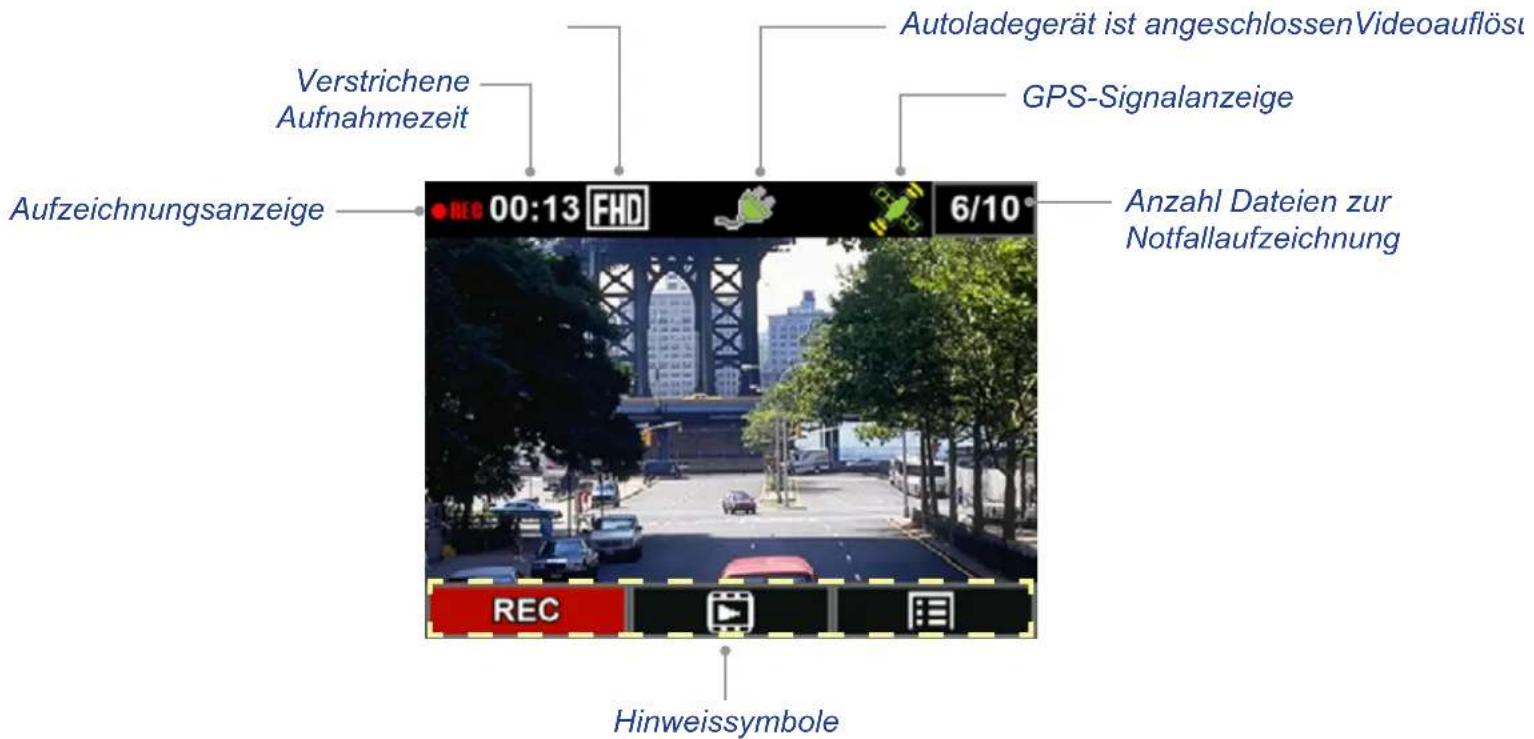
Die Aufzeichnung stoppt beim Abschalten des Motors automatisch. Alternativ können Sie die Aufnahme auch manuell stoppen, indem Sie die Taste REC zweimal drücken.
Hinweis:
- Wenn die automatische Aufzeichnung aktiv ist, beginnt die Aufzeichnung gleich nach dem Einschalten des Gerätes.
Alle 5 Aufnahmeminuten wird eine Videodatei abgespeichert.
Das Gerät archiviert die Aufzeichnung auf der Speicherkarte. Wenn die Speicherkarte voll ist, wird die älteste Datei auf der Speicherkarte überschrieben.
Notfallaufzeichnung
Mit dieser Funktion nimmt das Gerät jeweils 30 Sekunden vor und nach einem Ereignis auf. Das System reserviert zehn Dateien für Notfallaufzeichnungen, die speziell geschützt werden und nicht überschrieben werden können.
Hinweis: Diese Dateien werden separat in einem Notfallaufnahme-Ordner gespeichert.
![graph TD A["Endlosaufnahme"] --> B["Notfallaufnahme"] A --> C["Zurück zum normalen Modus"] B --> D["30 Sekunden"] C --> E["30 Sekunden"]](/content/2026/06/1257454/images/1bb5d2baeab713f3e3800ee7afc23be8bd7531e9e8a5ce781d451091095a6214.jpg)
Falls eine Notfallsituation eintritt, drücken Sie zur sofortigen Aufzeichnung die Taste ⚠️. Das Symbol erscheint auf dem Bildschirm.

Zum Stoppen der Aufzeichnung drücken Sie die Taste REDE Daten des Ereignisses werden automatisch gespeichert.

Damit es nicht zu Datenverlusten kommt, erscheint beim Speichern von Daten • das Symbol (☐ im oberen Bereich des Bildschirms: Schalten Sie das Gerät nicht ab), solange das Symbol angezeigt wird.
Bedienen Sie das Gerät nicht, bis die Daten komplett gespeichert wurden. •
Videos abspielen
Videos abspielen
-
Zum Anzeigen der Hinweissymbole drücken Sie eine beliebige Taste. Falls eine Aufnahme läuft, stoppen Sie diese, indem Sie die Taste REC zweimal drücken. Der Bereitschaftsbildschirm erscheint.
-
Wechseln Sie mit der Taste ▲ in den Wiedergabemodus.
-
Wählen Sie mit den Tasten ▲/▼ Letzte Aufnahme oder Notfallaufnahme, drücken Sie dann REC.
-
Wählen Sie die gewünschte Videodatei mit den Tasten p/q aus.

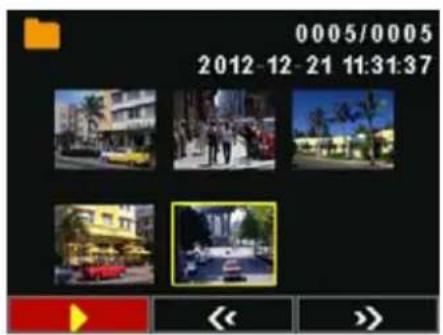

Letzte Aufnahme Notfallaufnahme
- Drücken Sie die Taste R.E.Genn Sie das Video als Vollbild darstellen möchten.

Zum Anhalten der Wiedergabe drücken Sie die Taste REC Zum Fortsetzen drücken Sie die Taste REC noch einmal.
Mit den Tasten ▲/▼ spulen Sie schnell rückwärts und vorwärts.
- Zum Stoppen der Wiedergabe drücken Sie die Taste 🔒.
Videos löschen
So löschen Sie eine Datei:
- Wählen Sie die zu löscheide Datei aus, spielen Sie das Video anschließend mit der Taste REC ab.
- Halten Sie die Wiedergabe mit der Taste REC an.
- Wechseln Sie mit der Taste ▲ zum Löschen-Bildschirm.

- Löschen Sie die ausgewählte Datei mit der Taste ▲.

So löschen Sie alle Dateien auf einmal:
-
Spielen Sie eines der aufgezeichneten Videos mit der Taste REC ab.
-
Halten Sie die Wiedergabe mit der Taste RBC
-
Wechseln Sie mit der Taste ▲ zum Löschen-Bildschirm.
-
Drücken Sie zum Löschen sämtlicher Dateien die Taste ▼.
-
Eine Bestätigungsmeldung wird angezeigt. Bestätigen Sie das Löschen mit Ja.

So schützen Sie eine Datei:
- Wählen Sie die Datei, die Sie schützen möchten, spielen Sie das Video anschließend mit der Taste REC ab.
- Halten Sie die Wiedergabe mit der Taste REC an.
- Wechseln Sie mit der Taste ▼ zum Schützen-Bildschirm.

- Drücken Sie ▲ zum Schützen der Datei.

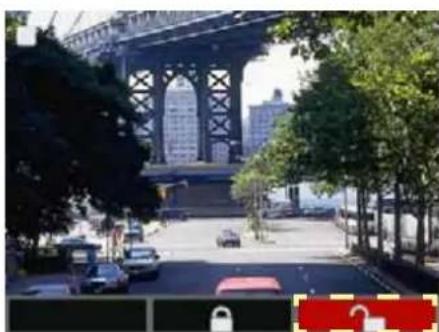
Bei geschützten Dateien erscheint ein Schlosssymbol ( 🔒) im Bildschirm.
So heben Sie den Schutz einer Datei auf:
-
Wählen Sie die Datei, deren Schutz sie aufheben möchten, spielen Sie das Video anschließend mit der Taste REC ab.
-
Halten Sie die Wiedergabe mit der Taste REC
-
Wechseln Sie mit der Taste ▼ zum Schützen-Bildschirm.
-
Drücken Sie zum Aufheben des Schutzes die Taste ▼.
Das Schlosssymbol (💡) verschwindet, nachdem der Schutz aufgehoben wurde.
Einstellungen anpassen
Menü verwenden
Über das OSD-Menü (Bildschirmmenü) können Sie Videoaufzeichnung, Wiedergabe und weitere allgemeine Einstellungen anpassen.
- Blenden Sie die Hinweissymbole mit einer beliebigen Taste ein.
- Mit der Taste REC zeigen Sie das Menü an.
- Rufen Sie das OSD-Menü mit der Taste ▼ auf.
- Mit den Tasten ▲/▼ to wählen Sie eine Menüoption, mit REC rufen Sie das ausgewählte Menü auf.

Seite 1/4 Seite 2/4
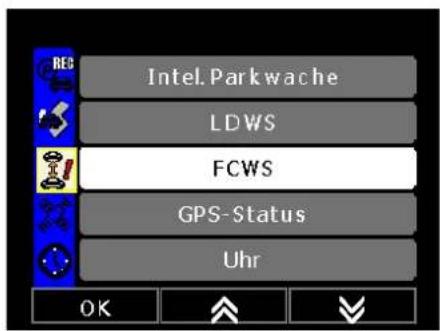
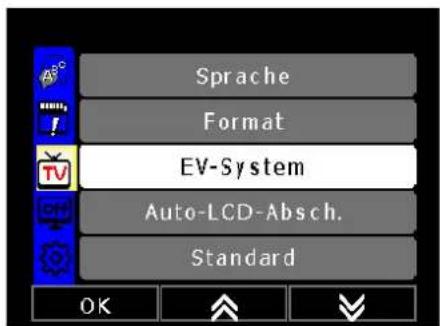

Seite 3/4 Seite 4/4
-
Wählen Sie die gewünschte Einstellung mit den Tasten ▲/▼, drücken Sie anschließend REO Bestätigen der Einstellung.
-
Verlassen Sie das Menü mit der Taste ▲.
Menübaum
Die folgende Tabelle informiert Sie über die einzelnen Menüelemente und Optionen.
| Menüoption Beschreibung und mögliche Optionen | |
| Auflösung | Zum Einstellen der Videoauflösung.Mögliche Optionen: 1080p/30 Hz | 720p/30 Hz |
| Auto-Aufnahme | Hier können Sie auswählen, ob das Gerät gleich nach dem Einschalten mit der Aufzeichnung beginnen soll.Mögliche Optionen: Aus/Ein |
| Sprachrecorder | Zum Ein- und Ausschalten der Sprachaufzeichnung.Mögliche Optionen: Aus/Ein |
| Unfall-Auto-Aufnahme | Zum Festlegen der Empfindlichkeit des Erschütterungssensors und zum Deaktivieren dieser Funktion. Wenn diese Funktion aktiv ist und ein Zusammenstoß erkannt wird, schaltet der Camcorder automatisch zur Notfallaufzeichnung um.Mögliche Optionen: Aus/Hohe Empfindlichkeit/Niedrige Empfindlichkeit |
| Spurwarnung | Schaltet die Spurwarnung ein und aus. Wenn diese Funktion aktiv ist und das Gerät erkennt, dass das Fahrzeug aus der Spur gerät, erklingt ein Warnton, um den Fahrer auf das Verlassen der Spur aufmerksam zu machen.Mögliche Optionen: Aus/Ein |
| Kollisionswarnung | Schaltet die Kollisionswarnung ein und aus. Wenn diese Funktion aktiv ist, erkennt das Gerät zu geringe Abstände zu vorausfahrenden Fahrzeugen und macht den Fahrer durch einen Warnton darauf aufmerksam.Mögliche Optionen: Aus/Ein |
| GPS-Status | Zum Anzeigen des GPS-Status. |
| Uhr | Zum Einstellen von Datum und Uhrzeit. |
| Zeitstempel | Blendet Datum und Uhrzeit im Video ein.Mögliche Optionen: Aus/Ein |
| Diaschau | Zum Ein- und Ausschalten der automatischen Videowiedergabe.Mögliche Optionen: Aus/Ein |
| Lautstärke Zum Anpassen der Lautstärke.Mögliche Optionen: Aus, 20 %, 40 %, 60 %, 80 %, 100 % | |
| Überwachungsmod | Die Funktion basiert auf dem Bewegungserkennungs-Modus.Wird für 60 Sekunden keine Bewegung erkannt, wechselt das Gerät automatisch in den Energiesparmodus und reduziert die Bildrate auf 1fps. Wird nun wieder eine Bewegung erkannt, nimmt die Kamera diese Bewegung mit 30 fps auf und speichert diese in einer neuen Datei.Wenn diese Funktion aktiviert ist, ist die manuelle Notfallaufnahme nicht möglich. |
| Batteriemodus | Wenn diese Funktion aktiv ist, wird der Batteriemodus nach Abstellen des Motors aktiviert. Gibt es keine Bewegung vor der Kamera für 60 Sekunden, wird das LCD Display ausgeschaltet und die Kamera wechselt in den Energiesparmodus.Sobald eine Bewegung von der Kamera erkannt wird, schaltet sich die Kamera wieder ein, um die Szene aufzunehmen.Dieser Modus läuft so lange, bis die Batterie leer ist. |
| Bewegungser.(Bewegungserkennungs-Modus) | Wenn diese Funktion aktiviert ist und das Gerät eine Bewegung erkennt, wird automatisch eine Aufnahme gestartet. |
| Belichtungskorrektur | Zum Anpassen der Belichtung in sehr dunkler oder heller Umgebung.Mögliche Optionen: -2 / -1.5 / -1 / -0.5 / 0 / 0.5 / 1 / 1.5 / 2 |
| Sprache Zum Einstellen der Menüsprache.Mögliche Optionen: Englisch, traditionelles Chinesisch, vereinfachtes Chinesisch, Russisch, Japanisch, Deutsch | |
| Format Formatiert | die Speicherkarte.Mögliche Optionen: Bestätigen/AbbrechenBitte beachten Sie, dass beim Formatieren sämtliche Daten auf der Speicherkarte verloren gehen. |
| EV-System Zum Einstellen der Videoausgabe je nach Region.Mögliche Optionen: NTSC / PALNTSC wird in Amerika, Taiwan, Japan und Korea verwendet.PAL wird in Deutschland, England, Italien, den Niederlanden, China und Hongkong eingesetzt. | |
| LCD-Abschaltung | Legt fest, nach welcher Zeit sich das Display nach Beginn der Videoaufzeichnung automatisch abschaltet.(Funktioniert nicht bei eingeschaltetem Überwachungsmod. / Bewegungserkennungs-Modus)Mögliche Optionen: 30 Sekunden, 3 Minuten, 5 Minuten, Immer ein |
| Standard | Setzt sämtliche Einstellungen auf die Werksvorgaben zurück.Mögliche Optionen: Bestätigen/Abbrechen |
| Version | Zeigt die Firmware-Version des Gerätes. |
Verbindungen
PC-Verbindung
Sie können das Gerät zur Dateiübertragung, zum Anschauen von Videos und zum Aufladen mit einem PC oder Notebook verbinden.
- Schließen Sie den kleinen Stecker des USB-Kabels an das Gerät an.
- Schließen Sie den USB-Standardstecker an einen freien USB-Port Ihres Computers an.
- Nachdem die Verbindung hergestellt wurde, erscheint ein Wechseldatenträger unter „Computer“. Wenn Sie darauf klicken, werden die Dateien Ihres Gerätes angezeigt.
- Kopieren Sie die gewünschten Dateien in einen Ordner Ihres Computers.

Anschluss an ein Fernsehgerät
Sie können die Dateien Ihres Gerätes über ein HDMI- oder AV-Kabel mit Ihrem Fernsehgerät wiedergeben.


- Schließen Sie das HDMI-Kabel an das Gerät an.
- Verbinden Sie den Stecker am anderen Ende des HDMI-Kabels mit einem HDMI-fähigen Fernsehgerät.
Hinweis: Zur AV-Verbindung verbinden Sie das Gerät per AV-Kabel mit Ihrem Fernsehgerät. - Schalten Sie das Fernsehgerät ein, stellen Sie die Eingangsquelle anschließend auf HDMI oder AV ein.
- Schalten Sie das Gerät ein.
- Beachten Sie die Hinweise auf dem Bildschirm zur Bedienung des Gerätes über das Fernsehgerät.
Anhang
Lieferumfang

Auto-Recorder Kfz-Ladegerät USB-Kabel Saugnapfhalterung
(optional)

Klebehalterung (optional)
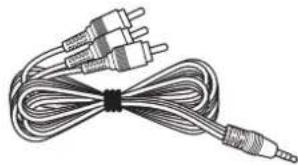
Schnellstartanleitung
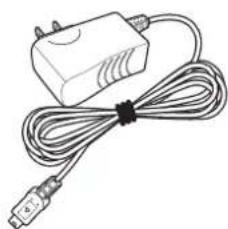
* Sämtliche abgebildeten Artikel können separat bei Ihrem lokalen Händler erworben werden.
GPS-Funktionalität verwenden
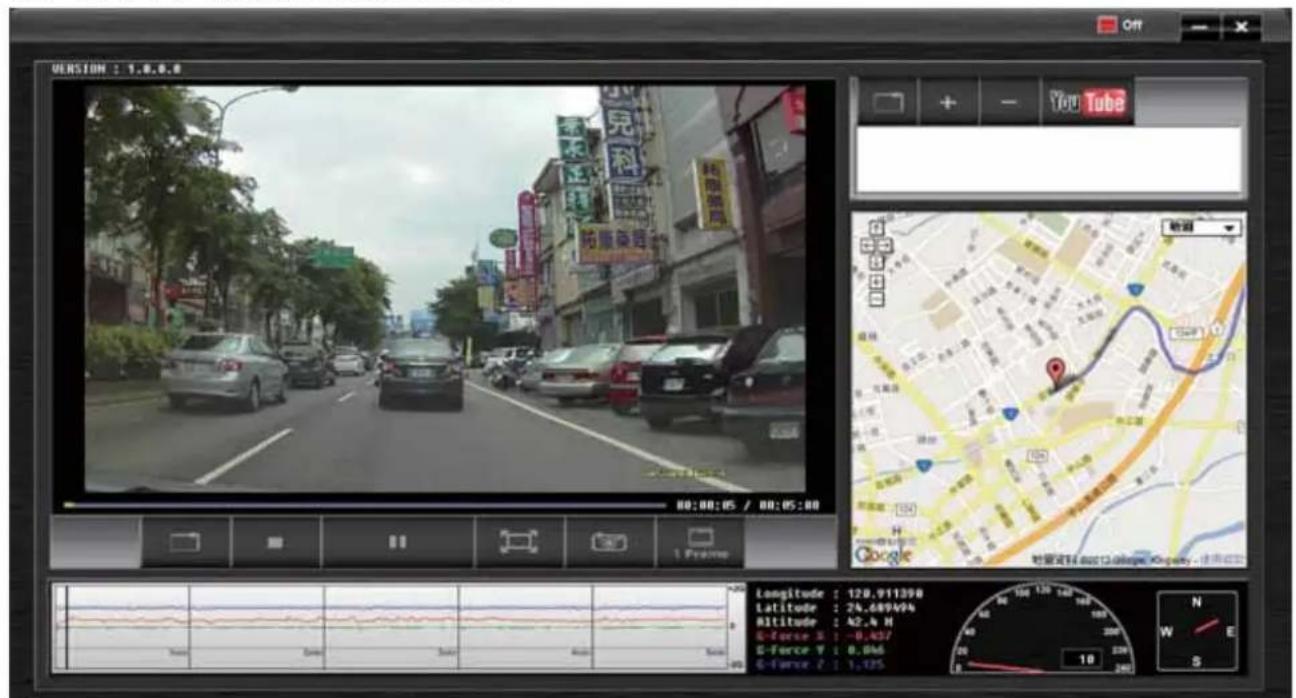
Durch die GPS-Funktion protokolliert das Gerät den aktuellen Standort bei der Aufzeichnung; die Positionsdaten werden zusammen mit den Videos gespeichert.
Schließen Sie die GPS-Empfänger (separat erhältlich) an den GPS-Anschluss des Gerätes an.

Das Gerät sucht automatisch nach Satellitensignalen, die GPS-Signalanzeige wechselt zu ✗, wenn die Position per GPS bestimmt wurde.
Hinweis: Damit die Position exakt bestimmt werden kann, sollte möglichst freie Sicht zum Himmel bestehen.
GPS-Empfänger verwenden
Zur Nutzung der Spur- und Kollisionswarnfunktionen muss die GPS-Empfänger angeschlossen werden.
■ Spurwarnung (LDWS):
Bei Fahrzeuggeschwindigkeiten ab 60 km/h warnt das Gerät den Fahrer durch einen Signalton, falls das Fahrzeug seine Spur verlässt. Zusätzlich erscheint das in Abbildung 1 gezeigte Warnbild.
Schalten Sie die Spurwarnung im OSD-Menü ein, kehren Sie zum Aufzeichnungsmodus zurück. Richten Sie das Gerät so aus, dass die rote Linie wie in Abbildung 2 gezeigt auf den Horizont zeigt.

■ Kollisionswarnung (FCWS):
Die Kollisionswarnung weist Sie auf einen drohenden Zusammenstoß hin.
Wenn bei einer Fahrzeuggeschwindigkeit ab 60 km/h der Abstand zum vorausfahrenden Fahrzeug unter 5 – 7 m sinkt, hören Sie einen Warnton, zusätzlich wird das in Abbildung 3 dargestellte Warnbild angezeigt.

Schalten Sie die Kollisionswarnung im OSD-Menü ein, kehren Sie zum Aufzeichnungsmodus zurück. Richten Sie das Gerät so aus, dass die rote Linie wie in Abbildung 4 gezeigt auf den Horizont zeigt.
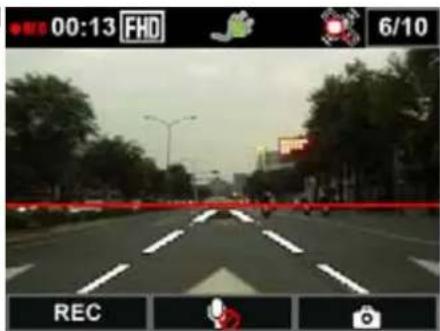
Abbildung 4
Haftungsausschluss:
Spurwarnung und Kollisionswarnung dürfen lediglich als Hinweise verstanden werden. Die Funktionalität von Spurwarnung und Kollisionswarnung hängt von tatsächlichen Umgebungsbedingungen und der individuellen Fahrweise ab. Aiptek übernimmt durch die Zurverfügungstellung solcher Funktionen weder ausdrücklich noch implizit jegliche Gewährleistungen hinsichtlich sicherer und zuverlässiger Funktion.
Achtung:
- Bitte installieren Sie das Gerät möglichst mittig im oberen Teil der Windschutzscheibe.
- Es obliegt allein dem Fahrer, durch Bremsen und Lenken Kollisionen des Fahrzeuges zu vermeiden.
Medienplayer-Software installieren
So installieren Sie die Software:
-
Legen Sie eine Speicherkarte ein, formatieren Sie diese mit dem Gerät. Lesen Sie den Abschnitt zu den Einstellungen auf den Seiten 12 – 14.
-
Nehmen Sie die Speicherkarte aus dem Gerät. Legen Sie die formatierte Speicherkarte anschließend in das Speicherkartenlesegerät des Computers ein (sofern vorhanden).
Sie können auch ein externes Kartenlesegerät verwenden und dieses an einen USB-Port des Computers anschließen.
-
Nachdem die Verbindung hergestellt wurde, erscheint ein Wechseldatenträger unter „Computer“. Wenn Sie darauf klicken, werden die Dateien Ihres Gerätes angezeigt. Sofern die Formatierung erfolgreich war, erscheint die Medienplayer-Installationsdatei (Car_Camcorder.exe).
-
Zur Installation der Software doppelklicken Sie auf die Datei Car_Camcorder.exe, anschließend lassen Sie sich von den Hinweisen auf dem Bildschirm durch die Installation führen.
Hinweis:
Um Videos auf Ihrem Computer abzuspielen, benötigen Sie einen auf Ihrem System installiert Video-Codec. Sie können die benötigten Codec Dateien kostenlos herunterladen:
- Apple: http://www.apple.com/quicktime
- K-lite: http://k-lite-codec-pack_full.en.softonic.com
GPS-Protokoll abrufen
-
Installieren Sie die Medienplayer-Software (Car_Camcorder.exe) auf Ihrem Computer.
-
Starten Sie die Medienplayer-Software.
-
Schließen Sie das Gerät per USB-Kabel an den Computer an.
-
Nachdem die Verbindung hergestellt wurde, erscheint ein Wechseldatenträger unter „Computer“. Wenn Sie darauf klicken, werden die Dateien Ihres Gerätes angezeigt.
-
Wählen und importieren Sie die Videos, die Sie sich anschauen möchten.
| Technische Daten | |
| Element Technische Daten | |
| Bildsensor 3,1-Megapixel-CMO | S-Sensor, 1/3 Zoll, 2304 × 1536 Punkte (H × V) |
| Videoauflösung Full HD 1080p | (1920 × 1080) bei 30 HzHD 720p (1280 × 720) bei 30 Hz |
| Dateiformat MOV (AVC/H.264) | |
| Interner Speicher 128 MB NAN | D-Flash (nur für Firmware) |
| Externer Speicher | SDHC-Speicherkarte (bis 32 GB); mindestens 4 GB, Klasse 6 |
| LC-Display 2,4-Zoll-LCD-Farbo | display |
| Fixfokus-Objektiv Weitwinkelobjektiv, 120 ° (Diagonale) | |
| Blendenbereich F/2,0 | |
| Mikrofon Ja | |
| Lautsprecher Ja | |
| Schnittstelle USB 2.0, HDMI/AV | -Ausgang, SD-Kartensteckplatz,Mikrofon, Lautsprecher |
| Abschaltverzögerung Batterie oder Gold-Cap | |
| Uhrzeit-Gangreserve Bis 20 Tage (mit Batterie) | |
| Weißabgleich Auto | |
| Belichtungssteuerung | Auto |
| Automatische Aufzeichnung | Ja |
| Umlaufaufzeichnung | Ja |
| Notfallaufzeichnung | Ja |
| Automatische LCD-Abschaltung | Ja |
| G-Sensor | 3 Achsen, 2 – 6 G |
| GPS | Integriert oder externer GPS-Empfänger |
| Betriebstemperatur | Gold-Cap: 0 – 65 °C; Batterie: 0 – 60 °C |
| Lagerungstemperatur | Gold-Cap: -20 bis +70 °C; Batterie: -20 – 60 °C |
| Abmessungen (L x B x H) | 94,9 × 62,3 × 24,4 mm (GPS integriert) oder94,9 × 62,3 × 21,7 mm (mit Batterie, GPS extern) |


- AUTO-CAMCORDER BEDIENUNGSANLEITUNG
- WILLKOMMEN
- VIELEN DANK FÜR DEN KAUF DIESES HOCHWERTIGEN GERÄTES. WIR HABEN VIEL ZEIT UND AUFWAND IN SEINE ENTWICKLUNG INVESTIERT UND HOFFEN, DASS SIE VIELE JAHRE UNGETRÜBTE FREUDE DARAN HABEN WERDEN
- WICHTIGER HINWEIS
- FCC-HINWEISE
- MERKMALE
- ERSTE SCHRITTE
- SPEICHERKARTE EINLEGEN
- SO ENTNEHMEN SIE EINE SPEICHERKARTE
- HINWEISE ZU SD-KARTEN
- IN EINEM FAHRZEUG INSTALLIEREN
- STROMVERSORGUNG ANSCHLIESSEN
- GERÄT AUTOMATISCH EINSCHALTEN
- GERÄT MANUELL EINSCHALTEN
- UHRZEIT UND ZEITZONE EINSTELLEN
- AUTOMATISCHE AUFZEICHNUNG AKTIVIEREN
- AUTO-RECORDER VERWENDEN
- VIDEOS AUFNEHMEN
- NORMALE AUFZEICHNUNG
- HINWEIS
- NOTFALLAUFZEICHNUNG
- VIDEOS ABSPIELEN
- VIDEOS LÖSCHEN
- EINSTELLUNGEN ANPASSEN
- MENÜ VERWENDEN
- MENÜBAUM
- VERBINDUNGEN
- PC-VERBINDUNG
- ANSCHLUSS AN EIN FERNSEHGERÄT
- ANHANG
- LIEFERUMFANG
- GPS-FUNKTIONALITÄT VERWENDEN
- GPS-EMPFÄNGER VERWENDEN
- SPURWARNUNG (LDWS)
- KOLLISIONSWARNUNG (FCWS)
- HAFTUNGSAUSSCHLUSS
- ACHTUNG
- MEDIENPLAYER-SOFTWARE INSTALLIEREN
Marke : AIPTEK
Modell : Car Camcorder X5
Kategorie : Camcorder