
AHD T8 Pro - Camcorder AIPTEK - Kostenlose Bedienungsanleitung
Finden Sie kostenlos die Bedienungsanleitung des Geräts AHD T8 Pro AIPTEK als PDF.


| Produkttyp | Digitalcamcorder |
| Marke | Aiptek |
| Modell | AHD T8 Pro |
| Maximale Videoauflösung | Full HD 1080p (1920 x 1080) |
| Bildsensor | CMOS, ca. 5 Megapixel |
| Optischer Zoom | 4x Digitalzoom (typisch) |
| Bildschirm | Integriertes LCD, schwenkbar |
| Speicher | SD/SDHC-Karte (bis 32 GB) |
| Stromversorgung | Wiederaufladbarer Lithium-Ionen-Akku |
| Ungefähre Akkulaufzeit | Ca. 60 Minuten Dauerbetrieb |
| Abmessungen | Ca. 120 x 60 x 55 mm |
| Gewicht | Ca. 200 g (mit Akku) |
| Anschlüsse | USB 2.0, HDMI-Ausgang, Mikrofoneingang |
| Hauptfunktionen | Videoaufnahme, Foto, Bewegungserkennung, Zeitraffer |
| Pflege und Reinigung | Objektiv mit einem weichen Tuch reinigen; Feuchtigkeit vermeiden |
| Sicherheit | Nicht extremen Temperaturen aussetzen; nur mitgeliefertes Zubehör verwenden |
| Ersatzteile und Reparatur | Akku und Ladegerät erhältlich; Reparatur durch autorisiertes Servicecenter |
| Allgemeine Informationen | PDF-Handbuch herunterladbar; französische Anleitung enthalten |
Häufig gestellte Fragen - AHD T8 Pro AIPTEK
Benutzerfragen zu AHD T8 Pro AIPTEK
0 Frage zu diesem Gerät. Beantworten Sie die, die Sie kennen, oder stellen Sie Ihre eigene.
Eine neue Frage zu diesem Gerät stellen
Laden Sie die Anleitung für Ihr Camcorder kostenlos im PDF-Format! Finden Sie Ihr Handbuch AHD T8 Pro - AIPTEK und nehmen Sie Ihr elektronisches Gerät wieder in die Hand. Auf dieser Seite sind alle Dokumente veröffentlicht, die für die Verwendung Ihres Geräts notwendig sind. AHD T8 Pro von der Marke AIPTEK.
BEDIENUNGSANLEITUNG AHD T8 Pro AIPTEK
Herzlich willkommen!
Lieber Benutzer, vielen Dank für den Kauf dieses Produkts.
In die Entwicklung des Geräts wurde viel Zeit und Mühe investiert, und wir hoffen, es wird Ihnen viele Jahre störungsfreien Betrieb und Freude bescheren.
FCC-Erklärung:
Dieses Gerät erfüllt Teil 15 der FCC-Regularien. Der Betrieb unterliegt den folgenden beiden Voraussetzungen: (1) Dieses Gerät darf keine Störungen verursachen, und 2) dieses Gerät muss jegliche empfangenen Störungen hinnehmen, einschließlich Störungen, die zu unbeabsichtigtem Betrieb führen können.
Dieses Gerät wurde getestet und als mit den Grenzwerten für Digitalgeräte der Klasse B gemäß Teil 15 der FCC-Regularien übereinstimmend befunden. Diese Grenzwerte wurden geschaffen, um angemessenen Schutz gegen Störungen beim Betrieb in Wohngebieten zu gewährleisten. Dieses Gerät erzeugt,
verwendet und kann Hochfrequenzenergie abstrahlen und kann - falls nicht in Übereinstimmung mit den Bedienungsanweisungen installiert und verwendet - Störungen der Funkkommunikation verursachen.
Allerdings ist nicht gewährleistet, dass es in bestimmten Installationen nicht zu Störungen kommt. Falls dieses Gerät Störungen des Radio- oder Fernsehempfangs verursachen sollte, was leicht durch Aus- und Einschalten des Gerätes herausgefunden werden kann, wird dem Anwender empfohlen, die Störung durch eine oder mehrere der folgenden Maßnahmen zu beseitigen:
- Neuausrichtung oder Neuplatzierung der Empfangsantenne(n).
- Vergrößerung des Abstands zum Empfänger.
- Anschluss des Gerätes an einen vom Stromkreis des Empfängers getrennten Stromkreis.
- Hinzuziehen des Händlers oder eines erfahrenen Radio-/Fernsehtechnikers.
Nehmen Sie bitte zur Kenntnis, dass Ihre Betriebsbefugnis für dieses Gerät durch Änderungen oder Modifikationen des Gerätes ohne ausdrückliche Zustimmung von der für die Einhaltung zuständigen Seite ungültig werden kann.
Sicherheitshinweise:
-
Lassen Sie den Camcorder nicht fallen, und beschädigen sowie zerlegen Sie das Produkt auch nicht; andernfalls erlischt Ihr Garantieanspruch.
-
Vermeiden Sie jeglichen Kontakt des Geräts mit Wasser und trocknen Sie sich die Hände ab, bevor Sie es verwenden.
-
Setzen Sie den Camcorder keinen hohen Temperaturen aus und lassen Sie das Gerät nicht in direkter Sonneneinstrahlung liegen. Andernfalls können Schäden am Camcorder auftreten.
-
Gehen Sie mit dem Camcorder pfleglich um. Vermeiden Sie es, starken Druck auf das Gehäuse des Gerätes auszuüben.
-
Verwenden Sie den Camcorder zu Ihrer eigenen Sicherheit nicht bei Gewitter oder Blitzschlag.
-
Verwenden Sie keine Batterien/Akkus mit anderen Spezifikationen. Andernfalls können unter Umständen schwere Schäden am Gerät entstehen.
-
Entfernen Sie den Akku, wenn Sie das Gerät längere Zeit nicht verwenden, da mängelbehaftete Akkus die Funktionalität des Camcorders beeinträchtigen können.
-
Entfernen Sie die Batterie, falls diese Anzeichen gibt auszulaufen oder Verformungen aufweist.
-
Verwenden Sie ausschließlich vom Hersteller angebotenes Zubehör.
-
Bewahren Sie den Camcorder außerhalb der Reichweite von Kindern auf.
-
Es besteht ein Explosionsrisiko, wenn die Batterie durch einen falschen Typ ersetzt wird.
-
Entsorgen Sie gebrauchte Batterien nach den Anweisungen.

Wenn die Lebensdauer des Produkts zu Ende kommt, lassen Sie bitte möglichst alle Komponenten recyclen.
Batterien und Akkus dürfen nicht mit Hausmüll zusammen entsorgt werden! Bitte entsorgen Sie sie bei einer lokalen Recyclingstelle.
Zusammen leisten wir einen wertvollen Beitrag zum Schutz unserer Umwelt.

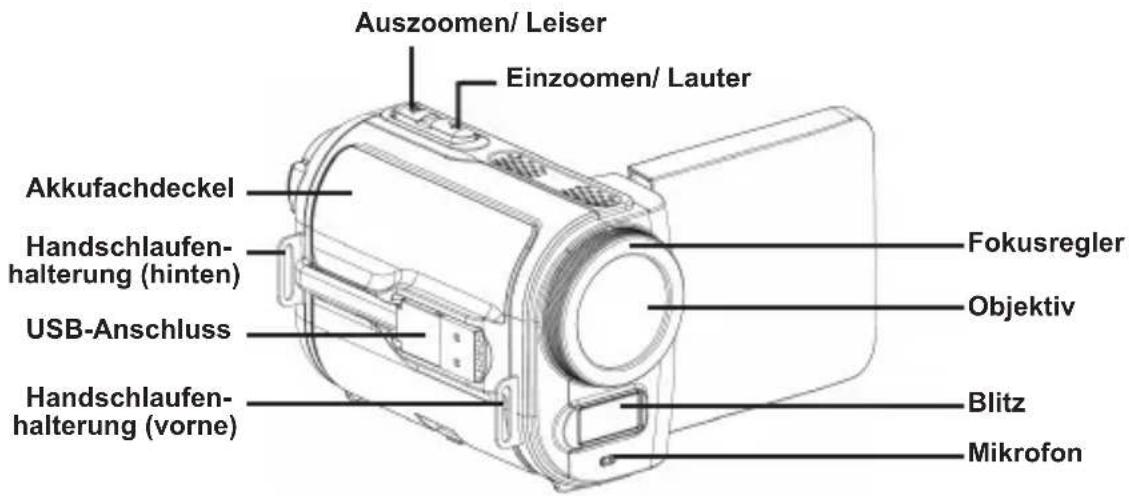
Vorbereiten des Camcorders
Produktübersicht
![Wiedergabe Als Joystick - Auf: Symbole Nach Unten: Videoauflösung Links: Flash [Blitz] Rechts: Menü LautsprecherLCD-Anzeige Auslöser LED-Anzeige Aufnahme Löschen Ein-/Austaste Anschlussklappe SD-Kartenschlitz Stativgewinde TV-Ausgang/ Kopfhörerans- schluss HDMI-Ausgang](/content/2026/06/1278428/images/def3e00e927e588784b3d39a23678cd9adfbe9de268370f5e4d6ecd5040f5c32.jpg)
Erste Schritte
Einlegen des Akkus
DE
1 Lösen Sie den USB-Anschluss (siehe Abbildung); öffnen Sie dann die Batterieabdeckung und nehmen Sie die Abdeckung vom Gerät.
2 Legen Sie den mitgelieferten Lithium-Ionen-Akku in das Akkufach ein. Bitte beachten Sie, dass die Metallkontakte auf die Kontakte im Akkufach auszurichten sind.
3 Bringen Sie die Abdeckung wieder an.
Wenn Sie das Gerät das erste Mal benutzen, laden Sie den Akku bitte mindestens 8 Stunden lang auf.
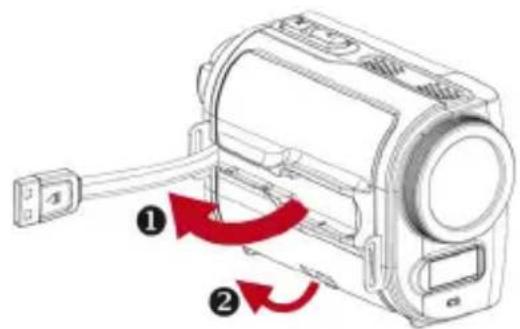
1 Lösen Sie den USB-Anschluss; verbinden Sie ihn mit einem USB-Port eines eingeschalteten PCs. Der Camcorder muss dabei ausgeschaltet sein.
2 Die Lade-LED leuchtet rot und der Ladevorgang beginnt.
3 Wenn der Ladevorgang unterbrochen wurde oder der Akku vollständig aufgeladen ist, schaltet sich die Lade-LED aus.
i Wenn Sie zum Aufladen des Akkus einen PC nutzen:
1) Schalten Sie den Camcorder nicht ein; andernfalls wird der Ladevorgang unterbrochen.
2) Nutzen Sie bei Bedarf ein USB-Verlängerungskabel.

Einlegen der SD-Karte
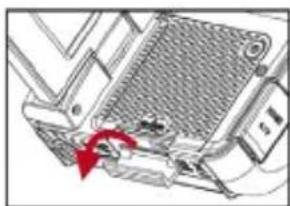
1 Heben Sie die Speicherkartenabdeckung zum Öffnen an (siehe Abbildung).
2 Stecken Sie die Karte in angezeigter Ausrichtung vollständig in den Kartenschlitz hinein.
3 Wenn die Karte korrekt eingelegt ist, erscheint das (-)-Symbole auf dem Bildschirm. Drücken Sie zum Entfernen der Karte sanft auf deren Kante; ziehen Sie sie dann vorsichtig heraus.
4 Bringen Sie die Abdeckung wieder an.
Ein-/Ausschalten des Camcorders
Schalten Sie den Camcorder aus, indem Sie den LCD-Bildschirm zuklappen oder die Ein-/Austaste drücken. Schalten Sie den Camcorder ein, indem Sie den LCD-Bildschirm aufklappen oder die Ein-/Austaste drücken.
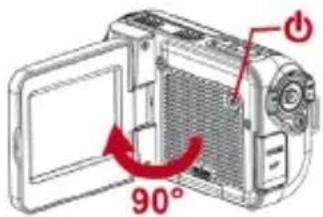

① Falls sich das Gerät nach Durchführung der oben genannten Verfahren nicht einschaltet, prüfen Sie bitte Folgendes: 1) Der Akku ist korrekt eingelegt; 2) Der eingelegte Akku verfügt über eine ausreichende Ladung.
① Bitte wählen Sie Ihre örtliche Sprache, bevor Sie den Camcorder in Betrieb nehmen.
Erkennen des Akkuladeanzeige
| Symbole Beschreibung | |
 | Akku voll geladen |
 | Akku halb voll |
 | Akku fast leer* Der Blitz werden deaktiviert. |
 | Akku ist leer |
| Hinweis: Um einen plötzlichen Ausfall der Stromversorgung zu vermeiden, wird empfohlen, den Akku zu wechseln, sobald ein geringer Akkuladestand angezeigt wird. | |
Aufzeichnen eines Videoclips
1 Stellen Sie den Fokus richtig ein. Für die meisten Filmaufnahmen sollten Sie den Fokus auf ( ) einstellen. Wählen Sie ( ) nur für Nahaufnahmen.
2 Drücken Sie die Aufnahmetaste ( ) um mit der Aufzeichnung zu beginnen.
3 Zoomen Sie mit den Zoomtasten (T)wen Bildschirm ein oder aus.
4 Nutzen Sie zum Unterbrechen der Wiedergabe die Enter-Taste des Joysticks; durch erneutes Drücken der Enter-Taste setzen Sie die Wiedergabe fort.
5 Drücken Sie die Aufnahmetaste ( ) erneut, um die Aufzeichnung zu beenden.
Auswahl zwischen verschiedenen Videoauflösungsoptionen: Drücken Sie zum Umschalten auf die gewünschte Auflösung die ABWÄRTS-Taste des 5-Wege-Joysticks:
1) Full-HD (1920 x 1080): Ermöglicht Ihnen die Aufnahme eines Videos in kristallklaren Einzelheiten; das Video kann später auf einem HD-TV wiedergegeben werden. Der Digitalzoom ist nicht verfügbar.
2) HD 1080p (1440 x 1080): Zur Aufnahme von 1080p-HD-Videos mit 2-fachem Digitalzoom.
3) WVGA 60 BpS (484 x 480): Zur Aufnahme von schnellen Bewegungen bei 60 Bildern pro Sekunde, jedoch mit einer geringeren Auflösung zu Gewährleistung einer geringen Dateigröße.
4) QVGA 30 BpS (320 x 240): Zur Aufnahme von iPod- und iPhone-kompatiblen Videos.
① Aufgrund der extrem hohen Datenrate ist der digitale Zoom im Full HD Modus (1920 x 1080) deaktiviert. Um den Zoom beim Aufnehmen von Bildern zu benutzen, wechseln Sie bitte in einen geringeren Video-Auflösungsmodus (Dies hat keine Auswirkungen auf die Bildqualität).
Aufnehmen eines Fotos
1 Stellen Sie den Fokus richtig ein. Für die meisten Filmaufnahmen sollten Sie den Fokus auf ( ) einstellen. Wählen Sie ( ) nur für Nahaufnahmen.
2 Zoomen Sie mit den Zoomtasten (T)wen Bildschirm ein oder aus.
3 Drücken Sie den Auslöser ( ), um ein Foto aufzunehmen.
Wenn Sie aufgenommene Videos/Bilder wiedergeben möchten, drücken Sie die Wiedergabetaste ( 🔒)
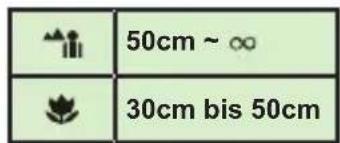
Fokuseinstellungen




Fokuseinstellungen
An einen Standard-TV und HDTV exportieren
TV : Normales Röhrenfernsehgerät
Das TV-System ist je nach Regionen unterschiedlich. Falls Sie die TV-Ausgangseinstellung ändern müssen, erhalten Sie dazu im Abschnitt "Erweiterte Einstellungen" weitere Informationen. (Taiwan: NTSC; Amerika: NTSC; Europa: PAL; China: PAL)
1 Schalten Sie den Fernseher ein und schalten Sie ihn in den AV-Modus.
2 Verbinden Sie die Audio- und Videostecker des AV-Kabels mit Ihrem Fernseher.
3 Schalten Sie den Camcorder ein.
4 Verbinden Sie das andere Ende des AV-Kabels mit Ihrem Camcorder.
Das AV-Kabel ist ein optionales Zubehörteil. Bitte erwerben Sie das Kabel bei Ihrem örtlichen Fachhändler:


TV : HDTV mit HDMI-Eingang
1 Schalten Sie den HDTV ein.
2 Verbinden Sie den HDMI-Eingangsstecker (das größere Ende) des HDMI-Kabels mit dem HDTV.
3 Schalten Sie den Camcorder ein.
4 Verbinden Sie das andere Ende des HDMI-Kabels mit Ihrem Camcorder.
5 Schalten Sie den HDTV in den "HDMI input"(HDMI-Eingang)-Modus.
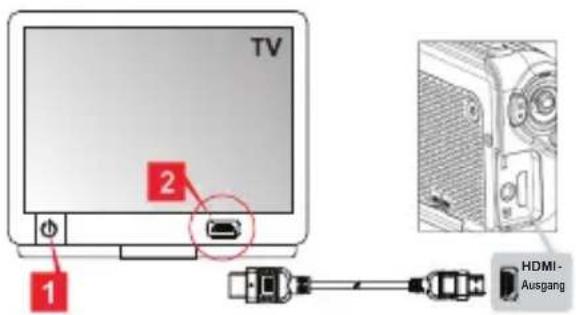
Camcorder- und Kamerafunktionen sind im AV-/HDMI-Ausgangsmodus nicht verfügbar.
Das HD-Fernsehgerät gibt Ihre Videoclips mit der 1080i (60 Bilder)-Auflösung wieder, obwohl die Clips mit der 1080P (30 Bilder)-Auflösung aufgenommen wurden.
Erweiterte Einstellungen
Kurztipps
| Element Optionen | Beschreibung | |
Blitz(Joystick nach links) | Ein ( [IMAGE] | Der Blitz wird bei jeder Aufnahme ausgelöst. |
| Auto ( [IMAGE] | Der Blitz wird bei unzureichender Beleuchtung automatisch ausgelöst. | |
| Aus ( [IMAGE] | Der Blitz ist deaktiviert. | |
Videoauflösung(Joystick nach unten) | Auflösungsspezifikationen sind auf der Verpackung aufgedruckt. | |
Symbole(Joystick nach oben) | Ein/Aus | Hier aktivieren/deaktivieren Sie die Anzeige der OSD-Symbole auf dem Bildschirm. |
Optionen des Einstellungsmenüs ( [ ] )
Drücken Sie den Joystik zum Aufrufen nach rechts (◀◀◀).
![AIPTEK AHD T8 Pro - Optionen des Einstellungsmenüs ( [ ] ) - 1](/content/2026/06/1278428/images/929512fbab11f6de551b91ce32651dd16aeca546579078f1f3ef6c62b8cc3ae5.jpg)
| Element | Optionen | Beschreibung |
| Videoauflösung Auflösungsspezifikationen sind auf der Verpackung aufgedruckt. | ||
| Bildauflösung Auflösungsspezifikationen sind auf der Verpackung aufgedruckt. | ||
| Diavorführung | Ein ( ![AIPTEK AHD T8 Pro - Optionen des Einstellungsmenüs ( [ ] ) - 2](/content/2026/06/1278428/images/ccd5cbf0a7fb9baaaa85ecdba343641b462a3567ea05f200ff215eff94b5efde.jpg) | Startet die Diaschau. / Wiederholt die Wiedergabe aller Videoclips. |
| Datumaufdruck | Ein ( ![AIPTEK AHD T8 Pro - Optionen des Einstellungsmenüs ( [ ] ) - 3](/content/2026/06/1278428/images/b5dca528d62a000ca937267a58e33699a98eeaed8b8bec53137c36ec8c98646d.jpg) | Aktivieren Sie diese Funktion, um ein Datum markieren Druck auf jedem Bild und Video.* Nur bei bestimmten Modellen. Detaillierte Angaben finden Sie auf der Produktverpackung. |
| Datum/Zeit | - Hier stellen | Sie das Datum und die Uhrzeit ein. |
| Sprache | - | Mit dieser Funktion wählen Sie die Sprache, in der das OSD-Menü angezeigt wird. |
Optionen des Einstellungsmenüs (Fortsetzungen)
| Element Optionen Beschreibung | ||
| Signalton | Aus ( ![AIPTEK AHD T8 Pro - Optionen des Einstellungsmenüs ( [ ] ) - 4](/content/2026/06/1278428/images/1c93243af68537d9f5df70b99c6d64198754f730affbb329602cad627abc7605.jpg) | Das Tonsignal wird deaktiviert. |
Ein ( ![AIPTEK AHD T8 Pro - Optionen des Einstellungsmenüs ( [ ] ) - 5](/content/2026/06/1278428/images/e2eb636f076a57ec53974581a2e63987608badbdab53647fb3fed01797be356d.jpg) | Das Tonsignal wird aktiviert. | |
Auslöser Ein ![AIPTEK AHD T8 Pro - Optionen des Einstellungsmenüs ( [ ] ) - 6](/content/2026/06/1278428/images/02cdbdcd9fb51679a2930d49611c2adb0525f8ae28fb6ccd6f09af5b40dabc86.jpg) | Das Tonsignal der Tasten wird abgeschaltet, aber das Tonsignal des Auslösers bleibt aktiviert. | |
| TV System | NTSC [KD65] | Damit stellen Sie die TV-Systemkompatibilität auf NTSC ein. Diese Option eignet sich für Taiwan, Japan, Korea und Amerika. |
PAL ( ![AIPTEK AHD T8 Pro - Optionen des Einstellungsmenüs ( [ ] ) - 7](/content/2026/06/1278428/images/4136783fe26c86c36f69c00df835c6f31ad72c83661e3d99f2331256669a3115.jpg) | Damit stellen Sie die TV-Systemkompatibilität auf PAL ein. Diese Option eignet sich für Deutschland, Italien, die Niederlande, China, Japan, Hongkong und Großbritannien. | |
| Flimmer | 50 Hz ( ![AIPTEK AHD T8 Pro - Optionen des Einstellungsmenüs ( [ ] ) - 8](/content/2026/06/1278428/images/7ed6361264b5feac33ca7ed267c71d5ee114514dec189eaf9ddddab3eeb24ee8.jpg) | Die Frequenz wird auf 50 Hz eingestellt. |
60 Hz ( ![AIPTEK AHD T8 Pro - Optionen des Einstellungsmenüs ( [ ] ) - 9](/content/2026/06/1278428/images/c9b07b9a8ca27bb4cf1088a94410623fdd084d0c16e0c29ba81166baa7baa78a.jpg) | Die Frequenz wird auf 60 Hz eingestellt. | |
| Nachtaufnahme | Auto ( ![AIPTEK AHD T8 Pro - Optionen des Einstellungsmenüs ( [ ] ) - 10](/content/2026/06/1278428/images/522bee302530294cd6200ace68a2158ba254153790b576ae404e42787d96a429.jpg) Aus ( Aus ( | Ist diese Einstellung aktiviert, können Sie Fotos bei einem dunklen Hintergrund machen. Da die Verschlusszeit beim Aufnehmen von Fotos und Videos in dunkler Umgebung wesentlich länger ist, empfehlen wir die Verwendung eines Stativs, um Unschärfen durch Verwackeln zu vermeiden.Warnung: Das Bildrauschen nimmt zu, wenn Nachtaufnahme aktiviert ist. |
| Formatieren | Ja | Hier formatieren Sie das Speichermedium. Bitte nehmen Sie zur Kenntnis, dass sämtliche auf dem Medium gespeicherten Dateien unwiederbringlich gelöscht werden. |
| Nein | Damit brechen Sie den Vorgang ab. | |
* Referenz der Frequenzeinstellungen:
| Region | Großbritannien | Deutschland | Frankreich | Italien Spanien | Niederlande | Russland |
| Einstellung | 50Hz 50Hz | 50Hz 50Hz | 50Hz 50Hz | 50Hz | ||
| Region | Portugal | Amerika | Taiwan | China | Japan | Korea |
| Einstellung | 50Hz 60Hz | 60Hz 50Hz | 50/60Hz 60Hz | 50Hz |
Hinweis: Die Frequenzeinstellung basiert auf die Frequenz Ihrer örtlichen Stromversorgung.
Eine elektronische Version der Bedienungsanleitung im PDF-Format finden Sie auf dem integrierten Speicher des Camcorders. Halten Sie sich an die elektronische Anleitung, wenn diese Anleitung nicht verfügbar ist.
Bienvenue :


- Herzlich willkommen!
- FCC-Erklärung:
- Sicherheitshinweise:
- Vorbereiten des Camcorders
- Produktübersicht
- Erste Schritte
- Einlegen des Akkus
- DE
- Einlegen der SD-Karte
- Ein-/Ausschalten des Camcorders
- Erkennen des Akkuladeanzeige
- Aufzeichnen eines Videoclips
- Aufnehmen eines Fotos
- An einen Standard-TV und HDTV exportieren
- Erweiterte Einstellungen
- Optionen des Einstellungsmenüs ( [ ] )
- Bienvenue :
Marke : AIPTEK
Modell : AHD T8 Pro
Kategorie : Camcorder