
3D i2 - Camcorder AIPTEK - Kostenlose Bedienungsanleitung
Finden Sie kostenlos die Bedienungsanleitung des Geräts 3D i2 AIPTEK als PDF.


| Produkttyp | 3D-Camcorder |
| Marke | Aiptek |
| Modell | 3D i2 |
| Abmessungen (ca.) | 120 x 70 x 30 mm |
| Gewicht (ca.) | 200 g |
| Stromversorgung | Integrierter wiederaufladbarer Lithium-Ionen-Akku |
| Aufnahmeart | 3D-Video (Doppelobjektiv) und 2D |
| Bildschirm | 3D-LCD-Bildschirm ohne Brille (autostereoskopisch) |
| Fotoauflösung | Bis zu 5 Megapixel (interpoliert) |
| Videoauflösung | Full HD 1080p (2D), 720p (3D) |
| Speicher | SD/SDHC-Karte (bis zu 32 GB, nicht im Lieferumfang) |
| Zoom | 4-facher Digitalzoom |
| Videoausgang | HDMI (3D-kompatibel) und USB 2.0 |
| Hauptfunktionen | 3D-Aufnahme, 3D-Foto, 3D-Wiedergabe auf integriertem Bildschirm, Gesichtserkennung |
| Pflege und Reinigung | Reinigen Sie das Objektiv mit einem weichen, trockenen Mikrofasertuch |
| Sicherheit | Nicht Feuchtigkeit, Stößen oder extremen Temperaturen aussetzen |
| Ersatzteile und Reparierbarkeit | Ersatzakku, Netzteil, USB-Kabel |
| Mitgeliefertes Zubehör | Ladegerät, USB-Kabel, Handschlaufe, Tragetasche |
Häufig gestellte Fragen - 3D i2 AIPTEK
Benutzerfragen zu 3D i2 AIPTEK
0 Frage zu diesem Gerät. Beantworten Sie die, die Sie kennen, oder stellen Sie Ihre eigene.
Eine neue Frage zu diesem Gerät stellen
Laden Sie die Anleitung für Ihr Camcorder kostenlos im PDF-Format! Finden Sie Ihr Handbuch 3D i2 - AIPTEK und nehmen Sie Ihr elektronisches Gerät wieder in die Hand. Auf dieser Seite sind alle Dokumente veröffentlicht, die für die Verwendung Ihres Geräts notwendig sind. 3D i2 von der Marke AIPTEK.
BEDIENUNGSANLEITUNG 3D i2 AIPTEK
Herzlich willkommen!
Lieber Benutzer, vielen Dank für den Kauf dieses Produktes.
In die Entwicklung dieses Gerätes wurde viel Zeit und Mühe investiert, und wir hoffen, es wird Ihnen viele Jahre störungsfreien Betrieb und Freude schenken.
FCC-Erklärung:
Dieses Gerät erfüllt Teil 15 der FCC-Regularien. Der Betrieb unterliegt den folgenden beiden Voraussetzungen: (1) Dieses Gerät darf keine Störungen verursachen, und (2) dieses Gerät muss jegliche empfangenen Störungen hinnehmen, einschließlich Störungen, die zu unbeabsichtigtem Betrieb führen können.

Dieses Gerät wurde getestet und als mit den Grenzwerten für Digitalgeräte der Klasse B gemäß Teil 15 der FCC-Regularien übereinstimmend befunden. Diese Grenzwerte wurden geschaffen, um angemessenen Schutz gegen Störungen beim Betrieb in Wohngebieten zu gewährleisten. Dieses Gerät erzeugt, verwendet und kann Hochfrequenzenergie abstrahlen und kann - falls nicht in Übereinstimmung mit den Bedienungsanweisungen installiert und verwendet - Störungen der Funkkommunikation verursachen.
Allerdings ist nicht gewährleistet, dass es in bestimmten Installationen nicht zu Störungen kommt. Falls dieses Gerät Störungen des Radio- oder Fernsehempfangs verursachen sollte, was leicht durch Aus- und Einschalten des Gerätes herausgefunden werden kann, wird dem Anwender empfohlen, die Störung durch eine oder mehrere der folgenden Maßnahmen zu beseitigen:
- Neuausrichtung oder Neuplatzierung der Empfangsantenne(n).
- Vergrößerung des Abstands zum Empfänger.
- Anschluss des Gerätes an einen vom Stromkreis des Empfängers getrennten Stromkreis.
- Hinzuziehen des Händlers oder eines erfahrenen Radio-/Fernsehtechnikers.
Nehmen Sie bitte zur Kenntnis, dass Ihre Betriebsbefugnis für dieses Gerät durch Änderungen oder Modifikationen des Gerätes ohne ausdrückliche Zustimmung von der für die Einhaltung zuständigen Seite ungültig werden kann.




Sobald das Ende der Betriebslebensdauer des Gerätes erreicht ist, lassen Sie bitte möglichst alle Komponenten recycln.
Batterien und Akkus dürfen nicht mit Hausmüll entsorgt werden! Bitte entsorgen Sie sie an einer Recyclingstelle.
Gemeinsam leisten wir einen wertvollen Beitrag zum Schutz unserer Umwelt.
Sicherheitshinweise:
- Lassen Sie den Camcorder nicht fallen, und beschädigen sowie zerlegen Sie das Produkt auch nicht; andernfalls erlischt Ihr Garantieanspruch.
- Vermeiden Sie jeglichen Kontakt des Gerätes mit Wasser; trocknen Sie sich die Hände ab, bevor Sie es verwenden.
- Setzen Sie den Camcorder keinen hohen Temperaturen aus und lassen Sie das Gerät nicht in direkter Sonneneinstrahlung liegen. Andernfalls können Schäden am Camcorder auftreten.
- Gehen Sie mit dem Camcorder pfleglich um. Vermeiden Sie es, starken Druck auf das Gehäuse des Gerätes auszuüben.
- Verwenden Sie den Camcorder zu Ihrer eigenen Sicherheit nicht bei Gewitter oder Blitzschlag.
- Verwenden Sie keine Batterien mit anderen Spezifikationen. Andernfalls kann dies schwere Schäden am Gerät verursachen.
- Entfernen Sie den Akku, wenn Sie das Gerät längere Zeit nicht verwenden, da mängelbehaftete Akkus die Funktionalität des Camcorders beeinträchtigen können.
- Entfernen Sie die Batterie/den Akku, falls diese(r) Anzeichen von Auslaufen oder Verformungen aufweist.
- Verwenden Sie ausschließlich vom Hersteller angebotenes Zubehör.
- Bewahren Sie den Camcorder außerhalb der Reichweite von Kindern auf.
- Bei Austausch des Akkus/der Batterie durch einen falschen Batterie-/Akkutyp besteht Explosionsgefahr.
- Entsorgen Sie verbrauchte Batterien und Akkus ordnungsgemäß.
Zusätzlicher Hinweis zur 3D-Anzeige:
- Zum Betrachten von 3D-Inhalten mit überzeugenden 3D-Effekten sollte der Anwender bei etwa 30 cm Entfernung frontal vor dem Bildschirm sitzen; ein schräger Betrachtungswinkel ist ungeeignet.
- Das Betrachten im 3D-Modus kann ein Schwindelgefühl oder sogar Warnehmungsstörungen, Desorientiertheit und Augenbelastung verursachen. Wir empfehlen, zur Verringerung der Auftretenswahrscheinlichkeit derartiger Symptome regelmäßig Pausen einzulegen. Wenn Sie irgendwelche Symptome bemerken, unterbrechen Sie umgehend die Nutzung der 3D-Anzeige dieses Gerätes; fahren Sie damit nicht fort, bis die Symptome zurückgegangen sind.
- Verwenden Sie die Rot-Grün-Brille ausschließlich zur Betrachtung von Rot-Grün-3D-Dateien. Das Tragen der Rot-Grün-Brille zu anderen Zwecken (z. B. als Brille, Sonnenbrille, Schutzbrille, etc.) kann Gefahren bergen und Ihr Sehvermögen beeinträchtigen.
- Kleine Kinder sollten 3D-Dateien nur in Anwesenheit von Erwachsenen betrachten. Wir raten dringend davon ab, dieses Gerät in die Hände kleiner Kinder zu übergeben.
Die in diesem Produkt verwendete 3D-Anzeigetechnologie:
Dieses Produkt nutzt die "Parallax Barrier"-3D-Technologie. Ein Parallax Barrier ist ein Gerät, das die Anzeige eines stereoskopischen Bildes auf einem Flüssigkristallbildschirm (LCD) ermöglicht, ohne dass der Anwender eine 3D-Brille tragen muss. Die Parallax Barrier wird direkt vor einem normalen LCD platziert und besteht aus einer Materialschicht mit zahlreichen Präzisionsschlitzen; dadurch sehen die Augen unterschiedliche Pixel, was wiederum den Eindruck von Tiefe und Dreidimensionalität bewirkt.

flowchart
graph TD
    A["Pixel"] --> B["Parallax Barrier"]
    B --> C["Rechts"]
    B --> D["Links"]
    C --> E["Rechtes Auge"]
    D --> F["Links Auge"]
    style A fill:#00FF00,stroke:#333
    style B fill:#00FF00,stroke:#333
    style C fill:#00FF00,stroke:#333
    style D fill:#00FF00,stroke:#333
    style E fill:#FFA500,stroke:#333
    style F fill:#FFA500,stroke:#333
Inhalt
Erste Schritte 1
Produktübersicht.... 1
Einlegen des Akkus 2
Akku laden....2
Ein-/Ausschalten / Verwendung einer Speicherkarte ...... 3
Einstellen der Sprache....3
Ablesen der Bildschirmsymbole.... 3
Bedienung.... 4
Aufnehmen eines Videoclips 4
Fotoaufnahme....4
Wiedergabe 5
Dateien löschen.... 6
Menübedienung....6
Menüelemente.... 6
Dateiverwaltung am PC.... 7
Anschließen an einen HDTV 8
Anhang 9
Tabelle zur Akkulebenszeit / Kapazität 9
Problemlösung....9
Spezifikationen 10
Erste Schritte
Produktübersicht

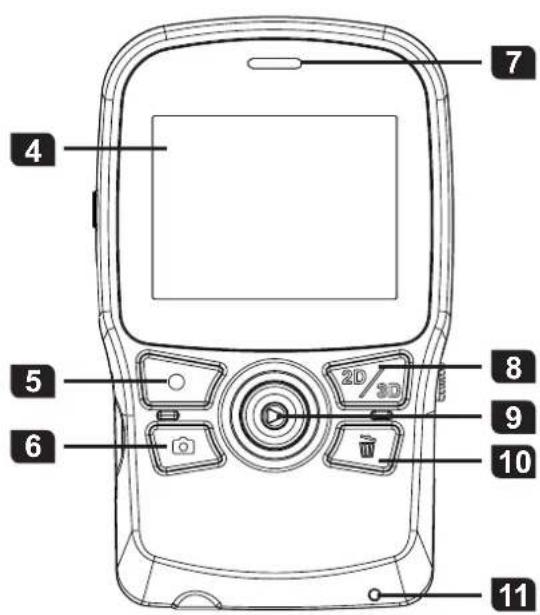
1 Ein-/Austaste - Zum Einschalten drücken; zum Ausschalten gedrückt halten
2 HDMI-Port
3 SD-/SDHC-Kartensteckplatz
4 2D-/3D-Anzeige
5 Aufnahmetaste
6 Auslöser
7 Lautsprecher
8 2D-/3D-Taste - Zum Umschalten zwischen 2D-/3D-Modus
9 5-Wege-Joystick -
5-Wege: Aufwärts/Abwärts/
Links/Rechts/Enter
Enter: OK oder Wiedergabe
10 Löschentaste
11 LED-Akkulade-Anzeige
12 USB-Schalter - Zur Nutzung des USB-Anschlusses nach unten schieben
13 Rechte Linse - Zur 2D- und 3D-Aufnahme
14 Linke Linse - Zur 3D-Aufnahme
15 Mikrofon
16 Abdeckung des Akkufachs
17 USB-Anschluss
18 Stativgewinde
19 Handschlaufenhalterung

1 Drücken Sie die "3D"-Markierung; schieben Sie dabei die Abdeckung des Akkufachs vom Gerät ab.

3 Verschließen Sie die Abdeckung des Akkufach wieder.
2 Legen Sie den Akku in das Fach ein. Richten Sie die Metallkontakte + und - wie angegeben aus.
Achten Sie darauf, die Metallkontakte + und - des Akkus an den entsprechenden Kontakten im das Akkufach auszurichten.
Akku laden

Vor dem Laden:
① Schalten Sie das Gerät aus; stellen Sie sicher, dass der Lithium-Ionen-Akku eingelegt ist.
Achten Sie darauf, dass der PC während des Ladevorgangs eingeschaltet ist.
Wir empfehlen, den Akku vor der ersten Inbetriebnahme mindestens acht Stunden lang aufzuladen.
1 Schieben Sie den USB-Schalter zur Freigabe des USB-Anschlusses nach unten.
2 Verbinden Sie den USB-Anschluss mit einem USB-Port eines eingeschalteten PCs; der Ladevorgang beginnt. Nutzen Sie bei Bedarf ein USB-Verlängerungskabel.
Die LED leuchtet während des Ladevorgangs orange. Nach Abschluss des Ladevorgangs leuchtet die LED grün.
Ein-/Ausschalten / Verwendung einer Speicherkarte
Drücken Sie zum Einschalten des Gerätes die Ein-/Austaste.
Halten Sie die Taste zum Ausschalten des Gerätes zwei Sekunden lang gedrückt.
Stecken Sie eine SD-/SDHC-Karte (separat zu erwerben) in den Kartensteckplatz, bis diese einrastet. Drücken Sie zum Entfernen der Karte sanft auf deren Kante; ziehen Sie sie dann vorsichtig heraus.

Sollte sich das Gerät nicht einschalten lassen, prüfen Sie bitte Folgendes: 1) Ist der Akku geladen?
Einstellen der Sprache
1 Drücken Sie den Joystick zum Aufrufen des Menüs nach rechts (→).
2 Wählen Sie das "Sprache"-Element (Languages) und drücken Sie OK ( ).
3 Wählen Sie durch Auf- oder Abwärtsbewegung des Joysticks ( 🔊 ) Ihre lokale Sprache. Drücken Sie zum Bestätigen die OK-Taste ( ▶ ).

Ablesen der Bildschirmsymbole

Bedienung
i

Drücken Sie diese Taste zum Umschalten zwischen 2D- und 3D-Modus. Durch Betätigung dieser Taste in der Vorschau zeigt sich, ob sich die aufgenommene Datei im 2D- oder 3D-Format befindet. Wenn Sie diese Taste bei der Wiedergabe betätigen, sehen Sie die auf Ihrem Camcorder oder der Speicherkarte abgelegten 2D- oder 3D-Dateien. Beachten Sie, dass 3D-Dateien im 2D-Modus nicht aufgenommen/angezeigt/gelöscht werden können und umgekehrt.
① Bei der Aufnahme im 2D-Modus wird nur die rechte Linse genutzt.
Dieses Produkt nutzt die "Parallax Barrier"-3D-Technologie. Die Parallax Barrier ist eine spezielle Schicht, die vor dem LCD-Bildschirm platziert wird. Im 3D-Modus sorgt es dafür, dass Ihre Augen unterschiedliche Pixel auf dem Bildschirm wahrnehmen (daraus ergibt sich ein 3D-Effekt); im Ergebnis erscheint auch die Helligkeit des Bildschirms im 3D-Modus halbiert.
Aufnehmen eines Videoclips
1 Drücken Sie zum Start der Aufnahme die Aufnahmetaste ( ).
2 Während der Aufnahme können Sie das Bild durch Auf- und Abwärtsbewegung des Joysticks ( ) vergrößern/verkleinern. Drücken Sie zum Unterbrechen/Fortsetzen der Aufnahme die OK-Taste ( ▶ ).
3 Drücken Sie zum Beenden der Aufnahme die Aufnahmetaste ( ).
① Bitte leuchten Sie das Motiv bei Aufnahme in einer dunklen Umgebung durch eine zusätzliche Lichtquelle aus.

Fotoaufnahme
1 Durch Auf- und Abwärtsbewegung des Joysticks (H) können Sie das Bild wie gewünscht vergrößern/verkleinern.
2 Betätigen Sie zum Aufnehmen eines Fotos den Auslöser ( ).

Durch eine unruhige Hand können die Fotos verwackeln. Bitte halten Sie den Camcorder zur Vermeidung verwackelter Bilder während der Aufnahme möglichst ruhig oder verwenden Sie ein Stativ.
Wiedergabe

1 Drücken Sie zum Aufrufen des Wiedergabe-Modus die OK-Taste (
i Drücken Sie zum Umschalten zwischen 2D- und 3D-Dateien die 2D-/3D-Taste (
2 Navigieren Sie mit dem Joystick ( ✉durch die Aufnahmen und wählen Sie eine Datei. Drücken Sie zum Aufrufen der Datei im Vollbildmodus die OK-Taste ( Ⓥ). Wenn Sie eine Datei als Vollbild betrachten (ohne Wiedergabe oder den Einsatz der Zoomfunktion) können Sie durch Links-/Rechtsbewegung des Joysticks ( ⇔) die vorherige/nächste Datei aufrufen.
3-1 Während der Videowiedergabe können Sie durch Vollbildwiedergabe Links-/Rechtsbewegung des Joysticks ( ⇌→ ) den Schnellrücklauf/Schnellvorlauf aktivieren; mit der OK-Taste ( Ⓥ ) können Sie die Wiedergabe pausieren oder fortsetzen. Außerdem können Sie den Lautstärkeregler durch Auf- und Abwärtsbewegung des Joysticks ( ⏻ ) aufrufen und den Lautstärkepegel mit Links-/Rechtsbewegungen ( ⇌→ ) anpassen.
3-2 Während der Wiedergabe von Fotos können Sie das Bild durch Auf- und Abwärtsbewegung des Joysticks ( ) vergrößern/verkleinern. Drücken Sie zum Bestätigen des Vergrößerungsfaktors die OK-Taste ( ▶ ); durchsuchen Sie dann mit dem Joystick ( ♦ ) das Foto. Drücken Sie zum Verlassen des Vergrößerungszustandes die OK-Taste ( ▶ ) und verkleinern Sie das Bild mit Hilfe des Joysticks ( ), bis seine Ausgangsgröße erreicht ist; alternativ können Sie auch einfach den Auslöser ( □ ) betätigen.
4 Betätigen Sie zum Verlassen des Wiedergabemodus den Auslöser (

Dateien löschen
1 Drücken Sie zum Aufrufen des Wiedergabemodus die OK-Taste (☐); wählen Sie mit dem Joystick (☒) eine Datei.
2 Drücken Sie die Löschen-Taste (drei Optionen sind verfügbar:
| Option Beschreibung | |
| Ja Die ausgewählte Datei löschen | |
| Nein Menü verlassen, ohne die Datei zu löschen | |
| Alles | Alle Video- und Bilddateien im Ordner (3D oder 2D) löschen |

Menübedienung
1 Drücken Sie den Joystick zum Aufrufen des Menüs nach rechts (→).
2 Bewegen Sie den Joystick zur Auswahl eines Menüelements nach oben/unten ( ); drücken Sie zum Aufrufen die OK-Taste ( ▶ ).
3 Bewegen Sie den Joystick zur Auswahl der gewünschten
Option nach oben/unten ( ); drücken Sie zum Bestätigen die OK-Taste ( ▶ ).
4 Drücken Sie den Joystick zum Verlassen des Menüs nach links ( ⇌).
Menüelemente
| Menüelemente Beschreibung | |
| Sprache Sprache des Camcorders wählen | |
| Datum und Zeit | Passen Sie zum Einstellen von Datum und Uhrzeit den Wert durch Auf-/Abwärtsbewegung des Joysticks (Ⓧ) an; durch Links-/Rechtsbewegung (⇨) wechseln Sie zwischen den Feldern. Mit der OK-Taste (⇨) speichern Sie die Änderungen. |
| Datum Aufdruck Druckt | Datum und Uhrzeit auf jedes Foto (nur bei Fotos) |
| Symbol Symbole auf dem Bildschirm ein-/ausblenden. | |
| Frequenz | Hier stellen Sie die Frequenz auf 50 oder 60 Hz ein. Weitere Einzelheiten entnehmen Sie bitte der nachstehenden “Frequenzeinstellungen”-Tabelle. |
* Tabelle mit Frequenzeinstellungen:
| Region | Großbritannien | Deutschland | Frankreich | Italien Spanien | Niederlande | Russland | |
| Einstellung | 50Hz 50Hz | 50Hz 50Hz | 50Hz | 50Hz 50Hz | |||
| Region Portugal | Amerika | Taiwan China | Japan Korea | Thailand | |||
| Einstellung | 50Hz | 60Hz | 60Hz | 50Hz | 50/60 Hz | 60Hz | 50Hz |
Hinweis: Die Frequenzeinstellung basiert auf dem Frequenzstandard Ihrer örtlichen Stromversorgung.
Dateiverwaltung am PC

Verbinden Sie den USB-Anschluss des Camcorders mit Ihrem PC. Schalten Sie den Camcorder ein; die LED leuchtet grün. Der Camcorder wird vom PC als Wechseldatenträger erkannt; so können Sie auf alle auf dem Camcorder gespeicherten Dateien zugreifen.
Wenn Sie den Camcorder das erste Mal mit Ihrem PC verbinden, startet automatisch die Installation der mitgelieferten Software. Bitte befolgen Sie zum Abschließen der Softwareinstallation die Anweisungen auf dem Bildschirm.
① Kopieren Sie Ihre normalen 2D-Dateien in den 2D-Ordner (DCIM\101DIR2D) auf Ihrer Speicherkarte. Speichern Sie 2D-Dateien nicht im 3D-Ordner (DCIM\100DIR3D); andernfalls können diese weder erkannt noch angezeigt werden.
Anschließen an einen HDTV

1 Schalten Sie den HDTV ein.
2 Verbinden Sie den HDMI-Eingangsstecker (das größere Ende) des HDMI-Kabels mit dem HDTV.
3 Verbinden Sie das andere Ende des HDMI-Kabels mit Ihrem Camcorder.
4 Schalten Sie den Camcorder ein.
5 Wählen Sie an Ihrem HDTV den HDMI-Eingang, an dem das HDMI-Kabel angeschlossen ist.
6 Wählen Sie im Camcorder den Wiedergabemodus und starten Sie die Wiedergabe einer Datei. Weitere Informationen zur Bedienung finden Sie im Abschnitt "Wiedergabe".
Wenn Sie einen 2D-HDTV verwenden, werden die 3D-Dateien auf Ihrem HDTV nur als 2D "Stereobildpaar" ausgegeben.
Wenn Sie den 3D-Effekt auf Ihrem 2D-HDTV erleben möchten, müssen Sie mit Hilfe der mitgelieferten Software (TotalMedia HD Cam) die 3D-Dateien in Dateien im Rot-Grün-Format umwandeln und anschließend die konvertierten Dateien in den Ordner "DCIM\101DIR2D" auf der Speicherkarte kopieren. Geben Sie die Wiedergabe dann auf Ihrem HDTV aus und betrachten Sie diese mit einer Rot-Grün-Brille. Weitere Einzelheiten entnehmen Sie bitte dem "Software-Addendum" im Lieferumfang.
Tabelle zur Akkulebenszeit / Kapazität
| Tabelle der Akkulebenszeit | Foto Video | |
| Anzahl Aufnahmen Aufnahmezeit (Minuten) | ||
| 1000 60 | ||
| * Das Gerät befindet sich im 3D-Modus. | ||
Hinweis: Diese Tabelle dient lediglich als Orientierungshilfe. Die tatsächliche Akkuqualität hängt vom jeweiligen Akkutyp und vom Ladestand ab.
| Tabelle der Kapazität | Speicher (SD/SDHC) | Videoclip (Min.) Foto | |
| 2GB 50 1400 | |||
| 4GB 100 2800 | |||
| 8GB 200 5600 | |||
| 16GB 400 | 11200 | ||
Hinweis: Die tatsächliche Kapazität kann je nach Farbsättigung und Komplexität Ihres Aufnahmeobjekts und der Umgebung variieren (bis zu ± 30 %).
Problemlösung
| Problem Mögliche | Ursache Lösung | |
| Ich gebe 3D-Videos/-Fotos an meinem HDTV aus. Doch der 3D-Effekt funktioniert nicht. | Ihr Fernseher/Bildschirm ist nicht 3D-fähig und unterstützt daher nicht das Format von 3D-Dateien. | Wandeln Sie 3D-Videos/-Fotos in das Rot-Grün-Format um. Geben Sie die konvertierte Datei dann an Ihrem 2D-HDTV/-Bildschirm wieder. Dabei müssen Sie die mitgelieferte Rot-Grün-Brille tragen. |
| Ich gebe 3D-Videos/-Fotos an meinem 3D-fähigen HDTV aus. Doch der 3D-Effekt funktioniert nicht. | Das System Ihres 3D-Fernsehers/-Bildschirm ist nicht richtig auf die Unterstützung von 3D-Dateien eingerichtet. | Wählen Sie zur richtigen Anzeige des 3D-Effekts die "Stereobildpaar"-Einstellung an Ihrem 3D-fähigen HDTV/Bildschirm. |
| Ich gebe meine 3D-Videos/-Fotos auf meinem 3D-fähigen PC/Notebook wieder. Doch der 3D-Effekt funktioniert nicht. | Der PC/das Notebook unterstützt das "Stereobildpaar"-3D-Format nicht bzw. das System ist nicht richtig eingerichtet. | 1) Wenn Ihr 3D-fähiger Desktop-/Notebook-PC "Nvidia 3D"-kompatibel ist, können Sie das Programm TotalMedia HD Cam zur direkten Unterstützung von "Nvidia 3D" einrichten.2) Wenn Ihr Desktop-/Notebook-PC nicht "Nvidia 3D"-kompatibel ist, sollten Sie zur Unterstützung des Effekt das "Nvidia 3D kit" installieren.3) Sie können die 3D-Freeware "Stereoscopic Player" herunterladen und installieren und die Software zur Unterstützung des "Stereobildpaar"-3D-Effekts einrichten. |
| Wenn ich 3D-Dateien mit meiner Shutterbrille (die mit Ihrem 3D-fähigen HDTV/Bildschirm geliefert wurde) betrachte, erscheinen Blitze. | Sie betrachten 3D-Dateien bei 50 Hz- oder 60 Hz-Fluroreszenzlicht. | Schalten Sie das Fluoreszenzlicht zur Vermeidung von Störungen aus; betrachten Sie dann die 3D-Dateien. |
Spezifikationen
| Element Spezifikation | |
| Bildsensor 5 Megapixel-CMOS (2592 x 1944) x 2 | |
| Auflösung | Camcorder: HD 720p, 30 BpS (1280 x 720)Kamera: 5 M |
| Dateiformat MP4 (H.264), JPEG | |
| Bildfrequenz (Video) 30 Bilder pro | Sekunde |
| Interner Speicher Ja | |
| Externer Speicher | SD-Kartensteckplatz (unterstützt 256 MB bis SDHC mit max. 32 GB) |
| LCD-Bildschirm 2,4 Zoll-3D-TFT | unterstützt die Anzeige im 3D- und 2D-Modus |
| 3D-/2D-Aufnahme Ja, umschaltbar | |
| Objektiv Fixobjektiv x 2 | |
| Fokusbereich 1 m ~∞ | |
| Blendenbereich F3,0 | |
| Verschlussgeschwindigkeit 1 - 1/2000 Sek. | |
| Digitaler Zoom 4-fach | |
| Nachtaufnahmemodus Auto | |
| Weißabgleich Auto | |
| Belichtungssteuerung Auto | |
| Datum Aufdruck Ja | |
| Mikrofon | Ja (zwei) |
| Lautsprecher | Ja |
| TV-Ausgang | HDTV (HDMI-Ausgang) |
| Auto-Abschaltung | 3 Minuten |
| Schnittstelle | USB 2.0-Massenspeicher |
| Akku | Lithium-Ionen-Akku, NP60Betriebsbedingungen:Temperatur: 0 bis 45 °CFeuchtigkeit: 65 +/- 20 % relative Luftfeuchtigkeit |
| Abmessungen (L x B x H) | 118 x 72 x 23 mm |
Hinweis: Die Spezifikationen können ohne Benachrichtigung geändert werden.
Bienvenue :


- Herzlich willkommen!
- FCC-Erklärung:
- Sicherheitshinweise:
- Zusätzlicher Hinweis zur 3D-Anzeige:
- Die in diesem Produkt verwendete 3D-Anzeigetechnologie:
- Inhalt
- Erste Schritte 1
- Bedienung.... 4
- Anhang 9
- Erste Schritte
- Produktübersicht
- Akku laden
- Vor dem Laden:
- Ein-/Ausschalten / Verwendung einer Speicherkarte
- Einstellen der Sprache
- Ablesen der Bildschirmsymbole
- Bedienung
- Aufnehmen eines Videoclips
- Fotoaufnahme
- Wiedergabe
- Dateien löschen
- Menübedienung
- Menüelemente
- Dateiverwaltung am PC
- Anschließen an einen HDTV
- Bienvenue :
Marke : AIPTEK
Modell : 3D i2
Kategorie : Camcorder