
3D i2 - Camcorder AIPTEK - Gratis gebruiksaanwijzing en handleiding
Vind de handleiding van het apparaat gratis 3D i2 AIPTEK in PDF-formaat.


| Producttype | 3D-camcorder |
| Merk | Aiptek |
| Model | 3D i2 |
| Afmetingen (ongeveer) | 120 x 70 x 30 mm |
| Gewicht (ongeveer) | 200 g |
| Voeding | Ingebouwde oplaadbare lithium-ionbatterij |
| Opnametype | 3D-video (dubbele lens) en 2D |
| Scherm | 3D LCD-scherm zonder bril (autostereoscopisch) |
| Fotoresolutie | Tot 5 megapixels (geïnterpoleerd) |
| Videoresolutie | Full HD 1080p (2D), 720p (3D) |
| Opslag | SD/SDHC-kaart (tot 32 GB, niet inbegrepen) |
| Zoom | 4x digitale zoom |
| Video-uitgang | HDMI (3D-compatibel) en USB 2.0 |
| Belangrijkste functies | 3D-opname, 3D-foto, 3D-weergave op ingebouwd scherm, gezichtsdetectie |
| Onderhoud en reiniging | Reinig de lens met een zachte, droge microvezeldoek |
| Veiligheid | Niet blootstellen aan vocht, schokken of extreme temperaturen |
| Reserveonderdelen en repareerbaarheid | Vervangingsbatterij, netvoeding, USB-kabel |
| Meegeleverde accessoires | Lader, USB-kabel, polsband, draagtas |
Veelgestelde vragen - 3D i2 AIPTEK
Gebruikersvragen over 3D i2 AIPTEK
0 vraag over dit apparaat. Beantwoord die u kent of stel uw eigen vraag.
Stel een nieuwe vraag over dit apparaat
Download de handleiding voor uw Camcorder in PDF-formaat gratis! Vind uw handleiding 3D i2 - AIPTEK en neem uw elektronisch apparaat weer in handen. Op deze pagina staan alle documenten die nodig zijn voor het gebruik van uw apparaat. 3D i2 van het merk AIPTEK.
GEBRUIKSAANWIJZING 3D i2 AIPTEK
Beste gebruiker, hartelijk dank voor uw aankoop van dit product.
We hebben heel wat tijd en moeite gestopt in de ontwikkeling ervan en we hopen dat u jarenlang zorgeloos zult kunnen genieten van uw nieuwe aankoop.
Verklaring FCC-naleving:
Dit apparaat voldoet aan Deel 15 van de FCC-regels. Gebruik is onderhevig aan de volgende twee voorwaarden: (1) dit apparaat mag geen schadelijke ruis veroorzaken en (2) dit apparaat dient ontvangen ruis te accepteren, inclusief ruis die ongewenste werking kan veroorzaken.

Dit apparaat is getest en voldoet aan de beperkingen voor een digitaal apparaat in Klasse B, conform Deel 15 van de FCC-regels. Deze
beperkingen zijn ontwikkeld om redelijke bescherming te bieden tegen schadelijke ruis in residentiële installaties. Dit apparaat genereert, gebruikt en kan radiofrequente energie afgeven, en indien het niet geïnstalleerd en gebruikt wordt conform de instructies, kan het schadelijke ruis veroorzaken aan radiocommunicatie.
Er bestaat echter geen garantie dat er geen ruis optreedt in een bepaalde installatie. Als het apparaat ruis veroorzaakt in de ontvangst van radio- en televisie-uitzendingen, wat vastgesteld kan worden door het apparaat in en uit te schakelen, wordt u aangeraden de ruis te corrigeren door een of meer van onderstaande methoden toe te passen:
- Verstel of verplaats de ontvangstantenne.
- Zet het apparaat verder van de ontvanger af.
- Sluit het apparaat aan op een ander stopcontact dan dat van de ontvanger.
- Raadpleeg de verkoper of een ervaren radio/televisiemonteur voor andere oplossingen.
U wordt gewaarschuwd dat iedere wijziging of aanpassing aan het apparaat die niet uitdrukkelijk is goedgekeurd door de instantie die verantwoordelijk is voor compliantie, kan leiden tot een ontzegging van uw bevoegdheid een dergelijk apparaat te gebruiken.
CE


Als het einde van de levensduur van het product is bereikt, moet u alle mogelijke componenten recyclen.
Batterijen en oplaadbare batterijen mogen niet bij het huishoudelijke afval worden gegooid. Lever ze af bij uw lokale dienst voor recycling.
Samen kunnen we helpen bij de bescherming van het milieu.
Veiligheidsrichtlijnen:
- Laat de camcorder niet vallen, prik er geen gaten in of demonteer het toestel niet, anders vervalt de garantie.
- Vermijd elk contact met water en droog uw handen voordat u de camera gebruikt.
- Stel de camcorder niet bloot aan hoge temperaturen of direct zonlicht. Dit kan schade veroorzaken aan de camcorder.
- Ga voorzichtig om met uw camcorder. Druk niet te hard op de behuizing van de camcorder.
- Voor uw veiligheid is het afgeraden de camcorder te gebruiken bij stormweer of bliksem.
- Gebruik geen batterijen met verschillende specificaties. Dit kan ernstige schade veroorzaken.
- Verwijder de batterijen als u de camcorder langere tijd niet gebruikt. Een versleten batterij kan de functionaliteit van de camcorder beïnvloeden.
- Verwijder de batterij als deze tekenen van lekkage of vervorming vertoont.
- Gebruik uitsluitend accessoires die door de fabrikant worden geleverd.
- Houd de camcorder buiten het bereik van kleinkinderen.
- Explosiegevaar als de batterij wordt vervangen door een onjuist type.
- Gooi de gebruikte batterijen weg volgens de instructies.
Extra mededeling betreffende 3D-weergave:
- Voor een 3D-weergave en om 3D-effecten goed te ontvangen, moet de kijker zich zo plaatsen dat het midden van het scherm zich op ongeveer 30 cm afstand bevindt en dat er geen steile kijkhoek wordt gevormd.
- Kijken in 3D-modus kan duizeligheid veroorzaken of zelfs scherpe nawerkingen, desoriëntatie en belasting op de ogen. Wij raden kijkers aan frequente pauzes te nemen om het optreden van deze effecten te verlichten. Als u een van de bovenstaande symptomen hebt, moet u onmiddellijk stoppen met de 3D-weergave van dit apparaat en mag u niet meer kijken tot de symptomen verdwenen zijn.
- Gebruik geen rood/cyaan-bril voor andere doelstellingen dan het bekijken van 3D rood/cyaan-bestanden. Wanneer u de rood/cyaan-bril voor andere doeleinden gebruikt (bijvoorbeeld als gewone bril, zonnebril, veiligheidsbril, enz.) kan dit uw OK beschadigen of verzwakken.
- Jonge kinderen die 3D-bestanden bekijken moeten altijd onder toezicht zijn van volwassenen. Het is af te raden dit apparaat door jonge kinderen te laten hanteren.
De 3D-weergavetechnologie die in dit product wordt gebruikt:
Dit product gebruikt de 3D-technologie "Parallax Barrier". Een parallax barrier is een filter waarmee een LCD-scherm (liquid crystal display) een stereoscopisch beeld kan weergeven zonder dat de kijker een 3D-bril moet dragen. De parallax barrier die op de voorkant van het normale LCD-scherm wordt geplaatst, bestaat uit een laag van materiaal met een reeks precisie-openingen waardoor elk oog een andere reeks pixels ziet. Hierdoor wordt een gevoel van diepte en 3D-effect via de parallax gecreëerd.
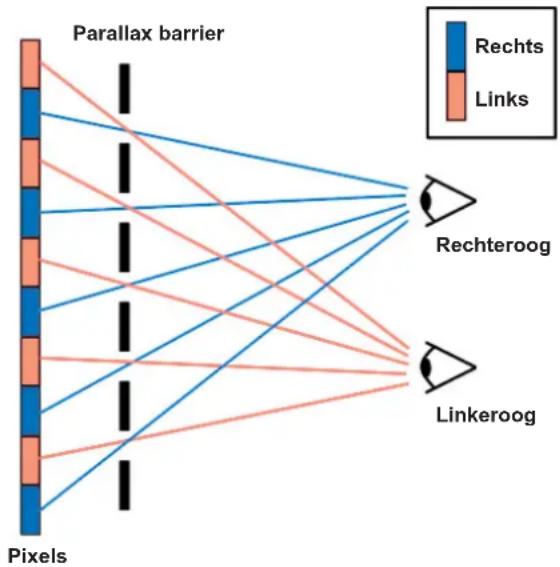
flowchart
graph TD
    A["Pixels"] --> B["Parallax barrier"]
    B --> C["Rechts"]
    B --> D["Links"]
    C --> E["Rechteroog"]
    D --> F["Linkeroog"]
    style A fill:#f9f,stroke:#333
    style B fill:#ccf,stroke:#333
    style C fill:#cff,stroke:#333
    style D fill:#ffc,stroke:#333
    style E fill:#cfc,stroke:#333
    style F fill:#fcc,stroke:#333
Inhoudsopgave
Aan de slag 1
Productoverzicht.... 1
De batterij plaatsen.... 2
De batterij opladen.... 2
In- of uitschakelen / Een geheugenkaart gebruiken 3
De taal instellen 3
Schermpictogrammen lezen.... 3
Basisbewerkingen.... 4
Een videoclip opnemen 4
Een foto maken.... 4
Afspelen....5
Bestanden verwijderen 6
Menubedieningen 6
Menu-items....6
Bestandsbeheer op de pc.... 7
Aansluiten op HDTV 8
Bijlage....9
Tabel levensduur/capaciteit batterijlevensduur batterij 9
Problemen oplossen....9
Specifications....10
Aan de slag
Productoverzicht

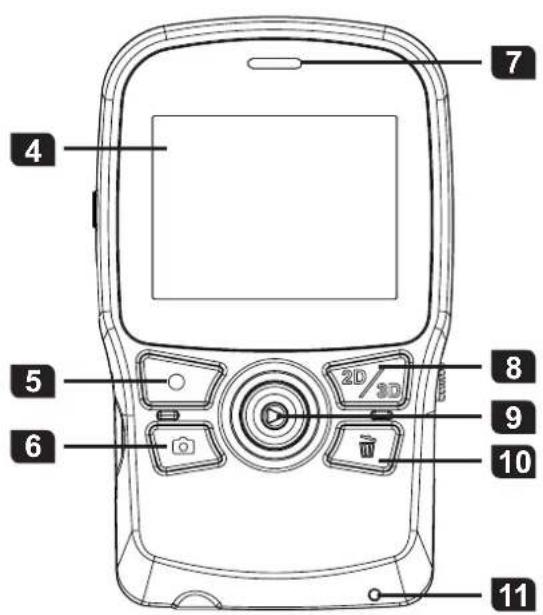

1 Voedingsknop - Indrukken om in te schakelen; lang ingedrukt houden om uit te schakelen
2 HDMI-poort
3 SD/SDHC-kaartsleuf
4 2D/3D-scherm
5 Videopnameknoop
6 Fatoopnameknop
7 Luidspreker
8 2D/3D-knop - schakelen tussen 2D/3D-modus
9 5-weg joystick -
5-weg: omhoog/omlaag/
links/rechts/enter
Enter: OK of afspelen
10 Knop Verwijderen
11 LED-indicator batterijlading
12 USB-schakelaar - Omlaag schuiven voor het gebruik van de USB-aansluiting
13 Rechterlens - voor 2D- en 3D-opname
14 Linkerlens - Voor 3D-opname
15 Microfoons
16 Batterijklep
17 USB-aansluiting
18 Statiefbevestiging
19 Riemhouder
De batterij plaatsen

1 Druk op de "3D"-markering en trek vervolgens, terwijl u drukt, de batterijklep los om deze te verwijderen.
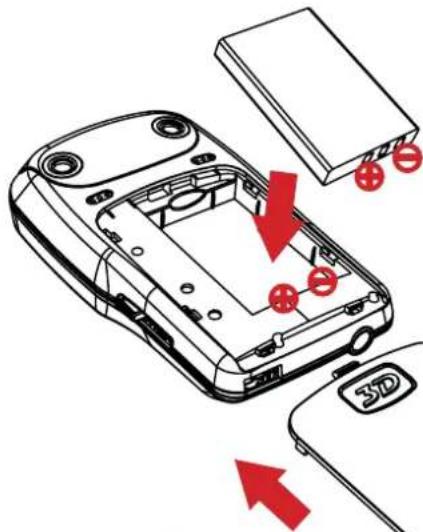
3 Plaats de batterijklep terug.
2 Plaats de batterij in het batterijvak. Zorg dat de polen + en - nauwkeurig zijn uitgelijnd.
Zorg ervoor dat de metalen contacten + en - uitgelijnd zijn op de overeenkomende contacten in het batterijvak.
De batterij opladen
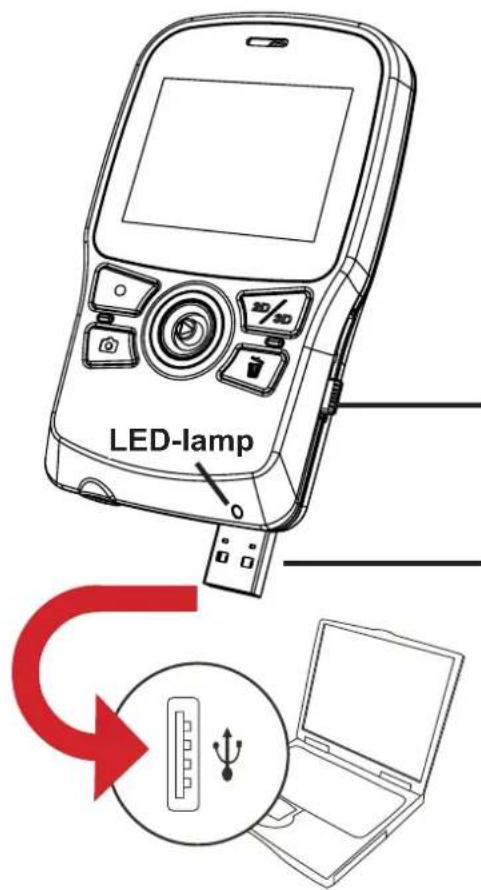
Vóór het laden:
Schakel het apparaat eerst uit en controleer of de li-ionbatterij is geïnstalleerd.
Zorg dat de pc van stroom is voorzien tijdens het opladen.
① Het is aanbevolen de batterij gedurende minstens 8 uur op te laden voordat u het apparaat de eerste keer gebruikt.
1 Schuif de USB-schakelaar omlaag om de USB-aansluiting te onthullen.
2 Sluit de USB-aansluiting aan op een USB-poort van een aangesloten computer. Het opladen wordt gestart. Gebruik een verlengkabel indien dat nodig is.
De LED-lamp licht oranje op tijdens het laden. Nadat het laden is voltooid, wordt de LED-lamp groen.
In- of uitschakelen / Een geheugenkaart gebruiken
Druk op de voedingsknop om het apparaat in te schakelen.
Houd de knop gedurende 2 seconden ingedrukt om de camera uit te schakelen.
Plaats een SD/SDHC-kaart (afzonderlijk verkrijgbaar) in de sleuf tot deze op zijn plaats klikt. Om de kaart te verwijderen, duwt u op de kaart om deze vrij te geven en trekt u de kaart vervolgens voorzichtig uit de sleuf.

i Controleer het volgens als het apparaat niet kan worden ingeschakeld:
1) De batterij is correct geladen;
2) De geladen batterij heeft voldoende vermogen.
De taal instellen
1 Duw de joystick naar rechts (→) om het menu te openen.
2 Selecteer het item "Taal" en druk op OK (
3 Beweeg de joystick omhoog/omlaag ( ⓗ om uw lokale taal te selecteren. Druk op de knop OK ( ⏰ ) om te bevestigen.
5-richtingsjoystick

Basisbewerkingen
i

Druk op deze knop om te schakelen tussen de 2D-/3D-modus. Wanneer u in de voorbeeldweergave op deze knop drukt, wordt bepaald of het opgenomen bestand in 2D of 3D is. Wanneer u tijdens het afspelen op deze knop hebt gedrukt, kunt u de 2D- of 3D-bestanden zien die op uw camcorder of geheugenkaart zijn opgeslagen. 3D-bestanden kunnen niet worden opgenomen/ weergegeven/verwijderd in 2D-modus en omgekeerd.
Wanneer u opneemt in 2D-modus, wordt alleen de rechterlens gebruikt voor het vastleggen van beelden.
Dit product gebruikt de 3D-technologie "Parallax Barrier". De parallax barrier is een speciale laag die voor het LCD-scherm wordt geplaatst. In de 3D-modus kan elk oog een andere set pixels op het scherm zien (vandaar het 3D-effect) en hierdoor zal de helderheid van het scherm ook worden gehalveerd in de 3D-modus.
Een videoclip opnemen
1 Druk op de Videopnameknoop ( ) om de opname te starten.
2 Tijdens de opname kunt u de joystick omhoog/omlaag (H) verplaatsen om in of uit te zoomen op het beeld. U kunt op de knop OK (☐) drukken om de opname te pauzeren of te hervatten.
3 Druk opnieuw op de Videopnameknoop ( ) om de opname te stoppen.
Wanneer u opneemt in een duistere omgeving, raden wij u aan een extra lichtbron te gebruiken om het onderwerp te verlichten.

Een foto maken
1 Verplaats de joystick omhoog/omlaag (H) om in of uit te zoomen op het beeld tot u de geschikte scène bekomt.
2 Druk op de Fatoopnameknop ( ) om een foto te maken.

Het trillen van de hand kan wazige foto's veroorzaken. Om wazige foto's te voorkomen, moet u de camcorder stil houden wanneer u foto's maakt of moet u een statief gebruiken om schudden te voorkomen.
Afspelen

1 Druk op de knop OK ( ☑om de modus voor de voorbeeldweergave te openen.
Druk op de 2D/3D-knop (om te schakelen tussen 2D- en 3D-bestanden.
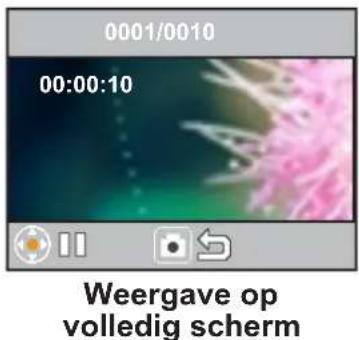
2 Gebruik de joystick ( ◇om te navigeren door uw opnamen en een bestand te selecteren. Druk op OK ( Ⓥ ) om het bestand op volledige schermgrootte weer te geven. Wanneer een bestand op volledig scherm wordt weergegeven en niet wordt afgespeeld, in- of uitgezoomd of vergrendeld, kunt u de joystick naar links/rechts ( ⇌) verplaatsen om te schakelen tussen het vorige en volgende bestand.
3-1 Wanneer een video wordt afgespeeld, kunt u de joystick naar links/rechts ( ⇌→ ) bewegen om snel terug of vooruit te spoelen. U kunt ook op de knop OK ( Ⓥ ) drukken om de weergave te pauzeren of te hervatten. U kunt de joystick ook omhoog/omlaag bewegen ( ⏻ ) om de volumeregeling weer te geven en vervolgens naar links/rechts ( ⇌→ duwen om het volume te regelen.
3-2 Tijdens het bekijken van een foto, kunt u de joystick omhoog/omlaag (verplaatsen om in/uit te zoomen. Druk op de knop OK ( ) om de verhouding te vergrendelen en gebruik de joystick ( ) om door de foto te schuiven. Om de zoompositie af te sluiten, drukt u op OK ( ) en gebruikt u de joystick ( ) om uit te zoomen op het beeld tot de normale verhouding. U kunt ook gewoon op de Fatoopnameknop ( ) drukken.
4 Druk op de Fatoopnameknop om de weergavestand ( af te sluiten.
Bestanden verwijderen
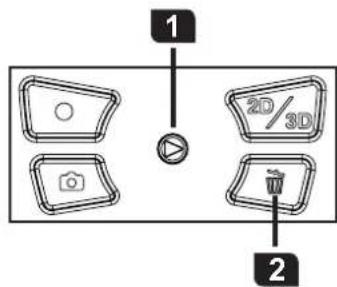
1 Druk op de knop OK ( Ⓞom de weergavemodus te openen en gebruik de joystick ( ⚙ ) om een bestand te selecteren.
2 Druk op de knop Verwijderen ( ) en er worden 3 opties beschikbaar:
| Optie Beschrijving | |
| Ja Het gesele | cteerde bestand verwijderen |
| Nee | Het menu afsluiten zonder het bestand te verwijderen |
| AI | Alle video- en fotobestanden in dezelfde map (3D of 2D) verwijderen |
Menubedieningen
1 Duw de joystick naar rechts (→) om het menu te openen.
2 Beweeg de joystick omhoog/omlaag ( Ⓤ om een menu-item te selecteren en druk op OK ( Ⓑ ) om het menu te openen.
3 Beweeg de joystick omhoog/omlaag ( ⓗ om de gewenste optie te selecteren en druk op OK ( ⏰ ) om te bevestigen.
4 Duw de joystick naar links ( ⇔ om het menu af te sluiten.

| Menu-items Beschrijving | |
| Taal Selecteer de taal voor de camcorder. | |
| Datum & tijd | Om de datum en tijd in te stellen, beweegt u de joystick omhoog/omlaag ( ⬆ ) om de waarde aan te passen en naar links/rechts ( ⇌) om te schakelen tussen de velden. Druk op OK ( ⭕) om de wijzigingen op te slaan. |
| Datumopdruk Een datum- en tijdmarkering op elke foto afdrukken (alleen foto). | |
| Pictogram | De pictogrammen die op het scherm worden weergegeven, inschakelen of uitschakelen. |
| Schitteren | Stel de flikkerfrequentie in op 50Hz of 60Hz. Raadpleeg de onderstaande "tabel flikkerinstellingen" voor meer informatie. |
* Tabel flikkerinstellingen:
| Regio Engeland Duitsland Frankrijk Italië Spanje | Nederland | Rusland | |||||
| Instelling | 50Hz 50Hz | 50Hz 50Hz | 50Hz 50Hz | 50Hz | |||
| Regio Portugal Amerika Taiwan China Japan | Korea Thailand | ||||||
| Instelling | 50Hz | 60Hz | 60Hz | 50Hz | 50/60Hz | 60Hz | 50Hz |
Opmerking: de Flikkerinstelling is gebaseerd op de frequentiestandaard van uw lokale voeding.
Bestandsbeheer op de pc

Sluit de USB-aansluiting van de camcorder aan op uw pc. Schakel de camcorder in en de LED wordt groen. De camcorder wordt vervolgens behandeld als een verwisselbare schijf op de computer waardoor u toegang krijgt tot alle bestanden die op de camcorder zijn opgeslagen.
Wanneer u de camcorder voor de eerste keer aansluit op uw pc, wordt de installatie van de bijgeleverd software automatisch gestart. Volg de instructies op het scherm om de software-installatie te voltooien.
① Kopieer uw normale 2D-bestanden in de 2D-map (DCIM\101DIR2D) van uw geheugenkaart. Sla uw 2D-bestanden niet op in de 3D-map (DCIM\100DIR3D), anders worden ze niet gedetecteerd en weergegeven.
Aansluiten op HDTV

1 Schakel uw HDTV in.
2 Sluit de HDMI-ingang (het grootste uiteinde) van de HDMI-kabel aan op de HDTV.
3 Sluit het andere uiteinde van de HDMI-kabel aan op uw camcorder.
4 Schakel de camcorder in.
5 Selecteer op uw HDTV de HDMI-ingangspoort waarop de HDMI-kabel is aangesloten.
6 Stel uw camcorder in de weergavemodus in en start het afspelen van een bestand. Raadpleeg de sectie "Weergave" voor bedieningsdetails.
Als uw HDTV een 2D-type is, worden de 3D-bestanden op uw HDTV alleen in 2D "naast elkaar" uitgevoerd.
Als u op uw 2D HDTV wilt genieten van het 3D-effect, moet u de 3D-bestanden converteren naar bestanden in rood/cyaan-formaat door de bijgeleverde software te installeren en te gebruiken (Total Media HD-cam) en de geconverteerde bestanden te kopiëren naar de map "DCIM\101DIR2D" op de geheugenkaart. Voer vervolgens de weergave van uw HDTV uit en draag de rood/cyaan-bril om ze te bekijken. Raadpleeg de "Softwarebijlage" in de verpakking voor meer informatie.
Tabel levensduur/capaciteit batterijlevensduur batterij
| Tabel levensduur batterij | Foto Videoclip | |
| Aantal foto's Opname duur (minuten) | ||
| 1000 60 | ||
| * Het apparaat is ingesteld op de 3D-modus. | ||
Opmerking: Deze tabel is uitsluitend bedoeld voor uw referentie. De werkelijke levensduur van de batterij is afhankelijk van uw batterijkwaliteit en het laadniveau.
| Capaciteitentabel | Geheugen (SD/SDHC) | Videoclip (min.) Foto |
| 2GB 50 1400 | ||
| 4GB 100 2800 | ||
| 8GB 200 5600 | ||
| 16GB 400 11200 |
Opmerking: De werkelijke waarde van de capaciteit kan variëren (tot ± 30%) afhankelijk van de kleurverzadiging en de complexiteit van uw onderwerp en de omgeving.
Problemen oplossen
| Probleem Mogelijkke oorzaak Oplossing | ||
| Ik voer met 3D-video/fotoweergave uit naar mijn HDTV thuis. Het 3D-effect werkt echter niet. | Uw TV/scherm is 2D en ondersteunt daarom geen 3D-bestandsformaten. | Converteer de 3D-video/foto naar rood/cyaan-formaat. Daarna kunt u het geconverteerde bestand weergeven en uitvoeren op uw 2D HDTV/scherm. U moet ook de bijgeleverde rood/cyaan-bril dragen. |
| Ik voer met 3D-video/fotoweergave uit naar mijn 3D HDTV thuis. Het 3D-effect werkt echter niet. | Het systeem van uw 3D-TV/scherm is niet correct ingesteld om het 3D-bestandsformaat te ondersteunen. | Selecteer de instelling "naast elkaar" op uw 3D HDTV/scherm om het 3D-effect correct weer te geven. |
| Ik speel mijn 3D-video's/foto op mijn pc/notebook met 3D-ondersteuning. Het 3D-effect werkt echter niet. | De pc/notebook biedt geen ondersteuning voor het 3D-formaat "naast elkaar" of de instelling is onjuist. | 1) Als uw 3D-pc/notebook "Nvidia 3D"-compatibel is, kunt u het TotalMedia HDCam-programma instellen om "Nvidia 3D" direct te ondersteunen.2) Als uw pc/notebook niet "Nvidia 3D"-compatibel is, kunt u overwegen om de "Nvidia 3D kit" te installeren om het effect te ondersteunen.3) U kunt de 3D-freeware "Stereoscopic Player" downloaden en installeren en de software instellen om het 3D-effect "naast elkaar" te ondersteunen. |
| De flits doet zich voor wanneer ik mijn sluiterbril (die bij de 3D HDTV/display is geleverd) om 3D-bestanden te bekijken. | U bekijkt 3D-bestanden bij 50Hz of 60Hz TL-verlichting. | Schakel de TL-verlichting uit om storing te vermijden en vervolgens de 3D-bestanden te bekijken. |
Specifications
| Item Specificaties | |
| Beeldsensor 5 megapixels CMOS (2592 x 1944) x 2 | |
| Resolutie | Camcorder: HD 720p 30f (1280 x 720)Camera: 5M |
| Bestandsformaat MP4 (H.264), JPEG | |
| Videobeeldsnelheid 30 frames per seconde | |
| Intern geheugen Ja | |
| Extern geheugen SD-kaartsleuf (ondersteunt 256Mb tot 32GB SDHC) | |
| LCD-scherm 2,4" 3D TFT ondersteunt 3D- en 2D-modusweergave | |
| 3D/2D-opname Ja, schakelbaar | |
| Lens Vaste scherpstellens x 2 | |
| Scherpstelbereik 1 m ~∞ | |
| Diafragmabereik F3.0 | |
| Sluitertijd 1 ~ 1/ 2000 sec. | |
| Digitale zoom 4X | |
| Nachtopnamestand Auto | |
| Witbalans | Auto |
| Belichtingsbesturing | Auto |
| Datumopdruk | Ja |
| Microfoon | Ja (twee) |
| Luidspreker | Ja |
| Televisie-uitgang HDTV (HDMI-uitgang) | |
| Automatisch uitschakelen | 3 minuten |
| Interface | USB 2.0 massaopslag |
| Batterij | NP60 oplaadbare li-ionbatterijGebruiksomstandigheden:Temperatuur: 0~45 °CVochtigheid: 65+- 20% RH |
| Afmetingen (LxBxH) | 118 x 72 x 23 mm |
Opmerking: De specificaties zijn onderhevig aan wijzigingen zonder kennisgeving.
Bem-vindo:


- Verklaring FCC-naleving:
- Veiligheidsrichtlijnen:
- Extra mededeling betreffende 3D-weergave:
- De 3D-weergavetechnologie die in dit product wordt gebruikt:
- Inhoudsopgave
- Aan de slag 1
- Basisbewerkingen.... 4
- Bijlage....9
- Aan de slag
- Productoverzicht
- De batterij plaatsen
- De batterij opladen
- Vóór het laden:
- In- of uitschakelen / Een geheugenkaart gebruiken
- De taal instellen
- Basisbewerkingen
- Een videoclip opnemen
- Een foto maken
- Afspelen
- Bestanden verwijderen
- Menubedieningen
- Bestandsbeheer op de pc
- Aansluiten op HDTV
- Bem-vindo:
Merk : AIPTEK
Model : 3D i2
Categorie : Camcorder