
3D i2 - Camcorder AIPTEK - Manuale utente e istruzioni gratuiti
Trova gratuitamente il manuale del dispositivo 3D i2 AIPTEK in formato PDF.


| Tipo di prodotto | Videocamera 3D |
| Marca | Aiptek |
| Modello | 3D i2 |
| Dimensioni (circa) | 120 x 70 x 30 mm |
| Peso (circa) | 200 g |
| Alimentazione | Batteria agli ioni di litio ricaricabile integrata |
| Tipo di registrazione | Video 3D (doppio obiettivo) e 2D |
| Schermo | Schermo LCD 3D senza occhiali (autostereoscopico) |
| Risoluzione foto | Fino a 5 megapixel (interpolata) |
| Risoluzione video | Full HD 1080p (2D), 720p (3D) |
| Archiviazione | Scheda SD/SDHC (fino a 32 GB, non inclusa) |
| Zoom | Zoom digitale 4x |
| Uscita video | HDMI (compatibile 3D) e USB 2.0 |
| Funzioni principali | Registrazione 3D, foto 3D, riproduzione 3D su schermo integrato, rilevamento volti |
| Manutenzione e pulizia | Pulire l'obiettivo con un panno in microfibra morbido e asciutto |
| Sicurezza | Non esporre a umidità, urti o temperature estreme |
| Pezzi di ricambio e riparabilità | Batteria di ricambio, caricabatterie da parete, cavo USB |
| Accessori in dotazione | Caricabatterie, cavo USB, laccio da polso, custodia da trasporto |
Domande frequenti - 3D i2 AIPTEK
Domande degli utenti su 3D i2 AIPTEK
0 domanda su questo apparecchio. Rispondi a quelle che conosci o fai la tua.
Fai una nuova domanda su questo apparecchio
Scarica le istruzioni per il tuo Camcorder in formato PDF gratuitamente! Trova il tuo manuale 3D i2 - AIPTEK e riprendi in mano il tuo dispositivo elettronico. In questa pagina sono pubblicati tutti i documenti necessari per l'utilizzo del tuo dispositivo. 3D i2 del marchio AIPTEK.
MANUALE UTENTE 3D i2 AIPTEK
Caro utente, ti ringraziano per avere acquistato questo prodotto.
Abbiamo investito molto tempo ed energie in questo progetto e speriamo che vi procuri molti anni di servizio senza problemi.
Dichiarazione di conformità FCC:
Questo prodotto è conforme alla Parte 15 delle Norme FCC. Il funzionamento è soggetto alle seguenti due condizioni: (1) Questo dispositivo non può provocare interferenze dannose; (2) questo dispositivo deve accettare tutte le interferenze ricevute, incluse le interferenze che possono provocare operazioni indesiderate.

Questa attrezzatura è stata collaudata e trovata conforme ai limiti di un apparecchio digitale di Classe B, in conformità alla parte 15 delle Normative FCC. Questi limiti sono designati a fornire una protezione ragionevole da interferenze dannose in una installazione residenziale. Questa attrezzatura genera, utilizza e può irradiare energia di frequenza radio e, se non è installata ed utilizzata in accordo alle istruzioni, può causare interferenze dannose alle comunicazioni radio.
Non c'è tuttavia garanzia che non si verifichino interferenze in installazioni particolari. Qualora questa apparecchiatura causasse interferenze dannose alla ricezione di segnali radio o televisivi, cosa che può essere facilmente determinata spegnendo ed accendendo l'apparecchiatura, si raccomanda di cercare di correggere il problema ricorrendo a una delle misure presentate di seguito:
- Riorientare o riposizionare l'antenna di ricezione.
- Allontanare l'attrezzatura dal ricevitore.
- Collegare l'attrezzatura ad una presa di corrente su un circuito diverso da quello al quale è collegato il ricevitore.
- Se necessario, consultare un tecnico specializzato radio/TV per altri suggerimenti.
Si avvisa che cambiamenti e modifiche apportate all'attrezzatura, non espressamente approvate dalla parte responsabile alla conformità, possono annullare l'autorità dell'utente all'utilizzo dell'attrezzatura.
CE

Al momento di buttare via il prodotto, riciclare il maggior numero di componenti.
Le batterie e le batterie ricaricabili non devono essere smaltite insieme ai rifiuti urbani! Portarle presso il centro di riciclaggio locale.
Insieme possiamo aiutare a proteggere l'ambiente.
Avviso per la sicurezza:
- Non far cadere, forare o smontare la videocamera, diversamente si annullerà la garanzia.
- Evitare il contatto con l'acqua ed asciugarsi le mani prima dell'uso.
- Non esporre la videocamera ad alte temperature o lasciarla alla luce diretta del sole. Diversamente si può danneggiare la videocamera.
- Usare sempre con cura la videocamera. Evitare di esercitare pressioni sul corpo della videocamera.
- Per la sicurezza personale, evitare di utilizzare la videocamera durante i temporali o le tempeste.
- Non usare batterie diverse da quelle specificate. Diversamente si può creare il potenziale di seri danni.
- Rimuovere le batterie quando la videocamera non è utilizzata per periodi prolungati poiché le batterie deteriorate influiscono sulla funzionalità della videocamera.
- Rimuovere le batterie se mostrano segni di perdita di liquido o distorsione.
- Utilizzare solamente gli accessori forniti dal produttore.
- Tenere la videocamera fuori della portata dei bambini.
- Rischio di esplosione in caso di sostituzione della batteria con una di tipo non corretto.
- Smaltire le batterie usate secondo le istruzioni.
Avviso aggiuntivo sulla visione 3D:
- Per visualizzare in 3D ed anche per ricevere gli effetti 3D, lo spettatore deve trovarsi di fronte ed al centro dello schermo a circa 30 cm di distanza e l'angolo di visione non deve avere inclinazioni.
- La visione in modalità 3D può provocare capogiri e causare anche effetti percettivi postumi, disorientamento ed affaticamento degli occhi. Si raccomanda agli spettatori di fare pause frequenti per alleviare il manifestarsi di questi effetti. Se si manifesta uno qualsiasi dei sintomi di cui sopra, smettere immediatamente l'uso dello schermo 3D di questo dispositivo e non riprendere la visione finché i sintomi sono scomparsi.
- Non usare gli occhiali 3D con lenti rosso/ciano per scopi diversi dal guardare file 3D rosso/ciano. L'uso degli occhiali 3D con lenti rosso/ciano per qualsiasi altro scopo (come occhiali generici, da sole, protettivi, eccetera) può provocare danni alla vista o indebolirla.
- La visone dei file 3D da parte dei bambini deve essere eseguita sotto controllo degli adulti. Si sconsiglia di lasciare questo dispositivo nelle mani dei bambini.
Tecnologia di visualizzazione 3D usata in questo prodotto:
Questo prodotto impiega la tecnologia 3D "Parallax Barrier". La griglia Parallax Barrier è un dispositivo che permette agli schermi a cristalli liquidi (LCD) di mostrare immagini stereoscopiche senza che lo spettatore sia obbligato ad indossare gli occhiali 3D.
Collocata di fronte al normale schermo LCD, la griglia Parallax Barrier consiste di strati di materiale con una serie di tagli di precisione, che permettono a ciascun occhio di vedere una serie diversa di pixel, creando così il senso di profondità e l'effetto 3D.

flowchart
graph TD
    A["Pixel"] --> B["Parallax Barrier"]
    B --> C["Occhio destro"]
    B --> D["Occhio sinistro"]
    style A fill:#f9f,stroke:#333
    style B fill:#ccf,stroke:#333
    style C fill:#cff,stroke:#333
    style D fill:#ffc,stroke:#333
Contenuti
Preparazione.... 1
Descrizione del prodotto.... 1
Inserimento della batteria 2
Caricamento della batteria.... 2
Accensione o spegnimento / Uso della scheda di memoria ...... 3
Impostazione della lingua 3
Letture delle icone dello schermo.... 3
Funzionamento di base.... 4
Registrazione di una sequenza video.... 4
Fotografare 4
Riproduzione.... 5
Eliminazione dei file....6
Operazioni del menu.... 6
Voci del menu 6
Gestione dei file sul PC 7
Collegamento al televisore HD 8
Appendice 9
Durata della batteria / Tabella della capacità.... 9
Risoluzione dei problemi....9
Specifiche 10
Preparazione
Descrizione del prodotto

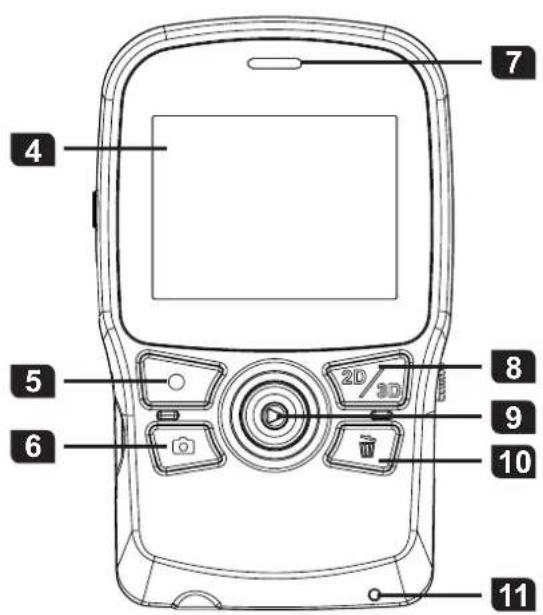
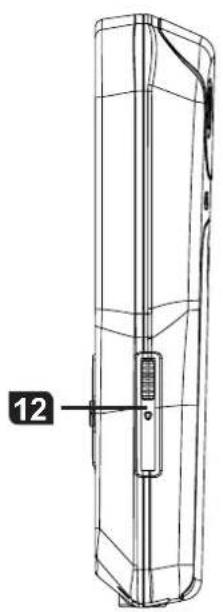
1 Tasto d'alimentazione - Premere per accendere; premere a lungo per spegnere
2 Porta HDMI
3 Alloggio scheda SD/SDHC
4 Display 2D/3D
5 Tasto di registrazione
6 Tasto otturatore
7 Altoparlante
8 Tasto 2D/3D - Cambio alla modalità 2D/3D
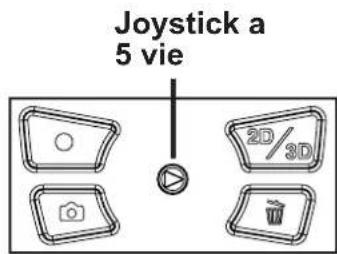
9 Tasto di navigazione a 5 vie -
5 vie: su / giù / sinistra /
destra / invio
Invio: OK o riproduzione
10 Tasto Elimina
11 Indicatore LED di carica della batteria
12 Interruttore USB - Farlo scorrere verso il basso per usare il connettore USB
13 Obiettivo di destra - Per l'acquisizione 2D e 3D
14 Obiettivo di sinistra - Per l'acquisizione 3D
15 Microfoni
16 Coperchio scomparto batterie
17 Connettore USB
18 Aggancio treppiede
19 Passante cinghietta
Inserimento della batteria

1 Premere il tasto con la stampigliatura "3D" e poi, mentre si tiene premuto il tasto, tirare il coperchio dello scomparto batterie per rimuoverlo.

3 Rimettere il coperchio dello scomparto batterie.
2 Inserire la batteria nello scomparto. Allineare accuratamente le estremità metalliche con le stampigliature + e - .
① Notare che i contatti metallici + e - devono essere allineati con i corrispondenti contatti dello scomparto batterie.
Caricamento della batteria

Prima del caricamento:
① Spegnere l'unità ed accertarsi che la batteria agli
ioni di Litio sia installata.
① Assicurarsi che il PC sia acceso durante la procedura di caricamento.
① Si raccomanda di caricare la batteria per almeno 8 ore prima dell'uso iniziale.
1 Far scorrere l'interruttore USB verso il basso per scoprire il connettore USB.
2 Collegare il connettore USB ad una porta USB di un PC acceso e la procedura di caricamento si avvierà. Usare una prolunga, se necessario.
Il LED si illumina di colore ambrato mentre è in corso la procedura di caricamento. Al completamento della procedura di caricamento, il LED si illumina di colore verde.
Accensione o spegnimento / Uso della scheda di memoria
Tenere premuto tasto d'alimentazione per accendere l'unità.
Tenerlo premuto per 2 secondi per spegnere l'unità.
Inserire una scheda SD/SDHC (venduta separatamente) nell'alloggio finché scatta in posizione. Per rimuovere la scheda, premerla per farla uscire e poi estrarla con delicatezza.
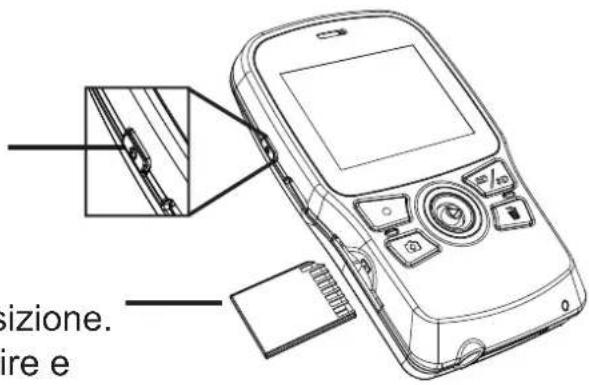
i Controllare quanto segue se non si riesce ad accendere l'unità:
1) La batteria è stata installata correttamente;
2) La batteria installata ha carica sufficiente.
Impostazione della lingua
1 Spingere il joystick verso destra (→ per aprire il menu.
2 Selezionare la voce "Lingua" e premere OK (
3 Spostare il joystick verso l'alto/il basso ( Ⓤ per selezionare la lingua. Premere il tasto OK (Ⓧ) per confermare.

Letture delle icone dello schermo

Funzionamento di base
i

Premere questo tasto per passare tra le modalità 2D/3D. Premendo questo tasto in modalità d'anteprima si determinerà se il file registrato sarà in 2D o 3D. Premendo questo tasto in modalità di riproduzione si potranno vedere i file 2D o 3D archiviati nella videocamera o nella scheda di memoria. Notare che i file 3D non possono essere registrati/visualizzati/ eliminati in modalità 2D e viceversa.
Quando si registra o fotografia in modalità 2D è usato solo l'obiettivo di destra per l'acquisizione delle immagini.
Questo prodotto impiega la tecnologia 3D “Parallax Barrier”. La griglia Parallax Barrier è uno strato speciale collocato di davanti allo schermo LCD. In modalità 3D permette a ciascun occhio di vedere una serie diversa di pixel dello schermo (da qui l’effetto 3D) e di conseguenza in modalità 3D la luminosità dello schermo sembrerà dimezzata.
Registrazione di una sequenza video
1 Premere il tasto di registrazione ( ) per avviare la registrazione.
2 Durante la registrazione, si può spostare il joystick verso l'alto/il basso ( ) per ingrandire/ridurre l'immagine. Si può anche premere il tasto OK ( ▶ ) per sospendere o riprendere la registrazione.
3 Premere di nuovo il tasto di registrazione ( ) per terminare la registrazione.
Usare sorgenti d'illuminazione alternative per illuminare il soggetto quando si registra in un ambiente buio.

Fotografare
1 Spostare il joystick verso l'alto/il basso ( H) per ingrandire/ridurre l'immagine finché si ottiene l'immagine appropriata.
2 Premere il tasto Otturatore ( ) per acquisire un'immagine.
Si possono ottenere foto mosse a causa del movimento delle mani. Per evitare le foto mosse, tenere saldamente la videocamera mentre si fotografia, oppure usare un treppiede per eliminare i movimenti.

Riproduzione

1 Premere il tasto OK ( ☑per accedere alla modalità d'anteprima riproduzione.
i Premere il tasto 2D/3D (per passare tra i file 2D o 3D.
2 Usare il joystick ( ➕ per navigare tra le registrazioni e selezionare un file. Premere il tasto OK (⇨) per visualizzare il file a schermo intero. Quando un file è visualizzato a schermo intermo e non è in riproduzione o zoomato e bloccato, si può spostare il joystick verso sinistra/destra (⇨) per passare al file precedente o successivo.

Riproduzione a schermo intero
3-1 Quando si riproduce un video si può spostare il joystick
verso sinistra/destra ( ⇌) per mandarlo indietro o avanti veloce, oppure si può
premere il tasto OK ( Ⓥ) per sospendere e riprendere la riproduzione. Si può
anche spostare il joystick verso l'alto/il basso ( ⏻) per fare apparire il controllo del
volume e poi spostare il joystick verso sinistra/destra ( ⇌) per regolare il volume.
3-2 Quando si visualizza una foto, si può spostare il joystick verso l'alto/il basso ( ) per ingrandire/ridurre. Premere il tasto OK (▶per bloccare la dimensione ed usare il joystick ( ◆) per navigare nella foto. Per uscire dalla condizione d'ingrandimento, premere il tasto OK (▶) ed usare il joystick (↓per ridurre l'immagine finché torna alle dimensioni normali, o più semplicemente premere il tasto otturatore ( ).
4 Premere il tasto otturatore ( ∅ per uscire dalla modalità di riproduzione.
Eliminazione dei file
1 Premere il tasto OK ( ☑ per accedere alla modalità di riproduzione ed usare il joystick ( ✉ ) per selezionare un file.
2 Premere il tasto Elimina ( )e saranno disponibili 3 opzioni:
| Opzione Descrizione | |
| Sì Elimina il fi e selezionato | |
| No Esci dal m | enu senza eliminare il file |
| Tutto | Elimina tutti i file video ed immagine della stessa cartella (3D o 2D) |

Operazioni del menu
1 Spingere il joystick verso destra (⇨ per aprire il menu.
2 Spostare il joystick verso l'alto/il basso ( Ⓤ per selezionare una voce di menu e poi premere il tasto OK ( Ⓗ ) per accedere.
3 Spostare il joystick verso l'alto/il basso ( Ⓤ per selezionare l'opzione voluta e poi premere il tasto OK ( ⏱ ) per confermare.
4 Spostare il joystick verso sinistra ( ⇌ per uscire dal menu.
| Voci del menu Descrizione | |
| Lingua Selezione della lingua per la videocamera. | |
| Data e ora | Per impostare data e ora spostare il joystick verso l'alto/il basso [D46Z]per regolare il valore; spostare il joystick verso sinistra/destra (⇨)per passare tra i vari campi. Premere il tasto OK (⇨) per salvare le modifiche. |
| Stampa data Stampa data e ora su ciascuna immagine (solo foto). | |
| Icona Abilita o disabilita | a visualizzazione icone sul display. |
| Frequenza | Imposta la frequenza su 50 Hz o 60 Hz. Fare riferimento alla seguente “Tabella della frequenza” per altri dettagli. |
* Tabella delle frequenze:
| Zona | Inghilterra | Germania Francia | Italia Spagna | Olanda | Russia | ||
| Imposta-zione | 50Hz 50Hz | 50Hz 50Hz | 50Hz 50Hz | 50Hz | |||
| Zona | Portogallo | America | Taiwan | Cina | Giappone | Corea | Tailandia |
| Imposta-zione | 50Hz | 60 Hz | 60 Hz | 50Hz | 50/60 Hz | 60 Hz | 50Hz |
Nota: L'impostazione della frequenza si basa sullo standard della frequenza del fornitore locale di energia elettrica.
Gestione dei file sul PC
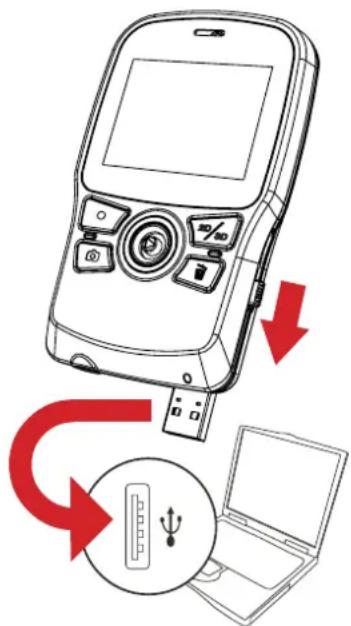
Collegare il connettore USB della videocamera al PC. Accendere la videocamera ed il LED si illuminerà di colore verde. La videocamera è quindi trattata come un disco rimovibile sul PC, permettendo l'accesso ai file archiviati nella videocamera.
Quando si collega la videocamera al PC per la prima volta si avvia automaticamente l'installazione del software fornito in dotazione. Seguire le istruzioni su schermo per completare l'installazione del software.
① Copiare i normali file 2D nella cartella 2D (DCIM\101DIR2D) della scheda di memoria. Non archiviare i file 2D nella cartella 3D (DCIM\100DIR3D), diversamente non saranno rilevati e visualizzati.
Collegamento al televisore HD
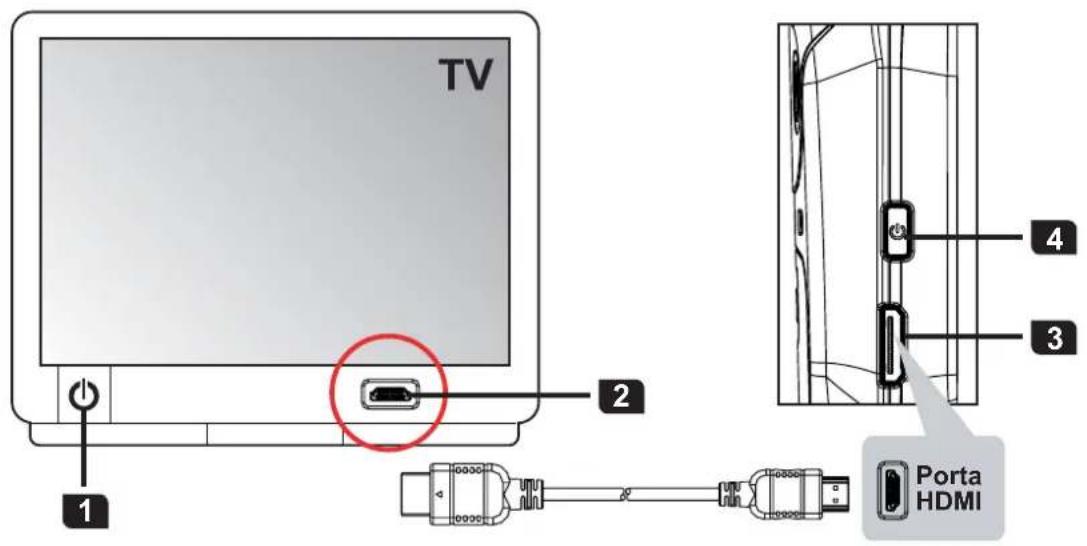
1 Accendere il televisore HD.
2 Collegare il connettore HDMI-In (l'estremità di dimensioni maggiori) del cavo HDMI al televisore HD.
3 Collegare l'altra estremità del cavo HDMI alla videocamera.
4 Accendere la videocamera.
5 Sul televisore HD, selezionare la porta d'ingresso HDMI alla quale è collegato il cavo HDMI.
6 Impostare la videocamera sulla modalità di riproduzione ed avviare la riproduzione del file. Fare riferimento alla sezione “Riproduzione” per i dettagli sulle operazioni.
Se il televisore HD è di tipo 2D, i file 3D saranno visualizzati solo in 2D “side-by-side” (immagini affiancate) sul televisore HD.
Per poter vedere i file in 3D sul televisore HD 2D, è necessario convertire i file 3D in file di formato rosso/ciano installando ed usando il software fornito in dotazione (TotalMedia HD Cam) e copiando i file convertiti nella cartella “DCIM\101DIR2D” della scheda di memoria. Poi riprodurre il file sul televisore HD ed indossare gli occhiali 3D con lenti rosso/ciano per guardarlo. Fare riferimento alla sezione “Appendice software”, fornita in dotazione, per altre informazioni.
Durata della batteria / Tabella della capacità
| Tabella della durata della batteria | Fotografia Sequenza video | |
| Numero di scatti Tempo | di ripresa (minuti) | |
| 1000 60 | ||
| * L’unità è impostata in modalità 3D. | ||
Nota: Questa tabella è solo per riferimento. La durata effettiva della batteria dipende dalla qualità delle batterie usate e dal livello di carica.
| Tabella delle capacità | Memoria (SD/SDHC) | Sequenza video (minuti) | Fotografia |
| 2GB 50 1400 | |||
| 4GB 100 2800 | |||
| 8GB 200 5600 | |||
| 16GB 400 11200 |
Nota: Il valore attuale della capacità può variare (fino al ± 30%) in base alla saturazione del colore ed alla complessità del soggetto e dell'ambiente.
Risoluzione dei problemi
| Problema Possibile causa Soluzione | ||
| Ho inviato la riproduzione di video/foto 3D al mio televisore HD. Però l'effetto 3D non funziona. | Il televisore/schermo è 2D e quindi non supporta il formato dei file 3D. | Convertire i video/le foto 3D in formato rosso/ciano. Poi riprodurre ed inviare i file convertiti al televisore HD/schermo 2D. Sarà anche necessario indossare gli occhiali 3D con lenti rosso/ciano forniti in dotazione. |
| Ho inviato la riproduzione di video/foto 3D al mio televisore HD 3D. Però l'effetto 3D non funziona. | Il sistema del televisore/schermo 3D non è configurato correttamente per supportare il formato dei file 3D. | Selezionare l'impostazione “side-by-side” (immagini affiancate) sul televisore HD/schermo 3D per visualizzare correttamente l'effetto 3D. |
| Riproduco i video/le foto 3D sul PC/notebook 3D. Però l'effetto 3D non funziona. | Il PC/notebook non supporta il formato 3D “side-by-side” (immagini affiancate), oppure il sistema non è configurato correttamente. | 1) Se il PC/notebook 3D è compatibile “Nvidia 3D” si può impostare il programma TotalMedia HDCam per supportare direttamente “Nvidia 3D”.2) Se il PC/notebook non è compatibile “Nvidia 3D”, installare il “Kit 3D Nvidia” per supportare l'effetto.3) Si può scaricare ed installare il freeware 3D “Stereoscopic Player” e configurare il software per supportare l'effetto 3D “side-by-side” (immagini affiancate). |
| Mentre indosso gli occhiali Shutter Glasses (forniti in dotazione al televisore HD/schermo 3D) per guardare i file 3D vedo dei flash. | L'ambiente in cui si visualizzano i file 3D è illuminato da luce fluorescente a 50Hz o 60Hz. | Spegnere le luci fluorescenti per evitare interferenze e poi guardare i file 3D. |
Specifiche
| Elemento Specifiche | |
| Sensore immagine 5 Megapixel CMOS (2592 x 1944) x 2 | |
| Risoluzione | Videocamera: HD 720p 30f (1280 x 720) Fotocamera: 5M |
| Formato file MP4 (H.264), JPEG | |
| Velocità fotogrammi video 30 fps | |
| Memoria interna Sì | |
| Memoria esterna Alloggio scheda SD (supporta SDHC da 256MB a 32GB) | |
| Schermo LCD 2.4" 3D TFT, supporta la visualizzazione in modalità 3D e 2D | |
| Acquisizione 3D/2D Sì, cambiabile | |
| Obiettivo Obiettivo a fuoco fisso x 2 | |
| Portata di fuoco 1 m ~∞ | |
| Portata apertura F3.0 | |
| Velocità otturatore 1 ~ 1/2000 sec. | |
| Zoom digitale 4X | |
| Modalità scatto notturno Automatico | |
| Bil. bianco Automatico | |
| Controllo dell'esposizione | Automatico |
| Stampa data | Sì (Solo Foto) |
| Microfono | Sì (due) |
| Altoparlante | Sì |
| Uscita TV | HDTV (uscita HDMI) |
| Spegnimento automatico | 3 minuti |
| Interfaccia Archiviazione di massa USB 2.0 | |
| Batteria | Ricaricabile agli ioni di litio NP60Condizioni operative:Temperatura: 0~45°C Umidità: 65+- 20% RH |
| Dimensioni (L x P x A) | 118 x 72 x 23 mm |
Nota: Le specifiche sono soggette a cambiamenti senza preavviso.
Bienvenido:


- Dichiarazione di conformità FCC:
- Avviso per la sicurezza:
- Avviso aggiuntivo sulla visione 3D:
- Tecnologia di visualizzazione 3D usata in questo prodotto:
- Contenuti
- Preparazione.... 1
- Funzionamento di base.... 4
- Appendice 9
- Preparazione
- Descrizione del prodotto
- Inserimento della batteria
- Caricamento della batteria
- Prima del caricamento:
- Accensione o spegnimento / Uso della scheda di memoria
- Impostazione della lingua
- Letture delle icone dello schermo
- Funzionamento di base
- Registrazione di una sequenza video
- Fotografare
- Riproduzione
- Eliminazione dei file
- Operazioni del menu
- Gestione dei file sul PC
- Collegamento al televisore HD
- Bienvenido:
Marca : AIPTEK
Modello : 3D i2
Categoria : Camcorder