
PocketDV AHD Z500 Plus - Camcorder AIPTEK - Manuale utente e istruzioni gratuiti
Trova gratuitamente il manuale del dispositivo PocketDV AHD Z500 Plus AIPTEK in formato PDF.


| Tipo di prodotto | Videocamera |
| Marca | Aiptek |
| Modello | PocketDV AHD Z500 Plus |
| Dimensioni | Circa 105 x 55 x 20 mm |
| Peso | Circa 120 g (senza batteria) |
| Alimentazione | Batteria ricaricabile agli ioni di litio (3,7 V, 1000 mAh) |
| Supporto di registrazione | Scheda di memoria SD/SDHC (fino a 32 GB) |
| Risoluzione video | Full HD 1080p (1920x1080) a 30 fps |
| Risoluzione foto | 12 megapixel (interpolato) |
| Display | LCD TFT da 2,0 pollici |
| Zoom ottico | Nessuno (zoom digitale fino a 8x) |
| Connettività | USB 2.0, HDMI mini, uscita AV |
| Stabilizzazione immagine | Elettronica |
| Formati file | Video: AVI (MJPEG), Foto: JPEG |
| Durata batteria | Circa 60 minuti di registrazione continua |
| Manutenzione e pulizia | Pulire l'obiettivo e il LCD con un panno morbido e asciutto. Tenere lontano da polvere e umidità. |
| Avvertenze di sicurezza | Tenere fuori dalla portata dei bambini di età inferiore a 3 anni. Non smontare né esporre all'acqua. |
| Ricambi e riparabilità | Batterie e caricabatterie di ricambio disponibili online. Il servizio di riparazione non è consigliato agli utenti. |
| Informazioni generali | Videocamera tascabile con registrazione HD. Manuale utente disponibile in formato PDF. |
Domande frequenti - PocketDV AHD Z500 Plus AIPTEK
Domande degli utenti su PocketDV AHD Z500 Plus AIPTEK
0 domanda su questo apparecchio. Rispondi a quelle che conosci o fai la tua.
Fai una nuova domanda su questo apparecchio
Scarica le istruzioni per il tuo Camcorder in formato PDF gratuitamente! Trova il tuo manuale PocketDV AHD Z500 Plus - AIPTEK e riprendi in mano il tuo dispositivo elettronico. In questa pagina sono pubblicati tutti i documenti necessari per l'utilizzo del tuo dispositivo. PocketDV AHD Z500 Plus del marchio AIPTEK.
MANUALE UTENTE PocketDV AHD Z500 Plus AIPTEK
A fine vita non gettare questo apparecchio nella normale raccolta dei rifiuti, ma portalo presso uno dei punti di raccolta autorizzati. In questo modo contribuirai a preservare l'ambiente.
Avviso per la sicurezza:
- Non far cadere, forare o smontare la videocamera diversamente si annullerà la garanzia.
- Evitare il contatto con l'acqua ed asciugarsi le mani prima dell'uso.
- Non esporre la videocamera ad alte temperature o lasciarla alla luce diretta del sole. Diversamente si danneggia la videocamera.
- Maneggiare la videocamera con cura. Evitare di esercitare pressioni sul corpo della videocamera.
- Per la propria sicurezza evitare di utilizzare la videocamera durante i temporali.
- Non usare batterie diverse da quelle specificate. Diversamente si può creare il potenziale di seri danni.
- Rimuovere la batteria quando la videocamera non è utilizzata per periodi prolungati poiché le batterie deteriorate influiscono sulla funzionalità della videocamera.
- Rimuovere le batterie se mostrano segni di perdita di liquido o distorsione.
- Utilizzare solamente gli accessori forniti dal produttore.
- Tenere la videocamera fuori della portata dei bambini.
- Rischio di esplosione se la batteria è sostituita da un tipo errato.
- Inserire le batterie secondo le istruzioni.
Aviso de seguridad:
Conoscere la parti della videocamera .... 1
Inserimento della batteria 2
Caricamento della batteria 2
Inserimento di una scheda memoria (optional) 2
Accendere e spegnere la videocamera 2
Impostazione della lingua 3
Lettura degli indicatori del display LCD 3
Operazioni di base.... 4
Registrazione di una sequenza video 4
Registrazione di una sequenza vocale 4
Fotografare 5
Registrazione di un programma TV 6
Riproduzione delle registrazioni.... 7
Riproduzione delle registrazioni sul PC 8
Collegamento della videocamera al televisore 9
Operazioni avanzate 11
Funzionamento dei menu 11
Voci del menu in modalità Fotocamera.... 11
Voci del menu in modalità Riproduzione 12
Voci del menu in modalità Impostazioni 13
Indicatore di carica della batteria 14
Durata della batteria 14
Capacità d'archiviazione 15
Requisiti del sistema 15
Specifiche 16
Preparazione
Conoscere la parti della videocamera

★ Solo per i modelli selezionati. Se la vostra videocamera indica soltanto “AV OUT”, non supporta la funzione “AV IN”.
Inserimento della batteria
- Aprire il coperchio dello scomparto batterie facendolo scorrere.
- Inserire nello scomparto la batteria agli ioni di Litio fornita. Notare che i contatti metallici devono essere allineati con i contatti nello scomparto.
- Dopo avere inserito la batteria in modo appropriato, rimettere il coperchio dello scomparto batterie.
Caricamento della batteria
Caricare la batteria almeno 8 ore prima dell'uso iniziale.
- Collegare il cavo.
Collegare una estremità dell'adattatore CA fornito in dotazione alla porta USB della videocamera, e l'altra estremità ad una presa a muro.
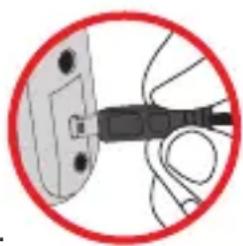
Collegare una estremità del cavo USB fornito in dotazione alla porta USB della videocamera, e l'altra estremità ad un PC acceso. Assicurarsi che la videocamera sia spenta.
- Il LED di carica diventa di colore rosso e la ricarica si avvia.
- Quando il caricamento è interrotto, oppure il pacco batteria è completamente carico, il LED di carica diventa di colore verde.
Non accendere la videocamera quando si usa il PC per caricare la batteria, diversamente la procedura sarà arrestata.
Inserimento di una scheda memoria (optional)
Fare come segue per inserire la scheda memoria:
(1) Aprire il coperchio della batteria.
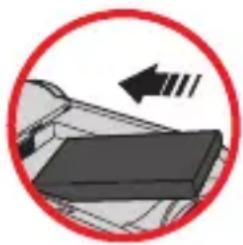
(2) Spingere con delicatezza la scheda, come mostrato, finché raggiunge il fondo dell'alloggiamento.
Per rimuovere la scheda memoria, spingerla con delicatezza ed uscirà. Quindi estrarre la scheda dall'alloggio.
Accendere e spegnere la videocamera
Per accendere la videocamera aprire il display LCD, oppure tenere premuto per 1 secondo il tasto Alimentazione.
Per spegnere la videocamera chiudere il display LCD, oppure tenere premuto per 1-3 secondi il tasto Alimentazione.
Se la videocamera resta inattiva per un periodo prolungato, potrebbe spegnersi automaticamente in seguito all'impostazione della funzione di Spegnimento automatico.
Impostazione della lingua
- Accendere la videocamera.
- Premere il tasto Modalità per accedere al menu Modalità.
- Usare il Joystick per selezionare la modalità Impostazioni e premere OK per accedere al menu.
- Usare il Joystick per selezionare la voce Lingua e poi premere OK per confermare.
- Spostare il Joystick verso l'alto/il basso per selezionare una lingua.
- Al termine, premere OK per confermare l'impostazione.
- Lettura degli indicatori del display LCD

1 Icona della modalità Tempo di registrazione disponibile
2 Risoluzione video Modalità Bilanciamento del bianco
3 Risoluzione d'immagine Modalità d'espoizione
4 Modalità luce LED Modalità Flash 12
5 Modalità Macro Modalità Istogramma 13
6 Durata della batteria Modalità Autoscati
7 Indicatore Zoom Modalità Scatto nottur 15
8 Scheda SD inserita Durata registrazione:6
Il display LCD visualizzerà il rapporto 4:3 quando la risoluzione video è impostata su CIF. (Fare riferimento a pagina 5 per altre istruzioni dettagliate.)
Operazioni di base
Registrazione di una sequenza video
1. Regolare il fuoco:
Di solito la videocamera regola automaticamente la messa a fuoco, quindi la regolazione manuale non è necessaria. Per acquisire primi piani, premere il tasto Su per impostare la modalità Macro ( ).
Nota: Assicurarsi di avere inserito la scheda di memoria prima della registrazione.
| - | 30cm ~∞(12"~)∞ |
| 5cm ~ 30cm (2" ~ 12")* A zoom fisso 1.5X |
2. Zoomare:
Spostare il tasto Zoom verso l'alto o il basso per ingrandire o ridurre lo schermo. L'ingrandimento ottico è 3X.
3. Premere il tasto Registrazione per avviare la registrazione.
4. Premere di nuovo il tasto Registrazione per terminare la registrazione.
La funzione zoom è disponibile anche durante la registrazione (fatta eccezione per la modalità Macro).
Se le condizioni di luce sono mediocri, si può attivare o impostare su automatica la modalità luci LED per supportare la messa a fuoco e compensare l'illuminazione.
È normale che la videocamera diventi leggermente calda con un utilizzo / una registrazione continua, a causa delle sue alte prestazioni.
Registrazione di una sequenza vocale
- Accendere la videocamera.
- Premere il tasto Modalità per accedere al menu Modalità.
- Usare il Joystick per selezionare la modalità Registratore vocale e premere OK per accedere al menu.
- Premere il tasto Registrazione per avviare la registrazione
- Premere di nuovo il tasto Registrazione per terminare la registrazione.
Fotografare
1. Regolare il fuoco:
Di solito la videocamera regola automaticamente la messa a fuoco, quindi la regolazione manuale non è necessaria. Per acquisire primi piani, premere il tasto Su per impostare la modalità Macro ( ).
Nota: Assicurarsi di avere inserito la scheda di memoria prima della registrazione.
| - | 30cm ~∞(12"~)∞ |
| 5cm ~ 30cm (2"~ 12")* A zoom fisso 1.5X |
2. Zoomare:
Spostare il tasto Zoom verso l'alto o il basso per ingrandire o ridurre lo schermo. L'ingrandimento ottico è 3X.
Regolare altre impostazioni avanzate, se necessario.
Se le condizioni di luce sono mediocri, si può attivare o impostare su automatica la modalità luci LED per supportare la messa a fuoco e compensare l'illuminazione.
3. Eseguire una mezza pressione del tasto
Otturatore e tenere la posizione per permettere alla videocamera di mettere a fuoco automaticamente. Quando la cornice di fuoco diventa di colore verde, premere completamente il tasto per acquisire la foto.

A causa della funzione d'acquisizione del sensore, l'anteprima LCD ed il rapporto della fotografia varieranno in base alle diverse impostazioni della risoluzione video. L'acquisizione immagine della videocamera viene impostata quando le risoluzioni video sono differenti.
| Risoluzione video Anteprima | Fotografare e mettere a fuoco | |
| HD 1080P(1440x1080) | Rapporto 16:9 | Rapporto 4:3 |
| HD 60f(1280x720) | Rapporto 16:9 | Rapporto 4:3 |
| HD 30f(1280x720) | ||
| D1 60f(720x480) | ||
| CIF30f(352x240) | Rapporto 4:3 Rapporto 4:3 |  |

Solo per i modelli selezionati. Fare riferimento alla stampa sulla confezione per le specifiche dettagliate.

Registrazione di un programma TV
La tecnologia di registrazione video digitale consente di registrare programmi TV usando un cavo AV-IN.
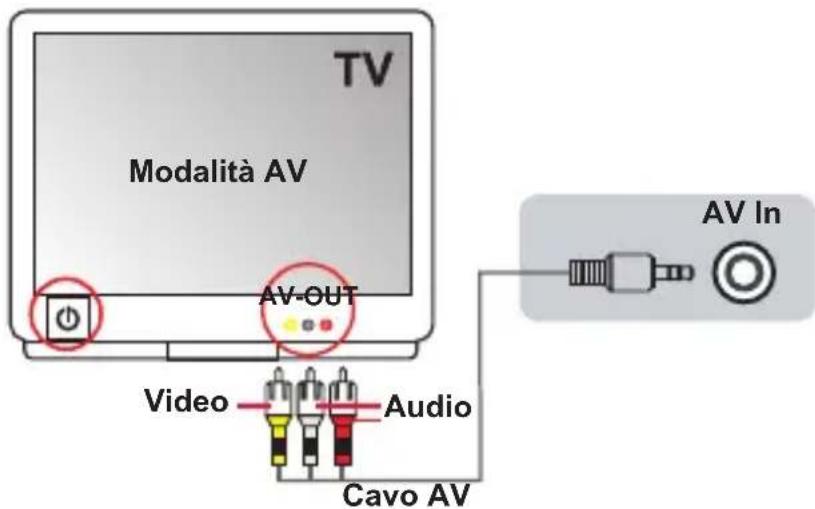
- Accendere il televisore o il lettore DVD.
- Collegare il cavo AV al terminale AV-Out sulla TV o sul lettore DVD (in genere non è necessario cambiare modalità, fare riferimento al manuale utente della TV o del lettore DVD)
- Accendere la videocamera.
- Collegare le estremità audio e video del cavo AV (di colore giallo/bianco/rosso) al jack "AV-OUT" del televisore.
- Collegare l'altra estremità del cavo AV alla porta "AV in" (Output AV) della videocamera. Quando viene visualizzato il messaggio, selezionare "AV-IN".
- Assicurarsi che le immagini visualizzate sul televisore o sul lettore DVD siano visualizzate anche sul display LCD della videocamera.
- Premere il tasto Registrazione per avviare la registrazione.
- Premere di nuovo il tasto Registrazione per terminare la registrazione.

Non cambiare i canali TV o spegnere la TV durante la registrazione dei programmi TV o la registrazione si fermerà.

Riproduzione delle registrazioni
-
Premere il tasto Modalità ed usare il Joystick per passare alla modalità "I miei lavori".
Oppure premere il tasto Esecuzione/Pausa ( ▶ sulla sinistra del display LCD. -
Sotto I miei lavori ci sono tre cartelle: video, Immagini e voce. Selezionare Video, Immagini o voce e poi premere il tasto OK per accedere alla modalità Indice.
-
Operazioni in modalità di riproduzione:
| Tipo di file Come fare per... Azione | ||
Modalità Indice Modalità Schermo intero Modalità Schermo intero | Permette di passare tra la modalità Indice e la modalità Schermo intero | In modalità Indice, premere il tasto OK per passare alla modalità schermo intero. In modalità schermo intero, premere il tasto MENU per passare alla modalità Indice. |
| Passare tra i vari file | 1. In modalità Indice: Usare il Joystick per spostare la casella evidenziata.2. In modalità Schermo intero: Usare il Joystick per spostarsi verso sinistra o destra. | |
| Video e Audio | Avviare l’esecuzione | L’esecuzione è avviata automaticamente quando il file è selezionato (in modalità schermo intero). |
| Mettere in pausa / riprendere l’esecuzione | Premere il tasto OK durante l’esecuzione / durante la pausa. | |
| Mettere in pausa / riprendere l’esecuzione | Durante l’esecuzione, usare il Joystick per spostarsi verso l’alto o il basso. | |
| Terminare l’esecuzione | Premere il tasto MENU durante l’esecuzione. | |
| Tornare alla schermata d’anteprima | Premere il tasto Otturatore. | |
| Avanti veloce | Durante l’esecuzione, premere il tasto Successivo( ). Per terminare, premere il tasto Esecuzione/Pausa( ). | |
| Indietro veloce | Durante l’esecuzione, premere il tasto Precedente ( ), Per terminare, premere il tasto Esecuzione/Pausa( ). | |
| Selezionare il file successivo | In stato di pausa o di fermo, premere il tasto Successivo( ). | |
| Selezionare il file precedente | n stato di pausa o di fermo, premere il tasto Precedente ( ), | |
| Immagine | Ingrandimento/Riduzione | Usare il Joystick per spostarsi verso l’alto o il basso. |
| Bloccare / sbloccare il quoziente zoom | Quando il rapporto zoom è superiore a 1.0x, premere il tasto OK. | |
| Navigare all’interno di un’immagine ingrandita | Quando il rapporto zoom è bloccato, usare il Joystick per spostarsi nell’immagine. | |
Riproduzione delle registrazioni sul PC
Installazione del software
Si prega di notare che i video registrati sono in formato .mov. Quindi, sono necessari dei programmi speciali per visualizzare le registrazioni sul PC. Al primo utilizzo, assicurarsi di avere QuickTime 7.0 (o superiore) sul PC. In caso contrario, scaricare il lettore QuickTime dal sito web.
OPPURE
Installare il software presente nel CD in dotazione.
Collegamento al PC e salvare i file
Dopo avere installato in modo appropriato il software sul PC, attenersi alle procedure che seguono.
- Accendere la videocamera.
- Collegare la videocamera (con la scheda SD inserita) al computer usando il cavo USB.
- Apparirà automaticamente una finestra di dialogo. Selezionare la voce "Apri cartella per visualizzare i file" e gare clic su "OK".
- Se non viene visualizzata automaticamente la finestra di dialogo, fare doppio clic su "Risorse del computer" e aprire "Disco rimovibile".
- Fare doppio clic sulla cartella DCIM.
- Fare doppio clic sulla cartella 100MEDIA.
- Copiare i file che si desidera conservare e salvarli nella posizione desiderata nel proprio computer.
Collegamento della videocamera al televisore
Attenersi alle fasi che seguono per collegare la videocamera ed il televisore usando i cavi AV fornito in dotazione per la visualizzazione in tempo reale. Si possono visualizzare le sequenze video e le fotografie sul televisore e condividerle con amici e famigliari.
Collegamento della videocamera al televisore HDTV
Per HDTV qui si intendono le porte d'input integrate del televisore HD che consentono l'esecuzione di risoluzione ad alta qualità HD quando è eseguito il collegamento.
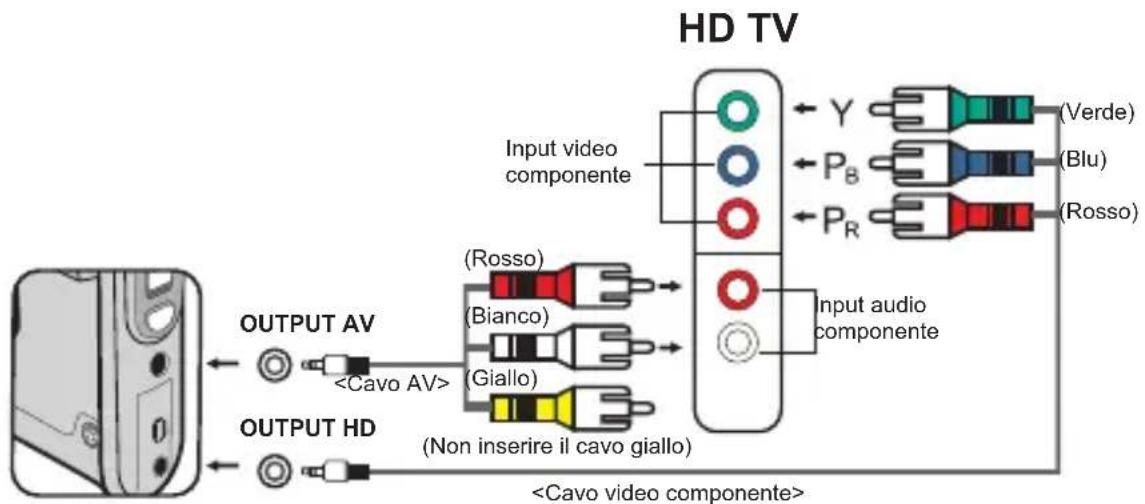
flowchart
graph LR
    A["Device"] --> B["OUTPUT AV"]
    A --> C["OUTPUT HD"]
    B --> D["<Cavo AV>"]
    C --> E["<Cavo video componente>"]
    D --> F["(Rosso)"]
    D --> G["(Bianco)"]
    D --> H["(Giallo)"]
    E --> I["(Non inserire il cavo giallo)"]
    F --> J["Input video componente"]
    G --> K["Input audio componente"]
    H --> L["Input video componente"]
    J --> M["Y (Verde)"]
    J --> N["P_B (Blu)"]
    J --> O["P_R (Rosso)"]
- Accendere il televisore HDTV.
- Accendere la videocamera.
- Inserire una estremità del cavo componente video nella porta (Ingresso componente video) sulla HDTV e l'altra estremità nella porta (HD OUT) della videocamera.
- Inserire una estremità dell'altro cavo AV nella porta (ingresso componente audio) sulla HDTV e l'altra estremità nella porta (AV OUT) della videocamera. (Non inserire il connettore giallo nell'AV-IN della HDTV)
- Premere l'interruttore modalità del televisore HDTV e selezionare "Input Componente".
Se viene registrato un filmato con risoluzione HD mentre si è connessi alla propria TVHD, la risoluzione del video scenderà ad una risoluzione D1 (480P) a causa della velocità di trasmissione dei bit, ma il file registrato rimarrà ad alta definizione, senza modifiche.
Collegamento della videocamera al normale televisore
TV = televisore tradizionale a tubo catodico

- Accendere il televisore e impostarlo sulla modalità AV.
- Collegare le estremità audio e video del cavo AV (di colore giallo/bianco/rosso) al jack "AV-IN" del televisore.
- Accendere la videocamera.
- Collegare l'altra estremità del cavo AV alla porta "Output AV" della videocamera. Quando viene visualizzato il messaggio, selezionare "AV Out".
Operazioni avanzate
Funzionamento dei menu
Le voci del menu forniscono varie opzioni che permettono di sintonizzare con precisione le funzioni della videocamera.
La tavola che segue illustra i dettagli sulle operazioni dei menu.
| Come fare per... Azione | |
| Fare apparire il menu Premere il tasto MENU. | |
| Spostare l'evidenziatore Usare il Joystick per spostarsi verso l'alto o il basso. | |
| Accedere ai menu secondari / Confermare una voce | Premere il tasto OK. |
| Uscire dal menu / Tornare al menu precedente | Premere il tasto MENU (quando si è nel menu secondario). |
Voci del menu in modalità Fotocamera
Accendere → Premere il tasto MENU.
| Voce Opzione Descrizione | ||
| Risoluzione video | HD 1080P Imposta la risoluzione video HD 1080P (1440x1080 pixel). | |
| HD 60f Imposta la risoluzione video HD 60f (1280x720 pixel). | ||
| HD 30f Imposta la risoluzione video HD 30f (1280x720 pixel). | ||
| D1 60f Imposta la risoluzione video su D1 60f (720x480 pixel). | ||
| CIF30f Imposta la risoluzione video su CIF30f (352x240 pixel). | ||
| Risoluzione d'immagine | 3M Imposta la risoluzione d'immagine su 3 megapixel. | |
| 5M Imposta la risoluzione d'immagine su 5 megapixel. | ||
| 8M Imposta la risoluzione d'immagine su 8 megapixel. | ||
| Scatto notturno | Attiva/Disattiva | Questa impostazione consente di scattare fotografie con uno sfondo scuro. Poiché la velocità dell'otturatore diminuisce quando di fotografia in ambienti bui, si raccomanda di usare un treppiede per eliminare sfocature provocate dal movimento delle mani.Avviso: I disturbi aumentano quando è abilitata la funzione Scatto notturno. |
| Bilanciamento del bianco | Automatico La | macchina regola automaticamente il bilanciamento del bianco. |
| Sole | Questa impostazione è adatta per registrazione in esterni con tempo soleggiato. | |
| Nuvoloso | Questa impostazione è adatta per registrazione in esterni con condizioni di tempo nuvoloso o in zone d'ombra. | |
| Fluorescente | Questa impostazione è adatta per registrazione in interni con illuminazione a lampade fluorescenti, oppure in ambienti con temperatura colore alta. | |
| Tungsteno | Questa impostazione è adatta per registrazione in interni con illuminazione a lampade incandescenti, oppure in ambienti con temperatura colore bassa. | |
Voci del menu in modalità Fotocamera (segue)
| Voce Opzione Descrizione | ||
| Flash | Attiva Il flash è attivato forzatamente ad ogni scatto. | |
| Automatico I flash si attiva automaticamente quando la luce è insufficiente. | ||
| Disattiva Il flash è disabilitato. | ||
| Luce ausiliaria video | Attiva/ Automatico/ Disattiva | Questa impostazione consente di avere più luce quando l'illuminazione è insufficiente durante la registrazione di sequenze video. |
| Effetti | Normale Adquisisce le registrazioni con i colori naturali. | |
| Bianco e Nero | Acquisisce le registrazioni in bianco e nero. | |
| Classico Adquisisce le registrazioni con colori nei toni seppia. | ||
| Esposizione -2~+2 | Regolare manuale dell'esposizione per ottenere effetti migliori quando l'immagine precedente appare troppo chiara o troppo scura. Un valore positivo indica che l'immagine apparirà più chiara del normale, mentre un valore negativo indica l'opposto. | |
| Autoscatto | Attiva/ Disattiva | Abilita/disabilita l'autoscatto. Dopo avere attivato l'autoscatto, ed avere premuto il tasto Otturatore, la videocamera attenderà dieci secondi prima di registrare. |
| Istogramma | Attiva/ Disattiva | Abilita/disabilita la visualizzazione su schermo dell'istogramma. |
| Icona | Attiva/ Disattiva | Abilita/disabilita la visualizzazione delle icone OSD (On Screen Display) sullo schermo. |
Voci del menu in modalità Riproduzione
Accendere → Premere il tasto Modalità → Usare il Joystick per passare alla modalità I miei lavori → Selezionare la cartella Video, Immagini o Voce → Premere il tasto OK → Premere il tasto MENU.
| Voce Opzione Descrizione | ||
| Elimina uno Sì/No Elimina il file corrente. | ||
| Elimina tutto | Sì/No | Elimina tutte le immagini ed i file video/audio archiviati nella memoria. |
| Presentazione/Riproduzione video | - | La videocamera visualizza le immagini/i filmati in sequenza.Premere il tasto OK per terminare la presentazione/il filmato. |
| Blocca | Sì/No | Possono essere bloccati file singoli multipli oppure tutti i file.Un file bloccato non può essere cancellato usando le funzioni di eliminazione. D'altra parte, la funzione di formattazione cancellerà tutti i file bloccati e non bloccati. |
* Se nella videocamera non ci sono file, non sarà visualizzata alcuna voce.

Voci del menu in modalità Impostazioni
Accendere → Premere il tasto Modalità → Accedere alla modalità di Impostazione
( )→Premere il tasto OK.
| Voce Opz | one Descrizione | |
| Data e Ora - | Imposta data e ora. | |
| Avviso | Attiva | Abilita l'avviso sonoro. |
| Otturatore On | Disabilita l'avviso acustico, ma mantiene il suono dell'otturatore. | |
| Disattiva | Disabilita l'avviso sonoro. | |
| Frequenza | 50Hz | Imposta la frequenza su 50Hz*. |
| 60Hz | Imposta la frequenza su 60Hz*. | |
| Uscita TV | NTSC | Imposta la compatibilità del sistema TV su NTSC. Questa opzione è adatta per le zone dell'America, Taiwan, Giappone e Corea. |
| PAL | Imposta la compatibilità del sistema TV su PAL. Questa opzione è adatta per Germania, Inghilterra, Italia, Olanda, Cina, Giappone e Hong Kong. | |
| Icona | Attiva/Disattiva | Abilita/disabilita la visualizzazione delle icone OSD sullo schermo. |
| Luminosità LCD | -2~+2 | Imposta la luminosità del display LCD. Un valore positivo rende più luminoso il display LCD; un valore negativo rende più scuro il display LCD. |
| Formattazione | Si | Formatta il supporto d'archiviazione. Notare che tutti i file archiviati nel supporto saranno eliminati in modo irrecuperabile. |
| No | Annulla l'azione. | |
| Spegnimento automatico | Disattiva | Disabilita la funzione di Spegnimento automatico. |
| 1 min | La videocamera si spegne automaticamente quando resta inattiva per più di 1 minuto. | |
| 3 min | La videocamera si spegne automaticamente quando resta inattiva per più di 3 minuti. | |
| 5 min | La videocamera si spegne automaticamente quando resta inattiva per più di 5 minuti. | |
| Lingua | - | Permette di selezionare la lingua usata per l'OSD. |
| Predefiniti | Attiva | Ripristina le impostazioni predefinite. Notare che le impostazioni correnti saranno sovrascritte. |
| Disattiva | Annulla l'azione. |
• Voci del menu in modalità Impostazioni (segue)
* Tabella d'impostazione della frequenza:
| Zona | Inghilterra | Germania | Francia Italia Spagna | Olanda Russia | ||
| Impostazione | 50Hz 50 | Hz 50Hz 50 | Hz 50Hz 50Hz 50Hz | |||
| Zona | Portogallo | America Taiwan Cina | Giappone | Corea Tailandia | ||
| Impostazione | 50Hz 60 | Hz 60Hz 50 | Hz 50/60Hz 60Hz 50Hz |
Indicatore di carica della batteria
| Icona Descrizione | |
 | Batteria completamente carica |
 | Durata media della batteria |
 | Batteria scarica* Il flash e le luci LED saranno disabilitate. |
 | Batteria esaurita |
Nota: per evitare l'ammanco improvviso di alimentazione, si raccomanda di sostituire la batteria quando l'icona indica che la batteria è scarica.
Durata della batteria
| Fotografia Sequenza video | |
| Numero di scatti Tempo di ripresa (minuti) | |
| 200 70 | |
| * Scatto ogni 30 secondi** Il flash è disattivo*** La risoluzione è impostata su 5M(2592 x 1944) | * la risoluzione è impostata su 720P 60f(1080 x 720 @60f) |
Nota: questa tavola è solo per riferimento. La durata effettiva della batteria dipende dal tipo di batteria e dal livello di carica.
Capacità d'archiviazione
| Memoria | Video (min.) Fotografia | |||||
| HD 1080P 30f HD 60f | HD 30f D1 60f | CIF30f 8M 5M 3M | ||||
| Scheda SD (256 MB) | 3 7 40 95 | 145 230 | ||||
| Scheda SD (512 MB) | 7 15 80 | 190 290 460 | ||||
| Scheda SD (1GB) | 15 30 160 380 580 | 920 | ||||
| Scheda SD (2GB) | 30 60 320 770 1160 | 1840 | ||||
| Scheda SD (4GB) | 60 120 640 1540 | 2320 3680 | ||||
Nota: il valore attuale della capacità può variare (fino al ± 30%) in base alla saturazione del colore ed alla complessità del soggetto e di ciò che lo circonda.
Requisiti del sistema
I requisiti del sistema sono diversi in base alle varie impostazioni di risoluzione video:
| Risoluzione video Requisiti del sistema PC | |
| HD 1080P (1440x1080) @30fps | Sistema operativo: Windows XP SP2, Vista o superioreCPU: Pentium 4, 3,2GHz Core 2 Dual o superioreRAM di sistema: 1GBMB (2GB raccomandato) Scheda video = 256MB di RAM |
| HD 60f (1280x720) @60fps | |
| HD 30f (1280x720) @30fps | Sistema operativo: Windows XP SP2, Vista o superioreCPU: Pentium 4, 3,2GHz o superioreRAM di sistema: 512MB (1GB raccomandato) Scheda video = 256MB di RAM |
| D1 60f (720x480) @60fps | |
| CIF30f (352x240) @30fps | Sistema operativo: Windows XP, Vista o superioreCPU: Pentium 4, 1.5GHz o superioreRAM di sistema: 256MB (512MB o più raccomandati) Scheda video: 64MB (128MB o più raccomandati) |
| Voce Descrizione | |
| Modello Videocamera 5 | Megapixel |
| Sensore immagine 5 | Mega (2592 x 1944 pixel) |
| Risoluzione | Fotografia: 3M(2048x1536); 5M(2592x1944); 8M(3200x2400)1440x1080 (HD 1080P)1280 x 720 (HD 60f)1280 x 720 (HD 30f)720x480 (D1 60f)352x240 (CIF30f) |
| Obiettivo Zoom ottico 3X | |
| Formato file MOV, JPEG, WAV | |
| Velocità fotogrammi video | 1440x1080, fino a 30fps (HD 1080P)1280 x 720, fino a 60fps (HD 60f)1280 x 720, fino a 30fps (HD 30f)720x480, fino a 60fps (D1 60f)352x240, fino a 30fps (CIF30f) |
| Memoria interna 128MB | integrata; 90MB per l'archiviazione |
| Memoria esterna Scheda | SD/MMC (fino a 32GB SDHC) |
| Display LCD LCD 2,4" | |
| Output TV Output componente HDTV, sistema NTSC/PAL supportato | |
| Interfaccia USB 2.0 | |
| Registratore voce Sì | |
| Microfono Sì | |
| Altoparlante Sì | |
| Nightshot Sì (in modalità fotografia e video) | |
| Batteria Batteria ricaricabile agli ioni di Litio compatibile NP60 | |
Nota: le specifiche sono soggette a modifica senza preavviso.
Tabla de contenido


- Avviso per la sicurezza:
- Aviso de seguridad:
- Operazioni di base.... 4
- Operazioni avanzate 11
- Preparazione
- Inserimento della batteria
- Caricamento della batteria
- Inserimento di una scheda memoria (optional)
- Accendere e spegnere la videocamera
- Impostazione della lingua
- - Lettura degli indicatori del display LCD
- Operazioni di base
- Registrazione di una sequenza video
- Regolare il fuoco:
- Zoomare:
- Premere il tasto Registrazione per avviare la registrazione.
- Premere di nuovo il tasto Registrazione per terminare la registrazione.
- Registrazione di una sequenza vocale
- Fotografare
- Eseguire una mezza pressione del tasto
- Registrazione di un programma TV
- Riproduzione delle registrazioni
- Riproduzione delle registrazioni sul PC
- Installazione del software
- OPPURE
- Collegamento al PC e salvare i file
- Collegamento della videocamera al televisore
- Collegamento della videocamera al televisore HDTV
- Collegamento della videocamera al normale televisore
- Operazioni avanzate
- Funzionamento dei menu
- Voci del menu in modalità Fotocamera
- Voci del menu in modalità Fotocamera (segue)
- Voci del menu in modalità Riproduzione
- Voci del menu in modalità Impostazioni
- • Voci del menu in modalità Impostazioni (segue)
- Indicatore di carica della batteria
- Durata della batteria
- Capacità d'archiviazione
- Requisiti del sistema
- Tabla de contenido
Marca : AIPTEK
Modello : PocketDV AHD Z500 Plus
Categoria : Camcorder