
PocketDV AHD Z500 Plus - Kamera wideo AIPTEK - Bezpłatna instrukcja obsługi
Znajdź bezpłatnie instrukcję urządzenia PocketDV AHD Z500 Plus AIPTEK w formacie PDF.


| Typ produktu | Kamera cyfrowa |
| Marka | Aiptek |
| Model | PocketDV AHD Z500 Plus |
| Wymiary | Ok. 105 x 55 x 20 mm |
| Waga | Ok. 120 g (bez baterii) |
| Zasilanie | Akumulator litowo-jonowy (3,7 V, 1000 mAh) |
| Nośnik zapisu | Karta pamięci SD/SDHC (do 32 GB) |
| Rozdzielczość wideo | Full HD 1080p (1920x1080) przy 30 kl./s |
| Rozdzielczość zdjęć | 12 megapikseli (interpolowane) |
| Wyświetlacz | 2,0-calowy wyświetlacz TFT LCD |
| Zoom optyczny | Brak (zoom cyfrowy do 8x) |
| Łączność | USB 2.0, mini HDMI, wyjście AV |
| Stabilizacja obrazu | Elektroniczna |
| Formaty plików | Wideo: AVI (MJPEG), Zdjęcia: JPEG |
| Czas pracy na baterii | Ok. 60 minut ciągłego nagrywania |
| Konserwacja i czyszczenie | Czyść obiektyw i wyświetlacz miękką, suchą szmatką. Chronić przed kurzem i wilgocią. |
| Ostrzeżenia dotyczące bezpieczeństwa | Trzymać poza zasięgiem dzieci poniżej 3 lat. Nie demontować ani nie wystawiać na działanie wody. |
| Części zamienne i naprawialność | Zapasowe baterie i ładowarki dostępne online. Serwis naprawczy nie jest zalecany dla użytkowników. |
| Informacje ogólne | Kompaktowa kamera cyfrowa z nagrywaniem HD. Instrukcja obsługi dostępna w formacie PDF. |
Często zadawane pytania - PocketDV AHD Z500 Plus AIPTEK
Pytania użytkowników dotyczące PocketDV AHD Z500 Plus AIPTEK
0 pytanie dotyczące tego urządzenia. Odpowiedz na te, które znasz, lub zadaj własne.
Zadaj nowe pytanie dotyczące tego urządzenia
Pobierz instrukcję dla swojego Kamera wideo w formacie PDF za darmo! Znajdź swoją instrukcję PocketDV AHD Z500 Plus - AIPTEK i weź swoje urządzenie elektroniczne z powrotem w ręce. Na tej stronie opublikowane są wszystkie dokumenty niezbędne do korzystania z urządzenia. PocketDV AHD Z500 Plus marki AIPTEK.
INSTRUKCJA OBSŁUGI PocketDV AHD Z500 Plus AIPTEK
■ PL: Środowisko naturalne
Nie należy wyrzucać tego urządzenia po zakończeniu jego żywotności z normalnymi śmieciami domowymi, ale należy przekazać je do oficjalnego punktu zbiórki w celu recyklingu. Pomoże to w ochronie środowiska naturalnego.
Uwaga dotycząca bezpieczeństwa:
- Nie należy upuszczać, dziurawić lub rozbierać kamery, w przeciwnym razie nastąpi unieważnienie gwarancji.
- Należy unikać kontaktu z wodą i przed użyciem należy wysuszyć ręce.
- Nie należy narażać kamery na wysoką temperaturę lub pozostawiać ją bezpośrednio na słońcu. Może to spowodować uszkodzenie kamery.
- Kamerę należy używać z zachowaniem ostrożności. Nie należy mocno naciskać obudowy kamery.
- Dla własnego bezpieczeństwa należy unikać używania kamery podczas burzy lub wyładowań atmosferycznych.
- Nie należy używać baterii o różnych specyfikacjach. Może to spowodować poważne uszkodzenie.
- Baterię należy wyjąć przy długich okresach nieużywania, ponieważ jej uszkodzenie może uniemożliwić działanie kamery.
- Baterię należy wyjąć, gdy wykazuje oznaki przeciekania lub odkształcenia.
- Należy używać wyłącznie akcesoriów dostarczonych przez producenta.
- Kamerę należy trzymać poza zasięgiem dzieci.
- Wymiana baterii na baterię nieprawidłowego typu, grozi jej eksplozją.
- Zużyte baterie należy usuwać zgodnie z instrukcjami.
Poznanie części kamkordera 1
Instalacja baterii....2
Ładowanie baterii....2
Wkładanie karty pamięci (opcjonalna) 2
Włączanie/wyłączanie kamkordera.... 2
Ustawienia języka....3
Odczytywanie wskaźników LCD 3
Podstawowe operacje 4
Nagrywanie klipu video....4
Nagrywanie klipu głosowego 4
Wykonywanie zdjęcia .... 5
Nagrywanie programu TV 6
Odtwarzanie nagrań 7
Odtwarzanie nagrań na komputerze 8
Podłączanie kamkordera do telewizora 9
Zaawansowane operacje 11
Operacje w menu....11
Elementy menu w trybie Aparat 11
Elementy menu w trybie odtwarzania 12
Elementy menu w trybie Setting (Ustawienia) 13
Wskaźnik naładowania baterii 14
Żywotność baterii....14
Pojemność zapisu danych 15
Wymagania systemowe 15
Specyfikacje....16
Wprowadzenie
Poznanie części kamkordera


★ Wyłącznie dla wybranych modeli. Jeli aparat pokazuje wycznie “AV OUT (WyjcieAV)” oznacza to, e nie obsuguje funkcji “AV IN (Wejcie AV)”.
Instalacja baterii
- Przesuń pokrywę baterii do pozycji otwarcia.
- Wstaw baterię litowo-jonową do wnęki baterii. Pamiętaj, że metalowe styki muszą być wyrównane do styków we wnece.
- Po prawidłowym zainstalowaniu baterii, założ z powrotem pokrywę baterii.

Przed pierwszym użyciem baterię należy ładować przez co najmniej 8 godzin.
- Podłącz kabel.
Podłącz jeden koniec dostarczonego adaptera prądu zmiennego do portu USB kamkordera, a drugi do gniazda ściennego.

Podłącz jeden koniec dostarczonego adaptera prądu zmiennego do portu USB kamkordera, a drugi do gniazda ściennego. Upewnij się, że kamkorder jest odłączony od zasilania.
-
Dioda LED ładowania zmieni kolor na czerwony i rozpocznie się ładowanie.
-
Po przerwaniu ładowania lub po pełnym naładowaniu zestawu bateri, dioda LED ładowania zmieni kolor na zielony.
Podczas wykorzystywania komputera do ładowania baterii, nie należy włączać kamkordera lub zatrzymane zostanie ładowanie.
Wkładanie karty pamięci (opcjonalna)
Aby włożyć kartę pamięci należy wykonać następujące czynności:
(1) Otwórz pokrywę baterii.
(2) Delikatnie pchnij kartę zgodnie z oznaczeniem, aż karta dojdzie do końca gniazda.
Aby wyjąć kartę pamięci, naciśnij ją delikatnie, co spowoduje, że karta wyskoczy. Następnie wyciągnij kartę z gniazda.
Włączanie/wyłączanie kamkordera
Otwórz monitor LCD lub naciśnij i przytrzymaj przez 1 sekundę przycisk Zasilanie w celu włączenia kamkordera.
Aby wyłączyć kamkorder, naciśnij i przytrzymaj przycisk Zasilanie na 1 \~ 3 sekund lub zamknij monitor LCD.
Jeśli kamkorder będzie przez dłuższy okres czasu nieaktywny, może zostać automatycznie wyłączony z powodu ustawienia Automatyczne wyłączenie.
Ustawienia języka
- Włącz zasilanie kamkordera.
- Naciśnij przycisk Tryb, aby przejść do menu Tryb.
- Użyj joysticka do wybrania trybu Ustawienie i naciśnij OK, aby przejść do ekranu menu.
- Użyj joysticka do wybrania pozycji Język, a następnie naciśnij OK w celu potwierdzenia.
- Przesuń joystick w góre/w dół, aby wybrać język.
- Po zakończeniu, naciśnij OK, aby potwierdzić ustawienie.
Odczytywanie wskaźników LCD
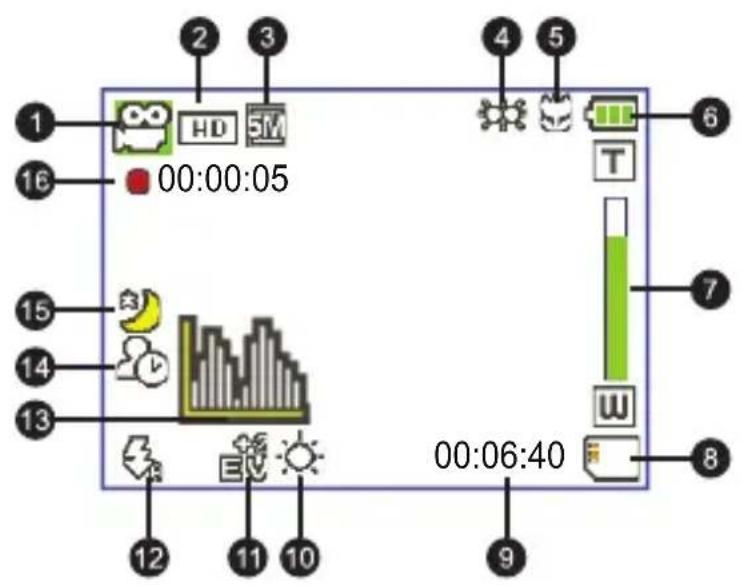
1 Ikona Tryb Pozostały czas na nagranie 9
2 Rozdzielczość video Tryb Balans bieli 10
3 Rozdzielczość obrazu Tryb Ekspozycja 11
4 Tryb świateł LED Tryb Lampa błyskowa 12
5 Tryb Makro Tryb Histogram 13
6 Żywotność baterii Tryb Samowyzwalacz 4
7 Wskaźnik współczynnika zoom Tryb Zocia nocne
8 Włożona karta SD Czas nagrywania 16
Po ustawieniu rozdzielczości video rozdzielczości CIF, ekran LCD wyświetla obrazy ze współczynnikiem proporcji 4:3. (Bardziej szczegółowe instrukcje znajdują się na stronie 5.)
Podstawowe operacje
- Nagrywanie klipu video
1. Regulacja ostrości:
Normalnie kamkorder automatycznie reguluje ostrość bez konieczności ręcznej regulacji. Aby wykonać zbliżenia, można nacisnąć przycisk W górę w celu przełączenia do trybu Makro ( ).
Uwaga: Przed rozpoczęciem nagrywania należy sprawdzić, czy włóżona jest karta pamięci.
| - | 30cm ~∞(12”~)∞ |
| [KATT] | 5cm ~ 30cm (2” ~ 12")* Przy stałym zoomie 1,5X |
2. Powiększanie:
Użyj przycisków Zoom w górę lub w dół w celu powiększenia i zmniejszenia ekranu. Powiększenie optyczne wynosi 3X.
3. Naciśnij przycisk Nagrywaj, aby rozpocząć nagrywanie.
4. Naciśnij ponownie przycisk Nagrywaj, aby zatrzymać nagrywanie.
Funkcja zoom jest także dostępna podczas nagrywania (za wyjątkiem trybu makro).
Jeśli otoczenie jest ciemne, dla wspomagania ustawień ostrości i oświetlenia, można ustawić tryb świateł LED na Włączony lub Automatyczny.
Lekkie nagrzewanie się kamkordera podczas długotrwałego używania/nagrywania jest zjawiskiem normalnym, spowodowanym wysoką wydajnością.
- Nagrywanie klipu głosowego
- Włącz zasilanie kamkordera.
- Naciśnij przycisk Tryb, aby przejść do menu Tryb.
- Użyj joysticka do wybrania trybu Rejestrator głosu i naciśnij OK, aby przejść do ekranu menu.
- Naciśnij przycisk Nagrywaj, aby rozpocząć nagrywanie
- Naciśnij ponownie przycisk Nagrywaj, aby zatrzymać nagrywanie.
Wykonywanie zdjęcia
1. Regulacja ostrości:
Normalnie kamkorder automatycznie reguluje ostrość bez konieczności ręcznej regulacji. Aby wykonać zbliżenia, można nacisnąć przycisk W górę w celu przełączenia do trybu Makro ( ).
Uwaga: Przed rozpoczęciem nagrywania należy sprawdzić, czy włóżona jest karta pamięci.
| - | 30cm ~∞(12"~)∞ |
| [022X] | 5cm ~ 30cm (2" ~ 12")* Przy stałym zoomie 1,5X |
2. Powiększanie:
Użyj przycisków Zoom w górę lub w dół w celu powiększenia i zmniejszenia ekranu. Powiększenie optyczne wynosi 3X.
W razie potrzeby, wyreguluj inne zaawansowane ustawienia.
• ści otoczenie jest ciemne, dla wspomagania ustawień ostrości i oświetlenia, można ustawić tryb świąteł LED na Włączony lub Automatyczny.
- Naciśnij do połowy i przytrzymaj przycisk Migawka, aby kamkorder ustawił automatycznie ostrość. Gdy ramka ostrości zmieni kolor na zielony, naciśnij przycisk do końca w celu wykonania zdjęcia.

Ze względu na funkcję przechwytywania sensora, podgląd LCD i współczynnik proporcji zdjęć zależy od różnych ustawień rozdzielczości video. Gdy rozdzielczości video są inne ustawiane jest zdjęcie aparatu.
| Rozdzielczość video Podgląd | Wykonywanie zdjęć i ustawianie ostrości | |
| HD 1080P(1440x1080) | Współczynnik 16:9 | Współczynnik 4:3 |
| HD 60f(1280x720) | Współczynnik 16:9 | Współczynnik 4:3 |
| HD 30f(1280x720) | ||
| D1 60f(720x480) | ||
| CIF30f(352x240) | Współczynnik 4:3  | Współczynnik 4:3 |
Nagrywanie programu TV
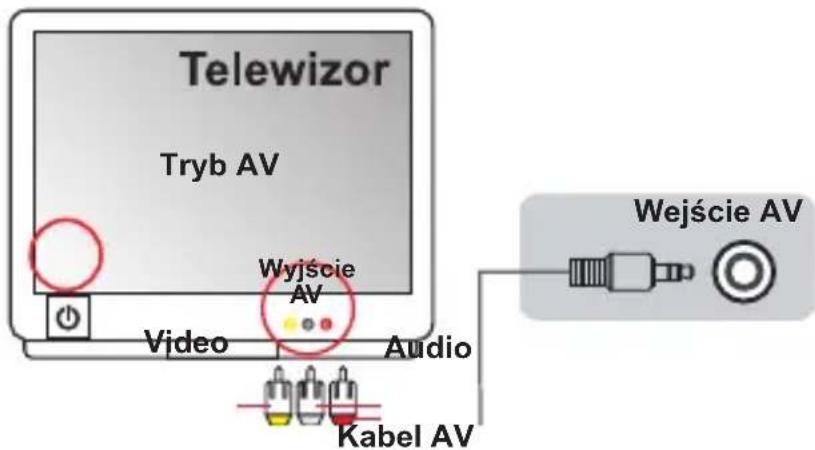
Technologia nagrywania cyfrowego video umożliwia nagrywanie programu TV poprzez kabel Wejście AV.
-
Włącz telewizor lub odtwarzacz DVD.
-
Podłącz kabel AV do złącza Wyjście AV telewizora lub odtwarzacza DVD. (Zwykle nie jest konieczne przełączenie trybu, należy sprawdzić informacje w podręczniku użytkownika telewizora lub odtwarzacza DVD)
-
Włącz zasilanie kamkordera.
-
Podłącz złącza audio i video kabla AV (żółte/białe/czerwone) do gniazd telewizora "Wyjście AV".
-
Podłącz drugi koniec kabla AV do portu "Wejście AV" kamkordera. Po wyświetleniu na ekranie komunikatu pomocniczego, wybierz "Wejście AV".
-
Upewnij się, że obrazy wyświetlane na ekranie telewizora lub odtwarzacza DVD są także wyświetlane na ekranie LCD kamery.
-
Naciśnij przycisk Nagrywaj, aby rozpocząć nagrywanie.
-
Naciśnij ponownie przycisk Nagrywaj, aby zatrzymać nagrywanie.
Nie należy przełączać kanałów TV lub wyłączać TV podczas nagrywania programu TV, ponieważ mogłoby to spowodować zatrzymanie nagrywania.

Odtwarzanie nagrań
-
Naciśnij przycisk Tryb i przełącz joystickiem do trybu Joystick to switch to "Moje prace". Lub naciśnij przycisk Odtwarzaj/Pauza (▶z lewej strony monitora LCD.
-
Poniżej trybu Moje prace znajdują się trzy foldery: Video, Obraz, oraz Głos. Wybierz Video, Obraz lub Głos, a następnie naciśnij przycisk OK, aby przejść do trybu indeksu.
-
Operacje w trybie odtwarzania:
| Typ pliku Jak... | Akcja | |
Tryb Indeks | Przełączenie pomiędzy trybem Indeks i trybem pełnoekranowym | W trybie Indeks, naciśnij przycisk OK, aby przełączyć do trybu Pełny ekran. W trybie Pełny ekran, naciśnij przycisk MENU, aby przełączyć do trybu Indeks. |
Tryb pełnego ekranu | Przełączanie pomiędzy plikami | 1. W trybie Indeks: Użyj joysticka do przesunięcia podświetlenia.2. W trybie Pełny ekran: Użyj joysticka do przesunięcia w lewo lub w prawo. |
| Video i audio | Rozpoczęcie odtwarzania | Po wybraniu (w trybie pełnego ekranu), automatycznie rozpoczyna się odtwarzanie. |
| Pauza/wznowienie odtwarzania | Naciśnij OK podczas odtwarzania/pauzy. | |
| Pauza/wznowienie odtwarzania | Podczas odtwarzania, użyj joysticka do przesunięcia w górę lub w dół. | |
| Zatrzymaj odtwarzanie | Podczas odtwarzania, naciśnij przycisk MENU. | |
| Powrót do poprzedniego ekranu | Naciśnij przycisk Migawka. | |
| Szybkie przewijanie do przosu | Podczas odtwarzania, naciśnij przycisk Następny(). Aby zatrzymać, naciśnij przycisk Odtwarzaj/Pauza!). | |
| Szybkie przewijanie do tyłu | Podczas odtwarzania, naciśnij przycisk Poprzedni ( ). Aby zatrzymać, naciśnij przycisk Play/Pause ( ). | |
| Wybór następnego pliku | Podczas pauzy/zatrzymania, naciśnij przycisk Następny(). | |
| Wybór poprzedniego pliku | Podczas pauzy/zatrzymania, naciśnij przycisk Poprzedni ( ). | |
| Obraz | Powiększenie/ zmniejszenie | Użyj jysticka do przesunięcia w górę lub w dół. |
| Blokada/zwolnienie współczynnika powiększenia | Gdy współczynnik powiększenia jest większy niż 1,0x,naciśnij przycisk OK. | |
| Przeglądanie powiększonego obrazu | Po zablokowaniu współczynnika powiększenia, użyj joysticka do przeglądania obrazu. |
Odtwarzanie nagrań na komputerze
Instalacja oprogramowania
Należy pamiętać, że video jest nagrywane w formacie .MOV. Dlatego do oglądania nagrań na komputerze wymagane są specjalne programy. Przed pierwszym użyciem powinien zostać zainstalowany w komputerze odtwarzacz QuickTime 7.0 (lub wersja wyższa). Jeśli nie jest zainstalowany należy pobrać odtwarzacz QuickTime ze strony sieci web.
LUB
Zainstaluj oprogramowanie z pakietu programów na dysku CD.
Podłączanie komputera i zapisywanie plików
Po prawidłowym zainstalowaniu w komputerze oprogramowania wykonaj podane poniżej procedury.
- Włącz kamkorder.
- Podłącz kamkorder (z włożoną kartą SD) do komputera poprzez kabel USB.
- Pojawi się automatycznie okno dialogowe. Wybierz element "Otwórz folder, aby oglądać pliki" i kliknij "OK".
- Jeśli okno dialogowe nie pojawi się automatycznie, można kliknąć dwukrotnie "Mój komputer" i otworzyć "Napęd wymienny".
- Kliknij dwukrotnie folder DCIM.
- Kliknij dwukrotnie folder 100MEDIA.
- Skopiuł pliki, które mają zostać zachowane i zapisz je do wybranym miejscu w komputerze.
Podłączanie kamkordera do telewizora
Wykonaj podane poniżej instrukcje w celu połączenia kamkordera i telewizora dostarczonymi kablami AV i wyświetlania w czasie rzeczywistym. Klipy video i zdjęcia można wyświetlać bezpośrednio w telewizorze, współdzieląc je z przyjaciółmi i rodziną.
Podłączanie kamkordera do HDTV
Telewizja HD oznacza wbudowane porty wejścia HDTV, co umożliwia wyświetlanie po połączeniu w wysokiej rozdzielczości HD.

flowchart
graph LR
    A["HD TV"] --> B["Wijsie AV"]
    A --> C["Wijsie HD"]
    B --> D["<Kabel AV>"]
    C --> E["<Kabel Component Video>"]
    D --> F["(czerwony)"]
    D --> G["(biały)"]
    D --> H["(żółty)"]
    E --> I["(Nie należy podłączać żółtego kabla)"]
    F --> J["Wejście Component Video"]
    G --> K["Wejście Component Audio"]
    H --> L["Wejście Component Video"]
    J --> M["Y (zielony)"]
    J --> N["P_B (niebieski)"]
    J --> O["P_R (czerwony)"]
- Włącz HD TV.
- Włącz kamkorder.
- Podłącz jeden koniec kabla component video do portu (Wejście Component Video) HDTV, a drugi koniec do portu (Wyjście HD) kamkordera.
- Podłącz jeden koniec kabla AV do portu (Wejście Component Audio) HDTV, a drugi koniec do portu (Wyjście AV) kamkordera.
(Nie należy podłączać żółtego złącza do portu wejście AV HDTV). - Naciśnij przełącznik trybu wejścia telewizora HD TV i wybierz "Wejście Component".
Po nagraniu klipu w rozdzielczości HD przy połączeniu z telewizorem HD TV, rozdzielczość wyświetlania video TV zmniejszy się do rozdzielczości D1 (480P) z powodu szybkości przesyłania danych, ale nagrany plik pozostanie plikiem HD bez żadnych zmian.
Podłączanie kamkordera do standardowego telewizora
TV = Tradycyjny telewizor CRT
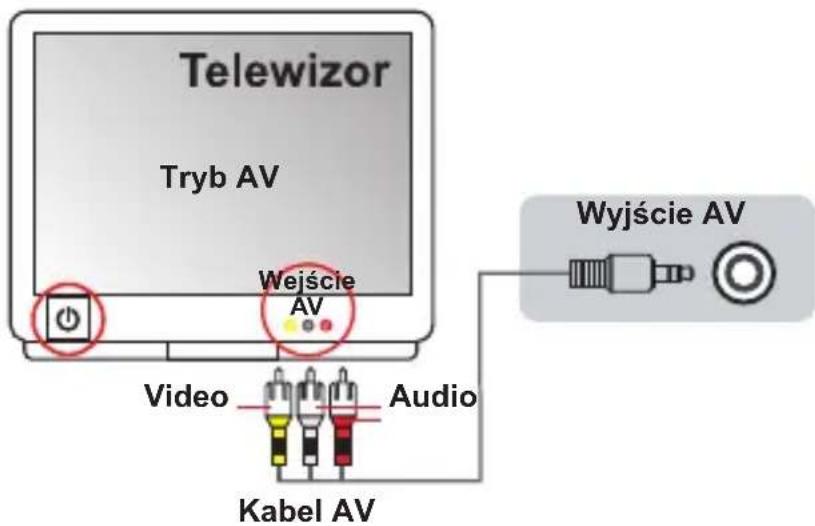
- Włącz zasilanie telewizora i przełącz go do trybu AV.
- Podłącz złącza audio i video kabla AV (żółte/białe/czerwone) do gniazd telewizora "Wejście AV".
- Włącz zasilanie kamkordera.
- Podłącz drugi koniec kabla AV do portu "Wyjście AV" kamkordera. Po wyświetleniu na ekranie komunikatu pomocniczego, wybierz "Wyjście AV".
Zaawansowane operacje
Operacje w menu
Pozycje menu zawierają klika opcji do dokładnej regulacji funkcji kamery. Następująca tabela udostępnia szczegóły operacji w menu.
| Jak... Akcja | |
| Wyświetlenie menu Naciśnij przycisk | MENU . |
| Przesunięcie podświetłonego paska | Użyj joysticka do przesunięcia w góre lub w dół. |
| Wejście do podmenu/ potwierdzanie pozycji | Naciśnij przycisk OK. |
| Opuszczenie menu/przejście z powrotem do wyższego menu | Naciśnij przycisk MENU (w podmenu). |
Elementy menu w trybie Aparat
Włącz zasilanie → Naciśnij przycisk Menu.
| Element Opcja Opis | ||
| Rozdzielczość video | HD 1080P Ustawienie rozdzielczości video na HD 1080P (1440x1080 pikseli). | |
| HD 60f Ustawienie rozdzielczości video na HD 60f (1280x720 pikseli). | ||
| HD 30f Ustawienie rozdzielczości video na HD 30f (1280x720 pikseli). | ||
| D1 60f Ustawienie rozdzielczości video na D1 60f (720x480 pikseli). | ||
| CIF30f Ustawienie rozdzielczości video na CIF30f (352x240 pikseli). | ||
| Rozdzielczość obrazu | 3M Ustawienie rozdzielczości obrazu na 3 mega piksele. | |
| 5M Ustawienie rozdzielczości obrazu na 5 mega pikseli. | ||
| 8M Ustawienie rozdzielczości obrazu na 8 mega pikseli. | ||
| Nocne zdjęcia | Wt/Wył | Włączenie tego ustawienia umożliwia wykonanie zdjęcia z ciemnym tłum. Ponieważ podczas wykonywania zdjęć w ciemnym miejscu szybkość migawki obniży się, zaleca się użycie statywu w celu wyeliminowania zniekształceń spowodowanych drżeniem ręki.Ostrzeżenie: Po włączeniu trybu Nocne zdjęcia zwiększają się zakłócenia. |
| Balans bieli | Automatyczny Aparat automatycznie dopasowuje balans bieli. | |
| Słonecznie | To ustawienie jest odpowiednie do wykonywania zdjęć na zewnątrz przy słonecznej pogodzie. | |
| Zachmurzenie | To ustawienie jest odpowiednie do nagrywania przy pochmurnej pogodzie lub w miejscach zacienionych. | |
| Jarzeniowe | To ustawienie jest odpowiednie podczas nagrywania wewnątrz pomieszczeń z lampą jarzeniową lub w miejscach z wysoką temperaturą kolorów. | |
| Żarowe | To ustawienie jest odpowiednie do nagrywania wewnątrz pomieszczeń z oświetleniem żarowym lub w miejscach z niską temperaturą kolorów. | |
Elementy menu w trybie Aparat (ciąg dalszy)
| Element Opcja Opis | ||
| Lampa błyskowa | Wł Wymuszenie lampy błyskowej przy każdym zdjęciu. | |
| Automatyczny | Automatyczne wyzwolenie lampy błyskowej przy niewystarczającym oświetleniu. | |
| Wył Wyłączenie lampy błyskowej. | ||
| Światło video | Wł/Automatyczne/Wył | To ustawienie umożliwia dodanie dodatkowego światła, gdy światło podczas nagrywania klipów video jest niewystarczające. |
| Efekt | Normalny Nadaje nagraniom naturalny kolor. | |
| Czarno-białe Zmienia kolor nagrań na kolor czarno-biały. | ||
| Klasyczny Nadaje nagraniom kolor sepii. | ||
| Ekspozycja | -2~+2 | Ręczna regulacja ekspozycji w celu wzmocnienia efektu, gdy obraz na podglądzie jest zbyt jasny lub zbyt ciemny. Wartość dodatnia wskazuje, że obraz będzie bardziej jasny niż zwykle; wartość ujemna, powoduje przyciemnienie obrazu. |
| Samowyzwalacz | Wł/Wył | Włączenie/wyłączenie samowyzwalacza. Po włączeniu samowyzwalacza, wykonanie zdjęcia przez aparat rozpocznie się po dziesięciu sekundach od momentu naciśnięcia przycisku migawki. |
| Histogram Wł/Wył Włączenie/wyłączenie histogramu obrazu na ekranie. | ||
| Ikona Wł/Wył | Włączenie/wyłączenie wyświetlania na ekranie ikon OSD (menu ekranowe). | |
Elementy menu w trybie odtwarzania
Włącz zasilanie → Naciśnij przycisk Tryb → Użyj joysticka do przełączenia na tryb Moje prace → Wybierz folder Video Obraz lub Głos → Naciśnij przycisk OK → Naciśnij przycisk MENU.
| Element Opcja Opis | ||
| Usuń jeden Tak/Nie Usuwa bieżący plik. | ||
| Usuń wszystko | Tak/Nie | Usuwa wszystkie obrazy i pliki video/audio zapisane w pamięci. |
| Pokaz slajdów /Odtwarzanie video | - | Aparat wyświetla kolejne obrazy/klipy video. Można nacisnąć przycisk OK, aby zatrzymać pokaz slajdów/odtwarzanie video. |
| Zablokuj | Tak/Nie | Można zablokować pojedynczy plik, wiele plików lub wszystkie pliki. Nie można usunąć zablokowanego pliku poprzez funkcję usuwania. Wszystkie zablokowane/odblokowane pliki można usunąć poprzez funkcję usuwania. |
* Jeśli w aparacie nie ma plików, nie będą widoczne żadne elementy.
Elementy menu w trybie Setting (Ustawienia)
Włącz zasilanie → Naciśnij przycisk Tryb → Przejdź do trybu Ustawienie (✗) → Naciśnij przycisk Tryb.
| Element Opcja Opis | ||
| Data i czas - | Ustawienia daty i czasu. | |
| Sygnał dźwiękowy | Wł | Włączenie sygnału dźwiękowego. |
| Włączenie migawki | Wyłącza sygnał dźwiękowy, ale pozostawia dźwięk migawki. | |
| Wył | Wyłączenie sygnału dźwiękowego. | |
| Miganie | 50Hz | Ustawienie częstotliwości migania na 50Hz*. |
| 60Hz | Ustawienie częstotliwości migania na 60Hz*. | |
| Wyjście TV | NTSC | Ustawienie zgodności systemu TV na NTSC. Opcja ta jest odpowiednia dla regionów Ameryki, Tajwanu, Japonii i Korei. |
| PAL | Ustawienie zgodności systemu TV na PAL. Ta opcja jest odpowiednia dla Niemiec, Anglii, Włoch, Holandii, Chin, Japonii i Hong Kongu. | |
| Ikona | Wł/Wył | Włączenie/wyłączenie wyświetlania na ekranie ikon OSD. |
| Jasność OSD | -2~+2 | Ustawienie jasności LCD. Dodatnia wartość zwiększa jasność LCD, a ujemna wartość przyciemnia ekran LCD. |
| formacie | Tak | Formatowanie nośnika zapisu. Należy pamiętać, że usunięte zostaną wszystkie zapisane pliki. |
| Nie | Anulowanie działania. | |
| Automatyczne wyłączenie | Wył | Wyłączenie funkcji Automatyczne wyłączenie. |
| 1 min | Aparat wyłączy się automatycznie, gdy będzie nieaktywny przez 1 minutę. | |
| 3 min | Aparat wyłączy się automatycznie, gdy będzie nieaktywny przez 3 minuty. | |
| 5 min | Aparat wyłączy się automatycznie, gdy będzie nieaktywny przez ponad 5 minut. | |
| Język | - | Umożliwia wybór języka używanego w OSD. |
| Domyślne | Wł | Przywrócenie domyślnych wartości fabrycznych. Należy pamiętać, że nadpisane zostaną bieżące ustawienia. |
| Wył | Anulowanie działania. | |
Elementy menu w trybie Ustawienie (ciąg dalszy)
* Tabela ustawień migania:
| Region Anglia Niemcy | Francja Włochy | Hiszpania | Holandia Rosja | |
| Ustawienie | 50Hz 50Hz 50Hz 50Hz 50Hz 50Hz | |||
| Region | Portugalia | Ameryka Tajwan Chiny | Japonia Korea Tajlandia | |
| Ustawienie | 50Hz 60Hz 60Hz 50Hz 50/60Hz | 60Hz 50Hz |
Wskaźnik naładowania baterii
| Ikona Op s | |
 | Pełne naładowanie baterii |
 | Średni poziom naładowania baterii |
 | Niskie naładowanie baterii* Wyłączona zostanie lampa błyskowa i światła LED.” |
 | Rozładowanie baterii |
Uwaga: Aby uniknąć nagłego zaniku zasilania, zaleca się wymianę baterii, gdy ikona wskazuje niskie naładowanie baterii.
- Żywotność baterii
| Zdjęcia Klipy video | |
| Liczba zdjęć Czas nagrywania (w minutach) | |
| 200 70 | |
| * zdjęcie co 30 sekund** wyłączona lampa błyskowa*** ustawienie rozdzielczości na 5M(2592x1944) | * rozdzielczość jest ustawiona na 720P60f (1080x720 @60f) |
Uwaga: Ta tabela służy wyłącznie jako odniesienie. Rzeczywista żywotność baterii zależy od typu baterii i poziomu doładowania.
- Pojemność zapisu danych
| Pamięć | Video (min.) Zdjęcia | |||||
| HD 1080P 30f HD 60f | HD 30f D1 60f | CIF30f 8 | M 5M 3M | |||
| Karta SD (256 MB) | 3 7 40 95 | 145 230 | ||||
| Karta SD (512 MB) | 7 15 80 | 190 290 460 | ||||
| Karta SD (1GB) 15 30 | 160 380 580 920 | |||||
| Karta SD (2GB) 30 60 | 320 770 1160 | 1840 | ||||
| Karta SD (4GB) 60 | 120 640 1540 2320 | 3680 | ||||
Uwaga: Rzeczywista wartość pojemności może się różnić (do ± 30%), w zależności od nasycenia kolorów i złożoności obiektu i otoczenia.
Wymagania systemowe

Wymagania systemowe zależą od ustawień rozdzielczości video:
| Rozdzielczość video Wymagania dla systemu komputera | |
| HD 1080P (1440x1080) @30fps | System operacyjny = Windows XP SP2, Vista lub wersja nowszaProcesor = Pentium 4 3,2GHz Core 2 Dual lub szybszyPamięć RAM = 1GB (zalecane 2GB)Karta graficzna = 256MB pamięci RAM |
| HD 60f (1280x720) @60fps | |
| HD 30f (1280x720) @30fps | System operacyjny = Windows XP SP2, Vista lub wersja nowszaProcesor = Pentium 4 3,2GHz lub szybszyPamięć RAM = 512MB (zalecane 1GB)Karta graficzna = 256MB pamięci RAM |
| D1 60f (720x480) @60fps | |
| CIF30f (352x240) @30fps | System operacyjny = Windows XP, Vista lub wersja nowszaProcesor = Pentium 4 1,5GHz lub szybszyPamięć RAM = 256MB (zalecane 512MB lub więcej)Karta graficzna = 64MB (zalecane 128MB lub więcej) |
| Element Opis | |
| Model Aparat 5 Megapikseli | |
| Sensor obrazu 5 Mega | (2592x1944 piksele) |
| Rozdzielczość | Zdjęcia: 3M(2048x1536); 5M(2592x1944); 8M(3200x2400)1440x1080 (HD 1080P)1280x720 (HD 60f)1280x720 (HD 30f)720x480 (D1 60f)352x240 (CIF30f) |
| Obiektyw Zoom optyczny obiektywu 3X | |
| Format pliku MOV, JPEG, WAV | |
| Szybkośćprzesyłania video | 1440x1080 do 30fps (HD 1080P)1280x720, do 60fps (HD 60f)1280x720, do 30fps (HD 30f)720x480, do 60fps (D1 60f)352x240, do 30fps (CIF30f) |
| Pamięć wewnętrzna 128MB Wbudowana; 90 MB na przechowywanie | |
| Pamięć zewnętrzna Karta SD/MMC (do 32GB SDHC) | |
| Wyświetlacz LCD LCD 2,4" | |
| Wyjście TV Wyjście HDTV Component, obsługiwany system NTSC/PAL | |
| Interfejs USB 2.0 | |
| Rejestrator głosu Tak | |
| Mikrofon Tak | |
| Głośnik Tak | |
| Zdjęcia nocne Tak (w trybie zdjęć i w trybie video) | |
| Bateria Bateria litowo-jonowa zgodna z NP60 z możliwością ładowania | |
Uwaga: Specyfikacje mogą zostać zmienione bez powiadomienia.
Содержание


- ■ PL: Środowisko naturalne
- Uwaga dotycząca bezpieczeństwa:
- Podstawowe operacje 4
- Zaawansowane operacje 11
- Wprowadzenie
- Instalacja baterii
- Wkładanie karty pamięci (opcjonalna)
- Włączanie/wyłączanie kamkordera
- Ustawienia języka
- Odczytywanie wskaźników LCD
- Podstawowe operacje
- - Nagrywanie klipu video
- Regulacja ostrości:
- Powiększanie:
- Naciśnij przycisk Nagrywaj, aby rozpocząć nagrywanie.
- Naciśnij ponownie przycisk Nagrywaj, aby zatrzymać nagrywanie.
- - Nagrywanie klipu głosowego
- Wykonywanie zdjęcia
- Nagrywanie programu TV
- Odtwarzanie nagrań
- Odtwarzanie nagrań na komputerze
- Instalacja oprogramowania
- LUB
- Podłączanie komputera i zapisywanie plików
- Podłączanie kamkordera do telewizora
- Podłączanie kamkordera do HDTV
- Podłączanie kamkordera do standardowego telewizora
- Zaawansowane operacje
- Operacje w menu
- Elementy menu w trybie Aparat
- Elementy menu w trybie Aparat (ciąg dalszy)
- Elementy menu w trybie odtwarzania
- Elementy menu w trybie Setting (Ustawienia)
- Elementy menu w trybie Ustawienie (ciąg dalszy)
- Wskaźnik naładowania baterii
- - Żywotność baterii
- - Pojemność zapisu danych
- Wymagania systemowe
- Содержание
Marka : AIPTEK
Model : PocketDV AHD Z500 Plus
Kategoria : Kamera wideo