
PocketDV AHD Z500 Plus - видеокамера AIPTEK - Бесплатное руководство пользователя
Найдите руководство к устройству бесплатно PocketDV AHD Z500 Plus AIPTEK в формате PDF.


| Тип продукта | Видеокамера |
| Бренд | Aiptek |
| Модель | PocketDV AHD Z500 Plus |
| Размеры | Прибл. 105 x 55 x 20 мм |
| Вес | Прибл. 120 г (без аккумулятора) |
| Источник питания | Перезаряжаемая литий-ионная батарея (3,7 В, 1000 мАч) |
| Носитель записи | Карта памяти SD/SDHC (до 32 ГБ) |
| Разрешение видео | Полное HD 1080p (1920x1080) при 30 кадрах/с |
| Разрешение фото | 12 мегапикселей (интерполированных) |
| Дисплей | 2,0-дюймовый TFT ЖК-дисплей |
| Оптический зум | Нет (цифровой зум до 8x) |
| Подключение | USB 2.0, HDMI mini, AV выход |
| Стабилизация изображения | Электронная |
| Форматы файлов | Видео: AVI (MJPEG), Фото: JPEG |
| Время работы от аккумулятора | Прибл. 60 минут непрерывной записи |
| Обслуживание и чистка | Протирайте объектив и ЖК-дисплей мягкой сухой тканью. Избегайте попадания пыли и влаги. |
| Предупреждения по безопасности | Храните в недоступном для детей младше 3 лет месте. Не разбирайте и не подвергайте воздействию воды. |
| Запасные части и ремонтопригодность | Запасные батареи и зарядные устройства доступны онлайн. Ремонт не рекомендуется пользователям. |
| Общая информация | Карманная видеокамера с HD-записью. Руководство пользователя доступно в формате PDF. |
Часто задаваемые вопросы - PocketDV AHD Z500 Plus AIPTEK
Вопросы пользователей о PocketDV AHD Z500 Plus AIPTEK
0 вопрос об этом устройстве. Ответьте на те, что знаете, или задайте свой.
Задать новый вопрос об этом устройстве
Скачайте инструкцию для вашего видеокамера в формате PDF бесплатно! Найдите своё руководство PocketDV AHD Z500 Plus - AIPTEK и возьмите своё электронное устройство обратно в руки. На этой странице опубликованы все документы, необходимые для использования вашего устройства. PocketDV AHD Z500 Plus бренда AIPTEK.
РУКОВОДСТВО ПОЛЬЗОВАТЕЛЯ PocketDV AHD Z500 Plus AIPTEK
■ RU: Защита окружающей Среды
По окончании срока службы не выбрасывайте прибор вместе с обычными бытовами отходами, а сдавайте в специальные пункты приема. Поступая
так вы способствуете делу сохранения окружающей среды.

Памятка по технике безопасности:
- Не роняйте, не пробивайте и не разбирайте камеру, в противном случае гарантия будет аннулирована.
- Не допускайте соприкосновения камеры с водой и сушите руки перед ее использованием.
- Не подвергайте камеру воздействию высокой температуры или прямых солнечных лучей. Это может привести к повреждению камеры.
- Пользуйтесь камерой осторожно. Не нажимайте с усилием на корпус камеры.
- В целях собственной безопасности, не используйте камеру во время грозы или молний.
- Не используйте батареи с другими характеристиками. Такие действия могут привести к серьезному повреждению камеры.
- Извлекайте батарею, если камера не используется длительное время, так как испорченная батарея может нарушить функционирование камеры.
- Извлекайте батарею при наличии признаков протечки или деформации.
- Используйте только принадлежности, поставляемые производителем камеры.
- Храните камеру в недоступном для детей месте.
- При замене батареи на батарею неверного типа может произойти взрыв.
- Утилизируйте использованные батареи согласно инструкции.
Table of Contents
Подготовка к эксплуатации .... 1
Внешний вид видеокамеры 1
Установка батареи 2
Зарядка батареи 2
Установка карты памяти «не входит в комплект поставки» ...... 2
Включение и выключение видеокамеры ......2
Выбор языка....3
Значения индикаторов ЖК-дисплея 3
Основные операции .... 4
Видеосъемка 4
Аудиозапись 4
Фотосъемка 5
Запись телепередачи.... 6
Воспроизведение записей и просмотр снимков 7
Воспроизведение записей и просмотр снимков на ПК 8
Подключение камеры к телевизору 9
Дополнительные операции 11
Операции с меню....11
Пункты меню в режиме «Фотокамера» 11
Пункты меню в режиме «Воспроизведение» 12
Пункты меню в режиме «Настройка» 13
Индикатор заряда батареи 14
Время работы батареи 14
Емкость носителей.... 15
Системные требования ....15
Технические характеристики 16
Подготовка к эксплуатации
Внешний вид видеокамеры

★ Только для некоторых моделей. Если на камере отображается AV OUT (Аудио-видеовыход), функция AV IN (Аудио-видеовход) не поддерживается.
Установка батареи
- Откройте батарейный отсек, сдвинув его крышку.
- Вставьте входящую в комплект литий-ионную батарею. Необходимо совместить металлические контакты с контактами в отсеке.
- После правильной установки батареи установите на место крышку батарейного отсека.
Зарядка батареи
Перед первым использованием заряжайте батарею не менее 8 часов.
- Подсоедините кабель.
Подсоедините один конец кабеля входящего в комплект блока питания к USB-порту видеокамеры, а другой конец к электрической розетке.
ИЛИ
Подсоедините один конец входящего в комплект USB-кабеля к USB-порту видеокамеры, а другой конец к включенному компьютеру (ПК). Убедитесь, что питание видеокамеры выключено.
- Индикатор зарядки загорится красным цветом, и начнется зарядка.
- При прерывании зарядки, или когда блок батарей полностью зарядится, индикатор зарядки загорится зеленым цветом.
При использовании ПК для зарядки батареи не включайте видеокамеру, в противном случае зарядка прекратится.
Установка карты памяти «не входит в комплект поставки»
Для установки карты памяти, выполните следующую процедуру:
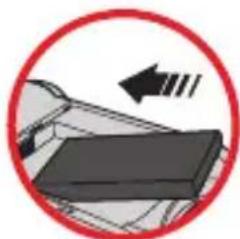
(1) Откройте крышку батарейного отсека.
(2) Осторожно нажимайте на карту, как показано на рисунке, пока карта не войдет в гнездо до упора.
Для извлечения карты памяти осторожно нажмите на карту, и она выдвинется.
После этого извлеките карту из гнезда.
Включение и выключение видеокамеры
Чтобы включить видеокамеру, откройте ЖК-дисплей или нажмите и удерживайте в течение 1 секунды кнопку питания.
Чтобы выключить видеокамеру, закройте ЖК-дисплей или нажмите и удерживайте в течение 1 – 3 секунд кнопку питания.
Если видеокамера не используется в течение длительного времени, она может выключиться автоматически согласно значению параметра «Автоотключение»
-
Включите камеру.
-
Для перехода к меню «РЕЖИМ» нажмите кнопку «РЕЖИМ».
-
Для выбора режима «Настройка» используйте джойстик, для перехода к экрану настроек нажмите кнопку «ОК».
-
Для выбора пункта «Язык» используйте «джойстик», для подтверждения нажмите кнопку «ОК».
-
Нажимайте «джойстик» вверх и вниз для выбора языка.
-
После выполнения этих действий нажмите кнопку «ОК» для подтверждения настройки.

Значения индикаторов ЖК-дисплея

1 Пиктограмма режима Оставшееся время записи
2 Разрешение видеоизображения Режит баланса белого
3 Разрешение фотоизображения Режим экспозиции
4 Режим светодиодных индикаторов Режим вспышки
5 Режим макросъемки Режим гистография
6 Заряд батареи Режим автоспуска 14
7 Индикатор коэффициента масштабирования 15 Режим ночной съемки
8 Установлена карта памяти SD Время1записи
При выборе разрешения видео «CIF» изображение на ЖК-дисплее отображается с соотношением сторон 4:3. «Дополнительную информацию см. на стр. 5.»
Основные операции
Видеосъемка
- Настройка фокусировки:
Обычно видеокамера может выполнять автоматическую фокусировку, и настройка фокусировки не требуется. Для съемки с близкого расстояния, нажмите кнопку «Вверх», чтобы переключить камеру в режим макросъемки ( ).
Примечание: Перед съемкой убедитесь, что установлена карта памяти.
| - | 30 см ~∞ «12 дюймов – »∞ |
| 5 – 30 см «2 дюймов– 12 дюймов»* При фиксированном 1,5-кратном увеличении |
- Масштабирование:
Передвигайте кнопку «масштабирования» вверх и вниз для увеличения или уменьшения изображения на экране. Максимальное оптическое увеличение составляет 3 крата.
-
Для запуска записи нажмите кнопку «записи».
-
Для завершения записи нажмите кнопку «записи» еще раз.
Функция масштабирования также доступна во время съемки «кроме режима макросъемки».
В темноте можно включить светодиодную подсветку или переключить ее в автоматический режим для улучшения фокусировки и освещения.
При продолжительном использовании и записи допустимо небольшое нагревание камеры.
Аудиозапись
- Включите камеру.
- Для перехода к меню «РЕЖИМ» нажмите кнопку «РЕЖИМ».
- Для выбора режима «Диктофон» используйте «джойстик», для перехода к экрану настроек нажмите кнопку «ОК».
- Для запуска записи нажмите кнопку «записи».
- Для завершения записи нажмите кнопку «записи» еще раз.

Фотосъемка
1. Настройка фокусировки:
Обычно видеокамера может выполнять автоматическую фокусировку без настройки фокусировки. Для съемки с близкого расстояния, нажмите кнопку «Вверх», чтобы переключить камеру в режим макросъемки ( ).
Примечание: Перед съемкой убедитесь, что установлена карта памяти..
| - | 30 см ~∞«12 дюймов ~»» |
| [0572] | 5 – 30 см «2дюймов – 12 дюймов»* При фиксированном 1,5-кратном увеличении |
2. Масштабирование:
Передвигайте кнопку «масштабирования» вверх и вниз для увеличения или уменьшения изображения на экране. Максимальное оптическое увеличение составляет 3 крата.
При необходимости настройте дополнительные параметры.
- темноте можно включить светодиодную подсветку или переключить ее в автоматический режим для улучшения фокусировки и освещения.
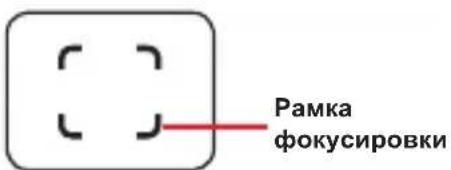
- Для автофокусировки камеры нажмите до середины и удерживайте «спусковую кнопку затвора». Когда цвет рамка автоматической фокусировки изменится на зеленый, нажмите кнопку до упора, чтобы сделать снимок.

Из-за особенности съемки датчика
соотношение сторон при предварительном просмотре на ЖК-дисплее и соотношение сторон фотографии могут различаться в зависимости от различных настроек разрешения видео.
Соотношение сторон фотографии устанавливается для различных разрешений.
| Разрешение видеоизображения | Предварительный просмотр | Фотосъемка и фокусировка |
| HD 1080P(1440x1080) | Соотношение сторон 16:9 | Соотношение сторон 4:3 |
| HD 60f(1280x720) | Соотношение сторон 16:9 | Соотношение сторон 4:3 |
| HD 30f(1280x720) | ||
| D1 60f(720x480) | ||
| CIF30f(352x240) | Соотношение сторон 4:3 СОТНОШЕНИЕ СТОРОН 4:3 | СОТНОШЕНИЕ СТОРОН 4:3 |
★ Только для некоторых моделей. Подробные технические характеристики см. на упаковке.
Запись телепередачи
Технология цифровой видеозаписи позволяет записывать телепередачи с помощью входа для аудио-видеокабеля.

- Включите телевизор или DVD-проигрыватель.
- Подключите аудио-видеокабель к разъему аудио-видеовыхода на телевизоре или DVD-проигрывателе. «Обычно переключать режим не требуется, см. руководство пользователя телевизора или DVD-проигрывателя.»
- Включите камеру.
- Подключите аудио- и видеоразъемы аудио-видеокабеля «желтый, белый, красный» к разъемам аудио-видеовыхода телевизора.
- Подсоедините разъем на другом конце аудио-видеокабеля к разъему аудио-видеовхода камеры. При отображении всплывающего сообщения выберите «Аудио-видеовход».
- Убедитесь, что изображение с экрана телевизора или DVD-проигрывателя также отображается и на ЖК-дисплее камеры.
- Для запуска записи нажмите кнопку записи.
- Для завершения записи нажмите кнопку записи еще раз.
Не переключайте телеканалы и не выключайте телевизор во время записи телепрограммы, иначе запись будет прекращена.

Воспроизведение записей и просмотр снимков
- Для переключения камеры в режим «Мои работы» нажмите кнопку «Режим» и используйте «джойстик».
Или нажмите кнопку «Пуск/Пауза» (▶), расположенную в левой части ЖК-дисплея.
-
В режиме «Мои работы» доступны три папки: «Видео», «Изображения» и «Диктофон». Для перехода в режим миниатюр выберите «Видео», «Изображение» или «Диктофон», затем нажмите кнопку «ОК».
-
Операции в режиме воспроизведения:
| Тип файла Тип | операции... Действие | |
Режим миниатюр Полноэкранный режим Полноэкранный режим | Переключение между режимом миниатюр и полноэкранным режимом | Для переключения в полноэкранный режим в режиме миниатюр нажмите кнопку «ОК». Для переключения в режим миниатюр в полноэкранном режиме нажмите кнопку «Меню». |
| Переход между файлами | 1. В режиме миниатюр: для перемещения рамки выделения используйте «джойстик».2. В полноэкранном режиме: для перемещения влево и вправо используйте «джойстик». | |
| Видео- и аудиозапись | Запуск воспроизведения | При выборе файла «в полноэкранном режиме» автоматически начинается его воспроизведение. |
| Приостановка и возобновление воспроизведения | Во время воспроизведения или паузы нажмите кнопку «ОК». | |
| Приостановка и возобновление воспроизведения | Во время воспроизведения для перемещения вверх и вниз используйте «джойстик». | |
| Остановка воспроизведения | Во время воспроизведения нажмите кнопку «Меню». | |
| Возврат к экрану предварительного просмотра. | Нажмите кнопку «спуска затвора». | |
| Ускоренное воспроизведение вперед | Во время воспроизведения нажмите кнопку «Далее» (▶) Нажмите кнопку «Пуск/Пауза» (▶) для остановки. | |
| Ускоренное воспроизведение назад | Во время воспроизведения нажмите кнопку «Назад» (▶). Нажмите кнопку «Пуск/Пауза» (▶) для остановки. | |
| Выбор следующего файла | Во время паузы или остановки воспроизведения нажмите кнопку «Далее» (▶). | |
| Выбор предыдущего файла | Во время паузы или остановки воспроизведения нажмите кнопку «Назад» (▶). | |
| Фотография | Увеличение и уменьшение масштаба | Используйте «джойстик» для перемещения вниз или вверх. |
| Блокировка и разблокирование масштаба | При коэффициенте масштабирования выше 1,0 нажмите кнопку «ОК». | |
| Обзор увеличенной фотографии | При заблокированном масштабе для обзора изображения используйте «джойстик». |
Воспроизведение записей и просмотр снимков на ПК
Установка программного обеспечения
Обратите внимание на то, что видеозапись осуществляется в формате MOV. Для просмотра записей на ПК необходимы специальные программы. При первом использовании убедитесь, что на ПК установлен проигрыватель QuickTime версии 7.0 или выше. Если он не установлен, загрузите проигрыватель QuickTime с веб- сайта.
ИЛИ
Установите программное обеспечение с компакт-диска, входящего в комплект поставки.
Подключение ПК и сохранение файлов
После надлежащей установки ПО на ПК выполните приведенные ниже процедуры.
- Включите видеокамеру.
- Соедините камеру «с установленной картой памяти SD» с компьютером посредством USB-кабеля.
- Автоматически отобразится диалоговое окно. Выберите пункт «Открыть папку для просмотра файлов» и нажмите кнопку «ОК».
- Если диалоговое окно автоматически не отобразится, дважды щелкните «Мой компьютер», а затем значок «Съемный диск».
- Дважды щелкните значок папки «DCIM».
- Дважды щелкните значок папки «100MEDIA».
- Выполните копирование требуемых файлов и сохраните их в необходимом месте на ПК.

Подключение камеры к телевизору
Для подключения камеры к телевизору с помощью аудио- видеокабеля и отображения изображений в режиме реального времени следуйте приведенным ниже инструкциям. Вы сможете воспроизводить видеоролики, просматривать фотографии и демонстрировать их друзьям и родственникам на экране телевизора.

Подключение камеры к телевизору высокой четкости
Термин «телевизор высокой четкости» «ТВВЧ» означает телевизор со встроенными компонентными входами телевидения высокой четкости, позволяющими при подключении отображать видео высокого разрешения и высокой четкости.
Телевизор высокой четкости
![graph TD A["Audio-Video Output"] --> B["Component Output"] B --> C["Audio Input"] D["Component Output"] --> E["Audio Input"] F["Component Output"] --> G["Audio Input"] H["Component Output"] --> I["Audio Input"] J["Component Output"] --> K["Audio Input"] L["Component Output"] --> M["Audio Input"] N["…](/content/2026/06/1256880/images/45997c3af5088a9148ac041489ff38de97b000c1d4e644dd0969beb0effd3a37.jpg)
- Включите телевизор высокой четкости.
- Включите камеру.
- Подсоедините один конец компонентного видеокабеля к разъему компонентного видеовхода «HD-телевизора», другой конец кабеля подсоедините к разъему выхода сигнала высокой четкости камеры.
- Подсоедините один конец аудио-видеокабеля к разъему компонентного видеовхода ТВВЧ, другой конец кабеля подсоедините к разъему «аудио-видеовыхода» камеры. «Не подключайте к аудио-видеовходу ТВВЧ желтый разъем.»
- Нажмите переключатель режимов входного сигнала ТВВЧ и выберите «Компонентный вход».

При записи ролика высокой четкости и подключении к ТВВЧ в соответствии с потоком видеоданных разрешение видеоизображения телевизора будет снижено до разрешения D1 «480Р», разрешение записанного HD-файла не изменится.
Подключение камеры к обычному телевизору
Телевизор – это традиционный ЭЛТ-телевизор

- Включите телевизор и переключите его в режим аудио-видеовхода.
- Подсоедините аудио- и видеоразъемы аудио-видеокабеля «желтый, белый, красный» к разъемам аудио-видеовхода телевизора.
- Включите камеру.
- Подсоедините разъем на другом конце аудио-видеокабеля к разъему «аудио-видеовыхода» амеры. При отображении всплывающего сообщения выберите «Аудио-видеовыход».
Дополнительные операции
Операции с меню
Пункты меню содержат некоторые параметры для точной настройки функций видеокамеры.
| Тип операции... Действие | |
| Отображение меню Нажмите кнопку «Меню». | |
| Перемещение полосы выбора | Используйте «джойстик» для перемещения вниз или вверх. |
| Переход в подменю/подтверждение выбора пункта | Нажмите кнопку «ОК». |
| Выход из меню/перемещениена уровень выше | Нажмите кнопку «Меню» «в подменю». |
Пункты меню в режиме «Фотокамера»
Включите питание → нажмите кнопку «Меню».
| Параметр Значение Описание | ||
| Разрешение видеоизображения | HD 1080P | Установка разрешения видеоизображения HD 1080P «1440 x 1080 пикселов». |
| HD 60f | Установка разрешения видеоизображения HD 60f «1280 x 720 пикселов». | |
| HD 30f | Установка разрешения видеоизображения HD 30f «1280 x 720 пикселов». | |
| D1 60f | Установка разрешения видеоизображения D1 60f «720 x 480 пикселов». | |
| CIF30f | Установка разрешения видеоизображения CIF30f «352 x 240 пикселов». | |
| Разрешение фотоизображения | 3M | Установка разрешения фотоизображения 3 мегапиксела. |
| 5M | Установка разрешения фотоизображения 5 мегапикселов. | |
| 8M | Установка разрешения фотоизображения 8 мегапикселов. | |
| Ночная съемка Вкл./Выкл. | Включение данного параметра позволяет выполнять фотоъемку на темном фоне. Поскольку при фотоъемке в затемненных местах выдержка увеличивается, рекомендуется использовать штатив с целью предотвращения смазывания снимков из-за дрожания рук.Предупреждение: При включении режима ночной съемки повышается уровень шума. | |
| Баланс Белого | Автоматический | Камера автоматически устанавливает баланс белого. |
| Солнечно | Данный параметр подходит для съемки вне помещения в солнечную погоду. | |
| Облачно | Данный параметр подходит для съемки вне помещения при пасмурной погоде или в тени. | |
| Люминесцентное | Данный параметр подходит для съемки в помещении с люминесцентным освещением или в условиях высокой цветовой температуры освещения. | |
| Вольфрамовое | Данный параметр подходит для съемки в помещении, освещаемом лампами накаливания, или в условиях низкой цветовой температуры освещения. | |
Пункты меню в режиме «Фотокамера» «продолжение»
| Параметр Значение Описание | ||
| Вспышка | Вкл. Фотовопышка срабатывает при каждом снимке. | |
| Авто | Фотовспышка автоматически срабатывает при недостаточном освещении. | |
| Выкл. Фотовспышка отключена. | ||
| Подсветка Вкл., | Авто, Выкл. | Данный параметр позволяет использовать дополнительное освещение при видеосъемке в условиях недостаточного освещения. |
| Эффект | Обычный Съемка в естественном цвете. | |
| Черно-белый Черно-белая съемка. | ||
| Классический Снимки тонируются в сепию. | ||
| Экспозиция -2~+2 | Ручная установка поправки экспозиции для достижения лучшего эффекта, когда изображение при предварительном просмотре выглядит слишком ярким или слишком темным. Положительное значение означает, что изображение будет ярче, чем обычно, отрицательное значение делает изображение более тусклым. | |
| Автоспуск Вкл., | Выкл. | Включение и отключение автоспуска. Если автоспуск включен, камера сделает десятисекундную задержку перед тем, как сделать снимок после нажатия кнопки спуска затвора. |
| Гистограмма Вкл., | Выкл. | Включение и отключение отображения гистограммы изображения на экране. |
| Значки Вкл., | Выкл. | Включение и отключение отображения экранных значков. |
Пункты меню в режиме «Воспроизведение»
Включите питание → нажмите кнопку «Режим» → для переключения в режим «Мои работы» используйте джойстик → выберите папку «Видео», «Изображение» или «Диктофон» → нажмите кнопку «ОК» → нажмите кнопку «Меню».
| Параметр Значение Описание | ||
| Удалить один Да, Нет Удаление текущего файла. | ||
| Удалить все | Да, Нет | Удаление всех фотографий, видео- и аудиофайлов,хранящихся в памяти. |
| Слайд-шоу,Воспроизведениевидео | - | Камера показывает изображения и видеоролики по порядку.Для остановки слайд-шоу и воспроизведения видеонажмите кнопку «ОК». |
| Заблокировать | Да, Нет | Доступна блокировка одного файла, нескольких ивсех файлов. Заблокированный файл не может бытьудален посредством функции удаления. Функцияформатирования позволяет удалить все заблокированные инезаблокированные файлы. |
* Если в видеокамере отсутствуют файлы, пункты меню не отображаются.

Пункты меню в режиме «Настройка»
Включите питание → нажмите кнопку «Режим» → выберите режим «Настройка»
( )→ нажмите кнопку «ОК».
| Параметр Значение Описание | ||
| Дата и время - | Установка даты и времени. | |
| Звуковой сигнал | Вкл. | Включение звукового сигнала. |
| Затвор вкл. | Выключение звукового сигнала, но воспроизведение сигнала спуска затвора. | |
| Выкл. | Выключение звукового сигнала. | |
| Частота обновления | 50 Гц | Установка частоты обновления 50 Гц*. |
| 60 Гц | Установка частоты обновления 60 Гц*. | |
| ТВ-выход | NTSC | Установка совместимости ТВ-системы со стандартом NTSC. Данный режим подходит для Америки, Тайваня, Японии и Кореи. |
| PAL | Установка совместимости ТВ-системы со стандартом PAL. Данный режим подходит для Германии, Англии, Италии, Нидерландов, Китая, Японии и Гонконга. | |
| Значки | Вкл., Выкл. | Включение и отключение отображения экранных значков. |
| Яркость ЖК-дисплея | -2~+2 | Установка яркости ЖК-дисплея. Положительное значение увеличивает яркость ЖК-дисплея. Отрицательное значение уменьшает яркость ЖК-дисплея. |
| Формат | Да | Форматирование носителя информации. Обратите внимание на то, что все файлы, хранящиеся на носителе, будут удалены. |
| Нет | Отмена действия. | |
| Автоотключение | Выкл. | Отмена функции автоматического выключения. |
| 1 мин | Камера автоматически выключится при простое более одной минуты. | |
| 3 мин | Камера автоматически выключится при простое более трех минут. | |
| 5 мин | Камера автоматически выключится при простое более пяти минут. | |
| Язык | - | Выбор языка, используемого в экранном меню. |
| Стандартные | Вкл. | Восстановление заводских настроек. Обратите внимание на то, что текущие настройки будут заменены. |
| Выкл. | Отмена действия. | |
Пункты меню в режиме «Настройка» «продолжение»
* Таблица настроек частоты обновления:
| Регион Англия | Германия | Франция | Италия Испания | Нидерланды | Россия |
| Настройка | 50 Гц 50 Гц | 50 Гц 50 Гц | 50 Гц 50 Гц | ||
| Регион | Португалия | США Тайвань Китай | Япония Корея Таиланд | ||
| Настройка | 50Гц 60Гц | 60Гц 50Гц | 50/60Гц 60Гц | 50Гц |
- Индикатор заряда батареи
| Значок Описание | |
 | Полный заряд батареи |
 | Средний заряд батареи |
 | Низкий заряд батареи* Вспышка и светодиодная подсветка выключаются. |
 | Батарея разряжена |
Примечание: Для предотвращения внезапного отключения питания камеры рекомендуется заменять батарею при отображении значка низкого заряда батареи.
Время работы батареи
| Фотосъемка | Видеосъемка |
| Количество снимков | Время записи «минут» |
| 200 | 70 |
| * снимок каждые 30 секунд** вспышка выключена*** Разрешение 5 мегапикселов «2592 x 1944 пикселов» | * Установка разрешениявидеоизображения 720P 60f «1080 x 720@ 60f» |
Примечание: Таблица содержит данные только для справки. Реальное время работы батареи зависит от ее типа и уровня заряда.

Емкость носителей
| Память | Видеосъемка «мин.» Фотосъемка | |||||
| HD 1080P 30f HD 60f | HD 30f D1 60f | CIF30f 8M 5M 3M | ||||
| Карта памяти SD «256 Мб» 374095145230 | ||||||
| Карта памяти SD «512 Мб» 71580190290460 | ||||||
| Карта памяти SD «1 Гб» 1530160380580920 | ||||||
| Карта памяти SD «2 Гб» 306032077011601840 | ||||||
| Карта памяти SD «4 Гб» 60120640154023203680 | ||||||
Примечание: Действительная емкость памяти может различаться «до ± 30%» в зависимости от насыщенности цвета и сложности объекта и условий съемки.

Системные требования

Системные требования зависят от настроек разрешения видеосъемки:
| Разрешениевидеосъемки | Системные требования к ПК |
| HD 1080P (1440x1080)@30fps | OC: Windows XP SP2, Vista или более поздняя версияЦП: Pentium 4 с частотой 3,2 Core 2 Dual ГГц или вышеОЗУ: 1 Гб «рекомендуется 2 Гб»Видеокарта: 256 Мб ОЗУ |
| HD 60f (1280x720) @60fps | |
| HD 30f (1280x720) @30fps | OC: Windows XP SP2, Vista или более поздняя версияЦП: Pentium 4 с частотой 3,2 ГГц или вышеОЗУ: 512 Мб «рекомендуется 1 Гб»Видеокарта: 256 Мб ОЗУ |
| D1 60f (720x480) @60fps | |
| CIF30f (352x240) @30fps | OS = OC: Windows XP SP2, Vista или более поздняя версияЦП = Pentium 4 с частотой 1,5 ГГц или вышеОЗУ = 256 Мб «рекомендуется 512 Мб и более»Видеокарта: 64 Мб «рекомендуется 128 Мб и более» |

Технические характеристики
| Параметр Описание | |
| Модель 5-мегапиксельная камера | |
| Фотодатчик 5 мегапикселов «2592 x 1944 пикселов» | |
| Разрешение | Фотографии: 3 мегапиксела «2048 x 1536», 5 мегапикселов «2592 x 1944», 8 мегапикселов «3200 x 2400»1440 x 1080 «HD 1080P»1280 x 720 «HD 60f»1280 x 720 «HD 30f»720 x 480 «D1 60f»352 x 240 «CIF30f» |
| Объектив Вариообъектив с 3-кратным оптическим увеличением | |
| Формат файлов MOV, | JPEG, WAV |
| Частота кадров при видеосъемке | 1440 x 1080, до 30 кадров/с «HD 1080P»1280 x 720, до 60 кадров/с «HD 60f»1280 x 720, до 30 кадров/с «HD 30f»720 x 480, до 60 кадров/с «D1 60f»352 x 240, до 30 кадров/с «CIF30f» |
| Внутренняя память 128 Мб Встроенное гнездо; 90 Мб для хранения | |
| Внешняя память Карта памяти SD, MMC «до 32 Гб SDHC» | |
| ЖК-дисплей ЖК-дисплей размером 2,4 дюйма | |
| ТВ-выход | Компонентный выход телевидения высокой четкости,поддержка систем NTSC, PAL |
| Интерфейс USB 2.0 | |
| Функция диктофона Да | |
| Микрофон Да | |
| Динамик Да | |
| Ночная съемка Есть «как фотосъемка, так и видеосъемка» | |
| Батарея | Литий-ионная аккумуляторная батарея типа NP60 |
Примечание: Технические характеристики могут быть изменены без уведомления.


- RU: ЗАЩИТА ОКРУЖАЮЩЕЙ СРЕДЫ
- ПАМЯТКА ПО ТЕХНИКЕ БЕЗОПАСНОСТИ
- TABLE OF CONTENTS
- ПОДГОТОВКА К ЭКСПЛУАТАЦИИ .... 1
- ОСНОВНЫЕ ОПЕРАЦИИ .... 4
- ДОПОЛНИТЕЛЬНЫЕ ОПЕРАЦИИ 11
- ПОДГОТОВКА К ЭКСПЛУАТАЦИИ
- УСТАНОВКА БАТАРЕИ
- ЗАРЯДКА БАТАРЕИ
- ИЛИ
- УСТАНОВКА КАРТЫ ПАМЯТИ «НЕ ВХОДИТ В КОМПЛЕКТ ПОСТАВКИ
- ВКЛЮЧЕНИЕ И ВЫКЛЮЧЕНИЕ ВИДЕОКАМЕРЫ
- ЗНАЧЕНИЯ ИНДИКАТОРОВ ЖК-ДИСПЛЕЯ
- ОСНОВНЫЕ ОПЕРАЦИИ
- ВИДЕОСЪЕМКА
- АУДИОЗАПИСЬ
- ФОТОСЪЕМКА
- НАСТРОЙКА ФОКУСИРОВКИ
- МАСШТАБИРОВАНИЕ
- ЗАПИСЬ ТЕЛЕПЕРЕДАЧИ
- ВОСПРОИЗВЕДЕНИЕ ЗАПИСЕЙ И ПРОСМОТР СНИМКОВ
- ВОСПРОИЗВЕДЕНИЕ ЗАПИСЕЙ И ПРОСМОТР СНИМКОВ НА ПК
- УСТАНОВКА ПРОГРАММНОГО ОБЕСПЕЧЕНИЯ
- ПОДКЛЮЧЕНИЕ ПК И СОХРАНЕНИЕ ФАЙЛОВ
- ПОДКЛЮЧЕНИЕ КАМЕРЫ К ТЕЛЕВИЗОРУ
- ПОДКЛЮЧЕНИЕ КАМЕРЫ К ТЕЛЕВИЗОРУ ВЫСОКОЙ ЧЕТКОСТИ
- ПОДКЛЮЧЕНИЕ КАМЕРЫ К ОБЫЧНОМУ ТЕЛЕВИЗОРУ
- ДОПОЛНИТЕЛЬНЫЕ ОПЕРАЦИИ
- ОПЕРАЦИИ С МЕНЮ
- ПУНКТЫ МЕНЮ В РЕЖИМЕ «ФОТОКАМЕРА
- ПУНКТЫ МЕНЮ В РЕЖИМЕ «ФОТОКАМЕРА» «ПРОДОЛЖЕНИЕ
- ПУНКТЫ МЕНЮ В РЕЖИМЕ «ВОСПРОИЗВЕДЕНИЕ
- ПУНКТЫ МЕНЮ В РЕЖИМЕ «НАСТРОЙКА
- ПУНКТЫ МЕНЮ В РЕЖИМЕ «НАСТРОЙКА» «ПРОДОЛЖЕНИЕ
- ИНДИКАТОР ЗАРЯДА БАТАРЕИ
- ВРЕМЯ РАБОТЫ БАТАРЕИ
- ЕМКОСТЬ НОСИТЕЛЕЙ
- СИСТЕМНЫЕ ТРЕБОВАНИЯ
- ТЕХНИЧЕСКИЕ ХАРАКТЕРИСТИКИ
Марка : AIPTEK
Модель : PocketDV AHD Z500 Plus
Категория : видеокамера