
PocketDV AHD Z500 Plus - Camcorder AIPTEK - Gratis gebruiksaanwijzing en handleiding
Vind de handleiding van het apparaat gratis PocketDV AHD Z500 Plus AIPTEK in PDF-formaat.


| Type product | Camcorder |
| Merk | Aiptek |
| Model | PocketDV AHD Z500 Plus |
| Afmetingen | Ongeveer 105 x 55 x 20 mm |
| Gewicht | Ongeveer 120 g (zonder batterij) |
| Stroomvoorziening | Oplaadbare lithium-ionbatterij (3.7V, 1000mAh) |
| Opnamemedia | SD/SDHC-geheugenkaart (tot 32GB) |
| Videoresolutie | Full HD 1080p (1920x1080) bij 30fps |
| Resolutie stilstaande beelden | 12 megapixels (geïnterpoleerd) |
| Scherm | 2,0-inch TFT LCD |
| Optische zoom | Geen (digitale zoom tot 8x) |
| Aansluitingen | USB 2.0, HDMI mini, AV-uitgang |
| Beeldstabilisatie | Elektronisch |
| Bestandsindelingen | Video: AVI (MJPEG), Foto: JPEG |
| Batterijduur | Ongeveer 60 minuten continu opnemen |
| Onderhoud en reiniging | Reinig de lens en het LCD-scherm met een zachte, droge doek. Houd uit de buurt van stof en vocht. |
| Veiligheidswaarschuwingen | Buiten bereik van kinderen jonger dan 3 jaar houden. Niet demonteren of blootstellen aan water. |
| Reserveonderdelen en repareerbaarheid | Reservebatterijen en -laders online verkrijgbaar. Reparatieservice niet aanbevolen voor gebruikers. |
| Algemene informatie | Zakformaat camcorder met HD-opname. Gebruikershandleiding beschikbaar in PDF-formaat. |
Veelgestelde vragen - PocketDV AHD Z500 Plus AIPTEK
Gebruikersvragen over PocketDV AHD Z500 Plus AIPTEK
0 vraag over dit apparaat. Beantwoord die u kent of stel uw eigen vraag.
Stel een nieuwe vraag over dit apparaat
Download de handleiding voor uw Camcorder in PDF-formaat gratis! Vind uw handleiding PocketDV AHD Z500 Plus - AIPTEK en neem uw elektronisch apparaat weer in handen. Op deze pagina staan alle documenten die nodig zijn voor het gebruik van uw apparaat. PocketDV AHD Z500 Plus van het merk AIPTEK.
GEBRUIKSAANWIJZING PocketDV AHD Z500 Plus AIPTEK
Gooi het apparaat aan het einde van zijn levensduur niet weg met het normale huisvuil, maar lever het in op een officieel verzamelpunt om het te laten recyclen. Op deze wijze helpt u om het milieu te beschermen.
■ PT: Meio ambiente
Veiligheidsmaatregelen:
-
Laat de camera niet vallen. Doorboor en demonteer hem niet. U zou de garantie ermee ongeldig maken.
-
Vermijd contact met water en gebruik de camera alleen met droge handen.
-
Stel de camera niet bloot aan hoge temperaturen en laat hem niet in direct zonlicht liggen. U kunt er de camera mee beschadigen.
-
Gebruik de camera zorgvuldig. Druk niet hard op de behuizing.
-
Gebruik, voor uw eigen veiligheid, de camera niet tijdens een storm of onweer.
-
Gebruik geen batterijen van verschillende merken door elkaar. U kunt er ernstige schade mee veroorzaken.
-
Verwijder de batterijen als u de camera langere tijd niet gebruikt. Slechte batterijen kunnen de werking van de camera aantasten.
-
Verwijder de batterijen als ze gaan lekken en als ze vervormd zijn.
-
Gebruik alleen de toebehoren die door de fabrikant zijn aanbevolen.
-
Houd de camera buiten bereik van kinderen.
-
Risico op ontploffing als de batterij wordt vervangen door een onjuist type.
-
Verwijder lege batterijen in overeenstemming met de instructies.
Kennismaken met de onderdelen van uw camcorder .... 1
De batterij plaatsen 2
De batterij opladen.... 2
Een geheugenkaart plaatsen (optioneel) 2
Uw camera in-/uitschakelen.... 2
De taal instellen 3
LCD-indicators aflezen 3
Basisbediening 4
Een videoclip opnemen 4
Een spraakopname maken 4
Een foto maken.... 5
Een tv-programma opnemen 6
Uw opnamen afspelen 7
De camcorder aansluiten op een tv 9
Geavanceerde bewerkingen 11
Menubediening 11
Menu-items in de cameramodus 11
Menu-items in de weergavemodus 12
Menu-items in de instellingsstand.... 13
Indicator levensduur batterij.... 14
Levensduur batterij 14
Opslagcapaciteit 15
Systeemvereisten 15
Kennismaken met de onderdelen van uw camcorder
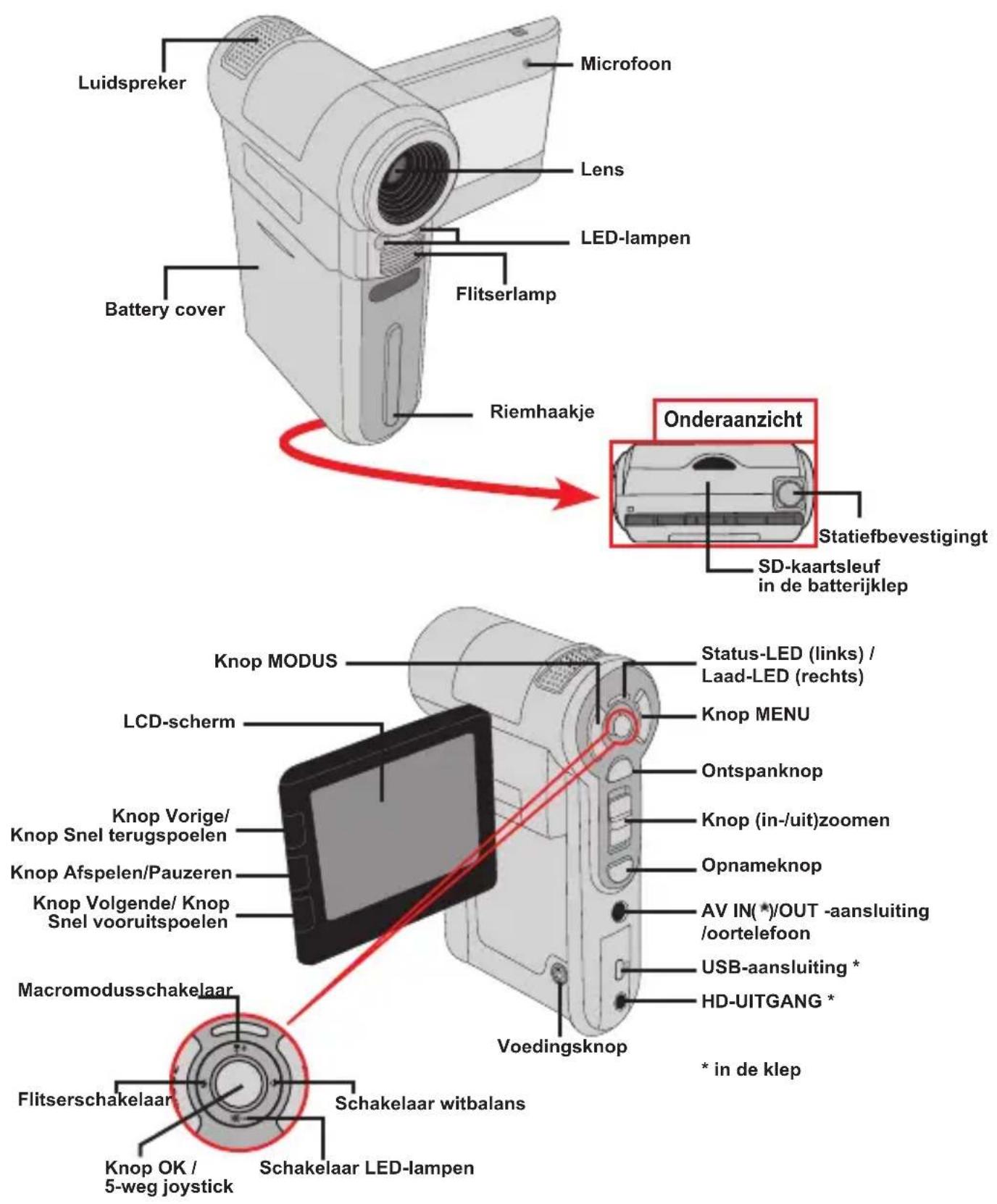
★ Alleen voor bepaalde modellen. Als uw camera alleen "AV OUT" (AV-uitgang) aangeeft, betekent dit dat de functie "AV IN" (AV-ingang) niet wordt ondersteund.
De batterij plaatsen
- Schuif het batterijklepje open.
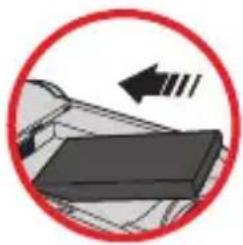
- Plaats de meegeleverde li-ion-batterij in het batterijvak. Zorg ervoor dat de metalen contacten uitgelijnd zijn met de contacten in het batterijvak.
- Sluit de klep van het batterijvak nadat u de batterijen correct hebt geïnstalleerd.
De batterij opladen
Laat de batterij gedurende minstens 8 uur opladen voordat u deze voor de eerste keer gebruikt.
- De kabel aansluiten.
Sluit het ene uiteinde van de bijgeleverde wisselstroomadapter aan op de USB-poort van de camcorder en het andere uiteinde op het stopcontact.
Sluit het ene uiteinde van de bijgeleverde USB-kabel aan op de USB-poort van de camcorder er andere uiteinde op een ingeschakelde pc. Zorg ervoor dat de camcorder is uitgeschakeld.
- De laad-LED licht rood op en het opladen wordt gestart.
- Wanneer het opladen wordt onderbroken of de batterijdoos volledig is opgeladen, wordt de laad-LED groen.
Als u een pc gebruikt om de batterij op te laden, mag u de camcorder niet inschakelen, anders wordt het opladen gestopt.
- Een geheugenkaart plaatsen (optioneel)
Om een geheugenkaart te plaatsen, gaat u als volgt te werk:
(1) Open de batterijklep.
(2) Duw de kaart zoals aangegeven voorzichtig naar binnen tot de kaart de onderkant van de sleuf bereikt.
Om de geheugenkaart te verwijderen, duwt u voorzichtig tegen de kaart tot deze uit de sleuf springt. Trek vervolgens de kaart uit de sleuf.
Uw camera in-/uitschakelen
Open het LCD-scherm of houd de voedingsknop gedurende 1 seconde ingedrukt om de camcorder in te schakelen.
Houd de voedingsknop gedurende 1 tot 3 seconden ingedrukt of sluit het LCD-scherm om de camcorder uit te schakelen.
Als de camcorder gedurende een langere periode inactief blijft, kan het toestel automatisch uitschakelen door de instelling voor het Automatisch uitschakelen.
De taal instellen
- Schakel de camcorder in.
- Druk op de knop MODE om het menu MODE te openen.
- Gebruik deJoystick-schakelaar om de modus Instelling te selecteren en druk op OK om het menuscherm te openen.
- Gebruik de Joystick om het item Taal te selecteren en druk vervolgens op OK om te bevestigen.
- Beweeg de Joystick omhoog of omlaag om een taal te selecteren.
- Druk op OK wanneer u klaar bent om de instelling te bevestigen.
LCD-indicators aflezen

1 Moduspictogram Resterende opnamedur
2 Videoresolutie Modus Witbalans 10
3 Beeldresolutie Belichtingsmodus 11
4 Modus LED-lampen Flitsermodus 12
5 Macrostand Histogrammodus 13
6 Levensduur batterij Zelfontspannermod13
7 Indicator zoomverhouding Nachtopnamerodus
8 SD-kaart geplaatst Opnameduur 16
Het LCD zal een verhouding van 4:3 weergeven terwijl CIF wordt ingesteld als videoresolutie. (Zie pagina 5 voor meer gedetailleerde richtlijnen.)
Basisbediening
- Een videoclip opnemen
1. De scherpstelling aanpassen:
De camcorder kan normaal automatisch scherpstellen zonder dat u de scherpstelling hoeft aan te passen. Als u close-upfoto's wilt maken kunt u op de knop Omhoog drukken om te schakelen naar de Macromodus. ( 🚙️).
Opmerking: zorg ervoor dat uw geheugenkaart is geplaatst voordat u de opname staart.
| - | 30cm ~∞(12”~)∞ |
| [STTW] | 5cm ~ 30cm (2” ~ 12")* bij een vaste zoom van 1,5x |
2. Zoomen:
Verplaats de knop Zoom omhoog of omlaag om in of uit te zoomen op het scherm. De optische vergrotingsfactor is 3x.
3. Druk op de Opnameknop om de opname te starten.
4. Druk opnieuw op de Opnameknop om de opname te stoppen.
De zoomfunctie is ook beschikbaar tijdens de opname (behalve in de macromodus).
Als de omgeving donker is, kunt u de modus LED-lampen instellen op On (Aan) of Auto om het scherpstellen en de belichting te helpen.
Het is normaal dat de camcorder iets warmer aanvoelt na doorlopend gebruik / langdurige opnamen. Dit is te wijten aan de hoge prestaties.
- Een spraakopname maken
- Schakel de camcorder in.
- Druk op de knop MODE om het menu MODE te openen.
- Gebruik de Joystick-schakelaar om de modus Voice Recorder (Spraakopname) te selecteren en druk op OK om het menuscherm te openen.
- Druk op de knop Opnameknop om de opname te starten
- Druk opnieuw op de Opnameknop om de opname te stoppen.

Een foto maken
- De scherpstelling aanpassen:
De camcorder kan normaal automatisch scherpstellen zonder dat u de scherpstelling hoeft aan te passen. Als u close-upfoto's wilt maken kunt u op de knop Omhoog drukken om te schakelen naar de Macromodus ( ).
Opmerking: zorg ervoor dat uw geheugenkaart is geplaatst voordat u de opname staart.
| - | 30cm ~∞(12" ~ )∞ |
 | 5cm ~ 30cm (2" ~ 12")* bij een vaste zoom van 1,5x |
- Zoomen:
Verplaats de knop Zoom omhoog of omlaag om in of uit te zoomen op het scherm. De optische vergrotingsfactor is 3x.
1 Indien nodig kunt u andere geavanceerde instellingen aanpassen.
Als de omgeving donker is, kunt u de modus LED-lampen instellen op Aan of Auto om het scherpstellen en de belichting te helpen.
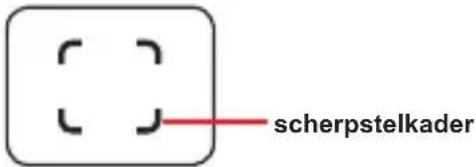
- Houd de ontspanknop halverwege ingedrukt zodat de camcorder automatisch kan scherpstellen. Druk de knop volledig in wanneer het scherpstelkader groen wordt, om een foto te maken.

Door de sensoropnamefunctie, zullen het LCD-voorbeeld en de hoogtebreedteverhouding van foto's verschillen afhankelijk van de verschillende videoresolutie-instellingen.
De beeldopname van de camera is ingesteld, terwijl de videoresoluties verschillen.
| Videoresolutie Voorbeeld | Foto's maken en scherpstellen | |
| HD 1080P(1440x1080) | Verhouding 16:9 | Verhouding 4:3 |
| HD 60f(1280x720) | Verhouding 16:9 | Verhouding 4:3 |
| HD 30f(1280x720) | ||
| D1 60f(720x480) | ||
| CIF30f(352x240) | Verhouding 4:3 Verhouding 4:3 |  |
Een tv-programma opnemen
Dankzij de digitale video-opnametechnologie kunt u een tv-programma opnemen via een AV-IN-kabel.
-
Schakel uw TV of DVD-speler in.
-
Sluit de AV-kabel aan op de AV-uitgang op de tv of dvd-speler. (Het is normaal niet nodig te schakelen tussen de standen. Raadpleeg de gebruiksaanwijzing van de tv of dvd-speler.)
-
Schakel de camcorder in.
-
Sluit de audio- en video-uiteinden van de AV-kabel (geel/wit/rood) aan op de "AV-OUT"-aansluitingen op de tv.
-
Sluit het andere uiteinde van de AV-kabel aan op de "AV-IN"-aansluiting op uw camcorder. Wanneer het pop-upbericht op het scherm verschijnt, selecteert u "AV-IN".
-
Controleer of de beelden die op de TV of DVD-speler worden weergegeven, ook op het LCD-scherm van de camera verschijnen.
-
Druk op de Opnameknop om de opname te starten.
-
Druk opnieuw op de Opnameknop om de opname te stoppen.
Schakel niet tussen de tv-kanalen of schakel de tv niet uit tijdens het opnemen van een tv-programma, anders wordt de opname gestopt.

Uw opnamen afspelen
- Druk op de knop MODE en gebruik de Joystick om te schakelen naar de modus "Mijn werken".
U kunt ook aan de linkerzijde van het LCD-schem drukken op de knop Afspelen/Pauzeren( ).
-
Er zijn drie mappen onderMijn werken: Video, Foto en Spraak. Selecteer Video, Foto of Spraak en druk vervolgens op de knop OK om de indexmodus te openen.
-
Bewerkingen in de weergavemodus:
| Bestandstype Hoe kan ik... Actie | ||
Indexmodus Volledige schermweergave Volledige schermweergave | Schakelen tussen de miniatuurweergave en volledige schermweergave | Druk in de indexmodus op de knop OK om te schakelen naar de volledige schermweergave. Druk in de volledige schermweergave op de knop MENU om te schakelen naar de miniatuurweergave. |
| Schakelen tussen bestanden. | 1. In de indexmodus: Gebruik de joystick om het selectievenster te verplaatsen.2. In volledige schermweergave: gebruik de Joystick om naar links of rechts te verplaatsen. | |
| Video & Audio | Het afspelen starten | Wanneer deze actie wordt geselecteerd (in volledige schermweergave), wordt het afspelen van het bestand automatisch gestart. |
| Het afspelen pauzeren/hervatten. | Druk op OK tijdens de weergave/tijdens de pauze. | |
| Het afspelen pauzeren/hervatten. | Gebruik de joystick om omhoog of omlaag te verplaatsen tijdens de weergave. | |
| Het afspelen stoppen | Druk tijdens de weergave op de knop MENU. | |
| Terug naar het voorbeeldscherm | Druk op de ontspanknop. | |
| Snel vooruitspoelen | Druk tijdens het afspelen op de knop Volgende( ). Druk op de knop Afspelen/Pauzeren( ) om te stoppen.. | |
| Snel terugspoelen | Druk tijdens het afspelen op de knop Vorige ( ).Druk op de knop Afspelen/Pauzeren( )om te stoppen. | |
| Het volgende bestand selecteren | Druk tijdens de pauze of nadat het afspelen is gestopt op de knop Volgende( ). | |
| Het vorige bestand selecteren | Druk tijdens de pauze of nadat het afspelen is gestopt op de knop Vorige( ). | |
| Foto | In-/uitzoomen | Gebruikde Joystick om omhoog of omlaag te verplaatsen. |
| Zoomfactor vergrendelen/ontgrendelen | Druk op OK wanneer de zoomfactor groter is dan 1.0x. | |
| Verschuiven binnen de ingezoomde foto | Wanneer de zoomverhouding is vergrendeld, gebruik dan de joystick om door de foto te bladeren. | |
Uw opnamen afspelen op een pc
De software installeren
Opgenomen video's krijgen de MOV-indeling. U hebt dus enkele speciale programma's nodig om de opnamen op uw pc te bekijken. Controleer of QuickTime 7.0 (of hoger) op uw pc is geïnstalleerd voordat u het afspelen start. Indien dat niet het geval is, moet u QuickTime player downloaden van de website:
OF
Installeer de software van de bijgeleverde cd.
De pc aansluiten en bestanden opslaan
Nadat de software correct is geïnstalleerd op uw pc, moet u de onderstaande procedures volger
- Schakel de camcorder in.
- Sluit de camcorder (met geplaatste SD-kaart) aan op uw computer via de USB-kabel.
- Er wordt onmiddellijk een dialoogvenster weergegeven. Selecteer het item "Map openen om bestanden weer te geven" en klik op "OK".
- Als het dialoogvenster niet automatisch wordt geopend, kunt u dubbelklikken op "Deze computer" en het "Verwisselbaar station" openen.
- Dubbelklik op de bestandsmap DCIM.
- Double-click on the 100MEDIA file folder.
- Kopieer de bestanden die u wilt bewaren en sla ze op naar de gewenste locatie op uw computer.

De camcorder aansluiten op een tv
Volg de onderstaande richtlijnen om uw camcorder en tv aan te sluiten via extra AV-kabels voor weergave in real time. U kunt uw videoclips en foto's op uw tv weergeven en ze delen met uw vrienden en familie.

De camcorder aansluiten op HDTV
Met HD TV worden de ingebouwde componentingangen van de tv bedoeld, zodat beelden kunnen worden weergegeven met een hoge resolutie van HD wanneer ze zijn aangesloten.

flowchart
graph TD
    A["Device"] --> B["AV-uitgang"]
    A --> C["HD-uitgang"]
    B --> D["AV-kabel"]
    C --> E["Sluit de gele kabel niet aan"]
    F["Component video-ingang"] --> G["Component audio-ingang"]
    H["Component video-ingang"] --> I["Y (groen)"]
    H --> J["P_B (blauw)"]
    H --> K["P_R (rood)"]
- Schakel uw HD TV in.
- Schakel de camcorder in.
- Sluit het ene uiteinde van de component video-kabel aan op de poort (Component video-ingang) op de HDTV en het andere uiteinde op de poort (HD-UITGANG) op de camcorder.
- Sluit het ene uiteinde van de andere AV-kabel aan op de poort (Component audio-ingang) op de HDTV en het andere uiteinde op de poort (AV-uitgang) op de camcorder. (Sluit de gele connector niet aan op de AV-ingang van de HDTV.)
- Druk op de ingangsschakelaar op de HD TV en selecteer "Componentingang".

Als u een clip met HD-resolutie opneemt terwijl u verbonden bent met uw HD TV, zal de videoresolutie van het tv-scherm verlaten naar de resolutie D1 (480P) door de gegevensbitsnelheid, maar de resolutie van het opgenomen bestand blijft ongewijzigd op HD.
De camcorder aansluiten op een standaard tv
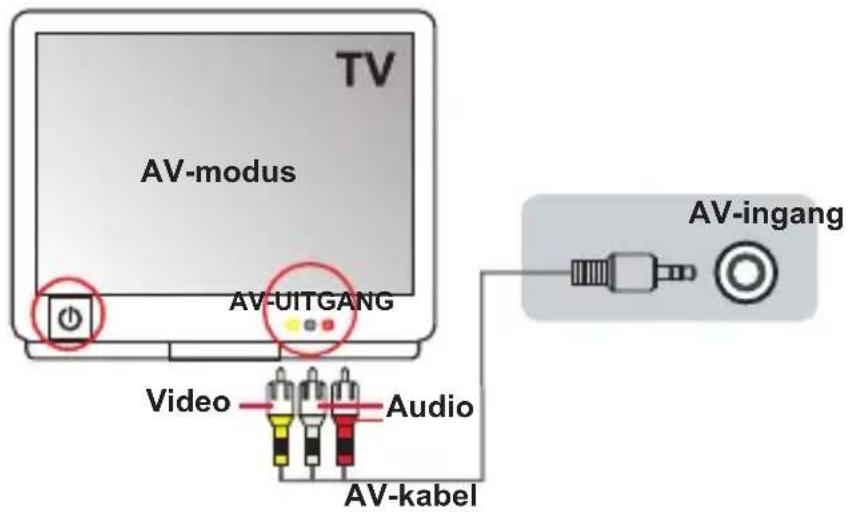
- Zet uw tv aan en schakel de tv naar de AV-modus.
- Sluit de audio- en video-uiteinden van de AV-kabel (geel/wit/rood) aan op de "AV-ingang"-aansluitingen op de tv.
- Schakel de camcorder in.
- Sluit het andere uiteinde van de AV-kabel aan op de "AV-uitgang" op uw camcorder. Wanneer het pop-upbericht op het scherm verschijnt, selecteert u "AV-UITGANG".
Geavanceerde bewerkingen
- Menubediening
De menu-onderdelen bieden u verschillende opties waarmee u de camerafuncties fijn kunt afste In de volgende tabel vindt u details over het gebruik van het menu.
| Hoe kan ik... Actie | |
| Het menu openen Druk op de knop MENU. | |
| De selectiebalk verplaatsen Gebruik | de joystick om omhoog of omlaag te verplaatsen. |
| Het submenu openen/een item bevestigen | Druk op de knop OK. |
| Menu afsluiten/terugkeren naar het bovenliggende menu | Druk op de knop MENU (wanneer u in het submenu bent). |
Menu-items in de cameramodus
Inschakelen → Druk op de knop Menu.
| Item Optie Beschrijving | ||
| Videoresolutie | HD 1080P Stel de videoresolutie in op HD 1080P (1440x1080 pixels). | |
| HD 60f Stel de videoresolutie in op HD 60f (1280x720 pixels). | ||
| HD 30f Stel de videoresolutie in op HD 30f (1280x720 pixels). | ||
| D1 60f De videoresolutie instellen op D1 60f (720x480 pixels). | ||
| CIF30f De videoresolutie instellen op CIF30f (352x240 pixels). | ||
| Beeldresolutie | 3M Stel de beeldresolutie in op 3 megapixels. | |
| 5M Stel de beeldresolutie in op 5 megapixels. | ||
| 8M Stel de beeldresolutie in op 8 megapixels. | ||
| Nachtopname | Aan/uit | Wanneer u deze instelling inschakelt, kunt u een foto maken met een donkere achtergrond. Aangezien de ontpansnelheid zal vertragen wanneer u foto's maakt in een donkere ruimte. Wij raden u aan een statief te gebruiken om wazige foto's door het schudden van de hand te vermijden.Waarschuwing: de ruis vermeerdert wanneer Nachtopname is ingeschakeld. |
| WB | Auto De camera past de witbalans automatisch aan. | |
| Zonnig Deze instelling is geschikt voor opnamen buitenshuis bij zonnig weer. | ||
| Bewolkt | Deze instelling is geschikt voor opnamen bij bewolkt weer of in schaduwrijke omgevingen. | |
| TL | Deze instelling is geschikt voor opnamen binnenshuis bij TL-verlichting of in omgevingen met een hoge kleurtemperatuur. | |
| Gloeilamp | Deze instelling is geschikt voor opnamen binnenshuis bij gloeilampverlichting of in omgevingen met een lage kleurtemperatuur. | |
- Menu-items in de camerastand (vervolg)
| Item Optie Beschrijving | ||
| Flitser | Aan De flitser zal altijd bij elke opname geforceerd worden gebruikt. | |
| Auto De flitser gaat automatisch af wanneer de belichting onvoldoende is. | ||
| Uit De flitser is uitgeschakeld. | ||
| Videolamp Aan/Auto/Uit | Met deze instelling kunt u extra licht toevoegen wanneer de belichting niet voldoet tijdens het opnemen van videoclips. | |
| Effect | Normaal Opnamen maken in natuurlijke kleuren. | |
| Z&W Opnamen maken in zwart-wit. | ||
| Klassiek Opnamen maken in sepiatinten. | ||
| Belichting -2~+2 | U kunt de belichting handmatig aanpassen voor een beter effect wanneer de beeldweergave te helder of te donker is. Een positieve waarde geeft aan dat het beeld helderder zal zijn dan normaal, terwijl een negatieve waarde het beeld donkerder maakt. | |
| Zelfontspanner | Aan/uit | Schakel de zelfontspanner in/uit. Nadat de zelfontspanner is ingeschakeld, zal de camera tien seconden wachten voordat de ontspanknop wordt ingedrukt. |
| Histogram Aan/uit | De weergave van het beeldhistogram op het scherm inschakelen/uitschakelen. | |
| Pictogram Aan/uit | De OSD (on screen display)-pictogrammen in-/uitschakelen voor weergave op het scherm. | |
- Menu-items in de weergavemodus
Inschakelen → Druk op de knop MODUS → Gebruik de joystick om naar de modus Mijn werken te schakelen → Selecteer de map Video, Foto of Spraak → Druk op de knop OK → Druk op de knop MENU.
| Item Optie Beschrijving | ||
| 1 wissen Ja/Nee Huidig bestandwissen. | ||
| Alles wissen | Ja/Nee | Alle foto's en video-/audiobestanden die in het geheugen zijn opgeslagen, wissen. |
| Diavoorstelling /videoweergave | - | De camera geeft de foto's/videoclips achtereenvolgens weer. U kunt op de knop OK drukken om de diavoorstelling/videoweergave te stoppen. |
| Vergrendelen | Ja/Nee | U kunt één, meerdere of alle bestanden vergrendelen. Een vergrendeld bestand kan niet worden verwijderd met de functie Wissen. De functie Formatteren zal echter alle vergrendelde/ontgrendelde bestanden wissen. |
* Als er geen bestanden in de camera zijn, worden geen items weergegeven.

Menu-items in de instellingsstand
Inschakelen → Druk op de knop MODUS → Selecteer de modus Instelling
( )→ Druk op de knop OK.
| Item Optie | Beschrijving | |
| Datum en tijd - | Hiermee stelt u de datum en tijd in. | |
| Pieptoon | Aan | Pieptonen inschakelen. |
| Ontspanknop aan | De pieptoon uitschakelen, maar het geluid van de ontspanknop behouden. | |
| Uit | Pieptoon uitschakelen. | |
| Flikkering | 50Hz | Stel de flikkerfrequentie in op 50Hz*. |
| 60Hz | Stel de flikkerfrequentie in op 60Hz*. | |
| TV-uitgang | NTSC | Stel de compatibiliteit van het tv-systeem in op NTSC. Deze optie is geschikt voor Amerika, Taiwan, Japan en Korea. |
| PAL | Stel de compatibiliteit van het tv-systeem in op PAL. Deze optie is geschikt voor Duitsland, Engeland, Italië, Nederland, China, Japan en Hong Kong. | |
| Pictogram | Aan/uit | Schakel de OSD-pictogrammen in/uit voor weergave op het scherm. |
| LCD-helderheid | -2~+2 | Stel LCD-helderheid in. Een positieve waarde maakt het LCD-scherm helderder, terwijl een negatieve waarde het LCD-scherm donkerder maakt. |
| Formatteren | Ja | Het opslagmedium formatteren. Houd ermee rekening dat alle bestanden in het medium zullen verloren gaan. |
| Nee | De actie annuleren. | |
| Auto uit | Uit | De functie Auto-uit uitschakelen. |
| 1 min | De camera wordt automatisch uitgeschakeld na een inactiviteit van meer dan 1 minuut. | |
| 3 min | De camera wordt automatisch uitgeschakeld na een inactiviteit van meer dan 3 minuten. | |
| 5 min | De camera wordt automatisch uitgeschakeld na een inactiviteit van meer dan 5 minuten. | |
| Taal | - | Hiermee kunt u de taal voor het OSD-menu selecteren. |
| Standaard | Aan | Fabrieksinstellingen herstellen. Denk eraan dat uw huidige instellingen hiermee worden overschreven. |
| Uit | De actie annuleren. |
- Menu-items in de instellingsstand (vervolg)
* Tabel flikkerinstellingen:
| Region | Engeland | Dui | sland | Frank | rijk | Italië | Spanje | Nederland | Rusland | |
| Instelling | 50Hz | 50Hz | 50Hz | 50Hz | 50Hz | 50Hz | 50Hz | |||
| Region | Portugal | Amerika | Taiwan | China | Japan | Korea | Thailand | |||
| Instelling | 50Hz | 60Hz | 60Hz | 50Hz | 50/60Hz | 60Hz | 50Hz |
Indicator levensduur batterij
| Pictogram Beschrijving | |
 | Volledig batterijvermogen |
 | Gemiddeld batterijvermogen |
 | Laag batterijvermogen* De flitserlamp en de LED-lampen worden uitgeschakeld. |
 | Lege batterij |
Opmerking: Om te vermijden dat de voeding plotseling uitvalt, raden wij u aan de batterij te vervangen wanneer het pictogram een laag batterijvermogen aangeeft.
Levensduur batterij
| Foto | Videoclip |
| Aantal foto's | Opnameduur (minuten) |
| 200 | 70 |
| * opname elke 30 seconden** de flitser is uit*** de resolutie is ingesteld op 5M(2592x1944) | * Stel de resolutie in op 720P 60f(1080x720@60f). |
Opmerking: Deze tabel is uitsluitend bedoeld voor uw referentie. De werkelijke levensduur van de batterij is afhankelijk van uw batterijtype en het laadniveau.
Opslagcapaciteit
| Geheugen | Video (min.) Foto | |||||
| HD 1080P 30f HD 60f | HD 30f D1 60f | CIF30f 8M 5M 3M | ||||
| SD-kaart (256MB) | 3 7 40 95 | 145 230 | ||||
| SD-kaart (512MB) 7 | 15 80 190 290 4 | 60 | ||||
| SD-kaart (1GB) 15 | 30 160 380 580 9 | 20 | ||||
| SD-kaart (2GB) 30 | 60 320 770 1160 | 1840 | ||||
| SD-kaart (4GB) 60 | 120 640 1540 232 | 20 3680 | ||||
Opmerking: De werkelijke waarde van de capaciteit kan variëren (tot ± 30%) afhankelijk van de kleurverzadiging en de complexiteit van uw onderwerp en de omgeving.
- Systeemvereisten

De systeemvereisten verschillen afhankelijk van de verschillende videoresolutie-instellingen:
| Videoresolutie Vereisten pc-systeem | |
| HD 1080P (1440x1080) @30fps | Besturingssysteem = Windows XP SP2, Vista of hogerCPU = Pentium 4 3.2GHz Core 2 Dual of hogerSysteem-RAM= 1GB (2GB aanbevolen)Grafische kaart = 256MB RAM |
| HD 60f (1280x720) @60fps | |
| HD 30f (1280x720) @30fps | Besturingssysteem = Windows XP SP2, Vista of hogerCPU = Pentium 4 3.2GHz of hogerSysteem-RAM= 512 MB (1GB aanbevolen)Grafische kaart = 256MB RAM |
| D1 60f (720x480) @60fps | |
| CIF30f (352x240) @30fps | Besturingssysteem = Windows XP, Vista of hogerCPU = Pentium 4 1,5GHz of hogerSysteem-RAM= 256 MB (512MB of meer aanbevolen)Grafische kaart = 64 MB (128MB of meer aanbevolen) |
| Item Beschrijving | |
| Model Camera 5 megapixels | |
| Beeldsensor 5 megapixels (2592x1944 pixels) | |
| Resolutie | Foto: 3M(2048x1536); 5M(2592x1944); 8M(3200x2400)1440x1080 (HD 1080P)1280x720 (HD 60f)1280x720 (HD 30f)720x480 (D1 60f)352x240 (CIF30f) |
| Lens 3x optische zoom lens | |
| Bestandsindeling MOV | JPEG, WAV |
| Videobeeldsnelheid | 1440x1080, tot 30fps (HD 1080P)1280x720, tot 60fps (HD 60f)1280x720, tot 30fps (HD 30f)720x480, tot 60fps (D1 60f)352x240, tot 30fps (CIF 30f) |
| Inwendig geheugenkaart | 128MB intern flashgeheugen; 90MB voor opslag |
| Extern geheugen SD/M | MC-kaart (tot 32GB SDHC) |
| LCD-scherm 2,4" LCD | |
| TV-uitgang HDTV Component-uitgang NTSC/PAL-systeem ondersteund | |
| Interface USB 2.0 | |
| Spraakrecorder Ja | |
| Microfoon Ja | |
| Luidspreker Ja | |
| Nachtopname Ja (in foto- en videostand) | |
| Battery NP60 compatibele Li-ion oplaadbare batterij | |
Opmerking: De specificaties zijn onderhevig aan wijzigingen zonder voorafgaande kennisgeving.
Índice
Introdução .... 1


- ■ PT: Meio ambiente
- Veiligheidsmaatregelen:
- Basisbediening 4
- Geavanceerde bewerkingen 11
- De batterij plaatsen
- De batterij opladen
- - Een geheugenkaart plaatsen (optioneel)
- Uw camera in-/uitschakelen
- De taal instellen
- LCD-indicators aflezen
- Basisbediening
- - Een videoclip opnemen
- De scherpstelling aanpassen:
- Zoomen:
- Druk op de Opnameknop om de opname te starten.
- Druk opnieuw op de Opnameknop om de opname te stoppen.
- - Een spraakopname maken
- Een foto maken
- Een tv-programma opnemen
- Uw opnamen afspelen
- Uw opnamen afspelen op een pc
- De software installeren
- De pc aansluiten en bestanden opslaan
- De camcorder aansluiten op een tv
- De camcorder aansluiten op HDTV
- De camcorder aansluiten op een standaard tv
- Geavanceerde bewerkingen
- - Menubediening
- Menu-items in de cameramodus
- - Menu-items in de camerastand (vervolg)
- - Menu-items in de weergavemodus
- Menu-items in de instellingsstand
- - Menu-items in de instellingsstand (vervolg)
- Indicator levensduur batterij
- Levensduur batterij
- Opslagcapaciteit
- - Systeemvereisten
- Índice
- Introdução .... 1
Merk : AIPTEK
Model : PocketDV AHD Z500 Plus
Categorie : Camcorder