
PocketDV AHD Z500 Plus - Cámara de video AIPTEK - Manual de uso y guía de instrucciones gratis
Encuentra gratis el manual del aparato PocketDV AHD Z500 Plus AIPTEK en formato PDF.


| Tipo de producto | Videocámara |
| Marca | Aiptek |
| Modelo | PocketDV AHD Z500 Plus |
| Dimensiones | Aprox. 105 x 55 x 20 mm |
| Peso | Aprox. 120 g (sin batería) |
| Fuente de alimentación | Batería recargable de iones de litio (3.7V, 1000mAh) |
| Medio de grabación | Tarjeta de memoria SD/SDHC (hasta 32GB) |
| Resolución de video | Full HD 1080p (1920x1080) a 30 fps |
| Resolución de imagen fija | 12 megapíxeles (interpolados) |
| Pantalla | Pantalla LCD TFT de 2.0 pulgadas |
| Zoom óptico | Ninguno (zoom digital de hasta 8x) |
| Conectividad | USB 2.0, HDMI mini, salida AV |
| Estabilización de imagen | Electrónica |
| Formatos de archivo | Video: AVI (MJPEG), Foto: JPEG |
| Duración de la batería | Aprox. 60 minutos de grabación continua |
| Mantenimiento y limpieza | Limpie el lente y la pantalla LCD con un paño suave y seco. Mantenga alejado del polvo y la humedad. |
| Advertencias de seguridad | Mantener fuera del alcance de niños menores de 3 años. No desarme ni exponga al agua. |
| Piezas de repuesto y reparabilidad | Baterías y cargadores de repuesto disponibles en línea. No se recomienda el servicio de reparación para usuarios. |
| Información general | Videocámara de bolsillo con grabación HD. Manual de usuario disponible en formato PDF. |
Preguntas frecuentes - PocketDV AHD Z500 Plus AIPTEK
Preguntas de los usuarios sobre PocketDV AHD Z500 Plus AIPTEK
0 pregunta sobre este aparato. Responde a las que conoces o haz la tuya.
Hacer una nueva pregunta sobre este aparato
Descarga las instrucciones para tu Cámara de video en formato PDF gratis! Encuentra tus instrucciones PocketDV AHD Z500 Plus - AIPTEK y toma tu dispositivo electrónico nuevamente en la mano. En esta página están publicados todos los documentos necesarios para el uso de su dispositivo. PocketDV AHD Z500 Plus de la marca AIPTEK.
MANUAL DE USUARIO PocketDV AHD Z500 Plus AIPTEK
■ ES: Medio ambiente
Cuando vaya a deshacerse de este aparato, no lo tire con la basura normal del hogar; depositelo en un punto de recogida oficial para su reciclado. Al hacerlo, contribuirá a preservar el medio ambiente.
■ NL: Milieu
- No deje caer, perfore ni desmonte la cámara; si lo hace, la garantía quedará invalidada.
- Evite que entre en contacto con el agua y séquese las manos antes de utilizar el producto.
-
No exponga la cámara a altas temperaturas ni la deje donde incida sobre ella la luz directa del sol. Si lo hace, la cámara puede resultar dañada.
-
Utilice la cámara con cuidado. No ejerza mucha presión en el cuerpo de la cámara.
-
Por su propia seguridad, no utilice la cámara cuando haya tormenta o rayos.
-
No utilice baterías de especificaciones diferentes. Si lo hace, la cámara podría sufrir daños irreparables.
-
Quite la batería si no va a utilizar la cámara durante un prolongado período de tiempo, ya que una batería deteriorada puede afectar a la funcionalidad de la misma.
-
Quite la batería si muestra signos de fuga o distorsión.
-
Utilice únicamente accesorios especificados por el fabricante.
-
Mantenga la cámara fuera del alcance de los niños.
-
Riesgo de explosión si la batería se sustituye por otra de un tipo incorrecto.
-
Disponga las baterías según las instrucciones.
Procedimientos iniciales .... 1
Introducción a las partes de la videocámara 1
Instalar la batería ...... 2
Cargar la batería 2
Insertar una tarjeta de memoria (opcional) 2
Encender y apagar la videocámara 2
Establecer el idioma .... 3
Leer los indicadores LCD 3
Funcionamiento básico 4
Grabar un clip de vídeo .... 4
Grabar un clip de voz.... 4
Capturar una imagen estática.... 5
Grabar programas de televisión 6
Reproducir las grabaciones .... 7
Reproducir las grabaciones en PC 8
Conectar la videocámara a un televisor 9
Funcionamiento avanzado 11
Uso de los menús 11
Elementos de menú en el modo Cámara 11
Elementos de menú en el modo Reproducción 12
Elementos de menú en el modo Configuración 13
Indicador de carga de la batería 14
Vida de la batería 14
Capacidad de almacenamiento 15
Requisitos del sistema 15
Especificaciones....16
Procedimientos iniciales
Introducción a las partes de la videocámara

★ Sólo para modelos seleccionados. Si la cámara solamente indica “SALIDA DE AV”, no admite la función “ENTRADA DE AV”.
Instalar la batería
-
Desplace la tapa de la batería.
-
Coloque la batería de ión-litio en el compartimento. Tenga en cuenta que los contactos metálicos deben estar alineados con los del compartimento.
-
Tras instalar la batería correctamente, vuelva a colocar su tapa.

Cargue la batería al menos durante 8 horas la primera vez que la utilice

- Conecte el cable.
Conecte un extremo del adaptador de CA proporcionado al puerto USB de la videocámara y el otro extremo a una toma de corriente eléctrica.
O BIEN
Conecte unz xtremo del cable USB proporcionado al puerto USB de la videocámara y el otro extremo a un equipo conectado a la alimentación. Asegúrese de que la videocámara está apagada.
-
El indicador LED de carga se iluminará en color rojo y la carga se iniciará.
-
Cuando la carga se interrumpa o la batería esté completamente cargada, el LED de carga se iluminará en color verde.
Si utiliza su PC para cargar la batería, no proporcione alimentación a la videocámara. Si lo hace, la carga se detendrá.
Insertar una tarjeta de memoria (opcional)
Para insertar la tarjeta de memoria, realice el siguiente procedimiento:
(1) Abra la tapa de la batería.
(2) Empuje suavemente la tarjeta tal y como se indica hasta que alcance la parte inferior de la ranura.
Para extraer la tarjeta de memoria, empújela suavemente y saltará hacia fuera. A continuación, tire de la tarjera hacia fuera de la ranura.
Encender y apagar la videocámara
Abra el monitor LCD o mantenga presionado el botón Encendido durante 1 segundo para encender la cámara.
Para apagar la videocámara, mantenga presionado el botón Encendido entre 1 y 3 segundos o cierre el monitor LCD.
Si la videocámara permanece inactiva durante un largo período de tiempo, puede apagarse automáticamente por la función de apagado automático.
Establecer el idioma
- Encienda la videocámara.
- Presione el botón MODO para entrar en el menú MODO.
- Utilice el control del joystick para seleccionar el modo Configuración y presione Aceptar para entrar en la pantalla de menús.
- Utilice el joystick para seleccionar el elemento Idioma y, a continuación, presione Aceptar para confirmar la selección.
- Mueva el joystick hacia arriba o hacia abajo para seleccionar un idioma.
- Cuando haya terminado, presione Aceptar para confirmar la configuración.
Leer los indicadores LCD

1 Icono de modo Tiempo de grabación regrante
2 Resolución de vídeo Modo de balance 10 blanco
3 Resolución de la imagen Modo de exposición
4 Modo de los indicadores LED Modo de flash
5 Modo de macro Modo de histograma 13
6 Ciclo de vida útil de las pilas Modo de disparador automático
7 Indicador de la relación de zoom Modo de disparo nocturno
8 Tarjeta SD insertada Tiempo de grabacion
La pantalla LCD mostrará una relación 4:3 cuando esté establecida la resolución CIF. Consulte la página 5 para obtener información más detallada.
Funcionamiento básico
• Grabar un clip de vídeo
1. Ajuste el enfoque:
Normalmente la videocámara puede enfocar automáticamente sin ajustar el foco. Si desea sacar fotografías de primeros planos, puede presionar el botón Arriba para pasar al modo Macro ( ).
Nota: asegúrese de que la tarjeta de memoria está insertada antes de grabar.
| - | 30cm ~∞(12" ~ )∞ |
| 5cm ~ 30cm (2" ~ 12")* Con un zoom fijo de 1,5X |
2. Zoom:
Mueva el botón Zoom hacia arriba o hacia abajo para acercar o alejar la pantalla. La ampliación óptica es 3X.
3. Presione el botón Grabar para iniciar la grabación.
- Presione de nuevo el botón Grabar para detener la grabación.
I La función de zoom también está disponible durante la grabación (excepto en el modo Macro).
Si el entorno está oscuro, puede cambiar el modo de los indicadores LED a Activar o Automático para proporcionar ayuda para el enfoque y la iluminación.
Es normal que la videocámara se caliente cuando se utiliza o graba durante un prolongado período de tiempo debido a su alto rendimiento.
• Grabar un clip de voz
- Encienda la videocámara.
- Presione el botón MODO para entrar en el menú MODO.
- Utilice el control del joystick para seleccionar el modo Grabadora de voz y presione Aceptar para entrar en la pantalla de menús.
- Presione el botón Grabar para iniciar la grabación.
- Presione de nuevo el botón Grabar para detener la grabación.
Capturar una imagen estática
1. Ajuste el enfoque:
Normalmente la videocámara puede enfocar automáticamente sin ajustar el foco. Si desea sacar fotografías de primeros planos, puede presionar el botón Arriba para pasar al modo Macró
Nota: asegúrese de que la tarjeta de memoria está insertada antes de grabar.
| - | 30cm ~∞(12"~)∞ |
| 5cm ~ 30cm (2" ~ 12")* Con un zoom fijo de 1,5X |
2. Zoom:
Mueva el botón Zoom hacia arriba o hacia abajo para acercar o alejar la pantalla. La ampliación óptica es 3X.
Cuando sea necesario, ajuste otros parámetros avanzados.
¡i el entorno está oscuro, puede cambiar el modo de los indicadores LED a Activar o Automático para proporcionar ayuda para el enfoque y la iluminación.
- Presione el botón Disparador hasta la mitad de su recorrido y manténgalo en esa posición para que la videocámara enfoque automáticamente. Cuando el color del marco de enfoque sea verde, presione el botón completamente para tomar una imagen estática.

Debido a la función de captura del sensor, la vista previa de la pantalla LCD y la relación de captura de imágenes fijas variará en función de las diferentes resoluciones de vídeo. La captura de imágenes de la cámara se establece cuando las resoluciones de vídeo son diferentes
| Resolución de vídeo Vista previa Tomar imágenes y enfocar | ||
| HD 1080P(1440x1080) | Relación 16:9 | Relación 4:3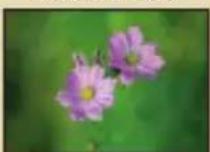 |
| HD 60f(1280x720) | Relación 16:9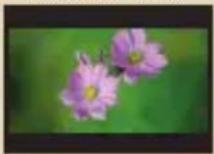 | Relación 4:3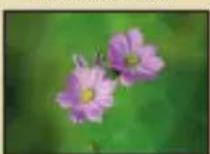 |
| HD 30f(1280x720) | ||
| D1 60f(720x480) | ||
| CIF30f(352x240) | Relación 4:3 Relación 4:3 |  |
• Grabar programas de televisión
La tecnología de grabación de vídeo digital permite grabar programas de televisión mediante un cable de ENTRADA DE AV.

- Encienda el televisor o el reproductor de DVD.
- Conecte el cable de AV al terminal Salida de AV del televisor o del reproductor de DVD. (Normalmente no es necesario cambiar el modo. Consulte el Manual del usuario del televisor o del reproductor de DVD.)
- Encienda la videocámara.
- Enchufe los terminales de audio y vídeo del cable de AV (color amarillo, blanco y rojo) a los conectores "SALIDA DE AV" del televisor.
- Conecte el otro extremo del cable AV al puerto "Entrada de AV" de la videocámara. Cuando el mensaje emergente aparezca en pantalla, seleccione "ENTRADA DE AV".
- Asegúrese de que las imágenes mostradas en el televisor o en el reproductor de DVD también aparecen en la pantalla LCD de la cámara.
- Presione el botón Grabar para iniciar la grabación.
- Presione de nuevo el botón Grabar para detener la grabación.
No cambie los canales de televisión ni apague el televisor mientras se graba un programa de TV. Si lo hace, la grabación se detendrá.

Reproducir las grabaciones
-
Presione el botón MODO y utilice el joystick para pasar al modo "Mis trabajos". O bien, presione el botón Reproducir/Pausa( ) situado en el lado izquierdo del monitor LCD.
-
Hay TRES carpetas bajo Mis trabajos: Vídeo, Imagen y Voz. Seleccione una de estas carpetas y, a continuación, presione el botón Aceptar para entrar en el modo de índice.
-
Operaciones en el modo de reproducción:
| Tipo de archivo Cómo... Acción | ||
Modo de índice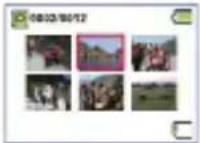 | Cambiar entre el modo de índice y el modo de pantalla completa | En el modo de índice, presione el botón Aceptar para cambiar al modo de pantalla completa. En el modo de índice, presione el botón MENÚ para cambiar al modo de índice. |
Modo de pantalla completa | Cambiar de archivo | 1. En el modo de índice: utilice el joystick para mover el cuadro de resalte.2. En el modo de pantalla completa: utilice el joystick para moverse a la izquierda o a la derecha. |
| Vídeo y audio | Iniciar la reproducción | Cuando se selecciona (en el modo de pantalla completa), el archivo inicia automáticamente la reproducción. |
| Pausar/Reanudar la reproducción | Durante la reproducción o cuando ésta está en pausa, presione el botón Aceptar. | |
| Pausar/Reanudar la reproducción | Durante a reproducción, utilice el joystick para moverse hacia arriba o hacia abajo. | |
| Detener la reproducción | Durante la reproducción, presione el botón MENÚ. | |
| Volver a la pantalla de vista previa | Presione el botón Disparador. | |
| Avance rápido | Durante la reproducción, presione el botón Siguiente( ). Para detener la acción, presione el botón Reproducir/Pausa( ). | |
| Retroceso rápido | Durante la reproducción, presione el botón Anterior ( ). Para detener la acción, presione el botón Reproducir/Pausa( ). | |
| Seleccionar el archivo siguiente | Mientras la reproducción está detenida o en pausa, presione el botón Siguiente( ). | |
| Seleccionar el archivo anterior | Mientras la reproducción está detenida o en pausa, presione el botón Anterior ( ). | |
| Imagen | Acercar y alejar Utilice | el joystick para subir o bajar. |
| Bloquear o liberar la relación de zoom | Cuando la relación de zoom sea superior a 1,0X, presione el botón Aceptar. | |
| Examinar la imagen ampliada | Cuando la relación de zoom esté bloqueada, utilice el joystick para examinar la imagen. | |
Reproducir las grabaciones en PC
Instalar el software
Tenga en cuenta que el formato de los archivos grabados es .mov. Por tanto, necesitará programas especiales para ver las grabaciones en su PC. Para el primer uso, asegúrese de que tiene el reproductor QuickTime 7.0 (o anterior) instalado en su PC. Si no lo tiene, descargue el reproductor QuickTime del sitio Web.
O BIEN
Instale el software incluido en el CD proporcionado.
Conectar su PC y guardar archivos
Cuando el software se haya instalado correctamente en su PC, siga los procedimientos que se indican a continuación.
- Encienda la videocámara.
- Conecte la videocámara (con una tarjeta SD insertada) en su PC mediante el cable USB.
- Aparecerá la ventana de diálogo automáticamente. Seleccione el elemento “Abrir la carpeta para ver los archivos” y haga clic en “Aceptar”.
- Si la ventana de diálogo no aparece automáticamente, puede hacer doble clic en "Mi PC" y abrir "Unidad extraíble".
- Haga doble clic en la carpeta DCIM.
- Haga doble clic en la carpeta 100MEDIA.
- Copie los archivos que desea conservar y guárdelos en la ubicación que desee en su PC.
Conectar la videocámara a un televisor
Siga las instrucciones que se indican a continuación para conectar la videocámara y el televisor mediante los cables de TV proporcionados como accesorio para conseguir una visualización en tiempo real. Puede mostrar los clip de vídeo y las imágenes estáticas en el televisor y compartirlos con sus amigos y familiares.
Conectar la videocámara a un equipo HDTV
En este caso, el televisor HD cuenta con puertos de entrada de componentes integrados HDTV de forma que puede conseguir calidad de alta resolución HD mientras está conectado.
![graph TD A["TV HD"] --> B["Entrada de video de componentes"] B --> C["(rojo)"] B --> D["(blanco)"] B --> E["(Amarillo)"] B --> F["(no enchufar el cable amarillo)"] C --> G["Entrada de audio de componentes"] D --> G E --> G F --> G H["SALIDA DE AV"] --> I["<Cable de AV>"] J["SALIDA HD"] --> K["<Cable…](/content/2026/06/1256880/images/1b96c721517eb26a493e217fe9825ce48a4c111f751bfe61df89f10130473537.jpg)
- Encienda su televisor HD.
- Encienda la videocámara.
- Enchufe un extremo del cable de vídeo de componentes en el puerto (ENTRADA de vídeo de componentes) del aparato HDTV y el otro extremo en el puerto (SALIDA DE HD) de la videocámara.
- Enchufe un extremo del cable de AV en el puerto (ENTRADA de audio de componentes) del aparato HDTV y el otro extremo en el puerto (SALIDA DE AV) de la videocámara. (No enchufe el conector amarillo en el puerto ENTRADA de AV del aparato HDTV.)
- Presione conmutador de modo de entrada del televisor HD y seleccione "Entrada de componentes".
Si graba un clip de vídeo con resolución HD mientras está conectado a su aparato HD TV, la resolución de vídeo de la pantalla del televisor se reducirá a D1 (480P) debido a la tasa de bits de datos, pero el archivo grabado seguirá teniendo una resolución HD.
Conectar la videocámara a un televisor estándar
TV = Televisor CRT tradicional

- Encienda el televisor y seleccione el modo TV a AV.
- Enchufe los terminales de audio y vídeo del cable de AV (color amarillo, blanco y rojo) a los conectores "ENTRADA DE AV" del televisor.
- Encienda la videocámara.
- Conecte el otro extremo del cable AV al puerto "Salida de AV" de la videocámara. Cuando el mensaje emergente aparezca en pantalla, seleccione "Salida de AV".
Funcionamiento avanzado
Uso de los menús
Los elementos del menú proporcionan varias opciones para ajustar con precisión las funciones de la cámara. La tabla siguiente ofrece detalles acerca de las operaciones de los menús.
| Cómo... Acción | |
| Mostrar el menú Presione el botón MENÚ. | |
| Mover la barra de resalte Utilice el joystick para subir o bajar. | |
| Entrar en un submenú o confirmar un elemento | Presione el botón Aceptar. |
| Salir del menú o retroceder al menú de nivel superior | Presione el botón MENÚ (cuando esté en un submenú). |
Elementos de menú en el modo Cámara
Encienda la alimentación → Presione el botón Menú.
| Elemento Opción Descripción | ||
| Resolución de vídeo | HD 1080P | Establece la resolución de vídeo en HD 1080P (1440x1080 píxeles). |
| HD 60f | Establece la resolución de vídeo en HD 60f (1280x720 píxeles). | |
| HD 30f | Establece la resolución de vídeo en HD 30f (1280x720 píxeles). | |
| D1 60f | Establece la resolución de vídeo en D1 60f (720x480 píxeles). | |
| CIF30f | Establece la resolución de vídeo en CIF 30f (352x240 píxeles). | |
| Resolución de la imagen | 3M | Establece la resolución de la imagen en 3 megapíxeles. |
| 5M | Establece la resolución de la imagen en 5 megapíxeles. | |
| 8M | Establece la resolución de la imagen en 8 megapíxeles. | |
| Escena nocturna | Activar o Desactivar | Si habilita esta configuración podrá tomar una fotografía con un fondo oscuro. Dado que la velocidad del obturador disminuirá al tomar fotos en un lugar oscuro, es recomendable utilizar un trípode para eliminar la borrosidad causada por el temblor de las manos.Advertencia: el ruido se incrementa cuando la función Escena nocturna está habilitada. |
| Balance de blanco | Automático | La cámara ajusta automáticamente el balance de blanco. |
| Soleado | Esta configuración es adecuada para grabaciones en exteriores en un día soleado. | |
| Nublado | Esta configuración es adecuada para grabaciones en días nublados o entornos sombríos. | |
| Fluorescente | Esta configuración es adecuada para grabaciones en interiores con iluminación fluorescente o entornos con una temperatura de color alta. | |
| Tungsteno | Esta configuración es adecuada para grabaciones en interiores con iluminación incandescente o entornos con una temperatura de color baja. | |
- Elementos de menú en el modo Cámara (continuación)
| Elemento Opción Descripción | ||
| Luz del flash | Activar El flash se dispara siempre en cada disparo. | |
| Automático | El flash se dispara automáticamente cuando la iluminación es insuficiente. | |
| Desactivar El flash está deshabilitado. | ||
| Luz de vídeo | Activar, Automática o Desactivar | Esta configuración permite proporcionar luz adicional cuando la iluminación es insuficiente durante la grabación de clips de vídeo. |
| Efecto | Normal Realiza grabaciones con un color natural. | |
| B y N Realiza grabaciones en blanco y negro. | ||
| Clásico Realiza grabaciones en un color con tono sepia. | ||
| Exposición | -2~+2 | Ajusta manualmente la exposición para obtener un mejor efecto cuando la vista previa de la imagen aparece muy brillante o muy oscura. Un valor positivo indica que la imagen será más brillante que lo habitual, mientras que un valor negativo hará que la imagen aparezca más oscura. |
| Disparador automático | Activar o Desactivar | Habilita y deshabilita el temporizador automático. Una vez activado este temporizador, la cámara comenzará a grabar al cabo de 10 segundos después de presionar el botón Disparador. |
| Histograma | Activar o Desactivar | Habilita y deshabilita la visualización del histograma en la pantalla. |
| Icono | Activar o Desactivar | Habilita y deshabilita los iconos OSD para que se muestren o desaparezcan de la pantalla. |
Encienda la alimentación → Presione el botón MODO → Utilice el joystick para pasar al modo Mis trabajos → Seleccione la carpeta Vídeo, Imagen o Voz → Presione el botón ACEPTAR → Presione el botón MENÚ.
| Elemento Opción Descripción | |
| Eliminar uno Sí o No Elimina el a | chivo actual. |
| Eliminar todos | Sí o NoElimina todas las imágenes y todos los archivos de audio y vídeo almacenados en la memoria. |
| Presentación de diapositivas/Reproducir vídeo | -La cámara muestra las imágenes y los clips de vídeo en secuencia. Puede presionar el botón Aceptar para detener la presentación de diapositivas o la reproducción del vídeo. |
| Bloquear | Sí o NoPuede bloquear uno, varios o todos los archivos. La función de eliminación no puede borrar un archivo bloqueado. Sin embargo, la función de formato borrará tanto los archivos bloqueados como los no bloqueados. |
* Si no hay archivos en el cámara, se verá ningún elemento.

Elementos de menú en el modo Configuración
Encienda la alimentación → Presione el botón MODO → Seleccione el modo
Configuración( ) → → Presione el botón Aceptar.
| Elemento | Opción | Descripción |
| Fecha y hora - | Establece la fecha y hora. | |
| Pitido | Activar | Habilita el sonido de un pitido. |
| Disparador activado | Deshabilita el sonido de un pitido pero mantiene el sonido del disparador. | |
| Desactivar | Deshabilita el sonido de un pitido. | |
| Frecuencia | 50 Hz | Establece la frecuencia de oscilación en 50 Hz*. |
| 60 Hz | Establece la frecuencia de oscilación en 60 Hz*. | |
| Salida de TV | NTSC | Establece la compatibilidad del sistema de TV en NTSC. Esta opción es adecuada para las regiones de América, Taiwán, Japón y Corea. |
| PAL | Establece la compatibilidad del sistema de TV en PAL. Esta opción es adecuada para las regiones de Alemania, Inglaterra, Italia, Países Bajos, China, Japón y Hong Kong. | |
| Icono | Activar o Desactivar | Habilita y deshabilita la aparición de los iconos OSD en la pantalla. |
| Brillo LCD | -2~+2 | Establece el brillo de la pantalla LCD. Un valor positivo hace que la pantalla LCD sea más brillante, mientras que un valor negativo oscurece dicha pantalla. |
| Formatear | Sí | Da formato al medio de almacenamiento. Tenga en cuenta que todos los archivos almacenados en el medio se perderán. |
| No | Anula la acción. | |
| Apagado Auto | Desactivar Deshabilita la función Apagado automático. | |
| 1 min | La cámara se apaga automáticamente cuando permanece inactiva durante más de 1 minuto. | |
| 3 min | La cámara se apaga automáticamente cuando permanece inactiva durante más de 3 minutos. | |
| 5 min | La cámara se apaga automáticamente cuando permanece inactiva durante más de 5 minutos. | |
| Idioma | - | Permite seleccionar el idioma en el que se mostrarán los menús OSD |
| Valores predeterminados | Activar | Restaura los valores predeterminados de fábrica. Tenga en cuenta que se sobrescribirá la configuración actual. |
| Desactivar | Anula la acción. | |
- Elementos de menú en el modo Configuración (continuación)
* Tabla de configuración de frecuencias:
| Región Inglaterra Alemania Francia Italia España | Países Bajos | Rusia | |||||
| Configuración | 50Hz 50Hz 50Hz 50Hz 50Hz 50Hz | ||||||
| Región Portugal América Taiwán | China Japón Corea Taiandia | ||||||
| Configuración | 50Hz 60Hz 60Hz 50Hz 50/60Hz | ||||||
- Indicador de carga de la batería
| Icono Descripción | |
 | Batería totalmente cargada |
 | Batería con bastante carga |
 | Batería con carga baja* El flash y los indicadores luces LED se deshabilitarán. |
 | Batería agotada |
Nota: para evitar quedarse sin energía en la cámara, se recomienda reemplazar la batería cuando el icono indique que la carga es baja.
Vida de la batería
| Imagen estática Clip de vídeo | |
| Número de disparos Tiempo de grabación (minutos) | |
| 200 70 | |
| *disparo cada 30 segundos** flash apagado***resolución establecida en 5 M(2592x1944) | * resolución establecida en 720P 60f(1080x720 @60f) |
Nota: esta tabla solamente debe utilizarse como referencia La vida real de la batería depende de del tipo de ésta y del nivel de recarga.
Capacidad de almacenamiento
| Memoria | Vídeo (min) Imagen estática | |||||
| HD 1080P 30f HD 60f | HD 30f D1 60f | CIF30f 8M | 5M 3M | |||
| Tarjeta SD (256 MB) | 3 7 40 95 | 145 230 | ||||
| Tarjeta SD (512MB) | 7 15 80 1 | 90 290 460 | ||||
| Tarjeta SD (1GB) | 15 30 160 380 580 | 920 | ||||
| Tarjeta SD (2GB) | 30 60 320 770 | 1160 | 1840 | |||
| Tarjeta SD (4GB) | 60 | 120 | 640 | 1540 | 2320 | 3680 |
Nota: el valor actual de la capacidad puede variar (hasta ± 30%) dependiendo de la saturación de color y la complejidad de lo que desea fotografiar o grabar y el entorno.
Requisitos del sistema

Los requisitos del sistema varían en función de la configuración de la resolución de vídeo:
| Resolución de vídeo | Requisitos de su PC |
| HD 1080P (1440x1080) @30fps | Sistema operativo = Windows XP SP2, Vista o superiorProcesador = Pentium 4 a 3,2 GHz Core 2 Dual o superiorRAM del sistema = 1 GB (se recomienda 2 GB)Tarjeta de visualización = 256 MB de memoria RAM |
| HD 60f (1280x720) @60fps | |
| HD 30f (1280x720) @30fps | Sistema operativo = Windows XP SP2, Vista o superiorProcesador = Pentium 4 a 3,2 GHz o superiorRAM del sistema = 512 MB (se recomienda 1 GB)Tarjeta de visualización = 256 MB de memoria RAM |
| D1 60f (720x480) @60fps | |
| CIF30f (352x240) @30fps | Sistema operativo = Windows XP, Vista o superiorProcesador = Pentium 4 a 1,5 GHz o superiorRAM del sistema = 256 MB (se recomiendan 512 MB como mínimo)Tarjeta de vídeo = 64 MB (se recomiendan 128 MB como mínimo) |
| Elemento Descripción | |
| Modelo Cámara de 5 megapíxeles | |
| Sensor de imagen 5 megapíxeles (2592x1944 píxeles) | |
| Resolución | Imagen estática: 3 M (2048x1536); 5 M (2592x1944); 8 M (3200x2400)1440x1080 (HD 1080P)1280x720 (HD 60f)1280x720 (HD 30f)720x480 (D1 60f)352x240 (CIF30f) |
| Objetivo Objetivo con zoom óptico 3X | |
| Formato de archivo MOV, JPEG y WAV | |
| Tasa de fotogramas de vídeo | 1440x1080, hasta 30 fps (HD 1080P)1280x720, hasta 60 fps (HD 60f)1280x720, hasta 30 fps (HD 30f)720x480, hasta 60 fps (D1 60f)352x240, hasta 30 fps (CIF30f) |
| Memoria interna Integrada de 128 MB; 90 MB para almacenamiento | |
| Memoria externa Tarjeta SD/MMC (hasta SDHC de 32 GB) | |
| Pantalla LCD Pantalla LCD de 2,4" | |
| Salida de TV | Compatible con la salida de componentes HDTV y los sistemas NTSC y PAL |
| Interfaz USB 2.0 | |
| Grabadora de voz Sí | |
| Micrófono Sí | |
| Altavoz Sí | |
| Escena nocturna | Sí (tanto en el modo de imagen estática como en el modo de vídeo) |
| Batería Batería recargable de ion-litio compatible NP60 | |
Nota: las especificaciones están sujetas a cambios sin previo aviso.
Inhoudsopgave
Aan de slag 1


- ES: MEDIO AMBIENTE
- NL: MILIEU
- PROCEDIMIENTOS INICIALES .... 1
- FUNCIONAMIENTO BÁSICO 4
- FUNCIONAMIENTO AVANZADO 11
- PROCEDIMIENTOS INICIALES
- INSTALAR LA BATERÍA
- O BIEN
- INSERTAR UNA TARJETA DE MEMORIA (OPCIONAL)
- ENCENDER Y APAGAR LA VIDEOCÁMARA
- ESTABLECER EL IDIOMA
- LEER LOS INDICADORES LCD
- FUNCIONAMIENTO BÁSICO
- GRABAR UN CLIP DE VÍDEO
- AJUSTE EL ENFOQUE
- ZOOM
- PRESIONE EL BOTÓN GRABAR PARA INICIAR LA GRABACIÓN
- GRABAR UN CLIP DE VOZ
- CAPTURAR UNA IMAGEN ESTÁTICA
- GRABAR PROGRAMAS DE TELEVISIÓN
- REPRODUCIR LAS GRABACIONES
- REPRODUCIR LAS GRABACIONES EN PC
- INSTALAR EL SOFTWARE
- CONECTAR SU PC Y GUARDAR ARCHIVOS
- CONECTAR LA VIDEOCÁMARA A UN TELEVISOR
- CONECTAR LA VIDEOCÁMARA A UN EQUIPO HDTV
- CONECTAR LA VIDEOCÁMARA A UN TELEVISOR ESTÁNDAR
- FUNCIONAMIENTO AVANZADO
- USO DE LOS MENÚS
- ELEMENTOS DE MENÚ EN EL MODO CÁMARA
- ELEMENTOS DE MENÚ EN EL MODO CÁMARA (CONTINUACIÓN)
- ELEMENTOS DE MENÚ EN EL MODO CONFIGURACIÓN
- ELEMENTOS DE MENÚ EN EL MODO CONFIGURACIÓN (CONTINUACIÓN)
- INDICADOR DE CARGA DE LA BATERÍA
- VIDA DE LA BATERÍA
- CAPACIDAD DE ALMACENAMIENTO
- REQUISITOS DEL SISTEMA
- INHOUDSOPGAVE
- AAN DE SLAG 1
Marca : AIPTEK
Modelo : PocketDV AHD Z500 Plus
Categoría : Cámara de video