
3D i2 - Cámara de video AIPTEK - Manual de uso y guía de instrucciones gratis
Encuentra gratis el manual del aparato 3D i2 AIPTEK en formato PDF.


| Tipo de producto | Camcorder 3D |
| Marca | Aiptek |
| Modelo | 3D i2 |
| Dimensiones (aproximadamente) | 120 x 70 x 30 mm |
| Peso (aproximadamente) | 200 g |
| Alimentación | Batería de iones de litio recargable incorporada |
| Tipo de grabación | Vídeo 3D (doble lente) y 2D |
| Pantalla | Pantalla LCD 3D sin gafas (autoestereoscópica) |
| Resolución de foto | Hasta 5 megapíxeles (interpolada) |
| Resolución de vídeo | Full HD 1080p (2D), 720p (3D) |
| Almacenamiento | Tarjeta SD/SDHC (hasta 32 GB, no incluida) |
| Zoom | Zoom digital 4x |
| Salida de vídeo | HDMI (compatible 3D) y USB 2.0 |
| Funciones principales | Grabación 3D, foto 3D, reproducción 3D en pantalla integrada, detección de rostros |
| Mantenimiento y limpieza | Limpiar el lente con un paño de microfibra suave y seco |
| Seguridad | No exponer a la humedad, golpes o temperaturas extremas |
| Piezas de repuesto y reparabilidad | Batería de repuesto, cargador de red, cable USB |
| Accesorios incluidos | Cargador, cable USB, correa para la muñeca, estuche de transporte |
Preguntas frecuentes - 3D i2 AIPTEK
Preguntas de los usuarios sobre 3D i2 AIPTEK
0 pregunta sobre este aparato. Responde a las que conoces o haz la tuya.
Hacer una nueva pregunta sobre este aparato
Descarga las instrucciones para tu Cámara de video en formato PDF gratis! Encuentra tus instrucciones 3D i2 - AIPTEK y toma tu dispositivo electrónico nuevamente en la mano. En esta página están publicados todos los documentos necesarios para el uso de su dispositivo. 3D i2 de la marca AIPTEK.
MANUAL DE USUARIO 3D i2 AIPTEK
Estimado usuario, gracias por adquirir este producto.
Se ha invertido una gran cantidad de tiempo y esfuerzo en desarrollar este producto, por lo que esperamos que lo pueda disfrutar durante muchos años sin problemas.
Declaración de cumplimiento FCC:
Este dispositivo cumple con la Parte 15 de las Reglas de la FCC. Su uso está sujeto a las dos condiciones siguientes: (1) este dispositivo no puede causar interferencias dañinas, y (2) este dispositivo debe aceptar cualquier interferencia recibida, incluidas las interferencias que puedan causar un funcionamiento no deseado.

Este equipo ha sido probado y se ha comprobado que cumple los límites
para un dispositivo digital de Clase B, según el Párrafo 15 de las normativas FCC. Estos límites están diseñados para proporcionar una protección razonable contra interferencias dañinas en instalaciones residenciales. Este equipo genera, utiliza y puede irradiar energía de radiofrecuencia y, si no se instala y utiliza siguiendo las instrucciones, puede causar interferencias perjudiciales a las comunicaciones de radio.
Sin embargo, no se puede garantizar que la interferencia no ocurrirá en una instalación en particular. Si este equipo causara interferencias a la recepción de radio o televisión, lo que puede determinarse encendiendo y apagando el equipo, se anima al usuario a intentar corregir la interferencia tomando una o más de las siguientes medidas:
- Reorientar o recolocar la antena receptora.
- Alejar el equipo del receptor.
- Enchufar el equipo en una toma de un circuito diferente al que esté conectado el receptor.
- Consulte al vendedor o a un técnico de radio/television con experiencia para que le proporcione más sugerencias.
Se advierte que cualquier cambio o modificación al equipo que no esté expresamente aprobado por la parte responsable del cumplimiento invalidaría Su autoridad para usar tal equipo.


Si ha llegado la hora de deshacerse del producto, recicle todos los componentes que pueda.
¡Las pilas y baterías recargables no se deben desechar junto con la basura doméstica! Recíclelas en su punto de reciclaje local.
Juntos podemos ayudar a proteger el medio ambiente.
Aviso de seguridad:
- No deje caer, perfore ni desmonte la videocámara; si lo hace, la garantía quedará invalidada.
- Evite que entre en contacto con el agua y séquese las manos antes de utilizar el producto.
- No exponga la videocámara a altas temperaturas ni la deje donde incida sobre ella la luz directa del sol. Si lo hace, la videocámara puede resultar dañada.
- Utilice la videocámara con cuidado. No ejerza mucha presión en la estructura de la videocámara.
- Por su propia seguridad, no utilice la videocámara cuando haya tormenta o rayos.
- No utilice baterías con especificaciones diferentes. Si lo hace, el dispositivo podría sufrir daños irreparables.
- Quite la batería si no va a utilizar la videocámara durante períodos de tiempo prolongados, ya que una batería deteriorada puede afectar a la funcionalidad de dicha videocámara.
- Quite la batería si muestra signos de fuga o deformación.
- Utilice únicamente accesorios especificados por el fabricante.
- Mantenga la videocámara fuera del alcance de los niños.
- Hay riesgo de explosión si la batería se reemplaza por otra de tipo incorrecto.
- Deshágase de las baterías usadas conforme a las instrucciones.
Aviso adicional relacionado con la visualización en 3D:
- Para ver imágenes en 3D y recibir efectos 3D, el teleespectador se debe colocar en el centro de la pantalla, a una distancia aproximada de 30 cm y no debe existir un ángulo de visión considerable.
- La visualización en modo 3D puede causar mareos o, incluso, efectos perceptivos posteriores, desorientación y fatiga visual. Es recomendable que los teleespectadores realicen pausas frecuentes para disminuir la probabilidad de estos efectos. Si tiene cualquiera de los síntomas anteriores, deje de utilizar inmediatamente la pantalla 3D de este dispositivo y no lo reanude hasta que dichos síntomas hayan desaparecido.
- No utilice las gafas rojas/cian para ninguna otra cosa que no sea la de ver archivos en 3D en rojo/cian. Si se pone las gafas rojas/cian para cualquier otra finalidad (como por ejemplo espectáculos en general, gafas de sol, gafas protectoras, etc.) puede provocarle lesiones o debilitar su vista.
- Los niños pequeños que vean archivos 3D siempre deben estar acompañados por adultos. No es recomendable que este dispositivo caiga en manos de los niños.
Tecnología de visualización 3D utilizada en este producto:
Este producto utiliza la tecnología 3D “Barrera de paralelaje”. Una barrera de paralaje es un dispositivo que permite a una pantalla de cristal líquido (LCD, Liquid Crystal Display) mostrar una imagen estereoscópica sin necesidad de que el teleespectador utilice un par de gafas 3D. Colocada delante de la pantalla LCD normal, una barrera de paralelaje consta de una capa de material con una serie de hendiduras de precisión, que permiten que cada ojo vea un conjunto diferente de píxeles y, de esta forma, crear una sensación de profundidad y efecto 3D a través del paralelaje.

flowchart
graph TD
    A["Barrera de paralelaje"] --> B["Derecha"]
    A --> C["Izquierda"]
    D["Píxeles"] --> E["Ojo derecho"]
    D --> F["Ojo izquierdo"]
Tabla de contenido
Procedimientos iniciales .... 1
Información general del producto .... 1
Insertar la batería.... 2
Carga de la batería.... 2
Encender o apagar / Utilizar una tarjeta de memoria .... 3
Establecer el idioma .... 3
Leer los iconos de la pantalla 3
Operaciones Básicas 4
Grabar un clip de vídeo .... 4
Hacer fotografías 4
Reproducción....5
Eliminar archivos 6
Funcionamiento de los menús....6
Elementos de menú....6
Administración de archivos en su PC.... 7
Conectar su HDTV....8
Apéndice 9
Tabla del período de vida de la batería y de capacidades ...... 9
Solucionar problemas....9
Especificaciones....10
Procedimientos iniciales
Información general del producto

1 Botón de alimentación - Presiónelo para encender; presiónelo durante unos segundos para apagar
2 Puerto HDMI
3 Ranura para tarjetas SD/SDHC
4 Display 2D/3D
5 Botón Grabar
6 Botón Disparador
7 Altavoz
8 Botón 2D/3D - Permite cambiar entre el modo 2D y 3D
9 Joystick de 5 direcciones - 5 direcciones: arriba/abajo/izquierda/derecha/entrar
Entrar: Aceptar o Reproducir
10 Botón Eliminar
11 Indicador LED de carga de la batería
12 Conmutador USB - Desplácelo hacia abajo para utilizar el conector USB
13 Objetivo derecho - Para capturas 2D y 3D
14 Objetivo izquierdo - Para capturas 3D
15 Micrófonos
16 Tapa de la batería
17 Conector USB
18 Toma para trípode
19 Soporte para la correa para la muñeca
Insertar la batería
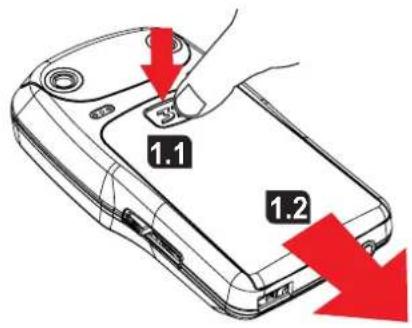
1 Presione la marca "3D" y, mientras sigue presionándola, tire de la tapa de la batería para extraerla.

2 Inserte la batería en el compartimento. Preste atención para alinear los terminales metálicos + y -.
Tenga en cuenta que los contactos metálicos + y - deben estar alineados con los correspondientes del compartimento.
Carga de la batería

Antes de realizar la carga:
En primer lugar, apague la unidad y asegúrese de que la batería de ion-litio está instalada.
i Asegúrese de que su PC está conectado a la fuente de alimentación durante la carga.
① Es recomendable cargar la batería durante al menos 8 horas antes del primer uso.
1 Desplace el conmutador USB hacia abajo para dejar al descubierto el conector USB.
2 Inserte el conector USB en un puerto USB de un equipo conectado a la fuente de alimentación y la carga se iniciará. Si es necesario, utilice una extensión.
La luz LED se iluminará en color ámbar durante el proceso de carga. Una vez completada la carga, la luz de LED se iluminará en color verde.
Encender o apagar / Utilizar una tarjeta de memoria
Presione el botón de alimentación para encender la unidad.
Presiónelo durante 2 segundos sin soltarlo para apagar la unidad.
Inserte una tarjeta SD/SDHC (se vende por separado) en la ranura hasta que quede encajada en su lugar.
Para quitar la tarjeta, empújela para liberarla y, a continuación, tire de ella suavemente para extraerla.

i Si la unidad no se puede encender, compruebe lo siguiente:
1) Que la batería esté correctamente cargada;
2) Que la batería instalada tenga suficiente carga.
Establecer el idioma
1 Presione el joystick hacia la derecha (→ para abrir el menú.
2 Seleccione el elemento "Idioma" y presione Aceptar (
3 Mueva el joystick hacia arriba o hacia abajo ( Ⓤ) para seleccionar su idioma local. Presione el botón Aceptar ( Ⓗ ) para confirmar la selección.

Leer los iconos de la pantalla
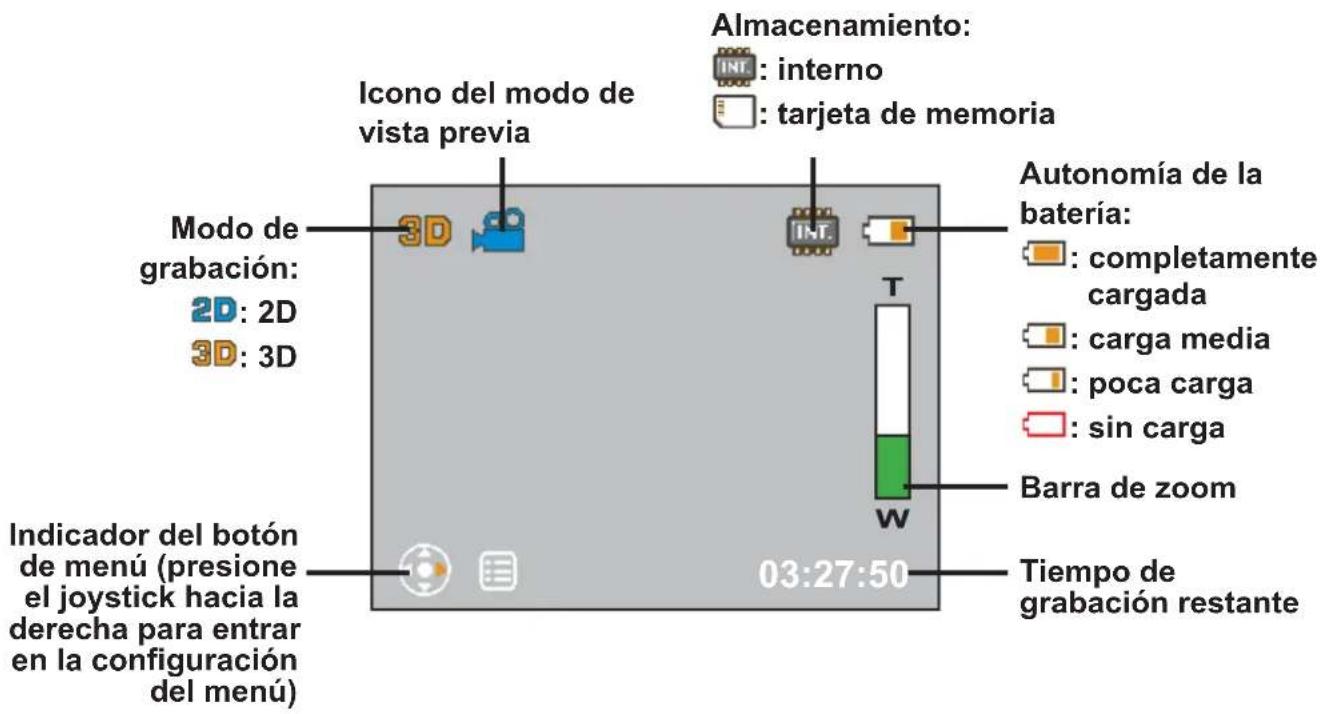
Operaciones Básicas
i

Presione este botón para cambiar entre el modo 2D y 3D. Presione este botón en el modo de vista previa para determinar si el archivo grabado tiene un formato 2D o 3D. Presione este botón en el modo de reproducción para ver los archivos 2D o 3D almacenados en la videocámara o en la tarjeta de memoria. Tenga en cuenta que los archivos 3D no se pueden grabar, ver o eliminar en modo 2D y viceversa.
Cuando grabe o capture en el modo 2D, solamente se utilizará el objetivo derecho para capturar la imagen.
Este producto utiliza la tecnología 3D “Barrera de paralelaje”. La barrera de paralelaje es una capa especial situada delante de la pantalla LCD. En el modo 3D, esta pantalla permite que cada ojo vea un conjunto diferente de píxeles en la pantalla (de ahí el efecto 3D) y, como consecuencia de ello, el brillo de la pantalla también parecerá la mitad en el modo 3D.
Grabar un clip de vídeo
1 Presione el botón Grabar ( ) para iniciar la grabación.
2 Durante la grabación, puede mover el joystick hacia arriba o hacia abajo ( ) para ampliar o reducir la imagen. También puede presionar el botón Aceptar ( ▶ ) para poner en pausa o reanudar la grabación.
3 Presione de nuevo el botón Grabar (☐) para detener la grabación.
Cuando grabe en un entorno poco iluminado, utilice una fuente de luz adicional para iluminar lo que desea grabar.
Hacer fotografías
1 Mueva el joystick hacia arriba o hacia abajo (H) para ampliar o reducir la imagen hasta conseguir establecer la escena adecuada.
2 Presione el botón Disparador (☐) para capturar una fotografía.
Pueden capturarse fotografías borrosas debido a la vibración de las manos. Para evitar capturar fotografías borrosas, sujete la videocámara firmemente cuando las capture o utilice un trípode para eliminar la vibración.

Reproducción

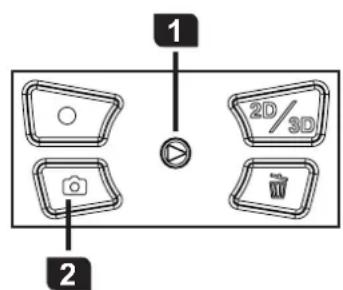
1 Presione el botón Aceptar ( ☑para entrar en el modo de vista previa Reproducir.
i Presione el botón 2D/3D (para cambiar entre los archivos 2D o 3D.
2 Utilice el joystick ( ✉para recorrer las grabaciones y seleccione un archivo. Presione Aceptar ( Ⓥ ) para ver el archivo a pantalla completa. Cuando un archivo se ve a pantalla completa y no se reproduce o se le aplica zoom y está bloqueado, puede mover el joystick hacia la izquierda o hacia la derecha ( ⇌ ) para cambiar entre el archivo anterior o siguiente.
3-1 Cuando reproduzca un vídeo, puede mover el joystick hacia la izquierda o hacia la derecha ( ⇌) para hacer retroceder o avanzar rápidamente la reproducción; también puede presionar el botón Aceptar ( ⬇ ) para poner en pausa o reanudar la reproducción. También puede mover el joystick hacia arriba o hacia abajo ( ⏻ ) para mostrar el control de volumen y, a continuación, hacia la izquierda o hacia la derecha ( ⇌) para ajustar el volumen.
3-2 Cuando vea una fotografía, puede mover el joystick hacia arriba o hacia abajo ( ) para ampliar o reducir la imagen. Presione el botón Aceptar ( ▶ para bloquear la relación y utilice el joystick ( ◆ ) para examinar la fotografía. Para salir de la condición de zoom, presione Aceptar ( ▶ ) y utilice el joystick ( ♪) para reducir la imagen hasta la relación normal, o simplemente presione el botón Disparador ( 📋 ).
4 Para salir del menú de reproducción, presione el botón Disparador (

Reproducción a pantalla completa
Eliminar archivos
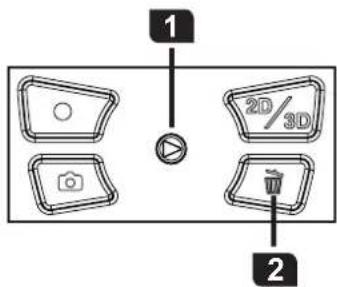
1 Presione el botón Aceptar ( ▶para entrar en el modo de reproducción y utilice el joystick ( ◆ ) para seleccionar un archivo.
2 Presione el botón Eliminar ( ) para disponer de 3 opciones:
| Opción Descripción | |
| Sí Permite eliminar el archivo seleccionado. | |
| No | Permite salir del menú sin eliminar el archivo. |
| Todo | Permite eliminar todos los archivos de vídeo e imagen de la misma carpeta (3D o 2D) |
Funcionamiento de los menús
1 Presione el joystick hacia la derecha (→ para abrir el menú.
2 Mueva el joystick hacia arriba o hacia abajo ( H ) para seleccionar un elemento de menú y presione Aceptar ( ▶ ) para entrar.
3 Mueva el joystick hacia arriba o hacia abajo ( H ) para seleccionar la opción que desee y presione Aceptar ( ▶ ) para confirmar la selección.
4 Para salir del menú, presione el joystick hacia la izquierda ( ⇌).
Elementos de menú
| Elementos de menú Descripción | |
| Idioma Permite seleccionar el idioma para la videocámara. | |
| Fecha y hora | Para configurar la fecha y la hora, mueva el joystick hacia arriba y hacia abajo ( ⬆ ) para ajustar el valor; hacia la izquierda o hacia la derecha ( ⇌) para cambiar entre los campos. Presione Aceptar ( ×××) para guardar los cambios. |
| Sello fecha | Permite imprimir una marca de fecha y hora en cada fotografía (solamente en las fotografías). |
| Icono Permite habilitar o | deshabilitar los iconos mostrados en la pantalla. |
| Parpadeo | Establece la frecuencia en 50 Hz o 60 Hz. Consulte la “Tabla de frecuencias” que figura a continuación para obtener más detalles. |
* Tabla de frecuencias:
| Región | Inglaterra Alemania Francia Italia España | Países Bajos | Rusia | ||||
| Configuración | 50Hz 50Hz 50Hz 50Hz 50Hz 50Hz | ||||||
| Región | Portugal América Taiwán China Japón | Corea Tailandia | |||||
| Configuración | 50Hz 60Hz 60Hz 50Hz 50/60 Hz | 60Hz 50Hz | |||||
Nota: la configuración de parpadeo se basa en la norma de frecuencia de la fuente de alimentación eléctrica local.
Administración de archivos en su PC

Inserte el conector USB de la videocámara en su PC. Encienda la videocámara y el LED se iluminará en color verde. A partir de ese momento, la videocámara se trata como un disco extraíble en su PC, lo que permitirá acceder a todos los archivos almacenados en ella.
Cuando conecte la videocámara a su PC por primera vez, la instalación del software incluido se iniciará automáticamente. Siga las instrucciones que aparezcan en la pantalla para completar la instalación del software.
Copie los archivos 2D normales en la carpeta 2D (DCIM\101DIR2D) de la tarjeta de memoria. No almacene los archivos 2D en la carpeta 3D (DCIM\100DIR3D) ya que, si lo hace, no serán detectados ni mostrados.
Conectar su HDTV

1 Encienda su televisor de alta definición (HDTV).
2 Inserte el conector Entrada HDMI (el extremo más grande) del cable HDMI al televisor de alta definición.
3 Conecte el otro extremo del cable HDMI a la videocámara.
4 Encienda la videocámara.
5 En su televisor de alta definición (HDTV), seleccione el puerto de entrada HDMI en el que está conectado el cable HDMI.
6 Cambie la videocámara al modo de reproducción y comience a reproducir un archivo. Para obtener detalles de funcionamiento, consulte la sección "Reproducción".
Si su HDTV es de tipo 2D, el envío de los archivos 3D a dicho aparato solamente se realizará en 2D “en paralelo”.
Si desea experimentar el efecto 3D en su HDTV 2D, es necesario convertir los archivos 3D en archivos con formato rojo/cian instalando y utilizando el software incluido (TotalMedia HD Cam) y copiar los archivos convertidos en la carpeta “DCIM\101DIR2D” de la tarjeta de memoria. A continuación, envíe la reproducción a su HDTV y póngase las gafas rojas/cian para verla. Para obtener más información, consulte el “Anexo de software” incluido en el paquete.
Tabla del período de vida de la batería y de capacidades
| Tabla de autonomía de la batería | Imagen estática Clip de vídeo | |
| Número de disparos | Tiempo de grabación (minutos) | |
| 1000 60 | ||
| * La unidad está establecida en el modo 3D. | ||
Nota: esta tabla solamente debe utilizarse como referencia El período de vida real de la batería depende de la calidad y del nivel de recarga de la misma.
| Tabla de capacidades | Memoria (SD/SDHC) Clip de vídeo (min) Imagen estática | ||
| 2GB 50 1400 | |||
| 4GB 100 2800 | |||
| 8GB 200 5600 | |||
| 16 GB 400 11200 | |||
Nota: el valor real de la capacidad puede variar (hasta ± 30%) dependiendo de la saturación del color y la complejidad de lo que desea fotografiar o grabar y del entorno.
Solucionar problemas
| Problema | Causa posible Solución | |
| Envío la reproducción de vídeos o fotografías 3D a mi HDTV de casa. Sin embargo, el efecto 3D no funciona. | Su televisor o pantalla es de tipo 2D y, por tanto, no admite el formato de archivos 3D. | Convierta los vídeos o fotografías 3D en formato rojo/cian. A continuación, reproduzca el archivo convertido y envíelo a su HDTV o pantalla 2D. También necesitará ponerse las gafas rojas/cian complementarias. |
| Envío la reproducción de vídeos o fotografías 3D a mi HDTV 3D de casa. Sin embargo, el efecto 3D no funciona. | El sistema de su televisor o pantalla 3D no está correctamente configurado para admitir el formato de los archivos 3D. | Seleccione la configuración “en paralelo” de su HDTV o pantalla 3D para mostrar correctamente el efecto 3D. |
| Reproduzco mis vídeo y fotografías 3D en mi PC o portátil 3D. Sin embargo, el efecto 3D no funciona. | El PC o portátil no admite el formato 3D “en paralelo” o el sistema no está configurado correctamente. | 1) Si su PC o portátil 3D es compatible con la función “3D de Nvidia”, puede establecer el programa TotalMedia HDCam para que admita dicha función directamente.2) Si su PC o portátil no es compatible con la función “3D de Nvidia”, puede ser conveniente instalar el “kit 3D de Nvidia” para admitir el efecto.3) Puede descargar e instalar el freeware 3D “Reproductor estereoscópico” y configurar el software para que admita el efecto 3D “en paralelo”. |
| Se produce parpadeo cuando me pongo las gafas de obturación (incluidas con su HDTV o pantalla 3D) para ver archivos 3D. | Está viendo archivos 3D con luz fluorescente de 50 Hz o 60 Hz. | Apague la luz fluorescente para evitar interferencias y, a continuación, vea los archivos 3D. |
Especificaciones
| Elemento Especificación | |
| Sensor de imagen CMOS de 5 | megapíxeles (2592 x 1944) x 2 |
| Resolución | Videocámara: HD 720p 30f (1280 x 720)Cámara: 5 M |
| Formato de Archivo MP4 (H.264) y JPEG | |
| Tasa de fotogramas de vídeo 30 fps | |
| Memoria Interna Sí | |
| Memoria externa Ranura para tarjetas SD (admite SDHC de 256 MB hasta 32 GB) | |
| Pantalla LCD TFT 3D de 2,4" que admite visualización en los modos 3D y 2D | |
| Captura 3D/2D Sí, seleccionable | |
| Lente Objetivo de enfoque fijo x 2 | |
| Intervalo de enfoque 1 m ~∞ | |
| Intervalo de apertura F3,0 | |
| Velocidad del obturador 1 ~ 1/2000 s | |
| Zoom digital 4X | |
| Modo de escena nocturna Automático | |
| Balance de blancos | Automático |
| Control de exposición | Automático |
| Sello fecha | Sí (Solamente en Fotografías) |
| Micrófono | Sí (dos) |
| Altavoz | Sí |
| Salida de TV | HDTV (salida HDMI) |
| Apagado automático | 3 minutos |
| Interfaz | almacenamiento masivo USB 2.0 |
| Batería | Batería recargable de ion-litio (NP60)Condiciones de funcionamiento:Temperatura: 0~45 °CHumedad: 65+- 20% HR |
| Dimensiones (LxAnxAl) | 118 x 72 x 23 mm |
Nota: las especificaciones se encuentran sujetas a cambios sin aviso previo.
Welkom:


- Declaración de cumplimiento FCC:
- Aviso de seguridad:
- Aviso adicional relacionado con la visualización en 3D:
- Tecnología de visualización 3D utilizada en este producto:
- Tabla de contenido
- Procedimientos iniciales .... 1
- Operaciones Básicas 4
- Apéndice 9
- Procedimientos iniciales
- Información general del producto
- Insertar la batería
- Carga de la batería
- Antes de realizar la carga:
- Encender o apagar / Utilizar una tarjeta de memoria
- Establecer el idioma
- Leer los iconos de la pantalla
- Operaciones Básicas
- Grabar un clip de vídeo
- Hacer fotografías
- Reproducción
- Eliminar archivos
- Funcionamiento de los menús
- Elementos de menú
- Administración de archivos en su PC
- Conectar su HDTV
- Welkom:
Marca : AIPTEK
Modelo : 3D i2
Categoría : Cámara de video