
3D i2 - Caméscope AIPTEK - Notice d'utilisation et mode d'emploi gratuit
Retrouvez gratuitement la notice de l'appareil 3D i2 AIPTEK au format PDF.


| Type de produit | Caméscope 3D |
| Marque | Aiptek |
| Modèle | 3D i2 |
| Dimensions (approx.) | 120 x 70 x 30 mm |
| Poids (approx.) | 200 g |
| Alimentation | Batterie lithium-ion rechargeable intégrée |
| Type d'enregistrement | Vidéo 3D (double objectif) et 2D |
| Écran | Écran LCD 3D sans lunettes (autostéréoscopique) |
| Résolution photo | Jusqu'à 5 mégapixels (interpolée) |
| Résolution vidéo | Full HD 1080p (2D), 720p (3D) |
| Stockage | Carte SD/SDHC (jusqu'à 32 Go, non incluse) |
| Zoom | Zoom numérique 4x |
| Sortie vidéo | HDMI (compatible 3D) et USB 2.0 |
| Fonctions principales | Enregistrement 3D, photo 3D, lecture 3D sur écran intégré, détection de visage |
| Entretien et nettoyage | Nettoyer l'objectif avec un chiffon microfibre doux et sec |
| Sécurité | Ne pas exposer à l'humidité, aux chocs ou aux températures extrêmes |
| Pièces détachées et réparabilité | Batterie de remplacement, chargeur secteur, câble USB |
| Accessoires fournis | Chargeur, câble USB, dragonne, étui de transport |
FOIRE AUX QUESTIONS - 3D i2 AIPTEK
Questions des utilisateurs sur 3D i2 AIPTEK
0 question sur cet appareil. Repondez a celles que vous connaissez ou posez la votre.
Poser une nouvelle question sur cet appareil
Téléchargez la notice de votre Caméscope au format PDF gratuitement ! Retrouvez votre notice 3D i2 - AIPTEK et reprennez votre appareil électronique en main. Sur cette page sont publiés tous les documents nécessaires à l'utilisation de votre appareil 3D i2 de la marque AIPTEK.
MODE D'EMPLOI 3D i2 AIPTEK
Cher utilisateur, nous vous remercions pour l'achat de ce produit.
Beaucoup d'investissements en temps et en efforts ont été réalisés pour son développement, et nous espérons qu'il vous procurera des années de bons et loyaux services.
Déclaration de conformité à la FCC :
Cet équipement est conforme à la section 15 du règlement de la FCC. L'utilisation de cet équipement est soumise aux deux conditions suivantes : (1) Cet équipement ne doit pas causer d'interférences nuisibles et (2) cet équipement doit être capable d'accepter toutes les interférences éventuelles, y compris les interférences pouvant provoquer un fonctionnement inattendu.

Cet équipement a été testé et jugé conforme aux limites applicables aux équipements numériques de classe B, définies dans la partie 15 du règlement de la FCC. Ces limites sont conçues pour fournir une protection raisonnable contre les interférences nuisibles dans les installations résidentielles. Cet équipement génère, utilise et peut émettre une énergie de radiofréquence et, s'il n'est pas installé et utilisé conformément aux instructions fournies, peut produire des interférences affectant les communications radio.
Cependant, aucune garantie n'est donnée qu'il ne causera pas d'interférence dans une installation donnée. Si cet équipement brouille la réception de la radio ou de la télévision, ce que vous pouvez facilement observer en éteignant et en rallumant l'équipement, nous vous encourageons à prendre l'une ou plusieurs des mesures correctives suivantes :
- Réorienter ou déplacer l'antenne réceptrice.
- Éloigner l'équipement du récepteur.
- Brancher l'appareil sur une prise relevant d'un circuit différent de celui sur lequel le récepteur est relié.
- Obtenir de l'aide auprès du revendeur ou d'un technicien radio/télévision qualifié.
Vous êtes averti que toute altération ou modification apportée à l'équipement et non expressément approuvée par la partie responsable de la conformité peut vous priver de l'autorité nécessaire pour utiliser cet équipement.

Le moment venu, pour mettre au rebut votre produit, veuillez recycler tous les composants possibles.
Les batteries et les accumulateurs ne doivent pas être mis au rebut avec vos déchets ménagers ! Veuillez les recycler à votre point de collecte local.
Ensemble nous pouvons aider à protéger l'environnement.
Avis relatif à la sécurité :
- Ne faites pas tomber, ne perforez pas et ne démontez pas le caméscope ; autrement la garantie serait annulée.
- Évitez tout contact avec l'eau, et séchez-vous les mains avant de l'utiliser.
- N'exposez pas le caméscope à des températures élevées et ne le laissez pas sous la lumière directe du soleil. Ceci pourrait endommager le caméscope.
- Utilisez le caméscope avec soin. Évitez d'exercer de trop fortes pressions sur le boîtier du caméscope.
- Pour votre propre sécurité, évitez d'utiliser le caméscope quand il y a un orage ou du tonnerre.
- N'utilisez pas de batteries de spécifications différentes. Ceci pourrait potentiellement conduire à des dégâts sérieux.
- Enlevez la batterie pendant les longues périodes de non utilisation, car une batterie détériorée peut affecter le fonctionnement du caméscope.
- Enlevez la batterie si elle présente des signes de fuite ou d'altération.
- Utilisez seulement les accessoires fournis par le fabricant.
- Tenez le caméscope hors de portée des enfants en bas âge.
- Risque d'explosion si la batterie est remplacée par une batterie d'un type incorrect.
- Mettez au rebut les batteries usagées en respectant les instructions.
Notice supplémentaire concernant la visualisation 3D :
- Pour bien afficher et percevoir les effets 3D, le spectateur doit être positionné face au centre de l'écran à environ 30 cm de distance et sans angle de vue trop important.
- La visualisation en mode 3D peut causer des nausées et même affecter la perception, causer des désorientations et de la fatigue occulaire. Il est conseillé aux spectateurs de faire des pauses fréquentes pour diminuer la probabilité de ces effets. Si vous avez de ces symptomes, cessez immédiatement d'utiliser l'affichage 3D de cet appareil et ne reprenez pas tant que les symptomes n'ont pas disparu.
- N'utilisez pas les lunettes rouges / cyans pour un but autre que celui de visualiser des fichiers 3D rouges / cyans. Le fait de porter des lunettes rouges / cyans pour un autre but (comme lunettes ordinaires, lunettes de soleil, lunettes de protection, etc.) peut vous être nuisible ou altérer votre vue.
- Les jeunes enfants regardant les fichiers 3D doivent toujours être accompaniés par des adultes. Il n'est pas conseillé de mettre cet appareil entre les mains de jeunes enfants.
La technologie d'affichage 3D utilisée dans ce produit :
Ce produit utiliser la technologie 3D « Parallax Barrier ». Une barrière parallaxe est un dispositif qui permet à l'écran à cristaux liquides (LCD) d'afficher une image stéréoscopique sans avoir besoin que le spectateur porte une paire de lunettes 3D. Placée devant d'un LCD normal, une barrière parallaxe consiste en une couche de matériau avec une série de stries de précision, permettant à chaque oeil de voir un ensemble de pixels différent, créant ainsi une impression de profondeur et un effet 3D via le parallaxe.
![graph TD A["Pixels"] --> B["Barrière parallax"] B --> C["Oeil droit"] B --> D["Oeil gauche"] B --> E["Droite"] style A fill:#f9f,stroke:#333 style B fill:#ccf,stroke:#333 style C fill:#cff,stroke:#333 style D fill:#ffc,stroke:#333 style E fill:#cfc,stroke:#333](/content/2026/06/1257013/images/3cca46fdac15344e742adba79bdbcc9e91128b2e9e3cdd4c20a1d7549424a40b.jpg)
Table des matières
Guide de mise en route.... 1
Vue d'ensemble du produit .... 1
Installer la batterie .... 2
Charger la batterie.... 2
Mise sous tension ou hors tension / Utilisation d'une carte mémoire... 3
Régler la langue....3
Lecture des icônes écran....3
Utilisation de base.... 4
Enregistrer un clip vidéo 4
Prendre une photo.... 4
Lecture....5
Supprimer des fichiers....6
Fonctionnement du menu.... 6
Éléments de menu.... 6
Gestion des fichiers sur PC 7
Connexion à une HDTV....8
Appendice 9
Autonomie batterie / tableau de capacité 9
Dépannage 9
Spécifications....10
Guide de mise en route
Vue d'ensemble du produit

1 Bouton d'alimentation - Appuyez pour allumer ; appuyez plus longtemps pour éteindre
2 Port HDMI
3 Slot pour carte SD / SDHC
4 Affichage 2D / 3D
5 Bouton d'enregistrement
6 Déclencheur
7 Haut-parleur
8 Bouton 2D / 3D - Basculement entre les modes 2D / 3D
9 Joystick 5 directions - 5 directions : haut/bas/gauche/droit/entrée
Entrée : OK ou Lecture
10 Bouton Supprimer
11 Témoin DEL de charge batterie
12 Commutateur USB - Faites coulisser vers le bas pour utiliser le connecteur USB
13 Objectif droit - Pour la capture 2D et 3D
14 Objectif gauche - Pour la capture 3D
15 Microphones
16 Capot de la batterie
17 Connecteur USB
18 Embase pour trépied
19 Support de dragonne
Installer la batterie

1 Appuyez sur le repère "3D" puis, tout en appuyant, tirez sur le capot de la batterie pour l'enlever.

2 Placez la batterie dans le logement. Alignez les extrémités métalliques + et - avec précaution.
① Notez que les contacts métalliques + et - doivent être alignés les contacts correspondants dans le logement.
Charger la batterie

Avant la charge :
i Éteignez d'abord l'appareil et assurez-vous que la batterie Li-ion est installée.
i Assurez-vous que votre PC est sous tension pendant la charge.
Il est conseillé de charger la batterie pendant au moins 8 heures avant la première utilisation.
1 Faites coulisser le commutateur USB vers le bas pour dégager le connecteur USB.
2 Branchez le connecteur USB sur un port USB d'un PC sous tension et la charge commence. Utilisez un câble prolongateur si nécessaire.
La DEL s'allume en ambre lorsque la charge est en cours. Une fois la charge terminée, le témoin DEL devient vert.
Mise sous tension ou hors tension / Utilisation d'une carte mémoire
Appuyez sur le bouton d'alimentation sur l'appareil.
Maintenez-le enfoncé pendant 2 secondes pour éteindre l'appareil.
Insérez une carte SD / SDHC (vendue séparément) dans le fente jusqu'à ce qu'elle s'encliquète en place. Pour retirer la carte, poussez-la pour la libérer, puis tirez-la doucement hors de la fente.

i Si l'appareil ne s'allume pas, veuillez vérifier ce qui suit :
1) La batterie est correctement installée ;
2) La batterie installée a suffisamment d'énergie.
Régler la langue
1 Poussez le joystick vers la droite (→ pour amener le menu.
2 Choisissez l'élément « Langue » et appuyez sur OK ( ☑).
3 Déplacez le Joystick vers le haut / bas ( Ⓤ ) pour choisir votre langue locale. Appuyez sur le bouton OK ( Ⓗ ) pour confirmer.

Lecture des icônes écran

Utilisation de base
i

Appuyez sur ce bouton pour basculer entre les modes 2D / 3D. Appuyez sur ce bouton en mode prévisualisation pour déterminer si le fichier enregistré est 2D ou 3D. Appuyez sur ce bouton en lecture pour voir les fichiers 2D ou 3D stockés dnas votre caméscope ou votre carte mémoire. Notez que les fichiers 3D ne peuvent pas être enregistrés / visualisés / suppriimés en mode 2D, et vice versa.
Lors de l'enregistrement ou de la prise de vue en mode 2D, seul l'objectif de droite est utilisé pour capturer l'image.
Ce produit utiliser la technologie 3D « Parallax Barrier ». Le parallax barrier est une couche spéciale placée devant l'écran LCD. En mode 3D, elle permet à chacun de vos yeux de voir un ensemble de pixels de l'écran différent (d'où l'effet 3D), et par conséquent la luminosité de l'écran semble aussi divisée de moitié en mode 3D.
Enregistrer un clip vidéo
1 Appuyez sur le bouton Enregistrer ( ) pour commencer l'enregistrement.
2 Pendant l'enregistrement, vous pouvez déplacer le Joystick vers le haut / bas ( Ⓤ ) pour zoomer / dézoomer l'image. Vous pouvez également appuyer sur le bouton OK ( Ⓗ ) pour mettre en pause ou poursuivre l'enregistrement.
3 Appuyez de nouveau sur le bouton Enregistrer ( ) pour arrêter l'enregistrement.
Lors de l'enregistrement en environnement sombre, veuillez utiliser une source de lumière supplémentaire pour illuminer le sujet.
Prendre une photo
1 Déplacez le Joystick vers le haut / bas ( Ⓤ ) pour zoomer / dézoomer l'image jusqu'à obtenir une bonne image.
2 Appuyez sur le déclencheur ( ) pour prendre une photo.
Des photos peuvent être floues à cause du bougé de mains. Pour éviter les photos floues, veuillez tenir le caméscope stable lors de la prise de photos, ou utiliser un trépied pour éliminer les tremblements.

Lecture

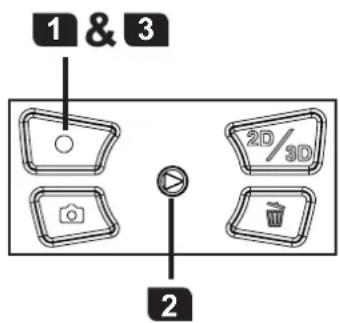
1 Appuyez sur le bouton OK ( ▶ pour entrer en mode de prévisualisation Lecture.
i Appuyez sur le bouton 2D/3D ( pour basculer entre les fichiers 2D ou 3D.
2 Utilisez le joystick ( pour naviguer entre vos enregistrements et choisir un fichier. Appuyez sur OK ( ) pour visualiser le fichier en plein écran. Quand un fichier est visualisé en plein écran sans être en cours de lecture, ou à l'état zoomé et verrouillé, vous pouvez déplacer le joystick vers la gauche / droite ( ) pour commuter vers le fichier précédent ou suivant.

3-1 Lors de la lecture d'une vidéo, vous pouvez déplacer le joystick vers la gauche / droite ( ⇌→ ) pour avancer ou reculer rapidement, ou appuyer sur le bouton OK ( Ⓥ ) pour mettre en pause ou reprendre la lecture. Vous pouvez également déplacer le joystick vers le haut / bas ( Ⓗ ) pour amener la commande de volume et vers la gauche / droite ( ⇌→ ) pour ajuster le volume.
3-2 Pendant l'la visualisation de photos, vous pouvez déplacer le joystick vers le haut / bas ( ⓤ ) pour zoomer / dézoomer. Appuyez sur le bouton OK ( Ⓗ pour verrouiller le taux et utilisez le joystick ( Ⓕ ) pour naviguer sur la photo. Pour quitter l'état zoomé, appuyez sur OK ( Ⓑ ) et utilisez le joystick ( ⏰ pour dézoomer l'image jusqu'à revenir aux proportions normales, ou appuyez simplement sur le déclencheur ( ⓖ ).
4 En mode de Lecture, appuyez sur le déclencheur (
Supprimer des fichiers
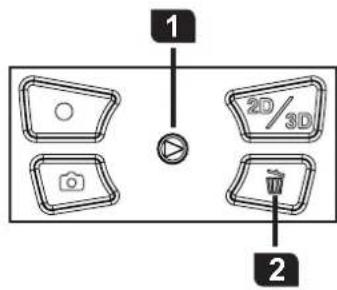
1 Appuyez sur le bouton OK ( pour entrer en mode Lecture et utilisez le joystick ( ) pour choisir un fichier.
2 Appuyez sur le bouton Supprimer ( 3 choix sont disponibles :
| Option Description | |
| Oui Supprimer | le fichier choisi |
| Non Quitter | le menu sans supprimer le fichier |
| Tous | Supprimer tous les fichiers vidéos et images du même dossier (3D ou 2D) |
Fonctionnement du menu
1 Poussez le joystick vers la droite ( → pour amener le menu.
2 Déplacez le joystick vers le haut / bas ( ⏻ ) pour choisir un élément de menu et appuyez sur OK ( Ⓥ ) pour entrer.
3 Déplacez le joystick vers le haut / bas ( ⬆ ) pour choisir votre sélection et appuyez sur OK ( ⚙ ) pour confirmer.
4 Pour quitter le menu, poussez le joystick vers le gauche ( ⇧.

| Éléments de menu Description | |
| Langue Choisissez la langue pour le caméscope. | |
| Date & Heure | Pour régler la date et l'heure, déplacez le joystick vers le haut /bas ( ⬆ ) pour ajuster la valeur ; vers la gauche / droite ( ⇌) pourbasculer entre les champs. Appuyez sur OK ( ⭕ ) pour enregistrer lesmodifications. |
| Datage | Pour imprime une marque de date et d'heure sur chaque photo (photouniquement). |
| Icône Pour activer ou désactiver les icônes affichées sur l'écran. | |
| Éléments de menu | Description |
| Fréquence | Règle la fréquence de scintillement sur 50Hz ou 60Hz. Voir le « tableau de fréquences » ci-dessous pour plus de détails. |
* Tableau de fréquence:
| Région | Angleterre Allemagne France Italie Espagne Hollande Russie | ||||||
| Réglage | 50Hz 50Hz | 50Hz 50Hz | 50Hz 50Hz 50Hz | ||||
| Région | Portugal | États-Unis | Taiwan | Chine | Japon | Corée | Thaïlande |
| Réglage | 50Hz 60Hz | 60Hz 50Hz | 50/60Hz 60Hz | 50Hz | |||
Remarque : Le réglage de fréquence est basé sur le standard de fréquence de votre réseau électrique local.
Gestion des fichiers sur PC

Branchez le connecteur USB de votre caméscope sur votre PC. Allumez le caméscope et la DEL devient verte. Le caméscope est alors considéré comme un disque amovible sur le PC, ce qui vous permet d'accéder aux fichiers stockés dans le caméscope.
Lorsque vous connectez le caméscope au PC pour la première fois, l'installation du logiciel fourni démarre automatiquement. Veuillez suivre les instructions à l'écran pour terminer l'installation du logiciel.
Copiez vos fichiers 2D normaux dans le dossier 2D (DCIM\101DIR2D) de votre carte mémoire. Ne stockez pas de fichiers 2D dans le dossier 3D (DCIM\100DIR3D), sous peine de ne pas être détectés ni affichés.
Connexion à une HDTV

1 Mettez votre téléviseur HD sous tension.
2 Branchez le connecteur d'entrée HDMI (l'extrémité la plus grosse) du câble HDMI sur le téléviseur HD.
3 Branchez l'autre extrémité du câble HDMI sur votre caméscope.
4 Mettez le caméscope sous tension.
5 Sur votre HDTV, choisissez le port d'entrée HDMI où le câble HDMI est connecté.
6 Allumez votre caméscope en mode Lecture et commencez à lire un fichier. Pour plus de détails sur le fonctionnement, consultez la section « Lecture ».
Si votre HDTV est de type 2D, les fichiers 3D émis vers votre HDTV seront 2D « côte à côte » uniquement.
Si vous voulez ressentir l'effet 3D sur votre HDTV 2D, il vous faut convertir les fichiers 3D en fichiers aux formats rouge / cyan en installant et en utilisant le logiciel fourni (TotalMedia HD Cam) et en copiant les fichiers convertis dans le dossier « DCIM\101DIR2D » de la carte mémoire. Puis lisez le résultat sur votre HDTV et portez les luniettes rouge / cyan pour le regarder. Pour plus d'informations, veuillez vous référer à « Addendum logiciel » inclus dans l'emballage.
Autonomie batterie / tableau de capacité
| Tableau d'autonomie de la batterie | Photo Clip vidéo | |
| Nombre de clichés Durée d'enregistrement (minutes) | ||
| 1000 60 | ||
| * L'appareil est réglé sur le mode 3D. | ||
Remarque : Ce tableau n'est donné qu'à titre indicatif. La véritable autonomie de la batterie dépend de la qualité de votre batterie et de son niveau de charge.
| Tableau de capacité | Mémoire (SD/SDHC) Clip vidéo (min.) Photo | |
| 2GB 50 1400 | ||
| 4Go 100 2800 | ||
| 8GB 200 5600 | ||
| 16GB 400 | 11200 |
Remarque : La valeur réelle de capacité peut varier (jusqu'à ± 30%) selon la saturation des couleurs et la complexité de votre sujet et de son environnement.
Dépannage
| Problème Cause | possible Solution | |
| Je sors de la vidéo ou des photos 3D sur ma HDTV personnelle. Mais l'effet 3D ne fonctionne pas. | Votre téléviseur/écran est 2D et donc ne prend pas en charge le format des fichiers 3D. | Convertissez la vidéo ou les photos 3D au format rouge / cyan. Puis lises en sortie le fichier converti sur votre HDTV/écran 2D. Vous devez également porter les lunettes rouges/cyans accessoires. |
| Je sors de la vidéo ou des photos 3D sur ma HDTV 3D personnelle. Mais l'effet 3D ne fonctionne pas. | Le système de votre téléviseur/écran 3D n'est pas correctement configuré pour prendre en charge le format des fichiers 3D. | Choisissez le réglage « côte à côte » pour votre HDTV/écran 3D pour afficher correctement l'effet 3D. |
| Je lis mes vidéos/photos 3D sur mon PC/portable avec fonction 3D. Mais l'effet 3D ne fonctionne pas. | Le PC/portable ne prend pas en charge le format 3D « côte à côte » ou le système n'est pas correctement configuré. | 1) Si votre PC/portable 3D est compatible « Nvidia 3D », vous pouvez configurer le programme TotalMedia HDCam pour qu'il prenne en charge directement « Nvidia 3D ».2) Si votre PC/portable n'est pas compatible « Nvidia 3D », vous pouvez envisager d'installer « Nvidia 3D kit » pour prendre en charge l'effet.3) Vous pouvez télécharger et installer le logiciel gratuit 3D « Stereoscopic Player », et configurer le logiciel pour qu'il prenne en charge l'effet 3D « côte à côte ». |
| Un flash survient quand je porte mes Shutter Glasses (livrées avec la HDTV/l'écran 3D) pour regarder les fichiers 3D. | Vous regardez des fichiers 3D sous un éclairage fluorescent à 50Hz ou 60Hz. | Éteignez l'éclairage fluorescent pour éviter toute interférence et regardez ensuite les fichiers 3D. |
Spécifications
| Élément Spécification | |
| Capteur d'image CMOS 5 Mégapixels (2592 x 1944) x 2 | |
| Résolution | Caméscope : HD 720p 30f (1280 x 720)Caméra : 5M |
| Format de fichier MP4 (H.264), | JPEG |
| Débit vidéo 30 images par seconde | |
| Mémoire interne Oui | |
| Mémoire externe | Fente pour carte SD (prend en charge des SDHC de 256MB jusqu'à 32GB). |
| Ecran LCD Le TFT 2,4" 3D prend en charge l'affichage en mode 3D et 2D | |
| capture 3D/2D Oui, commutable | |
| Objectif Objectif à focale fixe x 2 | |
| Profondeur de foyer 1 m ~∞ | |
| Ouverture F3.0 | |
| Vitesse de l'obturateur 1 ~ 1/ 2000 sec. | |
| Zoom num. 4X | |
| Mode Photos nuit Auto | |
| Balance des blancs Auto | |
| Contrôle de l'exposition Auto | |
| Datage | Oui |
| Microphone | Oui (Deux) |
| Haut-parleur | Oui |
| Sortie TV HDTV (Sortie HDMI) | |
| Arrêt auto | 3 minutes |
| Interface | Stockage de masse USB 2.0 |
| Batterie | Batterie NP60 Li-lon rechargeableÉtat de fonctionnement :Température : 0~45 °CHumidité : 65+- 20% RH |
| Dimensions (Long x Larg x Haut) | 118 x 72 x 23 mm |
Remarque : Les spécifications sont susceptibles de modification sans préavis.
Benvenuto:

- DÉCLARATION DE CONFORMITÉ À LA FCC
- AVIS RELATIF À LA SÉCURITÉ
- NOTICE SUPPLÉMENTAIRE CONCERNANT LA VISUALISATION 3D
- LA TECHNOLOGIE D'AFFICHAGE 3D UTILISÉE DANS CE PRODUIT
- TABLE DES MATIÈRES
- GUIDE DE MISE EN ROUTE.... 1
- UTILISATION DE BASE.... 4
- APPENDICE 9
- GUIDE DE MISE EN ROUTE
- VUE D'ENSEMBLE DU PRODUIT
- INSTALLER LA BATTERIE
- CHARGER LA BATTERIE
- AVANT LA CHARGE
- MISE SOUS TENSION OU HORS TENSION / UTILISATION D'UNE CARTE MÉMOIRE
- RÉGLER LA LANGUE
- LECTURE DES ICÔNES ÉCRAN
- UTILISATION DE BASE
- ENREGISTRER UN CLIP VIDÉO
- PRENDRE UNE PHOTO
- LECTURE
- SUPPRIMER DES FICHIERS
- FONCTIONNEMENT DU MENU
- GESTION DES FICHIERS SUR PC
- CONNEXION À UNE HDTV
- BENVENUTO
Marque : AIPTEK
Modèle : 3D i2
Catégorie : Caméscope