
POCKET DV AHD 200 - Przenośny aparat cyfrowy AIPTEK - Bezpłatna instrukcja obsługi
Znajdź bezpłatnie instrukcję urządzenia POCKET DV AHD 200 AIPTEK w formacie PDF.



| Typ produktu | Przenośny aparat cyfrowy |
| Marka | AIPTEK |
| Model | POCKET DV AHD 200 |
| Matryca | 5 megapikseli (2592x1944) |
| Rozdzielczość wideo | HD (1280x720), D1 (720x480), CIF (352x240) |
| Rozdzielczość zdjęć | 3M, 5M, 8M (interpolowana) |
| Obiektyw | F3.0, f=7.45mm |
| Zoom cyfrowy | 4x |
| Ekran LCD | 2,4 cala |
| Pamięć zewnętrzna | Karta SD/MMC do 32 GB SDHC |
| Bateria | Litowo-jonowa akumulatorowa (kompatybilna z NP60), czas pracy ~200 zdjęć lub 90 min wideo HD |
| Interfejs | USB 2.0 |
| Wyjście TV | Komponent HDTV, NTSC/PAL |
| Format pliku wideo | MOV (wymaga QuickTime lub HD-DV DECODER) |
| Format zdjęć | JPEG |
| Format audio | WAV |
| Główne funkcje | Nagrywanie wideo HD, zdjęcia, audio, nagrywanie TV, odtwarzanie, zoom cyfrowy, lampa błyskowa, samowyzwalacz, balans bieli, efekty (czarno-biały, sepia), zdjęcia nocne |
| Zasilanie | Akumulator litowo-jonowy i zasilacz sieciowy USB |
| Konserwacja i czyszczenie | Czyścić miękką, suchą szmatką, unikać wilgoci i wysokich temperatur |
| Bezpieczeństwo | Nie demontować, unikać wstrząsów, używać wyłącznie oryginalnych akcesoriów |
| Części zamienne i naprawialność | Wymienna bateria, zewnętrzna karta pamięci, dostępny zasilacz i kable |
| Informacje ogólne | Instrukcja dostępna w wielu językach, dołączone oprogramowanie (ArcSoft Digital Theatre, TotalMedia Studio MV, HD-DV DECODER) |
Często zadawane pytania - POCKET DV AHD 200 AIPTEK
Pytania użytkowników dotyczące POCKET DV AHD 200 AIPTEK
0 pytanie dotyczące tego urządzenia. Odpowiedz na te, które znasz, lub zadaj własne.
Zadaj nowe pytanie dotyczące tego urządzenia
Pobierz instrukcję dla swojego Przenośny aparat cyfrowy w formacie PDF za darmo! Znajdź swoją instrukcję POCKET DV AHD 200 - AIPTEK i weź swoje urządzenie elektroniczne z powrotem w ręce. Na tej stronie opublikowane są wszystkie dokumenty niezbędne do korzystania z urządzenia. POCKET DV AHD 200 marki AIPTEK.
INSTRUKCJA OBSŁUGI POCKET DV AHD 200 AIPTEK
Szanowny użytkowniku, dziękujemy za zakupienie tego produktu. Poświęciliśmy wiele czasu i wysiłku na rozwój tego produktu i mamy nadzieję, że będzie on służył bezawaryjnie przez wiele lat.
Uwaga dotycząca bezpieczeństwa:
1. Nie należy upuszczać, dziurawić lub rozbierać kamery, w przeciwnym razie nastąpi unieważnienie gwarancji. 2. Należy unikać kontaktu z wodą i w razie potrzeby należy ją wysuszyć. 3. Nie należy narażać kamery na wysoką temperaturę lub pozostawić ją bezpośrednio na słońcu. Może to spowodować uszkodzenia kamery. 4. Kamerę należy używać z zachowaniem ostrożności. Nie należy mocno naciskać obudowy kamery. 5. Dla własnego bezpieczeństwa należy unikać używania kamery podczas burzy lub wyładowań atmosferycznych. 6. Nie należy używać baterii o różnych specyfikacjach. Może to spowodować poważne uszkodzenia. 7. Baterie należy wyjąć przy długich okresach nieużywania, ponieważ jej uszkodzenie może uniemożliwić działanie kamery. 8. Baterie należy wyjąć, gdy wykazują oznaki przeciekania lub odkształcenia. 9. Należy używać wyłącznie akcesoriów dostarczonych przez producenta. 10. Kamerę należy trzymać poza zasięgiem dzieci.
Oświadczenie o zgodności z FCC:
To urządzenie jest zgodne z częścią 15 przepisów FCC. Jego działanie podlega dwom następującym warunkom: (1) urządzenie to nie może powodować szkodliwych zakłóceń; (2) urządzenie to musi akceptować wszystkie odbierane zakłócenia, nawet te, które mogą powodować nieoczekiwane działanie.

Urządzenie to zostało poddane testom, które stwierdziły, że spełnia ono ograniczenia dla urządzeń cyfrowych klasy B, zgodnie z częścią 15 zasad FCC. Ograniczenia te określono w celu zapewnienia stosownej ochrony przed szkodliwymi zakłóceniami w instalacjach domowych. Urządzenie to generuje, wykorzystuje i może emitować energię częstotliwości radiowej, zakłócającą komunikację radiową, jeśli nie zostanie zainstalowane i nie będzie używane zgodnie z instrukcjami.
Jednak nie ma gwarancji, że zakłócenia nie wystąpią w określonej instalacji. Jeśli urządzenie to wpływa na jakość odbioru radia lub telewizji, co można sprawdzić poprzez wyłączenie i włączenie urządzenia, użytkownik powinien spróbować samodzielnie usunąć zakłócenia poprzez wykonanie jednej lub kilku następujących czynności:
- Zmiana pozycji lub ukierunkowania anteny odbiorczej.
- Przeniesienie urządzenia dalej od odbiornika.
- Podłączenie urządzenia i odbiornika do gniazd zasilanych z różnych obwodów.
- Kontakt z dostawcą i doświadczonym technikiem radiowo-telewizyjnym w celu uzyskania dodatkowych instrukcji.
Ostrzega się, że zmiany lub modyfikacje tego urządzenia wykonane bez wyraźnego pozwolenia strony odpowiedzialnej za zgodność mogą pozbawić użytkownika prawa do używania tego urządzenia.




Nie należy wyrzucać tego urządzenia po zakończeniu jego żywotności z normalnymi śmieciami domowymi, ale należy przekazać je do oficjalnego punktu zbiórki w celu recyklingu. Pomoże to w ochronie środowiska naturalnego.
Spis treści
Wprowadzenie 1
Poznanie części kamery 1
Instalacja baterii 2
Ładowanie baterii 2
Wkładanie karty pamięci (opcjonalna) 3
Włączanie/wyłączanie kamery 3
Ustawienia języka 4
Ustawienia czasu 4
Odczyt wskaźników LCD 5
Podstawowe operacje 6
Nagrywanie klipu wideo 6
Wykonywanie zdjęcia 7
Nagrywanie klipu głosowego 8
Nagrywanie programu TV 9
Odtwarzanie nagrań 10
Odtwarzanie nagrań na komputerze 11
Podłączenie kamery do telewizora 12
Zaawansowane operacje 14
Operacje w menu 14
Elementy menu w trybie Kamera 14
Elementy menu w trybie odtwarzania 15
Elementy menu w trybie Ustawienia 16
Wskaźnik naładowania baterii 17
Żywotność baterii 18
Pojemność zapisu danych 18
Specyfikacje 19
Wymagania systemowe 20
Dodatek 21
• Instrukcje aplikacji ArcSoft Digital Theatre™ 21
• Instrukcje programu ArcSoft TotalMedia™ Studio MV 22
Wprowadzenie
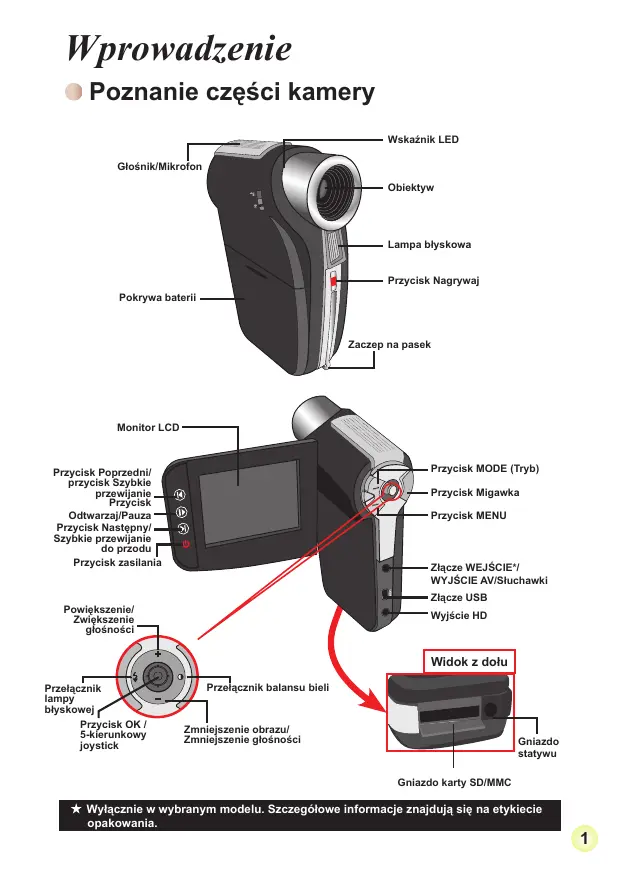
Poznanie części kamery
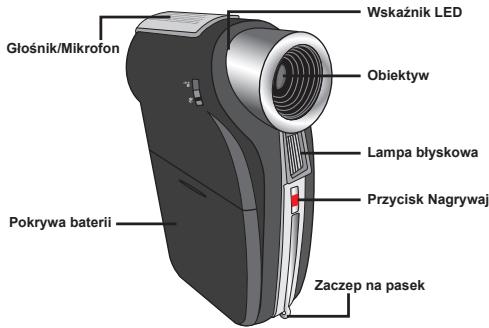
W zależności od modelu. Szczegółowe informacje znajdują się na etykiecie opakowania.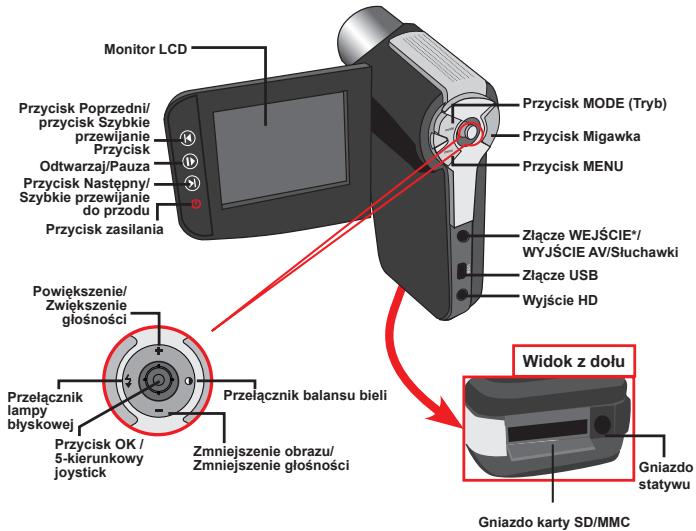
Instalacja baterii
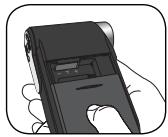
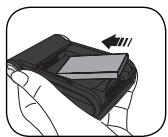
- Przesuń pokrywę baterii, otwierając ją zgodnie z oznaczeniem.
- Wstaw baterię litowo-jonową do wnęki baterii. Pamiętaj, że metalowe styki muszą być wyrównane do styków we wnęce.
- Po prawidłowym zainstalowaniu baterii, załóż z powrotem pokrywę baterii.
Ładowanie baterii
Przed pierwszym użyciem baterię należy ładować przez co najmniej 8 godzin.
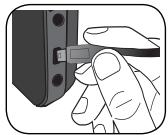
- Podłącz kabel.
Podłącz jeden koniec dostarczonego adaptera prądu zmiennego do portu USB kamkordera, a drugi do gniazda ściennego.
LUB
Podłącz jeden koniec dostarczonego adaptera prądu zmiennego do portu USB kamkordera, a drugi do gniazda ściennego. Upewnij się, że kamera jest odłączona od zasilania.
- Dioda LED ładowania zmieni kolor na czerwony i rozpocznie się ładowanie.
- Po przerwaniu ładowania lub po pełnym naładowaniu zestawu baterii, dioda LED ładowania zmieni kolor na zielony.
LUB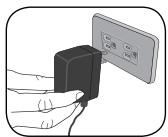
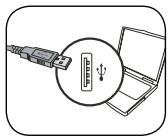
Podczas wykorzystywania komputera do ładowania baterii, nie należy włączać kamery, w przeciwnym razie zatrzymane zostanie ładowanie.
Wkładanie karty pamięci (opcjonalna)
Aby włożyć kartę pamięci należy wykonać następujące czynności:
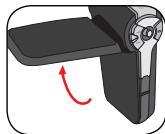
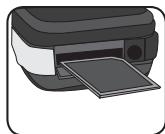
(1) Otwórz monitor LCD. (2) Przesuń pokrywę karty SD w kierunku otwarcia. (3) Delikatnie pchnij kartę zgodnie z oznaczeniem, aż karta dojdzie do końca gniazda.
Aby wyjąć kartę pamięci, naciśnij ją delikatnie, co spowoduje, że karta wyskoczy. Następnie wyciągnij kartę z gniazda.
Włączanie/wyłączanie kamery
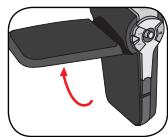
Otwórz monitor LCD lub naciśnij i przytrzymaj przez 1 sekundę przycisk Zasilanie w celu włączenia kamery.
Aby wyłączyć kamerę, naciśnij i przytrzymaj przycisk Zasilanie na 1 ~ 3 sekund lub zamknij monitor LCD.
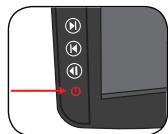
1. Jeśli kamera nie włącza się po naciśnięciu przycisku Zasilanie, należy sprawdzić następujące elementy: 1. Czy zestaw baterii jest prawidłowo zainstalowany w kamerze. 2. Czy zestaw baterii jest wystarczająco naładowany. • Jeśli kamera będzie przez dłuższy okres czasu nieaktywna, automatycznie wyłączy się z powodu ustawienia Automatyczne wyłączanie.
Ustawienia języka
- Włącz zasilanie kamery.
- Naciśnij przycisk MODE (TRYB), aby przejść do menu TRYB.
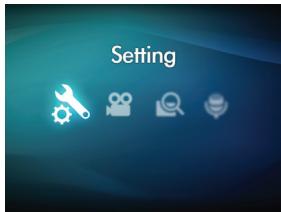
- Użyj przełącznika Joystick do wybrania trybu. Ustawienia i naciśnij OK, aby przejść do ekranu menu.
- Użyj przełącznika Joystick do wybrania pozycji Język, a następnie naciśnij OK w celu potwierdzenia.
- Przesuń Joystick w górę/w dół, aby wybrać język.
- Po zakończeniu, naciśnij OK, aby potwierdzić ustawienie.
Ustawienia czasu
- Włącz zasilanie kamery.
- Naciśnij przycisk MODE (TRYB), aby przejść do menu TRYB.
- Użyj przełącznika Joystick do wyboru trybu Ustawiania i naciśnij OK, aby przejść do ekranu menu.
- Użyj przełącznika Joystick do wyboru pozycji Data i czas, a następnie naciśnij OK w celu potwierdzenia.
- Przesuń Joystick w górę/w dół, aby dopasować wartość. Przesuń Joystick w lewo/w prawo, aby przełączyć między polami.
- Po zakończeniu, naciśnij OK, aby potwierdzić ustawienie.

Odczytywanie wskaźników LCD
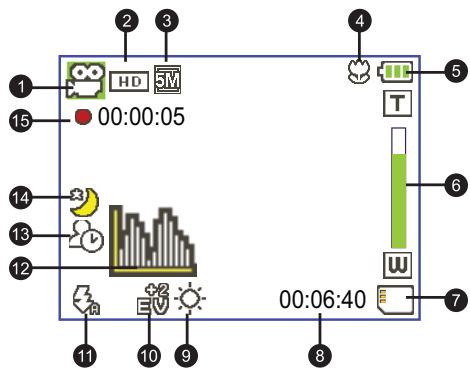
1 Ikona trybu 2 Rozdzielczość video 3 Rozdzielczość obrazu 4 Tryb Makro 5 Żywotność baterii 6 Wskaźnik zoomu 7 Włożona karta SD 8 Pozostały czas nagrania
Tryb Balans bieli Tryb Ekspozycja Tryb Lampa błyskowa Tryb Histogram 3 Tryb Samowyzwalacz Tryb Zdjęcia nocne 15 Czas nagrywania
• Po ustawieniu rozdzielczości video HD (720P), ekran LCD wyświetla obrazy przy współczynniku proporcji 16:9. Po ustawieniu rozdzielczości video D1 (480P) lub rozdzielczości CIF, ekran LCD wyświetla obrazy przy współczynniku proporcji 4:3. (Bardziej szczegółowe instrukcje znajdują się na stronie 7)
Podstawowe operacje
Nagrywanie klipu video
- Ustaw właściwą ostrość. Normalnie dla większości warunków kręcenia filmów, należy wybierać ustawienie ostrości odpowiednie dla zbliżeń.
Uwaga: Przed rozpoczęciem nagrywania należy sprawdzić, czy włożona jest karta pamięci.
| 50cm ~ ∞ (20° ~ ∞) |
| 30cm ~ 50cm (12° ~ 20") |
- Użyj przycisków Zoom w górę lub w dół w celu powiększenia i zmniejszenia ekranu. Cyfrowe powiększenie wynosi 4X.
- Naciśnij przycisk Nagrywaj, aby rozpocząć nagrywanie.
- Naciśnij ponownie przycisk Nagrywaj, aby zatrzymać nagrywanie.
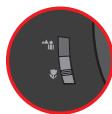
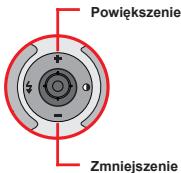
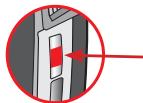
Funkcja powiększenia jest również dostępna podczas nagrywania. Lekkie nagrzewanie się kamery podczas długotrwałego używania/nagrywania jest zjawiskiem normalnym, spowodowanym wysoką temperaturą pracy.

Wykonywanie zdjęcia
- Ustaw właściwą ostrość. Normalnie dla większości warunków kręcenia filmów, należy ustawić ostrość na (*). (..) należy wybrać w zależności od potrzeb.
- Użyj przycisków Zoom w górę lub w dół w celu powiększenia i zmniejszenia ekranu. Cyfrowe powiększenie wynosi 4X.
W razie potrzeby, wyreguluj inne zaawansowane ustawienia.
- Naciśnij przycisk Migawka, aby wykonać zdjęcie.
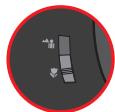
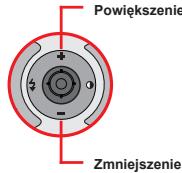
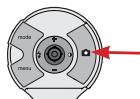
Ze względu na funkcję przechwytywania sensora, podgląd LCD i współczynnik proporcji zdjęć zależą od różnych ustawień rozdzielczości video. Gdy rozdzielczości video są inne, ustawiane jest zdjęcie aparatu.
| Rozdzielczość video | Podgliad | Wykonywanie zdjec iustawianie ostrósci |
| HD(1280x720) | WspÓczynnik 16:9 | WspÓczynnik 4:3 |
| D1(720x480) | WspÓczynnik 4:3 | WspÓczynnik 4:3 |
| CIF(352x288) |
Nagrywanie klipu głosowego
- Włącz zasilanie kamery.
- Naciśnij przycisk MODE (TRYB), aby przejść do menu TRYB.
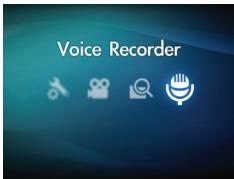
- Użyj przełącznika Joystick do wybrania trybu Dyktafon i naciśnij OK, aby przejść do ekranu menu.
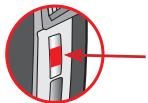
- Naciśnij przycisk Nagrywaj, aby rozpocząć nagrywanie.
- Naciśnij ponownie przycisk Nagrywaj, aby zatrzymać nagrywanie.
Nagrywanie programu TV
Technologia cyfrowego nagrywania wideo umożliwia nagrywanie programu TV kablem AV-IN.
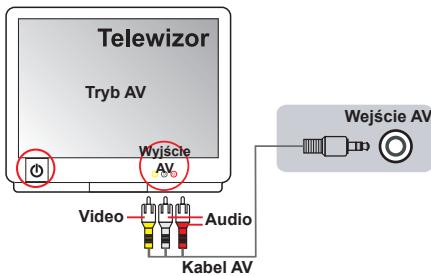
- Włącz telewizor lub odtwarzacz DVD.
- Podłącz kabel AV do złącza Wyjście AV telewizora lub odtwarzacza DVD. (Zwykle przełączanie trybu nie jest konieczne, informacja znajduje się w podręczniku użytkownika telewizora lub odtwarzacza DVD.)
- Włącz zasilanie kamery.
- Podłącz złącza audio i wideo kabla AV (żółte/białe/czerwone) do gniazda "Wyjście AV" telewizora.
- Podłącz drugi koniec kabla AV do portu "Wejście AV" kamery. Gdy na ekranie pojawi się komunikat pomocniczy, wybierz "Wejście AV".
- Upewnij się, że obrazy wyświetlane w telewizorze lub w odtwarzaczu DVD są wyświetlane na ekranie LCD kamery.
- Naciśnij przycisk Nagrywaj, aby rozpocząć nagrywanie.
- Naciśnij ponownie przycisk Nagrywaj, aby zatrzymać nagrywanie.
Odtwarzanie nagrań
- Naciśnij przycisk TRYB i użyj Joysticka do przełączenia do trybu "Moje pliki".
Lub naciśnij przycisk Odtwarzaj/Pauza (▶) z lewej strony monitora LCD.
- Pod trybem Moje prace znajdują się trzy foldery: Video, Obraz i Głos. Wybierz Video lub Głos, a następnie naciśnij przycisk OK, aby przejść do trybu indeksu.
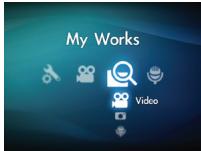
- Operacja w trybie odtwarzania:
| Typ pliku | Jak... | Akcja |
| Tryb Indeks 0202012 Tryb pełnego ekranu | Przelączenie pomiedź yzy trybem Indeks i trybem pelnoekranowym | W trybie Indeks, naciśnij przyczysk OK, aby przyelaczenia do trybu Pelny ekran. W trybie Pelny ekran, naciśnij przyczysk MENU, aby przyelaczenia do trybu Indeks. |
| Przelączanie pomiedź plikami | 1. W trybie Indeks: Uzyj Joystick do przesunietà podświetzenia. 2. W trybie Pelny ekran: Uzyj Joystick do przesunietà w lewo lub w sprawo. | |
| Video i audio | Rozpoczȩcie odwartzeia | Po wybrani (w trybie pełné ekranu), automatycznie Rozpoczyna sie odwartzeianie. |
| Pauza/wznowienie odwartzeia | Naciśnij OK podiczas odwartzeania/pauzy. | |
| Regulacja poziomu glośność | Podiczas odwartzeania, uzyj Joystick do przesunietà w gorne lub w dól. | |
| Zatrzymanie odwartzeia | Podiczas odwartzeania, naciśnij przyczysk MENU. | |
| Powró do poprzędniego ekranu | Naciśnij przyczysk Migawka. | |
| SzykBie przyzewijanie do przyodu | Podiczas odwartzeania, naciśnij przyczysk Natestyny (▲). Aby zatrzymać, naciśnij przyczysk Odtwarzaj/ Pauza (▲). | |
| SzykBie przyzewijanie do tylu | Podiczas odwartzeania, naciśnij przyczysk Poprzȩdni (▲). Aby zatrzymać, naciśnij przyczysk Odtwarzaj/ Pauza (▲). | |
| Wybor nthapnejego pliku | Podiczas pauzy/zatrzymania, naciśnij przyczysk Natestyny (▲). | |
| Wybor nthrznejego pliku | Podiczas pauzy/zatrzymania, naciśnij przyczysk Poprzȩdni (▲). | |
| Picture | Powykszenie/ zmiejszenia | Uzyj Joystick do przesunietà w gorne lub w dól. |
| Blokada/zwolnienie wpólczynika powiekszenia | Gdy wspólczynnik内分泌sienie jest sąkiably园区 1,0x, naciśnij przyczysk OK. | |
| Przegladanie powiekszonego obrazu | Poz zablokowaniu wspólczynika内分泌sienia, uzyj Joystick do przescludania obrazu. |
Odtwarzanie nagrań na komputerze
Instalacja oprogramowania
Należy pamiętać, że pliki video są nagrywane w formacie .mov. Dlatego do oglądania nagrań na komputerze wymagane są specjalne programy. Przed pierwszym użyciem powinien zostać zainstalowany w komputerze odtwarzacz QuickTime 7.0. Jeśli program nie jest zainstalowany, należy wykonać poniższą instrukcję instalacji oprogramowania.
Należy pobrać program odtwarzacza QuickTime 7.0 z następującej strony sieci web:
Zainstaluj program odtwarzacza HD-DV DECODER z dysku CD z pakietem oprogramowania.
(HD-DV DECODER służy do odtwarzania plików .mov nagranych kamerą w programie Windows Media Player 10 & 11).
Podłączanie komputera i zapisywanie plików
Po prawidłowym zainstalowaniu w komputerze oprogramowania wykonaj podaną poniżej procedurę.
- Włącz kamerę.
- Podłącz kamerę (z włożoną kartą SD) do komputera przez kabel USB.
- Pojawi się automatycznie okno dialogowe. Wybierz element "Otwórz folder, aby oglądać pliki" i kliknij "OK".
- Jeśli okno dialogowe nie pojawi się automatycznie, wykonaj następujące czynności.
- Kliknij dwukrotnie folder DCIM.
- Kliknij dwukrotnie folder 100MEDIA.
- Skopiuj pliki, które mają zostać zachowane i zapisz je w wybranym miejscu w komputerze.

Podłączanie kamery do telewizora
Wykonaj podane poniżej instrukcje w celu połączenia w czasie rzeczywistym kamery i telewizora dostarczonymi kablami AV i wyświetlania. Klipy video i zdjęcia możesz wyświetlać bezpośrednio w telewizorze, współdzieląc je z przyjaciółmi i rodziną.

Podłączanie kamery do HDTV
Telewizja HD oznacza wbudowane porty wejścia HDTV, co umożliwia wyświetlanie po połączeniu wysokiej rozdzielczości (720P) obrazów HD.
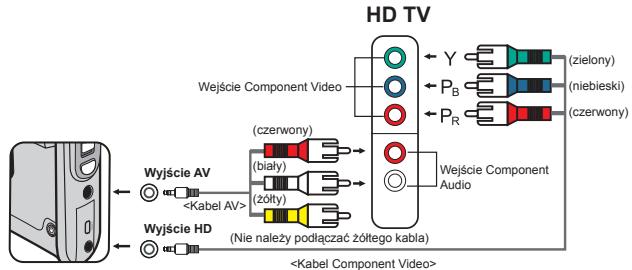
- Włącz HD TV.
- Włącz kamerę.
- Podłącz jeden koniec kabla component video do portu (Wejście Component Video) HDTV, a drugi koniec do portu (Wyjście HD) kamery.
- Podłącz jeden koniec kabla AV do portu (Wejście Component Audio) HDTV, a drugi koniec do portu (Wyjście AV) kamery. (Nie podłączaj żółtego złącza do wejścia AV HDTV).
- Naciśnij przełącznik trybu wejścia telewizora HD TV i wybierz "Wejście Component".
Po nagraniu klipu w rozdzielczości HD przy połączeniu z telewizorem HD TV, rozdzielczość wyświetlania video TV zmniejszy się do rozdzielczości D1 (480P) z powodu szybkości przesyłania danych, ale nagrany plik pozostanie plikiem HD (720P) bez żadnych zmian. Po podłączeniu do telewizora, funkcja Zoom nie jest dostępna.

Podłączanie kamery do standardowego telewizora
TV = Tradycyjny telewizor CRT
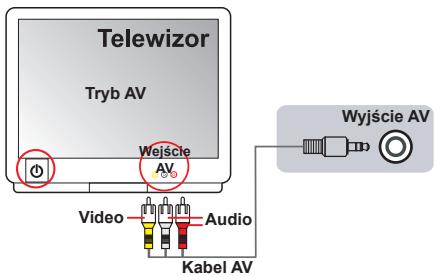
- Włącz zasilanie telewizora i przełącz telewizor do trybu AV.
- Podłącz złącza audio i video kabla AV (żółte/białe/czerwone) do gniazd telewizora "Wejście AV".
- Włącz zasilanie kamery.
- Podłącz drugi koniec kabla AV do portu "Wyjście AV" kamery. Gdy na ekranie pojawi się komunikat pomocniczy, wybierz "Wyjście AV".
Zaawansowane operacje
Operacja w menu
Pozycje menu zawierają kilka opcji do dokładnej regulacji funkcji kamery. Następująca tabela udostępnia szczegóły operacji w menu.
| Jak... | Akcja |
| Wyświetlienie menu | Naciść przyczysk MENU. |
| Przesuniecie podwyśtionego paska | Uzyj Joystick do przesuniecia w gorne lub w dó|. |
| Wejscie do podmenu/potwordzanie poźycji | Naciść przyczysk OK. |
| Opuszczuminium menu/przejność z powrotem do wyȩSZego menu | Naciść przyczysk MENU (w podmenu). |
- Elementy menu w trybie Kamera
Włącz zasilanie → Naciśnij przycisk Menu.
| Element | Opcja | Opis |
| Rozdzielcość video | HD | Ustawienie Rozdzielcość video na HD (1280x720 pikseli). |
| D1 | Ustawienie Rozdzielcość video na D1 (720x480 pikseli). | |
| CIF | Ustawienie Rozdzielcość video na CIF (352x240 pikseli). | |
| Rozdzielcość obrazu | 3M | Ustawienie Rozdzielcość obrazu na 3 mega pikseli. |
| 5M | Ustawienie Rozdzielcość obrazu na 5 mega pikseli. | |
| 8M | Ustawienie Rozdzielcość obrazu na 8 mega pikseli. | |
| Nocne zdęcia | Wl/Wyl | Wiącenie tego ustawiania uzmilwa wykonanie zȩćcia z ciemnym tlem. Ponieważ podczas wykonywania zȩćź w ciemnymi sązybkość migawków obniwy sie, za引擎 są uzycze statywu w celu wyeliminatorowy znieksztalćn spowodowych drzemni ekri. Ostrzȩzenia: Po管理中心 trybu Nocne zȩćcia zȩksza są zȩćzenia. |
| Balans bieli | Automatyczny | Aparat automatyczné dopasowuje balans bieli. |
| Stonecznie | To ustawienie jest odpowiednia do wykonywania zȩćź na zewnatrzy przy slonecznej pogodzie. | |
| Zachmurzenie | To ustawienie jest odpowiednia do nagrywania przy pochurnej pogodzie lub w myješach zacienionych. | |
| Jarzeniowe | To ustawienie jest odpowiednia podczas nagrywania wewnatrz pomieszczecź z lampa jarzeniowa lub w myješach z wysoka temperatura kolorów. | |
| Zarowe | To ustawienie jest odpowiednia do nagrywania wewnatrz pomieszczecź z oswiefieniem zarowym lub w myješach z niska temperatura kolorów. |
- Elementy menu w trybie Kamera (ciąg dalszy)
| Element | Opcja | Opis |
| Lampa blyskowa | Wi | Wymuszenie lampy blyskowej przy kaźdym zȩjeiu. |
| Automatyczny | Automatyczne wyzwolenie lampy blyskowej przy niewystarczajacym oświétruń. | |
| Wymi | Wymiączenie lampy blyskowej. | |
| Efekt | Normalny | Nadaje nagraniom naturalny color. |
| Czarno-biale | Zmieenia kolor nagrań na kolor czarno-bialy. | |
| Klasyczny | Nadaje nagraniom kolor sepii. | |
| Ekspozycja | -2~+2 | Reczna regulacja ekspozycji w celu wzmocnienia efektu, gdy obraz na podglówność jest zbyt jASN lub zbyt ciemny. Wartość dodatnia wskazuje,-zone obraz bedzie bardziej jASN nigz zwykle; wartość umejma, powodujce przyciemniobie ostrauń. |
| Samowyzwalacz | Wi/WyI | Wymiączenie/wymiączenie samowyzwalacza. Po wymiąceniu samowyzwalacza, wykonanie zȩjecia przy aparat Rozpoczcie są po dziesieciu sekundach od momentu nacijszenia przyczysiku migawki. |
| Histogram | Wi/WyI | Wymiączenie/wymiączenie historamu obrazu na ekranie. |
| Ikona | Wi/WyI | Wymiączenie/wymiączenie wyjmietlania na ekranie ikon OSD (menu ekranowe). |
- Elementy menu w trybie odtwarzania
Włącz zasilanie → Naciśnij przycisk MODE (TRYB) → Użyj joysticka do przełączenia na tryb Moje prace → Wybierz folder Video, Obraz lub Głos → Naciśnij przycisk OK → Naciśnij przycisk MENU.
| Element | Opcja | Opis |
| Usuń jeder | Tak/Nie | Usuwa bieść plik. |
| Usuń wszysto | Tak/Nie | Usuwa wszystkie obrazy i pliki video/audio zapisane wAMI++. |
| Pokaz slajdów/Odtermwarzie video | - | Kamera wyświetla kolejne obrazy/pliki video. Można nacinność przycisz OK, aby zatrzymać pokekaz slajdów/odtermwarzie video. |
| Blokada | Tak/Nie | Mozna zablokować pojedynczy plik., wiecie plików lub wszystkie pliki. NieMZA usuność zablokowanego pliku poprzej fungcję usuwania. Wszystkie zablokowane/odblokowane plikiMZA usunȩ poprzej fungcję usuwania. |
- Jeśli w aparacie nie ma plików, nie będą widoczne żadne elementy.

Elementy menu w trybie Ustawienia
Włącz zasilanie → Naciśnij przycisk MODE (TRYB) → Wybierz tryb Ustawienia
( ) → Naciśnij przycisk OK.
| Element | Opcja | Opis |
| Data i czas | - | Ustawienia daty i czasu. |
| Sygnat dzwieksowy | Wi/Wyl | Wȩclazenie/wyplaçzenia sygnalu dzwiek战略布局. |
| Miganie | 50Hz | Ustawienie czestreptoliewość miglia na 50Hz*. |
| 60Hz | Ustawienie czestreptoliewość miglia na 60Hz*. | |
| Wyjscie TV | NTSC | Ustawienie zgodność systemu TV na NTSC. Opcja ta jest odpowiednia dla regionów Ameryki, Tajwanu, Japonii i Korei. |
| PAL | Ustawienie zgodność systemu TV na PAL. Ta opacja jest wȩciwa dla Niemiec, Anglii, Włoch, Holandii, Chin, Japonii i Hong Kongu. | |
| Ikona | Wi/Wyl | Wȩclazenie/wyplaçzenia wyświetlania na ekranie ikon OSD. |
| Jasność OSD | -2~+2 | Ustawienie jasność LCD. Dodatnia wartość zȩwka jasność LCD, a ujemna wartość przyciemnia ekran LCD. |
| Format | Tak | Formatowanie nośnika zapisu. Naleź pAMIątać, ze usuniete zozastano wszystkie zapisane pliki. |
| Nie | Anulowanie Dzielania. | |
| Automatyczne wymięczenie | Wyl | Wymiączenie fungcjji Automatyczne wymiȩczanie. |
| 1 min | Aparat wymiący są automatycznie, gdy;będzie nieaktywny przyez 1 minute. | |
| 3 min | Aparat wymiący są automatycznie, gdy;będzie nieaktywny przyez 3 minute. | |
| 5 min | Aparat wymiący są automatycznie, gdy;będzie nieaktywny przyez 5 minute. | |
| Język | - | Umożliwa wybrórzemu zȩzyka uzywanego w OSD. |
| Domyjsne | Wi | Przyworocie domyslanych wartywość fabrycznych. Naleź pAMIątać, ze nadpisane zostanobieZNAGEUSTAWIENIA. |
| Wyl | Anulowanie Dzielania. |

Elementy menu w trybie Ustawienia (ciąg dalszy)
- Tabela ustawień migania:
| Region | Anglia | Niemcy | Francja | Wlochy | Hiszpania | Holandia | Rosja |
| Ustawienie | 50Hz | 50Hz | 50Hz | 50Hz | 50Hz | 50Hz | 50Hz |
| Region | Portugalia | Ameryka | Tajwan | Chiny | Japonia | Korea | Tajlandia |
| Ustawienie | 50Hz | 60Hz | 60Hz | 50Hz | 50/60Hz | 60Hz | 50Hz |

Wskaźnik naładowania baterii
| Ikona | Opis |
| Pelne naładowanie baterii | |
| Średni poziom naładowania baterii | |
| Niskie naładowanie baterii * Wymiarczona zostanie lampa byszkowa i swiatla LED." | |
| Rozliadowanie baterii |
Uwaga: Aby uniknąć nagłego wyłączenia, zaleca się wymianę baterii, gdy ikona wskaźnika naładowania baterii jest niska.
Żywotność baterii
| Zdjecia | Klipy video |
| Liczbazdjecć | Czas nagrywania (w minutach) |
| 200 | 90 |
| * zdjecie co 30 sekund ** wylączona lampa blyskowa *** ustawuminium roźdwielczość na 5M (2592x1944) | * ustawuminium roźdwielczość video na HD (1280x720 pikseli) |
Uwaga: Ta tabela służy wyłącznie jako odniesienie. Rzeczywista żywotność baterii zależy od typu baterii i poziomu naładowania.
Pojemność zapisu danych
| PAMIĆ | Video (min.) | Zdjęcia | ||||
| HD | D1 | CIF | 8M | 5M | 3M | |
| Karta SD (256MB) | 7 | 18 | 40 | 95 | 145 | 230 |
| Karta SD (512MB) | 15 | 36 | 80 | 190 | 290 | 460 |
| Karta SD (1GB) | 30 | 72 | 160 | 380 | 580 | 920 |
| Karta SD (2GB) | 60 | 144 | 320 | 770 | 1160 | 1840 |
| Karta SD (4GB) | 120 | 288 | 640 | 1540 | 2320 | 3680 |
Uwaga: Rzeczywista wartość pojemności może się różnić (do ± 30% ), w zależności od nasycenia kolorów i złożoności obiektu otoczenia.
| Element | Opis |
| Model | Aparat 5 Megapikseli |
| Sensor obrau | 5 Mega (2592x1944 pikseli) |
| Rozdzielczość | Zdjęcia: 3M/5M/8M 1280x720 (HD) 720x480 (D1) 352x240 (CIF) |
| Obiektyw | Staly obiektyw (F3,0; f=7,45mm) |
| Format pliku | MOV, JPEG, WAV |
| Szybkość przesyłania video | 1280x720, do 30fps 720x480, do 30fps 352x240, do 30fps |
| Pamięc zewétrzna | Karta SD/MMC (SDHC do 32GB) |
| Wyświetlacz LCD | LCD 2,4" |
| Zoom cyfrowy | 4X |
| Wyjscie TV | Wyjscie HDTV Component, obstrugiwany system NTSC/PAL |
| Interfejs | USB 2.0 |
| Mikrofon | Tak |
| Głownik | Tak |
| Zdjęcia:none | Tak (w trybie zdjeć i w trybie video) |
| Bateria | Bateria litowo-jonowa zgodna z NP60 z möglichość ladowania |
Uwaga: Specyfikacja może zostać zmieniona bez powiadomienia.
Wymagania systemowe zależą od ustawień rozdzielczości video:
| Rozdzielczość video | Wymagania dla systemu komputera |
| HD (1280x720) @30fps | System operacyjny = Windows XP SP2, Vista lub wersja nowsza (QuickTime 7.0 lub wersja nowsza) Procesor = Pentium 4 3,0GHz lub szybszy Pamięc RAM = 512MB (zalecane 1GB) Karta graficzna = Nvidia GeForce 7600 lub ATI X1600 albo nowsza z 256MB pAMIęci RAM |
| D1 (720x480) @30fps | System operacyjny = Windows 2000/XP, Vista lub wersja nowsza (QuickTime 7.0 lub wersja nowsza) Procesor = Pentium 4 1,5GHz lub szybszy Pamięc RAM = 256MB (zalecane 512MB lubość) Karta graficzna = 64MB (zalecane 128MB lubości) |
| CIF (352x240) @30fps |
Dodatek
Instrukcje aplikacji ArcSoft Digital TheatreTM
Wprowadzenie
ArcSoft Digital Theatre to wysokiej jakości aplikacja do odtwarzania multimediów, która zwiększa jakość oglądania filmów.
Używanie programu
Poniżej znajduje się skrócony opis dostępnych przycisków i elementów sterowania. Dostęp do wielu z tych elementów sterowania w formacie menu rozwijanego uzyskać po kliknięciu prawym przyciskiem na ekranie wideo.
Podstawowe elementy sterowania
| Odtwarzaj | |
| Zatrzymaj | |
| Pauza | |
| Poprzejni rozdzią | |
| Następtyń rozdziel | |
| Przewijanie do tychu | |
| Szybkie przewijanie do przyodu |
Pasek narzędziowy
| Wybierz zródló | |
| Wysuń/Zamknij | |
| Ustawienia | |
| Przechwyć obraz |
- Menu, Rozdziały i Rozszerzone przyciski
| Menu | Menu | Wyświetla wszystkie menu DVD. |
| Chapter | Rozdziel | Wyświetla wszystkie Rozdziely DVD. |
| Rozszerzone | Otwiera podpanele w celu uzyskania dostepu do dodatkowych elementów sterowania DVD/ VCD lub ustawień video/ audio. |
Ikony Pomoc, Ukryj i Dołącz
| Pomoc | Ottworzenie体系建设 pliku pomocy. |
| Ukryj | Ukrycie glównego panela sterowania. |
| Podłącz | Podłącenie glównego panela sterowania do ekranu odentlichania. W celu odentlichia sązym ponownie kliknać tem przyczysk. |
Instrukcje programu ArcSoft TotalMedia™ Studio MV
Wprowadzenie
Witamy w programie ArcSoft TotalMedia™ Studio MV, zabawnym i łatwym w użyciu programie umożliwiającym tworzenie niesamowitych, własnych filmów DVD!
Pobierz multimedia
Pierwsza czynność tworzenia filmów to wybór i/lub utworzenie dołączanych multimediów.
Wstaw pliki multimedialne
Poprzez kliknięcie odpowiedniego przycisku myszy można wyszukiwać w systemie klipy wideo i dodawać je do projektu. Każdy wybrany plik jest dodawany jako oddzielny Rozdział. Aby wprowadzić własną nazwę Rozdziału, wystarczy dwukrotnie kliknąć tytuł Rozdziału.
Pole przycinania / authoringu
To pole umożliwia przycięcie początku i końca każdego klipu dodawanego do projektu.
Można także zaimportować klatki wideo i wykorzystać je jako miniatury rozdziałów.
Standardowe elementy sterowania odtwarzaniem można wykorzystać podczas przycinania wideo:
- Użyj elementów sterowania podglądem (np. odtwarzaj/pauza/do przodu/do tyłu) w celu przejścia do początku części do przycięcia.
Uwaga: Dla klipów wideo dłuższych niż 10 minut, poniżej paska czasu wyświetlany jest pasek "szukania", wskazujący bieżącą pozycję odtwarzania wideo.
- Kliknij przycisk "Zaznacz".
- Użyj elementów sterowania podglądem (np. odtwarzaj/pauza/do przodu/do tyłu) w celu przejścia na koniec części do przycięcia.
- Kliknij przycisk "Zaznacz" do wskazania w klipie wideo obszaru do przycięcia.
Uwaga: Poprzez powtórzenie czynności 1-4 można ustawić więcej części wideo.
- Po wykonaniu błędu, użyj przycisku Cofnij/Powtórz.
- Naciśnij przycisk "Usuń wszystko", aby usunąć wszystkie przycięte pola i przywrócić pełną długość wideo.
- Przyciski "Przejdź do" można stosować do przechodzenia do poprzedniego lub następnego punktu edycji timera.
- Ustaw jako Przycisk menu
Używając elementów sterowania Odtwarzaj/Pauza, kliknij "Pauza" po przejściu do sceny, która ma zostać użyta jako przycisk rozdziału i kliknij ikonę strzałki obok pola podglądu.
- Łączenie
Ta funkcja umożliwia łączenie kilku plików wideo.
-Eksport
Ta funkcja udostępnia opcje ustawień parametrów wideo, a następnie zapisuje je jako jeden plik.
Utwórz nowe pliki multimedialne
W tym miejscu możesz dodać do wybranego pliku multimedialnego nowe podmenu lub warstwę tekstową.
- Podmenu
Utworzenie nowego podmenu w obrębie wybranych menu.
Tekst
Dodanie warstwy tekstowej do wybranego slajdu. Dostępne są te same opcje tekstowe, jak przy wchodzeniu do menu tytułu.
Wygląd
W tej czynności możesz zmienić wygląd menu filmu. Obejmuje to zmianę wyglądu, wprowadzenie własnych tytułów filmu i rozdziałów oraz zmianę aranżacji układu przycisków rozdziałów.
Podgląd/Produkcja
Po uzyskaniu gotowości do utworzenia dysku należy wykonać następujące czynności:
Podgląd
Użyj elementów sterowania w dolnej części ekranu w celu podglądu filmu przed nagraniem go na dysk.
Produkcja
Po uzyskaniu gotowości do utworzenia własnego dysku, kliknij przycisk "Nagraj", po czym wyświetlone zostanie okno "Produkcja":
Wprowadź nazwę dla dysku. - Wybierz stosowany standard TV (NTSC dla USA lub Japonii lub PAL dla Europy lub Chin). - Wybierz odpowiedni format.
4.2



- UWAGA DOTYCZĄCA BEZPIECZEŃSTWA
- OŚWIADCZENIE O ZGODNOŚCI Z FCC
- SPIS TREŚCI
- WPROWADZENIE
- PODSTAWOWE OPERACJE
- ZAAWANSOWANE OPERACJE
- DODATEK
- POZNANIE CZĘŚCI KAMERY
- INSTALACJA BATERII
- ŁADOWANIE BATERII
- WKŁADANIE KARTY PAMIĘCI (OPCJONALNA)
- WŁĄCZANIE/WYŁĄCZANIE KAMERY
- USTAWIENIA JĘZYKA
- USTAWIENIA CZASU
- ODCZYTYWANIE WSKAŹNIKÓW LCD
- NAGRYWANIE KLIPU VIDEO
- WYKONYWANIE ZDJĘCIA
- NAGRYWANIE KLIPU GŁOSOWEGO
- NAGRYWANIE PROGRAMU TV
- ODTWARZANIE NAGRAŃ
- ODTWARZANIE NAGRAŃ NA KOMPUTERZE
- INSTALACJA OPROGRAMOWANIA
- PODŁĄCZANIE KOMPUTERA I ZAPISYWANIE PLIKÓW
- PODŁĄCZANIE KAMERY DO TELEWIZORA
- PODŁĄCZANIE KAMERY DO HDTV
- PODŁĄCZANIE KAMERY DO STANDARDOWEGO TELEWIZORA
- OPERACJA W MENU
- ELEMENTY MENU W TRYBIE KAMERA
- ELEMENTY MENU W TRYBIE KAMERA (CIĄG DALSZY)
- ELEMENTY MENU W TRYBIE ODTWARZANIA
- ELEMENTY MENU W TRYBIE USTAWIENIA
- ELEMENTY MENU W TRYBIE USTAWIENIA (CIĄG DALSZY)
- WSKAŹNIK NAŁADOWANIA BATERII
- ŻYWOTNOŚĆ BATERII
- POJEMNOŚĆ ZAPISU DANYCH
- INSTRUKCJE APLIKACJI ARCSOFT DIGITAL THEATRETM
- UŻYWANIE PROGRAMU
- INSTRUKCJE PROGRAMU ARCSOFT TOTALMEDIA™ STUDIO MV
- POBIERZ MULTIMEDIA
- WSTAW PLIKI MULTIMEDIALNE
- POLE PRZYCINANIA / AUTHORINGU
- USTAW JAKO PRZYCISK MENU
- WYGLĄD
- PODGLĄD/PRODUKCJA
Marka : AIPTEK
Model : POCKET DV AHD 200
Kategoria : Przenośny aparat cyfrowy