
POCKET DV AHD 200 - Cámara digital portátil AIPTEK - Manual de uso y guía de instrucciones gratis
Encuentra gratis el manual del aparato POCKET DV AHD 200 AIPTEK en formato PDF.
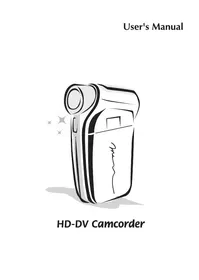



| Tipo de producto | Cámara digital portátil |
| Marca | AIPTEK |
| Modelo | POCKET DV AHD 200 |
| Sensor de imagen | 5 megapíxeles (2592x1944) |
| Resolución de video | HD (1280x720), D1 (720x480), CIF (352x240) |
| Resolución de foto | 3M, 5M, 8M (interpolada) |
| Objetivo | F3.0, f=7.45mm |
| Zoom digital | 4x |
| Pantalla LCD | 2,4 pulgadas |
| Almacenamiento externo | Tarjeta SD/MMC hasta 32 GB SDHC |
| Batería | Litio recargable (compatible NP60), autonomía ~200 fotos o 90 min video HD |
| Interfaz | USB 2.0 |
| Salida de TV | Componente HDTV, NTSC/PAL |
| Formato de archivo de video | MOV (requiere QuickTime o HD-DV DECODER) |
| Formato de foto | JPEG |
| Formato de audio | WAV |
| Funciones principales | Grabación de video HD, foto, audio, grabación de TV, reproducción, zoom digital, flash, temporizador, balance de blancos, efectos (BN, sepia), fotos nocturnas |
| Alimentación | Batería de litio recargable y adaptador de corriente USB |
| Mantenimiento y limpieza | Limpiar con un paño suave y seco, evitar la humedad y las temperaturas elevadas |
| Seguridad | No desmontar, evitar golpes, usar solo accesorios originales |
| Piezas de repuesto y reparabilidad | Batería extraíble, tarjeta de memoria externa, adaptador y cables disponibles |
| Información general | Manual disponible en varios idiomas, software incluido (ArcSoft Digital Theatre, TotalMedia Studio MV, HD-DV DECODER) |
Preguntas frecuentes - POCKET DV AHD 200 AIPTEK
Preguntas de los usuarios sobre POCKET DV AHD 200 AIPTEK
0 pregunta sobre este aparato. Responde a las que conoces o haz la tuya.
Hacer una nueva pregunta sobre este aparato
Descarga las instrucciones para tu Cámara digital portátil en formato PDF gratis! Encuentra tus instrucciones POCKET DV AHD 200 - AIPTEK y toma tu dispositivo electrónico nuevamente en la mano. En esta página están publicados todos los documentos necesarios para el uso de su dispositivo. POCKET DV AHD 200 de la marca AIPTEK.
MANUAL DE USUARIO POCKET DV AHD 200 AIPTEK
Querido usuario, gracias por adquirir este producto.
Se ha invertido una gran cantidad de tiempo y mucho esfuerzo en desarrollar este producto, por lo que esperamos que lo pueda disfrutar durante muchos años.
Aviso de seguridad:
- No deje caer, perfore ni desmonte la cámara; si lo hace, la garantía quedará invalidada.
- Evite que entre en contacto con el agua y séquese las manos antes de utilizar el producto.
- No exponga la cámara a altas temperaturas ni la deje donde incida sobre ella la luz directa del sol. Si lo hace, la cámara podría resultar dañada.
- Utilice la cámara con cuidado. No ejerza mucha presión en el cuerpo de la cámara.
- Por su propia seguridad, no utilice la cámara cuando haya tormenta o rayos.
- No utilice baterías de especificaciones importantes. Si lo hace, la cámara podría sufrir daños irreparables.
- Quite la batería si no va a utilizar la cámara durante un prolongado periodo de tiempo, ya que una batería deteriorada puede afectar a la funcionalidad de la misma.
- Quite la batería si muestra signos de fuga o distorsión.
- Utilice únicamente accesorios especificados por el fabricante.
- Mantenga la cámara fuera del alcance de los niños.
Declaración de cumplimiento de las normas FCC:
Este dispositivo cumple el Apartado 15 de las normas FCC. El funcionamiento está sujeto a las siguientes dos condiciones: (1) Este dispositivo no debe causar interferencias perjudiciales, y (2) Este dispositivo debe aceptar cualquier interferencia recibida, incluidas aquellas que provoquen un funcionamiento no deseado.

Este equipo se ha probado y se ha demostrado que cumple los límites de un dispositivo digital de Clase B, de acuerdo con el Apartado 15 de la normativa FCC. Estos límites están diseñados para proporcionar una protección razonable contra las interferencias perjudiciales en instalaciones residenciales. Este equipo genera, utiliza y puede irradiar energía de radiofrecuencia y, si no se instala y utiliza siguiendo las instrucciones, puede causar interferencias perjudiciales a las comunicaciones de radio.
Sin embargo, no existen garantías de que el equipo no provoque interferencias en una instalación particular. Si este equipo provoca interferencias a la recepción de radio o televisión, lo que puede determinarse encendiéndolo y apagándolo, es recomendable intentar corregir dichas interferencias mediante una o varias de las siguientes medidas:
- Reorientar o reubicar la antena receptora. -Alejar el equipo del receptor.
- Enchufar el equipo a una toma de corriente de un circuito diferente al que está conectado el receptor.
- Solicitar ayuda al proveedor o a un profesional de radio y televisión con experiencia.
Se advierte que los cambios o modificaciones realizados en el equipo no aprobados expresamente por la parte responsable del cumplimiento anularán la autorización para utilizar dicho equipo.



No arroje el aparato a la basura doméstica convencional al final de su periodo de vida útil. Debe depositarlo en un punto limpio oficial para su reciclaje. De esta forma ayudará a conservar el medio ambiente.
Tabla de contenido
Procedimientos iniciales 1
Introducción a las partes de la videocámara 1
Instalar la batería 2
Cargar la batería. 2
Insertar una tarjeta de memoria (opcional) 3
Encender y apagar la videocámara 3
Establecer el idioma 4
Establecer la hora 4
Leer los indicadores LCD 5
Capturar una imagen estática 7
Grabar un clip de voz 8
Reproducir las grabaciones 10
Reproducir las grabaciones en PC 11
Conectar la videocámara a un televisor 12
Funcionamiento avanzado 14
Uso de los modos 14
Elementos de menú en el modo Cámara... 14
Elementos de menú en el modo Reproducción. 15
Elementos de menú en el modo Configuración 16
Indicador de carga de la batería 17
Vida de la batería 18
Capacidad de almacenamiento 18
Especificaciones técnicas. 19
Requisitos del sistema 20
Apéndice 21
• Instrucciones para ArcSoft Digital Theatre™ 21
• Instrucciones para ArcSoft TotalMedia™ Studio MV. 22
Procedimientos iniciales
• Introducción a las partes de la videocámara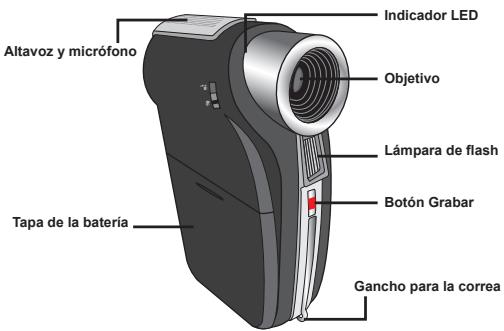
★ Sólo en modelos concretos. Consulte el texto impreso en el paquete para obtener las especificaciones detalladas.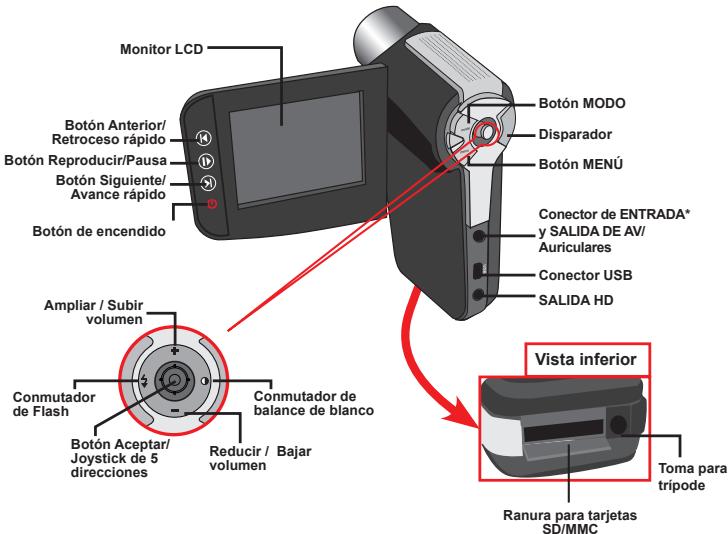
Instalar la batería
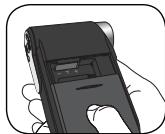
- Desplace la tapa de la batería tal y como se indica en la figura.
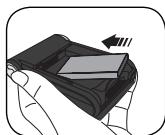
- Coloque la batería de ión-litio en el compartimento. Tenga en cuenta que los contactos metálicos deben estar alineados con los del compartimento.
- Tras instalar la batería correctamente, vuelva a colocar su tapa.
Cargar la batería
Cargue la batería al menos durante 8 horas la primera vez que la utilice.
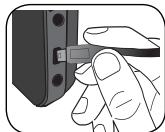
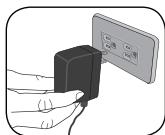
- Conecte el cable. Conecte un extremo del adaptador de CA proporcionado al puerto USB de la videocámara y el otro extremo a una toma de corriente eléctrica.
O BIEN
Conecte un extremo del cable USB proporcionado al puerto USB de la videocámara y el otro extremo a un equipo conectado a la alimentación. Asegúrese de que la videocámara está apagada.
- El LED de carga se iluminará.
- Cuando la energía se interrumpe o la batería está completamente cargada, el LED de energía se iluminará en color verde.
O BIEN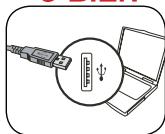
Si utiliza su PC para cargar la batería, no proporcione alimentación a la videocámara. Si lo hace, la energía se detendrá.
- Insertar una tarjeta de memoria (opcional)
Para insertar la tarjeta de memoria, realice el siguiente procedimiento:
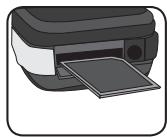
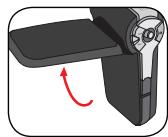
(1) Abra el monitor LCD. (2) Deslice la tapa de la tarjeta SD para abrirla. (3) Empuje suavemente la tarjeta tal y como se indica hasta que alcance la parte inferior de la ranura.
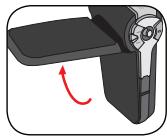
Para extraer la tarjeta de memoria, empújela suavemente y saltará hacia fuera. A continuación, tire de la tarjeta hacia fuera de la ranura.
Encender y apagar la videocámara
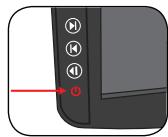
Abra el monitor LCD o mantenga presionado el botón Encendido durante 1 segundo para encender la cámara.
Para apagar la videocámara, mantenga presionado el botón Encendido entre 1 y 3 segundos o cierre el monitor LCD.
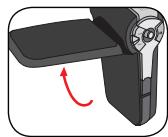
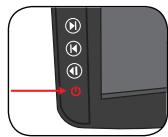
Si la videocámara no se enciende tras pulsar el botón Encendido, compruebe lo siguiente: 1. Que la batería está bien instalada en la videocámara. 2. Que la batería tenga suficiente carga. Si la videocámara permanece inactiva durante un largo periodo de tiempo, puede apagarse automáticamente por la función de apagado automático.
Establecer el idioma
- Encienda la videocámara.
- Presione el botón MODO para entrar en el menú MODO.
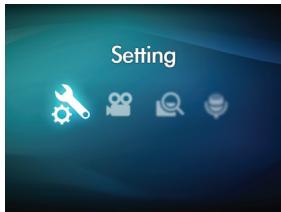
- Utilice el control del joystick para seleccionar el modo Configuración y presione Aceptar para entrar en la pantalla de menús.
- Utilice el joystick para seleccionar el elemento Idioma y, a continuación, presione Aceptar para confirmar la selección.
- Mueva el joystick hacia arriba o hacia abajo para seleccionar un idioma.
- Cuando haya terminado, presione ACEPTAR para confirmar la configuración.
Establecer la hora
- Encienda la videocámara.
- Presione el botón MODO para entrar en el menú MODO.
- Utilice el control del joystick para seleccionar el modo Configuración y presione Aceptar para entrar en la pantalla de menús.
- Utilice el joystick para seleccionar el elemento Fecha y hora y, a continuación, presione Aceptar para confirmar la selección.
- Mueva el joystick hacia arriba o hacia abajo para ajustar el valor. Mueva el joystick hacia la izquierda o hacia la derecha para recorrer los campos.
- Cuando haya terminado, presione ACEPTAR para confirmar la configuración.
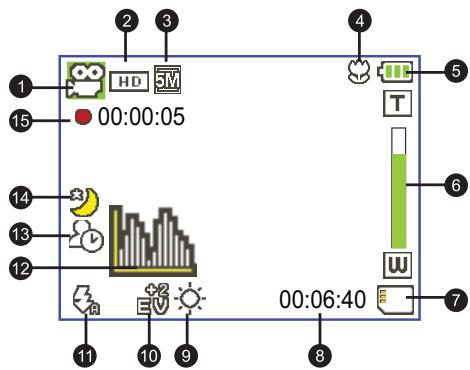
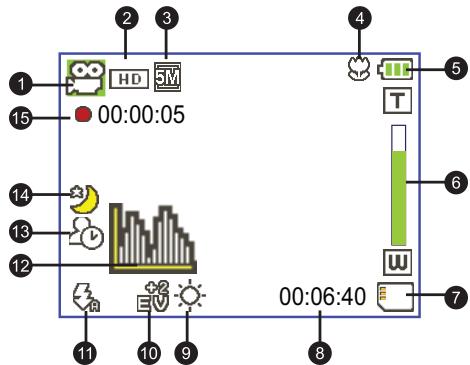
1 Icono de modo 2 Resolución de los videos 3 Resolución de la imagen 4 Modo Macro 5 Ciclo de vida de la batería 6 Indicador de la relación de zoom 7 Tarjeta SD insertada 8 Tiempo de grabación restante
9 Modo de balance de blanco 10 Modo de exposición 11 Modo de flash 12 Modo de historografía 13 Modo de disparador automático 14 Modo de disparo nocturno Tiempo de grabación
La pantalla LCD tiene una relación 16:9 cuando está establecida la resolución de video HD (720P). La pantalla LCD tiene una relación 4:3 cuando está establecida la resolución D1 (480P) o CIF. (Consulte la página 7 para obtener información más detallada.)
- Establezca el enfoque en un valor adecuado. Por lo general, el enfoque se puede establecer en (山) para la mayoría de las condiciones de grabación. Seleccione la opción (solamente para primeros planos).
Nota: asegúrese de que la tarjeta de memoria esté insertada antes de grabar.
| 50cm~∞ (20°~∞) |
| 30cm~50cm (12°~20") |
- Mueva el botón Zoom hacia arriba o hacia abajo para acercar o alejar la pantalla. El factor máximo de ampliación digital es 4X.
- Presione el botón Grabar para iniciar la grabación.
- Presione de nuevo el botón Grabar para detener la grabación.
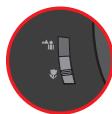
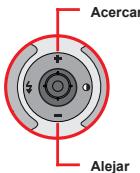
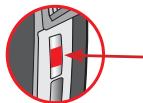
La configuración de zoom también está disponible durante la grabación. Es normal que la videocámara se caliente cuando se usa o graba durante un prolongado periodo de tiempo bajo su alto rendimiento.

Capturar una imagen estática
- Establezca el enfoque en un valor adecuado. Por lo general, el enfoque se puede establecer en (↑) para la mayoría de las condiciones de grabación. Seleccione la opción ( 已 ) solamente para primeros planos. Nota: asegúrese de que la tarjeta de memoria esté insertada antes de grabar.
| 50cm ~ ∞ (20" ~ ∞) | |
| 30cm ~ 50cm (12" ~ 20") |
- Mueva el botón Zoom hacia arriba o hacia abajo para acercar o alejar la pantalla. El factor máximo de ampliación digital es 4X.

Cuando sea necesario, ajuste otros parámetros avanzados.
- Pulse el botón Obturador para capturar la imagen.
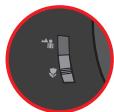
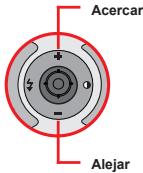
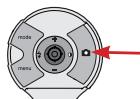
Debido al mecanismo de captura del sensor, la vista previa de la pantalla LCD y la relación de captura de imágenes fijas variarán en función de las diferentes resoluciones de video. La captura de imágenes de la webcam se establece cuando las resoluciones de video son diferentes.
| Resolución de los videos | Vista previa | Tomar imágenes y enfojar |
| HD(1280x720) | Relación 16:9 | Relación 4:3 |
| D1(720x480) | Relación 4:3 | Relación 4:3 |
| CIF(352x288) |
- Grabar un clip de voz
- Encienda la videocámara.
- Presione el botón MODO para entrar en el menú MODO.
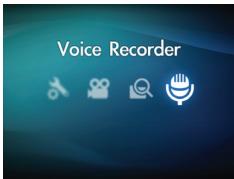
- Utilice el control del joystick para seleccionar el modo Grabadora de voz y presione Aceptar para entrar en la pantalla de menús.
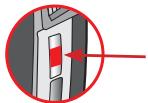
- Presione el botón Grabar para iniciar la grabación.
- Presione de nuevo el botón Grabar para detener la grabación.
- Encienda el televisor o el reproductor de DVD.
- Conecte el cable de AV al terminal Salida de AV del televisor o del reproductor de DVD. (Normalmente no es necesario cambiar el modo. Consulte el Manual del usuario del televisor o del reproductor de DVD.)
- Encienda la videocámara.
- Enchufe los terminales de audio y video del cable de AV (color amarillo, blanco y rojo) a los conectores "SALIDA DE AV" del televisor.
- Conecte el otro extremo del cable AV al puerto "Entrada de AV" de la videocámara. Cuando el mensaje emergente aparezca en pantalla, seleccione "ENTRADA DE AV".
- Asegúrese de que las imágenes mostradas en el televisor o en el reproductor de DVD también aparecen en la pantalla LCD de la cámara.
- Presione el botón Grabar para iniciar la grabación.
- Presione de nuevo el botón Grabar para detener la grabación.

Reproducir las grabaciones
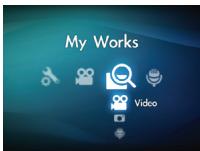
- Presione el botón MODO y utilice el joystick para pasar al modo "Mis problemas".
O bien, presione el botón Reproducir/Pausa (▶) en el lado izquierdo del monitor LCD.
- Hay TRES carpetas bajo Mis problemas: Video, Imagen y
Voz. Selecciona una de estas carpetas y, a continuación,
presione el botón Aceptar para entrar en el modo de indicación.
- Operaciones en el modo de reproducción:
| Tipo de archivo | Cómo... | Acción |
| 200020012 00020012 00020012 00020012 00020012 00020012 00020012 00020012 00020012 00020012 00020012 00020012 20030001 20030001 20030001 20030001 20030001 20030001 20030001 20030001 20030001 20030001 20030001 20030001 | Cambiar entre el modo de indices y el modo de pantalla completa | En el mode de indices, presione el botón ACEPTAR paraCambiar al modo de pantalla completa. Enel mode de indices, presione el botón MENÜ para Cambiar al mode de indices. |
| Cambiar de archivo | 1. En el mode de indices: utilise el joystick para mover el cuadro de resalte. 2. En el mode de pantalla completa: utilise el joystick para moverse a la izquierda o a la derecha. | |
| Video y audio | Iniciar la reproducción | Cuando se seleccióna (en el mode de pantalla completa), el archivo inicia automàtically la reproducción. |
| Pausar/Reanudar la reproducción | Durante la reproducción o cuando está está enedium, presione el botón ACEPTAR. | |
| Ajustar el nivel de volumen | Durante a reproducción, utilise el joystick para moverse hacía arriba o hacía bajo. | |
| Detener la reproducción | Durante la reproducción, presione el botón MENÜ. | |
| Volver a la pantalla Vista previa | Presione el botón Disparador. | |
| Avance=rápido | Durante la reproducción, presione el botón Siguiente (►) Para detener la acción, presione el botón Reproducir/Pausa (►). | |
| Retroceso=rápido | Durante la reproducción, presione el botón Anterior (►). Para detener la'action, presione el botón Reproducir/Pausa (►). | |
| Selección ar el archivo singulare | Mierzas la reproducción está detenida o enedium, presione el botón Siguiente (►). | |
| Selección ar el archivo anterior | Mierzas la reproducción está detenida o enedium, presione el botón Anterior (►). | |
| Imagen | Acercar y alejar | Utilice el joystick para subir o bajo. |
| Bloquear o liberar la relacion de zoom | Cuando la relacion de zoom sea superior a 1.0X, presione el botón ACEPTAR. | |
| Examinar la imagen ampliada | Cuando la relacion de zoom estábloqueada,utilice el joystick para examinar la imagen. |
Reproducir las grabaciones en PC
Instalar el software
Tenga en cuenta que el formato de los archivos grabados es .mov. Por tanto, necesitarás programas especiales para ver las grabaciones en su PC. Para el primer uso, asegúrese de que tiene el reproductor QuickTime 7.0 instalado en su PC. Si no es así, siga las instrucciones que se indican a continuación para instalar el software antes.
Descargue el reproductor QuickTime 7.0 del sitio web bajo http://www.apple.com/quicktime/download/win.html
O BIEN
Instale el programa HD-DV DECODER incluido en el CD proporcionado. (* HD-DV DECODER está diseñado para reproducir archivos .mov grabados por nuestra videocámara con el reproductor de Windows Media 10 y 11.)
Conectar su PC y guardar archivos
Cuando el software se haya instalado correctamente en su PC, siga los procedimientos que se indican a continuación.
- Encienda la videocámara.
- Conecte la videocámara (con una tarjeta SD insertada) en su PC mediante el cable USB.
- Aparecerá la ventana de diálogo automáticamente. Seleccione el elemento "Abrir la carpeta para ver los archivos" y haga clic en "Aceptar".
- Si la ventana de diálogo no aparece automáticamente, puede hacer doble clic en "Mi PC" y abrir "Unidad extraíble".
- Haga doble clic en la carpeta DCIM.
- Haga doble clic en la carpeta 100MEDIA.
- Copie los archivos que desea conservar y guárdelos en la ubicación que desee en su PC.
- Conectar la videocámara a un televisor
Siga las instrucciones que se indican a continuación para conectar la videocámara y el televisor mediante los cables de TV proporcionados como accesorio para encontrar una visualización en tiempo real. Puede ver los clips de video y las imágenes estáticas en el televisor y compartirlos con sus amigos y familiares.
Conectar la videocámara a un equipo HDTV
En este caso, el televisor HD cuenta con puertos de entrada de componentes integrados HDTV de forma que puede visualizar la calidad de alta resolución HD (720P) cuando está conectado.
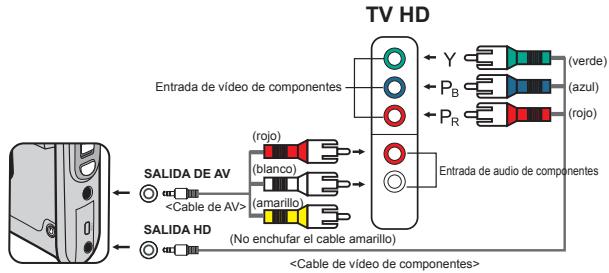
- Encienda su televisor HD.
- Encienda la videocámara.
- Enchufe un extremo del cable de video de componentes en el puerto (ENTRADA de video de componentes) del aparato HDTV y el otro extremo en el puerto (SALIDA DE HD) de la videocámara.
- Enchufe un extremo del cable de AV en el puerto (ENTRADA de audio de componentes) del aparato HDTV y el otro extremo en el puerto (SALIDA DE AV) de la videocámara. (No enchufe el conector amarillo en el puerto ENTRADA de AV del aparato HDTV.)
- Presione el conmutador de modo de entrada del televisor HD y seleccione "Entrada de componentes".
Si graba un clip de video con resolución HD cuando está conectado a su aparato HD TV, la resolución de video de la pantalla del televisor se reducirá a D1 (480P) debido a la tasa de bits de datos, pero el archivo grabado seguirá teniendo una resolución HD (720P). • Cuando conecte un televisor, la función Zoom no está disponible.

Conectar la videocámara a un televisor estándar
TV = Televisor CRT tradicional
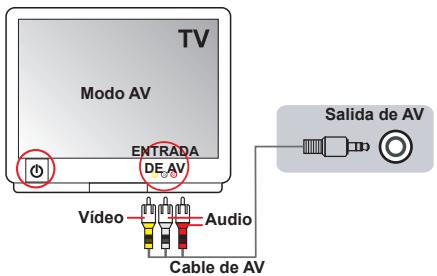
- Encienda el televisor y seleccione el modo AV.
- Enchufe los terminales de audio y video del cable de AV (color amarillo, blanco y rojo) a los conectores "ENTRADA DE AV" del televisor.
- Encienda la videocámara.
- Conecte el otro extremo del cable AV al puerto "Salida de AV" de la videocámara. Cuando el mensaje emergente aparezca en pantalla, seleccione "Salida de AV".
Funcionamiento avanzado
- Uso de los menús
Los elementos del menú proporcionan varias opciones para las funciones de la cámara.
La tabla siguiente ofrece detalles acerca de las operaciones de los menús.
| Cómo... | Acción |
| Mostrar el menú | Presione el botón MENÜ. |
| Mover la barra de resalte | Ullaice el joystick para subir o bajo. |
| Entrar en un submenü o confirmar un elemento | Presione el botón ACEPTAR. |
| Salir del-menü o retrocoder al menú de nivel superior | Presione el botón MENÜ (cuando está en un submenü). |
- Elementos de menú en el modo Cámara
Encienda la alimentación → Presione el botón Menú.
| Elemento | Opinion | Descripción |
| Resolución de los videos | HD | Establece laResolution de video en HD (1280x720 pixeles). |
| D1 | Establece laResolution de video en D1 (720x480 pixeles). | |
| CIF | Establece laResolution de video en CIF (352x240 pixeles). | |
| Resolución de laImagen | 3M | Establece laResolution de laImagen en 3 megapixeles. |
| 5M | Establece laResolution de laImagen en 5 megapixeles. | |
| 8M | Establece laResolution de laImagen en 8 megapixeles. | |
| Escena nocturna | Activar y Desactivar | Si habilita this configuraciónouldaromaruna fotografia con un fondo oscuro.Dado que la velocidad del obturador disminuáralomarfanos en un lugar oscuro, es recommendableutilizarun tripodeparaeliminarlarborrosidadcausada poreltemlorde las manos.Advertising: el ruidoseIncrementa cuando la configuración Escena nocturna estáhabilidad. |
| Balance de blanco | Automático | La cármajústa automáticalemente balancde blanco. |
| Soleado | Esta configuraciónes adecadua para grabaciones en exterioreresen un dia soleado. | |
| Nublado | Esta configuraciónes adecadua para grabaciones en díasnublados o entornos sombríos. | |
| Fluorescente | Esta configuraciónes adecadua para grabaciones en interioros con iluminación fluorescente o entornos con una temperatura de color alta. | |
| Tungsteno | Esta configuraciónes adecadua para grabaciones eninteriores con iluminación incandescete o entornos con una temperatura de color bajo. |

Elementos de menú en el modo Cámara (continuación)
| Elemento | Opinion | Descripción |
| Flash | Activado | El flash se dispara siempre en cada disparo. |
| Automático | El flash se dispara automatistically cuando la iluminación es insufiente. | |
| Desactivado | El flash está deshabilitado. | |
| Efecto | Normal | Realiza grabaciones con un color natural. |
| B y N | Realiza grabaciones en blanco y negro. | |
| Clásico | Realiza grabaciones en un color con tono sepia. | |
| Exposión | -2~+2 | Ajusta manualmente la exposión para Obtener un mejor efecto cuando la vista previa de laImagen aparece muy brillante o muy oscura. Un valor positivo indica que laImagen sera más brillante que lo habitual,¿nrientas que un valor negativo harque que laImagen aparezca más oscura. |
| Disparador automático | Activar y Desactivar | Habilita y deshabilita el temporizador automático. Una vezactivado este temporizador,la lármara comenzo a grabalc bajo de 10seguidos afterwards deposan el botónDisparador. |
| Histogramma | Activar y Desactivar | Habilita y deshabilita la visualización del histogram enla pantalla. |
| Icono | Activar y Desactivar | Habilita y deshabilita los iconos OSD para que se muestrenódesaparezcan de la pantalla. |

Elementos de menú en el modo Reproducción
Encienda la alimentación → Presione el botón MODO → Utilice el joystick para pasar al modo Mis trabajos → Seleccione la carpeta Video, Imagen o Voz → Presione el botón ACEPTAR → Presione el botón MENÚ.
| Elemento | Opinion | Descripción |
| Eliminar uno | Si/No | Elimina el ARCHivo actual. |
| Eliminar todos | Si/No | Elimina todas las imágenes y todos los ARCHivos de audio y video almacenados en la memoria. |
| Presentación de diapositivas/Reproducir video | - | La CAMERA meuda las imágenes y los clips de video en secuencia. Puede presionar el botón ACEPTAR para detener la presentación de diapositivas o la reproducción del video. |
| Bloquear | Si/No | Puede bloquear uno, various o todos los archivos. La funciona de eliminacion no pueda borrar un ARCHIVO bloqueado. Sin embargo, la funciona de formatting borrará tanto los archivos bloqueados como los no bloqueados. |
- Elementos de menú en el modo Configuración
Encienda la alimentación → Presione el botón MODO → Seleccione el modo
Configuración ( ) → Presione el botón ACEPTAR.
| Elemento | Opinion | Descripción |
| Fecha y hora | - | Establece la Fecha y hora. |
| Pitido | Activar y Desactivar | Habilita y deshabilita el sonido de un pitido. |
| Frecuencia | 50Hz | Establece la Frequencia de oscilación en 50 Hz*. |
| 60Hz | Establece la Frequencia de oscilación en 60 Hz*. | |
| Salida de TV | NTSC | Establece la compatibiliad del sistema de TV en NTSC.Esta option esADECADAPARASALIGRESATIENOTICARETIENJAPONYCoreA. |
| PAL | Establece la compatibiliad del Sistema de TV en PAL.Esta option esADECADAPARASALIGRESATIENOTICARETIENJAPONYHONGKONG. | |
| Icono | Activar y Desactivar | Habilita y deshabilita la aparcidionde los iconos OSD en la pantalla. |
| Brillo LCD | -2~+2 | Establece el Brilló de la pantalla LCD. Un valor positivo hace que la pantalla LCD sea más brillante, cuando que un valor negativo oscurece dicha pantalla. |
| Formatear | Si | Da formatting al medio de almacenimiento. Tenga en cuenta que todos los ARCHivos almacenados en el medio se perdán. |
| No | Anula laendencies. | |
| Apagado automático | Desactivado | Deshabilita la función Apagado automático. |
| 1 min | La cármareapaga automáctamente cuando permanece inactivadurante más de 1 minuto. | |
| 3 min | La cármareapaga automáctamente cuando permanece inactivadurante más de 3 minutos. | |
| 5 min | La cármareapaga automáctamente cuando permanece inactivadurante más de 5 mintos. | |
| Idioma | - | Permitte selecciónar elidioma en el que se做不到an los menús OSD. |
| Predeterminado | Activado | Restaura los values predeterminados de fábrica. Tenga enckeque se sobrescribirá la configuración actual. |
| Desactivado | Anula laaxyclosest. |
- Elementos de menú en el modo Configuración (continuación)
- Tabla de configuración de frecuencias:
| Regionía | Inglaterra | Alemania | Francia | Italia | España | Paízes Bajos | Rusia |
| Configuración | 50Hz | 50Hz | 50Hz | 50Hz | 50Hz | 50Hz | 50Hz |
| Regionía | Portugal | América | Taiwán | China | Japón | Corea | Tailandia |
| Configuración | 50Hz | 60Hz | 60Hz | 50Hz | 50/60Hz | 60Hz | 50Hz |
- Indicador de energía de la batería
| Icono | Descripción |
| Batería totalmente cargada | |
| Batería con bastante carga | |
| Batería con cargaba bajo * El flash y las luces LED se deshabilitarán." | |
| Batería agotada |
Nota: para evitar quedarse sin energía en la cámara, se recomienda reemplazar la batería cuando el icono indique que la carga es baja.
Vida de la batería
| Imagen estática | Clip de video |
| Número de disparos | Tiempo de grabación (minutos) |
| 200 | 90 |
| *disparo cada 30segundos ** flash apagado ***resolución establecida en 5 M (2592x1944) | *laResolution se establishe en HD (1280x720 pixeles). |
Nota: Esta tabla solamente debe utilizarse como referencia. La vida real de la batería depende del tipo de esta y del nivel de recarga.
Capacidad de almacenamiento
| Memoria | Video (min) | Imagen estàtica | ||||
| HD | D1 | CIF | 8M | 5M | 3M | |
| Tarjeta SD (256 MB) | 7 | 18 | 40 | 95 | 145 | 230 |
| Tarjeta SD (512 MB) | 15 | 36 | 80 | 190 | 290 | 460 |
| Tarjeta SD (1 GB) | 30 | 72 | 160 | 380 | 580 | 920 |
| Tarjeta SD (2 GB) | 60 | 144 | 320 | 770 | 1160 | 1840 |
| Tarjeta SD (4 GB) | 120 | 288 | 640 | 1540 | 2320 | 3680 |
Nota: El valor actual de la capacidad puede variar (hasta ±30%) dependiendo de la saturación de color y la complejidad del flujo de fotografía o grabación y el entorno.
| Elemento | Descripción |
| Modelo | Cármara de 5 megapixues |
| Sensor deImagen | 5 megapixues (2592x1944 pixeles) |
| Resolución | Imagen estática: 3M/5M/8M 1280x720 (HD) 720x480 (D1) 352x240 (CIF) |
| Objetivo | Objetivo fijo (F3,0, f=7,45 mm) |
| Fürmato de archivo | MOV, JPEG y WAV |
| Tasa de fotogramas de video | 1280x720, hasta 30 fps 720x480, hasta 30 fps 352x240, hasta 30 fps |
| Memoria externa | Tarjeta SD/MMC (hasta SDHC de 32 GB) |
| Pantalla LCD | Pantalla LCD de 2,4" |
| Zoom digital | 4X |
| Salida de TV | Compatible con la calidad de componentes HDTV y los sistemas NTSC y PAL |
| Interfaz | USB 2.0 |
| Micrófono | Sí |
| Altavoz | Sí |
| Escena noctura | Sí (tanto en el modo deImagen estática como en el modo de video) |
| Batería | Batería recargable de ion-litio compatible NP60 |
Nota: las especificaciones están sujetas a cambios sin previo aviso.
Los requisitos del sistema varían en función de la configuración de la resolución de video:
| Resolución de video | Requisitos de su PC |
| HD (1280x720) @30 fps | Sistema operativo = Windows XP SP2, Vista o superior (QuickTime 7.0 o superior) Procesador = Pentium 4 3,0 GHz o superiorSystem RAM del sistema = 512 MB (se recomienda 1 GB) Tarjeta de video = nvidia Geforece 7600 o ATI X1600, superior con 256 MB de memoria RAM |
| D1 (720x480) @30fps | Sistema operativo = Windows 2000/XP, Vista o superior (QuickTime 7.0 o superior) Procesador = Pentium 4 1,5 GHz o superior RAM del sistema = 256 MB (se recomienda 512 MB como minimum) Tarjeta de video = 64 MB (se recomienda 128 MB como minimum) |
| CIF (352x240) @30fps |
Apéndice
Instrucciones para ArcSoft Digital Theatre™
Introducción
ArcSoft Digital Theatre es una aplicación de reproducción multimedia de alta calidad que le permitirá configurar como nunca antes sus películas.
Usar el programa
A continuación se muestra un resumen de todos los botones y controles disponibles. También puede hacer clic con el botón secundario en la pantalla de video para obtener acceso a muchos de los controles que se usan en los menús.
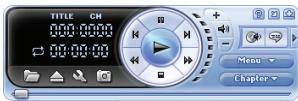
Controles básicos
| Reprodçir | |
| Detener | |
| Pausa | |
| H | Capítulo anterior |
| H | CapítuloSIGUEiente |
| ← | Retroceder |
| → | Avance rápido |
Barra de herramientas
| Selecciónar fuente | |
| Expulsar/Cerrar | |
| Configuración | |
| Capturar imagen |
Botones Menú, Capítulo y Extender
| Menu | Menú | Muestra todos los menús del DVD. |
| Chapter | Capitulo | Muestra todos los capitulos del DVD. |
| Ampliar | Abre los subpaneles para Obtener acces a los controlles de navigación de DVD/VCD secundarios o a la configuración de audio y video. |
Iconos Ayuda, Ocultar y Adjuntar
| Ayuada | Abre este ARCHivo de ayuda. |
| Ocultar | Oculta el panel de control principal. |
| Adjuntar | Adjunta el panel de control principal a la pantalla de reproduccion. Para deshacer la direccion, vuelva a hacer click en el botón. |
Introducción
Bienvenido a ArcSoft TotalMedia™ Studio MV, un divertido y sencillo programa que le permitirá crear películas personalizadas espectaculares.
Obtener el medio
El primer paso para crear una película es elegir y/o crear el medio que desea incluir.
Insertar los archivos multimedia
Haga clic en los botones correspondientes para explorar el sistema en busca de los clips de video y agréguelos a la película. Cada archivo que seleccione se agregará como un capítulo independiente. Para insertar un nombre de capítulo personalizado, solo tiene que hacer doble clic en el título del mismo.
Esta área permite recortar el inicio y el final de cada clip de video agregado al proyecto. Internacionalmente, puede insertar fotogramas de video y usarlos como miniaturas de capítulo. Se pueden usar los controles de reproducción estándar para recortar el video:
- Use los controles de vista previa (es decir, Reproducir, Pausa, Avanzar y Retroceder) para ir al principio de la parte que desea recortar. Nota: para los videos cuya duración supere los 10 minutos, aparecerá una barra de "búsqueda" bajo la barra de tiempo para indicar la posición actual del video.
- Haga clic en el botón "Marcar inicio".
- Use los controles de vista previa (es decir, Reproducir, Pausa, Avanzar y Retroceder) para ir al final de la parte que desea recortar.
- Haga clic en el botón "Marcar fin" para definir el área que desea recortar del video.
Nota: puede quitar varias secciones de un video repitiendo los pasos 1 a 4.
- Use el botón Deshacer/Rehacer si comete un error.
- Presione el botón "Borrar todo" para quitar todas las áreas recortadas y restablecer la duración total del video.
- Puede usar los botones "Ir a" para saltar a la edición siguiente o anterior en el temporizador.
- Botón de menú Establecer como
Mediante los controles Reproducir/Pausa, haga clic en "Pausa" cuando aparezca la escena que desea usar para el botón Capítulo y, a continuación, haga clic en el icono de flecha hacia abajo al lado del área de vista previa.
- Combinar
Establecer como.
- Exportar
Este menú proporciona opciones para configurar los parámetros de video y, a continuación, guardarlos como un archivo.
- Crear nuevo archivo multimedia
Con esta opción puede agregar un nuevo nivel de submenú o texto al archivo multimedia seleccionado.
- Submenú
Con esta función puede crear un nuevo submenú bajo el nombre de los nombres seleccionados.
- Texto
Esta opción le permite agregar una capa de texto a la diapositiva seleccionada. Aparecerán las mismas opciones de texto que presenta el título del menú.
Diseñar
En este sentido puede personalizar el aspecto del menú de las películas. Principalmente cambiarle el diseño de fondo, insertando su propia película y títulos de capítulos y organizando el formato de los botones de los capítulos.
Vista previa y Crear
Cuando esté lista para grabar la creación en un disco, siga estos pasos:
Vista previa
Use los controles de vista previa que se encontrarán en la parte inferior de la pantalla para obtener una vista previa de la película antes de grabarla en un disco.
Crear
Cuando esté lista para grabar el disco, haga clic en el botón "Grabar". Aparecerá la ventana "Crear":
- Especifique un número para el disco.
- Elija la norma de TV que desee usar (NTSC para EE.UU. o Japón; PAL para Europa o China).
- Elija un destino para grabar la película y seleccione una grabadora de discos o la unidad de disco duro.
Bienvenido:
Estimado usuario, gracias por haber comprado este producto.
Normas de seguridad:
Operaciones avanzadas 14
Para encender la videocámara, mantenga presionado el botón de alimentación entre 1 y 3 segundos hasta que se encienda el indicador LCD.
Significado de los iconos presentados en la pantalla LCD
Funcionamiento de los menús
Indicador de energía de la batería
| Reproducir | |
| Parar | |
| Pausa | |
| Capitulo anterior | |
| Capitulo segunte | |
| Recuar | |
| Avançar rapidamente |
Barra de herramientas




- AVISO DE SEGURIDAD
- DECLARACIÓN DE CUMPLIMIENTO DE LAS NORMAS FCC
- TABLA DE CONTENIDO
- PROCEDIMIENTOS INICIALES
- FUNCIONAMIENTO AVANZADO
- APÉNDICE
- INSTALAR LA BATERÍA
- CARGAR LA BATERÍA
- O BIEN
- INSERTAR UNA TARJETA DE MEMORIA (OPCIONAL)
- ENCENDER Y APAGAR LA VIDEOCÁMARA
- ESTABLECER EL IDIOMA
- ESTABLECER LA HORA
- CAPTURAR UNA IMAGEN ESTÁTICA
- GRABAR UN CLIP DE VOZ
- REPRODUCIR LAS GRABACIONES
- REPRODUCIR LAS GRABACIONES EN PC
- INSTALAR EL SOFTWARE
- CONECTAR SU PC Y GUARDAR ARCHIVOS
- CONECTAR LA VIDEOCÁMARA A UN TELEVISOR
- CONECTAR LA VIDEOCÁMARA A UN EQUIPO HDTV
- CONECTAR LA VIDEOCÁMARA A UN TELEVISOR ESTÁNDAR
- USO DE LOS MENÚS
- ELEMENTOS DE MENÚ EN EL MODO CÁMARA
- ELEMENTOS DE MENÚ EN EL MODO CÁMARA (CONTINUACIÓN)
- ELEMENTOS DE MENÚ EN EL MODO REPRODUCCIÓN
- ELEMENTOS DE MENÚ EN EL MODO CONFIGURACIÓN
- ELEMENTOS DE MENÚ EN EL MODO CONFIGURACIÓN (CONTINUACIÓN)
- INDICADOR DE ENERGÍA DE LA BATERÍA
- VIDA DE LA BATERÍA
- CAPACIDAD DE ALMACENAMIENTO
- INSTRUCCIONES PARA ARCSOFT DIGITAL THEATRE™
- INTRODUCCIÓN
- USAR EL PROGRAMA
- OBTENER EL MEDIO
- DISEÑAR
- VISTA PREVIA Y CREAR
- VISTA PREVIA
- CREAR
- BIENVENIDO
- NORMAS DE SEGURIDAD
- OPERACIONES AVANZADAS
- SIGNIFICADO DE LOS ICONOS PRESENTADOS EN LA PANTALLA LCD
- FUNCIONAMIENTO DE LOS MENÚS
Marca : AIPTEK
Modelo : POCKET DV AHD 200
Categoría : Cámara digital portátil