
POCKET DV AHD 200 - Fotocamera digitale portatile AIPTEK - Manuale utente e istruzioni gratuiti
Trova gratuitamente il manuale del dispositivo POCKET DV AHD 200 AIPTEK in formato PDF.



| Tipo di prodotto | Fotocamera digitale portatile |
| Marca | AIPTEK |
| Modello | POCKET DV AHD 200 |
| Sensore d'immagine | 5 megapixel (2592x1944) |
| Risoluzione video | HD (1280x720), D1 (720x480), CIF (352x240) |
| Risoluzione foto | 3M, 5M, 8M (interpolata) |
| Obiettivo | F3.0, f=7.45mm |
| Zoom digitale | 4x |
| Schermo LCD | 2,4 pollici |
| Memoria esterna | Scheda SD/MMC fino a 32 GB SDHC |
| Batteria | Litio ricaricabile (compatibile NP60), autonomia ~200 foto o 90 min video HD |
| Interfaccia | USB 2.0 |
| Uscita TV | Componente HDTV, NTSC/PAL |
| Formato file video | MOV (richiede QuickTime o HD-DV DECODER) |
| Formato foto | JPEG |
| Formato audio | WAV |
| Funzioni principali | Registrazione video HD, foto, audio, registrazione TV, riproduzione, zoom digitale, flash, autoscatto, bilanciamento del bianco, effetti (BN, seppia), foto notturne |
| Alimentazione | Batteria litio ricaricabile e adattatore di rete USB |
| Manutenzione e pulizia | Pulire con un panno morbido e asciutto, evitare umidità e temperature elevate |
| Sicurezza | Non smontare, evitare urti, utilizzare solo accessori originali |
| Ricambi e riparabilità | Batteria rimovibile, scheda di memoria esterna, adattatore e cavi disponibili |
| Informazioni generali | Manuale disponibile in più lingue, software inclusi (ArcSoft Digital Theatre, TotalMedia Studio MV, HD-DV DECODER) |
Domande frequenti - POCKET DV AHD 200 AIPTEK
Domande degli utenti su POCKET DV AHD 200 AIPTEK
0 domanda su questo apparecchio. Rispondi a quelle che conosci o fai la tua.
Fai una nuova domanda su questo apparecchio
Scarica le istruzioni per il tuo Fotocamera digitale portatile in formato PDF gratuitamente! Trova il tuo manuale POCKET DV AHD 200 - AIPTEK e riprendi in mano il tuo dispositivo elettronico. In questa pagina sono pubblicati tutti i documenti necessari per l'utilizzo del tuo dispositivo. POCKET DV AHD 200 del marchio AIPTEK.
MANUALE UTENTE POCKET DV AHD 200 AIPTEK
Grazie per averereacquistatoquesto prodotto.
Abbiamo investido molto tempo ed energia in quello progett e speriamo che vi procuri molti anni di serviziozza problemi.
Avviso per la sicurezza:
- Non far cadere, forare o smontare la videocamera diversamente si annullerà la garanziad.
- Evitare il contatto con l'acqua ed asciugarsi le mani prima dell'uso.
- Non esporre la videocamera ad alte temperature o lasciarla alla luce diretta del sole. Diversamente si danneggia la videocamera.
- Maneggiare la videocamera con cura. Evitare di esercitare pressioni sul corso della videocamera.
- Per la propria sicurezza evitare di utilizzare la videocamera durante i temporali.
- Non usare batterie diverse da quelle specifie. Diversamente si puo createi potenziale di seri dianni.
- Rimovirere la batteria quando la videocamera non è utilizzata per periodi prolongati poché le batterie deteriorare influiscono sulla funazionalità della videocamera.
- Rimuovere le batterie se mostrano segni di perdita di liquido o distorsione.
- Utilizzare solamente gli accessori forniti dal produttore.
- Tenere la videocamera fuori della portata dei bambini.
Dichiarazione di conformità FCC:
Questo prodotto è conforme alla Parte 15 delle Norme FCC. Il funzionamento è soggetto alle seguenti due condizioni: (1) Questo dispositivo non può provocare interferenze dannone; (2) quello dispositivo deve accettare tutte le interferenze ricevute, incluse le interferenze che sono lo provocare operazioni indesiderate.

Questa attrezzatura è stata collaudata e trovata conforme ai limiti di un apparecchio digitale di Classe B, in conformità alla parte 15 delle Normative FCC. Questi limiti sono designati a fornire una protezione ragionevole da interferenze danno in unaInstallatione residenziale. Questa attrezzatura genera, utilizza e può irradiare energia di radiofrequenza e, se non è installata ed utilizzata in accordo alle istruzioni date, cui causare interferenze danno alle communications radio.
Tuttavia, non esiste la certezza che non si possano averi interferenze nel caso di installazioni specifiche. Qualora esta apparecchatura causasse interferenze dannone alla risizione di segnali radio o teilevisi, casa che può essere facilemente determinata spelngendo ed accendendo l'apparecchatura, si raccomanda di cercare di correggere il problema ricorrendo a una delle misure presentate di seguito:
-Riorientare o riposizionare l'antenna di ricezione.
-Allontanare I'attrezzzatura dal ricevitore.
-Collegare l'attrezzatura ad una presa di corrente che si su un circuito diverso da quello a cui è collegata l'antenna.
-Se necessario, consultare un technician specializzato radio/TV per altri suggerimenti.
Si avvisa che cambiamenti e modifiche apportate all'attrezzzatura, non espressamente approbate alla parte responsablea alla conformità, posso sono annullare l'autorità dell'utente all'utilizzo dell'attrezzzatura.
C E


Al termine della sua durata, non smaltire l'attrezzatura insieme ai rifiuti domestici, portarla - invece - ad un centro di raccolta per il riciclaggio. Facendo你也 auieterete a conservare l'ambiente.
Contenuti
Preparazione 1
Conoscere la parti della videocamera 1
Inserimento della batteria 2
Caricamento della batteria 2
Inserimento di una schedamemoria (optional) 3
Accendere e spegnere la videocamera 3
Impostazione della lingua 4
Impostazione dell'ora 4
Lettura degli indicatori del display LCD 5
Operazioni di base 6
Registrazione di una sequenza video. 6
Fotografia 7
Registrazione di una sequenza audio 8
Registrazione di un programma TV 9
Riproduzione delle registrazioni. 10
Riproduzione delle registrazioni sul PC 11
Collegamento della videocamera al tevisore 12
Operazioni avanzate 14
Operazioni dei menu 14
Voci del menu in modalità Fotocamera. 14
Voci del menu in modalità Riproduzione 15
Voci del menu in modalità Impostazioni 16
Indicatore di carica della batteria 17
Durata della batteria 18
Capacità d'archivazione 18
Specifiche 19
Requisiti delsystema. 20
Appendice 21
Istruzioni per ArcSoft Digital TheatreTM 21
Istruzioni per ArcSoft TotalMediaTM Studio MV. 22
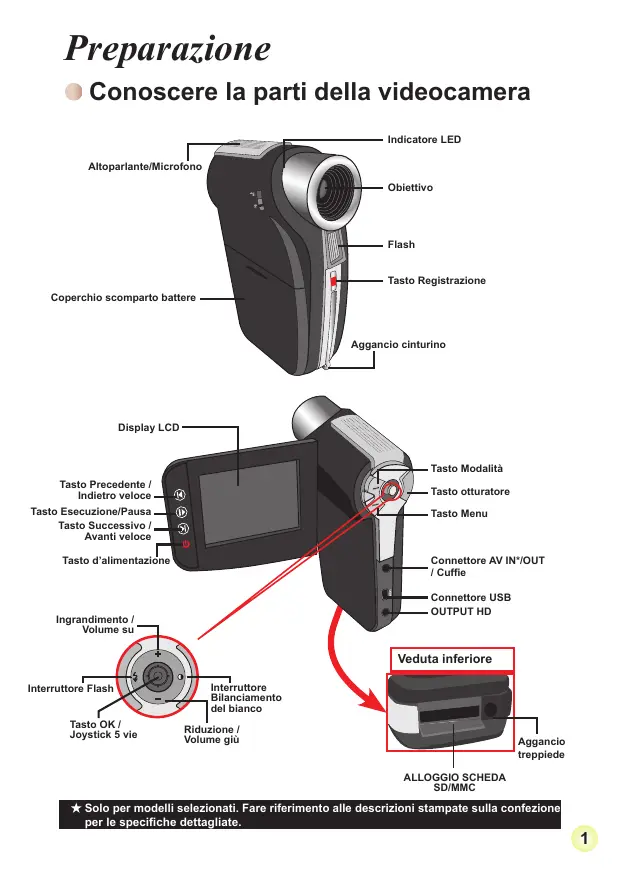
Preparazione
- Conoscere la parti della videocamera
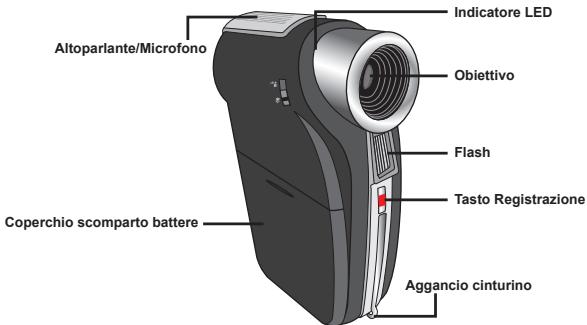
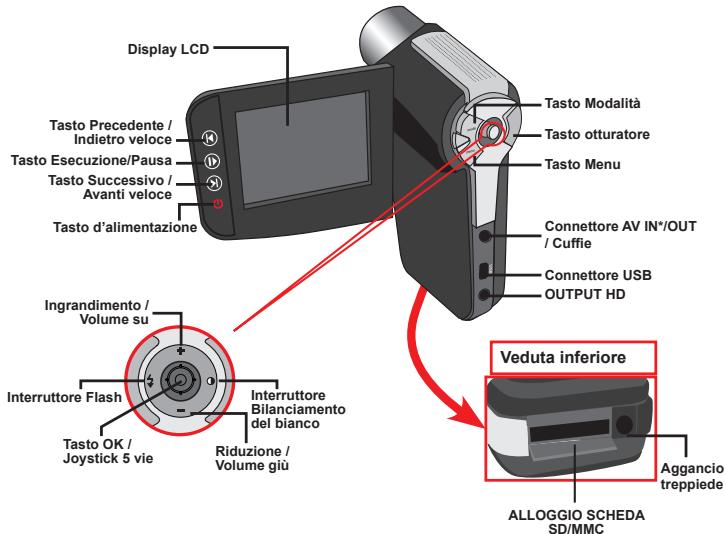
Solo per modelli selezionati. Fare riferimento alle descrizioni stampate sulla confezione per le specifiche dettagliate.
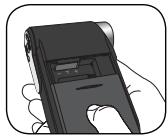
Inserimento della batteria
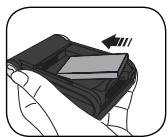
- Far scorrere, come sostrato, il coperchio dello scomparto batterie per aprirlo.
- Inserire nelle scomparto la batteria agliioni di Litto fornita. Notare che i contatti metallici devono essere allineati con i contatti nelle scomparto.
- Dopo ave inserto la batteria in modo appropriato, rimettere il coperchio dello scomparto batterie.
Caricamento della batteria
Caricare la batteria almeno 8 ore prima dell'uso iniziale.
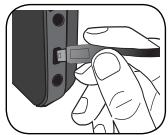
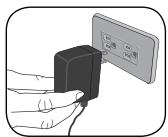
- Collegare il cavo.
Collegare una estremità dell'adattatore CA fornito in dotazione alla porta USB della videocamera, e l'altra estremità ad una presa a muro.
OPPURE
Collegare una estremità del cave USB fornito in dotazione alla porta USB della videocamera, e l'altra estremità ad un PC accesso. Assicurarshi que la videocamera si spenta.
- Il LED di carica diventa di colore rosso e la ricarica si avvia.
- Quando il caricamento è interrotto, oppure il pacco batteria è completamente carico, il LED di carica diventa di colore verde.
OPPURE
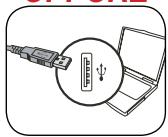
Non accendere la videocamera quando si usa il PC per caricare la batteria, diversamente la procedura sera arrestata.
Inserimento di una scheda memoria (optional)
Fare come segue per insertire la scheda memoria:
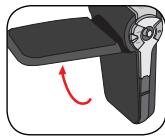
(1) Aprire il monitor LCD.
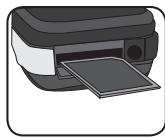
(2) Aprire facendo scorrere il coperchio alloggio scheda SD.
(3) Spingere con delicatenza la schada, come lostrato, finché raggiunie il fondo dell'alloggio.
Per rimuovere lackschedemia,spingerla con delicatezza ed usciri. Quindi estrrarle lacksada l'alloggio.
Accendere e spegnere la videocamera
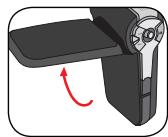
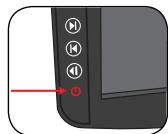
Per accendere la videocamera aprime il display LCD, oppure tenere premuto per 1 secondo tasso Alimentazione.
Per spegnere la videocamera chiudere il display LCD, oppure tenere premuto per 1-3 secondi tasto Alimentazione.
Se la videocamera non si accende durante ave premuto il tasto d'alimentazione, controllare che:
1. Il pacco batteria sia inserito in modo appropriato nella videocamera.
2. Il pacco batteria abbia carica sufficiente.
Se la videocamera esta inattiva per un periodo prolongato, potrebbs spegniers automatamente in seguito all'impostazione della funzione di Spagnimento automatico.
Impostazione della lingua
- Accendere la videocamera.
- Premiere il tasto MODE per accedere al menu MODALITA.
- Usare il Joystick per selezione sare la modalità Impostazioni e premere OK per acceder al menu.
- Usare il Jeystick per selezionare la voce Lingua e poi premere OK per confermare.
- Spostare il Jeystick verso I'alto/il basso per selezione una lingua.
- Al termine, preme OK per confirmare l'impostazione.
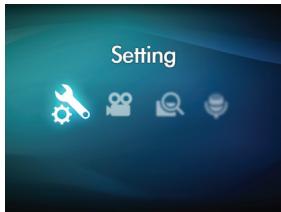
Impostazione dell'ora
- Accendere la videocamera.
- Premiere il tasto MODE per accedere al menu MODALITA.
- Usare il Joystick per selezionare la modalità Impostazioni e premere OK per accederate al menu.
- Usare il Joystick per selezionare la你可以 Data e Ora e poi premere OK per confirmare.
- Spostare il Jeystick verso l'alto/il basso per regolare il valore. Spostare il Jeystick verso sinistra/destra per passare tra i campi.
- AI termini, premere OK per confirmare l'impostazione.
Lettura degli indicatori del display LCD
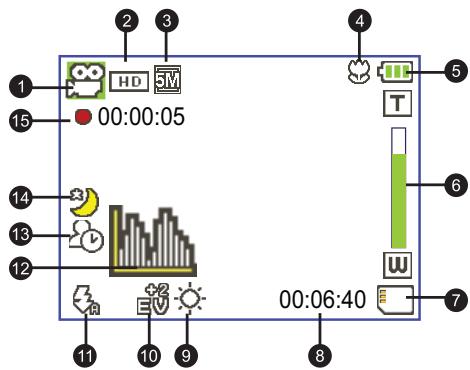
Icona della modalità
2 Risoluzione video
3 Risoluzione d'imagine
4 Modalità Macro
5 Durata della batteria
6 Indicatore Zoom
7 Scheda SD inserta
8 Tempo di registrazione disponibile
9 Modalità Bilanciamento del bianco
10 Modalità d'esposizione
1 Modalità flash
12 Modalità Istogramma
13 Modalità Autoscatto
14 Modalità Scatto notturno
15 Durata registrazione
Il display LCD visualizzera il rapporto 16:9 quando la risoluzione video è impostata su HD (720P).
Il display LCD visualizzera il rapporto 4:3 quando la risoluzione video è impostata su D1 (480P) o CIF. (Fare riferimento a categoria 7 per altre istruzioni dettagliate.)
Operazioni di base
- Registrazione di una sequenza video
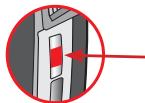
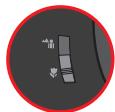
- Impostare il fuoco in maniera appropriata. Di norma, è possibile impostare il fuoco su ( ) per la maggior parte delle condizioni di ripresa. Selezionale ( ) solo per primi piani. Nota: Assicurarsi di essere inserto la memoria prima di,iniziare a registrar.
| 50cm ~ ∞ (20" ~ ∞) |
| 30cm ~ 50cm (12" ~ 20") |
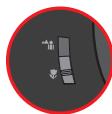
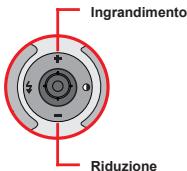
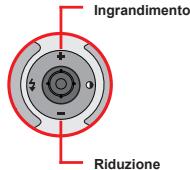
- Spostare il tasting Zoom verso l'alto o il basso per ingrandire o ridurre lo schermo. L'ingrandimento digitale è di 4X.
- Premere il tastingo Registrazione per avviare la registrazione.
- Premere di nuovo il tasto Registrazione per terminare la registrazione.
La funzione zoom è disponibile ancche durante la registrazione
電 Énormale che la videocamera diventi calda in seguito all'uso / registrazione continuata a causa delle sue alte prestazioni.
Fotografia
- Impostare il fuoco in maniera appropriata. Di norma, è possible impostare il fuoco su ( ) per la maggior parte delle condizioni di ripresa. Selezionare ( ) solo per primi piani.
Note: Assicurarsi di averre inserto la memoria prima di iniziare a registrar.
| 50cm~∞ (20°~∞) |
| 30cm~50cm (12°~20") |
- Spostare il tasto Zoom verso l'alto o il basso per ingrandire o ridurre lo scherno. L'ingrandimento digitale è di 4X.
Regalore alte impostazioni avanzate, se necessario.
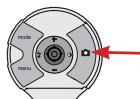
- Poi premere il tasto Otturatore per acquisire la fotografia.
A causa della funzione d'acquisizione del sensore, l'anteprima del display LCD e le proportoriani dell'imagine acquisita varieanno in base alle diverse impostazioni della risoluzione video.
L'acquisition dell'imagine della videocamera è impostata nelle risoluzioni sono diverse.
| Risoluzione video | Anteprima | Fotografia e mettere a fuco |
| HD (1280x720) | Rapporto 16:9 | Rapporto 4:3 |
| D1 (720x480) | Rapporto 4:3 | Rapporto 4:3 |
| CIF (352x288) |
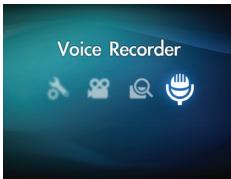
Registrazione di una sequenza audio
- Accendere la videocamera.
- Premiere itastostMODEper accederal menu MODALITA.
- Usare il Joystick per selezione la modalità Registrazione audio e premere OK per accedere al menu.
- Premiere il tasto Registrazione per avviare la registrazione
- Premiere di nuovo il tasto Registrazione per terminare la registrazione.
- Registrazione di un programma TV
La Tecnologia avanzata di registrazione video consente di registre programmi TV usando un cavo AV-IN.
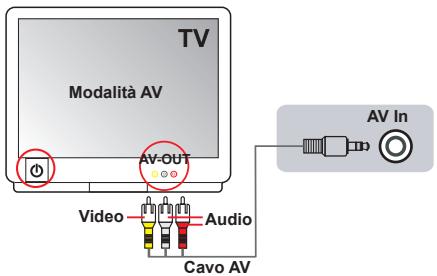
- Accendere il teilevisore o illettore DVD.
- Collegare il cavo AV al terminale AV-Out del tevisore o dellettore DVD. (Di norma non è necessario cancellare la modalità;fare riferimento al Manuale Utente del tevisore o dellettore DVD.)
- Accendere la videocamera.
- Collegare le prestemità audio e video del cavo AV (di colore giallo/bianco/ rosso) ai connettori "AV-OUT" del tevisore.
- Collegare l'altra estremità del cavo AV alla porta "AV In" della videocamera.
Quando sullo schermo appeare il messaggio, selezionare "AV-IN". - Assicurarsi che le immagini visualizzate sul teilevisore o sullettore DVD siano visualizzateanche sul display LCD della videocamera.
- Premere il tasto Registrazione per avviare la registrazione.
- Premere di nuovo il tasto Registrazione per terminare la registrazione.
Riproduzione delle registrazioni
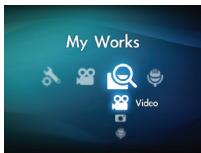
- Premere il tasto MODALITA ed usare il Joystick per passare alla modalità "I miei lavori".
Oppure premere il tasto Esecuzione/Pausa (▶) sulla sinistra del display LCD. - Sotto I miei lavori ci sono tre cartelle: Video, Immagini e Audio. SeLECTIONA Video, Immagini o Audio e poi premiere il tasto OK per accederate alla modalità Indice.
- Operazioni in modalità di riproduzione:
| Tipo di file | Come fare per... | Azione |
| Modalità Indice Modality Schermo intero | Permette di passare tra la modalità Indice e la modalità Schermo intero | In modalità Indice, premere il tasto OK per passare alla modalità schermo intero. In modalità schermo intero, premere il tasto MENU per passare alla modalità Indice. |
| Passare tra i vari file | 1. In modalità Indice: Usare il Joystick per spostare la casella evidenziate. 2. In modalità Schermo intero: Usare il Joystick per spostarsi verso sinistra o destra. | |
| Video e Audio | Avviare l'esecuzione | L'esecuzione è avviata automaticamente quando il file è selezionato (in modalità schermo intero). |
| Mettere in pausa / riprenderè l'esecuzione | Premere il tasto OK durante l'esecuzione / durante la pausa. | |
| Regolazione del volume | Durante l'esecuzione, usare il Joystick per spostarsi verso l'alto o il basso. | |
| Terminare l'esecuzione | Premere il tasto MENU durante l'esecuzione. | |
| Tornare alla schermata d'anteprima | Premere il tasto Otturatore. | |
| Avanti velocose | Durante l'esecuzione, premere il tasto Successivo (▶). Per terminare, premere il tasto Esecuzione/Pausa (▶). | |
| Indietro velocose | Durante l'esecuzione, premere il tasto Precedente (▶). Per terminare, premere il tasto Esecuzione/Pausa (▶). | |
| Selezionare il file successivo | In stato di pausa o di fermo, premere il tasto Successivo (▶). | |
| Selezionare il file precedente | n stato di pausa o di fermo, premere il tasto Precedente (▶). | |
| Immagine | Ingrandimento/Riduzione | Usare il Joystick per spostarsi verso l'alto o il basso. |
| Bloccare / sbloccare il quoziente zoom | Quando il rapporto zoom è superiore a 1.0x, premere il tasto OK. | |
| Navigare all'interno di un'imagine ingrandita | Quando il rapporto zoom è bloccato, usare il Joystick per spostarsi nell'imagine. |
Riproduzione delle registrazioni sul PC
Installazione del software
Si prega di notare che i video registrati sono in formato .mov. Quindi, sono necessari dei programmi speciali per visualizzare le registrazioni sul PC. Al primo utilizzato, assicurarsi di essere QuickTime 7.0 sul PC. In caso contrario, seguire le struzioni che seguono per installare il software.
Scaricare QuickTime 7.0 dal seguenteippo:
Installare il programma HD-DV DECODER del CD fornito in dotazione.
(* HD-DV DECODER è progettato per riproduire con Windows Media Player 10
e 11 i file .mov registrati dalla videocamera.)
Collegamento al PC e salvataggio dei file
Dopo avere installato in modo appropriato il software sul PC, attenersi alle procedure che seguono.
- Accendere la videocamera.
- Collegare la videocamera (con la lista SD inserta) al computer uso il cavo USB.
- Apparire automatamente una finestra di dialogo. SeLECTIONARE la voce "Apri cartella por visualizzare i file" e gare cliscu su OK".
- Se la finesta di dialogo non appeare automaticamente, fare doppiociesu "Risorse del computer" ed aprire il "Disco rimovabile".
- Fare doppio clc sulla cartella DCIM.
- Fare doppio cigl sulla cartella 100MEDIA.
- Copiare i file che si voglioni conservare e salvari nella posizione desiderata sul computer.
Collegamento della videocamera al teilevisore
Attenersi alle fasi che seguono per collegare la videocamera ed il teilevisore usando i cavi AV fornito in dotazione per la visualizzazione in tempo reale. Si sono visualizzare le sequenze video e le fotografie sul teilevisore e condiverle con amici e famigliari.
Collegamento della videocamera al teilevisore HDTV
Per HDTV qui si intendono le porte d'input HDTV integrate del televisione che consentono l'esecuzione di risoluzione ad alta qualità HD (720P) quando è eseguito il collegamento.
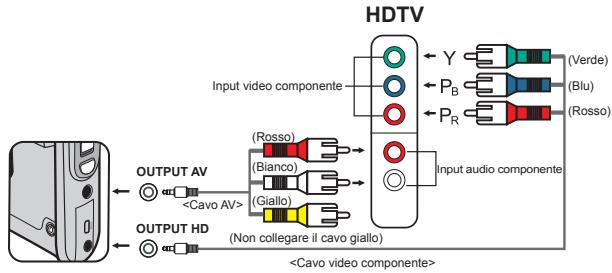
- Accendere il tevisore HDTV.
- Accendere la videocamera.
- Collegare una estremità del carrvo video componente alla porta (Component Video IN) del teilevisore HDTV e l'altra estremità alla porta (HD OUT) della videocamera.
- Collegare una estremità del cavo AV alla porta (Component Audio IN) del televisore HDTV e l'altra estremità alla porta (AV OUT) della videocamera. (Non collegare il connettore giallo alla porta AV-IN del televisore HDTV.)
- Premere l'interruttore modalità del teilevisore HDTV e selezionare "Input Componente".
Se si registra una sequenza con risoluzione HD quando è collegato il televisione HDTV, lo schermo TV abbassa la risoluzione video a D1 (480P) a causa della velocità bit dei dati, perché i file registrati manterranno la risoluzione HD (720P) sulla alcuna modifica.
Quando è eseguito il collegamento al teilevisore, la funzione Zoom non è disponibile.
Collegamento della videocamera al teilevisore standard
TV = Televisore tradizionale CRT
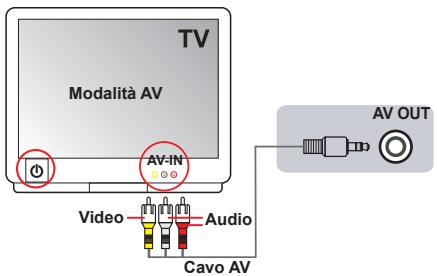
- Accendere il televisore ed impostarlo sulla modalità AV.
- Collegare le estremità audio e video del cavo AV (di colore giallo/bianco/rosso) ai connettori "AV-IN" del teilevisore.
3.Accendere la videocamera. - Collegare l'altra estremità del cavo AV alla porta "AV out" della videocamera. Quando sullo schermo appeare il messaggio, selezionare "AV-Out".
Operazioni avanzate
Operazioni dei menu
Le voci del menu formiscono varie opzioni che permettono di sintonizzato con precisione le funzioni della videocamera.
La tavola che segue illustra i dettagli sulle operazioni dei menu.
| Comefare per... | Azione |
| Fare apparire il menu | Premere il tasto MENU. |
| Spostare l' evidenziatore | Usare il Joystick per spostarsi verso l'alto o il basso. |
| Accederati ai menu secondari / Confermare una voce | Premere il tasto OK. |
| Uscire dal menu / Tornare al menu precedente | Premere il tasto MENU (quando si è nel menu secondario). |
Voci del menu in modalità Fotocamera
Accendere Premere il tasting Menu.
| Voce | Opzione | Descrizione |
| Risoluzione video | HD | Imposta la risoluzione video HD (1280x720 pixel). |
| D1 | Imposta la risoluzione video su D1 (720x480 pixel). | |
| CIF | Imposta la risoluzione video su CIF (352x240 pixel). | |
| Risoluzione d'imagine | 3M | Imposta la risoluzione d'imagine su 3 megapixel. |
| 5M | Imposta la risoluzione d'imagine su 5 megapixel. | |
| 8M | Imposta la risoluzione d'imagine su 8 megapixel. | |
| Scatto notturno | Attiva/Disattiva | Questa impostazione consente di scattare fotografie con uno sfondo scuro. Poiché la velocità dell'otturatore diminuisce quando di fotografia in ambienti bui, si raccomanda di usare un treppiede per eliminare sfcature provocate dal movimento delle mani. Avviso: I disturbi aumento quando è abilitata la funzione Scatto notturno. |
| BB (Bilancimiento del bianco) | Automatico | La macchina regola automaticamente il bilancimiento del bianco. |
| Sole | Questa impostazione è adatta per registrazione in esterni con tempo solleggiato. | |
| Nuvoloso | Questa impostazione è adatta per registrazione in esterni con condizioni di tempo nuvoloso o in zone d'ombra. | |
| Fluorescente | Questa impostazione è adatta per registrazione in interni con illuminazione a lampade fluorescenti, oppure in ambienti con temperatura colore alta. | |
| Tungsteno | Questa impostazione è adatta per registrazione in interni con illuminazione a lampade incandescenti, oppure in ambienti con temperatura colore Bassa. |
Voci del menu in modalità Fotocamera (segue)
| Voce | Opzione | Descrizione |
| Flash | Attiva | Il flash è attivato forzamente ad ogni scatto. |
| Automatico | Il flash si attiva automaticamente quando la luce è insufficiente. | |
| Disattiva | Il flash è disabilitato. | |
| Effetti | Normale | Acquisisce le registrazioni con i colori naturali. |
| B/N | Acquisisce le registrazioni in bianco e nero. | |
| Classica | Acquisisce le registrazioni con colori nei Toni seppia. | |
| Esposizione | -2~+2 | Regolare manuale dell'esposizione per ottenerere effetti migliorii quando l'imagine precedente appeare troppo chiara o troppo scura. Un valore positivo indica che l'imagine apparire più chiara del normale, nella un valore negativo indica l'opposto. |
| Autoscatto | Attiva/Disattiva | Abilità/disabilita l'autoscatto. Doppo averve attivato l'autoscatto, ed ave premio il tasto Otturatore, la videocamera attendera dieci secondi prima di registrarare. |
| Istogramma | Attiva/Disattiva | Abilità/disabilita la visualizzazione su schermo dell'istogramma. |
| Icona | Attiva/Disattiva | Abilità/disabilita la visualizzazione delle icone OSD (On Screen Display) sullo schermo. |
Voci del menu in modalità Riproduzione
Accendere Premiere il tasto MODE Usare il Joystick per passare alla modalità I比我i lavori SeLECTIONARE cartella Video, Immagini o Audio Premiere il tasto OK Premiere il tasto MENU .
| Voce | Opzione | Descrizione |
| Elimina uno | Si/No | Elimina il file corrente. |
| Elimina tutto | Si/No | Elimina tutte le immagini ed i file video.audio archiviati nella memoria. |
| Presentazione / Esecuzione video | - | La videocamera visualizza le immagini in sequenza. Premere il tasto OK per terminare la presentazione/esecuzione. |
| Blocca | Si/No | Posso sono essere broccati file singoli multipli oppure tutti i file. Un file broccato non può cancellato usando le funzioni di eliminazione. D'altra parte, la funzione di formattazione cancellerà tutti i file broccati e non broccati. |
- Se nella videocamera non ci sono file, non sare visualizzata alcuna voce.
Voci del menu in modalità Impostazioni
Accendere Premere il tastingo MODE Selezionare la modalità Impostazioni ( ) Premere il tastingo OK.
| Voce | Opzione | Descrizione |
| Data e ora | - | Imposta data e ora. |
| Suoni | Attiva/Disattiva | Abilita/disabilita l'avviso sonoro. |
| Frequenza | 50Hz | Imposta la frequenza su 50Hz*. |
| 60Hz | Imposta la frequenza su 60Hz*. | |
| Uscita TV | NTSC | Imposta la compatibilità delsystema TV su NTSC. Questa opizione è adatta per le zone dell'America, Taiwan, Giappone e Corea. |
| PAL | Imposta la compatibilità delsystema TV su PAL. Questa opizione è adatta per le zone della Germania, Inghilterra, Italia, Olanda, Cina, Giappone ed Hong Kong. | |
| Icona | Attiva/Disattiva | Abilità/disabilità la visualizzazione delle icone OSD sullo schermo. |
| LuminositàLCD | -2~+2 | Imposta la luminosità del display LCD. Un valore positivo rende più luminoso il display LCD; un valore negativo rende più scuro il display LCD. |
| Formatta | Si | Formatta il supporto d'archivazione. Notare che tutti i file archiviati nel supporto saranno eliminati in modo irreccuperabile. |
| No | Annulla l'azione. | |
| Spegnimento automatico | Disattiva | Disabilita la funzione di Spagnimento automatico. |
| 1 minuti | La videocamera si spegne automaticamente quando restà inattiva per più di 1 minuto. | |
| 3 minuti | La videocamera si spegne automaticamente quando restà inattiva per più di 3 minuti. | |
| 5 minuti | La videocamera si spegne automaticamente quando restà inattiva per più di 5 minuti. | |
| Lingua | - | Permette di selezionare la lingua usata per l'OSD. |
| Predefinito | Attiva | Ripristina le impostazioni predefinite. Notare che le impostazioni correnti saranno sovrascritte. |
| Disattiva | Annulla l'azione. |
Voci del menu in modalità Impostazioni (segue)
- Tabella d'impostazione della frequenza:
| Zona | Inghilterra | Germania | Francia | Italia | Spagna | Olanda | Russia |
| Impostazione | 50Hz | 50Hz | 50Hz | 50Hz | 50Hz | 50Hz | 50Hz |
| Zona | Portogallo | America | Taiwan | Cina | Giappone | Corea | Tailandia |
| Impostazione | 50Hz | 60Hz | 60Hz | 50Hz | 50/60Hz | 60Hz | 50Hz |
Indicatore di carica della batteria
| Icona | Descrizione |
| Batteria completamente carica | |
| Durata media della batteria | |
| Batteria scarica * Il flash e le luci LED saranno disabilitate. | |
| Batteria esaurita |
Nota: per evitare l'ammando improvisio di alimentazione, si raccomanda di sostituire la batteria quando l'icona indica che la batteria è scarica.
Durata della batteria
| Fotografia | Sequenza video |
| Numero di scatti | Tempo di ripresa (minuti) |
| 200 | 90 |
| * Scatto anni 30 secondi ** Il flash è disattivo *** La risoluzione è impostata su 5M (2592 x 1944) | * La risoluzione è impostata su HD (1280x720 pixel) |
Nota: estaquivata è solo per riferimento. La durata effettiva della batteria dipende dal tipo di batteria e dal livello di carica.
Capacità d'archivazione
| Memoria | Video (min.) | Fotografia | ||||
| HD | D1 | CIF | 8M | 5M | 3M | |
| Scheda SD (256MB) | 7 | 18 | 40 | 95 | 145 | 230 |
| Scheda SD (512MB) | 15 | 36 | 80 | 190 | 290 | 460 |
| Scheda SD (1GB) | 30 | 72 | 160 | 380 | 580 | 920 |
| Scheda SD (2GB) | 60 | 144 | 320 | 770 | 1160 | 1840 |
| Scheda SD (4GB) | 120 | 288 | 640 | 1540 | 2320 | 3680 |
Note: la valeur attuelle della capacité è più variare (fino al ± 30%) in base alla saturatione del colore ed alla compressibilità del soggetto e di cui che lo circonda.
| Voce | Descrizione |
| Modello | Videocamera 5 Megapixel |
| Sensore imagine | 5 Mega (2592 x 1944 pixel) |
| Risoluizione | Fotografia: 3M/5M/8M 1280x720 (HD) 720x480 (D1) 352x240 (CIF) |
| Obiettivo | Obiettivo fisso (F3.0; f=7.45mm) |
| Formato file | MOV, JPEG, WAV |
| Velocità fotogrammi video | 1280x720 fino a 30fps 720x480 fino a 30fps 352x240 fino a 30fps |
| Memoria esterna | Scheda SD/MMC (supporta schede SDHC fino a 32GB) |
| Display LCD | LCD 2.4" |
| Zoom digitale | 4X |
| Uscita TV | Output componente,SYSTEMA NTSC/PAL supportato |
| Interfaccia | USB 2.0 |
| Microfono | Si |
| Altoparlante | Si |
| Scatto notturno | SI (in modalità fotografia e video) |
| Batteria | Batteria ricaricabileagliioni di Litio compatibile NP60 |
Nota: le specifiche sono soggette a modifica alla preavviso.
I requisiti delsystema sono diversi in base alle varie impostazioni di risoluzione video:
| Risoluzione video | Requisiti delsystema PC |
| HD (1280 x 720) a 30fps | Nessun driver necessario per Windows SP2, XP, Vista o superiore (QuickTime 7.0 o superiore)CPU: Pentium 4, 3.0GHz o superioreRAM di systema: 512MB (1GB raccommando)Scheda video: nvidia Geforce 7600 o ATI X1600, o superiore con 256MB di RAM |
| D1 (720x480) a 30fps | Nessun driver necessario per Windows 2000/XP, XP, Vista o superiore (QuickTime 7.0 o superiore)CPU: Pentium 4, 1.5GHz o superioreRAM di systema: 256MB (512MB o più raccommando)Scheda video: 64MB (128MB o più raccommando) |
| CIF (352 x 288) a 30fps |
Appendice
Istruzioni per ArcSoft Digital Theatre™
Introduzione
ArcSoft Digital Theatre é una applicazione di riproduzione d'alta qualità che migliorare la visione dei film.
Uso del programa
Qui si può trovare un riassunto di tutti i tasti ed il controllo disponibili.
Si po sono又能 fare dicc col tasto destro del mouse sulla schermata video per acceder a molti degli stessi controli in formato di menu.
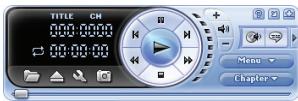
Controlli di base
| Esegui | |
| Termina | |
| Pausa | |
| Capitolo precedente | |
| Capitolo successivo | |
| Indietro | |
| Avanti veloce |
Barra degli strumenti
| Selezione origine | |
| Espelli / Chiudi | |
| Configurazione | |
| Acquisizione immagine |
Tasti: Menu, Capitolo e Altro
| Menu | Menu | Visualizza tutti i menu DVD. |
| Chapter | Capitolo | Visualizza tutti i capitoli DVD. |
| Altro | Apre i pannelli secondari per accederere ai controlli secondari di navigazione DVD/ VCD o d'impostazione video/audio. |
Icona Guida, Nascondi e Allega

| Q | Guida | Apre quello file della Guida. |
| Q | Nascondi | Nasconde il pannello di controllo principale. |
| Q | Allega | Mostra il pannello di controllo principale sulla schermata di riproduzione. Fare di nuovo clic su tasting per chiuderlo. |
Istruzioni per ArcSoft TotalMediaTM Studio MV
Introduzione
Benvenuto su ArcSoft TotalMedia™ Studio MV, un programma divertente e facile da usee che permette de creare incredibili film DVD personalizzati!
Ottenere i file multimediali
Il primo passo per creare il film include la scelta e/o la creatazione del file multimediae che si vuole includere.
- Inserimento dei file multimediai
Facendo cli sul tasto relativo, si più sfogliare il sisterna per cercare le sequence video ed aggignerle al film. Ciascun file selezionato è aggiunto come un capitolo separato. Per insere un nome di capitolo personalizzato facendo oppio cli sul titolo del capitolo.
Ambiente Taglio / Authoring
Questa area consente di tagliare l'inizio e al fine di ciascuna sequenza video aggiunta al progetto. Si possono anche importare fotogrammi video ed usarti come miniature dei capitoli. I controllo standardi ribroduzione sono essere essere usati durante il taglio del video:
- Usare i controlli d'anterpima (e.g. esegui/pausa/avanti/indietro) por portarsi all'inizio delle parte che si vuole tagliare.
Note: Per i video lunghi più di 10 minuti, apparirà una barra di "ricerca" sulla barra del tempo per indicare la positioning corrente del video.
- Fare clic sul tasting "Marcatura inizio".
- Usare i controlla d'anterpima (e.g. esegui/pausa/avanti/indietro) per portarsi alla fine della parte che si vuole tagliare.
- Fare cliS sul tasto "Marcatura fine".
Note: Ripetendo le fasi 1-4 si possono rimuoveresezioni multiple di un video.
- Usare il tasting Annulla/Ripristina quando si fa un erre.
Premiere il tasto "cancella tutto" per rimuovere tutte le aree tagliare e ripristinare il video alla sua lunghezza originale. -
I tasti "Vai a" posso sono essere usati per passare alla modifica precedente o successiva sul timer.
-
Imposta come tasto di menu
Usando i controlli Esegui/Pausa,fare cig su "Pausa" quando si arrivava alla scena che si vuole useare come tasto del capitolo, poiicare cig sull'icona della freccia a fianco dell'area d'anteprima.
- Merge
Questa funzione consente di unire diverse sequenze video.
- Esporta
Questa funzione fornisce le opzioni d'impostazione dei parametri video e poi salva come un uno file.
Crea nuovo file multimediae
Qui si possono aggiungere i menu secondari o i layer di testo al file multimediae selezionato.
- Menu secondario
Crea un nuovo meni secondario all'interno dei menu selezionati.
- Testo
Aggiunge layer di testo alla diapositiva selezionata. Si avranno le stesse opzioni di testo del menu titoli.
Design
In esta fase si può essere l'aspetto del menu del film. Questo include ilchio del design dello sfondo, inserimento dei titoli dei capitoli del film, riarrangiare il layout dei tasti dei capitoli.
Anteprima/Produzione
Quando si è pronti a registrar la creazione su disco, attenersi alle fasi che seguono:
Anteprima
Usare i controlli d'anteprima sulla parte inferiore dello schermo per vedere il film prima di registrarulo sul disco.
Produzione
Quando si è pronti a creare i disco, fareclc sul tasto "Masterizza"ed apparire la finestra "Produzione":
- Inserire un nombre per il disco.
- Sceglire lo standard TV che si vuole usare (NTSC per USA e Giappone, oppure PAL per Europa o Cina).
- Scegliere una destinazione per salute il film compilato, selezione il masterizzatore oppure il disco rigido.
Bienvenido:
aaii i 1 aiee eae e e e e e e e e e e e e e e e e
J 1
jgl jgl jgl jgl jgl jgl alalall alalol slyj
Jusll jiee Jydi yill iye aikis ayjys s jil giy jill jill jy
- Avviso per la sicurezza:
- Dichiarazione di conformità FCC:
- Contenuti
- Preparazione 1
- Operazioni di base 6
- Operazioni avanzate 14
- Appendice 21
- Preparazione
- - Conoscere la parti della videocamera
- Inserimento della batteria
- Caricamento della batteria
- OPPURE
- Inserimento di una scheda memoria (optional)
- Accendere e spegnere la videocamera
- Impostazione della lingua
- Impostazione dell'ora
- Lettura degli indicatori del display LCD
- Operazioni di base
- - Registrazione di una sequenza video
- Fotografia
- ° Registrazione di una sequenza audio
- - Registrazione di un programma TV
- Riproduzione delle registrazioni
- Riproduzione delle registrazioni sul PC
- Installazione del software
- Collegamento al PC e salvataggio dei file
- Collegamento della videocamera al teilevisore
- Collegamento della videocamera al teilevisore HDTV
- Collegamento della videocamera al teilevisore standard
- Operazioni avanzate
- Operazioni dei menu
- Voci del menu in modalità Fotocamera
- Voci del menu in modalità Fotocamera (segue)
- Voci del menu in modalità Riproduzione
- Voci del menu in modalità Impostazioni
- Voci del menu in modalità Impostazioni (segue)
- Indicatore di carica della batteria
- Durata della batteria
- Capacità d'archivazione
- Appendice
- Istruzioni per ArcSoft Digital Theatre™
- Introduzione
- Uso del programa
- Istruzioni per ArcSoft TotalMediaTM Studio MV
- Ottenere i file multimediali
- Design
- Anteprima/Produzione
- Bienvenido:
Marca : AIPTEK
Modello : POCKET DV AHD 200
Categoria : Fotocamera digitale portatile