MANUALE UTENTE POCKET DV 6800 LE AIPTEK
Vi ringraziamo per aver acquistato questo prodotto. Abbiamo investito molto tempo ed energia in questo progetto e speriamo che vi procuri molti anni di servizio.
Avviso per la sicurezza
- Non far cadere, forare o smontare la videocamera, altrimenti si annullerà la garanzia.
- Evitare il contatto con l'acqua e asciugarsi le mani prima dell'uso.
- Non esporre la videocamera ad alte temperature o lasciarla alla luce diretta del sole. Diversamente si danneggia la videocamera.
- Maneggiare la videocamera con cura. Evitare di esercitare pressioni sul corpo della videocamera.
- Per la propria sicurezza, evitare di utilizzare la videocamera durante i temporali.
- Non usare batterie diverse da quelle specificate. Diversamente si può creare il potenziale di seri danni.
- Rimuovere la batteria quando la videocamera non è utilizzata per periodi prolungati, poiché le batterie deteriorate influiscono sulla funzionalità della videocamera. Rimuovere le batterie se mostrano segni di perdita di liquido o distorsione.
- Utilizzare solamente gli accessori forniti dal produttore.
- Tenere la videocamera fuori dalla portata dei bambini.





Sommario
Benvenuto 1
Avviso per la sicurezza 1
Sommario 2
Preparazione 3
Conoscere le parti della videocamera 3
Inserimento della batteria 4
Uso del caricatore 5
Inserimento di una scheda di memoria (opzionale) 6
Sblocco 6
Blocco 6
Operazioni di base 7
Accendere la videocamera 7
Spegnere la videocamera 7
Lettura degli indicatori del display LCD 8
Impostazione di ora e lingua 9
Registrazione di una sequenza video 10
Fotografia 12
Registrazione di una sequenza vocale 13
Riproduzione delle registrazioni 14
Collegamento della videocamera al televisore 15
Preparazione

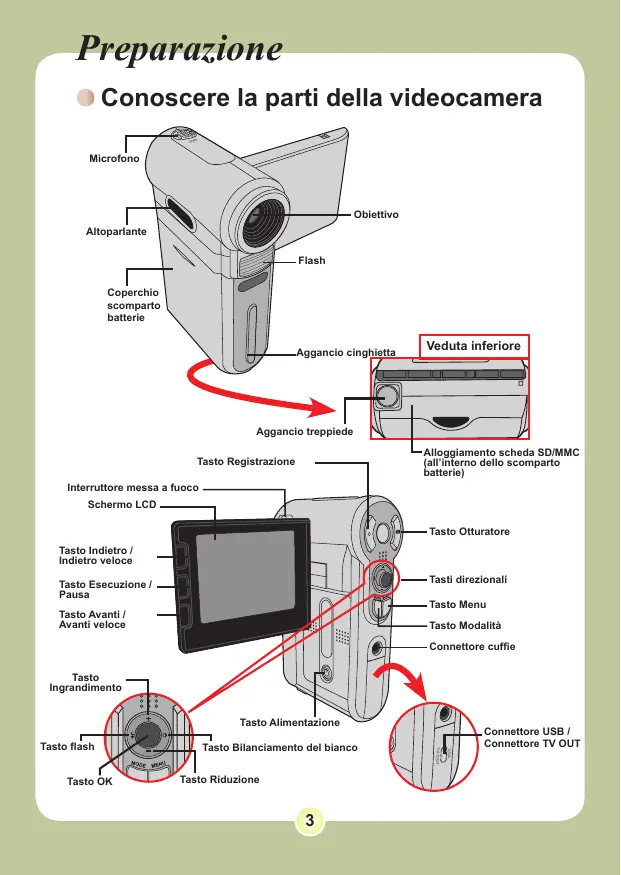
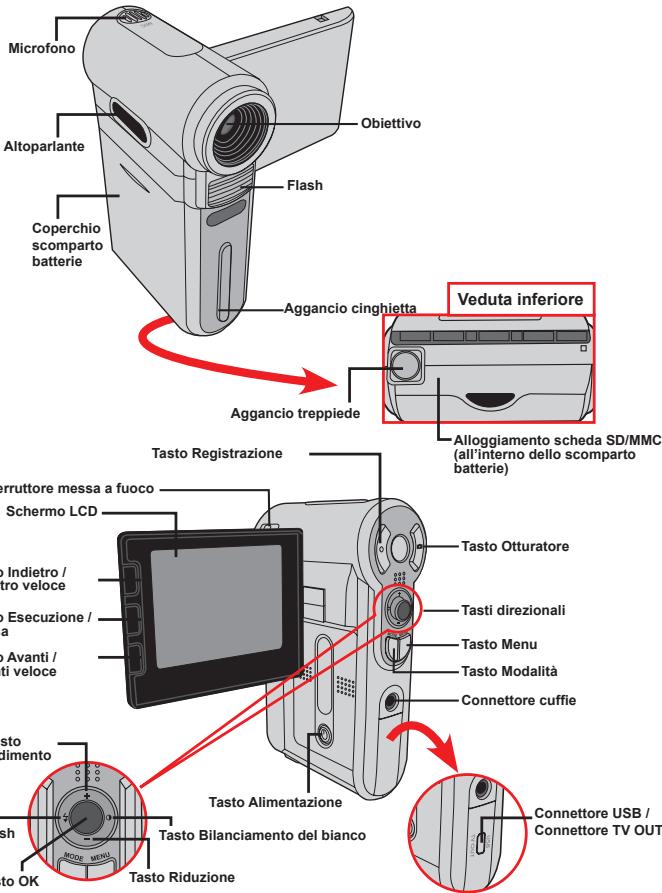
Conoscere le parti della videocamera
● Inserimento della batteria
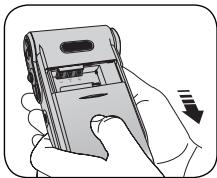
1 Aprire il coperchio dello scomparto batterie.
Aprire il coperchio dello scomparto batterie facendolo scorrere come indicato.
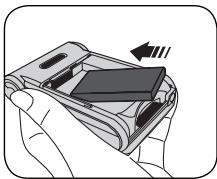
2 Installare la batteria.
Inserire nello scomparto la batteria agli ioni di litio fornita. Notare che i contatti metallici devono essere allineati con i contatti nello scomparto.
3 Rimettere il coperchio.
Dopo aver inserito la batteria in modo appropriato, rimettere il coperchio dello scomparto batterie.
Trattare con cura la batteria agli ioni di litio:
- Tenere la batteria lontana dal fuoco o da ambienti soggetti ad alte temperature (superiori a 140°F o 60°C).
- Non fare cadere la batteria o tentare di smontarla.
- Se la batteria non viene utilizzata per periodi prolungati, scaricarla e ricaricarla completamente almeno una volta all'anno, per mantenerne il ciclo vitale.
La prima volta che si usa la batteria, si raccomanda di scaricarla e ricaricarla completamente per assicurarne il ciclo di vita. Acquisto di altre batterie: Questa videocamera usa, come sorgente di alimentazione, una batteria agli ioni di litio 8210. Le batterie ricaricabili agli ioni di litio 8210 (3.7 Volt; 850mAh) possono essere acquistate nei negozi qualificati.

Uso del caricatore
La batteria non è completamente carica. Al primo utilizzo, caricare la batteria per almeno 4 ore.

Collegare un'estremità dell'adattatore CA, fornito in dotazione, al caricatore e l'altra estremità a una presa a muro.

Collocare il pacco batteria esaurito nel caricatore.
Notare che i contatti metallici devono essere allineati con i contatti nel caricatore.
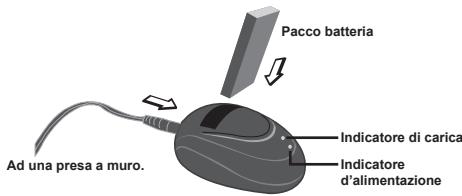

L'indicatore di carica diventa di colore rosso e la ricarica si avvia.

Quando l'indicatore di carica diventa di colore verde, il pacco batteria è completamente carico.
Questo caricatore può essere usato solamente per ricaricare il pacco batteria fornito in dotazione. Non usarlo per caricare altre batterie sconosciute. Quando in uso, non collocare il caricatore vicino a fiamme o in posti chiusi che isolano il calore.

Inserimento di una scheda di memoria (opzionale)
Oltre alla memoria Flash integrata, la videocamera può archiviare dati su schede SD (Secure Digital) o MMC (MultiMedia Card).
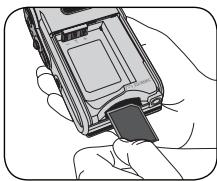
Fare come segue per inserire la scheda di memoria:
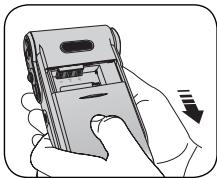
(1) Aprire il coperchio dello scomparto batterie. (2) Spingere con delicatezza la scheda, come mostrato, finché raggiunge il fondo dell'alloggiamento.
Per rimuovere la scheda di memoria, spingerla con delicatezza ed uscirà. Quindi estrarre la scheda dall'alloggiamento.

Protezione scrittura
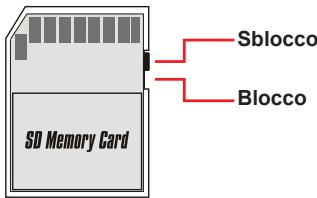
La scheda SD è dotata di un dispositivo per la protezione della scrittura.
Quando l'interruttore di protezione scrittura è impostato in posizione Lock (Blocco), la scheda diventa non scrivibile. Per assicurarsi che la videocamera funzioni in modo normale, bisogna impostare il dispositivo di blocco scrittura in posizione Unlock (Sblocco) prima di inserire la scheda SD.
Non rimuovere la scheda mentre la videocamera sta elaborando i dati (quando il LED sta lampeggiando). Quando è inserita una scheda di memoria, la videocamera utilizzerà quest'ultima come supporto di archiviazione principale. I file archiviati nella memoria integrata della videocamera saranno inaccessibili finché non è rimossa la scheda.
Operazioni di base
Accendere la videocamera
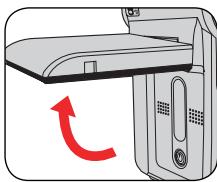
Aprire il monitor LCD e la videocamera si accenderà automaticamente.
Oppure
Quando la videocamera è spenta con il monitor LCD aperto, premere e mantenere premuto per 1 secondo il tasto Alimentazione per accendere la videocamera.
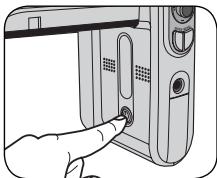
Se la videocamera non si accende dopo aver premuto il tasto Alimentazione, controllare:
- Il pacco batteria sia inserito in modo appropriato nella videocamera.
- Il pacco batteria abbia carica sufficiente.
Spegnere la videocamera
Per spegnere la videocamera premere e mantenere premuto per 1-3 secondi il tasto Alimentazione.
Oppure
Se la videocamera resta inattiva per un periodo prolungato, potrebbe spegnersi automaticamente in seguito all'attivazione della funzione di spegnimento automatico.

Lettura degli indicatori del display LCD
Modalità Videocamera digitale:
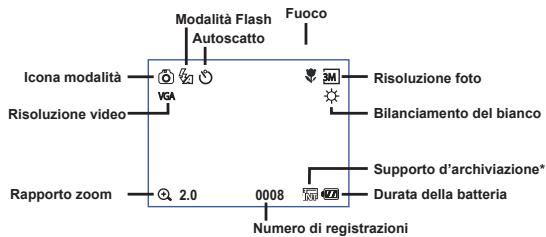
*1 Questa icona cambia in base al supporto di archiviazione in uso:

Memoria interna.

Scheda di memoria.
Modalità Riproduzione:
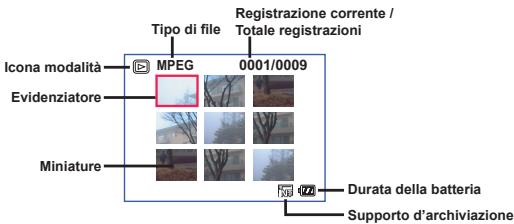
- Impostazione di Orario e Lingua
Quando si accende la videocamera per la prima volta, si raccomanda di regolare le impostazioni di orario e lingua.
1. Accendere la videocamera. 2. Premere il tasto Mode e usare i tasti direzionali per selezionare la modalità Impostazione ( ). Poi premere il tasto OK per accedere. 3. Usare i tasti direzionali per selezionare l'elemento Data e Ora. 4. Premere il tasto OK oppure il tasto direzionale di destra per accedere al menu secondario. 5. Premere il tasto direzionale di sinistra o destra per spostarsi tra le varie voci. Premere il tasto direzionale superiore o inferiore per regolare il valore. Premere il tasto OK oppure il tasto direzionale di destra per confermare l'impostazione. 6. Premendo il tasto Menu o Mode si tornerà al menu; usare i tasti direzionali per selezionare l'elemento Lingua. (ABC) 7. Premere il tasto OK oppure il tasto direzionale di destra per accedere al menu secondario. 8. Usare i tasti direzionali per selezionare la lingua adatta e poi premere il tasto OK per confermare.

Registrazione di una sequenza video
1. Regolare la messa a fuoco.
Impostare l'interruttore di messa a fuoco su un'impostazione appropriata. Di norma, il fuoco è impostato su ( ) per la maggior parte delle condizioni di ripresa. Selezionare ( ) solo per primi piani. La messa a fuoco può essere regolata durante la ripresa.
Usare il tasto Zoom, oppure il tasto direzionale superiore/inferiore per ingrandire o ridurre l'immagine sullo schermo. L'ingrandimento massimo è 4X.
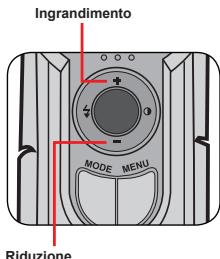
La funzione zoom è disponibile anche durante la registrazione. Regolare altre impostazioni avanzate, se necessario.
- Registrazione di una sequenza video (segue)
3 Premere il tasto Registrazione per avviare la registrazione.
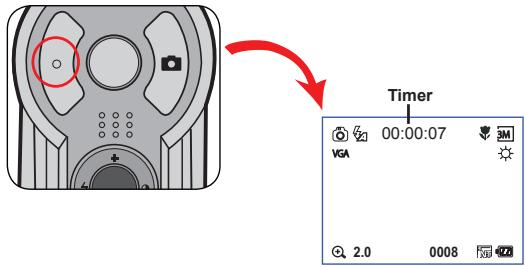
4 Premere di nuovo il tasto Registrazione per terminare la registrazione.
Fotografare
1 Regolare la messa a fuoco.
Impostare l'interruttore di messa a fuoco su un'impostazione appropriata. Di norma, il fuoco è impostato su ( ) per la maggior parte delle condizioni di ripresa. Selezionare ( ) per foto panoramiche. Selezionare ( ) solo per primi piani.
Usare il tasto Zoom, oppure il tasto direzionale superiore/inferiore per ingrandire o ridurre l'immagine sullo schermo.
Regolare altre impostazioni avanzate, se necessario.

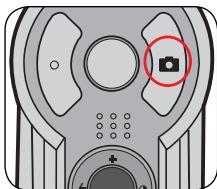
3 Premere il tasto Otturatore per acquisire una fotografia.
- Registrazione di una sequenza vocale
1 Premere il tasto Mode ed usare i tasti direzionali per selezionare la modalità Voce ( ) . Poi premere il tasto OK per accedere. 2 Premere il tasto Registrazione per iniziare a registrare.
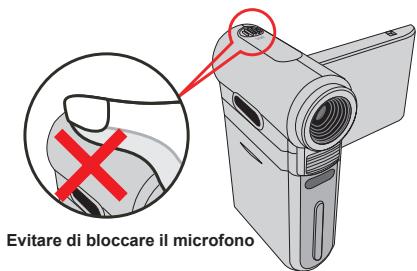
Prima o durante la registrazione, si può premere il tasto direzionale di destra o di sinistra per regolare la sensibilità del microfono, impostando così il volume del sonoro della registrazione.
3 Al termine, premere di nuovo il tasto Registrazione per terminare la registrazione.

Riproduzione delle registrazioni
Premere il tasto MODE ed usare i tasti direzionali per selezionare la modalità Riproduzione ( ). Poi premere il tasto OK per accedere. Oppure premere il tasto Esecuzione/Pausa ( ) sulla parte inferiore del monitor LCD.

Operazioni in modalità di riproduzione:
| Tipodi di file | Come fare per... | Azione |
| Modalità Indice
MPED 00010000
Modalità Schermo intero
MPED 00010000 | Passare alla modalità
Indice alla modalità
Schemo intero | In modalità Indice, premere il tasto OK per passare alla modalità Schermo intero. In modalità Schermo intero, premere il tasto Menu per passare alla modalità Indice. (Durante la revisione di una immagine, se si premere il tasto direzionare inferiore quando il rapporto zoom è 1.0x, lo schemo passere alla modalità d'indice.) |
| Passare tra i vari file | 1. In modalità Indice: usare i tasti direzionali per spostare l'evidenziatore.
2. In modalità Schermo intero: usare i tasti direzionali per spostarsi verso destra o sinistra. |
| Immagine | Ingrandire / ridurre | Usare i tasti direzionali per spostarsi verso l'alto o il basso. |
| Bloccare / sbloccare il rapporto zoom | Quando il rapporto zoom è superiore a 1.0x, premere il tasto OK. |
| Navigare all'interno di un 'immagine ingrandida' | Quando il rapporto zoom è bloccato, usare i tasti direzionali per spostarsi nell'imagine. |
| Video e Audio | Avviare l'esecuzione | L'esecuzione è avviata automaticamente quando il file è selezionato (in modalità schermo intero) |
| Mettere in pausa / riprenderè l'esecuzione | Premiere il tasto OK durante l'esecuzione / durante la pausa. |
| Regolare il livello del volume | Premiere il tasto direzionale superiore o inferiore durante l'esecuzione. |
| Terminare l'esecuzione | Premiere il tasto Menu durante l'esecuzione. |
| Tornare alla schermata d'anteprima | Premiere il tasto Otturatore. |
| Tasto Avanti velocé | Durante l'esecuzione, premere il tasto Avanti («). Per terminare, premere il tasto Esecuzione/Pausa («). |
| Indietro velocé | Durante l'esecuzione, premere il tasto Indietro («). Per terminare, premere il tasto Esecuzione/Pausa («). |
| Selezione il file successivo | Mentre in pausa/fermato, premere il tasto Avanti («). |
| Selezione il file precedente | Mentre in pausa/fermato, premere il tasto Indietro («) |
Collegamento della videocamera al televisore
Collegare la videocamera ed il televisore usando il cavo AV fornito in dotazione per ottenere la visualizzazione in tempo reale. Si possono visualizzare sequenze video, fotografie e registrazioni audio direttamente sul televisore e condividerle con amici e familiari.
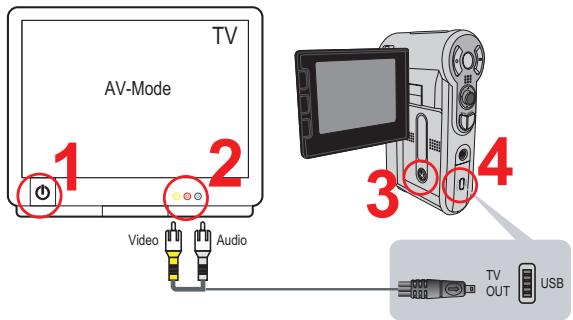
Accendere il televisore ed impostarlo sulla modalità AV.
I sistemi TV sono diversi nei vari paesi.
2 Collegare le estremità audio e video del cavo AV al televisore. 3 Accendere la videocamera. 4 Collegare l'altra estremità del cavo AV alla videocamera.
Le voci del menu forniscono varie opzioni che permettono di sintonizzare con precisione le funzioni della videocamera. La guida che segue illustra i dettagli sulle operazioni dei menu.
| Comefareper... | Azione |
| Fare apparire il menu | Premere il tasto Menu. |
| Spostare l'evidenziatore | Usare i tasti direzionali per spostarsi versuso l'alto o il basso. |
| Accedere ai menu secondari / Confermare una voce | Premere il tasto OK. |
| Uscire dal menu / Tornare al menu precedente | Premere il tasto Menu ( quando si è in un menu secondario) . |
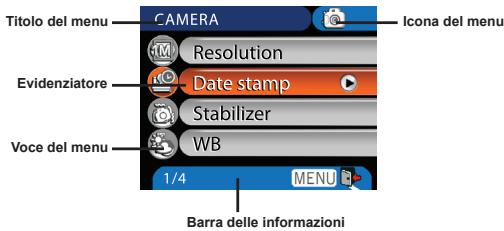

Accendere → Premere il tasto Menu.
| Elemento | Opzione | Descrizione |
| Risoluz. | Videocamera 6 Mega-pixel | 1M | Imposta la risoluzione d'immagne su 1280x960. |
| 3M | Imposta la risoluzione d'immagne su 2048x1536. |
| 6M | Imposta la risoluzione d'immagne su 2816x2112. |
| Videocamera 8 Mega-pixel | 3M | Imposta la risoluzione d'immagne su 2048x1536. |
| 5M | Imposta la risoluzione d'immagne su 2560x1920. |
| 8M | Imposta la risoluzione d'immagne su 3264x2448. |
| Stampa data | Attivo | Stampa la data su ciascuna immagine. |
| Disattivo | Disabilita la stampa della data. |
| Stabilizzatore | Attivo | Riduce le sfocature provocate dal movimento delle mani. |
| Disattivo | Disabilita lo stabilizzatore. |

| Elemento | Opzione | Descrizione |
| Bil. bianco | Automatico | La fotocamera regola automaticamente il bilanciarimento del bianco. |
| Sole | Questa impostazione è adatta per registrazione in esterni con tempo soleggiato. |
| Nuvoloso | Questa impostazione è adatta per registrazione in esterni con condizioni di tempo nuvoloso o in zone d'ombra. |
| Fluorescente | Questa impostazione è adatta per registrazione in interni con illuminazione a lampade fluorescenti, oppure in ambienti con temperatura colore alta. |
| Tungsteno | Questa impostazione è adatta per registrazione in interni con illuminazione a lampade incandescenti, oppure in ambienti con temperatura colore bassa. |
| Cornice Foto | 1 ~ 10 | Questa impostazione consente di aggliungere alle foto cornici personalizzate. Sul display LCD ci sono a disposizione 10 cornici. |
| 0 | La Cornice foto è disabilitata. |
| Istogramma | Attivo | Sullo schermo è visualizzata l'imagine dell'istogramma. |
| Disattivo | Disabilita l'istogramma. |
| Flash | Automatico | Il flash si attiva automaticamente quando la luce è insufficiente. |
| Attivo | Il flash è attenuato forzamente ad agli scatto. |
| Disattivo | Il flash è disabitato. |
| Elemento | Opzione | Descrizione |
| Effetto | Normale | Acquisisce le registrazioni con i colori naturali. |
| B/N | Acquisisce le registrazioni in bianco e nero. |
| Classico | Acquisisce le registrazioni con colori nei toni seppia. |
| Esposizione | -2~+2 | Regolare manuale dell'esposizione per ottenere effetti migliorari quando l'imagine precedente appeare troppo chiara o troppo scura. Un valore positivo indica che l'imagine apparirà più chiara del normale, nelle un valore negativo indica l'opposto. |
| Autoscatto | Attivo | Abilità l'autoscatto. Dopo ave attivato l'autoscatto, ed averere premuto il tasto Otturatore, la videocamera attendere di dieci secondi prima di registrate. |
| Disattivo | Disabilita l'autoscatto. |
| + Icona | Attivo | Abilità la visualizzazione delle icone OSD (On Screen Display) sullo scherno. |
| Disattivo | Disabilita le icone OSD. |
| Video | VGA VGA QVGA QVGA | Imposta la risoluzione video su VGA (640x480 pixel). Imposta la risoluzione video su QVGA (320x240 pixel). |
| Elemento | Opzione | Descrizione |
| Due in uno | Attivo | Questa impostazione consente di combinare in un'unica foto due immagini scattate individualmente. |
| Disattivo | Disabilita la funzione Due in uno. |
| Scatto nott. | Attivo | Questa impostazione consente di scattare fotografie con uno sfondo scuro. Poiché la velocità dell'otturatore diminuisce quando di fotografia in ambienti bui, si raccomanda di usare un treppiede per eliminare sfcature provocate dal movimento delle mani. |
| Disattivo | Disabilita la funzione Scatto notturno. |

Accendere → Premere il tasto Mode → Accedere alla modalità Riproduzione ( ) → Premere il tasto Menu.
| Voce | Opzione | Descrizione |
| Elimina | Uno | Elimina il file corrente. |
| Tutto | Elimina tutte le immagini e file video.audio archiviati nella memoria. |
| Presentazione | - | La videocamera visualizza le immagini in sequenza. Saranno visualizzate solamente le immagini JPEG ed il primo fotogramma dei file MPEG. Premere il tasto Menu per terminare la presentazione. |
| Stampa | Uno | Stampa l'imagine corrente quando la videocamera è collegata ad una stampante PictBridge. |
| Tutto | Stampa l'imagine corrente quando la videocamera è collegata ad una stampante PictBridge. |
| Annulla | Annulla l'azione. |
- Se nella videocamera non ci sono file, non sarà visualizzata alcuna voce.

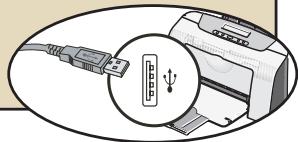
Prima di usare la voce Stampa del menu, è necessario collegare la videocamera ad una stampante compatibile
PictBridge, usando il cavo USB fornito in dotazione.

Accendere → Premere il tasto Mode → Accedere alla modalità
Voce ( ) → Premere il tasto Menu.
| Voce | Descrizione |
| Elimina | Elimina la registrazione vocale currente. |
| Annulla | Elimina tutte le registrazioni vocali. |
Accendere → Premere il tasto Mode → Accedere alla modalità Impostazioni ( ) → Premere il tasto Menu.
| Voce | Opzione | Descrizione |
| Data e Ora | - | Imposta data e ora. |
| Avviso son. | Attivo | Abilita l'avviso sonoro. |
| Disattivo | Disabilita l'avviso sonoro. |
| Frequenza | 50Hz50Hz | Imposta la frequenza su 50Hz. |
| 60Hz60Hz | Imposta la frequenza su 60Hz. |
| Uscita TV | NTSCNTSC | Imposta la compatibilità delsystema TV su NTSC. Questa opzione è adatta per le zone dell'America, Taiwan, Giappone e Corea. |
| PALPAL | Imposta la compatibilità delsystema TV su PAL. Questa opzione è adatta per le zone della Germania, Inghilterra, Italia, Olanda, Cina, Giappone ed Hong Kong. |
| *+Icona | Attivo | Abilita la visualizzazione delle icone OSD sullo schermo. |
| Disattivo | Disabilita le icone OSD. |
| Luminosità LCD | -2~+2 | Imposta la luminosità del display LCD. Un valore positivo rende più luminoso il display LCD; un valore negativo rende più scuro il display LCD. |
| Formattazione | Si | Formatta il supporto d'archivazione. Notare che tutti i file archiviati nel supporto saranno eliminati in modo irreccuperabile. |
| No | Annulla l'azione. |

(segue)
| Voce | Opzione | Descrizione |
| Disatt. aut. | Disattivo | Disabilita la funzione di Spagnimento automatico. |
| 1 minuto | La videocamera si spegne automaticamente quando resta inattiva per più di 1 minuto. |
| 3 minuto | La videocamera si spegne automaticamente quando resta inattiva per più di 3 minuti. |
| 5 minuto | La videocamera si spegne automaticamente quando resta inattiva per più di 5 minuti. |
| ABC Lingua | - | Permette di selezionare la lingua usata per l'OSD. |
| Predefinito | Si | Ripristina le impostazioni predefinite.Notare che le impostazioni correnti saranno sovrascritte. |
| No | Annulla l'azione. |
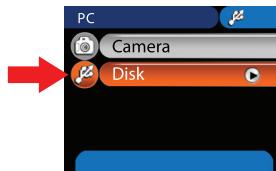
| Modality USB | Menu | Quando è collegata ad un PC, la videocamera visualizza un menu che permette di scegliere la modalità di connessione preferita. |
| Camera | Quando è collegata ad un PC, la videocamera accede automaticamente alla modalità Camera (PC camera). |
| Disco | Quando è collegata ad un PC, la videocamera accede automaticamente alla modalità Disco (disco rimovibile). |
| Stampante | Quando è collegata ad un PC, la videocamera accede automaticamente alla modalità Printer (Stampante). |
| Avvia film | Attivo | Abilita la funzione Avvia film. |
| Disattivo | Disabilita la funzione Avvia film. |
1 Attenersi alle fasi che seguono per collegare la videocamera ad una stampante compatibile PictBridge:
1) Accendere la videocamera.
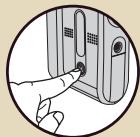
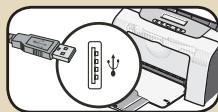
2) Impostare la modalità USB della videocamera su Stampante. 3) Aprire il coperchio del connettore e collegare una estremità del cavo USB, fornito in dotazione, alla videocamera.
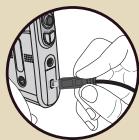
4) Collegare l'altra estremità del cavo USB alla stampante.
Copiare i file sul PC
Installazione del driver sul PC
Per accertarsi che le sequenze video possano essere riprodotte sul PC, è necessario installare il driver videocamera. Per installare il software:
1 Inserire il CD driver.
Accendere il computer. Inserire il CD fornito in dotazione nell'unità CD-ROM.
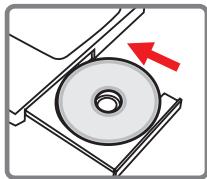
Non collegare la videocamera al computer a questo punto dell'installazione. Chiudere tutte le applicazioni in esecuzione sul computer. Se la schermata di esecuzione automatica non appare automaticamente, fare doppio clic su Risorse del computer e poi sull'unità CD-ROM. Quindi avviare manualmente il programma Setup.exe.
2 Avviare l'installazione.
Fare clic sull'icona del driver per avviare l'installazione del driver.
1 Avviso per gli utenti Windows 2000: durante la procedura di installazione, potrebbe apparire due o più volte un messaggio di avviso sulla firma digitale. Fare clic su Sì per continuare la procedura. Il software è totalmente compatibile con il sistema operativo Windows 2000.
Installazione del driver sul PC (segue)
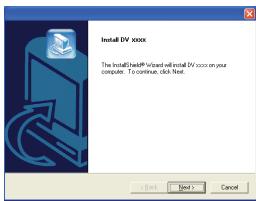
3 Installare il driver.
Apparirà l'utilità Install Shield Wizard (Installazione guidata) che installerà automaticamente il programma. Fare clic su NEXT (Avanti) e seguire le istruzioni su schermo per completare l'installazione.
4 Installare i codec.
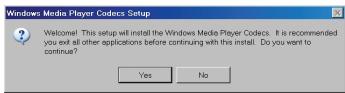
Dopo aver completato l'installazione del driver, il programma richiederà di installare i Windows Media Player Codec (Codec Windows Media Player). Se non si sa se i codec sono stati installati sul computer, fare clic su Sì e seguire le istruzioni su schermo per completare l'installazione.
5 Installare DirectX 9.0c o versione più recente.
Dopo aver completato l'installazione dei codec, sarà richiesto di installare DirectX 9.0c, o versione più recente, se il programma non è ancora stato installato sul computer. Fare clic su Sì per continuare.
Windows Media Player Codec e DirectX 9.0c, o versione più recente, sono necessari per prendere visione delle sequenze video registrate dalla videocamera.
6 Riavviare il computer.
Al completamento dell'installazione potrebbe essere necessario riavviare il computer per attivare il driver.

Collegamento della videocamera al PC
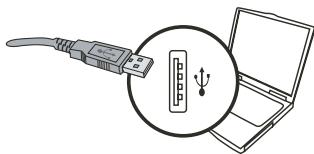
1 Collegare il cavo USB al computer.
Accendere il computer e collegare il cavo USB, fornito in dotazione, alla porta USB del computer. Assicurarsi che il cavo e la porta siano allineati in modo corretto.
2 Accendere la videocamera.
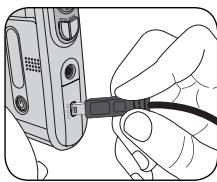
3 Collegare il cavo USB alla videocamera.
Collegare l'altra estremità del cavo USB alla videocamera.

Avviso per gli utenti Windows 2000/XP/ME:
Attenersi alle fasi che seguono per scollegare la videocamera dal computer:
- Fare doppio clic sull'icona nell'area di notifica.
- Fare clic sull'icona (disco USB), e poi su Stop.
- Quando appare la schermata di conferma, selezionare la videocamera e fare clic su OK.
- Seguire le istruzioni su schermo per scollegare in modo sicuro la videocamera dal computer.

Copiare i file sul PC
1 Questa fase cambia in base al sistema operativo:
Per utenti Windows XP:
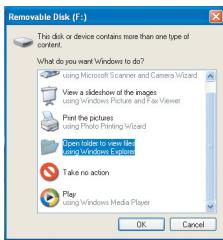
Dopo aver collegato la videocamera al computer, apparirà automaticamente una finestra di dialogo. Selezionate la voce Open folder to view files using Windows Explorer (Apri la cartella utilizzando Esplora risorse per visualizzare i file) e fare clic su OK.
Utenti Windows 2000/ME/XP:
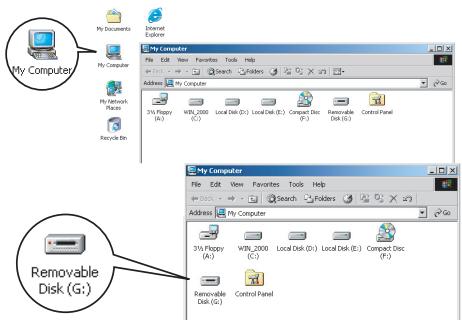
Fare doppio clic su My Computer (Risorse del computer.) Poi fare doppio clic sull'icona del disco rimovibile che è appena apparso.
● Copiare i file sul PC (segue)
2 Fare doppio clic sulla cartella DCIM.
Windows XP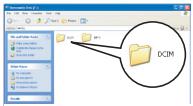
Windows 2000/ME/98 SE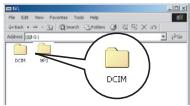
Windows XP
Windows 2000/ME/98 SE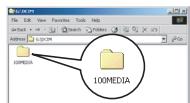
4 Trascinare il file d'origine nella cartella My Documents (Documenti) o nella cartella di destinazione.
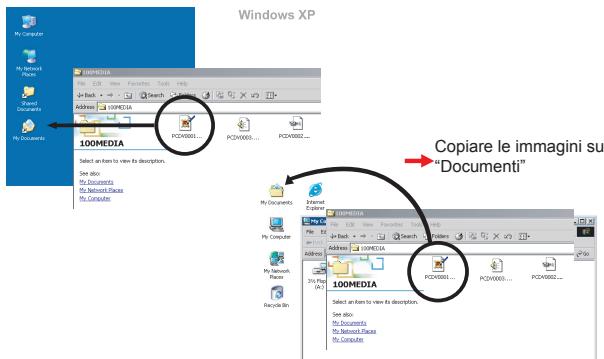
Visualizzazione / esecuzione dei file sul PC
1 Fare doppio clic sulla cartella My Documents (Documenti) o qualsiasi altra cartella che archivia i file.
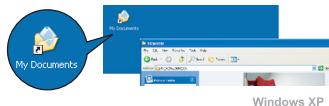
Windows 2000/ME/98 SE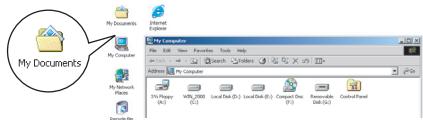
2 Fare doppio clic sul file desiderato che sarà aperto dal programma relativo al tipo di file.
Windows XP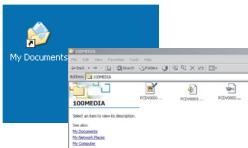
Windows 2000/ME/98 SE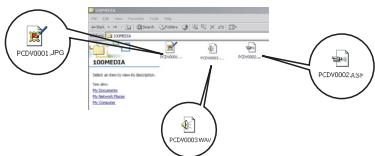
Posizione dei file
Dopo aver collegato la videocamera al computer, apparirà un disco rimovibile. Il disco rimovibile rappresenta il supporto d'archiviazione della videocamera. Nel disco si trovano tutte le registrazioni. Fare riferimento alla figura che segue per vedere dove sono archiviati i file.

Uso di PC Camera
Installazione del software
Il software PC camera è incluso nel driver della videocamera, quando bisogna installare il driver prima di usare la funzione PC.
Avviare l'applicazione
1 Accendere la videocamera e collegarla al computer.
Accendere la videocamera e poi collegarla al computer utilizzando il cavo USB fornito in dotazione.
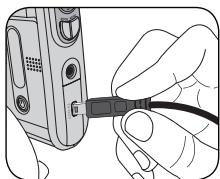
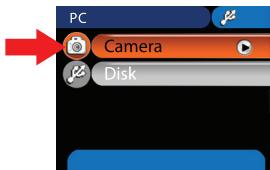
2 Passare alla modalità Camera (PC camera).
Premere il tasto Menu per fare apparire il menu opzioni. Usare i tasti direzionali per selezionare la voce Camera (PC Camera) e poi premere il tasto OK per confermare.
Se si vuole usare la funzione Video Conferencing (Videoconferenza), installare programmi come Netmeeting che servono allo scopo.

Avviare l'applicazione (segue)
Avviso per gli utenti Windows ME: quando appare la schermata indicata, selezionare Automatic search for a better driver (Cerca automaticamente il driver migliore) e fare clic su Next (Avanti) per continuare.
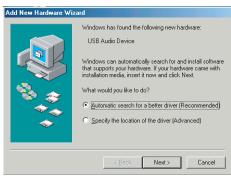
Avviso per gli utenti Windows 98SE:
- Fare clic su Next (Avanti) quando appare la seguente schermata.
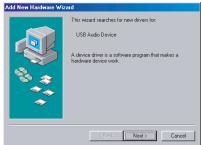
- Quando appare la seguente schermata, selezionare Search for the best driver for your device (Cerca il miglior driver per la periferica (scelta consigliata)) e fare clic su Next (Avanti) per continuare.
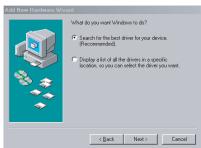
- Durante l'installazione, ad alcuni utenti potrebbe essere richiesto di inserire il CD di Windows 98SE nell'unità CD-ROM per eseguire la copia dei file necessari.
- Seguire le istruzioni su schermo per completare l'installazione.
Avviso per gli utenti Windows 2000:
Quando si usa la funzione PC Camera per la prima volta, potrebbero apparire due o più volte un messaggio d'avviso sulla videocamera digitale. Fare clic su Yes (Sì) per continuare l'installazione. La videocamera è totalmente compatibile con il sistema operativo Windows 2000.
Avviare l'applicazione (segue)
3 Avviare il programma PC Camera.
Fare doppio clic sull'icona ( ) del desktop per avviare il programma. Dopo che il programma si è avviato, si può iniziare ad usare la funzione PC Camera.
Se sul desktop non si riesce a trovare il collegamento al programma, avviarlo dal menu Programmi.

Uso di PC Camera

Avvia registrazione sequenza video Termina la registrazione 3 Istantanea 4 Formatta Origine*
6 Avvia/chiude la finestra d'anteprima 7 Impostazioni * 3 Apri album 9 Sezione origine video
Per visualizzare le immagini acquisite con PC Camera, fare clic su per aprire l'album fotografico. Oppure, in alternativa, andare alla cartella "Work Temp" (Lavoro temporaneo) per trovare i file.

Uso di PC Camera (segue)

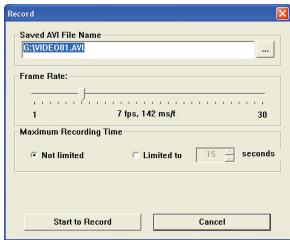
Registrare un filmato AVI
- Fare clic sull'icona

- Premere per specificare il percorso ed il nome del file AVI.
- Impostare la velocità fotogrammi e la durata di registrazione in base alle proprie necessità.
- Premere il pulsante Start to Record (Avvia registrazione) per iniziare a registrare.
- Fare clic sull'icona per terminare la registrazione.

Acquisire un'istantanea
Fare clic sull'icona per acquisire un'istantanea.

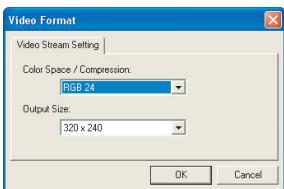
Selezionare una delle seguenti funzioni in base alle proprie necessità.
- RGB 24: questa opzione serve a conservare la qualità migliore.
- MJPG: questa opzione indica che il filmato AVI sarà più compresso per trarre vantaggio dalla più rapida velocità di elaborazione.
Output Size (Dimensioni di uscita): impostare le dimensioni di uscita per ridimensionare la finestra di anteprima. Le dimensioni predefinite sono di 320×240 pixel. Scegliere più pixel quando si necessita di una finestra di anteprima più grande.
● Uso di PC Camera (segue)
◇ Configurazione delle opzioni Source (Origine)
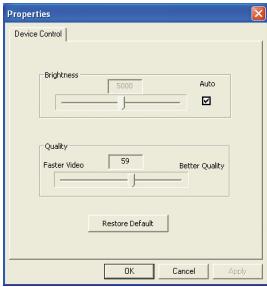
Device Control (Controllo dispositivo):
- Brightness (Luminosità): si può selezionare la voce "Auto" (Automatica) e lasciare che il programma regoli da sé la luminosità, oppure deselezionare la voce "Auto" (Automatica) e far scorrere il dispositivo di scorrimento per regolare manualmente la luminosità dell'immagine.
- Quality (Qualità): se la larghezza di banda della rete è congestionata quando si usa la PC Camera, far scorrere il dispositivo di scorrimento verso "Faster Video" (Video più veloce) per evitare il problema.
◇ Configurazione delle opzioni Flicker (Frequenza)
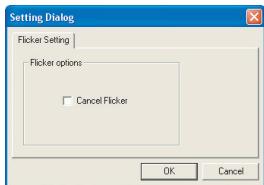
Quando si porta la telecamera all'estero e si scopre che il computer sfarfalla quando si usa la funzione PC Camera, selezionare la voce Cancel Flicker (Annulla sfarfallio) per impedire ai disturbi di apparire sullo schermo. Oppure, si può fare riferimento alla tabella Impostazioni della frequenza, per trovare il valore appropriato della frequenza che corrisponde al paese che si sta visitando.
Appendice: A

Risoluzione dei problemi
| Quando si utilizes la videocamera: |
| Problema | Causa | Soluizione |
| La videocamera non può essere accesa come al solito. | La batteria è scarica. | Sostituire la batteria. |
| La batteria è inserta in modo scorretto. | Reinstallare la batteria. |
| La videocamera èccessa, perché il monitor LCD non visualizza nulla. | Se la videocamera restaa inattiva per più di un minuto, il display LCD si spegnerà automaticamente per conservare energia. | Premere qualsiasi tasto, tranne il tasto Alimentazione, per riattivare il display. |
| Impossibile acquiresfotografia o filmati quando si preme il tasto Otturatore o il tasto Registrazione. | Memoria esaurita. | Liberare dello spazio nella scheda SD/MMC o nella memoria interna. |
| La videocamera sta caricando il flash. | Attendere finché il flash è completamente caricato. |
| Si sta usingano una scheda SD "protetta". | Impostare la scheda SD in modo che si scrivibile. |
| Il monitor LCD visualizza il messaggio "MEMORY ERROR" (ERRORE MEMORIA) o "CARD ERROR" (ERRORE SCHEDA). Oppure la videocamera no risisce a leggere la scheda memoria. | Il formato della scheda memoria non è compatible con la videocamera. | Usare la funzione "Formattazione" della videocamera per formattare la scheda. |
| La scheda memoria è corrotta. | Sostituire la scheda memoria con una nuova. |
Appendice: A
| Quando si utilizes la videocamera: |
| Problema | Causa | Soluizione |
| Nonostante le immagini e le sequenze video non siano state eliminatore impossibile trovarli nella schedamemoria. | Le registrazioni perse sono salute nella memoria interna. | Succede quando si insertisce una schedamemoria dopo averacquisito alcunemeimmagini o sequence video.Si più accederà a quosti file dopo aver rimesso la schedamemoria. |
| Impossibile utilizzato il flash. | Se l'icona indica che la batteria è scarica, il flash è disabilitato perché il voltaggio è insufficiente. | Sostituire la batteria. |
| La videocamera non risponde ad alcuna azione durante le operazioni. | La videocamera riscontra guasti software. | Togliere e rimettererello scomparto il pacco Batteria. Poi accendere la videocamera. |
| Le immagini acquiste appaionosfuocate. | Il fuoco non è impostatocorrettamente. | Regolare il fuoco in modo appropriato. |
| Le immagini o le sequenze video acquiste appaionotroppo scuri. | L'ambiente d'acquisizione o registrazione non ha l'illuminazione adeguata. | Usare il flash per acquiserilemmagini. Aggiungereultorieri sorgenti luminose quando si registrano sequenze video. |
| Si verificano disturbi durante la visualizzazione delle immagini sul monitor LCD del computer. | L'impostazione della frequenza non corrisponde allo standard del paese in cui ci si trovata. | Regolare le impostazioni della frequenza. |
Appendice: A
| Quando si collega la videocamera al computer o al tevisore: |
| Problema | Causa | Soluzione |
| Impossibile vedere le sequence video sul computer. | Il driver o il software non è installato sul computer. | Installare Direct X 9.0c, o versione più recente, e Windows Media 9.0 Codec per risolverre quello problema. |
| L'installazione del driver non è riuscita. | L'installazione è stata terminata in modo anomalo. | Rimuovere il driver ed altri programmi relativi.Seguire le fasi d'installazione descritte nel manuale per installare di nuovo il driver. |
| La videocamera digitale è stata collegata al PC con il cavo USB prima di aver installato il driver. | Installare il driver prima di collegare il cavo USB. |
| Lo schermo del television non visualizza nulla后再 che è stata collegata la videocamera. | La videocamera non è collegata in modo corretto al tevisore. | Ricollegare in modo corretto la videocamera al tevisore. |
| Si è verificato un confitto con altre videocamera o dispositivi d'acquisizione installati. | Il dispositivo non è compatible con la videocamera. | Se sul computer è installata qualsiasi另一lla videocamera o altri dispositivi d'acquisizione, rimuoverve completeness i dispositivi e relativi driver dalsystema per evitare il confitto. |
| Si verificano disturbi sul computer durante la videoconferenza. | L'impostazione della frequenza non corrisponde allo standard del paese in cui ci si trovà. | Regolare le impostazioni della frequenza. |
Appendice: A

Impostazioni della frequenza
| Paese | Inghilterra | Germania | Francia | Italia | Spagna | Olanda |
| Impostazione | 50Hz | 50Hz | 60Hz | 50Hz | 50Hz | 50Hz |
| Paese | Portogallo | America | Taiwan | Cina | Giappone | Corea |
| Impostazione | 50Hz | 60Hz | 60Hz | 50Hz | 50/60Hz | 60Hz |
Nota: l'impostazione della frequenza si basa sullo standard della frequenza del fornitore locale di corrente elettrica.

Messaggi del sistema
| Messaggio | Descrizione |
| Recording (Registrazione in corso) | La videocamera sta registrando un file. |
| Please Unlock SD Card (Sblocare la ricerca SD) | Questo messaggio appara quando la videocameracca deri scrivere dati su una ricerca SD che è "protetta" da scrittura. |
| No File (Nessun file) | Questo messaggio appara quando la videocamera è impostata sulla modalità Riproduzione e non esistono file da esquiret. |
| Please Change Battery (Cambiare la batteria) | La durata della batteria è breve. Sostituito immediatamente la batteria con una nuova. |
| Memory Full (Memoria piena) | La memoría d'archivazione è esaurita e non si più archiviare nessun altro file. Cambiare la ricerca SD/MMC oppure eliminare alcuni file per liberare dello spazio nella memoría. |
| Card Error (Errore ricerca) | La schada inserita non è compatible con la videocamera. Cambiare la ricerca o cercare di formattaria. |
| Memory Error (Errore memoria) | La videocamera non riesce ad accederai ai dati della memoria interna. Formattare il supporto per risolverve quello problema. |
| Strobe Is Charging (Il flash si sta caricando) | Il flash si sta caricando. |
| File Format Error (Errore di formato file) | Il file eseguito non èCompatible con la videocamera. |
| Deleting (Eliminazione) | La videocamera sta esuguendo l'eliminazione dei file. |
| Formatting (Formattazione in corso) | La videocamera sta esuguendo la formattazione del supporto d'archivazione. |
| Setting (Impostazione) | La videocamera sta esuguendo una azione d'impostazione. |
Appendice: A

Capacità d'archivazione
| Memoria | Video (min.) | Audio (min.) |
| VGA | QVGA | Massimo |
| Scheda SD/MMC (128MB) | 6 | 22 | 90 |
| Scheda SD/MMC (256MB) | 12 | 44 | 190 |
| Scheda SD/MMC (512MB) | 24 | 88 | 380 |
| Scheda SD/MMC (1GB) | 48 | 176 | 760 |
| Memoria | Fotografia |
| Videocamera 8 Mega-pixel | Videocamera 6 Mega-pixel |
| 8M | 5M | 3M | 6M | 3M | 1M |
| Scheda SD/MMC (128MB) | 130 | 210 | 300 | 170 | 300 | 1000 |
| Scheda SD/MMC (256MB) | 260 | 420 | 600 | 340 | 600 | 2000 |
| Scheda SD/MMC (512MB) | 520 | 840 | 1200 | 680 | 1200 | 4000 |
| Scheda SD/MMC (1GB) | 1040 | 1680 | 2400 | 1360 | 2400 | 8000 |
Nota: il valore attuale dell'energia può variare (fino al ± 30%) in base alla saturazione del colore e alla compattezza del soggetto e di ciò che lo circonda.
Appendice: A

Indicatore di carica delle batterie
| Icona | Descrizione |
| #zz | Batteria completamente carica |
| #zz | Durata media delle batterie |
| # (bianco) | Batteria scarica * Se l'indicatore diventa di colore rosso, il flash è disabilitato. |
| # | Batteria esaurita |
Nota: per evitare l'improvviso esaurimento dell'alimentazione, si raccomanda di sostituire la batteria quando l'icona indica che la batteria è scarica.

Durata della batteria
| Fotografia | Sequenza video |
| Numero di scatti | Tempo di ripresa (minuti) |
| 290 | 90 |
| * scatto agli 30 secondi
** il flash è attivo
*** la risoluzione è impostata su
2816x2112 pixel | * la risoluzione è impostata su VGA (640 x 480 pixel) |
Nota: questa tabella è solo per riferimento. La durata effettiva della batteria dipende dal tipo di batteria e dal livello di carica.
Appendice B

Introduzione
ArcSoft MediaConverter è un potente convertitore (tutto in uno) di file multimediali. Questa utilità converte rapidamente e senza sforzo audio, video e file musicali nei formati ottimizzati per l'uso sul dispositivo portatile. Più file, anche di tipo diverso, possono essere convertiti allo stesso tempo. È facile! Tutto quello che serve sono tre semplici passi.

Requisiti del sistema
Per installare ed eseguire MediaConverter, il sistema deve soddisfare i seguenti requisiti minimi:
Microsoft Windows 98 SE/ME/2000/XP (Home o Professional) 50 MB di spazio libero su disco rigido 256 MB di RAM DirectX 9 (DirectX 9c raccomandato) Microsoft Windows Media Player 9.0 (per convertire i file WMA e WMV) Microsoft Windows 98 SE/ME/2000/XP (Home o Professional) Apple QuickTime 6.5 (per convertire i file MOV)
Appendice B

Video
I file video vengono convertiti e copiati nella posizione selezionata come file AVI codificati MPEG-4, come file WMV o come file ASF codificati MPEG-4 (impostazione predefinita).
Tipi di file supportati per la conversione
- AVI (formato Microsoft Video 1, Cinepak, Intel Indeo, non compresso, eccetera)
- MPEG-1 in MPEG, MPG, MPE
- DAT (VCD MPEG1)
- MPEG-4 in formato AVI
- MPEG-4 in ASF
- WMV - QuickTime MOV
QuickTime 6.5 e Windows Media Player 9.0, versione più recente, sono necessari per la conversione dei file QuickTime MOV e WMV.
Tipi di file supportati per l'esportazione
- AVI (MPEG-4 SP)
- WMV
- ASF (MPEG-4 SP)
Appendice: B
Conversione dei file
Appendice: B

Fase 1: Selezione dei file
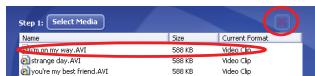
Aggiungere i file da convertire
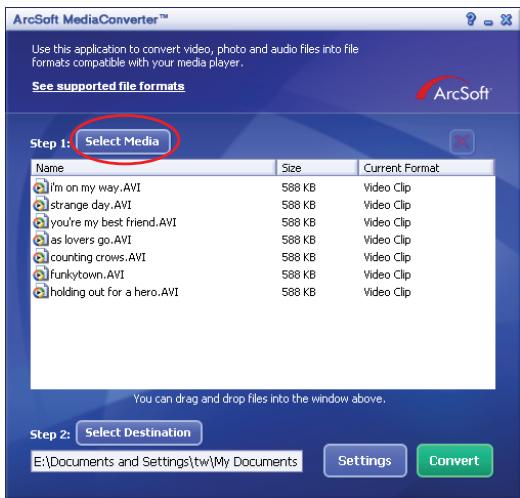
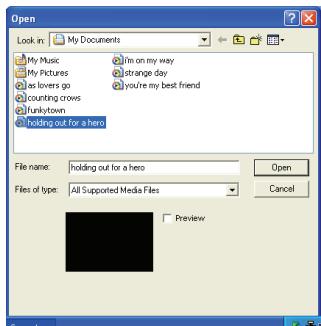
1 Fare clic sul pulsante "Select Media" (Selezione file). 2 Apparirà una finestra "Open" (Apri). Trovare la cartella che contiene i file che si vogliono convertire.
a. Usare il menu a discesa "Files of type" (Tipo di file) per filtrare i tipi di file che si vogliono visualizzare.
b. Fare un'anteprima dei file evidenziati per assicurarsi che sono quelli voluti. Selezionare la casella "AutoPlay" (Esecuzione automatica) per avviare automaticamente la riproduzione dopo aver fatto clic su un file.
3 Ripetere le precedenti fasi 1 e 2 finché sono stati aggiunti tutti i file voluti. Oltre ad usare il metodo descritto in precedenza, si può eseguire un trascinamento selezione dei file direttamente nell'elenco file della finestra del programma.
Rimozione dei file
Per eliminare i file dall'elenco, evidenziarli e premere l'icona "X".

Fase 2: Selezione della destinazione
Fare clic sul pulsante "Select Destination" (Selezione destinazione) per selezionare il percorso su cui saranno salvati i file convertiti. Il percorso predefinito è "C:\Documents and Settings\{nome utente}\My Documents" (Documenti). Molto probabilmente si vorranno salvare i file sul dispositivo portatile. In quel caso, accertarsi che il dispositivo sia collegato, e poi fare clic su "Select Destination" (Selezione destinazione) e scegliere il dispositivo.

Impostazioni
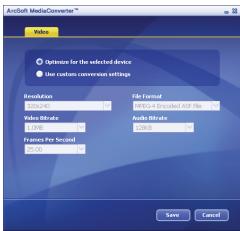
Facendo clic sul pulsante "Settings" (Impostazioni) si può accedere a varie impostazioni del programma. Ciascuna selezione permette di scegliere tra: "Optimize for the selected device" (Ottimizza per il dispositivo selezionato), e "Use custom conversion settings" (Usa impostazioni personalizzate di conversione).

- Optimize for the selected device (Ottimizza per il dispositivo selezionato) È l'impostazione predefinita. Il programma imposterà automaticamente i parametri di conversione in base al dispositivo selezionato. Use custom conversion settings (Usa impostazioni personalizzate di conversione)
Se si decide di usare questa opzione, si possono impostare manualmente vari parametri di conversione.
Impostazioni Video
Quando si converte un file video, ci sono diversi parametri:
- Risoluzione: le opzioni includono QVGA (320 x 240) [impostazione predefinita] e VGA (640 x 480)
- Formato file: AVI codificati MPEG-4, WMV o ASF codificati MPEG-4
- Velocità bit video: le opzioni includono 500KB, 1.0MB, 1.5MB, 2.0 MB [impostazione predefinita], 2.5 MB e 3.0 MB
- Velocità bit audio: le opzioni includono 96 KB, 128 KB [impostazione predefinita], 192 KB
- Fotogrammi/secondo: le opzioni includono [in fps] 15.00, 20.00, 24.00, 25.00 [impostazione predefinita] e 29.97
L'opzione "Ottimizza per il dispositivo selezionato" usa i valori predefiniti detti in precedenza, dove applicabile.
Dopo aver controllato/modificato le varie impostazioni, selezionare "Salva" o "Annulla" per tornare alla schermata principale. Fare clic su "Salva" se sono state eseguite delle modifiche che si vogliono mantenere. Diversamente fare clic su "Annulla".
Appendice B

Fase 3: Conversione
Quando si è pronti, selezionare (evidenziare) nell'elenco i file che si vogliono convertire, e poi fare clic sul pulsante "Convert" (Converti).

Una barra di progressione mostrerà lo stato corrente. Potrebbero apparire varie finestre di dialogo che richiedono conferme specifiche. Apparirà una finestra di dialogo che informerà quando tutti i file sono stati convertiti ed archiviati nella posizione selezionata.
Esecuzione con la videocamera dei file ASF convertiti
Attenersi alle fasi che seguono per eseguire le sequenze video o i film (solo MPEG-4 in formato ASF) convertiti da ArcSoft MediaConverter con la videocamera digitale MPEG-4.

Fase 1
Inserire una scheda SD/MMC nell'alloggio scheda della videocamera e collegare la videocamera al PC utilizzando il cavo USB.
Appendice B

Fase 2
Salvare nella videocamera i file ASF convertiti da MediaConverter sul PC.
1 Copiare i file ASF convertiti. 2 Aprire Windows Explorer (Esplora risorse) e cercare il "Removable Disk" (Disco rimovibile) che è apparso in My Computer (Risorse del computer). 3 Fare doppio clic sull'icona del disco rimovibile. 4 Fare doppio clic sulla cartella DCIM. 5 Fare doppio clic sulla cartella 100MEDIA. 6 Incollare i file nella cartella 100MEDIA. 7 Cambiare i nomi dei file su CLIP*** ASF. *** può essere qualsiasi numero di 4 cifre compreso tra 0001 e 9999.

La nomina dei file deve seguire il principio di nomina della videocamera, così che la videocamera possa identificare i file salvati in 100MEDIA.

Fase 3
Ora si può usare la modalità di Riproduzione ( ) per guardarsi le sequenze video o i film sull'ampio monitor LCD!
Il software ArcSoft MediaConverter allegato a questa confezione è una versione personalizzata per la videocamera. Visitare il sito http://www.arcsoft.com, per altre informazioni sul prodotto.
Appendice C

Specifiche
| Elemento | Descrizione |
| Modello | Videocamera 8 Mega-pixel | Videocamera 6 Mega-pixel |
| Sensore immagine | 5 Mega (2560x1920 pixel) | 3 Mega (2048x1536 pixel) |
| Risoluzione | Fotografia: 3M/5M/8M
Film: 640x480 (VGA)
320x240 (QVGA) | Fotografia: 1M/3M/6M
Film: 640x480 (VGA)
320x240 (QVGA) |
| Obiettivo | Zoom digitale 4X, obiettivo
F2.8~F5.3 | Zoom digitale 4X, obiettivo F3.0 |
|
| Formato file | ASF, JPEG WAV |
| Velocità fotogrammi video | 640x480, up to 30fps;
320x240, up to 30fps |
| Memoria interna | Si |
| Memoria estema | SD/MMC (2GB al massimo) |
| Display LCD | LCD TFT 2,4 pollici |
| Uscita TV | Supporto sistema NTSC/PAL |
| Interfaccia | USB 2.0 |
| Microfono | Si |
| Altoparlante | Si |
| Scatto notturno | Si (sia in modalità fotografia, sia in modalità video) |
| Stabilizzatore | Si |
| Stampire diretta | Supporto di stampanti compatibili PictBridge |
| Batteria | Battería ricaracabileagli ioni di Litio 8210 (3,7V; 850mAh) |
| Dimensioni | 107mmx68mmx32mm |
Nota: Le specifiche sono soggette a modifica senza preavviso.
Appendice D

Requisiti del sistema
RAM di sistema: 128MB o superiore
Scheda video: 64MB, True Color 24 bit
Velocità CD-ROM: 4x o superiore
Software: Direct X 9.0c, o versione più recente, e Windows Media Player Codec
Altro: connettore USB
Portoghese
Operazioni avanzate