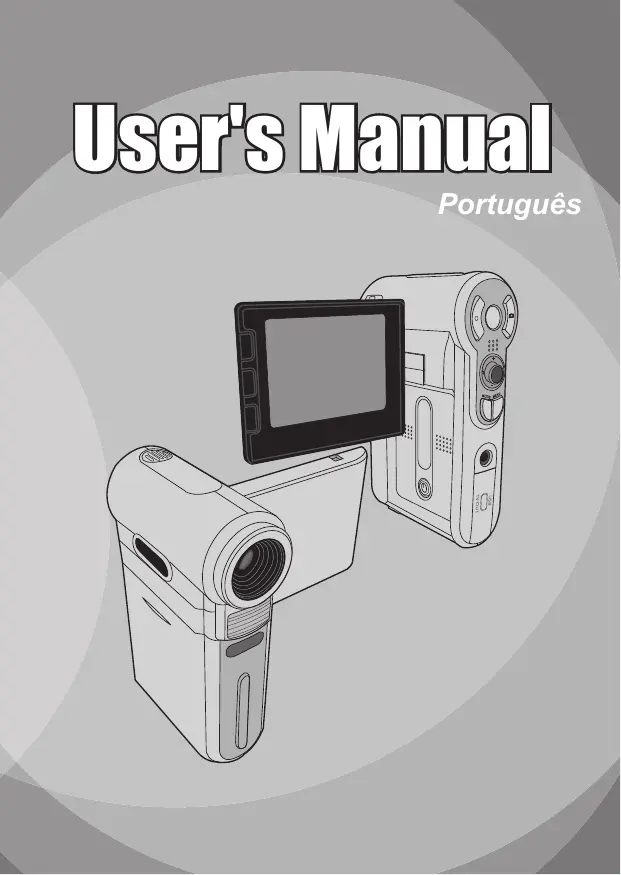
MANUAL DE UTILIZADOR POCKET DV 6800 LE AIPTEK
Funcionamento Basics
Ligar a câmera
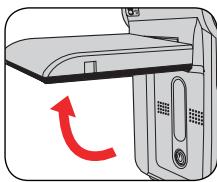
Abra o monitor LCD e a webcam ligará automaticamente.
OU
Caro utilizador, obrigado por ter comprado este produto. Investimos muito tempo e esforços no seu desenvolvimento e esperamos que o mesmo o sirva durante muitos anos sem problemas.
Normas de segurança
- Não deixe a câmera cair e não a fure ou desmonte; caso contrário, a garantia perde a validade.
- Evite todo o contato com a água e seque as mãos antes de utilizar a câmera.
- Não exponha a câmera a temperaturas elevadas e não a deixe exposta à luz solar direta. Se o fizer, pode danificar a câmera.
- Utilize a câmera com cuidado. Evite exercer pressão sobre o corpo da mesma.
- Para sua segurança, evite utilizar a câmera durante tempestades ou trovoadas.
- Não utilize baterias com especificações diferentes. Se o fizer, corre o risco de danificar seriamente a câmera.
- Remova a bateria da câmera quando esta não for utilizada por longos períodos de tempo, uma vez que uma bateria deteriorada pode afetar a funcionalidade da câmera.
- Remova a bateria se esta mostrar sinais de fuga de líquido ou de corrosão.
- Utilize os acessórios fornecidos pelo fabricante.
- Mantenha a câmera fora do alcance das crianças.





Índice
Bem-vindo 1
Normas de segurança 1
Índice 2
Introdução 3
Conheça as peças que compõem a sua câmera 3
Colocação da bateria 4
Utilização do carregador 5
Introdução de um cartão de memória (opcional) 6
Operações básicas 7
Ligar a câmera 7
Desligar a câmera 7
Significado dos ícones apresentados no ecrã LCD. 8
Definição da hora e do idioma 9
Gravação de um clipe de vídeo 10
Captura de imagens fixas 12
Gravação de um clipe de voz 13
Reprodução das suas gravações 14
Ligação da câmara a um televisor 15
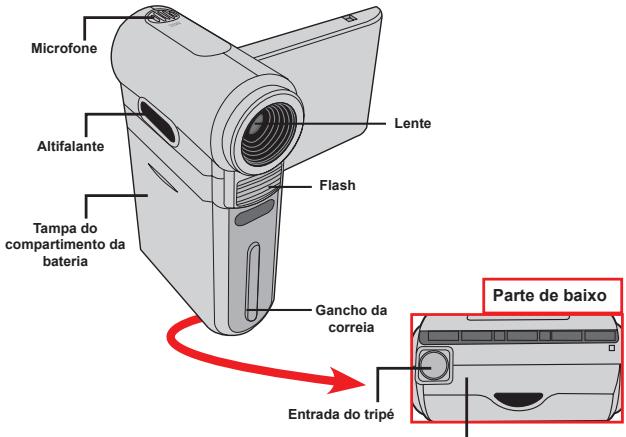
- Conheça as peças que compõem a sua câmara
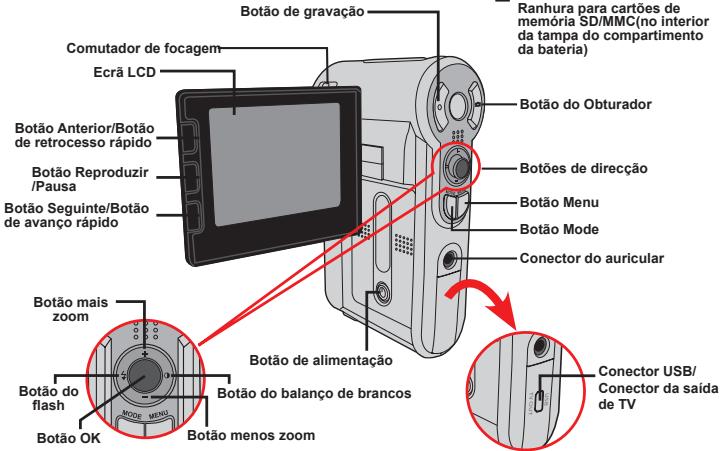
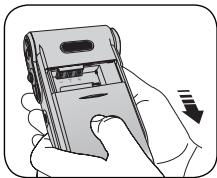
• Colocação da bateria
Abra a tampa do compartimento da bateria.
Faça deslizar a tampa do compartimento da bateria para a abrir, tal como ilustrado.
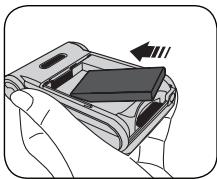
2 Introduza a bateria.
Coloque a bateria de iões de lítio no compartimento. Tenha em atenção que os contactos metálicos devem ficar alinhados com os contactos existentes no compartimento.
3 Reponha a tampa.
Após a correta colocação da bateria, reponha a tampa do compartimento da bateria.
1 Tenha os seguintes cuidados com a bateria de iões de lítio:
- Mantenha a bateria afastada do fogo ou de ambientes onde existam altas temperaturas (acima dos 140°F ou 60°C).
- Não deixe a bateria cair e não a tente desmontar.
- Se a bateria não for utilizada por longos períodos de tempo, descarregue-a completamente e volte a carregá-la pelo menos uma vez por ano para manutenção da sua vida útil. • Aquando da primeira utilização da bateria, recomendamos o completo descarregamento e consequente carregamento da mesma para manutenção da sua vida útil. • Aquisição de baterias adicionais: Esta câmera utiliza uma bateria de iões de lítio 8210 como fonte de alimentação. Pode adquirir a bateria de iões de lítio 8210 recarregável (3,7 V; 850 mAh) numa loja perto de si.
• Utilização do carregador
A bateria fornecida juntamente com a câmera não está totalmente carregada. Carregue a bateria durante pouco menos de 4 horas aquando da primeira utilização.
Ligue uma das extremidades do cabo do transformador a.c. fornecido ao carregador e a outra extremidade à tomada elétrica. 2. Coloque a bateria gasta no carregador.
Tenha em atenção que os contactos metálicos têm de ficar alinhados com os contactos existentes no carregador.
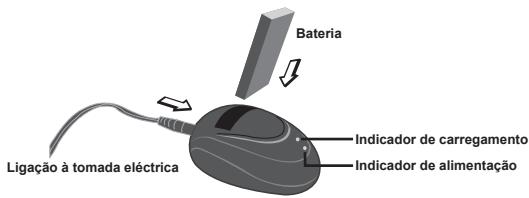
3. O indicador de carregamento fica vermelho e o carregamento é iniciado. 4. Quando o indicador de carregamento ficar verde, é sinal de que a bateria está totalmente carregada.
Este carregador apenas pode ser utilizado para carregar a bateria incluída. Não o utilize para carregar outros tipos de baterias. Durante a sua utilização, não coloque o carregador perto de lume ou numa área fechada onde haja retenção de calor.

Introdução de um cartão de memória (opcional)
Para além da memória flash interna, a sua câmera pode armazenar dados num cartão de memória Secure Digital (SD) ou MultiMedia Card (MMC).
Para introduzir um cartão de memória, faça o seguinte:
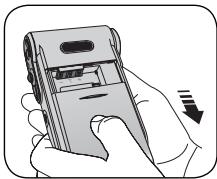
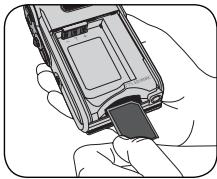
(1) Abra a tampa do compartimento da bateria. (2) Como indicado, empurre o cartão de memória, tal como a indicação, até o cartão atingir o fim da ranhura.
Para remover o cartão de memória, exerça uma ligeira pressão sobre o cartão para que este seja ejectado. De seguida, puxe o cartão de memória para fora da ranhura.

Proteção contra choques
O cartão de memória SD inclui um comutador para proteção contra gravação. Quando este comutador está definido para a posição de bloqueio, o cartão de memória não permite qualquer operação de gravação. Para garantir o normal funcionamento da câmera, defina o comutador de proteção contra gravação para a posição de
desbloqueio antes de introduzir o cartão de memória SD.
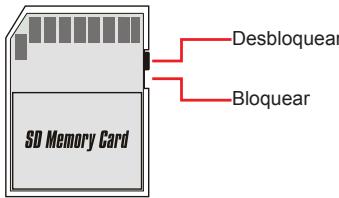
Não remova o cartão de memória quando a câmera estiver a processar os dados (LED intermitente). Quando tiver um cartão de memória introduzido, a câmera utilizará o cartão como principal suporte de armazenamento. Os ficheiros armazenados na memória interna da câmera ficam inacessíveis até o cartão de memória ser retirado.
Operações básicas
Ligar a câmera
Abra o ecrã LCD para que a câmera se ligue automaticamente.
ou
quando a câmera estiver desligada com o ecrã LCD aberto, mantenha premido o botão de alimentação durante 1 segundo para ligar a câmera.
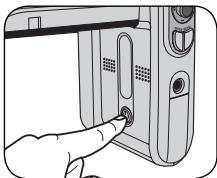
Se a câmera não ligar após premir o botão de alimentação, verifique se:
- A bateria foi corretamente colocada na câmera.
- A bateria tem carga suficiente.
Desligar a câmera
Mantenha o botão de alimentação premido durante 1 a 3 segundos para desligar a câmera.
OU
Se a câmera permanecer inativa durante um longo período de tempo, esta pode desligar-se automaticamente devido à definição Auto-Off (Desl. Auto.).
Significado dos ícones apresentados no ecrã LCD
Modo de câmera digital: *1 Este ícone altera-se conforme o suporte de armazenamento que utiliza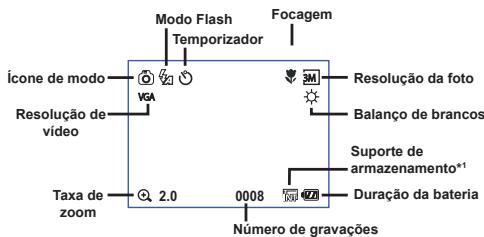

memória interna

cartão de memória
Modo de reprodução: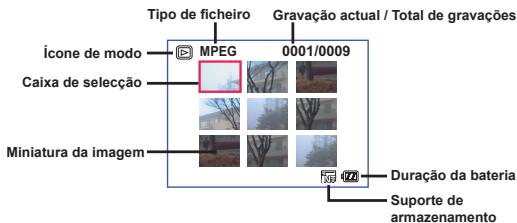
• Definição da hora e do idioma
Ao ligar a câmera pela primeira vez, recomendamos-lhe que defina a hora e o idioma.
1. Ligue a câmera. 2. Prima o botão Mode e utilize os botões de direção para selecionar o modo Setting (Definição) ( ). De seguida, prima o botão OK para confirmar. 3. Utilize os botões de direção para selecionar o item Date & Time (Data & Hora). (53) 4. Prima o botão OK ou prima o botão de direção para a direita para aceder ao submenu. 5. Prima o botão de direção para a esquerda ou para a direita para alternar entre os vários itens. Prima o botão de direção para cima ou para baixo para alterar o valor. Prima o botão OK ou o botão de direção para a direita para confirmar a definição. 6. Prima o botão Menu ou o botão Mode para voltar ao menu, de seguida utilize os botões de direção para selecionar o item Language (Idioma). (asc) 7. Prima o botão OK ou prima o botão de direção para a direita para aceder ao submenu. 8. Utilize os botões de direção para selecionar o idioma pretendido e prima o botão OK para confirmar.

Gravação de um clipe de vídeo
1. Ajuste a focagem.
Defina o comutador de focagem para a definição pretendida. Normalmente, deve fazer a focagem para (∞) para a maior parte das condições de gravação. Selecione a opção (∞) apenas para grandes planos. A focagem pode ser ajustada durante a gravação.
Utilize o botão de direção para cima ou para baixo para aplicar mais ou menos zoom ao objeto. O fator máximo de ampliação é de 4X.
Menos zoom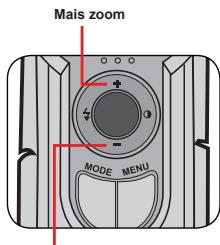
A alavanca de zoom está também disponível durante a gravação. Ajuste as outras definições avançadas se necessário.
Gravação de um clipe de vídeo (continuação)
3 Prima o botão de gravação para iniciar a gravação.
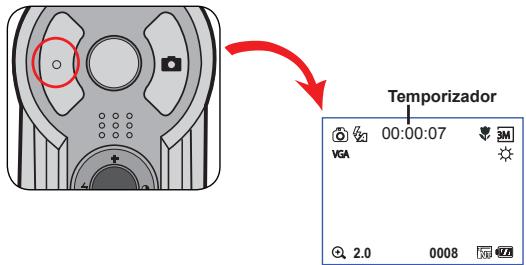
4 Prima novamente o botão de gravação para parar a gravação.
• Captura de imagens fixas
1 Ajuste a focagem.
Defina o comutador de focagem para a definição pretendida. Normalmente, deve definir a focagem para ( ) para a maior parte das condições de gravação. Selecione a opção (▲) para fotografia de paisagens. Selecione a opção ( ) apenas para grandes planos.
Utilize o botão de zoom ou o botão de direção para cima/para baixo para aplicar mais ou menos zoom ao nível do ecrã.
Ajuste as outras definições avançadas se necessário.
Mais zoom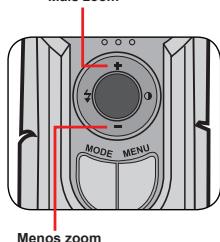
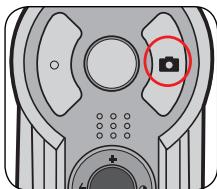
3 Prima o botão do obturador para capturar uma imagem fixa.
Gravação de um clip de voz
1 Prima o botão Mode e utilize os botões de direção para selecionar o modo Voice (Modo grav. voz). ( ) De seguida, prima o botão OK para confirmar.
2 Prima o botão de gravação para iniciar a gravação.
Evite bloquear o microfone.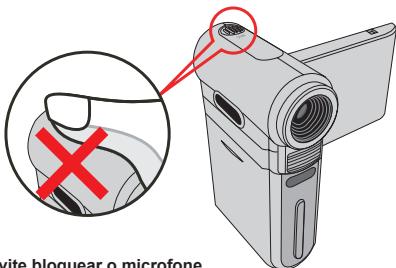
Pode ajustar a sensibilidade do microfone antes ou durante a gravação, para tal basta premir o botão de direção para a esquerda ou para a direita e assim definir o volume de som da gravação.
3 Quando terminar, prima novamente o botão de gravação para parar a gravação.
Reprodução das suas gravações
1. Prima o botão Mode e utilize os botões de direção para selecionar o modo Playback (Reproduzir) ( ). De seguida, prima o botão OK para confirmar. Ou, prima o botão Reproduzir/Pausa ( ) existente por baixo do ecrã LCD.
2. Operações no modo Playback (Reproduzir):
| Tipo de ficheiro | Como... | Ação |
| Modo de indice
MPEC 0001/0000
Módo de érá inteiro | Alternar entre o modo de indices e de érá inteiro | No modo de indices, prima o botão OK para passar ao mode de érá inteiro. No modo de érá inteiro, prima o botão Menu para passar ao mode de indices. (Ao visualizar uma imagem, se mover o botão de direção para boa quando a taxa de zoom for de 1.0x, o érá passa para o mode de indices.) |
| Alternar entre ficheiros | 1. No modo de indices: Utilize os botões de direção para mover a caixa de seleção.
2. No modo de érá inteiro: Utilize os botões de direção para se deslocar para a esquerda ou para a direta. |
| Imagem | Mais zoom/menos zoom | Utilize os botões de direção para se deslocar para cima ou para boa. |
| Fixar/Libertar a taxa de zoom | Quando a taxa de zoom for superior a 1.0x, prima o botão OK. |
| Navegaramela imagem ampliada | Quando a taxa de zoom estiver fixa, utilize os botões de direção para navelgar pela imagem. |
| Video & Ñudio | Iniciar a reprodução | O ficheiro é automaticamente reproduzido quando da respeciação (no modo de érá inteiro). |
| Fazer uma pausa/Retomar a reprodução | Durante a reprodução/pausa, prima o botão OK. |
| Ajustar o nível do volume | Utilize os botões direção para se deslocar para cima ou para boa durante a reprodução. |
| Parar a reprodução | Durante a reprodução, prima o botão Menu. |
| Voltar ao érá de pré-visualização | Prima o botão do obturador . |
| Avanço rápido | Durante a reprodução, prima o botão Seguinte (H) Para parar, prima o botão Reproduzir/Pausa. (Ib) |
| Retroprocesso rápido | Durante a reprodução, prima o botão Anterior (H) Para parar, prima o botão Reproduzir/Pausa. (Ib) |
| Selecionar o ficheiro seguente | Durante a reprodução/pausa, prima o botão Seguinte. (H) |
| Selecionar o ficheiro anterior | Durante a reprodução/pausa, prima o botão Anterior. (H) |
Ligação da câmara a um televisor
Ligue a sua câmara ao televisor utilizando o cabo AV para visualização em tempo real. Pode visualizar os seus clips de vídeo, imagens fixas e gravações de áudio diretamente no seu televisor, partilhando-as com os seus amigos e familiares.
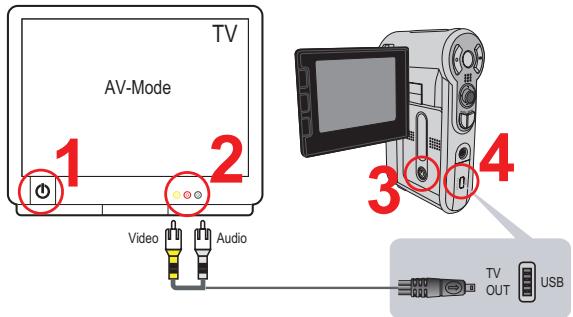
Ligue o seu televisor e defina-o para o modo AV.
O sistema de TV varia de país para país.
2. Ligue as extremidades de áudio e de vídeo do cabo AV ao televisor. 3. Ligue a câmara. 4. Ligue a outra extremidade do cabo AV à câmara.
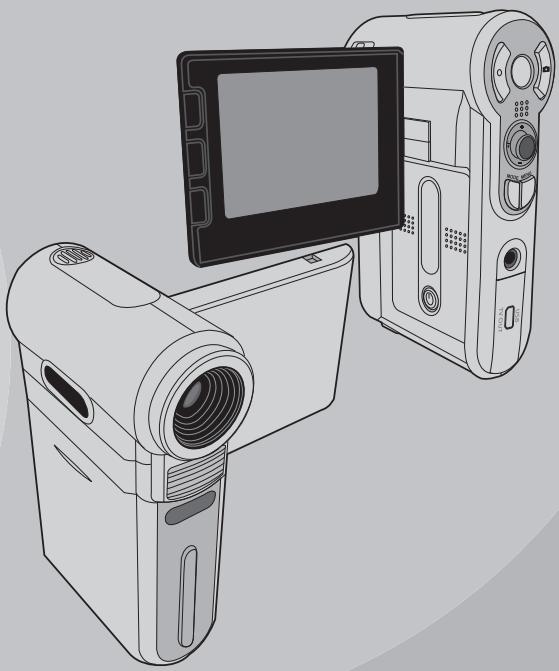
Bem-vindo
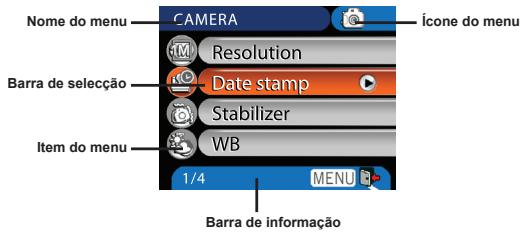
Os itens do menu proporcionam-lhe várias opções para que possa proceder à sintonia fina das funções da sua câmara. A tabela seguinte fornece mais informações sobre as operações dos menus.
| Como... | Acção |
| Aceder ao menu. | Prima o botão Menu. |
| Deslocar a caixa de seleção. | Utilize os botões de direção para se deslocar para cima ou para baixo. |
| Aceder ao sub menu/ Confirmar um item | Prima o botão OK. |
| Sair do menu/Voltar ao menu inicial | Prima o botão Menu ( quando estiver no sub menu). |

Ligue a câmara → Prima o botão Menu.
| Item | Opção | Descrição |
| Resolução | Câmara de 8 Mega pixeis | 1M | Define a resolution da imagem para 1280x960. |
| 3M | Define a resolution da imagem para 2048x1536. |
| 8M | Define a resolution da imagem para 3264x2448. |
| Câmara de 8 Mega pixeis | 3M | Define a resolution da imagem para 2048x1536. |
| 5M | Define a resolution da imagem para 2560x1920. |
| 8M | Define a resolution da imagem para 3264x2448. |
| Datador | Ligado | Imprime a data em cada Foto. |
| Desligado | Desactiva a impressão da data. |
| Estabilizador | Ligado | Minimiza a desfocagem provocada pelo tremer da mesma. |
| Desligado | Desactiva o estabilizador. |

| Item | Opção | Descrição |
| Bal. brancos | Auto | A)câmara ajusta o balanco de brancos automaticamente. |
| Com sol | Esta definição é adequada para a gravação no exterior quando há sol. |
| Com nuvens | Esta definição é adequada para gravação em tempo nublado ou em ambientes com sombras. |
| Fluorescente | Esta definição é adequada para gravação no interior com luz fluorescente, ou em ambientes com cores de alta temperatura. |
| Tungstência | Esta definição é adequada para gravação no interior com luz incandescente, ou em ambientes com cores de baixa temperatura. |
| Moldura | 1 ~ 10 | Esta definição permite-lhe adiconar molduras personalizadas às fotos. A)câmara dispõe de 10 molduras. |
| 0 | Afunção Photo-Frame (Moldura) está desactivada. |
| Histogram | Ligado | O histograma de imagens épresentado no eocr. |
| Desligado | Desactiva o histograma. |
| Flash | Auto | O flash dispara automaticamente quando a iluminação é insufiente. |
| Ligado | O flash é forçado a disparar sempre que é tirada uma Foto. |
| Desligado | O flash está desactivado. |

| Item | Opção | Descrição |
| Efeito | Normal | As gravações são feitas com cores naturais |
| P&B | As gravações são feitas a preto e branco. |
| Clássica | As gravações são feitas com tons sépía. |
| Exposão | -2~+2 | Pode ajustar manualmente a exposação de forma a obter melhorhes efeitos quando a imagem pré-visualizada parecer estar demasiado clara ou escura. Um valor positivo indica que a imagem gravada está mais clara que o habitual; quando que um valor negativo faz com que a imagem seja mais escura. |
| Temp. autom. | Ligado | Activa o temporizador. Após activação do temporizador, a-camera disponça de vez segundos até o botão do obturador ser premido e a-camera começar a gravar. |
| Desligado | Desactiva o temporizador. |
| +icone | Ligado | Activa aPRESENTação dos icones OSD. |
| Desligado | Desactiva os icones OSD. |
| Video | VGA VGA | Define a resolution de video para VGA (640x480 pixels). |
| QVGA QVGA | Define a resolution de video para QVGA (320x240 pixeis). |

| Item | Opção | Descrição |
| Dois-em-um | Ligado | Esta definição permite-lhe combinar das imagens capturadas separadamente numa uma boa fot. |
| Desligado | Desactiva a opção Dois-em-um. |
| Nocturno | Ligado | Esta definição permite-lhe tirarotos contra um fundo escuro. Uma vez que a velocidade do obturador é reduzida durante a captura de imagens em locals escuros, recomendamos a utilização de um tripé para eliminar a desfocagem resultante do tremer das mês. |
| Desligado | Desactiva a função Nocturno. |
Ligue a câmera → Pressione o botão Mode → Acesse o modo Reprodução ( ) → Pressione o botão Menu.
| Item | Opção | Descrição |
| Eliminar | Um | Elimina o ficheiro actual. |
| Tud | Elimina todos os ficheiros de imagens e de video/音频 armazenados na memória. |
| Apresentação de diapositivos | - | ACESSAR a partir de um dos ficheiros MPEG para daras. Pode premir o botão Menu para parar apresentatione de diapositivos. |
| Imprimir | Um | Imprime a imagem actual quando ligada a uma impressora PictBridge. |
| Tud | Imprime todas as imagens quando ligada a uma impressora PictBridge. |
| Cancelar | Cancela a acção. |
- Se não existirem arquivos na câmera, nenhum item será apresentado.
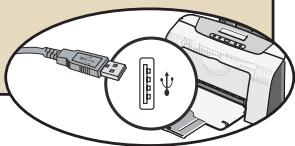
1 Antes de usar o comando Imprimir no menu, você deve conectar a câmera a uma impressora compatível com PictBridge utilizando o cabo USB incluído.

Ligue a câmera → Pressione o botão Mode → Acesse o modo
Gravação de voz ( ) → Pressione o botão Menu.
| Item | Descrição |
| Eliminar | Elimina a gravação de voz actual. |
| Cancelar | Elimina todas as gravações de voz. |

Ligue a câmera → Pressione o botão Mode → Acesse o modo
Configuração ( ) → Pressione o botão Menu.
| Item | Opção | Descrição |
| Data & Hora | - | Define a data e a hora. |
| Bip | Ligado | Activa o bip. |
| Desligado | Desactiva o bip. |
| Cintilação | 50 Hz50Hz | Define a cintilação para 50 Hz. |
| 60 Hz60Hz | Define a cintilação para 60 Hz. |
| Saida TV | NTSCNTSC | Define oSYSTEMA de TV para NTSC. Esta opçoadaplica-se aos Estados Unidos da América, a Taiwan, ao Japão e à Coreia. |
| PALPAL | Define oSYSTEMA de TV para PAL.Esta opçoadaplica-se à Alemanha, à Inglaterra, à Itália, aos PaísesBaixos, à China, ao Japão e a Hong Kong. |
| +icone | Ligado | Activa a apareção dos icones no ecra. |
| Desligado | Desactiva os icones OSD. |
| Brilho | -2~+2 | Define o brilho do ecraLCD. Um valor positivo torna o ecraLCD mais claro; quando que um valor negativo torna o ecraLCD mais esccuro. |
| Formatar | Sim | Formata o suporte de armazenamento. Tenha em atençao que todos os ficheiros existentes na memória sera eliminated. |
| Não | Cancela a acçaão. |

| Item | Opção | Descrição |
| Desl. Auto. | Desligado | Desactiva a função para desligar automaticamente. |
| 1 min. | AOLUMA desliga-se automaticamente quando um períodode inactivada de mais de 1 minuto. |
| 3 min. | AOLUMA desliga-se automaticamente quando um períodode inactivada de mais de 3 minutos. |
| 5 min. | AOLUMA desliga-se automaticamente quando um períodode inactivada de mais de 5 minutos. |
| ABCIdioma | - | Permite-lhe selecionar o idioma do OSD. |
| Predefinições | Sim | Repõe as predefinições de fábrica. Tenha em atençao que as definições actuais serassubstituidas. |
| Não | Cancela a acção. |
| Modo USB | Botão Menu | quando ligada a um PC, aOLUMA aparese um menu onde pode escolher o modo de ligationotendindo. |
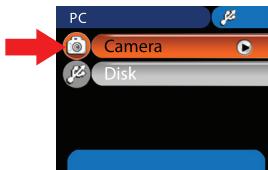
| Câmara | quando ligada a um PC, aOLUMA acede Automaticamente ao mode Câmara PC Camera. |
| Modo disco | quando ligada a um PC, aOLUMA acede Automaticamente ao mode de disco amovivel. |
| Impressora | quando ligada a um PC, aOLUMA acede Automaticamente ao mode de impressão. |
| Iniciar video | Ligado | Activa a função Iniciar video. |
| Desligado | Desactiva a função Iniciar video. |


Para ligar a câmera a uma impressora compatível com a especificação PictBridge, siga estas etapas:
1) Ligue a câmera.
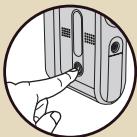
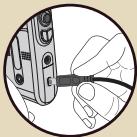
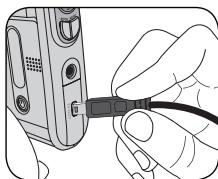
2) Defina o modo USB da câmera para Impressora. 3) Abra a tampa do conector e ligue uma das extremidades do cabo USB incluído à câmera.
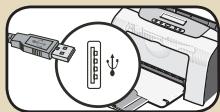
4) Ligue a outra extremidade do cabo USB à impressora.
5) Ligue a impressora.
Copiar ficheiros para o PC
- Instalação do controlador no PC
Para assegurar a reprodução dos clips de vídeo no seu PC, terá de instalar o controlador da câmera. Para instalar o software:
Ligue o computador. Introduza o CD fornecido na unidade de CD-ROM.
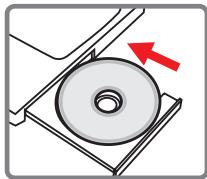
Não ligue a câmera ao computador nesta etapa. Feche todas as aplicações em execução no seu computador. Se o ecrã de execução automática do programa de instalação não aparecer, faça um duplo clique sobre o ícone My Computer (O meu computador) e de seguida sobre a unidade de CD-ROM. De seguida, execute manualmente o programa Setup.exe.
Clique no ícone do controlador para iniciar a instalação do controlador.
Aviso aos utilizadores do Windows 2000:
Durante a instalação, uma mensagem de aviso sobre a assinatura digital pode aparecer duas ou mais vezes. Clique na opção Yes (Sim) para prosseguir. O software é totalmente compatível com o sistema operativo Windows 2000.
- Instalação do controlador no PC (continuação)
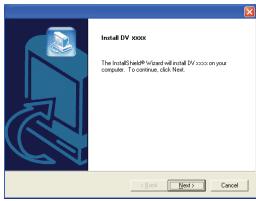
3 Instale o controlador.
O Assistente de Instalação (Install Shield Wizard) aparece e instala o programa automaticamente. Clique em Next (Seguinte) e siga as instruções no ecrã para concluir a instalação.
4 Instale os codecs.
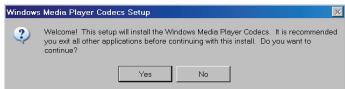
Após concluir a instalação do controlador, o programa pede-lhe que instale os Codecs do Windows Media Player.
Se não tem a certeza se os codecs foram instalados no seu computador, clique em Yes (Sim) e siga as instruções no ecrã para concluir a instalação.
5 Instale o DirectX 9.0c ou superior.
Após concluir a instalação dos codecs, ser-lhe-á pedido que instale o DirectX 9.0c ou superior caso o programa não esteja instalado no seu computador. Clique em Yes (Sim) para prosseguir.
Os Codecs do Windows Media Player e o DirectX 9.0c ou superior são necessários para a visualização dos clips de vídeo gravados pela câmara.
Após concluir a instalação, pode ser necessário reiniciar o computador para que o controlador entre em vigor.
Ligação da câmara ao PC
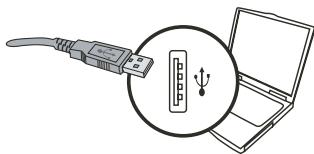
1 Ligue o cabo USB ao computador.
Ligue o computador e de seguida ligue o cabo USB à porta USB existente no seu computador. Certifique-se de que o cabo e a porta estão devidamente alinhados.
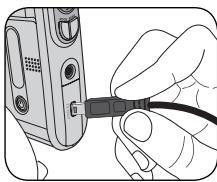
2 Ligue a câmara.
Ligue a outra extremidade do cabo USB à câmara.
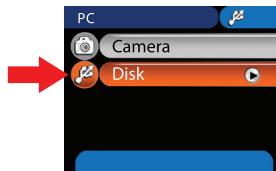
Se quiser desligar a câmera do computador, siga as etapas seguintes:
- Faça um duplo clique sobre o ícone existente na bandeja do sistema.
- Clique no ícone (disco USB) e, em seguida, clique em Stop (Parar).
- Selecione a câmera quando a tela de confirmação aparecer e clique em OK.
- Siga as instruções na tela para desligar a câmera do computador com segurança.

Copiar arquivos para o PC
1
Esta etapa varia dependendo do seu sistema operativo:
Para os utilizadores do Windows XP:
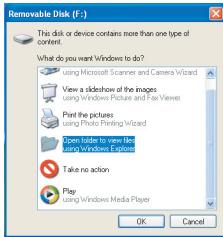
Após ligar a câmera ao computador, uma caixa de diálogo aparece automaticamente. Selecione o item Open folder to view files using Windows Explorer (Abrir pasta para visualizar arquivos com o Explorador do Windows) e clique em OK.
Para os utilizadores do Windows 2000/ME/XP:
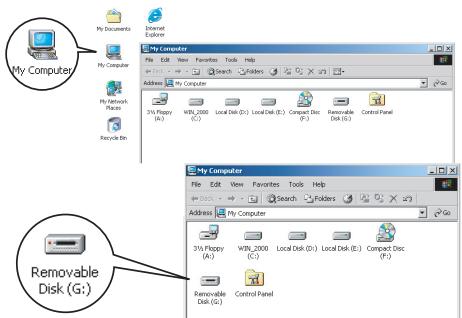
Faça um duplo clique sobre a opção My Computer (O meu computador). De seguida, faça um duplo clique sobre o disco amovível que acabou de aparecer.
Copiar arquivos para o PC (continuação)
2 Faça um duplo clique sobre a pasta de arquivos DCIM.
Windows XP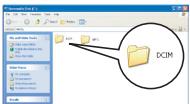
Windows 2000/ME/98 SE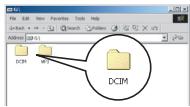
Windows XP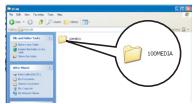
Windows 2000/ME/98 SE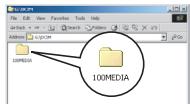
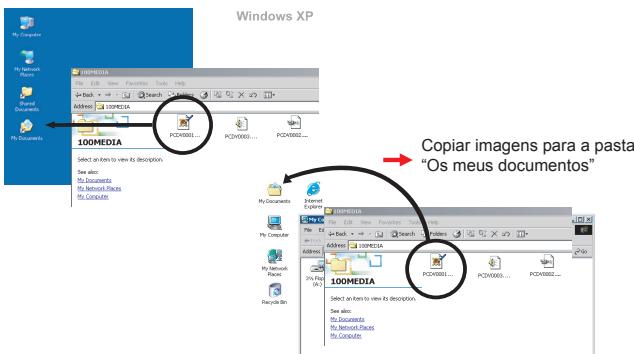
4 Arraste o ficheiro pretendido para a opção My Documents (Os meus documentos) ou para a pasta de destino.
- Visualização/reprodução de ficheiros no PC
1 Faça um duplo clique sobre a opção Os meus documentos ou sobre qualquer outra pasta onde tenha os seus ficheiros armazenados.
Windows XP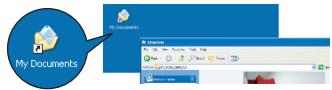
Windows 2000/ME/98 SE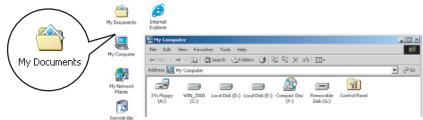
2 Faça um duplo clique sobre o ficheiro desejado, o ficheiro é aberto pelo programa correspondente tendo em conta o tipo do ficheiro.
Windows XP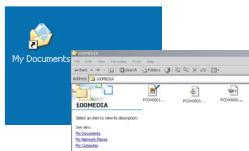
Windows 2000/ME/98 SE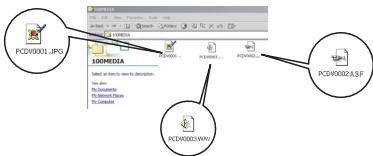

Localização dos ficheiros
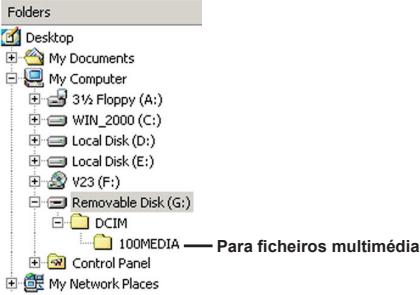
Após ligar a câmara ao computador, um disco amovível aparece no computador. Na verdade, este disco amovível representa o suporte de armazenamento da sua câmara. No disco pode encontrar todas as suas gravações. Consulte a figura em baixo para ver onde os ficheiros estão armazenados.
Utilização da função PC Camera
- Instalação do software
O software da função PC Camera vem incluído no controlador da câmera. Deve instalar o controlador antes de utilizar a função PC Camera.
Iniciar a aplicação
1 Ligue a câmera e, de seguida, ligue-a ao computador.
Ligue a CÂMERA e, de seguida, ligue a CÂMERA ao computador utilizando o cabo USB incluído.
Prima o botão Menu para aceder ao menu. Utilize os botões de direção para selecionar o item Camera (Câmara) e prima o botão OK para confirmar.
Se quiser usar a função de videoconferência, instale um programa tal como, por exemplo, o Netmeeting para este fim.
Iniciar a aplicação (continuação)
Aviso aos utilizadores do Windows ME:
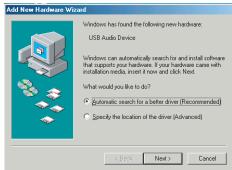
Quando o ecrã indicado aparecer, selecione a opção Automatic search for a better driver (Procurar automaticamente um controlador melhor) e clique em Next (Seguinte) para prosseguir.
Aviso aos utilizadores do Windows 98SE:
- Clique em Next (Seguinte) quando o ecrã seguinte aparecer.
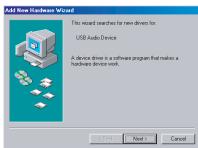
- Quando o ecrã seguinte aparecer, selecione a opção Search for the best driver for your device (Procurar o melhor controlador para o dispositivo) e clique em Next (Seguinte) para prosseguir.
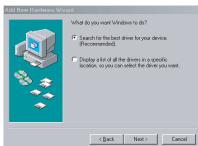
- Durante a instalação, alguns utilizadores podem necessitar de introduzir um CD devidamente licenciado do Windows 98SE na unidade de CD-ROM para copiar os ficheiros necessários.
- Siga as instruções no ecrã para concluir a instalação.
Aviso aos utilizadores do Windows 2000:
Ao utilizar a função PC Camera pela primeira vez, uma mensagem de aviso relativa à assinatura digital pode aparecer duas ou mais vezes. Clique na opção Yes (Sim) para prosseguir com a captura. A câmara é totalmente compatível com o sistema operativo Windows 2000.
Iniciar a aplicação (continuação)
3 Inicie o programa da função PC Camera.
Faça um duplo clique sobre o ícone ( ) no ambiente de trabalho para iniciar o programa. Após o início do programa, pode começar a utilizar a função PC Camera.
Se não encontrar o atalho do programa no ambiente de trabalho, pode iniciar o programa a partir do menu Programas.
● Utilização da função PC Camera
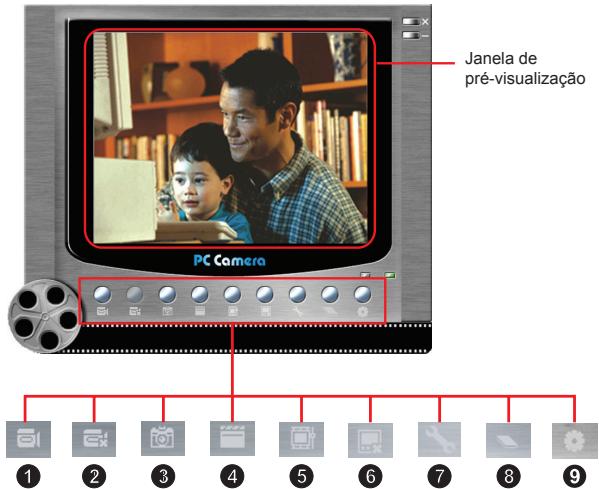
1 Iniciar a gravação de um clipe de vídeo 2 Parar a gravação 3 Fotografia 4 Formatar 5 Fonte
6 Iniciar/Parar janela de pré-visualização 7 Definição 8 Abrir álbum 9 Selecionar fonte de vídeo
Para ver as imagens capturadas pela função PC Camera, clique no ícone para Abrir o álbum fotográfico. Ou, como alternativa, vá à pasta "Work Temp" para procurar os ficheiros.
Utilização da função PC Camera (continuação)
Gravação de um vídeo AVI
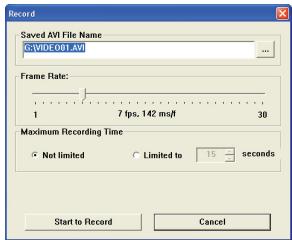
- Clique no ícone.
- Prima o botão ... para especificar o caminho e o nome do ficheiro AVI.
- Defina o número de imagens e a duração da gravação de acordo com as suas necessidades.
- Prima o botão Start to Record (Iniciar gravação) para fazer a gravação.
- Para parar a gravação, clique no ícone.
Tirar fotos
Clique no ícone para tirar uma foto.
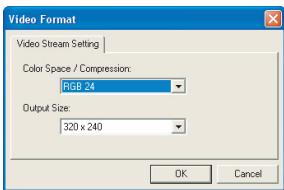
Color Space (Espaço da cor):
Selecione uma das seguintes funções de acordo com as suas necessidades.
- RGB 24: Este item é o que proporciona uma melhor qualidade.
- MJPG: Este item faz com que o clip de vídeo AVI fique mais comprimido para poder desfrutar de uma velocidade de processamento mais
Output size (Tamanho de saída):
Defina o tamanho de saída para alterar o tamanho da janela de pré-visualização. O tamanho predefinido é de 320x240.
Selecione um maior número de pixels quando necessitar de uma janela de pré-visualização maior.
- Utilização da função PC Camera (continuação)
Configuração das opções do item Source (Fonte)
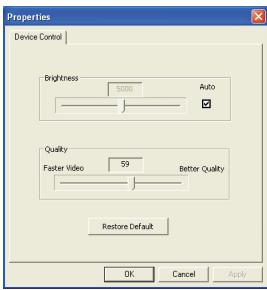
Device Control (Controlo do dispositivo):
- Brightness (Brilho): Pode selecionar o item "Auto" e deixar que o programa ajuste o brilho da imagem automaticamente, ou pode retirar a seleção do item "Auto" e deslizar a barra para ajustar o brilho da imagem manualmente.
- Quality (Qualidade): Se a largura de banda da rede ficar congestionada durante a utilização da função PC Camera, faça deslizar a barra em direção à opção "Faster Video" (Vídeo mais rápido) para evitar este problema.
Configuração das opções do item Flicker (Cintilação)
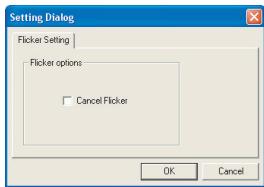
Se levar a sua câmara consigo quando se deslocar a um país estrangeiro e vir que o ecrã do computador apresenta alguma cintilação aquando da utilização da função PC Camera, assinale o item Cancel Flicker (Cancelar cintilação) para fazer desaparecer o ruído no ecrã.
Ou, pode consultar a tabela com as definições de cintilação para escolher o valor mais adequado ao país onde se encontra.
Apêndice A:

Resolução de problemas
| Ao utilizez a-camera: |
| Problema | Causa | Solução |
| A-camera não liga normalmente. | A bateria está gasta. | Substitua a bateria. |
| A bateriauí colocada incorrectly. | Volte a colocar a bateria. |
| A-camera está ligada mas o éra LCD não apareça qualquer informação. | Se a-camera ficar inactiva por mais de um minuto, o éra LCD desigla-se automaticamente para poupar energia. | Prima qualquer botão, excepto o botão de alimentação, para reactivar o éra. |
| Não consigo tirarotos ou gravar clips de video ao premir o botão do obturador ou o botão de gravação. | Sem memória. | Liberte algo um esgo no cartão de memória SD/MMC ou na memória interna. |
| A-camera está a proceber ao corregamento do flash. | Aguarde até o flash ficar totalmente carregado. |
| Está a utilizesum cartão de memória SD "protegado". | Defina o cartão de memória SD para que este permitas operações de gravação. |
| O éra LCD apareça as mensagens MEMORY ERROR (ERRO DE MEMória) ou CARD ERROR (ERRO DE CARTÃO) Ou a-camera não consigue ler o cartão de memória. | O formato do cartão de memória não é compatível com a ¬camara. | Utilize a functão Format (Formatar) da ¬camara para formatar o cartão de memória. |
| O cartão de memória está corrompido. | Substitua o cartão de memória por um novo. |
Apêndice A:
| Ao utilizezar a-camera: |
| Problema | Causa | Solução |
| Não eliminei asotos e os clips de video, mas não os consigo encontrar no cartão de memória. | As gravações em falta está guardadas na memória interna. | Isto acontece quando introduz um cartão de memória na-camera às vezes a capura de algumas photos ou de outros clips de video. Pode aceder a�� ficheiros às vezes remocação do cartão de memória. |
| Não consigo'utilizar o flash. | Se o icone da bateria inducerça coisa, o flash pode estar desactivado devido à falta de energia. | Substitua a bateria. |
| A-camera não responde durante o翃amento. | Falha ao nthel do software da-camera. | Remova a bateria e volté a repo-la no respectivo compartmento. Ligue a-camera. |
| As imagens gravadas parecem demasiado desfocadas. | A focagem não está correctamente definida. | Ajuste a focagem para a posicao correcta. |
| As imagens ou os clips de video gravados parecem demasiado esuros. | Não existe luminosidade suficiente para a captura de imagens ou para a gravacao de clips de video. | Utilize o flash ao tirarotos. Adicione fontes de luz extras ao gravar clips de video. |
| Ocorrência de ruido durante a visualização de imagens no alcra LCD ou no computador. | A definição de cintilação não corresponde à norma estabelecida para o pais ond se encontrar. | Ajuste a cintilação. |
Apêndice A:
| Ao ligar a-camera ao computador ou ao televisor: |
| Prolema | Causa | Solução |
| Não consigo ver os clips de video no meu computador. | O controlador ou o software não está instalado no computador. | Instale o Direct X 9.0c ou acima e os Codec para o Windows Media 9.0 para resolver este problema. |
| A instalação do controlador falhou. | A instalação foi terminada anormamente. | Remova o controlador e outros programas com eles relacionados. Siga as etapas de instalação descritas no manual para voltar a instalar o controlador. |
| A-camerauí ligada ao PC atravessem do cabo USB antes de ter instalado o controlador. | Instale o controlador antes de ligar o cabo USB. |
| O érá do tevisor não apareça qualquer imagem après ligar a-camera ao televisor. | A-camera não está correctamente ligada ao televisor. | Volte a ligar a-camera ao televisor correctamente. |
| Ocorreu um confitocom及其他 cameraou dispositivo decaptura instalado. | O dispositivo não é compatível com a-camera. | Se tiver uma otheracamera ou dispositovide captura instalado no seu computador, removea-camera e respectivocontrolador do computador para fazer confitos. |
| Há a corretrência de ruido no érá do computador sempre que utilizes a função de videoconferência. | A definição de cintilhao não corresponde à norma estabelecida para o País onde se encontrar. | Ajuste a cintilhao. |
Apêndice A:

Definições de cintilação
| Pais | Inglaterra | Alemanha | França | Itália | Espanha | Paises Baixos |
| Definições | 50Hz | 50Hz | 60Hz | 50Hz | 50Hz | 50Hz |
| Pais | Portugal | América | Taiwan | China | Japão | Coreia |
| Definições | 50Hz | 60Hz | 60Hz | 50Hz | 50/60Hz | 60Hz |
Nota: A definição de cintilação tem por base a frequência padrão da rede elétrica local.

Mensagens do sistema
| Mensagem | Descrição |
| Recording (A gravar) | A-camera está a gravar um ficheiro. |
| Please Unlock SD Card (Desbloquear cartão SD) | Se introduzir um cartão de memória SD e este estiver protegido, esta mensagem aparece sempre que a-camera tentar gravar dados no cartão. |
| No File (Nenhum ficheiro) | Quando a-camera se encontrar no modo de reprodução sem que existam ficheiros para reprodução, esta mensagem aparece. |
| Please Change Batteries (Mude a bateria) | A bateria está fraça. Substitua imeditamente a bateria gasta por uma nova. |
| Memory Full (Memória cheia) | A memória está cheia e não pode armazenar mais ficheiros. Substitua o cartão de memória SD/MMC ou elimine os ficheiros para libertar espaço na memória. |
| Card Error (Erro de cartão) | O cartão introduzido não é compativel com a-camera. Substitua o cartão de memória ou experimente forma-lo. |
| Memory Error (Erro de memória) | A-camera não consigue aceder apos dados armazenados na memória interna. Formate a memória para resolver este problema. |
| Strobe Is Charging (O flash está a carregar) | O flash está a carregar. |
| File Format Error (Erro no formato do ficheiro) | O ficheiro em reprodução não é compativel com a-camera. |
| Deleting (A eliminar) | A-camera está a eliminar ficheiros. |
| Formatting (A formatting) | A-camera está a formatar o suporte de armazenamento. |
| Setting (A definir) | A-camera está a definir uma opção. |
Apêndice A:

Capacidade de armazenamento
| Memória | Clip de video (min.) | Áudio (min.) |
| VGA | QVGA | Máximo |
| Cartão de memória SD/MMC (128 MB) | 6 | 22 | 90 |
| Cartão de memória SD/MMC (256 MB) | 12 | 44 | 190 |
| Cartão de memória SD/MMC (512 MB) | 24 | 88 | 380 |
| Cartão de memória SD/MMC (1 GB) | 48 | 176 | 760 |
| Memória | Imagens fixas |
| Câmara de 8 Mega pixeis | Câmara de 8 Mega pixeis |
| 8M | 5M | 3M | 8M | 3M | 1M |
| Cartão de memória SD/MMC (128 MB) | 130 | 210 | 300 | 130 | 300 | 1000 |
| Cartão de memória SD/MMC (256 MB) | 260 | 420 | 600 | 260 | 600 | 2000 |
| Cartão de memória SD/MMC (512 MB) | 520 | 840 | 1200 | 520 | 1200 | 4000 |
| Cartão de memória SD/MMC (1 GB) | 1040 | 1680 | 2400 | 1040 | 2400 | 8000 |
Nota: O valor atual da capacidade de armazenamento pode variar em até 30%, dependendo da saturação da cor e da complexidade do objeto e do ambiente ao redor.
Apêndice A:

| icone | Descrição |
| [100] | Bateria comarga completeness |
| [100] | Bateria com meia energia |
| [branco] | Bateria refraca *Se o indicator ficar vermelho, é sinai de que o flash está desactivado. |
| [ ] | Bateria sem energia |
Nota: Para exigir ficar sem energia de um momento para o outro, substitua a bateria quando o ícone de bateria fraca aparecer.

Duração da bateria
| Imagens fixas | Clips de video |
| Número deotos | Duração da gravação (minutos) |
| 290 | 90 |
| * capta uma imagem de 30 em 30 segudos
** O flash está ligado
*** A resolution está definida para 2816x2112 pixeis | * a resolution está definida para VGA (640x480 pixeis) |
Nota: Esta tabela serve apenas como referência. A duração real da bateria depende do tipo de bateria e da frequência de carregamento.
Apêndice B:

Introdução
O ArcSoft MediaConverter é um potente conversor tudo-em-um para ficheiros multimídia. Este utilitário converte rápida e facilmente ficheiros de fotos, vídeo e música em formatos otimizados para utilização no seu dispositivo portátil. É possível converter vários ficheiros de diferentes tipos ao mesmo tempo. É fácil! Apenas são necessárias algumas etapas simples.

Requisitos do Sistema
Para instalar e executar o MediaConverter, o seu sistema tem de satisfazer os seguintes requisitos mínimos:
Microsoft Windows 98 SE/ME/2000/XP (Home ou Professional) 50 MB de espaço livre no disco rígido 256 MB de RAM - DirectX 9 (DirectX 9c, recomendado) Microsoft Windows Media Player 9.0 (para conversão de ficheiros WMA e WMV) Microsoft Windows 98 SE/ME/2000/XP (Home ou Professional) Apple QuickTime 6.5 (para conversão de ficheiros MOV)
Apêndice B:

Os ficheiros de vídeo são convertidos e copiados para os locais de destino selecionados como ficheiros AVI com codificação MPEG-4, como ficheiros WMV ou como ficheiros ASF com codificação MPEG-4 (predefinição).
Tipos de ficheiros suportados para conversão
- AVI (formato Microsoft Video 1, Cinepak, Intel Indeo, descompactado, etc.)
- MPEG-1 em formato MPEG, MPG, MPE
- DAT (VCD MPEG1)
- MPEG-4 em formato AVI
- MPEG-4 em formato ASF
- WMV - QuickTime MOV
É necessário o QuickTime 6.5 e o Windows Media Player 9.0 ou acima para conversão de ficheiros QuickTime MOV e WMV, respectivamente.
Tipos de ficheiros suportados para exportação
- AVI (MPEG-4 SP)
- WMV
- ASF (MPEG-4 SP)
Apêndice B:
Conversão de ficheiros
Apêndice B:

Adição de ficheiros para conversão
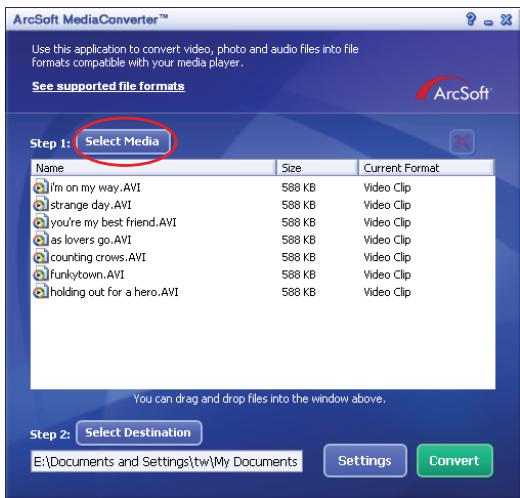
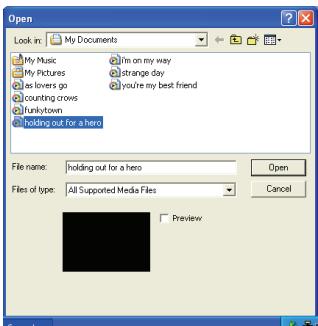
1 Clique no botão "Select Media" (Selecionar suporte). 2 Será apresentada uma janela "Open" (Abrir). Vá até à pasta que contém os ficheiros que pretende converter.
a. Utilize a lista pendente "Files of type" (Tipos de ficheiros) para selecionar os tipos de ficheiros que pretende. b. Pré-visualize os ficheiros selecionados para ter a certeza de que são os que pretende. Assinale a caixa "AutoPlay" (Reproduzir automaticamente) para iniciar a reprodução automática antes de visualizar um ficheiro.
3 Repita as etapas 1 e 2 acima até todos os ficheiros pretendidos terem sido adicionados. Para além da utilização do tipo acima descrito, pode também arrastar e largar os ficheiros diretamente para a lista de ficheiros existente na janela de programas.
Remoção de ficheiros
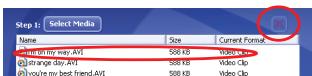
Para eliminar um ficheiro da lista, selecione-o e clique no ícone "X".
Apêndice B:

Clique no botão "Select Destination" (Selecionar destino) para selecionar o local onde pretende guardar os ficheiros convertidos. A localização predefinida é "C:\Documents and Settings[utilizador atual]\My documents (Os meus documentos)". No entanto, o mais provável é querer guardar esses ficheiros no seu dispositivo portátil. Neste caso, certifique-se de que o dispositivo está ligado, clique em "Select Destination" (Selecionar destino) e escolha o dispositivo.

A opção Settings (Definições)
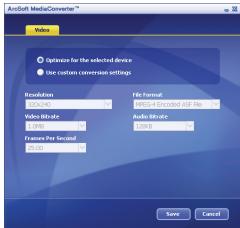
É possível aceder a várias definições do programa clicando no botão "Settings" (Definições). Cada secção permite-lhe selecionar uma de duas opções: "Optimize for the selected device" (Otimizar para o dispositivo selecionado) e "Use custom conversion settings." (Utilizar definições de conversão personalizadas).

Apêndice B:
A opção "Optimize for the selected device" (Otimizar para o dispositivo selecionado) Esta é a opção predefinida. O programa define automaticamente os parâmetros de conversão de acordo com o dispositivo selecionado. A opção "Use custom conversion settings"
(Utilizar definições de conversão personalizadas)
Se decidir utilizar esta opção, pode definir manualmente os vários parâmetros de conversão.
Definições de vídeo
Ao converter um ficheiro de vídeo, existem vários parâmetros diferentes:
- Resolução (As opções incluem a resolução QVGA (320 x 240) [predefinição] e VGA (640 x 480))
- Formato do ficheiro (ficheiros AVI com codificação MPEG-4, ficheiros WMV ou ficheiros ASF com codificação MPEG-4) Taxa de bits do vídeo (As opções incluem 500 KB, 1,0 MB, 1,5 MB, 2,0 MB [predefinição], 2,5 MB e 3,0 MB)
- Taxa de bits do áudio (As opções incluem 96 KB, 128 KB [predefinição], 192 KB)
- Imagens por segundo (As opções incluem [em fps] 15.00, 20.00, 24.00, 25.00 [predefinição], e 29.97)
A seleção da opção "Optimize for the selected device" (Optimizar para o dispositivo selecionado) utiliza os valores predefinidos sempre que aplicável.
Após visualização/modificação das várias definições, escolha "Save" (Guardar) ou "Cancel" (Cancelar) para voltar ao ecrã principal. Clique em "Save" (Guardar) se tiver feito alterações que pretende guardar.
Caso contrário, clique em "Cancel" (Cancelar).
Apêndice B:

Etapa 3: A opção "Convert" (Converter)
Quando estiver pronto, selecione (realce) os ficheiros que pretende converter da lista, e clique no botão "Convert" (Converter).

Será apresentada uma barra de progresso que indica o estado atual da operação. Podem ser apresentadas várias caixas de diálogo para confirmação da operação. Será apresentada uma caixa de diálogo informando o utilizador da conversão de todos os ficheiros e do seu armazenamento no local escolhido.
Reprodução dos ficheiros ASF convertidos na câmara
Para reproduzir os clips de vídeo ou os filmes (MPEG-4 apenas no formato ASF) convertidos pelo ArcSoft MediaConverter da sua câmara digital MPEG-4, siga as seguintes etapas.

Etapa 1
Introduza um cartão de memória SD/MMC na ranhura da câmera e ligue a câmera ao PC através do cabo USB.
Apêndice B:
Etapa 2
Guarde os ficheiros ASF convertidos pelo MediaConverter instalado no PC na sua câmera.
1. Copie os ficheiros ASF convertidos. 2. Abra o Explorador do Windows, verá um "Removable Disk" (Disco amovível) em My Computer (O meu computador). 3. Faça um duplo clique sobre o ícone Removable Disk (Disco amovível). 4. Faça um duplo clique sobre a pasta de ficheiros DCIM. 5. Faça um duplo clique sobre a pasta de ficheiros 100MEDIA. 6. Cole os ficheiros na pasta 100MEDIA. 7. Altere os nomes dos ficheiros para CLIP****.ASF. *** pode utilizar um número qualquer composto por 4 dígitos de 0001 a 9999.
Os nomes dos ficheiros devem obedecer às regras definidas para a câmera, para que esta possa identificar os ficheiros guardados na pasta 100MEDIA.
Etapa 3
Agora já pode usar o modo Reproduzir ( ) para desfrutar dos clips de vídeo ou dos filmes no ecrã LCD!
O ArcSoft MediaConverter incluído nesta embalagem é uma versão personalizada para a sua câmera digital. Pode visitar o web site http://www.arcsoft.com para mais informações sobre o produto.
Apêndice C:

Especificações
| Item | Descrição |
| Modelo | Câmara de 8 Mega pixeis | Câmara de 8 Mega pixeis |
| Sensor de imagem | 5 Mega (2560x1920) pixeis | 3 Mega (2048x1536) pixeis |
| Resolução | Imagem fixa: 3M/5M/8M
Video: 640x480 (VGA)
320x240 (QVGA) | Imagem fixa: 1M/3M/8M
Video: 640x480 (VGA)
320x240 (QVGA) |
| Lente | Lente F2.8~F5.3 com zoom digital de 4X | Lente F3.0 com zoom digital de 4X |
|
| Formato de ficheiro | ASF, JPEG, WAV |
| Resolução do video | 640x480, até 30fps; 320x240 até 30fps |
| Memória interna | Sim |
| Memória externa | SD/MMC (máx. 2 GB) |
| Ecrà LCD | LCD TFT de 2,4" |
| Saía de TV | Sistema suportado: NTSC/PAL |
| Interface | USB 2.0 |
| Microfone | Sim |
| Altifalante | Sim |
| Modo nocturno | Sim (tanto no modo de fotografia como no modo de video) |
| Estabilizador | Sim |
| Impression直达 | Suporta impressoras compatíveis com a espécificação PictBridge |
| Bateria | Bateria de iões de litio recarregavel 8210 (3,7 V 850 mAh) |
| Dimensões | 107mmx68mmx32mm |
Nota: As especificações estão sujeitas a alteração sem aviso prévio.
Apêndice D:

Requisitos do Sistema
RAM do sistema: 128 MB ou acima
Placa gráfica: 64 MB, true color de 24 bits, velocidade da unidade de
CD-ROM: 4x ou acima
Software: DirectX 9.0c ou acima e CODECs para o Windows Media Player
Outros: Conector USB
Manual do usuário
Holandês
Uso avançado