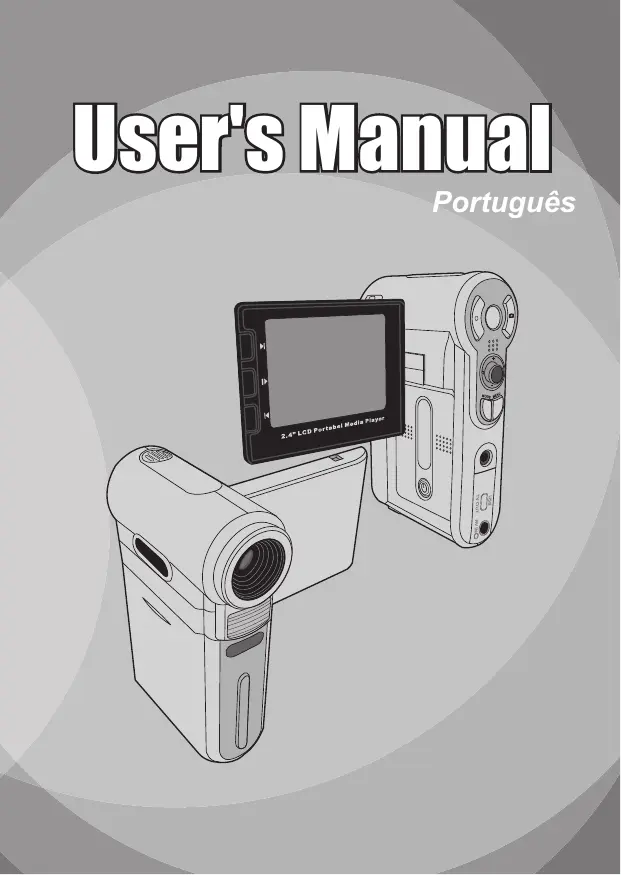
MANUAL DE UTILIZADOR POCKET DV 8800 AIPTEK
Funcionamento Basics 9
Encender la-camera 9
Apagar la-camera 9
Utilizar el monitor LCD. 10
Funcionamento Basics
Encender la-camera
Abra el monitor LCD y la webcam se encendera automatistically.
O BIEN
Caro utiliser, obligado por ter comprado este produits.
Investimos muito tempo e esforços no seu desenvolvimento e esperamos que o mesmo o sirva durante muitos anos sem problemas.
Normas de segurarca
- Não deixa a-camera cair e não a fure ou desmonte; caso contrário a garantia perde a validade.
- Evite todo ocontacto com aagua e sequa as mados antes de'utilizar a-camera.
- Não exponha a-camera a temperativas elevadas e não a deixe expostra à luz solar directa. Se o fazer, pode danificar a-camera.
- Utilize a CAMERA con cuidado. Evite exercer pressão sobre o corvo da mesma.
- Para sua seguranga, evite utilizez a-camera durante tempestades ou trovadas.
- Não utilize baterias com espécografções发展目标. Se o fazer, corre o risco de danificar seriamente a-camera.
- Remova a bateria da-camera quando esta não for realizada por longos periodos de tempo, uma vez que uma bateria deteriorada pode afectar a功能性 da-camera.
- Remova a bateria se esta lostrar sinais de fuga de liquido ou de correso.
- Utilize開放 os acessos porneicos por fabricante.
- Mantenha a-camera fora do alcance das crinanças.





Índice
Bem-vindo 1
Normas de segurarca 1
Indice 2
Introducao 4
Conheça as peças que compoem a sua-camera 4
Colocacao da bateria 5
Utilização do carregarador 6
Introdução de um cartão de memória (optional) 7
Fixação da correia de transporte 8
Operacoesbasicas. 9
Ligaracamara 9
Desligar a-camera 9
Utilização do ecra LCD 10
Significado dos icones presentados no ecran LCD 11
Definção da hora e do idioma 12
Gravacao de um clip de video 13
Captura de imagens fixas 15
Gravacao de um clip de voz 16
Gravacao de programas de TV ou de DVDs 17
Reproducao das suaes gravacoes 18
Reproduzir musica MP3 19
Ligao da camara a um televator 21
Itens do menu no modo Camera (Câmara) 23
Itens do menu no modoPlayback (Reproduzir) 27
Itens do menu no modo MP3 (MP3) 28
Índice
Itens do menu no modo Modo grav. voz 28
Itens do menu no modo Definicao 29
Copiar ficheiros para o PC 32
Instalacao do controlador no PC 32
Ligao da camara ao PC 34
Copiar ficheiros para o PC 35
Visualização/reprodução de ficheiros no PC 37
Localização dos ficheiros 38
Utilização da função PC Camera 39
Instalacao do software 39
Iniciar a aplicação 39
Utilização da funcção PC Camera 42
Apéndice A: 45
Resolucao de problemas 45
Definições de cintilação 48
Mensagens doSYSTEMA 48
Capacidade de armazenamento 49
Duração da bateria 50
Apéndice B: 51
Instruções para o ArcSoft MediaConverter™ 51
Apéndice C: 59
Especificações 59
Apéndice D: 60
Requisitos do Sistema 60
Introdução
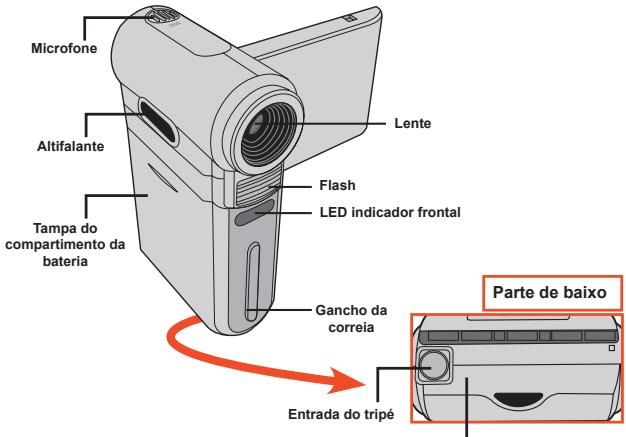
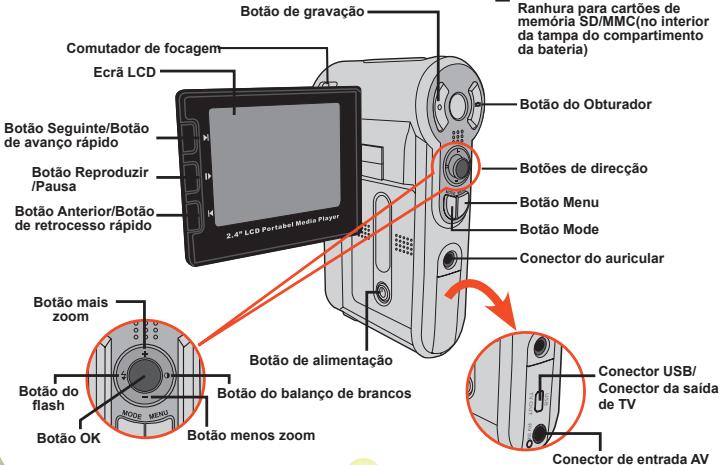
- Conheça as peças que compoem a sua-camera
Colocação da bateria
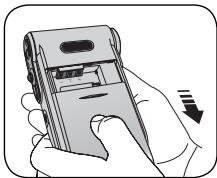
1 Abra a tampa do compartmento da bateria.
FaçaDSLazar a tampa do compartmento da bateria para a partir, tal como ilustrado.
2 Introduza a bateria.
Cologne a bateria de ioes de litio no compartmento. Tenha em atencao que os contactos metalicos devem ficar alinhados com os contactos existentes no compartmento.
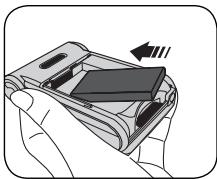
3 Reponha a tampa.
Apos a correto colocacao da bateria, reponha a tampa do compartmento da bateria.
1 Tenha os seguintescretados com a bateria de iodes de litio:
- Mantenha a bateria afastada do fogo ou de ambientes onedexistam altas temperatures (acima dos 140^0 F ou 60^
- Não deixe a bateria cair e não a tente desmontar.
- Se a bateria não for realizada por longos periodos de tempo, descarregue-a completeness e volté a carrega-la pelo menos uma vez por ano para manutençao da sua vidautil.
Aquando da primarya utilização da bateria, recomendamos o completeness descarregamento e consequente carragemamento da mesma para manutenção da sua vida útil.
Aquisicao de baterias adcionais:
Esta camera utilize una bateria de ioes de I'tio 8210 como fonte de alimentacion.Pode adquirir a bateria de ioes de I'tio 8210 recarregavel (3,7V;850mAh) numa loja proximo de si.
Utilização do carregarador
A bateriaornecida juntamente com acamera nao está totalmente carregada. Carregue a bateria durantethoseiros 4 horas aquando da primarya utilização.
Ligue uma das extremidades do cabo do transformador a.c. fornecido ao carregar o a outras extremidade à tomada elétrica.
2 Coloque a bateria gasta no carregador.
Tenha en atencion que os contactos metalicos detem ficar alinhados com os contactos existentes no carregador.
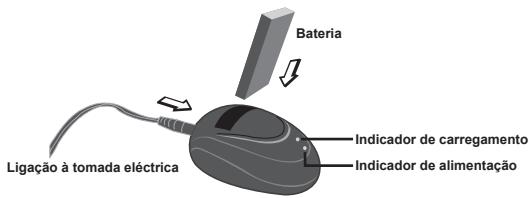
3 O indicator de carreamento fica vermelho e o correamento é iniciado.
4 Quando o indicator de corregamento ficar verde é sinal de que a bateria está totalmente carregada.
Este carregarao apenas pode serutilido paracarregarabateria incluida.Nao outilize paracarregarotroto de baterias.
1) Durante a sua'utilisation, não colque o carregarador perto de lume ou numaarea fechadaonde haja retencionde calor.

Introdução de um cartão de memória (optional)
Para algo da memória flash interna, a sua camera pode armazenar dados num cartão de memória Secure Digital (SD) ou MultiMedia card (MMC).
Para introduzir um cartão de memória, faça o seguido:
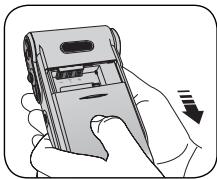
(1) Abra a tampa do compartmento da bateria.
(2) Com cuidado, empurre o cartão de memória, tal como indicaçado, às o cartão atingir o fim da ranhura.
Para remover o cartão de memória, exerça uma ligeira pressão sobre o cartão para que este sera ejectado. De seguida, puxe o cartão de memória para fora da ranhura.
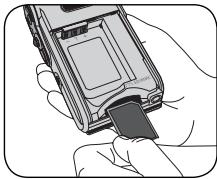

Proteção contraershita
O cartão de memória SD inclui um comutador para proteção contra suareshita. quando esteademutador está definido para aposicao de bloqueio, o cartão dememória não permit qualquer operacao de gravacao. Paragarantir o normal funcaoamento da camera,vee definir ocomutador de proteção contraareshita para a posicao de
desbloqueio antes de introduzir o cartão de memória SD.
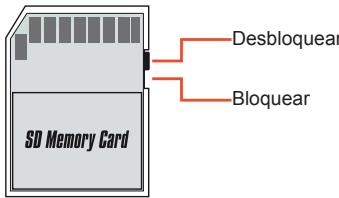
- Não remove o cartão de memória quando a-camera estiver a processor os dados (LED intermitente).
10 Quando tiver um cartão de memória introduzido, a-camera utilizeá o cartão como principal suporte de armazenamento. Os ficheiros armazenados na memória interna da-camera ficam inaccessível até o cartão de memória ser retirado.
Fixação da correia de transporte
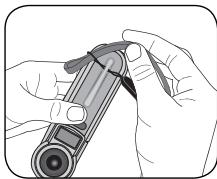
Faça passar uma das extremidades da correia pelo respectivo gancho.
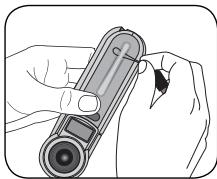
2 Coloque a correia segudo a imagem à direita.
Operaçõesbasicas
Ligar a-camera
Abra o eclā LCD para que a camarara se ligue automaticamente.
ou
quando a-camera estiver desligada com o esra LCD aberto, mantenha premido o botao de alimentacao durante 1 segundo para ligar a-camera.
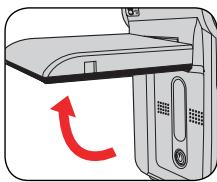
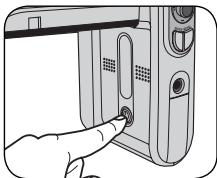
Se a-camera não liga après premir o botao de alimentacao, verificque se:
- A bateria foi correctamente colocada na-camera.
- A bateria temarga suficiente.
Desligar a-camera
Mantenhao o botão de alimentação premido durante 1 a 3 segundos para desigar a-camera.
OU
Se a-camera permanecer inactiva durante um longo periodo de tempo, esta pode desigar-se automaticamente devido à definição Auto-Off (Desl. Auto.). Consulte a网页 30 para mais informações.

Utilização do ecran LCD
O ecra LCD pode ser'utilizzato para complementar as definições de imagem para captura, para revisão dos ficheiros gravados ou para Mudar as opções dos menus.
O ecra LCD pode ser rodado para as posições seguides:

Abra o ecra LCD.
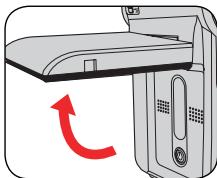

Rode o ecra LCD.
O éça LCD pode rodar num ângulo de 270 graus, tal como indicado. Pode posicionar o éça em qualquer ângulo conforme o que pretender filmar.
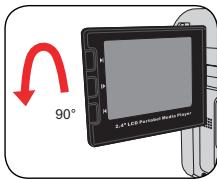
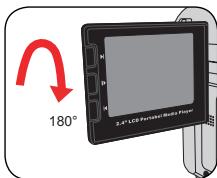

Quando o ecranLCD é invertido, a imagem pré-visualizada no ecran LCD é automaticamente ajustada.
Significado dos icones presentados no(ECRALCD
Modo de Camcorder digital:
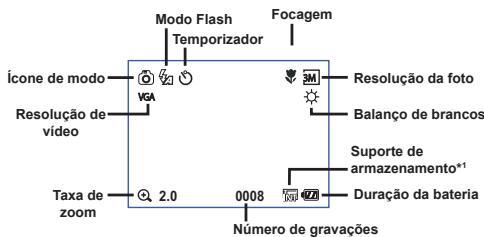
*1 Este icone altera-se conforme o suporte de armazenamento que utilizes

memória interna

cartão de memória
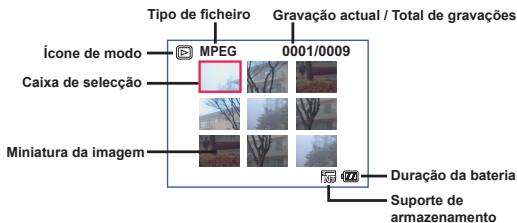
Modo de reproducao:
Definição da hora e do idioma
Ao ligar a-camera的那一primeira vez, recomendamos-lhe que defina a hora e o idioma.
Ligue a camar.
2 Prima o botão Mode e utilize os botões de direção para selecionar o modo Setting (Definência) ( ) De seguida, prima o botão OK para confirmar.
3 Utilize os botões de direção para selecionar o item Date & Time (Data & Hora). (50)
4 Prima o botão OK ou prima o botão de direção para a direita para aceder ao sub menu.
5 Prima o botão de direção para a esquerda ou para a direita para alternar entre os various itens. Prima o botão de direção para cima ou para boa para fazer valor. Prima o botão OK ou o botão de direção para a direita para confirmar a definição.
6 Prima o botão Menu ou o botão Mode para voltar ao menu, de seguida utilize os botões de direção para selecionar o item Language (Idioma). (ABC)
7 Prima o botão OK ou prima o botão de direção para a direita para aceder ao sub menu.
8 Utilize os botões de direção para selecionar o idioma pretendido e prima o botão OK para confirmar.

Gravização de um clip de video
1 Ajuste a focagem.
Defina o comutador de focagem para a definicao pretendada. Normalmente, deve fazer a focagem para (喜) para a maior parte das condições de gravacao. Seleciona a opcao (喜) apenas para grandes planos. A focagem pode ser ajustada durante a gravacao.
Utilize o botão de direção para cima ou para bixo para aplicar mais ou menos zoom aoowitz do escre. O factor máximo de ampliação é de 4X.
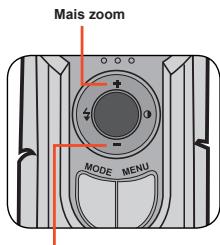
Menos zoom
Afuncao de zoom está也是非常disponívelduranteagravacao.
Ajuste as outras definições avançadas se necessário. Consulte a secção "Operações avançadas" na páginha 22 para mais informações.
Gravação de um clip de video (continuação)
3 Prima o botão de gravação para,iniciar a gravação.
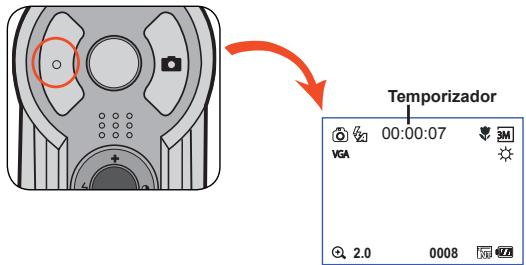
4 Prima novamente o botão de gravação para parar a gravação.
Captura de imagens fixas
1 Ajuste a focagem.
Defina o comutador de focagem para a definição pretendita. Normalmente, deve definir a focagem para ( ) para a maior parte das condições de gravação. SeLECTIONA oopause (▲) para fotografia paisagens. SeLECTIONA oopause ( ) apenas para grandes planos.
Utilize o botao de zoom ou o botao de direccao para cima/para boa para aplicar mais ou menos zoom ao nthel do esra.
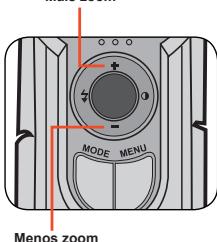
Mais zoom
Ajuste as outras definições avançadas se necessário. Consulte a该怎么 "Operações avançadas" na网页 22 para mais informations.
3 Prima o botão do obturador para capturar uma imagem fixa.
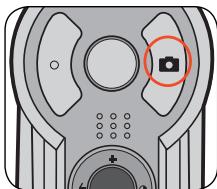
Gravacao de um clip de voz
1 Prima o botão Mode e utilize os botões de direção para selecionar o modo Voice (Modo grav. voz). ( ) De seguida, prima o botão OK para confirmar.
2 Prima o botão de gravação para,iniciar a gravação.
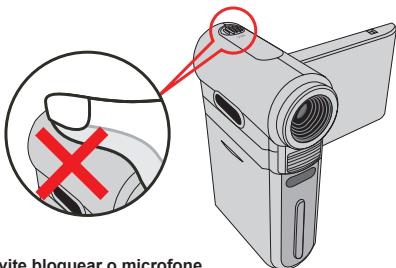
Evite bloquear o microfone.
Podeaabastarosensibilidadedo microfoneanuordante a gravacao,para talbasta premirobotao de direccao para aesquerdaouapara direitaeassimdefinirovolume desom da gravacao
3 quando terminar, prima novamente o botão de gravacao para parar a gravacao.
Gravacao de programas de TV ou de DVDs
A avançada Tecnologia MPEG-4 para gravacao de video digital permite-Ihe gravar programas de TV atraves do cabo AV.

Ligue o televisor ou leitor de DVDs.
2 Ligue o cabo AV àsaidavAV existente no televisor ou no leitor de DVDs. (Normallye, não é necessario mudar de modo, consulte o Manual do Utilizador do televisor ou do leitor de DVDs.)
3 Ligue a-camera.
4 Ligue a另外一个 extremidade do cabo AV a entrada AV existente na-camera. Certifique-se de que as imagens aparecidas no teletor ou no leitor de DVDs aparecem también no ecran LCD da-camera.
5 Prima o botão de gravacao para iniciar a gravacao.
6 Prima novamente o botão de gravacao para parar a gravacao.
Existem两大 resoluções disponíveis para gravação de videos: VGA (640x480) e QVGA (320x240).
A definição VGA é adequada para visualização no teletvisor, mas consome muito的记忆. Cerca de uma hora de gravacao ocupa 1 GB de memória.
A definição QVGA é adequada para visualização em��enos eles (como é o caso de este éra LCD).Cerca de umadias horas de gravacao occupam 1 GB de memória.
Consulte a page 25 para mais informacoes acerca das definições VGA e QVGA.
Reproducao das suas gravações
1 Prima o botão Mode e utilize os botões de direção para selecionar o modo Playback (Reproduzir) ( ) De seguida, prima o botão OK para confirmar. Ou, prima o botão Reproduzir/Pausa ( ) existente por boa do esra LCD.
2 Operações no modo Playback (Reproduzir):
| Tipo de ficheiro | Como... | Aço |
| Modo de indice
MPEC 0001/0000
Moto de ecrê inteiro | Altermar entre o modo de indices e de ecrê inteiro | No modo de indices, prima o botão OK para passar ao mode de ecrê inteiro. No modo de ecrê inteiro, prima o botão Menu para passar ao mode de indices. (Ao visualizar uma imagem, se mover o botão de direção para boa quando a taxa de zoom for de 1.0x, o ecrê passa para o mode de indices.) |
| Altermar entre ficheiros | 1. No modo de indices: Utilize os botões de direção para mover a caixa de seleção.
2. No modo de ecrê inteiro: Utilize os botões de direção para se deslocar para a esquerda ou para a direta. |
| Imagem | Mais zoom/menos zoom | Utilize os botões de direção para se deslocar para cima ou para boa. |
| Fixar/Libertar a taxa de zoom | Quando a taxa de zoom for superior a 1.0x, prima o botão OK. |
| NavegEAR传感 imagem ampliada | Quando a taxa de zoom estiver fixa, utilize os botões de direção para navelgar传感 imagem. |
| Vídeo & Âudio | Iniciar a reprodução | O ficheiro é automaticamente reproduzido quando da respeciação (no modo de ecrê inteiro). |
| Fazer uma pausa/Retomar a reprodução | Durante a reprodução/pausa, prima o botão OK. |
| Ajustar o nível do volume | Utilize os botões direção para se deslocar para cima ou para boa durante a reprodução. |
| Parar a reprodução | Durante a reprodução, prima o botão Menu. |
| Voltar ao ecrê de pré-visualização | Prima o botão do obturador . |
| Avanço rápido | Durante a reprodução, prima o botão Seguinte (H) Para parar, prima o botão Reproduzir/Pausa. (Ib) |
| Retroprocesso rápido | Durante a reprodução, prima o botão Anterior (H) Para parar, prima o botão Reproduzir/Pausa. (Ib) |
| Selecionar o ficheiro seguente | Durante a reprodução/pausa, prima o botão Seguinte. (H) |
| Selecionar o ficheiro anterior | Durante a reprodução/pausa, prima o botão Anterior. (Ib) |
Reproduzir música MP3
Copiar ficheiros MP3 para a-camera
Antes de poder reproducir ficheiros de música MP3, tem de os copiar para a-camera.
1 Ligue a-camera ao computations.
Ligue a camara e de seguida ligue-a ao PC'utilizingo o cabo USB. Para mais informacoes sobre como ligar a camara ao PC, consulte a pagsa 34.
2 Copie ficheiros para a-camera.
Após ligationa da-camera ao PCança um duplo clique sobre O meu computador e verá um disco amovível no eocr. Crie uma pasta "MP3" no disco amovível e de seguida copie os ficheiros MP3 para a pasta para reprodução.
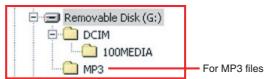
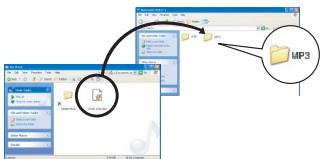
Os ficheiros MP3 devem ser colocados na pasta "MP3" para serem reproduzidos.
Para tirar partir da:2ção de disco amovivel, os'utilidades do Windows 98SE podem ter de instalar o controlador. Consulte a:3page na32-33 para mais informacoes sobre a instalacao.
Reprodução de música MP3 (continuação)
Reproduzir música no modo MP3
1 Prima o botão Mode e utilize os botões de direção para selecionar o modo MP3 ( ) De seguida, prima o botão OK para confirmar.
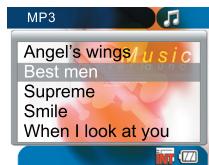
Modo MP3
2 Operações no modo MP3 (MP3):
| Como... | Acção |
| Alternar entre faixas | Utilize os botões de direcção para se deslocar para cima ou para baixo. Ou prima o botão Seguinto (▶) ou Anterior. (▲) |
| Iniciar a reprodução | Prima o botão OK ou o botão Reproduzir/Pausa. (▲▲) |
| Fazer uma pausa/Retomar a reprodução | Prima o botão OK ou o botão Reproduzir/Pausa (▲▼) durante a reprodução/pausa. |
| Ajustar o volume do som | Utilize os botões de direcção para se deslocar para a esquerda ou para a direita. |
| Parar a reprodução | Utilize o botão Menu ou os botões direcção para se deslocar para cima ou para baixo durante a reprodução |
Ligação da-camera a um televisor
Ligue a sua-camera ao televisor utilizing o cabo AV para visualização em tempo real. Pode visualizar os seuis clips de video, imagens fixas e gravações de audio directamente no seu televisor, partilhando-as com os seuis amigos e famíveis.
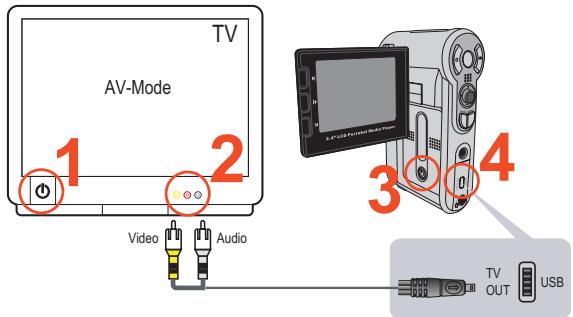
O Sistema de TV varia de País para País. Para configurar a definição de saída de TV, consulte a págnza 29. (ex: Taiwan/America: NTSC; Europa/China: PAL)
2 Ligue as extremidades de audio e de video do cabo AV ao televator.
3 Ligue a-camera.
4 Ligue a另外一个 extremidade do cabo AV à camara.
Operaçõesavançadas
Os itens do menu proporcionam-lhe varias opções para que possa proceber a sintonização boa das funções da sua-camera. Aabela segunte fornece mais informações sobre as operações dos menus.
| Como... | Acção |
| Aceder ao menu. | Prima o botão Menu. |
| Deslocar a caixa de seleção. | Utilize os botões de direção para se deslocar para cima ou para boa. |
| Aceder ao sub menu/ Confirmar um item | Prima o botão OK. |
| Sair do menu/Voltar ao menu inicial | Prima o botão Menu ( quando estiver no sub menu). |
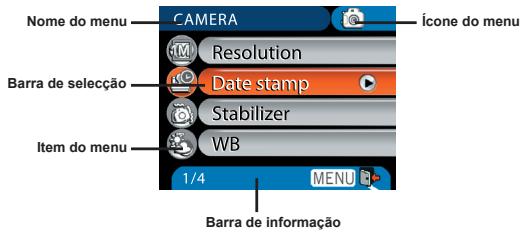

Ligue a-camera Prima o botao Menu.
| Item | Opção | Descrição |
| Resolução | Câmara de 6 Mega pixeis | 1M | Define a resolution da imagem para 1280x960 |
| 3M | Define a resolution da imagem para 2048x1536 |
| 6M | Define a resolution da imagem para 2816x2112 |
| Câmara de 8 Mega pixeis | 3M | Define a resolution da imagem para 2048x1536. |
| 5M | Define a resolution da imagem para 2560x1920. |
| 8M | Define a resolution da imagem para 3264x2448. |
| Datador | Ligado | Imprime a data em cada Foto. |
| Desligado | Desactiva a impressão da data. |
| Estabilizador | Ligado | Minimiza a desfocagem provocada pelo tremer da mesma. |
| Desligado | Desactiva o estabilizador. |

| Item | Opção | Descrição |
| Bal. brancos | Auto | A)câmara ajusta o balanço de brancos automaticamente. |
| Com sol | Esta definição é adequada para a gravação no exterior quando há sol. |
| Com nuvens | Esta definição é adequada para gravação em tempo nublado ou em ambientes com sombras. |
| Fluorescente | Esta definição é adequada para gravação no interior com luz fluorescente, ou em ambientes com cores de alta temperatura. |
| Tungstência | Esta definição é adequada para gravação no interior com luz incandescente, ou em ambientes com cores de baixa temperatura. |
| Moldura | 1 ~ 10 | Esta definição permite-lhe adiconar molduras personalizadas às fotos. A)câmara dispõe de 10 molduras. |
| 0 | A functão Photo-Frame (Moldura) está desactivada. |
| Histogram | Ligado | O histograma de imagens épresentado no eocr. |
| Desligado | Desactiva o histograma. |
| Flash | Auto | O flash dispara automaticamente quando a iluminação é insufiente. |
| Ligado | O flash é forçado a disparar sempre que é tirada uma Foto. |
| Desligado | O flash está desactivado. |

| Item | Opção | Descrição |
| Efeito | Normal | As gravações são feitas com cores naturais |
| P&B | As gravações são feitas a preto e branco. |
| Clássica | As gravações são feitas com tons sépía. |
| Exposão | -2~+2 | Pode ajustar manualmente a exposação de forma a obter melhorhes efeitos quando a imagem pré-visualizada parecer estar demasiado clara ou escura. Um valor positivo indica que a imagem gravada está mais clara que o habitual; quando que um valor negativo faz com que a imagem seja mais escura. |
| Temp. autom. | Ligado | Activa o temporizador. Após activação do temporizador, a-camera disponça dedez segundos até o botão do obturador ser premido e a-camera começar a gravar. |
| Desligado | Desactiva o temporizador. |
| +icone | Ligado | Activa aPRESENTação dos icones OSD. |
| Desligado | Desactiva os icones OSD. |
| Video | VGA VGA | Define a resolutionde video para VGA (640x480 pixels). |
| QVGA QVGA | Define a resolutionde video para QVGA (320x240 pixeis). |

| Item | Opção | Descrição |
| Dois-em-um | Ligado | Esta definição permite-lhe combinar das imagens capturadas separadamente numa uma boa fot. |
| Desligado | Desactiva a opção Dois-em-um. |
| Nocturno | Ligado | Esta definição permite-lhe tirarotos contra um fundo escuro. Uma vez que a velocidade do obturador é reduzida durante a captura de imagens em locales escuros, recomendamos a utilização de um tripé para eliminar a desfocagem resultante do tremer das mês. |
| Desligado | Desactiva a função Nocturno. |
Ligue a-camera Prima o botao Mode Aceda ao modo Reproduzir ( ) Prima o botao Menu.
| Item | Opção | Descrição |
| Eliminar | Um | Elimina o ficheiro actual. |
| Tud | Elimina todos os ficheiros de imagens e de video/音频 armazenados na memória. |
| Apresentação de diapositivos | - | A Candle aparece as imagens sequentialmente. Apenas as imagens JPEG e as primeiras imagens dos ficheiros MPEG sãoadoras. Pode premir o botão Menu para parar aPRESENTação de diapositivos. |
| Imprimir | Um | Imprime a imagem actual quando ligada a uma impressora PictBridge. |
| Tud | Imprime todas as imagens quando ligada a uma impressora PictBridge. |
| Cancelar | Cancela a acessão. |
- Se não existirem ficheiros na-camera, não seraoPRESENTados quaisquer itens.
Antes de'utilizar o commando Print (Imprimir) no menu, tem de ligar a-camera a uma impressora compativel com a especificação
PictBridge utilizing o cabo USB
para mais informacoes sobre
Ligue a-camera Prima o botão Mode Aceda ao modo MP3 (e) Prima o botão Menu.
| Item | Descrição |
| Eliminar | Elimina a faixa actual. |
| Cancelar | Cancela aburgho. |

Ligue a-camera Prima o botao Mode Aceda ao modo
Modo grav. voz ( ) Prima o botao Menu.
| Item | Descrição |
| Eliminar | Elimina a gravação de voz actual. |
| Cancelar | Elimina todas as gravações de voz. |

Ligue a-camera Prima o botao Mode Aceda ao modo
Definiçao() Prima o botão Menu.
| Item | Opção | Descrição |
| Data & Hora | - | Define a data e a hora. |
| Bip | Ligado | Activa o bip. |
| Desligado | Desactiva o bip. |
| Cintilação | 50 Hz50Hz | Define a sintilação para 50 Hz. Para mais informations sobre a definição esta opção, consulta a网页 48. |
| 60 Hz60Hz | Define a sintilação para 60 Hz. Para mais informations sobre a definição esta opção, consulta a网页 48. |
| Saida TV | NTSCNTSC | Define oSYSTEMA de TV para NTSC. Esta opção aplicá-se aos Estados Unidos da América, a Taiwan, ao Japão e à Coreia. |
| PALPAL | Define oSYSTEMA de TV para PAL.Esta opção aplicá-se à Alemanha, à Inglaterra, à Itália, os País Baixos, à China, ao Japão e a Hong Kong. |
| +icone | Ligado | Activa aPRESENTação dos icones no ecran. |
| Desligado | Desactiva os icones OSD. |
| Brilho | -2~+2 | Define o brilho do ecranLCD. Um valor positivo torna o ecranLCD mais claro; quando que um valor negativo torna o ecranLCD mai escurro. |
| Formatar | Sim | Formata o suporte de armazenamento. Tenha em atençao que todos os ficheiros existentes na memória sera eliminados. |
| Não | Cancela a acção. |

| Item | Opção | Descrição |
| Desl. Auto. | Desligado | Desactiva a função para desligar automaticamente. |
| 1 min. | A-camera desiga-se automaticamente quando um período de inactividade de mais de 1 minuto. |
| 3 min. | A-camera desiga-se automaticamente quando um令牌 de inactividade de mais de 3关键时刻. |
| 5 min. | A-camera desiga-se automaticamente quando um令牌 de inactividade de mais de 5关键时刻. |
| ABCIdioma | - | Permitte-lhe selecionar o idioma do OSD. |
| Predefinições | Sim | Repõe as predefinições de fábrica. Tenha em atençao que as definições actuais serao substituidas. |
| Não | Cancela a acção. |
| Modo USB | Botão Menu | Quando ligada a um PC, a-camera apareça um menu onde pode escolher o modo de ligação pretendido. |
| Câmara | Quando ligada a um PC, a-camera acede automaticamente ao modo Câmara PC Camera. |
| Modo disco | Quando ligada a um PC, a-camera acede automaticamente ao modo de disco amovivel. |
| Impressora | Quando ligada a um PC, a-camera acede automaticamente ao mode de impressão. |
| Iniciar video | Ligado | Activa a função Iniciar video. |
| Desligado | Desactiva a função Iniciar video. |


Para lagar a CAMERA a uma impressora compativel com apecifiedo PictBridge, sigma estas etapas:
1) Ligue a camara.
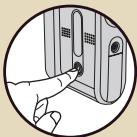
2) Defina o modo USB da-camera para Impressora (頁目 30).
3) Abra a tampa do conector e lique ama das extremidades do cabo USB incluo a camera
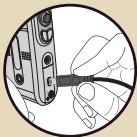
4) Ligue a outra extremidade do cabo USB à impressora.
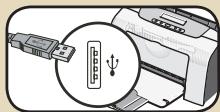
5) Ligue a impressora.
Copiar ficheiros para o PC
- Instalação do controlador no PC
Para assegurar a reprodução dos clips de video no seu PC, terá de instalar o controlador da-camera. Para instalar o software:
Ligue o computador. Introduza o CD fornecido naunities de CD-ROM.
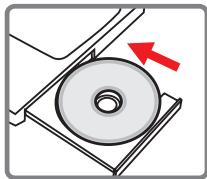
Não ligue a-camera ao computador{nesta etapa.
Feche todas as aplicacoes em execucao no seu computador.
Se o écrá de execuição automatística do programa de instalação não aparecer, faça um duplo clique sobre aburgh My Computer (O meu computador) e de seguida sobre a unitadé de CD-ROM. De seguida, executemanualmente oprograma Setup.exe.
Clique no icone do controlador para.iniciar a instalacao do controlador.
Aviso aesutilizadoresdo Windows 2000:
Durante a instalacao, uma mensagem de征求意见 a asinnatura digital pode aparecer das ou mais vezes. Clique na opcao Yes (Sim) para prossseguir. O software é totalmente compativel com o Sistema operativo Windows 2000.
- Instalação do controlador no PC (continuação)
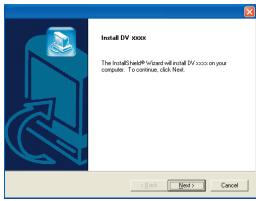
3 Instale o controlador.
Install Shield Wizard (Assistente Install Shield) aparece e instala o programa automaticamente. Clique em Next (Seguinte) e siga as instruções no ecra para conclusir a instalação.
4 Instale os codecs.
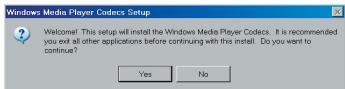
Após conclusu a instalação do controlador, o programa pede-Ihe que instale os Codecs do Windows Media Player.
Se não tem a certeza se os codecs foram instalados no seu computador,clistue em Yes (Sim) e sina as instruções no ecra para conclusir a instalação.
5 Instale o Direct X 9.0c ou acima.
Após conclusu a instalação dos codecs, ser-Ihe-à pegido que instale o Direc X 9.0c ou acima caso o programa não esteja instalado no seu computador o computador. Clique narowning Yes (Sim) para prosssegir.
Os Codecso Windows Media Player e o Direct X 9.0c ou acima necessarios para a visualização dos clips de video gravados pelá-camera.
Apos conclusuia a instalacao, pode ser necessario reiniciar o computador para que o controlador entre en vigor.
Ligação da-camera ao PC
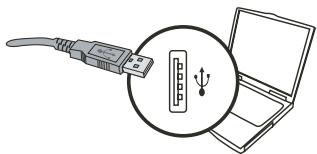
1 Ligue o cabo USB ao computador.
Ligue o computador e de seguidalgigue o cabo USB a porta USBexistente no seu computador. Certificque-se de que o caboe a porta está devidamentealinhados.
2 Ligue a camara.
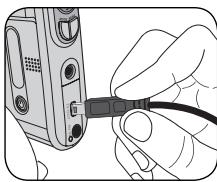
3 Ligue o cabo USB à camara. Ligue a另外一个 extremidade do cabo USB à camara.
Por predefinição, a-camera está definida para o modo "Disk" (Modo disco), se quiser defini-la para outros modelos consulta a�� "Modo USB" na网页 30 para mais informações.
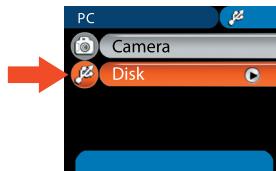
Advertência para os'utilizadores do Windows 2000/XP/ME:
Se quiser desigjar a-camera do computador, siga as etapas segueres:
- Faça um duplo clique sobre o icone existente no tabuleiro deSYSTEMA.
- Clique no ficone (disco USB), e de seguida clique em Stop (Parar).
- Selecao a-camera quando o éra de confirmação aparecer e clique em OK.
- Siga as instruções no esra para desligar a-camera do computador em seguranca.

Copiar ficheiros para o PC
1
Esta etapa varia dependendo do seu sistema operativo:
Para os'utilizadores do Windows XP:
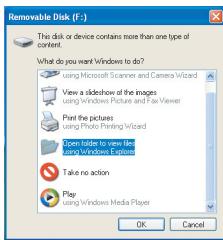
Apos ligar a-camera ao computador, uma caixa de dialogo aparece automaticamente. SeLECTIONO o item Open folder to view files using Windows Explorer (Abrir pasta para visualizar ficheiros com o Explorador do Windows) e clique em OK.
Para os'utilizadores do Windows 2000/ ME/ XP:
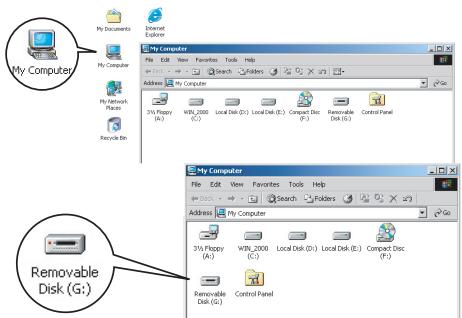
Faça um duplo clique sobre a opção My Computer (O meu computador). De seguida,ança um duplo clique sobre o disco amovivel que acabou de aparecer.
Copiar ficheiros para o PC (continuação)
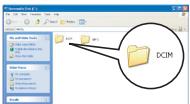
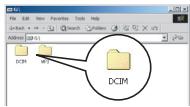
2 Faça um duplo clique sobre a pasta de ficheiros DCIM.
Windows XP
Windows 2000/ME/98 SE
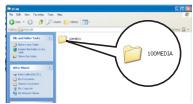
Windows XP
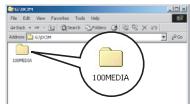
Windows 2000/ME/98 SE
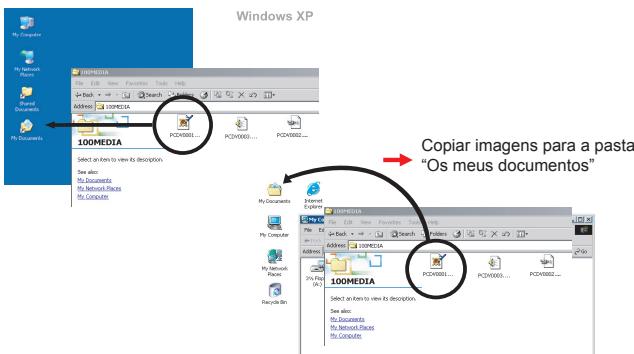
4 Arraste o ficheiro pretendido para a opção My Documents (Os meus documents) ou para a pasta de destino.
- Visualização/reprodução de ficheiros no PC
1 Faça um duplo clique sobre a opção Os meus documents ou sobre qualquer outras pasta ondetenha os seu ficheiros armazenados.

Windows XP
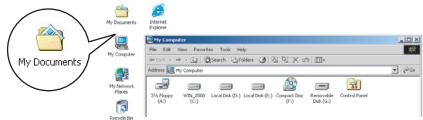
Windows 2000/ME/98 SE
2 Faça um duplo clique sobre o ficheiro desejado, o ficheiro é aberto pelo programa correspondente tendo em conta o tipo do ficheiro.
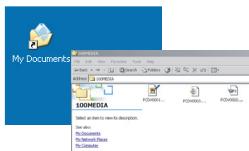
Windows XP
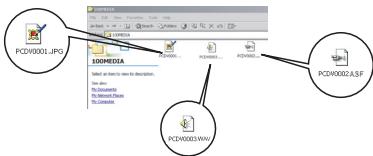
Windows 2000/ME/98 SE
Localização dos ficheiros
Apos ligar a-camera ao computador, um disco amovivel aparece no computador. Na Verdade, este disco amovivel representa o所提供e de armazenamento da sua-camera. No disco pode encontrar todas as suas gravacoes. Consulte a figura em baixo para ver onde os ficheiros está armazenados.
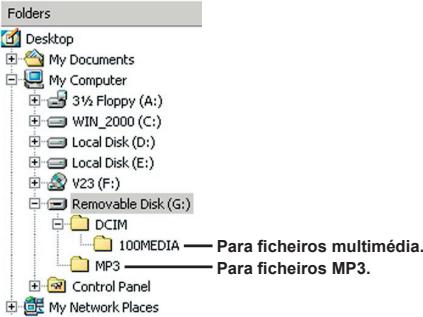
Utilização da função PC Camera
- Instalação do software
O software da funcção PC Camera vem incluío no controlador da-camera所以我que não instalar o controlador antes de utilizes a funcção PC Camera. Seagate não instalou o controlador, consulte a págin32 para mais informações sobre a instalação.
Iniciar a aplicação
1 Ligue a-camera e de seguida ligue-a ao computations.
Ligue a-camera e de seguida ligue a-camera ao computations utilizing o cabo USB incluo. Consulte a网页 34 para mais informacoes.
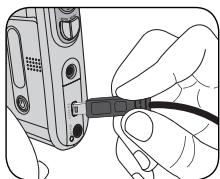
Prima o botão Menu para aceder ao menu. Utilize os botões de direção para selecionar o item Camera (Câmara) e prima o botão OK para confirmar.
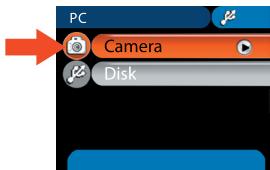
Por predefinição, a-camera está definida para o modo "Disk" (Modo disco), se quiser definir para outros modos consulta a该怎么 "Modo USB" na网页 30 para mais informações.
1 Se quiser usar a funcao de videoconferencia, instale um programa tal como, por example, o Netmeeting para este fim.
Iniciar a aplicação (continuação)
Aviso aes utilizados do Windows ME:
Quando o eça indica aparecer, selezione a opção Automatic search for a better driver (Procurar automaticamente um controlador melhor) e clique em Next (Seguinte) para prosssequir.
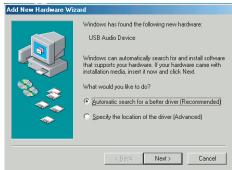
Aviso aes utilizesdo Windows 98SE:
- Clique em Next (Seguin) quando o ecra seguinse aparecer.
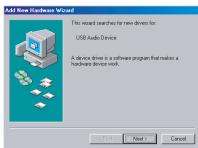
- quando o érá seguinte aparecer, seleção a opção Search for the best driver for your device (Procurar o melhor controlador para o dispositivo) e clique em Next (Seguente) para prosseguir.
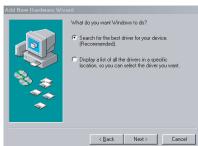
- Durante a instalação, algunos'utilidades podem necessitar de introduzir um CD devidamente licenciado do Windows 98SE naunitida de CD-ROM para copiar os ficheiros necessários.
- Siga as instruções no érá para conclusir a instalação.
Aviso aes utilizesdo Windows 2000:
AoutilizarafuncionPCCameraelaprimeira vez,uma mensagem deavoidirelativaassinaturadigitalpodeaparecerdusoumaiszes. Clique naopcgoYes(Sim)paraprosseguiracapoadinasjao. Acamara étotalmentecompativelcomosystemeoperativoWindows2000.
Iniciar a aplicação (continuação)
Faça um duplo clique sobre o icone ( ) no ambiente de trabalho parauka初创 o programa. Após inico do programa, pode fazer a'utilizar a funcão PC Camera
Se não-Seconghuirencar o atalho do programa no ambientede travailho, pode iniciar o programa a partir do menu Programs Programas).
Utilização da funcção PC Camera
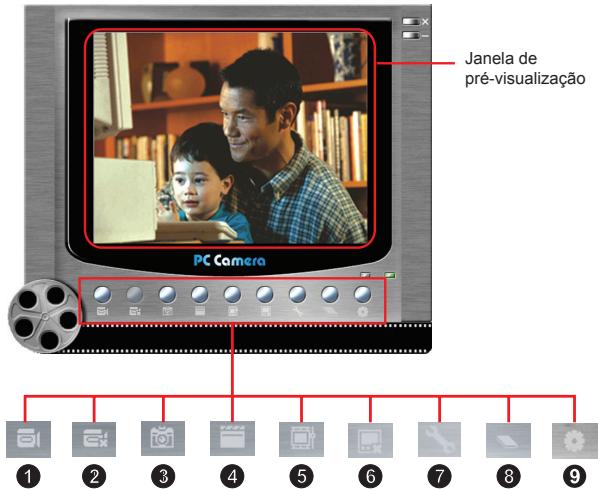
1 Iniciar a gravacao de um clip de video
2 Parar a gravacao
3 Fotografia
4 Formatar
5 Fonte
6 Iniciar/Parar janela de pre-visualização
7 Definicao*
Abrir album
9 Select video source
Para ver as imagens capturadas pela função PC Camera, clique no icone para Abrir oalbum fotografico. Ou, como alternatively, às eté à pasta "Work Temp" para procurar os ficheiros.
- Utilização da função PC Camera (continuação)
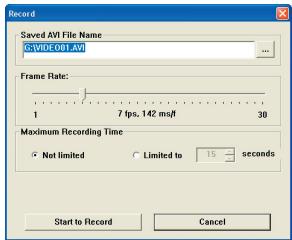
Gravacao de um video AVI
- Clique no icone.
- Prima o botão ... para específico o caminho e o nome do ficheiro AVI
- Defina o número de imagens e a duração da gravação de acordo com as suas necessidades.
- Prima o botao Start to Record (Iniciar gravacao) para fazer a gravar.
- Para parar a gravacao, clique no icone
Tirarotos
Clique no icone para tirar uma Foto.
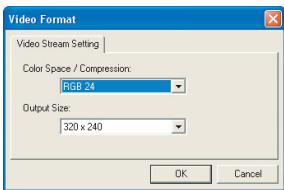
Color Space (Espano da cor):
Selecione uma das segunte funções de acordo com as suas necessidades.
- RGB 24: Este item é o que proporciona uma melhor qualidade.
- MJPG: Este item faz com que o clip de video AVI fique mais comprimido para poder desfurter de uma velocidade deprocessamento mais
Output size (Tamanho de saída):
Defina o tamanho de saixa para alterar o tamanho da janela de pré-visualização. O tamanho predefinido é de 320x240.
Selecione um maior número de pixei quando necessitar de uma janela de pre-visualização maior.
- Utilização da função PC Camera (continuação)
Configuração das opções do item Source (Fonte)
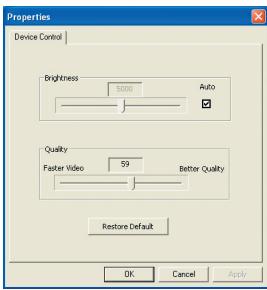
Device Control (Controlo do disposicao):
-
Brightness (Brilho): Pode seleccionar o item "Auto" (Auto) e deixar que o programa ajuste o brilho da imagem automaticamente, ou pode retirar o visto do item "Auto" e deslizar a barreda para ajustar o brilho da imagemmanualmente.
-
Quality (Qualidade): Se a largura de banda da rede ficar congestionada durante a'utilisation da funcao PC Camera, faça deslizar a barra em direciona ao opso "Faster Video" (Video mais rapiido) para evitar este problema.
Configuração das opções do item Flickr (Cintilacao)
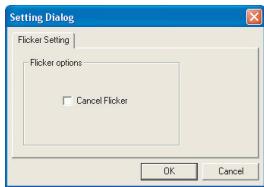
Se levar a sua-camera consigo quando se deslocar a um pais estrangeiro e vir que o érá do computador apareça alguma cintilção aquando da'utilização da funcão PC Camera, assinale o item Cancel Flicker (Cancelar cintilção) para fazer o aparecido de ruído no érá. Ou, pode consulitar aanela com as definições de cintilação na网页 48 para escolher o valor mais adequado ao País onde se encontrar.
Apéndice A:

Resolução de problemas
| Ao utilizez a-camera: |
| Problema | Causa | Solução |
| A-camera não liga normalmente. | A bateria está gasta. | Substitua a bateria. |
| A bateriauí colocada incorrectly. | Volte a colocar a bateria. |
| A-camera está ligada mas o éra LCD não apareça qualquer informação. | Se a-camera ficar inactiva por mais de um minuto, o éra LCD desigla-se automaticamente para poupar energia. | Prima qualquer botão, excepto o botão de alimentação, para reactivar o éra. |
| Não consigo tirarotos ou gravar clips de video ao premir o botão do obturador ou o botão de gravação. | Sem memória. | Liberte algo um esgo no cartão de memória SD/MMC ou na memória interna. |
| A-camera está a proceber ao corregamento do flash. | Aguarde até o flash ficar totalmente carregado. |
| Está a utilizesum cartão de memória SD "protegado". | Defina o cartão de memória SD para que este permitas operações de gravação. |
| O éra LCD apareça as mensagens MEMORY ERROR (ERRO DE MEMória) ou CARD ERROR (ERRO DE CARTÃO) Ou aanela não consigue ler o cartão de memória. | O formato do cartão de memória não é compatível com aanela. | Utilize a functão Format (Formatar) daanela para formatar o cartão de memória. |
| O cartão de memória está corrompido. | Substitua o cartão de memória por um novo. |
Apéndice A:
| Ao utilizezar a-camera: |
| Problema | Causa | Solução |
| Não eliminei asotos e os clips de video, mas não os consigo encontrar no cartão de memória. | As gravações em falta está guardadas na memória interna. | Isto acontece quando introduz um cartão de memória na-camera às vezes a capura de algumas photos ou de outros clips de video. Pode aceder a�� ficheiros às vezes remocação do cartão de memória. |
| Não consigo'utilizar o flash. | Se o icone da bateria inducerça coisa, o flash pode estar desactivado devido à falta de energia. | Substitua a bateria. |
| A-camera não responde durante o翃amento. | Falha ao nthel do software da-camera. | Remova a bateria e volté a repo-la no respectivo compartmento. Ligue a-camera. |
| As imagens gravadas parecem demasiado desfocadas. | A focagem não está correctamente definida. | Ajuste a focagem para a posicao correcta. |
| As imagens ou os clips de video gravados parecem demasiado esuros. | Não existe luminosidade suficiente para a captura de imagens ou para a gravacao de clips de video. | Utilize o flash ao tirarotos. Adicione fontes de luz extras ao gravar clips de video. |
| Ocorrência de ruído durante a visualização de imagens no ecra LCD ou no computador. | A definição de cintiliação não corresponde à norma estabelecida para o pais ond se encontra. | Ajuste a cintilação. Para mais informações, consulte aabela sobre definições da cintilação na pagsina 48. |
Apéndice A:
| Ao ligar a-camera ao computador ou ao televisor: |
| Problema | Causa | Solução |
| Não consigo ver os clips de video no meu computador. | O controlador ou o software não está instalado no computador. | Instale o Direct X 9.0c ou acima e os Codec para o Windows Media 9.0 para resolver este problema.Consulta a网页 32 para mais informações sobre a instalação do software, ou àsleyao site http://www.microsoft.com para transferir os ficheiros necessários. |
| A instalação do controlador falhou. | A instalação foi terminada anormalmente. | Remova o controlador e outros programas com eles relacionados. Siga as etapas de instalação descritas no manual para voltar a instalar o controlador. |
| A-camerauí ligada ao PC atravessem do cabo USB antes de ter instalado o controlador. | Instale o controlador antes de ligar o cabo USB. |
| O érá do teletor náo apareça qualquer imagem après ligar a-camera ao telector. | A-camera não está correctamente ligada ao telector. | Volte a ligar a-camera ao telector correctamente. |
| Ocorreu um confito com outras-camera ou disposíttivo de captura instalado. | O dispositivo não é compatible com a-camera. | Se tiver uma othera-camera ou disposítivo de captura instalado no seu computador, remove a-camera e respectivo controlador do computador para fazer confitos. |
| Há a corrección de ruido no érnse do computador sempre que utilizes a função de videoconferência. | A definição de cintilização não corresponde à norma estabelecida para o País onde se encontrar. | Ajuste a cintilização. Para mais informações, consulute a tabela sobre definições da cintilização na网页 48. |
Apéndice A:

Definições de cintilação
| Pais | Inglaterra | Alemanha | França | Itália | Espanha | Paises Baixos |
| Definições | 50Hz | 50Hz | 60Hz | 50Hz | 50Hz | 50Hz |
| Pais | Portugal | América | Taiwan | China | Japão | Coreia |
| Definições | 50Hz | 60Hz | 60Hz | 50Hz | 50/60Hz | 60Hz |
Nota: A definição de cintilação tem por base a frequência padrão da rede elétrica local.

Mensagens doSYSTEMA
| Mensagem | Descrição |
| Recording (A gravar) | A-camera está a gravar um ficheiro. |
| Please Unlock SD Card (Desbloquear cartão SD) | Se introduzir um cartão de memória SD e este estiver protegido, esta mensagem aparece sempre que a-camera tentar gravar dados no cartão. |
| No File (Nenhum ficheiro) | Quando a-camera se encontra no modo de reprodução sem que existam ficheiros para reprodução, esta mensagem aparece. |
| Please Change Batteries (Mude a bateria) | A bateria está fraça. Substitua imeditamente a bateria gasta por uma nova. |
| Memory Full (Memória cheia) | A memória está cheia e não pode armazenar mais ficheiros. Substitua o cartão de memória SD/MMC ou elimine os ficheiros para libertar espaço na memória. |
| Card Error (Erro de cartão) | O cartão introduzido não é compativel com a-camera. Substitua o cartão de memória ou experimente forma-lo. |
| Memory Error (Erro de memória) | A-camera não consigue aceder ações armazenados na memória interna. Formate a memória para resolver este problema. |
| Strobe Is Charging (O flash está a carregar) | O flash está a carregar. |
| File Format Error (Erro no formato do ficheiro) | O ficheiro em reprodução não é compativel com a-camera. |
| Deleting (A eliminar) | A-camera está a eliminar ficheiros. |
| Formatting (A formatar) | A-camera está a formatar o suporte de armazenamento. |
| Setting (A definir) | A-camera está a definir uma opção. |
Apéndice A:

Capacidade de armazenamento
| Memória | Clip de video (min.) | Áudio (min.) |
| VGA | QVGA | Máximo |
| Memória flash (16 MB para armazenamento) | 2 | 7 | 15 |
| Cartão de memória SD/MMC (128 MB) | 6 | 22 | 90 |
| Cartão de memória SD/MMC (256 MB) | 12 | 44 | 190 |
| Cartão de memória SD/MMC (512 MB) | 24 | 88 | 380 |
| Cartão de memória SD/MMC (1 GB) | 48 | 176 | 760 |
| Memória | Imagens fixas |
| Câmara de 8 Mega pixeis | Câmara de 6 Mega pixeis |
| 8M | 5M | 3M | 6M | 3M | 1M |
| Memória flash (16 MB para armazenamento) | 20 | 30 | 50 | 25 | 50 | 170 |
| Cartão de memória SD/MMC (128 MB) | 130 | 210 | 300 | 170 | 300 | 1000 |
| Cartão de memória SD/MMC (256 MB) | 260 | 420 | 600 | 340 | 600 | 2000 |
| Cartão de memória SD/MMC (512 MB) | 520 | 840 | 1200 | 680 | 1200 | 4000 |
| Cartão de memória SD/MMC (1 GB) | 1040 | 1680 | 2400 | 1360 | 2400 | 8000 |
Note: O valor actual da capacidade de armazenamento pode variar (até ± 30%) dependendo da saturação da cor e da complexidade do objecto e ambiente em redor.
Apéndice A:

| icone | Descrição |
| [77] | Bateria comarga completeness |
| [78] | Bateria com meia energia |
| [79](branco) | Bateria fraça* Se o indicator ficar vermelho, é sinai de que o flash está desactivado. |
| [80] | Bateria sem energia |
Note: Para exigir facar sem energia de um momento para o除外, recommendamos-lhe que substitua a bateria while quand o icone de bateria fraca aparecer.

Duração da bateria
| Imagens fixas | Clips de video |
| Número deotos | Duração da gravação (minutos) |
| 290 | 90 |
| * capta uma imagem de 30 em 30 segundos
** O flash está ligado
*** A resolution está definida para 2816x2112 pixels | * a resolution está definida para VGA (640x480 pixels) |
Note:Estaabela serve apenas como referencia. A duracao real da bateria depende do tipo de bateria e do quando de carreamento.
Apéndice B:

Introdução
O ArcSoft MediaConverter é um potente conversor todo-em-um para ficheiros multimédia. Este'utilário converter rápida e fácilmente ficheiros deotos,de videoe e música em formatos optimados para utilizesão no seu dispositivo portátil. É possivel converter various ficheiros de differentes temas ao mesmo tempo. É fácil! Apenas são necessarias tãofaceis etapas. (Consulte a páginá 54 para mais informações:)

Requisitos do Sistema
Para instalar e executar o MediaConverter, o seu sistemas tem de satisfazer os seguições requisitos minimos:
Microsoft Windows 98 SE/ME/2000/XP (Home ou Professional)
50 MB de espaço livre no disco rígido
256 MB de RAM
- DirectX 9 ( DirectX 9c, recommendado)
Microsoft Windows Media Player 9.0 (para conversão de ficheiros WMA e WMV)
Microsoft Windows 98 SE/ME/2000/XP (Home ou Professional)
Apple QuickTime 6.5 (para conversao de ficheiros MOV)
Apéndice B:

Os ficheiros de video são convertidos e copiados para os locais de destino selecionados como ficheiros AVI com codificacao MPEG-4, como ficheiros WMV ou como ficheiros ASF com codificacao MPEG-4 (predefinição).
Tipos de ficheiros suportados para conversão
- AVI (frmato Microsoft Video 1, Cinepak, Intel Indeo, descompactado, etc.)
- MPEG-1 em fornato MPEG, MPG, MPE
- DAT (VCD MPEG1)
- MPEG-4 em fornato AVI
- MPEG-4 em fornato ASF
- WMV
-QuickTime MOV
É necessário o QuickTime 6.5 e o Windows Media Player 9.0 ou acima para conversão de ficheiros QuickTime MOV e WMV, respectivamente.
Tipos de ficheiros suportados para exportação
- AVI (MPEG-4 SP)
- WMV
- ASF(MPEG-4 SP)
Apéndice B:
Conversão de ficheiros
Apéndice B:

Adição de ficheiros para conversão
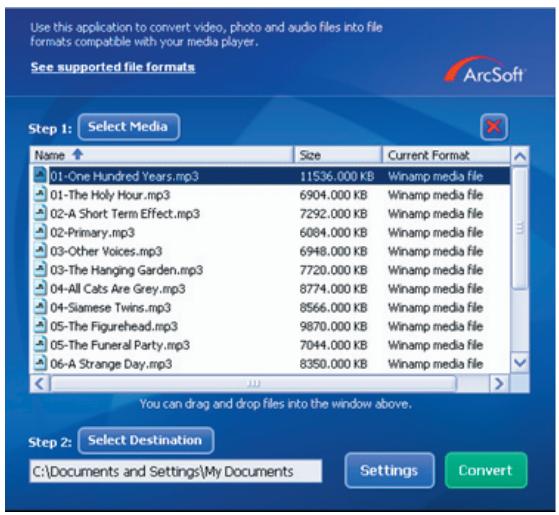
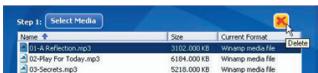
1 Clique no botão "Select Media" (Selecionar suporte).
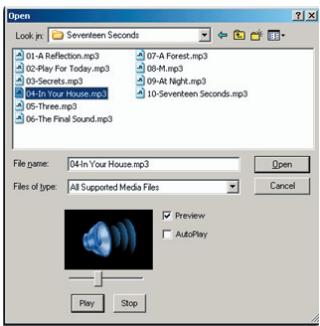
2 Sera aparenda una janela "Open" (Abrir). Vá até à pasta que content os ficheiros que pretende converter.
a. Utilize a lista pendente "Files of type" (Tipos de ficheiros) para seleccionar os temas de ficheiros que pretende.
b. Pré-visualize os ficheiros selecionados para ter a certeza de que são os que pretende. Assinale a caixa "AutoPlay" (Reproduzir automaticamente) para,inicair a reproducao automatica antes能看到 num ficheiro.
3 Repita as etapas 1 e 2 acima até todos os ficheiros pretendidos terem sido adiconzonados. Para eles da utilizesçao do tipo acima descriço, pode tambem arrastar e largar os ficheiros directemente para a lista de ficheiros existente na janela de programas.
Remoço de ficheiros
Para eliminar um ficheiro da lista, selezione-o e clique no icone "X".
Apéndice B:

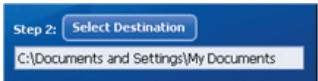
Etapa 2: A opção Select destination (Selecionar destino)
Clique no botão "Select Destination" (Selecionar destino) para selecionar o local onde pretende guardar os ficheiros convertidos. A localização predefinida é "C:\Documents and Settings[utilizandoactual] My documents (Os meus documents)". No entanto, o mais provavel é querer guardar these ficheiros no seu disposíbito portátil. Neste caso, certificque-se de que o disposíbito está ligado, clique em "Select Destination" (Selecionar destino) e escolha o disposíbito.
A opção Settings (Definições)
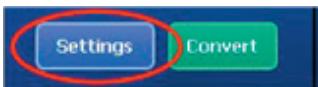
É possível aceder a variedes definições do programaclicando no botão "Settings" (Definções). Cada seção permite-lhe selecionar uma de das opções: "Optimize for the selected device" (Optimizar para o disposito的选择ado) e "Use custom conversion settings." (Utilizar definições de conversao personalizadas).
Apéndice B:
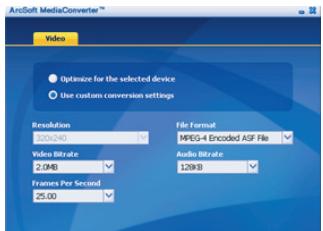
A opção "Optimize for the selected device"
(Optimizar para o dispositorio seleccióndo)
Esta é a opção predefinida. O programa define automaticamente os parâmetros de conversão de acordo com o disposito selecionado.
A opção "Use custom conversion settings"
(Utilizar definições de conversão personalizadas)
Se decideir utilizesa opso,poededefinurmanualamenteosvarios
parâmetros de conversão.
Definções de video
Ao converter um ficheiro de video, existem various parâmetros differs:
- Resolution (Resolução) (As opções incluem a resolution QVGA (320 x 240) [predefinição] e VGA (640 x 480))
- File Format (Formato do ficheiro) (ficheiros AVI com codificacao MPEG-4, ficheiros WMV ou ficheiros ASF com codificacao MPEG-4)
Video Bitrate (Taxa de bits do video) (As opções incluem 500 KB, 1,0 MB, 1,5 MB, 2,0 MB [predefinição], 2,5 MB e 3,0 MB)
- Audio Bitrate (Taxa de bits do audio) (As opções incluem 96 KB, 128 KB [predefinição], 192 KB)
- Frame Per Second (Imagens por segundo) (As opções incluem [em fps] 15.00, 20.00, 24.00, 25.00 [predefinição], e 29.97)
A seleção da opção "Optimize for the selected device" (Optimizar para o dispositivo的选择器) utilizes os valuços predefinidos sempre que aplicáçavel.
Apos visualização/modificação das varías definições, escolha "Save" (Guardar) ou "Cancel" (Cancelar) para voltar oacrá principal. Clique em "Save" (Guardar) se tiver feito alterações que pretende guardar.
Caso contrario, clique em "Cancel" (Cancelar).
Apéndice B:

Etapa 3: A opção "Convert" (Converter)
Quando estiver pronto, selecione (realce) os ficheiros que pretende converter da lista, e clique no botão "Convert" (Converter).
Será apareça uma barra de progresso que indica o estado actual da operação. Podem serpresentadas varías caixas de dialgo para confirmação da operation em的方式来. Será apareça uma caixa de dialgo informando ouutilizar da conversão de todos os ficheiros e do seu armazenamento no local escolhido.
Reprodução dos ficheiros ASF convertidos na-camera
Para reproducir os clips de video ou os filmes (MPEG-4 apenas no formato ASF) convertidos pelo ArcSoft MediaConverter da sua-camera digital MPEG-4, siga as segentes etapas.

Etapa 1
Introduza um cartão de memória SD/MMC na ranhura da-camera e ligue a-camera ao PC atravesoes do cabo USB. Siga as instruções da secção "Ligação da-camera ao PC" na网页 34 para mais informações.
Apéndice B:
Etapa 2
Guarde os ficheiros ASF convertidos pelo MediaConverter instalado no PC na sua-camera.
1 Copie os ficheiros ASF convertidos.
2 Abra o Explorador do Windows, verá um "Removable Disk" (Disco amovível) em My Computer (O meu computador).
3 Faça um duplo clique sobre o icone Removable Disk (Disco amovível).
4 Faça um duplo clique sobre a pasta de ficheiros DCIM.
5 Faça um duplo clique sobre a pasta de ficheiros 100MEDIA.
6 Cole os ficheiros na pasta 100MEDIA.
7 Altere os names dos ficheiros para CLIP****.ASF. *** pode utiliser um númeroequalquer composto por 4 digitos de 0001 a 9999.
Os nomes dos ficheiros devem obedecer às regras definidas para a-camera, para que esta posssa identifar os ficheiros guardados na pasta 100MEDIA
Etapa 3
Agora já pode usar o modo Reproduzir ( ) para desfrutar dos clips de video ou dos filmes no esra LCD!
O ArcSoft MediaConverter incluío esta embalagem é uma versão personalizada para a sua-camera digital. Pode visitar o web site http://www.arcsoft.com para mais informações sobre o produto.
Apéndice C:

Especificações
| Item | Descrição |
| Modelo | Cârmara de 8 Mega pixeis | Cârmara de 6 Mega pixeis |
| Sensor de imagem | 5 Mega (2560x1920) pixeis | 3 Mega (2048x1536) pixeis |
| Resolução | Imagem fixa: 3 M/5 M/8 M Video: 640x480 (VGA)320x240 (QVGA) | Imagem fixa: 1 M/3 M/6 M Video: 640x480 (VGA)320x240 (QVGA) |
| Lente | Lente F2.8~F5.3 com zoom digital de 4X | Lente F3.0 com zoom digital de 4X |
|
| Fürmato de ficheiro | ASF, JPEG WAV, MP3 |
| Resolução do video | 640x480, até 30fps;320x240 até 30fps |
| Memória interna | 32 MB de memória flash (16 MB para armazenamento) |
| Memória externa | SD/MMC (máx. 2 GB) |
| Ecrã LCD | LCD TFT de 2,4" |
| Saía de TV | Sistema suportado: NTSC/PAL |
| ENTRADA AV | Sim |
| Interface | USB 2.0 |
| Microfone | Sim |
| Altifalante | Sim |
| Modo nocturno | Sim (tanto no modo de fotografia como no modo de video) |
| Estabilizador | Sim |
| Impressionão directa | Suporta impressoras compatíveis com a espécificação PictBridge |
| Bateria | Bateria de iões de litio recarregavel 8210 (3,7 V 850 mAh) |
| Dimensões | 110x72x34 mm |
Nota: As espécificações estáu sujeitas a alteração sem食欲 prévio.
Apéndice D:

Requisitos do Sistema
RAM do sistema: 128 MB ou acima
Placa grfica: 64 MB, true color de 24 bits, velocidade da unidade de
CD-ROM: 4x ou acima
Software: DirectX 9.0c ou acima e CODES para o Windows Media Player
Outros: Conector USB
User's Manual
Nederlandsls
Welkom