
POCKET DV AHD 200 - Câmera digital portátil AIPTEK - Manual de utilização gratuito
Encontre gratuitamente o manual do aparelho POCKET DV AHD 200 AIPTEK em formato PDF.
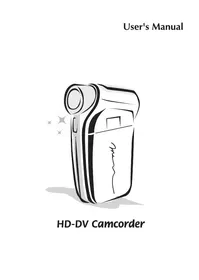



| Tipo de produto | Câmera digital portátil |
| Marca | AIPTEK |
| Modelo | POCKET DV AHD 200 |
| Sensor de imagem | 5 megapixels (2592x1944) |
| Resolução de vídeo | HD (1280x720), D1 (720x480), CIF (352x240) |
| Resolução de foto | 3M, 5M, 8M (interpolada) |
| Lente | F3.0, f=7.45mm |
| Zoom digital | 4x |
| Tela LCD | 2,4 polegadas |
| Armazenamento externo | Cartão SD/MMC até 32 GB SDHC |
| Bateria | Lítio recarregável (compatível NP60), autonomia ~200 fotos ou 90 min de vídeo HD |
| Interface | USB 2.0 |
| Saída de TV | Componente HDTV, NTSC/PAL |
| Formato de arquivo de vídeo | MOV (requer QuickTime ou HD-DV DECODER) |
| Formato de foto | JPEG |
| Formato de áudio | WAV |
| Funções principais | Gravação de vídeo HD, foto, áudio, gravação de TV, reprodução, zoom digital, flash, temporizador, balanço de branco, efeitos (PB, sépia), fotos noturnas |
| Alimentação | Bateria de lítio recarregável e adaptador de tomada USB |
| Manutenção e limpeza | Limpe com um pano macio e seco, evite umidade e temperaturas altas |
| Segurança | Não desmonte, evite impactos, use apenas acessórios originais |
| Peças de reposição e reparabilidade | Bateria removível, cartão de memória externo, adaptador e cabos disponíveis |
| Informações gerais | Manual disponível em vários idiomas, softwares incluídos (ArcSoft Digital Theatre, TotalMedia Studio MV, HD-DV DECODER) |
Perguntas frequentes - POCKET DV AHD 200 AIPTEK
Perguntas dos utilizadores sobre POCKET DV AHD 200 AIPTEK
0 pergunta sobre este aparelho. Responda às que conhece ou faça a sua.
Faça uma nova pergunta sobre este aparelho
Baixe as instruções para o seu Câmera digital portátil em formato PDF gratuitamente! Encontre o seu manual POCKET DV AHD 200 - AIPTEK e retome o controlo do seu dispositivo eletrónico. Nesta página estão publicados todos os documentos necessários para a utilização do seu dispositivo. POCKET DV AHD 200 da marca AIPTEK.
MANUAL DE UTILIZADOR POCKET DV AHD 200 AIPTEK
Funcionamento Basics 6
Grabar un clip de video 6
Funcionamento Basics
- Grabar un clip de video
Investimos muito tempo e esforços no seu desenvolvimento e esperamos que o mesmo o sirva durante muitos anos sem problemas.
- Não deixa a-camera cair e não a fure ou desmonte; caso contrário a garantia perde a validade.
- Evite todo o contacto com a agua e seque as mãos antes de utilizear a-camera.
- Não exponha a-camera a temperativas elevadas e não a deixe exposta à luz solar directa. Se o fazer, pode danificar a-camera.
- Utilize a-camera com cuidado. Evite exercer pressao sobre o corpo da mesma.
- Para sua segurarca, evite utilizear a-camera durante tempestades ou trovoadas.
- Não utilize baterias com espécografções发展目标. Se o fazer, corre o risco de danificar seriamente a-camera.
- Remova a bateria de casa quando this no for utilizes por longos periodos de tempo uma vez que una bateria deteriorada pode afectar o本身就是doa casa.
- Remova a bateria se esta做不到 sinais de fuga de liquido ou de corrosao.
- Utilize apenas os acessórios fornecidos pelo fabricante.
10.Mantenha a-camera fora do alcance das crianças.
DECLARATIONOfcompatIBILITYcomasregrasda FCC:
Este dispositivo está conforme ao Artego 15° das Regras da FCC. Ofunçãoamento do produits está sujeito às两大 condições seguides:
(1) este disposito não pode provocar interferrências prejudicialias, e (2) este disposito deve aceitar qualquer interferrencia recebida, incluindo interferrencias que posam provocar um functimento indesejado.

Este equipamento foi testado e é compatível com os limites estipulados para um dispositivo digital de Classe B, seguido o Artigo 15° das Regras da FCC. Estes limites foram concebidos paraEPROMaruma razoavel protecaocontra interferencias prejudiciais na instalacao domestica. Este equipamento gera,utiliza e pode emitir energia de radiofrequency e,se nao for instalado eutilizando de acordo com as instruções,pode interferir prejudicialmente com as comunicações via radio.
No entanto, não existe qualquer garantia de que a interfenvencia não ocorrna numa instalacao particular. Caso este equipamento cause interferencias prejudiciais a recepcao via rado ou television, o que pode ser determinado desigindo e ligando o aparecido, ou'utilizarve detente corrrigir a interfenvencia adoptando uma ou mais das segundas medicas:
- Reorientar ou deslocar a antenna receptora.
-Afastar o equipamento do receptor.
-Ligar o equipamento a uma tomada num circuito diferente daquele ao qual o dispositivo receptor está ligado. - Consultar o fornecedor ou um专业技术e de radio/televisao para obter ajuda.
Quaisquer alteraciones não expressamenteropoluvasela entidadresponsavelpelacompatabilidodeaparelloinvalidamacorodadodutilizadoedoperarosemosmo.




Não elimine a-camera deitando-a fora juntaiente com o lixo domestico quando本站iagirouimfadausua vidautil.Em vezdisso,descrigue-a numpointodecolhoadicialparaque esta posssa reciclada.Destaforma,estarao contribuiarpara protecao do ambiente.
Índice
Introdução 1
Conheça as peças que compoem a sua camcorder 1
Colocacao da bateria. 2
Carregamento da bateria. 2
Introdução de um cartão de memória (optional) 3
Ligar/desligar a camcorder 3
Definção do idioma 4
Definirao hora 4
Significado dos icones presentados no esca LCD. 5
Operacoesbasicas. 6
Gravacao de um clip de video 6
Tirar fotografias 7
Gravacao de um ficheiro de voz. 8
Gravacao de um programa de TV 9
Reproducao das suas gravações 10
Reproducao das suas gravações no PC 11
Ligao da camcorder a um teilestor. 12
Funcionamento dos menus 14
Itens do menu no modo Câmara 14
Itens do menu no modo Reproduzir 15
Itens do menu no modo Definição 16
Indicador de energia. 17
Duração da bateria 18
Capacidade de armazenamento 18
Especificações 19
Requisitos do systema 20
Apéndice 21
Instruções para o ArcSoft Digital Theatre™ 21
Instruetoes para o ArcSoft TotalMediaTM Studio MV 22
Introdução
- Conheça as peças que compoem a sua camcorder
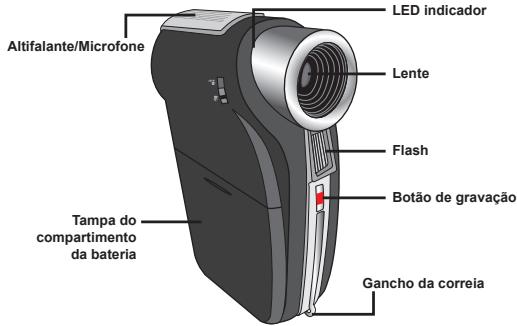
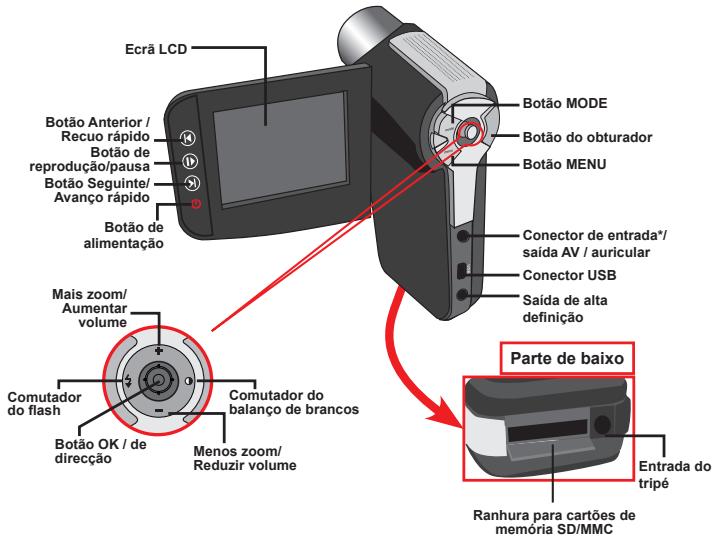
★ Apenas nos modelos selecionados. Consulte a embalagem para uma descrição mais detailhada.
Colocação da bateria
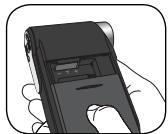
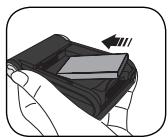
- FaçaDSLizar a tampa do compartmento da bateria para a partir, tal como ilustrado.
- Colque a bateria de iões de lítio no compartmento. Tenha em atenção que os contactos metalícos devem ficar alinhados com os contactos existentes no compartmento.
- Após a correcta colocação da bateria, reponha a tampa do compartmento da mesma.
- Carregamento da bateria
Carregue a bateria durante pelo menos 8 horas aquando da primaira'utilisation.
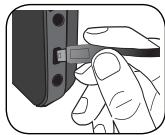
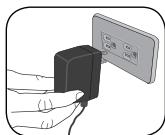
- Ligue o cabo.
Ligue uma das extremidades do cabo do transformador a.c. fornecido à porta USB da camcorder e a outras extremidade à tomada électrique.
OU
Ligue una das extremidades do cabo USB forncido a porta USB da camcorder e a另外一个 extremidade a um PC ligado. Certifiche-se de que a camcorder está desigada.
- O LED indicator do carramento fica vermelho e o carramento é inicial.
- Quando o carreamento é interrompido ou a bateria está ja completenessamente carregada o LED de carreamentotica verde.
OU
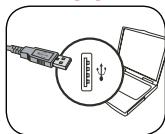
Quando utilizar um PC pararegarar a bateria, não ligue a camcorder pais o fazer o correamento sera interrompido.

Introdução de um cartão de memória (optional)
Para introduzir um cartão de memória, daß o seguinte:
(1) Abra o ecra LCD.
(2) Abra a tampa do compartmento do cartão de memória SD.
(3) Com cuidado, empure o cartão de memória, tal como indicaçado, às o cartão atingir o fim da ranhura.
Para remover o cartão de memória, exerça uma ligeira pressão sobre o cartão para que this be ejected. De seguida, puxo e cartão de memória para fora da ranhura.
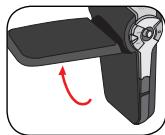
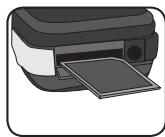

Ligar/desligar a camcorder
Abra o ecra LCD ou把持ar premedo o botao de alimentacao durante 1 segundo para ligar a camcorder.
Se a camcorder não ligar après premir o botão de alimentação, verifique se:
1. A bateria foi correctamente colocada na camcorder.
2. A bateria temarga suficiente.
Se a camcorder permanecer inactiva durante um longo periodo de tempo, esta pode desigar-se automaticamente devido a definição Desl. Auto.
Definção do idioma
- Ligue a camcorder.
- Prima o botao MODE para aceder ao menu MODO.
- Utilize o botao de direccao para escolher a opcao Definicao e prima o botao OK para aceder ao menu.
- Utilize o botão de direção para selecionar o item Idioma e prima o botão OK para confirmar.
- Utilize o botao de direccao para se deslocar para cima/para bajo para escolher um idioma.
- Quando finalar, prima o botão OK para confirmar a definção.
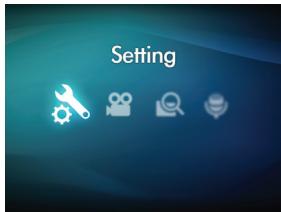
Definição da hora
- Ligue a camcorder.
- Prima o botão MODE para aceder ao menu MODO.
- Utilize o botao de direcção para escolher o modo Definicao e prima o botao OK para aceder ao ecrdo menu.
- Utilize o botão de direção para selecionar o item Data e hora e prima o botão OK para confirmar.
- Mova o botão de direção para cima/para baixo para fazer valor. Mova o botão de direção para a esquerda/para a direita para altermar entre os various Campos.
- quando terminar, prima o botão OK para confirmar a definição.
1 iconede modo
2 Resolução de video
3 Resolução da imagagem
4 Modo macro
5 Duração da bateria
6 Indicador da taxa de zoom
7 Cartao de memoria SD introduzido
8 Tempo restante para gravacao
9 Modo de balanco de blancos
10 Modo de exposicao
11 Modo do flash
12 Modo do historografia
13 Modo do temporizador
14 Modo nocturno
15 Duração da gravação
O ecra LCD aparena imagens numa RELATED to 16:9 quando a resolution de video está definida como HD (720P).
O ela LCD aparez imagens numa relacion de 4:3 quando a resolutione de video está definida como D1 (480P) ou CIF. (Consulte a page 7 para mais informações).
Operações tíbasicas
Gravacao de um clip de video
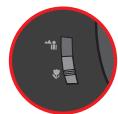
- Defina a focagem para a definição pretendeda.
Normalmente,nevadefinirafocagempara()para a major partaddascondicoesdegravacaoSeleciona oopause()apenasparagrandesplanos.
Nota : Verifique se instalou ou cartao de memoria antes de partirar a gravar.
| 50cm ~ ∞ (20° ~ ∞) |
| 30cm ~ 50cm (12° ~ 20") |
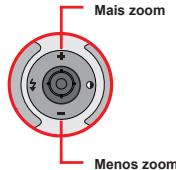
- Mova o botão de Zoom para cima ou para boa para aplicar mais ou menos zoom ao nthel do eça. O zoom digital é de 4X.
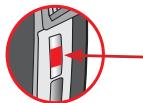
- Prima o botao de gravacao para iniciar a gravacao.
- Prima novamente o botão de gravação para parar a gravação.
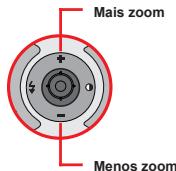
A funcão de zoom está也是非常dispónível durante a gravização.
Devido ao seu alto desempenho, é normal a camcorder aquecer ligeiramente devido a uma'utilização/gravação continua.
Tirar fotografias
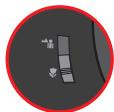
- Defina a focagem para a definição pretendida.
Normalmente, delve definir a focagem para (品) para a maior parte das condições de gravacao. Seleciona oopause (喜) apenas para grandes planos.
Nota : Verifique se instalou o cartão de memória antes de quando a gravar.
| 50cm ~ ∞ (20" ~ ∞) |
| 30cm ~ 50cm (12" ~ 20") |
- Mova o botão de Zoom para cima ou para baixo para aplicar mais ou menos zoom ao;nivel do eça. O zoom digital é de 4X.

Ajuste as outras definições avançadas se necessário.
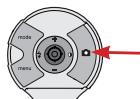
- Prima o botão do obturador para capturar uma imagem fixa.
Devido às caracteristicas do sensor, a pré-visualização no écrá LCD e umero de fotos que éPOSITIVÉ captuar variam conforme as发展目标es resoluções escolhidas.
A captura de imagensPGA cama é fixa quando as resoluções de video podem variar.
| Resolução de video | Pré-visualizar | Tirar fotografias e fazer |
| HD(1280x720) | 16:9 | 4:3 |
| D1(720x480) | 4:3 | 4:3 |
| CIF(352x288) |
Gravacao de um ficheiro de voz
- Ligue a camcorder.
- Prima o botão MODE para aceder ao menu MODO.
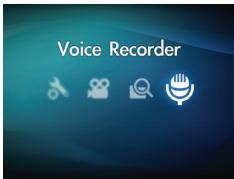
- Utilize o botao de direccao para escolher a opcao Gravador de voz e prima o botao OK para aceder ao menu.
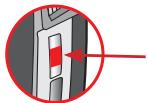
- Prima o botao de gravacao para iniciar a gravacao.
- Prima novamente o botão de gravação para parar a gravação.
Gravacao de um programa de TV
A Tecnologia para gravacao de video digital permite-lhe gravar programas de TV atravês do cabo de entrada AV.
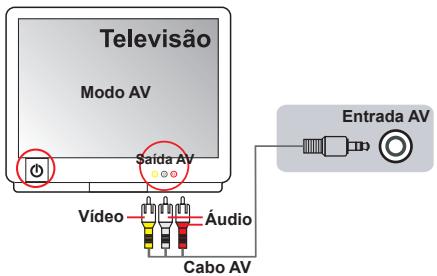
- Ligue o televator ou leitor de DVDs.
- Ligue o cabo AV à saïda AV existente no television ou no leitor de DVDs.
(Normalmente não é necessário mudar de modo, consulte o manual do'utilizar do televisor ou do leitor de DVDs.)
- Ligue a camcorder.
- Ligue as extremidades de audio e de video do cabo AV (de cor amarela/branca/vermelha) às��omas de saía AV existentes no teóvisor.
- Introduza a另外一个 extremidade do cabo AV na porta de entrada AV da sua camcorder. Quando vir uma mensagem decontexto no ecra, selecao ac的进步 "Entrada AV".
- Certificque-se de que as imagens aparecidas no tevisor ou no leitor de DVDs aparecem también no ecra LCD da-camera.
- Prima o botão de gravacao para,iniciar a gravacao.
- Prima novamente o botão de gracaão para parar a gravacao.

Reproducao das suas gravações
- Prima o botão MODE e utilize o botão de direção para selecionar o modo "Os meus trabalho". Ou, prima o botão de reprodução/pausa (▶) existente esqueça do escre LCD.
- Existem tres pastas na opcao Os meus lavoros: Video, Imagem e Voz. SeLECTIONA uma destas pastas e prima o botao OK para ver o indice.
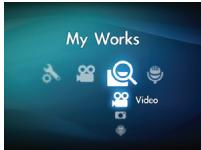
- Operações no modo de reprodução:
| Tipo de ficheiro | Como... | Açção |
| Modo de Índice 000020012 000020013 Modo de ecrê inteiro 000020014 Video e录音 | Alternar entre o modo de Índice e de ecrê inteiro | No modo de Índice, prima o botão OK para passar ao modo de ecrê inteiro. No modo de ecrê inteiro, prima o botão MENU para passar ao mode de Índice. |
| Alternar entre ficheiros | 1. No modo de Índice: Utilize o botão de direcção para mover a caixa de seleção. 2. No modo de ecrê inteiro: Utilize o botão de direcção para se deslocar para a esquerda ou para a direita. | |
| Iniciar a reprodução | O ficheiro é automaticamente reproduzido quando da respectiva seleção (no modo de ecrê inteiro). | |
| Fazer uma pausa/Retomar a reprodução | Durante a reprodução/pausa, prima o botão OK. | |
| Ajustar o[nével do volume | Utilize o botão de direcção para se deslocar para cima ou para boa durante a reprodução | |
| Parar a reprodução | Durante a reprodução, prima o botão MENU. | |
| Voltar ao ecrê de pré-visualização | Prima o botão do obturador. | |
| Avanço rápido | Durante a reprodução, prima o botão Seguinte (▲). Para parar, prima o botão de reprodução/pausa (▲). | |
| Recuo rápido | Durante a reprodução, prima o botão Anterior (▲). Para parar, prima o botão de reprodução/pausa (▲). | |
| Selecionar o ficheiro seguente | Durante a pausa/paragem, prima o botão Seguente (▲). | |
| Selecionar o ficheiro anterior | Durante a pausa/paragem, prima o botão Anterior (▲). | |
| Imagem | Mais zoom/mareso zoom | Utilize o botão de direcção para se deslocar para cima ou para boa. |
| Fixar/Libertar a taxa de zoom | Quando a taxa de zoom for superior a 1.0x, prima o botão OK. | |
| Naveggar pela imagem ampliada | Quando a taxa de zoom estiver bloqueada, utilize o botão de direção para navelgar pela imagem. |
Reproducao das suas gravações no PC
Instalacao do software
Tenha em atençao que os clips de video gravados aparecer o formato .mov. Assim, necessita de programas especials para poder ver these clips de video no PC. Aquando da primarya uso,zacitique-se de que tem o QuickTime 7.0 instalado no PC. Caso contrario, siga as instruções segunte para instalarprimaryo o software.
Transfira o QuickTime 7.0 a partir do web site segunte: http://www.apple.com/quicktime/download/win.html
ou
Instale o programa HD-DV DECODER que encontrar no CD fornecido. (* O programa HD-DV DECODER fjie concebido para reproducao dos ficheiros .mov gravados com a camcorder e'utilizing o Windows Media Player 10 e 11.)
Ligação ao PC e guardar ficheiros
Apos a correto instalacao do software no PC, siga os procedimentos seguentes.
- Ligue a camcorder.
- Ligue a camcorder (com o cartão de memória SD introduzido) ao computador atravês do cabo USB.
- Uma caixa de牾 é automatamentePRESENTada. Selecione o item "Abrir pasta para visualizar ficheiros" e clique en OK".
- Se a caixa deDSLgo não aparecer automaticamente, faça um duplo clique sobre oopause "O meu computador" e abra aunities amovivel.
- Faça um duplo clique sobre a pasta de ficheiros DCIM.
- Faça um duplo clique sobre a pasta de ficheiros 100MEDIA.
- Copie os ficheiros que pretende manter e guarde-os no local pretendido no seu)... computador.

Ligação da camcorder a um televisor
Siga as instruções seguições para ligar a sua camcorder ao teletoriserutilizando o cabo AV inclusão para visualização em tempo real. Podedesacrutar dos seu clips de video e das fotografias no seu teletoriser,partilhando-os com os seu amigos e famíreis.

Ligação da camcorder a um televisor de alta definição
Para ligar a camcorder a um televisor de alta definição tem de usar as portas de entrada incluidas no televator para poder desfrutar de uma resolução HD (720P) durante a liaçao destes bois dispositivos um ao除外.
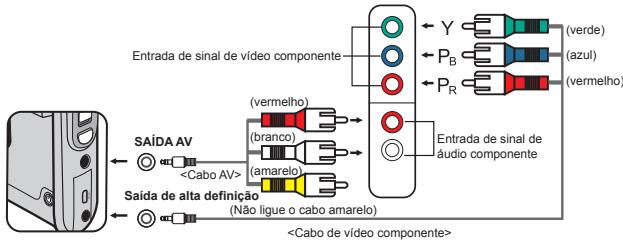
Televisor de alta definição
- Ligue o seu televisor de alta definição.
- Ligue a camcorder.
- Ligue uma das extremidades do cabo de sinal de video componente à porta de entrada de sinal de video componente existente no televisor de alta definição e lique a另一tra extremidade do cabo à porta de saída de alta definição da camcorder.
- Ligue uma das extremidades do outras cabo AV à porta de entrada do sinal de audio componente existente no teletivor de alta definição e ligue a另一边 extremidade do cabo à porta de saída AV da camcorder. (Não ligue o conector amareló à porta de entrada AV do teletivor de alta definição.)
- Prima o comutador de modo do teletor de alta definição e escolha a opção "Entrada de sinal componente".
Se gravar um clip de video com uma resolução HD durante a liação ao teletór de alta definição, a resolution do clip de video做不到 no teletór desce para D1 (480P) devo à taxa de bits dos dados. No entanto, os ficheiros gravados mantem a sua alta resolução (720P).
Aquando da ligação ao teilevora a funcao de zoom deleixa de estar disponivel.
Ligação da camcorder a um teletor normal
TV = Televisor TRC normal
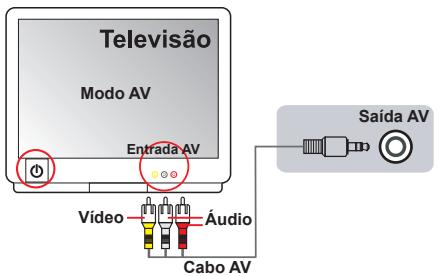
- Ligue o seu télévisor e defina-o para o modo AV.
- Ligue as extremidades de audio e de video do cabo AV (de cor amarela/branca/vermelha) às tomadas de "Entrada AV" existentes no televator.
- Ligue a camcorder.
- Introduza a另一边 extremidade do cabo AV na porta de saída AV da sua camcorder. quando vir uma mensagem decontexto no éra, seleção a opção "Sáida AV".
Operaçõesavançadas
Os它们do menu proportionam-lhe Various opções para que possa poder à sintonização final das funções da sua-camera.
Aabela seguente fornece mais informacoes sobre as operacoes dos menus.
| Como... | Acção |
| Aceder ao menu | Prima o botão MENU. |
| Deslocar a caixa de seleção | Utilize o botão de direcção para se deslocar para cima ou para baixo. |
| Aceder ao sub menu/Confirmar um item | Prima o botão OK. |
| Sair do menu/Volhar ao menu anterior | Prima o botão MENU ( quando estiver no sub menu). |
Itens do menu no modo Câmara
Ligue a-camera → Prima o botao Menu.
| Item | Opção | Descrição |
| Resolução de video | HD | Define a resolution de video para alta definição (1280x720 pixels). |
| D1 | Define a resolution de video para D1 (720x480 pixels). | |
| CIF | Define a resolution de video para CIF (352x240 pixels). | |
| Resolução da imagem | 3M | Define a resolution da imagem para 3 megapixels. |
| 5M | Define a resolution da imagem para 5 megapixels. | |
| 8M | Define a resolution da imagem para 8 megapixels. | |
| Nocturo | Activar / Desactivar | A ativização这部分 definição permithe-lhe tirarotos contra um fundo esuro. Uma vez que a velocidade do obturador é reduzida durante a captura de imagens em locais escurros, recomendamos a utilização de um tripé para Eliminar a desfocagem resultantdo tremer das mês. Aviso: O ruido AUGmente quando o modo Nocturo é realizado. |
| Bal. Brancos | Automático | Aanela ajustá o balanco de brancos automaticamente. |
| Com sol | Esta definição é adequada para gravação no exterior quando há sol. | |
| Nublado | Esta definição é adequada para gravação em tempo nublado ou em ambientes com sombras. | |
| Fluorescente | Esta definição é adequada para gravação no interior com luz fluorescente, ou em ambientes com cores de alta temperatura. | |
| Tungsténio | Esta definição é adequada para gravação no interior com luz incandescente, ou em ambientes com cores de baixa temperatura. |
- Itens do menu no modo Câmara (Continuação)
| Item | Opção | Descrição |
| Flash | Activar | O flash é forçado a disparar sempre que é tirada uma Foto. |
| Automática | O flash dispara automaticamente quando a iluminação é insufficiente. | |
| Desactivar | O flash é desactivado. | |
| Efeito | Normal | As gravações são feitas com cores naturais. |
| P&B | As gravações são feitas a preto e branco. | |
| Clássica | As gravações são feitas com tons sépiá. | |
| Exposão | -2~+2 | Pode fazer manualmente a exposuição de forma a obter melhores resultados quando a imagem de pré-visualização parecer estar demasiado clara ou escura. Um valor positivo indica que a imagem gravada sera mais clara que o habitual; quando que um valor negativo faz com que a imagem está mais escura. |
| Temp. autom. | Activar / Desactivar | Activa/desactiva o temporizador. Após activação do temporizador, a-camera disposé dedez segundos até o botão do obturador ser premido e a-camera começar agravar. |
| Histograma | Activar / Desactivar | Esta opção activa/desactiva a apareção do histograma no ecra. |
| icone | Activar / Desactivar | Activa/desactiva a apareção dos icones no ecra. |
Itens do menu no modo Reproduzir
Ligue a camcorder → Prima o botao MODE → Utilize o botao de direccao para aceder ao modo Os meus lavoros → Seleciona a pasta Video, Imagem ou Voz - Pr ia o botao OK → Prima o botao MENU.
| Item | Opção | Descrição |
| Eliminar um | Sim/Não | Elimina o ficheiro actual. |
| Eliminar todo | Sim/Não | Elimina todos os ficheiros de imagem e de video/音频 armazenados na memória. |
| Reprodukir apareção de diapositivos/ clips de video | - | ACESSARA aparece as imagens/os clips de videosequentiallymuito. Pode premir ou botão OK para parar a reprodução dos diapositivos/dos clips de video. |
| Bloquear | Sim/Não | É possível bloquear apenas um, various ou todos os ficheiros. Um ficheiro Bloqueado não pode serelimindo pela funcção de eliminaçao. Àa funcção deformação éramaximadoros os ficheiros queridepressambloqueados ou não. |
- Se não existirem ficheiros na-camera, não serãoPRESENTados quaisquer itens.
- Itens do menu no modo Definição
Ligue a-camera → Prima o botão MODE → Aceda ao modo Definência (Prima o botão OK.

| Item | Opção | Descrição |
| Data e hora | - | Define a data e a hora. |
| Aviso sonoro | Activar / Desactivar | Activa/desactiva o viso sonoro. |
| Cintiliação | 50Hz | Define a cintiliação para 50 Hz*. |
| 60Hz | Define a cintiliação para 60 Hz*. | |
| Saía de TV | NTSC | Define oSYSTEME de TV para NTSC.Esta opção aplicá-se aos Estados Unidos da América, à Taiwan, ao Japão e à Coreia. |
| PAL | Define oSYSTEME de TV para PAL.Esta opção aplicá-se à Alemanha, à Inglaterra, à Itália, aos País Baixos, à China, ao Japão e a Hong Kong. | |
| Ícone | Activar / Desactivar | Activa/desactiva a apareçao dos icones no eocr. |
| Brilho | -2~+2 | Define o brilho do eocr LCD. Um valor positivo torna o eocr LCD mais claro; quando que um valor negativo torna o eocr LCD mais escuro. |
| Formatar | Sim | Formata ou supporte de armazenamento. Tenha em atençao que todos os ficheiros existentes no suporte de armazenamento são eliminated. |
| Não | Cancela a acção. | |
| Desílgar automaticamente | Desactivar | Desactiva a função para desílgar automaticamente. |
| 1 min | A-camera desígua-se automaticamente antes um periodo de inactividade de vez de 1 minuto. | |
| 3 min | A-camera desígua-se automaticamente antes um periodo de inactividade de vez de 3 minutos. | |
| 5 min | A-camera desígua-se automaticamente antes um periodo de inactividade de vez de 5 minutos. | |
| Idioma | - | Permite-lhe selección o idioma das opçõespresentadas no ecr. |
| Predefinição | Activar | Repõe as predefinições de fábrica. Tenha em atençao que as definições actuais serão substituidas. |
| Desactivar | Cancela a acção. |

Itens do menu no modo Definição (continuação)
- Tabela de definições da cintilação:
| Região | Inglaterra | Alemanha | França | Itália | Espanha | Paisés Baixos | Rússia |
| Definições | 50Hz | 50Hz | 50Hz | 50Hz | 50Hz | 50Hz | 50Hz |
| Região | Portugal | América | Taiwan | China | Japão | Coreia | Talôndia |
| Definições | 50Hz | 60Hz | 60Hz | 50Hz | 50/60Hz | 60Hz | 50Hz |

| icone | Descrição |
| Bateria comjeta completeness | |
| Bateria com meiajeta | |
| Bateria refraca* O flash e os LEDs de iluminação são desactivados." | |
| Bateria semjeta |
Nota : Para evitar fecar sem energia de ummomento para o other, recomendamos-lhe que substitua a bateria quando o incej de bateria refaca aparecer.
Duração da bateria
| Fotografia | Clips de video |
| Number of shots | Duração da gravação (minutos) |
| 200 | 90 |
| * captura de uma imagem de 30 em 30 segundos ** flash deslagido. *** resolution definida para 5M (2592x1944) | * resolution definida para alta definição (1280x720 pixeis). |
Nota :Estaabela serveapanas como referencia. A duracao real da bateria depende do tipo de bateria e do quando de carreamento.
Capacidade de armazenamento
| Memória | Vdeo (min.) | Fotografiais | ||||
| HD | D1 | CIF | 8M | 5M | 3M | |
| Cartão de memória SD (256 MB) | 7 | 18 | 40 | 95 | 145 | 230 |
| Cartão de memória SD (512 MB) | 15 | 36 | 80 | 190 | 290 | 460 |
| Cartão de memória SD (1 GB) | 30 | 72 | 160 | 380 | 580 | 920 |
| Cartão de memória SD (2 GB) | 60 | 144 | 320 | 770 | 1160 | 1840 |
| Cartão de memória SD (4 GB) | 120 | 288 | 640 | 1540 | 2320 | 3680 |
Nota: A capacidade de armazenamento pode variar (até ± 30%) dependendo da sutação da cor e da complexidade do objecto e ambiente em redor.
| Item | Descrição |
| Modelo | Câmara de 5 Megapíxeis |
| Sensor de imagem | 5 Megapíxeis (2592x1944 pxixeis) |
| Resolução | Fotografia: 3M/5M/8M 1280x720 (HD) 720x480 (D1) 352x240 (CIF) |
| Lente | Lente fixa (F3.0; f=7.45 mm) |
| Fürato de ficheiro | MOV, JPEG, WAV |
| Resolução do video | 1280x720, até 30 fps 720x480, até 30 fps 352x240 até 30fps |
| Memória externa | Cartão de memória SD/MMC (SDHC até 32 GB) |
| Ecrã LCD | LCD de 2,4" |
| Zoom digital | 4X |
| Saía de TV | Saía de sinai componente HDTV,SYSTEMA suportado:NTSC/PAL |
| Interface | USB 2.0 |
| Microfone | Sim |
| Altifalante | Sim |
| Modo nocturno | Sim (tanto no modo de fotografia como no modo de video) |
| Bateria | Bateria recarregavel NP60 de iões de lítio |
Nota: As espécificações está sujeitas a alteração sem avis prévio.
Requisitos do sistema
Os requisitos doSYSTEMavariamconformaeasdefiniçõesrelativasàresoluçãodeVIDEO:
| Resolução do video | Requisitos para o PC |
| HD (1280x720) a 30 fps | Sistema operativo = Windows XP SP2, Vista ou acima (QuickTime 7.0 ou acima) CPU = Pentium 4 3,0 GHz ou acima RAM doSYSTEMA = 512 MB (1 GB recomendado) Placa de video = nvidia Geforce 7600 ou ATI X1600 ou acima com 256 MB de RAM |
| D1 (720x480) a 30 fps | Sistema operativo = Windows 2000/XP, Vista ou acima (QuickTime 7.0 ou acima) CPU = Pentium 4 1,5 GHz ou acima RAM doSYSTEMA = 256 MB (512 MB ou acima recomendado) Placa de video = 64 MB (128 MB ou acima recomendado) |
| CIF (352x240) a 30 fps |
Apéndice
Instruções para o ArcSoft Digital Theatre™
Introdução
O ArcSoft Digital Theatre é uma aplicação para reprodução de ficheiros multimédia de alta qualidade que optimiza a sua experiência em termos da visualização de clips de video.
Utilização do programa
A seguir encontrar um resumo de todos os botões e comandos disponíveis.
Pode también*clicar a tecla direita do rato no eça de video para aceder acosmosmos comandos em forma de menu.
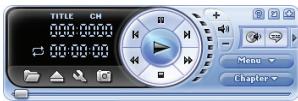
Comandos báscicos
| Seleção da origem de sinal | |
| Ejectar/Fechar | |
| Configurar | |
| Captura de imagens |
As opções Menu, Capúlio e Expandir
| Menu | Menu | Mostra todos os menus do DVD. |
| Chapter | Capítulo | Mostra todos os capítulos do DVD. |
| Expandir | Abre janelas secundárias para aceder a outras comandos de navegação em termos do DVD/VCD e para aceder también às definições de video/âudio. |
Os icones Ajuda, Ocultar e Anexar

| Ajuda | Abre este ficheiro Ajuda. |
| Ocultar | Oculta o pailen de controlo principal. |
| Anexar | Anexa o pailen de controlo principal ao esra de reproducao. Para anlar, clique novamente no botão. |
Instruções para o ArcSoft TotalMedia™ Studio MV
Introdução
Bem-vindo ao ArcSoft TotalMedia™ Studio MV, um programa divertido e fácil de'utilizar que Ihe permittedrior DVDs personalizados e fantasicos!
A primaire etapa na Criacao dos seuis filmes implica escolher e/oucriar o ficheiro multimedia que quer inclur.
Introduzir ficheiros multimedia
Clicando no botão correspondente, pode pesquisar o seuSYSTEMA para localizar os clips de video pretendidos e adiconá-los ao这部电影 que pretendecriar. Cada ficheiro selecionado é adicondo como um capítulo separado. Para escolher o nome que quer dar ao capítulo,asta fazer um duplo clique sobre o titles do capítulo.
Cortar/Ciar
Estaarea permite-lhe cortar o inico e o fim de cada clip de video que tenha adcionado ao seuprojecto.PodeThemaybimportarimagendevideoeutilizalascomo miniaturados capitulo.Os comandos de reproducao normaispodemserusadosna operationede corte do clipde video.
- Utilize os commandos de pré-visualização (i.e. reproducir/pausa/avancar/recur) para se deslocar para o inicial da parte que pretendeURTAR.
Nota: Para os clips de video com uma duração superior a 10 Minutes, uma barra de "pesquisa" é boa. Para os clips de video com a tempo para render assinar a posção actual no clip de video. - Clique no botão "Marcar início".
- Utilize os commandos de pre-visualização (i.e. reproducir/pausa/avancar/recur) para se deslocar para o fim da parte que pretendeURTAR.
- Clique no botao "Marcar fim" para definir a area aURTAR no clip de video.
Nota: Pode remover varias secções de um clip de video repetindo as etapas 1-4.
- Utilize o botão Anular/Repetir sempre que cometer umerro.
- Prima o botão "Limpar todo" para remove todas as partes cortadas e repor o clip de video para sua duracao original.
-
Os botões "Ir para" do temporizador podem ser usados para ir para a�� de edicao anterior ou segunte.
-
Definir como botão Menu
Utilizando o botão reproduir/pausa, clique em "Pausa" quando chegar a uma pena quequeira usar como botão para o capítulo e(before clique na seta jintu da area de pre-visualização.
- Combinar
Estamericano.
- Exportar
Esta funciona fornecce-lhe opções para definir os clips de video e(beforees guardá-los como um ficheiro.
Ciar novos ficheiros multimedia
Aquí pode adcionar um novo sub menu ou texto ao ficheiro multimédia selecionado.
- Sub menu
Para Criar um novo sub menu nos menus selecionados.
- Texto
Para adiconlar texto ao diapositivo selecionado. Serao disponiblezadas as/DDmas opcOs de texto que utilize para introduzir um tItulo de menu.
Design
Nesta etapa, pode alterar o aspecto do seu clip de video. Isto inclui alterar oAGO, introduzir os outrosproprios titulos para o clip de video e para os capítulos e organizear a disposicao dos botoes dos capítulos.
Pré-visualizar/Produzir
Quando estiver pronto paragravar o clip de video criado para o disco, siga as etapas seguiñes:
Pre-visualizar
Utilize os comandos de pré-visualização na parte inferior dorotch para pré-visualizar o clip de video antes de o gravar para o disco.
Produzir
Quando estiver pronto paracriar o disco,clinque no botao"Gravar"para fazer aparecer a janela"Producir":
- Introduza o nome que pretende dar ao disco
- Escolha a norma de TV que quer usar (NTSC para os E.U.A. ou Japão ou PAL para a Europa ou China).
- Escolha o local onde quer guardar o clip de video que criu e selecionu um gravador de discos ou sua unidade de disco很方便.
Welkom:
4KAPAeRzJiEaHcHJHbHcHcHcHcHcHcHcHcHcHcHcHcHcHcHcHcHcHcHcHcHcHcHcHcHcHcHcHcHcHcHcHcHcHcHcHcHcHcHcHcHcHcHcHcHcHcHcHcHcHcH
- FUNCIONAMENTO BASICS
- GRABAR UN CLIP DE VIDEO
- DECLARATIONOFCOMPATIBILITYCOMASREGRASDA FCC
- ÍNDICE
- INTRODUÇÃO
- OPERACOESBASICAS
- APÉNDICE
- CONHEÇA AS PEÇAS QUE COMPOEM A SUA CAMCORDER
- COLOCAÇÃO DA BATERIA
- CARREGAMENTO DA BATERIA
- INTRODUÇÃO DE UM CARTÃO DE MEMÓRIA (OPTIONAL)
- LIGAR/DESLIGAR A CAMCORDER
- DEFINÇÃO DO IDIOMA
- DEFINIÇÃO DA HORA
- OPERAÇÕES TÍBASICAS
- GRAVACAO DE UM CLIP DE VIDEO
- TIRAR FOTOGRAFIAS
- GRAVACAO DE UM FICHEIRO DE VOZ
- GRAVACAO DE UM PROGRAMA DE TV
- REPRODUCAO DAS SUAS GRAVAÇÕES
- REPRODUCAO DAS SUAS GRAVAÇÕES NO PC
- INSTALACAO DO SOFTWARE
- OU
- LIGAÇÃO AO PC E GUARDAR FICHEIROS
- LIGAÇÃO DA CAMCORDER A UM TELEVISOR
- LIGAÇÃO DA CAMCORDER A UM TELEVISOR DE ALTA DEFINIÇÃO
- LIGAÇÃO DA CAMCORDER A UM TELETOR NORMAL
- OPERAÇÕESAVANÇADAS
- ITENS DO MENU NO MODO CÂMARA
- ITENS DO MENU NO MODO CÂMARA (CONTINUAÇÃO)
- ITENS DO MENU NO MODO REPRODUZIR
- ITENS DO MENU NO MODO DEFINIÇÃO
- ITENS DO MENU NO MODO DEFINIÇÃO (CONTINUAÇÃO)
- DURAÇÃO DA BATERIA
- CAPACIDADE DE ARMAZENAMENTO
- REQUISITOS DO SISTEMA
- INSTRUÇÕES PARA O ARCSOFT DIGITAL THEATRE™
- UTILIZAÇÃO DO PROGRAMA
- INSTRUÇÕES PARA O ARCSOFT TOTALMEDIA™ STUDIO MV
- DESIGN
- PRÉ-VISUALIZAR/PRODUZIR
- WELKOM
Marca : AIPTEK
Modelo : POCKET DV AHD 200
Categoria : Câmera digital portátil