
POCKET DV T300 LE - Câmera digital portátil AIPTEK - Manual de utilização gratuito
Encontre gratuitamente o manual do aparelho POCKET DV T300 LE AIPTEK em formato PDF.

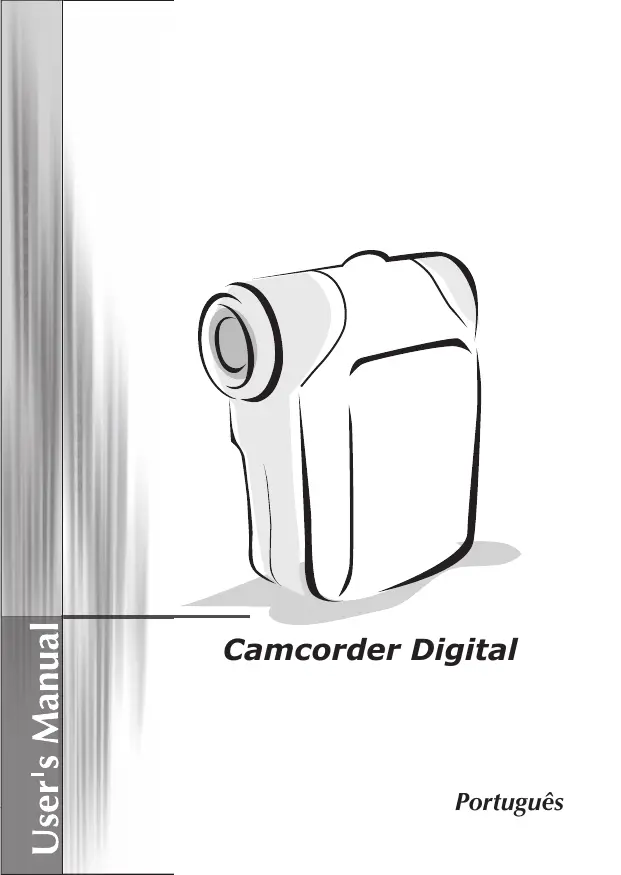


| Tipo de produto | Câmera digital portátil |
| Marca | AIPTEK |
| Modelo | POCKET DV T300 LE |
| Alimentação | 2 pilhas AA (não incluídas) |
| Suporte de armazenamento | Memória interna + cartão SD/MMC (até 2 GB recomendado) |
| Resolução de foto | Até 12 Mpx (interpolação), modos 10M/12M |
| Resolução de vídeo | VGA (640x480) / QVGA (320x240) |
| Tela | LCD colorido (tamanho estimado 2,4 polegadas) |
| Flash integrado | Automático, Forçado, Desativado |
| Zoom | Digital com zoom inteligente |
| Balanço de brancos | Automático, Ensolarado, Nublado, Fluorescente, Tungstênio |
| Efeitos | Normal, Preto e branco, Sépia |
| Exposição | -2 a +2 |
| Temporizador | 10 segundos |
| Saída de TV | NTSC/PAL via cabo AV fornecido |
| Conexão USB | Sim, modos disco ou câmera |
| Funções adicionais | Gravação de voz, Câmera PC, Histograma, Dois em Um, Moldura de foto |
| Software incluso | ArcSoft MediaConverter |
| Idiomas OSD | Francês, inglês, alemão, espanhol, italiano, etc. |
| Dimensões (estimadas) | Aproximadamente 10 x 6 x 3 cm |
| Peso (estimado) | Aproximadamente 150 g (sem pilhas) |
| Manutenção | Limpar com um pano macio e seco. Evitar umidade. |
| Segurança | Usar pilhas recomendadas. Retirar as pilhas se não for usar por muito tempo. |
Perguntas frequentes - POCKET DV T300 LE AIPTEK
Perguntas dos utilizadores sobre POCKET DV T300 LE AIPTEK
0 pergunta sobre este aparelho. Responda às que conhece ou faça a sua.
Faça uma nova pergunta sobre este aparelho
Baixe as instruções para o seu Câmera digital portátil em formato PDF gratuitamente! Encontre o seu manual POCKET DV T300 LE - AIPTEK e retome o controlo do seu dispositivo eletrónico. Nesta página estão publicados todos os documentos necessários para a utilização do seu dispositivo. POCKET DV T300 LE da marca AIPTEK.
MANUAL DE UTILIZADOR POCKET DV T300 LE AIPTEK
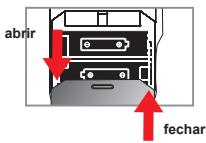
Colocação das pilhas
Utilize duas pilhas AA.
- Faça deslizar a tampa do compartimento das pilhas para abrir, tal como ilustrado.
- Introduza as pilhas no respectivo compartimento, colocando os pólos + e - na posição correta.
- Reponha a tampa.
Introdução do cartão de memória SD/MMC (opcional)
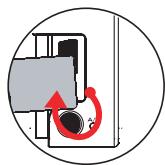
- Levante a tampa do compartimento do cartão de memória SD.
- Introduza o cartão na direção indicada e até este atingir o fim da ranhura.
- Ao utilizar um cartão de memória SD, não é possível aceder à memória interna da câmara.
- Para remover o cartão de memória SD, empurre ligeiramente o cartão para que este seja ejectado.
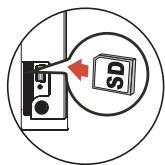
O número de série que consta do nome do ficheiro (PICTxxxx) está sempre atribuído de forma sequencial, mesmo que elimine todos os ficheiros no cartão de memória SD ou mesmo que introduza um cartão novo. Se quiser reiniciar o número de série, utilize a função "Número" da câmara para formatar o cartão.
Ligar a câmara
Abra o ecrã LCD.
OU
Mantenha o botão de alimentação (↓) premido durante 3 segundos.
Desligar a camcorder
Feche o ecrã LCD.
OU
Mantenha o botão de alimentação (Ⓞ) premido durante 3 segundos.
Prima brevemente o botão de alimentação (U) para ligar/desligar a luz para gravação de vídeos.
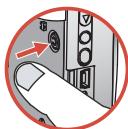
Definição do idioma
Ligue a camcorder → Prima o botão Mode → Aceda ao modo Definição (喜) → Utilize os botões de zoom (◄) para selecionar o item Idioma (ABC) → Utilize os botões de zoom (◄) para selecionar o idioma pretendido e prima o botão Menu/OK para confirmar.
Indicador de entrega das pilhas
| ícone | Descrição |
| Pilhas com cargo completeness | |
| Pilhas com meia energia | |
| Pilhas fracas | |
| Pilhas sem energia |
Nota: Para evitar ficar sem energia de um momento para o outro, recomendamos-lhe que substitua as pilhas quando o ícone de pilhas fracas aparecer.

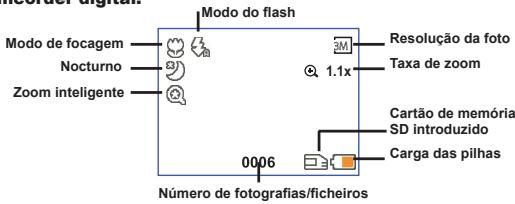
Significado dos ícones apresentados no ecrã LCD
Modo de camcorder digital:
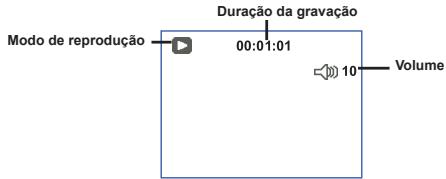
Modo de reprodução em ecrã inteiro:
Modo de gravação de vídeo:
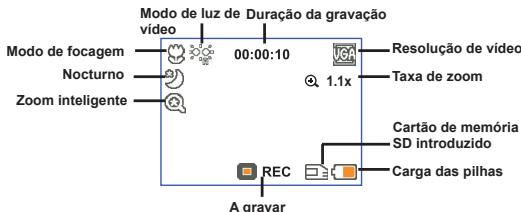
Gravação de um clipe de vídeo
- Defina a focagem para a definição pretendida. Normalmente, deve definir a focagem para ( ) para a maior parte das condições de gravação. Selecione a opção ( ) apenas para grandes planos.
- Prima o botão de gravação (VDD) para iniciar a gravação.
- Utilize os botões de zoom (▲) para aplicar mais ou menos zoom ao nível do ecrã.
- Prima novamente o botão de gravação (wEDER) para parar a gravação.
Tirar fotografias
- Defina a focagem para a definição pretendida. Normalmente, deve encontrar a focagem para ( ) para a maior parte das condições de gravação. Selecione a opção ( ) apenas para grandes planos.
- Utilize os botões de zoom (▲) para aplicar mais ou menos zoom ao nível do ecrã.
- Prima o botão do obturador ( ) para tirar a fotografia.
Reprodução das suas gravações
- Prima o botão Mode.
- Utilize os botões de zoom (▲) para selecionar o modo Reproduzir (■).
- Prima o botão Menu/OK para aceder ao modo escolhido.
- Utilize os botões de zoom (▲) para se deslocar nos ficheiros.
- Prima o botão Menu/OK para reproduzir o ficheiro escolhido.
Prima o botão do obturador ( ) para eliminar ficheiros.
Gravação de um clip de voz
- Prima o botão Mode.
- Utilize os botões de zoom (▲) para selecionar o Modo grav. voz (®).
- Prima o botão Menu/OK para confirmar. (*)
- Prima o botão de gravação (VDD) para iniciar a gravação.
- Quando terminar, prima novamente o botão de gravação (Vidc) para parar a gravação.
Ao aceder ao Modo grav. voz, o LCD aparecerá informação relativa ao tempo que restará para gravação.

Ligação da camcorder a um televisor
Ligue a sua camcorder ao televisor utilizando o cabo AV incluído para visualização em tempo real. Pode desfrutar dos seus clips de vídeo, das fotografias e das gravações de áudio directamente no seu televisor, partilhando-os com os seus amigos e família.
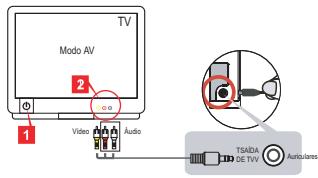
O sistema de TV varia de país para país. Se necessitar de ajustar a definição Saída TV, consulte a página 8 para mais informações. (Taiwan: NTSC; América: NTSC; Europa: PAL; China: PAL)
- Ligue as extremidades de áudio e de vídeo do cabo AV ao televisor.
- Ligue a camcorder.
- Ligue a outra extremidade do cabo AV à camcorder.

Ligação da camcorder ao PC
- Ligue a camcorder.
- Ligue a camcorder ao computador através do cabo USB.
O modo predefinido é o Modo Disco. Quando ligada a um PC, a câmara de vídeo acede automaticamente ao Modo Disco (disco amovível). Se definir o Modo USB para "Menu", é apresentado o seguinte ecrã.
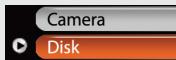
Selecione o modo de ligação pretendido.
Para mais informações, consulte a página 9.
- Seleção dos modos da câmara de vídeo
- Ligue a câmara de vídeo.
- Prima o botão Mode.
- Utilize os botões de zoom (▲) para selecionar o item pretendido.
- Prima o botão Menu/OK para confirmar.
- Operações básicas
| Como... | Ação |
| Deslocar a caixa de seleção | Utilize os botões de zoom (▲) para se deslocar para cima ou para baixo. |
| Confirmar um item | Prima o botão Menu/OK. |
| Sair do menu/Voltar ao menu anterior | Prima o botão Mode(∼) (no sub menu). |
- Itens do menu no modo Câmara (1)
Ligue a câmara de vídeo → Prima o botão Menu/OK.
| Item | Opção | Descrição |
| Resolução | Consulte a�� "Addendum" para mais informações. | |
| Temp. autom. | Ligado/ Desligado | Activa o temporizador. Após activação do temporizador, a camcorder dispõe de vez segundos às e botão do obturador ser premido e a camcorder começar a gravar. |
| Flash | Auto | O flash dispara automaticamente quando a iluminação é insufficiente. |
| Ligado | O flash é forçado a disparar sempre que é tirada uma Foto. | |
| Desligado | O flash está desactivado. | |
| * Dois-em- um | Ligado/ Desligado | Esta definição permite-lhe combinar两大 imagens capturadas separadamente numaunjica Foto. |
| Histogramma | Ligado/ Desligado | O histogramma em tempo real minha distribuição aproximaça da luminária não eocr. Pode fazer a exposicao para obter um melhor efeito. |
| *Moldura | 1 ~ 10 | Esta definição permite-lhe adiconar molduras personalizadas às fotos. A camcorder dispõe de 10 molduras. |
| 0 | A funcao Moldura está desactivada | |
| Video | VGA | Define a resolution de video para VGA (640x480 pixeis). |
| QVGA | Define a resolution de video para QVGA (320x240 pixeis). | |
| Estabilizador | Ligado/ Desligado | Minimiza a desfocagem provocacao pelo tremer da mão. |
| Zoom intel | Ligado/ Desligado | Esta definição permite-Ihe obter uma imagem mais nitida durante a utilização dos botões de zoom. |
| Bal. brancos | Auto | A camcorder ajusta o balanço de brancos automaticamente. |
| Com sol | Esta definição é adequada para gracaão no exterior quando há sol. | |
| Com nuvens | Esta definição é adequada para gracaão em tempo nublado ou em ambientes com sombras. | |
| Fluorescente | Esta definição é adequada para gracaão no interior com luz fluorescente, ou em ambientes com cores de alta temperatura. | |
| Tungsténio | Esta definição é adequada para gracaão no interior com luz incandescente, ou em ambientes com cores de baixa temperatura. | |
| Efeito | Normal | As gracações são feitas com cores naturais. |
| P&B | As gracações são feitas a preto e branco. | |
| Clássico | As gracações são feitas com tons sépi. | |
| Exposão | -2~+2 | Pode ajustar manualmente a exposuição de forma a obter melhores efeitos quando a imagem de pré-visualização parecer estar demasiado clara ou escura. Um valor positivo indica que a imagem gravada sera mais clara que o habitual; quando que um valor negativo faz com que a imagem está mais escur. |
| Nocturo | Ligado/ Desligado | Esta definição permute-Ihe tirirotos contra um fundo escurro. Uma vez que a velocidade do obturador é reduzida durante a captura de imagens em locais escurros, recomendamos a utilização de um tripé para Eliminar a desfocagem resultante do tremer das mões. |
| Luz video | Ligado/ Desligado | Esta definição permute-Ihe adcionar uma fonte de iluminação extra quando a luminosidade existente é insufficiente para a gravação de clips de video. |
As funções Dois-em-um e Moldura são desactivadas quando a resolução é definida para 10M/12M.
- Itens do menu no modo Reproduzir
Ligue a câmara de vídeo → Prima o botão Mode → Aceda ao modo Reproduzir ( ) → Prima o botão obturador ( ).
| Item | Opção | Descrição |
| Eliminar | Sim/Não | Elimina o ficheiro actual. |
| Eliminar todo | Sim/Não | Elimina todos os ficheiros de imagem e de video/âudio armazenados na memória. |
- Itens do menu no modo Definição (1)
Ligue a câmera de vídeo → Pressione o botão Mode → Acesse o modo Definição ( ).
| Item | Opção | Descrição |
| Bip | Ligado/ Desligado | Activa/Desactiva oviso sonoro. |
| Cintilação | 50Hz/60Hz | Define a sintilização para 50 ou 60 Hz. Para mais informações, consulta aanela “Definições da sintilização”. |
| Saida TV | NTSC | Define oSYSTEMA de TV para NTSC.Esta opção aplicá-se aos Estados Unidos da América, a Taiwan, ao Japão e à Coreia. |
| PAL | Define oSYSTEMA de TV para PAL.Esta opção aplicá-se à Alemanha, a Inglaterra, à Itália, aos País Baixos, à China, ao Japão e a Hong Kong. | |
| Ícone | Ligado/ Desligado | Activa/Desactiva aPRESENTação dos icones no ecrã. |
| Briinho | 0 ~ 4 | Define o brilho do ecrã LCD. Um valor maior torna o ecrã LCD mais claro; quando que um valor menor torna o ecrã LCD mais escuro. |
| Volume | 0 ~ 10 | Esta opção define o volume. (0: sem som, níveis de 1-10) |
| Formato | Sim | Formata o suporte de armazenamento. Tenha em atençao que todos os ficheiros existentes no suporte de armazenamento sãoeliminados.O número de série (PICTxxxx) que integra o nome dos ficheiros sera reiniciado. |
| Não | Cancela a acção. | |
| Desl. Auto. | Desligado 1 min./3 min./5 min | Esta opção define o periodo de tempo não ou qual a camcorder se desliga automaticamente antes um periodo de inactividade. A opção [Desligado] faz com que a camcorder permança ligada às pilhas ficarem sem carga. |
- Itens do menu no modo Definição (2)
| Item | Opção | Descrição |
| Idioma | ABC | Permite-lhe selecionar o idioma das opções aparecidas no eocr. |
| Modo USB | Menu | Quando ligada a um PC, a camcorder apareça um menu onde pode escolher o modo de liaçao pretendido. |
| Câmara | Quando ligada a um PC, a camcorder acede automaticamente ao modo Câmara (PC Camera). | |
| Modo Disco | Quando ligada a um PC, a camcorder acede automaticamente ao Modo Disco (disco amovivel). | |
| Iniciar vid. | Ligado/ Desligado | Esta opção activa/desactiva a aparecão de um video aquando da liaçao da camcorder. |
| Predefinição | Ligado/ Desligado | Repõe as predefinições de fábrica. Tenha em atençao que as definições actuais serem substituías. |
Definições de cintilação
| Pais | Inglaterra | Alemanha | França | Itália | Espanha | Rússia |
| Definições | 50Hz | 50Hz | 50Hz | 50Hz | 50Hz | 50Hz |
| Pais | Portugal | América | Taiwan | China | Japão | Coreia |
| Definições | 50Hz | 60Hz | 60Hz | 50Hz | 50/60Hz | 60Hz |
Nota: A definição de cintilação tem por base a frequência padrão da rede elétrica local.
Instruções avançadas
Câmera de vídeo digital
◦ Copiar ficheiros para o PC
• Instalação do controlador no PC
Para assegurar a reprodução dos clipes de vídeo no seu PC, terá de instalar o controlador da câmera de vídeo. Para instalar o software:
1. Introduza o CD com o controlador.
Ligue o computador. Introduza o CD fornecido na unidade de CD-ROM...
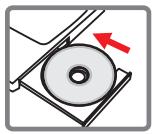
Não ligue a câmera de vídeo ao computador nesta etapa. • Feche todas as aplicações em execução no seu computador. Se a janela de execução automática do programa de instalação não aparecer, faça um duplo clique sobre a opção "O meu computador" e de seguida sobre "Unidade de CD-ROM". Depois, execute manualmente o programa Setup.exe.
2. Inicie a instalação.
Clique no ícone para iniciar a instalação do controlador.
Aviso aos utilizadores do Windows 2000:
Durante a instalação, um aviso relativo à assinatura digital pode aparecer duas ou mais vezes. Clique na opção Sim para prosseguir. O software é totalmente compatível com o sistema operativo Windows 2000.
3. Instale o controlador.
O Assistente Install Shield aparece e instala o programa automaticamente. Clique em Seguinte e siga as instruções no ecrã para concluir a instalação.
° Copiar ficheiros para o PC (continuação)
4. Instale os codecs.
Após concluir a instalação do controlador, o programa pede-lhe que instale os Codecs do Windows Media Player. Se não tem a certeza se os codecs foram instalados no seu computador, clique em Sim e siga as instruções no ecrã para concluir a instalação.
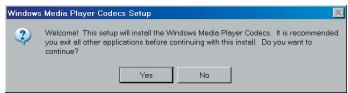
5. Instale o Direct X 9.0c ou acima.
Após concluir a instalação dos codecs, ser-lhe-á pedido que instale o Direct X 9.0c ou acima caso o programa não esteja instalado no seu computador. Clique na opção Sim para prosseguir.
Os Codecs do Windows Media Player e o Direct X 9.0c ou acima são necessários para a visualização dos clips de vídeo gravados pela camcorder.
Após concluir a instalação, pode ser necessário reiniciar o computador para que o controlador entre em vigor.
1. Ligue a camcorder.
2. Ligue o cabo USB ao computador.
Ligue o computador e de seguida ligue o cabo USB à porta USB existente no seu computador. Certifique-se de que o cabo e a porta estão devidamente alinhados.
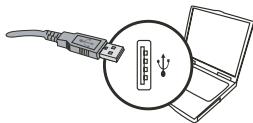
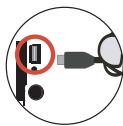
Ligue a outra extremidade do cabo USB à camcorder.
Por predefinição, a câmara está definida para o Modo "Disco", se quiser defini-la para outros modos consulte a secção "Modo USB" para mais informações.
Modo USB:
Ligue a câmera de vídeo → Pressione o botão Mode → Acesse o modo Definição ( ).
| Modo USB | Menu | quando ligada a um PC, a camcorder aparece um menu onde pode escolher o modo de ligation pretendido. |
| Câmara | quando ligada a um PC, a camcorder acede automaticamente ao modo Câmara (PC Camera). | |
| Modo Disco | quando ligada a um PC, a camcorder acede automaticamente ao Modo Disco (disco amovível). |
Aviso aos usuários do Windows 2000/XP:
Se quiser desligar a câmera de vídeo do computador, siga as etapas seguintes:
- Faça um duplo clique sobre o ícone existente na bandeja do sistema.
- Clique no ícone (disco USB) e, em seguida, clique em Parar.
- Selecione a câmera de vídeo quando a tela de confirmação aparecer e clique em OK.
- Siga as instruções na tela para desligar a câmera de vídeo do computador com segurança.

Localização dos arquivos
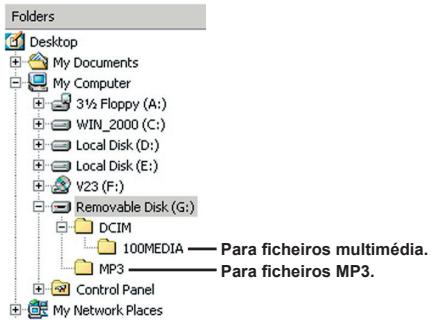
Após ligar a câmera de vídeo ao computador, um disco removível aparece no computador. Nesse momento, esse disco removível representa o suporte de armazenamento da sua câmera de vídeo. No disco, você pode encontrar todas as suas gravações. Consulte a figura abaixo para ver onde os arquivos estão armazenados.
• Utilização da função PC Camera
• Instalação do software
O software da função PC Camera vem incluído no controlador da câmera de vídeo, portanto, você deve instalar o controlador antes de utilizar a função PC Camera.
• Iniciar a aplicação
- Ligue a câmera de vídeo e, em seguida, ligue-a ao computador.
Ligue a câmara de vídeo e, em seguida, ligue-a ao computador utilizando o cabo USB incluído.
- Defina a câmara de vídeo para o modo Câmara.
Prima o botão Menu/OK para aceder ao menu. Utilize os botões de zoom (▲) para selecionar o item Câmara e prima o botão Menu/OK para confirmar.
1. Se quiser utilizar a função de videoconferência, instale um programa tal como, por exemplo, o NetMeeting para este fim.
Aviso aos utilizadores do Windows 2000:
Ao utilizar a função PC Camera pela primeira vez, uma mensagem de aviso relativa à assinatura digital pode aparecer duas ou mais vezes. Clique na opção Sim para prosseguir com a instalação. A câmara de vídeo é totalmente compatível com o sistema operativo Windows 2000.
- Abertura do programa DV xxxx.
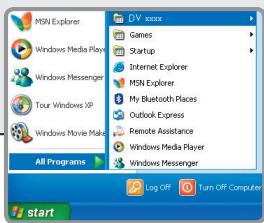
Faça um duplo clique sobre o ícone DV xxxx ( ) no ambiente de trabalho para iniciar o programa. Após iniciar o programa, pode utilizar a função PC Camera.
Se não conseguir encontrar o atalho do programa no ambiente de trabalho, pode iniciar o programa a partir do menu Programas.
Utilização da função PC Camera do DV xxxx
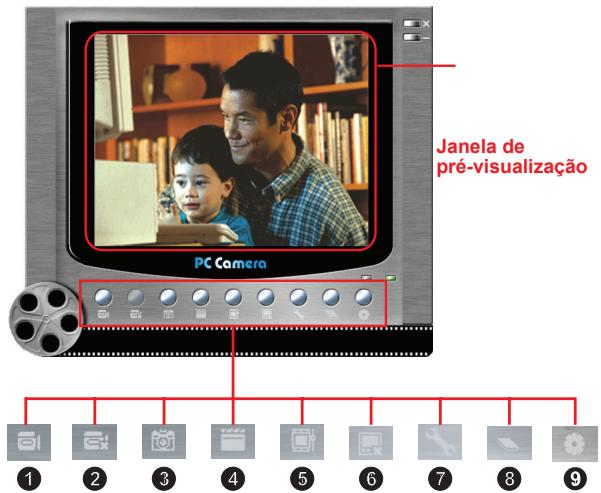
1. Iniciar a gravação de um clipe de vídeo 2. Parar a gravação 3. Tirar fotografias 4. Formato* 5. Origem*
6. Iniciar/Parar janela de pré-visualização 7. Definições* 8. Abrir o álbum 9. Selecionar origem do sinal de vídeo
Para ver as imagens capturadas pela categoria PC Camera do DV xxxx, clique no ícone para abrir o álbum fotográfico. Ou, como alternativa, vá até a pasta "Work Temp" para procurar os ficheiros. O caminho completo é o seguinte:
C:\Program Files\DV xxxx\Work Temp

Utilização da função PC Camera do DV xxxx (continuação)
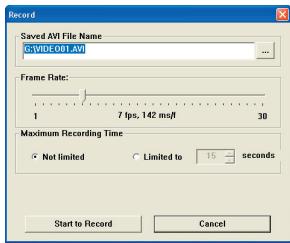
Gravação de um vídeo AVI
- Clique no ícone
- Prima o botão ... para especificar o caminho e o nome do ficheiro AVI.
- Defina o número de imagens e a duração da gravação de acordo com as suas necessidades.
- Prima o botão Iniciar gravação para começar a gravar.
- Para parar a gravação, clique no ícone
Tirar fotografias
Clique no ícone para tirar uma foto.
Configuração das opções do item Formato
Espaço da cor:
Selecione uma das seguintes funções de acordo com as suas necessidades.
- RGB 24: Este item é o que proporciona uma melhor qualidade.
- MJPG: Este item faz com que o clip de vídeo AVI fique mais comprimido para poder desfrutar de uma velocidade de processamento mais rápida.
Tamanho de saída:
Defina o tamanho de saída para alterar o tamanho da janela de pré-visualização. O tamanho predefinido é de 320x240. Selecione um maior número de pixels quando necessitar de uma janela de pré-visualização maior.

Utilização da função PC Camera do DV xxxx (continuação)
Configuração das opções do item Origem
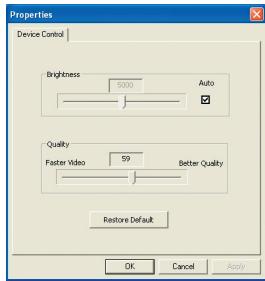
- Brilho: Pode selecionar o item "Auto" e deixar que o programa ajuste o brilho da imagem automaticamente, ou pode desmarcar o item "Auto" e deslizar a barra para ajustar o brilho da imagem manualmente.
- Qualidade: Se a largura de banda da rede ficar congestionada durante a utilização da função PC Camera, pode deslizar a barra em direção à opção "Vídeo mais rápido" para resolver este problema.
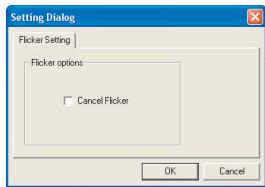
Configuração das opções do item Cintilação
Se levar a sua camcorder consigo quando se deslocar a um país estrangeiro e vir que o ecrã do computador apresenta alguma cintilação aquando da utilização da função PC Camera, assinale o item Cancelar cintilação para fazer desaparecer o ruído no ecrã. Ou, pode consultar a tabela "Definições de cintilação" para escolher o valor mais adequado ao país onde se encontrar.
Apêndice: A

Resolução de problemas
| Ao utilizez a camcorder: | ||
| Problema | Causa | Solução |
| A camcorder não liga normalmente. | As pilhas está gastos. | Substitua as pilhas. |
| As pilhas foram colocadas incorrectly. | Volte a colocar as pilhas. | |
| A camcorder está ligada mas o érá LCD não aparece qualquer informação. | Se a camcorder ficar inactiva por mais de um minuto, o érá LCD des Liga-se automaticamente para poupar energia. | Prima qualquer botão, excepto o botão de alimentação, para reactivar o érá. |
| Não consigo tirarotos ou gravar clips de video ao premir o botão do obturador ou o botão de gravação. | Sem memória. | Liberte algum espaço no cartão de memória SD/MMC ou na memória interna. |
| A camcorder está a procesder ao corregamento do flash. | Aguarde até o flash ficar totalmente corregado. | |
| Está a utilizesrar um cartão de memória SD "protegido". | Defina o cartão de memória SD para que este permitas as operações de gravação. | |
| O érá LCD apareca as mensagens "ERRO DE MEMória" ou "ERRO DE CARTÃO". Ou a camcorder não consighe ler o cartão de memória. | O formato do cartão de memória não é compatível com a camcorder. | Utilize a função "Formato" da camcorder para formatar o cartão de memória. |
| O cartão de memória está corrompido. | Substitua o cartão de memória por um novo. | |
| Não eliminei asotos e os clips de video, mas não os consigo encontrar no cartão de memória. | As gravações em falta estáguardadas na memória interna. | Isto acontece quando introduz um cartão de memória na camcorder àsupcaçaure dasomalotos ou dealgumas fotos ou dealgumas clips de video. Pode aceder a estes ficheiros àsupcaçaoredo cartão de memória. |
Apêndice: A
| Ao utilizezar a camcorder: | ||
| Problema | Causa | Solução |
| Não consigo'utilizar o flash. | Se o icone das pilhas indicar想找ança, o flash pode estar desactivado devido à falta de energia. | Substitua as pilhas. |
| A camcorder não responde durante oestrutura. | Falha ao nthel do software da camcorder. | Remova as pilhas e voltape repô-las no respectivocompartimento. Ligue acamcorder. |
| As imagens gravadasparecem demasiadodesfocadas. | A focagem não estácorrectamente definida. | Ajuste a focagem para aposition correctra. |
| As imagens ou os clips devideo gravados parecemdemasiado esCUROS. | Não existe luminosidusufficiente para a captura deimagens ou para a gravacao de clips de video. | Utilize o flash ao tirarotos.Adicione fontes de luz extrasao gravar clips de video. |
| Ocorrência de ruido durantea visualização de imagens noecr à LCD ou no computador. | A definição de cintilacão não correspondê a normaestabelecia para o paisonde se encontrar. | Ajuste a definição decintilacão. Para maiinsinformações, consulta atabela “Definições dacintilacão”. |
| Quero reinicuar o número de série (PICTxxx) que constadome nome do ficheiro. | A atrIBUTação dos números de série é feita pelo firmware da camcorder. | Utilize a功能性“Formato”da camcorder para formatar ocartão de memória. |
| Converti um ficheiromultimédia e dei-lhe o nomePICTxxx.* (em que xxxxccorreponde ao número).Depois, copiei o ficheiropara a camcorder mas nãoo consigo encontrar nodispositivo. | Existe um及其他 ficheirocom os outros número de série (e.g. PICT0001.ASF ePICT0001.JPG), ou entooino tipo do ficheiro não esupported. | Dé um及其他 número de sérieao ficheiro e certificadoe-sede que o tipo do ficheiro esupeportado pela camcorder. |
Apêndice: A
| Ao ligar a camcorder ao computador ou ao televisor: | ||
| Problema | Causa | Solução |
| Não consigo ver os clips de video no meu computador. | O controlador ou o software não está instalado no computador. | Instale o Direct X 9.0c ou.acima e os Codecss para o Windows Media 9.0 para resolver este problema.Consulte a该怎么 "Instalacao do controlador no PC", para mais informacoes sobre a instalacao do software ou vao ate http://www.microsoft.com para transferir os ficheiros necessario. |
| A instalacao do controlador falhou. | A instalacao foi terminada anormalmente. | Remova o controlador e outros programas com el relacionados. Siga as etapas de instalacao descritas no manual para voltar a instalar o controlador. |
| A camcorder fostigada ao PC atraves das cabo USB antes de ter instalado o controlador. | Instale o controlador antes de ligar o cabo USB. | |
| O ecrdo teletor não aparece qualquer imagemapidos ligar a camcorder ao televisor. | A camcder não está correctamente ligada ao televisor. | Volte a ligar a camcder ao televisor correctamente. |
| Ocorreu um confito com outra camcorder ou dispositivo de captura instalado. | O dispositivo não é compativel com a camcder. | Se tiver uma outra camcder ou dispositivo de captura instalado no seu computador, remove a camcder e respectivo controlador do computador para fazer confitos. |
| Há a corriência de ruido no ecrdo computador sempreque utilizes a funcao de videoconferencia. | A definição de cintilação não corresponde à norma estabelecida para o País onde se encontrar. | Ajuste a definição de cintilação. Para maiininformações, consulta atabela "Definições da cintilação". |
Apêndice: A
Definições de cintilação
| Pais | Inglaterra | Alemanha | França | Itália | Espanha | Rússia |
| Definições | 50Hz | 50Hz | 50Hz | 50Hz | 50Hz | 50Hz |
| Pais | Portugal | América | Taiwan | China | Japão | Coreia |
| Definições | 50Hz | 60Hz | 60Hz | 50Hz | 50/60Hz | 60Hz |
Nota: A definição de cintilação tem por base a frequência padrão da rede elétrica local.
Mensagens do sistema
| Mensagem | Descrição |
| A gravar | A camcorder está a gravar um ficheiro. |
| Desbloqueur cartão SD | Se introduzir um cartão de memória SD e este estiver "protegado", esta mensagem aparece sempre que a camcorder tentar gravar dados no cartão. |
| Sem ficheiro | quando a camcorder se encontrar no modo Reproduzir sem que existam ficheiros para reprodução, esta mensagem aparece. |
| Mude as pilhas | As pilhas da camcorder está fracas. Substitua imeditamente as pilhas usadas por pilhas novas. |
| Memória cheia | A memória está cheia e não pode armazenar mais ficheiros. Substitua o cartão de memória SD/MMC ou elimine eles ficheiros para libertar espaço na memória. |
| Erro de cartão | O cartão introduzido não é compatível com a camcorder. Substitua o cartão de memória ou experimente而成á-lo. |
| Erro de memória | A camcorder não consugue aceder aos dados armazenados na memória interna. Formate a memória para resolver este problema. |
| O strobe está a carregar | O flash está a carregar. |
| Erro no formato do ficheiro | O ficheiro em reprodução não é compatível com a camcorder. |
| A eliminar | A camcorder está a eliminar ficheiros. |
| A formatar | A camcorder está a formatar o suporte de armazenamento. |
| A definir | A camcorder está a definir uma opção. |
Apêndice: B
Instruções para o ArcSoft MediaConverter™
Introdução
O ArcSoft MediaConverter é um potente conversor tudo-em-um para ficheiros multimédia. Este utilitário converte rápida e facilmente ficheiros de fotos, vídeo e música em formatos otimizados para utilização no seu dispositivo portátil. É possível converter vários ficheiros de diferentes temas ao mesmo tempo. É fácil: apenas são necessárias três etapas simples. (Consulte a secção "Ficheiros convertidos" para mais informações.)
Requisitos do Sistema
Para instalar e executar o MediaConverter, o seu sistema tem de satisfazer os seguintes requisitos:
Microsoft Windows 2000/XP (Home ou Professional) 50 MB de espaço livre no disco rígido 256 MB de RAM DirectX 9 (DirectX 9c, recomendado) Microsoft Windows Media Player 9.0 (para conversão de ficheiros WMA e WMV) Microsoft Windows 2000/XP (Home ou Professional) Apple QuickTime 6.5 (para conversão de ficheiros MOV)
Apêndice: B
Os ficheiros de vídeo são convertidos e copiados para os locais de destino selecionados como ficheiros AVI com codificação MPEG-4, como ficheiros WMV ou como ficheiros ASF com codificação MPEG-4 (predefinição).
Tipos de ficheiros suportados para conversão
- AVI (formato Microsoft Video 1, Cinepak, Intel Indeo, descompactado, etc.)
- MPEG-1 em MPEG, MPG, MPE
- DAT (VCD MPEG1)
- MPEG-4 em formato AVI
- MPEG-4 em formato ASF
- WMV - QuickTime MOV
É necessário o QuickTime 6.5 e o Windows Media Player 9.0 ou superior para conversão de ficheiros QuickTime MOV e WMV, respectivamente.
Tipos de ficheiros suportados para exportação
- AVI (MPEG-4 SP)
- WMV
- ASF (MPEG-4 SP)
Apêndice: B
Adição de ficheiros para conversão
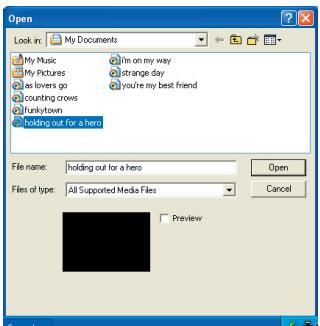
1 Clique no botão "Selecionar suporte". 2 Será apresentada uma janela "Abrir". Vá até à pasta que contém os ficheiros que pretende converter.
a. Utilize a lista pendente "Tipos de ficheiros" para selecionar os tipos de ficheiros que pretende. b. Pré-visualize os ficheiros selecionados para ter a certeza de que são os que pretende.
Assinale a caixa "Reproduzir automaticamente" para iniciar a reprodução automática às vezes colocada num ficheiro.
3 Repita as etapas 1 e 2 acima até todos os ficheiros pretendidos terem sido adicionados. Para além da utilização do método acima descrito, pode também arrastar e largar os ficheiros diretamente para a lista de ficheiros existente na janela de programas.
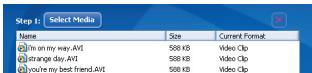
Remoção de ficheiros
Para eliminar um ficheiro da lista, selecione-o e clique no ícone "X".
Apêndice: B
Clique no botão "Selecionar destino" para selecionar o local onde pretende guardar os ficheiros convertidos. A localização predefinida é "C:\Documents and Settings\[utilizador actual]\Os meus documentos". No entanto, o mais provável é querer guardar esses ficheiros no seu dispositivo portátil. Neste caso, certifique-se de que o dispositivo está ligado, clique em "Selecionar destino" e escolha o dispositivo.

Definições
É possível aceder a várias definições do programa através do botão "Definições". Cada seção permite-lhe selecionar uma das opções: "Optimizar para o dispositivo selecionado" e "Utilizar definições de conversão personalizadas".

A opção Optimizar para o dispositivo selecionado
Esta é a opção predefinida. O programa define automaticamente os parâmetros de conversão de acordo com o dispositivo selecionado.
A opção Utilizar definições de conversão personalizadas. Se decidir utilizar esta opção, pode definir manualmente os vários parâmetros de conversão.
Apêndice: B
Definições de vídeo
Ao converter um ficheiro de vídeo, existem vários parâmetros a considerar:
- Resolução (As opções incluem a resolução QVGA (320 x 240) [predefinição] e VGA (640 x 480))
- Formato de ficheiro (ficheiros AVI com codificação MPEG-4, ficheiros WMV ou ficheiros ASF com codificação MPEG-4)
- Taxa de bits do vídeo (As opções incluem 500 KB, 1,0 MB, 1,5 MB, 2,0 MB [predefinição], 2,5 MB e 3,0 MB)
- Taxa de bits do áudio (As opções incluem 96 KB, 128 KB [predefinição], 192 KB)
- Imagens por segundo (As opções incluem [em fps] 15.00, 20.00, 24.00, 25.00 [predefinição], e 29.97)
A seleção da opção "Optimizar para o dispositivo selecionado" utiliza os valores predefinidos sempre que aplicável.
Após visualização/modificação das várias definições, escolha "Guardar" ou "Cancelar" para voltar ao ecrã principal. Clique em "Guardar" se tiver feito alterações que pretenda guardar. Caso contrário, clique em "Cancelar".
Etapa 3: Converter
Quando estiver pronto, selecione (realce) os ficheiros que pretende converter da lista e clique no botão "Converter".

Será apresentada uma barra de progresso que indica o estado atual da operação. Podem ser apresentadas várias caixas de diálogo para confirmação da operação em curso. Será apresentada uma caixa de diálogo informando o utilizador da conversão de todos os ficheiros e do seu armazenamento no local escolhido.
Apêndice: B
Reprodução dos ficheiros ASF convertidos na sua câmara de vídeo
Para reproduzir os clipes de vídeo ou os filmes (MPEG-4 apenas no formato ASF) convertidos pelo ArcSoft MediaConverter na sua câmara de vídeo digital MPEG-4, siga as seguintes etapas.
Etapa 1
Introduza um cartão de memória SD/MMC na ranhura da câmara de vídeo e ligue a câmara de vídeo ao PC através do cabo USB. Siga as instruções da secção "Ligação da câmara de vídeo ao PC" para mais informações.
Etapa 2
Guarde os ficheiros ASF convertidos pelo MediaConverter instalado no PC na sua câmara de vídeo.
1. Copie os ficheiros ASF convertidos. 2. Abra o Explorador do Windows, verá um "Disco amovível" na pasta O meu computador. 3. Faça um duplo clique sobre o ícone Disco amovível. 4. Faça um duplo clique sobre a pasta DCIM. 5. Faça um duplo clique sobre a pasta de ficheiros 100MEDIA. 6. Cole os ficheiros na pasta 100MEDIA. 7. Altere os nomes dos ficheiros para CLIP*.ASF. * pode ser um número qualquer composto por 4 dígitos de 0001 a 9999.
Os nomes dos ficheiros deverão obedecer às regras definidas para a câmara de vídeo, para que esta possa identificar os ficheiros guardados na pasta 100MEDIA.
Etapa 3
Agora já pode usar o modo Reproduzir ( ) para desfrutar dos clipes de vídeo ou dos filmes no ecrã LCD!
O ArcSoft MediaConverter incluído nesta embalagem é uma versão personalizada para a sua câmara de vídeo digital. Pode visitar o web site http://www.arcsoft.com para mais informações sobre o produto.
Apêndice: C

Requisitos do Sistema
Velocidade da unidade de CD-ROM: 4x ou acima
Software: DirectX 9.0c ou acima e CODECs para o Windows Media Player
Outros: Conector USB
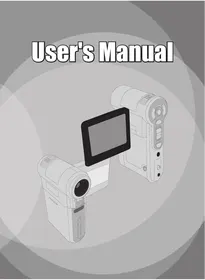
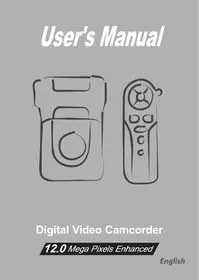
Câmera digital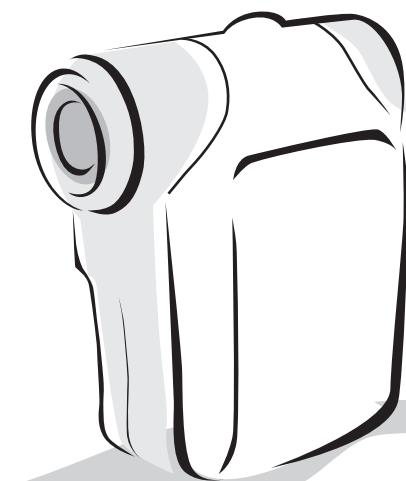
- COLOCAÇÃO DAS PILHAS
- INTRODUÇÃO DO CARTÃO DE MEMÓRIA SD/MMC (OPCIONAL)
- LIGAR A CÂMARA
- DESLIGAR A CAMCORDER
- DEFINIÇÃO DO IDIOMA
- INDICADOR DE ENTREGA DAS PILHAS
- SIGNIFICADO DOS ÍCONES APRESENTADOS NO ECRÃ LCD
- MODO DE CAMCORDER DIGITAL
- MODO DE REPRODUÇÃO EM ECRÃ INTEIRO
- MODO DE GRAVAÇÃO DE VÍDEO
- GRAVAÇÃO DE UM CLIPE DE VÍDEO
- TIRAR FOTOGRAFIAS
- REPRODUÇÃO DAS SUAS GRAVAÇÕES
- GRAVAÇÃO DE UM CLIP DE VOZ
- LIGAÇÃO DA CAMCORDER A UM TELEVISOR
- LIGAÇÃO DA CAMCORDER AO PC
- SELEÇÃO DOS MODOS DA CÂMARA DE VÍDEO
- OPERAÇÕES BÁSICAS
- ITENS DO MENU NO MODO CÂMARA (1)
- ITENS DO MENU NO MODO REPRODUZIR
- ITENS DO MENU NO MODO DEFINIÇÃO (1)
- ITENS DO MENU NO MODO DEFINIÇÃO (2)
- DEFINIÇÕES DE CINTILAÇÃO
- INSTRUÇÕES AVANÇADAS
- COPIAR FICHEIROS PARA O PC
- INSTALAÇÃO DO CONTROLADOR NO PC
- INTRODUZA O CD COM O CONTROLADOR
- INICIE A INSTALAÇÃO
- INSTALE O CONTROLADOR
- ° COPIAR FICHEIROS PARA O PC (CONTINUAÇÃO)
- INSTALE OS CODECS
- INSTALE O DIRECT X 9.0C OU ACIMA
- LIGUE A CAMCORDER
- LIGUE O CABO USB AO COMPUTADOR
- MODO USB
- AVISO AOS USUÁRIOS DO WINDOWS 2000/XP
- LOCALIZAÇÃO DOS ARQUIVOS
- UTILIZAÇÃO DA FUNÇÃO PC CAMERA
- INSTALAÇÃO DO SOFTWARE
- INICIAR A APLICAÇÃO
- UTILIZAÇÃO DA FUNÇÃO PC CAMERA DO DV XXXX (CONTINUAÇÃO)
- GRAVAÇÃO DE UM VÍDEO AVI
- CONFIGURAÇÃO DAS OPÇÕES DO ITEM FORMATO
- ESPAÇO DA COR
- TAMANHO DE SAÍDA
- CONFIGURAÇÃO DAS OPÇÕES DO ITEM ORIGEM
- CONFIGURAÇÃO DAS OPÇÕES DO ITEM CINTILAÇÃO
- APÊNDICE: A
- RESOLUÇÃO DE PROBLEMAS
- MENSAGENS DO SISTEMA
- APÊNDICE: B
- INSTRUÇÕES PARA O ARCSOFT MEDIACONVERTER™
- INTRODUÇÃO
- REQUISITOS DO SISTEMA
- TIPOS DE FICHEIROS SUPORTADOS PARA CONVERSÃO
- TIPOS DE FICHEIROS SUPORTADOS PARA EXPORTAÇÃO
- ADIÇÃO DE FICHEIROS PARA CONVERSÃO
- REMOÇÃO DE FICHEIROS
- DEFINIÇÕES
- DEFINIÇÕES DE VÍDEO
- ETAPA 3: CONVERTER
- REPRODUÇÃO DOS FICHEIROS ASF CONVERTIDOS NA SUA CÂMARA DE VÍDEO
- ETAPA
- APÊNDICE: C
Marca : AIPTEK
Modelo : POCKET DV T300 LE
Categoria : Câmera digital portátil