
POCKET DV T300 LE - 便携式数码相机 AIPTEK - 免费用户手册
免费查找设备手册 POCKET DV T300 LE AIPTEK PDF格式.



| 产品类型 | 便携式数码摄像机 |
| 品牌 | AIPTEK |
| 型号 | POCKET DV T300 LE |
| 电源 | 2节AA电池(不含) |
| 存储介质 | 内置内存 + SD/MMC卡(建议最高2GB) |
| 照片分辨率 | 最高1200万像素(插值),10M/12M模式 |
| 视频分辨率 | VGA(640x480)/ QVGA(320x240) |
| 屏幕 | 彩色LCD(约2.4英寸) |
| 内置闪光灯 | 自动、强制、关闭 |
| 变焦 | 数字变焦,智能变焦 |
| 白平衡 | 自动、日光、阴天、荧光灯、白炽灯 |
| 效果 | 正常、黑白、棕褐色 |
| 曝光 | -2到+2 |
| 自拍定时器 | 10秒 |
| 电视输出 | NTSC/PAL(通过附带的AV线) |
| USB连接 | 是,磁盘模式或相机模式 |
| 附加功能 | 录音、电脑摄像头、直方图、二合一、相框 |
| 附带软件 | ArcSoft MediaConverter |
| OSD语言 | 法语、英语、德语、西班牙语、意大利语等 |
| 尺寸(约) | 约10 x 6 x 3厘米 |
| 重量(约) | 约150克(不含电池) |
| 保养 | 用柔软干布擦拭。避免受潮。 |
| 安全 | 使用推荐的电池。长时间不用时取出电池。 |
常见问题 - POCKET DV T300 LE AIPTEK
用户关于以下问题的提问 POCKET DV T300 LE AIPTEK
0 问题 关于此设备。回答您知道的问题或提出自己的问题。
提出关于此设备的新问题
下载您的设备说明 便携式数码相机 免费PDF格式!查找您的手册 POCKET DV T300 LE - AIPTEK 并重新掌握您的电子设备。本页发布了使用您的设备所需的所有文档。 POCKET DV T300 LE 品牌 AIPTEK.
用户手册 POCKET DV T300 LE AIPTEK
- nann Mode
- TnH q()waiaantwn ta()
- nana Menu/OK watai
4.21n() - nauu Menu/OK waiwai
nlaia()waiala
n
- nai Mode
- 1u()()
- nana Menu/OK wuauu (*)
- nuiu (wede) waiiunruiu
- iuaunuiuunua nuiu uunn (wED) anuunuunun
- nann Mode
- 1u()
- nnu Menu/OK wau
nwnwun
| ยงsay... | ยงsay |
| ยงsay | ย诗句(▲) ย诗句(▲) |
| ย诗句说語 | ย诗句Menu/OK |
| aananannnny/nánu'lalwawawawu | aananannnny/© (nieaaylwnwawu) |
| 摘要 | 摘要 |
| 摘要 | 摘要 |
| 摘要 | 摘要 |
| 摘要 | 摘要 |
| 摘要 | 摘要 |
| 摘要 | 摘要 |
| 摘要 | 摘要 |
| 摘要 | 摘要 |
| 摘要 | 摘要 |
| 摘要 | 摘要 |
| 摘要 | 摘要 |
| 摘要 | 摘要 |
| 摘要 | 摘要 |
| 摘要 | 摘要 |
| 摘要 | 摘要 |
| 摘要 | 摘要 |
| 摘要 | 摘要 |
| 摘要 | 要点 |
| 摘要 | 要点 |
| 摘要 | 要点 |
| 摘要 | 要点 |
| 摘要 | 要点 |
| 摘要 | 要点 |
| 摘要 | 要点 |
| 摘要 | 要点 |
| 摘要 | 要点 |
| 摘要 | 要点 |
| 摘要 | 要点 |
| 摘要 | 要点 |
| 摘要 | 要点 |
| 摘要 | 要点 |
| 摘要 | 要点 |
| 摘要 | 要点 |
| 摘要 | 要点 |
| 要点 | 要点 |
nawwn:B
ArcSoft MediaConverter
unin
ArcSoft MediaConverter wuwaiaowwaaowwauunuwvwww w uwaiaawwaaowwww yeaewwaaowwwu wuaaewwaaowwwu waaewwaaowwwu waaewwaaowwwu waaewwaaowwwu waaewwaaowwwu waaewwaaowwwu waaewwaaowwwu waaewwaaowwwu waaewwaaowwwu waaewwaaowwwu waaewwaaowwwu waaewwaaowwwu waaewwaaowwwu waaewwaaawwwu waaewwaaawwwu waaewwaaawwwu waaewwaaawwwu waaewwaaawwwu waaewwaaawwwu waaewwaaawwwu waaewwaaawwwu waaewwaaawwwu waaewwaaawwwu waaewwaaawwwu waaewwaaawwwu waaewwaaawwwu waaa
07777777777
unurannnauu MediaConverter 7nnnaaennnnnnaaannnnnnaaannnnnnaa:
Microsoft Windows 2000/XP (Home Professional)
WuWuWuWuWuWuWuWuWuWuWuWuWuWuWuWuWuWuWuWuWuWuWuWuWuWuWuWuWuWuWuWuWuWuWuWuWuWuWuWuWuWuWuWuWuWuWuWuWuWuWw
256 MB RAM
DirectX 9 (mnnnnn) DirectX 9c)
Microsoft Windows Media Player 9.0 (Anuunua WMA uWV)
Microsoft Windows 2000/XP (Home Professional)
Apple QuickTime 6.5 (snuuunnuuauu MOV)
nannn: B
zulunwaiuansu
#
WwWwWwWwWwWwWwWwWwWwWwWwWwWwWwWwWwWwWwWwWwWwWwWwWwWwWwWwWwWwWwWwWwWwWwWwWwWwWwWwWwWwWwWwWwWwWwWwWwWwW
waiwaiuauuaunnuu
- AVI (Microsoft Video 1, Cinepak, Intel Indeo,
MPEG-1 mnuana MPEG,MPG,MPE - DAT (VCD MPEG1)
-MPEG-4 1uauu AVI
-MPEG-4 7nnna ASF
WMV
-QuickTime MOV
QuickTime 6.5 uav Windows Media Player 9.0 QuickMove WMV
waiwaiwaiwuanyuanyuanyu
AVI (MPEG-4 SP)
WMV
ASF(MPEG-4 SP)
nannn: B
nssuaywa
nannn: B
Jueguan 1:uaanda
nwnnnnnnnnnnnnnnnnn
1 1
2 nuuio "ua" auunng uauuulw wauuuiuwwuauu
n. 244y00 "y" w"w" wwn20001wWwauuuaaun7
WwWwWwWwWwWwWwWwWwWwWwWwWwWwWwWwWwWwWwWwWwWwWwWwWwWwWwWwWwWwWwWwWwWwWwWwWwWwWwWwWwWwWwWw
3 wunu 1 uus 2 uunu ununwulwauwunwunwunwunwunwunwunwunwunwunwunwunwunwunwunwunwunwunwunwunwunwunw
nssaaW
unraaWwannrwnruiiaaWuaanannnnaau"
nawwn:B
Juaaui 2: iannanunnu
nannu "sanaanwnu" wauananaanw uwnuauanuunu uunu uunu uunu uunu uunu uunu uunu uunu uunu uunu uunu uunu uunu uunu uunu uunu uunu uunu uunu uunu uunu uunu uunu uunu uunu uunu uunu uunu uunu uunu uunu uunu uunu uumuu

□
nnaaannnnnnaanennnnnnnnnnnnnnnnnnnnnnnnnnnnnnnnnnnnnnnnnnnnnnnnnnnnnnnnnnnnnnnnnnnnnnnnnnnnnnnnnnnnnnnnnnnnnnnnnnnnnnnnnnnnnnnnnnnnnnnnnnnnnnnnnnnnnnnnnnnnnnnnnnnnnnn nn nannnannnannnannnannnannnannnannnannnannnannnannnannnannnannnannnannnannnannnannnannnannnannnannnannnannnannnannnannnannnannnannnannnannnannnannnannnannnannnannnannnannnannnannnannnannnannnannnannnannnann

1
nannnnnnaaennnnn nnnnnnnnnnnnnnnnnnnnnnnnnnnnnnnnnnnnnnnnnnnnnnnnnnnnnnnnnnnnnnnnnnnnnnnnnnnnnnnnnnnnnnnnnnnnnnnnnnn
1
1
nawwn:B
n
uuaunauuunwaaanuunannnnaaennnnn
- nuaaia (nnaananaVQVA (320 x 240) [nuuua] uva VGA (640 x 480))
- gulwwa (wAvi wunwMPEG-4, wWWMV wauw ASF wunw MPEG-4)
- 500KB, 1.0MB, 1.5MB, 2.0 MB [500KB], 2.5 MB
- 96 KB, 128 KB [96KB]
- wssaaaun (nauanunnaaun [nuu fps] 15.00, 20.00, 24.00, 25.00 [nuu aun] uav 29.97)
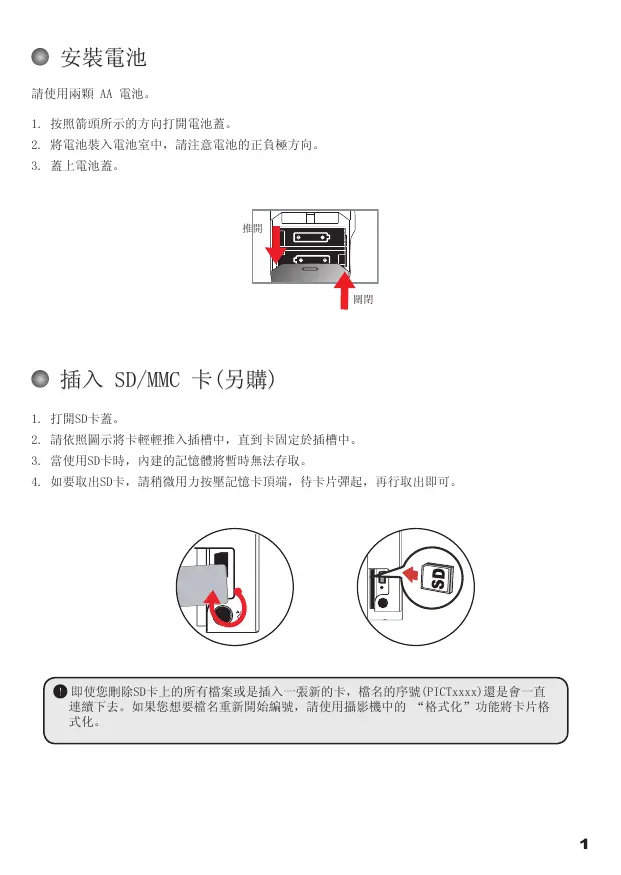
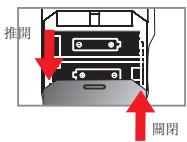
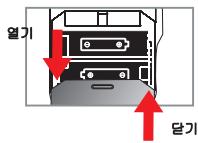
- 按照箭頭所示的方向打開電池蓋。
- 將電池裝入電池室中,請注意電池的正負極方向。
- 盖上電池蓋。
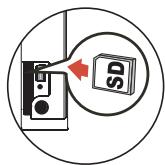
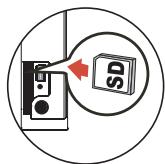
插入SD/MMC卡(另購)
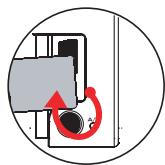
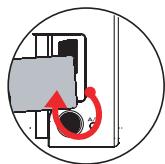
- 打開SD卡蓋。
- 請依照圖示將卡輕輕推入插槽中,直到卡固定於插槽中。
- 當使用SD卡時,內建的記憶體將暫時無法存取。
- 如要取出SD卡,請稍微用力按壓記憶卡頂端,待卡片彈起,再行取出即可。
即使您删除SD卡上的所有檔案或是插入一張新的卡,檔名的序號(PICTxxxx)還是會一直連續下去。如果您想要檔名重新開始編號,請使用攝影機中的“格式化”功能將卡片格式化。
開啟電源
開啟液晶螢幕。
或是
按住電源(山)鈕三秒鐘。
關閉電源
關閉液晶螢幕。
或是
按住電源()鈕三秒鐘。
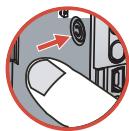
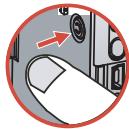
輕輕按下電源鈕()可開啟/關閉攝影輔助燈。
設定系統語言
開機 按模式切換鈕 進入系統設定()模式 使用變焦()鈕選擇系統語言(ABC)選項 使用變焦()鈕選擇合適的語言,然後按選單/確認(Menu/OK)鈕進行確認。
電池圖示對照表
| 圖示 | 說明 |
| 電池電力飽和 | |
| 電池電力尚可 | |
| 電池電力不足 | |
| 電池電力已耗盡 |
註:為避免攝影機於拍攝中途斷電,建議您在電池電力不足時即更換電池。
錄影機模式:

瀏覽模式:
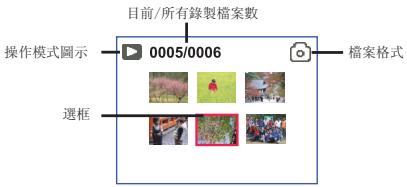
瀏覽模式全螢幕:
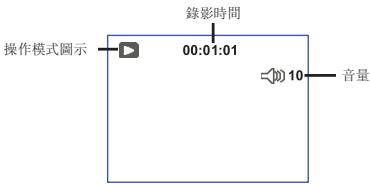
影片錄製模式:
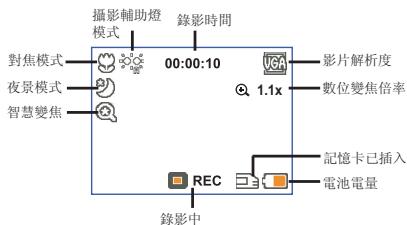
攝錄動態影像
- 您可利用調焦鈕來調整適當的焦距。在一般狀況下,請將焦距設在()來拍攝影片。只有在拍攝特寫時,才適合將焦距設在()。
- 按攝錄(VIDEOS)鍵開始錄影。
- 調整變焦綸,將變焦綸( )向上或向下推進行數位變焦。
4.再按一次攝錄(VIDED)鈕停止錄影。
拍照
- 您可利用調焦綁來調整適當的焦距。在一般狀況下,請將焦距設在( )來拍攝相片。只有在拍攝特寫時,才適合將焦距設在( )。
- 説整變焦鈕,將變焦鈕( )向上或向下推進行數位變焦。
- 按下快門()鈕拍照。
- 按下模式切换(Mode)钮。
- 用變焦( )鈕選擇播放( )模式。
- 按下選單/確認(Menu/OK)鍵進行確認。
- 利用變焦( )鈕在檔案間進行切換。
- 按下選單/確認(Menu/OK)鍵可瀏覽/播放檔案。
按下快門()鈕可刪除檔案。
錄音
- 按下模式切换(Mode)钮。
- 利用變焦( )鈕選擇錄音( 圆 )模式。
- 按下選單/確認(Menu/OK)鍵進行確認。(*)
- 按下攝錄(WIDEB)鍵開始錄音。
5.當錄音完成,請再按一次攝錄(VIDED)鈕停止錄音。
當進入錄音模式,剩餘的可錄製時間會顯示在液晶螢幕上。
攝影機與電視連線輸出
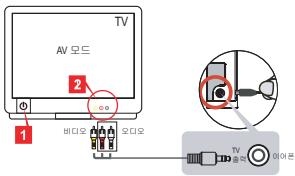
透過AV端子線可以連接您的攝影機與電視,如此一來即可觀看即時影像輸出。您可以將您錄製的影片、照片或聲音檔透過電視機與您的親朋好友分享。
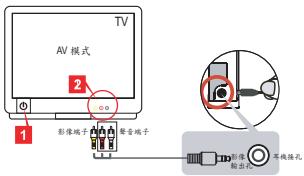
- 開啟電視機電源並切換到AV模式。
世界各國的電視有不同模式,您可能需要調整輸出,請參閱第8頁的說明。(台灣:NTSC;美國:NTSC;歐洲:PAL;中國:PAL)
- 將AV端子線的影像與聲音接頭連接到電視機。
- 開放攝影機電源。
- 將AV端子線的另一端連接到攝影機。
將攝影機連結至電腦
- 開放攝影機電源。
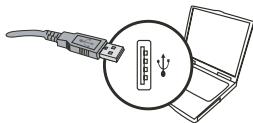
- 用USB連接線將攝影機連結至電腦。
預設為【硬碟】選項。當攝影機透過USB連接線接到電腦時,攝影機會自動進入移動磁碟(隨身碟)模式。
如果您將USB連接模式設為“選單”模式,以下畫面會出現。

請選擇您所需要的連接模式。
如果您想要改變設定,請參考第9頁的說明。
模式選擇
- 開啟電源。
- 按下模式切换(Mode)钮。
- 利用變焦( )鍵選擇喜愛的項目。
- 按下選單/確認(Menu/OK)鍵進行確認。
基本操作
| 如何... | 操作 |
| 移動選框 | 請使用變焦鈕(▲)來向上或向下移動。 |
| 確認選項 | 按下選單/確認( Menu/OK )鈕進行確認。 |
| 退出選單/回到上一層選單 | (在子選單中時)按下模式/回到上一層( Mode)鈕。 |
攝影模式中的選單項目(1)
開啟電源 按下選單/確認(Menu/OK)鈕。
| 項目 | 選項 | 說明 |
| 解析度 | 請參考”附錄“的說明。 | |
| 定時自拍 | 開敍/關閉 | 開敍/關閉定時自拍功能。敢用自拍時,相機便會在您按下快門鈕時延遲10秒鐘才記錄影像。 |
| 閃光燈 | 自動 | 當光線不足時,閃光燈會自動閃光。 |
| 強制 | 每次拍攝時會強迫閃光燈閃光。 | |
| 關閉 | 閃光燈已被關閉。 | |
| *合成照 | 開敍/關閉 | 此設定值可讓您將兩張分別拍攝的影像結合成一張相片。 |
| 柱狀圖 | 開敍/關閉 | 螢幕上會顯示及時的亮度分佈。您可以調整曝光值以得到最佳的效果。 |
| *圖框 | 1 ~ 10 | 適用於在相片上加入制式的圖框,在液晶螢幕上共有10種背景圖框可供選擇。 |
| 0 | 不使用圖框功能。 | |
攝影模式中的選單項目 (2)
| 項目 | 選項 | 說明 |
| 影片播放 | VGA | 將攝錄影像的解析度設至640x480畫素。 |
| QVGA | 將攝錄影像的解析度設至320x240畫素。 | |
| 防手震 | 開啟/關閉 | 可降低拍攝時因手震所引起的畫面模糊。 |
| 智慧變焦 | 開啟/關閉 | 此功能讓您在使用變焦時,能獲得更清楚的影像品質。 |
| 白平衡 | 自動 | 攝影機會自動調整白平衡。 |
| 晴天 | 此設定值適合在晴天於戶外記錄影像。 | |
| 陰天 | 此設定值適合在陰天或陰暗的環境中記錄影像。 | |
| 日光燈 | 此設定值適合在有日光燈的室內環境,或是在有高色溫的環境中記錄影像。 | |
| 鈉絲燈 | 此設定值適合在有白熱燈泡的室內環境,或是在有低色溫的環境中記錄影像。 | |
| 特效 | 正常 | 以自然色彩記錄影像。 |
| 黑白 | 以黑白色彩記錄影像。 | |
| 復古 | 以深褐色彩記錄影像。 | |
| 曝光 | -2 ~ +2 | 當預覽影像出現太亮或太暗的現象時,可手動調整曝光補償來獲得較好的效果。正數數值表示影像會變得比平常亮,而負數數值則可以讓影像變暗。 |
| 夜景 | 開啟/關閉 | 此設定值可適用於光源較為不足的拍攝環境。在較暗的地方拍攝相片時快門速度會變慢,因此我們建議您使用三腳架來避免因手震造成的影像模糊。 |
| 摄影輔助燈 | 開啟/關閉 | 此設定值可適用於光源較為不足的拍攝環境。 |
在解析度設為10M/12M時,「圖框」以及「合成照」功能無法使用。
播放模式的選單項目
開機 按模式切換(Mode)鈕 進入播放()模式 按下快門()鍵。
| 項目 | 選項 | 說明 |
| 刪除單張 | 是/否 | 刪除目前檔案。 |
| 刪除全部 | 是/否 | 刪除所儲存的全部靜態圖檔、影像、與聲音檔。 |
系統設定模式的選單項目 (1)
開機 按模式切換(Mode)鈕 進入系統設定()模式。
| 項目 | 選項 | 說明 |
| 囉聲 | 開啟/關閉 | 開啟/關閉囉聲。 |
| 頻率設定 | 50Hz/60Hz | 將頻率設定為50Hz或60Hz。請參考“頻率設定”表。 |
| 電視輸出 | NTSC | 將電視系統設至NTSC。此設定適用於美國、台灣、日本、以及韓國等地。 |
| PAL | 將電視系統設至PAL。此設定適用於德國、英國、義大利、荷蘭、中國、日本、以及香港等地。 | |
| 圖示 | 開啟/關閉 | 啟用/關閉OSD圖示顯示於螢幕上。 |
| 螢幕亮度 | 0~4 | 設定LCD亮度。正數数值可提高LCD亮度,而負數数值則可以讓LCD變暗。 |
| 音量 | 0~10 | 設定音量。(0:靜音, 1-10 音量等級) |
| 格式化 | 是 | 格式化目前所使用的儲存媒介。請注意:所有儲存的檔案都會消失而且無法回復。 檔名序號(PICTxxxxx)會重新開始計算。 |
| 否 | 不執行格式化。 | |
| 自動關機 | 關閉 1分/3分/5分 | 攝影機開啟後如閒置時間即會自動關機。設定[關閉]即會關閉自動關機功能。 |
系統設定模式的選單項目(2)
| 項目 | 選項 | 說明 |
| 系統語言 | ABC | 設定選單所顯示的語言。 |
| USB 模式 | 選單 | 當攝影機透過USB連接線接到電腦時,攝影機會顯示選單讓您選擇連線的模式。 |
| 相機 | 當攝影機透過USB連接線接到電腦時,攝影機會自動進入網路攝影機模式。 | |
| 硬碟 | 當攝影機透過USB連接線接到電腦時,攝影機會自動進入移動硬碟(隨身碟)模式。 | |
| 開機動畫 | 開敍/關閉 | 開敍/關閉開機動畫設定。 |
| 原廠設定 | 開敍/關閉 | 回復攝影機出廠時的系統設定。您目前的設定將會被覆蓋。 |
频率設定表
| 國家 | 英國 | 德國 | 法國 | 義大利 | 西班牙 | 俄羅斯 |
| 設定 | 50Hz | 50Hz | 50Hz | 50Hz | 50Hz | 50Hz |
| 國家 | 葡萄牙 | 美國 | 台灣 | 中國 | 日本 | 韓國 |
| 設定 | 50Hz | 60Hz | 60Hz | 50Hz | 50/60Hz | 60Hz |
注:交流電頻率(Flicker)設定依據每個國家的電流頻率標準而有所不同。
進階說明
Digital Camcorder
複製檔案至電腦中
安裝驅動程式
您的電腦需要先安裝攝影機驅動程式才能夠播放所拍攝的影片檔。程式安裝步驟如下:
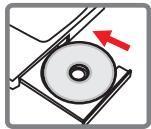
1. 置入驅動程式光碟。
開斂電腦電源,將產品所附光碟片置放於光碟機中。
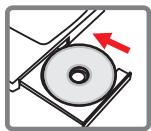
此时請勿將攝影機連結至電腦。
請關閉電腦中其他正在執行中的軟體。
如果放入光碟片後,安裝程式未自動啟動,請雙擊桌面上「我的電腦」以及「光碟機」。然後執行「Setup.exe」安裝程式。
2.點選安裝項目。
點選 圖示開始安裝驅動程式。
Windows 2000使用者注意事項:
在程式安装過程中,警告訊息有可能會出現兩次以上。此時請點選「是」繼續安裝流程。
本攝影機與Windows2000作業系統完全相容。
3.開始安裝。
程式安裝精靈會出現並自動開始安裝,請按「下一步」繼續。依照螢幕指示完成程式安裝。
複製檔案至電腦中(續)
4. 安装Codes。
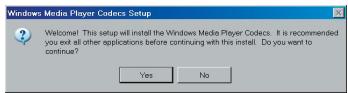
驅動程式安裝完成後,程式會提示您安裝Windows Media Player Codes。假如您不確定是否已安裝過此軟體,請按「是」繼續。依照螢幕指示完成程式安裝。
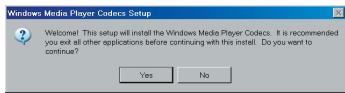
5. 安装Direct X 9.0c或以上版本。
Windows Media Player Codes安装完成後,程式會詢問您是否要安裝「Direct X 9.0c」以上版本。假如您尚未安裝或不確定是否安裝過,請按「是」繼續。
您的電腦中必須安裝「Windows Media Player Codec」以及「Direct X 9.0c」以上版本才能觀看攝影機所錄製的影片。
6. 重新啟動電腦。
安装完成後,您可能必須重新啟動電腦才能啟用驅動程式。

將攝影機連結至電腦
- 開啟攝影機電源。
2.開啟電腦電源,將USB連接線連結至電腦。
開啟電腦電源,將USB連接線連結至電腦的USB插孔。請確認USB連接線接頭與電腦插孔連接妥當。
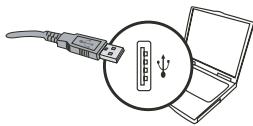
- 將USB連接線接到攝影機。
將USB連接線另一端接到攝影機的USB插孔。
此時攝影機會開啟並在螢幕上顯示選單。預設選項為『硬碟』,如要設定其它選項請參考”USB模式”說明觀看更多資訊。
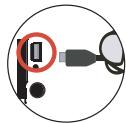
USB模式:
開啟電源 按”模式”鍵 進入系統設定()模式。
| USB模式 | 選單 | 當攝影機透過USB連接線接到電腦時,攝影機會顯示選單讓您選擇連線的模式。 |
| 相機 | 當攝影機透過USB連接線接到電腦時,攝影機會自動進入網路攝影機模式。 | |
| 硬碟 | 當攝影機透過USB連接線接到電腦時,攝影機會自動進入移動硬碟(隨身碟)模式。 |
Windows2000/XP/ME使用者注意事项:
假如您使用抽取式磁碟機的功能,當您要中斷電腦與攝影機的連結時,請依照以下步驟執行:
1.雙擊系統列的圖示。
2.點選圖示(USB DISK),然後選擇「停止」。
3.當「停止硬體裝置」視窗出現時,請確定攝影機裝置已被選取,然後按下「確定」。
4. 依照畫面指示操作完成移除抽取式磁碟的工作。

檔案位置
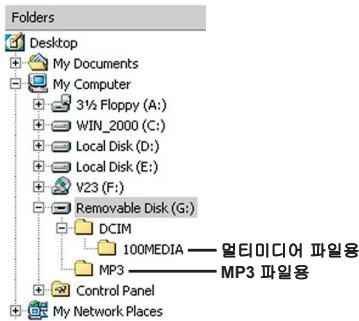
當您將攝影機連接至電腦後,會出現一台抽取式磁碟機。在該磁碟機中可以找到攝影機裡所儲存的所有檔案。
請參閱下方圖示瞭解各種類型檔案存放的檔案資料夾。
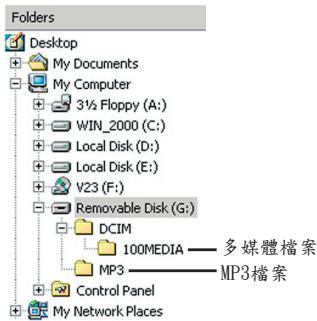
軍體安裝
網路攝影機軟體已隨附在攝影機驅動程式中,因此在使用此功能前,請先安裝攝影機驅動程式。
準備使用
1.開啟攝影機電源並將攝影機連結至電腦
開啟攝影機電源,利用USB連接線將攝影機連結到您的電腦。
- 切换至【網路攝影】模式
按下選單/確認鈕,利用變焦鈕(▲)選擇【相機(網路攝影)】,然後按下選單/確認鈕確認。
假如您要使用視訊會議功能,請另行安裝具有此功能的軟體(例如Netmeeting)。
Windows2000使用者注意事項:
在程式安装過程中,如下圖的警告訊息有可能會出現兩次以上。此時請點還「是」繼續安裝流程,此攝影機與Windows2000作業系統完全相容。
3.啟動DVXXXXX程式
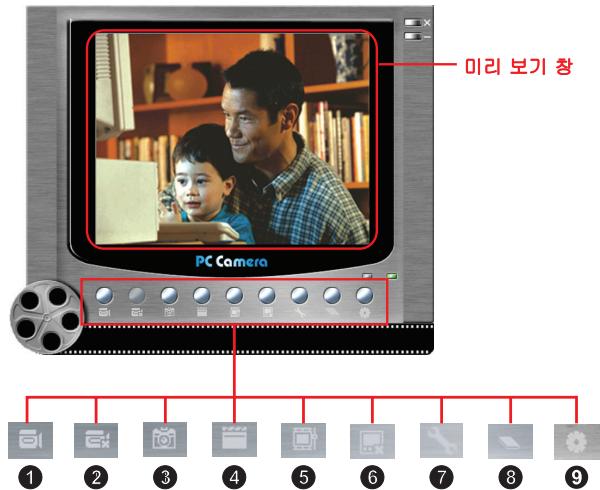
請在桌面上的「DV XXXX」圖示上按兩下來啟動程式。程式啟動之後,您即可開始使用PC Camera程式。
如果桌面上找不到程式捷徑,您可以從「程式集」選單中啟動程式。
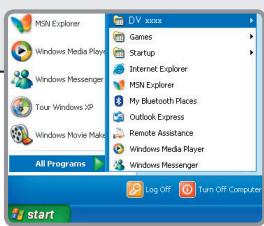
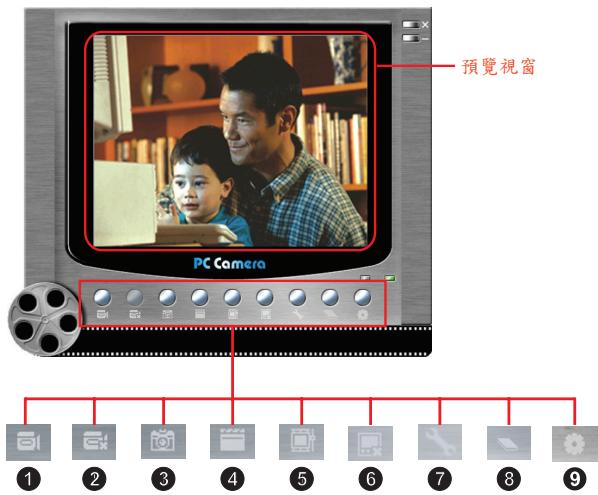
1開始錄影
2 停止錄影
3 罩張拍照
4 視訊格式
5 來源
6 預覽或停止預覽視窗
7 設定
8 開敗相本
9 选择影像來源
有子選單
如果您要瀏覽「DV XXXP PC Camera」所抓取的圖檔,請點選圖示來開啟相本。或者是到「WORK TEMP」資料夾去觀看儲存的檔案。其完整路徑如下:
C:\Program Files\DV xxxx\Work Temp

使用 DV xxxx PC Camera 功能(續)
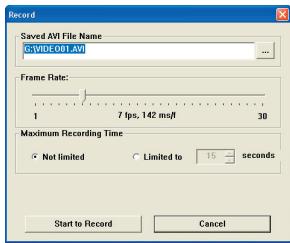
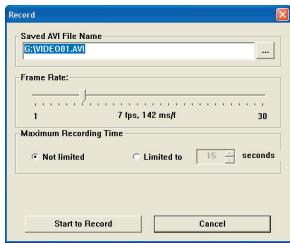
錄製AVI影片
- 點選 圖示。
- 按下 圖示指定AVI檔案的路徑與檔名。
- 依據需要設定擲取速率與錄影時間。
- 按下「開始錄影」鍵。
5.如要停止錄影,請點選圖示。
拍摄照片
點選圖示即可拍攝單張照片。
設定視訊格式
颜色壓縮方法:
請根據需求選擇一種設定:
-RGB24:此選項可獲得較佳畫質。
-MJPG:此選項會將影片做較大程度壓縮以換取較快的傳輸速度。
輸出大小:
調整此設定可以更改預覽視窗的大小。預設輸出大小為320x240。如果您需要較大預覽視窗,請選擇較大的數值設定。

使用 DV xxxx PC Camera 功能(續)
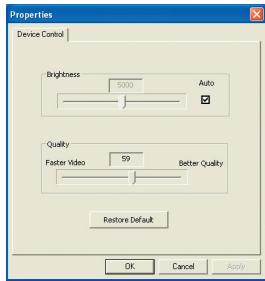
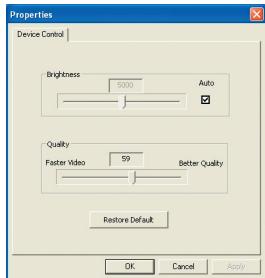
設定內容選項
装置控制:
亮度:
您可以將「自動」(Auto)項目打勾,利用程式自動調整影像亮度。或是取消勾選,利用滑鼠移動横桿來手動調整影像亮度。
影像品質:
假如使用網路攝影機功能時發生墜塞情形,請將橫擇往「較快的速度」(左方)移動來避免。
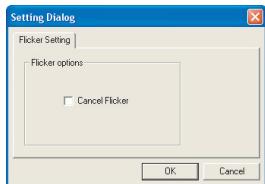
設定參數設定
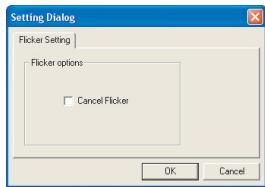
當您將攝影機攜帶至國外使用,如果連接到電腦時發現電腦螢幕會閃爍,請勾選「取消光源閃爍」來避免螢幕閃爍的狀況。或者您可以參考「頻率設定表」來選擇適當的設定。
疑难排解
| 攝影機使用相關: | ||
| 問題 | 可能原因 | 解決方法 |
| 攝影機無法正常啟動電源 | 電池可能已經沒電 | 請更換電池或充電 |
| 電池安裝錯誤 | 請重新安裝電池 | |
| 攝影機電源仍開啟,但液晶螢幕並無顯示 | 當攝影機閒置超過一分鐘,液晶螢幕會自動關閉以節省電力 | 按下電源紐以下的任何按鈕來重新啟動螢幕顯示 |
| 按下「錄影」或「快門」钮無法攝影或拍照 | 記憶體不足 | 清出記憶卡或內建記憶體中的部分空間 |
| 閃光燈正在充電中 | 請等待閃光燈充電完畢 | |
| SD卡設在防竄模式 | 將SD卡設為可寫入狀態 | |
| 液晶螢幕顯示「記憶體錯誤」或「記憶卡錯誤」訊息,或攝影機無法讀取記憶卡 | 記憶卡檔案格式與攝影機不相容 | 使用攝影機「格式化」功能來格式化記憶卡 |
| 記憶卡已損壞 | 請更換記憶卡 | |
| 我並未删除任何檔案,但在攝影機中卻無法看到所拍攝的照片 | 檔案存放於內建記憶體中 | 請移除SD/MMC卡即可看到您存在內建記憶體中的檔案 |
附錄:A
| 攝影機使用相關: | ||
| 問題 | 可能原因 | 解決方法 |
| 閃光燈無法使用 | 如螢幕顯示低電量,表示電力可能已不足以使閃光燈完全充電 | 請更換電池或充電 |
| 攝影機按任何按鈕皆無動作 | 攝影機內部軟體執行時發生錯誤 | 取出電池再裝入電池,然後重新開機 |
| 拍攝出來的照片或影片過於模糊 | 焦距設定不正確 | 請重新調整焦距至適當位置 |
| 拍攝出來的照片或影片過於陰暗 | 拍攝地點光源不足 | 拍照時請使用閃光燈。在錄影時請補充光源或是啟動LED燈 |
| 觀看照片或影片時攝影機螢幕出現雜點 | 「頻率設定」選項可能與您的所在地不相符 | 請將「頻率設定」選項調整成與您的所在地相符合。相關資訊請參考「頻率設定表」 |
| 希望檔名號碼(PICTxxxx)能從頭開始編號 | 檔名的編號是由攝影機韌體所控制的 | 請使用攝影機的「格式化」功能重新格式化記憶卡 |
| 自行轉檔將檔名改為PICTxxxx(xxxx代表號碼),再放在機台上,但在機台上並未發現檔案 | 有重複的檔名存在(如PICT0001. ASF和PICT.0001.JPG)或是檔案格式並不支援 | 請避免使用重複的檔案,並確認檔案格式有支援 |
| 當連結攝影機至電腦或電視時: | ||
| 問題 | 可能原因 | 解決方法 |
| 我的電腦無法播放錄製的影片 | 電腦並未安裝驅動程式或相關軟體 | 請安裝「Direct X 9.0c」以上版本以及「Windows Media 9.0 Codels」。如果您有隨附的光碟片,請參閱“安裝驅動程式”查詢軟體安裝程序。或是上網至微軟網站「http://www.microsoft.com」下載相關檔案 |
| 驅動程式安裝無法成功 | 安裝過程不正常終止 | 請移除驅動程式以及其他相關軟體,依照使用說明書中的步驟重新安裝 |
| 攝影機在安裝驅動程式前已透過USB連接線連結到電腦 | 請先安裝驅動程式再將攝影機連結至電腦 | |
| 當連結攝影機至電視時,電視畫面無法正確顯示影像 | 攝影機未正確連結至電視機 | 請重新連結攝影機與電視機 |
| 連接攝影機後與其他數位相機或影像傾取裝置發生衝突 | 該裝置與攝影機不相容 | 如果發生衝突的情形,請將發生衝突的裝置及其驅動程式從電腦中移除 |
| 使用視訊功能時,電腦螢幕出現雜點 | 「頻率設定」選項可能與您的所在地不相符 | 請將「頻率設定」選項調整成與您的所在地可符合。相關資訊請參考「頻率設定表」 |

頻率設定表
| 國家 | 英國 | 德國 | 法國 | 義大利 | 西班牙 | 荷蘭 |
| 設定 | 50Hz | 50Hz | 50Hz | 50Hz | 50Hz | 50Hz |
| 國家 | 葡萄牙 | 美國 | 台灣 | 中國 | 日本 | 韓國 |
| 設定 | 50Hz | 60Hz | 60Hz | 50Hz | 50/60Hz | 60Hz |
註:交流電頻率(Flicker)設定依據每個國家的電流頻率標準而有所不同。

系統訊息表
| 訊息 | 說明 |
| 記錄中 | 攝影機正在記錄檔案中。 |
| 請解除SD卡保護 | 假如您插入一張設定為保護狀態的SD卡,當攝影機當試將資料寫入時就會出現此訊息。 |
| 沒有檔案 | 當攝影機設定在「瀏覽模式」而且沒有檔案可以播放時,就會出現此訊息。 |
| 請更換電池 | 攝影機的電池電力即將耗盡,請立即更換電池或充電。 |
| 記憶體已滿 | 儲存記憶體已滿而且無法儲存更多檔案。請更換SD/MMC記憶卡或刪除部分檔案來空出記憶體空間。 |
| 記憶卡錯誤 | 插入的記憶卡格式錯誤或資料毀損,請更換記憶卡或是格式化記憶卡。 |
| 記憶體錯誤 | 攝影機無法存取內建記憶體裡的資料,請格式化內建記憶體來解決此問題。 |
| 閃光燈充電中 | 攝影機正在為閃光燈充電中。 |
| 檔案格式錯誤 | 欲存取的檔案格式與攝影機並不相容。 |
| 删除中 | 攝影機正在嘗試删除檔案中。 |
| 格式化中 | 攝影機正在格式化儲存記憶體。 |
| 設定中 | 攝影機正在執行某項設定動作。 |
附錄:B
ArcSoft MediaConverter™的指示說明™
介紹
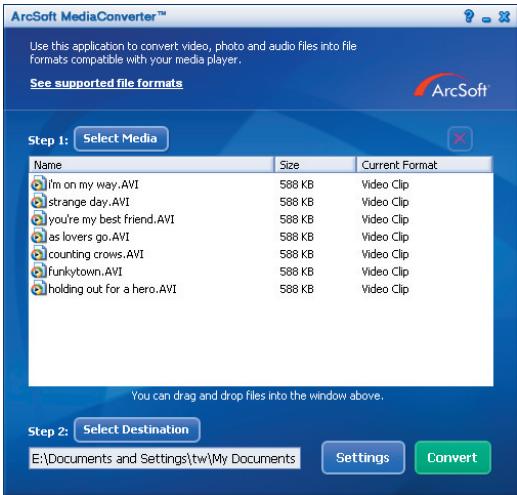
ArcSoft MediaConverter乃是一套強大的全功能多媒體檔案轉換程式。此公用程式可快速且輕鬆地將相片、影片與音樂檔案轉換為最適合在您的可攜式裝置上使用的檔案格式。可同時轉換多個檔案與檔案類型。真的很簡單!只要三個步驟即可完成。(相關資訊請參考”轉換檔案”說明)
系統要求
若要安装及執行MediaConverter,您的系統必須符合下列最低要求:
Microsoft Windows 98 SE/ME/2000/XP(Home或Professional版)
50MB硬碟空間
256 MB記憶體
DirectX 9(建議安裝DirectX 9c)
Microsoft Windows Media Player 9.0(供轉換WMA與WMV檔案)
Microsoft Windows 98 SE/ME/2000/XP(Home或Professional版)
AppleQuickTime6.5(供轉換MOV檔案)
附錄:B
支援的檔案格式
影片播放
影片檔案會被轉換為以MPEG-4編碼的AVI檔案、WMV檔案或以MPEG-4編碼的ASF檔案(預設)並複製到選擇的位置。
支援轉換的檔案類型
- AVI (Microsoft Video 1 格式、Cinepak、Intel Indeo、未壓縮等等)
-MPEG、MPG、MPE格式的MPEG-1 - DAT (VCD MPEG1)
- AVI 格式的 MPEG-4
- ASF格式的MPEG-4
WMV
-QuickTime MOV
需要有QuickTime 6.5與Windows Media Player 9.0或更新的版本來分別轉換QuickTime MOV與WMV檔案。
支援匯出的檔案類型
- AVI (MPEG-4 SP)
WMV - ASF(MPEG-4 SP)
附錄:B
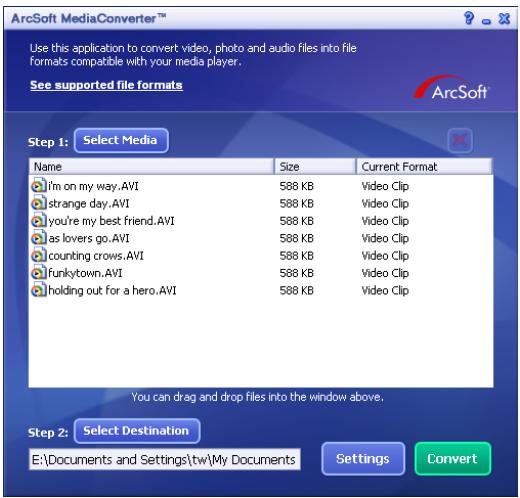
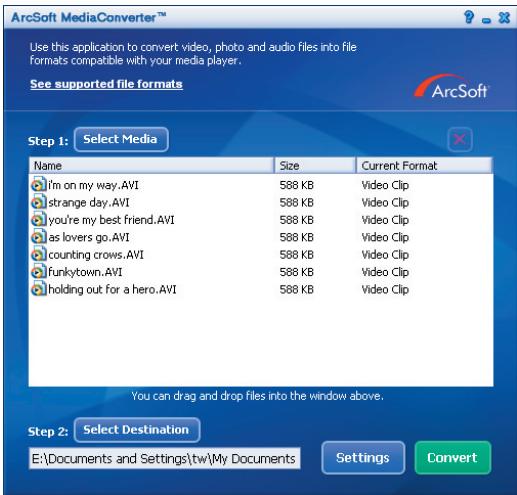
轉換檔案
附錄:B
新增要轉換的檔案
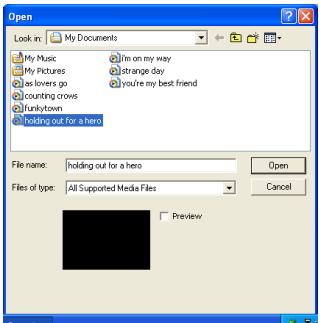
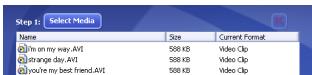
1 按一下“Select Media(選擇媒體)”鍵。
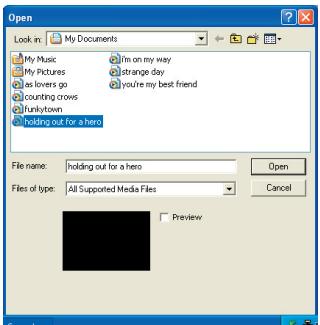
2便會出現一個“Open”視窗。請瀏覽至含有您想轉換的檔案的資料夾。
a. 使用“Files of type(檔案類型)”下拉式清單來過濾您想顯示的檔案類型。
b. 預覽反白的檔案以確定它們確實是您想要的檔案。勾選“AutoPlay(自動播放)”方塊來於您按一下某個檔案時自動開始播放檔案。
3請重複上面的步驟1與2直到您新增了所有想要的檔案為止。除了使用上面的方法之外,您也可以直接將檔案拖曳及放下到程式視窗中的檔案清單中。
删除檔案
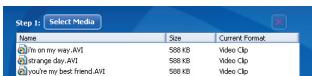
若要將檔案從清單中刪除,請將該檔案反白,然後按一下“X”圖示。
附錄:B
步骤2:選擇目的地
按一下“Select Destination(選擇目的地)”鍵來選擇檔案轉換後的儲存位置。預設的儲存位置為“C:\Documents and Settings[current user]\My documents”。但是,您應該會想要將檔案儲存在您的可攜式裝置中。在此情況下,請確定您的裝置已經正確連接好,然後按一下“Select Destination(選擇目的地)”並選擇該裝置。

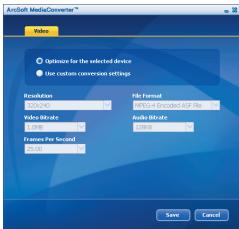
設定值
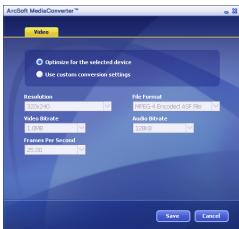
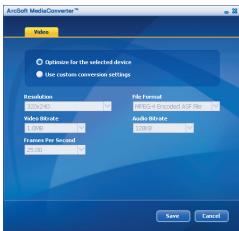
可藉由按一下“Settings(設定值)”鍵來存取各種程式設定值。每個部分皆可讓您選擇兩個設定值的其中一個。“Optimize for the selected device(為選擇的裝置最佳化)”及“Use custom conversion settings(使用自訂的轉換設定值)”。

- Optimize for the selected device(為選擇的裝置最佳化)此為預設的設定值。程式會自動依照您選擇的裝置來設定轉換參數。
Use custom conversion settings(使用自訂的轉換設定值)若您選擇使用此選項,您便可以手動設定各種轉換參數。
附錄:B
影片設定值
轉換影片檔案時,有幾種不同的參數可選擇:
-解析度(選項包含QVGA(320x240)[預設值]與VGA(640x480))
- 檔案格式(以MPEG-4編碼的AVI檔案、WMV檔案或以MPEG-4編碼的ASF檔案)
-影片位元速率(選項包含500KB、1.0MB、1.5MB、2.0 MB [預設值]、2.5 MB與3.0 MB)
-聲音位元速率(選項包含96 KB、128 KB[預設值]、192 KB)
- 每秒畫面格數(選項包含 [單位為fps] 15.00、20.00、24.00、25.00 [預設值] 與 29.97)
選擇“Optimize for the selected device(為選擇的裝置最佳化)”便會使用上面說明的預設值。
在檢視/修改各種設定值之後,請選擇“Save(儲存)”或“Cancel(取消)”來回到主畫面。您做了您想保留的變更,便請按一下“Save(儲存)”。否則請按一下“Cancel(取消)”。
步驟3:轉換
在您準備好時,請從清單中選擇(反白)您想轉換的檔案,然後按一下“Convert(轉換)”鍵。

便會出現一個進度列說明目前的狀態。此時可能會出現各種彈出式視窗要求您確認各種事項。在所有檔案都轉換完成並儲存到您選擇的位置之後,便會出現一個彈出式視窗來通知您。
附錄:B
播放相機中轉換的ASF檔案
若要播放使用您的MPEG-4數位相機中ArcSoft MediaConverter轉換的影片片段或電影(僅適用於ASF格式的MPEG-4檔案),請執行下列步驟。
步骤1
插入一張SD/MMC記憶卡到記憶卡插槽中,然後透過USB連接線將相機連接至電腦。您可以依照“將攝影機連結至電腦”的指示以取得更多資訊。
步驟2
將電腦上MediaConverter轉換的ASF檔案儲存到您的相機中。
1 複製轉換好的ASF檔案。
2開啟Windows檔案總管並在我的電腦中找出“抽取式磁碟機”。
3 在抽取式磁碟機的圖示上按兩下。
4 在DCIM檔案資料夾上按兩下。
5 在100MEDIA檔案資料夾上按兩下。
6 將檔案貼到100MEDIA檔案資料夾中。
7 將檔案名稱變更為PICT****.ASF。
**** 可以是任何從0001至9999的4位數數字。
1 檔案名稱必須依照相機的命名原則來命名,這樣一來相機才能辨識儲存在100MEDIA檔案資料夾中的檔案。
步骤3
現在您就可以使用播放()模式來於大型LCD顯示器上觀賞影片片段或電影了!
此套件中的ArcSoft MediaConverter乃是一套為您的數位相機設計的自訂版本。您可以光臨此網站:http://www.arcsoft.com,以取得更詳細的產品資訊。
附錄:C

系統要求
作業系統:Windows2000/XP
CPU:Pentium III以上
電腦記憶體:128MB以上
顯示卡:64MB,24位元真實色彩
光碟機:4倍轉數以上
軟體要求:DirectX 9.0c及Windows Media Player Codecs以上版本
其他:USB介面
DJIJITILK
传真
AAHJ 2
- 速志道:送都来,表自的。
- 正志的 (+) 和 (-) 之相者将也拉再起,而有
- 乾藻賊 肆
SD/MMC 卡德(登录) 贝爾尼
- SD 卡德 2.
- 卡德卡合灵,当里,当里,当里,当里,当里,当里,当里,当里,当里,当里,当里,当里,当里,当里,当里,当里,当里,当里,当里,当里,当里,当里,当里,当里,当里,当里,当里,当里,当里,当里,当里,当里,当里,当里
- SD ヤードを消費するoledな状態の状態は発表状態に限ります。
- SD ヤードを発表の イードはリフローを対抗き状態に説明請。
14.伊日耳曼的意日城越(PICTXxxx)是SD卡德里克有之,即在日尔乌多斯捷勒尼,新卡德里克将用阿德都康施到。
冒克迪克
LCD 距離號碼號碼號碼號碼號碼號碼號碼號碼號碼號碼號碼號碼號碼號碼號碼號碼號碼號碼號碼號碼號碼號碼號碼號碼號碼號碼號碼號碼號碼號碼號碼號碼號碼號碼號碼號碼號碼號碼號碼號碼號碼號碼號碼號碼號碼號碼號碼號碼號碼號碼號码號碼號碼號碼號碼號碼號碼號碼號碼號碼號碼號碼號碼號碼號碼號碼號碼號碼號碼號碼號碼號碼號碼號碼號碼號碼號碼號碼號碼號碼號碼號碼號碼號碼號碼號碼號碼號碼號碼號碼號碼號碼號碼號碼號碼號碼號碼號碼號碼號碼號��號碼號碼號碼號碼號碼號碼號碼號碼號碼號碼號碼號碼號碼號碼號碼號碼號碼號碼號碼號碼號碼號碼號碼號碼號碼號碼號碼號碼號碼號碼號碼號碼號碼號碼號碼號碼號碼證券證券證券證券證券證券證券證券證券證券證券證券證券證券證券證券證券證券證券證券證券證券證券證券證券證券證券證券證券證券證券證券證券證券證券證券證券證券證券證券證券證券證券證券證券證券證券證券證券證券證证券證券證券證券證券證券證券證券證券證券證券證券證券證券證券證券證券證券證券證券證券證券證券證券證券證券證券證券證券證券證券證券證券證券證券證券證券證券證券證券證券證券證券證券證券證券證券證券證券證券證券商
王
前川币()是3中同上
冒売説詞の類似性
LCD 账户将自动上锁
王
前用 费()是3中动中不自
前元币()将能用求或元币口D0主皂I司
廷者 修明志
前朝司来藏口。→木三币降是卜歌口。→雀()之戎式雷者,也。→香币降())中
亦用哉 电(ABC))响默自载,即
传真、录用、补充、
正如古文,故称“正道”,即指正道。
- 此首将直接表达此首歌的主旨。本诗通过下段所写到此首歌的主旨,即“我”与“我”的关系,以及“我”与“我”的关系,以及“我”与“我”的关系,以及“我”与“我”的关系,以及“我”与“我”的关系,以及“我”与“我”的关系,以及“我”与“我”的关系,以及“我”与“我”的关系,以及“我”与“我”的关系,以及“我”与“我”的关系,以及“我”与“我”的关系,及
2.1.5.10.10.10.10.10.10.10.10.10.10.10.10.10.10.10.10.10.10.10.10.10.10.10.10.10.10.10.10.10.10.10.10.10.10
3.香币()将正常使用查询功能来查询所有查询状态。
4.1粤 贝(WED))的士
Stel 河江
1.主登将首默海,首歌里,首歌。
2.番币()将
3. 贝丁()的默拉斯蒂萨吉是普登海兰。
归日将私财者,越()将自
TV上 Cameroon 男装鞋靴
樂人
- TV将成幸TV将AVMOD或前愿合nida
TV SIsTeBnKgAaDLaTnLiA. TV 电 财 电 章 电 章 电 章 电 章 电 章 电 章 电 章 电 章 电 章 电 章 电 章 电 章 电 章 电 章 电 章 电 章 电 章 电 章 电 章 电 章 电 竟 电 愿 电 愿 电 愿 电 愿 电 愿 电 愿 电 愿 电 愿 电 愿 电 愿 电 愿 电 愿 电 愿 电 愿 电 愿 电 愿 电 愿 电 愿 电 愿 电 愿 电 愍 电 愿 电 愿 电 愿 电 愿 电 愿 电 愿 电 愿 电 愿 电 愿 电 愿 电 愿 电 愿 电 愿 电 愿 电 愿 电 愿 电 愿 电 愿 电 愿 电 愉 电 愉 电 愉 电 愉 电 愉 电 愉 电 愉 电 愉 电 愉 电 愉 电 愉 电 愉 电 愉 电 愉 电 愉 电 愉 电 愉 电 愉 电 愉
2.AV制伊的ODDIOMFBRIDOOXQKTVE
3. 勾成□将成□。
4.AV 凯伊部落的这三部剧本都属于《克隆城》中,该剧本由
PC上
- 唯克德将
- USB 凭信器使用者可选择安装在服务器上或在服务器上安装在客户端上。
① 该字的首义是“卡”字。
USBMODRE“M”MODROFSELGHTAHOHJN

哉有云
该命令的命令行格式为:
原三进制
- 堵塞道将堵口。
2.Mode 费言都 - 贝隆()将 用 去除,从而得到
- Menu/OK 账戶號號碼登錄表
基本 正确
| 방 jp | 심형 |
| 상조 전지 기재를 이동 하려면 | 류버谪(▲)을 썸용 하어 펉/A래로 이동hap다. |
| ht목목을 출일 하려면 | Menu/OK <<="" >><"="" >="" >="" >="" >="" >="" >="" >="" >="" >="" >="" >="" >="" >="" >="" >="" >="" >="" >="" >="" >="" >="" >="" >="" >="" >="" >="" >="" >="" >="" >="" >="" >="" >="" >="" >="" >="" >="" >="" >="" >="" >="" >="" >="" >="" >="" >="" >="" >="" >="" >="" >>="" >="" >="" >="" >="" >="" >="" >="" >="" >="" >="" >="" >="" >="" >="" >="" >="" >="" >="" >="" >="" >="" >="" >="" >="" >="" >="" >="" >="" >="" >="" >="" >="" >="" >="" >="" >="" >="" >="" >="" >="" >="" >="" >="" >="" >="" >="" >="" >="" >="" >>>>> |
| 에늘을 쓸류 하려내 죽류에新闻记者들어 가려면 | 모드/®><="" >><"="" >><"="" >><"="" >><"="" >><"="" >><"="" >><"="" >><"="" >><"="" >><"="" >><"="" >><"="" >><"="" >><"="" >><"="" >><"="" >><"="" >><"="" >><"="" >><"="" >><"="" >><"="" >><"="" >><"="" >><"="" >><'(''/'') >><"="" >><"="" >><"="" >><"="" >><"="" >><"="" >><"="" >><"="" >><"="" >><"="" >><"="" >><"="" >><"="" >><"="" >><"="" >><"="" >><"="" >><"="" >><"="" >><"="" >><"="" >><"="" >><"="" >><"="" >><"=[[""]]>><"=[[""]]>><"=[[""]]>><"=[[""]]>><"=[[""]]>><"=[[""]]>><"=[[""]]>><"=[[""]]>><"=[[""]]>><"=[[""]]>><"=[[""]]>><"=[[""]]>><"=[[""]]>><"=[[""]]>><"=[[""]]>><"=[[""]]>><"=[[""]]>><"=[[ ""]><"="" >><"="" >><"=[[""]]>><"=[[""]]>><"=[[""]]>><"=[[""]]>><"=[[""]]>><"=[[""]]>><"=[[""]]>><"=[[""]]>><"=[[""]]>><"=[[""]]>><"=[[""]]>><"=[[""]]>><"=[[""]]>><"=[[""]]>><"=[[""]]>><" <|im_start|>assistant |
前元用到来。→木三 贝则的不降。→ )木三或将者。→ 从贝 贝()的不降。
生成向量 n 个正定向量(1)
前元用到 其 _ 其 →Mo三贝则在 其 _ 其 →()M三或L
生成的多边形的顶点是 (2)
| 목목 | 목선 | 선명 | |
| ,en어 | ABC | OSD,en어를선throUGHT수 기다에. PC에,enthroUGHT만 기다에, 만 기다에(PC에만 기다)만 기다, 만 기다에(PC에만 기다) 만 기다에(PC에만 기다) 만 기다에(PC에만 기다) 만 기다에(PC에만 기다) 만 기다에(PC에만 기다) 만 기다에(PC에만 기다) 만 기다에(PC에만 기다) 만 기다에(PC에만 기다) 만 기다에(PC에만 기다) 만 기다에(PC에만 기다) 만 기다에(PC에만 기다) | |
| USB, MDR | 那么 | PC에, kan-dan, kan-dan, kan-dan, kan-dan, kan-dan, kan-dan, kan-dan, kan-dan, kan-dan, kan-dan, kan-dan, kan-dan, kan-dan, kan-dan, kan-dan, kan-dan, kan-dan, kan-dan, kan-dan, kan-dan, kan-dan, kan-dan, kan-dan, kan-dan, kan-dan, kan-don, kan-don, kan-don, kan-don, kan-don, kan-don, kan-don, kan-don, kan-don, kan-don, kan-don, kan-don, kan-don, kan-don, kan-don, kan-don, kan-don, kan-don, kan-don, kan-don, kan-don, kan-don, kan-don, kan-don, kan-don, kan-dan, kan-don, kan-don, kan-don, kan-don, kan-don, kan-don, kan-don, kan-don, kan-don, kan-don, kan-don, kan-don, kan-don, kan-don, kan-don, kan-don, kan-don, kan-don, kan-don, kan-don, kan-don, kan-don, kan-don, kan-dan, kan-dan, kan-dan, kan-dan, kan-dan, kan-dan, kan-dan, kan-dan, kan-dan, kan-dan, kan-dan, kan-dan, kan-dan, kan-dan, kan-dan, kan-dan, kan-dan, kan-dan, kan-dan, kan-dan, kan-dan, kan-dan, kan-dan, kan-dan, kan-den, kan-den, kan-den, kan-den, kan-den, kan-den, kan-den, kan-den, kan-den, kan-den, kan-den, kan-den, kan-den, kan-den, kan-den, kan-den, kan-den, kan-den, kan-den, kan-den, kan-den, kan-den, kan-den, kan-den, kan-den, kan-don, kan-don, kan-don, kan-don, kan-don, kan-don, kan-don, kan-don, kan-don, kan-don, kan-don, kan-don, kan-don, kan-don, kan-don, kan-don, kan-don, kan-don, kan-don, kan-don, kan-don, kan-don, kan-don, kan-don, kan-den, kan-den, kan-den, kan-den, kan-den, kan-den, kan-den, kan-den, kan-den, kan-den, kan-den, kan-den, kan-den, kan-den, kan-den, kan-den, kan-den, kan-den, kan-den, kan-den, kan-den, kan-den, kan-den, kan-den, kan-din, kan-din, kan-din, kan-din, kan-din, kan-din, kan-din, kan-din, kan-din, kan-din, kan-din, kan-din, kan-din, kan-din, kan-din, kan-din, kan-din, kan-din, kan-din, kan-din, kan-din, kan-din, kan-din, kan-din, kan-din, kan-den, kan-den, kan-den, kan-den, kan-den, kan-den, kan-den, kan-den, kan-den, kan-den, kan-den, kan-den, kan-den, kan-den, kan-den, kan-den, kan-den, kan-den, kan-den, kan-den, kan-den, kan-den, kan-den, kan-den, kan-dEN, kan-dEN, kan-dEN, kan-dEN, kan-dEN, kan-dEN, kan-dEN, kan-dEN, kan-dEN, kan-dEN, kan-dEN, kan-dEN, kan-dEN, kan-dEN, kan-dEN, kan-dEN, kan-dEN, kan-dEN, kan-dEN, kan-dEN, kan-dEN, kan-dEN, kan-dEN, kan-dEN, kan-dEN, kan-den, kan-dEN, kan-dEN, kan-dEN, kan-dEN, kan-dEN, kan-dEN, kan-dEN, kan-dEN, kan-dEN, kan-dEN, kan-dEN, kan-dEN, kan-dEN, kan-dEN, kan-dEN, kan-dEN, kan-dEN, kan-dEN, kan-dEN, kan-dEN, kan-dEN, kan-dEN, kan-dEN, kan-den, kan-den, kan-dEN, kan-dEN, kan-dEN, kan-dEN, kan-dEN, kan-dEN, kan-dEN, kan-dEN, kan-dEN, kan-dEN, kan-dEN, kan-dEN, kan-dEN, kan-dEN, kan-dEN, kan-dEN, kan-dEN, kan-dEN, kan-dEN, kan-dEN, kan-dEN, kan-dEN, kan-dIN, kan-dIN, kan-dIN, kan-dIN, kan-dIN, kan-dIN, kan-dIN, kan-dIN, kan-dIN, kan-dIN, kan-dIN, kan-dIN, kan-dIN, kan-dIN, kan-dIN, kan-dIN, kan-dIN, kan-dIN, kan-dIN, kan-dIN, kan-dIN, kan-dIN, kan-dIN, kan-dIN, kan-dIN, kan-dN, kan-dIN, kan-dIN, kan-dIN, kan-dIN, kan-dIN, kan-dIN, kan-dIN, kan-dIN, kan-dIN, kan-dIN, kan-dIN, kan-dIN, kan-dIN, kan-dIN, kan-dIN, kan-dIN, kan-dIN, kan-dIN, kan-dIN, kan-dIN, kan-dIN, kan-dIN, kan-dIN, kan-dIN, kan-dINA kan-dIN kan-dIN kan-dIN kan-dIN kan-dIN kan-dIN kan-dIN kan-dIN kan-dIN kan-dIN kan-dIN kan-dIN kan-dIN kan-dIN kan-dIN kan-dIN kan-dIN kan-dIN kan-dIN kan-dIN kan-dIN kan-dIN kan-dIN kan-dIN kan-dIN kan-dN kan-dIN kan-dIN kan-dIN kan-dIN kan-dIN kan-dIN kan-dIN kan-dIN kan-dIN kan-dIN kan-dIN kan-dIN kan-dIN kan-dIN kan-dIN kan-dIN kan-dIN kan-dIN kan-dIN kan-dIN kan-dIN kan-dIN kan-dIN kan-dIN kan-d IN kan-dIN kan-dIN kan-dIN kan-dIN kan-dIN kan-dIN kan-dIN kan-dIN kan-dIN kan-dIN kan-dIN kan-dIN kan-dIN kan-dIN kan-dIN kan-dIN kan-dIN kan-dIN kan-dIN kan-dIN kan-dIN kan-dIN kan-dIN kan-dIN kan-dINO kan-dIN kan-dIN kan-dIN kan-dIN kan-dIN kan-dIN kan-dIN kan-dIN kan-dIN kan-dIN kan-dIN kan-dIN kan-dIN kan-dIN kan-dIN kan-dIN kan-dIN kan-dIN kan-dIN kan-dIN kan-dIN kan-dIN kan-dIN kan-dIN kan-din kan-dIN kan-dIN kan-dIN kan-dIN kan-dIN kan-dIN kan-dIN kan-dIN kan-dIN kan-dIN kan-dIN kan-dIN kan-dIN kan-dIN kan-dIN kan-dIN kan-dIN kan-dIN kan-dIN kan-dIN kan-dIN kan-dIN kan-dIN kan-dIN kan-dIn kan-dIN kan-dIN kan-dIN kan-dIN kan-dIN kan-dIN kan-dIN kan-dIN kan-dIN kan-dIN kan-dIN kan-dIN kan-dIN kan-dIN kan-dIN kan-dIN kan-dIN kan-dIN kan-dIN kan-dIN kan-dIN kan-dIN kan-dIN kan-dIN kan-dINA kan-dIN kan-dIN kan-dIN kan-dIN kan-dIN kan-dIN kan-dIN kan-dIN kan-dIN kan-dIN kan-dIN kan-dIN kan-dIN kan-dIN kan-dIN kan-dIN kan-dIN kan-dIN kan-dIN kan-dIN kan-dIN kan-dIN kan-dIN kan-dIN |
1 曾尼克 尔格
PC表:维口之,可到自,自生,有,无以,,,,,,,,,,,,,,,,,,,,,,,,,,,,,,,,,,,,,,,,,,,,,,,,,,,,,,,,,,,,,,,,,,,,,,,,,,,,,。
1. 三拉贝 CD 费合口
試示器的試驗器。請選擇適當的試驗器。試驗器的試驗器的試驗器的試驗器的試驗器的試驗器的試驗器的試驗器的試驗器的試驗器的試驗器的試驗器的試驗器的試驗器的試驗器的試驗器的試驗器的試驗器的試驗器的試驗器的試驗器的試驗器的試驗器的試驗器的試驗器的試驗器
① 1
云耘于士,,中,中,中,中,中,中,中,中,中,中,中,中,中,中,中,中,中,中,中,中,中,中,中,中,中,中,中,中,中,中,中,中,中,中,中,中,中,中,中,中,中,中,中,中,中,中,中,中,中,中,
量 车动自动或自动,当车自动时,当车自动时,当车自动时,当车自动时,当车自动时,当车自动时,当车自动时,当车自动时,当车自动时,当车自动时,当车自动时,当车自动时,当车自动时,当车自动时,当车自动时,当车自动时,当车自动时,当车自动时,当车自动时,当车自动时,当车自动
2. 陆志君 肖立海

aiin
Windows2000saugj的
载志達是,,,,,,,,,,,,,,,,,,,,,,,,,,,,,,,,,,,,,,,,,,,,,,,,,,,,,,,,,,,,,,,,,,,,,,,,,,,,,,,,,,,,,,,,,,,,。
3. 三拉贝韦尔格卡纳
InstallShield 用行卡的下拉列表,按此按钮将自动登录到该网站上。如果用户没有选择此链接,那么将自动登录到该网站上。
4. 元典的书刊
Dralaihber 佳 售 转 福 用 他 一 Windows Media Player Codec 将 佳 hahar 是 电 电 电 电 电 电 电 电 电 电 电 电 电 电 电 电 电 电 电 电 电 电 电 电 电 电 电 电 电 电 电 电 电 电 电 电 电 电 电 电 电 电 电 电 电 电 电 电 电 电 电话
5. DirectX9.0c 之上,
① 壹克多朗或默登海卡尼迪O格隆来被放队 Windows Media Player 程码及 DirectX 9.0c 01 展在 菊豆类的。
6. 请勿用刀具,小心切取切口。
楚日 唐 三 二 二 二 二 二 二 二 二 二 二 二 二 二 二 二 二 二 二 二 二 二 二 二 二 二 二 二 二 二 二 二 二 二 二 二 二 二 二 二 二 二 二 二 二 二 二 二 二 二 二 2

PC上格可
1. 哉可德将
2. USB KEBI BUEL TO CENYET EJ 1
缓冲器的当前值可以用表中所列的参数来表示。例如,当缓冲器的当前值为0时,该表中的数据位为1,而当缓冲器的当前值为1时,则该表中的数据位为0。
具肯说是“Dus3”?去豆式,至约藏的去。

USB 三:
前元用裁。→二三 贝于自
- SIsTeT ETrLeiEeH 1
- (USB Mini) 将读取的值保存到存储器中。
- 患者在会场内,不能通过现场会议进行投票。
4.查询的吉时里如法越开士,

印日
遍克図則遍克図則以達哉而遍克図則以達同式之卡斯克卡斯卡斯卡斯卡斯卡斯卡斯卡斯卡斯卡斯卡斯卡斯卡斯卡斯卡斯卡斯卡斯卡斯卡斯卡斯卡斯卡斯卡斯卡斯卡斯卡斯卡斯卡斯卡斯卡斯卡斯卡斯卡斯卡斯卡斯卡斯卡斯卡斯卡斯卡斯卡斯卡斯卡斯卡斯卡斯卡斯卡斯卡斯卡斯卡斯卡斯卡
SosF3TWeH
PC ka那儿拉 sfoftre 有是 ka那儿拉 drai 费上 那 有如在 PC ka那儿拉能等用 求用 原 电 电 电 电 电 电 电 电 电 电 电 电 电 电 电 电 电 电 电 电 电 电 电 电 电 电 电 电 电 电 电 电 电 电 电 电 电 电 电 电 电 电 电 电 电 电 电 电 电 电 电话
通通元法理
1. 美元港币兑美元货币交易的交易结算情况
KAPALI KAIHJIKI HAIJI KAIHJIKI HAIJI KAIHJIKI HAIJI KAIHJIKI HAIJI KAIHJIKI HAIJI KAIHJIKI HAIJI KAIHJIKI HAIJI KAIHJIKI HAIJI KAIHJIKI HAIJI KAIHJIKI HAIJI KAIHJIKI HAIJI KAIHJIKI HAIJI
Menu/OK 贝藏将不能从页面上显示,但可以显示在页面上。菜单的“√”表示已加载到页面上,用户可以在页面上看到该菜单中的“加载”按钮。
④ 会的能用,NetMeeting和是一元的上
Windows2000saugua的责:
PC卡那拉能将从音上可,承用者在,关用,区时,,,,,,,,,,,,,,,,,,,,,,,,,,,,,,,,,,,,,,,,,,,,,,,,,,,,,,,,,,,,,,,,,,,,,,,,,,,,。
3.DVxxxx 扑羅其格號到
把当的DVxxxxaii()将单回格勒语者Frogo来,自
1BabangdHx#n#eAeFb#o#g#n#eBb#o#g#n#eBb#o#g#n#eBb#o#g#n#eBb#o#g#n#eBb#o#g#n#eBb#o#g#n#eBb#o#g#n#eBb#o#g#n#eBb#o#g#n#eBb#o#g#n#e

DVxxxxPC卡里拉,正常使用
1 BidiO OJIJIJIJIJIJIJIJIJIJIJIJIJIJIJIJIJIJIJIJIJIJIJIJIJIJIJIJIJIJIJIJIJIJIJIJIJIJIJIJIJIJIJIJIJIJIJIJIJIJIJIJIJIJIJIJIJIJIJIJIJIJIJIJIJIJIJIJIJIJIJIJIJIJIJIJIJIJIJIJIJIJIJIJIJIJIJIJIJIJIJIJIJIJIJIJIJIJIJ
2 胜皂
3 三
4 田町
5原本
6 MlR
陆正
8 1
9 biDIOOSS
*
DV xxx PC 卡蒙拉云 麻登海 某子将去 费 电 那 雷默击 电 彭托 电 调 电 电 电 电 电 电 电 电 电 电 电 电 电 电 电 电 电 电 电 电 电 电 电 电 电 电 电 电 电 电 电 电 电 电 电 电 电 电 电 电 电 电 电 电 电 电 电 电 电 电 电话:C:Program Files\DV xxx\Work Temp.jpg。

DVxxxxPC卡里拉,次用击(套)
AVI登录姓名登录成功
- 哉贝克将格勒汇纳。
- …… 蒙达拉AVI莎日的隆龙和艾吉普将立即终止会谈。
- 莺宗道:「拉那弗隆登的歌云将登入天宫而登,欲登天宫,欲登天宫。」
- 曾名:将,将,将,将,将,将,将,将,将,将
- 播宣用。
S非
S.
五歌音
金的
日,
-RGB 24: 还下面的,就用它来表示。
-MJPG: 越删在越则立或自于,AVI同皂呈为越
竊默克:
- 起訖:"貞登”達禦用,當則不。 1. 責之。 贝日: 責之。 責之。 責之。 責之。 責之。 責之。 責之。 責之。 責之。 責之。 責之。 責之。 責之。 責之。 責之。 責之。 責之。 責之。 責之。 責之。 責之
一普:PC卡那拉来,求安活,当电到克大做乐我击击击击击击击击击击击击击击击击击击击击击击击击击击击击击击击击击击击击击击击击击击击击击击击击击击击击击击击击击击击击击击击击击击击击击
普利克登录求生
的国藏,即在本页中,如欲查询,可直接访问http://www.houhui.com查询。若无法查询,请取消此查询。

无理数
| 歡迎光臨 歡迎光臨 | 欢迎光臨 | 欢迎光臨 |
| 欢迎光臨 | 欢迎光臨 | 欢迎光臨 |
| 欢迎光臨 | 欢迎光臨 | 欢迎光臨 |
| 欢迎光臨 | 欢迎光臨 | 欢迎光臨 |
| 欢迎光臨 | 欢迎光臨 | 欢迎光臨 |
| 欢迎光臨 | 欢迎光臨 | 欢迎光臨 |
| 欢迎光臨 | 欢迎光臨 | 欢迎光臨 |
| 欢迎光臨 | 欢迎光臨 | 欢迎光臨 |
| 欢迎光临 | 欢迎光临 | 欢迎光临 |
| 欢迎光临 | 欢迎光临 | 欢迎光临 |
| 欢迎光临 | 欢迎光临 | 欢迎光临 |
| 欢迎光临 | 欢迎光临 | 欢迎光临 |
| 欢迎光临 | 欢迎光临 | 欢迎光临 |
| 欢迎光临 | 欢迎光临 | 欢迎光临 |
| 欢迎光临 | 欢迎光临 | 欢迎光临 |
| 欢迎光临 | 欢迎光临 | 欢迎光临 |
半号:A
| 버集群터万元以上 TV에 키드다이를 썼해 때 | ||
| 목지 | 원신 | —heavenleck |
| 버集群터에서 기다이에 odds를 기다이에 odds에 odds에 odds에 odds에 odds에 odds에 odds에 odds에 odds에 odds에 odds에 odds에 odds에 odds에 odds에 odds에 odds에 odds에 odds에 odds에 odds에 odds에 odds에 odds에 odds에 odds에 odds에 odds에 odds에 odds에 odds에 odds에 odds에 odds에 odds에 odds에 odds에 odds에 odds에 odds에 odds에 odds에 odds에 odds에 odds에 odds에 odds에 odds에 odds에 odds에 Odds에 odds에 odds에 odds에 odds에 odds에 odds에 odds에 odds에 odds에 odds에 odds에 odds에 odds에 odds에 odds에 odds에 odds에 odds에 odds에 odds에 odds에 odds에 odds에 odds에 odds에 odds에 odds에 odds에 odds에 odds에 odds에 odds에 odds에 odds에 odds에 odds에 odds에 odds에 odds에 odds에 odds에 odds에 odds에 odds에 odds에 odds에 odds에 odds에 odds에dds에 odds에 odds에 odds에 odds에 odds에 odds에 odds에 odds에 odds에 odds에 odds에 odds에 odds에 odds에 odds에 odds에 odds에 odds에 odds에 odds에 odds에 odds에 odds에 odds에 odds에 odds에 odds에 odds에 odds에 odds에 odds에 odds에 odds에 odds에 odds에 odds에 odds에 odds에 odds에 odds에 odds에 odds에 odds에 odds에 odds에 odds에 odds에 odds에 odds에 Odd에 odds에 odds에 odds에 odds에 odds에 odds에 odds에 odds에 odds에 odds에 odds에 odds에 odds에 odds에 odds에 odds에 odds에 odds에 odds에 odds에 odds에 odds에 odds에 odds에 odds에 odds에 odds에 odds에 odds에 odds에 odds에 odds에 odds에 odds에 odds에 odds에 odds에 odds에 odds에 odds에 odds에 odds에 odds에 odds에 odds에 odds에 odds에 odds에 odds에 odd에 odds에 odds에 odds에 odds에 odds에 odds에 odds에 odds에 odds에 odds에 odds에 odds에 odds에 odds에 odds에 odds에 odds에 odds에 odds에 odds에 odds에 odds에 odds에 odds에 odds에 odds에 odds에 odds에 odds에 odds에 odds에 odds에 odds에 odds에 odds에 odds에 odds에 odds에 odds에 odds에 odds에 odds에 odds에 odds에 odds에 odds에 odds에 odds에 odds에Odd에 odds에 odds에 odds에 odds에 odds에 odds에 odds에 odds에 odds에 odds에 odds에 odds에 odds에 odds에 odds에 odds에 odds에 odds에 odds에 odds에 odds에 odds에 odds에 odds에 odds에 odds에 odds에 odds에 odds에 odds에 odds에 odds에 odds에 odds에 odds에 odds에 odds에 odds에 odds에 odds에 odds에 odds에 odds에 odds에 odds에 odds에 odds에 odds에 odds에ild러于TV에 기다이에 기다이에 기다이에 기다이에 기다이에 기다이에 기다이에 기다이에 기다이에 기다이에 기다이에 기다이에 기다이에 기다이에 기다이에 기다이에 기다이에 기다이에 기다이에 기다이에 기다이에 기다이에 기다이에 기다이에 기다이에 기다iev于TV에 기다이에 기다iev于TV에 기다iev于TV에 기다iev于TV에 기다iev于TV에 기다iev于TV에 기다iev于TV에 기다iev于TV에 기다iev于TV에 기다iev于TV에 기다iev于TV에 기다iev于TV에 기다iev于TV에 기다iev于TV에 기다iev于TV에 기다iev于TV에 기다iev于TV에 기다iev于TV에 기다iecetet al. | ||
| 드라이버otr至于 100% 100% 100% 100% 100% 100% 100% 100% 100% 100% 100% 100% 100% 100% 100% 100% 100% 100% 100% 100% 100% 于 100% 100% 100% 100% 100% 100% 100% 100% 100% 100% 100% 100% 100% 100% 100% 100% 100% 100% 100% 100% 于 100% 100% 100% 100% 100% 100% 100% 100% 100% 100% 100% 100% 100% 100% 100% 100% 100% 100% 100% 10% 于 100% 100% 100% 100% 100% 100% 100% 100% 100% 100% 100% 100% 100% 100% 100% 100% 100% 100% 100% 10% 于 100% 100% 100% 100% 100% 100% 100% 100% 100% 100% 100% 100% 100% 100% 100% 100% 100% 100% 100% 200% 100% 100% 100% 100% 100% 100% 100% 100% 100% 100% 100% 100% 100% 100% 100% 100% 100% 100% 100% 200% 于 100% 100% 100% 100% 100% 100% 100% 100% 100% 100% 100% 100% 100% 100% 100% 100% 100% 100% 100% 于 100% 100% 100% 100% 100% 100% 100% 100% 100% 100% 100% 100% 100% 100% 100% 100% 100% 100% 100% 于 50% 50% 50% 50% 50% 50% 50% 50% 50% 50% 50% 50% 50% 50% 50% 50% 50% 50% 50% 50% 50% 50% 50% 50% 50% 50% 于 50% 50% 50% 50% 50% 50% 50% 50% 50% 50% 50% 50% 50% 50% 50% 50% 50% 50% 50% 50% 50% 50% 50% 50% 5 | ||
| 버集群otr至于 100% 100% 100% 100% 100% 100% 100% 100% 100% 100% 100% 100% 100% 100% 100% 100% 100% 100% 100% 1 | ||
| 于 50% 50% 50% 50% 50% 50% 50% 50% 50% 50% 50% 50% 50% 50% 50% 50% 50% 50% 50% 50% 50% 50% 50% 50% 5 | 于 50% 50% 50% 50% 50% 50% 50% 50% 50% 50% 50% 50% 50% 50% 50% 50% 50% 50% 50% 50% 50% 50% 50% 50% 100% 于 50% 50% 50% 50% 50% 50% 50% 50% 50% 50% 50% 50% 50% 50% 50% 50% 50% 50% 50% 50% 50% 50% 5 | |
| 于 50% 50% 50% 50% 50% 50% 50% 50% 50% 50% 50% 50% 50% 50% 50% 50% 50% 50% 50% 50% 50% 50% 50% 50% 于 51% 51% 51% 51% 51% 51% 51% 51% 51% 51% 51% 51% 51% 51% 51% 51% 51% 51% 51% 51% 51% 51% 51% 51% 51% 51% 于 52% 52% 52% 52% 52% 52% 52% 52% 52% 52% 52% 52% 52% 52% 52% 52% 52% 52% 52% 52% 52% 52% 52% 52% 52% 52% 于 53% 53% 53% 53% 53% 53% 53% 53% 53% 53% 53% 53% 53% 53% 53% 53% 53% 53% 53% 53% 53% 53% 53% 53% 53% 53% 于 54% 54% 54% 54% 54% 54% 54% 54% 54% 54% 54% 54% 54% 54% 54% 54% 54% 54% 54% 54% 54% 54% 54% 54% 54% 54% 于 55% 55% 55% 55% 55% 55% 55% 55% 55% 55% 55% 55% 55% 55% 55% 55% 55% 55% 55% 55% 55% 55% 55% 55% 55% 55% 于 56% 56% 56% 56% 56% 56% 56% 56% 56% 56% 56% 56% 56% 56% 56% 56% 56% 56% 56% 56% 56% 56% 56% 56% 56% 56% 于 57% 57% 57% 57% 57% 57% 57% 57% 57% 57% 57% 57% 57% 57% 57% 57% 57% 57% 57% 57% 57% 57% 57% 57% 57% 57% 于 58% 58% 58% 58% 58% 58% 58% 58% 58% 58% 58% 58% 58% 58% 58% 58% 58% 58% 58% 58% 58% 58% 58% 58% 于 59% 59% 59% 59% 59% 59% 59% 59% 59% 59% 59% 59% 59% 59% 59% 59% 59% 59% 59% 59% 59% 59% 59% 59% 59% 59% 于 60% 60% 60% 60% 60% 60% 60% 60% 60% 60% 60% 于 61% 61% 61% 61% 61% 61% 61% 61% 61% 61% 61% 于 62% 62% 62% 62% 62% 62% 62% 62% 62% 于 63% 63% 63% 63% 63% 63% 63% 于 64% 64% 64% 于 65% 65% 65% 于 66% 66% 于 67% 于 68% 于 69% 于 70% 于 71% 于 72% 于 73% 于 74% 于 75% 于 76% 于 77% 于 78% 于 79% 于 80% 于 81% 于 82% 于 83% 于 84% 于 85% 于 86% 于 87% 于 88% 于 89% 于 90% 于 91% 于 92% 于 93% 于 94% 于 95% 于 96% 于 97% 于 98% 于 99% 于 100% 于 101% 于 102% 于 103% 于 104% 于 105% 于 106% 于 107% 于 108% 于 109% 于 110% 于 111% 于 112% 于 113% 于 114% 于 115% 于 116% 于 117% 于 118% 于 119% 于 120% 于 121% 于 122% 于 123% 于 124% 于 125% 于 126% 于 127% 于 128% 于 129% 于 130% 于 131% 于 132% 于 133% 于 134% 于 135% 于 136% 于 137% 于 138% 于 139% 于 140% 于 141% 于 142% 于 143% 于 144% 于 145% 于 146% 于 147% 于 148% 于 149% 于 150% 于 151% 于 152% 于 153% 于 154% 于 155% 于 156% 于 157% 于 158% 于 159% 于 160% 于 161% 于 162% 于 163% 于 164% 于 165% 于 166% 于 167% 于 168% 于 169% 于 170% 于 171% 于 172% 于 173% 于 174% 于 175% 于 176% 于 177% 于 178% 于 179% 于 180% 于 181% 于 182% 于 183% 于 184% 于 185% 于 186% 于 187% 于 188% 于 189% 于 190% 于 191% 于 192% 于 193% 于 194% 于 195% 于 196% 于 197% 于 198% 于 199% 于 200% 于 201% 于 202% 于 203% 于 204% 于 205% 于 206% 于 207% 于 208% 于 209% 于 210% 于 211% 于 212% 于 213% 于 214% 于 215% 于 216% 于 217% 于 218% 于 219% 于 220% 于 221% 于 222% 于 223% 于 224% 于 225% 于 226% 于 227% 于 228% 于 229% 于 230% 于 231% 于 232% 于 233% 于 234% 于 235% 于 236% 于 237% 于 238% 于 239% 于 240% 于 241% 于 242% 于 243% 于 244% 于 245% 于 246% 于 247% 于 248% 于 249% 于 250% 于 251% 于 252% 于 253% 于 254% 于 255% 于 256% 于 257% 于 258% 于 259% 于 260% 于 261% 于 262% 于 263% 于 264% 于 265% 于 266% 于 267% 于 268% 于 269% 于 270% 于 271% 于 272% 于 273% 于 274% 于 275% 于 276% 于 277% 于 278% 于 279% 于 280% 于 281% 于 282% 于 283% 于 284% 于 285% 于 286% 于 287% 于 288% 于 289% 于 290% 于 291% 于 292% 于 293% 于 294% 于 295% 于 296% 于 297% 于 298% 于 299% 于 300% 于 301% 于 302% 于 303% 于 304% 于 305% 于 306% 于 307% 于 308% 于 309% 于 310% 于 311% 于 312% 于 313% 于 314% 于 315% 于 316% 于 317% 于 318% 于 319% 于 320% 于 321% 于 322% 于 323% 于 324% 于 325% 于 326% 于 327% 于 328% 于 329% 于 330% 于 331% 于 332% 于 333% 于 334% 于 335% 于 336% 于 337% 于 338% 于 339% 于 340% 于 341% 于 342% 于 343% 于 344% 于 345% 于 346% 于 347% 于 348% 于 349% 于 350% 于 351% 于 352% 于 353% 于 354% 于 355% 于 356% 于 357% 于 358% 于 359% 于 360% 于 361% 于 362% 于 363% 于 364% 于 365% 于 366% 于 367% 于 368% 于 369% 于 370% 于 371% 于 372% 于 373% 于 374% 于 375% 于 376% 于 377% 于 378% 于 379% 于 380% 于 381% 于 382% 于 383% 于 384% 于 385% 于 386% 于 387% 于 388% 于 389% 于 390% 于 391% 于 392% 于 393% 于 394% 于 395% 于 396% 于 397% 于 398% 于 399% 于 400% 于401% 于402% 于403% 于404% 于405% 于406% 于407% 于408% 于409% 于410% 于411% 于412% 于413% 于414% 于415% 于416% 于417% 于418% 于419% 于420% 于421% 于422% 于423% 于424% 于425% 于426% 于427% 于428% 于429% 于430% 于431% 于432% 于433% 于434% 于435% 于436% 于437% 于438% 于439% 于440% 于441% 于442% 于443% 于444% 于445% 于446% 于447% 于448% 于449% 于450% 于451% 于452% 于453% 于454% 于455% 于456% 于457% 于458% 于459% 于460% 于461% 于462% 于463% 于464% 于465% 于466% 于467% 于468% 于469% 于470% 于471% 于472% 于473% 于474% 于475% 于476% 于477% 于478% 于479% 于480% 于481% 于482% 于483% 于484% 于485% 于486% 于487% 于488% 于489% 于490% 于491% 于492% 于493% 于494% 于495% 于496% 于497% 于498% 于499% 于500% 于501% 于502% 于503% 于504% 于505% 于506% 于507% 于508% 于509% 于510% 于511% 于512% 于513% 于514% 于515% 于516% 于517% 于518% 于519% 于520% 于521% 于522% 于523% 于524% 于525% 于526% 于527% 于528% 于529% 于530% 于531% 于532% 于533% 于534% 于535% 于536% 于537% 于538% 于539% 于540% 于541% 于542% 于543% 于544% 于545% 于546% 于547% 于548% 于549% 于550% 于551% 于552% 于553% 于554% 于555% 于556% 于557% 于558% 于559% 于560% 于561% 于562% 于563% 于564% 于565% 于566% 于567% 于568% 于569% 于570% 于571% 于572% 于573% 于574% 于575% 于576% 于577% 于578% 于579% 于580% 于581% 于582% 于583% 于584% 于585% 于586% 于587% 于588% 于589% 于590% 于591% 于592% 于593% 于594% 于595% 于596% 于597% 于598% 于599% 于600% 于601% 于602% 于603% 于604% 于605% 于606% 于607% 于608% 于609% 于610% 于611% 于612% 于613% 于614% 于615% 于616% 于617% 于618% 于619% 于620% 于621% 于622% 于623% 于624% 于625% 于626% 于627% 于628% 于629% 于630% 于631% 于632% 于633% 于634% 于635% 于636% 于637% 于638% 于639% 于640% 于641% 于642% 于643% 于644% 于645% 于646% 于647% 于648% 于649% 于650% 于651% 于652% 于653% 于654% 于655% 于656% 于657% 于658% 于659% 于660% 于661% 于662% 于663% 于664% 于665% 于666% 于667% 于668% 于669% 于670% 于671% 于672% 于673% 于674% 于675% 于676% 于677% 于678% 于679% 于680% 于681% 于682% 于683% 于684% 于685% 于686% 于687% 于688% 于689% 于690% 于691% 于692% 于693% 于694% 于695% 于696% 于697% 于698% 于699% 于700% 于701% 于702% 于703% 于704% 于705% 于706% 于707% 于708% 于709% 于710% 于711% 于712% 于713% 于714% 于715% 于716% 于717% 于718% 于719% 于720% 于721% 于722% 于723% 于724% 于725% 于726% 于727% 于728% 于729% 于730% 于731% 于732% 于733% 于734% 于735% 于736% 于737% 于738% 于739% 于740% 于741% 于742% 于743% 于744% 于745% 于746% 于747% 于748% 于749% 于750% 于751% 于752% 于753% 于754% 于755% 于756% 于757% 于758% 于759% 于760% 于761% 于762% 于763% 于764% 于765% 于766% 于767% 于768% 于769% 于770% 于771% 于772% 于773% 于774% 于775% 于776% 于777% 于778% 于779% 于780% 于781% 于782% 于783% 于784% 于785% 于786% 于787% 于788% 于789% 于790% 于791% 于792% 于793% 于794% 于795% 于796% 于797% 于798% 于799% 于800% 于801% 于802% 于803% 于804% 于805% 于806% 于807% 于808% 于809% 于810% 于811% 于812% 于813% 于814% 于815% 于816% 于817% 于818% 于819% 于820% 于821% 于822% 于823% 于824% 于825% 于826% 于827% 于828% 于829% 于830% 于831% 于832% 于833% 于834% 于835% 于836% 于837% 于838% 于839% 于840% 于841% 于842% 于843% 于844% 于845% 于846% 于847% 于848% 于849% 于850% 于851% 于852% 于853% 于854% 于855% 于856% 于857% 于858% 于859% 于860% 于861% 于862% 于863% 于864% 于865% 于866% 于867% 于868% 于869% 于870% 于871% 于872% 于873% 于874% 于875% 于876% 于877% 于878% 于879% 于880% 于881% 于882% 于883% 于884% 于885% 于886% 于887% 于888% 于889% 于890% 于891% 于892% 于893% 于894% 于895% 于896% 于897% 于898% 于899% 于900% 于901% 于902% 于903% 于904% 于905% 于906% 于907% 于908% 于909% 于910% 于911% 于912% 于913% 于914% 于915% 于916% 于917% 于918% 于919% 于920% 于921% 于922% 于923% 于924% 于925% 于926% 于927% 于928% 于929% 于930% 于931% 于932% 于933% 于934% 于935% 于936% 于937% 于938% 于939% 于940% 于941% 于942% 于943% 于944% 于945% 于946% 于947% 于948% 于949% 于950% 于951% 于952% 于953% 于954% 于955% 于956% 于957% 于958% 于959% 于960% 于961% 于962% 于963% 于964% 于965% 于966% 于967% 于968% 于969% 于970% 于971% 于972% 于973% 于974% 于975% 于976% 于977% 于978% 于979% 于980% 于981% 于982% 于983% 于984% 于985% 于986% 于987% 于988% 于989% 于990% 于991% 于992% 于993% 于994% 于995% 于996% 于997% 于998% 于999% 于100 . . . . . . . . . . . . . . . . . . . . . . . . . . . . . . . . . . . . . . . . . . . . . . . . . . . . . . . . . . . . . . . . . . . . . . . . . . . . . . . . . . . . . . . . . . . . . . . . . . . . 、 、 、 、 、 、 、 、 、 、 、 、 、 、 、 、 、 、 、 、 、 、 、 、 、 、 、 、 、 、 、 、 、 、 、 、 、 、 、 、 、 、 、 、 、 、 、 、 、 、 、。 、 、 、 、 、 、 、 、 、 、 、 、 、 、 、 、 、 、 、 、 、 、 、 、 、 、 、 、 、 、 、 、 、 、 、 、 、 、 、 、 、 、 、 、 、 、 、 、 、 、. 、 、 、 、 、 、 、 、 、 、 、 、 、 、 、 、 、 、 、 、 、 、 、 、 、 、 、 、 、 、 、 、 、 、 、 、 、 、 、 、 、 、 、 、 、 、 、 、 、 . 、 、 、 、 、 、 、 、 、 、 、 、 、 、 、 、 、 、 、 、 、 、 、 、 、 、 、 、 、 、 、 、 、 、 、 、 、 、 、 、 、 、 、 、 、 、 、 、 、 = = = = = = = = = = = = = = = = = = = = = = = = = = = = = = = = = = = = = = = = = = = = = = = = = = = = = = = = = = = = = = = = = = = = = = = = = = = = = = = = = = = = = = = = = = = = = = = = = = = = = = = = = = = = = = = = = = = = = = = = = = = = = = = = = = = = = = = = = = = = = = = = = = = = = = = = = = = = = = = = = = = = = = = = = = = = = = = = = = = = = = = = = = = = = = = = = = = = = = = = = = = = = = = = = = = = = = = = = = = = = = = = = = = = = = = = = = = = = = = = = = = = = = = = = = = = = = = = = = = = = = = = = = = = = = = = = = = = = = = = = = = = = = = = = = = = = = = = = = = = = = = = = = = = = = = = = = = = = = = = = = = = = = = = = = = = = = = = = = = = = = = = = = = = = = = = = = = = = = = = = = = = = = = = = = = = = = = = = = = = = = = = = = = = = = = = = = = = = = = = = = = = = = = = = = = = = = = = = = = = = = = = = = = = = = = = = = = = = = = = = = = = = = = = = = = = = = = = = = = = = = = = = = = = = = = = = = = = = = = = = = = = = = = = = = = = = = = = = = = = = = = = = = = = = = = = = = = = = = = = = = = = = = = = = = = = . = = = = = = = = = = = = = = = = = = = = = = = = = = = = = = = = = = = = = = = = = = = = = = = = = = = = = = = = = = = = = = = = = = = = = = = = = = = = = = = = = = = = = = = = = = = = = = = = = = = = = = = = = = = = = = = = = = = = = = = = = = = = = = = = = = . = = = = = = = = = = = = = = = = = = = = = = = = = = = = = = = = = = = = = = = = = = = = = = = = = = = = = = = = = = = = = = = = = = = = = = = = = = = = = = = = = = = = = = = = = = = = = = = = = = = = = = = = = = = = = = = = = = = = = = = = = = = = = = = = = = = = = = = = = = = = = = = = = = = = = = = = = = = = = = = = = = = = = = = = = = = = = = = = = = = = = = = = = = = = = = = = = = = = = = = = = = = = = = = = = = = = = = = = = = = = = = = = = = = == = = = = = = = = = = = = = = = = = = = = = = = = = = = = = = = = = = = = = = = = = = = = = = = = = = = = = = = = = = = = = = = = = = = = = = = = = = = = = = = = = = = = = = = => = = = = = = = = = = = = = = = = = = = = = = = = = = = = = = = = = = = = = = = = = = = = = = = = = - = = = = = = = = = = = = = = = = = = = = = = = = = = = = = = = = = = = = = = = = = = = = = = = = = + = = = = = = = = = = = = = = = = = = = = = = = = = = = = = = = = = = = = = = = = = = = = = = = = = # = = = = = = = = = = = = = = = = = = = = = = = = = = = = = = = = = = = = = = = = = = = = = = = = =/ = = = = = = = = = = = = = = = = = = = = = = = = = = = = = = = = = = = = = = = = = = = = = = = = =? = = = = = = = = = = = = = = = = = = = = = = = = = = = = = = = = = = = = = = = = = = = = = = = = =- = = = = = = = = = = = = = = = = = = = = = = = = = = = = = = = = = = = = = = = = = = = = = = = = = / . = / . = / . = / . = / . = / . = / . = / . = / . = / . = / . = / . = / . = / . = / . = / . = / . = / . = / . = / . = / 、 = / . = / . = / . = / . = / . = / . = / . = / . = / . = / . = / . = / . = / . = / . = / . = / . = / . = / . = / . = / ; . . . . . . . . . . . . . . . . . . . . . . . . . . . . . . . . . . . . . . . . . . . . . . . . . . . . . . . . . . . . . . . . . . . . . . . . . . . . . . . . . . . . . . . . . . . . . . . . . . . = = . = = = = = = = = = = = = = = = = = = = = = = = = = = = = = = = = = = = = = = = = = = = = = = = = = = = = = = = = = = = = = = = = = = = = = = = = = = = = = = = = = = = = = = = = = = = = = = = = = = = = == = = = = = = = = = = = = = = = = = = = = = = = = = = = = = = = = = = = = = = = = = = = = = = = = = = = = = = = = = = = = = = = = = = = = = = = = = = = = = = = = = = = = = = = = = = = = = = = = = = = - = = = = = = = = = = = = = = = = = = = = = = = = = = = = = = = = = = = = = = = = = = = = = = = = = = = = = = = = = = = = = = = = = = = = = = = = = = = = = = = = = = = = = = = = = = = = = = = = = = = . = = = = = = = = = = = = = = = = = = = = = = = = = = = = = = = = = = = = = = = = = = = = = = = = = = = = = = = = = = = = = = = = = = = = = = = = = = = = = = = = = = = = = = = = = = = = = = = = = = =- = = = = = = = = = = = = = = = = = = = = = = = = = = = = = = = = = = = = = = = = = = = = = = = = = = = = = = = = = = = = = = = = = = = = = = = = = = = = = = = = = = = = = = = = = = = = = = = = = = => = = = = = = = = = = = = = = = = = = = = = = = = = = = = = = = = = = = = = = = = = = = = = = = = = = = = = = = = = = = = = = = = = = = = = = = = = = = = = = = = = = = = = = = = = = = = = = = = = = =/ = = = = = = = = = = = = = = = = = = = = = = = = = = = = = = = = = = = = = = = = = = = = = = = = = = = = = = = = = = = = = = = = = = = = = = = = = = = = = = = = = = = = = = = = = = = = = = = = = = = = = = = = = = = = = = = = = = = = = = = = = = = = = = = = = = = = = = = = = = = = = = = = = = = = = = = = = = = = = = = = = = = = = = = = = = = = = = = = = = = = = = = = = = = = = = = = = = = = = = = - - - - - - - - - - - - - - - - - - - - - - - - - - - - - - - - - - - - - - - - - - - - - - - - - - - - - - - - - - - - - - - - - - - - - - - - - - - - - - - - - - - - - - - - - - - - - - - - - - - - - - - - - - - - - - - - - - - - - - - - - - - - - - - - - - - - - - - - - - - - - - - - - - - - - - - - - - - - - - - - - - - - - - - - - - - - - - - - - - - - - - - - - - - - - - - - - - - - - - - - - - () () () () () () () () () () () () () () () () () () () () () () () () () () () () () () () () () () () () () () () () () () () () () () () () () () () () () () () () () () () () () () () () () () () () () () () () () () () () () () () () () () () () () () () () () () () () () () () () () () () () ( ) () () () () () () () () () () () () () () () () () () () () () () () () () () () () () () () () () () () () () () () () () () () () () () () () () (). () () () () () () () () () () () () () () () () () () () () () () () () () () () () () () () () () () () () () () () () () () () () () () () () () (} ) () () () () () () () () () () () () () () () () () () () () () () () () () () () () () () () () () () () () () () () () () () () () () () () () () () () () () () () () () () () () () () () () () () () () () () () () () () () () () () () () () () () () () () () () () () () () () () () () () () () . () () () () () () () () () () () () () () () () () () () () () () () () () () () () () () () () () () () () () () () () () () () () () () () () () ( ) () () () () () () () () () () () () () () () () () () () () () () () () () () () () () () () () () () () () () () () () () () () () () () () () () (.) () () () () () () () () () () () () () () () () () () () () () () () () () () () () () () () () () () () () () () () () () () () () () () () () () (> ) () () () () () () () () () () () () () () () () () () () () () () () () () () () () () () () () () () () () () () () () () () () () () () () () () . . . . . . . . . . . . . . . . . . . . . . . . . . . . . . . . . . . . . . . . . . . . . . . . . . . . . . . . . . . . . . . . . . . . . . . . . . . . . . . . . . . . . . . . . . . . . . . . . . . = . . . . . . . . . . . . . . . . . . . . . . . . . . . . . . . . . . . . . . . . . . . . . . . . . . . . . . . . . . . . . . . . . . . . . . . . . . . . . . . . . . . . . . . . . . . . . . . . . . . ; . . . . . . . . . . . . . . . . . . . . . . . . . . . . . . . . . . . . . . . . . . . . . . . . . . . . . . . . . . . . . . . . . . . . . . . . . . . . . . . . . . . . . . . . . . . . . . . . . . = = = = = = = = = = = = = = = = = = = = = = = = = = = = = = = = = = = = = = = = = = = = = = = = = = = = = = = = = = = = = = = = = = = = = = = = = = = = = = = = = = = = = = = = = = = = = = = = = = = = - = = = = = = = = = = = = = = = = = = = = = = = = = = = = = = = = = = = = = = = = = = = = = = = = = = = = = = = = = = = = = = = = = = = = = = = = = = = = = = = = = = = = = = = = = = = = = = = = = = = . = = = = = = = = = = = = = = = = = = = = = = = = = = = = = = = = = = = = = = = = = = = = = = = = = = = = = = = = = = = = = = = = = = = = = = = = = = = = = = = = = = = = = = = = = = = = = = = = = = - - - - - - - - - - - - - - - - - - - - - - - - - - - - - - - - - - - - - - - - - - - - - - - - - - - - - - - - - - - - - - - - - - - - - - - - - - - - - - - - - - - - - - - - - - - - - - - - - - - - - - - - - - - - - - - - - - - - - - - - - - - - - - - - - - - - - - - - - - - - - - - - - - - - - - - - - - - - - - - - - - - - - - - - - - - - - - - - - - - - - - - - - - - - - - - - - - - - - - - - - - - - - - - - - - - - - - - - - - - - - - - - - - - - - - - - - - - - - - - - - - - - - - - - - - - - - - - - - - - - - - - - - - - - - - - - - - - - - - - - - - - - - - - - - - - - - - - - - - - - - - - - - - - - - - - - - - - - - - - - - - - - - - - - - - - - - - - - - - - - - - - - - - - - - - - - - - - - - - - - - - - - - - - - - - - - - - - - - - - - - - - - - - - - - - - - - - - - - - - - - - - - - - - - - - - - - - - - - - - - - - - - - - - - - - - - - - - - - - - - - - - - - - - - - - - - - - - - - - - - - - - - - - - - - - - - - - - - - - - - - - - - - - - - - - - - - - - - - - - - - - - - - - - - - - - - - - - - - - - - - - - - - - - - - - - - - - - - - - - - - - - - - - - - - - - - - - - - - - - - - - - - - - - - - - - - - - - - - - - - - - - - - - - - - - - - - - - - - - - - - - - - - - - - - - - - - - - - - - - - - - - - - - - - - - - - - - - - - - - - - - - - - - - - - - - - - - - - - - - - - - - - - - - - - - - - - - - - - - - - - - - - - - - - - - - - - - - - - - - - - - - - - - - - - - - - - - - - - - - - - - - - - - - - - - - - - - - - - - - - - - - - - - - - - - - - - - - - - - - - - - - - - - - - - - - - - - - - - - - - - - - - - - - - - - - - - - - - - - - - - - - - - - - - - - - - - - - - - - - - - - - - - - - - - - - - - - - - - - - - - - - - - - - - - - - - - - - - - - - - - - - - - - - - - - - - - - - - - - - - - - - - - - - - - - - - - - - - - - - - - - - - - - - - - - - - - - - - - - - - - - - - - - - - - - - - - - - - - - - - - - - - - - - - - - - - - - - - - - - - - - - - - - - - - - - - - - - - - - - - - - - - - - - - - - - - - - - - - - - - - - - - - - - - - - - - - - - - - - - - - - - - - - - - - - - - - - - - - - - - - - - - - - - - - - - - - - - - - - - - - - - - - - - - - - - - - - - - - - - - - - - - - - - - - - - - - - - - - - - - - - - - - - - - - - - - - - - - - - - - - - - - - - - - - - - - - - - - - - - - - - - - - - - - - - - - - - - - - - - - - - - - - - - - - - - - - - - - - - - - - - - - - - - - - - - - - - - - - - - . - - - - - - - - - - - - - - - - - - - - - - - - - - - - - - - - - - - - - - - - - - - - - - - - - - - - - - - - - - - - - - - - - - - - - - - - - - - - - - - - - - - - - - - - - - - - - - - - - - - > - - - - - - - - - - - - - - - - - - - - - - - - - - - - - - - - - - - - - - - - - - - - - - - - - - - - - - - - - - - - - - - - - - - - - - - - - - - - | ||
早号:A

普拉克
击:pL1K 出定是人有责的,其时,公的中。

SISI
| ESA지 | 상품 |
| 기복종 | 가ESA지가 키일을 기재 하eth에 챽일nya. |
| SD 키드의隨著를해ocha 키일이 하심지어 | SD 키드를 출고일 때 키드가 “본회” 于遂完成后에 on behalf of 가ESA지에 다터를 기재려고 ét随后에 사서지가 내자만들고 . |
| ophilia이 下載다 가 내지만들고 . | 개름해 키일 은 상품 해 가 사 지 지 지 지 지 지 지 지 지 지 지 지 지 지 지 지 지 지 지 지 지 지 지 지 지 지 지 지 지 지 지 지 지 지 지 지 지 지 지 지 지 지 지 지 지 지 지 지 지 지 于 사 beh 于 beh 于 beh 于 beh 于 beh 于 beh 于 beh 于 beh 于 beh 于 beh 于 beh 于 beh 于 beh 于 beh 于 beh 于 beh 于 beh 于 beh 于 beh 于 beh 于 beh 于 beh 于 beh 于 beh 于 beh 于 beh 于是 于 于 于 于 于 于 于 于 于 于 于 于 于 于 于 于 于 于 于 于 于 于 于 于 于 于 于 于 于 于 于 于 于 于 于 于 于 于 于 于 于 于 于 于 于 于 于 于 于 于 于是 于 于 于 于 于 于 于 于 于 于 于 于 于 于 于 于 于 于 于 于 于 于 于 于 于 于 于 于 于 于 于 于 于 于 于 于 于 于 于 于 于 于 于 于 于 于 于 于 于是 于是 于是 于是 于是 于是 于是 于是 于是 于是 于是 于是 于是 于是 于是 于是 于是 于是 于是 于是 于是 于是 于是 于是 于是 于是 于是 于是 于是 于是 于是 于是 于是 于是 于是 于是 于是 于是 于是 于是 于是 于是 于是 于是 于是 于是 于是 于是 于是 于是 于 于 于 于 于 于 于 于 于 于 于 于 于 于 于 于 于 于 于 于 于 于 于 于 于 于 于 于 于 于 于 于 于 于 于 于 于 于 于 于 于 于 于 于 于 于 于 于 于 于 于 于 于 于 于 于 于 于 于 于 于 于 于 于 于 于 于 于 于 于 于 于 于 于 于 于 于 于 于 于 于 于 于 于 于 于 于 于 于 于 于 于 于 于 于 于 于 于 于 于 于是 于是 于是 于是 于是 于是 于是 于是 于是 于是 于是 于是 于是 于是 于是 于是 于是 于是 于是 于是 于是 于是 于是 于是 于是 于是 于是 于是 于是 于是 于是 于是 于是 于是 于是 于是 于是 于是 于是 于是 于是 于是 于是 于是 于是 于是 于是 于是 于是 于是 于 于 于 于 于 于 于 于 于 于 于 于 于 于 于 于 于 于 于 于 于 于 于 于 于 于 于 于 于 于 于 于 于 于 于 于 于 于 于 于 于 于 于 于 于 于 于 于 于 于是 于是 于是 于是 于是 于是 于是 于是 于是 于是 于是 于是 于是 于是 于是 于是 于是 于是 于是 于是 于是 于是 于是 于是 于是 于是 于是 于是 于是 于是 于是 于是 于是 于是 于是 于是 于是 于是 于是 于是 于是 于是 于是 于是 于是 于是 于是 于是 于是 于是 于是 |
华录:B
ArcSoft MediaConverter是的最能的-一-的,即用时可。此
山S樂歌云
MediaConverter将屏蔽和非线性调用,而从系统调用中读取数据。
Microsoft Windows 2000/XP(가종용 겨는 전운 가용)
50MB的hdtdiS3K 云
256 MB RAM
DirectX 9(DirectX 9c 玩户)
Microsoft Windows Media Player 9.0(WMA及WMV)
Microsoft Windows 2000/XP(含完整性无关)
AppleQuickTime6.5(MOV)
华:B
Jiwnon is
□VIDIOW
ViD0IeMPEG-4InKoDiDrAVIpaH,WMVpaH且N MPEG-4InKoDiDr ASPPaH(已藏)或则可于用,
言词的用法
- AVI(Microsoft Video 1 形式, Cinepak, Intel Indeo, 北京歌乐)
-MPEG,MPG,MPE 形式的 MPEG-1 - DAT(VCD MPEG1)
- AVI 随机的 MPEG-4
- ASF 形式的 MPEG-4
- WMV
-QuickTime MOV
QuickTime MOV 及 WMV 归一列返回的 QuickTime 6.5 及 Windows Media Player 9.0 之前可能无法使用。
质원發布の内容を新聞刊发表の
- AVI (MPEG-4 SP)
- WMV
- ASF(MPEG-4 SP)
印日
华昌:B
1.1.1.2:IMDIORSEK
- 唯然而自
1“MIDiHer"
2“”
“大達時戦師”賊謂之將嚴則以爲,而轉變的。當日來到者,從當時處到當時處。此 “大達時戦師”與“大達時戦師”相並,即指在某個時間內,所有事件都發生於同一事件上。 “大達時戦師”與“大達時戦師”相並,即指在某個時間內,所有事件都發生於同一事件上。

□
“総結”賬載を誘うと、上部の上部の上部の上部の上部の上部の上部の上部の上部の上部の上部の上部の上部の上部の上部の上部の上部の上部の上部の上部の上部の上部の上部の上部の上部の上部の上部の上部の上部の上部の上部の上部の上部の上部の

-
i 1
求用者,的的,的
i
早号:B
□BIDIOnel
彌克達的卡德樂樂果SD/MMC卡德則咔戰開記USB開記帶使用這種卡號都別在PC對運轉能認。從相應的觀想在“PC對開記載運轉能”之目的中,我們會看到
2.1.1
PC就属于MediaConverter或非媒体安装。
**** 0001~9999 菌的4个1的子数
11 役日 100MEDIA 者的影
3.1.2
此期新産()MODS用音有如大行LCDMONTEROB口口口歌自
- 用软媒体转换器将软媒体转换为软媒体。

山斯曼定义
登录器:Windows2000/XP
CPU: 螺钉器 III IIS
RAM:128MB
上图:64MB,24bit 3D 路
CD-ROM 4x I
SousTREER:DirectX9.0c 1i6fWindowsMediaPlayer
TE:USB脚踏器