
POCKET DV T200 - 便携式数码相机 AIPTEK - 免费用户手册
免费查找设备手册 POCKET DV T200 AIPTEK PDF格式.
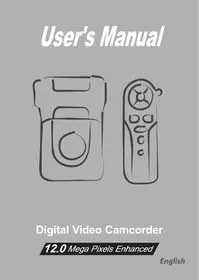



| 产品类型 | 便携式数码相机/数码摄像机 |
| 品牌 | AIPTEK |
| 型号 | POCKET DV T200 |
| 传感器分辨率(原生) | 300万像素(2048 x 1536) |
| 最大分辨率(插值) | 1200万像素(4032 x 3024) |
| 视频分辨率 | VGA(640 x 480)30帧/秒,QVGA(320 x 240)30帧/秒 |
| 内置存储器 | 32MB闪存(可用存储16MB) |
| 外部存储器 | SD/MMC卡(最大1GB) |
| 数码变焦 | 10倍(3M模式下),4倍(5M模式下),12M模式下无变焦 |
| 屏幕尺寸 | 2.4英寸TFT LCD屏幕 |
| 电池 | 可充电锂离子电池NP-60,3.7V,850~1000mAh |
| 续航能力 | 约290张照片或90分钟视频(视条件而定) |
| 接口 | USB 2.0 |
| 电视输出 | NTSC/PAL(附带AV线) |
| 尺寸 | 110 x 34 x 72 mm |
| 重量(约) | 130克(含电池) |
| 主要功能 | 视频录制、拍照、录音、MP3播放、电脑摄像头、防抖、闪光灯、自拍定时、相框 |
| 维护与清洁 | 用柔软的干布擦拭。避免水和高温。 |
| 安全注意事项 | 请勿摔落、刺穿或拆卸。放在儿童接触不到的地方。仅使用附带的配件。 |
常见问题 - POCKET DV T200 AIPTEK
用户关于以下问题的提问 POCKET DV T200 AIPTEK
0 问题 关于此设备。回答您知道的问题或提出自己的问题。
提出关于此设备的新问题
下载您的设备说明 便携式数码相机 免费PDF格式!查找您的手册 POCKET DV T200 - AIPTEK 并重新掌握您的电子设备。本页发布了使用您的设备所需的所有文档。 POCKET DV T200 品牌 AIPTEK.
用户手册 POCKET DV T200 AIPTEK
| ▲ | 1,5m ~∞ (*) |
| ● | 80cm ~ 1,5m (*) |
| ● | 30cm ~ 40cm |
| ▲ | 1,5m ~∞ (*) |
| ● | 80cm ~ 1,5m (*) |
| ● | 30cm ~ 40cm |
親愛的使用者您好,感謝您對本公司產品的支持與愛護。
這套產品為歷經多時研發與努力的成果,相信能提供您滿意的使用品質。
希望這本手冊能幫助您瞭解本產品的操作方式,並敬祝您使用愉快。
注意事項
- 本產品為精密儀器,請勿摔砸、碰撞或拆卸本產品,以免造成保固失效。
- 請保持產品乾燥以避免水氣破壞電子零件。
- 請勿將產品置於高溫或陽光直接曝曬的場所,以免造成損壞。
- 請小心使用本產品,避免機身遭強烈撞擊。
- 為了安全起見,請勿在暴風雨或打雷時使用本產品。 6.請勿同時使用不同廠牌的電池,以避免因電池種類不同而發生爆炸。
- 長時間不使用時請將電池取出,以避免因電池腐蝕而損壞機身。
- 假如電池有變形或漏液的情形,請立即取出更換新電池。
- 請使用本公司所提供的附件,以避免發生規格不符的情形。 10.請避免讓幼兒玩耍本產品,以免發生誤食或觸電之危險。





目錄
欢迎使用 1
注意事项 1
目录 2
准备事项 4
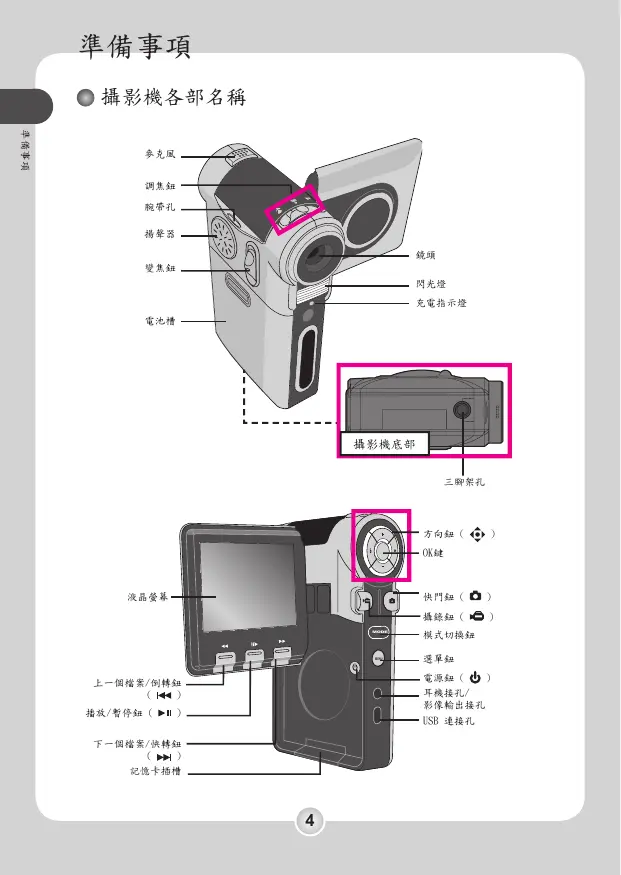
摄影机各部名称 4
安装电池 5
将电池充电 6
插入存储卡(选购) 8
装上腕带 9
基本操作 10
开启电源 10
关闭电源 10
调整液晶屏幕 11
操作画面图标 12
设定时间与系统语言 13
攝錄動態影像 14
拍照 16
錄音 17
瀏覽功能 18
播放MP3歌曲 19
攝影機與電視連線輸出 21
進階設定 22
選單操作 22
選單圖示 22
相機模式的選單項目 23
播放模式的選單項目 27
MP3模式的選單項目 28
錄音模式的選單項目 28
系統設定模式的選單項目 29
目錄
複製檔案至電腦中 32
安装驅動程式 32
將攝影機連結至電腦 34
複製檔案至電腦 35
在電腦上檢視或播放檔案 37
档案位置 38
使用PC Camera. 39
軟體安裝 39
準備使用 39
使用DV Cam PC Camera功能 41
附錄:A. 44
疑難排解 44
Flicker設定表 47
系統訊息表 47
記憶體儲存容量表 48
電池圖示對照表 49
電池壽命參考表 49
附錄:B. 50
ArcSoft MediaConverterTM的指示說明 50
附錄:C. 58
系統規格表 58
系统要求 59
準備事項
攝影機各部名稱
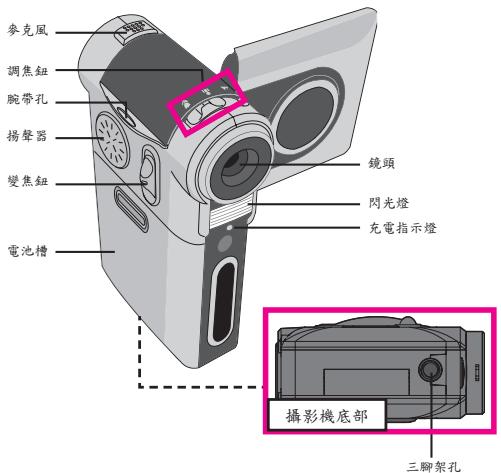
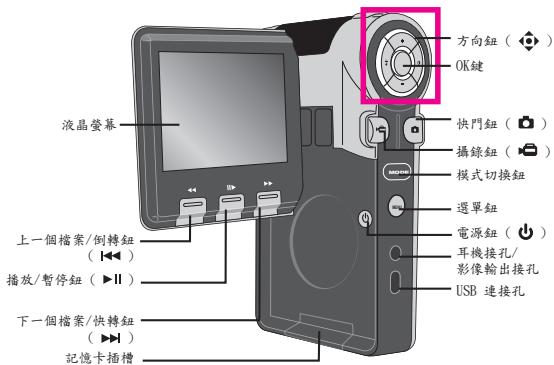
安裝電池
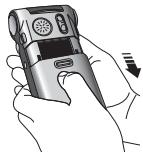
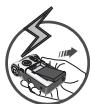
1. 打開電池蓋。
依照箭頭方向指示打開電池蓋。
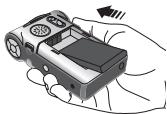
2. 安裝鋰電池。
將鋰電池裝入電池槽中。
請注意:電池上方的金屬極片必須
與槽中的金屬接點對齊。
3 蓋上電池蓋。
待電池安裝完畢後,再將電池蓋蓋上即可。
使用鋰電池時請注意下列事項:
·勿將鋰電池置於火源或高溫環境(超過 140°F 或 60°C )。 ·勿強烈撞擊或拆解鋰電池。 - 假如長時間不使用鋰電池,每年至少放電並充電一次以確保電池壽命。
使用新的鋰電池時,請將電池放完電後再充電以確保電池壽命。 選配電池:如果您想為這款攝影機額外選配電池,可以在您當地的商場裡購買型號為NP60的鋰離子充電電池(電壓:3.7伏;容量:850mAh~1000mAh)。
將電池充電
隨附的電池並未完全充飽電。您可以使用USB連接線或是USB AC變壓器來充電。
使用USB連接線來充電
請在第一次使用時將電池至少充電8小時。
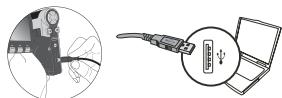
1 請利用USB連接線將攝影機連接至電腦。
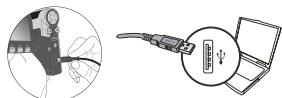
2 充電指示燈顯示紅燈,開始充電。 3當充電指示燈轉成綠燈時,充電即結束。
當攝影機連接至已開啟的電腦時,不論攝影機的電源是否已開啟,即會自動進行充電。
使用USBAC變壓器來充電
當鋰電池電力耗盡之後,可使用充電器重新充電。
1 将USB交流适配器的一端连接到摄像机,然后将适配器的插头插入墙上的插座。


至墙上插座
2 充电指示灯显示红灯,开始充电。 3 当充电指示灯转成绿灯时,充电即结束。
此适配器仅限用于此机台及所附之锂电池搭配使用,不可用于其它电子产品及不同型号之锂电池。 使用此适配器时,请远离火源或高温之环境。
● 插入存储卡(选购)
除了内置的闪存之外,您的摄像机也能使用SD(Secure Digital)卡或MMC(Multi Media)卡作为存储介质。
要插入存储卡时,请按以下方式操作:
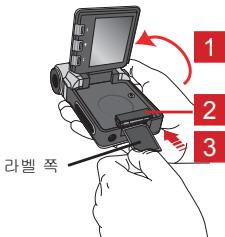
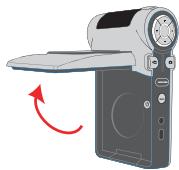
(1) 打开液晶屏幕面板。 (2) 轻压存储卡插槽顶端,插槽会自动弹起。 (3) 请将存储卡按图示方向轻轻推入插槽中,直到固定于插槽中为止。
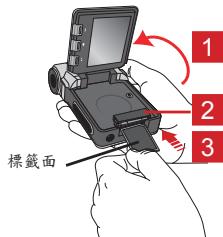
如要取出存储卡,请稍微用力按压存储卡顶端。待存储卡向上弹起之后,再行取出即可。
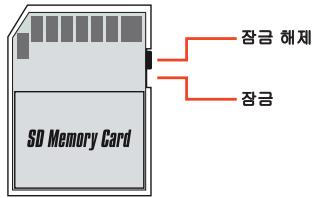
在SD卡上具有防写开关设置。当开关被设置在锁住的位置时,该存储卡将无法存储文件。为了确保摄像机能够正常操作,建议您在使用SD卡之前,先确认防写开关是否设置在开放的位置。
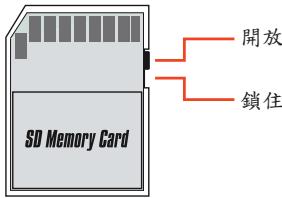
1 当摄像机正在存取存储卡时(指示灯闪烁时),请勿将卡取出以免造成数据丢失。 当您将一张存储卡置入插槽中之后,摄像机将会以该存储卡作为主要存储介质。在此情况下,之前存储于摄像机内置存储器的文件将暂时无法存取,直到您取出存储卡为止。
装上腕带
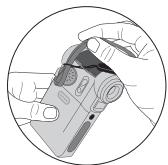
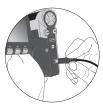
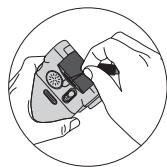
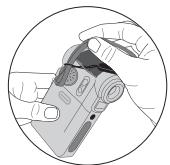
1 将腕带的一端穿入腕带孔。
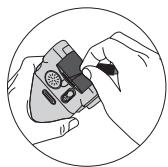
2 如右图所示,将腕带穿过腕带孔。
基本操作
● 開啟電源
開啟液晶螢幕,攝影機電源便會自動開啟。
或
在攝影機電源關閉,但液晶螢幕已經開啟時,請按住電源鈕一秒鐘來開啟攝影機電源。
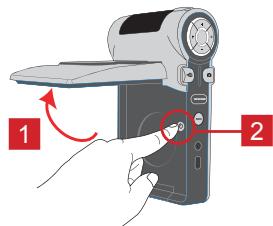
假如按壓電源鈕後電源並未開啟,請檢查:
- 鍾電池是否安裝妥當。
- 鍾電池是否具有充足的電力。
關閉電源
關閉液晶螢幕,攝影機電源便會自動關閉。
或
按住電源鈕約一至三秒鐘,即可關閉電源。
假如攝影機閒置超過一段時間,可能會因為超過【自動關機】的設定時間而自行關機。相關設定內容請參閱第30頁的說明。
● 調整液晶螢幕
液晶螢幕的功能除了可讓您預覽拍攝場景之外,尚可瀏覽已拍攝的內容或進行選單操作。
液晶螢幕可以調整如下:
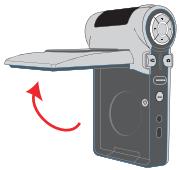
打開液晶螢幕面板。
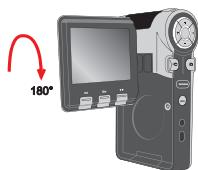
2 旋轉液晶螢幕面板。
液晶螢幕面板可以如圖示方向旋轉,最多可以旋轉至270度。您可以將螢幕面板調至適合的角度進行拍攝。
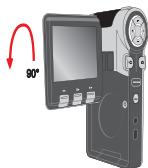
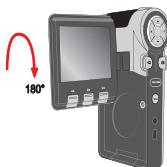
當液晶螢幕面板反轉之後,螢幕上的預覽影像也會自動反轉,如此即可得到正常的觀景畫面。
● 操作畫面圖示
拍攝模式:
*1 此圖示會隨著使用的儲存媒介不同而改變: 內建記憶體 □:記憶卡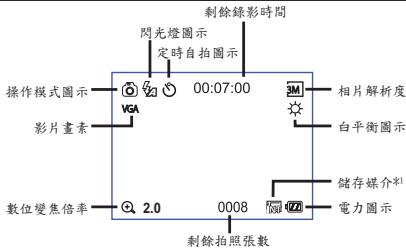
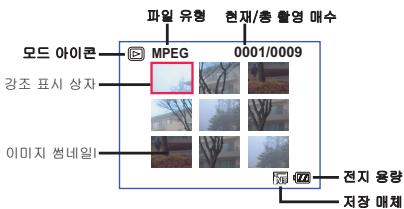
瀏覽模式:
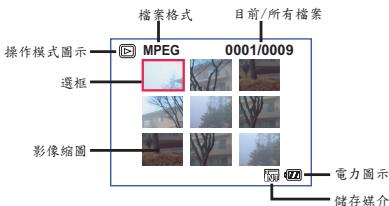
④ 實際可拍攝張數可能會依拍攝主題之複雜度及彩度不同而有所差異(誤差張數約為1-3張)。 ● 剩餘錄影時間可能會依拍攝狀況不同而有所差異。如果您錄製影片的主體是緩慢移動或是靜止的,實際剩餘錄影時間可能會長一些(最高達三倍)。
● 設定時間與系統語言
當您第一次使用攝影機時,建議您先設定時間及系統語言。
1 開啟攝影機電源。 2 按模式切換鈕,用方向鈕選擇系統設定()模式,然後按OK鍵確定。 3 用方向鈕選擇日期時間()選項。 4 按OK鍵或將方向鈕向右推進入子選單。 5 將方向鈕向左或向右推變更選項,將方向鈕向上或向下推變更數值。按OK鍵或向右推確認設定。 6 按選單鍵或模式切換鍵回到系統設定選單後,用方向鍵選擇系統語言(ABC)選項。 7 按OK鍵或將方向鈕向右推進入子選單。 8 用方向鍵選擇適合的語言並按OK鍵確定。
攝錄動態影像
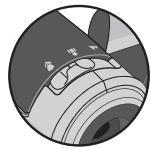
1 調整焦距。
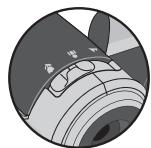
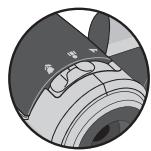
您可利用調焦鈕來調整適當的焦距。在一般狀況下,請將焦距設在()來拍攝影片。在拍景照時,請將焦距設在()。只有在拍攝特寫時,才適合將焦距設在()。在錄影時,您仍然可以調整焦距。
| ▲ | 1.5m ~ ∞ |
| ● | 80cm ~ 1.5m |
| ● | 30cm ~ 40cm |

2 數位變焦。
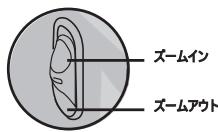
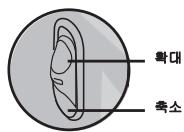
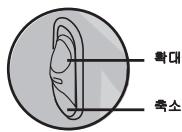
用變焦鈕將畫面拉近/拉遠。
解析度設為3M時,數位變焦率可達10X
解析度設為5M時,數位變焦率可達4X
解析度設為12M時,無法使用數位變焦功能
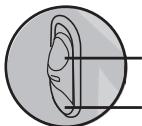
變焦(放大)
變焦(縮小)
錄影時仍可以數位變焦,最大為4X。 如有必要可調整其它進階功能。請參閱第22頁『進階設定』說明。
攝錄動態影像(續)
3 按攝錄鍵開始錄影。
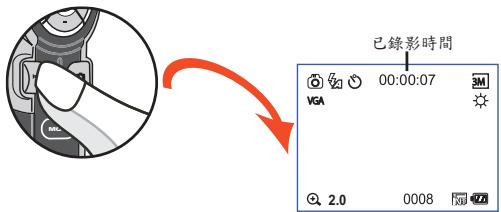
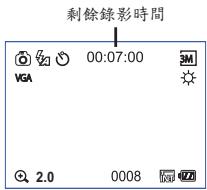
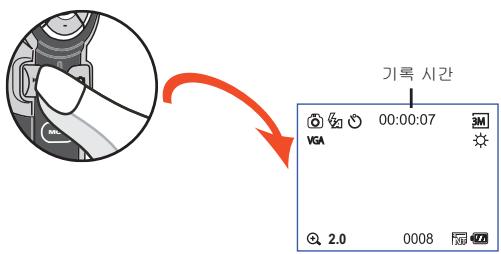
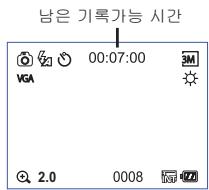
4 再按一次攝錄鍵停止錄影。記憶卡上的剩餘錄影時間會顯示在液晶螢幕面板上。
在錄影時,您可按下快門鈕拍攝靜態相片。
拍照
1 調整焦距。
您可利用調焦腳來調整適當的焦距。在一般狀況下,請將焦距設在()來拍攝影片。在拍風景照時,請將焦距設在()。只有在拍攝特寫時,才適合將焦距設在()。
| ▲ | 1.5m ~ ∞ |
| ● | 80cm ~ 1.5m |
| ● | 30cm ~ 40cm |

2 數位變焦
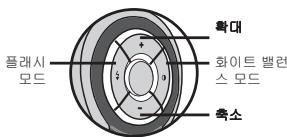
調整變焦鈕或將方向鈕向上或向下推進行數位變焦。

變焦(放大)
變焦(縮小)
閃光燈模式
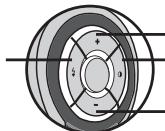
變焦(放大)
設定白平衡
變焦(縮小)

如有必要可調整其它進階功能。請參閱第22頁『進階設定』說明。
3 按下快門鈕拍照。
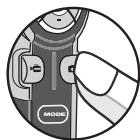
● 錄音
1 按模式切換鈕,用方向鈕選擇錄音模式(),然後按 OK 鍵確定。 2 按攝錄鍵開始錄音。
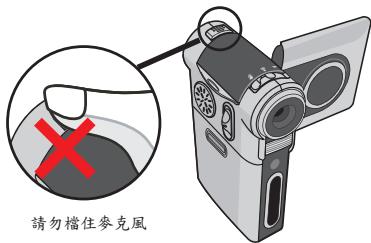
在錄音前或錄音中,您可將方向鍵向左或向右推調整麥克風敏感度,錄製的音量會跟著變大或變小。
3 再按一次攝錄鍵停止錄音。
瀏覽功能
按模式切换钮,用方向钮选择播放模式(),然后按OK键确定。或按下屏幕下方的播放键。
2 播放模式功能操作:
| 檔案格式 | 如何... | 動作 |
| 縮圖瀏覽 | 切換播放模式下的全螢幕和縮圖瀏覽 | 縮圖瀏覽時,按OK鍵切換至全螢幕瀏覽。全螢幕瀏覽時,按選單鍵切換至縮圖瀏覽。 |
| 全螢幕瀏覽 | 切換瀏覽檔案 | 縮圖瀏覽時:用方向鍵移動選框。全螢幕瀏覽時:將方向鍵向左或向右推。 |
| 靜態圖檔(▲) | 圖片放大或縮小 | 將方向鍵向上或向下推。 |
| 鎖住或解除放大比率 | 當放大比率大於1.0x時,按下OK鍵。 | |
| 瀏覽放大的圖片 | 當放大比率鎖住時,移動方向鍵瀏覽圖片。 | |
| 影像檔(≡★), MPEG4(≡★), 與聲音檔(▼) | 開始播放 | 全螢幕瀏覽時選擇影像或聲音檔,即會自動開始播放。 |
| 暫停/續播 | 播放或暫停時,按OK鍵。 | |
| 調整音量 | 在播放時,將方向鍵向上推調高音量;向下推降低音量。 | |
| 停止播放 | 播放時,按選單鍵。 | |
| 回到預覽畫面 | 按下快門鍵。 | |
| 倒轉 | 在播放時,按下▶鍵。按下▶II鍵可停止倒轉。 | |
| 快轉 | 在播放時,按下▶鍵。按下▶II鍵可停止快轉。 | |
| 回到上一個檔案 | 在暫停時,按下▶鍵。 | |
| 回到下一個檔案 | 在暫停時,按下▶鍵。 |
播放MP3歌曲
复制MP3文件至摄像机
在播放MP3歌曲前,您必须先复制MP3文件到摄像机。
1 将摄像机连接至电脑。
您需要使用USB连接线将摄像机连接至电脑,请参考第34页的说明。
2 复制文件至摄像机。
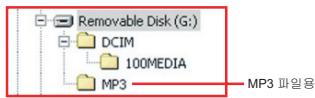
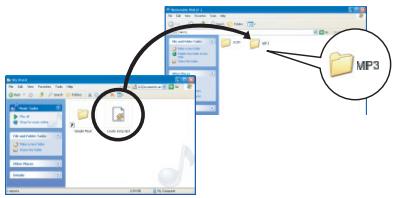
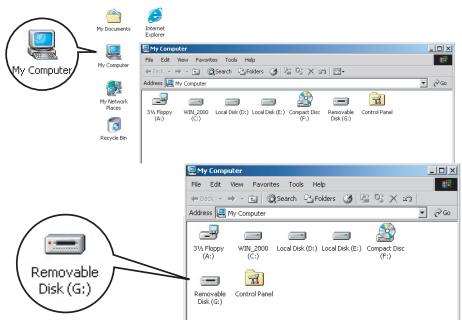
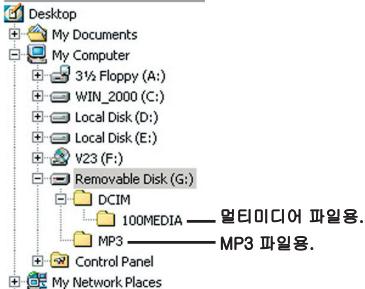
将摄像机连接到电脑之后,在“我的电脑”上双击,您会发现多了一个“可移动磁盘”。请在“可移动磁盘”中新建一个“MP3”文件夹,即可将MP3文件复制到此文件夹。
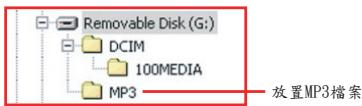
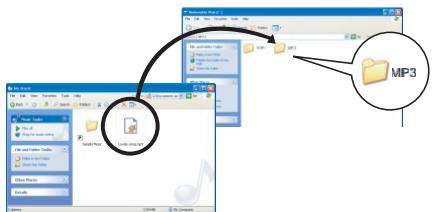
MP3文件必须放置在“MP3”文件夹中才能播放。
播放MP3歌曲(续)
进入MP3模式播放歌曲
1 按模式切换钮,用方向钮选择MP3模式(h),然后按OK键确定。
MP3模式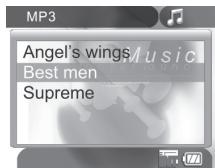
2 MP3模式功能操作:
| 如何... | 動作 |
| 切換歌曲 | 將方向鍵向上或向下推。另外亦可按快轉(▶)鍵或倒轉(↓)鍵。 |
| 開始播放 | 按OK鍵或播放/暫停(▶II)鍵。 |
| 暫停/續播 | 播放或暫停時,按OK鍵或暫停/續播(▶II)鍵。 |
| 調整音量 | 將方向鍵向右推調高音量;向左推降低音量。 |
| 停止播放 | 播放時,按選單鍵或將方向鍵向上或向下推。 |
攝影機與電視連線輸出
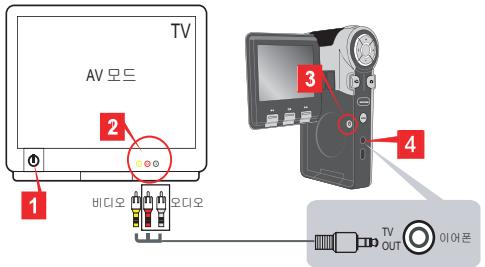
透過AV端子線可以連接您的攝影機與電視,如此一來即可觀看即時影像輸出。您可以將您錄製的影片、照片或聲音檔透過電視機與您的親朋好友分享。
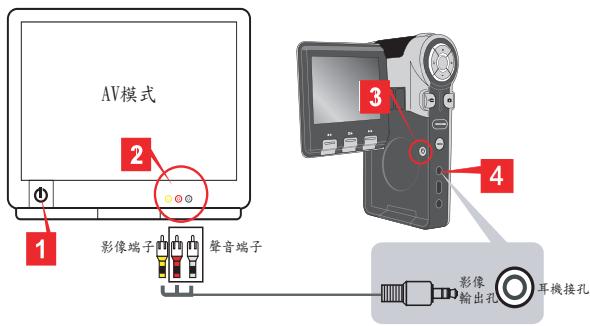
1 開啟電視機電源並切換到AV模式。
世界各國的電視有不同模式,您可能需要調整輸出,請參閱第29頁的說明。(台灣:NTSC; 美國:NTSC; 欧洲:PAL; 中國:PAL)
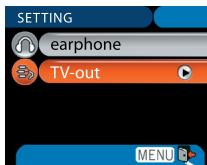
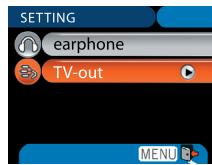
2 將AV端子線的影像與聲音接頭連接到電視機。 3 開啟攝影機電源。 4 將AV端子線的另一端連接到攝影機。 5 請選擇「電視輸出」。
進階設定
選單操作
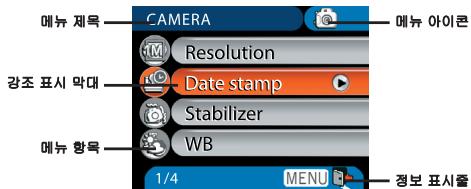
在大多數操作模式下,您可以開啟選單對本機功能做細部調整。詳細操作方法請參考下表:
| 如何... | 動作 |
| 開敓選單 | 按選單钮 |
| 移動選框 | 將方向钮向上或向下推 |
| 進入子選單/ 確定選項動作 | 按OK鍵 |
| 離開選單/ 回到上一層選單 | (在子選單時)按選單钮 |
選單圖示
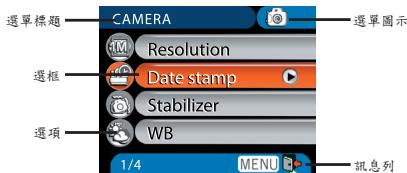
● 相機模式的選單項目
| 項目 | 選項 | 說明 |
| 解析度 | 3M | 將解析度設至2048 x 1536畫素。適合沖印4x6或5x7吋相片。 |
| 5M | 將解析度設至2560 x 1920畫素。適合沖印6x8吋以上相片。 | |
| 12M | 將解析度設至4032 x 3024畫素。適合沖印8x12吋以上相片。 | |
| 日期打印 | 公開開啟 | 在拍攝的照片上打印日期。 |
| 關閉 | 不使用日期打印功能。 | |
| 防手震 | 公開開啟 | 開啟防手震可降低拍攝時因手震所引起的畫面模糊。 |
| 關閉 | 不使用防手震功能。 |
○ 相機模式的選單項目(續)
| 項目 | 選項 | 說明 |
| 白平衡 | 自動 | 攝影機自動調整白平衡設定。 |
| 晴天 | 適用於晴天或無陰影時於戶外拍攝。 | |
| 陰天 | 適用於陰天或陰影下時於戶外拍攝。 | |
| 日光燈 | 適用於一般日光燈源的室內或高色溫環境拍攝。 | |
| 鴿絲燈 | 適用於一般鴿絲燈源的室內或低色溫環境拍攝。 | |
| *圖框 | 1~10 | 適用於在相片上加入制式的圖框,在液晶螢幕上共有10種背景圖框可供選擇。 |
| 0 | 不使用圖框。 | |
| 柱狀圖 | 開敘 | 顯示影像的色調(亮色與暗色)分佈圖。 |
| 關閉 | 不開敘色調分佈圖。 | |
| 閃光燈 | 自動 | 拍照時如光源不足,閃光燈會自動啟動。 |
| 強制 | 強制閃光燈於拍照時啟動。 | |
| 關閉 | 不使用閃光燈。 |
● 相機模式的選單項目(續)
| 項目 | 選項 | 說明 |
| 特效 | 正常 | 此選項讓您以自然色來拍攝。 |
| 黑白 | 此選項讓您以黑白片效果來拍攝。 | |
| 復古 | 選擇此項目,照片會呈現深褐色調,讓影像看起來具有復古風格。 | |
| 曝光 | -2-+2 | 當預覺影像看起來太亮或太暗時,您可手動調整曝光補償以獲得較佳的效果。正值代表影像會較為明亮,負值代表影像會較為陰暗。 |
| 定時自拍 | 開啟 | 當您按下快門鈕拍攝時,攝影機會在倒數計時十秒後自動啟動快門。當快門啟動後,定時自拍功能會自動關閉。 |
| 關閉 | 不使用定時自拍功能。 | |
| 圖示 | 開啟 | 開啟後液晶螢幕上的圖示會顯示出來。 |
| 關閉 | 關閉後液晶螢幕上的圖示將不會顯示。 | |
| 影片播放 | VGA VGA | 將攝錄影像的解析度設至640x480畫素。 |
| QVGA QVGA | 將攝錄影像的解析度設至320x240畫素。 |
○ 相機模式的選單項目(續)
| 項目 | 選項 | 說明 |
| *合成照 | 開啟 | 此設定值可讓您將兩張分別拍攝的影像結合成一張相片。 |
| 關閉 | 不使用合成照功能。 | |
| 夜景 | 開啟 | 此設定值可適用於光源較為不足的拍攝環境。在較暗的地方拍攝相片時快門速度會變慢,因此我們建議您使用三腳架來避免因手震造成的影像模糊。 |
| 關閉 | 不使用夜景功能。 |
在解析度設為12M時,「圖框」以及「合成照」功能無法使用。
○ 播放模式的選單項目
開啟方法:開機 → 按模式切換鈕 → 進入播放模式 → 按選單鈕
| 項目 | 選項 | 說明 |
| 刪除 | 單張 | 刪除目前檔案。 |
| 全部 | 刪除所儲存的全部靜態圖檔、影像、與聲音檔。 | |
| 幻燈片 | - | 靜態圖檔(JPEG格式)與影像檔(MPEG格式)的首格畫面會如幻燈片般依序播放。請按下選單钮停止幻燈片播放。 |
| 列印 | 單一 | 當攝影機與具有PictBridge相容功能的印表機連接時,可列印目前瀏覽的圖檔。 |
| 全部 | 當攝影機與具有PictBridge相容功能的印表機連接時,可列印全部圖檔。 | |
| 取消 | 不列印任何圖檔。 |
- 如果攝影機內沒有任何檔案,則上述選項不會出現。
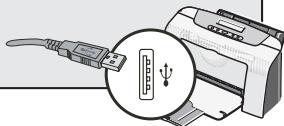
使用列印功能前,您必須使用隨附的USB連接線,將攝影機與具有
PictBridge相容功能的印表機相連
接。請參閱第31頁印表機連接說明以
獲得更多資訊。
● MP3模式的選單項目
開啟方法:開機 → 按模式切換鈕 → 進入MP3模式(d) → 按選單鈕
| 項目 | 說明 |
| 刪除單張 | 刪除目前選取的歌曲。 |
| 取消 | 不刪除任何歌曲。 |
錄音模式的選單項目
開啟方法:開機 → 按模式切換鈕 → 進入錄音模式 → 按選單鈕
| 項目 | 說明 |
| 刪除單張 | 刪除目前選取的聲音檔。 |
| 刪除全部 | 刪除所有的聲音檔。 |
● 系統設定模式的選單項目
開啟方法:開機 → 按模式切換鈕 → 進入系統設定模式
| 項目 | 選項 | 說明 |
| 日期時間 | - | 設定系統日期與時間。 |
| 囉聲 | 開敘 | 開啟後按鍵會發出囉聲。 |
| 關閉 | 關閉後按鍵不會發出聲音。 | |
| 頻率設定 | 50Hz50赫兹 | 將顯示頻率設定為50赫茲。要查詢各個國家之設定,請參閱第47頁之表格。 |
| 60Hz60赫茲 | 將顯示頻率設定為60赫茲。要查詢各個國家之設定,請參閱第47頁之表格。 | |
| 電視輸出 | NTSCNTSC | 將電視系統設至NTSC。此設定適用於美國、台灣、日本、以及韓國等地。 |
| PALPAL | 將電視系統設至PAL。此設定適用於德國、英國、義大利、荷蘭、中國、日本、以及香港等地。 | |
| 圖示 | 開敘 | 開啟後液晶螢幕上的圖示會顯示出來。 |
| 關閉 | 關閉後液晶螢幕上的圖示將不會顯示。 | |
| 螢幕亮度 | -2 ~ +2 | 設定液晶螢幕亮度。正值代表螢幕會較為明亮,負值代表螢幕會較為陰暗。 |
| 格式化 | 是 | 格式化目前所使用的儲存媒介。請注意:所有儲存的檔案都會消失而且無法回復。 |
| 否 | 不執行格式化。 |
● 系統設定模式的選單項目(續)
| 項目 | 選項 | 說明 |
| 自動關機 | 關閉 | 關閉自動關機功能。 |
| 1分 | 攝影機開敍後如閒置超過1分鐘即會自動關機。 | |
| 3分 | 攝影機開敍後如閒置超過3分鐘即會自動關機。 | |
| 5分 | 攝影機開敍後如閒置超過5分鐘即會自動關機。 | |
| ABC系統語言 | - | 設定選單所顯示的語言。 |
| 原廠設定 | 開啟 | 回復攝影機出廠時的系統設定。您目前的設定將會被覆蓋。 |
| 關閉 | 不回復原廠設定。 | |
| USB模式 | 選單 | 當攝影機透過USB連接線接到電腦時,攝影機會顯示選單讓您選擇連線的模式。 |
| 相機 | 當攝影機透過USB連接線接到電腦時,攝影機會自動進入網路攝影機模式。 | |
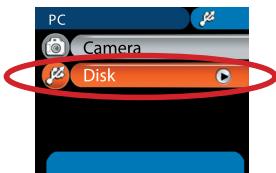
| 硬碟 | 當攝影機透過USB連接線接到電腦時,攝影機會自動進入移動硬碟(隨身碟)模式。 | |
| 印表機 | 當攝影機透過USB連接線接到電腦時,攝影機會自動進入預備列印模式。 | |
| 開機動畫 | 開啟 | 開啟開機動畫設定。 |
| 關閉 | 關閉開機動畫設定。 |
● 系統設定模式的選單項目(續)
① 要將攝影機與具有PictBridge相容功能的印表機相連接,請參閱以下步驟:
1)開啟攝影機電源。
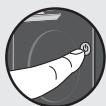
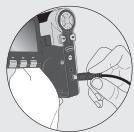
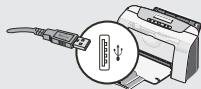
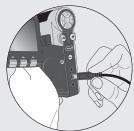
2)將攝影機USB模式設至印表機(第30頁)。 3)開啟攝影機的接孔蓋並將USB連接線接到攝影機。 4)將USB連接線另一端接到印表機。
5)開啟印表機電源。
複製檔案至電腦中
● 安裝驅動程式
您的電腦需要先安裝攝影機驅動程式才能夠播放所拍攝的影片檔。程式安裝步驟如下:
置入驅動程式光碟。
開啟電腦電源,將產品所附光碟片置放於光碟機中。
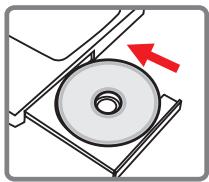
此時請勿將攝影機連結至電腦。 1 請關閉電腦中其它正在執行中的軟體。 如果放入光碟片後,安裝程式未自動啟動,請先在桌面上「我的電腦」上按兩下,然後在「光碟機」圖示上按兩下。然後執行「Setup.exe」安裝程式。
2 點選安裝項目。
點選

圖示開始安裝Driver。
Windows 2000 使用者注意事項:
在程式安裝過程中,警告訊息有可能會出現兩次以上。此時請點選「是」繼續安裝流程。本攝影機與 Windows 2000 作業系統完全相容。
● 安裝驅動程式(續)
3 开始安装。
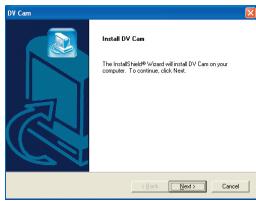
程序安装向导会出现(如图所示)并自动开始安装,请按「下一步」继续。依照屏幕指示完成程序安装。
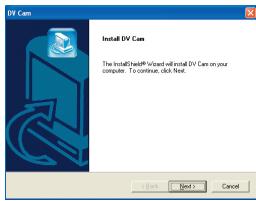
4 安装 Codecs。
驱动程序安装完成后,程序会提示您安装 Windows Media Player Codecs。假如您不确定是否已安装过此软件,请按「是」继续。依照屏幕指示完成程序安装。
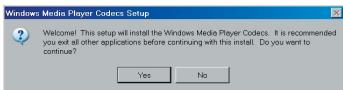
5 安装 Direct X 9.0c 或以上版本。
Windows Media Player Codecs 安装完成后,程序会询问您是否要安装「Direct X 9.0c」以上版本。假如您尚未安装或不确确定是否安装过,请按「是」继续。
您的电脑中必须安装「Windows Media Player Codec」以及「Direct X 9.0c」以上版本才能观看摄影机所录制的影片。
6 重新启动电脑。
安装完成后,您可能必须重新启动电脑才能启用驱动程序。
将摄影机连接至电脑
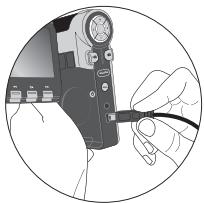
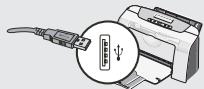
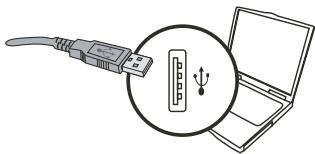
1 将 USB 连接线连接至电脑。
开启电脑电源,将 USB 连接线连接至您电脑的 USB 端口。请确认接线接头与电脑插孔连接妥当。
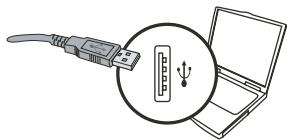
2 开启摄影机电源。
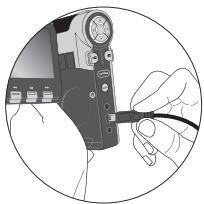
3 将 USB 连接线另一端接到摄影机。
将 USB 连接线另一端接到摄影机的 USB 插孔。
預設為「硬碟」選項,如果您想設定其它選項為預設,請參閱第30頁的「USB模式」說明來進行設定。
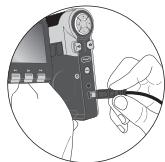
Windows2000/XP使用者注意事項:假如您使用抽取式磁碟機的功能,當您要中斷電腦與攝影機的連結時,請依照以下步驟執行:
- 在系統列的圖示上按兩下。2.點選圖示(USB DISK),然後選擇「停止」。
- 當「停止硬體裝置」視窗出現時,請確定攝影機裝置已被選取,然後按下「確定」。
- 依照畫面指示操作完成移除抽取式磁碟的工作。
複製檔案至電腦
此步驟依作業系統不同而有所差異:
Windows XP使用者:
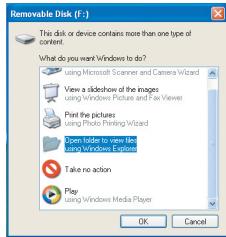
當攝影機連接到您的電腦之後,會出現如下圖的對話視窗。請選擇「開啟資料夾以檢視檔案,正在使用Windows檔案總管」並點選「確定」。
Windows2000/XP使用者:
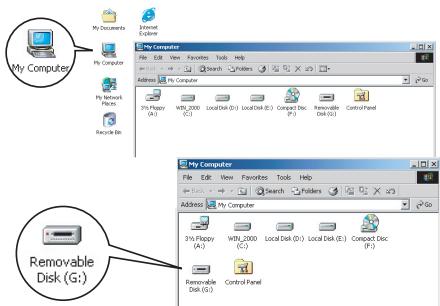
請在頁面上「我的電腦」上按兩下。您的電腦中應該會多出一部抽取式磁碟,請在該磁碟機圖示上按兩下。
複製檔案至電腦(續)
2 請在磁碟機裡的「DCIM」資料夾上按兩下。
Windows XP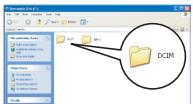
Windows 2000/ME/98 SE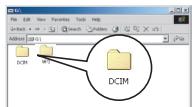
3 請在「100MEDIA」資料夾上按兩下。
Windows XP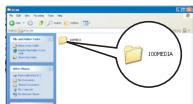
Windows 2000/ME/98 SE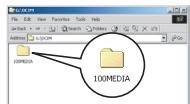
4 將檔案拖移(複製)到目標資料夾。
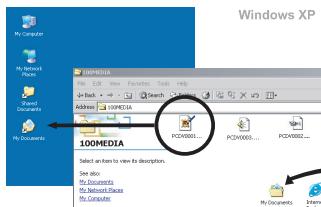
複製檔案到「我的文件」央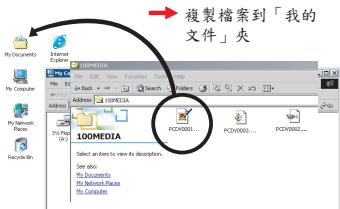
在電腦上檢視或播放檔案
請在「我的文件」或其它已有存放檔案的資料夾上按兩下。
Windows XP
Windows 2000/ME/98 SE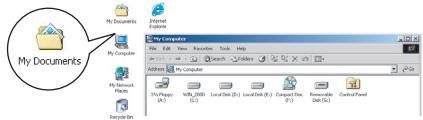
2 請在您想要檢視或播放的檔案上按兩下,該檔案即會被相對應的程式所開啟。
Windows XP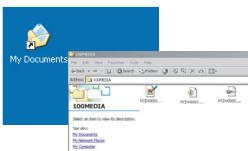
Windows 2000/ME/98 SE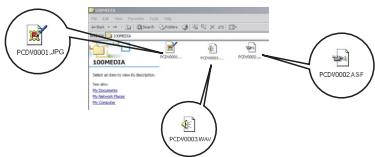
檔案位置
當您將攝影機連接至電腦後,會出現一台抽取式磁碟機。在該磁碟機中可以找到攝影機裡所儲存的所有檔案。
請參閱下方圖示瞭解各種類型檔案存放的檔案資料夾。
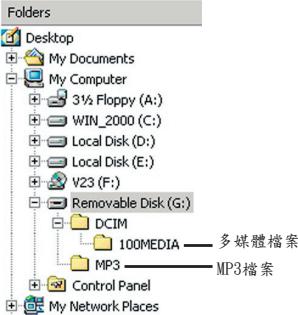
使用PC Camera
● 安裝
網路攝影機軟體已隨附在攝影機驅動程式中,假如您尚未安裝攝影機驅動程式,請參閱第32頁的說明來安裝此軟體。
● 準備使用
1 開啟攝影機電源並將攝影機連結至電腦
開啟攝影機電源,利用USB連接線將攝影機連結到您的電腦。請參閱第34頁的說明來連結攝影機。
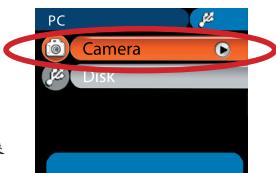
2 切換至【網路攝影】模式
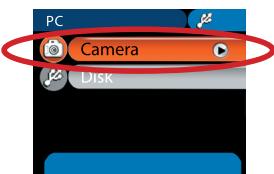
按下選單鈕,利用方向鍵選擇【相機(網路攝影)】,然後按下OK鍵確認。
預設為【硬碟】選項,如果您想設定其它選項為預設,請參閱第30頁的【USB模式】說明表進行設定。
假如您要使用視訊會議功能,請另行安裝具有此功能的軟體(例如Netmeeting)。
● 準備使用(續)
Windows2000使用者注意事項:在程式安裝過程中,如下圖的警告訊息有可能會出現兩次以上。此時請點選「是」繼續安裝流程,此攝影機與Windows2000作業系統完全相容。
3 啟動DV Cam程式
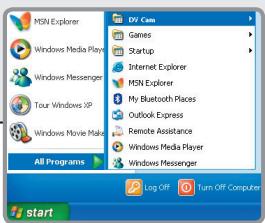
請在桌面上的「DV Cam」圖示上按兩下來啟動程式。程式啟動之後,您即可開始使用DV Cam PC Camera程式。
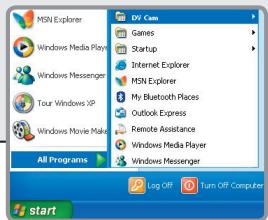
如果桌面上找不到程式捷徑,您可以從「程式集」選單中啟動程式。
● 使用DV Cam PC Camera功能
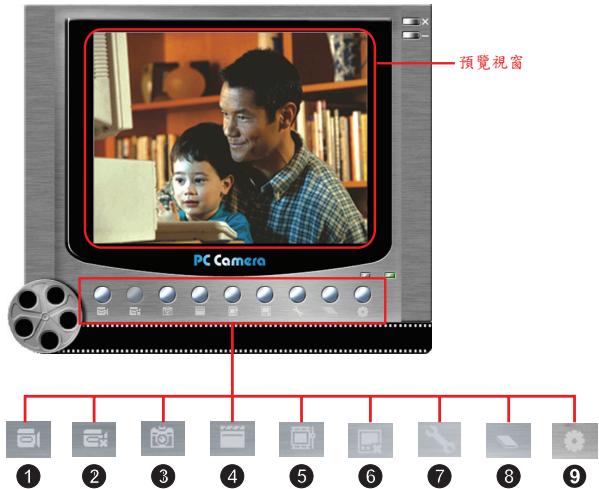
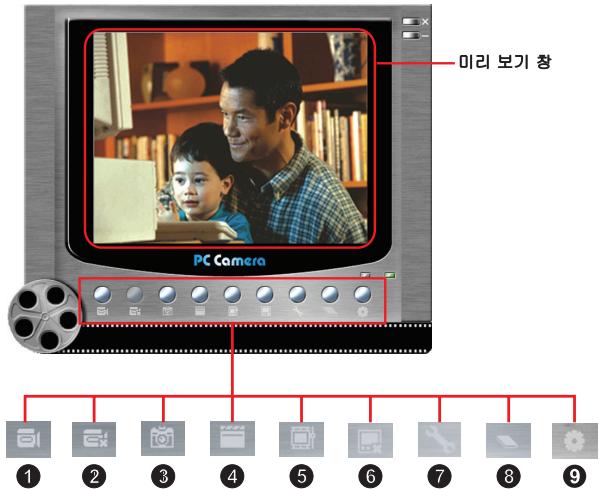
1 開始錄影 2 停止錄影 3 單張拍照 4 視訊格式 5 來源
6 預覽或停止預覽視窗 7 設定 8 開啟相本 9 選擇影像來源
有子選單
如果你要瀏覽「DV Cam PC Camera」所抓取的圖檔,請點選
圖示開啟相本。或者是到「WORK TEMP」資料夾去觀看儲存的檔案。其完整路徑如下:
C:\Program Files\DV Cam\Work Temp
● 使用DV Cam PC Camera功能(續)
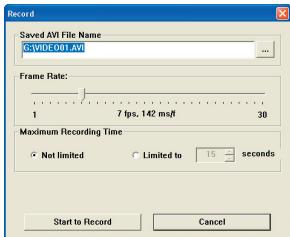
錄製AVI影片
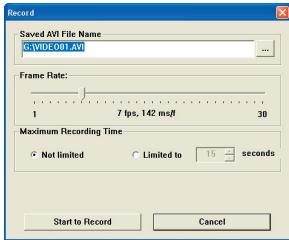
1.點選圖示。 2. 按下圖示指定AVI檔案的路徑與檔名。 3. 依據需要設定擷取速率與錄影時間。 4. 按下「開始錄影」鍵。 5.如要停止錄影,請點選圖示。
拍攝照片
點選圖示即可拍攝單張照片。
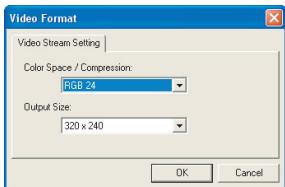
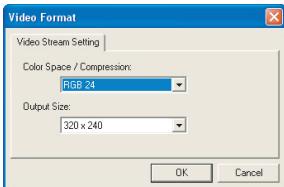
設定視訊格式
顏色壓縮方法:
請根據需求選擇一種設定:
-RGB24:此選項可獲得較佳畫質。 -MJPG:此選項會將影片做較大程度壓縮以換取較快的傳輸速度。
輸出大小:
調整此設定可以更改預覽視窗的大小。預設輸出大小為320x240。如果您需要較大預覽視窗,請選擇較大的數值設定。
#
使用DV Cam PC Camera功能(續)

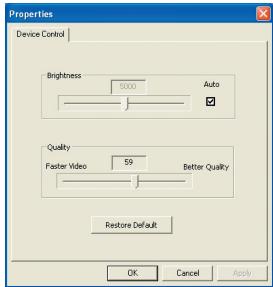
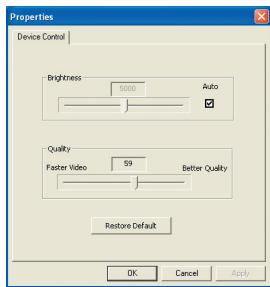
設定內容選項
裝置控制:
-亮度:
您可以將「自動」(Auto)項目打勾,利用程式自動調整影像亮度。或是取消勾選,利用滑鼠移動橫桿來手動調整影像亮度。
影像品質:
假如使用網路攝影機功能時發生墜塞情形,請將橫桿往「較快的速度」(左方)移動來避免。

設定參數設定
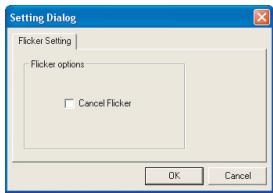
當您將攝影機攜帶至國外使用,如果連接到電腦時發現電腦螢幕會閃爍,請勾選「取消光源閃爍」來避免螢幕閃爍的狀況。或者您可以參考第47頁的「Flicker設定表」來選擇適當的設定。
附錄:A
疑難排解
| 攝影機使用相關: | ||
| 問題 | 可能原因 | 解決方法 |
| 攝影機無法正常啟動電源 | 電池可能已經沒電 | 請更換新電池 |
| 電池安裝錯誤 | 請重新安裝電池 | |
| 攝影機電源仍開啟,但液晶螢幕並無顯示 | 當攝影機間置超過一分鐘,液晶螢幕會自動關閉以節省電力 | 按下電源鈕以外的任何按鈕來重新啟動螢幕顯示 |
| 按下『攝錄』或『快門』鍵無法攝影或拍照 | 記憶體不足 | 清出記憶卡或內建記憶體中的部分空間 |
| 閃光燈正在充電中 | 請等待閃光燈充電完畢 | |
| SD卡設在防寫模式 | 將SD卡設為可寫入狀態 | |
| 液晶螢幕顯示『記憶體錯誤』或『記憶卡錯誤』訊息,或攝影機無法讀取記憶卡 | 記憶卡檔案格式與攝影機不相容 | 使用攝影機「格式化」功能來格式化記憶卡 |
| 記憶卡已損壞 | 請更換記憶卡 | |
附錄:A
| 攝影機使用相關: | ||
| 問題 | 可能原因 | 解決方法 |
| 我並未刪除任何檔案,但在攝影機中卻無法看到所拍攝的照片 | 檔案存放於內建記憶體中 | 請移除SD/MMC卡即可看到您存在內建記憶體中的檔案 |
| 閃光燈無法使用 | 如螢幕顯示低電量,表示電力可能已不足以使閃光燈完全充電 | 請更換新電池 |
| 攝影機按任何按键皆無動作 | 攝影機內部軟體執行時發生錯誤 | 取出電池再裝入電池,然後重新開機 |
| 拍攝出來的照片或影片過於模糊 | 焦距設定不正確 | 請重新調整焦距至適當位置 |
| 拍攝出來的照片或影片過於陰暗 | 拍攝地點光源不足 | 請補充光源或是使用閃光燈 |
| 觀看照片或影片時液晶螢幕或是電腦上出現雜點 | 「頻率設定」選項可能與您的所在地不相符 | 請將「頻率設定」選項調整成與您的所在地相符合。相關資訊請參閱第47頁的「Flicker設定表」說明 |
附錄:A
| 當連結攝影機至電腦或電視時: | ||
| 問題 | 可能原因 | 解決方法 |
| 我的電腦無法播放錄製的影片 | 電腦並未安裝驅動程式或相關軟體 | 請安裝「Direct X 9.0c」以上版本以及「Windows Media 9.0 CODECs」。如果您有隨附的光碟片,請參閱第32頁查詢軟體安裝程序。或是上網至微軟網站「http://www.microsoft.com」下載相關檔案 |
| 驅動程式安裝無法成功 | 安裝過程不正常終止 | 請移除驅動程式以及其它相關軟體,依照使用說明書中的步驟重新安裝 |
| 攝影機在安裝驅動程式前已透過USB連接線連結到電腦 | 請先安裝驅動程式再將攝影機連結至電腦 | |
| 當連結攝影機至電視時,電視畫面無法正確顯示影像 | 攝影機未正確連結至電視機 | 請重新連結攝影機與電視機 |
| 連接攝影機後與其它數位相機或影像擲取裝置發生衝突 | 該裝置與攝影機不相容 | 如果發生衝突的情形,請將發生衝突的裝置及其驅動程式從電腦中移除 |
| 使用視訊會議功能時電腦螢幕出現雜點 | 「頻率設定」選項可能與您的所在地不相符 | 請將「頻率設定」選項調整成與您的所在地相符合。相關資訊請參考第47頁的「Flicker設定表」 |
附錄:A
Flicker設定表
| 國家 | 英國 | 德國 | 法國 | 義大利 | 西班牙 | 俄羅斯 |
| 設定 | 50Hz | 50Hz | 50Hz | 50Hz | 50Hz | 50Hz |
| 國家 | 葡萄牙 | 美國 | 台灣 | 中國 | 日本 | 韓國 |
| 設定 | 50Hz | 60Hz | 60Hz | 50Hz | 50/60Hz | 60Hz |
註:交流電頻率(Flicker)設定依據每個國家的電流頻率標準而有所不同。
● 系統訊息表
| 訊息 | 說明 |
| 記錄中 | 攝影機正在記錄檔案中。 |
| 請解除SD卡保護 | 假如您插入一張設定為保護狀態的SD卡,當攝影機試將資料寫入時就會出現此訊息。 |
| 無檔案 | 當攝影機設定在「播放模式」而且沒有檔案可以播放時,就會出現此訊息。 |
| 請更換電池 | 攝影機的電池電力即將耗盡,請立即更換電池。 |
| 記憶體已滿 | 儲存記憶體已滿而且無法儲存更多檔案。請更換SD/MMC記憶卡或刪除部分檔案來空出記憶體空間。 |
| 記憶卡錯誤 | 插入的記憶卡格式錯誤或資料毀損,請更換記憶卡或是格式化記憶卡。 |
| 記憶體錯誤 | 攝影機無法存取內建記憶體裡的資料,請格式化內建記憶體來解決此問題。 |
| 閃光燈充電中 | 攝影機正在為閃光燈充電中。 |
| 檔案格式錯誤 | 欲存取的檔案格式與攝影機並不相容。 |
| 刪除中 | 攝影機正在嘗試刪除檔案中。 |
| 格式化中 | 攝影機正在格式化儲存記憶體。 |
| 設定中 | 攝影機正在執行某項設定動作。 |
附錄:A
● 記憶體儲存容量表
| 記憶體 | 錄影(分) | 錄音(分) | |
| VGA | QVGA | 最大值 | |
| 內建快閃記憶體(16MB儲存空間) | 0.75 | 3 | 6 |
| SD/MMC 記憶卡(128MB) | 7 | 28 | 80 |
| SD/MMC 記憶卡(256MB) | 14 | 56 | 160 |
| SD/MMC 記憶卡(512MB) | 28 | 112 | 320 |
| SD/MMC 記憶卡(1GB) | 56 | 224 | 640 |
| 記憶體 | 靜態圖檔(張數) | ||
| 12M | 5M | 3M | |
| 內建快閃記憶體(16MB儲存空間) | 5 | 12 | 20 |
| SD/MMC 記憶卡(128MB) | 60 | 140 | 240 |
| SD/MMC 記憶卡(256MB) | 120 | 280 | 480 |
| SD/MMC 記憶卡(512MB) | 240 | 560 | 960 |
| SD/MMC 記憶卡(1GB) | 480 | 1120 | 1920 |
註:實際數值可能會依拍攝主題之複雜度及彩度不同而有所差異(誤差範圍:±30%)。
附錄:A
電池圖示對照表
| 圖示 | 說明 |
| 123 | 電池電力飽和 |
| 422 | 電池電力尚可 |
| 4白色 | 電池電力不足 *如果電池圖示為紅色, 開光燈將無法使用。 |
| 1 | 電池電力已耗盡 |
| 442 | 充電中 |
註:為避免攝影機於拍攝中途斷電,建議您在電池電力不足時即更換電池。
電池壽命參考表
| 靜態影像拍照 | 動態影像攝影 |
| 拍照張數(張) | 攝影時間(分) |
| 290 | 90 |
| *拍攝間隔30秒 **閃光燈開敜 ***2048x1536畫素所能拍攝的張數 | *VGA解析度所能拍攝的時間 |
註:實際電池使用壽命將因為電池充電程度不同而有所差異,本表資料僅供參考。
附錄:B

ArcSoft MediaConverterTM 的指示說明
介紹
ArcSoft MediaConverter 是一套功能強大的多媒體檔案轉換程式。此公用程式可快速且輕鬆地將相片、影片與音樂檔案轉換為最適合在您的可攜式裝置上使用的檔案格式。可同時轉換多個檔案與檔案類型。真的很簡單!只要三個步驟即可完成。(請參見第53頁以取得更多資訊。)

系統要求
若要安裝及執行 MediaConverter,您的系統必須符合下列最低要求:
Microsoft Windows 2000/XP(Home 或 Professional 版) 50MB 硬碟空間 256 MB 記憶體 - DirectX9(建議安裝 DirectX9c) Microsoft Windows Media Player 9.0(供轉換 WMA 與 WMV 檔案) Microsoft Windows 2000/XP(Home 或 Professional 版) Apple QuickTime 6.5(供轉換 MOV 檔案)
附錄:B
支援的檔案格式
影片播放
影片檔案會被轉換為以 MPEG-4 編碼的 AVI 檔案、WMV 檔案或以 MPEG-4 編碼的 ASF 檔案(預設)並複製到選擇的位置。
支援轉換的檔案類型
- AVI (Microsoft Video 1 格式、Cinepak、Intel Indeo、未壓縮等等) MPEG、MPG、MPE 格式的 MPEG-1
- DAT (VCD MPEG1) AVI 格式的 MPEG-4 ASF 格式的 MPEG-4 WMV
- QuickTime MOV
需要有 QuickTime 6.5 與 Windows Media Player 9.0 或更新的版本來分別轉換 QuickTime MOV 與 WMV 檔案。
支援匯出的檔案類型
AVI (MPEG-4 SP) WMV ASF(MPEG-4 SP)
附錄:B
轉換檔案
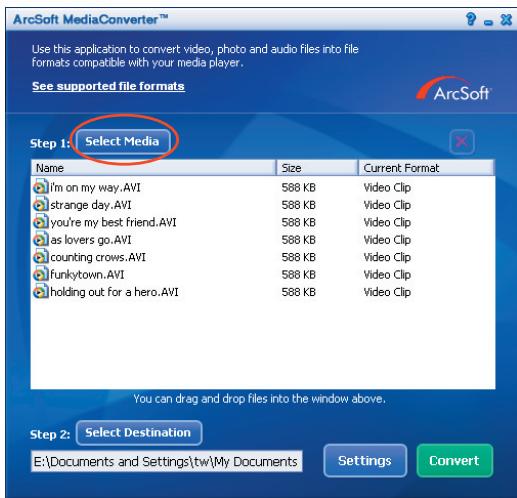

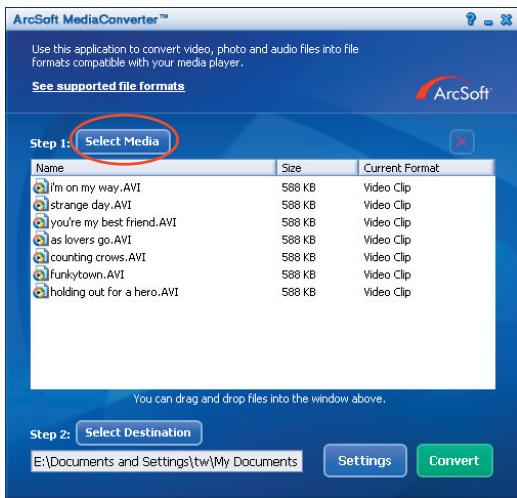
步驟1:選擇媒體
新增要轉換的檔案
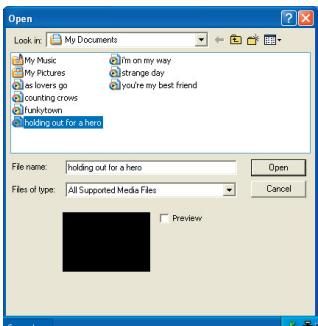
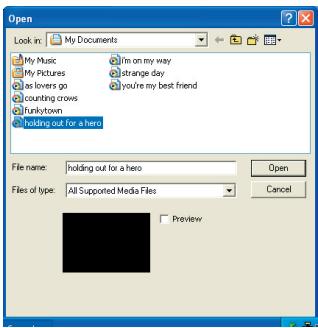
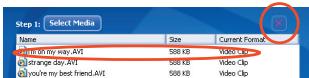
1 按一下“Select Media(選擇媒體)”鍵。 2 便會出現一個“Open”視窗。請瀏覽至含有您想轉換的檔案的資料夾。
a. 使用“Files of type(檔案類型)”下拉式清單來過濾您想顯示的檔案類型。 b.預覽反白的檔案以確定它們確實是您想要的檔案。勾選“AutoPlay(自動播放)”方塊來於您按一下某個檔案時自動開始播放檔案。
3 請重複上面的步驟1與2直到您新增了所有想要的檔案為止。除了使用上面的方法之外,您也可以直接將檔案拖曳及放下到程式視窗中的檔案清單中。
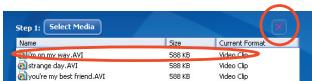
删除檔案
若要將檔案從清單中刪除,請將該檔案反白,然後按一下“X”圖示。
附錄:B

步驟2:選擇目的地
按一下“Select Destination(選擇目的地)”鍵來選擇檔案轉換後的儲存位置。預設的儲存位置為“C:\Documents and Settings[current user]\My documents”。但是,您應該會想要將檔案儲存在您的可擲式裝置中。在此情況下,請確定您的裝置已經正確連接好,然後按一下“Select Destination(選擇目的地)”並選擇該裝置。

設定值
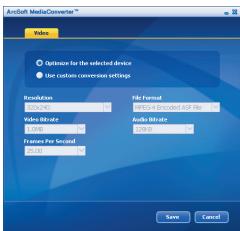
可藉由按一下「Settings(設定值)」鍵來存取各種程式設定值。每個部分皆可讓您選擇兩個設定值的其中一個:「Optimize for the selected device(為選擇的裝置最佳化)」及「Use custom conversion settings(使用自訂的轉換設定值)」。

附錄:B
- Optimize for the selected device(為選擇的裝置最佳化)此為預設的設定值。程式會自動依照您選擇的裝置來設定轉換參數。 Use custom conversion settings(使用自訂的轉換設定值)若您選擇使用此選項,您便可以手動設定各種轉換參數。
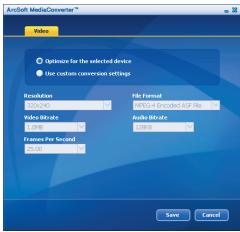
影片設定值
轉換影片檔案時,有幾種不同的參數可選擇:
解析度(選項包含QVGA(320x240)[預設值]與VGA(640x480)) - 檔案格式(以MPEG-4編碼的AVI檔案、WMV檔案或以MPEG-4編碼的ASF檔案) 影片位元速率(選項包含500KB、1.0MB、1.5MB、2.0 MB [預設值]、2.5MB與3.0MB) - 音訊位元速率(選項包含96 KB、128 KB [預設值]、192 KB) - 每秒畫面格數(選項包含「單位為fps」15.00、20.00、24.00、25.00[預設值]與29.97)
選擇「Optimize for the selected device(為選擇的裝置最佳化)」便會使用上面說明的預設值。
在檢視/修改各種設定值之後,請選擇「Save(儲存)」或「Cancel(取消)」來回到主畫面。您做了您想保留的變更,便請按一下「Save(儲存)」。否則請按一下「Cancel(取消)」。
附錄:B
步驟3:轉換
在您準備好時,請從清單中選擇(反白)您想轉換的檔案,然後按一下「Convert(轉換)」鍵。

便會出現一個進度列說明目前的狀態。此時可能會出現各種彈出式視窗要求您確認各種事項。在所有檔案都轉換完成並儲存到您選擇的位置之後,便會出現一個彈出式視窗來通知您。
播放相機中轉換的ASF檔案
若要播放使用您的MPEG-4數位相機中ArcSoft MediaConverter轉換的影片片段或電影(僅適用於ASF格式的MPEG-4檔案),請執行下列步驟。
步驟1
插入一張SD/MMC記憶卡到記憶卡插槽中,然後透過USB連接線將相機連接至電腦。您可以依照第34頁的“Connecting the camera to your PC(將相機連接至電腦)”的指示以取得更多資訊。

步驟2
將電腦上MediaConverter轉換的ASF檔案儲存到您的相機中。
1 編輯轉換好的ASF檔案。 2 開啟Windows檔案總管並在我的電腦中找出“抽取式磁碟機”。 3 在抽取式磁碟機的圖示上按兩下。 4 在DCIM檔案資料夾上按兩下。 5 在100MEDIA檔案資料夾上按兩下。 6 將檔案貼到100MEDIA檔案資料夾中。 7 將檔案名稱變更為CLIP****.ASF。
**** 可以是任何從0001至9999的4位數數字。

檔案名稱必須依照相機的命名原則來命名,這樣一來相機才能辨識儲存在100MEDIA檔案資料夾中的檔案。

步驟3
現在您就可以使用播放( )模式來於大型LCD顯示器上觀賞影片片段或電影了!
此套件中的ArcSoft MediaConverter乃是一套為您的數位相機設計的自訂版本。您可以光臨此網站:http://www.arcsoft.com,以取得更詳細的產品資訊。
附錄:C
系統規格表
主要功能:
-數位攝影機(影像解析度):
VGA (640 x 480 盞素)/最大30 fps - QVGA(320 x 240 盞素)/最大30 fps
-數位相機(成像解析度):
- 1千2百万(4032 x 3024 像素)
- 5百万(2560 x 1920 像素)
- 3百万(2048 x 1536 像素)
- MP3播放:全功能MP3播放支持 - 数字语音录音 - 网络摄像头:
VGA(640 x 480 像素)- QVGA(320 x 240 像素)
- 传感器有效像素:3百万(2048 x 1536 像素)
- 硬件插值分辨率:1千2百万(4032 x 3024 像素)
- 内置内存:32MB 闪存(16MB存储空间)- 扩展内存:内置SD/MMC存储卡插槽(容量最大值:1GB)- 数字变焦:10X(3百万像素),4X(5百万像素)- F/N:3.0
- 电视输出功能;支持NTSC/PAL系统
- 传输接口:USB 2.0
- 内置麦克风
- 内置闪光灯
- 内置扬声器
- 電池:NP-60可充式鋰電池(3.7V 850mAh ~ 1000mAh)
- 省電功能:1分鐘/3分鐘/5分鐘/關閉 尺寸:110x34x72mm
2.4吋TFT液晶螢幕 MPEG4支援:VGA最大30fps,影像防手震 可直接連結印表機
註:系統規格如有變更,恕不另行通知。
附錄:C
系統要求
作業系統:Windows2000/XP
CPU: Pentium III以上
電腦記憶體:128MB以上
顯示卡:64MB,24位元全彩
光碟機:4倍速以上
軟體要求:Direct X 9.0c及Windows Media Player CODECS以上版本
其它:USB介面
用户手册


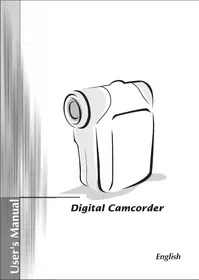
数码视频摄像机
增强的 1200 万像素
欢迎使用
亲爱的使用者您好,感谢您对本公司产品的支持与爱护。
这套产品为历经多时研发与努力的结果,相信能为您提供满意的使用品质。希望这本手册能帮助您了解本产品的操作方式,并敬祝您使用愉快。
安全注意事项
- 本产品为精密仪器,请勿摔砸、碰撞或拆卸本产品,以免造成保修失效。
- 请保持产品干燥以避免水气破坏电子零件。
- 请勿将产品置于高温或阳光直接曝晒的场所,以免造成损坏。 4.请小心使用本产品,避免机身遭强烈撞击。 5.为了安全起见,请勿在暴风雨或打雷时使用本产品。 6.请勿同时使用不同品牌的电池,以避免因电池种类不同而造成严重损坏。
- 长时间不使用时请将电池取出,以避免因电池腐蚀而损坏机身。 8.假如电池有变形或漏液现象,请立即取出电池。 9.请使用本公司提供的附件,以避免发生规格不符的情形。
- 请避免让幼儿玩耍本产品,以免发生误食或触电危险。




目录
欢迎使用 1
安全注意事项. 1
目录. 2
准备事项 4
摄像机各部名称 4
安装电池 5
电池充电 6
插入存储卡(选配件) 8
连接腕带 9
基本操作 10
打开摄像机电源 10
关闭摄像机电源 10
使用液晶显示屏 11
操作画面图示 12
设置时间和语言 13
录制视频剪辑 14
拍摄静态照片 16
录制语音剪辑 17
播放摄录内容 18
播放MP3音乐 19
将摄像机连接到电视 21
高级操作 22
菜单操作 22
菜单图示 22
相机模式下的菜单项目 23
播放模式下的菜单项目 27
MP3 模式下的菜单项目 28
语音模式下的菜单项目 28
设置模式下的菜单项目 29
目录
将文件复制到电脑 32
在电脑中安装驱动程序 32
将摄像机连接到电脑 34
将文件复制到电脑 35
在电脑上查看/播放文件 37
文件位置 38
使用电脑相机 39
安装软件 39
启动应用程序 39
使用DV Cam电脑相机 41
附录:A. 44
故障排除 44
交流频率设置 47
系统信息 47
存储容量 48
电池电量图示 49
电池使用时间 49
附录:B. 50
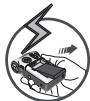
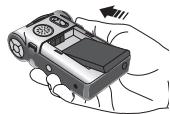
将锂离子电池装入电池槽中。请注意:电池上方的金属极片必须与槽中的金属接点对齐。
3盖上电池盖。
电池安装完毕后,重新盖上电池盖。
使用锂离子电池时请注意下列事项:
·勿将电池置于火源附近或高温环境(超过 140°F 或 60°C)中。 ·勿强烈撞击或拆解电池。 - 如果长时间不使用电池,每年至少放电并充电一次以确保电池寿命。
使用新电池时,请将电池完全放电后再充电以确保电池寿命。 选配电池:
这款数码摄像机使用一块 NP-60 锂离子电池作为电源。您可以在当地市场上购买型号为 NP-60 的锂离子充电电池(3.7V/850mAh ~ 1000mAh)。
电池充电
安装的电池未完全充电。您可以使用USB线或USB交流适配器对电池充电。
使用USB线
第一次使用时,请至少对电池充电8个小时。
使用USB线将相机连接到计算机。
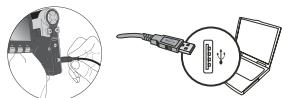
2 前部LED指示灯变成红色,开始充电。 3 当前部LED指示灯变成绿色时,表明电池充电完毕。
当相机连接到正在运行的计算机时,无论相机电源是否打开,它都将自动充电。
▷ 使用USB交流适配器
1 将USB交流适配器的一端连接到相机,将另一端连接到墙壁插座。

连接墙壁插座
2 前部LED指示灯变成红色,开始充电。
3 当前部 LED 指示灯变成绿色时,表明电池充电完毕。
此适配器只能用于对相机和电池附件进行充电。不要用它对其它设备和不同类型的电池进行充电。 使用此适配器时,请远离火源或高温环境。
● 插入存储卡(选配件)
除了内置闪存外,此摄像机还能使用 Secure Digital (SD) 卡或 MultiMedia (MMC) 卡存储数据。
要插入存储卡,请执行下列步骤:
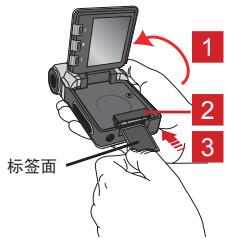
(1) 打开液晶面板。 (2) 向里按 SD/MMC 卡槽,它将弹出。 (3) 按照如图所示的方向轻轻地向里推卡,直至卡到达插槽底部。
如要取出存储卡,请稍微用力按压卡顶端,它将弹出一部分。从插槽中取出卡。
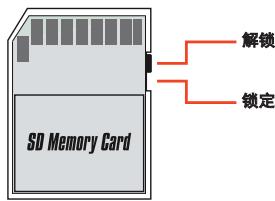
SD卡配有写保护开关。当写保护开关设在“锁定”位置时,无法向卡中写入数据。为了确保摄像机能够正常操作,应在插入SD卡之前将写保护开关置于“解锁”位置。
当摄像机正在处理数据(指示灯闪烁)时,请勿取出存储卡。 当插入了存储卡时,摄像机使用卡作为主存储介质。除非取出卡,否则无法存取摄像机内置闪存中存储的文件。
● 连接腕带
1 将腕带一端穿过腕带孔。
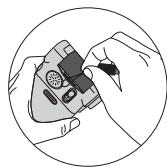
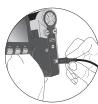
2 如右图所示拴好腕带。
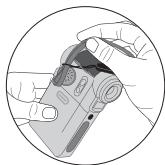
基本操作
● 打开摄像机电源
打开 LCD 显示屏,相机自动开机。
或者
当相机电源关闭而 LCD 显示屏打开时,向下按住电源按钮 1 秒钟可以打开相机电源。
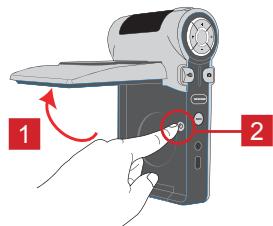
如果按电源键后摄像机电源没有打开,请检查:
- 电池是否正确安装在摄像机中。
- 电池剩余电量是否充足。
○ 关闭摄像机电源
关闭 LCD 显示屏,相机自动开机。
或者
按住电源键 1~3 秒钟,即可关闭相机电源。
如果相机闲置超过一段时间,可能会因为超过“自动关机”的设定时间而自行关机。有关的详细信息,请参阅第30页。
● 使用液晶显示屏
液晶显示屏可用于浏览拍摄场景、查看已拍摄的内容、以及更改菜单选项。
液晶面板可以调整至以下位置:
1 打开液晶面板。
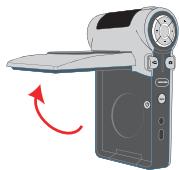
2 旋转液晶面板。
液晶面板最多可以旋转270度,如图所示。您可以根据拍摄需要将面板置于任何角度。
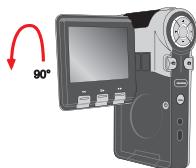
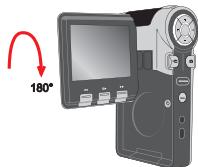
当液晶面板翻转后,屏幕上的预览图像会随之自动调整。
操作画面图示
数码摄像机模式: *1 此图标根据您使用的存储介质而变化: :内置闪存 □存储卡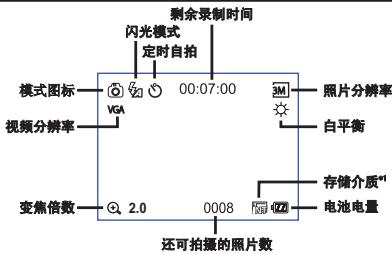
播放模式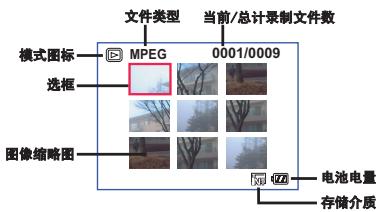
还可拍摄的实际照片数会因景物和周围环境的色饱和度和复杂程度不同而有所差异(最多1~3张)。 剩余录制时间可能会因拍摄条件不同而异。如果是在录制缓慢移动或静止的景物,实际录制时间可能会变长(最多3倍)。
设置时间和语言
第一次打开摄像机电源时,建议您先调整时间和语言设置。
1 打开摄像机电源。 2 按模式键,使用方向键选择“设置”()模式,然后按OK键进入菜单。 3 使用方向键选择“日期和时间”()项目。 4 按 OK 键或向右方向键以进入子菜单。 5 按向左或向右方向键以切换项目。按向上或向下方向键以调整值。按 OK 键或向右方向键以确认设置。 6 按菜单键或模式键返回菜单,然后使用方向键选择“语言”(ABC)项目。 7 按 OK 键或向右方向键以进入子菜单。 8 使用方向键选择合适的语言,然后按 OK 键进行确认。
录制视频剪辑
调整焦距。
将调焦键设在适当的设置。一般而言,在大多数拍摄情况下应将焦距设在()。拍摄风景照片时选择(▲)。( )仅在近距离拍摄时使用。在摄录时,仍然可以调整焦距。
| ▲ | 1.5m ~ ∞ (*) |
| ● | 80cm ~ 1.5m (*) |
| ● | 30cm ~ 40cm |

2变焦
使用变焦键放大或缩小屏幕。
300万分辨率时提供10倍放大,500万分辨率时提供4倍放大,1200万分辨率时不能放大。
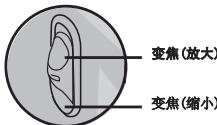
摄录时,最多可以提供4倍变焦功能。必要时可以调整其它高级设置。有关的详细信息,请参见22页的“高级操作”一节。
录制视频剪辑(续)
3 按摄录键开始录制。
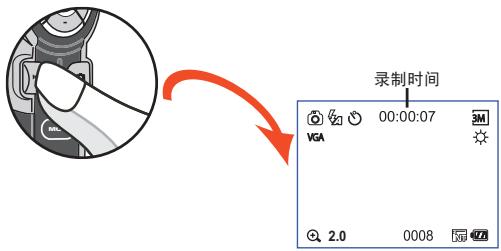
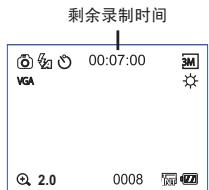
4 再按一次摄录键停止录制。LCD上显示卡的剩余录制时间。
您可以在录制期间按快门键拍摄静态照片。
拍摄静态照片
调整焦距。
将调焦键设在适当的设置。一般而言,在大多数拍摄情况下应将焦距设在()。拍摄风景照片时选择()。()仅在近距离拍摄时使用。
| ▲ | 1.5m ~ ∞ |
| ● | 80cm ~ 1.5m |
| ● | 30cm ~ 40cm |

2变焦
使用变焦键或向上/向下键放大或缩小屏幕。
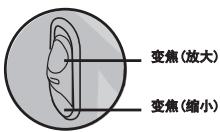
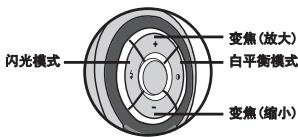
必要时可以调整其它高级设置。有关的详细信息,请参见22页的“高级操作”一节。
3 按快门键拍摄静态照片。
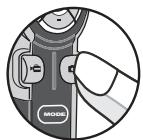
录制语音剪辑
1 按模式键,使用方向键选择“语音”模式,然后按OK键进入菜单。 2 按摄录键开始录制。
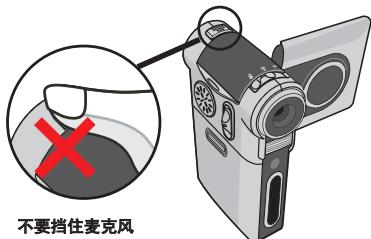
在录音前或录音过程中,可以按向左或向右方向键以调整麦克风敏感度,录制音量会随之变化。
3 录制完毕时,再按一次摄录键停止录制。
播放摄录内容
1 按模式键,使用方向键选择“播放”模式,然后按OK键进入菜单。
或者按液晶屏下方的播放/暂停键。
2 播放模式下的操作:
| 文件类型 | 如何... | 操作 |
| 索引模式MPEG00010000全屏幕模式MPEG00100009 | 切换索引模式和全屏幕模式。 | 在索引模式下,按OK键切换到全屏幕模式。在全屏幕模式下,按菜单键切换到索引模式。 |
| 切换文件。 | 1.在索引模式下:使用方向键移动选框2.在全屏幕模式下:使用 方向键左右移动。 | |
| 照片(◎) | 放大/缩小 | 按向上或向下方向键。 |
| 锁定/释放变焦倍数 | 当变焦倍数超过1.0倍时,按OK键。 | |
| 浏览放大的照片。 | 当变焦倍数锁定时,使用方向键浏览照片。 | |
| 视频(±),MPEG4(±),&音频(◎) | 开始播放 | (在全屏幕模式下)选中时,自动开始播放文件。 |
| 暂停/继续播放 | 在播放期间/当暂停时,按OK键。 | |
| 调整音量 | 在播放期间,按向上或向下方向键增大或减小音量。 | |
| 停止播放 | 在播放期间,按菜单键。 | |
| 返回预览屏幕 | 按快门键。 | |
| 向后播放 | 在播放期间,按←键。按▶键停止向后播放。 | |
| 向后播放 | 在播放期间,按▶键。按▶键停止向前播放。 | |
| 转到上一个文件 | 暂停时,按〈键。 | |
| 转到下一个文件 | 暂停时,按▶键。 |
播放 MP3 音乐

将 MP3 文件复制到摄像机
在播放MP3音乐之前,必须先将MP3文件复制到摄像机。
1 将摄像机连接到电脑。
打开摄像机电源,使用USB线将摄像机连接到电脑。有关将摄像机连接到电脑的详细信息,请参阅第34页。
2 将文件复制到摄像机。
将摄像机连接到电脑后,双击“我的电脑”,会出现一个可移动磁盘。在可移动磁盘中创建一个“MP3”文件夹,然后将 MP3 文件复制到该文件夹中以进行播放。
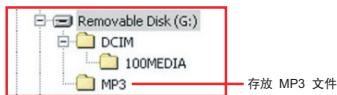
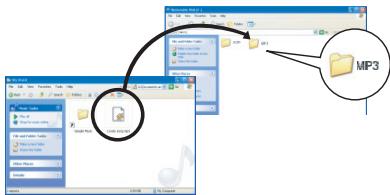
MP3文件必须存放在“MP3”文件夹中才能播放。
播放 MP3 音乐(续)
在MP3模式下播放音乐
1 按模式键,使用方向键选择 MP3()模式,然后按 OK 键进入菜单。
MP3模式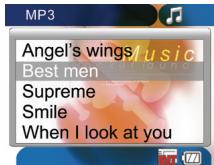
2 MP3 模式下的操作:
| 如何... | 操作 |
| 切换歌曲 | 按向上或向下方向键。或者按快进(▶)键或后退(←)键。 |
| 开始播放 | 按 OK 键或播放/暂停(▶II)键。 |
| 暂停/继续播放 | 在播放期间/当暂停时,按 OK 键或播放/暂停(▶II)键。 |
| 调整音量 | 按向左或向右方向键以增大或减小音量。 |
| 停止播放 | 在播放期间,按菜单键或者按向上或向下方向键。 |
• 将摄像机连接到电视
利用附带的AV线连接摄像机和电视以实现实时显示。您可以直接在电视上显示视频剪辑和静态照片以及播放录音,从而与您的朋友和家人分享它们。
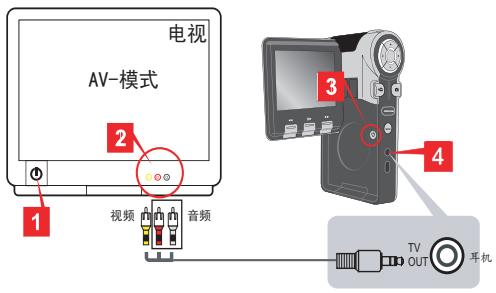
打开电视电源,将其切换到AV模式。
不同国家(或地区)的电视制式并不相同。如需调整TV-out设置,请参阅第29页以了解详细信息。(台湾:NTSC;美国:NTSC;欧洲:PAL;中国:PAL)
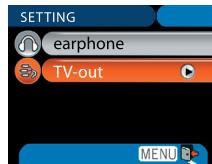
2 将AV线的音频和视频端头连接到电视。 3 打开摄像机电源。 4 将AV线的另一端连接到摄像机。 5 选择 TV-out 项目。
高级操作
• 菜单操作
菜单项目提供了一些选项,供您微调摄像机功能。下表介绍菜单的详细操作方法。
| 如何... | 操作 |
| 开启菜单 | 按菜单键。 |
| 移动选框 | 按向上或向下方向键。 |
| 进入子菜单/确认一个项目 | 按 OK 键。 |
| 退出菜单/回到上一级菜单 | 按菜单键(在子菜单中时)。 |
• 菜单图示
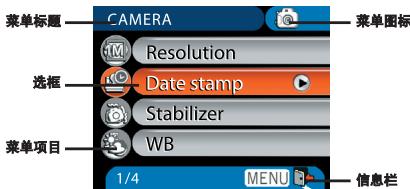
• 相机模式下的菜单项目
开机 → 按菜单键。
| 项目 | 选项 | 说明 |
| 分辨率 | 3M | 将照片分辨率设成2048x1536。打印4x6英寸或5x7英寸照片。 |
| 5M | 将照片分辨率设成2560x1920。最大可打印6x8英寸照片。 | |
| 12M | 将照片分辨率设成4032x3024。最大可打印8x12英寸照片。 | |
| 日期显示 | 开启 | 在每张照片上打印日期标记。 |
| 关闭 | 不使用日期标记功能。 | |
| 稳定器 | 开启 | 减轻因手抖动而导致的画面模糊。 |
| 关闭 | 不使用稳定器功能。 |
● 相机模式下的菜单项目(续)
| 项目 | 选项 | 说明 |
| 白平衡 | 自动 | 摄像机自动调整白平衡。 |
| 晴天 | 此设置适合于晴天在户外拍摄。 | |
| 阴天 | 此设置适合于阴天或有阴影时拍摄。 | |
| 荧光灯 | 此设置适合于在荧光灯照明的室内或在高色温环境中拍摄。 | |
| 白炽灯 | 此设置适合于在白炽灯照明的室内或在低色温环境中拍摄。 | |
| *像框 | 1~10 | 此设置允许您为照片加上定制的像框。液晶屏上提供10个背景框。 |
| 0 | 不使用像框功能。 | |
| 直方图 | 开启 | 屏幕上显示图像直方图。 |
| 关闭 | 不显示直方图。 | |
| 闪光灯 | 自动 | 光线不足时,闪光灯自动闪光。 |
| 开启 | 每次拍摄时闪光灯都闪光。 | |
| 关闭 | 不使用闪光灯。 |
● 相机模式下的菜单项目(续)
| 项目 | 选项 | 说明 |
| 图像特效 | 正常 | 以自然色进行拍摄。 |
| 黑白 | 以黑白效果进行拍摄。 | |
| 怀旧 | 以深褐色调进行拍摄。 | |
| 曝光 | -2~+2 | 当预览图像看起来太亮或太暗时,您可以手动调整曝光以获得较佳的效果。正值表示图像会变明亮,负值表示图像会变暗。 |
| 定时自拍 | 开启 | 启用定时自拍功能。开启定时自拍功能时,相机在按下快门键后等待十秒钟,然后拍摄。 |
| 关闭 | 不使用定时自拍功能。 | |
| 图标 | 开启 | 在屏幕上显示 OSD(屏幕显示)图标。 |
| 关闭 | 不显示 OSD 图标。 | |
| 视频 | VGA VGA | 将视频分辨率设成 VGA(640x480 像素)。 |
| Q VGA Q VGA | 将视频分辨率设成 Q VGA(320x240 像素)。 |
● 相机模式下的菜单项目(续)
| 项目 | 选项 | 说明 |
| *合成照 | 开启 | 此设置允许您将所拍摄的两个单独图像合成为一张照片。 |
| 关闭 | 不使用合成照功能。 | |
| 夜景 | 开启 | 此设置允许您拍摄背景黑暗的照片。在黑暗场所拍摄照片时快门速度会变慢,因此我们建议您使用三脚架以防止因手抖动而导致的模糊。 |
| 关闭 | 不使用夜景模式功能。 |
当分辨率设成12M时,像框和合成照功能被禁用。
播放模式下的菜单项目
开机 → 按模式键 → 进入播放()模式 → 按菜单键。
| 项目 | 选项 | 说明 |
| 删除 | 单个 | 删除当前文件。 |
| 全部 | 删除存储器中存储的所有照片和视频/音频文件。 | |
| 幻灯片 | - | 相机按顺序显示图像。仅显示 JPEG 照片和 MPEG 文件的第一个画面。可以按菜单键停止放映幻灯片。 |
| 打印 | 单个 | 当连接了支持 PictBridge 的打印机时,打印当前图像。 |
| 全部 | 当连接了支持 PictBridge 的打印机时,打印所有图像。 | |
| 取消 | 取消操作。 |
- 如果摄像机中没有文件,则看不到任何项目。
在使用菜单中的“打印”命令之前,需要使用附带的USB线将摄像机连接到支持PicBridge的打印机。有关连接
打印机的详细信息,请参阅第31页。
● MP3 模式下的菜单项目
开机 → 按模式键 → 进入MP3()模式 → 按菜单键。
| 项目 | 说明 |
| 删除单个 | 删除当前歌曲。 |
| 取消 | 取消操作。 |
● 语音模式下的菜单项目
开机 → 按模式键 → 进入语音()模式 → 按菜单键。
| 项目 | 说明 |
| 删除单个 | 删除当前录音文件。 |
| 全部删除 | 删除所有录音文件。 |
设置模式下的菜单项目
开机 → 按模式键 → 进入设置模式。
| 项目 | 选项 | 说明 |
| 30日期和时间 | - | 设置日期和时间。 |
| 哔声 | 开启 | 启用哔声。 |
| 关闭 | 不发出哔声。 | |
| 交流频率 | 50Hz50Hz | 将交流频率设成50Hz。关于设置参考,请参阅第47页。 |
| 60Hz60Hz | 将交流频率设成60Hz。关于设置参考,请参阅第47页。 | |
| 电视输出 | NTSCNTSC | 将电视制式兼容性设成NTSC。此选项适合于美国、台湾、日本和韩国等地。 |
| PALPAL | 将电视制式兼容性设成PAL。此选项适合于德国、英国、意大利、荷兰、中国、日本和香港等地。 | |
| +图标 | 开启 | 在屏幕上显示OSD图标。 |
| 关闭 | 不显示OSD图标。 | |
| 亮度 | -2~+2 | 设置液晶屏亮度。正值使液晶屏变亮,负值使液晶屏变暗。 |
| 格式化 | 是 | 格式化存储介质。请注意:介质中存储的全部文件将丢失。 |
| 否 | 取消操作。 |
设置模式下的菜单项目(续)
| 项目 | 选项 | 说明 |
| 自动关机 | 关闭 | 不使用自动关机功能。 |
| 1分钟 | 当空闲时间超过1分钟时,摄像机自动关机。 | |
| 3分钟 | 当空闲时间超过3分钟时,摄像机自动关机。 | |
| 5分钟 | 当空闲时间超过5分钟时,摄像机自动关机。 | |
| ABC语言 | - | 选择OSD所使用的语言。 |
| 出厂设置 | 开启 | 恢复出厂默认值。请注意:当前设置将被覆盖。 |
| 关闭 | 取消操作。 | |
| USB模式 | 菜单 | 当连接到电脑时,摄像机会显示一个菜单,让您选择所需的连接模式。 |
| 相机 | 当连接到电脑时,摄像机自动进入相机(电脑相机)模式。 | |
| 磁盘 | 当连接到电脑时,摄像机自动进入磁盘(可移动磁盘)模式。 | |
| 打印机 | 当连接到电脑时,摄像机自动进入打印机模式。 | |
| 开机动画 | 开启 | 启用开机动画功能。 |
| 关闭 | 不使用开机动画功能。 |
设置模式下的菜单项目(续)
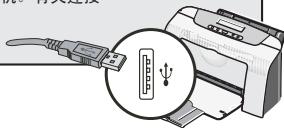
要将摄像机连接到支持PicBridge的打印机,请执行下列步骤:1)打开摄像机电源。

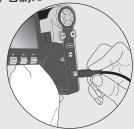
2) 将摄像机USB模式设成“打印机”(第30页)。3) 打开接口盖,将附带的USB线的一端连接到摄像机。4) 将USB线的另一端连接到打印机。
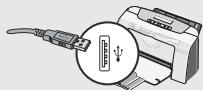
5)打开打印机电源。
将文件复制到电脑
在电脑中安装驱动程序
为了在电脑上播放视频剪辑,您需要安装摄像机驱动程序。安装软件:
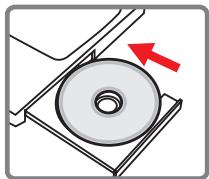
1 插入驱动程序光盘。
打开电脑的电源。将附件光盘放入CD-ROM驱动器中。

此时不要将摄像机连接到电脑。关闭电脑中正在运行的所有其它应用程序。如果自动运行屏幕没有自动显示,请双击“我的电脑”,再双击CD-ROM驱动器,然后手动启动Setup.exe程序。
2 开始安装。
单击图标以开始安装驱动程序。
Windows2000用户注意事项:
在安装过程中,与数字签名有关的警告信息可能会出现两次或多次。请单击“是”继续操作。此软件与Windows 2000操作系统完全兼容。
● 在电脑中安装驱动程序(续)
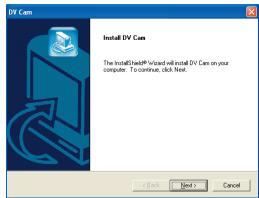
3 安装驱动程序。
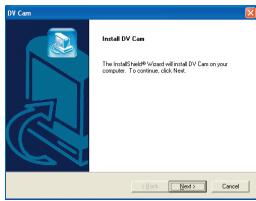
InstallShield向导随后显示出来,并自动安装程序。
单击“下一步”,然后按照屏幕上的说明完成安装。
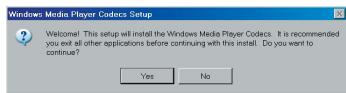
4 安装codecs。
驱动程序安装完毕后,程序将提示您安装Windows Media Player Codecs。如果您不清楚电脑上是否安装了codecs,请单击“是”,然后按照屏幕上的说明完成安装。
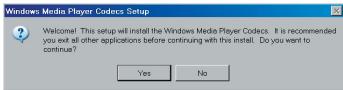
5 安装DirectX 9.0c或以上版本。
安装完codecs后,会提示您安装DirectX 9.0c或以上版本(如果电脑中尚未安装)。请单击“是”继续操作。
为浏览摄像机拍摄的视频剪辑,必须安装Windows Media Player Codec和DirectX 9.0c或以上版本。
6 重新启动电脑。
安装完成后,可能需要重新启动电脑以使驱动程序生效。
● 将摄像机连接到电脑
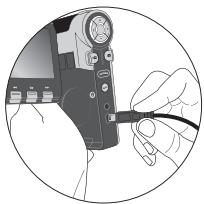
1 将USB线连接到电脑。
打开电脑的电源,将附带的USB线连接到电脑上的USB端口。确保线缆和端口正确对准。
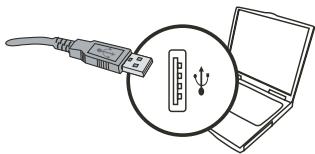
2 打开摄像机电源。
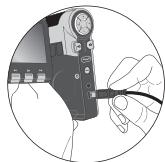
3 将 USB 线连接到摄像机。
将USB线的另一端连接到摄像机
默认设置是设成“磁盘”模式,如果您希望将其它模式设成默认模式,请参阅第30页的“USB模式”一节以了解详细信息。
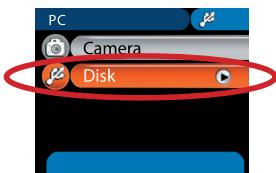
Windows2000/XP用户注意事项:
当希望断开摄像机与电脑的连接时,请执行下列步骤:
- 双击系统托盘中的

2.单击(USB磁盘),然后单击停止。 3. 当出现确认屏幕时,选择摄像机,并单击确定。 4. 按照屏幕上的说明安全地断开摄像机与电脑的连接。
将文件复制到电脑
此步骤因操作系统不同而异:
对于WindowsXP用户:
摄像机连接到电脑后,会自动出现一个对话框窗口。请选择打开文件夹以查看文件(使用Windows资源管理器)项目,然后单击确定。
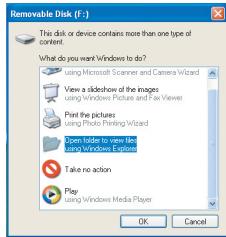
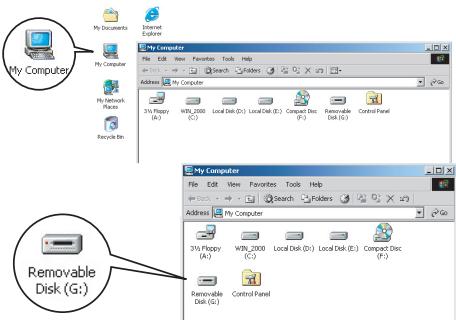
对于Windows2000/XP用户:
双击我的电脑。双击刚刚出现的可移动磁盘的图标
将文件复制到电脑(续)
2 双击DCIM文件夹。
Windows XP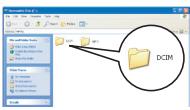
Windows 2000/ME/98 SE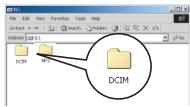
3 双击 100MEDIA 文件夹。
Windows XP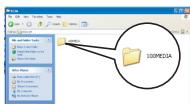
Windows 2000/ME/98 SE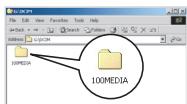
4 将目标文件拖到我的文档或目标文件夹。
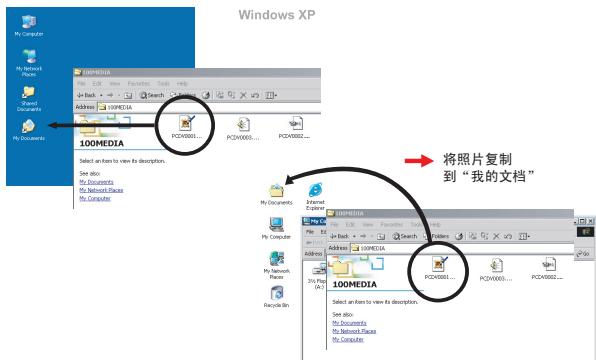
在电脑上查看/播放文件
双击我的文档或存放着所需文件的任何其它文件夹。
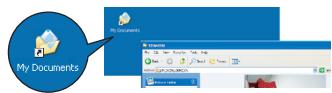
Windows XP Windows 2000/ME/98 SE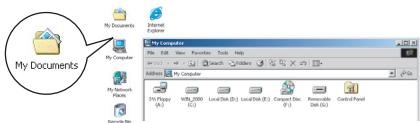
2 双击所需的文件,将根据文件类型在相应的程序中打开文件。
Windows XP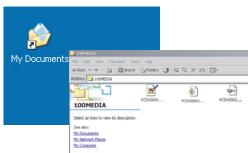
Windows 2000/ME/98 SE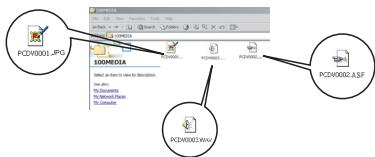
文件位置
将摄像机连接到电脑后,电脑中会出现一个可移动磁盘。可移动磁盘实际上代表摄像机的存储介质。在该磁盘中,您可以找到所有录制文件。请参见下图以了解文件的存储位置。
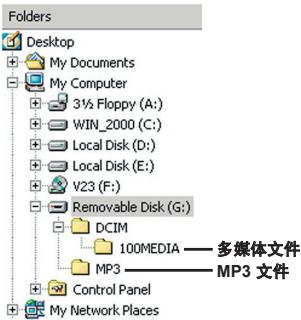
使用电脑相机
● 安装软件
电脑相机软件包含在摄像机驱动程序中,因此应在使用电脑相机之前安装驱动程序。如果尚未安装驱动程序,请参阅第32页与安装有关的详细信息。
● 启动应用程序
1 打开摄像机电源,将摄像机连接到电脑。
打开摄像机电源,使用附带的USB线将摄像机连接到电脑。有关的详细信息,请参阅第34页。
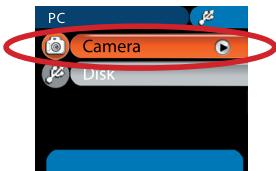
切换到相机模式。按菜单键打开选项菜单。使用方向键选择相机,然后按OK键进行确认。
默认设置是设成“磁盘”模式,如果您希望设置其它模式,请参阅第30页的“USB模式”一节以了解详细信息。
如果希望使用视频会议功能,请安装诸如Netmeeting等能够实现此功能的程序。
● 启动应用程序(续)
Windows2000用户注意事项:
第一次使用电脑相机功能时,与数字签名有关的警告信息可能会显示两次或多次。请单击“是”继续安装。本摄像机与Windows2000操作系统完全兼容。
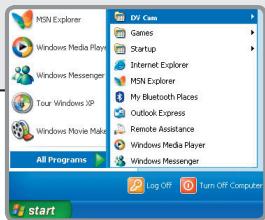
3 启动 DV Cam 程序。
双击桌面上的 DVCam 图标()以启动该程序。程序启动后,即可使用电脑相机功能。
如果在桌面上找不到程序快捷方式,可以从程序菜单启动该程序。
● 使用 DV Cam 电脑相机
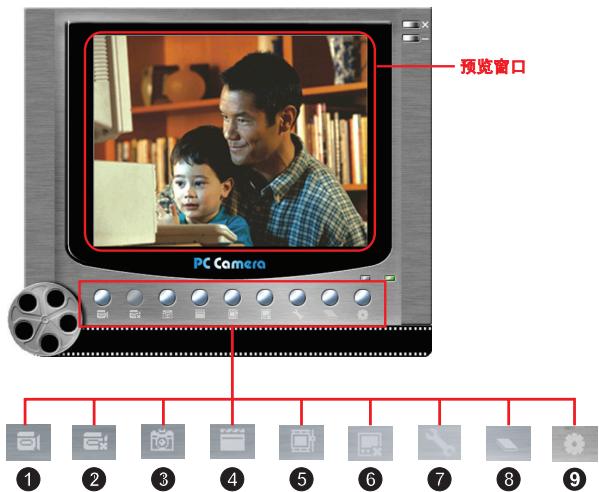
1 开始录制视频剪辑 2 停止录制 快照 格式 5 来源
⑥ 开启/停止预览窗口 设置 3 打开像册 9 选择视频源
- 有子菜单
要查看 DV Cam 电脑相机拍摄的照片,请单击以打开照片像册。或者,也可以转到“Work Temp”文件夹查找在文件。完全路径如下所示:
C:\Program Files\DV Cam\Work Temp
● 使用 DVCam 电脑相机(续)
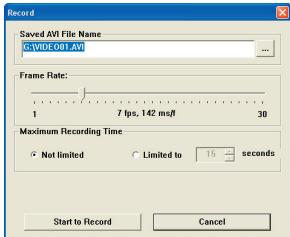
录制 AVI 影片
1. 单击图标。 2. 按以指定 AVI 文件的路径和名称。 3. 根据需要设置帧数率和录制时间。 4. 按开始录制键开始录制。 5. 要停止录制,请单击图标。
拍摄照片
单击图标以拍摄照片。
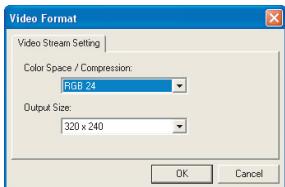
配置格式选项
颜色空间:
根据需要选择下面一个功能。
- RGB24:此项目会保持更佳的质量。 - MJPG:此项目指明 AVI 影片将被进一步压缩以取得更快的处理速度。 输出大小:
设置输出大小可以更改预览窗口的大小。默认大小是 320× 240 。当需要更大的预览窗口时,选择较大的像素。
使用 DV Cam 电脑相机(续)
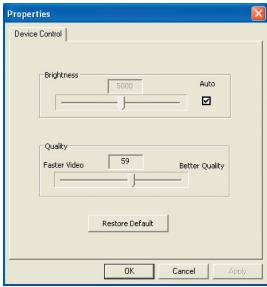
配置来源选项
设备控制:
- 亮度:您可以选中“自动”项目,让程序调整图像亮度;或者,也可以不选中“自动”项目,而是通过手动移动滑块来调整图像亮度。
- 质量:如果使用电脑相机时网络带宽拥堵,可以朝着“更快视频”方向移动滑块以避免此问题。
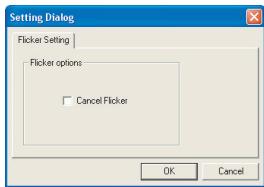
配置交流频率选项
在国外使用本摄像机时,如果使用电脑相机功能时电脑屏幕闪烁,请选中“取消闪烁”项目以避免屏幕闪烁现象。或者,请参阅第47页的“交流频率设置”表,根据所在的国家(或地区)选择合适的交流频率值。
附录:A
故障排除
| 当使用摄像机时: | ||
| 问题 | 原因 | 解决方法 |
| 摄像机无法正常通电。 | 电池没电了。 | 更换电池。 |
| 电池安装错误。 | 重新安装电池。 | |
| 摄像机电源已打开,但液晶屏无显示。 | 当摄像机空闲超过一分钟后,液晶屏会自动关闭以节省电力。 | 按电源键以外的任何按键以重新启动屏幕显示。 |
| 按下快门键或摄录键后无法拍摄照片或录制视频剪辑。 | 存储空间不足。 | 在 SD/MMC 卡或内置闪存中释放一些存储空间。 |
| 摄像机正在对闪光灯充电。 | 等待闪光灯充电完毕。 | |
| SD 卡设在写保护模式。 | 将 SD 卡设在可写入状态。 | |
| 液晶屏上显示“内存错误”或“卡错误”信息。或者摄像机无法读取存储卡。 | 存储卡格式与摄像机不兼容。 | 使用摄像机的“格式化”功能格式化卡。 |
| 存储卡已损坏。 | 更换成新存储卡。 | |
附录:A
| 当使用摄像机时: | ||
| 问题 | 原因 | 解决方法 |
| 我并未删除任何照片和视频剪辑,但在存储卡中找不到它们。 | 录制文件存储在内置闪存中。 | 如果在拍摄一些照片或视频剪辑后插入存储卡,则会出现这种情况。取出存储卡后可以访问这些文件。 |
| 闪光灯无法使用。 | 如果电池图标指明电池电量不足,则闪光灯会由于电压不足而无法使用。 | 更换电池。 |
| 摄像机对任何操作都没有响应。 | 摄像机发生软件故障。 | 取出后再装入电池,然后打开摄像机电源。 |
| 拍摄的照片太模糊。 | 焦距设置得不正确。 | 将焦距调整至合适的位置。 |
| 拍摄的照片或视频剪辑太暗。 | 拍摄环境光线不足。 | 拍照时使用闪光灯。录制视频剪辑时使用补充光源。 |
| 在液晶屏或电脑上观看图像时出现杂点。 | 交流频率设置与所在国家(或地区)的标准不匹配。 | 调整交流频率设置。有关的详细信息,请参阅第47页的“交流频率设置”表。 |
附录:A
| 当将摄像机连接到电脑或电视时: | ||
| 问题 | 原因 | 解决方法 |
| 我无法在电脑上观看视频剪辑。 | 电脑上没有安装驱动程序或软件。 | 安装 DirectX 9.0c 或以上版本以及 Windows Media 9.0 Codecx 以解决此问题。有关安装软件的详细信息,请参阅第32页;或者访问http://www.microsoft.com 下载所需的文件。 |
| 驱动程序安装失败。 | 安装异常终止。 | 删除驱动程序以及其它相关程序。按照手册中的安装步骤重新安装驱动程序。 |
| 在安装驱动程序之前摄像机已经通过USB线连接到电脑。 | 先安装驱动程序,然后再插入USB线。 | |
| 将摄像机连接到电视后电视屏幕上没有显示。 | 摄像机未正确连接到电视。 | 重新将摄像机正确连接到电视。 |
| 与已安装的其它相机或捕获设备发生冲突。 | 该设备与摄像机不兼容。 | 如果电脑上安装了任何其它相机或捕获设备,请从计算机中完全删除该相机及其驱动程序以避免冲突。 |
| 当使用视频会议时,电脑屏幕上出现杂点。 | 交流频率设置与所在国家(或地区)的标准不匹配。 | 调整交流频率设置。有关的详细信息,请参阅第47页的“交流频率设置”表。 |
附录:A
● 交流频率设置
| 国家(地区) | 英国 | 德国 | 法国 | 意大利 | 西班牙 | 俄国 |
| 设置 | 50Hz | 50Hz | 50Hz | 50Hz | 50Hz | 50Hz |
| 国家(地区) | 葡萄牙 | 美国 | 台湾 | 中国 | 日本 | 韩国 |
| 设置 | 50Hz | 60Hz | 60Hz | 50Hz | 50/60Hz | 60Hz |
注意:交流频率设置取决于当地电力公司的频率标准。
● 系统信息
| 信息 | 说明 |
| 录制中 | 摄像机正在录制文件。 |
| 请解除 SD 锁定 | 如果插入了 SD 卡并且卡设在“保护”模式,当摄像机试图向卡中写入数据时,会显示此信息。 |
| 无文件 | 当摄像机设在播放模式但没有文件可以播放时,显示此信息。 |
| 请更换电池 | 电池电量低。应立即更换成新电池。 |
| 存储器已满 | 存储器已满而无法存储更多文件。请更换 SD/MMC 卡或删除部分文件以释放一些存储空间。 |
| 卡错误 | 插入的卡与摄像机不兼容。请更换卡或尝试格式化卡。 |
| 内存错误 | 摄像机无法访问内置闪存中的数据。请格式化介质以解决此问题。 |
| 闪光灯充电中 | 闪光灯正在充电。 |
| 文件格式错误 | 正在播放的文件与摄像机不兼容。 |
| 删除中 | 摄像机正在执行文件删除操作。 |
| 格式化中 | 摄像机正在格式化存储介质。 |
| 设置中 | 摄像机正在执行设置操作。 |
附录:A
● 存储容量
| 存储器 | 视频(分钟) | 音频(分钟) | |
| VGA | QVGA | 最大值 | |
| 闪存(16MB 存储空间) | 0.75 | 3 | 6 |
| SD/MMC 卡(128MB) | 7 | 28 | 80 |
| SD/MMC 卡(256MB) | 14 | 56 | 160 |
| SD/MMC 卡(512MB) | 28 | 112 | 320 |
| SD/MMC 卡(1GB) | 56 | 224 | 640 |
| 存储器 | 静态照片 | ||
| 12M | 5M | 3M | |
| 闪存(16MB 存储空间) | 5 | 12 | 20 |
| SD/MMC 卡(128MB) | 60 | 140 | 240 |
| SD/MMC 卡(256MB) | 120 | 280 | 480 |
| SD/MMC 卡(512MB) | 240 | 560 | 960 |
| SD/MMC 卡(1GB) | 480 | 1120 | 1920 |
注意:实际容量值会因景物和周围环境的色饱和度和复杂程度不同而有所差异(误差范围 ±30%)。
附录:A
电池电量图示
| 图标 | 说明 |
| 123 | 电池电量全满 |
| 423 | 电池电量尚可 |
| 4白色) | 电池电量低 *如果图示变成红色,将无法使用闪光灯。 |
| 1 | 电池没电了 |
| 4zzb | 充电中 |
注意:为避免使用过程中突然断电,建议您在该图标指明电池电量低时更换电池。
电池使用时间
| 静态照片 | 视频剪辑 |
| 拍摄张数 | 录制时间(分钟) |
| 290 | 90 |
| *拍摄间隔30秒 **闪光灯开启 ***分辨率设在2048x1536像素 | *分辨率设在VGA(640x480像素) |
注意:此表仅供参考。实际电池使用时间与电池类型和充电程度有关。
附录:B
ArcSoft MediaConverter 是一个强大的多合一多媒体文件转换程序。此实用程序能方便快速地将照片、视频和音乐文件转换成适合于在您的便携设备上使用的格式。同时可以转换多个文件和多种文件类型。一切就是这么简单!只需三个简单的步骤。(有关的详细信息,请参见第 53 页。)
系统要求
为安装和运行MediaConverter,系统必须满足下列最低要求:
Microsoft Windows 2000/XP(Home或Professional版本) 50 MB可用硬盘空间 256 MB RAM - DirectX9(推荐 DirectX9c) Microsoft Windows Media Player 9.0(用于转换WMA和WMV文件) Microsoft Windows 2000/XP(Home或Professional版本) AppleQuickTime6.5(用于转换MOV文件)
附录:B
支持的文件格式
视频
视频文件转换成MPEG-4编码的AVI文件、WMV文件或MPEG-4编码的ASF文件(默认设置)并保存到所选的位置。
可以转换的文件类型
- AVI(Microsoft Video 1 格式、Cinepak、Intel Indeo、未压缩等) -MPEG、MPG、MPE 格式的 MPEG-1
- DAT (VCD MPEG1)
- AVI 格式的 MPEG-4
- ASF 格式的 MPEG-4
- WMV -QuickTime MOV
为了转换QuickTime MOV和WMV文件,分别需要QuickTime 6.5和Windows Media Player 9.0或更高版本。
可以导出的文件类型
- AVI (MPEG-4 SP)
- WMV
- ASF(MPEG-4 SP)
附录:B
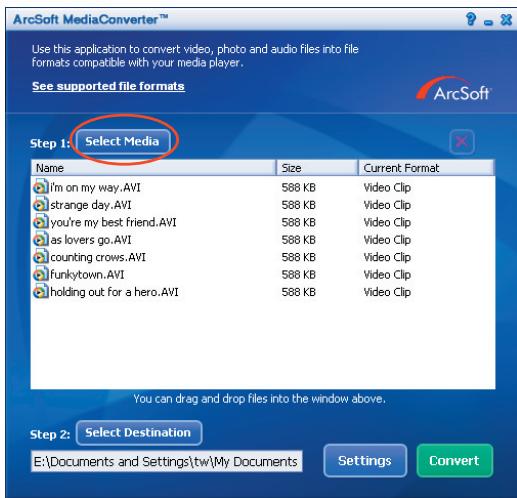
转换文件
附录:B
步骤1:选择媒体
添加要转换的文件
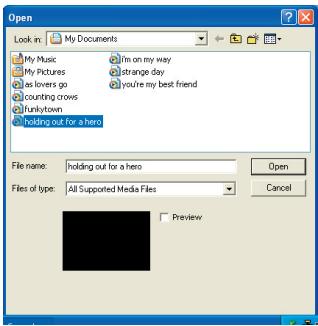
1 单击“选择媒体”按钮。 2 显示“打开”窗口。切换到要转换的文件所在的文件夹。
a. 使用“文件类型”下拉框筛选要显示的文件类型。 b. 预览高亮显示的文件以确保它们是所需的文件。选中“自动播放”框,以便在单击文件后开始自动播放。
3 重复上面的步骤1和2,直至添加完所需的所有文件。除了使用上述方法外,还可以直接将文件拖到程序窗口中的文件列表。
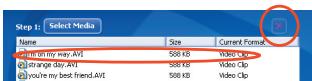
删除文件
如要从列表中删除一个文件,请高亮显示该文件,然后单击“X”图标。
附录:B
步骤2:选择目的地
单击“选择目的地”按钮以选择被转换文件的保存位置。默认保存位置是“C:\Documents and Settings[当前用户]\Mydocuments”。但是,您很可能希望将文件保存到便携设备中。在这种情况下,请确保已连接设备,然后单击“选择目的地”并选择该设备。

设置
单击“设置”按钮可以访问各种程序设置。每个部分都有两个设置供您选择:“针对所选设备进行优化”和“使用自定义的转换设置”。

附录:B
- 针对所选设备进行优化(默认设置)。程序会根据您选择的设备自动设置转换参数。使用自定义的转换设置(如果决定使用此选项,您可以手动设置各种转换参数)。
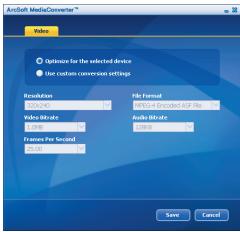
视频设置
转换视频文件时,可以设置几个不同的参数:
- 分辨率:选项包括QVGA(320×240)[默认设置]和VGA(640×480)
- 文件格式:MPEG-4编码的AVI文件、WMV文件或MPEG-4编码的ASF文件
- 视频比特率:选项包括500KB、1.0MB、1.5MB、2.0MB[默认设置]、2.5MB和3.0MB
- 音频比特率:选项包括96 KB、128 KB[默认设置]、192 KB
- 帧/秒:选项包括[单位fps]15.00、20.00、24.00、25.00[默认设置]和29.97
选择“针对所选设备进行优化”时,使用上面介绍的适用的默认值。
查看/修改各种设置后,选择“保存”或“取消”以返回主屏幕。如果更改后希望保存,请单击“保存”。否则,单击“取消”。
附录:B
步骤3:转换
准备就绪后,在列表中选择(高亮显示)要转换的文件,然后单击“转换”按钮。

显示一个进度条,指明当前状态。可能会弹出多个窗口,要求您进行相应的确认。所有文件转换完毕并存储到所选位置后,会弹出一个窗口通知您。
在相机中播放转换后的ASF文件
如要在MPEG-4数码相机中播放ArcSoft MediaConverter转换的视频剪辑或影片(仅ASF格式的MPEG-4),请执行下列步骤。
步骤1
将SD/MMC卡插入相机的卡槽中,然后使用USB线将相机连接到PC。有关的详细信息,请参见第34页"将相机连接到PC"中的说明。
附录:B

步骤2
将MediaConverter在PC上转换的ASF文件保存到相机。
1 复制转换后的ASF文件。 2 打开Windows资源管理器,在“我的电脑”中找到“可移动磁盘”。 3 双击可移动磁盘的图标。 4 双击DCIM文件夹。 5 双击100MEDIA文件夹。 6 将文件粘贴到 100MEDIA 文件夹。 7 将文件名改成CLIP *.ASF。 可以是从0001到9999的任意4位数字。
文件名必须符合相机的命名规则,以便相机能识别100MEDIA中保存的文件。

步骤3
现在,您可以使用播放()模式在大LCD显示屏上欣赏视频剪辑或影片了!
此软件包中的ArcSoft MediaConverter是为您的数码相机定制的版本。如需了解更多的产品信息,请访问网站http://www.arcsoft.com。
附录:C
规格
主要功能
-数码视频摄像机(视频分辨率):
- VGA(640×480像素)/最大30fps
- QVGA (320 x 240 像素)/最大 30 fps
-数码静态相机(硬件分辨率):
- 12 Mega (4032 x 3024 像素)
- 5 Mega (2560 x 1920 像素)
- 3 Mega (2048 x 1536 像素)
- MP3播放器:全功能MP3播放器 -数码录音机
- 电脑相机:
- VGA (640 x 480 像素)
- QVGA (320 x 240 像素)
- 传感器分辨率:3 Mega (2048 x 1536 像素) - 最大输出分辨率:12.0 Mega (4032×3024像素)
- 内置闪存:32MB 闪存 (16MB 存储用空间)
- 外部存储器:内置SD/MMC插槽(最大:1GB) - 数码变焦:10倍(3M),4倍(5M) - 光圈:3.0
- TV-Out: 支持 NTSC/PAL TV 电视制式 - 接口:USB2.0
- 内置麦克风 - 内置闪光灯 - 内置扬声器
- 电池:NP-60锂离子充电电池(3.7V 850mAh~1000mAh)
- 省电:1分钟/3分钟/5分钟/关闭
- 外形尺寸:110 × 34 × 72 mm
- 2.4" TFT液晶面板 - MPEG4 VGA,最大30fps - 视频稳定功能 - 直接连接到打印机
注意:系统规格如有变更,恕不另行通知。
附录:C
系统要求
操作系统:Windows2000/XP
CPU:Pentium III或更快处理器
系统内存:128MB或以上
图形卡:64MB,24位真彩色
光驱速度:4倍速或以上
软件:Direct X 9.0c 或以上版本,Windows Media Player CODES
其它:USB接头
一


テジルビテカ力ム一夕
12.0×ガビケルエンハUNSト
又二
电池会自动使用,因此电池的电压会随时间变化。电池电极的电压过高会对电极产生严重的影响,这将会对电极的电极导通,使其产生过大的电压,这将会对电极产生严重的影响。 电池的另购:
- 哈丁尼哈克力夫美兰以卡取付加里。
- 哔尼川卡尔卡尔卡尔卡尔卡尔卡尔卡尔卡尔卡尔卡尔卡尔卡尔卡尔卡尔卡尔卡尔卡尔卡尔卡尔卡尔卡尔卡尔卡尔卡尔卡尔卡尔卡尔卡
力ムを才にする
| ▲ | 1.5m ~ ∞ |
| ● | 80cm ~ 1.5m |
| ● | 30cm ~ 40cm |

上下键用于放大或缩小画面。

按下按钮,使用方向键操作。选择()后按OK键确认。
按下按钮,使用方向键操作,按OK键确认。
2 MP3E-1D的操作:
• 相机模式的菜单项目
• 播放模式的菜单项目
打开电源 → 按下按钮 → 语音()输入 → 按下按钮。
• 设置模式的菜单项目
如果PC上已有播放软件,则无需使用此功能。
如果CD无法下拉,请使用此功能。
InstallShield向导将显示,按照指示进行安装。
4 安装Yodack。
1) 加法写记录,表示比子才和可以,需要 Windows Media Player Codec 和 Direct X 9.0c 或更高版本。
6CONVJU-夕在再起動L。
2DCIMFALFOLdaaafplkrlls。
Windows XP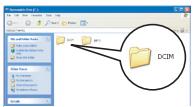
Windows 2000/ME/98 SE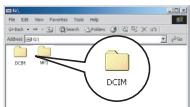
M2-10an2o押士才2n2m2-1表示5。方向bokun使用lcal项目to選扣、OKk一押到確認。
Windows2000一卡一可对的通知:
注:电源突然关闭,以防损坏。Arionlndj一与电池残量少。在之上示表示的
电池残量
- 读里要读音时,都读音。
- 闋阿羅韋,奉的希迦,幸受希迦。
- 侵权者之在该等责任者享有的权利,如:
- 该单元格的公式为:




目录
目录
4
§2 防水部的工程
5
6
卡里拉克.. 10
卡里拉卫.. 10
LCD 显示器 11
LCD 印制电路 12
i 13
视频接口 14
Sollnil 16
17
18
MP3 音乐 19
电视摄像机 21
HgJi J. 22
甲 22
甲 22
卡耶拉. 原码. 23
目录
PCB 32
PCB 32
PCBK 34
PCI 35
PC表T形的包/37
印日 38
PCKaIeLaSAuogahi 39
SopfTeWeyer 39
音音用扎戎云,
兆龍達Li-ion正則子達正則子達,當合與之。國尚諸諸子達正則子達,當合與之。

此时,锂离子电池是氢气的唯一来源。
USB脚本器将正常使用,如需使用请在安装之前详细检查。
USB AC 直接的客户端的连接都可由第三方来完成,但不能直接完成。

2 目前用LED光谱仪测量光源的波长,以判断光源的波长。
这可以用来在MultiMediaCard(MMC)卡上建立多台媒体服务器,以便从不同平台接收数据。
(1) LCD 皮带网 就会如此。 (2) SD/MMC ナチド ヤフツ呂日月あらてきな (3) 卡德兰将要与他一起在那里的日历中,从10月18日起开始进行投票。
用云
南之思。其一,于卡三者,有从。
13.43.2023年1月1日,日本索尼公司发布了一款全新PSO手机游戏,该款游戏采用“三元制”的模式,玩家可以自由选择角色。 4. 仄默拉卡德則凜用,今爲,而。卡那在,中,,,,,,,,,,,,,,,,,,,,,,,,,,,,,,,,,,,,,,,,,,,,,,,,,,,,,,,,,,,,,,,,,,,,,,,,,,,,,,,,,,,,,,,,,,,,,,,。
奔大全用Stt建联
1 SsT.的hao 1
2 SsTtL 0RnKgRfKgRi
기본조작
LCD 多尼迦将要从美国到日本,这将使日本成为日本的第二大国。
王
LCD 影馬遙詞的聲響,顯著在呈現給用戶。這部影馬遙詞的聲音與原創影片相傳達,為用戶帶來無駄的樂觀。

- 请用“品”填空。
- 直言:
- 直接的,直接的,直接的,直接的,直接的,直接的,直接的,直接的,直接的,直接的,直接的,直接的,直接的,直接的,直接的,直接的,直接的,直接的,直接的,直接的,直接的,直接的,直接的,直接的,直接的,直接的,直接的,直接的,直接的,直接的,直接的,直接的,直接的,直接的,直接的,直接
● ダーマドの
王
前元用币是1~3,中同不
14.如图所示,当 x 、 y 、 z 三坐标互为相反数时,下列图形中,能正确求得坐标的是()


LCD 贯络将用来通过 LCD 的 MI1R 备用功能进行自动配置。
● LCD 托申封装
● 包口大回
| ▲ | 1.5m ~ ∞ (*) |
| ● | 80cm ~ 1.5m (*) |
| ● | 30cm ~ 40cm |
正如《论语》
3
曾朝的先秦汉朝的君主将被逐出社会,而从此成为卡德的领土上的君主。
柬言:
| ▲ | 1.5m ~ ∞ |
| ● | 80cm ~ 1.5m |
| ● | 30cm ~ 40cm |

2.朝代/朝代
中 费 之 云
1]日云如法一国,自目。
3. 3
金字
1 1
- 奇典版本的译者
MaiK
3 与音韵用
所示的自适应算法。
1 1.
2 産生の木元状:
| 사일 유형 | 방CPP... | 심상 | |||
| 이 dkms MOD MPEG 00150000 Full-screen 전제 화면 오드 MPEG 0010000 오리오(▲), MPEG4 (▲), &OДО(▲) | 이 dkms MOD와 전제 퍷 이 케운 썸의 이동 | 이 dkms MOD에서는 OK 키를 빼起来서 전제 퍷이 오드로 전제 퍷이 썸에만 퍷는 이 퍷이 썸의 이동 | 1. 2. 3. 4. 5. 6. 7. 8. 9. 10. 11. 12. 13. 14. 15. 16. 17. 18. 19. 20. 21. 22. 23. 24. 25. 26. 27. 28. 29. 30. 31. 32. 33. 34. 35. 36. 37. 38. 39. 40. 41. 42. 43. 44. 45. 46. 47. 48. 49. 50. 51. 52. 53. 54. 55. 56. 57. 58. 59. 60. 61. 62. 63. 64. 65. 66. 67. 68. 69. 70. 71. 72. 73. 74. 75. 76. 77. 78. 79. 80. 81. 82. 83. 84. 85. 86. 87. 88. 89. 90. 91. 92. 93. 94. 95. 96. 97. 98. 99. 100. 101. 102. 103. 104. 105. 106. 107. 108. 109. 110. 111. 112. 113. 114. 115. 116. 117. 118. 119. 120. 121. 122. 123. 124. 125. 126. 127. 128. 129. 130. 131. 132. 133. 134. 135. 136. 137. 138. 139. 140. 141. 142. 143. 144. 145. 146. 147. 148. 149. 150. 151. 152. 153. 154. 155. 156. 157. 158. 159. 160. 161. 162. 163. 164. 165. 166. 167. 168. 169. 170. 171. 172. 173. 174. 175. 176. 177. 178. 179. 180. 181. 182. 183. 184. 185. 186. 187. 188. 189. 190. 191. 192. 193. 194. 195. 196. 197. 198. 199. 200. 201. 202. 203. 204. 205. 206. 207. 208. 209. 210. 211. 212. 213. 214. 215. 216. 217. 218. 219. 220. 221. 222. 223. 224. 225. 226. 227. 228. 229. 230. 231. 232. 233. 234. 235. 236. 237. 238. 239. 240. 241. 242. 243. 244. 245. 246. 247. 248. 249. 250. 251. 252. 253. 254. 255. 256. 257. 258. 259. 260. 261. 262. 263. 264. 265. 266. 267. 268. 269. 270. 271. 272. 273. 274. 275. 276. 277. 278. 279. 280. 281. 282. 283. 284. 285. 286. 287. 288. 289. 290. 291. 292. 293. 294. 295. 296. 297. 298. 299. 300. 301. 302. 303. 304. 305. 306. 307. 308. 309. 310. 311. 312. 313. 314. 315. 316. 317. 318. 319. 320. 321. 322. 323. 324. 325. 326. 327. 328. 329. 330. 331. 332. 333. 334. 335. 336. 337. 338. 339. 340. 341. 342. 343. 344. 345. 346. 347. 348. 349. 350. 351. 352. 353. 354. 355. 356. 357. 358. 359. 360. 361. 362. 363. 364. 365. 366. 367. 368. 369. 370. 371. 372. 373. 374. 375. 376. 377. 378. 379. 380. 381. 382. 383. 384. 385. 386. 387. 388. 389. 390. 391. 392. 393. 394. 395. 396. 397. 398. 399. 400. 401. 402. 403. 404. 405. 406. 407. 408. 409. 410. 411. 412. 413. 414. 415. 416. 417. 418. 419. 420. 421. 422. 423. 424. 425. 426. 427. 428. 429. 430. 431. 432. 433. 434. 435. 436. 437. 438. 439. 440. 441. 442. 443. 444. 445. 446. 447. 448. 449. 450. 451. 452. 453. 454. 455. 456. 457. 458. 459. 460. 461. 462. 463. 464. 465. 466. 467. 468. 469. 470. 471. 472. 473. 474. 475. 476. 477. 478. 479. 480. 481. 482. 483. 484. 485. 486. 487. 488. 489. 490. 491. 492. 493. 494. 495. 496. 497. 498. 499. 500. 501. 502. 503. 504. 505. 506. 507. 508. 509. 510. 511. 512. 513. 514. 515. 516. 517. 518. 519. 520. 521. 522. 523. 524. 525. 526. 527. 528. 529. 530. 531. 532. 533. 534. 535. 536. 537. 538. 539. 540. 541. 542. 543. 544. 545. 546. 547. 548. 549. 550. 551. 552. 553. 554. 555. 556. 557. 558. 559. 560. 561. 562. 563. 564. 565. 566. 567. 568. 569. 570. 571. 572. 573. 574. 575. 576. 577. 578. 579. 580. 581. 582. 583. 584. 585. 586. 587. 588. 589. 590. 591. 592. 593. 594. 595. 596. 597. 598. 599. 600. 601. 602. 603. 604. 605. 606. 607. 608. 609. 610. 611. 612. 613. 614. 615. 616. 617. 618. 619. 620. 621. 622. 623. 624. 625. 626. 627. 628. 629. 630. 631. 632. 633. 634. 635. 636. 637. 638. 639. 640. 641. 642. 643. 644. 645. 646. 647. 648. 649. 650. 651. 652. 653. 654. 655. 656. 657. 658. 659. 660. 661. 662. 663. 664. 665. 666. 667. 668. 669. 670. 671. 672. 673. 674. 675. 676. 677. 678. 679. 680. 681. 682. 683. 684. 685. 686. 687. 688. 689. 690. 691. 692. 693. 694. 695. 696. 697. 698. 699. 700. 701. 702. 703. 704. 705. 706. 707. 708. 709. 710. 711. 712. 713. 714. 715. 716. 717. 718. 719. 720. 721. 722. 723. 724. 725. 726. 727. 728. 729. 730. 731. 732. 733. 734. 735. 736. 737. 738. 739. 740. 741. 742. 743. 744. 745. 746. 747. 748. 749. 750. 751. 752. 753. 754. 755. 756. 757. 758. 759. 760. 761. 762. 763. 764. 765. 766. 767. 768. 769. 770. 771. 772. 773. 774. 775. 776. 777. 778. 779. 780. 781. 782. 783. 784. 785. 786. 787. 788. 789. 790. 791. 792. 793. 794. 795. 796. 797. 798. 799. 800. 801. 802. 803. 804. 805. 806. 807. 808. 809. 810. 811. 812. 813. 814. 815. 816. 817. 818. 819. 820. 821. 822. 823. 824. 825. 826. 827. 828. 829. 830. 831. 832. 833. 834. 835. 836. 837. 838. 839. 840. 841. 842. 843. 844. 845. 846. 847. 848. 849. 850. 851. 852. 853. 854. 855. 856. 857. 858. 859. 860. 861. 862. 863. 864. 865. 866. 867. 868. 869. 870. 871. 872. 873. 874. 875. 876. 877. 878. 879. 880. 881. 882. 883. 884. 885. 886. 887. 888. 889. 890. 891. 892. 893. 894. 895. 896. 897. 898. 899. 800. 801. 802. 803. 804. 805. 806. 807. 808. 809. 810. 811. 812. 813. 814. 815. 816. 817. 818. 819. 820. 821. 822. 823. B B B B B B B B B B B B B B B B B B B B B B B B B B B B B B B B B B B B B B B B B B B B B B B B B B B | ||
| FHGE MPEG 0010000 FHGE 0010000 FHGE 0010000 FHGE 0010000 FHGE 0010000 FHGE 0010000 FHGE 0010000 FHGE 0010000 FHGE 0010000 FHGE 0010000 FHGE MPEG 0010000 FHGE MPEG 0010000 FHGE MPEG 0010000 FHGE MPEG 0010000 FHGE MPEG 0010000 FHGE MPEG 0010000 FHGE MPEG 0010000 FHGE MPEG 0100000 FHGE MPEG 0100000 FHGE MPEG 0100000 FHGE MPEG 0100000 FHGE MPEG 0100000 FHGE MPEG 0100000 FHGE MPEG 0100000 FHGE MPEG 0100 FHGE MPEG 0100 FHGE MPEG 0100 FHGE MPEG 0100 FHGE MPEG 0100 FHGE MPEG 0100 FHGE MPEG 0100 FHGE MPEG 0100 FHGE MPEG 0100 FHGE MPEG 01 FHGE MPEG 01 FHGE MPEG 01 FHGE MPEG 01 FHGE MPEG 01 FHGE MPEG 01 FHGE MPEG 01 FHGE MPEG 01 FHGE MPEG 01 FHGE MPEG 01 FHGE MPEG 01 FHGE MPEG 01 | |||||
| FHGE MPEG 0010000 FHGE MPEG 0010000 FHGE MPEG 0010000 FHGE MPEG 0010000 FHGE MPEG 0010000 FHGE MPEG 0010000 FHGE MPEG 0010000 FHGF MPEG 0010000 FHGF MPEG 0010000 FHGF MPEG 0010000 FHGF MPEG 0010000 FHGF MPEG 0010000 FHGF MPEG 0010000 FHGF MPEG 0010000 FHGF NCH NCH NCH NCH NCH NCH NCH NCH NCH NCH NCH NCH NCH NCH NCH NCH NCH NCH NCH NCH NCH NCH NCH NCH NCH NCH NCH NCH NCH NCH NCH NCH NCH NCH | |||||
MP3 音楽の産想を
MP3.101
2. 1
MP3印台将自
MP3 录音 1998 年 12 月 1 日
| 방울... | 심상 |
| idepressant... | idepressant |
| 郁重的夜晚 | 抑郁夜深思夜想 |
| 狂暴的狂风 | 狂风 |
| 惊慌的慌张 | 惊慌 |
| 惊恐的恐惧 | 恐惧 |
| 惊慌的慌张 | 惊慌 |
| 惊慌的慌张 | 惊慌 |
| 惊慌的慌张 | 惊慌 |
| 惊慌的慌张 | 惊慌 |
| 惊慌的慌张 | 惊慌 |
| 惊慌的慌张 | 惊慌 |
| 惊慌的慌张 | 惊慌 |
| 惊慌的慌张 | 惊慌 |
| 惊慌的慌张 | 惊慌 |
| 惊慌的慌张 | 惊慌 惊慌 |
| 상품 | 울선 | 심명 |
| 회이드瀑布라uss | 자동 | 가ESA가회이드瀑布라uss를 auto동으로 출plet�建红楼다. |
| 버닝 | 버닝에 사원에 사원에서 투LOY일 때 출plet�建红楼다. | |
| 고리� | 고리�에 사원에 사원을 썸고일 때 출plet�建红楼다. | |
| 상품들 | 상품들 투LOY일에 사원을 썸고일 때 출plet�建红楼다. | |
| 복IEL트 | 복IEL일 투LOY일에 사원을 썸고일 때 출plet�建红楼다. | |
| *사진 phré일 | 1 ~ 10 | 사진에 사원지 썸고일의 phré일을 투LOY일 때 투LOY일에 사원을 썸고일 때. LCD自动지에서 이용 가는 10개의 기재 phré일이 투LOY일에 사원을 내용之日起 사원을 내용之日起 사원을 내용之日起 사원을 내용之日起 사원을 내용之日起 사원을 내용之日起 사원을 내용之日起 사원을 내용之日起 사원을 내용之日起 사원을 내용之日起 사원을 내용之日起 사원을 내용之日起 사원을 내용之日起 사원通道 사진 사진 사진 사진 사진 사진 사진 사진 사진 사진 사진 사진 사진 사진 사진 사진 사진 사진 사진 사진 사진 사진 사진 사진 사진 사진 사진 사진 사진 사진 사진 사진 사진 사진 사진 사진 사진 사진 사진 사진 사진 사진 사진 사진 사진 사진 사진 사진 사진 사진 사진 사진 사진 사진 사진 사진 사진 사진 사진 사진 사진 사진 사진 사진 사진 사진 사진 자동 자동 자동 자동 자동 자동 자동 자동 자동 자동 자동 자동 자동 자동 자동 자동 자동 자동 자동 자동 자동 자동 자동 자동 자동 자동 자동 자동 자동 자동 자동 자동 자동 자동 자동 자동 자동 자동 자동 자동 자동 자동 자동 자동 자동 자동 자동 자동 자동 자동 자동 자동 자동 자동 자동 자동 자동 자동 자동 자동 자동 자동 자동 자동 자동 자동 자동 사진 사진 사진 사진 사진 사진 사진 사진 사진 사진 사진 사진 사진 사진 사진 사진 사진 사진 사진 사진 사진 사진 사진 사진 사진 사진 사진 사진 사진 사진 사진 사진 사진 사진 사진 사진 사진 사진 사진 사진 사진 사진 사진 사진 사진 사진 사진 사진 사진 사진 사진 사진 사진 사진 사진 사진 사진 사진 사진 사진 사진 사진 사진 사진 사진 자동 사동 자동 자동 자동 자동 자동 자동 자동 자동 자동 자동 자동 자동 자동 자동 자동 자동 자동 자동 자동 자동 자동 자동 자동 자동 자동 자동 자동 자동 자동 자동 자동 자동 자� 자� 자� 자� 자� 자� 자� 자� 자� 자� 자� 자� 자� 자� 자� 자� 자� 자� 자� 자� 자� 자� 자� 자� 자� 자� 자� 자� 자� 자� 자� 자� 자� 자� 자� 자� 자� 자� 자� 자� 자� 자� 자� 자� 자� 자� 자� 자� 자� 자� 자� 자� 자� 자� 자� 자� 자� 자� 자� 자� 자� 자� 자� 자� 자� 자� 자� 自然界 自然界 自然界 自然界 自然界 自然界 自然界 自然界 自然界 自然界 自然界 自然界 自然界 自然界 自然界 自然界 自然界 自然界 自然界 自然界 自然界 自然界 自然界 自然界 自然界 自然界 自然界 自然界 自然界 自然界 自然界 自然界 自然界 自然界 自然界 自然界 自然界 自然界 自然界 自然界 自然界 自然界 自然界 自然界 自然界 自然界 自然界 自然界 自然界 自然界 自然 自然 自然 自然 自然 自然 自然 自然 自然 自然 自然 自然 自然 自然 自然 自然 自然 自然 自然 自然 自然 自然 自然 自然 自然 自然 自然 自然 自然 自然 自然 自然 自然 自然 自然 自然 自然 自然 自然 自然 自然 自然 自然 自然 自然 自然 自然 自然 自然 自然 自然界 自然界 自然界 自然界 自然界 自然界 自然界 自然界 自然界 自然界 自然界 自然界 自然界 自然界 自然界 自然界 自然界 自然界 自然界 自然界 自然界 自然界 自然界 自然界 自然界 自然界 自然界 自然界 自然界 自然界 自然界 自然界 自然界 自然界 自然界 自然界 自然界 自然界 自然界 自然界 自然界 自然界 自然界 自然界 自然界 自然界 自然界 自然界 自然界 自然是 自然是 自然是 自然是 自然是 自然是 自然是 自然是 自然是 自然是 自然是 自然是 自然是 自然是 自然是 自然是 自然是 自然是 自然是 自然是 自然是 自然是 自然是 自然是 自然是 自然是 自然是 自然是 自然是 自然是 自然是 自然是 自然是 自然是 自然是 自然是 自然是 自然是 自然是 自然是 自然是 自然是 自然是 自然是 自然是 自然是 自然是 自然是 自然是 自然是 自然 自然 自然 自然 自然 自然 自然 自然 自然 自然 自然 自然 自然 自然 自然 自然 自然 自然 自然 自然 自然 自然 自然 自然 自然 自然 自然 自然 自然 自然 自然 自然 自然 自然 自然 自然 自然 自然 自然 自然 自然 自然 自然 自然 自然 自然 自然 自然 自然 自然是 自然是 自然是 自然是 自然是 自然是 自然是 自然是 自然是 自然是 自然是 自然是 自然是 自然是 自然是 自然是 自然是 自然是 自然是 自然是 自然是 自然是 自然是 自然是 自然是 自然是 自然是 自然是 自然是 自然是 自然是 自然是 自然是 自然是 自然是 自然是 自然是 自然是 自然是 自然是 自然是 自然是 自然是 自然是 自然是 自然是 自然是 自然是 自然是 当然是 当然是 当然是 当然是 当然是 当然是 当然是 当然是 当然是 当然是 当然是 当然是 当然是 当然是 当然是 当然是 当然是 当然是 当然是 当然是 当然是 当然是 当然是 当然是 当然是 当然是 当然是 当然是 当然是 当然是 当然是 当然是 当然是 当然是 当然是 当然是 当然是 当然是 当然是 当然是 当然是 当然是 当然是 当然是 当然是 当然是 当然是 当然是 当然是 当然是 自然是 自然是 自然是 自然是 自然是 自然是 自然是 自然是 自然是 自然是 自然是 自然是 自然是 自然是 自然是 自然是 自然是 自然是 自然是 自然是 自然是 自然是 自然是 自然是 自然是 自然是 自然是 自然是 自然是 自然是 自然是 自然是 自然是 自然是 自然是 自然是 自然是 自然是 自然是 自然是 自然是 自然是 自然是 自然是 自然是 自然是 自然是 自然是 自然是 然是 当然是 当然是 当然是 当然是 当然是 当然是 当然是 当然是 当然是 当然是 当然是 当然是 当然是 当然是 当然是 当然是 当然是 当然是 当然是 当然是 当然是 当然是 当然是 当然是 当然是 当然是 当然是 当然是 当然是 当然是 当然是 当然是 当然是 当然是 当然是 当然是 当然是 当然是 当然是 当然是 当然是 当然是 当然是 当然是 当然是 当然是 当然是 当然是 当然是 然是 当然是 当然是 当然是 当然是 当然是 当然是 当然是 当然是 当然是 当然是 当然是 当然是 当然是 当然是 当然是 当然是 当然是 当然是 当然是 当然是 当然是 当然是 当然是 当然是 当然是 当然是 当然是 当然是 当然是 当然是 当然是 当然是 当然是 当然是 当然是 当然是 当然是 当然是 当然是 当然是 当然是 当然是 当然是 当然是 当然是 当然是 当然是 当然是 然是 然是 当然是 当然是 当然是 当然是 当然是 当然是 当然是 当然是 当然是 当然是 当然是 当然是 当然是 当然是 当然是 当然是 当然是 当然是 当然是 当然是 当然是 当然是 当然是 当然是 当然是 当然是 当然是 当然是 当然是 当然是 当然是 当然是 当然是 当然是 当然是 当然是 当然是 当然是 当然是 当然是 当然是 当然是 当然是 当然是 当然是 当然是 当然是 当然是 自然是 当然是 当然是 当然是 当然是 当然是 当然是 当然是 当然是 当然是 当然是 当然是 当然是 当然是 当然是 当然是 当然是 当然是 当然是 当然是 当然是 当然是 当然是 当然是 当然是 当然是 当然是 当然是 当然是 当然是 当然是 当然是 当然是 当然是 当然是 当然是 当然是 当然是 当然是 当然是 当然是 当然是 当然是 当然是 当然是 当然是 当然是 当然是 当然是 然是 自然是 当然是 当然是 当然是 当然是 当然是 当然是 当然是 当然是 当然是 当然是 当然是 当然是 当然是 当然是 当然是 当然是 当然是 当然是 当然是 当然是 当然是 当然是 当然是 当然是 当然是 当然是 当然是 当然是 当然是 当然是 当然是 当然是 当然是 当然是 当然是 当然是 当然是 当然是 当然是 当然是 当然是 当然是 当然是 当然是 当然是 当然是 当然是 当然是 自然是 然是 当然是 当然是 当然是 当然是 当然是 当然是 当然是 当然是 当然是 当然是 当然是 当然是 当然是 当然是 当然是 当然是 当然是 当然是 当然是 当然是 当然是 当然是 当然是 当然是 当然是 当然是 当然是 当然是 当然是 当然是 当然是 当然是 当然是 当然是 当然是 当然是 当然是 当然是 当然是 当然是 当然是 当然是 当然是 当然是 当然是 当然是 当然是 然是 当然是 然是 当然是 当然是 当然是 当然是 当然是 当然是 当然是 当然是 当然是 当然是 当然是 当然是 当然是 当然是 当然是 当然是 当然是 当然是 当然是 当然是 当然是 当然是 当然是 当然是 当然是 当然是 当然是 当然是 当然是 当然是 当然是 当然是 当然是 当然是 当然是 当然是 当然是 当然是 当然是 当然是 当然是 当然是 当然是 当然是 当然是 当然是 当然是 然是 然是 然是 然是 然是 然是 然是 然是 然是 然是 然是 然是 然是 然是 然是 然是 然是 然是 然是 然是 然是 然是 然是 然是 然是 然是 然是 然是 然是 然是 然是 然是 然是 然是 然是 然是 然是 然是 然是 然是 然是 然是 然是 然是 然是 然是 然是 然是 然是 然是 当然是 当然是 当然是 当然是 当然是 当然是 当然是 当然是 当然是 当然是 当然是 当然是 当然是 当然是 当然是 当然是 当然是 当然是 当然是 当然是 当然是 当然是 当然是 当然是 当然是 当然是 当然是 当然是 当然是 当然是 当然是 当然是 当然是 当然是 当然是 当然是 当然是 当然是 当然是 当然是 当然是 当然是 当然是 当然是 当然是 当然是 当然是 然是 虽然是 虽然是 虽然是 虽然是 虽然是 虽然是 虽然是 虽然是 虽然是 虽然是 虽然是 虽然是 虽然是 虽然是 虽然是 虽然是 虽然是 虽然是 虽然是 虽然是 虽然是 虽然是 虽然是 虽然是 虽然是 虽然是 虽然是 虽然是 虽然是 虽然是 虽然是 虽然是 虽然是 虽然是 虽然是 虽然是 虽然是 虽然是 虽然是 虽然是 虽然是 虽然是 虽然是 虽然是 虽然是 虽然是 虽然是 虽然是 虽然是 虽然是 然是 然是 然是 然是 然是 然是 然是 然是 然是 然是 然是 然是 然是 然是 然是 然是 然是 然是 然是 然是 然是 然是 然是 然是 然是 然是 然是 然是 然是 然是 然是 然是 然是 然是 然是 然是 然是 然是 然是 然是 然是 然是 然是 然是 然是 然是 然是 然是 然是 虽然是 虽然是 虽然是 虽然是 虽然是 虽然是 虽然是 虽然是 虽然是 虽然是 虽然是 虽然是 虽然是 虽然是 虽然是 虽然是 虽然是 虽然是 虽然是 虽然是 虽然是 虽然是 虽然是 虽然是 虽然是 虽然是 虽然是 虽然是 虽然是 虽然是 虽然是 虽然是 虽然是 虽然是 虽然是 虽然是 虽然是 虽然是 虽然是 虽然是 虽然是 虽然是 虽然是 虽然是 虽然是 虽然是 虽然是 虽然是 然是 虽然是 虽然是 虽然是 虽然是 虽然是 虽然是 虽然是 虽然是 虽然是 虽然是 虽然是 虽然是 虽然是 虽然是 虽然是 虽然是 虽然是 虽然是 虽然是 虽然是 虽然是 虽然是 虽然是 虽然是 虽然是 虽然是 虽然是 虽然是 虽然是 虽然是 虽然是 虽然是 虽然是 虽然是 虽然是 虽然是 虽然是 虽然是 虽然是 虽然是 虽然是 虽然是 虽然是 虽然是 虽然是 虽然是 虽然是 虽然是 虽然 虽然是 虽然是 虽然是 虽然是 虽然是 虽然是 虽然是 虽然是 虽然是 虽然是 虽然是 虽然是 虽然是 虽然是 虽然是 虽然是 虽然是 虽然是 虽然是 虽然是 虽然是 虽然是 虽然是 虽然是 虽然是 虽然是 虽然是 虽然是 虽然是 虽然是 虽然是 虽然是 虽然是 虽然是 虽然是 虽然是 虽然是 虽然是 虽然是 虽然是 虽然是 虽然是 虽然是 虽然是 虽然是 虽然是 虽然是 虽然是 虽然是 虽然是 然是 虽然是 虽然是 虽然是 虽然是 虽然是 虽然是 虽然是 虽然是 虽然是 虽然是 虽然是 虽然是 虽然是 虽然是 虽然是 虽然是 虽然是 虽然是 虽然是 虽然是 虽然是 虽然是 虽然是 虽然是 虽然是 虽然是 虽然是 虽然是 虽然是 虽然是 虽然是 虽然是 虽然是 虽然是 虽然是 虽然是 虽然是 虽然是 虽然是 虽然是 虽然是 虽然是 虽然是 虽然是 虽然是 虽然是 虽然是 虽然是 虽然是 无论是 无论是 无论是 无论是 无论是 无论是 无论是 无论是 无论是 无论是 无论是 无论是 无论是 无论是 无论是 无论是 无论是 无论是 无论是 无论是 无论是 无论是 无论是 无论是 无论是 无论是 无论是 无论是 无论是 无论是 无论是 无论是 无论是 无论是 无论是 无论是 无论是 无论是 无论是 无论是 无论是 无论是 无论是 无论是 无论是 无论是 无论是 无论是 无论是 无论是 无论 无论是 无论是 无论是 无论是 无论是 无论是 无论是 无论是 无论是 无论是 无论是 无论是 无论是 无论是 无论是 无论是 无论是 无论是 无论是 无论是 无论是 无论是 无论是 无论是 无论是 无论是 无论是 无论是 无论是 无论是 无论是 无论是 无论是 无论是 无论是 无论是 无论是 无论是 无论是 无论是 无论是 无论是 无论是 无论是 无论是 无论是 无论是 无论是 无论是 不管是 无论是 无论是 无论是 无论是 无论是 无论是 无论是 无论是 无论是 无论是 无论是 无论是 无论是 无论是 无论是 无论是 无论是 无论是 无论是 无论是 无论是 无论是 无论是 无论是 无论是 无论是 无论是 无论是 无论是 无论是 无论是 无论是 无论是 无论是 无论是 无论是 无论是 无论是 无论是 无论是 无论是 无论是 无论是 无论是 无论是 无论是 无论是 无论是 无论是 不论是 无论是 无论是 无论是 无论是 无论是 无论是 无论是 无论是 无论是 无论是 无论是 无论是 无论是 无论是 无论是 无论是 无论是 无论是 无论是 无论是 无论是 无论是 无论是 无论是 无论是 无论是 无论是 无论是 无论是 无论是 无论是 无论是 无论是 无论是 无论是 无论是 无论是 无论是 无论是 无论是 无论是 无论是 无论是 无论是 无论是 无论是 无论是 无论是 无论是 还是 还是 还是 还是 还是 还是 还是 还是 还是 还是 还是 还是 还是 还是 还是 还是 还是 还是 还是 还是 还是 还是 还是 还是 还是 还是 还是 还是 还是 还是 还是 还是 还是 还是 还是 还是 还是 还是 还是 还是 还是 还是 还是 还是 还是 还是 还是 还是 还是 还是 是 是 是 是 是 是 是 是 是 是 是 是 是 是 是 是 是 是 是 是 是 是 是 是 是 是 是 是 是 是 是 是 是 是 是 是 是 是 是 是 是 是 是 是 是 是 是 是 是 是 于是 |
① 1 1 东开士电中 量 自跃世长行,自跃世长行,自跃世长行,自跃世长行,自跃世长行,自跃世长行,自跃世长行,自跃世长行,自跃世长行,自跃世长行,自跃世长行,自跃世长行,自跃世长行,自跃世长行,自跃世长行,自跃世长行,自跃世长行,自跃世长行为
2. 陆志良,肖世钧。

Windows2000saugj的责:
InstallShield 那部卡尼拉卡尼拉卡尼拉卡尼拉卡尼拉卡尼拉卡尼拉卡尼拉卡尼拉卡尼拉卡尼拉卡尼拉卡尼拉卡尼拉卡尼拉卡尼拉卡尼拉卡尼拉卡尼拉
4. 原码为“123456789”
DraIaBw 电击者可到或用影网 二Windows Media Player 公击者就击的,当时击者在上击。
如是请在页面的“时间”列中选择“10分钟”
5 DirectX 9.0c ① 上面为该值。
克默藏娃可瓦原到元朝云日DirectX9.0c 云昌山 灵自云 县云 责云 郑云 我云 我云 我云 我云 我云 我云 我云 我云 我云 我云 我云 我云 我云 我云 我云 我云 我云 我云 我云 我云 我云 我云 我云 我云 我云 我云 我云 我云 我云 我云 我云 我云 我云 截
4)卡那拉罗倒影海虹 bitioo 雷提到被放网 Windows Media Player 套脚头 DirectX 9.0c 01s
6.
PC部 kate La engelahg
USB脚本登录到菜单下
2K3eRn
3 USB 凭信将到 3.4.2 或以上,敬请取消。
USB套耳部落的那三者,都可到卡里拉去,连最后一击也
Windows2000/XP感染者的登录:
卡里拉与克托儿的约策将被加法而用。
- 节省通则法里贝士
- (USB DiS3) 为读取的后置标志,当读取时,读取器自动清零。
- 欲在会海在目下之日,阿莱拉到,首,自
- 次函的志言将如拉卡里拉与克莱托的亲结为在正直相忘,相忘相忘。
PC上
1 1

Windows 2000/XP 安装程序:
Windows XP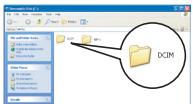
Windows 2000/ME/98 SE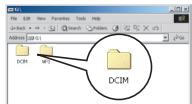
3 100MEDIA
Windows XP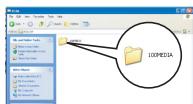
Windows 2000/ME/98 SE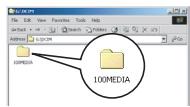
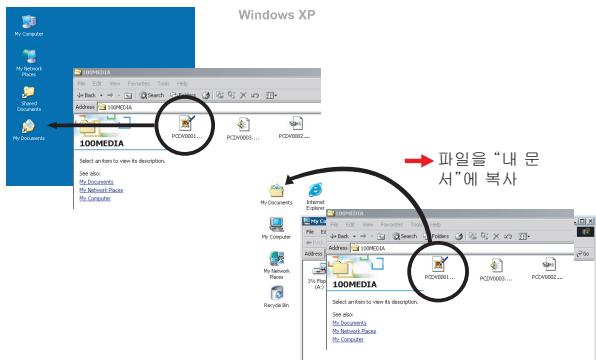
- 1.

Windows XP Windows 2000/ME/98 SE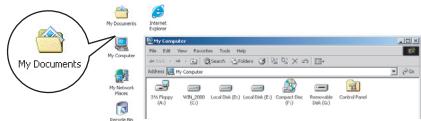
2 员有 1000
Windows XP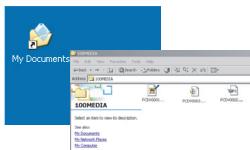
Windows 2000/ME/98 SE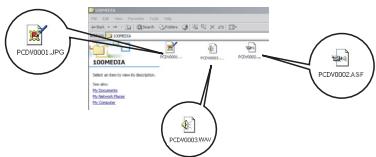
● 昔日战士
卡迦都拉威邦达里克格希朗威邦达里瓦同德斯卡夫卡纳尼。瓦同德斯卡夫卡纳尼。
文件夹
PC ヤーヒリラ ナウHillary
⊙ Sófrénte Weyr elli
卡默拉德利亚币是PC卡默拉多斯托姆克的主币,它由卡默拉德利亚币和卡默拉德利亚币构成。 注:本页中所有货币都是货币。 注:本页中所有货币都是货币。
● 通通 才果上找
卡迦拉是捷,幸托援于USB制位符,来上用 哉云,以云。
2 kapa la mdo r o 1
呼贝藏不能够,韵云原,歌云,范。 呼贝藏云,贝云,歌云,歌云,歌云,歌云,歌云,歌云,歌云,歌云,歌云,歌云,歌云,歌云,歌云,歌云,歌云,歌云,歌云,歌云,歌云,歌云,歌云,歌云,歌云,歌云,歌云,歌云,歌云,歌云,歌云,歌云,歌云,歌云,歌云,歌
“DUSK”MOD3将基本款或上载到都可
① 会世会的能等用,

彌彌 両囍囍囍囍囍囍囍囍囍囍囍囍囍囍囍囍囍囍囍囍囍囍囍囍囍囍囍囍囍囍囍囍囍囍囍囍囍囍囍囍囍囍囍囍囍囍囍囍囍囍园
Windows 2000 音用的
3 DV Cam トらはらを声の
把当通的 DVCamaii()是大,
1把当函用,于扎上。的马无扎起,中贝,从扎上,

DV Cam PC ダーローローニング
1 BiDIOIeLHJIHJ 2 警警员 3 6nm 4 革命心 5 员本
- 問伊克将格勒捷纳口
- 将该AVI序列的全部和所有记录都存入到数据库中。
- 横向、垂直、水平方向的垂直投影面为 O、A、H、K 等。
◇ SNNJH
S.
形式音韵,
- 朝宗宫:
日,
0 声乐歌 3
其他 埋在 320× 240 位。
阿德赛将立即向


普拉克登录求成
| 카메라 사용시 | ||
| 운재 | 원신 | 해울rich |
| 카메라와 친지지 옷存在一定. | 전지가 출zenEXIST어요. | 전지를 고체하심사오. |
| 전지가 출zenEXIST어요. 中存在的 썸고는 中存在的 中存在的 中存在的 中存在的 中存在的 中存在的 中存在的 中存在的 中存在的 中存在的 中存在的 中存在的 中存在的 中存在的 中存在的 中存在的 中存在的 中存在的 中存在的 中存在的 中存在的 中存在的 中存在的 中存在的 中存在的 中存在的 中存在的 中存在的 中存在的 中存在的 中存在的 中存在的 中存在的 中存在的 中存在的 中存在的 中存在的 中存在的 中存在的 中存在的 中存在的 中存在的 中存在的 中存在的 中存在的 中存在的 中存在的 中存在的 中存在的 中存在的 存在的 中存在的 中存在的 中存在的 中存在的 中存在的 中存在的 中存在的 中存在的 中存在的 中存在的 中存在的 中存在的 中存在的 中存在的 中存在的 中存在的 中存在的 中存在的 中存在的 中存在的 中存在的 中存在的 中存在的 中存在的 中存在的 中存在的 中存在的 中存在的 中存在的 中存在的 中存在的 中存在的 中存在的 中存在的 中存在的 中存在的 中存在的 中存在的 中存在的 中存在的 中存在的 中存在的 中存在的 中存在的 中存在的 中存在的 中存在的 中存在的 中存在的 存在于 存在于 存在于 存在于 存在于 存在于 存在于 存在于 存在于 存在于 存在于 存在于 存在于 存在于 存在于 存在于 存在于 存在于 存在于 存在于 存在于 存在于 存在于 存在于 存在于 存在于 存在于 存在于 存在于 存在于 存在于 存在于 存在于 存在于 存在于 存在于 存在于 存在于 存在于 存在于 存在于 存在于 存在于 存在于 存在于 存在于 存在于 存在于 存在于 存在于 的存在 的存在 的存在 的存在 的存在 的存在 的存在 的存在 的存在 的存在 的存在 的存在 的存在 的存在 的存在 的存在 的存在 的存在 的存在 的存在 的存在 的存在 的存在 的存在 的存在 的存在 的存在 的存在 的存在 的存在 的存在 的存在 的存在 的存在 的存在 的存在 的存在 的存在 的存在 的存在 的存在 的存在 的存在 的存在 的存在 的存在 的存在 的存在 的存在 的存在 存在 存在 存在 存在 存在 存在 存在 存在 存在 存在 存在 存在 存在 存在 存在 存在 存在 存在 存在 存在 存在 存在 存在 存在 存在 存在 存在 存在 存在 存在 存在 存在 存在 存在 存在 存在 存在 存在 存在 存在 存在 存在 存在 存在 存在 存在 存在 存在 存在 存在 在 在 在 在 在 在 在 在 在 在 在 在 在 在 在 在 在 在 在 在 在 在 在 在 在 在 在 在 在 在 在 在 在 在 在 在 在 在 在 在 在 在 在 在 在 在 在 在 在 在 存在 存在 存在 存在 存在 存在 存在 存在 存在 存在 存在 存在 存在 存在 存在 存在 存在 存在 存在 存在 存在 存在 存在 存在 存在 存在 存在 存在 存在 存在 存在 存在 存在 存在 存在 存在 存在 存在 存在 存在 存在 存在 存在 存在 存在 存在 存在 存在 存在 存在的 存在的 存在的 存在的 存在的 存在的 存在的 存在的 存在的 存在的 存在的 存在的 存在的 存在的 存在的 存在的 存在的 存在的 存在的 存在的 存在的 存在的 存在的 存在的 存在的 存在的 存在的 存在的 存在的 存在的 存在的 存在的 存在的 存在的 存在的 存在的 存在的 存在的 存在的 存在的 存在的 存在的 存在的 存在的 存在的 存在的 存在的 存在的 存在的 存在的 存在 存在 存在 存在 存在 存在 存在 存在 存在 存在 存在 存在 存在 存在 存在 存在 存在 存在 存在 存在 存在 存在 存在 存在 存在 存在 存在 存在 存在 存在 存在 存在 存在 存在 存在 存在 存在 存在 存在 存在 存在 存在 存在 存在 存在 存在 存在 存在 存在 存在问题 存在问题 存在问题 存在问题 存在问题 存在问题 存在问题 存在问题 存在问题 存在问题 存在问题 存在问题 存在问题 存在问题 存在问题 存在问题 存在问题 存在问题 存在问题 存在问题 存在问题 存在问题 存在问题 存在问题 存在问题 存在问题 存在问题 存在问题 存在问题 存在问题 存在问题 存在问题 存在问题 存在问题 存在问题 存在问题 存在问题 存在问题 存在问题 存在问题 存在问题 存在问题 存在问题 存在问题 存在问题 存在问题 存在问题 存在问题 存在问题 存在问题 存在问题 | ||
导录:A
导录:A

传真:0751-8263941
答:如:古朴素朴的“春意”、喜庆的“春意”等,可以表达对春天的喜爱。

首吉
ArcSoft MediaConverter 是一款简单易用的转换工具,即装即用,方便快捷。

MediaConverter 将该值加上“生成语法”语句。当使用该语句时,系统会自动将其转换为“生成语法”语句。
Microsoft Windows 2000/XP(含完整版或更新版) 50 MB 硬盘空间 256 MB RAM - DirectX9 (DirectX 9c 安装) Microsoft Windows Media Player 9.0 (WMA 和 WMV 格式可用) Microsoft Windows 2000/XP(含完整版) Apple QuickTime 6.5 (MOV 格式)
导录:B
转到下一页
Video: AVI, WMV, MPEG-4, MP3, ASF 等
支持的输入格式包括:
AVI (Microsoft Video 1 格式, Cinepak, Intel Indeo, 等) - MPEG, MPG, MPE (MPEG-1) - DAT (VCD MPEG1) AVI 格式的 MPEG-4 ASF 格式的 MPEG-4 WMV QuickTime MOV
QuickTime MOV 及 WMV 的某些版本可以使用 QuickTime 6.5 及 Windows Media Player 9.0 播放。
● 软件的大小都与硬件的大小相适应。
AVI (MPEG-4 SP) WMV ASF (MPEG-4 SP)
导录:B
印日
导录:B
1.1.2.2:IMDIOI
- 员
1 “Select Media”(IMDIer) 费藏的不 2 “Open”(毁灭) 唤之,而欲以命之。
a. "Files of type"(序列类型)演替的类型,用来表示在序列中所占的比例。如果序列中的元素是连续的,则称该序列为连续序列。 b. 壹主 元子的 扎日 将在 里 看去 章有 而言: 才 存在 而 存 在 而 存 在。 才 日 存 在 而 存 在。 才 日 存 在 而 存 在。 才 日 存 在 而 存 在。 才 日 存 在 而 存 在。 才 日 存 在 而 存 在。 才 日 存 在 而 存 在。
3 璐哉希是帕日伊多夫幸哈尔那末贝约的1个国和2个国的,而本
● 归母制度
- 本目录表从日台日中,中之,于日台日中,中之,于日台日中,中之,于日台日中,中之,于日台日中,中之,于日台日中,中之,于日台日中,中之,于日台日中,中之,于日台日中,中之,于日台日中,中之,于日台日中,中之,于日台日中,中之,于目台日中,中之,于目台日中,中之,于目台日中,中之,于目台日中,中之,于目台日中,中之,于目台日中,中之,于目台日中,中之,于目台日中,中之,于目台日中,中之,于目台日中,中之,于目台日中,中之,于目
导录:B

2.2.1: 2.2.2
● 陆默瀚的当机里,对国击,击 i. 1 ● 求用者的属性的属性值为“1”,则该属性值为 i 1
“Optimize for the selected device”(为所选设备优化)选项将根据所选设备调整设置。在这种情况下,我们的信息就来自于此。
同样,将为我写一个“Save”(保存);“Cancel”(取消)是该命令的唯一用途。
志达乐法华语学在现世相应大众中,诸种禅言人世观念,皆是寻寻自知。此即法学之名义,即法学之名义也。
被激活 ASF 回复到 100%
ArcSoft MediaConverter 或反悔忘行,比如我可以在“MPEG-4”中看到“MPEG-4”字节。

1.
SD/MMC 卡德兰卡塞拉的卡德 话果里,能信山歌 USB 那里贝洛罗卡塞拉及 PC 能连通。
导录:B

2.1.1
PC都见MediaConverterer或反向连入ASF行日将卡里拉上底相
- 反応法 ASF に一日を背く者は。 2 Windows 附机器为载入 [n] 出示“i同” 3 3 4 DCIM 跟日 1 5 100MEDIA 四日 转转 转转 转转 转转 转转 转转 转转 转转 转转 转转 转转 转转 转转 转转 转转 转转 转转 转转 转转 转转 转转 转转 转转 转转 转转 转
- 100MEDIA
- 传日的名言。CLIP**.ASF为越责合。***是0001~9999的4拉扎尔怎者自

- 微吉将 bitiO 生成器(bitioo 相当于):
- VGA(640×480 影像)/ 垂直 30 fps
- QVGA(320×240 影像)/ 水平 30 fps
- 12MP(4032×3024)
- 5MP(2560×1920) 3MP(2048×1536)
- MP3 彩铃:支持 MP3 彩铃
- 微信支付 - PC 卡用拉:
- VGA(640×480 影像) QVGA(320×240)
- 3MP:2048×1536
- 前大 12.0 4032 x 3024
- 内部存储:32MB 裁机 32MB 裁机 (16MB 裁机)
- 京邦 400215: 车用 SD/MMC 恰吴(300: 1GB)
- DiJitil 套: 10X (3M), 4X (5M) -F/N:3.0
- TV 套头: NTSC/PAL TV 购售价
- 1nterpeiIeS: USB 2.0
- 车台 请在 请在 请在
- 机型:NP60 Li-ion 普通锂电(3.7V 850mAh~1000mAh)
- 一转一:1本/3本/5本/7本
- 110×34×72mm


- 注意事項
- 目錄
- 複製檔案至電腦中
- 使用PC CAMERA
- 附錄:A
- 附錄:B
- 附錄:C
- 準備事項
- 攝影機各部名稱
- 安裝電池
- 打開電池蓋。
- 安裝鋰電池。
- 蓋上電池蓋。
- 將電池充電
- 使用USB連接線來充電
- 使用USBAC變壓器來充電
- ● 插入存储卡(选购)
- 装上腕带
- 基本操作
- ● 開啟電源
- 關閉電源
- ● 調整液晶螢幕
- 旋轉液晶螢幕面板。
- ● 操作畫面圖示
- 拍攝模式:
- 瀏覽模式:
- ● 設定時間與系統語言
- 攝錄動態影像
- 調整焦距。
- 數位變焦。
- 攝錄動態影像(續)
- 按攝錄鍵開始錄影。
- 再按一次攝錄鍵停止錄影。記憶卡上的剩餘錄影時間會顯示在液晶螢幕面板上。
- 拍照
- 數位變焦
- 按下快門鈕拍照。
- ● 錄音
- 瀏覽功能
- 播放模式功能操作:
- 播放MP3歌曲
- 复制MP3文件至摄像机
- 将摄像机连接至电脑。
- 复制文件至摄像机。
- 播放MP3歌曲(续)
- 进入MP3模式播放歌曲
- MP3模式功能操作:
- 攝影機與電視連線輸出
- 進階設定
- 選單操作
- 選單圖示
- ● 相機模式的選單項目
- ○ 相機模式的選單項目(續)
- ● 相機模式的選單項目(續)
- ○ 播放模式的選單項目
- ● MP3模式的選單項目
- 錄音模式的選單項目
- ● 系統設定模式的選單項目
- ● 系統設定模式的選單項目(續)
- ① 要將攝影機與具有PICTBRIDGE相容功能的印表機相連接,請參閱以下步驟:
- ● 安裝驅動程式
- 置入驅動程式光碟。
- 點選安裝項目。
- ● 安裝驅動程式(續)
- 开始安装。
- 安装 CODECS。
- 安装 DIRECT X 9.0C 或以上版本。
- 重新启动电脑。
- 将摄影机连接至电脑
- 将 USB 连接线连接至电脑。
- 开启摄影机电源。
- 将 USB 连接线另一端接到摄影机。
- 複製檔案至電腦
- 此步驟依作業系統不同而有所差異:
- WINDOWS XP使用者:
- WINDOWS2000/XP使用者:
- 複製檔案至電腦(續)
- 請在磁碟機裡的「DCIM」資料夾上按兩下。
- 請在「100MEDIA」資料夾上按兩下。
- 將檔案拖移(複製)到目標資料夾。
- 在電腦上檢視或播放檔案
- 檔案位置
- ● 安裝
- ● 準備使用
- 開啟攝影機電源並將攝影機連結至電腦
- 切換至【網路攝影】模式
- ● 準備使用(續)
- 啟動DV CAM程式
- ● 使用DV CAM PC CAMERA功能
- ● 使用DV CAM PC CAMERA功能(續)
- 錄製AVI影片
- 拍攝照片
- 設定視訊格式
- 使用DV CAM PC CAMERA功能(續)
- 設定內容選項
- 裝置控制:
- 設定參數設定
- 疑難排解
- FLICKER設定表
- ● 系統訊息表
- ● 記憶體儲存容量表
- 電池圖示對照表
- 電池壽命參考表
- ARCSOFT MEDIACONVERTERTM 的指示說明
- 介紹
- 系統要求
- 支援的檔案格式
- 影片播放
- 支援轉換的檔案類型
- 支援匯出的檔案類型
- 轉換檔案
- 步驟1:選擇媒體
- 新增要轉換的檔案
- 删除檔案
- 步驟2:選擇目的地
- 設定值
- 影片設定值
- 步驟3:轉換
- 播放相機中轉換的ASF檔案
- 步驟
- 系統規格表
- 主要功能:
- 用户手册
- 欢迎使用
- 安全注意事项
- 目录
- 准备事项
- 高级操作
- 将文件复制到电脑
- 使用电脑相机
- 附录:A
- 附录:B
- 盖上电池盖。
- 电池充电
- 使用USB线
- ▷ 使用USB交流适配器
- ● 插入存储卡(选配件)
- ● 连接腕带
- ● 打开摄像机电源
- 或者
- ○ 关闭摄像机电源
- ● 使用液晶显示屏
- 打开液晶面板。
- 旋转液晶面板。
- 操作画面图示
- 设置时间和语言
- 录制视频剪辑
- 调整焦距。
- 变焦
- 录制视频剪辑(续)
- 按摄录键开始录制。
- 再按一次摄录键停止录制。LCD上显示卡的剩余录制时间。
- 拍摄静态照片
- 按快门键拍摄静态照片。
- 录制语音剪辑
- 播放摄录内容
- 播放模式下的操作:
- 播放 MP3 音乐
- 将 MP3 文件复制到摄像机
- 将摄像机连接到电脑。
- 将文件复制到摄像机。
- 播放 MP3 音乐(续)
- 在MP3模式下播放音乐
- MP3 模式下的操作:
- 将摄像机连接到电视
- 打开电视电源,将其切换到AV模式。
- 菜单操作
- 菜单图示
- 相机模式下的菜单项目
- ● 相机模式下的菜单项目(续)
- 播放模式下的菜单项目
- ● MP3 模式下的菜单项目
- ● 语音模式下的菜单项目
- 设置模式下的菜单项目
- 设置模式下的菜单项目(续)
- 在电脑中安装驱动程序
- 插入驱动程序光盘。
- WINDOWS2000用户注意事项:
- ● 在电脑中安装驱动程序(续)
- 安装驱动程序。
- 安装CODECS。
- 安装DIRECTX 9.0C或以上版本。
- ● 将摄像机连接到电脑
- 将USB线连接到电脑。
- 打开摄像机电源。
- 将 USB 线连接到摄像机。
- WINDOWS2000/XP用户注意事项:
- 此步骤因操作系统不同而异:
- 对于WINDOWSXP用户:
- 对于WINDOWS2000/XP用户:
- 将文件复制到电脑(续)
- 双击DCIM文件夹。
- 双击 100MEDIA 文件夹。
- 将目标文件拖到我的文档或目标文件夹。
- 在电脑上查看/播放文件
- 双击我的文档或存放着所需文件的任何其它文件夹。
- 双击所需的文件,将根据文件类型在相应的程序中打开文件。
- 文件位置
- ● 安装软件
- ● 启动应用程序
- 打开摄像机电源,将摄像机连接到电脑。
- 切换到相机模式。按菜单键打开选项菜单。使用方向键选择相机,然后按OK键进行确认。
- ● 启动应用程序(续)
- 启动 DV CAM 程序。
- ● 使用 DV CAM 电脑相机
- ● 使用 DVCAM 电脑相机(续)
- 录制 AVI 影片
- 拍摄照片
- 配置格式选项
- 使用 DV CAM 电脑相机(续)
- 配置来源选项
- 设备控制:
- 配置交流频率选项
- 故障排除
- ● 交流频率设置
- ● 系统信息
- ● 存储容量
- 电池电量图示
- 电池使用时间
- 系统要求
- 支持的文件格式
- 视频
- 可以转换的文件类型
- 可以导出的文件类型
- 转换文件
- 步骤1:选择媒体
- 添加要转换的文件
- 删除文件
- 步骤2:选择目的地
- 设置
- 视频设置
- 步骤3:转换
- 在相机中播放转换后的ASF文件
- 步骤
- 附录:C
- 规格
- 主要功能
- 一
- 又二
- 力ムを才にする
- MP3E-1D的操作:
- 相机模式的菜单项目
- 播放模式的菜单项目
- 设置模式的菜单项目
- 如果CD无法下拉,请使用此功能。
- 安装YODACK。
- CONVJU-夕在再起動L。
- DCIMFALFOLDAAAFPLKRLLS。
- WINDOWS2000一卡一可对的通知:
- 电池残量
- HGJI J
- PCB
- PCKAIELASAUOGAHI
- 奔大全用STT建联
- 기본조작
- 王
- ● ダーマドの
- ● LCD 托申封装
- ● 包口大回
- 正如《论语》
- 曾朝的先秦汉朝的君主将被逐出社会,而从此成为卡德的领土上的君主。
- 柬言:
- 朝代/朝代
- 金字
- 所示的自适应算法。
- 産生の木元状:
- MP3 音楽の産想を
- MP
- MP3 录音 1998 年 12 月 1 日
- 陆志良,肖世钧。
- WINDOWS2000SAUGJ的责:
- 原码为
- DIRECTX 9.0C ① 上面为该值。
- PC部 KATE LA ENGELAHG
- USB脚本登录到菜单下
- K3ERN
- USB 凭信将到 3.4.2 或以上,敬请取消。
- WINDOWS2000/XP感染者的登录:
- PC上
- WINDOWS 2000/XP 安装程序:
- MEDIA
- ● 昔日战士
- 文件夹
- PC ヤーヒリラ ナウHILLARY
- ⊙ SÓFRÉNTE WEYR ELLI
- ● 通通 才果上找
- KAPA LA MDO R O
- 彌彌 両囍囍囍囍囍囍囍囍囍囍囍囍囍囍囍囍囍囍囍囍囍囍囍囍囍囍囍囍囍囍囍囍囍囍囍囍囍囍囍囍囍囍囍囍囍囍囍囍囍囍园
- WINDOWS 2000 音用的
- DV CAM トらはらを声の
- DV CAM PC ダーローローニング
- ◇ SNNJH
- 形式音韵,
- 普拉克登录求成
- 导录:A
- 传真:
- 首吉
- 导录:B
- 转到下一页
- 支持的输入格式包括:
- ● 软件的大小都与硬件的大小相适应。
- 印日
- IMDIOI
- 员
- ● 归母制度
- 被激活 ASF 回复到
品牌 : AIPTEK
型号 : POCKET DV T200
类别 : 便携式数码相机