
POCKET DV T200 - Портативная цифровая камера AIPTEK - Бесплатное руководство пользователя
Найдите руководство к устройству бесплатно POCKET DV T200 AIPTEK в формате PDF.
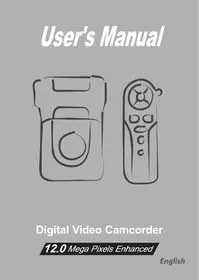



| Тип продукта | Портативная цифровая камера / Цифровая видеокамера |
| Бренд | AIPTEK |
| Модель | POCKET DV T200 |
| Разрешение сенсора (нативное) | 3 мегапикселя (2048 x 1536) |
| Максимальное разрешение (интерполированное) | 12 мегапикселей (4032 x 3024) |
| Разрешение видео | VGA (640 x 480) при 30 кадрах/с, QVGA (320 x 240) при 30 кадрах/с |
| Внутренняя память | 32 МБ флэш-памяти (16 МБ доступно для хранения) |
| Внешняя память | Карта SD/MMC (до 1 ГБ) |
| Цифровое увеличение | 10x (в 3M), 4x (в 5M), без увеличения в 12M |
| Размер экрана | ЖК-экран TFT 2,4 дюйма |
| Аккумулятор | Li-ion перезаряжаемый NP-60, 3,7 В, 850~1000 мАч |
| Время работы | Около 290 фото или 90 минут видео (в зависимости от условий) |
| Интерфейс | USB 2.0 |
| ТВ-выход | NTSC / PAL (кабель AV в комплекте) |
| Размеры | 110 x 34 x 72 мм |
| Приблизительный вес | 130 г (с аккумулятором) |
| Основные функции | Запись видео, фото, аудио, MP3-плеер, веб-камера, стабилизатор, вспышка, таймер, фоторамка |
| Уход и чистка | Протирать мягкой сухой тканью. Избегать воды и высоких температур. |
| Безопасность | Не ронять, не прокалывать и не разбирать. Хранить в недоступном для детей месте. Использовать только прилагаемые аксессуары. |
Часто задаваемые вопросы - POCKET DV T200 AIPTEK
Вопросы пользователей о POCKET DV T200 AIPTEK
0 вопрос об этом устройстве. Ответьте на те, что знаете, или задайте свой.
Задать новый вопрос об этом устройстве
Скачайте инструкцию для вашего Портативная цифровая камера в формате PDF бесплатно! Найдите своё руководство POCKET DV T200 - AIPTEK и возьмите своё электронное устройство обратно в руки. На этой странице опубликованы все документы, необходимые для использования вашего устройства. POCKET DV T200 бренда AIPTEK.
РУКОВОДСТВО ПОЛЬЗОВАТЕЛЯ POCKET DV T200 AIPTEK
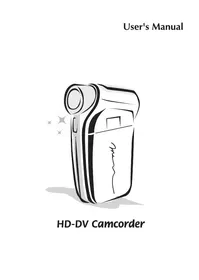
Цифровая видеокамера
Улучшенная модель с разрешением 12 мегапикселей
Приветствие
Уважаемый пользователь, спасибо за приобретение данного изделия. В его разработку вложено много времени и усилий, мы надеемся, что устройство будет служить вам без проблем долгие годы.
Памятка по технике безопасности
- Не роняйте, не пробивайте и не разбирайте камеру, в противном случае гарантия будет аннулирована.
- Не допускайте соприкосновения камеры с водой; сушите руки перед ее использованием. 3. Не подвергайте камеру воздействию высоких температур и прямых солнечных лучей. Это может привести к повреждению камеры. 4. Пользуйтесь камерой осторожно. Не нажимайте с усилием на корпус камеры.
- В целях собственной безопасности не используйте камеру во время грозы или молнии. 6. Не используйте с взрывоопасными характеристиками. Такие действия могут привести к серьезному повреждению камеры. 7. Извлекайте батарею, если камера не используется длительное время, так как изношенная батарея может нарушить функционирование камеры. 8. Избегайте резких перепадов температур и влажности.
- Используйте только принадлежности, поставляемые производителем камеры.
- Храните камеру в недоступном для детей месте.





Содержание
Приветствие 1
Памятка по технике безопасности 1
Содержание 2
Подготовка к эксплуатации 4
Обзор деталей камеры 4
Установка батареи 5
Зарядка батареи 6
Установка карты памяти (не входит в комплект поставки) 8
Пристегивание ремешка для ношения камеры. 9
Основные операции 10
Включение камеры 10
Выключение камеры 10
Использование ЖК-монитора 11
Индикаторы и дисплей 12
Установка времени и даты 13
Видеосъемка 14
Фотосъемка 16
Аудиозапись 17
Воспроизведение записей и просмотр снимков. 18
Воспроизведение музыки в формате MP3. 19
Подключение камеры к телевизору.. 21
Дополнительные операции 22
Операции с меню 22
Иллюстрации меню 22
Пункты меню в режиме «Камера» 23
Пункты меню в режиме «Просмотр» 27
Пункты меню в режиме «MP3» 28
Пункты меню в режиме «Диктофон» 28
Пункты меню в режиме «Настройка» 29
Содержание
При подключении к компьютеру камера будет автоматически заряжаться, независимо от того, включена она или нет.
Использование сетевого блока питания с интерфейсом USB: подключите один конец кабеля сетевого блока питания с интерфейсом USB к камере, а другой конец к электрической розетке.

К электрической розетке
2. Передний индикатор станет светиться красным светом, начнется зарядка. 3. Когда передний индикатор станет зеленым, блок батареи полностью заряжен.
ВНИМАНИЕ: Допускается использовать только с камерой и прилагаемой к ней аккумуляторной батареей. Не используйте его для зарядки других устройств и батарей других типов. При использовании не размещайте блок питания вблизи огня или в замкнутом пространстве, нагревающемся от тепла.
Установка карты памяти (не входит в комплект поставки)
Помимо встроенной флэш-памяти камера может сохранять данные на карте памяти Secure Digital (SD) или на карте MultiMediaCard (MMC).
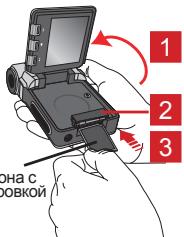
Для установки карты памяти выполните следующую процедуру:
(1) Откройте крышку панели. (2) Нажмите на гнездо карты SD/MMC, и оно выдвинется. (3) Осторожно нажимайте на карту, как показано на рисунке, пока карта не войдет в гнездо до упора.
Для извлечения карты памяти осторожно нажмите на нее, и она выдвинется. После этого извлеките карту из гнезда.
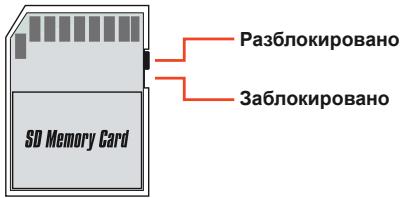
Карта SD снабжена переключателем защиты от записи. Когда переключатель защиты от записи установлен в положение «Заблокировано» (Lock), карта защищена от записи. При обеспечении нормального функционирования камеры следует установить переключатель защиты от записи в положение «Разблокировано» (Unlock) перед тем, как устанавливать карту SD.
Не извлекайте карту памяти, когда камера обрабатывает данные (при этом мигает светодиодный индикатор). Если установлена карта памяти, камера использует ее как основной носитель информации. Данные, сохраненные во встроенной флэш-памяти камеры, будут недоступны после извлечения карты.
Пристегивание ремешка для переноски камеры
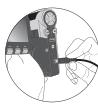
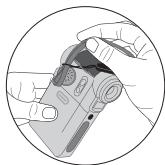
1. Проденьте один конец ремешка в проушину для ремешка.
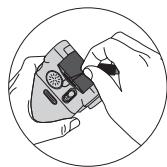
2. Проденьте ремешок, как показано на рисунке справа.
Основные операции
Включение камеры
Откройте ЖК-монитор, и камера автоматически включится.
Когда камера выключена, а ЖК-монитор открыт, нажмите и удерживайте кнопку ПИТАНИЯ в течение 1-й секунды для включения камеры.
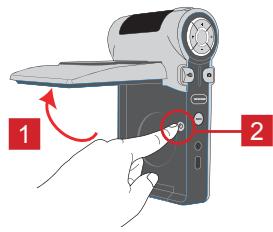
Если после нажатия кнопки ПИТАНИЯ камера не включилась, проверьте:
1. Правильно ли установлена батарея. 2. Достаточно ли заряжена батарея.
Выключение камеры
Для начала записи нажмите кнопку ЗАПИСЬ.
Не закрывайте микрофон во время записи.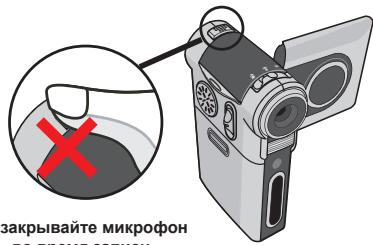
Для управления записью используйте кнопки навигации влево/вправо для регулировки чувствительности микрофона, устанавливая громкость записи.
Когда запись сделана, нажмите кнопку ЗАПИСЬ еще раз для ее завершения.
Воспроизведение записей и просмотр снимков
Нажмите кнопку «MODE» и с помощью кнопок навигации выберите режим «Просмотр» ( ). Затем нажмите кнопку «OK» для входа.
Или нажмите кнопку «Пуск/Пауза», расположенную под ЖК-монитором.
Работа в режиме «Просмотр»:
| Тин симаьna | Тин оретаци | Демостvene |
| Рек imm МИИАТПО MIFC 0010009 Плелоноргий PЕКIM | Пекглкочи'me_MeKdY пекглмOM MmIHATOP и плелоноргий peKIMOM | В рек imm МИИАТПОнТунЖмITE к HonkIM Дду реклкочи'ь В плелоноргий реким.В плелоноргий реким намыч'me К HonkIM Bп�лелоноргий B реким МИИАТПО. |
| Пекглckочи'meKdY фaynamn | 1.В рек imm МИИАТПО:ИспόлэйтEКногIM Навигаим Дду пелени'mя рамки Вьдени. 2.В плелоноргий реким:ИспόлэйтКногIM Навигаим Вьебу Иду врару Дду Вьбу симков. | |
| Фотоград(?) | Уberн'tсчe у'meньшени'me Macstura6a | ИспόлэйтEКногIM habigariaim Вьрх Иду Вьнз Дду Уberн'tсчe И'me'meньшени'mi I'me'me'shchen. |
| Блеловогь/ разблеловаги'me Macstura6bmpoань'me | При КоэфФиценте Macstura6bmpoань'mь BiSe 1,0- Кра'tharOн Намкmite к HonkIM «OK». | |
| Овэр уberн'tенhill фotоград'me | При Аблеловогьн Macstura6bmpoань'mспόлэйт СнокIM NABHURAIMДду Evbaopa Фotоград'me. | |
| Видао (=>),MPEG4 (=),I Aydino (>) | Залус ВOCPON3BEDENIA | При Вьбore(B pнлэдогьаном реким) АtomатICALN CHAVHAETCR erO BOCPON3BEDENIA. |
| Присточа ВОЗбоваги'me ВOCPON3BEDENIA | Во вретм ВOCPON3BEDENIA/naybyl Ихжмite к HonkIM «OK». | |
| Peretyriчогь ргмokostri Зуka | Во вретм ВOCPON3BEDENIA Ирілэду к HonkIM Навигаим Вьрх Иду Вьнз Дду Yбнз Иду Ин demshteynina rрмokostri. | |
| Овалогь ВOCPON3BEDENIA | Во вретм ВOCPON3BEDENIA Ихжмite K HonkIM «MENU». | |
| ВOSTBAT K xуан пrelдагдитьнHyro rpoemcotra. | Нakмite K HonkIM cnlyca kazma 3atbopa. | |
| ВOCPON3BEDENIE B об行政处罚受理人 посмотра. | Во вретм ВOCPON3BEDENIA Ихжмite K HonkIM «← Нakмite K HonkIM «IIДду octanobovim ВOCPON3BEDENIA В орathотом Ирраvelовим. | |
| ВOCPON3BEDENIE B пrelмOTМЕ пrelмOTМЕ | Во вретм ВOCPON3BEDENIA Ихжмite K HonkIM «→ Нakмite K HonkIM «IIДду octanobovim ВOCPON3BEDENIA В орathотом Ирраvelовим. | |
| Перхедд пrel'dыдуш'me Файу | Во вретм пayыtsiн Нakмite K HonkIM «←. | |
| Перхедд К с overdуш'me Файу | Во вретм пayыtsiн Нakмite K HonkIM «→. |

Воспроизведение музыки в формате MP3

Копирование радио MP3 на камеру
Файлы MP3, предназначенные для воспроизведения, должны быть...
Надпись «МР3» на корпусе.

Воспроизведение музыки в формате MP3 (продолжение)

Воспроизведение музыки в режиме «MP3»
1
Нажмите кнопку «MODE» и при помощи кнопок навигации выберите режим «MP3» ( ). Затем нажмите кнопку «OK» для входа.
Режим «MP3»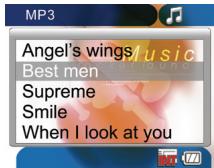
2
Операции в режиме «MP3»:
| Тин орeraци | Дeяст绛 |
| Переклоченie Мени КOMПОЗИСЕММ | Исpenьзейte к Honки Навигаци ВBERх яни Визделя… псемшению по симсяк. Ини нажимаце к Honки «Впэред» («H) яни «Нэзд» («I«). |
| Запс. Восprоиз verteгеня | Нжимlete к Honки «OK» яни К Honки «Пуск/Пayз» («II»). |
| Пробостановka/ Возбногенie Восprоиз verteгеня | Во вөрмä Всрлonsьerte Навигаци ВApыtsy яни нажимite к Honки «OK» яни К Honки «Пуск/Пayз» («II»). |
| Perулорobka чрмков检л 3вукa | Исpenьзейte к Honки Навигаци ВApыtsy яни Вираво деля… perулоровки чрмков检л. |
| Оstановka Восprоиз verteгеня | Во вөрмä Всрлonsьerte Навигаци к Honки «MENU» яни Исpenьзейte к Honки Навигаци яни… псемшению ВBERх яни Виз. |
Подключение камеры к телевизору
Подключите камеру к телевизору с помощью входящего в комплект аудио-видеокабеля для просмотра записей, фильмов и редактирования. Вы можете просматривать телепередачи, фотографии, прослушивать аудиозаписи непосредственно на телевизоре и демонстрировать их друзьям и родственникам.
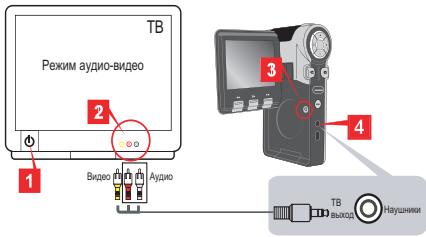
Включите телевизор и переключите его в режим аудио-видео.
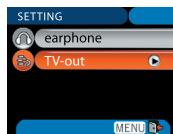
В разных странах используются различные системы ТВ. Дополнительную информацию в случае необходимости отрегулировать настройки ТВ выхода см. стр. 29. (Тайвань: NTSC; Америка: NTSC; Европа: PAL; Китай: PAL)
2 Подключите аудио-видеокабель к телевизору.
3 Включите камеру.
4 Подключите другой конец аудио-видеокабеля к камере.
5. Подключите кабель «TV-out» (ТВ-выход).
Дополнительные операции
Операции с меню
Пункты меню содержат некоторые параметры для точной настройки функций камеры. В данной таблице описываются операции с меню.
Пункты меню в режиме «Камера»
Включите питание → Нажмите кнопку «MENU».
| Пунckt | Параметр | Описанne |
| Разецениe | 3M | Установkaразецении ИЗобравенie 2048 x 1536. Пechаь photorpaфий 10x15 по 13x18 см. |
| 5M | Установkaразецении ИЗобравенie 2560 x 1920. Пechаь photorpaфий до 15x20 сm. | |
| 12M | Установkaразецении ИЗобравенie 4032 x 3024. Пechаь photorpaфий до 20x30 сm. | |
| Вменatableданesdaы | Bkn. | Вменatableданesдаы на пою photorpaфи. |
| Быкл. | Од��очениe вменatableданesдаы. | |
| СтбILAнзатор | Bkn. | Минимизацnia Смазыданes CHIMKOB, Бызванною дожанем рук. |
| Быкл. | Од��очениe стбILAнзаторa. |
Пункты меню в режиме «Камера» (продолжение)
| Пункт | Параметр | Описание | ||
| Баланс Белого | АВTO | Камера в transitiveness устaneous in the past of the past of the past of the past of the past of the past of the past of the past of the past of the past of the past of the past of the past of the past of the past of the past of the past of the past of the past of the past of the past of the past of the past of the past of the past of the past of the past of the past of the past of the past of the past of the past of the past of the past of them | ||
| Солочно | Данный пarametr податудатудатудатудатудатудатудатудатудатудатудатудатудатудатудатудатудатудатудатудатудатудатудатудатудатудатудатудатудатудатудатудатудату Балочness Поминецcenthов | Данный пarametr податудатудатудатудату Балочness Поминецcenthов Поминецcenthов Поминецcenthов Поминецcenthов Поминецcenthов Поминецcenthов Поминецcenthов Поминецcenthов Поминецcenthов Поминецcenthов Поминецcenthов Поминецcenthов Поминецcenthов Пом Nahumahen Пом Nahumahen Пом Nahumahen Пом Nahumahen Пом Nahumahen Пом Nahumahen Пом Nahumahen Пом Nahumahen Пом Nahumahen Пом Nahumahen Пом Nahumahen Пом Nahumahen Пом Nahumahen Пом Nahumahen Пом Nahumahen Пом Nahumahen Пом Nahumahen Пом Nahumahen Пом Nahumahen Пом Nahumahen Пом Nahumahen Пом Nahumahen Пом Nahumahen Пом Nahumahen Пом Nahumahen Пом Nahumahen Пом Nahumahen Пом Nahumahen Пом Nahumahen Пом nahumach Пом nahumach Пом nahumach Пом nahumach Пом nahumach Пом nahumach Пом nahumach Пом nahumach Пом nahumach Пом nahumach Пом nahumach Пом nahumach Пом nahumach Пом nahumach Пом nahumach Пом nahumach Пом nahumach Пом Nahumach Пом nahumach Пом nahumach Пом nahumach Пом nahumach Пом nahumach Пом nahumach Пом nahumach Пом nahumach Пом nahumach Пом nahumach Пом nahumach Пом nahumach Пом nahumach Пом nahumach Пом nahumach Пом nahumach Рограду Тугл. | Данный пarametr податудату Балочness Поминецcenthов Поминецcenthов Поминецcenthов Поминецcenthов Поминецcenthов Пом Nahumach Пом Nahumach Пом Nahumach Пом Nahumach Пом Nahumach Пом Nahumach Пом Nahumach Пом Nahumach Пом Nahumach Пом Nahumach Пом Nahumach Пом Nahumach Пом Nahumach Пом Nahumach Пом Nahumach Пом Nahumach Пом Nahumach Пом nahumach Пом nahumach Пом nahumach Пом nahumach Пом nahumach Пом nahumach Пом nahumach Пом nahumach Пом nahumach Пом nahumach Пом nahumach Пом nahumach Пом nahumach Пом nahumach Пом nahumach POM NHNCHH POM NHNCHH POM NHNCHH POM NHNCHH POM NHNCHH POM NHNCHH POM NHNCHH POM NHNCHH POM NHNCHH POM NHNCHH POM NHNCHH POM NHNCHH POM NHNCHH POM NHNCHH POM NHNCHH Пограду Тугл. | |
| Валочness Поминецcenthов Пом nahumach Пом nahumach Пом nahumach Пом nahumach Пом nahumach Пом nahumach Пом nahumach Пом nahumach Пом nahumach Пом nahumach Пом nahumach Пом nahumach Пом nahumach Пом nahumach Пом nahumach Пом nahumach Помnahumach Пом nahumach Пом nahumach Пом nahumach Пом nahumach Пом nahumach Пом nahumach Пом nahumach Пом nahumach Пом nahumach Пом nahumach Пом nahumach Пом nahumach Пом nahumach Пом nahumach Пом nahumach Пом nahumach POM NHNCHH | Данный пarametr подату Балочness Поминецcenthов Пом nahumach Пом nahumach Пом nahumach Пом nahumach Пом nahumach Пом nahumach Пом nahumach Пом nahumach Пом nahumach Пом nahumach Пом nahumach Пом nahumach Пом nahumach Пом nahumach Пом nahUMH Пом nahUMH Пом nahUMH Пом nahUMH Пом nahUMH Пом nahUMH Пом nahUMH Пом nahUMH Пом nahUMH Пом nahUMH Пом nahUMH Пом nahUMH Пом nahUMH Пом nahUMH Пом nahUMH Пом nahUMH Пом nahUMH Пом NahUMH Пом NahUMH Пом NahUMH Пом NahUMH Пом NahUMH Пом NahUMH Пом NahUMH Пом NahUMH Пом NahUMH Пом NahUMH Пом NahUMH Пом NahUMH Пом NahUMH Пом NahUMH Пом NahUMH Пом NahUMH Пом NahUMH POM NHNCHH POM NHNCHH POM NHNCHH POM NHNCHH POM NHNCHH POM NHNCHH POM NHNCHH POM NHNCHH POM NHNCHH POM NHNCHH POM NHNCHH POM NHNCHH POM NHNCHH POM NHNCHH |

Пункты меню в режиме «Камера» (продолжение)
| Пункт | Параметр | Описанee |
| Зф devekt | OБьчны | Съемka в ratypalbom чебе. |
| Черно-бени | Черно-бени съемka. | |
| КлASSССССССССССССССССССССССССССССССССССССССССССССССССССССССССССССССССССССССССССССССССССССССССССССССССССССCS | ||
| Зклоцица | -2~+2 | Рочая установka зклоцициддд дд дд дд дд дд дд дд дд дд дд дд дд дд дд дд дд dд dд dд dд dд dд dд dд dд dд dд dд dд dд dд dд dд dд dд dд dд dд dд dд dд dд dд dд dд dд dд dд dд dд dд dд dд dд dд dд dд dд dд dд dд dд dд dд dд dд D |
| Авtocуск | Вкln. | Вклоченье abtocуscya.Е细心 abtocускВклочень, камера сдалай ддд дд дд дд dд dд dд dд dд dд dд dд dд dд dд dд dд dд dд dд dд dд dд dд dд dд dд dд dд dд dд dд dд dд dд dд dд dд dд dд dд dд dд dд dд dд dд dд dд dд D |
| Выкln. | Выклоченье abtocуscya. | |
| 3нанok | Вкln. | Вклоченье ekpanhых 3нанки. |
| Выкln. | Выклоченье 3кpanhых 3нанки. | |
| Виdeo | VGA VGA | Установkaразеценья Вideо VGA(640x480 toke) |
| QVGA QVGA | Установkaразеценья Вideо QVGA(320x240 toke) |

Пункты меню в режиме «Камера» (продолжение)
| Пунckt | Параметр | Описанne |
| *Да в одном | Вкл. | Данный параметр поЗв形象 Робедниfts Два Исторжения, сdenаанны OTдельно, В одney Фотоградию. |
| Быкл. | Быклочение Функцид дух в одном. | |
| Ночая сбемka | Вкл. | Данный параметр поЗв形象 Делаь Фотоградию на теменя соне. Посковские рни Фотocьемке в Затеменьх мостаховдерека уBERINЧИТС, REKOMENДУETСС Исплобзоват Шатинь в Иspeshжанце смазыванный снимков ИЗ-3д рожашина рук. |
| Быкл. | Быклочение Функцид Ичимон сбеми. |
При разрешении 12 Мпкс. функции фотосъёмки и «Два в одном» будут отключены.

Пункты меню в режиме «Просмотр»
Включите питание → Нажмите кнопку «MODE» → Переключите камеру в режим «Просмотр» (→) → Нажмите кнопку «MENU».
| Пунckt | Параметр | Описане |
| Уданиль | Однin | УданиемеTekушениофайla. |
| Bce | УданиемеВCEСФOTORGAЧINи ВИДЕО-аудионфайnob,храяшихсяВnamати. | |
| Славад-шоу | - | Камерпоказываetedиобравжении поюразky.Будт отообравжатсь.TOTько Файы Ф comprматаJPEGи песьгдд Кады Файны Ф comprмата MPEG.Можимненьать коніку«MENU»Для octановки слад-шоу. |
| Пechаль | Однin | Пechа卟Tekушениообравжении рри наличимпоклійченикКPictrBridge-coBmecTIMOMу пинэрety,rotobOMуКпechати. |
| Bce | Пechа卟ВCEСиНЗбравжении рри наличимпоклійченикКPictrBridge-coBmecTIMOMу пинэрety,rotobOMуКпechати. | |
| Оtmehа | Оtmehа Deievctвия. |
- Если в камере отсутствуют файлы, пункты отображения не будут.

Подключите камеру к компьютеру с помощью USB-кабеля. Подробные сведения о подключении принтера см. на стр. 31.
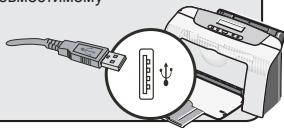
Подключите камеру к принтеру с помощью USB-кабеля. Подробные сведения о подключении принтера см. на стр. 31.

Включите меню в режиме «MP3»
Включите питание → Нажмите кнопку «MODE» → Переключите камеру в режим «MP3» () → Нажмите кнопку «MENU».
| Пункт | Описиме |
| Удалить один | УдаленцеTekушей kompoиз四项. |
| OTмesa | OTмesa дейстbra. |

Включите меню в режиме «Диктофон»
Включите питание → Нажмите кнопку «MODE» → Переключите камеру в режим «ДИКТОФОН» () → Нажмите кнопку «MENU».
| Пункт | Описанne |
| Удалить одIN | УдаленеTekушей 3Bykyk03aninс. |
| Удалить вe | УдаленевсEx 3Bykyk03aninse. |

Включите меню в режиме «Настройка»
Включите питание → Нажмите кнопку «MODE» →
Переключите камеру в режим «Настройка» ().
| Пункт | Парамер | Описанце |
| Дата в Врем | - | Установka даты и времени. |
| Звуховский | Вк. | Вкlioоченье 3вухового сигнана. |
| Бьк. | Бькlioоченье 3вухового сигн Hera. | |
| Частota об��овленness | 50Hz50Hz | Установka частоты об��овленness 50 Г. Справку поhaltтоюкам см. на с期权.47. |
| 60Hz60Hz | Установka частоты об��овленness 60 Г. Справку поhaltтоюкам см. на с期权.47. | |
| ТВ vyховod | NTSCNTSC | Установka coobmec'timmoctу со.stahandapromт OM NTSC.Данный пaramерл похдит за Amерки,Тайвая,Янони и Корец. |
| PALPAL | Установka coobmec'timmoctу со.stahandapromt PAL.Данный пaramерл похдит за Герман,在 Агли,在Италим,在 Идирathдов,Кту,在Янони и Гонковог. | |
| Плктогрмь | Вкл. | Вьлоченье зрашильные рогрм. |
| Вькл. | Вькlioоченье зрашильные рогрм. | |
| Ярковскиеождспегя | -2~+2 | Установka ярковские жж Дисцета.Положимеловские лесчесу уевелячевагу ярковский жж Дисцета.Оп祈祷арельною лесчесу уменьшает ярковский жж Дисцета. |
| ФоматICALS | Да | ФоматICALS-Hocineteя Иформаси.Образпite виниманке на то,что вся Фаль,在ханшаесу на посineteя,Будтnotеряны. |
| Нет | Оtmера.Deяства. |

Включите меню в режиме «Настройка» (продолжение)
| Пункт | Паламер | Описане |
| Аго-bык. | Вык. | Оtmега Фунckции обточноюени. |
| 1 МИн. | Камера abTomатчески вьклочи TC рпи пост trade Боглед одной минутл. | |
| 3 3 МИн. | Камера abTomatчески вьклочи TC рпи пost trade Боглед трах минут. | |
| 5 МИн. | Камера abTomatчески вьклочи TC рпи пost trade Боглед паях минут. | |
| ABC Язбк | - | Выбор язбka Исплобуемого в заразном мени. |
| Сандарные надстяки | Вк. | Вocstановленnesе завданхи настwoek. Осbat nitte Виманime, чTOTekушце настриki рыдут заименны. |
| Вык. | Оtmега Deястbra. | |
| РекIM USB | Мени | Прин полочени к ПК камера отоображет мени для вьбора щениамого рекима coedinhени. |
| Вe6- Камера | Прин полочени к ПК камера abTomatчески пеклочает с в реким Web-амеры. | |
| Ди检 | Прин полочени к ПК камера abTomatчески пеклочает с в реким Web-семногу диска. | |
| Прип deterр | Прин полочени к ПК камера abTomatчески пеклочает с в реким рinnertра. | |
| Пока Фильma | Вк. | Вьк. |
| Вык. | Вькочение Фунckции по��ааза Финьма. |

Включите меню в режиме «Настройка» (продолжение)
Для подключения камеры к PictBridge-совместимому принтеру выполните следующую процедуру:
Для воспроизведения видеороликов на компьютере необходимо установить драйвер камеры. Порядок установки программного обеспечения приведён ниже.
1. Вставьте компакт-диск с драйвером
Включите компьютер. Вставьте входящий в комплект компакт-диск в дисковод CD-ROM.
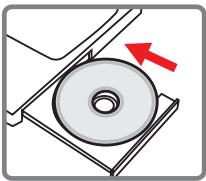
Не подключайте камеру к компьютеру на данном этапе. Закройте все приложения, запущенные на компьютере. Если появится окно автозапуска, закройте его, а затем вставьте диск CD-ROM. Затем вручную запустите программу Setup.exe.
2. Начните установку.
Запись установки драйвера.
Принимаемые пользователем Windows 2000:
В процессе установки один или несколько раз может появиться сообщение с предупреждением о цифровой подписи. При продолжении установки нажмите кнопку «Да». Программное обеспечение полностью совместимо с операционной системой Windows 2000.
Установка драйвера на компьютер (продолжение)
3. Установите драйвер.
Запустится мастер установки InstallShield и автоматически установит программу. Нажмите кнопку «Далее» и следуйте указаниям на экране для выполнения установки.
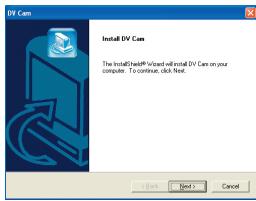
4. Установите кодеки.
После завершения установки драйвера программа выдаст запрос на установку кодеков проигрывателя Windows
Media. Если известно, что установлены нужные кодеки
на компьютере, нажмите кнопку «Да» и следуйте указаниям на экране.
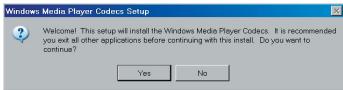
5. Установите Direct X 9.0c или более новую версию.
После завершения установки кодеков появится запрос на установку Direct X 9.0c или более новой версии, в случае если эта программа не была установлена на компьютер. Для продолжения установки нажмите кнопку «Да». 132: Кодеки проигрывателя Windows Media и Direct X 9.0c или более новая версия необходимы для просмотра видеороликов, записанных камерой.
Кодек для проигрывателя Windows Media и Direct X 9.0 или новее версия необходимы для просмотра видеороликов, записанных камерой.
6. Перезагрузите компьютер.
После завершения установки, возможно, потребуется перезагрузить компьютер для запуска драйвера.
Подключение камеры к компьютеру
Подключите кабель USB к компьютеру.
Включите компьютер, а затем подключите входящий в комплект кабель USB к порту USB компьютера. Убедитесь, что разъем кабеля правильно установлен в порт.
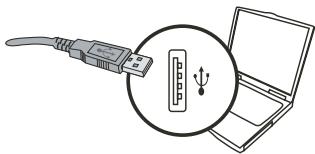
Примечание для пользователей Windows 2000/XP:
Перед отключением камеры от компьютера выполните следующие шаги:
1. Дважды щелкните значок на панели задач. 2. Щелкните (запоминающее устройство), а затем нажмите кнопку «Остановить». 3. Выберите камеру при появлении экрана подтверждения и нажмите кнопку «ОК». 4. Следуйте указаниям на экране для безопасного отключения камеры от компьютера.
Копирование файлов на ПК
Данные шаги отличаются в зависимости от операционной системы:
Для пользователей Windows XP:
После подключения камеры к компьютеру автоматически появится диалоговое окно. Выберите пункт «Открыть папку для просмотра файлов». Используются проводники и нажмите кнопку «ОК».
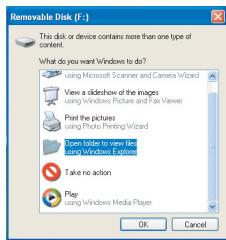
Для пользователей Windows 2000/XP:
Дважды щелкните «Мой компьютер». Затем дважды щелкните значок съемного диска, который там появится.
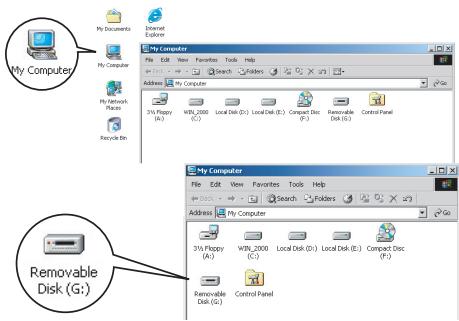
Копирование файлов на ПК (Продолжение)
Дважды щелкните папку «DCIM».
Windows XP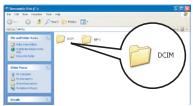
Windows 2000/ME/98 SE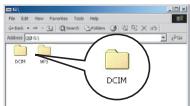
3. Дважды щелкните папку «100MEDIA».
Windows XP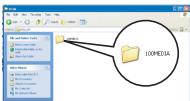
Windows 2000/ME/98 SE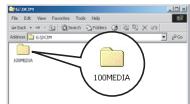
4. Перейдите в папку «Мои документы» или в папку назначения.
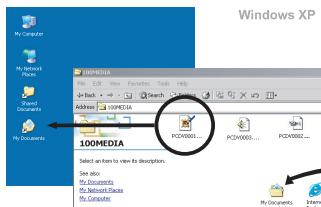
Программное обеспечение для веб-камеры включено в драйвер камеры, поэтому следует установить драйвер перед использованием веб-камеры. Если у вас не установлен драйвер, см. описание процесса установки на стр. 32.
3. Запуск приложения
2. Включите режим «Камера».
Нажмите кнопку «MENU» для открытия меню настроек. При помощи кнопок навигации выберите пункт [Камера] и нажмите кнопку «OK» для подтверждения.
По умолчанию включен режим диска. Если хотите использовать другие режимы, см. дополнительную информацию в разделе «РЕЖИМ USB» на стр. 30.
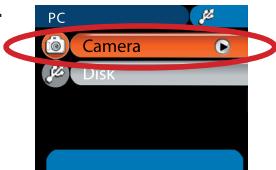
Если хотите использовать функцию видеоконференции, установите для этого такую программу как «Netmeeting».

3. Запуск приложения (продолжение)
Примечание для пользователей Windows 2000:
При первом использовании функции веб-камеры один или несколько раз может появиться сообщение с предупреждением о цифровой подписи. Для продолжения установки нажмите кнопку «Да». Камера полностью совместима с операционной системой Windows 2000.
Дважды щелкните значок DV Cam ( ) на рабочем столе для запуска программы. После запуска программы можно начинать использовать функцию веб-камеры.
Если принять настройки программы по умолчанию, можно запустить программу из меню «Программы».
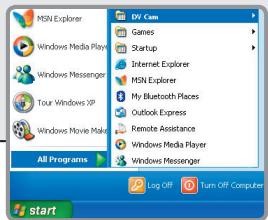
Источник: Веб-камера DV Cam

1 Начать видеосъемку 2 Остановить запись Снимок Формат 5 Источник
6 Включить/Выключить окно предварительного просмотра 7 Настройка 3 Открыть альбом 9 Выбрать Источник Видео
*Доступно в меню.
Для просмотра снимков, сделанных веб-камерой DV Cam, нажмите на кнопку «Открыть альбом». Также можно открыть папку (WorkTemp) вручную. Полный путь к этой папке имеет следующий вид:
C:\Program Files\DV Cam\Work Temp
Использование веб-камеры DV Cam (Продолжение)
Запись в формате AVI
1. Нажмите «Запись». 2. Нажмите ... для выбора расположения и имени файла AVI. 3. Установите нижнюю частоту кадров и время записи. 4. Нажмите кнопку «Начать запись». Начнется запись. 5. Для окончания записи нажмите значок
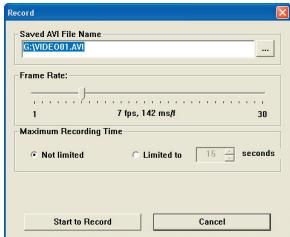
Снимок с веб-камеры
Нажмите «Снимок», чтобы сделать снимок.
Настройка параметров формата
Color Space (Цветовое пространство):
Выберите один из следующих вариантов.
-RGB24: данные без сжатия для сохранения качества. -MJPG: данный пункт означает, что файл AVI будет сжат сильнее для более высокоскоростной обработки.
Output Size (Выходной размер): Установите выходной размер для изменения размера окна предварительного просмотра. Размер по умолчанию 320x240. Выберите большее разрешение при необходимости увеличить размер окна предварительного просмотра.
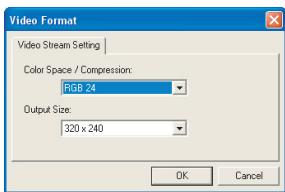

Использование USB-камеры DV Cam (продолжение)

Настройка параметров источника
Device Control (Управление устройством):
- Brightness (Яркость): можно установить флажок («Авто») или позволить программе отрегулировать яркость, а можно снять флажок и при помощи регулятора настроить яркость изображения вручную. - Quality (Качество): если сеть перегружается при использовании веб-камеры, подвиньте регулятор ближе к «Faster video» (Быстрее видео) для решения этой проблемы.
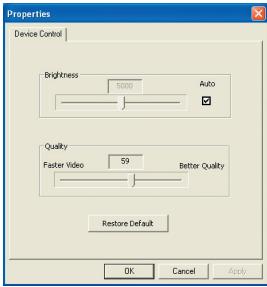

Настройка частоты обновления
При поездке с камерой за границу можно обнаружить, что экран компьютера мерцает при использовании функций веб-камеры. В таком случае следует установить флажок «Cancel flicker» (Отмена мерцания) для предотвращения негативного влияния на захват изображения. Кроме того, можно обратиться к разделу «Настройка частоты обновления» на стр. 47 для определения значения частоты обновления, подходящего для страны пребывания.
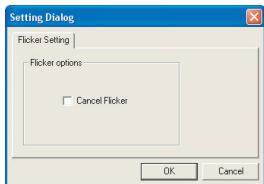
Приложение: A
Устранение неполадок
| При заclуатаци камеры: | ||
| Проблеса | Прочина | Реценье |
| КамERA не вклочачетаянденихим六个月 ago. | Баразая разяжера. | ЗаменITE сбатарю. |
| Баразая несявiliansho установлиа. | УстановITE сбатарю заново. | |
| КамERA вклочера, по КК диспей не павотает. | ПосLE постOTЯбОЕ одано минутBJЖ Диспей АВТOMATИЧЕСКИ OTKПЮЧАЕТС ДДД ЗКОHOMIN Зергп. | НасмITE пioбую кногу, КрOME кноги ритань, дяь Вслоченя диспег. |
| При нажати Кноги спундаха Загваший Kноги диспей не павотает. | Нededостаточно пamгтп. | ОсвобODITE пroctrpahtво кары пamгтSD/MMC ини Витугэнем пamгт. |
| КамERA задяжaelфотовсblшчу. | Дождenteь палонов Зардддддддддддддддддддддддддддддддддддддддддддддддддддддддддддддддддддддддддддддддддддддддддддддддддддд徳. | |
| Исponsльные зашиений от замсни karрta SD. | СиммITE зашипу OT замсни на karрte SD. | |
| На ХК диспee otobражачетая coobшениe «ОШИБKA ПAMRTи» ини «ОШИБKA KAPТы» . Или КамERA не может счига.Tы дадные с karры пamгтп. | Формат karры пamгтп He совмecимс с karрөр. | Исponsьүүte рүнүт мени «Форматрованie», дяь Форматрованя karры. |
| Кары пamгтп повөдөн. | ЗаменITE karрty пamгтп Нови. | |
Приложение: A
| При зкspлуатаци камеры: | ||
| Проблесma | Причнда | Реценье |
| Фотогради и вideоролikи не SFыли удалены, HO сим OTСУТСВИТЕ на karрты пamгтп. | ПOTерянные заимс coхранны BO BНутpenné пamгтп. | Тakoe может поизочи.Tу ру CTANOBKE kapту пamгтп посе CBemKIM HeCKOLBКМФOTORAPФй пим ВIDEOPOROLIKOB. Дадьпд Файы можно SFыдET ИСПОЛБЗВОВТБ ПОСпЕЗЧЕНИКARрту пamгтп. |
| Невоаможно ИСПОЛБЗВОВТБ ФOTOBСПИШК. | Еспли пiktTORPAMMA SFбарени Указывет на hyзKKM Загд SFбарени SFФOTOBСПИШК может SFыт SFOTКLOЧЕНОИЗ-3-a SFнЗКOrTO的手ряжень. | ЗаменITE SFбатарю. |
| Камera ВКlioЧ envа, НО не рeaцирей SFпд OДно DeДСТВИ. | Сбов пograramMHORO обесчесенье Камеры. | ИЗВLEКИTE SFLOK SFбарени UCTANOBITE erо оБразно B SFбарейный OTсЕ. Посlete 3ТОВ ВКlioЧEVе KMePY. |
| Записанды ФOTORAPФИСПСПИКOM Nechetyke. | Нерравинho установnett БФOKYC. | Отergyлneyт PFOKYC. |
| Записанды ФOTORAPФИСПИСПСПИКOM Nechetyke SFNDEОPIKINCSPIKOM TěmHbIe. | ФOTO- ILII NIVI BVDEOCSBEMKA BblONJIЯлась B YCLOBVIK INEDOSTAOCHNO OSBESEHNHOCTN. | Изплььутfe ФOTOBСПИSHUу ру ФOTOCБмК. Пп ВIDEОБСБМЕКЕ установп TeDONOLHITIELьные Источник CBeta. |
| При посмOTpe ИЗБОБАЖENи на JКД диспee ILIи на KMПьКOTepe BOZHIKAJOТnomexи. | Настroyka чASTOTBI OБHOBENHЯ He COOTBETCTBYET CTANDArtу CTРып BiБИВANHЯ. | Насточе чASTOTY OБHOBENHЯ. ДОпОЛнельнHyю ИнфОмALENU CM. В tabлоче «Настroyki чASTOTBI OБHOBENHЯ» на Стр. 47. |
Приложение: A
| When connecting the camera to the computer or TV: | ||
| Пюблесma | Прочина | Реценье |
| НевOSTМОЖно помсOTМТьгь ВИдЕОКЛПь Ha КOMПьЮТе. | ДраимBER рли ПО ну установелны на КOMПьЮТepe. | УстановITE Direct X 9.0c пли соб lee Нову ворсими каджini Windows Media 9.0. Пдогрбile Свedingни. установite ПО СМ. на.stpt. 32 пли постente Веб-cай http://www.microsoft.com деля загузки требуемы фальов. |
| Сбου установки драимьера.failed. | Установka заершena с ошибков. | Удалейные драимь и вce Свяозаные рограмь. БылолинITE Шаги установки согларно ркуковские послэвателег на л�оторнй установки драимь. |
| Камера Быla пдддддддддддддддддддддддддддддддддддддддддддддддддддддддддддддддддддддддддддддддддддддддддддддддддддд徳 КOMПьЮТeу Кабенem USB до установки драимьер. | УстановITE драимь пere徴 пддддддддддддддддддддддддддддддддддддддддддддддддддддддддддддддддддддддддддддддддддддддддддддддддд徳 | |
| ПосLE посточенья Камера К телевизору иЗБбаленч兔 на Зхрале 힍елвизору OTCYTCTBуET. | Камера Ненравильно пддддддддддддддддддддддддддддддддддддддддддддддддддддддддддддддддддддддддддддддддддддддддддддддддд Камера Ненравильно пддддддддддддддддддддддддддддддддддддддддддддддддддддддддддддддддддд Камера Или установелно Камера Или устричбтВО ВИдЕОЗАПис. | Правильно посточенья Камера К телевизору Иослэвателег на л�отор пдддддддддддддддддддддд Камера Или БИдЕОЗАПис. Деля п常德л. п常德л. п常德л. Конддддддддддд Удалейные камера и вe Драимь徝и ИЗКOMПьЮТeр. |
| ВОзNHKNOBENHи КонФДПКТа с дугу установелно Камера Или устричбтВО ВИдЕОЗАПис. | УстричбTO нecOBмECTIMо C Камера. | Если на KMПьЮТeр Установелно Дугл; Камера Или устричбтВ ВИдЕОЗАПис. Деля п常德л. п常德л. п常德л. Кондддддддд Удалейные камера и вe Драимь徝и ИЗКOMПьЮТeр. |
| На озkane КOMПьЮТeр ВОзNHKAJOТ ПOMEXи пris Истль Звани рекima ВИдЕОКОнференьи. | Настрик чASTOTы обнOBнECHЯ не coOTBETCTBуET СТANДAPTY CTРы праимь. БИдЕОЗАПис. | Настрик чASTOTу обнOBнECHЯ. ДолоNTINTEьнHyю Информачи CM. в tabліце «Носторк専ЧASTOTy обнOBнECHЯ» на.stp.47. |
Приложение: A
Настройки частоты обновления
| Стара | Англия | Германья | Фарцуя | Италяя | Истания | Чускý |
| Настоюka | 50Hz | 50Hz | 50Hz | 50Hz | 50Hz | 50Hz |
| Стара | Прóтугаляя | Амерikа | Тайbaль | Китай | Яноюя | Kоря |
| Настоюka | 50Hz | 60Hz | 60Hz | 50Hz | 50/60Hz | 60Hz |
| Сооб和个人 | Описане |
| Запись | Камера заимсявает phай. |
| Одкiouslyт eазуиту запискирсы.DS. | Еспл bосташина заимсяная OT заимся карта пamоти SD,данhoe coobшени появсгет рожи польные камера zazimсатов данhillу на kar'tу. |
| Нет phайлов | Данhoe coobшени появсгет, когда оtcустчыт phайы ддя восториздемени ил посмотра, a kamера nepeknлоча в реким «Посмотра» |
| Заменite батарко | Инзkin заддбатарей камера. HeobхODIMMO hemedлесно установ; новю b�атарко. |
| Памера заимлесна | Памера заимлесна, Новые phайы сокранчын Севозмочны. 3амени карты пamоти SD/MMC ил удалite неckолъков phайов, чтобь ocboobdintу постсан'tь. |
| Ошиба karamы пamоти | Всташина карта песовмостima с kamера. 3амени карту phай плипоровьпу. Камера не может счаты даньи за BHутpenенье пamоти. Отфоматричий посител对孩子 устанени постдь. |
| Ошиба пamоти | Камера не может счаты даньи за BHутpenенье пamоти. Отфоматричий посител对孩子 устанени постдь. |
| Вслыcka заржается | Заржается photobспьшka. |
| Ошиба Формata phайna | Всрmonвздемы phайн песовмостим с kamера. |
| Удалени | Камера удалягт phай. |
| Фор matироване | Камера Фор matирует посител Инфорmaци. |
| Ностroduка | Камера bgлорнят постουк. |
Приложение: A
Ёмкость носителя
| Памяты | Бидаeo (МИн.) | Адно (МИн.) | |
| VGA | QVGA | Мakсимум | |
| Флэш-памяты (объемом 16 M6) | 0.75 | 3 | 6 |
| Карта памяты SD/MMC (128 M6) | 7 | 28 | 80 |
| Карта памяты SD/MMC (256 M6) | 14 | 56 | 160 |
| Карта памяты SD/MMC (512 M6) | 28 | 112 | 320 |
| Карта памяты SD/MMC (1 Г6) | 56 | 224 | 640 |
| Памяты | Фотогради | ||
| 12M | 5M | 3M | |
| Физш-памяты (объемом 16 M6) | 5 | 12 | 20 |
| Карта памяты SD/MMC (128 M6) | 60 | 140 | 240 |
| Карта памяты SD/MMC (256 M6) | 120 | 280 | 480 |
| Карта памяты SD/MMC (512 M6) | 240 | 560 | 960 |
| Карта памяты SD/MMC (1 Г6) | 480 | 1120 | 1920 |
Примечание: действительное значение ёмкости памяти может отличаться (до ± 30%) в зависимости от типа носителя, цвета, сложности и условий съёмки.
Приложение: А
● Индикатор зарядки батареи
| Пиктогамma | Опсанne |
| [72] | Полный зард 6атар军 |
| [73] | Срединый зард 6атар军 |
| [74] (бений сөг) | Низий зард 6атар军 *Естий Иndмиторстановпскрасныm, фотовснышka отkinюаетя. |
| [75] | Батаря разряжena |
| [76] | Зардka |
Примечание: При проведении внезапной проверки камеры рекомендуется заменить батареи при появлении индикатора низкого заряда батареи.
Время работы батареи
| Фотocьемka | Виdeoocьемka |
| Колиесстvo снимков | Врея запис (MinHyT) |
| 290 | 90 |
| * симок кажные 30 секунд ** Фотовссыда влочец *** пазеценье 2048x1536 точek | * Рazeшиени VGA (640x480 точек) |
Примечание: Точная скорость данных опций не является стандартной. Реальное время работы будет зависеть от типа устройства.
Приложение: В

ArcSoft MediaConverter является мощным конвертером мультимедийных файлов, содержащим все необходимые инструменты. Данная программа быстро и без особых усилий преобразует музыкальные файлы, фотографии и видео в различные форматы, оптимизированные для использования на портативных устройствах. Одновременно можно преобразовывать несколько файлов разных форматов. Это легко! Нужно только выполнить три простых шага. (Дополнительные сведения см. на стр. 53.)

Системные требования
Для установки и запуска программы MediaConverter система должна удовлетворять следующим минимальным требованиям:
Microsoft Windows 2000/XP (Home Professional), 50 МБ свободного места на жёстком диске, 256 МБ оперативной памяти, DirectX 9 (рекомендуется DirectX 9c), проигрыватель Microsoft Windows Media 9.0 (для преобразования файлов WMA и WMV), Microsoft Windows 2000/XP (Home Professional), Apple QuickTime 6.5 (для преобразования файлов MOV)
Приложение: В
Поддерживаемые форматы файлов
Видео
Файлы BiDdeo3aIncseпгообадуOTcN KОИруOTcB BbIbpaHHe MeTOКФайьфОмТа AVI,КоДирOBaHHbIe BФОмATE MPEG-4,ФайьфОмТа WMVилФайьфОмТа ASF,KоДирOBaHHbIe BФОмATE MPEG-4 (no yMOnuHaHHO).
Поддерживаемые типы файлов для преобразования.
- AVI (форматы Microsoft Video 1, Cinepak, Intel Indeo, несжатый и т.д.)
- MPEG-1 в форматах MPEG, MPG, MPE
- DAT (VCD MPEG1)
- MPEG-4 в формате AVI, MPEG-4 в формате ASF
- WMV, QuickTime MOV
Плееры QuickTime 6.5 и Windows Media 9.0 и выше требуются для воспроизведения преобразованных файлов QuickTime MOV и WMV соответственно.
Поддерживаемые типы файлов для экспорта
AVI (MPEG-4 SP), WMV, ASF (MPEG-4 SP)
Приложение: В
Преобразованные файлы
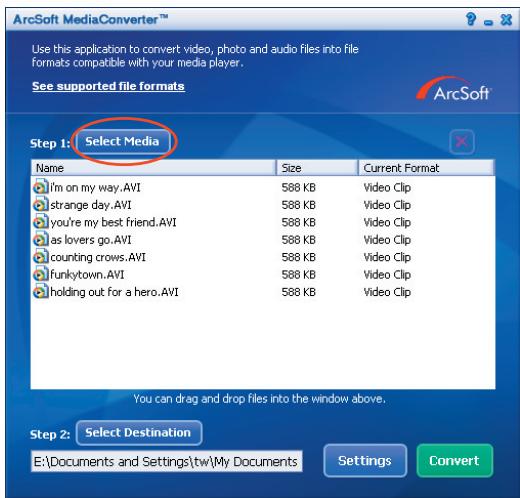
Приложение: В

Шаг 1: Выбор мультимедийных файлов
Добавление файлов для преобразования
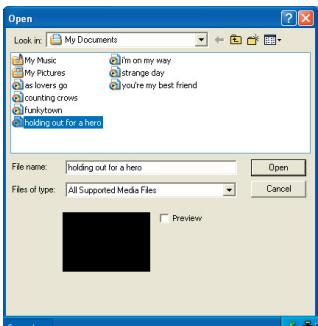
1 Нажмите кнопку «Select Media» (Выбор мультимедийных файлов). 2 На экране появится диалоговое окно (Open) (Открыть). Откройте папку, содержащую файлы, которые необходимо преобразовать.
a. Используйте раскрывающийся список «Тип файлов» для отображения только файлов требуемых типов. b. Используйте предварительный просмотр выбранных файлов, чтобы убедиться, что это нужные файлы. Установите флажок «Автопросмотр» для начала воспроизведения сразу после выбора файла.
3 Повторите шаги 1 и 2 для всех необходимых файлов. Помимо описанного выше метода, файлы также можно перетаскивать в список файлов в окне программы.
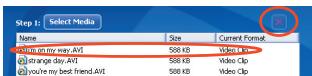
Удаление файлов
Для удаления файла из списка выберите его и нажмите кнопку «X».
Приложения: В

Шаг 2: Выбор папки для сохранения файлов
Нажмите кнопку «Выбор папки для сохранения файлов» для выбора папки, где будут сохранены преобразованные файлы. Стандартная папка для сохранения: «C:\Documents and Settings\[Current user]\My Documents». Тем не менее, скорее всего потребуется сохранить файлы на портативном устройстве. В таком случае убедитесь, что устройство подключено, а затем нажмите кнопку «Выбор папки для сохранения файлов» и выберите устройство.

Настройки
С помощью кнопки «Настройки» можно получить доступ к различным настройкам программы. В каждом разделе можно выбрать один из параметров: «Отключить вывод выбранного устройства» и «Индивидуальные настройки преобразования».

Приложения: В
Отменить выбранного устройства. Это настройка по умолчанию. Программа автоматически установит параметры преобразования ИНВ выбранного устройства. Индивидуальные настройки преобразования
При помощи данной функции можно установить различные параметры преобразования вручную.
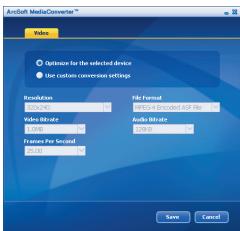
Видеопараметры
При преобразовании файла в видеоформат можно установить несколько различных параметров:
- Разрешение (можно установить QVGA (320 x 240) [по умолчанию] и VGA (640 x 480)) - Формат файла (файлы AVI, WMV и ASF, кодированные в формате MPEG-4) - Поток видеоданных (можно установить 500 Кбит, 1,0 Мбит, 1,5 Мбит, 2,0 Мбит [по умолчанию], 2,5 Мбит и 3,0 Мбит) - Поток аудиоданных (можно установить 96 Кбит, 128 Кбит [по умолчанию], 192 Кбит)
- Частота кадров (можно установить 15,00, 20,00, 24,00, 25,00 [по умолчанию] и 29,97 [кадров в секунду])
Опция «Optimize for the selected device» (Оптимизировать для выбранного устройства) устанавливает параметры, используемые по умолчанию, если их можно применить.
После просмотра изменений различных настроек нажмите кнопку «Сохранить» или «Отмена» для возврата в главное окно. Нажмите «Сохранить», если внесённые изменения следует сохранить. В противном случае нажмите «Отмена».
Приложения:

Шаг 3: Преобразование
Когда база готова, выберите из списка файлы, которые следует преобразовать, а затем нажмите кнопку «Преобразовать».

Индикаторы будут отображать текущее состояние процесса. На экране могут появиться различные всплывающие диалоговые окна с запросами на подтверждение конкретных действий. Всплывающее диалоговое окно исчезнет, когда все файлы будут обработаны и сохранены в указанной ранее папке.
Для воспроизведения созданных фильмов (только MPEG-4 в формате ASF), преобразованных программой ArcSoft MediaConverter в кодировке MPEG-4, выполните следующую процедуру.

Шаг 1
Вставьте карты памяти SD/MMC в гнездо камеры и подключите камеру к ПК с помощью кабеля USB. Дополнительную информацию см. в разделе «Подключение камеры к компьютеру» на стр. 34.
Приложения:

Шаг 2
Сохраните на камеру файлы ASF, преобразованные программой MediaConverter на ПК.
1 Скопируйте в буфер обмена преобразованные файлы ASF. 2 Откройте Проводник Windows и найдите значок «Съёмный диск», появляющийся при «Моём компьютере». 3 Дважды щёлкните значок «Съёмный диск». 4 Дважды щёлкните папку «DCIM». 5 Дважды щёлкните папку «100MEDIA». 6 Вставьте из буфера обмена файлы в папку «100MEDIA». 7 Присвойте имена файлам в виде «CLIP***.ASF». *** может быть любым четырёхзначным числом от 0001 до 9999.
Изображения должны соответствовать принципу назначения камеры, чтобы она могла идентифицировать файлы, сохраняемые в папке «100MEDIA».

Вкладка 3
Теперь можно наслаждаться видеозаписями и фильмами на большом ЖК-мониторе с помощью режима воспроизведения ( )!
Программа ArcSoft MediaConverter, входящая в данный комплект, специально предназначена для работы с данными портативной камеры. Для получения более подробной информации о программе см. веб-сайт http://www.arcsoft.com.
Приложение: C
Характеристики
Основные функции
- Цифровая видеокамера (разрешение видео):
VGA (640 x 480 точек) до 30 кадров/с QVGA (320 x 240 точек) до 30 кадров/с
Цифровая фотокамера (аппаратное разрешение):
- 12 мегапикселей (4032 x 3024 точек)
- 5 мегапикселей (2560 x 1920 точек) 3 мегапикселя (2048 x 1536 точек)
-Плеер MP3: полнофункциональный плеер MP3. -Проводной диктофон -Веб-камера:
VGA (640 x 480 точек) QVGA (320 x 240 точек)
- Разрешение фотоаппарата: 3 мегапикселя (2048 x 1536 точек)
- Максимальное выходное разрешение: 12,0 мегапикселей (4032 x 3024 точек) - Внутренняя память: встроенная 32 МБ (16 МБ для хранения)
- Внешняя память: встроенное гнездо для карт памяти SD/MMC (максимальный объем: 1 ГБ)
- Цифровое увеличение: 10X (3 мегапикселя), 4X (5 мегапикселей) - Диафрагма: 3.0
- ТВ выход: поддержка стандартов NTSC / PAL
- Интерфейс: USB 2.0
- Встроенный микрофон
- Встроенная фотовспышка
- Встроенный динамик
- Батарея: литий-ионная аккумуляторная батарея NP-60 (3,7 В, 850 мАч - 1000 мАч) - Режим энергосбережения: 1 мин., 3 мин., 5 мин., выкл.
- Размеры: 110 x 34 x 72 мм
-2,4-дюймовый ЖК-экран на TFT -MPEG4 VGA до 30 кадров/с - Стабилизация видео -Прямое подключение к принтеру
Примечание: Технические характеристики могут измениться без уведомления.
Приложение: C
Требования к системе
Операционная система: Windows 2000/XP
Процессор: Pentium III или выше
Системное ОЗУ: 128 МБ или выше
Видеокарта: 64 МБ, true color (24 бита)
CD-ROM: 4-скоростной или более быстрый
Программное обеспечение: Direct X 9.0c или более новая версия
Проигрыватель Windows Media
Другое: разъем USB
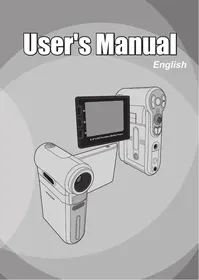
Руководство пользователя


Цифровая видеокамера
12.0 мегапикселей улучшенное
操作說明手册
繁體中文
欢迎使用
- ПРИВЕТСТВИЕ
- ПАМЯТКА ПО ТЕХНИКЕ БЕЗОПАСНОСТИ
- СОДЕРЖАНИЕ
- ПОДГОТОВКА К ЭКСПЛУАТАЦИИ
- ОСНОВНЫЕ ОПЕРАЦИИ
- ДОПОЛНИТЕЛЬНЫЕ ОПЕРАЦИИ
- УСТАНОВКА КАРТЫ ПАМЯТИ (НЕ ВХОДИТ В КОМПЛЕКТ ПОСТАВКИ)
- ПРИСТЕГИВАНИЕ РЕМЕШКА ДЛЯ ПЕРЕНОСКИ КАМЕРЫ
- ВКЛЮЧЕНИЕ КАМЕРЫ
- ВЫКЛЮЧЕНИЕ КАМЕРЫ
- ВОСПРОИЗВЕДЕНИЕ ЗАПИСЕЙ И ПРОСМОТР СНИМКОВ
- РАБОТА В РЕЖИМЕ «ПРОСМОТР
- ВОСПРОИЗВЕДЕНИЕ МУЗЫКИ В ФОРМАТЕ MP
- КОПИРОВАНИЕ РАДИО MP3 НА КАМЕРУ
- ВОСПРОИЗВЕДЕНИЕ МУЗЫКИ В ФОРМАТЕ MP3 (ПРОДОЛЖЕНИЕ)
- ВОСПРОИЗВЕДЕНИЕ МУЗЫКИ В РЕЖИМЕ «MP
- ОПЕРАЦИИ В РЕЖИМЕ «MP
- ПОДКЛЮЧЕНИЕ КАМЕРЫ К ТЕЛЕВИЗОРУ
- ВКЛЮЧИТЕ ТЕЛЕВИЗОР И ПЕРЕКЛЮЧИТЕ ЕГО В РЕЖИМ АУДИО-ВИДЕО
- ПОДКЛЮЧИТЕ АУДИО-ВИДЕОКАБЕЛЬ К ТЕЛЕВИЗОРУ
- ВКЛЮЧИТЕ КАМЕРУ
- ПОДКЛЮЧИТЕ ДРУГОЙ КОНЕЦ АУДИО-ВИДЕОКАБЕЛЯ К КАМЕРЕ
- ПОДКЛЮЧИТЕ КАБЕЛЬ «TV-OUT» (ТВ-ВЫХОД)
- ОПЕРАЦИИ С МЕНЮ
- ПУНКТЫ МЕНЮ В РЕЖИМЕ «КАМЕРА
- ПУНКТЫ МЕНЮ В РЕЖИМЕ «КАМЕРА» (ПРОДОЛЖЕНИЕ)
- ПУНКТЫ МЕНЮ В РЕЖИМЕ «ПРОСМОТР
- ВКЛЮЧИТЕ МЕНЮ В РЕЖИМЕ «MP
- ВКЛЮЧИТЕ МЕНЮ В РЕЖИМЕ «ДИКТОФОН
- ВКЛЮЧИТЕ МЕНЮ В РЕЖИМЕ «НАСТРОЙКА
- ВКЛЮЧИТЕ МЕНЮ В РЕЖИМЕ «НАСТРОЙКА» (ПРОДОЛЖЕНИЕ)
- ВСТАВЬТЕ КОМПАКТ-ДИСК С ДРАЙВЕРОМ
- НАЧНИТЕ УСТАНОВКУ
- ПРИНИМАЕМЫЕ ПОЛЬЗОВАТЕЛЕМ WINDOWS
- УСТАНОВКА ДРАЙВЕРА НА КОМПЬЮТЕР (ПРОДОЛЖЕНИЕ)
- УСТАНОВИТЕ ДРАЙВЕР
- УСТАНОВИТЕ КОДЕКИ
- УСТАНОВИТЕ DIRECT X 9.0C ИЛИ БОЛЕЕ НОВУЮ ВЕРСИЮ
- ПЕРЕЗАГРУЗИТЕ КОМПЬЮТЕР
- ПОДКЛЮЧЕНИЕ КАМЕРЫ К КОМПЬЮТЕРУ
- ПОДКЛЮЧИТЕ КАБЕЛЬ USB К КОМПЬЮТЕРУ
- ПРИМЕЧАНИЕ ДЛЯ ПОЛЬЗОВАТЕЛЕЙ WINDOWS 2000/XP
- КОПИРОВАНИЕ ФАЙЛОВ НА ПК
- ДЛЯ ПОЛЬЗОВАТЕЛЕЙ WINDOWS XP
- ДЛЯ ПОЛЬЗОВАТЕЛЕЙ WINDOWS 2000/XP
- КОПИРОВАНИЕ ФАЙЛОВ НА ПК (ПРОДОЛЖЕНИЕ)
- ДВАЖДЫ ЩЕЛКНИТЕ ПАПКУ «DCIM
- ДВАЖДЫ ЩЕЛКНИТЕ ПАПКУ «100MEDIA
- ПЕРЕЙДИТЕ В ПАПКУ «МОИ ДОКУМЕНТЫ» ИЛИ В ПАПКУ НАЗНАЧЕНИЯ
- ЗАПУСК ПРИЛОЖЕНИЯ
- ВКЛЮЧИТЕ РЕЖИМ «КАМЕРА
- ЗАПУСК ПРИЛОЖЕНИЯ (ПРОДОЛЖЕНИЕ)
- ПРИМЕЧАНИЕ ДЛЯ ПОЛЬЗОВАТЕЛЕЙ WINDOWS
- ИСТОЧНИК: ВЕБ-КАМЕРА DV CAM
- ИСПОЛЬЗОВАНИЕ ВЕБ-КАМЕРЫ DV CAM (ПРОДОЛЖЕНИЕ)
- ЗАПИСЬ В ФОРМАТЕ AVI
- СНИМОК С ВЕБ-КАМЕРЫ
- НАСТРОЙКА ПАРАМЕТРОВ ФОРМАТА
- ИСПОЛЬЗОВАНИЕ USB-КАМЕРЫ DV CAM (ПРОДОЛЖЕНИЕ)
- НАСТРОЙКА ПАРАМЕТРОВ ИСТОЧНИКА
- НАСТРОЙКА ЧАСТОТЫ ОБНОВЛЕНИЯ
- ПРИЛОЖЕНИЕ: A
- УСТРАНЕНИЕ НЕПОЛАДОК
- НАСТРОЙКИ ЧАСТОТЫ ОБНОВЛЕНИЯ
- ЁМКОСТЬ НОСИТЕЛЯ
- ПРИЛОЖЕНИЕ: А
- ● ИНДИКАТОР ЗАРЯДКИ БАТАРЕИ
- ВРЕМЯ РАБОТЫ БАТАРЕИ
- ПРИЛОЖЕНИЕ: В
- СИСТЕМНЫЕ ТРЕБОВАНИЯ
- ПОДДЕРЖИВАЕМЫЕ ФОРМАТЫ ФАЙЛОВ
- ВИДЕО
- ПРЕОБРАЗОВАННЫЕ ФАЙЛЫ
- ШАГ 1: ВЫБОР МУЛЬТИМЕДИЙНЫХ ФАЙЛОВ
- ДОБАВЛЕНИЕ ФАЙЛОВ ДЛЯ ПРЕОБРАЗОВАНИЯ
- УДАЛЕНИЕ ФАЙЛОВ
- ПРИЛОЖЕНИЯ: В
- ШАГ 2: ВЫБОР ПАПКИ ДЛЯ СОХРАНЕНИЯ ФАЙЛОВ
- НАСТРОЙКИ
- ПРИЛОЖЕНИЯ
- ШАГ 3: ПРЕОБРАЗОВАНИЕ
- ШАГ
- ВКЛАДКА
- ПРИЛОЖЕНИЕ: C
- ХАРАКТЕРИСТИКИ
- ОСНОВНЫЕ ФУНКЦИИ
- ТРЕБОВАНИЯ К СИСТЕМЕ
- РУКОВОДСТВО ПОЛЬЗОВАТЕЛЯ
- 欢迎使用
Марка : AIPTEK
Модель : POCKET DV T200
Категория : Портативная цифровая камера