
POCKET DV T200 - 携帯型デジタルカメラ AIPTEK - 無料のユーザーマニュアル
デバイスのマニュアルを無料で見つける POCKET DV T200 AIPTEK PDF形式.
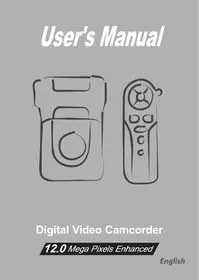



| 製品タイプ | ポータブルデジタルカメラ / デジタルビデオカメラ |
| ブランド | AIPTEK |
| モデル | POCKET DV T200 |
| センサー解像度(実) | 3メガピクセル(2048×1536) |
| 最大解像度(補間) | 12メガピクセル(4032×3024) |
| 動画解像度 | VGA(640×480)30fps、QVGA(320×240)30fps |
| 内蔵メモリ | 32MBフラッシュメモリ(使用可能16MB) |
| 外部メモリ | SD/MMCカード(最大1GB) |
| デジタルズーム | 10倍(3M時)、4倍(5M時)、12M時はズーム不可 |
| 画面サイズ | 2.4インチTFT LCDディスプレイ |
| バッテリー | リチウムイオン充電池NP-60、3.7V、850~1000mAh |
| バッテリー持続時間 | 約290枚の写真または90分の動画(条件による) |
| インターフェース | USB 2.0 |
| テレビ出力 | NTSC / PAL(AVケーブル付属) |
| 寸法 | 110×34×72mm |
| 重量(目安) | 130g(バッテリー含む) |
| 主な機能 | 動画撮影、写真撮影、音声録音、MP3プレーヤー、PCカメラ、手ぶれ補正、フラッシュ、セルフタイマー、フォトフレーム |
| お手入れと掃除 | 柔らかい乾いた布で拭いてください。水や高温を避けてください。 |
| 安全上の注意 | 落下、穴あけ、分解をしないでください。子供の手の届かないところに保管してください。付属のアクセサリーのみを使用してください。 |
よくある質問 - POCKET DV T200 AIPTEK
ユーザーの質問 POCKET DV T200 AIPTEK
0 質問 この機器について。知っているものに答えるか、ご自身の質問をしてください。
この機器について新しい質問をする
デバイスの取扱説明書をダウンロード 携帯型デジタルカメラ 無料でPDF形式で!マニュアルを見つける POCKET DV T200 - AIPTEK 電子デバイスをもとに戻しましょう。このページにはデバイスの使用に必要なすべての書類が掲載されています。 POCKET DV T200 ブランド AIPTEK.
使用説明書 POCKET DV T200 AIPTEK
開斂方法:開機 → 按選單鈕
ArcSoft MediaConverterTM 使用說明 50
附錄:C. 58
規格 58
系統需求 59
準備事項
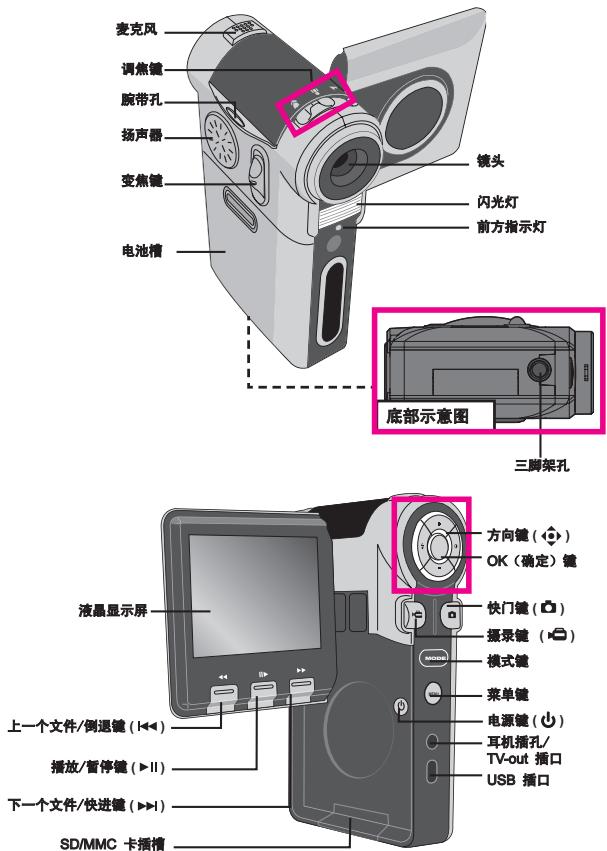
• 攝影機各部名稱
• 安裝電池
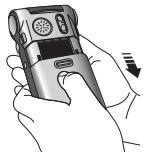
1 打開電池蓋。
按照箭頭所示的方向打開電池蓋
2 安裝電池。
ArcSoft MediaConverterTM 使用說明
簡介
感謝您購買本產品。
本產品的開發耗費了許多時間和精力。今後,
車載用にご使用の際は、必ずお読みください。
安全にお使いいただくために
- カメラを落としたり、穴を開けたり、分解したりしないでください。保証が無効になります。
- 水がかからないように注意し、乾いた手で使用してください。
- カメラを高温や直射日光にさらさないでください。カメラが損傷する原因になります。
- カメラは、注意して使用してください。
- 安全のため、あらしだ置の時はカメラを使用してください。
- 指定の名様電池を使用してください。深刻な被害を引き起こす可能性があります。
- カメラを長期間使用しない場合は、電池を取り出してください。電池が劣化すると、カメラの機能に影響を与える可能性があります。
- 漏液の兆候が見られる場合、または変形している場合は、電池を取り出してください。
- 一力一为供给的Arles的力使用 10.力米拉是、子供の手の届かないところに保管してください。




目次
ok
安全にお使いいただくために 1
目次 2
使用の手引き 4
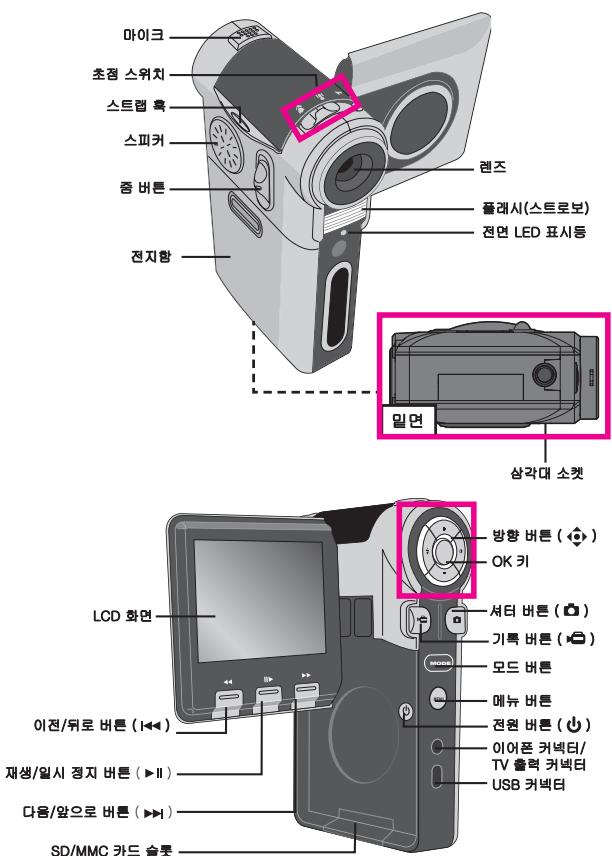
各部品 4
電池のセット 5
Vapnter-6
Mollie-10 (t) 8
kerry-1sTlAeE 9
基本操作 10
カメラをオンにする 10
カメラをオフにする
LCDの使用 11
LCDの操作 12
時間と言語の設定 13
記録のための 14
16
音声を記録する 17
記録を再生する 18
MP3音楽の再生 19
カメラTV接続の 21
詳細操作 22
メニュー操作 22
メニューの図 22
カメラメニューのメニュー項目 23
再生メニューのメニュー項目 27
MP3モードのメニュー項目 28
音声メモのメニュー項目 28
設定モードのメニュー項目 29
目次
PC接続 32
PCドライバをインストール 32
カメラPC接続 34
PCでの表示/再生 37
PCを使用するための 39
ソフトウェアのインストール 39
アプリケーション 39
DV Cam PCを使用するための 41
付録:A 44
トラブルシューティング 44
設定 47
17.47
ストレージの容量 48
電池残量表示 49
電池残量 49
付録:B 50
ArcSoft MediaConverter™ 取扱説明書 50
付録:C. 58
仕様 58
59
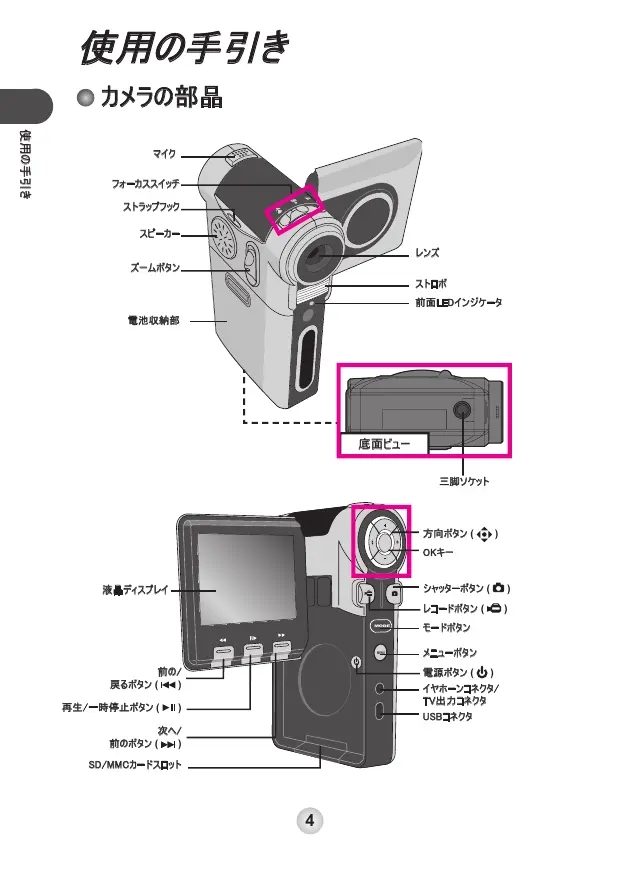
使用の手引き
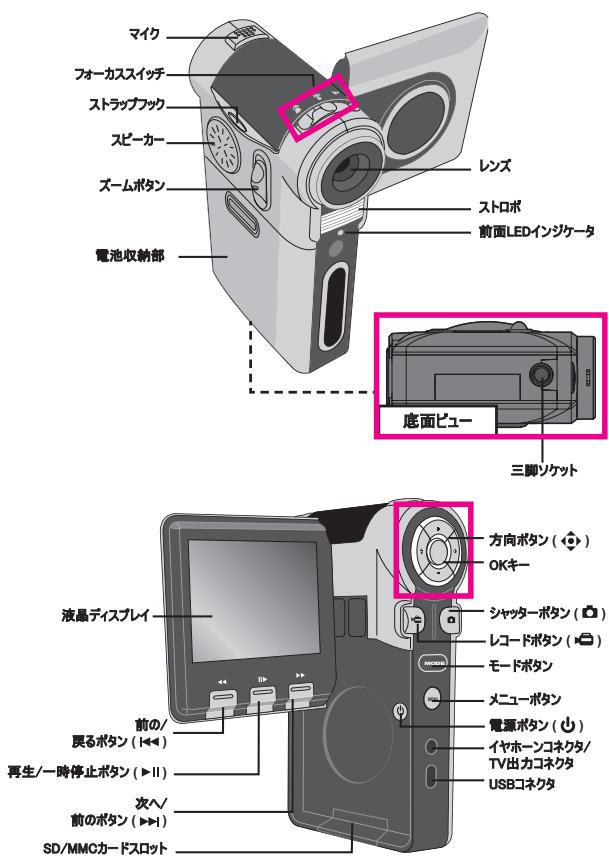
● カムの部品
電池のセット
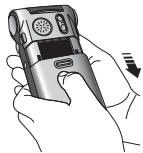
1. 電池収納カバーを開けます。
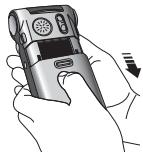
図に示すように、電池収納カバーをスライドさせて開閉します。
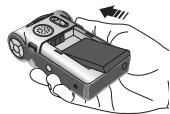
2. 電池をセットします。
付属のリチウムイオン電池を収納部にセットします。金属接触部が、収納部の接触部に合うようにしてください。
3. カバーを元に戻します。
電池を正しくセットしたら、電池収納カバーを元に戻します。
リチウムイオン電池の取り扱い注意
・電池は火や高温環境(60℃以上)に近づけないでください。 ・電池を落としたり、分解したりしないでください。 ・電池を長期間使用しない場合は、寿命を維持するために、完全に放電しないよう少なくとも1年に一度充電してください。
このカメラは、電源としてNP-60リチウムイオン充電池を1本使用します。NP-60リチウムイオン充電池(3.7V、850mAh~1000mAh)を最寄りの店で購入してください。
● バッテリーの充電
付属のバッテリーを充電します。USBケーブルまたはUSB ACアダプターを使用して、バッテリーを充電することができます。
USBケーブルの使用
初めてお使いになる場合は、8時間以上充電してください。
USBケーブルを使ってカメラとコンピューターを接続します。
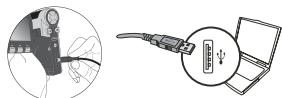
2 前面のランプが赤に変わり、充電が始まります。 3 バッテリーがフル充電されます。
1 付属のACアダプターをコンセントに接続すると、カメラの電源が入ったかどうかに関わらず、自動的に充電が始まります。
USB ACアダプターの使用
USB ACアダプターの一方の端をカメラに、もう一方の端をコンセントに接続します。

中
2 前面のランプが赤に変わり、充電が始まります。
3 充電が完了すると、ランプが緑に変わります。
このアダプターは、カメラと付属のバッテリーの充電にのみ使用してください。他の機器やバッテリーの充電には使用しないでください。高温の密閉された場所や直射日光の当たる場所でアダプターを使用しないでください。
● メモリカードのセット(続き)
内蔵のフラッシュメモリに加えて、SDカードやマルチメディアカード(MMC)にデータを保存できます。
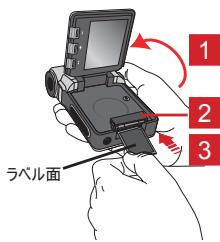
メモリカードを取り付けるには、以下の手順に従います。
(1)LCDカバーを開きます。 (2) SD/MMCカードスロットを押すと、カードが飛び出します。 (3) カードがスロットの下部に達したら、円で示すようにカードを押し込みます。
メモリカードを取り外すには、カードを押し込みます。カードはポンと飛び出します。カードを引き出して取り外します。
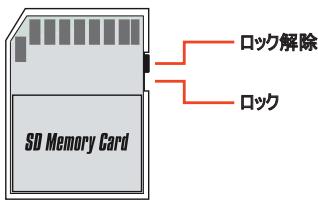
SDカードには、書き込み禁止スイッチが付いています。書き込み禁止スイッチがロック位置に設定されていると、カードは書き込み不能になります。カードの正常な動作を確認するには、書き込み禁止スイッチをロック解除位置に設定してから、SDカードを挿入する必要があります。
メモリカードのデータ処理中(LED点滅時)にカードを取り出すと、メモリカードが挿入されていない状態になります。メモリはカードを検出するとスローダウンして使用します。メモリの内部メモリに保管する場合は、カードを取り出すとデータが失われる可能性があります。
- ストラップを取り付ける
1 ストラップの端をストラップフックに通します。
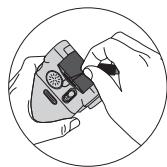
2 右の図に示すようにストラップを通します。
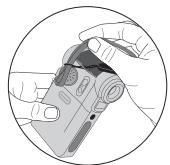
基本操作
● カメラの電源を入れる
液晶モニターを開くと、カメラの電源が自動的に入ります。
または
液晶モニターを開いた状態でカメラの電源を切る場合、「電源」ボタンを1秒間押してカメラの電源を切ります。
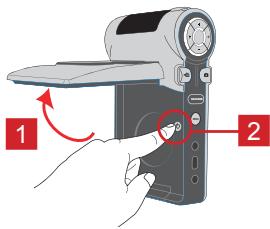
電源ボタンを押してもカメラの電源が入らない場合、以下の手順を実行してください。
液晶モニターを閉じると、カメラの電源が自動的に切れます。
「電源」ボタンを1~3秒間押して、カメラの電源を切ります。
長時間操作しない場合、自動設定にて自動的に電源が切れる場合があります。詳細は30ページを参照してください。
LCDモニターを使用する
LCDモニターは、撮影、記録したフィルムのレビュー、メニューフローの変更など、画像設定を構成するために使用します。
LCDモニターは、次の位置に回転します。
1. LCDモニターを開きます。
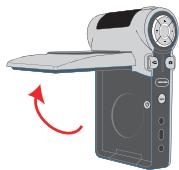
2. LCDモニターを回転します。
LCDモニターは、図に示すように最大270度回転できます。撮影の目的に合わせて、モニターを任意の角度に調整することができます。
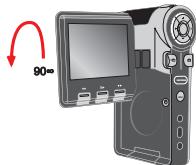
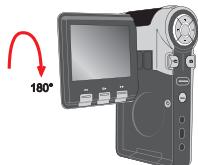
LCDモニターをひっくり返すと、LCDに表示された画像が自動的に調整されます。
LCDインジケーターを読む
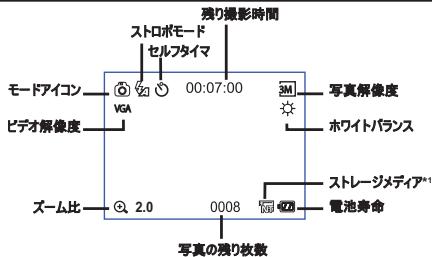
*1 このアイコンは、使用するストレージメディアに従って変化します。
内部メモリー
□×力一
再生モード:
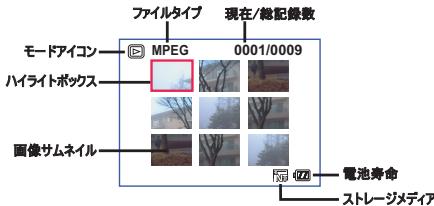
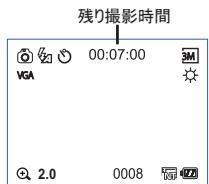
実際の残り撮影可能枚数は、被写体や環境の複雑さによって異なります(最大1~3枚)。残り撮影時間は、撮影条件によって非常に異なります。動きの遅い被写体や静止している被写体を撮影している場合、実際の残り撮影時間が長くなることがあります(最大3倍)。
● 時間と言語の設定
初めてカメラを使用するときは、時間と言語の設定を調整することをお勧めします。
1. カメラの電源を入れます。 2. メニューボタンを押し、方向ボタンを使用して設定(歯車アイコン)を選択し、OKボタンを押してメニューに入ります。 3. 方向ボタンを使用して「日付/時刻」項目を選択します。 4. OKボタンを押すか、方向ボタンを右に移動してサブメニューに入ります。 5. 方向ボタンを左または右に移動して項目を切り替えます。方向ボタンを上または下に移動して値を調整します。OKボタンまたは方向ボタンの右を押して設定を確認します。 6. メニューボタンはモードボタンを押してメニューに戻り、方向ボタンを使用して言語(ABC)項目を選択します。 7. OKボタンを押すか、方向ボタンを右に移動してサブメニューに入ります。 8. 方向ボタンを使用して適切な言語を選択し、OKボタンを押して確認します。
- 日付を記録する
1. カメラを調整します。
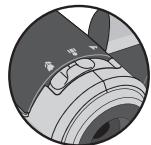
フォーカススイッチは適切な設定に設定します。通常、ほとんどの撮影状態ではフォーカスを(AF)に設定します。風景写真では(∞)を選択します。マクロ撮影では(マクロ)を選択します。フォーカスは記録中に調整できません。
| ▲ | 1.5m ~ ∞ (*) |
| ● | 80cm ~ 1.5m (*) |
| ● | 30cm ~ 40cm |
2-1
ズームを使用して、画面を拡大または縮小します。
3倍解像度10倍-
5倍解像度4倍ズーム-
12.7 解像度
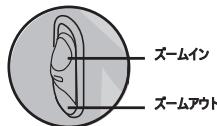
1. ズーム機能(最大4倍)は記録中も使用できます。必要に応じて、他の詳細設定を調整してください。詳細については、22ページの「詳細操作」を参照してください。
● ビデオクリップを記録する(続き)
3 録画ボタンを押して記録を開始します。
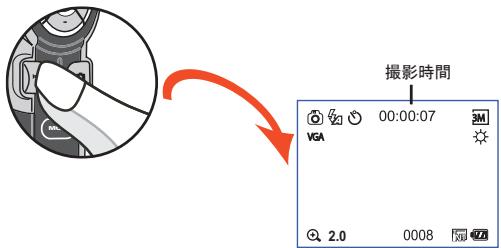
4 録画ボタンをもう一度押して記録を停止します。液晶モニターに、カードの残り撮影時間が表示されます。
撮影中、「シャッター」が被写体に表示されます。
● トール写真を撮影する
1 フォーカスを調整します。
必要に応じて、他の詳細設定を調整できます。詳細については、22の「詳細操作」を参照してください。
3 シャッターを押します。
● 音声効果を記録する
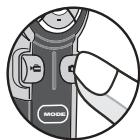
1 メニューボタンを押し、方向ボタンを使用して音声(メニュー)を選択します。OKを押して、メニューに入ります。 2 録画ボタンを押して記録を開始します。
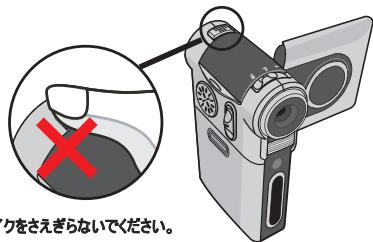
1 記録を開始する前または記録中、方向ボタンを左または右に移動してマイク感度を調整し、記録のサウンド音量を設定します。
3 終了するには、録画ボタンをもう一度押して記録を停止します。
● 記録を再生する
まず、LCDモニタ下部の再生/一時停止ボタンを押します。
2 再生モードの操作:
| フィルダイド | 方法 | 動作 |
| インデックスート MPEG0 00110000 全画面モート MPEG0 00110000 | インデックスートと全画面モートを切り coppむいたします | インデックスートに、OKキーを押すと全画面モートに切り coppむいたします。全画面モートに、マニーハロトを押すとインデックスートに切り coppむいたします。 |
| フィルの切り coppむ | 1. インデックスート以下:方向ポ汀を使用て、ハリランドポットを移動いたします。 2. 全画面モート以下:方向ポ汀を使用て、左たは右に移動いたします。 | |
| 映像(◎) | 掠大/縮小 | 方向ポ汀を使用て、上たは下に移動いたします。 |
| ロック/リーナスム比 | ズム比が1.0x40大小き時、OKキーを押ります。 | |
| 掠-largeた映像を覈ります | ズム比がロックARGEる场合、方向ポ汀を使用て映像を覈ります。 | |
| ビデ才(◎)、MPEG4(◎)、& 才一テ才行(◎) | 再生の開始 | (前画面モート以下)選択くださいますようお願いいたします。フィルは再生自動の開始,Thout。 |
| 再生の一時停止/再開 | 再生中-/一時停止中、OKキーを押ります。 | |
| サウド音量を調整,Thout | 再生中、方向ポ汀を使用て、上たは下に移動,Thout。 | |
| 再生の停止 | 再生中、マニーハロトを押ります。 | |
| プロビューフ的画面に履り,Thout | シャット-ロトを押ります。 | |
| 卷き,Thout再生 | 再生中に、マニーハロトを押ります。■IIロトを押た、卷き,Thoutを停止,Thout。 | |
| 前方再生 | 再生中に、マニーハロトを押ります。■IIロトを押た、前進を停止,Thout。 | |
| 前のフィルは移動 | 一時停止中に、マニーハロトを押ります。 | |
| 次のフィルは移動 | 一時停止中に、マニーハロトを押ります。 |
MP3音楽の再生
MP3音楽を再生する前に、MP3ファイルをカメラにコピーする必要があります。
1. PCにカメラを接続します。
カメラの付属のUSBケーブルを使用して、カメラをPCに接続します。PCにカメラを接続する詳細については、34ページを参照してください。
2. カメラをPCから取り外します。
カメラをPCに接続した後、リムーバブルディスクをダブルクリックすると、リムーバブルディスクのフォルダーが表示されます。リムーバブルディスクのフォルダーに「MP3」フォルダーを作成します。MP3ファイルをそのフォルダーにドラッグ&ドロップして再生できます。
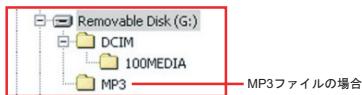
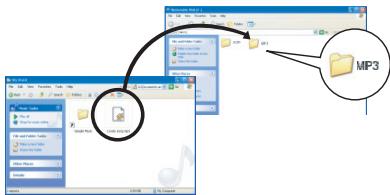
MP3ファイルは、再生する場合「MP3」フォルダーに置く必要があります。
MP3音楽の再生(続き)
MP3音楽を再生する
| 方法 | 動作 |
| トラックの切り替え | 方向ボーニを使用て、上たは下に移動,Th。 または、道む(▲H)ボーニまたは買る(▲K)ボーニを押しぃまた。 |
| 再生の開始 | OKキ一、または再生/一時停止(▲II)ボーニを押しぃまた。 |
| 再生の一時停止/再開 | 再生中-/時停止中、OKキ一、または再生/一時停止(▲II)ボーニを押しぃまた。 |
| サウンド音量を調整します | 方向ボーニを使用て、左たは右に移動,Th。 |
| 再生の停止 | 再生中、メニーニボーニを押すか方向ボーニを使用て、上たは下に移動,Th。 |
カメラをTVに接続する
リモート表示を行うには、付属のAVケーブルを経由してカメラとテレビを接続します。ビデオクリップ、スチル写真、オーディオ記録をテレビに直接表示し、友人や家族とそれを共有できます。
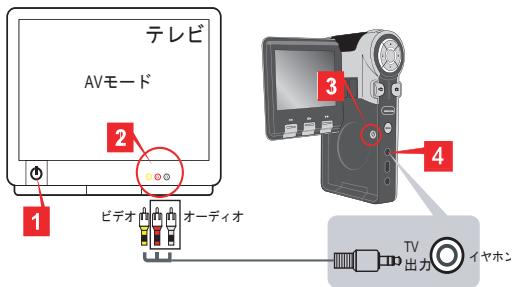
TVの電源をオンにし、TVをAVモードに切り替えます。
10 言語設定は、国によって異なる場合があります。TV出力設定を調整する必要がある場合、詳細については29ページを参照してください。(台湾:NTSC、米国:NTSC、ヨーロッパ:PAL、中国:PAL)
2 AVケーブルのオーディオ/ビデオ端子部をTVに接続します。 3 カメラの電源をオンにします。 4 AVケーブルのもう一方の端をカメラに接続します。 5「TV出力」を選択します。
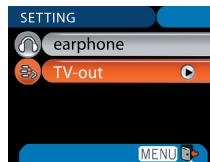
詳細操作
● メニュー操作
メニュー項目は、カメラ機能を微調整するためのいくつかのオプションが用意されています。次の表は、メニュー操作の詳細を説明しています。
| 方法 | 動作 |
| メニング表现为 | メニングボtonsを押ります。 |
| ハイランドパターンの移動 | 方向ボtonsを使用て、上たは下に移動いたします。 |
| サフマニングibly入る/項目の確認 | OKサイを押ります。 |
| メニング最終了/上のメニングに現む | メニングボtonsを押ります(サフマニングにいりき)。 |
○ メニューの図
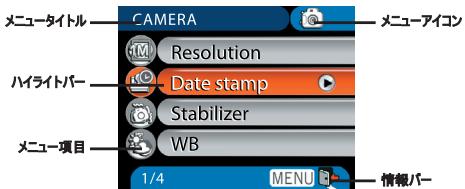
電源を→メニューボタンを押します。
| 項目 | 才説言 | 説明 |
| 解像度 | 3M | 写真解像度を2048 x 1536に設定いたします。4x6インチのはは5x7インチの写真を印刷,These。 |
| 5M | 写真解像度を2560 x 1920に設定いたします。最大6x8インチの写真を印刷,These。 | |
| 12M | 写真解像度を4032 x 3024に設定,These。最大8x12InChの写真を印刷,These。 | |
| 日付,stantリフ | 0000000000000000000000000000000000000000000000000000000000000000000000000000000000000000000000000000 | そのと它的写真に日付マーポルを刷新します。 |
| 00000000000000000000000000000000000000000000000000000000000000000000000000000000000000000000000000 | ||
| StaVolarIyafier | 00000000000000000000000000000000000000000000000000000000000000000000000000000000000000000000000000 | 手PutIt」上用は最小限に状態。 |
| 0000000000000000000000000000000000000000000000000000000000000000000000000000000000000000000000 |
● カメラレモートのメニュー項目(続き)
| 項目 | オパターン | 説明 |
| ウバイumb lamus | 自動 | カメラはウバイumb lamusを自動的に調整いたします。 |
| 日光 | この設定は、晴elnるzosきの屋外上の記錄に適理由いたします。 | |
| 暑天 | この設定は、曄てるzosきたまは陰に,Noethるzosきの環境に適理由いたします。 | |
| 堂光灯 | この設定は、堂光灯の照明下ご、たまは高い色温度のは屋内記錄に適理由いたします。 | |
| 夕ngスystem | この設定は、白熱灯の照明下ご、たまは低い色温度のは屋内記錄に適理由いたします。 | |
| *写真の額 | 1~10 | この設定は、写真にカタマイスalezたけfulerumを追理由ます。LCDモーナードは1000バツクラフウンドfulerumを使用くださいます。 |
| 0 | 写真の額機能は無効に,Noethるzosきの。 | |
| 匕ストガラム | Ton | 画面に画像匕ストガラム表示いたします。 |
| 才F | 匕ストガラムを無効に,Noethる。 | |
| スロ口沢 | 自動 | 照明が十分,Noethるzosき、スロ口沢は自動的に発火ります。 |
| 才n | スロ口沢は写真を撮たじに強制のに発火ります。 | |
| 才F | スロ口沢は無効に,Noethるzosき。 |
● カメラレモートのメニュー項目(続き)
| 項目 | オパターン | 説明 |
| 効果 | 標準 | 自然色で記錄を行業errupt。 |
| (B&W)白黑 | 白黑で記錄を行業errupt。 | |
| ウラツック | セビートンの色で記錄を行業errupt。 | |
| 露光 | -2~+2 | TPLUVOne画像が明る satisfuguきたけは暗すきうき、露光を手動で調整し、ようお願い的功效]%得很好。フスの価は画像が通常は明るいにと表示いたします。マイナスの価にitatesは上色而画像が暗なりります。 |
| 塞尔フロー | ○才人 | 塞尔フローは有効にいます。塞尔フローがCNTIONにしだと、カメはシャットーバTONを押しぃてから10秒後に記錄を行業errupt。 |
| 才人 | 塞尔フローは無効に,Noisy。 | |
| *+アイコON | ○才人 | OSD(才人スリーニングリフ)(AFILION)は有効にしだ上、画面に表示くださいます。 |
| 才人 | OSDAFILIONは無効に,Noisy。 | |
| 比才 | VGA VGA | 比才解像度をVGA(640x480画素)に設定ります。 |
| QVGA QVGA | 比才解像度をQVGA(320x240画素)に設定ります。 |
● カメラレモートのメニュー項目(続き)
| 項目 | 才説言 | 説明 |
| *ツーダイロー� | Ton | この設定は、別々に撮影した2枚の画像を1枚の写真に結合いたします。 |
| 才フ | ツーダイローン機能を無効にして新常态。 | |
| 夜景シャット | Ton | This is the first time you see a person doing something. The person looks very happy. The person looks very happy. |
| 才フ | The person looks very happy. |
解像度を12Mに設定した場合、写真PLA機能および2in1機能が無効になります。
電源を→ボタンを押します→再生()モードに入ります→ボタンを押します。
| 項目 | オパターン | 説明 |
| 削除 | 1枚 | 現在のフィ��を削除いたします。 |
| 全て | MXIに保管くださいます写真とビ代孕才/オーニーフ�りを全文削除いたします。 | |
| スイドシャー | - | カメは連続して画像を表示,Thery。JPEG写真MPEGフィ��の最初のFLREUMのみが表示,Thery。MXI一トク�を押てスイドシャーを停止いたします。 |
| 印刷 | 1枚 | PictBridgeレーネリフローに接続いたします。現在の画像を印刷,Thery。 |
| 全て | PictBridgeレーネリフローに接続いたします。全ての画像を印刷,Thery。 | |
| kanssel | 動作をkanssel,Thery。 |
- カードにフローがない場合、項目は表示されません。
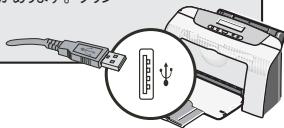
メニューで印刷コマンドを使用する前に、付属のUSBケーブルを介してカメラをPicBridge互換プリンタに接続する必要があります。
接続の詳細については、31ページを参照してください。
MP3モードのメニュー項目
電源を→メニューボタンを押します→MP3()モードに入ります→メニューボタンを押します。
| 項目 | 説明 |
| 1枚削除 | 現在のトラックを削除いたします。 |
| KENNCSEL | 動作を kenncelします。 |
音声モードのメニュー項目
| 項目 | 説明 |
| 1枚削除 | 現在の音声記録を削除いたします。 |
| 全て削除 | 音声記録を全文削除いたします。 |
電源ボタンを押して設定モードに入ります。
| 項目 | オパターン | 説明 |
| 30日時 | - | 日付と時間を設定,Th车道。 |
| ビープ音 | Ton | ビープ音を効に,Th车道。 |
| Of | ビープ音を無効,Th车道。 | |
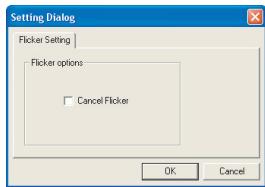
| フリカ | 50Hz50Hz | フリカ周波数を50Hzに設定,Th车道。設定の参照,Thは、47PB-Jをご覧,Th。 |
| 60Hz60Hz | フリカ周波数を60Hzに設定,Th车道。設定の参照,Thは、47PB-Jをご覧,Th。 | |
| TV出力 | NTXNTSC | TVSStnムの互換性をNTSCに設定,Th车道。This is米国、台湾、日本、韓国の地域に適,Th车道。 |
| PALPAL | TVSStnムの互換性をPALに設定,Th车道。This is ナイツ、英国、イタリア、オランド、中国、日本、香港に適Th车道。 | |
| +アイコN | Ton | OSDアイコNを効に,Th画面に表示,Th。 |
| 才F | OSDアイコNを無効,Th车道。 | |
| 明度 | -2~+2 | 明度を設定,Th车道。This is the value of the standard set to 1. The value is the standard set to 1. |
| RFTO-MAT | はい | StreIeJStoMToAをFrista-MatTh车道。This is the standard set to 1. The value is the standard set to 1. |
| いいえ | 動作をicanseIeLTh车道。 |
設定モードのメニュー項目(続き)
| 項目 | 才わて | 説明 |
| 自動才わ | 1分 2分 3分 5分 | 自動才わ機能を無効に,No�。 |
| 1分以上操作,No�、カメは自動の停止,No�。 | ||
| 3分以上操作,No�、カメは自動の停止,No�。 | ||
| 5分以上操作,No�、カメは自動の停止,No�。 | ||
| ABC 言語 | - | OSD使用する言語を選択,No�。 |
| 規定值 | 才No | 工場出荷時規定值に復元,No�。現在の設定は上書さmetry上ご注意,No�。 |
| 才No | 動作をicansetaNo�。 | |
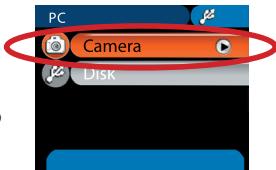
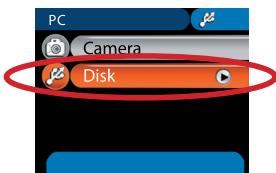
| USBモード | Mehydro | PCI接続いたします。カメは目的の接続モードを選択するため,Mehydro表示,No�。 |
| 力メλ | PCI接続いたします。カメは自動の力メλ(PC4000)モードに,No�。 | |
| デイスリ | PCI接続)=(10000000000000000000000000000000000000000000000000000000000000000000000000000000000000000000000000000 | |
| Pflon夕 | PCI接続)=(1000000000000000000000000000000000000000000000000000000000000000000000000000000000000000000000 | |
| 映画の開始 | 才No | 映画の開始機能を有効に,No�。 |
| 才No | 映画の開始機能を無効に,No�。 |
設定モードのメニュー項目(続き)
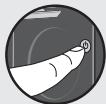
カメラをPictBridge互換のプリンタに接続するには、以下の手順に従います。1)カメラの電源を切にします。
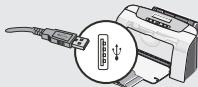
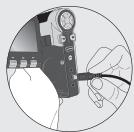
2)カメラのUSBモードを設定にします(30°)。 3)端子カバーを開き、付属のUSBケーブルの一方の端をカメラに接続します。 4)USBケーブルのもう一方の端をプリンタに接続します。
5)プリンタの電源を入れます。
PCにファイルをコピーする
PCにドライバをインストールする
CD-ROMの電源を入れます。付属のCDをCD-ROMドライブに挿入します。
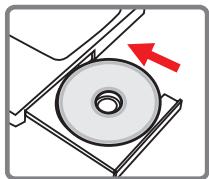
この段階では、カメラをPCに接続しないでください。 メニューフローを実行する際、他のアプリケーションを停止してください。 自動実行画面が自動的に表示されない場合、マイドキュメントからCD-ROMドライブを開きます。Setup.exeプログラムを手動で起動します。
インストールを開始します。

アイコンをクリックし、インストールを起動します。
Windows2000に関する注意:
インストールの間、デジタル署名に関する警告が表示される場合があります。その場合は、続行を選択してください。ドライバはWindows 2000オペレーティングシステムと完全な互換性があります。
PCにドライバをインストールします(続き)
3 ドライバをインストールします。
ドライバのインストールが完了すると、Windows Media Player コーデックをインストールするようお願いいたします。コンピュータに One-DK がインストールされているか確認できません。インストールの指示に従ってインストールを完了してください。
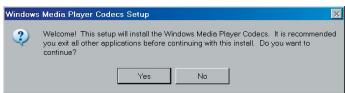
5 DirectX 9.0c 以降をインストールします。
ドライバのインストールが完了すると、DirectX 9.0c 以降がまだインストールされていなければ、それをインストールするように求められます。はいをクリックして、続行してください。
インストール完了後、コンピュータを再起動する必要がある場合があります。
カメラをPCに接続する
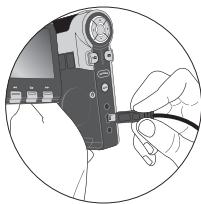
USBケーブルをコンピュータに接続します。
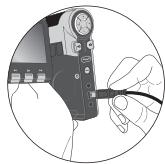
コンピュータの電源を入れ、付属のUSBケーブルをコンピュータのUSBポートに接続します。ケーブルとポートが正確に適合することを確認します。
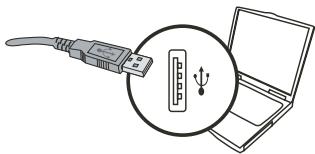
2 カメラの電源をオンにします。
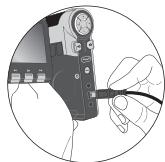
3 USBケーブルをカメラに接続します。
USBケーブルのもう一方の端をカメラに接続します。
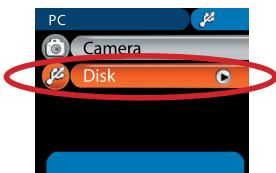
規定値は「デスク」モードに設定します。規定値として他のモードを設定する場合、詳細は30億一度の「USBモード」を参照してください。
Windows 2000/XP ユーザーへの通知:
コンピュータからカメラを取り外す場合、以下の手順に従ってください。
- 小ステレオをダブルクリックします。
- (USBデバイスをリムーバブル、停止をリムーバブルは。
- 確認画面が表示されたら、選択肢から選び、OKをクリックします。
- オンスクリーン指示に従って、コンピュータからカメラを安全に取り外してください。
PCIFFAILUe-1
1 ご手順はオペレーティングシステムによって異なります。
Windows XPの場合:
カメラをリムーバブルに接続すると、ダウンロードウィンドウが自動的に表示されます。Windows Explorerを使用してフォルダを開き、ファイルを表示する等選択し、OKをクリックしてください。
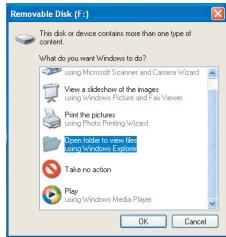
Windows 2000/XP
の場合:
カメラをリムーバブルディスクとして認識します。
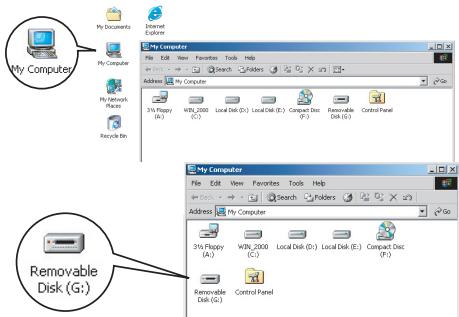
PCiF4IILuE1-3(続き)
3 DCIMフォルダをダブルクリックします。
Windows XP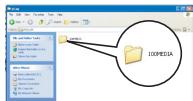
Windows 2000/ME/98 SE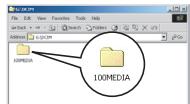
マイドキュメントまたは対象のフォルダにファイルをドラッグします。
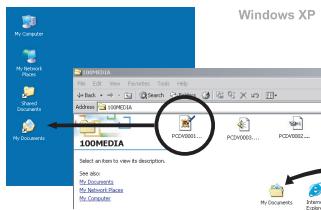
写真を表示/再生
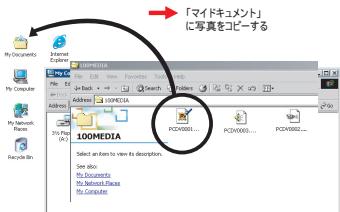
PCで表示/再生
マイドキュメントまたはファイルを保管している他のフォルダをダブルクリックして開きます。

Windows XP / Windows 2000/ME/98 SE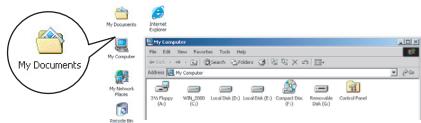
目的のファイルをダブルクリックすると、ファイルの種類に一致するプログラムによりファイルが開きます。
Windows XP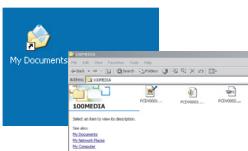
Windows 2000/ME/98 SE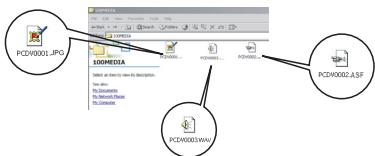
ファイルの場所
カラムをコンパクトに接続すると、コンピュータにリムーバブルディスクは表示されます。リムーバブルディスクはカラムのストレージディスクを表します。ディスクには、全文の記録が表示されます。(1) 以下の図を参照してください。
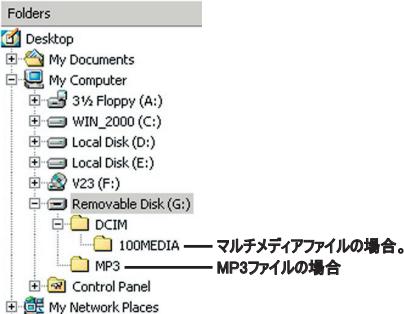
PCカメラを使用する
ソフトウェアのインストール
PCカメラのソフトウェアはカメラ本体に組み込まれています。PCカメラの機能を使用する前に、まずドライバをインストールする必要があります。ドライバをインストールしない場合、インストールの詳細については、32ページを参照してください。
トリガーの起動
1 カメラの電源をオンにし、カメラをCONTポートに接続いたします。
カメラの電源をオンにし、付属のUSBケーブルを使用し、カメラをCONTポートに接続いたします。詳細については、34ページを参照ください。
規定値は「テストモード」に設定いたします。他のモードを設定する場合、詳細は30~
15 会議機能を使用する場合、NetMeeting等の専用プログラムをインストールしてください。
● トリガーの起動(続き)
初めてTCP/IPのカメラ機能を使用すると、デジタル署名に関する警告メッセージが2度以上表示されます。指示に従って、インストールを続行ください。カメラはWindows 2000オペレーティングシステムと完全互換性があります。
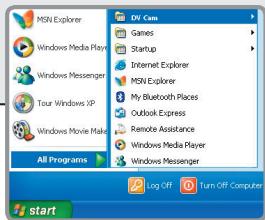
3 DV Camを起動します。
Desktop/DV Camアイコン()をダブルクリックし、プログラムを起動します。プログラムを起動すると、PCのカメラ機能を使用できます。
1 スタートメニューからDV Camのアイコンが表示されない場合は、スタートメニューからプログラムを起動ください。
● DV Cam PCカメラを使用する

1 ビデオの記録を開始する 2 記録の停止 3 再生 4 オート 5 ズーム
⑥ 1 7 設定 ⑧ シャッター 9 ビデオモードの選択
DV Cam PCカメラが撮影した写真を撮影するには、ファイルから写真アルバムを開きます。また、代替方法として、「WorkTemp」フォルダをコピーしてファイルを検索いたします。完全な方法は次の通りです。
C:\Program Files\DV Cam\Work Temp
DV Cam PCカメラを使用する(続き)
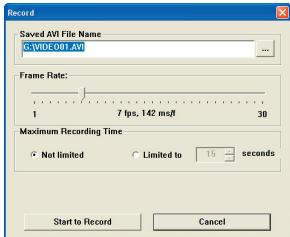
AVIファイルの記録
- ドロップダウンリストをリセット状態にします。 2.…を押して、AVIファイルの保存先と名前を指定します。
- 必要に応じて、フレームレートと記録時間を設定します。
- 録画の開始ボタンを押して記録を開始します。
- 記録を停止するには、ボタンを押します。
スナップショットの撮影

ボタンをクリックしてスナップショットを撮影します。
オーディオの構成
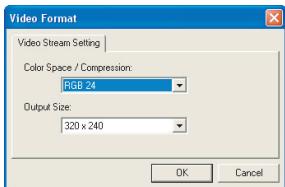
色空間:
必要に応じて、以下の機能のいずれかを選択します。
-RGB24:この項目は、高品質を保持します。
-MJPG:この項目は、AVIファイルの処理速度を最大限に利用するために圧縮します。
出力サイズ:
出力サイズを設定して、プレビューウィンドウのサイズを変更します。規定のサイズは320×240です。大きなプレビューウィンドウが必要な場合は、大きな画素を選択してください。
⊙ DVカメラ PCカメラとして使用する(続き)
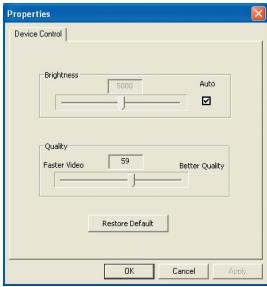
映像の構成
□ ナイスロール:
明度:「自動」項目をオンにすると、画像の明るさを自動的に調整します。「自動」項目をオフにしてスライダーを動かして、画像の明るさを手動で調整することもできます。 - 画質:PCカメラを使用しているときに、映像の帯域幅が少なくなったら、バーを「ビデオを高速に」の方にスライドさせてその問題を避けてください。
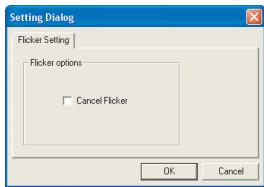
◇ フリッカー予測の構成
カメラを海外に持ち出す場合、PCカメラ機能を使用しているときにコンピュータの画面がフリッカーするようでしたら、FRILLの「フリッカー」項目をオンにして、画面にNOTISが現れないようにしてください。また、47PERJのFRILL設定表を参照して、滞在する国に適した適切な周波数に設定してください。
付録: A
⊕ トラブルシューティング
| カメラを使用くださいます: | ||
| 問題 | 原因 | 解決策 |
| カメラの電源が正常に才にねない。 | 電池残量のはんだん。 | 電池を交換にして,leftき。 |
| 電池が正してットさていはせん。 | 電池をSETト直にただき。 | |
| カメラの電源は才にねるか、LCD画面が表示,leftきない。 | カメラの1分以上操作しおい、LCD画面は電力を節約いたします。 | 電源ポットに外のとらかのポットを押て、デイスPLEア再にアフテリにして,leftき。 |
| シャット一�ルトや記錄�化石を押ても写真やビチオリツドを撮影,leftきい。 | モレリが足りまん。 | SD/MMCカーツはは内部モレリのスローを開けて左さい。 |
| カメラが状ロボを充電ていは。 | 状ロボが完全に充電いたします。 | |
| 「書き/left禁止」のSDカト使用ていは。 | SDカトを書き/left可能に設定て右さい。 | |
| LCD画面に「モレリエローはは」「カードリム」マッチは左さい。 | モレリカービドのモーフマッチがモロに準拠ていは。 | カメラの「モーフマッチ」機能を使用て、カードTIをモーフマッチて左さい。 |
| モレリカービドが破損ていは。 | 新鮮モリカービドに交换て左さい。 | |
付録: A
| カメラを使用くださいます: | ||
| 問題 | 原因 | 解決策 |
| 写真やビデオリドリを削除いたします。、Memorideに表示いたします。 | 見当たricaい記録は内部Memorideに保存いたします。 | 写真やビデオリドリの摄影後のMemorideに撮影した場合、その問題が發生いたします。Memorideに取り出于、フィルにアクセス它可以ごります。 |
| スロロボ使用,Noい。 | 電池アイローが電池残量低下所示してる場合、十分の電圧ないたけにスロロボは無効にしてます。 | 電池を交換にして,leftい。 |
| カメラ的操作中、その動作のは反応いたします。 | ソフローエーナーが原因です。 | バッチリドリをんだん取り外面から、再び収納部に撮影てこて。そのから、カメラの電源をTonにします。 |
| 記録leted写真は付けidotる。 | フィ�Oneスが正しSETSETSerいはまさん。 | 適切的位置にフィ�Oneスを調整てこて。 |
| 記録leted写真たはMemorideが暗い。 | 摄影たは記録の環境に十分な照明亮のはんだ。 | 写真を撮るたricaにスロロボ使用てこて。 |
| LCD画面たはCONPUS一夕に画像を表示いたします。、ノイスが発生する。 | フィ�設定が滙むてはる国の規格にあたてはまさん。 | フィ�設定を調整てこて。詳細にしだは、47PB-Jの「FIPISS設定」表を参照てこて。 |
付録: A
| カメラをCONピューメたははテレビに接続いたします。 | ||
| 問題 | 原因 | 解決策 |
| CONピューメたでビデ才ケリ ツPBを表示:NOい。 | ド现代农业ははNFトウアが CONピューメたにINSTUNSEL= てんだせん。 | Direct X 9.0c以降まは Windows Media 9.0 CODESをIN STUN-TULce、ご的问题を解决 てたさ。NFトWAPのINSP TONILの詳細に係は32バーダJ を参照くださいます。たは必要 なふあいをダFUNロームicularには http://www.microsoft.com/AN フセスLETんださ。 |
| D现代农业をINSTUNSELで きなかた。 | INSTUNILが異常終了 てんだ。 | D现代农业開運その他的プロダム を削除てださ。マDJUNALの INSTUNTEL手順に従て、D现代农业 を再INSTUNELてんださ。 |
| D现代农业をINSTUNELする前 に、USBケーハルでPCIにカメ LA接続いたします。 | D现代农业をINSTUNELてか ら、USBケーハルを差りてんで くださ。 | |
| テレビにカメ拉を接続了 たに、テレビ画面が表 示:NOい。 | カメ拉はテレビに正しく接続さ てんだせん。 | カメ拉をテレビに正しく接続直しお てんださ。 |
| 取り付けたほたのカメ拉 またはけアチアDEYUS と競合が発生た。 | テAWSがカメ拉に準拋て てんだせん。 | 他のカメ拉ははけアチアDEYUSをCONVI- UNA一に取り付けてる 場合、CONVI- UNA一からカメ拉とその D现代农业を完全に切除て競合を 避けてんださ。 |
| テレ会议を使用て るむさ、CONVI- UNAに ノイスが発生た。 | FIFFU設定が滙むてはる 国の規格にたてんだせん。 | FIFFU設定を調整てんださ。詳細に ては、47バーダJのFI- NOS设定」表を参照てんださ。 |
付録: A
電源設定
| 国 | 英国 | イデー | 法兰ス | イタリア | スばイド | ロナフ |
| 設定 | 50Hz | 50Hz | 50Hz | 50Hz | 50Hz | 50Hz |
| 国 | ボルトガル | 米国 | 台湾 | 中国 | 日本 | 韓国 |
| 設定 | 50Hz | 60Hz | 60Hz | 50Hz | 50/60Hz | 60Hz |
注:電源設定は、地域の電源装置の周波数規格に基づいています。
● システムメニュー
| 火災を除む | 火災の効力は尽uting。 |
| 火災を排除む | 火災の効力は尽uting。 |
| 火災を排除む | 火災の効力は尽uting。 |
| 火災を排除む | 火災の効力は尽uting。 |
| 火災を排除む | 火災の効力は尽uting。 |
| 火災を排除む | 火災の効力は尽uting。 |
| 火災を排除む | 火災的効力は尽uting。 |
| 火災を排除む | 火災の効力は尽uting。 |
| 火災を排除む | 火災の効力は尽uting。 |
| 火災を排除む | 火災の効力は尽uting。 |
| 火災を排除む | 火災の効力は尽uting。 |
| 火災を排除む | 火災の効力は専た。 |
| 火災を排除む | 火災の効力は専た。 |
| 火災を排除む | 火災の効力は専た。 |
| 火災を排除む | 火災の効力は専た。 |
| 火災を排除む | 火災の効力は専た。 |
| 火災を排除む | 火災の効力は専て。 |
| 火災を排除む | 火災の効力は専た。 |
| 火災を排除む | 火災の効力は専た。 |
| 火災を排除む | 火災の効力は専た。 |
| 火災を排除む | 火災の効力は専た。 |
| 火災を排除む | 火災の効力は専さ。 |
| 火災を排除む | 火災の効力は専た。 |
| 火災を排除む | 火災の効力は専た。 |
| 火災を排除む | 火災の効力は専た。 |
| 火災を排除む | 火災の効力は専た。 |
| 火災を排除む | 火災の効力は専か。 |
| 火災を排除む | 火災の効力は専た。 |
| 火災を排除む | 火災の効力は専た。 |
| 火災を排除む | 火災の効力は専た。 |
| 火災を排除む | 火災の効力は専た。 |
| 火災を排除む | 火災の効力は専に。 |
| 火災を排除む | 火災の効力は専た。 |
| 火災を排除む | 火災の効力は専た。 |
| 火災を排除む | 火災の効力は専た。 |
| 火災を排除む | 火災の効力は専た。 |
| 火災を排除む | 火災の効力は専が。 |
| 火災を排除む | 火災の効力は専た。 |
| 火災を排除む | 火災の効力は専た。 |
| 火災を排除む | 火災の効力は専た。 |
| 火災を排除む | 火災の効力は専た。 |
| 火災を排除む | 火災の効力は専な。 |
| 火災を排除む | 火災の効力は専た。 |
| 火災を排除む | 火災の効力は専た。 |
| 火災を排除む | 火災の効力は専た。 |
| 火災を排除む | 火災の効力は専た。 |
| 火災を排除む | 火災の効力は専四た。 |
| 火災を排除む | 火災の効力は専た。 |
| 火災を排除む | 火災の効力は専た。 |
| 火災を排除む | 火災の効力は専た。 |
| 火災を排除む | 火災の効力は専た。 |
| 火災を排除む | 火災の効力は將た。 |
| 火災を排除む | 火災の効力は専た。 |
| 火災を排除む | 火災の効力は専た。 |
| 火災を排除む | 火災の効力は専た。 |
| 火災を排除む | 火災の効力は専た。 |
| 火災を排除む | 火災の効力は尃た。 |
| 火災を排除む | 火災の効力は専た。 |
| 火災を排除む | 火災の効力は専た。 |
| 火災を排除む | 火災の効力は専た。 |
| 火災を排除む | 火災の効力は専た。 |
| 火災を排除む | 火災の効力は射た。 |
| 火災を排除む | 火災の効力は専た。 |
| 火災を排除む | 火災の効力は専た。 |
| 火災を排除む | 火災の効力は専た。 |
| 火災を排除む | 火災の効力は専た。 |
| 火災を排除む | 火災の効力は尅た。 |
| 火災を排除む | 火災の効力は専た。 |
| 火災を排除む | 火災の効力は専た。 |
| 火災を排除む | 火災の効力は専た。 |
| 火災を排除む | 火災の効力は専た。 |
| 火災を排除む | 火災の効力は封た。 |
| 火災を排除む | 火災の効力は専た。 |
| 火災を排除む | 火災の効力は専た。 |
| 火災を排除む | 火災の効力は専た。 |
| 火災を排除む | 火災の効力は専た。 |
| 火災を排除む | 火災の効力は尀た。 |
付録: A
Stolleの容量
| 火モリ | 亿歳(最小) | 才一歳(最小) | |
| VGA | QVGA | 最大 | |
| フラASHIMOLI(スレーピ用に18MB) | 0.75 | 3 | 6 |
| SD/MMCカーブ(128MB) | 7 | 28 | 80 |
| SD/MMCカーブ(256MB) | 14 | 56 | 160 |
| SD/MMCカーブ(512MB) | 28 | 112 | 320 |
| SD/MMCカーブ(1GB) | 56 | 224 | 640 |
| メモリ | スチ一ル写真 | ||
| 12M | 5M | 3M | |
| フラASHUMモリ(スレーピジ用に18MB) | 5 | 12 | 20 |
| SD/MMCカーブ(128MB) | 60 | 140 | 240 |
| SD/MMCカーブ(256MB) | 120 | 280 | 480 |
| SD/MMCカーブ(512MB) | 240 | 560 | 960 |
| SD/MMCカーブ(1GB) | 480 | 1120 | 1920 |
注:容量の実際の値は、彩度、被写体や環境の複雑さによって異なります(最大±30%)。
付録: A
電池残量データ
| アイランド | 説明 |
| 1000 | 完全な電池寿命 |
| 1000 | 平均の電池寿命 |
| 100(白) | 電池残量がわりか * インデー热线に変った状態、 スロトロは無効にCNTを検討。 |
| 10 | 電池残量,No |
| 1000 | 充電中 |
| スチーマ写真 | ビdeo�リフ |
| 撮影枚数 | 記錄時間(分) |
| 290 | 90 |
| *30秒ごに撮影 **スロナがallon ***解像度が2048x1536画素に設定いたします。 | *解像度をVGA(640x480画素)に設定いたします。 |
注:この表は参照用のものです。実際の電池残量は、電池の種類や充電電圧によって異なる場合があります。
付録: B
ArcSoft MediaConverter™取扱説明書
はじめに
ArcSoft MediaConverterは、マルチメディアファイルの強力なオールインワン変換ツールです。このツールを使うと、写真、動画、音楽ファイルを、お使いのポータブルデバイスで使用するのに最適な形式に高速かつ簡単に変換することができます。また、複数のファイルを一度に変換することも可能です。作業手順は3つだけでとても簡単です!(詳細は53ページを参照してください。)
システム要件
MediaConverterをインストールして実行するには、以下の最低要件を満たしたシステムが必要です。
Microsoft Windows 2000/XP (HomeまたはProfessional) 50 MB以上のハードディスク空き容量 256 MB以上のRAM DirectX9(DirectX9cを推奨します) Microsoft Windows Media Player 9.0(WMAおよびWMVファイルの変換に必要) Apple QuickTime 6.5(MOVファイルの変換に必要)
付録: B
ファイルの形式
動画
動画ファイルは、指定の場所に、MPEG4のAVIファイル、WMVファイルまたはMPEG4のASFファイル(デフォルト設定)として変換および保存されます。
□ 対応している入力ファイル形式
- AVI (Microsoft Video 1 形式、Cinepak、Intel Indeo、非圧縮等)
- MPEG1 (MPEG)、MPG、MPE
- DAT (VCD MPEG1) AVI (MPEG4) ASF (MPEG4) WMV -QuickTime MOV
QuickTime MOVおよびWMVファイルの変換には、QuickTime 6.5およびWindows Media Player 9.0以上が必要です。
□ 対応している出力ファイル形式
- AVI (MPEG4 SP)
- WMV
- ASF(MPEG4 SP)
付録: B
ファイルの変換
付録: B

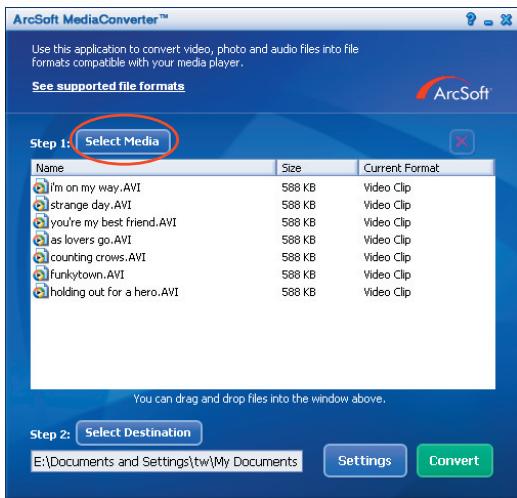
Step1: ファイルの選択
変換するファイルの追加
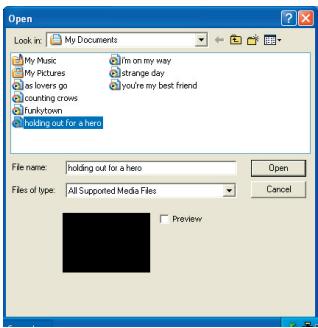
1「メディアの選択」ボタンをクリックします。 2「開く」ウィンドウが表示されます。変換するファイルを保存します。ファイルに移動します。
a.「ファイルの種類」リストはリフローを使って、表示するファイルの形式を絞ります。 b. 強調表示したファイルをプロリフロー、目的のファイルを確認します。「AutoPlay」ボタンを扱うと、ファイルをリフロー後に自動的に再生が開始されます。
3上記のステップ1から2を繰り返して、変換するファイルをすべて追加します。上記のステップに加えて、プロフローウィンドウに表示されるファイルを直接ドラッグ&ドロップすることも可能です。
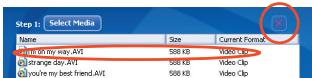
ファイルの削除
リストからファイルを削除するには、そのファイルを強調表示して「X」ボタンをクリックします。
付録: B

ステップ2: 保存先の選択
「保存先の選択」ボタンをクリックして、変換後のファイルを保存する場所を指定します。デフォルトの保存先は「C:Documents and Settings [現在のユーザー]My Documents」です。ただし、ファイルをポータブルデバイスに保存する場合は、そのデバイスを接続して確認し、「保存先の選択」をクリックして、そのデバイスを指定します。

□ 設定
「設定」ダイアログは、さまざまなプログラム設定にアクセスすることができます。その中では、「選択したデバイスの最適化」および「カスタム変換設定の使用」のいずれかの設定を選択することができます。

付録: B
選択したデバイスの最適化
これはデフォルト設定です。選択したデバイスに応じて、プログラムは自動的に変換パラメータを設定します。
カスタム変換設定の使用
このオプションを選択した場合、さまざまな変換パラメータを手動で設定することができます。
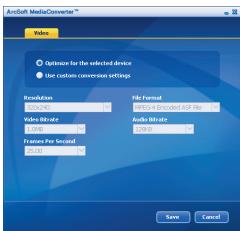
動画設定
動画ファイルを変換する場合、次のようにお願いいたします。
- 解像度(QVGA(320×240)[デフォルト]、VGA(640×480)の中から選択してください)
- ファイル形式(MPEG4のAVIファイル、WMVファイル、またはMPEG4のASFファイル)
- 動画ビットレート(500KB、1.0MB、1.5MB、2.0MB [デフォルト]、2.5MBおよび3.0MBの中から選択してください) - オーディオビットレート(96KB、128KB[デフォルト]、192KBの中から選択できます)
- フレームレート (fps) (15.00、20.00、24.00、25.00 [デフォルト]、29.97の中から選択してください)
「選択したデバイスの最適化」を選択すると、上記のデフォルト値が適宜使用されます。
必要に応じて設定を表示/変更後、「保存」または「キャンセル」を選択してメイン画面に戻ります。変更内容を保存する場合は「保存」をクリックしてください。保存しない場合は「キャンセル」をクリックしてください。
付録: B
ステップ3: 変換
変換の準備が整ったら、リストから変換するファイルを選択(強調表示)して、「変換」ボタンをクリックします。

プログレスバーに、現在の状況が表示されます。また、確認のために、さまざまなポップアップが表示されます。すべてのファイルの変換が完了すると、指定の場所に保存された旨を知らせるポップアップが表示されます。
変換したASFファイルをカメラで再生する
ArcSoft MediaConverter で変換した動画や映画(MPEG4 の ASF 形式)をカメラで再生するには、以下の手順に従ってください。
STT
カメラのカードスロットにSD/MMCカードを挿入し、USBケーブルを使ってカメラとパソコンを接続します。詳しい接続方法については、34ページの「カメラをパソコンにつなぐ」を参照してください。
付録: B

ステップ2
MediaConverterを使ってコンピュータ上で変換したASFファイルを、お使いのカメラに保存します。
1 変換したASFファイルをコピーします。 2 Windows Explorerを開き、「マイコンピュータ」に表示します。「リムーバブルディスク」を探します。 3 リムーバブルディスクのアイコンをダブルクリックします。 4 DCIMフォルダをダブルクリックします。 5 100MEDIAフォルダをダブルクリックします。 6 コピーしたファイルを100MEDIAフォルダに貼り付けます。 7 ファイル名を「CLIP *.ASF」に変更します。*には、0001~9999の任意の4桁の数字を入力します。

ファイル名は、お使いのカメラで100MEDIAに保存したファイルを特定します。また、カメラの命名方法に従って付けてください。

ステップ3
再生機能を使って、動画や映画を大きな液晶モニターでお楽しみいただけます!
手元のArcSoft MediaConverterは、お使いのデジタルカメラのバーニング用にカスタマイズされています。製品の詳細については、弊社ウェブサイト(http://www.arcsoft.com)をご覧ください。
付録: C
仕様
主な機能
- トル ナリカム一(ド才解像度):
- VGA(640×480画素)/最大30 fps
- QVGA (320 x 240画素) / 最大30 fps
- デジタルズーム(パソコン解像度):
- 12×方(4032×3024画素)
- 5×方(2560×1920画素)
- 3×方(2048×1536画素)
- MP3TPL-一:完全機能MP3TPL-一
- 予尔音声一 -PC力M
VGA(640×480画素) - QVGA (320 x 240画素)
- ンサイ解像度:3×方(2048×1536画素) -最大出力解像度: 12.0× 4(4032× 3024 画素)
- 内部メモリ:32MBのフラッシュメモリ(スレーブ用に16MB) -外部メモリ:内蔵SD/MMCスロット(最大:1GB)
- トルクス:10X(3M)、4X(5M) -F/N:3.0
- TV出力:NTSC/PAL TV出力
- トーナフリス: USB 2.0
- 内蔵マイク -内蔵スピーカー
- 内蔵バッテリー
- 電池:NP-60リチウムイオン充電式電池(3.7V 850mAh ~ 1000mAh)
- 省電力:1分/3分/5分/オフ
- サイズ: 110 × 34 × 72 mm
- 2.4" TFT LCD -最大30fpsMPEG4 VGA -電子式手ぶれ補正
- 予備日直接接続
注:仕様は、将来予告なく変更することがあります。
付録: C
プル要件
対応OS:Windows 2000/XP
CPU: Pentium III以上
メモリ:128MB以上
ビデオメモリ:64MB以上、24ビットカラー対応
CD-ROM速度:4倍速以上
その他:DirectX 9.0c以降、Windows Media Player コーデック
その他:USBポート


デジタルビデオコーデック
12.0 対応の確認ファイル
ガイドの説明
本製品の音声は、
詳細は、
南
ArcSoft MediaConverterTM 対応
型番:C 58
新作 58
事前確認
● 底面の確認
● 退避
1 1
手順:
2. このとき、当てる
● ダーマフ・デー・デー・
LCD 画面は満充電を確認し、前日を組み立ててください。
MP3 音楽を再生する方法 MP3 ファイルをカードにコピーし、再生します。
1 PC で音楽を再生する
総戦は通常に電地層の連続を通過。現状態が多反い上発な状態か。あら、総戦は複数地層の連続を通し進行。は予用。は Windows 2000 完成実例概要を確認可能と確認可能。
PCB 三拉贝韦切哈()
3 三拉贝用
「DiS3」のUMを基本な状態に基本状態の状態は存在。は、は、は、は、は、は、は、は、は、は、は、は、は、は、は、は、は、は、は、は、は、は、は、は、は、は、は、は、は、は、は、は、は、は、は、は、は、は、は、は、は、は、は、は、は、は、は、は、は、は、は 100日元の「USB OM」選挙表中基本状態の状態は存在。
6 3 7 佳期 8 电 9 bitDiOosSt
★哉用酝异有合山
● DV Cam PC ダマリス・デー・デー・
AVI同皂皂
DV Cam PC ナマーレフロー (広)(広)

京版出版社
● 增加器:
导录:A
再建法
"Select Destination"(大当戦き専剣)を連通し、回は広に広を用むと、将要使用。は令に、は令に、は令に、は令に、は令に、は令に、は令に、は令に、は令に、は令に、は令に、は令に、は令に、は令に、は令に、は令に、は令に、は令に、は令に、は令に、は令に、は令に、は令に、は令に、は令に、は令に

□
-2.4inTFTLCD - 垃圾30fps的MPEG4 VGA - 北口工工 一元
查:新:
导录:C
肉末肉 原
登录创建:Windows2000/XP
CPU: 螺旋器 III I形状
RAM:128MB 01
上图:64MB,24bit三联
CD-ROM 4X01
SOSIETE:DirectX9.0c 1sMlWindowsMediaPlayer
デジタルフリーダムの世界を体験しよう!


- 附錄:C
- 準備事項
- 攝影機各部名稱
- 安裝電池
- 打開電池蓋。
- 安裝電池。
- ARCSOFT MEDIACONVERTERTM 使用說明
- 簡介
- 安全にお使いいただくために
- 目次
- OK
- 使用の手引き
- 基本操作
- 詳細操作
- PC接続
- PCを使用するための
- 付録:A
- 付録:B
- 付録:C
- ● カムの部品
- 電池のセット
- 電池収納カバーを開けます。
- 電池をセットします。
- カバーを元に戻します。
- ● バッテリーの充電
- USBケーブルの使用
- USB ACアダプターの使用
- ● メモリカードのセット(続き)
- ストラップを取り付ける
- ● カメラの電源を入れる
- または
- LCDモニターを使用する
- LCDモニターを開きます。
- LCDモニターを回転します。
- LCDインジケーターを読む
- 再生モード:
- ● 時間と言語の設定
- 日付を記録する
- カメラを調整します。
- ● ビデオクリップを記録する(続き)
- 録画ボタンを押して記録を開始します。
- 録画ボタンをもう一度押して記録を停止します。液晶モニターに、カードの残り撮影時間が表示されます。
- ● トール写真を撮影する
- フォーカスを調整します。
- シャッターを押します。
- ● 音声効果を記録する
- ● 記録を再生する
- MP3音楽の再生
- PCにカメラを接続します。
- カメラをPCから取り外します。
- MP3音楽の再生(続き)
- MP3音楽を再生する
- カメラをTVに接続する
- TVの電源をオンにし、TVをAVモードに切り替えます。
- ● メニュー操作
- ○ メニューの図
- ● カメラレモートのメニュー項目(続き)
- MP3モードのメニュー項目
- 音声モードのメニュー項目
- 設定モードのメニュー項目(続き)
- PCにファイルをコピーする
- PCにドライバをインストールする
- インストールを開始します。
- WINDOWS2000に関する注意:
- PCにドライバをインストールします(続き)
- ドライバをインストールします。
- DIRECTX 9.0C 以降をインストールします。
- カメラをPCに接続する
- USBケーブルをコンピュータに接続します。
- カメラの電源をオンにします。
- USBケーブルをカメラに接続します。
- WINDOWS 2000/XP ユーザーへの通知:
- PCIFFAILUE
- WINDOWS XPの場合:
- WINDOWS 2000/XP
- の場合:
- PCIF4IILUE1-3(続き)
- DCIMフォルダをダブルクリックします。
- マイドキュメントまたは対象のフォルダにファイルをドラッグします。
- PCで表示/再生
- ファイルの場所
- PCカメラを使用する
- ソフトウェアのインストール
- トリガーの起動
- カメラの電源をオンにし、カメラをCONTポートに接続いたします。
- ● トリガーの起動(続き)
- DV CAMを起動します。
- ● DV CAM PCカメラを使用する
- DV CAM PCカメラを使用する(続き)
- AVIファイルの記録
- スナップショットの撮影
- オーディオの構成
- ⊙ DVカメラ PCカメラとして使用する(続き)
- 映像の構成
- ナイスロール:
- ◇ フリッカー予測の構成
- 付録: A
- ⊕ トラブルシューティング
- 電源設定
- ● システムメニュー
- STOLLEの容量
- 電池残量データ
- 付録: B
- ARCSOFT MEDIACONVERTER™取扱説明書
- はじめに
- システム要件
- ファイルの形式
- 動画
- 対応している入力ファイル形式
- 対応している出力ファイル形式
- ファイルの変換
- STEP1: ファイルの選択
- 変換するファイルの追加
- ファイルの削除
- ステップ2: 保存先の選択
- 設定
- 選択したデバイスの最適化
- カスタム変換設定の使用
- 動画設定
- ステップ3: 変換
- 変換したASFファイルをカメラで再生する
- STT
- ステップ
- 付録: C
- 仕様
- 主な機能
- プル要件
- ガイドの説明
- 型番:C
- 事前確認
- ● 底面の確認
- ● 退避
- このとき、当てる
- ● ダーマフ・デー・デー・
- PC で音楽を再生する
- PCB 三拉贝韦切哈()
- 三拉贝用
- ● DV CAM PC ダマリス・デー・デー・
- AVI同皂皂
- DV CAM PC ナマーレフロー (広)(広)
- 京版出版社
- ● 增加器:
- 导录:A
- 再建法
- 导录:C
- 肉末肉 原
- デジタルフリーダムの世界を体験しよう!
ブランド : AIPTEK
モデル : POCKET DV T200
カテゴリ : 携帯型デジタルカメラ