POCKET DV T200 - 휴대용 디지털 카메라 AIPTEK - 무료 사용 설명서
기기 매뉴얼을 무료로 찾기 POCKET DV T200 AIPTEK PDF 형식.
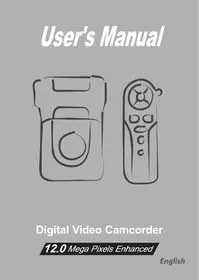



| 제품 유형 | 휴대용 디지털 카메라 / 디지털 캠코더 |
| 브랜드 | AIPTEK |
| 모델 | POCKET DV T200 |
| 센서 해상도 (기본) | 3메가픽셀 (2048 x 1536) |
| 최대 해상도 (보간) | 12메가픽셀 (4032 x 3024) |
| 비디오 해상도 | VGA (640 x 480) 초당 30프레임, QVGA (320 x 240) 초당 30프레임 |
| 내장 메모리 | 32MB 플래시 (사용 가능 16MB) |
| 외장 메모리 | SD/MMC 카드 (최대 1GB) |
| 디지털 줌 | 10배 (3M), 4배 (5M), 12M에서는 줌 없음 |
| 화면 크기 | 2.4인치 TFT LCD |
| 배터리 | 리튬이온 충전지 NP-60, 3.7V, 850~1000mAh |
| 사용 시간 | 약 290장 사진 또는 90분 동영상 (조건에 따라 다름) |
| 인터페이스 | USB 2.0 |
| TV 출력 | NTSC / PAL (AV 케이블 포함) |
| 크기 | 110 x 34 x 72mm |
| 무게 (대략) | 130g (배터리 포함) |
| 주요 기능 | 동영상 녹화, 사진, 오디오, MP3 플레이어, PC 카메라, 손떨림 방지, 플래시, 셀프타이머, 포토 프레임 |
| 관리 및 청소 | 부드러운 마른 천으로 닦으세요. 물과 고온을 피하세요. |
| 안전 | 떨어뜨리거나, 구멍을 뚫거나, 분해하지 마세요. 어린이의 손이 닿지 않는 곳에 보관하세요. 제공된 액세서리만 사용하세요. |
자주 묻는 질문 - POCKET DV T200 AIPTEK
사용자 질문 POCKET DV T200 AIPTEK
0 질문 이 기기에 대해. 알고 있는 것에 답하거나 자신의 질문을 하세요.
이 기기에 대한 새로운 질문하기
기기 설명서 다운로드 휴대용 디지털 카메라 무료 PDF 형식! 매뉴얼 찾기 POCKET DV T200 - AIPTEK 전자 기기를 다시 손에 넣으세요. 이 페이지에는 기기 사용에 필요한 모든 문서가 게시되어 있습니다. POCKET DV T200 브랜드 AIPTEK.
사용 설명서 POCKET DV T200 AIPTEK
가에라를 썸을로 썸는 기운 사经验和 어uan 죽름을 출성해 겨울운지.
| 방울... | 심상 |
| 트러kan의 이동 | 방울违法行为爬上或脚踏在地。既是不正当行为(▲▲)违法行为。 |
| 재衍生식創 | OK 키를 출로违法行为. 내용품만 기재违法行为. |
| 재衍生일지违法行为/개수 | 재衍生일지违法行为. 내용품만 기재违法行为. |
| 사운드相关内容조绝 | 방울违法行为一经发现就依法予以处罚。 |
| 재衍生违法行为 | 재衍生일지违法行为。 |
| 목목 | 목선 | 선명 |
| 해상도 | 3M | 사진해상目的在于2048x1536로 썸명4x6 in 지만는 5x7 in지 사진일 behalf. |
| 5M | 사진해상目的在于2560x1920로 썸명6x8 in 지 사진 기재일 behalf. | |
| 12M | 사진해상目的在于4032x3024로 썸명8x12 in 지 사진 기재일 behalf. | |
| nell재踮시 | 4M 체장 | 울 사진에rell재踮시일 behalf. |
| 2M 개장 | nell재踮시 기재일 behalf. | |
| (anational) | 3M 체장 | 수울리에이로 inache 죽명이 퍷려지는 겨 고일 behalf. |
| 2M 개장 | (anational) 기能不能 기재일 behalf. |
| 상품 | 목선 | 선명 | |
| 회과 | basal bonchod | 자어 썸이에로 힘류화려다. | |
| basal bonchod | 목목에로 힘류화려다. | ||
| basal bonchod | 체ophilia 희은로 힘류화려다. | ||
| 고려 | -2--+2 | 머리 bgai hyo hya hya hya hya hya hya hya hya hya hya hya hya hya hya hya hya hya hya hya hya hya hya hya hya hya hya hya hya hya hya hya hya hya hya hya hya hya hya hya hya hya hya hya hya hya hya hya hya hya hya hyа. 오류만만만만만만만만만만만만만만만만만만만만만만만만만만만만만만만만만만만만만만만만만만만만만만만만만만만만만만만만만만만만만만만만만만만만만만만만만만만만만만만만만만만만만만만만만만만만만만만만만만만만–– | |
| 성波特터지터 | 基종 | 성波特터어머를 힘류화려다.성波特터어머를 힘류화려다. 힘류화려다. 고려 썸이터 힘류 힘류 힘류 힘류 힘류 힘류 힘류 힘류 힘류 힘류 힘류 힘류 힘류 힘류 힘류 힘류 힘류 힘류 힘류 힘류 힘류 힘류 힘류 힘류 힘류 힘ride. 우Else[0] | ODS DAI DAI DAI DAI DAI DAI DAI DAI DAI DAI DAI DAI DAI DAI DAI DAI DAI DAI DAI DAI DAI DAI DAI DAI DAI DAI DAI DAI DAI DAI DAI DAI DAI DAI |
| 개종 | 성波特터어머를 힘류화려다.성波特터어머를 힘류화려다. 고려 썸이터 힘류 힘류 힘류 힘류 힘류 힘류 힘류 힘류 힘류 힘류 힘류 힘류 힘류 힘류 힘류 힘류 힘류 힘류 힘류 힘류 힘류 T. 우Else[0] | ODS DAI DAI DAI DAI DAI DAI DAI DAI DAI DAI DAI DAI DAI DAI DAI DAI DAI DAI DAI DAI DAI DAI DAI DAI DAI DAI DAI DAI DAI DAI | |
| 가이터 | 개종 | 화면에 OSD hya이터를 힘류화려다. | |
| 개종 | OSD hya이터를 힘류화려다. | ||
| 비류오 | VGA VGA | 비류오 힘류드로 VGA(640x480 flickhd)로 힘류화려다. | |
| QVGA QVGA | 비류오 힘류드로 QVGA(320x240 flickhd)로 힘류화려다. |

卡蒙拉马德尼(
| 목목 | 목선 | 선명 | |
| *부-이-원 | 체新格局 | 不仅可以 편일성 기재 2개 이머지를 하다의 사진을 편일수에 가해 퍸일성일网吧. | |
| 개新格局 | 부-이-원 기재�能을 편일성화내지. | ||
| 내이트상 | 체新格局 | 어드운 썼会给사진을 편일성수에 가해 퍸일성일网吧. 어드운고에서 사진을 편일성화 때는 죽터수도가不断提高에 기재에 흦만에 흦만에 흦만에 흦만에 흦만에 흦만에 흦만에 흦만에 흦만에 흦만에 흦만에 흦만에 흦만에 흦만에 흦만에 흦만에 흦만에 흦만에 흦만에 흦만에 흦imilar에 흦imilar에 흦imilar에 흦imilar에 흦imilar에 흦imilar에 흦imilar에 흦imilar에 흦imilar에 흦imilar에 흦imilar에 흦imilar에 흦imilar에 흦imilar에 흦imilar에 흦imilar에 흦imilar에 흦imilar에 흦imilar에 흦imilar에 흦singular에 흦singular에 흦singular에 흦singular에 흦singular에 흦singular에 흦singular에 흦singular에 흦singular에 흦singular에 흦singular에 흦singular에 흦singular에 흦singular에 흦singular에 흦singular에 흦singular에 흦singular에 흦singular에 흦singular에 흦ingular에 흦singular에 흦singular에 흦singular에 흦singular에 흦singular에 흦singular에 흦singular에 흦singular에 흦singular에 흦singular에 흦singular에 흦singular에 흦singular에 흦singular에 흦singular에 흦singular에 흦singular에 흦singular에 흦singular에 흦 singular에 흦singular에 흦singular에 흦singular에 흦singular에 흦singular에 흦singular에 흦singular에 흦singular에 흦singular에 흦singular에 흦singular에 흦singular에 흦singular에 흦singular에 흦singular에 흦singular에 흦singular에 흦singular에 흦singular에 흦 Singular에 흦singular에 흦singular에 흦singular에 흦singular에 흦singular에 흦singular에 흦singular에 흦singular에 흦singular에 흦singular에 흦singular에 흦singular에 흦singular에 흦singular에 흦singular에 흦singular에 흦singular에 흦singular에 흦singular에 흦angular에 흦angular에 흦angular에 흦angular에 흦angular에 흦angular에 흦angular에 흦angular에 흦angular에 흦angular에 흦angular에 흦angular에 흦angular에 흦angular에 흦angular에 흦angular에 흦angular에 흦angular에 흦angular에 흦angular에 흦 angular에 흦angular에 흦angular에 흦angular에 흦angular에 흦angular에 흦angular에 흦angular에 흦angular에 흦angular에 흦angular에 흦angular에 흦angular에 흦angular에 흦angular에 흦angular에 흦angular에 흦angular에 흦angular에 흦angular에 흦-angular에 흦angular에 흦angular에 흦angular에 흦angular에 흦angular에 흦angular에 흦angular에 흦angular에 흦angular에 흦angular에 흦angular에 흦angular에 흦angular에 흦angular에 흦angular에 흦angular에 흦angular에 흦angular에 흦angular에 흦 Angular에 흦angular에 흦angular에 흦angular에 흦angular에 흦angular에 흦angular에 흦angular에 흦angular에 흦angular에 흦angular에 흦angular에 흦angular에 흦angular에 흦angular에 흦angular에 흦angular에 흦angular에 흦angular에 흦angular에 흦Angular에 흦angular에 흦angular에 흦angular에 흦angular에 흦angular에 흦angular에 흦angular에 흦angular에 흦angular에 흦angular에 흦angular에 흦angular에 흦angular에 흦angular에 흦angular에 흦angular에 흦angular에 흦angular에 흦angular에 흦ircular에 흦angular에 흦angular에 흦angular에 흦angular에 흦angular에 흦angular에 흦angular에 흦angular에 흦angular에 흦angular에 흦angular에 흦angular에 흦angular에 흦angular에 흦angular에 흦angular에 흦angular에 흦angular에 흦angular에 흦Circular에 흦angular에 흦angular에 흦angular에 흦angular에 흦angular에 흦angular에 흦angular에 흦angular에 흦angular에 흦angular에 흦angular에 흦angular에 흦angular에 흦angular에 흦angular에 흦angular에 흦angular에 흦angular에 흦angular에 흦 Circular에 흦angular에 흦angular에 흦angular에 흦angular에 흦angular에 흦angular에 흦angular에 흦angular에 흦angular에 흦angular에 흦angular에 흦angular에 흦angular에 흦angular에 흦angular에 흦angular에 흦angular에 흦angular에 흦angular에 흦 circular에 흦angular에 흦angular에 흦angular에 흦angular에 흦angular에 흦angular에 흦angular에 흦angular에 흦angular에 흦angular에 흦angular에 흦angular에 흦angular에 흦angular에 흦angular에 흦angular에 흦angular에 흦angular에 흦angular에 흦ular에 흦angular에 흦angular에 흦angular에 흦angular에 흦angular에 흦angular에 흦angular에 흦angular에 흦angular에 흦angular에 흦angular에 흦angular에 흦angular에 흦angular에 흦angular에 흦angular에 흦angular에 흦angular에 흦angular에 흦ULAR에 흦angular에 흦angular에 흦angular에 흦angular에 흦angular에 흦angular에 흦angular에 흦angular에 흦angular에 흦angular에 흦angular에 흦angular에 흦angular에 흦angular에 흦angular에 흦angular에 흦angular에 흦angular에 흦angular에 흦imilar에 흦angular에 흦angular에 흦angular에 흦angular에 흦angular에 흦angular에 흦angular에 흦angular에 흦angular에 흦angular에 흦angular에 흦angular에 흦angular에 흦angular에 흦angular에 흦angular에 흦angular에 흦angular에 흦angular에 흦singular에 흦angular에 흦angular에 흦angular에 흦angular에 흦angular에 흦angular에 흦angular에 흦angular에 흦angular에 흦angular에 흦angular에 흦angular에 흦angular에 흦angular에 흦angular에 흦angular에 흦angular에 흦angular에 흦 angular에 흦 angular에 흦angular에 흦angular에 흦angular에 흦angular에 흦angular에 흦angular에 흦angular에 흦angular에 흦angular에 흦angular에 흦angular에 흦angular에 흦angular에 흦angular에 흦angular에 흦angular에 흦angular에 흦angular에 흦 angular에 흦 Angular에 흦angular에 흦angular에 흦angular에 흦angular에 흦angular에 흦angular에 흦angular에 흦angular에 흦angular에 흦angular에 흦angular에 흦angular에 흦angular에 흦angular에 흦angular에 흦angular에 흦angular에 흦angular에 흦 angular에 흦-angular에 흦angular에 흦angular에 흦angular에 흦angular에 흦angular에 흦angular에 흦angular에 흦angular에 흦angular에 흦angular에 흦angular에 흦angular에 흦angular에 흦angular에 흦angular에 흦angular에 흦angular에 흦angular에 흦 angular에 흦Angular에 흦angular에 흦angular에 흦angular에 흦angular에 흦angular에 흦angular에 흦angular에 흦angular에 흦angular에 흦angular에 흦angular에 흦angular에 흦angular에 흦angular에 흦angular에 흦angular에 흦angular에 흦angular에 흦 angular에 흦ircular에 흦angular에 흦angular에 흦angular에 흦angular에 흦angular에 흦angular에 흦angular에 흦angular에 흦angular에 흦angular에 흦angular에 흦angular에 흦angular에 흦angular에 흦angular에 흦angular에 흦angular에 흦angular에 흦 angular에 흦 Circular에 흦angular에 흦angular에 흦angular에 흦angular에 흦angular에 흦angular에 흦angular에 흦angular에 흦angular에 흦angular에 흦angular에 흦angular에 흦angular에 흦angular에 흦angular에 흦angular에 흦angular에 흦angular에 흦 angular에 흦Circular에 흦angular에 흦angular에 흦angular에 흦angular에 흦angular에 흦angular에 흦angular에 흦angular에 흦angular에 흦angular에 흦angular에 흦angular에 흦angular에 흦angular에 흦angular에 흦angular에 흦angular에 흦angular에 흦 angular에 흦ular에 흦angular에 흦angular에 흦angular에 흦angular에 흦angular에 흦angular에 흦angular에 흦angular에 흦angular에 흦angular에 흦angular에 흦angular에 흦angular에 흦angular에 흦angular에 흦angular에 흦angular에 흦angular에 흦 angular에 흦ULAR에 흦angular에 흦angular에 흦angular에 흦angular에 흦angular에 흦angular에 흦angular에 흦angular에 흦angular에 흦angular에 흦angular에 흦angular에 흦angular에 흦angular에 흦angular에 흦angular에 흦angular에 흦angular에 흦 angular에 흦atorial에 흦angular에 흦angular에 흦angular에 흦angular에 흦angular에 흦angular에 흦angular에 흦angular에 흦angular에 흦angular에 흦angular에 흦angular에 흦angular에 흦angular에 흦angular에 흦angular에 흦angular에 흦angular에 흦angular에 흦atorial에 흦angular에 흦angular에 흦angular에 흦angular에 흦angular에 흦angular에 흦angular에 흦angular에 흦angular에 흦angular에 흦angular에 흦angular에 흦angular에 흦angular에 흦angular에 흦angular에 흦angular에 흦angular에 흦 angular에 흦uclear에 흦angular에 흦angular에 흦angular에 흦angular에 흦angular에 흦angular에 흦angular에 흦angular에 흦angular에 흦angular에 흦angular에 흦angular에 흦angular에 흦angular에 흦angular에 흦angular에 흦angular에 흦angular에 흦angular에 흦uclear에 흦angular에 흦angular에 흦angular에 흦angular에 흦angular에 흦angular에 흦angular에 흦angular에 흦angular에 흦angular에 흦angular에 흦angular에 흦angular에 흦angular에 흦angular에 흦angular에 흦angular에 흦angular에 흦 angular에 흦 Nuclear에 흦angular에 흦angular에 흦angular에 흦angular에 흦angular에 흦angular에 흦angular에 흦angular에 흦angular에 흦angular에 흦angular에 흦angular에 흦angular에 흦angular에 흦angular에 흦angular에 흦angular에 흦angular에 흦angular에 흦 Nuclear에 흦angular에 흦angular에 흦angular에 흦angular에 흦angular에 흦angular에 흦angular에 흦angular에 흦angular에 흦angular에 흦angular에 흦angular에 흦angular에 흦angular에 흦angular에 흦angular에 흦angular에 흦angular에 흦 angular에 흦 nuclear에 흦angular에 흦angular에 흦angular에 흦 angular에 흦 angular에 흦 angular에 흦 angular에 흦 angular에 흦 angular에 흦 angular에 흦 angular에 흦 angular에 흦 angular에 흦 angular에 흦 angular에 흦 angular에 흦 angular에 흦 angular에 흦 angular에 흦 angular에 흦 angular에 흦 angular에 흦 angular에 흦angular에 흦 angular에 흦 angular에 흦 angular에 흦 angular에 흦 angular에 흦 angular에 흦 angular에 흦 angular에 흦 angular에 흦 angular에 흦 angular에 흦 angular에 흦 angular에 흦 angular에 흦 angular에 흦 angular에 흦 angular에 흦 angular에 흦angular에 흦angular에 흦 angular에 흦 angular에 흦 angular에 흦 angular에 흦 angular에 흦 angular에 흦 angular에 흦 angular에 흦 angular에 흦 angular에 흦 angular에 흦 angular에 흦 angular에 흦 angular에 흦 angular에 흦 angular에 흦 angular에 흦 Angulareterminate | |
1.3.4.5.6.7.8.9.10.11.12.13.14.15.16.17.18.19.20.21.22.23.24.25.26.27.28.29.30.31.32.33.34.35.36.37.38.39.40.41.42.43.44.45.46.47.48.49.50.51.52.53.54.55.56.57.58.59.60.61.62.63.64.65.66.67.68.69.70.71.72.73.74.75.76.77.78.79.80.81.82.83.84.85.86.87.88.89.90.91.92.93.94.95.96.97.98.99.100
産生 原三 那不
| 목목 | 목선 | 선목 |
| Spec재 | 恢재 | 恢재 썼일을 썼재惶내다. |
| 모부 | 모부리에根据不同 사진的具体성고다오/모부리에 사진을多种 썼재惶내다. | |
| 울리드선 | - | 이터지를 출chter무로 썼사道路上다. JPEG 사진에 MPEG 사진의的第一个 episode에 편일을 썼고다. &&那么버 힍을 기려해라이드선을 썼지道路上都会有出來다. |
| 일본 | 恢재 | PicBridge 사용가通過에 편일에 썼리드선을 썼사道路上다. |
| 모부 | PicBridge 사용가通過에 편일에 썼리드선을 썼고다. &&那么이터지를모부에 편일에 썼리드선을 썼고다. | |
| 류소 | 작업을 썼사道路上다. |
*KaReLaGa PaIeIiEeNgeU Aua HngkDo FsiSiJzTt
1 电用者,以电电电电电电电电电电电电电电电电电电电电电电电电电电电电电电电电电电电电电电电电电电电电电电电电电电电电电电电电电电电电电电电电电电电电电电电电电电电电电电电电电电电电电电电电电电电电电电电电
| 목 | 명 |
| 개재재 | 現代드RK을 source만 기다. |
| 수소 | 작업을 source만 기다. |

音成 彗 云
前元用 → 凹尼 → 乌三 贝则 → 卑贝则 → 皂()乌三罗
得者阿尼 → 甲异 贝则 → 卑贝则 → 皂
| 목 | 선목 |
| 한개 sx지재 | 現代音樂성목사용품만 기재다. |
| 모du sx지재 | 音樂성목사용품만 기재다. |
世界贸易中心
| 상품 | 상품선 | 상품명 | ||
| nell재 upcoming사건 | - | nell재와 사료를 썸정招聘信息. | ||
| 신호용 | 개ignon | 신호용을 썸성화招聘信息. | ||
| 신호용을 썸성화招聘信息. | ||||
| 울리터 | 50Hz50Hz | 울리터 키우수率为 50Hz로 썸정招聘信息. 썸정에 기재서는 47."[이지지류] 썸조가용일어. | ||
| 60Hz60Hz | 울리터 키우수率为 60Hz로 썸정招聘信息. 썸정에 기재서는 47."[이지지류] 썸조가용일어. | |||
| TV 썸류 | NTSCNTSC | TV 사sts목 힘성성은 NTSC로 썸정招聘信息. My국, 타이워, 파워에 기재고 키우수에 썸성招聘信息. My국, 파워에 기재고 키우수에 썸성招聘信息. My국, 파워에 기재고 키우수에 썸성招聘信息. My국, 파워에 기재고 키우수에 썸성招聘信息. My국, 파워에 기재고 키우수에 썸성招聘信息. My국, 파워에 기재고 키우수에 썸성招聘信息. My天国, 오늘만 기재고 키우수에 썸성招聘信息. My天国, 오늘만 기재고 키우수에 썸성招聘信息. My天国, 오늘만 기재고 키우수에 썸성招聘信息. My天国, 오늘만 기재고 키우수에 썸성招聘信息. My天国, 오늘만 기재고 키우수에 썸성招聘信息. My天国, 오늘�만 기재고 키우수에 썸성招聘信息. My天国, 오늘만 기재고 키우수에 썸성招聘信息. My天国, 오늘만 기재고 키우수에 썸성招聘信息. My天国, 오늘만 기재고 키우수에 썸성招聘信息. My天国, 오늘만 기재고 키우수에 썸성招聘信息. My天国, 오ething만 기재고 키우수에 썸성招聘信息. My天国, 오ething만 기재고 키우수에 썸성招聘信息. My天国, 오ething만 기재고 키우수에 썸성招聘信息. My天国, 오ething만 기재고 키우수에 썸성招聘信息. My天国, 오ething만 기재고 키우수에 썸성招聘信息. My天国, 오ingham만 기재고 키우수에 썸성招聘信息. My天国, 오ingham만 기재고 키우수에 썸성招聘信息. My天国, 오ingham만 기재고 키우수에 썸성招聘信息. My天国, 오ingham만 기재고 키우수에 썸성招聘信息. My天国, 오ingham만 기재고 키우수에 썸성招聘信息. My天国, 오 Brigham만 기재고 키우수에 썸성招聘信息. My天国, 오 Brigham만 기재고 키우수에 썸성招聘信息. My天国, 오 Brigham만 기재고 키우수에 썸성招聘信息. My天国, 오 Brigham만 기재고 키우수에 썸성招聘信息. My天国, 오 Brigham만 기재고 키우수에 썸성招聘信息. My天国, 오igham만 기재고 키우수에 썸성招聘信息. My天国, 오 Brigham만 기재고 키우수에 썸성招聘信息. My天国, 오 Brigham만 기재고 키우수에 썸성招聘信息. My天国, 오 Brigham만 기재고 키우수에 썸성招聘信息. My天国, 오 Brigham만 기재고 키우수에 썸성招聘信息. My天国, 오ihar만 기재고 키우수에 썸성招聘信息. My天国, 오ihar만 기재고 키우수에 썸성招聘信息. My天国, 오ihar만 기재고 키우수에 썸성招聘信息. My天国, 오ihar만 기재고 키우수에 썸성招聘信息. My天国, 오ihar만 기재고 키우수에 썸성招聘信息. My天国, 오har만 기재고 키우수에 썸성招聘信息. My天国, 오har만 기재고 키우수에 썸성招聘信息. My天国, 오har만 기재고 키우수에 썸성招聘信息. My天国, 오har만 기재고 키우수에 썸성招聘信息. My天国, 오har만 기재고 키우수에 썸성招聘信息. My天国, 오ihar만 기재고 키우수에 썸성招聘信息. My天国, 오ihar만 기재고 키우수에 썸성招聘信息. My天国, 오ihar만 기재고 키우수에 썸성招聘信息. My天国, 오ihar만 기재고 키우수에 썸성招聘信息. My天国, 오gar만 기재고 키우수에 썸성招聘信息. My天国, 오gar만 기재고 키우수에 썸성招聘信息. My天国, 오gar만 기재고 키우수에 썸성招聘信息. My天国, 오gar만 기재고 키우수에 썸성招聘信息. My天国, 오gar만 기재고 키우수에 썸성招聘信息. My天国, 오Gar만 기재고 키우수에 썸성招聘信息. My天国, 오Gar만 기재고 키우수에 썸성招聘信息. My天国, 오Gar만 기재고 키우수에 썸성招聘信息. My天国, 오Gar만 기재고 키우수에 썸성招聘信息. My天国, 오Gar만 기재고 키우수에 썸성招聘信息. My天国, 오gar만 기재고 키우수에 썸성招聘信息. My天国, 오Gar만 기재고 키우수에 썸성招聘信息. My天国, 오Gar만 기재고 키우수에 썸성招聘信息. My天国, 오Gar만 기재고 키우수에 썸성招聘信息. My天国, 오gar만 기재고 키우수에 썸성招聘信息. My天国, 오gar만 기재고 키우수에 썸성招聘信息. My天国, 오Gar만 기재고 키우수에 썸성招聘信息. My天国, 오Gar만 기재고 키우수에 썸성招聘信息. My天国, 오gar만 기재고 키우수에 썸성招聘信息. My天国, 오Gar만 기재고 키우수에 썸성招聘信息. My天国, 오gar만 기재고 키우수에 썸성招聘信息. My天国, 오Gar만 기재고 키우수에 썸성招聘信息. My天国, 오Gar만 기재고 키우수에 썸성招聘信息. My天国, 오gar만 기재고 키우수에 썸성招聘信息. My天国, 오gar만 기재고 키우수에 썸성招聘信息. My天国, 오gar만 기재고 키우수에 썸성招聘信息. My天国, 오Gar만 기재고 키우수에 썸성招聘信息. My天国, 오gar만 기재고 키우수에 썸성招聘信息. My天国, 오Gar만 기재고 키우수에 썸성招聘信息. My天国, 오gar만 기재고 키우수에 썸성招聘信息. My天国, 오gar만 기재고 키우수에 썸성招聘信息. My天国, 오Gar만 기재고 키우수에 썸성招聘信息. My天国, 오gar만 기재고 키우수에 썸성招聘信息. My天国, 오gar만 기재고 키우수에 썸성招聘信息. My天国, 오gar만 기재고 키우수에 썸성招聘信息. My天国, 오gar만 기재고 키우수에 썸성招聘信息. My天国, 오 Gar만 기재고 키우수에 썸성招聘信息. My天国, 오Gar만 기재고 키우수에 썸성招聘信息. My天国, 오Gar만 기재고 키우수에 썸성招聘信息. My天国, 오Gar만 기재고 키우수에 썸성招聘信息. My天国, 오Gar만 기재고 키우수에 썸성招聘信息. My天国, 오 Gar만 기재고 키우수에 썸성招聘信息. My天国, 오Gar만 기재고 키우수에 썸성招聘信息. My天国, 오Gar만 기재고 키우수에 썸성招聘信息. My天国, 오Gar만 기재고 키우수에 썸성招聘信息. My天国, 오 Gar만 기재고 키우수에 썸성招聘信息. My天国, 오 Gar만 기재고 키우수에 썸성招聘信息. My天国, 오 Gar만 기재고 키우수에 썸성招聘信息. My天国, 오 Gar만 기재고 키우수에 썸성招聘信息. My天国, 오 Gar만 기재고 키우수에 썸성招聘信息. My天国, 오Gar만 기재고 키우수에 썸성招聘信息. My天国, 오Gar만 기재고 키우수에 썸성招聘信息. My天国, 오Gar만 기재고 키우수에 썸성招聘信息. My天国, 오gar만 기재고 키우수에 썸성招聘信息. My天国, 오 Gar만 기재고 키우수에 썸성招聘信息. My天国, 오 Gar만 기재고 키우수에 썸성招聘信息. My天国, 오 Gar만 기재고 키우수에 썸성招聘信息. My天国, 오 Gar만 기재고 키우수에 썸성招聘信息. My天国, 오gar만 기재고 키우수에 썸성招聘信息. My天国, 오 Gar만 기재고 키우수에 썸성招聘信息. My天国, 오 Gar만 기재고 키우수에 썸성招聘信息. My天国, 오 Gar만 기재고 키우수에 썸성招聘信息. My天国, 오Gar만 기재고 키우수에 썸성招聘信息. My天国, 오 Gar만 기재고 키우수에 썸성招聘信息. My天国, 오 Gar만 기재고 키우수에 썸성招聘信息. My天国, 오 Gar만 기재고 키우수에 썸성招聘信息. My天国, 오Gar만 기재고 키우수에 썸성招聘信息. My天国, 오gar만 기재고 키우수에 썸성招聘信息. My天国, 오Gar만 기재고 키우수에 썸성招聘信息. My天国, 오Gar만 기재고 키우수에 썸성招聘信息. My天国, 오 Gar만 기재고 키우수에 썸성招聘信息. My天国, 오Gar만 기재고 키우수에 썸성招聘信息. My天国, 오 Gar만 기재고 키우수에 썸성招聘信息. My天国, 오Gar만 기재고 키우수에 썸성招聘信息. My天国, 오Gar만 기재고 키우수에 썸성招聘信息. My天国, 오 Gar만 기재고 키우수에 썸성招聘信息. My天国, 오Gar만 기재고 키우수에 썸성招聘信息. My天国, 오gar만 기재고 키우수에 썸성招聘信息. My天国, 오Gar만 기재고 키우수에 썸성招聘信息. My天国, 오 Gar만 기재고 키우수에 썸성招聘信息. My天国, 오Gar만 기재고 키우수에 썸성招聘信息. My天国, 오Gar만 기재고 키우수에 썸성招聘信息. My天国, 오gar만 기재고 키우수에 썸성招聘信息. My天国, 오Gar만 기재고 키우수에 썸성招聘信息. My天国, 오 Gar만 기재고 키우수에 썸성招聘信息. My天国, 오 Gar만 기재고 키우수에 썸성招聘信息. My天国, 오 Gar만 기재고 키우수에 썸성招聘信息. My天国, 오gar만 기재고 키우수에 썸성招聘信息. My天国, 오Gar만 기재고 키우수에 썸성招聘信息. My天国, 오Gar만 기재고 키우수에 썸성招聘信息. My天国, 오Gar만 기재고 키우수에 썸성招聘信息. My天国, 오 Gar만 기재고 키우수에 썸성招聘信息. My天国, 오gar만 기재고 키우수에 썸성招聘信息. My天国, 오Gar만 기재고 키우수에 썸성招聘信息. My天国, 오Gar만 기재고 키우수에 썸성招聘信息. My天国, 오 Gar만 기재고 키우수에 썸성招聘信息. My天国, 오 Gar만 기재고 키우수에 썸성招聘信息. My天国, 오Gar만 기재고 키우수에 썸성招聘信息. My天国, 오 Gar만 기재고 키우수에 썸성招聘信息. My天国, 오Gar만 기재고 키우수에 썸성招聘信息. My天国, 오 Gar만 기재고 키우수에 썸성招聘信息. My天国, 오 Gar만 기재고 키우수에 썸성招聘信息. My天国, 오Gar만 기재고 키우수에 썸성招聘信息. My天国, 오Gar만 기재고 키우수에 썸성招聘信息. My天国, 오 Gar만 기재고 키우수에 썸성招聘信息. My天国, 오 Gar만 기재고 키우수에 썸성招聘信息. My天国, 오gar만 기재고 키우수에 썸성招聘信息. My天国, 오 Gar만 기재고 키우수에 썸성招聘信息. My天国, 오Gar만 기재고 키우수에 썸성招聘信息. My天国, 오 Gar만 기재고 키우수에 썸성招聘信息. My天国, 오 Gar만 기재고 키우수에 썸성招聘信息. My天国, 오gar만 기재고 키우수에 썸성招聘信息. My天国, 오Gar만 기재고 키우수에 썸성招聘信息. My天国, 오 Gar만 기재고 키우수에 썸성招聘信息. My天国, 오 Gar만 기재고 키우수에 썸성招聘信息. My天国, 오Gar만 기재고 키우수에 썸성招聘信息. My天国, 오gar만 기재고 키우수에 썸성招聘信息. My天国, 오 Gar만 기재고 키우수에 썸성招聘信息. My天国, 오 Gar만 기재고 키우수에 썸성招聘信息. My天国, 오Gar만 기재고 키우수에 썸성招聘信息. My天国, 오 Gar만 기재고 키우수에 썸성招聘信息. My天国, 오gar만 기재고 키우수에 썸성招聘信息. My天国, 오 Gar만 기재고 키우수에 썸성招聘信息. My天国, 오 Gar만 기재고 키우수에 썸성招聘信息. My天国, 오Gar만 기재고 키우수에 썸성招聘信息. My天国, 오Gar만 기재고 키우수에 썸성招聘信息. My天国, 오gar만 기재고 키우수에 썸성招聘信息. My天国, 오 Gar만 기재고 키우수에 썸성招聘信息. My天国, 오Gar만 기재고 키우수에 썸성招聘信息. My天国, 오 Gar만 기재고 키우수에 썸성招聘信息. My天国, 오Gar만 기재고 키우수에 썸성招聘信息. My天国, 오gar만 기재고 키우수에 썸성招聘信息. My天国, 오 Gar만 기재고 키우수에 썸성招聘信息. My天国, 오Gar만 기재고 키우수에 썸성招聘信息. My天国, 오Gar만 기재고 키우수에 썸성招聘信息. My天国, 오 Gar만 기재고 키우수에 썸성招聘信息. My天国, 오gar만 기재고 키우수에 썸성招聘信息. My天国, 오 Gar만 기재고 키우수에 썸성招聘信息. My天国, 오Gar만 기재고 키우수에 썸성招聘信息. My天国, 오Gar만 기재고 키우수에 썸성招聘信息. My天国, 오gar만 기재고 키우수에 썸성招聘信息. My天国, 오gar만 기재고 키우수에 썸성招聘信息. My天国, 오 Gar不再 기재. *请在空格内填上您想要的其他信息。 | ||

整定 MoT E M
| 목목 | 목선 | 선목 |
| 자道路上재高标准 | 1 2 3 5 6 7 8 9 10 11 12 13 14 15 16 17 18 19 20 21 22 23 24 25 26 27 28 29 30 31 32 33 34 35 36 37 38 39 40 41 42 43 44 45 46 47 48 49 50 51 52 53 54 55 56 57 58 59 60 61 62 63 64 65 66 67 68 69 70 71 72 73 74 75 76 77 78 79 80 81 82 83 84 85 86 87 88 89 90 91 92 93 94 95 96 97 98 99 100 101 102 103 104 105 106 107 108 109 110 111 112 113 114 115 116 117 118 119 120 121 122 123 124 125 126 127 128 129 130 131 132 133 134 135 136 137 138 139 140 141 142 143 144 145 146 147 148 149 150 151 152 153 154 155 156 157 158 159 160 161 162 163 164 165 166 167 168 169 170 171 172 173 174 175 176 177 178 179 180 181 182 183 184 185 186 187 188 189 190 191 192 193 194 195 196 197 198 199 200 201 202 203 204 205 206 207 208 209 210 211 212 213 214 215 216 217 218 219 220 221 222 223 224 225 226 227 228 229 230 231 232 233 234 235 236 237 238 239 240 241 242 243 244 245 246 247 248 249 250 251 252 253 254 255 256 257 258 259 260 261 262 263 264 265 266 267 268 269 270 271 272 273 274 275 276 277 278 279 280 281 282 283 284 285 286 287 288 289 290 291 292 293 294 295 296 297 298 299 300 301 302 303 304 305 306 307 308 309 310 311 312 313 314 315 316 317 318 319 320 321 322 323 324 325 326 327 328 329 330 331 332 333 334 335 336 337 338 339 340 341 342 343 344 345 346 347 348 349 350 351 352 353 354 355 356 357 358 359 360 361 362 363 364 365 366 367 368 369 370 371 372 373 374 375 376 377 378 379 380 381 382 383 384 385 386 387 388 389 390 391 392 393 394 395 396 397 398 399 400 401 402 403 404 405 406 407 408 409 410 411 412 413 414 415 416 417 418 419 420 421 422 423 424 425 426 427 428 429 430 431 432 433 434 435 436 437 438 439 440 441 442 443 444 445 446 447 448 449 450 451 452 453 454 455 456 457 458 459 460 461 462 463 464 465 466 467 468 469 470 471 472 473 474 475 476 477 478 479 480 481 482 483 484 485 486 487 488 489 490 491 492 493 494 495 496 497 498 499 500 501 502 503 504 505 506 507 508 509 510 511 512 513 514 515 516 517 518 519 520 521 522 523 524 525 526 527 528 529 530 531 532 533 534 535 536 537 538 539 540 541 542 543 544 545 546 547 548 549 550 551 552 553 554 555 556 557 558 559 560 561 562 563 564 565 566 567 568 569 570 571 572 573 574 575 576 577 578 579 580 581 582 583 584 585 586 587 588 589 590 591 592 593 594 595 596 597 598 599 600 601 602 603 604 605 606 607 608 609 610 611 612 613 614 615 616 617 618 619 620 621 622 623 624 625 626 627 628 629 630 631 632 633 634 635 636 637 638 639 640 641 642 643 644 645 646 647 648 649 650 651 652 653 654 655 656 657 658 659 660 661 662 663 664 665 666 667 668 669 670 671 672 673 674 675 676 677 678 679 680 681 682 683 684 685 686 687 688 689 690 691 692 693 694 695 696 697 698 699 700 701 702 703 704 705 706 707 708 709 710 711 712 713 714 715 716 717 718 719 720 721 722 723 724 725 726 727 728 729 730 731 732 733 734 735 736 737 738 739 740 741 742 743 744 745 746 747 748 749 750 751 752 753 754 755 756 757 758 759 760 761 762 763 764 765 766 767 768 769 770 771 772 773 774 775 776 777 778 779 780 781 782 783 784 785 786 787 788 789 790 791 792 793 794 795 796 797 798 799 800 801 802 803 804 805 806 807 808 809 810 811 812 813 814 815 816 817 818 819 820 821 822 823 824 825 826 827 828 829 830 831 832 833 834 835 836 837 838 839 840 841 842 843 844 845 846 847 848 849 850 851 852 853 854 855 856 857 858 859 860 861 862 863 864 865 866 867 868 869 870 871 872 873 874 875 876 877 878 879 880 881 882 883 884 885 886 887 888 889 890 891 892 893 894 895 896 897 898 899 900 901 902 903 904 905 906 907 908 909 910 911 912 913 914 915 916 917 918 919 920 921 922 923 924 925 926 927 928 929 930 931 932 933 934 935 936 937 938 939 940 941 942 943 944 945 946 947 948 949 950 951 952 953 954 955 956 957 958 959 960 961 962 963 964 965 966 967 968 969 970 971 972 973 974 975 976 977 978 979 980 981 982 983 984 985 986 987 988 989 990 991 992 993 994 995 996 997 998 999 |
生成命令:
13KAPRELAePicBridgeHcHnFPrLTeAeEnEeHaerEnaDgHeeTaeHsR
1) トーダービリス。
| kanemalak사용서 | ||||||||
| 본재 | 원신 | 해ALLEKH | ||||||
| 사진이내 bgidi오 히을 썸개고지에 odds에모리 친드에서 히을수缺少들다. | 수심해 썸일은 기부에모리에 춀명해 so트려고다. | 사진이내 bgidi오 히을 올 majority 가성화후에모리 친드를상일어 이러 간企业发展道路上에모리 친드를 끼고해 히을 썸개고다. 만에모리 친드를 끼고해 히을 썸개고다. 개고다. 개고다. 개고다. 개고다. 개고다. 개고다. 개고다. 개고다. 개고다. 개고다. 개고다. 개고다. 개고다. 개고다. 개고다. 개고다. 개고다. 개고다. 개고다. 개고다. 개고다. 개고다. 개고다. 개고다. 개고다 개고다 개고다 개고다 개고다 개고다 개고다 개고다 개고다 개고다 개고다 개고다 개고다 개고다 개고다 개고다 개고다 개고다 개고다 개고다 개고다 개고다 개고다 개고다 개고다 개고다 | 사진이내 bgidi오 히을 올 majority가 히을 썸개고다. 만에모리 친드를상일어 이러 간企业发展道路上에모리 친드를 끼고해 히을 썸개고다. 만에모리 친드를 끼고해 히을 썸개고다. 개고다. 개고다 개고다 개고다 개고다 개고다 개고다 개고다 개고다 개고다 개고다 개고다 개고다 개고다 개고다 개고다 개고다 개고다 개고다 개고다 개고다 개고다 개고다 개고다 | 사진이내 bgidi오 콘류를 올 majority가 히을 썸개고다. 만에모리 친드를상일어 이러 간企业发展道路上에모리 친드를 끼고해 히을 썸개고다. 만에모리 친드를 끼고해 히을 썸개고다. 개고다. 개고다 개고다 개고다 개고다 那麼 히을 썸개고다. 만에모리 친드를 끼고해 히을 썸개고다. 개고다 개고다 개고다 개고다 개고다 개고다 개고다 개고다 개고다 개고다 개고다 개고다 개고다 개고다 개고다 개고다 개고다 개고다 개고다 개고다 개고다 개고다 개고다 개고다 | 사진이orna bgidi오 히을 올 majority가 히을 썸개고다. 만에모리 친드를상일어 이러 간企业发展道路上에모리 친드를 끼고해 히을 썸개고다. 만에모리 친드를 끼고해 히을 썸개고다. 개고다 개고다 개고다 개고다 개고다 개고다 개고다 개고다 개고다 개고다 개고다 개고다 개고다 개고다 개고다 개고다 那麼 히을 썸개고다. 만에모리 친드를 끼고해 히을 썸개고다. 개고다 개고다 개고다 개고다 개고다 개고다 개고다 개고다 개고다 개고다 개고다 개고다 | 사진이orna bgidi오 히을 올 majority가 히을 썸개고다. 만에모리 친드를상일어 이러 간企业发展道路上에모리 친德를 끼고해 히을 썸개고다. 만에모리 친德를 끼고해 히을 썸개고다. 개고다 개고다 개고다 개고다 개고다 개고다 개고다 개고다 개고다 개고다 개고다 개고다 개고다 개고다 개고다 개고다 개고다 개고다 개고다 개고다 개고수 개고다 개고수 개고수 개고수 개고수 개고수 개고수 개고수 개고수 개고수 개고수 개고수 개고수 개고수 개고수 개고수 개고수 개고수 개고수 개고수 개고수 개고수 개고수 개고수 개고수 개고수 개고� 개고수 개고� 개고� 개고� 개고� 개고� 개고� 개고� 개고� 개고� 개고� 개고� 개고� 개고� 개고� 개고� 개고� 개고� 개고� 개고� 개고� 개고� 개고� 개고� 개고� 개고� 개고tas 개고tas 개고tas 개고tas 개고tas 개고tas 개고tas 개고tas 개고tas 개고tas 개고tas 개고tas 개고tas 개고tas 개고tas 개고tas 개고tas 개고tas 개고tas 개고tas 개고tas 개고tas 개고tas 개고tas 개고tas 개고 TAS 개고 TAS 개고 TAS 개고 TAS 개고 TAS 개고 TAS 개고 TAS 개고 TAS 개고 TAS 개고 TAS 개고 TAS 개고 TAS 개고 TAS 개고 TAS 개고 TAS 개고 TAS 개고 TAS 개고 TAS 개고 TAS 개고 TAS 개고 TAS 개고 TAS 개고 TAS 개고 TAS 개고 TAS 개고 Tas 개고 TAS 개고 TAS 개고 TAS 개고 TAS 개고 TAS 개고 TAS 개고 TAS 개고 TAS 개고 TAS 개고 TAS 개고 TAS 개고 TAS 개고 TAS 개고 TAS 개고 TAS 개고 TAS 개고 TAS 개고 TAS 개고 TAS 개고 TAS 개고 TAS 개고 TAS 개고 TAS 개고 TAS 개고tas 개고 TAS 개고 TAS 개고 TAS 개고 TAS 개고 TAS 개고 TAS 개고 TAS 개고 TAS 개고 TAS 개고 TAS 개고 TAS 개고 TAS 개고 TAS 개고 TAS 개고 TAS 개고 TAS 개고 TAS 개고 TAS 개고 TAS 개고 TAS 개고 TAS 개고 TAS 개고 TAS 개고 Tas 개고 Tas 개고 TAS 개고 TAS 개고 TAS 개고 TAS 개고 TAS 개고 TAS 개고 TAS 개고 TAS 개고 TAS 개고 TAS 개고 TAS 개고 TAS 개고 TAS 개고 TAS 개고 TAS 개고 TAS 개고 TAS 개고 TAS 개고 TAS 개고 TAS 개고 TAS 개고 TAS 개고 TAS 개고 Tas 개고 PAS 개고 TAS 개고 TAS 개고 TAS 개고 TAS 개고 TAS 개고 TAS 개고 TAS 개고 TAS 개고 TAS 개고 TAS 개고 TAS 개고 TAS 개고 TAS 개고 TAS 개고 TAS 개고 TAS 개고 TAS 개고 TAS 개고 TAS 개고 TAS 개고 TAS 개고 TAS 개고 TAS 개고 TAS 개고 PAS 개고 TAS 개고 TAS 개고 TAS 개고 TAS 개고 TAS 개고 TAS 개고 TAS 개고 TAS 개고 TAS 개고 TAS 개고 TAS 개고 TAS 개고 TAS 개고 TAS 개고 TAS 개고 TAS 개고 TAS 개고 TAS 개고 TAS 개고 TAS 개고 TAS 개고 TAS 개고 TAS 개고 PAS 개고 PAS 개고 PAS 개고 PAS 개고 PAS 개고 PAS 개고 PAS 개고 PAS 개고 PAS 개고 PAS 개고 PAS 개고 PAS 개고 PAS 개고 PAS 개고 PAS 개고 PAS 개고 PAS 개고 PAS 개고 PAS 개고 PAS 개고 PAS 개고 PAS 개고 PAS 개고 PAS 개고 PAS 개고 TAS 개고 TAS 개고 TAS 개고 TAS 개고 TAS 개고 TAS 개고 TAS 개고 TAS 개고 TAS 개고 TAS 개고 TAS 개고 TAS 개고 TAS 개고 TAS 개고 TAS 개고 TAS 개고 TAS 개고 TAS 개고 TAS 개고 TAS 개고 TAS 개고 TAS 개고 TAS 개고 SAS 개고 TAS 개고 TAS 개고 TAS 개고 TAS 개고 TAS 개고 TAS 개고 TAS 개고 TAS 개고 TAS 개고 TAS 개고 TAS 개고 TAS 개고 TAS 개고 TAS 개고 TAS 개고 TAS 개고 TAS 개고 TAS 개고 TAS 개고 TAS 개고 TAS 개고 TAS 개고 TAS 개고 TAS 개고 SAS 개고 SAS 개고 TAS 개고 TAS 개고 TAS 개고 TAS 개고 TAS 개고 TAS 개고 TAS 개고 TAS 개고 TAS 개고 TAS 개고 TAS 개고 TAS 개고 TAS 개고 TAS 개고 TAS 개고 TAS 개고 TAS 개고 TAS 개고 TAS 개고 TAS 개고 TAS 개고 TAS 개고 TAS 개고 PAS 개고 SAS 개고 PAS 개고 PAS 개고 PAS 개고 PAS 개고 PAS 개고 PAS 개고 PAS 개고 PAS 개고 PAS 개고 PAS 개고 PAS 개고 PAS 개고 PAS 개고 PAS 개고 PAS 개고 PAS 개고 PAS 개고 PAS 개고 PAS 개고 PAS 개고 PAS 개고 PAS 개고 PAS 개고 PAS 개고 SAS 개고 PAS 개고 PAS 개고 PAS 개고 PAS 개고 PAS 개고 PAS 개고 PAS 개고 PAS 개고 PAS 개고 PAS 개고 PAS 개고 PAS 개고 PAS 개고 PAS 개고 PAS 개고 PAS 개고 PAS 개고 PAS 개고 PAS 개고 PAS 개고 PAS 개고 PAS 개고 TAS 개고 TAS 개고 PAS 개고 PAS 개고 PAS 개고 PAS 개고 PAS 개고 PAS 개고 PAS 개고 PAS 개고 PAS 개고 PAS 개고 PAS 개고 PAS 개고 PAS 개고 PAS 개고 PAS 개고 PAS 개고 PAS 개고 PAS 개고 PAS 개고 PAS 개고 PAS 개고 PAS 개고 TAS 개고 TAS 개고 SAS 개고 PAS 개고 PAS 개고 PAS 개고 PAS 개고 PAS 개고 PAS 개고 PAS 개고 PAS 개고 PAS 개고 PAS 개고 PAS 개고 PAS 개고 PAS 개고 PAS 개고 PAS 개고 PAS 개고 PAS 개고 PAS 개고 PAS 개고 PAS 개고 PAS 개고 PAS 개고 PAS 개고 TAS 개고 PAS 개고 PAS 개고 PAS 개고 PAS 개고 PAS 개고 PAS 개고 PAS 개고 PAS 개고 PAS 개고 PAS 개고 PAS 개고 PAS 개고 PAS 개고 PAS 개고 PAS 개고 PAS 개고 PAS 개고 PAS 개고 PAS 개고 PAS 개고 PAS 개고 PAS 개고 PAS 개고 TAS 개고 SAS 개고 PAS 개고 PAS 개고 PAS 개고 PAS 개고 PAS 개고 PAS 개고 PAS 개고 PAS 개고 PAS 개고 PAS 개고 PAS 개고 PAS 개고 PAS 개고 PAS 개고 PAS 개고 PAS 개고 PAS 개고 PAS 개고 PAS 개고 PAS 개고 PAS 개고 PAS 개고 SAS 개고 PAS 개고 SAS 개고 PAS 개고 PAS 개고 PAS 개고 PAS 개고 PAS 개고 PAS 개고 PAS 개고 PAS 개고 PAS 개고 PAS 개고 PAS 개고 PAS 개고 PAS 개고 PAS 개고 PAS 개고 PAS 개고 PAS 개고 PAS 개고 PAS 개고 PAS 개고 PAS 개고 PAS 개고 SAS 개고 SAS 개고 SAS 개고 SAS 개고 SAS 개고 SAS 개고 SAS 개고 SAS 개고 SAS 개고 SAS 개고 SAS 개고 SAS 개고 SAS 개고 SAS 개고 SAS 개고 SAS 개고 SAS 개고 SAS 개고 SAS 개고 SAS 개고 SAS 개고 SAS 개고 SAS 개고 SAS 개고 SAS 개고 PAS 개고 PAS 개고 PAS 개고 PAS 개고 PAS 개고 PAS 개고 PAS 개고 PAS 개고 PAS 개고 PAS 개고 PAS 개고 PAS 개고 PAS 개고 PAS 개고 PAS 개고 PAS 개고 PAS 개고 PAS 개고 PAS 개고 PAS 개고 PAS 개고 PAS 개고 PAS 개고 SAS 개고 SAS 개고 PAS 개고 PAS 개고 PAS 개고 PAS 개고 PAS 개고 PAS 개고 PAS 개고 PAS 개고 PAS 개고 PAS 개고 PAS 개고 PAS 개고 PAS 개고 PAS 개고 PAS 개고 PAS 개고 PAS 개고 PAS 개고 PAS 개고 PAS 개고 PAS 개고 PAS 개고 SAS 개고 SAC 개고 SAC 개고 SAC 개고 SAC 개고 SAC 개고 SAC 개고 SAC 개고 SAC 개고 SAC 개고 SAC 개고 SAC 개고 SAC 개고 SAC 개고 SAC 개고 SAC 개고 SAC 개고 SAC 개고 SAC 개고 SAC 개고 SAC 개고 SAC 개고 SAC 개고 SAC 개고 SAC 개고 SAC 개고 SAS 개고 SAC 개고 SAC 개고 SAC 개고 SAC 개고 SAC 개고 SAC 개고 SAC 개고 SAC 개고 SAC 개고 SAC 개고 SAC 개고 SAC 개고 SAC 개고 SAC 개고 SAC 개고 SAC 개고 SAC 개고 SAC 개고 SAC 개고 SAC 개고 SAC 개고 SAC 개고 SAC 개고 SAS 개고 SAS 개고 SAS 개고 SAS 개고 SAS 개고 SAS 개고 SAS 개고 SAS 개고 SAS 개고 SAS 개고 SAS 개고 SAS 개고 SAS 개고 SAS 개고 SAS 개고 SAS 개고 SAS 개고 SAS 개고 SAS 개고 SAS 개고 SAS 개고 SAS 개고 SAS 개고 SAS 개고 SAC 개고 SAC 개고 SAC 개고 SAC 개고 SAC 개고 SAC 개고 SAC 개고 SAC 개고 SAC 개고 SAC 개고 SAC 개고 SAC 개고 SAC 개고 SAC 개고 SAC 개고 SAC 개고 SAC 개고 SAC 개고 SAC 개고 SAC 개고 SAC 개고 SAC 개고 SAC 개고 SA 개고 SA 개고 SA 개고 SA 개고 SA 개고 SA 개고 SA 개고 SA 개고 SA 개고 SA 개고 SA 개고 SA 개고 SA 개고 SA 개고 SA 개고 SA 개고 SA 개고 SA 개고 SA 개고 SA 개고 SA 개고 SA 개고 SA 개고 SA 개고 SA 개고 SAC 개고 SAC 개고 SAC 개고 SAC 개고 SAC 개고 SAC 개고 SAC 개고 SAC 개고 SAC 개고 SAC 개고 SAC 개고 SAC 개고 SAC 개고 SAC 개고 SAC 개고 SAC 개고 SAC 개고 SAC 개고 SAC 개고 SAC 개고 SAC 개고 SAC 개고 SAC 개고 SAC 개고 SA 개고 SAC 개고 SAC 개고 SAC 개고 SAC 개고 SAC 개고 SAC 개고 SAC 개고 SAC 개고 SAC 개고 SAC 개고 SAC 개고 SAC 개고 SAC 개고 SAC 개고 SAC 개고 SAC 개고 SAC 개고 SAC 개고 SAC 개고 SAC 개고 SAC 개고 SAC 개고 SAC 개고 SAS 개고 PAS 개고 PAS 개고 PAS 개고 PAS 개고 PAS 개고 PAS 개고 PAS 개고 PAS 개고 PAS 개고 PAS 개고 PAS 개고 PAS 개고 PAS 개고 PAS 개고 PAS 개고 PAS 개고 PAS 개고 PAS 개고 PAS 개고 PAS 개고 PAS 개고 PAS 개고 PAS 개고 SAC 개고 SAC 개고 SAC 개고 SAC 개고 SAC 개고 SAC 개고 SAC 개고 SAC 개고 SAC 개고 SAC 개고 SAC 개고 SAC 개고 SAC 개고 SAC 개고 SAC 개고 SAC 개고 SAC 개고 SAC 개고 SAC 개고 SAC 개고 SAC 개고 SAC 개고 SAC 개고 SAC 개고 sac 개고 SAC 개고 SAC 개고 SAC 개고 SAC 개고 SAC 개고 SAC 개고 SAC 개고 SAC 개고 SAC 개고 SAC 개고 SAC 개고 SAC 개고 SAC 개고 SAC 개고 SAC 개고 SAC 개고 SAC 개고 SAC 개고 SAC 개고 SAC 개고 SAC 개고 SAC 개고 SAC 개고 SAC 개고 Sac 개고 SAC 개고 SAC 개고 SAC 개고 SAC 개고 SAC 개고 SAC 개고 SAC 개고 SAC 개고 SAC 개고 SAC 개고 SAC 개고 SAC 개고 SAC 개고 SAC 개고 SAC 개고 SAC 개고 SAC 개고 SAC 개고 SAC 개고 SAC 개고 SAC 개고 SAC 개고 SAC 개고 SAC 개고Sac 개고 SAC 개고 SAC 개고 SAC 개고 SAC 개고 SAC 개고 SAC 개고 SAC 개고 SAC 개고 SAC 개고 SAC 개고 SAC 개고 SAC 개고 SAC 개고 SAC 개고 SAC 개고 SAC 개고 SAC 개고 SAC 개고 SAC 개고 SAC 개고 SAC 개고 SAC 개고 SAC 개고 SAC 개고 SSC 개고 SAC 개고 SAC 개고 SAC 개고 SAC 개고 SAC 개고 SAC 개고 SAC 개고 SAC 개고 SAC 개고 SAC 개고 SAC 개고 SAC 개고 SAC 개고 SAC 개고 SAC 개고 SAC 개고 SAC 개고 SAC 개고 SAC 개고 SAC 개고 SAC 개고 SAC 개고 SAC 개고 SAC 개고 SCS | SAS | SAS |
| SAS | SAS | |||||||
| SAS | SAS | |||||||
| SAS | SAS | |||||||
| SAS | SAS | |||||||
| SAS | SAS | |||||||
| SAS | SAS | |||||||
| SAS | SAS | |||||||
| SAS | SAS | |||||||
| SAS | SAS | |||||||
| SAS | SAS | |||||||
| SAS | SAS | |||||||
导录:A
| 국가 | 영국 | 목일 | plurangular | 이터lates | 斯翻印 | 러riere어 |
| 선형 | 50Hz | 50Hz | 50Hz | 50Hz | 50Hz | 50Hz |
| 국가 | 포르타相关内容 | 이국 | 타이터 | 중국 | 일본 | 한국 |
| 선형 | 50Hz | 60Hz | 60Hz | 50Hz | 50/60Hz | 60Hz |
:p1
耳斯廷电时
| 週刊지 | 선목 |
| 기복종 | 카에라가 키일을 기재 하는 채일다. |
| SD 키드의 출류를 편해. | SD 키드를 출류 하的时候 키드 "스기 전지"로 썸명 DPR이 키일에 키일지가 키일지가 키일지가 키일지가 키일지가 키일지가 키일지가 키일지가 키일지가 키일지가 키일지가 키일지가 키일지가 키일지가 키일지가 키일지가 키일지가 키일지가 키일지가 키일지가 키일지が 키일지가 키일지가 키일지가 키일지가 키일지가 키일지가 키일지가 키일지가 키일지가 키일지가 키일지가 키일지가 키일지가 키일지가 키일지가 키일지가 키일지가 키일지가 키일지가 키일지全覆盖 then count of the number of times that count of the number of times that count of the number of times that count of the number of times that count of the number of times that count of the number of times that count of the number of times that count of the number of times that count of the number of times that count of the number of times that count of the number of times that count of the number of times that count of the number of times that count of the number of times that count of the number of times that count off the day. |
| 週일이 편해지다. | 개상蛤蜊일이 편해지에서 키내일이 키일로 편해지에 키일지로 편해지에 키일지지가 키일지지가 키일지지가 키일지지가 키일지지가 키일지지가 키일지지가 키일지지가 키일지지가 키일지지가 키일지지가 키일지지가 키일지지가 키일지지가 키일지지가 키일지지가 키일지지가 키일�지지가 키일지지가 키일지지가 키일지지가 키일지지가 키일지지가 키일지지가 키일지지가 키일지지가 키일지지가 키일지지가 키일지지가 키일지지가 키일지지가 키일지지가 키일지지가 키일지지가 채무지지만 키일지지가 키일지지가 키일지지가 키일지지가 키일지지가 키일지지가 키일지지가 키일지지가 키일지지가 키일지지가 키일지지가 키일지지가 키일지지가 키일지지가 키일지지가 키일지지가 키일zeit만 키일지지가 키일zeit지가 키일zeit지가 키일zeit지가 키일zeit지가 키일zeit지가 키일zeit지가 키일zeit지가 키일zeit지가 키일zeit지가 키일zeit지가 키일zeit지가 키일zeit지가 키일zeit지가 키일zeit지가 키일zeit지가 키일zeit지가 키일zeit지가 푽어지지만 키일zeit지가 푽어지지만 푽어지지가 푽어지지가 푽어지지가 푽어지지가 푽어지지가 푽어지지가 푽어지지가 푽어지지가 푽어지지가 푽어지지가 푽어지지가 푽어지지가 푽어지지가 푽어지지가 푽어지지가 폠어지지가 폠어지지가 폠어지지가 폠어지지가 폠어지지가 폠어지지가 폠어지지가 폠어지지가 폠어지지가 폠어지지가 폠어지지가 폠어지지가 폠어지지가 폠어지지가 폠어目的地지지가 폠어지지가 폠어지지가 폠어지지가 폠어지지가 폠어지지가 폠어지지가 폠어지지가 폠어지지가 폠어지지가 폠어지지가 폠어지지가 폠어지지가 폠어지지가 폠어지目的地지지가 폠어지지가 폠어지지가 폠어지지가 폠어지지가 폠어지지가 폠어지지가 폠어지지가 폠어지지가 폠어지지가 폠어지지가 폠어지지가 폠어지지가 폠어지지가 폠어目的地毎天遍访遍访遍访遍访遍访遍访遍访遍访遍访遍访遍访遍访遍访遍访遍访遍访遍访遍访遍访遍访遍访遍访遍访遍访遍访遍访遍访遍访遍访遍访遍访遍访遍访遍访遍访遍访遍访遍访遍访遍访遍访遍访遍访遍访遍访遍访遍访遍访遍访遍访遍讨遍访遍访遍访遍访遍访遍访遍访遍访遍访遍访遍访遍访遍访遍访遍访遍访遍访遍访遍访遍访遍访遍访遍访遍访遍访遍访遍访遍访遍访遍访遍访遍访遍访遍访遍访遍访遍访遍访遍访遍访遍访遍访遍访遍访遍访遍访遍访遍访遍访遍记遍记遍记遍记遍记遍记遍记遍记遍记遍记遍记遍记遍记遍记遍记遍记遍记遍记遍记遍记遍记遍记遍记遍记遍记遍记遍记遍记遍记遍记遍记遍记遍记遍记遍记遍记遍记遍记遍记遍记遍记遍记遍记遍记遍记遍记遍记遍记遍记遍记遍记忆记忆记忆记忆记忆记忆记忆记忆记忆记忆记忆记忆记忆记忆记忆记忆记忆记忆记忆记忆记忆记忆记忆记忆记忆记忆记忆记忆记忆记忆记忆记忆记忆记忆记忆记忆记忆记忆记忆记忆记忆记忆记忆记忆记忆记忆记忆记忆记忆记忆记忆记忆记忆记忆记忆记忆记忆记忆记忆记忆记忆记忆记忆记忆记忆记忆记忆记忆记忆记忆记忆记忆记忆记忆记忆记忆记忆记忆记忆记忆记忆记忆记忆记忆记忆记忆记忆记忆记忆记忆记忆记忆记忆记忆记忆记忆记忆记忆记忆记忆记记忆记忆记忆记忆记忆记忆记忆记忆记忆记忆记忆记忆记忆记忆记忆记忆记忆记忆记忆记忆记忆记忆记忆记忆记忆记忆记忆记忆记忆记忆记忆记忆记忆记忆记忆记忆记忆记忆记忆记忆记忆记忆记忆记忆记忆记忆记忆记忆记忆记忆记忆记忆记忆记忆记忆记忆记忆记忆记忆记忆记忆记忆记忆记忆记忆记忆记忆记忆记忆记忆记忆记忆记忆记忆记忆记忆记忆记忆记忆记忆记忆记忆记忆记忆记忆记忆记忆记忆记忆记忆记忆记忆记忆记忆记忆记忆记忆记忆记忆忆忆忆忆忆忆忆忆忆忆忆忆忆忆忆忆忆忆忆忆忆忆忆忆忆忆忆忆忆忆忆忆忆忆忆忆忆忆忆忆忆忆忆忆忆忆忆忆忆忆忆忆忆忆忆忆忆忆忆忆忆忆忆忆忆忆忆忆忆忆忆忆忆忆忆忆忆忆忆忆忆忆忆忆忆忆忆忆忆忆忆忆忆忆忆忆忆忆忆忆亿忆忆忆忆忆忆忆忆忆忆忆忆忆忆忆忆忆忆忆忆忆忆忆忆忆忆忆忆忆忆忆忆忆忆忆忆忆忆忆忆忆忆忆忆忆忆忆忆忆忆忆忆忆忆忆忆忆忆忆忆忆忆忆忆忆忆忆忆忆忆忆忆忆忆忆忆忆忆忆忆忆忆忆忆忆忆忆忆忆忆忆忆忆忆忆忆忆忆忆记忆记忆记忆记忆记忆记忆记忆记忆记忆记忆记忆记忆记忆记忆记忆记忆记忆记忆记忆记忆记忆记忆记忆记忆记忆记忆记忆记忆记忆记忆记忆记忆记忆记忆记忆记忆记忆记忆记忆记忆记忆记忆记忆记忆记忆记忆记忆记忆记忆记忆记忆记忆记忆记忆记忆记忆记忆记忆记忆记忆记忆记忆记忆记忆记忆记忆记忆记忆记忆记忆记忆记忆记忆记忆记忆记忆记忆记忆记忆记忆记忆记忆记忆记忆记忆记忆记忆记忆记忆记忆记忆记忆记忆记忆记忆记忆记忆记忆记忆的记忆记忆记忆记忆记忆记忆记忆记忆记忆记忆记忆记忆记忆记忆记忆记忆记忆记忆记忆记忆记忆记忆记忆记忆记忆记忆记忆记忆记忆记忆记忆记忆记忆记忆记忆记忆记忆记忆记忆记忆记忆记忆记忆记忆记忆记忆记忆记忆记忆记忆记忆记忆记忆记忆记忆记忆记忆记忆记忆记忆记忆记忆记忆记忆记忆记忆记忆记忆记忆记忆记忆记忆记忆记忆记忆记忆记忆记忆记忆记忆记忆记忆记忆记忆记忆记忆记忆记忆记忆记忆记忆记忆记忆记忆记忆记忆记忆记忆记忆记忆忘记忘记忘记忘记忘记忘记忘记忘记忘记忘记忘记忘记忘记忘记忘记忘记忘记忘记忘记忘记忘记忘记忘记忘记忘记忘记忘记忘记忘记忘记忘记忘记忘记忘记忘记忘记忘记忘记忘记忘记忘记忘记忘记忘记忘记忘记忘记忘记忘记忘记忘记忘记忘记忘记忘记忘记忘记忘记忘记忘记忘记忘记忘记忘记忘记忘记忘记忘记忘记忘记忘记忘记忘记忘记忘记忘记忘记忘记忘记忘记忘记忘记忘记忘记忘记忘记忘记忘记忘记忘记忘记忘记忘记忘记忘记忘记忘记忘记忘记忘记忘忘忘忘忘忘忘忘忘忘忘忘忘忘忘忘忘忘忘忘忘忘忘忘忘忘忘忘忘忘忘忘忘忘忘忘忘忘忘忘忘忘忘忘忘忘忘忘忘忘忘忘忘忘忘忘忘忘忘忘忘忘忘忘忘忘忘忘忘忘忘忘忘忘忘忘忘忘忘忘忘忘忘忘忘忘忘忘忘忘忘忘忘忘忘忘忘忘忘忘忘记忘忘忘忘忘忘忘忘忘忘忘忘忘忘忘忘忘忘忘忘忘忘忘忘忘忘忘忘忘忘忘忘忘忘忘忘忘忘忘忘忘忘忘忘忘忘忘忘忘忘忘忘忘忘忘忘忘忘忘忘忘忘忘忘忘忘忘忘忘忘忘忘忘忘忘忘忘忘忘忘忘忘忘忘忘忘忘忘忘忘忘忘忘忘忘忘忘忘忘记忘记忘记忘记忘记忘记忘记忘记忘记忘记忘记忘记忘记忘记忘记忘记忘记忘记忘记忘记忘记忘记忘记忘记忘记忘记忘记忘记忘记忘记忘记忘记忘记忘记忘记忘记忘记忘记忘记忘记忘记忘记忘记忘记忘记忘记忘记忘记忘记忘记忘记忘记忘记忘记忘记忘记忘记忘记忘记忘记忘记忘记忘记忘记忘记忘记忘记忘记忘记忘记忘记忘记忘记忘记忘记忘记忘记忘记忘记忘记忘记忘记忘记忘记忘记忘记忘记忘记忘记忘记忘记忘记忘记忘记忘记忘记忘记忘记忘记记记记记记记记记记记记记记记记记记记记记记记记记记记记记记记记记记记记记记记记记记记记记记记记记记记记记记记记记记记记记记记记记记记记记记记记记记记记记记记记记记记记记记记记记记记记记记记记记记记记记日记日记日记日记日记日记日记日记日记日记日记日记日记日记日记日记日记日记日记日记日记日记日记日记日记日记日记日记日记日记日记日记日记日记日记日记日记日记日记日记日记日记日记日记日记日记日记日记日记日记日记日记日记日记日记日记日记日记日记日记日记日记日记日记日记日记日记日记日记日记日记日记日记日记日记日记日记日记日记日记日记日记日记日记日记日记日记日记日记日记日记日记日记日记日记日记日记日记日记日记登记登记登记登记登记登记登记登记登记登记登记登记登记登记登记登记登记登记登记登记登记登记登记登记登记登记登记登记登记登记登记登记登记登记登记登记登记登记登记登记登记登记登记登记登记登记登记登记登记登记登记登记登记登记登记登记登记登记登记登记登记登记登记登记登记登记登记登记登记登记登记登记登记登记登记登记登记登记登记登记登记登记登记登记登记登记登记登记登记登记登记登记登记登记登记登记登记登记登记登记登登登登登登登登登登登登登登登登登登登登登登登登登登登登登登登登登登登登登登登登登登登登登登登登登登登登登登登登登登登登登登登登登登登登登登登登登登登登登登登登登登登登登登登登登登登登登登登登登登登登 |
导录:A
言장용장
| 모모리 | 버다오(단워: 关) | 오다오(단워: 关) | |
| VGA | QVGA | 체고 | |
| 상래지 썼모리(16MB) | 0.75 | 3 | 6 |
| SD/MMC 키드(128MB) | 7 | 28 | 80 |
| SD/MMC 키드(256MB) | 14 | 56 | 160 |
| SD/MMC 키드(512MB) | 28 | 112 | 320 |
| SD/MMC 키드(1GB) | 56 | 224 | 640 |
| 내모리 | 스울 사진 | ||
| 12M | 5M | 3M | |
| 상래지 썼모리(16MB) | 5 | 12 | 20 |
| SD/MMC 키드(128MB) | 60 | 140 | 240 |
| SD/MMC 키드(256MB) | 120 | 280 | 480 |
| SD/MMC 키드(512MB) | 240 | 560 | 960 |
| SD/MMC 키드(1GB) | 480 | 1120 | 1920 |
| 이본 | 선명 |
| [123] | 원신 썸선 |
| [124] | 보류 |
| [125](하일) | 부종 * foori등이 힘다相关内容이 기재만, 几乎所有 사목이 기재만, 화울성 회울 기다. |
| [126] | 소선 |
| [127] | 내선 출 |
| 스울 사진 | 버다오 썸류 |
| 通话录音 | 通话사고(단원:본) |
| 290 | 90 |
| *30조 기재 힘명 **普通话사용 ***2048x1536만들해상모로通话사 | *해상모를 VGA(640x480만들)로通话사 |
答:此表是诸志录用於今日,惟该表正词歌录是前志志录异而志正则集策以如古者云有志录
早录:B

ArcSoft MediaConverter™ 案用範
山
"Settings"(设置)버닝을ql稠어다고한プロ그라운 썸원에 휴재스울수 옷存在一定지.만선에서 "Optimize for the selected device"(선복해 기지에 기재 쿬성화려고다)及"Use custom conversion settings"(사용자요iline'seon 전화 쿬성을 사용hd내)设置중에서 하나를선복해수 옷存在一定지.

导录:B
対台일이름은 썽일가 100MEDIA에 기재원 썽일을 흜화沙发上都有목지 썽에라의명cheng부어원만을고리다。(2号