POCKET DV T300 LE - 휴대용 디지털 카메라 AIPTEK - 무료 사용 설명서

기기 매뉴얼을 무료로 찾기 POCKET DV T300 LE AIPTEK PDF 형식.
📄 374 페이지 한국어 KO 💬 AI 질문
Notice AIPTEK POCKET DV T300 LE - page 343
매뉴얼 어시스턴트
ChatGPT 기반
메시지를 기다리는 중
제품 정보

브랜드 : AIPTEK

모델 : POCKET DV T300 LE

카테고리 : 휴대용 디지털 카메라

기기 설명서 다운로드 휴대용 디지털 카메라 무료 PDF 형식! 매뉴얼 찾기 POCKET DV T300 LE - AIPTEK 전자 기기를 다시 손에 넣으세요. 이 페이지에는 기기 사용에 필요한 모든 문서가 게시되어 있습니다. POCKET DV T300 LE 브랜드 AIPTEK.

사용 설명서 POCKET DV T300 LE AIPTEK

1. 전지함 덮개를 표시된 방향으로 밀어 엽니다.

2. 전지의 (+)와 (–) 단자를 올바르게 배열하여 전지함에 넣습니다.

1. SD 카드 덮개를 들어올립니다.

2. 카드가 슬롯 끝에 닿을 때까지 표시된 방향으로 끼워넣습니다.

3. SD 카드를 사용할 때는 내장 메모리에 액세스할 수 없습니다.

4. SD 카드를 빼려면 카드가 튀어나올 때까지 살짝 누릅니다.

파일 이름의 일련번호(PICTxxxx)는 SD 카드에 있는 파일을 모두 삭제하거나 새 카드를 끼워넣어도 계속해서 계산됩니다. 일련번호를 다시 시작하려면 캠코더 “포맷” 기능을 사용하여 카드를 포맷하십시오.

)을 짧게 누르면 비디오 조명이 켜지거나 꺼집니다.

전원을 켭니다. → 모드 버튼을 누릅니다. → 설정( 사용하여 언어( ABC ) 항목을 선택합니다. → 줌 버튼( 버튼을 눌러 확인합니다. ) 모드로 들어갑니다. → 줌 버튼(

)을 사용하여 적합한 언어를 선택하고

참고: 갑작스런 전력 공급 중단을 방지하려면 아이콘이 전지 부족을 표시할 때 전지를 교체할

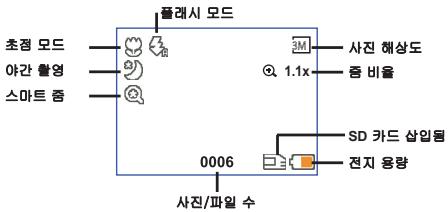
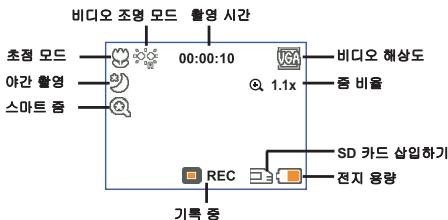
LCD 표시기 읽기 디지털 캠코더 모드:

비디오 REC 모드: 비디오 조명 모드 촬영 시간

1. 초점을 적절한 설정에 맞춥니다. 보통 대부분의 촬영 조건에서는 초점을 (

)는 접사 촬영을 할 때만 선택하십시오.

)을 눌러 녹화를 시작합니다. )을 사용하여 화면을 확대하거나 축소합니다. )을 다시 눌러 녹화를 정지합니다.

1. 초점을 적절한 설정에 맞춥니다. 보통 대부분의 촬영 조건

)에 맞춰도 좋습니다. ( 촬영을 할 때만 선택하십시오.

)을 사용하여 화면을 확대하거나 축소합니다. 50cm ~ 30cm ~ 50cm )을 눌러 스틸 사진을 촬영합니다.

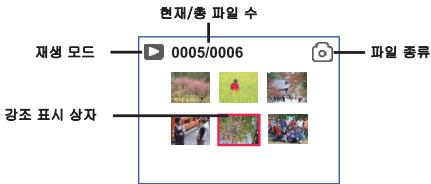
버튼을 눌러 들어갑니다. ) 모드를 선택합니다.

)을 사용하여 파일 사이를 이동합니다.

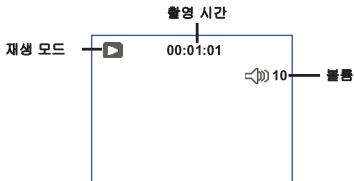
버튼을 눌러 파일을 검토/재생합니다. 파일을 삭제하려면 셔터 버튼(

) 모드를 선택합니다. )을 눌러 녹음을 시작합니다.

)을 다시 눌러 녹음을 정지합니다. 음성 모드로 들어가면 LCD에 남은 녹음 가능 시간이 표시됩니다.

TV에 캠코더 연결하기 실시간 화면 출력을 위해 포함된 AV 케이블로 캠코더와 TV를 연결하십시오. 비디오 클립, 스 틸 사진 및 오디오 녹음을 TV에서 곧바로 재생하여 가족 및 친구와 함께 감상할 수 있습니다. AV 모드

1. TV를 켠 후 TV를 AV 모드로 전환합니다.

TV 시스템은 국가마다 다릅니다. TV 출력 설정을 조정할 필요가 있는 경우 더 자 세한 사항은 8페이지를 참조하십시오. (타이완: NTSC; 미국: NTSC; 유럽: PAL; 중국: PAL)

2. AV 케이블의 오디오 및 비디오 쪽 끝을 TV에 연결합니다.

4. AV 케이블의 다른 쪽 끝을 캠코더에 연결합니다.

2. USB 케이블을 사용하여 캠코더를 컴퓨터에 연결합니다.

기본값은 “디스크” 모드로 설정되어 있습니다. PC에 연결하면 캠코더가 디스크 (이동식 디스크) 모드로 자동 진입합니다. USB 모드를 “메뉴” 모드로 설정하면 다음 화면이 나타납니다. 원하는 연결 모드를 선택하십시오. 설정을 변경하려면 더 자세한 사항은 9페이지를 참조하십시오.

)을 사용하여 원하는 항목을 선택합니다.

)을 사용하여 위/아래로 이동합니다.

버튼을 누릅니다(하위 메뉴에 있을 때). 카메라 모드 메뉴 항목(1)

셀프타이머를 활성화합니다. 셀프타이머를 켠 후 셔터 버튼을 누르 면 캠코더가 10초 지연 후 녹화를 시작합니다.

조명이 불충분할 때 플래시가 자동으로 발광합니다.

촬영할 때마다 플래시가 강제로 발광합니다.

이 설정은 별도로 촬영한 두 개의 이미지를 한 장의 사진으로 결합 할 수 있게 합니다.

실시간 히스토그램은 화면에 대략의 휘도 분포를 표시합니다. 노출 을 조절하여 더 나은 효과를 얻을 수 있습니다.

더 자세한 사항은 “어덴덤” 섹션을 참조하십시오. 이 설정은 사진에 사용자 정의 프레임을 추가할 수 있게 합니다. LCD 모니터에서 10개의 배경 프레임을 사용할 수 있습니다. 사진 프레임 기능을 비활성화합니다. 카메라 모드 메뉴 항목(2)

비디오 해상도를 VGA(640x480 픽셀)로 설정합니다. QVGA 비디오 해상도를 QVGA(320x240 픽셀)로 설정합니다.

손떨림으로 인해 초점이 흐려지는 것을 최소화합니다.

줌 버튼을 사용할 때 더 선명한 이미지를 얻을 수 있게 합니다.

카메라가 화이트 밸런스를 자동으로 조절합니다.

맑은 날씨에 야외에서 촬영할 때 적합한 설정입니다.

흐린 날씨나 그늘진 환경에서 촬영할 때 적합한 설정입니다.

형광등 조명이나 높은 색 온도 환경의 실내에서 촬영할 때 적합한

백열등 조명이나 낮은 색 온도 환경의 실내에서 촬영할 때 적합한

-2~+2 미리 보기 이미지가 너무 밝거나 어둡게 보일 때 노출을 수동으로 조절하여 더 나은 효과를 얻습니다. 플러스 값을 선택하면 이미지 가 평상시보다 밝아지고 마이너스 값을 선택하면 이미지가 더 어

이 설정은 어두운 배경의 사진을 촬영할 수 있게 합니다. 어두운 곳에서 사진을 촬영할 때는 셔터 속도가 느려지기 때문에 삼각대 를 사용하여 손떨림으로 인해 초점이 흐려지는 것을 방지할 것을

비디오 클립을 촬영하는 동안 조명이 불충분할 때 추가 조명을 더 할 수 있게 합니다. 해상도가 10 M/12 M으로 설정되어 있으면 사진 프레임 및 투-인-원 기능은 비활성화

재생 모드 메뉴 항목 전원을 켭니다. → 모드 버튼을 누릅니다. → 재생(

메모리에 저장된 사진 및 비디오/오디오 파일을 모두 삭

설정 모드 메뉴 항목(1) 전원을 켭니다. → 모드 버튼을 누릅니다. → 설정(

50Hz/60Hz 플리커 주파수를 50 Hz 또는 60 Hz로 설정합니다. 더 자세 한 사항은 “플리커 설정” 표를 참조하십시오. NTSC TV 출력 PAL

TV 시스템 호환성을 NTSC로 설정합니다. 미국, 타이완, 일 본 및 한국에서 적합한 옵션입니다. TV 시스템 호환성을 PAL로 설정합니다. 독일, 영국, 이탈리 아, 네덜란드, 중국, 일본 및 홍콩에 적합한 옵션입니다. 화면상의 OSD 아이콘 표시를 활성화/비활성화합니다.

LCD 밝기 0~4 LCD 밝기를 설정합니다. 더 큰 값을 선택하면 LCD가 더 밝 아지고 더 작은 값을 선택하면 LCD가 더 어두워집니다

0 ~ 10 볼륨을 설정합니다. (0: 음소거, 1-10 레벨)

1분/3분/5분 저장 매체를 포맷합니다. 매체에 저장된 모든 파일이 삭제 된다는 것을 유념하십시오. 파일 이름(PICTxxxx)의 일련번호가 다시 시작됩니다. 캠코더가 얼마 동안 비활성이면 자동으로 꺼질지를 설정합 니다. [끄기]로 설정하면 캠코더는 전원이 바닥날 때까지

USB 모드 PC에 연결하면 캠코더가 원하는 연결 모드를 선택할 수 있는 메

PC에 연결하면 캠코더가 카메라(PC 카메라) 모드로 자동으로

PC에 연결하면 캠코더가 디스크(이동식 디스크) 모드로 자동으

캠코더를 켰을 때 동영상 순서를 활성화/비활성화합니다.

공장 기본값을 복원합니다. 현재 설정을 덮어쓰게 된다는 것을

50Hz 60Hz 60Hz 50Hz 50/60Hz 60Hz 참고: 플리커 설정은 사용자의 현지 전력 공급의 주파수 표준을 바탕으로 합니다.

PC에 파일 복사하기 PC에 드라이버 설치하기 PC에서 비디오 클립을 재생할 수 있으려면 캠코더 드라이버를 설치해야 합니다. 소프트웨어를 설치하려면:

컴퓨터의 전원을 켜십시오. 그리고 나서 공급된 CD를 CD-ROM 드라이브에 넣

이 단계에서는 캠코더를 컴퓨터에 연결하지 마십시오. 컴퓨터에서 실행 중인 응용 프로그램을 모두 종료하십시오. 자동 실행 화면이 자동으로 나타나지 않는 경우 내 컴퓨터를 두 번 클릭한 후 CD-ROM 드라이브를 클릭하십시오. 그리고 나서 Setup.exe 프로그램을 수동으로 실행하십시오.

아이콘을 클릭하여 드라이버 설치를 시작하십시오. Windows 2000 사용자의 경우: 설치하는 동안 디지털 서명 관련 경고 메시지가 두 번 이상 나타날 수 있습니다. 예를 클 릭하고 설치를 계속 진행하십시오. 소프트웨어는 Windows 2000 운영 체제와 완전히 호

InstallShield 마법사가 나타나서 프로그램을 자동으로 설치합니다. 다음을 클릭하고 화면의 지 시에 따라 설치를 완료하십시오.

드라이버 설치가 완료되면 프로그램이 Windows Media Player Codec를 설치 하라는 메시지를 표시합니다. 컴퓨터에 코덱이 설치되어 있는지 확실히 모르는 경우 예를 클릭하고 화면의 지시에 따라 설치를 완료하십시오.

5. DirectX 9.0c 이상을 설치합니다.

코덱 설치가 완료된 후 컴퓨터에 DirectX 9.0c 이상이 설치되어 있지 않으면 프 로그램을 설치하라는 메시지가 나타납니다. 컴퓨터에 코덱이 설치되어 있는지 확 실히 모르는 경우 예를 클릭하고 화면의 지시에 따라 설치를 완료하십시오. 캠코더로 촬영한 비디오 클립을 보려면 Windows Media Player 코덱 및 DirectX 9.0c 이

설치 완료 후 드라이버를 적용하려면 컴퓨터를 다시 시작해야 할 수도 있습니다.

2. USB 케이블을 컴퓨터에 연결합니다.

컴퓨터의 전원을 켠 후 포함된 USB 케이블을 컴퓨 터의 USB 포트에 연결하십시오. 케이블과 포트 연 결이 올바른지 확인하십시오.

3. USB 케이블을 카메라에 연결합니다.

케이블의 다른 쪽 끝을 캠코더에 연결하십시오. 기본값은 “디스크” 모드로 설정되어 있습니다. 다른 모드를 기본값으로 설정하려면 자세한 사항은 “USB 모드” 섹션을 참조하십시오. USB 모드: 전원을 켭니다. → 모드 버튼을 누릅니다. → 설정( USB 모드 ) 모드로 들어갑니다.

PC에 연결하면 캠코더가 원하는 연결 모드를 선택할 수 있는 메뉴를 표시합니다.

PC에 연결하면 캠코더가 카메라(PC 카메라) 모드로 자동으로 들어갑니다.

PC에 연결하면 캠코더가 디스크(이동식 디스크) 모드 로 자동으로 들어갑니다. Windows 2000/XP 사용자의 경우: 컴퓨터에서 캠코더를 분리하려면 다음 단계를 따르십시오.

을 두 번 클릭합니다. (USB 디스크)을 클릭한 후 정지를 클릭합니다.

3. 확인 화면이 나타나면 캠코더를 선택하고 OK을 클릭합니다.

4. 화면의 지시에 따라 컴퓨터에서 캠코더를 안전하게 분리합니다.

캠코더를 컴퓨터에 연결하면 컴퓨터에 이동식 디스크가 나타납니다. 이동식 디스 크는 실제로 캠코더의 저장 매체를 나타냅니다. 디스크에서 모든 파일을 찾을 수 있습니다. 파일 저장 위치에 대해서는 아래 그림을 참조하십시오.

PC 카메라 사용하기 PC 카메라 소프트웨어는 카메라 드라이버에 포함되어 있기 때문에 PC 카메라 기능을 사용하기 전에 드라이버를 설치해야 합니다. 응용 프로그램 시작하기

1. 캠코더를 켜고 컴퓨터에 연결합니다.

카메라를 켠 후 포함된 USB 케이블을 사용하여 캠코더를 컴퓨터에 연결하십시

버튼을 눌러 옵션 메뉴를 여십시오. 줌 버튼( 버튼을 눌러 확인하십시오. )을 사용하여 카메라 항 화상 회의 기능을 사용하려면 NetMeeting과 같은 프로그램을 설치하십시오. Windows 2000 사용자의 경우: PC 카메라 기능을 처음으로 사용하는 경우 디지털 서명에 관한 경고 메시지 두 번 이상 나타날 수 있습니다. 예를 클릭하고 설치를 계속 진행하십시오. 캠코더는 Windows 2000 운영 체제와 완전히 호환됩니다.

3. DV xxxx 프로그램을 시작합니다.

바탕 화면의 DV xxxx 아이콘( )을 두 번 클릭하여 프로그램을 시작하십시오. 프로그램이 시작되면 PC 카메라 기능을 사용할 수 있습니다. 바탕 화면에서 프로그램의 바로 가기를 찾을 수 없는 경우 프로그램 메뉴에서 프로그램 을 시작할 수 있습니다.

비디오 클립 촬영 시작 미리 보기 창 시작/정지

  • 하위 메뉴가 있습니다. DV xxxx PC 카메라로 촬영한 사진을 보려면 을 클릭하여 포토 앨범을 여십시오. 또 다른 방법으로는 “Work Temp” 폴더로 이동하여 파일을 찾으십시오. 전체 경로는 C:\Program Files\DV xxxx\Work Temp입니다.

DV xxxx PC 카메라 사용하기(계속) AVI 동영상 촬영하기

아이콘을 클릭합니다. 을 눌러 AVI 파일의 경로와 이름을 지정합

3. 필요에 따라 프레임 속도와 촬영 시간을 설정합

4. 촬영 시작 버튼을 눌러 촬영을 시작합니다.

스냅 사진을 찍으려면 아이콘을 클릭하십시오.

필요에 따라 다음 기능 중에서 하나를 선택하십시오. - RGB 24: 더 나은 품질을 얻을 수 있습니다. - MJPG: 더 빠른 처리 속도를 얻기 위해 AVI 동영상을 더 압축합니다.

미리 보기 창의 크기를 변경하려면 출력 크기를 설정하십시오. 기본 크기는 320x240입니 다. 더 큰 미리 보기 창이 필요하면 더 큰 픽셀을 선택하십시오.

DV xxxx PC 카메라 사용하기(계속)

- 밝기: “자동” 항목을 선택하여 프로그램이 이미지 밝기를 자동으로 조절하게 하거나 “자동” 항목의 선 택을 취소하고 막대를 이동하여 밝기를 수동으로 조 - 품질: PC 카메라를 사용할 때 네트워크 대역폭이 혼잡하면 막대를 “더 빠른 비디오”로 이동하여 이 문

플리커 옵션 구성하기 외국에서 PC 카메라 기능을 사용할 때 컴퓨터 화면이 흔들리면 플리커 제거 항목을 선택하여 화면에 잡음 이 발생하는 것을 방지하십시오. 또는, 체류 중인 국가 에 맞는 플리커 값에 대해서는 “플리커 설정 표를” 참

캠코더가 켜지지 않습니다. 캠코더가 켜져 있지만 LCD 화면에 아무것도 표시되지 않

셔터 버튼이나 기록 버튼을 눌러도 사진이나 비디오 클립 이 촬영되지 않습니다. LCD 화면에 “메모리 오류입 니다” 또는 “카드 오류입니 다” 메시지가 표시됩니다. 또 는, 카메라가 메모리 카드를

사진이나 비디오 클립을 삭제 하지 않았는 데도 메모리 카 드에서 찾을 수 없습니다.

전지가 소진되었습니다. 전지를 교체하십시오. 전지가 잘못 설치되어 있

전지를 다시 설치하십시오. 캠코더를 1분 이상 유휴 상태 로 두면 절전을 위해 LCD 모 니터가 자동으로 꺼집니다. 전원 버튼을 제외한 아무 버 튼이나 눌러 디스플레이를 다

메모리가 부족합니다. SD/MMC 카드나 내부 메모 리에서 필요한 공간을 확보

캠코더가 플래시 스트로보를 재충전하고 있습니다. 플래시 스트로보가 완전히 충 전될 때까지 기다리십시오. “보호”된 SD 카드를 사용하

잃어버린 파일은 내부 메모리 에 저장되어 있습니다. 사진이나 비디오 클립을 몇 개 촬영한 후에 메모리 카드 를 끼워넣으면 이런 일이 발 생할 수 있습니다. 메모리 카 드를 제거한 후 그 파일에 액 세스할 수 있습니다.

전지 아이콘이 전지 부족을 표시하는 경우 불충분한 전압 으로 인해 플래시 스트로보가 비활성화될 수 있습니다. 전지를 교체하십시오. 캠코더가 어떠한 조작에도 응

전지 팩을 뺐다가 전지함에 도로 넣으십시오. 그리고 나 서 캠코더를 켜십시오. 촬영한 사진이 너무 흐릿

초점이 올바르지 않습니다. 초점을 적절한 위치로 조정

촬영한 사진이나 비디오 클립 이 너무 어둡습니다. 촬영 환경에 빛이 부족합

사진을 촬영할 때 플래시 스 트로보를 사용하십시오. 비디 오 클립을 촬영할 때 추가 광

LCD 화면이나 컴퓨터에서 이미지를 볼 때 잡음이 발생

플리커 설정이 현재의 국가 표준에 맞지 않습니다. 플리커 설정을 조정하십시오. 더 자세한 사항은 “플리커 설 정” 표를 참조하십시오. 파일 이름의 일련번호 (PICTxxxx)를 다시 시작하고

미디어 파일과 이름을 PICTxxxx.*로 변환했습니다 (xxxx는 번호를 나타냄). 그리 고 나서 파일을 캠코더에 복 사했지만 캠코더에서 파일을

일련번호가 같은 또 하나의 일련번호가 같은 또 하나의 파일(예: PICT0001.ASF와 PICT0001.JPG)이 있거나 지원되지 않는 파일 형식

파일에 고유한 일련번호를 지 정하고 캠코더가 지원하는 파 일 형식인지 확인하십시오. 부록: A 컴퓨터 또는 TV에 캠코더를 연결할 때

컴퓨터에 드라이버나 소프 트웨어가 설치되어 있지 않

DirectX 9.0c 이상 및 Windows Media 9.0 코덱을 설치하여 이 문제를 해결하십 시오. “PC에 드라이버 설치 하기”에서 소프트웨어 설치 에 관한 자세한 사항을 참조 하거나 http://www.microsoft. com을 방문하여 필요한 파일 을 다운로드하십시오. 설치가 비정상적으로 중단되

드라이버와 기타 관련 프로그 램을 제거하십시오. 본 설명 서의 설치 절차를 따라 드라 이버를 다시 설치하십시오. 드라이버를 설치하기 전 에 USB 케이블로 캠코더와 PC를 연결했습니다. USB 케이블을 연결하기 전에 드라이버를 설치하십시오. 캠코더를 TV에 연결한 후 TV 화면에 아무것도 보이지 않

설치된 다른 캠코더나 캡처 장치와 충돌이 발생했습니다. 장치가 캠코더와 호환되지 않

컴퓨터에 다른 캠코더나 캡 처 장치를 설치한 경우 컴퓨 터에서 캠코더와 그 드라이 버를 제거하여 충돌을 피하

화상 회의를 사용할 때 컴 퓨터 화면에 잡음이 발생

플리커 설정이 현재의 국가 표준에 맞지 않습니다. 플리커 설정을 조정하십시오. 더 자세한 사항은 “플리커 설 정” 표를 참조하십시오. 컴퓨터에서 비디오 클립을 볼

50Hz 60Hz 60Hz 50Hz 50/60Hz 60Hz 참고: 플리커 설정은 사용자의 현지 전력 공급의 주파수 표준을 바탕으로 합니다.

SD 카드를 삽입할 때 카드가 “보호”로 설정되어 있으면 카메라가 카드에 데 이터를 기록하려고 할 때 이 메시지가 나타납니다. 재생할 파일이 없는 상태에서 캠코더를 재생 모드로 설정하면 이 메시지

전지 용량이 부족합니다. 전지를 새 것으로 즉시 교체해야 합니다. 메모리가 꽉 찼습니다 저장 메모리가 꽉 찼기 때문에 파일을 더 이상 저장할 수 없습니다. SD/MMC 카드를 바꾸거나 일부 파일을 삭제하여 필요한 메모리 공간을 확

삽입한 카드가 캠코더와 호환되지 않습니다. 카드를 바꾸거나 카드를 포맷

카메라가 파일을 기록하는 중입니다. 캠코더가 내부 메모리에 있는 데이터에 액세스할 수 없습니다. 매체를 포맷하여 이 문제를 해결하십시오. 플래시 스트로보가 충전 중입니다. 재생 중인 파일이 캠코더와 호환되지 않습니다.

캠코더가 파일 삭제 작업을 실행 중입니다.

캠코더가 저장 매체를 포맷하는 중입니다.

캠코더가 설정 작업을 실행하는 중입니다. 부록: B ArcSoft MediaConverter™ 사용법 ArcSoft MediaConverter는 강력한 올-인-원 멀티미디어 파일 변환기입니다. 이 유틸리티는 사진, 비디오 및 음악 파일을 이동식 장치에서 사용하기에 최적인 형 식으로 빠르고 쉽게 변환합니다. 여러 파일 및 파일 형식을 동시에 변환할 수 있 습니다. 아주 쉽습니다! 간단한 3단계만 수행하면 됩니다. (더 자세한 사항은 “파 일 변환하기” 섹션을 참조하십시오.) MediaConverter를 설치하고 실행하려면 시스템은 다음 최소 요구사항을 만족해 Microsoft Windows 2000/XP(가정용 또는 전문가용) 50 MB의 하드 디스크 여유 공간 256 MB RAM DirectX 9(DirectX 9c 권장) Microsoft Windows Media Player 9.0(WMA 및 WMV 파일 변환용) Microsoft Windows 2000/XP(가정용 또는 전문가용) Apple QuickTime 6.5(MOV 파일 변환용)

비디오 파일은 MPEG-4 인코디드 AVI 파일, WMV 파일 또는 MPEG-4 인코디드

ASP 파일(기본값)로 변환되어 선택한 위치에 복사됩니다. 지원되는 변환 파일 형식

AVI(Microsoft Video 1 형식, Cinepak, Intel Indeo, 비압축 등)

MPEG, MPG, MPE 형식의 MPEG-1

DAT(VCD MPEG1) AVI 형식의 MPEG-4 ASF 형식의 MPEG-4 WMV QuickTime MOV QuickTime MOV 및 WMV 파일 변환에는 각각 QuickTime 6.5 및 Windows Media Player 9.0 이상이 필요합니다. 지원되는 내보내기 파일 형식 - AVI (MPEG-4 SP) - WMV - ASF(MPEG-4 SP)

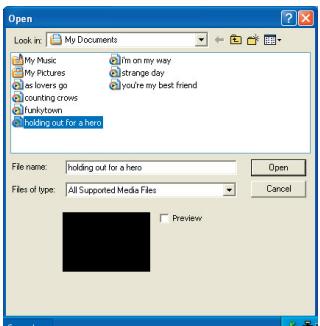
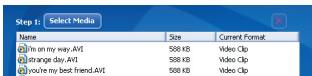
부록: B 1단계: 미디어 선택 변환할 파일 추가하기 1 “미디어 선택” 버튼을 누릅니다. 2 “열기” 창이 나타납니다. 변환할 파일이 포함된 폴더로 이동합니다. a. “파일 형식” 풀다운 메뉴를 사용하여 표시할 파일 형식을 필터링합니다. b. 강조 표시된 파일을 미리 보고 원하는 파일이 맞는지 확인합니다. 파일을 클릭했을 때 재생이 자동으로 시작되게 하려면 “자동 재생” 상자를 선택합니 3 원하는 파일이 모두 추가될 때까지 위의 1단계와 2단계를 반복합니다. 위의 방식 외에도 프로그램 창의 파일 목록에 파일을 직접 끌어놓을 수 있습니다.

목록에서 파일을 삭제하려면 파일을 강조 표시하고 “X” 아이콘을 클릭합니다.

부록: B 2단계: 대상 위치 선택 “대상 위치 선택” 버튼을 클릭하여 변환한 파일을 저장할 위치를 선택합니다. 기 본 저장 위치는 “C:\Documents and Settings\[현재 사용자]\My documents”입니 다. 하지만, 대부분 이동식 장치에 파일을 저장하길 원할 것입니다. 이 경우 장치 의 연결을 확인한 후 “대상 위치 선택”을 클릭하고 장치를 선택합니다.

“설정” 버튼을 클릭하여 다양한 프로그램 설정에 액세스할 수 있습니다. 각 섹션 에서 “선택한 장치에 맞게 최적화합니다” 및 “사용자 정의 변환 설정을 사용합니 다” 설정 중에서 하나를 선택할 수 있습니다. 선택한 장치에 맞게 최적화합니다 이 설정은 기본 설정입니다. 선택한 장치에 따라 프로그램이 변환 매개 변수를 자 사용자 정의 변환 설정을 사용합니다 이 옵션을 사용하는 경우 다양한 변환 매개 변수를 수동으로 설정할 수 있습니다.

부록: B 비디오 파일을 변환할 때는 몇 가지 서로 다른 매개 변수가 있습니다. - 해상도: QVGA(320x240)[기본값] 및 VGA(640x480) 옵션 포함

- 파일 형식: MPEG-4 인코디드 AVI 파일, WMV 파일 또는 MPEG-4 인코디드 ASF 파일

- 비디오 비트 전송률: 500 KB, 1.0 MB, 1.5 MB, 2.0 MB[기본값], 2.5 MB 및 3.0 MB 옵션 - 오디오 비트 전송률: 96 KB, 128 KB[기본값], 192 KB 옵션 포함 - 초당 프레임: 15.00, 20.00, 24.00, 25.00[기본값] 및 29.97 옵션 포함[단위: fps] “선택한 장치에 맞게 최적화합니다”를 선택하면 적용 가능한 경우 위의 기본값 다양한 설정을 보거나 수정한 후 주 화면으로 되돌아가려면 “저장” 또는 “취 소”을 선택합니다. 변경내용을 보관하려면 “저장”를 클릭합니다. 그렇지 않은 경 우 “취소”을 클릭합니다. 3단계: 변환 변환할 준비가 되었으면 목록에서 변환할 파일을 선택(강조 표시)한 후 “변환”

진행률 표시줄이 현재 상태를 표시합니다. 특정 확인사항을 묻는 다양한 팝업 창 이 나타날 수 있습니다. 파일이 모두 변환되고 선택한 위치에 저장되면 팝업 창이 나타나서 알려줍니다.

부록: B 변환한 ASF 파일을 캠코더에서 재생하기 ArcSoft MediaConverter로 변환한 비디오 클립이나 동영상(ASF 형식의 MPEG4만)을 사용자의 MPEG-4 디지털 캠코더에서 재생하려면 다음 단계를 따르십시오. 1단계

캠코더의 카드 슬롯에 SD/MMC 카드를 끼워넣고 USB 케이블을 통해 캠코더를

PC에 연결합니다. 더 자세한 사항은 “PC에 캠코더 연결하기”의 지침을 참조하 2단계 PC에 있는 MediaConverter로 변환한 ASF 파일을 캠코더에 복사합니다. 1 변환한 ASF 파일을 복사합니다. 2 Windows 탐색기를 열어 [내 컴퓨터]에서 “이동식 디스크”를 찾습니다. 3 이동식 디스크의 아이콘을 두 번 클릭합니다. 4 DCIM 파일 폴더를 두 번 클릭합니다. 5 100MEDIA 파일 폴더를 두 번 클릭합니다. 6 100MEDIA 파일 폴더에 파일을 붙여 넣습니다. 7 파일 이름을 CLIP****.ASF로 변경합니다. ****는 0001~9999 범위의 4자리 숫자일 수 있습니다. 파일 이름은 캠코더가 100MEDIA에 저장된 파일을 식별할 수 있도록 캠코더의 명칭 부여 원칙을 따라야 합니다. 3단계 ) 모드를 사용하여 대형 LCD 모니터로 비디오 클립이나 동영상을 감상할 수 있습니다! 이 패키지에 포함된 ArcSoft MediaConverter는 사용자의 디지털 캠코더에 맞춤 화된 버전입니다. 추가 제품 정보에 대해서는 http://www.arcsoft.com 웹사이트를

운영 체제: Windows 2000/XP CPU: 펜티엄 III 이상 시스템 RAM: 128MB 이상 그래픽 카드: 64MB, 24비트 트루 컬러 CD-ROM 속도: 4x 이상 소프트웨어: DirectX 9.0c 이상 및 Windows Media Player 코덱 기타: USB 커넥터