
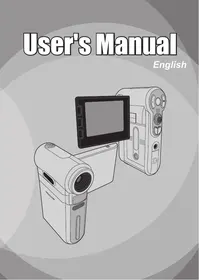
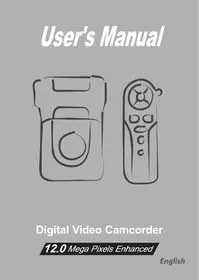
POCKET DV T300 LE - Tragbare Digitalkamera AIPTEK - Kostenlose Bedienungsanleitung
Finden Sie kostenlos die Bedienungsanleitung des Geräts POCKET DV T300 LE AIPTEK als PDF.
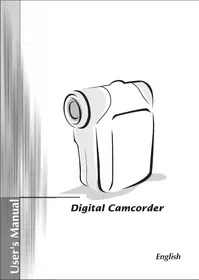



| Produkttyp | Tragbare Digitalkamera |
| Marke | AIPTEK |
| Modell | POCKET DV T300 LE |
| Stromversorgung | 2 AA-Batterien (nicht im Lieferumfang) |
| Speichermedium | Interner Speicher + SD/MMC-Karte (bis zu 2 GB empfohlen) |
| Fotoauflösung | Bis zu 12 MP (interpoliert), Modi 10M/12M |
| Videoauflösung | VGA (640x480) / QVGA (320x240) |
| Bildschirm | LCD-Farbbildschirm (geschätzte Größe 2,4 Zoll) |
| Eingebauter Blitz | Automatisch, Ein, Aus |
| Zoom | Digital mit intelligentem Zoom |
| Weißabgleich | Automatisch, Sonnig, Bewölkt, Leuchtstoff, Wolfram |
| Effekte | Normal, Schwarzweiß, Sepia |
| Belichtung | -2 bis +2 |
| Selbstauslöser | 10 Sekunden |
| TV-Ausgang | NTSC/PAL über mitgeliefertes AV-Kabel |
| USB-Anschluss | Ja, Modi: Festplatte oder Kamera |
| Zusatzfunktionen | Sprachaufnahme, PC-Kamera, Histogramm, Zwei-in-Eins, Bilderrahmen |
| Enthaltene Software | ArcSoft MediaConverter |
| OSD-Sprachen | Französisch, Englisch, Deutsch, Spanisch, Italienisch, usw. |
| Abmessungen (geschätzt) | Ca. 10 x 6 x 3 cm |
| Gewicht (geschätzt) | Ca. 150 g (ohne Batterien) |
| Pflege | Mit einem weichen, trockenen Tuch reinigen. Feuchtigkeit vermeiden. |
| Sicherheit | Empfohlene Batterien verwenden. Batterien bei längerem Nichtgebrauch entfernen. |
Häufig gestellte Fragen - POCKET DV T300 LE AIPTEK
Benutzerfragen zu POCKET DV T300 LE AIPTEK
0 Frage zu diesem Gerät. Beantworten Sie die, die Sie kennen, oder stellen Sie Ihre eigene.
Eine neue Frage zu diesem Gerät stellen
Laden Sie die Anleitung für Ihr Tragbare Digitalkamera kostenlos im PDF-Format! Finden Sie Ihr Handbuch POCKET DV T300 LE - AIPTEK und nehmen Sie Ihr elektronisches Gerät wieder in die Hand. Auf dieser Seite sind alle Dokumente veröffentlicht, die für die Verwendung Ihres Geräts notwendig sind. POCKET DV T300 LE von der Marke AIPTEK.
BEDIENUNGSANLEITUNG POCKET DV T300 LE AIPTEK
| 50cm ~ ∞ | |
| 30cm ~ 50cm |
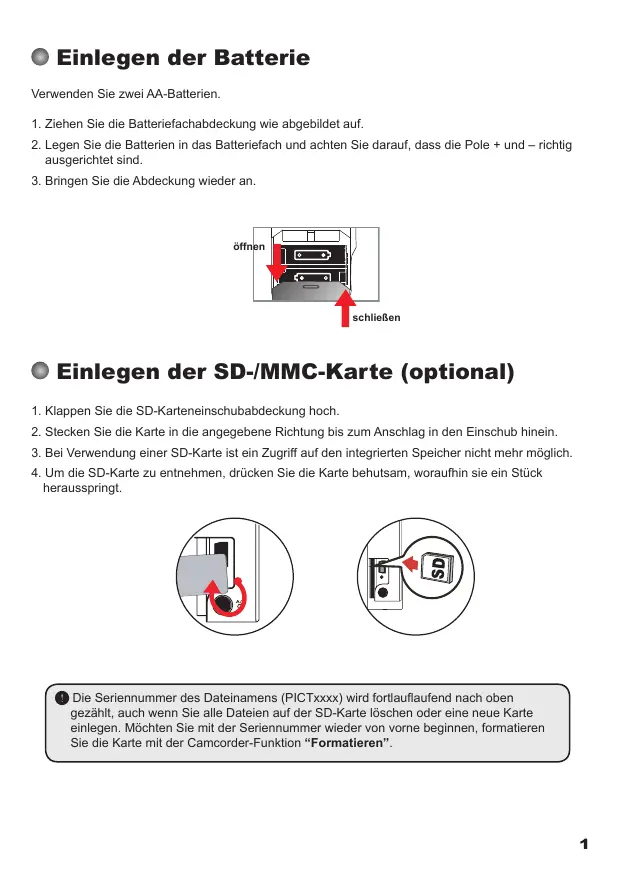
Einlegen der Batterien
Verwenden Sie zwei AA-Batterien.
- Ziehen Sie die Batteriefachabdeckung wie abgebildet auf.
- Legen Sie die Batterien in das Batteriefach und achten Sie darauf, dass die Pole + und - richtig ausgerichtet sind.
- Bringen Sie die Abdeckung wieder an.
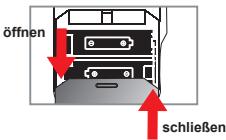
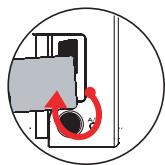
Einlegen der SD-/MMC-Karte (optional)
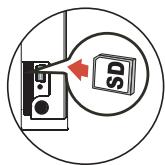
- Klappen Sie die SD-Karteneinschubabdeckung hoch.
- Stecken Sie die Karte in die angegebene Richtung bis zum Anschlag in den Einschub hinein.
- Bei Verwendung einer SD-Karte ist ein Zugriff auf den integrierten Speicher nicht mehr möglich.
- Um die SD-Karte zu entnehmen, drücken Sie die Karte behutsam, woraufhin sie ein Stück herausspringt.
Die Seriennummer des Dateinamens (PICTxxxx) wird fortlaufend nach oben gezählt, auch wenn Sie alle Dateien auf der SD-Karte löschen oder eine neue Karte einlegen. Möchten Sie mit der Seriennummer wieder von vorne beginnen, formatieren Sie die Karte mit der Camcorder-Funktion "Formatieren".
Einschalten des Camcorders
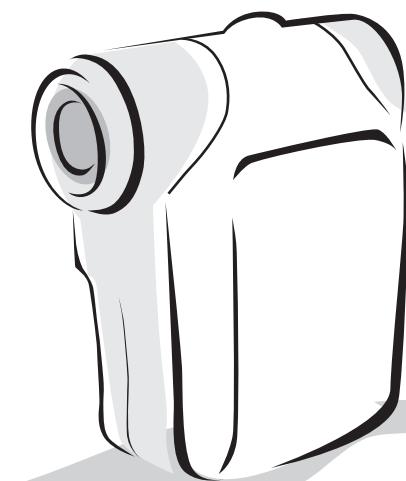
Öffnen Sie den LCD-Bildschirm.
ODER
Drücken Sie die Ein-/Aus-Taste und halten Sie sie (U) 3 Sekunden lang gedrückt.
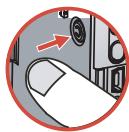
Außenansicht des Camcorders
Schließen Sie den LCD-Bildschirm.
ODER
Drücken Sie die Ein-/Aus-Taste und halten Sie sie ( ) 3 Sekunden lang gedrückt.
Wenn Sie die Ein-/Aus-Taste ( ) nur kurz drücken, schaltet sich das Hilfslicht ein/aus.
Einstellen der Sprache
Einschalten → Modustaste drücken → Modus Einstellung ( ) aufrufen → Mit den Zoomtasten ( ) den Menüpunkt Sprache ( ABC ) wählen → Mit den Zoomtasten ( ) die gewünschte Sprache auswählen und zur Bestätigung die Menu/OK-Taste drücken.
Batterieladestandsanzeige
| Symbol | Beschreibung |
| Batterie voll | |
| Batterieladestand fast voll | |
| Batterieladestand gering | |
| Batterie leer |
Hinweis: Um einen plötzlichen Ausfall der Stromversorgung zu vermeiden, wird empfohlen, die Batterie zu wechseln, wenn ein geringer Batterieladestand angezeigt wird.
Digitalcamcordermodus: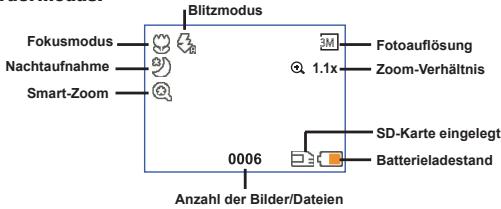
Wiedergabeminiaturmodus: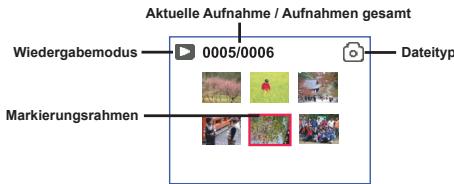
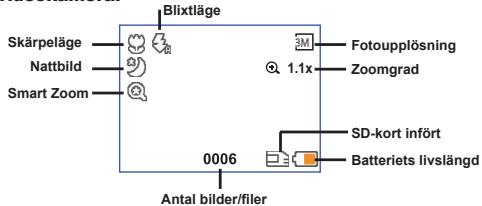
Wiedergabevollbildmodus: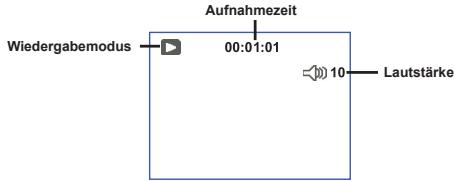
Videoaufnahme: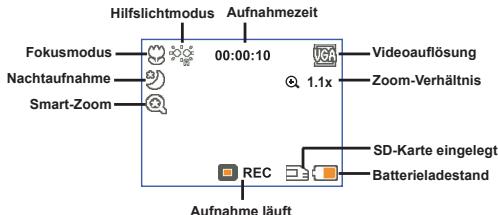
Aufzeichnen von Videos
- Stellen Sie den Fokus richtig ein. Für die meisten Filmaufnahmen sollen Sie den einstellen. Wählen Sie ( ) nur für Nahaufnahmen ( ).
- Drücken Sie die Aufnahme-Taste (VIDEO), um mit der Aufzeichnung zu beginnen.
- Zoomen Sie mit den Zoomtasten (▲) den Bildschirm ein oder aus.
- Drücken Sie erneut die Aufnahme-Taste (VIDEO), um die Aufzeichnung zu beenden.
● Aufnahme von Fotos
- Stellen Sie den Fokus richtig ein. Für die meisten Filmaufnahmen sollen Sie den Fokus auf (∞) einstellen. Wählen Sie (🌼) nur für Nahaufnahmen.
- Zoomen Sie mit den Zoomtasten (▲) den Bildschirm ein oder aus.
- Drücken Sie den Auslöser (●), um ein Foto aufzunehmen.
| 50cm ~ ∞ |
| 30cm ~ 50cm |
Wiedergabe Ihrer Aufzeichnungen
- Drücken Sie die Mode-Taste.
- Mit den Zoomtasten (▲) wählen Sie den Wiedergabemodus (▶).
- Drücken Sie die Menu/OK-Taste, um diesen Modus aufzurufen.
- Mit den Zoomtasten (◀▶) wechseln Sie zwischen Dateien hin und her.
- Drücken Sie die Menu/OK-Taste, um eine Datei zu überprüfen/wiederzugeben.
● Drücken Sie den Auslöser (●), um Dateien zu löschen.
● Aufzeichnung von Sprachdateien
- Drücken Sie die Mode-Taste.
- Mit den Zoomtasten (▲) wählen Sie den Sprachaufzeichnungsmodus (⿱).
- Drücken Sie die Menu/OK-Taste, um diesen Modus zu bestätigen. (*)
- Drücken Sie die Aufnahme-Taste, um mit der Aufzeichnung zu beginnen.
- Wenn Sie fertig sind, drücken Sie erneut die Aufnahme-Taste, um die Aufzeichnung zu beenden.
Ist der Sprachaufzeichnungsmodus aufgerufen, wird die mögliche Aufnahmerestzeit auf dem LCD-Bildschirm angezeigt.
Anschließen des Camcorders an ein TV-Gerät
Schließen Sie den Camcorder zur Echtzeitanzeige mit dem mitgelieferten AV-Kabel an ein TV-Gerät an. Sie können Ihre Videos, Fotos und Audiodaten direkt über ein TV-Gerät wiedergeben, um sie so mit Freunden und Familienangehörigen gemeinsam zu betrachten.
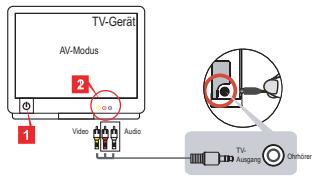
- Schalten Sie das TV-Gerät ein und schalten Sie das TV-Gerät in den AV-Modus.
Das TV-System ist je nach Land verschieden. Falls Sie die TV-Ausgangseinstellung ändern müssen, informieren Sie sich darüber auf Seite 8. (Taiwan: NTSC; Amerika: NTSC; Europa: PAL; China: PAL)
- Schließen Sie die Audio- und Videostecker des AV-Kabels an das TV-Gerät an.
- Schalten Sie den Camcorder ein.
- Schließen Sie das andere Ende des AV-Kabels an den Camcorder an.
Anschließen des Camcorders an einen PC
- Schalten Sie den Camcorder ein.
- Schließen Sie den Camcorder mit dem USB-Kabel an den Computer an.
Die Standardeinstellung ist "Disk-Modus". Ist der Camcorder an einen PC angeschlossen, wechselt er automatisch in den Diskmodus (Wechseldatenträger). ● Stellen Sie den USB-Modus auf "Menu-Modus" ein, erscheint der folgende Bildschirm.
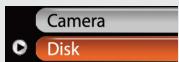
Wählen Sie den gewünschten Verbindungsmodus.
Weitere Informationen finden Sie auf Seite 9.
Moduswahl
- Schalten Sie den Camcorder ein.
- Drücken Sie die Mode-Taste.
- Mit den Zoomtasten (↑) wählen Sie den gewünschten Menüpunkt.
- Drücken Sie die Menu/OK-Taste, um diesen Modus zu bestätigen.
⊙ Grundbetrieb
| Funktion... | Vorgang |
| Verschieben des Markierungsrahmens | Navigieren Sie mit den Zoomtasten (▲) nach oben oder unter. |
| Bestätigkeiten einer Ungabe | Drücken Sie die Menu/OK -Taste. |
| Menu verlaffen / zurück zum übergeordneten Menu | Drücken Sie die Modus-/▶-Taste (vom Untermenü aus). |
● Menüpunkte im Kameramodus (1)
Einschalten → Drücken Sie die Menu/OK-Taste.
| Menüpunkt | Optionen | Beschreibung |
| Auflösung | Weitere Informationen sind im Abschnitt "Anhang" angegeben. | |
| Selbstausloser | Ein/Aus | Aktivieren des Selbstauslosers. Wenn der Selbstausloser aktiviert ist, wartet der Camcorder zehn Sekunden nach dem Drücken des Auslosers, bis die Aufnahme erfolgt. |
| Blitz | Auto | Der Blitz wird bei unzureichender Beleuchtung automatisch ausgelöst. |
| Ein | Der Blitz wird bei jeder Aufnahme ausgelöst. | |
| Aus | Der Blitz ist deaktiviert. | |
| * Zwei-in-Eins | Ein/Aus | Diese Einstellung möglich es Ihnen, zwei separat aufgenommene Bilder zu einem Foto zusammenzuführen. |
| Histogramm | Ein/Aus | Das Echtzeithistogramm zeigt die ungebährte Helligeitsverteilung auf dem Bildschirm. Für einen betteren Effekt müssen Sie eventuell die Belichtigung einstehen. |
| * Fotorahmen | 1 ~ 10 | Diese Einstellung möglich es Ihnen, Fotos mit definierten Rahmen zu verstehen. Auf dem LCD-Bildschirm stehen zehn Hintergrundrahmen zur Auswahr zur Verfügung. |
| 0 | Die Fotorahmenfunktion wird deaktiviert. | |
○ Menüpunkte im Kameramodus (2)
| Menüpunkt | Optionen | Beschreibung |
| Video | VGA | Einstellen der Videoauflösung auf VGA (640 x 480 Pixel). |
| QVGA | Einstellen der Videoauflösung auf QVGA (320 x 240 Pixel). | |
| Stabilisator | Ein/Aus | Minimiert durch Verwackeln entwickelte Unschäften. |
| Smart-Zoom | Ein/Aus | Mit dieser Einstellung besteht Sie ein klareres Bild, während Sie die Zoomtasten bedieten. |
| Weißabgleich | Auto | Der Camcorder passst den Weißabgleich automatisch an. |
| Sonnig | Diese Einstellung eignet sich für Außenaufnahmen bei Sonnenschein. | |
| Wolfgang | Diese Einstellung eignet sich für Außenaufnahmen bei Bewölkung oder in schattiger Umgebung. | |
| Fluoreszierend | Diese Einstellung eignet sich für Aufnahmen in Räumen, die mit Leuchtstoffrähen ausgeleucht sind, oder in Umgebungen mit hoher Farbstemperatur. | |
| Wolfram | Diese Einstellung eignet sich für Aufnahmen in Räumen, die mit Glühlampen ausgeleucht sind, oder in Umgebungen mit geringer Farbstemperatur. | |
| Effekt | Normal | Für Aufnahmen mit tatsächlichen Farben. |
| S&W | Für Aufnahmen in Schwarzwleiß. | |
| Klassisch | Für Aufnahmen in Seiptätonen. | |
| Belichtung | -2~+2 | Sie konnen die Belichtung manuell einstellen, um eine bessere Einstellung zu erzielen, wenn das Vorschaubild zu hell oder zu dunkel wird. Ein positiver Wert beteuteit, dass das Bild heller als gewöhnlich wird; ein negativer Wert lasst das Bild dunkler erschieren. |
| Nachtaufn. | Ein/Aus | Diese Einstellung erhögtlichen Ohnen das Aufnahmen von Fotos in dunker Umgebung. Da die Verschlusszeit beim Aufnahmen von Fotos in dunker Umgebung wesentlich länger ist, empfehlen wir die Verwendung eines Statis, um Unscharfen aufgrund von Verwackeln zu vermeiden. |
| Hilfslicht | Ein/Aus | Mit dieser Einstellung konnen Sie zusätzliches Licht hinzushalten, wenn die Beleitung während der Aufnahme von Videoclips nicht ausreicht. |
Die Funktionen Zwei-in-Eins und Fotorahmen werden deaktiviert, wenn die Auflösung auf 10M/12M gesetzt wird.
○ Menüpunkte im Wiedergabemodus
Einschalten → Modustaste drücken → Wiedergabemodus ( ) aufrufen → Drücken Sie den Auslöser ( ).
| Menüpunkt | Optionen | Beschreibung |
| Löschen | Ja/Nein | Löschen der aktuellen Datei. |
| Alles Löschen | Ja/Nein | Löschen aller Fotos und Video-/Audiodateien im Speicher. |
Menüpunkte im Einstellungsmodus (1)
Einschalten → Modustaste drücken → Einstellungsmodus ( ) aufrufen.
| Menüpunkt | Optionen | Beschreibung |
| Pieper | Ein/Aus | Schaltet den Piepton ein/Aus. |
| Flimmer | 50Hz/60Hz | Stellt die Freqenz auf 50 oder 60 Hz ein. Weitere Informationen entnahmen Sie der Tabelle “Frequenzinstellungen”. |
| TV-Ausgang | NTSC | Einstellen der TV-Systemkompatibilität auf NTSC. Diese Option eignet sich für Amerika, Taiwan, Japan und Korea. |
| PAL | Einstellen der TV-Systemkompatilität auf PAL. Diese Option eignet sich für Deutschland, England, Italien, die Niederlande, China, Japan und Hongkong. | |
| Symbol | Ein/Aus | Aktiviert/deaktiviert die Anzeige der OSD-Symbole auf dem Bildschirm. |
| Helligkeit | 0 ~ 4 | Einstellen der LCD-Helligkeit. Durch einen höheren Wert wird der LCD-Bildschirm heller; durch einen niedrigeren Wert wird der LCD-Bildschirm dunkler. |
| Lautstärke | 0 ~ 10 | Einstellen der Lautstärke. (0: Stumm, 1-10 Stufen) |
| Formatieren | Ja | Formatieren des Speichermediums.itte beachten Sie,dass sonstliche auf dem Medium gespeicherten Datelen unwiederbringeslich gelscht werden.Die Seriennummer des Dateinamens (PICTxxxx) beginnnt wieder von vorne. |
| Nein | Abbrechen des Vorgangs. | |
| Auto-Aus | Aus1Min / 3 Min /5 Min | Legt fest, nach wieviel Minuten sich der Camcorder automatisch ausscheltet, wenn er nicht benutzt wird. Bei Einstellung auf [Aus]bleibt der Camcorder solange eingeschaltet, bis ihm der Strom ausgeht. |
Menüpunkte im Einstellungsmodus (2)
| Menüpunkt | Optionen | Beschreibung |
| Sprache | ABC | Ermöglichtlichen Die Auswahl der Menüsprache. |
| USB-Modus | Menü | Bei Anschluss an einen PC zeigt der Camcorder ein Menu an, aus dem Sie den gewünschten Verbindungsmodus auswahlen können. |
| Kamera | Bei Anschluss an einen PC wechsel der Camcorder automatisch in den Kameramodus (PC-Kamera). | |
| Disk | Bei Anschluss an einen PC wechsel der Camcorder automatisch in den Diskmodus (Wechseldatenträger). | |
| Film beginnen | Ein/Aus | Aktiviert/deaktiviert die Filmfolge, wenn der Camcorder eingeschalten ist. |
| Standard | Ein/Aus | Wiederherstellen der Werkseinstellungen.itte beachten Sie,dass dadurch alle von Ihnen vorgenommen Einstellungenzurückgesetzt werden. |
Frequenzeinstellungen
| Land | England | Deutschland | Frankreich | Italien | Spanien | Russland |
| Einstellung | 50Hz | 50Hz | 50Hz | 50Hz | 50Hz | 50Hz |
| Land | Portugal | Amerika | Taiwan | China | Japan | Korea |
| Einstellung | 50Hz | 60Hz | 60Hz | 50Hz | 50/60Hz | 60Hz |
Hinweis: Die Frequenzeinstellung basiert auf der Frequenz ihrer örtlichen Stromversorgung.
Erweiterte Anweisungen
Digital-Camcorder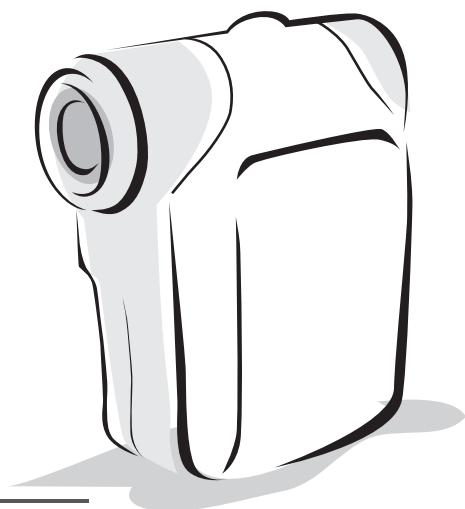
Kopieren von Dateien auf ihren PC
Installieren des Treibers auf dem PC
Damit Videos auf dem PC wiedergegeben werden können, müssen Sie den Camcordertreiber installieren. So installieren Sie die Software:
1. Legen Sie die Treiber-CD ein.
Schalten Sie den Computer ein. Legen Sie die mitgelieferte CD in das CD-ROM-Laufwerk ein.
Schließen Sie den Camcorder noch nicht an den Computer an. Beenden Sie alle anderen Programme auf dem Computer. Falls der Startbildschirm nicht automatisch angezeigt wird, doppelklicken Sie auf Arbeitsplatz und anschließend auf das CD-ROM-Laufwerk. Starten Sie anschließend das Programm Setup.exe manuell.
2. Beginnen Sie mit der Installation.
Klicken Sie auf das Symbol, um mit der Installation des Treibers zu beginnen.
Hinweis für Benutzer von Windows 2000:
Während des Installationsvorgangs kann zwei- oder mehrmals eine Warnmeldung bezüglich der digitalen Signatur eingeblendet werden. Bitte klicken Sie jeweils auf Ja, um den Vorgang fortzusetzen. Die Software ist voll kompatibel mit dem Betriebssystem Windows 2000.
3. Installieren Sie den Treiber.
Der InstallShield-Assistent entscheidet und installiert das Programm automatisch. Klicken Sie auf Weiter und beachten Sie die Bildschirmanweisungen, um die Installation abzuschließen.
Kopieren von Dateien auf den PC (Fortsetzung)
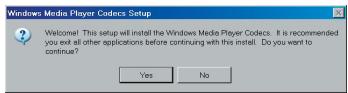
4. Installieren Sie Codecs.
Nachdem die Treiberinstallation abgeschlossen ist, fordert das
Programm Sie auf, Windows Media
Player Codecs zu installieren. Falls Sie nicht sicher sind, ob die Codecs bereits auf Ihrem Computer installiert sind, klicken Sie bitte auf Ja und beachten
Sie die Bildschirmanweisungen, um die Installation abzuschließen.
5. Installieren Sie Direct X 9.0c oder höher.
Nachdem die Installation der Codecs abgeschlossen ist, werden Sie aufgefordert, Direct X 9.0c oder höher zu installieren, falls dieses Programm noch nicht auf Ihrem Computer installiert ist. Bitte klicken Sie auf Ja, um fortzufahren.
Windows Media Player Codecs und Direct X 9.0c oder höher werden benötigt, um mit dem Camcorder aufgezeichnete Videos wiederzugeben.
6. Starten Sie den Computer neu.
Nachdem die Installation abgeschlossen ist, müssen Sie den Computer unter Umständen neu starten, damit der Treiber aktiviert wird.

Anschließen des Camcorders an einen PC
- Schalten Sie den Camcorder ein.
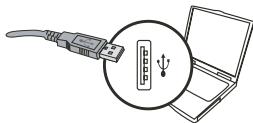
- Schließen Sie das USB-Kabel an den Computer an.
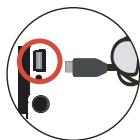
Schalten Sie den Computer ein und schließen Sie das mitgelieferte USB-Kabel an den USB-Anschluss Ihres Computers an. Vergewissern Sie sich, dass Kabel und Anschluss ordnungsgemäß ausgerichtet sind.
- Schließen Sie das USB-Kabel an den Camcorder an.
Schließen Sie das andere Ende des USB-Kabels an den Camcorder an.
Als Standard ist der "Disk"-Modus eingestellt. Falls Sie einen anderen Modus als Standard einstellen möchten, informieren Sie sich im Abschnitt "USB-Modus" hierüber.
USB-Modus:
Einschalten → Modustaste drücken → Einstellungsmodus ( ) aufrufen.
| USB-Modus | Menu | Bei Anschluss an einen PC zeigt der Camcorder ein Menu an, aus dem Sie den gewünschten Verbindungsmodus auswahlen können. |
| Kamera | Bei Anschluss an einen PC wechselt der Camcorder automatisch in den Kameramodus (PC-Kamera). | |
| Disk Modus | Bei Anschluss an einen PC wechselt der Camcorder automatisch in den Diskmodus (Wechseldatenträger). |
Hinweis für Benutzer von Windows 2000/XP:
Gehen Sie beim Abtrennen des Camcorders vom Computer wie folgt vor:
- Doppelklicken Sie auf das Symbol in der Systemablage.
- Klicken Sie auf (USB-Laufwerk) und anschließend auf Anhalten.
- Wählen Sie den Camcorder, wenn der Bestätigungsbildschirm angezeigt wird und klicken Sie auf OK.
- Beachten Sie die Bildschirmanweisungen, um den Camcorder ordnungsgemäß vom Computer zu trennen.

Dateipfad
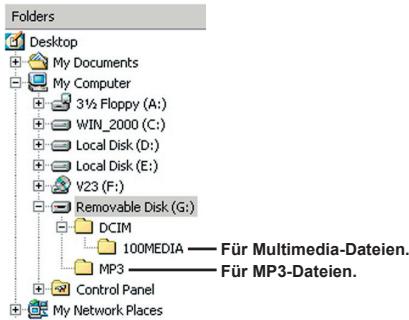
Nach Anschluss des Camcorders an den Computer wird auf dem Computer ein Wechsellaufwerk angezeigt. Der Wechseldatenträger stellt das Speichermedium Ihres Camcorders dar. Auf diesem Wechsellaufwerk finden Sie alle Ihre Aufzeichnungen. Den Speicherort der Dateien entnehmen Sie bitte der nachstehenden Abbildung.

Installieren der Software
Die PC-Kamerafunktion ist im Kameratreiber enthalten, deshalb sollten Sie zuerst den Treiber installieren, bevor Sie die PC-Kamerafunktion verwenden.
Starten des Programms
- Schalten Sie den Camcorder ein und schließen Sie ihn an den Computer an.
Schalten Sie den Camcorder ein und schließen Sie ihn mit dem mitgelieferten USB-Kabel an Ihren Computer an.
- Wechseln Sie zum Kameramodus
Drücken Sie die Menü/OK-Taste, um das Optionsmenü aufzurufen. Wählen Sie mit den Zoomtasten (↓) den Punkt Kamera und drücken Sie zur Bestätigung die Menü/OK-Taste.
Falls Sie die Videokonferenzfunktion verwenden möchten, installieren Sie für diesen Zweck geeignete Programme, z.B. NetMeeting.
Hinweis für Benutzer von Windows 2000:
Wenn Sie die PC-Kamerafunktion zum ersten Mal verwenden, kann zwei- oder mehrmals die Warmmeldung bezüglich der digitalen Signatur angezeigt werden. Klicken Sie jeweils auf Ja, um die Installation fortzusetzen. Der Camcorder ist mit dem Betriebssystem Windows 2000 voll kompatibel.
- Starten Sie das DV xxxx-Programm.
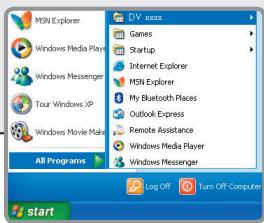
Doppelklicken Sie auf das Symbol DV xxxx ( ) auf dem Desktop, um das Programm zu starten. Nach dem Programmstart können Sie die PC-Kamerafunktion verwenden.
Falls Sie die Programmverknüpfung nicht auf dem Desktop finden, können Sie das Programm auch vom Menü Programme aus starten.

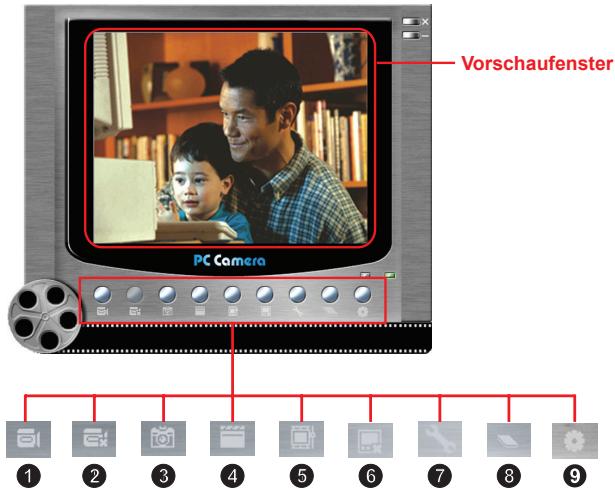
1 Aufzeichnung eines Videos beginnen 2 Aufzeichnung beenden 3 Standbild 4 Formatieren 5 Quelle *
Vorschaufenster Starten/Stopp Einstellung 8 Album öffnen 9 Auswahl der Videoquelle
- Untermenü verfügbar.
Um mit der PC-Kamera DV xxx aufgenommene Bilder anzuzeigen, klicken Sie auf , um das Fotoalbum zu öffnen. Oder rufen Sie den Ordner "Arbeit Temp" auf, um die Daten zu finden. Der vollständige Pfad lautet: C:\Program Files\DV xxx\Work Temp

Verwenden der PC-Kamera DV xxxxx (Fortsetzung)
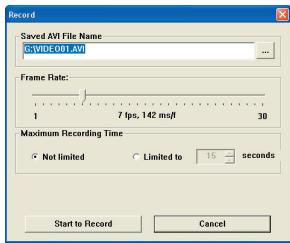
Aufzeichnen eines AVI-Videos
- Klicken Sie auf das Symbol
- Klicken Sie auf ... um den Pfad und den Namen für die AVI-Datei anzugeben.
- Stellen Sie je nach Ihren Anforderungen die Bildwiederholfrequenz und die Aufnahmedauer ein.
- Klicken Sie auf Aufnahme starten, um mit der Aufzeichnung zu beginnen.
- Um die Aufzeichnung zu beenden, klicken Sie auf das Symbol
Aufnehmen eines Standbilds
Klicken Sie auf das Symbol , um ein Standbild aufzunehmen.
Konfigurieren der Formatierungsoptionen
Farbraum:
Wählen Sie je nach Bedarf eine der folgenden Optionen.
- RGB 24: Diese Option dient zum Erzielen einer besseren Qualität.
- MJPG: Diese Option komprimiert das AVI-Video stärker, um die Verarbeitungsgeschwindigkeit zu beschleunigen.
Ausgabegröße:
Durch das Einstellen der Ausgabegröße können Sie die Größe des Vorschaufensters ändern. Die Standardgröße ist 320 × 240. Wählen Sie höhere Pixelwerte, wenn Sie ein größeres Vorschaufenster benötigen.

Verwenden der PC-Kamera DV xxxx (Fortsetzung)
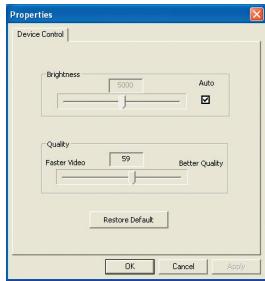
Konfigurieren der Quelloptionen
Gerätesteuerung:
- Helligkeit: Sie können die Option "Auto" anwählen und das Programm die Bildhelligkeit für Sie anpassen lassen, oder Sie können die Option "Auto" abwählen und die Bildhelligkeit mit dem Schieberegler manuell einstellen.
- Qualität: Sollte die Netzwerkbandbreite bei der Verwendung als PC-Kamera überlastet sein, können Sie den Regler in Richtung "Schnelleres Video" bewegen, um dieses Problem zu beheben.
Konfigurieren der Frequenzoptionen
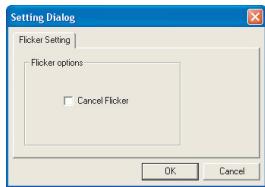
Wenn Sie Ihren Camcorder ins Ausland mitnehmen und feststellen, dass der Bildschirm Ihres Computers bei Aktivierung der PC-Kamerafunktion flimmert, wählen Sie die Option Flimmerunterdrückung an, um Störlinien auf dem Bildschirm zu vermeiden. Oder entnehmen Sie der Tabelle "Frequenzeinstellungen" die richtige Frequenzeinstellung für das Land, in dem Sie sich aufhalten.
Anhang: A

Problembehebung
| Beim Verwenden des Camcorders: | ||
| Problem | Ursache | Behebung |
| Der Camcorder{lassst sich nicht normal einschalten. | Die Batterie ist leer. | Wechseln Sie die Batterie. |
| Die Batterie ist falsch eingelegt. | Legen Sie die Batterie richtig ein. | |
| Der Camcorder ist eingeschaltet, aber auf dem LCD-Bildschirm wird nicht angezeigt. | Falls der Camcorder mehr als eine Minute inaktiv ist, wird der LCD-Bildschirm automatisch ausgeschelt, um Strom zu sparen. | Drücken Sie eine beliebige Taste außer der Ein-/Aus-Taste, um den Bildschirm wieder zu aktivieren. |
| Ich kann keine Fotos oder Videos aufnehmen, wenn ich den Auslöser bzw. die Aufnahmetaste drücke. | Zu keinig Speicher. | Geben Sie auf der SD/MMC-Karte oder dem internen Speicher Speicherplatz frei. |
| Der Camcorder lättig geade den Blitz auf. | Warten Sie, bis der Blitz ganz aufgeladen ist. | |
| Es wird eine "geschützte" SD-Karte verwendent. | Deaktivieren Sie den Schreibschutz der SD-Karte. | |
| Auf dem LCD-Bildschirm wird die Meldung "SPEICHERFEHLER" oder "KARTENFEHLER" angezeigt. Oder der Camcorder kann die Speicherkarte nicht lesen. | Das Format der Speicherkarte ist nicht mit dem Camcorder kompatibel. | Formatieren Sie die Karte mit der Funktion "Formatieren". |
| Die Speicherkarte ist beschäftigt. | Ersetzen Sie die Speicherkarte durch eine neue. | |
| Ich habe keine Bilder und Videos gelöscht, kann sie aber trozdem nicht auf der Speicherkarte finden. | Die Aufzeichnungen sind im internen Speicher gespeichert. | Das geschiett, wenn Sie eine Speicherkarte einlagen, nachdem einzelne Fotos oder Videos bereits aufgenommen wurden. Sie können auf diese Dateien nach Entfermen der Speicherkarte zugreifen. |
Anhang: A
| Beim Verwenden des Camcorders: | ||
| Problem | Ursache | Behebung |
| Ich kann den Blitz nicht verwenden. | Wenn das Batteriesymbol einen niedrigen Batterieladestand aneigt, kann der Blitz aufgrund unzureichender Spannung deaktiviert sein. | Wechseln Sie die Batterie. |
| Der Camcorder reagiert während des Betriebs auf keinerlei Eingaben. | Es liegt ein Softwareproblem beim Camcorder vor. | Entfernen Sie die Batterie und legen Sie sie wieder in das Batteriefach ein. Schalten Sie den Camcorder dann wieder ein. |
| Die aufgenommenen Bilder wirken verschomonen. | Der Fokus ist nicht richtig eingestellt. | Stellen Sie einen geeigneten Fokus ein. |
| Die aufgenommenen Bilder oder Videos wirken zu dunkel. | In der Aufnahmeumgebung gibt es zu weniger Licht. | Verwenden Sie für die Aufnahmen den Blitz. Stellen Sie für das Aufzeichnen von Videos zusätzliche Lichtquellen bereit oder aktivieren Sie das Hilfslicht. |
| Bei der Anzeige von Bildern auf dem LCD-Bildschirm oder dem Computer sind Störlinien zu sehen. | Die Frenzeneinstellung entspricht nicht dem Standard des Landes, in dem Sie sich aufhalten. | Passen Sie die Frenzeneinstellung an. Weitere Informationen entnehmen Sie der Tabelle “Frenzeneinstellungen”. |
| Ich möchte die Seriennummer des Dateinamens (PICTxxxx) neu starten. | Die Camcorder-Firmware ist verantwortlich für das Zahlen der Seriennummer. | Formatieren Sie die Karte mit der Funktion “Formatieren”. |
| Ich konvertierte eine Mediendatei und den Name zu PICTxxxx.* (xxxx besteht für die Nummer). Dann kopierte ich die Daten zum Camcorder, kann sie aber nicht auf dem Camcorder finden. | Es gibt eine andere Daten mit derselben Seriennummer (z.B. PICT0001.ASF und PICT0001.JPG), oder der Dateityp wird nicht unterstützt. | Geben Sie der Daten eine eindeutige Seriennummer und prüfen Sie, ob der Datietyp vom Camcorder unterstützt wird. |
Anhang: A
| Beim Anschlossen des Camcorders an einen Computer oder ein TV-Gerät. | ||
| Problem | Ursache | Behebung |
| Ich kann auf dem Computer keine Videos wiedergeben. | Der Treiber oder die Software sind nicht auf dem Computer installiert. | Installieren Sie Direct X 9.0c oder höher und Windows Media 9.0 Codec, um das Problem zu beheben.Details zum Installieren der Software sind in “Installieren des Treibers auf dem PC” angegeben, oder besuchen Sie http://www.microsoft.com, um die bereitsigen Datien herunterzuladen. |
| Treiber-Installation fehlgeschlagen. | Die Installation wird unvollständig abgebrochen. | Entfern den Treiber und andere damit verbundene Programme.Beachten Sie die Installationsschritte im Handbuch, um den Treiber neu zu installieren. |
| Der Camcorder wurde mit dem USB-Kabel an den PC angeschlossen, bevor der Treiber installiert wurde. | Installieren Sie den Treiber, bevor Sie das USB-Kabel anschließen. | |
| Der TV-Bildschirm zeigt nicht an, nachdem der Camcorder an das TV-Gerät angeschlossen wurde. | Der Camcorder ist nicht ordnungsgemäß an das TV-Gerät angeschlossen. | Schließen Sie den Camcorder ordnungsgemäß an das TV-Gerät an. |
| Ein Konflikt mit einem anderen installierten Camcorder oder Aufzeinigungserat ist aufgetreten. | Das Gerät ist mit dem Camcorder nicht kompatibel. | Falls Sie einen anderen Camcorder oder ein anderes Aufzeinigungserat auf dem Computer installiert haben, entfern den Sie den Camcorder und seinen Treiber vollständig vom Computer, um den Konflikt zu beseitigen. |
| Bei Verwendung von Videokonferenzen sind auf dem Computerbildschirm Störlinien zu sehen. | Die Frenzeninstellung entspricht nicht dem Standard des Landes, in dem Sie sich aufhalten. | Passen Sie die Frenzeninstellung an.Weitere Informationen entnahmen Sie der Tabelle “Frenzeninstellungen”. |
Anhang: A
Frequenzeinstellungen
| Land | England | Deutschland | Frankreich | Italien | Spanien | Russland |
| Einstellung | 50Hz | 50Hz | 50Hz | 50Hz | 50Hz | 50Hz |
| Land | Portugal | Amerika | Taiwan | China | Japan | Korea |
| Einstellung | 50Hz | 60Hz | 60Hz | 50Hz | 50/60Hz | 60Hz |
Hinweis: Die Frequenzeinstellung basiert auf der Frequenz Ihrer örtlichen Stromversorgung.
Systemmeldungen
| Meldung | Beschreibung |
| Wird Aufgenommen | Der Camcorder zeichnet eine Daten auf. |
| SD-Karte entsperren | Wenn Sie eine SD-Karte eingelegt haben, die "geschützt" ist, wird diese Meldung angezeigt, wenn der Camcorder versucht, Daten auf die Karte zu schreiben. |
| Keine Datei | Wird der Camcorder in den Wiedergabemodus geschalte und ist keine Daten zur Wiedergabe vorhanden, wird diese Meldung angezeigt. |
| Bitte Batterie tauchen | Der Ladestand der Batterie im Camcorder ist niedrig. Sie sollen den Batterie sofort mit einer neuen austauschen. |
| Speicher voll | Der Speicher ist voll und kann keine weiteren Datien aufnehmen.itte tauchen Sie die SD/MMC-Karte oder löschen Sie einzelste Daten, um Speicherplatz freiugegeben. |
| Kartenfehler | Die eingelegte Karte ist nicht mit dem Camcorder kompatibel.itte wechseln Sie die Karte oder versuchen Sie, die Karte zu formatieren. |
| Speicherfehler | Der Camcorder kann nicht auf Daten im internen Speicher zugreifen.itte formatieren Sie das Medium, um diesen Problem zu behehen. |
| Blitz wird geladen | Der Blitz wird gerade geladen. |
| Dateiformatfehler | Die wiederzugebende Daten ist nicht mit dem Camcorder kompatibel. |
| Wird gelöscht | Der Camcorder führt gerade das Löschen von Daten durch. |
| Formatierung lauft | Der Camcorder formatiert gerade das Speichermedium. |
| Einstellung | Der Camcorder führt gerade einen Einstellungensvorgang durch. |
Anhang: B
Anweisung für ArcSoft MediaConverter™
Einführung
Der ArcSoft MediaConverter ist ein leistungsfähiges Alleskönner für die Umwandlung von Multimedia-Dateien. Das Programm wandelt Foto-, Video- und Musikdateien schnell und mühelos in das optimale Format für Ihr tragbares Gerät um. Es kann mehrere Dateien und Dateitypen gleichzeitig umwandeln. Probieren Sie es aus! Drei einfache Schritte - das ist alles (Weitere Informationen sind im Abschnitt "Konvertierte Dateien" angegeben.)
Systemvoraussetzungen
Um den MediaConverter zu installieren und zu benutzen, muss Ihr System mindestens folgende Voraussetzungen erfüllen:
Microsoft Windows 2000/XP (Home oder Professional) 50 MB freier Festplattenspeicher 256 MB RAM DirectX 9 (DirectX 9c empfohlen) Microsoft Windows Media Player 9.0 (für die Umwandlung von WMA und WMV-Dateien) Microsoft Windows 2000/XP (Home oder Professional) Apple QuickTime 6.5 (für die Umwandlung von MOV-Dateien)
Anhang: B
Unterstützte Dateiformate
Video
Videodateien werden konvertiert und zum ausgewählten Standort als MPEG-4 kodierte AVI-Dateien, WMV-Dateien oder MPEG-4 kodierte ASF-Dateien (Standard) kopiert.
Unterstützte Dateitypen für die Umwandlung
- AVI (Microsoft Video 1 Format, Cinepak, Intel Indeo, unkomprimiert usw.)
- MPEG-1 in MPEG, MPG, MPE
- DAT (VCD MPEG1)
- MPEG-4 in AVI-Format
- MPEG-4 in ASF
- WMV - QuickTime MOV
Zur Umwandlung von QuickTime MOV-Dateien und WMV-Dateien wird QuickTime 6.5 oder Windows Media Player 9.0 oder höher benötigt.
Unterstützte Dateitypen für den Export
- AVI (MPEG-4 SP)
- WMV
- ASF (MPEG-4 SP)
Anhang: B
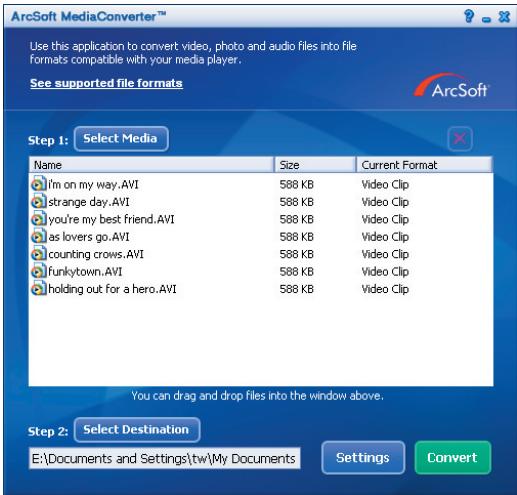
Konvertierte Dateien
Anhang: B
Schritt 1: Auswahl des Mediums
Hinzufügen von Dateien zur Umwandlung
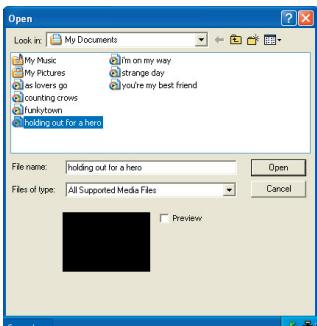
1. Klicken Sie auf die Schaltfläche "Medium auswählen". 2. Das 'Öffnen'-Fenster öffnet sich. Navigieren Sie zu dem Ordner, in dem sich die Dateien befinden, die Sie konvertieren möchten.
a. Verwenden Sie das "Dateityp"-Pulldown-Feld, um die Anzeige auf die gewünschten Dateitypen zu beschränken. b. Sehen Sie sich die markierten Dateien in einer Vorschau an, um sicherzugehen, dass es sich um die gewünschten Dateien handelt. Markieren Sie das "Autom. Wiedergabe"-Feld, um nach dem Anklicken einer Datei eine automatische Wiedergabe zu starten.
3. Wiederholen Sie die Schritte 1 und 2, bis alle gewünschten Dateien hinzugefügt sind. Alternativ zu der oben beschriebenen Methode können Sie Dateien auch direkt in die Dateiliste im Programmfenster ziehen.
Löschen von Dateien
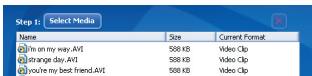
Um eine Datei aus der Liste zu löschen, markieren Sie sie und klicken Sie auf "X".
Anhang: B
Schritt 2: Auswahl des Ziels
Klicken Sie auf die Schaltfläche "Ziel auswählen", um anzugeben, wo die konvertierten Dateien gespeichert werden sollen. "C: Dokumente und Einstellungen[aktueller Benutzer]Eigene Dateien" wird als Speicherort vorgegeben. Jedoch werden Sie die Dateien sicherlich auf Ihrem tragbaren Gerät speichern wollen. Vergewissern Sie sich in diesem Fall, dass das Gerät angeschlossen ist, klicken Sie auf "Ziel auswählen" und wählen Sie dann das Gerät.

Einstellungen
Die Schaltfläche "Einstellungen" gibt Ihnen die Möglichkeit, auf die verschiedenen Programmeinstellungen zuzugreifen. Jeder Abschnitt bietet zwei Einstellungen zur Auswahl: "Optimiert für das gewählte Gerät" oder "Benutzerspezifische Umwandlung".

Optimiert für das gewählte Gerät
Dies ist die Standardeinstellung. Das Programm stellt die Umwandlungsparameter entsprechend dem ausgewählten Gerät ein.
Benutzerspezifische Umwandlung: Diese Option ermöglicht es Ihnen, die Umwandlungsparameter selbst einzustellen.

Anhang: B
Videoeinstellungen
Für die Umwandlung einer Videodatei gibt es mehrere Parameter:
- Auflösung (Optionen sind QVGA (320 x 240) [Standard], VGA (640 x 480))
- Dateiformat (MPEG-4 kodierte AVI-Dateien, WMV-Dateien oder MPEG-4 kodierte ASF-Dateien)
- Video-Bitrate (Optionen sind 500 KB, 1,0 MB, 1,5 MB, 2,0 MB [Standard], 2,5 MB, 3,0 MB)
- Audio-Bitrate (Optionen sind 96 KB, 128 KB [Standard], 192 KB)
- Bilder pro Sekunde (Optionen sind 15,00, 20,00, 24,00, 25,00 [Standard], 29,97 Bilder pro Sekunde)
Die Option "Optimiert für das gewählte Gerät" benutzt, sofern zutreffend, die obigen Standardwerte.
Nach der Anzeige/Änderung der verschiedenen Einstellungen wählen Sie entweder "Speichern" oder "Abbrechen", um zum Hauptbildschirm zurückzukehren. Klicken Sie auf "Speichern", um Ihre Änderungen zu speichern. Andernfalls klicken Sie auf "Abbrechen".
Schritt 3: Umwandeln
Wenn Sie fertig sind, wählen (markieren) Sie die zu konvertierenden Dateien in der Liste aus und klicken Sie auf die Schaltfläche "Umwandeln".

Eine Verlaufsanzeige zeigt den Status der Umwandlung an. Eventuell öffnen sich verschiedene Popup-Felder, die eine bestimmte Bestätigung verlangen. Am Ende erscheint ein weiteres Popup-Feld mit der Mitteilung, dass die Umwandlung abgeschlossen ist und die Dateien am gewünschten Speicherort abgelegt sind.
Anhang: B
Wiedergabe der umgewandelten ASF-Dateien auf Ihrem Camcorder
Führen Sie die folgenden Schritte durch, um Videoclips oder Filme (nur MPEG-4 im ASF-Format), die mit ArcSoft MediaConverter umgewandelt wurden, auf Ihrem MPEG-4 Digital-Camcorder abzuspielen.
Schritt 1
Stecken Sie eine SD/MMC-Karte in den Karteneinschub des Camcorders und schließen Sie den Camcorder mit dem USB-Kabel am PC an. Beachten Sie die Anweisungen in "Anschließen des Camcorders an Ihren PC", wenn Sie weitere Informationen benötigen.
Schritt 2
Speichern Sie die ASF-Dateien, die Sie mit dem MediaConverter auf Ihrem PC umgewandelt haben, im Camcorder.
1. Kopieren Sie die umgewandelten ASF-Dateien. 2. Öffnen Sie den Windows Explorer und suchen Sie im Arbeitsplatz nach dem "Wechselspeichermedium". 3. Doppelklicken Sie auf das Symbol des Wechselspeichermediums. 4. Doppelklicken Sie auf den Dateiordner DCIM. 5. Doppelklicken Sie auf den Dateiordner 100MEDIA. 6. Fügen Sie die Dateien in den Dateiordner 100MEDIA ein. 7. Ändern Sie die Dateinamen in CLIP****.ASF. **** kann jede beliebige 4-stellige Zahl zwischen 0001 und 9999 sein.
Der Dateiname muss sich nach der Benennungskonvention Ihres Camcorders richten, damit der Camcorder die im Dateiordner 100MEDIA gespeicherten Dateien erkennt.
Schritt 3
Jetzt können Sie Videoclips oder Filme mit dem Wiedergabe- ( ) Modus auf dem großen LCD-Bildschirm genießen!
Der mitgelieferte ArcSoft MediaConverter ist speziell auf Ihren Digital-Camcorder abgestimmt. Weitere Informationen erhalten Sie auf der Website http://www.arcsoft.com.
Anhang: C

Systemvoraussetzungen
Betriebssystem: Windows 2000/XP
Prozessor: Pentium III oder höher
System-RAM: 128 MB oder mehr
Grafikkarte: 64 MB, 24-Bit True Color Geschwindigkeit des
CD-ROM-Laufwerks: 4x oder höher
Software: Direct X 9.0c oder höher und Windows Media Player Codes
Sonstiges: USB-Anschluss
Digitaler Camcorder
Französisch

Batterie einlegen
| 50cm ~ ∞ | |
| 30cm ~ 50cm |
| 50cm ~ ∞ | |
| 30cm ~ 50cm |
| 50cm ~ ∞ | |
| 30cm ~ 50cm |
| 50cm ~ ∞ |
| 30cm ~ 50cm |
Vollbildanzeigemodus: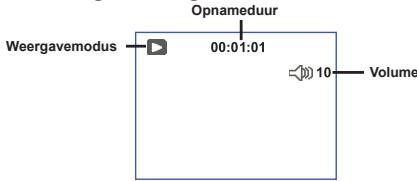
Videoaufnahmemodus: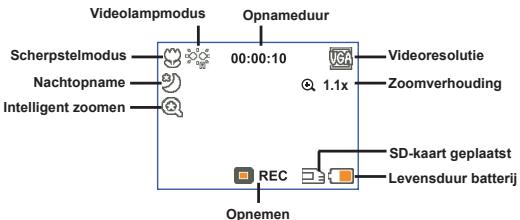
| 50cm ~ ∞ |
| 30cm ~ 50cm |
Ihre Aufnahmen abspielen
Systemanforderungen
Betriebssystem: Windows 2000/XP
CPU: Pentium III oder höher
System-RAM: 128MB oder höher
| 50cm ~ ∞ | |
| 30cm ~ 50cm |
Überprüfung der Bänder
Position für digitale Videokamera:
| 50cm ~ ∞ | |
| 30cm ~ 50cm |
| 50cm ~ ∞ | |
| 30cm ~ 50cm |
● Wiedergabefunktion
| 50cm ~ ∞ | |
| 30cm ~ 50cm |
● Antwort: Antwort, Antwort
3. USB-Kabel an das Gerät anschließen
Die Abdeckung der Kamera anbringen
- EINLEGEN DER BATTERIEN
- EINLEGEN DER SD-/MMC-KARTE (OPTIONAL)
- EINSCHALTEN DES CAMCORDERS
- ODER
- AUSSENANSICHT DES CAMCORDERS
- EINSTELLEN DER SPRACHE
- BATTERIELADESTANDSANZEIGE
- AUFZEICHNEN VON VIDEOS
- ● AUFNAHME VON FOTOS
- WIEDERGABE IHRER AUFZEICHNUNGEN
- ● AUFZEICHNUNG VON SPRACHDATEIEN
- ANSCHLIESSEN DES CAMCORDERS AN EIN TV-GERÄT
- ANSCHLIESSEN DES CAMCORDERS AN EINEN PC
- MODUSWAHL
- ⊙ GRUNDBETRIEB
- ● MENÜPUNKTE IM KAMERAMODUS (1)
- ○ MENÜPUNKTE IM WIEDERGABEMODUS
- MENÜPUNKTE IM EINSTELLUNGSMODUS (1)
- MENÜPUNKTE IM EINSTELLUNGSMODUS (2)
- FREQUENZEINSTELLUNGEN
- ERWEITERTE ANWEISUNGEN
- KOPIEREN VON DATEIEN AUF IHREN PC
- INSTALLIEREN DES TREIBERS AUF DEM PC
- LEGEN SIE DIE TREIBER-CD EIN
- BEGINNEN SIE MIT DER INSTALLATION
- HINWEIS FÜR BENUTZER VON WINDOWS
- INSTALLIEREN SIE DEN TREIBER
- KOPIEREN VON DATEIEN AUF DEN PC (FORTSETZUNG)
- INSTALLIEREN SIE CODECS
- INSTALLIEREN SIE DIRECT X 9.0C ODER HÖHER
- STARTEN SIE DEN COMPUTER NEU
- USB-MODUS
- HINWEIS FÜR BENUTZER VON WINDOWS 2000/XP
- DATEIPFAD
- INSTALLIEREN DER SOFTWARE
- STARTEN DES PROGRAMMS
- VERWENDEN DER PC-KAMERA DV XXXXX (FORTSETZUNG)
- AUFZEICHNEN EINES AVI-VIDEOS
- AUFNEHMEN EINES STANDBILDS
- KONFIGURIEREN DER FORMATIERUNGSOPTIONEN
- FARBRAUM
- AUSGABEGRÖSSE
- VERWENDEN DER PC-KAMERA DV XXXX (FORTSETZUNG)
- KONFIGURIEREN DER QUELLOPTIONEN
- GERÄTESTEUERUNG
- KONFIGURIEREN DER FREQUENZOPTIONEN
- ANHANG: A
- PROBLEMBEHEBUNG
- SYSTEMMELDUNGEN
- ANHANG: B
- ANWEISUNG FÜR ARCSOFT MEDIACONVERTER™
- EINFÜHRUNG
- SYSTEMVORAUSSETZUNGEN
- UNTERSTÜTZTE DATEIFORMATE
- VIDEO
- UNTERSTÜTZTE DATEITYPEN FÜR DIE UMWANDLUNG
- UNTERSTÜTZTE DATEITYPEN FÜR DEN EXPORT
- KONVERTIERTE DATEIEN
- SCHRITT 1: AUSWAHL DES MEDIUMS
- HINZUFÜGEN VON DATEIEN ZUR UMWANDLUNG
- LÖSCHEN VON DATEIEN
- SCHRITT 2: AUSWAHL DES ZIELS
- EINSTELLUNGEN
- OPTIMIERT FÜR DAS GEWÄHLTE GERÄT
- VIDEOEINSTELLUNGEN
- SCHRITT 3: UMWANDELN
- WIEDERGABE DER UMGEWANDELTEN ASF-DATEIEN AUF IHREM CAMCORDER
- SCHRITT
- ANHANG: C
- DIGITALER CAMCORDER
- BATTERIE EINLEGEN
- IHRE AUFNAHMEN ABSPIELEN
- SYSTEMANFORDERUNGEN
- ÜBERPRÜFUNG DER BÄNDER
- POSITION FÜR DIGITALE VIDEOKAMERA
- ● WIEDERGABEFUNKTION
- ● ANTWORT: ANTWORT, ANTWORT
- USB-KABEL AN DAS GERÄT ANSCHLIESSEN
Marke : AIPTEK
Modell : POCKET DV T300 LE
Kategorie : Tragbare Digitalkamera