
POCKET DV T300 LE - กล้องดิจิทัลแบบพกพา AIPTEK - คู่มือผู้ใช้ฟรี
ค้นหาคู่มืออุปกรณ์ฟรี POCKET DV T300 LE AIPTEK ในรูปแบบ PDF.



| ประเภทสินค้า | กล้องดิจิตอลพกพา |
| ยี่ห้อ | AIPTEK |
| รุ่น | POCKET DV T300 LE |
| แหล่งจ่ายไฟ | ถ่าน AA 2 ก้อน (ไม่รวม) |
| ที่จัดเก็บข้อมูล | หน่วยความจำภายใน + การ์ด SD/MMC (แนะนำสูงสุด 2 GB) |
| ความละเอียดภาพนิ่ง | สูงสุด 12 ล้านพิกเซล (อินเทอร์โพเลชั่น), โหมด 10M/12M |
| ความละเอียดวิดีโอ | VGA (640x480) / QVGA (320x240) |
| หน้าจอ | หน้าจอ LCD สี (ขนาดประมาณ 2.4 นิ้ว) |
| แฟลชในตัว | อัตโนมัติ, บังคับ, ปิด |
| ซูม | ดิจิตอลพร้อมซูมอัจฉริยะ |
| สมดุลสีขาว | อัตโนมัติ, แดดจัด, มีเมฆ, ฟลูออเรสเซนต์, ทังสเตน |
| เอฟเฟกต์ | ปกติ, ขาวดำ, สีซีเปีย |
| การรับแสง | -2 ถึง +2 |
| ตั้งเวลาถ่าย | 10 วินาที |
| เอาต์พุตทีวี | NTSC/PAL ผ่านสาย AV ที่ให้มา |
| การเชื่อมต่อ USB | มี, โหมดดิสก์หรือโหมดกล้องถ่ายรูป |
| ฟังก์ชันเพิ่มเติม | บันทึกเสียง, กล้องพีซี, ฮิสโตแกรม, สองในหนึ่ง, กรอบรูป |
| ซอฟต์แวร์ที่ให้มา | ArcSoft MediaConverter |
| ภาษา OSD | ฝรั่งเศส, อังกฤษ, เยอรมัน, สเปน, อิตาลี, ฯลฯ |
| ขนาด (ประมาณ) | ประมาณ 10 x 6 x 3 ซม. |
| น้ำหนัก (ประมาณ) | ประมาณ 150 กรัม (ไม่รวมถ่าน) |
| การบำรุงรักษา | ทำความสะอาดด้วยผ้านุ่มแห้ง หลีกเลี่ยงความชื้น |
| ความปลอดภัย | ใช้ถ่านที่แนะนำ ถอดถ่านหากไม่ได้ใช้งานเป็นเวลานาน |
คำถามที่พบบ่อย - POCKET DV T300 LE AIPTEK
คำถามของผู้ใช้เกี่ยวกับ POCKET DV T300 LE AIPTEK
0 คำถาม เกี่ยวกับอุปกรณ์นี้ ตอบคำถามที่คุณรู้หรือถามของคุณเอง
ถามคำถามใหม่เกี่ยวกับอุปกรณ์นี้
ดาวน์โหลดคำแนะนำสำหรับ กล้องดิจิทัลแบบพกพา ในรูปแบบ PDF ฟรี! ค้นหาคู่มือของคุณ POCKET DV T300 LE - AIPTEK และนำอุปกรณ์อิเล็กทรอนิกส์ของคุณกลับมาใช้งาน ในหน้านี้มีเผยแพร่เอกสารทั้งหมดที่จำเป็นสำหรับการใช้งานอุปกรณ์ของคุณ POCKET DV T300 LE ของแบรนด์ AIPTEK.
คู่มือผู้ใช้ POCKET DV T300 LE AIPTEK
กล้องวิดีโอดิจิทัล
ประกาศด้านความปลอดภัย:
- ห้ามทำตก เจาะ หรือแยกชิ้นส่วนกล้อง มิฉะนั้นการรับประกันจะถือเป็นโมฆะ
- หลีกเลี่ยงการสัมผัสกับน้ำทุกชนิด และเช็ดมือให้แห้งก่อนใช้งาน
- อย่าให้กล้องสัมผัสกับอุณหภูมิสูงหรือวางไว้ในแสงแดดโดยตรง การทำเช่นนี้อาจทำให้กล้องเสียหายได้
- ใช้กล้องด้วยความระมัดระวัง หลีกเลี่ยงการกดที่ตัวกล้องแรงๆ
- เพื่อความปลอดภัยของคุณเอง หลีกเลี่ยงการใช้กล้องเมื่อมีพายุหรือฟ้าผ่า
- ห้ามใช้แบตเตอรี่ที่มีสเปกต่างกัน การทำเช่นนี้อาจนำไปสู่ความเสียหายร้ายแรงได้
- ถอดแบตเตอรี่ออกเมื่อไม่ได้ใช้งานเป็นเวลานาน เนื่องจากแบตเตอรี่ที่เสื่อมสภาพอาจส่งผลต่อการทำงานของกล้อง
- ถอดแบตเตอรี่ออกหากมีร่องรอยการรั่วซึมหรือบิดเบี้ยว
- ใช้อุปกรณ์เสริมที่ผู้ผลิตจัดหาให้เท่านั้น
- เก็บกล้องให้พ้นมือทารก
คำชี้แจงการปฏิบัติตามข้อกำหนดของ FCC:
อุปกรณ์นี้เป็นไปตามข้อกำหนดส่วนที่ 15 ของกฎ FCC การใช้งานอยู่ภายใต้เงื่อนไขสองข้อต่อไปนี้: (1) อุปกรณ์นี้ต้องไม่ก่อให้เกิดการรบกวนที่เป็นอันตราย และ (2) อุปกรณ์นี้ต้องยอมรับการรบกวนใดๆ ที่ได้รับ รวมถึงการรบกวนที่อาจทำให้เกิดการทำงานที่ไม่พึงประสงค์
อุปกรณ์นี้ได้รับการทดสอบและพบว่าปฏิบัติตามข้อจำกัดสำหรับอุปกรณ์ดิจิทัลคลาส B ตามส่วนที่ 15 ของกฎ FCC ข้อจำกัดเหล่านี้ได้รับการออกแบบมาเพื่อให้การป้องกันที่เหมาะสมต่อการรบกวนที่เป็นอันตรายในการติดตั้งในที่พักอาศัย อุปกรณ์นี้สร้าง ใช้ และสามารถแผ่พลังงานความถี่วิทยุ และหากไม่ได้ติดตั้งและใช้งานตามคำแนะนำ อาจก่อให้เกิดการรบกวนที่เป็นอันตรายต่อการสื่อสารทางวิทยุ
อย่างไรก็ตาม ไม่มีการรับประกันว่าการรบกวนจะไม่เกิดขึ้นในการติดตั้งเฉพาะ หากอุปกรณ์นี้ก่อให้เกิดการรบกวนต่อการรับสัญญาณวิทยุหรือโทรทัศน์ ซึ่งสามารถตรวจสอบได้โดยการปิดและเปิดอุปกรณ์ ผู้ใช้ควรพยายามแก้ไขการรบกวนด้วยวิธีการใดวิธีการหนึ่งหรือหลายวิธีดังต่อไปนี้:
-ปรับทิศทางหรือย้ายเสาอากาศรับสัญญาณ -ย้ายอุปกรณ์ให้ห่างจากเครื่องรับ -เสียบอุปกรณ์เข้ากับเต้ารับบนวงจรที่แตกต่างจากวงจรที่เครื่องรับเชื่อมต่ออยู่ -ปรึกษาตัวแทนจำหน่ายหรือช่างเทคนิควิทยุ/โทรทัศน์ที่มีประสบการณ์เพื่อขอคำแนะนำเพิ่มเติม
คุณควรทราบว่าการเปลี่ยนแปลงหรือดัดแปลงอุปกรณ์ใดๆ ที่ไม่ได้รับการอนุมัติอย่างชัดแจ้งจากฝ่ายที่รับผิดชอบด้านการปฏิบัติตามข้อกำหนดอาจทำให้สิทธิ์ของคุณในการใช้งานอุปกรณ์ดังกล่าวเป็นโมฆะ
*สภาพแวดล้อม:
อย่าทิ้งเครื่องใช้ไฟฟ้านี้รวมกับขยะในครัวเรือนทั่วไปเมื่อหมดอายุการใช้งาน แต่ควรนำไปส่งที่จุดรับทิ้งอย่างเป็นทางการเพื่อนำไปรีไซเคิล
การทำเช่นนี้จะช่วยรักษาสิ่งแวดล้อม




การใส่แบตเตอรี่
กรุณาใช้แบตเตอรี่ AA สองก้อน
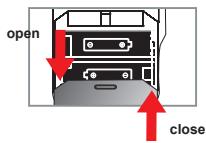
- เลื่อนเปิดฝาช่องแบตเตอรี่ตามที่ระบุ
- ใส่แบตเตอรี่ลงในช่องแบตเตอรี่โดยให้ขั้ว + และ - อยู่ในตำแหน่งที่ถูกต้อง
- ปิดฝาให้เรียบร้อย

การใส่การ์ด SD/MMC (อุปกรณ์เสริม)
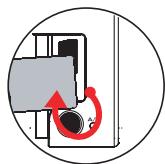
- ยกฝาครอบการ์ด SD ขึ้น
- ใส่การ์ดในทิศทางที่ระบุจนกว่าจะถึงปลายสุดของช่อง
- เมื่อใช้การ์ด SD หน่วยความจำภายในจะไม่สามารถเข้าถึงได้
- หากต้องการถอดการ์ด SD ให้กดการ์ดเบาๆ จนกว่าการ์ดจะเด้งออกมา
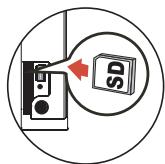

หมายเลขซีเรียลของชื่อไฟล์ (PICTxxxx) จะถูกนับต่อเนื่องแม้ว่าคุณจะลบไฟล์ทั้งหมดบนการ์ด SD หรือใส่การ์ดใหม่ก็ตาม หากคุณต้องการเริ่มหมายเลขซีเรียลใหม่ โปรดใช้ฟังก์ชัน "ฟอร์แมต" ของกล้องถ่ายวิดีโอเพื่อฟอร์แมตการ์ด
● การเปิดกล้องถ่ายวิดีโอ
เปิดแผงจอ LCD
หรือ
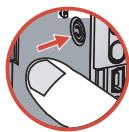
กดปุ่มเปิด/ปิด ( 出 ) ค้างไว้ 3 วินาที
● การปิดกล้องถ่ายวิดีโอ
ปิดแผงจอ LCD
หรือ
กดปุ่มเปิด/ปิด ( 山 ) ค้างไว้ 3 วินาที
การกดปุ่มเปิด/ปิด ( 山 ) สั้นๆ จะเป็นการเปิด/ปิดไฟวิดีโอ
การตั้งภาษา
เปิดเครื่อง → กดปุ่มโหมด → เข้าสู่โหมดการตั้งค่า ( ) → ใช้ปุ่มซูม ( ) เพื่อเลือกรายการภาษา ( ABC) → ใช้ปุ่มซูม ( ) เพื่อเลือกภาษาที่เหมาะสมและกดปุ่มเมนู/ตกลงเพื่อยืนยัน
ตัวแสดงอายุการใช้งานแบตเตอรี่
| Icon | Description |
| Full battery life | |
| Moderate battery life | |
| Low battery life | |
| Empty battery life |
หมายเหตุ: เพื่อหลีกเลี่ยงไฟดับกะทันหัน แนะนำให้เปลี่ยนแบตเตอรี่เมื่อไอคอนแสดงว่าแบตเตอรี่เหลือน้อย
โหมดกล้องวิดีโอดิจิทัล: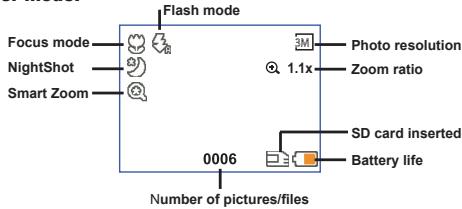
โหมดภาพขนาดย่อสำหรับการเล่น: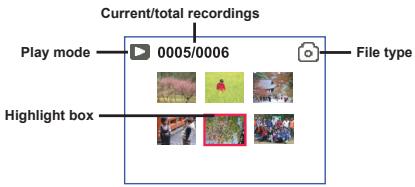
โหมดเต็มหน้าจอสำหรับการเล่น: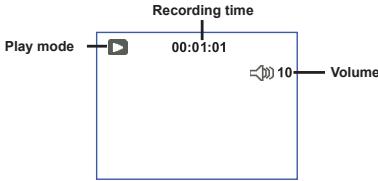
โหมดบันทึกวิดีโอ: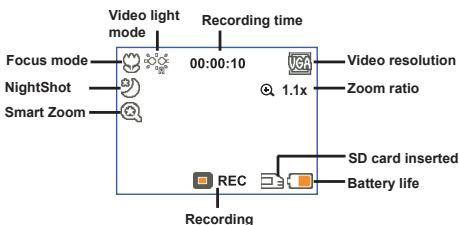
● การบันทึกคลิปวิดีโอ
- ตั้งโฟกัสให้เหมาะสม โดยปกติคุณสามารถตั้งโฟกัสที่ ( ) สำหรับสภาพการถ่ายส่วนใหญ่ เลือก ( ) เฉพาะการถ่ายระยะใกล้เท่านั้น
- กดปุ่มบันทึก (WED) เพื่อเริ่มบันทึก
- ใช้ปุ่มซูม (◄) เพื่อซูมเข้าหรือซูมออกบนหน้าจอ
- กดปุ่มบันทึก (WEDD) อีกครั้งเพื่อหยุดบันทึก
● การถ่ายภาพนิ่ง
- ตั้งโฟกัสให้เหมาะสม โดยปกติคุณสามารถตั้งโฟกัสที่ ( ) สำหรับสภาพการถ่ายส่วนใหญ่ เลือก ( ) เฉพาะการถ่ายระยะใกล้เท่านั้น
- ใช้ปุ่มซูม (◄) เพื่อซูมเข้าหรือซูมออกบนหน้าจอ
- กดปุ่มชัตเตอร์ ( ) เพื่อถ่ายภาพนิ่ง
| 50cm ~ ∞ | |
| 30cm ~ 50cm |
การเล่นภาพที่บันทึกไว้
- กดปุ่มโหมด
- ใช้ปุ่มซูม (▲) เพื่อเลือกโหมดการเล่น (▲)
- กดปุ่มเมนู/ตกลงเพื่อเข้า
- ใช้ปุ่มซูม (◀ ▶) เพื่อสลับระหว่างไฟล์
- กดปุ่มเมนู/ตกลงเพื่อดู/เล่นไฟล์
กดปุ่มชัตเตอร์ ( ) เพื่อลบไฟล์
● การบันทึกเสียง
- กดปุ่มโหมด
- ใช้ปุ่มซูม (◀ ▶) เพื่อเลือกโหมดเสียง ( )
- กดปุ่มเมนู/ตกลงเพื่อยืนยัน (*)
- กดปุ่มบันทึก (VIDEO) เพื่อเริ่มบันทึก
- เมื่อเสร็จแล้ว กดปุ่มบันทึก (VIDEO) อีกครั้งเพื่อหยุดบันทึก
เมื่อเข้าโหมดเสียง เวลาที่เหลือสำหรับการบันทึกจะแสดงบนหน้าจอ LCD
● การเชื่อมต่อกล้องกับทีวี
เชื่อมต่อกล้องและทีวีของคุณผ่านสาย AV ที่ให้มาเพื่อแสดงผลแบบเรียลไทม์ คุณสามารถแสดงวิดีโอ ภาพนิ่ง และเสียงที่บันทึกไว้บนทีวีโดยตรง แบ่งปันกับเพื่อนและครอบครัวของคุณ
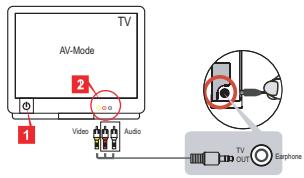
- เปิดทีวีและสลับทีวีไปที่โหมด AV
ระบบทีวีมีความแตกต่างกันในแต่ละประเทศ หากคุณต้องการปรับการตั้งค่าการส่งสัญญาณทีวี โปรดดูข้อมูลเพิ่มเติมในหน้า 8 (ไต้หวัน: NTSC; อเมริกา: NTSC; ยุโรป: PAL; จีน: PAL)
- เชื่อมต่อปลายสาย AV ด้านเสียงและวิดีโอเข้ากับทีวี
- เปิดกล้องวิดีโอ
- เชื่อมต่อปลายอีกด้านของสาย AV เข้ากับกล้องวิดีโอของคุณ
° การเชื่อมต่อกล้องวิดีโอกับคอมพิวเตอร์ของคุณ
- เปิดกล้องวิดีโอ
- เชื่อมต่อกล้องวิดีโอกับคอมพิวเตอร์ของคุณด้วยสาย USB
ค่าเริ่มต้นถูกตั้งเป็นโหมด "ดิสก์" เมื่อเชื่อมต่อกับคอมพิวเตอร์ กล้องวิดีโอจะเข้าสู่โหมดดิสก์ (ดิสก์แบบถอดได้) โดยอัตโนมัติ หากคุณตั้งค่าโหมด USB เป็นโหมด "เมนู" หน้าจอต่อไปนี้จะปรากฏขึ้น
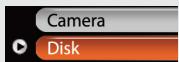
โปรดเลือกโหมดการเชื่อมต่อที่ต้องการ
หากคุณต้องการเปลี่ยนการตั้งค่า โปรดดูข้อมูลเพิ่มเติมในหน้า 9
การเลือกโหมด
- เปิดกล้องวิดีโอ
- กดปุ่มโหมด
- ใช้ปุ่มซูม ( ) เพื่อเลือกรายการที่ต้องการ
- กดปุ่มเมนู/ตกลงเพื่อยืนยัน
การทำงานพื้นฐาน
| How to... | Action |
| Move the highlight bar | Use the Zoom buttons (▲) to move up or down. |
| Confirm an item | Press the Menu/OK button. |
| Exit menu/Go back to upper menu | Press the Mode/按钮 (when in sub-menu). |
• รายการเมนูในโหมดกล้อง (1)
เปิดเครื่อง → กดปุ่มเมนู/ตกลง
| Item | Option | Description |
| Resolution | Please refer to addendum for more information. | |
| Selftimer | On/Off | Enable the selftimer. After the selftimer is turned on, the camcorder will have ten seconds delay before recording when the Shutter button is pressed. |
| Flash | Auto | The flash automatically fires when the lighting is insufficient. |
| On | The flash is forced to fire in every shot. | |
| Off | The flash is disabled. | |
| * Two-in-One | On/Off | This setting allows you to combine two images taken individually into one photo. |
| Histogram | On/Off | The real-time histogram displays the approximate luminance distribution on the screen. You may adjust the exposure to gain better effect. |
| * Photo-Frame | 1 ~ 10 | This setting allows you to add customized frames to photos. 10 background frames are available on the LCD monitor. |
| 0 | The Photo-Frame function is disabled | |
| Video | VGA | Set the video resolution to VGA (640x480 pixels). |
| QVGA | Set the video resolution to QVGA (320x240 pixels). | |
| Stabilizer | On/Off | Minimize blur caused by hand shake. |
| Smart Zoom | On/Off | This setting allows you to get a clearer image during using the zoom buttons. |
| WB | Auto | The camcorder automatically adjusts white balance. |
| Sunny | This setting is suitable for outdoor recording in sunny weather. | |
| Cloudy | This setting is suitable for recording in cloudy weather or shady environments. | |
| Fluorescent | This setting is suitable for indoor recording with fluorescent lamp lighting, or environments with high color temperature. | |
| Tungsten | This setting is suitable for indoor recording with incandescent lamp lighting, or environments with low color temperature. | |
| Effect | Normal | Make recordings in natural color. |
| B&W | Make recordings in black and white. | |
| Classic | Make recordings in sepia-toned color. | |
| Exposure | -2~+2 | Manually adjust the exposure to gain better effect when the preview image appears too bright or too dark. A positive value indicates the image will be brighter than usual; while a negative value makes the image dimmer. |
| NightShot | On/Off | This setting allows you to take a photograph with a dark background. Since the shutter speed will slow down when taking photographs at a dark place, we recommend using a tripod to eliminate blurring from hand shake. |
| Video Light | On/Off | The setting allows you to add extra light when the lighting is insufficient during recording video clips |

ฟังก์ชันสองในหนึ่งและกรอบรูปจะถูกปิดใช้งานเมื่อตั้งค่าความละเอียดเป็น 10M/12M
- รายการเมนูในโหมดเล่นภาพ
เปิดเครื่อง → กดปุ่มโหมด → เข้าสู่โหมดเล่นภาพ ( ) → กดปุ่มชัตเตอร์ ( )
| Item | Option | Description |
| Delete One | Yes/No | Delete current file. |
| Delete All | Yes/No | Delete all pictures and video.audio files stored in the memory. |
• รายการเมนูในโหมดตั้งค่า (1)
เปิดเครื่อง → กดปุ่มโหมด → เข้าสู่โหมดตั้งค่า ( )
| Item | Option | Description |
| Beep | On/Off | Enable beep sound on/off. |
| Flicker | 50Hz/60Hz | Set flicker frequency to 50Hz or 60Hz. For more information, please refer to the "Flicker Settings" table. |
| TV-out | NTSC | Set TV system compatibility to NTSC. This option is suitable for America, Taiwan, Japan, and Korea areas. |
| PAL | Set TV system compatibility to PAL. This option is suitable for Germany, England, Italy, Netherlands, China, Japan, and Hong Kong. | |
| Icon | On/Off | Enable/disable OSD icons to display on the screen. |
| LCD Bright | 0 ~ 4 | Set LCD brightness. A greater value makes the LCD brighter; while a smaller value makes the LCD dimmer. |
| Volume | 0 ~ 10 | Set the volume. (0: mute, 1-10 levels) |
| Format | Yes | Format the storage medium. Note that all files stored in the medium will be gone. The serial number of the file name (PICTxxxx) will be restarted. |
| No | Cancel action. | |
| Auto Off | Off 1min/3min/ 5min | Set how long the camcorder will automatically shut down when staying inactive. Setting to [Off] will make the camcorder stay powered on until it runs out of power. |
• รายการเมนูในโหมดตั้งค่า (2)
| Item | Option | Description |
| Language | ABC | Lets you select the language used for OSD. |
| USB Mode | Menu | When connected to a PC, the camcorder displays a menu for you to choose a desired connection mode. |
| Camera | When connected to a PC, the camcorder automatically enters Camera (PC camera) mode. | |
| Disk | When connected to a PC, the camcorder automatically enters Disk (removable disk) mode. | |
| Start Movie | On/Off | Enable/disable the movie sequence when the camcorder is powered on. |
| Default | On/Off | Restore factory defaults. Note that your current settings will be overridden. |
การตั้งค่าการสั่นไหว
| Country | England | Germany | France | Italy | Spain | Russia |
| Setting | 50Hz | 50Hz | 50Hz | 50Hz | 50Hz | 50Hz |
| Country | Portugal | America | Taiwan | China | Japan | Korea |
| Setting | 50Hz | 60Hz | 60Hz | 50Hz | 50/60Hz | 60Hz |
หมายเหตุ: การตั้งค่าการสั่นไหวขึ้นอยู่กับมาตรฐานความถี่ของแหล่งจ่ายไฟในพื้นที่ของคุณ
คำแนะนำขั้นสูง
กล้องวิดีโอดิจิทัล
• การคัดลอกไฟล์ไปยังพีซีของคุณ
• การติดตั้งไดรเวอร์บนพีซีของคุณ
คุณต้องติดตั้งไดรเวอร์กล้องวิดีโอเพื่อให้แน่ใจว่าคลิปวิดีโอสามารถเล่นบนพีซีของคุณได้ ในการติดตั้งซอฟต์แวร์:
1. ใส่ซีดีไดรเวอร์
เปิดคอมพิวเตอร์ของคุณ จากนั้นใส่ซีดีอุปกรณ์เสริมลงในไดรฟ์ซีดีรอม
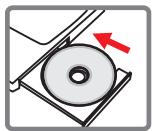
อย่าเชื่อมต่อกล้องวิดีโอกับคอมพิวเตอร์ของคุณในขั้นตอนนี้ ปิดแอปพลิเคชันอื่นๆ ทั้งหมดที่ทำงานบนคอมพิวเตอร์ของคุณ หากหน้าจอ autorun ไม่ปรากฏขึ้นโดยอัตโนมัติ ให้ดับเบิลคลิกที่ My Computer จากนั้นคลิกที่ไดรฟ์ซีดีรอม จากนั้นเริ่มโปรแกรม Setup.exe ด้วยตนเอง
2. เริ่มการติดตั้ง
คลิกที่ไอคอนเพื่อเริ่มการติดตั้งไดรเวอร์
1 หมายเหตุสำหรับผู้ใช้ Windows 2000:
ระหว่างขั้นตอนการติดตั้ง ข้อความเตือนเกี่ยวกับลายเซ็นดิจิทัลอาจปรากฏขึ้นสองครั้งหรือมากกว่า กรุณาคลิกที่ Yes เพื่อดำเนินการต่อ ซอฟต์แวร์นี้เข้ากันได้อย่างสมบูรณ์กับระบบปฏิบัติการ Windows 2000
3. ติดตั้งไดรเวอร์
ตัวช่วยสร้าง Install Shield Wizard จะปรากฏขึ้นและติดตั้งโปรแกรมโดยอัตโนมัติ คลิกที่ Next และทำตามคำแนะนำบนหน้าจอเพื่อดำเนินการติดตั้งให้เสร็จสมบูรณ์
° คัดลอกไฟล์ไปยังพีซีของคุณ (ต่อ)
4. ติดตั้งตัวแปลงสัญญาณ (Codecs)
หลังจากการติดตั้งไดรเวอร์เสร็จสมบูรณ์ โปรแกรมจะแจ้งให้คุณติดตั้ง Windows Media Player CODEcs หากคุณไม่แน่ใจว่าได้ติดตั้ง CODEcs บนคอมพิวเตอร์ของคุณแล้วหรือไม่ กรุณาคลิกที่ Yes และทำตามคำแนะนำบนหน้าจอเพื่อดำเนินการติดตั้งให้เสร็จสมบูรณ์
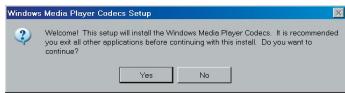
5. ติดตั้ง Direct X 9.0c หรือสูงกว่า
หลังจากการติดตั้งตัวแปลงสัญญาณเสร็จสมบูรณ์ คุณจะได้รับแจ้งให้ติดตั้ง Direct X 9.0c หรือสูงกว่า หากยังไม่ได้ติดตั้งโปรแกรมบนคอมพิวเตอร์ของคุณ กรุณาคลิกที่ Yes เพื่อดำเนินการต่อ
จำเป็นต้องใช้ Windows Media Player Codes และ Direct X 9.0c หรือสูงกว่าเพื่อดูวิดีโอที่บันทึกด้วยกล้องวิดีโอ
6. รีสตาร์ทคอมพิวเตอร์
หลังการติดตั้งเสร็จสิ้น คุณอาจต้องรีสตาร์ทคอมพิวเตอร์เพื่อให้ไดรเวอร์มีผล

การเชื่อมต่อกล้องวิดีโอกับพีซีของคุณ
1. เปิดกล้องวิดีโอ
2. เชื่อมต่อสาย USB เข้ากับคอมพิวเตอร์ของคุณ
เปิดคอมพิวเตอร์ของคุณ จากนั้นเชื่อมต่อสาย USB เข้ากับพอร์ต USB ของคอมพิวเตอร์ ตรวจสอบให้แน่ใจว่าสายและพอร์ตอยู่ในตำแหน่งที่ถูกต้อง
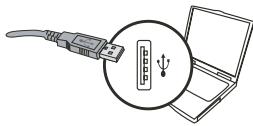
3. เชื่อมต่อสาย USB เข้ากับกล้องวิดีโอของคุณ
เชื่อมต่อปลายอีกด้านของสาย USB เข้ากับกล้องวิดีโอของคุณ
ค่าเริ่มต้นถูกตั้งเป็นโหมด "Disk" หากคุณต้องการตั้งค่าโหมดอื่นเป็นค่าเริ่มต้น โปรดดูส่วน "USB Mode" สำหรับข้อมูลเพิ่มเติม
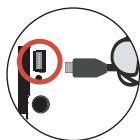
โหมด USB:
เปิดเครื่อง → กดปุ่ม Mode → เข้าสู่โหมดการตั้งค่า ( )
| USB Mode | Menu | When connected to a PC, the camcorder displays a menu for you to choose a desired connection mode. |
| Camera | When connected to a PC, the camcorder automatically enters Camera (PC camera) mode. | |
| Disk | When connected to a PC, the camcorder automatically enters Disk (removable disk) mode. |
หมายเหตุสำหรับผู้ใช้ Windows 2000/XP:
หากคุณต้องการถอดกล้องวิดีโอออกจากคอมพิวเตอร์ โปรดทำตามขั้นตอนเหล่านี้:
- ดับเบิลคลิกที่ไอคอนในซิสเต็มเทรย์
- คลิก (USB Disk) จากนั้นคลิก Stop
- เลือกกล้องถ่ายวิดีโอเมื่อหน้าจอยืนยันปรากฏขึ้น แล้วคลิก OK
- ทำตามคำแนะนำบนหน้าจอเพื่อถอดกล้องถ่ายวิดีโอออกจากคอมพิวเตอร์อย่างปลอดภัย

ตำแหน่งไฟล์
หลังจากเชื่อมต่อกล้องถ่ายวิดีโอกับคอมพิวเตอร์แล้ว ดิสก์แบบถอดได้จะปรากฏขึ้นในคอมพิวเตอร์ของคุณ ดิสก์แบบถอดได้นี้แสดงถึงสื่อจัดเก็บข้อมูลของกล้องถ่ายวิดีโอ ในดิสก์คุณจะพบการบันทึกทั้งหมดของคุณ อ้างอิงจากรูปด้านล่างเพื่อดูว่าไฟล์ถูกจัดเก็บไว้ที่ใด
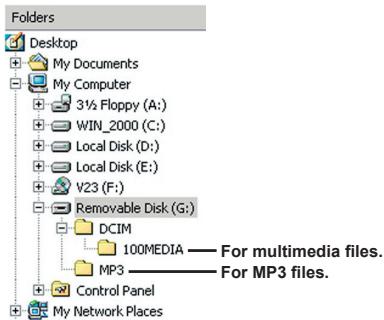

การใช้กล้อง PC
การติดตั้งซอฟต์แวร์
ซอฟต์แวร์กล้อง PC รวมอยู่ในไดรเวอร์กล้อง ดังนั้นคุณควรติดตั้งไดรเวอร์ก่อนใช้ฟังก์ชันกล้อง PC
การเริ่มต้นแอปพลิเคชัน
- เปิดกล้องถ่ายวิดีโอและเชื่อมต่อกล้องถ่ายวิดีโอกับคอมพิวเตอร์ เปิดกล้องถ่ายวิดีโอ จากนั้นเชื่อมต่อกล้องถ่ายวิดีโอกับคอมพิวเตอร์โดยใช้สาย USB ที่ให้มา
2. สลับไปยังโหมดกล้อง
กดปุ่ม Menu/OK เพื่อแสดงเมนูตัวเลือก ใช้ปุ่มซูม () เพื่อเลือกเมนูกล้อง แล้วกดปุ่ม Menu/OK เพื่อยืนยัน
หากคุณต้องการใช้ฟังก์ชันการประชุมทางวิดีโอ โปรดติดตั้งโปรแกรมเช่น Netmeeting เพื่อจุดประสงค์ดังกล่าว
หมายเหตุสำหรับผู้ใช้ Windows 2000:
เมื่อใช้ฟังก์ชันกล้อง PC เป็นครั้งแรก คำเตือนเกี่ยวกับลายเซ็นดิจิทัลอาจปรากฏขึ้นสองครั้งหรือมากกว่า กรุณาคลิก Yes เพื่อดำเนินการติดตั้งต่อ กล้องถ่ายวิดีโอเข้ากันได้อย่างสมบูรณ์กับระบบปฏิบัติการ Windows 2000
3. เปิดโปรแกรม DV xxxx
ดับเบิลคลิกที่ไอคอน DV xxxx ( ) บนเดสก์ท็อปเพื่อเริ่มโปรแกรม หลังจากโปรแกรมเริ่มทำงานแล้ว คุณสามารถเริ่มใช้ฟังก์ชันกล้องพีซีได้
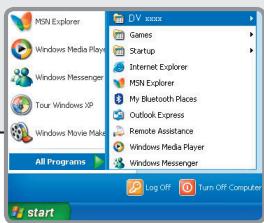
หากคุณไม่พบทางลัดโปรแกรมบนเดสก์ท็อป คุณสามารถเริ่มโปรแกรมจากเมนูโปรแกรมได้
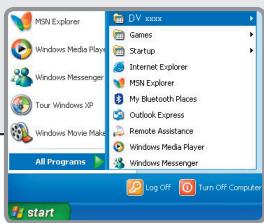

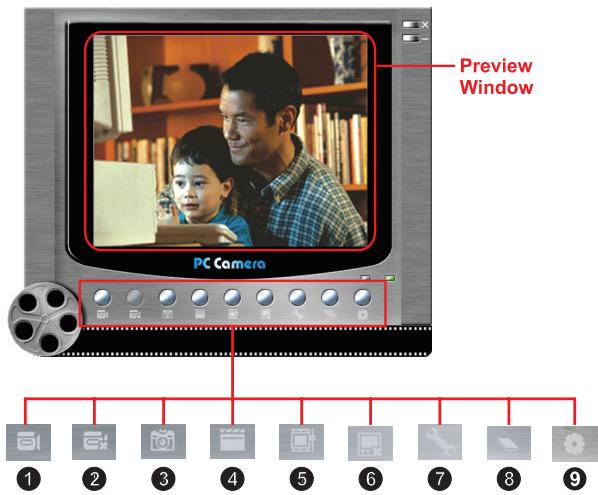
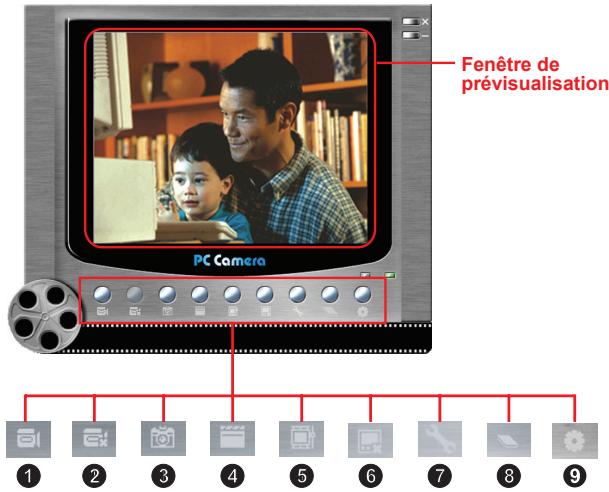
1 เริ่มบันทึกวิดีโอคลิป หยุดบันทึก 3 ภาพนิ่ง 4 แหล่งที่มาของรูปแบบ
เริ่ม/หยุดหน้าต่างแสดงตัวอย่าง 7 การตั้งค่า 3 เปิดอัลบั้ม 9 เลือกแหล่งวิดีโอ
- มีเมนูย่อยให้เลือก
หากต้องการดูรูปภาพที่ถ่ายด้วยกล้องพีซี DV xxxx โปรดคลิกที่เพื่อเปิดอัลบั้มรูปภาพ หรืออีกทางเลือกหนึ่ง ไปที่โฟลเดอร์ "Work Temp" เพื่อค้นหาไฟล์ เส้นทางเต็มดังนี้:
C:\Program Files\DV xxxx\Work Temp

การใช้กล้องพีซี DV xxxx (ต่อ)
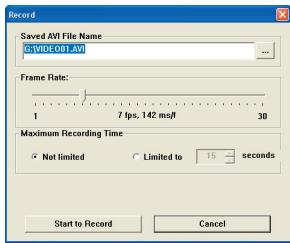
การบันทึกภาพยนตร์ AVI
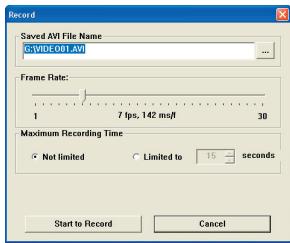
- คลิกที่ไอคอน
- กด ... เพื่อระบุเส้นทางและชื่อของไฟล์ AVI
- ตั้งค่าอัตราเฟรมและเวลาในการบันทึกตามความต้องการของคุณ
- กดปุ่มเริ่มบันทึกเพื่อเริ่มการบันทึก
- หากต้องการหยุดบันทึก ให้คลิกที่ไอคอน
การถ่ายภาพนิ่ง
คลิกที่ไอคอนเพื่อถ่ายภาพนิ่ง
การกำหนดค่าตัวเลือก Format
พื้นที่สี:
เลือกหนึ่งในฟังก์ชันต่อไปนี้ตามความต้องการของคุณ
- RGB 24: รายการนี้ใช้เพื่อรักษาคุณภาพที่ดีกว่า
- MJPG: รายการนี้ระบุว่าหนัง AVI จะถูกบีบอัดมากขึ้นเพื่อให้ได้ความเร็วในการประมวลผลที่เร็วขึ้น
ขนาดเอาต์พุต:
ตั้งค่าขนาดเอาต์พุตเพื่อเปลี่ยนขนาดของหน้าต่างแสดงตัวอย่าง ขนาดเริ่มต้นคือ 320x240 เลือกพิกเซลที่ใหญ่ขึ้นเมื่อคุณต้องการหน้าต่างแสดงตัวอย่างที่ใหญ่ขึ้น

การใช้กล้อง PC Camera รุ่น xxxx (ต่อ)
การกำหนดค่าตัวเลือก Source
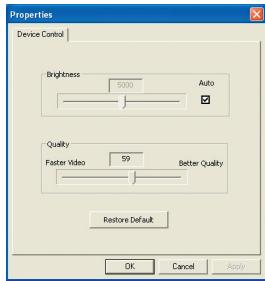
การควบคุมอุปกรณ์:
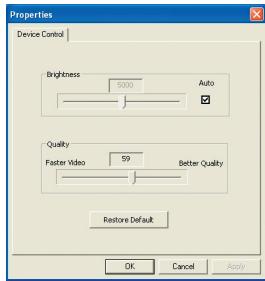
- ความสว่าง: คุณสามารถทำเครื่องหมายที่ช่อง "อัตโนมัติ" และให้โปรแกรมปรับความสว่างของภาพให้คุณ หรือยกเลิกการทำเครื่องหมายที่ช่อง "อัตโนมัติ" และเลื่อนแถบเพื่อปรับความสว่างของภาพด้วยตนเอง
- คุณภาพ: หากแบนด์วิดท์เครือข่ายแออัดเมื่อใช้กล้อง PC Camera ให้เลื่อนแถบไปทาง "วิดีโอเร็วขึ้น" เพื่อหลีกเลี่ยงปัญหานี้
การกำหนดค่าตัวเลือก Flicker
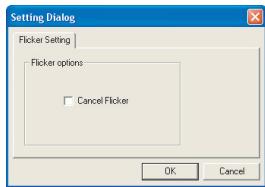
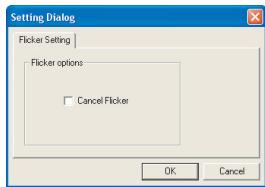
หากคุณนำกล้องวิดีโอไปต่างประเทศ และพบว่าหน้าจอคอมพิวเตอร์ของคุณกะพริบเมื่อใช้ฟังก์ชัน PC Camera โปรดตรวจสอบรายการ Cancel Flicker เพื่อป้องกันไม่ให้เกิดสัญญาณรบกวนบนหน้าจอ หรือคุณสามารถอ้างอิง "ตารางการตั้งค่าการสั่นไหว" เพื่อหาค่าที่เหมาะสมกับประเทศที่คุณอยู่
ภาคผนวก: A

การแก้ไขปัญหา
| When using the camcorder: | ||
| Problem | Cause | Solution |
| The camcorder can not be powered on normally. | The battery is out of power. | Replace the battery. |
| The battery is incorrectly installed. | Re-install the battery. | |
| The camcorder is still powered on, but the LCD screen does not display. | If the camcorder stays idle over one minute, the LCD screen will automatically shut down to save power. | Press any button except the power button to reactivate the display. |
| Can not take pictures or video clips when pressing the Shutter or Record button. | Out of memory. | Free some space from the SD/MMC card or the internal memory. |
| The camcorder is recharging the flash strobe. | Wait until the flash strobe is fully charged. | |
| Using a “protected” SD card. | Set the SD card to be writable. | |
| The LCD screen displays “MEMORY ERROR” or “CARD ERROR” message. Or the camcorder cannot read the memory card. | The format of the memory card is not compatible with the camcorder. | Use the camcorder “Format” function to format the card. |
| The memory card is corrupted. | Replace the memory card with a new one. | |
| I did not delete the pictures and video clips, but can not find them in the memory card. | The lost recordings are saved in the internal memory. | It happens when you insert a memory card after taking a few pictures or video clips. You can access those files after removing the memory card. |
ภาคผนวก: A
| When using the camcorder: | ||
| Problem | Cause | Solution |
| Cannot use the flash strobe. | If the battery icon indicates low battery, the flash strobe may be disabled due to insufficient voltage. | Replace the battery. |
| The camcorder does not respond to any action during operation. | The camcorder encounters software failure. | Remove the battery pack and replace it into the compartment. Then power on the camcorder. |
| The recorded pictures appear too blurred. | The focus is not correctly set. | Adjust the focus to an appropriate position. |
| The recorded pictures or video clips appear too dark. | The environment of shooting or recording does not have adequate light. | Use flash strobe when taking pictures. Add extra light sources or enable video light when recording video clips. |
| Noises occur when viewing images on the LCD screen or on the computer. | The flicker setting does not match the standard of the country you are staying. | Adjust the flicker setting. For more information, please refer to the "Flicker Settings" table. |
| I want to restart the serial number of the file name (PICTxxxx). | The counting of the serial number is handled by the camcorder firmware. | Use the camcorder "Format" function to format the card. |
| I convert a media file and name it as PICTxxxx.* (xxxx indicates number). Then I copy the file to the camcorder but cannot find it on the camcorder. | There is another file with duplicate serial number (e.g. PICT0001.ASF and PICT0001.JPG), or the file type is not supported. | Give the file a distinctive serial number and make sure the file type is supported by the camcorder. |
ภาคผนวก: A
| When connecting the camcorder to the computer or TV: | ||
| Problem | Cause | Solution |
| I cannot view the video clips on my computer. | Driver or software is not installed on the computer. | Install Direct X 9.0c or above and Windows Media 9.0 Codecsto solve this problem.See "Installing the driver to your PC" for details on installing the software, or go to http://www.microsoft.com to download the required files. |
| Driver installation failed. | The installation is terminated abnormally. | Remove the driver and other related programs. Follow the installation steps in the manual to re-install the driver. |
| The camcorder has been connected to the PC via the USB cable before installing the driver. | Install the driver before plugging in the USB cable. | |
| The TV screen does not display after connecting the camcorder to the TV. | The camcorder is not correctly connected to the TV. | Reconnect the camcorder to TV correctly. |
| A conflict with other installed camcorder or capture device occurred. | The device is not compatible with the camcorder. | If you have any other camcorder or capture device installed in your computer, please completely remove the camcorder and its driver from the computer to avoid the conflict. |
| Noises occur on my computer screen when using Video Conferencing. | The flicker setting does not match the standard of the country you are staying. | Adjust the flicker setting. For more information, please refer to the "Flicker Settings" table. |
ภาคผนวก: A

การตั้งค่าการสั่นไหว
| Country | England | Germany | France | Italy | Spain | Russia |
| Setting | 50Hz | 50Hz | 50Hz | 50Hz | 50Hz | 50Hz |
| Country | Portugal | America | Taiwan | China | Japan | Korea |
| Setting | 50Hz | 60Hz | 60Hz | 50Hz | 50/60Hz | 60Hz |
หมายเหตุ: การตั้งค่าการสั่นไหวขึ้นอยู่กับมาตรฐานความถี่ของแหล่งจ่ายไฟในพื้นที่ของคุณ

ข้อความระบบ
| Message | Description |
| Recording | The camcorder is recording a file. |
| Please Unlock SD Card | If you insert a SD card and the card is set to “Protected”, this message will show up when the camcorder tries to write data into the card. |
| No File | When the camcorder is set to Playback mode without any existing file to play, this message will show up. |
| Please Change Battery | The battery life of the camcorder is low. You should replace the battery with a new one immediately. |
| Memory Full | The storage memory is full and can not store any more files. Please change the SD/MMC card or delete some files to free some memory space. |
| Card Error | The inserted card is not compatible with the camcorder. Please change the card or try formatting the card. |
| Memory Error | The camcorder can not access data in the internal memory. Please format the medium to solve this problem. |
| Strobe Is Charging | The flash strobe is charging. |
| File Format Error | The file being played is not compatible with the camcorder. |
| Deleting | The camcorder is performing file deletion. |
| Formatting | The camcorder is formatting the storage medium. |
| Setting | The camcorder is performing a setting action. |
ภาคผนวก: B
คำแนะนำสำหรับ ArcSoft MediaConverterTM
บทนำ
ArcSoft MediaConverter เป็นตัวแปลงไฟล์มัลติมีเดียแบบครบวงจรที่ทรงพลัง ยูทิลิตี้นี้แปลงไฟล์รูปภาพ วิดีโอ และเพลงเป็นรูปแบบที่เหมาะสมสำหรับการใช้งานบนอุปกรณ์พกพาของคุณได้อย่างรวดเร็วและง่ายดาย สามารถแปลงไฟล์หลายไฟล์และหลายประเภทพร้อมกันได้ ง่ายมาก! เพียงสามขั้นตอนง่ายๆ ก็เสร็จสิ้น (โปรดดูส่วน "ไฟล์ที่แปลงแล้ว" สำหรับข้อมูลเพิ่มเติม)
ความต้องการของระบบ
ในการติดตั้งและรัน MediaConverter ระบบของคุณต้องมีคุณสมบัติขั้นต่ำดังต่อไปนี้:
Microsoft Windows 2000/XP (Home หรือ Professional) พื้นที่ว่างบนฮาร์ดดิสก์ 50 MB แรม 256 MB DirectX 9 (แนะนำ DirectX 9c) Microsoft Windows Media Player 9.0 (สำหรับแปลงไฟล์ WMA และ WMV) Microsoft Windows 2000/XP (Home หรือ Professional) Apple QuickTime 6.5 (สำหรับแปลงไฟล์ MOV)
ภาคผนวก: B
รูปแบบไฟล์ที่รองรับ
วิดีโอ
ไฟล์วิดีโอจะถูกแปลงและคัดลอกไปยังตำแหน่งที่เลือกเป็นไฟล์ AVI ที่เข้ารหัส MPEG-4, ไฟล์ WMV หรือไฟล์ ASF ที่เข้ารหัส MPEG-4 (ค่าเริ่มต้น)
ประเภทไฟล์ที่รองรับสำหรับการแปลง
- AVI (รูปแบบ Microsoft Video 1, Cinepak, Intel Indeo, ไม่บีบอัด ฯลฯ)
- MPEG-1 ใน MPEG, MPG, MPE
- DAT (VCD MPEG1)
- MPEG-4 ในรูปแบบ AVI
- MPEG-4 ใน ASF
- WMV -QuickTime MOV
ต้องใช้ QuickTime 6.5 และ Windows Media Player 9.0 หรือสูงกว่าสำหรับการแปลงไฟล์ QuickTime MOV และ WMV ตามลำดับ
ประเภทไฟล์ที่รองรับสำหรับการส่งออก
- AVI (MPEG-4 SP)
- WMV
- ASF(MPEG-4 SP)
ภาคผนวก: B
ไฟล์ที่แปลงแล้ว
ภาคผนวก: B
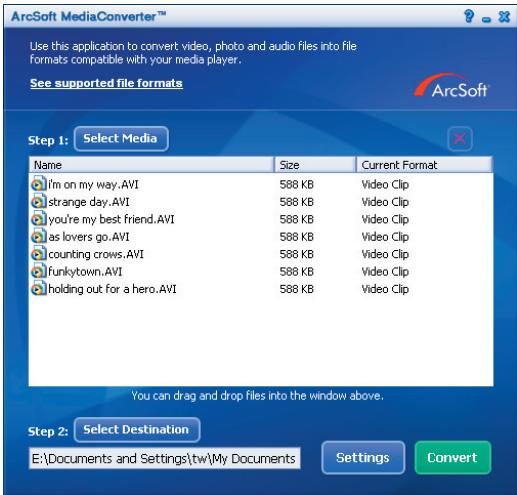
ขั้นตอนที่ 1: เลือกสื่อ
- การเพิ่มไฟล์สำหรับการแปลง
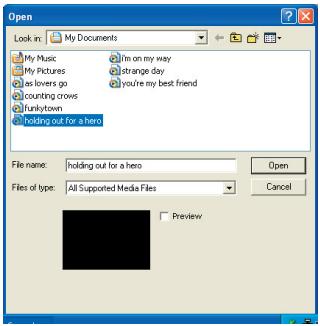
1 คลิกปุ่ม "เลือกสื่อ" 2 หน้าต่าง "เปิด" จะปรากฏขึ้น นำทางไปยังโฟลเดอร์ที่มีไฟล์ที่คุณต้องการแปลง
ก. ใช้เมนูแบบเลื่อนลง "ประเภทไฟล์" เพื่อกรองประเภทไฟล์ที่คุณต้องการแสดง ข. ดูตัวอย่างไฟล์ที่ไฮไลต์เพื่อให้แน่ใจว่าเป็นไฟล์ที่คุณต้องการ ทำเครื่องหมายที่ช่อง "เล่นอัตโนมัติ" เพื่อเริ่มการเล่นโดยอัตโนมัติหลังจากที่คุณคลิกไฟล์
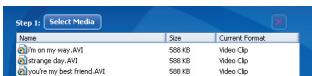
3 ทำซ้ำขั้นตอนที่ 1 และ 2 ข้างต้นจนกว่าคุณจะเพิ่มไฟล์ทั้งหมดที่ต้องการ นอกเหนือจากการใช้วิธีการข้างต้น คุณยังสามารถลากและวางไฟล์ลงในรายการไฟล์ในหน้าต่างโปรแกรมได้โดยตรง
การลบไฟล์
หากต้องการลบไฟล์ออกจากรายการ ให้ไฮไลต์ไฟล์นั้นแล้วคลิกไอคอน "X"
ภาคผนวก: B
ขั้นตอนที่ 2: เลือกปลายทาง
คลิกปุ่ม "เลือกปลายทาง" เพื่อเลือกตำแหน่งที่จะบันทึกไฟล์ที่แปลงแล้ว ตำแหน่งบันทึกเริ่มต้นคือ "C:\Documents and Settings[ผู้ใช้ปัจจุบัน]My documents" อย่างไรก็ตาม
คุณอาจต้องการบันทึกไฟล์ไปยังอุปกรณ์พกพาของคุณ ในกรณีนี้ ตรวจสอบให้แน่ใจว่าอุปกรณ์ของคุณเชื่อมต่ออยู่ จากนั้นคลิก "เลือกปลายทาง" และเลือกอุปกรณ์

การตั้งค่า
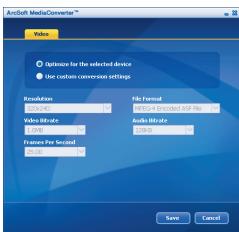
การตั้งค่าโปรแกรมต่างๆ สามารถเข้าถึงได้โดยคลิกปุ่ม "การตั้งค่า" แต่ละส่วนให้คุณเลือกหนึ่งในสองการตั้งค่า: "ปรับให้เหมาะสมสำหรับอุปกรณ์ที่เลือก" และ "ใช้การตั้งค่าการแปลงแบบกำหนดเอง"

ปรับให้เหมาะสมสำหรับอุปกรณ์ที่เลือก
นี่คือการตั้งค่าเริ่มต้น โปรแกรมจะตั้งค่าพารามิเตอร์การแปลงโดยอัตโนมัติตามอุปกรณ์ที่คุณเลือก
ใช้การตั้งค่าการแปลงแบบกำหนดเอง
หากคุณตัดสินใจใช้ตัวเลือกนี้ คุณสามารถตั้งค่าพารามิเตอร์การแปลงต่างๆ ได้ด้วยตนเอง
ภาคผนวก: B
การตั้งค่าวิดีโอ
เมื่อแปลงไฟล์วิดีโอ มีพารามิเตอร์ที่แตกต่างกันหลายตัว:
- ความละเอียด (ตัวเลือกได้แก่ QVGA (320 x 240) [ค่าเริ่มต้น] และ VGA (640 x 480))
- รูปแบบไฟล์ (ไฟล์ AVI ที่เข้ารหัส MPEG-4, ไฟล์ WMV หรือไฟล์ ASF ที่เข้ารหัส MPEG-4) อัตราบิตวิดีโอ (ตัวเลือกได้แก่ 500KB, 1.0MB, 1.5MB, 2.0 MB [ค่าเริ่มต้น], 2.5 MB และ 3.0 MB)
- อัตราบิตเสียง (ตัวเลือกได้แก่ 96 KB, 128 KB [ค่าเริ่มต้น], 192 KB)
- เฟรมต่อวินาที (ตัวเลือกได้แก่ [ในหน่วย fps] 15.00, 20.00, 24.00, 25.00 [ค่าเริ่มต้น] และ 29.97)
การเลือก "ปรับให้เหมาะสมสำหรับอุปกรณ์ที่เลือก" จะใช้ค่าเริ่มต้นด้านบนตามความเหมาะสม
หลังจากดู/แก้ไขการตั้งค่าต่างๆ แล้ว ให้เลือก "บันทึก" หรือ "ยกเลิก" เพื่อกลับไปยังหน้าจอหลัก คลิก "บันทึก" หากคุณได้ทำการเปลี่ยนแปลงที่ต้องการเก็บไว้ มิฉะนั้น คลิก "ยกเลิก"
ขั้นตอนที่ 3: แปลง
เมื่อคุณพร้อม ให้เลือก (ไฮไลต์) ไฟล์ที่ต้องการแปลงจากรายการ จากนั้นคลิกปุ่ม "แปลง"

แถบความคืบหน้าจะแสดงสถานะปัจจุบัน อาจมีป๊อปอัปต่างๆ ปรากฏขึ้นเพื่อขอการยืนยัน ป๊อปอัปจะปรากฏขึ้นและแจ้งให้คุณทราบเมื่อไฟล์ทั้งหมดถูกแปลงและจัดเก็บไปยังตำแหน่งที่คุณเลือกแล้ว
ภาคผนวก: B
การเล่นไฟล์ ASF ที่แปลงแล้วในกล้องวิดีโอของคุณ
หากต้องการเล่นคลิปวิดีโอหรือภาพยนตร์ (เฉพาะ MPEG-4 ในรูปแบบ ASF) ที่แปลงโดย ArcSoft MediaConverter ในกล้องวิดีโอดิจิทัล MPEG-4 ของคุณ โปรดทำตามขั้นตอนด้านล่าง
ขั้นตอนที่ 1
ใส่การ์ด SD/MMC ในช่องเสียบการ์ดของกล้องวิดีโอ และเชื่อมต่อกล้องวิดีโอกับพีซีผ่านสาย USB คุณสามารถปฏิบัติตามคำแนะนำใน "การเชื่อมต่อกล้องวิดีโอกับพีซีของคุณ" สำหรับข้อมูลเพิ่มเติม
ขั้นตอนที่ 2
บันทึกไฟล์ ASF ที่แปลงโดย MediaConverter บนพีซีไปยังกล้องวิดีโอของคุณ
1 คัดลอกไฟล์ ASF ที่แปลงแล้ว 2 เปิด Windows Explorer เพื่อค้นหา "ดิสก์แบบถอดได้" ที่ปรากฏใน My Computer 3 ดับเบิลคลิกที่ไอคอนของดิสก์แบบถอดได้ 4 ดับเบิลคลิกที่โฟลเดอร์ DCIM 5 ดับเบิลคลิกที่โฟลเดอร์ 100MEDIA 6 วางไฟล์ลงในโฟลเดอร์ 100MEDIA 7 เปลี่ยนชื่อไฟล์เป็น CLIP *.ASF * สามารถเป็นตัวเลข 4 หลักใดก็ได้ตั้งแต่ 0001 ถึง 9999

ชื่อไฟล์ต้องเป็นไปตามหลักการตั้งชื่อของกล้องวิดีโอของคุณ เพื่อให้กล้องวิดีโอสามารถระบุไฟล์ที่บันทึกไว้ใน 100MEDIA ได้
ขั้นตอนที่ 3
ตอนนี้คุณสามารถใช้โหมดเล่นภาพ ( ) เพื่อเพลิดเพลินกับคลิปวิดีโอหรือภาพยนตร์บนจอ LCD ขนาดใหญ่ได้แล้ว!
แพ็กเกจ ArcSoft MediaConverter ในชุดนี้เป็นเวอร์ชันที่ปรับแต่งสำหรับกล้องดิจิทัลของคุณ คุณสามารถเยี่ยมชมเว็บไซต์ http://www.arcsoft.com สำหรับข้อมูลผลิตภัณฑ์เพิ่มเติม
ภาคผนวก: C
ความต้องการของระบบ
ระบบปฏิบัติการ: Windows 2000/XP
CPU: Pentium III หรือสูงกว่า
หน่วยความจำระบบ: 128MB หรือสูงกว่า
การ์ดจอ: 64MB, สีจริง 24 บิต
ความเร็วซีดีรอม: 4x หรือสูงกว่า
ซอฟต์แวร์: Direct X 9.0c หรือสูงกว่า และ Windows Media Player CODES
อื่นๆ: ขั้วต่อ USB
กล้องดิจิทัล
การใส่แบตเตอรี่
ใช้แบตเตอรี่ AA สองก้อน
- ดึงฝาครอบช่องแบตเตอรี่ออกตามที่แสดงในภาพ
- ใส่แบตเตอรี่ลงในช่องแบตเตอรี่ และตรวจสอบให้แน่ใจว่าขั้วบวกและขั้วลบ (+ และ -) อยู่ในตำแหน่งที่ถูกต้อง
- ติดฝาครอบกลับเข้าที่
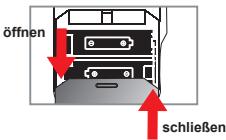
การใส่การ์ด SD/MMC (อุปกรณ์เสริม)
- เปิดฝาครอบช่องใส่การ์ด SD ขึ้น
- เสียบการ์ดเข้าไปในช่องตามทิศทางที่กำหนดจนสุด
- เมื่อใช้การ์ด SD จะไม่สามารถเข้าถึงหน่วยความจำภายในได้
- หากต้องการถอดการ์ด SD ให้กดการ์ดเบาๆ การ์ดจะดีดออกมา
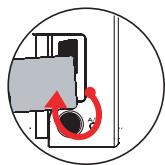
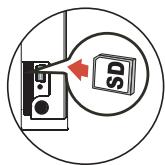
หมายเลขซีเรียลของชื่อไฟล์ (PICTxxxx) จะเพิ่มขึ้นเรื่อยๆ แม้ว่าคุณจะลบไฟล์ทั้งหมดบนการ์ด SD หรือใส่การ์ดใหม่ หากต้องการเริ่มหมายเลขซีเรียลใหม่ ให้ฟอร์แมตการ์ดด้วยฟังก์ชัน "ฟอร์แมต" ของกล้อง
การเปิดกล้อง
เปิดจอ LCD
หรือ
กดปุ่มเปิด/ปิดค้างไว้ (U) 3 วินาที
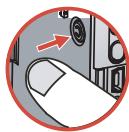
การปิดกล้อง
ปิดจอ LCD
หรือ
กดปุ่มเปิด/ปิดค้างไว้ ( ) 3 วินาที
เมื่อกดปุ่มเปิด/ปิด ( ) ค้างไว้เพียงสั้นๆ ไฟช่วยสว่างจะเปิด/ปิด
การตั้งค่าภาษา
เปิดเครื่อง → กดปุ่มโหมด → เข้าสู่โหมดการตั้งค่า ( ) → ใช้ปุ่มซูม ( ) เลือกรายการภาษา ( ABC ) → ใช้ปุ่มซูม ( ) เลือกภาษาที่ต้องการ และกดปุ่มเมนู/ตกลงเพื่อยืนยัน
การแสดงสถานะแบตเตอรี่
| Symbol | Beschreibung |
| Batterie voll | |
| Batterieladestand fast voll | |
| Batterieladestand gering | |
| Batterie leer |
หมายเหตุ: เพื่อหลีกเลี่ยงไฟดับกะทันหัน แนะนำให้เปลี่ยนแบตเตอรี่เมื่อแสดงสถานะแบตเตอรี่ต่ำ
โหมดกล้องดิจิทัล: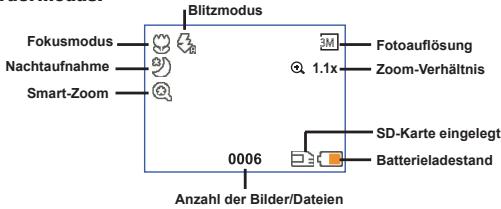
โหมดภาพขนาดย่อสำหรับการเล่น: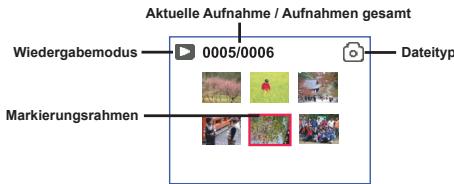
โหมดเต็มหน้าจอสำหรับการเล่น: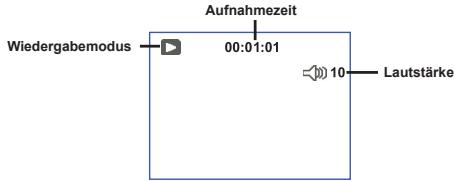
การบันทึกวิดีโอ: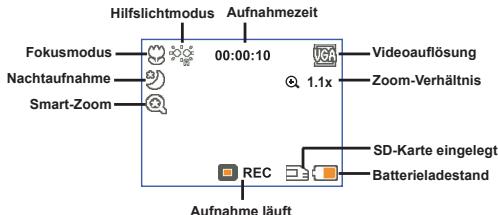
● การบันทึกวิดีโอ
- ปรับโฟกัสให้ถูกต้อง สำหรับการถ่ายวิดีโอส่วนใหญ่ ควรตั้งค่าให้เหมาะสม เลือก ( ) สำหรับการถ่ายระยะใกล้เท่านั้น
- กดปุ่มบันทึก (VIDEO) เพื่อเริ่มการบันทึก
- ใช้ปุ่มซูม (▲) เพื่อซูมเข้าหรือออกจากหน้าจอ
- กดปุ่มบันทึก (VIDEO) อีกครั้งเพื่อสิ้นสุดการบันทึก
● การถ่ายภาพนิ่ง
- ปรับโฟกัสให้ถูกต้อง สำหรับการถ่ายวิดีโอส่วนใหญ่ ควรตั้งโฟกัสที่ ( ) เลือก ( ) สำหรับการถ่ายระยะใกล้เท่านั้น
- ซูมเข้าหรือออกจากหน้าจอด้วยปุ่มซูม (▲)
- กดปุ่มชัตเตอร์ ( ) เพื่อถ่ายภาพ
| 50cm ~ ∞ |
| 30cm ~ 50cm |
การเล่นไฟล์บันทึกของคุณ
- กดปุ่มโหมด
- ใช้ปุ่มซูม (▲) เพื่อเลือกโหมดการเล่น ( )
- กดปุ่มเมนู/ตกลง เพื่อเข้าสู่โหมดนี้
- ใช้ปุ่มซูม ( ) เพื่อสลับไปมาระหว่างไฟล์
- กดปุ่มเมนู/ตกลง เพื่อตรวจสอบ/เล่นไฟล์
กดปุ่มชัตเตอร์ ( ) เพื่อลบไฟล์
การบันทึกไฟล์เสียง
- กดปุ่มโหมด
- ใช้ปุ่มซูม (▲) เพื่อเลือกโหมดบันทึกเสียง ( ⿱)
- กดปุ่มเมนู/ตกลง เพื่อยืนยันโหมดนี้ (*)
- กดปุ่มบันทึก (WEDER) เพื่อเริ่มการบันทึก
- เมื่อคุณเสร็จสิ้น ให้กดปุ่มบันทึกอีกครั้งเพื่อหยุดการบันทึก
เมื่อเข้าสู่โหมดบันทึกเสียง เวลาที่เหลือในการบันทึกจะแสดงบนหน้าจอ LCD
การเชื่อมต่อกล้องวิดีโอกับทีวี
เชื่อมต่อกล้องวิดีโอกับทีวีเพื่อแสดงภาพแบบเรียลไทม์โดยใช้สาย AV ที่ให้มา คุณสามารถเล่นวิดีโอ ภาพถ่าย และไฟล์เสียงของคุณผ่านทีวีเพื่อแบ่งปันกับเพื่อนและครอบครัว
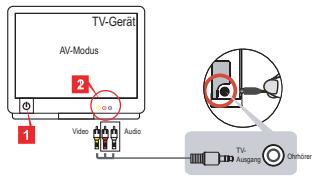
- เปิดทีวีและสลับทีวีไปที่โหมด AV
ระบบทีวีจะแตกต่างกันไปในแต่ละประเทศ หากคุณต้องการเปลี่ยนการตั้งค่าเอาต์พุตทีวี โปรดดูข้อมูลในหน้า 8 (ไต้หวัน: NTSC; อเมริกา: NTSC; ยุโรป: PAL; จีน: PAL)
- เชื่อมต่อปลั๊กเสียงและวิดีโอของสาย AV เข้ากับทีวี
- เปิดกล้องวิดีโอ
- เชื่อมต่อปลายอีกด้านของสาย AV เข้ากับกล้องวิดีโอ
การเชื่อมต่อกล้องวิดีโอกับคอมพิวเตอร์
- เปิดกล้องวิดีโอ
- เชื่อมต่อกล้องวิดีโอกับคอมพิวเตอร์โดยใช้สาย USB
การตั้งค่าเริ่มต้นคือ "โหมดดิสก์" เมื่อเชื่อมต่อกล้องวิดีโอกับคอมพิวเตอร์ กล้องจะเปลี่ยนเป็นโหมดดิสก์ (ไดรฟ์แบบถอดได้) โดยอัตโนมัติ หากตั้งค่าโหมด USB เป็น "โหมดเมนู" หน้าจอต่อไปนี้จะปรากฏขึ้น
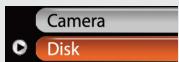
เลือกโหมดการเชื่อมต่อที่ต้องการ
สำหรับข้อมูลเพิ่มเติม โปรดดูหน้า 9
การเลือกโหมด
- เปิดกล้องวิดีโอ
- กดปุ่มโหมด
- ใช้ปุ่มซูม (↑) เพื่อเลือกเมนูที่ต้องการ
- กดปุ่มเมนู/ตกลง เพื่อยืนยันโหมดนี้
การทำงานพื้นฐาน
| Funktion... | Vorgang |
| Verschieben des Markierungsrahmens | Navigieren Sie mit den Zoomtasten (▲) nach oben oder unter. |
| Bestätigkeiten einer Ungabe | Drücken Sie die Menu/OK -Taste. |
| Menu verlaffen / zurück zum übergeordneten Menu | Drücken Sie die Modus-/▶-Taste (vom Untermenü aus). |
รายการเมนูในโหมดกล้อง (1)
เปิดเครื่อง → กดปุ่มเมนู/ตกลง
| Menüpunkt | Optionen | Beschreibung |
| Auflösung | Weitere Informationen sind im Abschnitt "Anhang" angegeben. | |
| Selbstausloser | Ein/Aus | Aktivieren des Selbstauslosers. Wenn der Selbstausloser aktiviert ist, wartet der Camcorder zehn Sekunden nach dem Drücken des Auslosers, bis die Aufnahme erfolgt. |
| Blitz | Auto | Der Blitz wird bei unzureichender Beleuchtung automatisch ausgelöst. |
| Ein | Der Blitz wird bei jeder Aufnahme ausgelöst. | |
| Aus | Der Blitz ist deaktiviert. | |
| * Zwei-in-Eins | Ein/Aus | Diese Einstellung möglich es Ihnen, zwei separat aufgenommene Bilder zu einem Foto zusammenzuführen. |
| Histogramm | Ein/Aus | Das Echtzeithistogramm zeigt die ungebährte Helligeitsverteilung auf dem Bildschirm. Für einen betteren Effekt müssen Sie eventuell die Belichtigung einstehen. |
| * Fotorahmen | 1 ~ 10 | Diese Einstellung möglich es Ihnen, Fotos mit definierten Rahmen zu verstehen. Auf dem LCD-Bildschirm stehen zehn Hintergrundrahmen zur Auswahr zur Verfügung. |
| 0 | Die Fotorahmenfunktion wird deaktiviert. | |
° รายการเมนูในโหมดกล้อง (2)
| Menüpunkt | Optionen | Beschreibung |
| Video | VGA | Einstellen der Videoauflösung auf VGA (640 x 480 Pixel). |
| QVGA | Einstellen der Videoauflösung auf QVGA (320 x 240 Pixel). | |
| Stabilisator | Ein/Aus | Minimiert durch Verwackeln entwickelte Unschäften. |
| Smart-Zoom | Ein/Aus | Mit dieser Einstellung besteht Sie ein klareres Bild, während Sie die Zoomtasten bedieten. |
| Weißabgleich | Auto | Der Camcorder passst den Weißabgleich automatisch an. |
| Sonnig | Diese Einstellung eignet sich für Außenaufnahmen bei Sonnenschein. | |
| Wolfgang | Diese Einstellung eignet sich für Außenaufnahmen bei Bewölkung oder in schattiger Umgebung. | |
| Fluoreszierend | Diese Einstellung eignet sich für Aufnahmen in Räumen, die mit Leuchtstoffrähen ausgeleucht sind, oder in Umgebungen mit hoher Farbstemperatur. | |
| Wolfram | Diese Einstellung eignet sich für Aufnahmen in Räumen, die mit Glühlampen ausgeleucht sind, oder in Umgebungen mit geringer Farbstemperatur. | |
| Effekt | Normal | Für Aufnahmen mit tatsächlichen Farben. |
| S&W | Für Aufnahmen in Schwarzwleiß. | |
| Klassisch | Für Aufnahmen in Seiptätonen. | |
| Belichtung | -2~+2 | Sie konnen die Belichtung manuell einstellen, um eine bessere Einstellung zu erzielen, wenn das Vorschaubild zu hell oder zu dunkel wird. Ein positiver Wert beteuteit, dass das Bild heller als gewöhnlich wird; ein negativer Wert lasst das Bild dunkler erschieren. |
| Nachtaufn. | Ein/Aus | Diese Einstellung erhögtlichen Ohnen das Aufnahmen von Fotos in dunker Umgebung. Da die Verschlusszeit beim Aufnahmen von Fotos in dunker Umgebung wesentlich länger ist, empfehlen wir die Verwendung eines Statis, um Unscharfen aufgrund von Verwackeln zu vermeiden. |
| Hilfslicht | Ein/Aus | Mit dieser Einstellung konnen Sie zusätzliches Licht hinzushalten, wenn die Beleitung während der Aufnahme von Videoclips nicht ausreicht. |
ฟังก์ชันสองในหนึ่งและกรอบรูปจะถูกปิดใช้งานเมื่อตั้งค่าความละเอียดเป็น 10M/12M
° รายการเมนูในโหมดเล่น
เปิดเครื่อง → กดปุ่มโหมด → เรียกโหมดเล่น ( ) → กดปุ่มชัตเตอร์ ( )
| Menüpunkt | Optionen | Beschreibung |
| Löschen | Ja/Nein | Löschen der aktuellen Datei. |
| Alles Löschen | Ja/Nein | Löschen aller Fotos und Video-/Audiodateien im Speicher. |
° รายการเมนูในโหมดตั้งค่า (1)
เปิดเครื่อง → กดปุ่มโหมด → เรียกโหมดตั้งค่า ( )
| Menüpunkt | Optionen | Beschreibung |
| Pieper | Ein/Aus | Schaltet den Piepton ein/Aus. |
| Flimmer | 50Hz/60Hz | Stellt die Freqenz auf 50 oder 60 Hz ein. Weitere Informationen entnahmen Sie der Tabelle “Frequenzinstellungen”. |
| TV-Ausgang | NTSC | Einstellen der TV-Systemkompatibilität auf NTSC. Diese Option eignet sich für Amerika, Taiwan, Japan und Korea. |
| PAL | Einstellen der TV-Systemkompatilität auf PAL. Diese Option eignet sich für Deutschland, England, Italien, die Niederlande, China, Japan und Hongkong. | |
| Symbol | Ein/Aus | Aktiviert/deaktiviert die Anzeige der OSD-Symbole auf dem Bildschirm. |
| Helligkeit | 0 ~ 4 | Einstellen der LCD-Helligkeit. Durch einen höheren Wert wird der LCD-Bildschirm heller; durch einen niedrigeren Wert wird der LCD-Bildschirm dunkler. |
| Lautstärke | 0 ~ 10 | Einstellen der Lautstärke. (0: Stumm, 1-10 Stufen) |
| Formatieren | Ja | Formatieren des Speichermediums.itte beachten Sie,dass sonstliche auf dem Medium gespeicherten Datelen unwiederbringeslich gelscht werden.Die Seriennummer des Dateinamens (PICTxxxx) beginnnt wieder von vorne. |
| Nein | Abbrechen des Vorgangs. | |
| Auto-Aus | Aus1Min / 3 Min /5 Min | Legt fest, nach wieviel Minuten sich der Camcorder automatisch ausscheltet, wenn er nicht benutzt wird. Bei Einstellung auf [Aus]bleibt der Camcorder solange eingeschaltet, bis ihm der Strom ausgeht. |
รายการเมนูในโหมดตั้งค่า (2)
| Menüpunkt | Optionen | Beschreibung |
| Sprache | ABC | Ermöglichtlichen Die Auswahl der Menüsprache. |
| USB-Modus | Menü | Bei Anschluss an einen PC zeigt der Camcorder ein Menu an, aus dem Sie den gewünschten Verbindungsmodus auswahlen können. |
| Kamera | Bei Anschluss an einen PC wechsel der Camcorder automatisch in den Kameramodus (PC-Kamera). | |
| Disk | Bei Anschluss an einen PC wechsel der Camcorder automatisch in den Diskmodus (Wechseldatenträger). | |
| Film beginnen | Ein/Aus | Aktiviert/deaktiviert die Filmfolge, wenn der Camcorder eingeschalten ist. |
| Standard | Ein/Aus | Wiederherstellen der Werkseinstellungen.itte beachten Sie,dass dadurch alle von Ihnen vorgenommen Einstellungenzurückgesetzt werden. |
การตั้งค่าความถี่
| Land | England | Deutschland | Frankreich | Italien | Spanien | Russland |
| Einstellung | 50Hz | 50Hz | 50Hz | 50Hz | 50Hz | 50Hz |
| Land | Portugal | Amerika | Taiwan | China | Japan | Korea |
| Einstellung | 50Hz | 60Hz | 60Hz | 50Hz | 50/60Hz | 60Hz |
หมายเหตุ: การตั้งค่าความถี่ขึ้นอยู่กับความถี่ของแหล่งจ่ายไฟในพื้นที่ของคุณ
คำแนะนำเพิ่มเติม
กล้องวิดีโอดิจิทัล
° การคัดลอกไฟล์ไปยังพีซีของคุณ
การติดตั้งไดรเวอร์บนพีซี
เพื่อให้สามารถเล่นวิดีโอบนพีซีได้ คุณต้องติดตั้งไดรเวอร์ของกล้องถ่ายวิดีโอ วิธีติดตั้งซอฟต์แวร์:
1. ใส่ซีดีไดรเวอร์
เปิดคอมพิวเตอร์ ใส่ซีดีที่ให้มาลงในไดรฟ์ซีดีรอม

ยังไม่ต้องเชื่อมต่อกล้องถ่ายวิดีโอกับคอมพิวเตอร์ ปิดโปรแกรมอื่นๆ ทั้งหมดบนคอมพิวเตอร์ หากหน้าจอเริ่มต้นไม่แสดงโดยอัตโนมัติ ให้ดับเบิลคลิกที่ 'คอมพิวเตอร์ของฉัน' จากนั้นคลิกที่ไดรฟ์ซีดีรอม แล้วเริ่มโปรแกรม Setup.exe ด้วยตนเอง
2. เริ่มการติดตั้ง
คลิกที่ไอคอนเพื่อเริ่มการติดตั้งไดรเวอร์
หมายเหตุสำหรับผู้ใช้ Windows 2000:
ในระหว่างการติดตั้ง อาจมีข้อความเตือนเกี่ยวกับลายเซ็นดิจิทัลปรากฏขึ้นสองครั้งหรือมากกว่า โปรดคลิก 'ใช่' ในแต่ละครั้งเพื่อดำเนินการต่อ ซอฟต์แวร์นี้เข้ากันได้อย่างสมบูรณ์กับระบบปฏิบัติการ Windows 2000
3. ติดตั้งไดรเวอร์
ตัวช่วยติดตั้ง InstallShield จะตัดสินใจและติดตั้งโปรแกรมโดยอัตโนมัติ คลิก "ถัดไป" และปฏิบัติตามคำแนะนำบนหน้าจอเพื่อดำเนินการติดตั้งให้เสร็จสมบูรณ์
● คัดลอกไฟล์ไปยังพีซี (ต่อ)
4. ติดตั้งตัวแปลงสัญญาณ (Codecs)
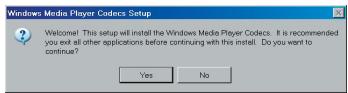
หลังจากติดตั้งไดรเวอร์เสร็จสิ้น โปรแกรมจะแจ้งให้คุณติดตั้ง Windows Media Player Codecs
โปรแกรมจะแจ้งให้คุณติดตั้ง Windows Media Player Codecs
หากคุณไม่แน่ใจว่าได้ติดตั้ง Codecs บนคอมพิวเตอร์แล้วหรือไม่ คลิก "ใช่" และปฏิบัติตาม
คำแนะนำบนหน้าจอเพื่อดำเนินการติดตั้งให้เสร็จสมบูรณ์
5. ติดตั้ง Direct X 9.0c หรือสูงกว่า
หลังจากติดตั้ง Codecs เสร็จสิ้น คุณจะได้รับแจ้งให้ติดตั้ง Direct X 9.0c หรือสูงกว่า หากยังไม่ได้ติดตั้งโปรแกรมนี้บนคอมพิวเตอร์ของคุณ คลิก "ใช่" เพื่อดำเนินการต่อ
จำเป็นต้องใช้ Windows Media Player Codecs และ Direct X 9.0c หรือสูงกว่าเพื่อเล่นวิดีโอที่บันทึกด้วยกล้องแคมคอร์เดอร์
6. รีสตาร์ทคอมพิวเตอร์
หลังจากติดตั้งเสร็จสิ้น คุณอาจต้องรีสตาร์ทคอมพิวเตอร์เพื่อเปิดใช้งานไดรเวอร์

การเชื่อมต่อแคมคอร์เดอร์เข้ากับพีซี
- เปิดแคมคอร์เดอร์
- เชื่อมต่อสาย USB เข้ากับคอมพิวเตอร์
เปิดคอมพิวเตอร์และเสียบสาย USB ที่ให้มาด้วยเข้ากับพอร์ต USB ของคอมพิวเตอร์ของคุณ ตรวจสอบให้แน่ใจว่าสายและพอร์ตจัดวางอย่างถูกต้อง
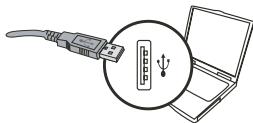
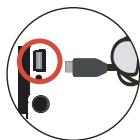
- เสียบสาย USB เข้ากับกล้องวิดีโอ
เสียบปลายอีกด้านของสาย USB เข้ากับกล้องวิดีโอ
โดยค่าเริ่มต้น โหมด "ดิสก์" ถูกตั้งไว้ หากคุณต้องการตั้งค่าโหมดอื่นเป็นค่าเริ่มต้น โปรดดูข้อมูลในส่วน "โหมด USB"
โหมด USB:
เปิดเครื่อง → กดปุ่มโหมด → เรียกใช้โหมดการตั้งค่า ( )
| USB-Modus | Menu | Bei Anschluss an einen PC zeigt der Camcorder ein Menu an, aus dem Sie den gewünschten Verbindungsmodus auswahlen können. |
| Kamera | Bei Anschluss an einen PC wechselt der Camcorder automatisch in den Kameramodus (PC-Kamera). | |
| Disk Modus | Bei Anschluss an einen PC wechselt der Camcorder automatisch in den Diskmodus (Wechseldatenträger). |
หมายเหตุสำหรับผู้ใช้ Windows 2000/XP:
เมื่อถอดกล้องวิดีโอออกจากคอมพิวเตอร์ ให้ทำตามขั้นตอนต่อไปนี้:
- ดับเบิลคลิกที่ไอคอนในถาดระบบ
- คลิกที่ (ไดรฟ์ USB) จากนั้นคลิกที่ หยุด
- เลือกกล้องวิดีโอเมื่อหน้าจอยืนยันปรากฏขึ้น และคลิกที่ ตกลง
- ปฏิบัติตามคำแนะนำบนหน้าจอเพื่อถอดกล้องวิดีโอออกจากคอมพิวเตอร์อย่างถูกต้อง

เส้นทางไฟล์
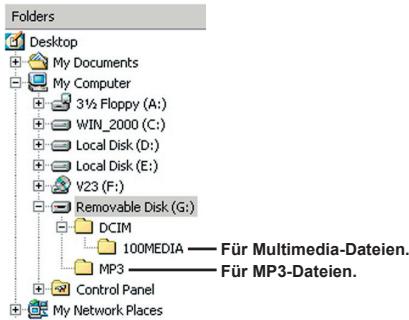
หลังจากเชื่อมต่อกล้องวิดีโอกับคอมพิวเตอร์แล้ว ไดรฟ์แบบถอดได้จะปรากฏบนคอมพิวเตอร์ ไดรฟ์แบบถอดได้นี้แสดงถึงสื่อบันทึกข้อมูลของกล้องวิดีโอของคุณ บนไดรฟ์แบบถอดได้นี้ คุณจะพบไฟล์บันทึกทั้งหมดของคุณ ตำแหน่งที่เก็บไฟล์แสดงอยู่ในภาพด้านล่าง

ใช้เป็นกล้องพีซี
การติดตั้งซอฟต์แวร์
ซอฟต์แวร์กล้องพีซีมีอยู่ในไดรเวอร์กล้อง ดังนั้นคุณควรติดตั้งไดรเวอร์ก่อนจึงจะใช้ฟังก์ชันกล้องพีซีได้
การเริ่มโปรแกรม
- เปิดเครื่องบันทึกวิดีโอและเชื่อมต่อกับคอมพิวเตอร์
เปิดเครื่องบันทึกวิดีโอและเชื่อมต่อกับคอมพิวเตอร์ของคุณด้วยสาย USB ที่ให้มา
- สลับไปที่โหมดกล้อง
กดปุ่ม Menu/OK เพื่อเรียกเมนูตัวเลือก ใช้ปุ่มซูม (↓) เพื่อเลือกจุดกล้อง แล้วกดปุ่ม Menu/OK เพื่อยืนยัน
หากคุณต้องการใช้ฟังก์ชันการประชุมทางวิดีโอ ให้ติดตั้งโปรแกรมที่เหมาะสมสำหรับจุดประสงค์นี้ เช่น Netmeeting
หมายเหตุสำหรับผู้ใช้ Windows 2000:
เมื่อคุณใช้ฟังก์ชันกล้องพีซีเป็นครั้งแรก อาจมีคำเตือนเกี่ยวกับลายเซ็นดิจิทัลปรากฏขึ้นสองครั้งหรือมากกว่า คลิก ใช่ ในแต่ละครั้งเพื่อดำเนินการติดตั้งต่อ กล้องบันทึกวิดีโอเข้ากันได้อย่างสมบูรณ์กับระบบปฏิบัติการ Windows 2000
- เริ่มโปรแกรม DV xxxx
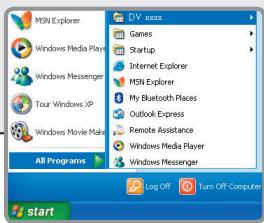
ดับเบิลคลิกที่ไอคอน DV xxxx ( ) บนเดสก์ท็อปเพื่อเริ่มโปรแกรม หลังจากโปรแกรมเริ่มทำงาน คุณสามารถใช้ฟังก์ชันกล้องพีซีได้
หากคุณไม่พบทางลัดโปรแกรมบนเดสก์ท็อป คุณสามารถเริ่มโปรแกรมจากเมนูโปรแกรมได้

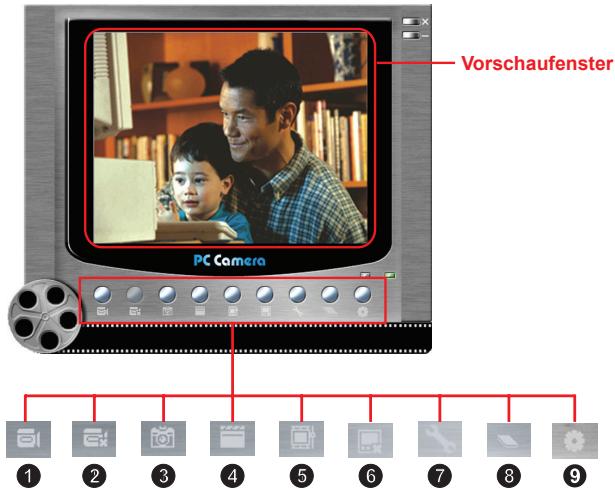
1 เริ่มบันทึกวิดีโอ 2 หยุดบันทึก 3 ภาพนิ่ง 4 จัดรูปแบบ 5 แหล่งที่มา *
หน้าต่างแสดงตัวอย่าง เริ่ม/หยุด การตั้งค่า 8 เปิดอัลบั้ม 9 เลือกแหล่งวิดีโอ
- มีเมนูย่อยให้ใช้งาน
หากต้องการดูภาพที่ถ่ายด้วยกล้อง PC Camera DV xxx ให้คลิกเพื่อเปิดอัลบั้มรูป หรือเรียกโฟลเดอร์ "Work Temp" เพื่อค้นหาข้อมูล โดยพาธแบบเต็มคือ C:\Program Files\DV xxx\Work Temp

การใช้กล้อง PC Camera DV xxxxx (ต่อ)
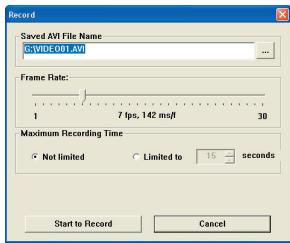
การบันทึกวิดีโอ AVI
- คลิกที่ไอคอน
- คลิกที่ ... เพื่อระบุพาธและชื่อไฟล์สำหรับไฟล์ AVI
- ตั้งค่าอัตราเฟรมและระยะเวลาการถ่ายตามความต้องการของคุณ
- คลิกที่ เริ่มการบันทึก เพื่อเริ่มการบันทึก
- หากต้องการหยุดการบันทึก ให้คลิกที่ไอคอน
การถ่ายภาพนิ่ง
คลิกที่ไอคอน เพื่อถ่ายภาพนิ่ง
การกำหนดค่าตัวเลือกการจัดรูปแบบ
พื้นที่สี:
เลือกหนึ่งในตัวเลือกต่อไปนี้ตามความต้องการ
- RGB 24: ตัวเลือกนี้ใช้เพื่อให้ได้คุณภาพที่ดีขึ้น
- MJPG: ตัวเลือกนี้จะบีบอัดวิดีโอ AVI ให้มากขึ้นเพื่อเพิ่มความเร็วในการประมวลผล
ขนาดเอาต์พุต:
โดยการตั้งค่าขนาดเอาต์พุต คุณสามารถเปลี่ยนขนาดของหน้าต่างตัวอย่างได้ ขนาดมาตรฐานคือ 320 × 240 เลือกค่าพิกเซลที่สูงขึ้นหากคุณต้องการดูหน้าต่างตัวอย่างที่ใหญ่ขึ้น

การใช้กล้อง PC DV xxxx (ต่อ)
การกำหนดค่าตัวเลือกแหล่งสัญญาณ
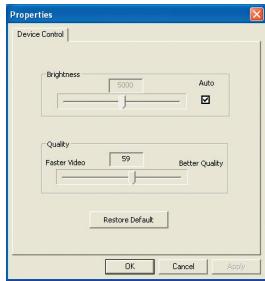
การควบคุมอุปกรณ์:
- ความสว่าง: คุณสามารถเลือกตัวเลือก "อัตโนมัติ" และโปรแกรมจะปรับความสว่างของภาพให้คุณ หรือคุณสามารถยกเลิกการเลือกตัวเลือก "อัตโนมัติ" และปรับความสว่างของภาพด้วยตนเองโดยใช้แถบเลื่อน
- คุณภาพ: หากแบนด์วิดท์เครือข่ายโอเวอร์โหลดเมื่อใช้เป็นกล้อง PC คุณสามารถเลื่อนตัวควบคุมไปทาง "วิดีโอที่เร็วขึ้น" เพื่อแก้ไขปัญหานี้
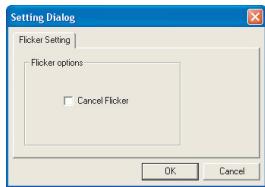
การกำหนดค่าตัวเลือกเฟรม
หากคุณนำกล้องถ่ายวิดีโอไปต่างประเทศและพบว่าหน้าจอคอมพิวเตอร์ของคุณกะพริบเมื่อเปิดใช้งานฟังก์ชันกล้อง PC ให้เลือกตัวเลือกการลดการกะพริบเพื่อหลีกเลี่ยงเส้นรบกวนบนหน้าจอ หรือดูตาราง "การตั้งค่าความถี่" สำหรับการตั้งค่าความถี่ที่ถูกต้องสำหรับประเทศที่คุณอยู่
ภาคผนวก: A

การแก้ไขปัญหา
| Beim Verwenden des Camcorders: | ||
| Problem | Ursache | Behebung |
| Der Camcorder{lassst sich nicht normal einschalten. | Die Batterie ist leer. | Wechseln Sie die Batterie. |
| Die Batterie ist falsch eingelegt. | Legen Sie die Batterie richtig ein. | |
| Der Camcorder ist eingeschaltet, aber auf dem LCD-Bildschirm wird nicht angezeigt. | Falls der Camcorder mehr als eine Minute inaktiv ist, wird der LCD-Bildschirm automatisch ausgeschelt, um Strom zu sparen. | Drücken Sie eine beliebige Taste außer der Ein-/Aus-Taste, um den Bildschirm wieder zu aktivieren. |
| Ich kann keine Fotos oder Videos aufnehmen, wenn ich den Auslöser bzw. die Aufnahmetaste drücke. | Zu keinig Speicher. | Geben Sie auf der SD/MMC-Karte oder dem internen Speicher Speicherplatz frei. |
| Der Camcorder lättig geade den Blitz auf. | Warten Sie, bis der Blitz ganz aufgeladen ist. | |
| Es wird eine "geschützte" SD-Karte verwendent. | Deaktivieren Sie den Schreibschutz der SD-Karte. | |
| Auf dem LCD-Bildschirm wird die Meldung "SPEICHERFEHLER" oder "KARTENFEHLER" angezeigt. Oder der Camcorder kann die Speicherkarte nicht lesen. | Das Format der Speicherkarte ist nicht mit dem Camcorder kompatibel. | Formatieren Sie die Karte mit der Funktion "Formatieren". |
| Die Speicherkarte ist beschäftigt. | Ersetzen Sie die Speicherkarte durch eine neue. | |
| Ich habe keine Bilder und Videos gelöscht, kann sie aber trozdem nicht auf der Speicherkarte finden. | Die Aufzeichnungen sind im internen Speicher gespeichert. | Das geschiett, wenn Sie eine Speicherkarte einlagen, nachdem einzelne Fotos oder Videos bereits aufgenommen wurden. Sie können auf diese Dateien nach Entfermen der Speicherkarte zugreifen. |
ภาคผนวก: A
| Beim Verwenden des Camcorders: | ||
| Problem | Ursache | Behebung |
| Ich kann den Blitz nicht verwenden. | Wenn das Batteriesymbol einen niedrigen Batterieladestand aneigt, kann der Blitz aufgrund unzureichender Spannung deaktiviert sein. | Wechseln Sie die Batterie. |
| Der Camcorder reagiert während des Betriebs auf keinerlei Eingaben. | Es liegt ein Softwareproblem beim Camcorder vor. | Entfernen Sie die Batterie und legen Sie sie wieder in das Batteriefach ein. Schalten Sie den Camcorder dann wieder ein. |
| Die aufgenommenen Bilder wirken verschomonen. | Der Fokus ist nicht richtig eingestellt. | Stellen Sie einen geeigneten Fokus ein. |
| Die aufgenommenen Bilder oder Videos wirken zu dunkel. | In der Aufnahmeumgebung gibt es zu weniger Licht. | Verwenden Sie für die Aufnahmen den Blitz. Stellen Sie für das Aufzeichnen von Videos zusätzliche Lichtquellen bereit oder aktivieren Sie das Hilfslicht. |
| Bei der Anzeige von Bildern auf dem LCD-Bildschirm oder dem Computer sind Störlinien zu sehen. | Die Frenzeneinstellung entspricht nicht dem Standard des Landes, in dem Sie sich aufhalten. | Passen Sie die Frenzeneinstellung an. Weitere Informationen entnehmen Sie der Tabelle “Frenzeneinstellungen”. |
| Ich möchte die Seriennummer des Dateinamens (PICTxxxx) neu starten. | Die Camcorder-Firmware ist verantwortlich für das Zahlen der Seriennummer. | Formatieren Sie die Karte mit der Funktion “Formatieren”. |
| Ich konvertierte eine Mediendatei und den Name zu PICTxxxx.* (xxxx besteht für die Nummer). Dann kopierte ich die Daten zum Camcorder, kann sie aber nicht auf dem Camcorder finden. | Es gibt eine andere Daten mit derselben Seriennummer (z.B. PICT0001.ASF und PICT0001.JPG), oder der Dateityp wird nicht unterstützt. | Geben Sie der Daten eine eindeutige Seriennummer und prüfen Sie, ob der Datietyp vom Camcorder unterstützt wird. |
ภาคผนวก: A
| Beim Anschlossen des Camcorders an einen Computer oder ein TV-Gerät. | ||
| Problem | Ursache | Behebung |
| Ich kann auf dem Computer keine Videos wiedergeben. | Der Treiber oder die Software sind nicht auf dem Computer installiert. | Installieren Sie Direct X 9.0c oder höher und Windows Media 9.0 Codec, um das Problem zu beheben.Details zum Installieren der Software sind in “Installieren des Treibers auf dem PC” angegeben, oder besuchen Sie http://www.microsoft.com, um die bereitsigen Datien herunterzuladen. |
| Treiber-Installation fehlgeschlagen. | Die Installation wird unvollständig abgebrochen. | Entfern den Treiber und andere damit verbundene Programme.Beachten Sie die Installationsschritte im Handbuch, um den Treiber neu zu installieren. |
| Der Camcorder wurde mit dem USB-Kabel an den PC angeschlossen, bevor der Treiber installiert wurde. | Installieren Sie den Treiber, bevor Sie das USB-Kabel anschließen. | |
| Der TV-Bildschirm zeigt nicht an, nachdem der Camcorder an das TV-Gerät angeschlossen wurde. | Der Camcorder ist nicht ordnungsgemäß an das TV-Gerät angeschlossen. | Schließen Sie den Camcorder ordnungsgemäß an das TV-Gerät an. |
| Ein Konflikt mit einem anderen installierten Camcorder oder Aufzeinigungserat ist aufgetreten. | Das Gerät ist mit dem Camcorder nicht kompatibel. | Falls Sie einen anderen Camcorder oder ein anderes Aufzeinigungserat auf dem Computer installiert haben, entfern den Sie den Camcorder und seinen Treiber vollständig vom Computer, um den Konflikt zu beseitigen. |
| Bei Verwendung von Videokonferenzen sind auf dem Computerbildschirm Störlinien zu sehen. | Die Frenzeninstellung entspricht nicht dem Standard des Landes, in dem Sie sich aufhalten. | Passen Sie die Frenzeninstellung an.Weitere Informationen entnahmen Sie der Tabelle “Frenzeninstellungen”. |
ภาคผนวก: A
การตั้งค่าความถี่
| Land | England | Deutschland | Frankreich | Italien | Spanien | Russland |
| Einstellung | 50Hz | 50Hz | 50Hz | 50Hz | 50Hz | 50Hz |
| Land | Portugal | Amerika | Taiwan | China | Japan | Korea |
| Einstellung | 50Hz | 60Hz | 60Hz | 50Hz | 50/60Hz | 60Hz |
หมายเหตุ: การตั้งค่าความถี่ขึ้นอยู่กับความถี่ของแหล่งจ่ายไฟในพื้นที่ของคุณ
ข้อความระบบ
| Meldung | Beschreibung |
| Wird Aufgenommen | Der Camcorder zeichnet eine Daten auf. |
| SD-Karte entsperren | Wenn Sie eine SD-Karte eingelegt haben, die "geschützt" ist, wird diese Meldung angezeigt, wenn der Camcorder versucht, Daten auf die Karte zu schreiben. |
| Keine Datei | Wird der Camcorder in den Wiedergabemodus geschalte und ist keine Daten zur Wiedergabe vorhanden, wird diese Meldung angezeigt. |
| Bitte Batterie tauchen | Der Ladestand der Batterie im Camcorder ist niedrig. Sie sollen den Batterie sofort mit einer neuen austauschen. |
| Speicher voll | Der Speicher ist voll und kann keine weiteren Datien aufnehmen.itte tauchen Sie die SD/MMC-Karte oder löschen Sie einzelste Daten, um Speicherplatz freiugegeben. |
| Kartenfehler | Die eingelegte Karte ist nicht mit dem Camcorder kompatibel.itte wechseln Sie die Karte oder versuchen Sie, die Karte zu formatieren. |
| Speicherfehler | Der Camcorder kann nicht auf Daten im internen Speicher zugreifen.itte formatieren Sie das Medium, um diesen Problem zu behehen. |
| Blitz wird geladen | Der Blitz wird gerade geladen. |
| Dateiformatfehler | Die wiederzugebende Daten ist nicht mit dem Camcorder kompatibel. |
| Wird gelöscht | Der Camcorder führt gerade das Löschen von Daten durch. |
| Formatierung lauft | Der Camcorder formatiert gerade das Speichermedium. |
| Einstellung | Der Camcorder führt gerade einen Einstellungensvorgang durch. |
ภาคผนวก: B
คำแนะนำสำหรับ ArcSoft MediaConverter™
บทนำ
ArcSoft MediaConverter เป็นเครื่องมืออเนกประสงค์ที่ทรงพลังสำหรับการแปลงไฟล์มัลติมีเดีย โปรแกรมแปลงไฟล์ภาพ วิดีโอ และเพลงเป็นรูปแบบที่เหมาะสมที่สุดสำหรับอุปกรณ์พกพาของคุณอย่างรวดเร็วและง่ายดาย สามารถแปลงไฟล์หลายไฟล์และหลายประเภทพร้อมกันได้ ลองใช้ดูสิ! เพียงสามขั้นตอนง่ายๆ เท่านั้น (ข้อมูลเพิ่มเติมมีอยู่ในส่วน "ไฟล์ที่แปลงแล้ว")
ข้อกำหนดของระบบ
ในการติดตั้งและใช้งาน MediaConverter ระบบของคุณต้องมีคุณสมบัติขั้นต่ำดังต่อไปนี้:
Microsoft Windows 2000/XP (Home หรือ Professional) พื้นที่ว่างบนฮาร์ดดิสก์ 50 MB หน่วยความจำ RAM 256 MB DirectX 9 (แนะนำ DirectX 9c) Microsoft Windows Media Player 9.0 (สำหรับการแปลงไฟล์ WMA และ WMV) Microsoft Windows 2000/XP (Home หรือ Professional) Apple QuickTime 6.5 (สำหรับการแปลงไฟล์ MOV)
ภาคผนวก: B
รูปแบบไฟล์ที่รองรับ
วิดีโอ
ไฟล์วิดีโอจะถูกแปลงและคัดลอกไปยังตำแหน่งที่เลือกเป็นไฟล์ AVI ที่เข้ารหัส MPEG-4, ไฟล์ WMV หรือไฟล์ ASF ที่เข้ารหัส MPEG-4 (ค่าเริ่มต้น)
ประเภทไฟล์ที่รองรับสำหรับการแปลง
- AVI (Microsoft Video 1 Format, Cinepak, Intel Indeo, ไม่บีบอัด ฯลฯ)
- MPEG-1 ใน MPEG, MPG, MPE
- DAT (VCD MPEG1)
- MPEG-4 ในรูปแบบ AVI
- MPEG-4 ใน ASF
- WMV -QuickTime MOV
สำหรับการแปลงไฟล์ QuickTime MOV และไฟล์ WMV ต้องมี QuickTime 6.5 หรือ Windows Media Player 9.0 หรือสูงกว่า
รองรับประเภทไฟล์สำหรับการส่งออก
- AVI (MPEG-4 SP)
- WMV
- ASF(MPEG-4 SP)
ภาคผนวก: B
ไฟล์ที่แปลงแล้ว
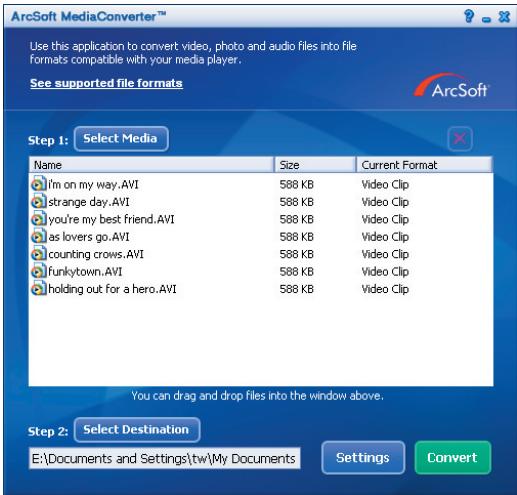
ภาคผนวก: B
ขั้นตอนที่ 1: การเลือกสื่อ
เพิ่มไฟล์เพื่อแปลง
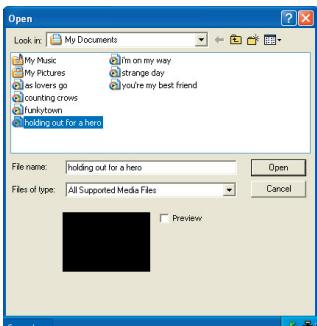
1 คลิกที่ปุ่ม "เลือกสื่อ" 2 หน้าต่าง 'เปิด' จะปรากฏขึ้น นำทางไปยังโฟลเดอร์ที่มีไฟล์ที่คุณต้องการแปลง
ก. ใช้ช่องดรอปดาวน์ "ประเภทไฟล์" เพื่อจำกัดการแสดงผลให้เหลือเฉพาะประเภทไฟล์ที่ต้องการ ข. ดูตัวอย่างไฟล์ที่เลือกเพื่อให้แน่ใจว่าเป็นไฟล์ที่ต้องการ ทำเครื่องหมายที่ช่อง "เล่นอัตโนมัติ" เพื่อเริ่มเล่นอัตโนมัติหลังจากคลิกไฟล์
3 ทำซ้ำขั้นตอนที่ 1 และ 2 จนกว่าจะเพิ่มข้อมูลที่ต้องการทั้งหมด หรือคุณสามารถลากข้อมูลลงในรายการไฟล์ในหน้าต่างโปรแกรมโดยตรงได้
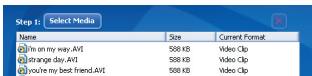
ลบไฟล์
หากต้องการลบไฟล์ออกจากรายการ ให้เลือกไฟล์นั้นแล้วคลิกที่ "X"
ภาคผนวก: B
ขั้นตอนที่ 2: การเลือกปลายทาง
คลิกที่ปุ่ม "เลือกปลายทาง" เพื่อระบุตำแหน่งที่จะบันทึกไฟล์ที่แปลงแล้ว โดยค่าเริ่มต้นคือ "C: เอกสารและการตั้งค่า[ผู้ใช้ปัจจุบัน]เอกสารของฉัน" อย่างไรก็ตาม คุณอาจต้องการบันทึกไฟล์ไว้ในอุปกรณ์พกพาของคุณ ในกรณีนี้ ตรวจสอบให้แน่ใจว่าได้เชื่อมต่ออุปกรณ์แล้ว คลิกที่ "เลือกปลายทาง" จากนั้นเลือกอุปกรณ์

การตั้งค่า
ปุ่ม "การตั้งค่า" ช่วยให้คุณเข้าถึงการตั้งค่าโปรแกรมต่างๆ ได้ แต่ละส่วนมีการตั้งค่าให้เลือกสองแบบ: "ปรับให้เหมาะสมสำหรับอุปกรณ์ที่เลือก" หรือ "การแปลงที่ผู้ใช้กำหนด"

ปรับให้เหมาะสมสำหรับอุปกรณ์ที่เลือก
นี่คือการตั้งค่าเริ่มต้น โปรแกรมจะตั้งค่าพารามิเตอร์การแปลงตามอุปกรณ์ที่เลือก
การแปลงที่ผู้ใช้กำหนด ตัวเลือกนี้ช่วยให้คุณตั้งค่าพารามิเตอร์การแปลงได้ด้วยตนเอง

ภาคผนวก: B
การติดตั้งวิดีโอ
สำหรับการแปลงไฟล์วิดีโอ มีพารามิเตอร์หลายตัว:
- ความละเอียด (ตัวเลือกคือ QVGA (320 x 240) [มาตรฐาน] VGA (640 x 480))
- รูปแบบไฟล์ (ไฟล์ AVI ที่เข้ารหัส MPEG-4, ไฟล์ WMV หรือไฟล์ ASF ที่เข้ารหัส MPEG-4)
- บิตเรตวิดีโอ (ตัวเลือกคือ 500 KB, 1.0 MB, 1.5 MB, 2.0 MB [มาตรฐาน], 2.5 MB, 3.0 MB)
- บิตเรตเสียง (ตัวเลือกคือ 96 KB, 128 KB [มาตรฐาน], 192 KB)
- เฟรมต่อวินาที (ตัวเลือกคือ 15.00, 20.00, 24.00, 25.00 [มาตรฐาน], 29.97 เฟรมต่อวินาที)
ตัวเลือก "ปรับให้เหมาะสมกับอุปกรณ์ที่เลือก" จะใช้ค่ามาตรฐานข้างต้น หากเกี่ยวข้อง
หลังจากแสดง/แก้ไขการตั้งค่าต่างๆ แล้ว ให้เลือก "บันทึก" หรือ "ยกเลิก" เพื่อกลับไปยังหน้าจอหลัก คลิก "บันทึก" เพื่อบันทึกการเปลี่ยนแปลงของคุณ มิฉะนั้น คลิก "ยกเลิก"
ขั้นตอนที่ 3: แปลง
เมื่อคุณพร้อมแล้ว ให้เลือก (ทำเครื่องหมาย) ไฟล์ที่ต้องการแปลงในรายการ แล้วคลิกปุ่ม "แปลง"

แถบความคืบหน้าจะแสดงสถานะการแปลง อาจมีป็อปอัปหลายรายการที่ต้องยืนยัน ในตอนท้าย จะมีป็อปอัปอีกอันปรากฏขึ้นเพื่อแจ้งว่าการแปลงเสร็จสมบูรณ์ และไฟล์ถูกบันทึกในตำแหน่งที่ต้องการ
ภาคผนวก: B
การเล่นไฟล์ ASF ที่แปลงแล้วบนกล้องวิดีโอของคุณ
ทำตามขั้นตอนต่อไปนี้เพื่อเล่นวิดีโอคลิปหรือภาพยนตร์ (เฉพาะ MPEG-4 ในรูปแบบ ASF) ที่แปลงด้วย ArcSoft MediaConverter บนกล้องวิดีโอดิจิทัล MPEG-4 ของคุณ
ขั้นตอนที่ 1
ใส่การ์ด SD/MMC ลงในช่องเสียบการ์ดของกล้องวิดีโอ และเชื่อมต่อกล้องวิดีโอกับพีซีด้วยสาย USB โปรดดูคำแนะนำใน "การเชื่อมต่อกล้องวิดีโอกับพีซีของคุณ" หากคุณต้องการข้อมูลเพิ่มเติม
ขั้นตอนที่ 2
บันทึกไฟล์ ASF ที่คุณแปลงด้วย MediaConverter บนพีซีของคุณลงในกล้องวิดีโอ
1 คัดลอกไฟล์ ASF ที่แปลงแล้ว 2 เปิด Windows Explorer และค้นหา "สื่อบันทึกข้อมูลแบบถอดได้" ใน My Computer 3 ดับเบิลคลิกที่ไอคอนของสื่อบันทึกข้อมูลแบบถอดได้ 4 ดับเบิลคลิกที่โฟลเดอร์ DCIM 5 ดับเบิลคลิกที่โฟลเดอร์ 100MEDIA 6 วางไฟล์ลงในโฟลเดอร์ 100MEDIA 7 เปลี่ยนชื่อไฟล์เป็น CLIP****.ASF *** สามารถเป็นตัวเลข 4 หลักใดก็ได้ระหว่าง 0001 ถึง 9999
● ชื่อไฟล์ต้องเป็นไปตามรูปแบบการตั้งชื่อของกล้องวิดีโอของคุณ เพื่อให้กล้องวิดีโอรู้จักไฟล์ข้อมูลที่บันทึกไว้ในโฟลเดอร์ 100MEDIA
ขั้นตอนที่ 3
ตอนนี้คุณสามารถเพลิดเพลินกับวิดีโอคลิปหรือภาพยนตร์ด้วยโหมดเล่น ( ) บนหน้าจอ LCD ขนาดใหญ่ได้แล้ว!
ArcSoft MediaConverter ที่ให้มานั้นได้รับการปรับแต่งมาโดยเฉพาะสำหรับกล้องวิดีโอดิจิทัลของคุณ ดูข้อมูลเพิ่มเติมได้ที่เว็บไซต์ http://www.arcsoft.com
ภาคผนวก: C

ข้อกำหนดของระบบ
ระบบปฏิบัติการ: Windows 2000/XP
โปรเซสเซอร์: Pentium III หรือสูงกว่า
RAM ของระบบ: 128 MB หรือมากกว่า
การ์ดจอ: 64 MB, 24 บิต True Color ความเร็วของ
ความต้องการของไดรฟ์ซีดีรอม: 4x หรือสูงกว่า
ซอฟต์แวร์: Direct X 9.0c หรือสูงกว่า และตัวแปลงสัญญาณ Windows Media Player
อื่นๆ: พอร์ต USB
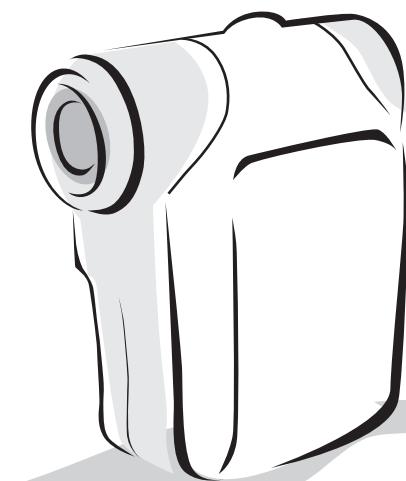
กล้องวิดีโอดิจิทัล
ภาษาฝรั่งเศส

การติดตั้งแบตเตอรี่
กรุณาใช้แบตเตอรี่ AA สองก้อน
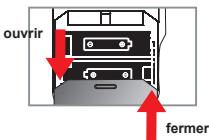
- เลื่อนฝาช่องใส่แบตเตอรี่ตามที่แสดง
- ใส่แบตเตอรี่ในช่องใส่แบตเตอรี่โดยให้ขั้วบวกและขั้วลบตรงตามเครื่องหมาย
- ใส่ฝากลับเข้าที่

การใส่การ์ด SD/MMC (ไม่จำเป็น)
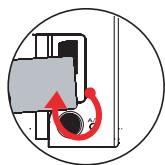
- ยกฝาครอบการ์ด SD ขึ้น
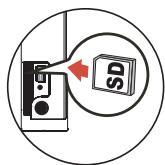
- ใส่การ์ดในทิศทางที่ระบุจนกว่าจะถึงด้านล่างของช่อง
- เมื่อใช้การ์ด SD หน่วยความจำภายในจะไม่สามารถใช้งานได้
- หากต้องการถอดการ์ด SD ให้กดการ์ดเบาๆ จนกว่าการ์ดจะดีดออกมา

หมายเลขซีเรียลของชื่อไฟล์ (PICTxxxx) จะเพิ่มขึ้นเรื่อยๆ แม้ว่าคุณจะลบไฟล์ทั้งหมดใน์การ์ด SD หรือใส่การ์ดใหม่ก็ตาม หากคุณต้องการรีเซ็ตหมายเลขซีเรียล โปรดใช้ฟังก์ชัน "ฟอร์แมต" ของกล้องเพื่อฟอร์แมตการ์ด
เปิดกล้อง
เปิดจอ LCD
หรือ
กดปุ่มเปิด/ปิด ( ) ค้างไว้ 3 วินาที
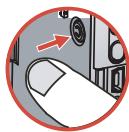
ปิดกล้อง
ปิดจอ LCD
หรือ
กดปุ่มเปิด/ปิด ( U ) ค้างไว้ 3 วินาที
กดปุ่มเปิด/ปิด ( ) สั้นๆ เพื่อเปิด/ปิดไฟวิดีโอ
ตั้งค่าภาษา
เปิดเครื่อง → กดปุ่มโหมด → เข้าสู่โหมดตั้งค่า ( ) → ใช้ปุ่มซูม ( ) เพื่อเลือกภาษา ( ABC) → ใช้ปุ่มซูม ( ) เพื่อเลือกภาษาที่เหมาะสม แล้วกดปุ่มเมนู/ตกลงเพื่อยืนยัน
ตัวแสดงอายุการใช้งานแบตเตอรี่
| Icône | Description |
| Pile à pleine charge | |
| Pile à charge moyenne | |
| Pile faible | |
| Pile vide |
หมายเหตุ: เพื่อหลีกเลี่ยงการดับกะทันหัน แนะนำให้เปลี่ยนแบตเตอรี่เมื่อหน้าจอแสดงแบตเตอรี่อ่อน
โหมดกล้องวิดีโอดิจิทัล:
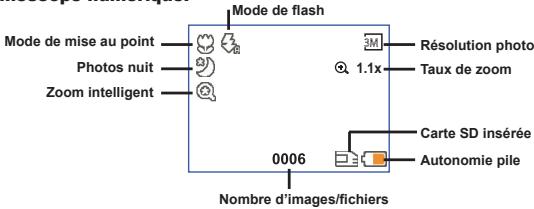
โหมดการอ่านแบบย่อ:
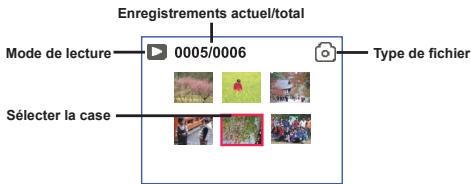
โหมดการอ่านแบบเต็ม:
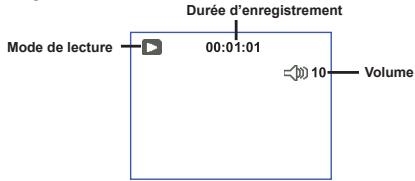
โหมดบันทึกวิดีโอ:
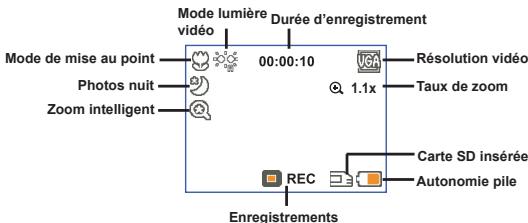
บันทึกคลิปวิดีโอ
- ปรับโฟกัสให้ได้ค่าที่เหมาะสม โดยปกติคุณสามารถปรับโฟกัสที่ ( ) สำหรับสภาพการถ่ายส่วนใหญ่ เลือก ( ) เฉพาะการถ่ายระยะใกล้เท่านั้น
- กดปุ่มบันทึก ( [VIDEO] ) เพื่อเริ่มบันทึก
- ใช้ปุ่มซูม (▲) เพื่อซูมเข้าหรือซูมออกหน้าจอ
- กดปุ่มบันทึก (VIDEO) อีกครั้งเพื่อหยุดบันทึก
° ถ่ายภาพ
- ปรับโฟกัสให้ได้ค่าที่เหมาะสม โดยปกติคุณสามารถปรับโฟกัสที่ ( ) สำหรับสภาพการถ่ายส่วนใหญ่ เลือก ( ) เฉพาะการถ่ายระยะใกล้เท่านั้น
- ใช้ปุ่มซูม ( ) เพื่อซูมเข้าหรือซูมออกหน้าจอ
- กดปุ่มชัตเตอร์ ( ) เพื่อถ่ายภาพ
| 50cm ~ ∞ | |
| 30cm ~ 50cm |
อ่านการบันทึกของคุณ
- กดปุ่มโหมด
- ใช้ปุ่มซูม (▲) เพื่อเลือกโหมดการเล่น (■)
- กดปุ่ม Menu/OK เพื่อเข้าใช้งาน
- ใช้ปุ่มซูม (▲) เพื่อสลับระหว่างไฟล์
- กดปุ่ม Menu/OK เพื่อดู/เล่นไฟล์
กดปุ่มชัตเตอร์ ( ) เพื่อลบไฟล์
บันทึกเสียง
- กดปุ่ม Mode
- ใช้ปุ่มซูม (▲) เพื่อเลือกโหมดบันทึกเสียง (®)
- กดปุ่ม Menu/OK เพื่อยืนยัน (*)
- กดปุ่มบันทึก (VIDEO) เพื่อเริ่มการบันทึก
- เมื่อคุณบันทึกเสร็จแล้ว ให้กดปุ่มบันทึก ( ) อีกครั้งเพื่อหยุดการบันทึก
เมื่อคุณเข้าสู่โหมดบันทึกเสียง ระยะเวลาการบันทึกที่เหลือจะแสดงบนหน้าจอ LCD
เชื่อมต่อกล้องกับโทรทัศน์
เชื่อมต่อกล้องของคุณเข้ากับโทรทัศน์ด้วยสาย AV ที่ให้มาเพื่อแสดงผลแบบเรียลไทม์ คุณสามารถเล่นคลิปวิดีโอ รูปภาพ และไฟล์เสียงของคุณบนโทรทัศน์เพื่อแบ่งปันกับครอบครัวและเพื่อนๆ
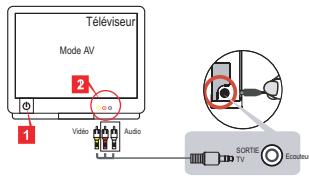
- เปิดโทรทัศน์ของคุณและสลับไปที่โหมด AV
มาตรฐานทีวีแตกต่างกันไปในแต่ละประเทศ หากคุณต้องการเปลี่ยนการตั้งค่าการส่งออกทีวี โปรดดูหน้า 8 สำหรับข้อมูลเพิ่มเติม (ไต้หวัน: NTSC; สหรัฐอเมริกา: NTSC; ยุโรป: PAL; จีน: PAL)
- เชื่อมต่อปลายสาย AV ทั้งภาพและเสียงเข้ากับโทรทัศน์
- เปิดกล้องวิดีโอ
- เชื่อมต่อปลายสาย AV อีกด้านเข้ากับกล้องวิดีโอของคุณ
- การเชื่อมต่อกล้องวิดีโอกับคอมพิวเตอร์ของคุณ
- เปิดกล้องวิดีโอ
- เชื่อมต่อกล้องวิดีโอกับคอมพิวเตอร์ของคุณโดยใช้สาย USB
การตั้งค่าเริ่มต้นคือโหมด "ดิสก์" เมื่อเชื่อมต่อกับคอมพิวเตอร์ กล้องวิดีโอจะเปลี่ยนเป็นโหมดดิสก์ (ดิสก์แบบถอดได้) โดยอัตโนมัติ หากคุณตั้งค่าโหมด USB เป็นโหมด "เมนู" หน้าจอต่อไปนี้จะปรากฏขึ้น
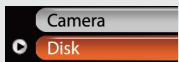
โปรดเลือกโหมดการเชื่อมต่อที่ต้องการ
สำหรับข้อมูลเพิ่มเติม โปรดดูรายละเอียดในหน้า 9
การเลือกโหมด
- เปิดกล้องวิดีโอ
- กดปุ่มโหมด
- ใช้ปุ่มซูม (▲) เพื่อเลือกองค์ประกอบที่ต้องการ
- กดปุ่มเมนู/ตกลงเพื่อยืนยัน
° การใช้งานพื้นฐาน
| Comment... | Action |
| Déplacer la barre de sélection | Utilissez les boutons de Zoom (▲) pour vous déplacer vers le haut ou vers le bas. |
| La confirmation d'un élément | Appuyez sur le bouton Menu/OK. |
| Quitter le menu/ Revenir au menu supérieur | Appuyez sur le bouton Mode(▷) (une fois dans le sous-menu). |
องค์ประกอบเมนูของโหมดกล้องถ่ายภาพ (1)
เปิดเครื่อง → กดปุ่มเมนู/ตกลง
| Éléments | Option | Description |
| Résolution | Veuillez-vous référer à la section "Supplément" pour davantage d'informations. | |
| Retardateur | Marche/Arrêt | Active le retardateur. Une fois que le retardateur est activé, le caméoscope a un début de dix secondes avant d'enregistrer, à partir du moment ou le déclencheur est enforcé. |
| Flash | Auto | Le flash se déclenchée automatiquement lorsque l'éclairage est insuffisant. |
| Marche | Le flash est forcé à se déclencher à chaque prise de vue. | |
| Arrêt | Le flash est désactivié. | |
| * Deux en Un | Marche/Arrêt | Ce réglage vous permet de combiner deux images prises individuellement en une seule photo. |
| Histogramme | Marche/Arrêt | L'histogramme en temps réel affiche la répartition approximative de la luminance sur l'écran. Vous pouvez régler l'exposition pour oblérer un meilleur effet. |
| * Cadre Photo | 1 ~ 10 | Ce réglage vous permit d'ajouter aux photos des cadres personalisés. 10 cadres de fond sont disponibles sur le monitour LCD. |
| 0 | La fonction de cadre photo est désactivée. | |
| Vidéo | VGA | Régle la résolution videoe sur VGA (640x480 pixels). |
| QVGA | Régle la résolution videoe sur VGA (320x240 pixels). | |
| Stabilisseur | Marche/Arrêt | Minimise le flou créé par les tremblements de la main. |
| Zoom intelligent | Marche/Arrêt | Ce réglage vous permet d'obtenir une image plus nette lors de l'utilisation des boutons de zoom. |
| Bal. blancs | Auto | Le camscope régle automatiquement la balance des blancs. |
| Ensoleillé | Ce réglage convient pour les enregistements en extérieur par temps ensoleillé. | |
| Nuageux | Ce réglage convient pour les enregistements en extérieur par temps nuageux ou dans des environnement ombragés. | |
| Fluorescent | Ce réglage convient pour les enregistements en intérieur sous éclairage fluorescent, ou dans des environnement à température de couleurs élevée. | |
| Tungstène | Ce réglage convient pour les enregistements en intérieur sous éclairage incandescent, ou dans des environnement à température de couleurs faible. | |
| Effets | Normal | Effectue les enregistements en couleurs naturelles. |
| N&B | Effectue les enregistements en noir et blanc. | |
| Classique | Effectue les enregistements en couleurs de tonality sépié. | |
| Exposition | -2~+2 | Régle manuellement l'exposition pour Obtien un meilleur effet lorsque l'image prévisuelle apparaît trop souvent ou trop claire. Une valeur positive indique que l'image sera plus claire que de normale tandis qu'une valeur négative rendra l'image plus社会发展. |
| Photos nuit | Marche/Arrêt | Ce réglage vous permit de prendre une photo sur un fond社会发展. Etant donné que la vitesse d'obturation diminue lors de la prise de vue dans un lieuASFROUS, nous recommendons l'utilisation d'un trésiepied pour éviter les flous de bouge. |
| Lumière appoint videoe | Marche/Arrêt | Ce réglage vous permet d'ajouter une lumière supplémentaire lorsque l'éclairage est insuffistant pendant l'enregistrement de clips videoe |
ฟังก์ชันสองในหนึ่งและกรอบรูปจะถูกปิดใช้งานเมื่อความละเอียดถูกตั้งไว้ที่ 10M/12M

องค์ประกอบเมนูของโหมดการเล่น
เปิดเครื่อง → กดปุ่มโหมด → เข้าสู่โหมดการเล่น ( ) → กดปุ่มชัตเตอร์ ( )
| Elément | Option | Description |
| Supprimer | Oui/Non | Supprime le fjichier en cours. |
| Suppr. tous | Oui/Non | Supprime toutes les images et fjichiers video/audio stockés dans la mémoire. |

องค์ประกอบเมนูของโหมดการตั้งค่า (1)
เปิดเครื่อง → กดปุ่มโหมด → เข้าสู่โหมดการตั้งค่า ( )
| Éléments | Option | Description |
| Bip | Marche/Arrêt | Active ou désactive le bip sonore. |
| Fréquence | 50Hz/60Hz | Régle la fréquence de scintillagement de 50Hz à 60Hz. Pour davantage d'informations, veuillez vous référer au tableau "Réglage de fréquence". |
| SORTIE TV | NTSC | Régle la compatibilité avec le standard TV NTSC. Cette option convient pour les Etats-Unis, Taiwan, le Japon, et ma Corée. |
| PAL | Régle la compatibilité avec le standard TV PAL. Cette option convient pour l'Allemagne, l'Angleterre, l'Italie, les Pays Bas, la Chine, le Japon et Hongkong. | |
| Icône | Marche/Arrêt | Active/désactive l'affichage des icônes OSD à l'écran. |
| Luminosité | 0 ~ 4 | Régle la luminosité du LCD. Une valeur plus élevée rend le LCD plus lumineux tandis qu'une valeur plus faible le rend plus souvent. |
| Volume | 0 ~ 10 | Régle le volume. (0: muet, niveaux 1-10) |
| Formater | Oui | Formate le support de stockage. Notez que tous les fichiers stockés sur le support sont supprimés. Le numéro de série des noms de fichiers (PICTxxxx) est réinitialisé. |
| Non | Annule l'action. | |
| Arrêt auto | Arrêt1min/3min/5min | Définit au bout de chaque période d'inactivité le caméoscope doit s'établir automatiquement. Le réglage sur [Arrêt] fait que le caméoscope reste allumé jusqu'à être à cours d'alimentation. |
องค์ประกอบเมนูของโหมดการตั้งค่า (2)
| Élément | Option | Description |
| Langue | ABC | Vous laïsse désoir la langue utilisée par l'OSD. |
| Mode USB | Menu | Lorsque relié à un PC, le caméscope affiche un menu vous permettant de désoir le mode de connexion souhaïté. |
| Appareil photo | Lorsqu'il est connecté à un PC, le caméscope passag automatiquement en mode Appareil photo (PCamera). | |
| Disque | Lorsqu'il est connecté à un PC, le caméscope passag automatiquement en mode Disque (Disque amovible). | |
| Démarre film | Marche/Arrêt | Active/désactive la série film lorsque le caméscope est allumé. |
| Défaut | Marche/Arrêt | Restaure les réglage d'usine par défaut. Notez que vos réglages en cours sont écrasés. |
การตั้งค่าความถี่
| Pays | Angleterre | Allemagne | France | Italie | Espagne | Russie |
| Réglage | 50Hz | 50Hz | 50Hz | 50Hz | 50Hz | 50Hz |
| Pays | Portugal | Etats-Unis | Taiwan | Chine | Japon | Corée |
| Réglage | 50Hz | 60Hz | 60Hz | 50Hz | 50/60Hz | 60Hz |
หมายเหตุ: การตั้งค่าความถี่จะขึ้นอยู่กับมาตรฐานความถี่ของเครือข่ายไฟฟ้าในพื้นที่ของคุณ
คำแนะนำขั้นสูง
กล้องวิดีโอดิจิทัล
คัดลอกไฟล์ไปยังพีซีของคุณ
ติดตั้งไดรเวอร์บนพีซีของคุณ
คุณต้องติดตั้งไดรเวอร์ของกล้องวิดีโอเพื่อให้แน่ใจว่าคลิปวิดีโอสามารถเล่นได้บนพีซีทุกเครื่อง ในการติดตั้งซอฟต์แวร์:
1. ใส่ซีดีไดรเวอร์
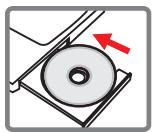
เปิดคอมพิวเตอร์ของคุณ จากนั้นใส่ซีดีอุปกรณ์เสริมลงในไดรฟ์ซีดีรอม
อย่าเชื่อมต่อกล้องวิดีโอเข้ากับพีซีของคุณในตอนนี้ ปิดแอปพลิเคชันอื่นๆ ทั้งหมดที่อาจทำงานอยู่บนคอมพิวเตอร์ของคุณ หากหน้าจอ autorun ไม่ปรากฏขึ้นโดยอัตโนมัติ ให้ดับเบิลคลิกที่ My Computer จากนั้นคลิกที่ไดรฟ์ซีดีรอม จากนั้นเรียกใช้โปรแกรม Setup.exe ด้วยตนเอง
2. เริ่มการติดตั้ง
คลิกที่ไอคอนเพื่อเริ่มการติดตั้งไดรเวอร์
คำเตือนสำหรับผู้ใช้ Windows 2000:
ในระหว่างขั้นตอนการติดตั้ง ข้อความแจ้งเตือนเกี่ยวกับลายเซ็นดิจิทัลอาจปรากฏขึ้นสองครั้งหรือมากกว่า กรุณาคลิกที่ ใช่ เพื่อดำเนินการต่อ กระบวนการ ซอฟต์แวร์นี้เข้ากันได้อย่างสมบูรณ์กับระบบปฏิบัติการ Windows 2000
3. ติดตั้งไดรเวอร์
ตัวช่วยติดตั้งจะปรากฏขึ้นและติดตั้งโปรแกรมโดยอัตโนมัติ คลิกที่ ถัดไป และทำตามคำแนะนำบนหน้าจอเพื่อเสร็จสิ้นการติดตั้ง
° คัดลอกไฟล์ไปยังพีซีของคุณ (ต่อ)
4. ติดตั้งตัวแปลงสัญญาณ (Codecs)
เมื่อการติดตั้งไดรเวอร์เสร็จสิ้น โปรแกรมจะขอให้คุณติดตั้ง Windows Media Player Codecs
หากคุณไม่แน่ใจว่ามีการติดตั้งตัวแปลงสัญญาณบนคอมพิวเตอร์ของคุณหรือไม่ กรุณาคลิกที่ ใช่ และทำตามคำแนะนำบนหน้าจอเพื่อเสร็จสิ้นการติดตั้ง
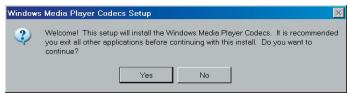
5. ติดตั้ง Direct X 9.0c หรือสูงกว่า
เมื่อการติดตั้งตัวแปลงสัญญาณเสร็จสิ้น ระบบจะขอให้คุณติดตั้ง Direct X 9.0c หรือสูงกว่า หากยังไม่ได้ติดตั้งโปรแกรมดังกล่าว กรุณาคลิกที่ ใช่ เพื่อดำเนินการต่อ
\ จำเป็นต้องใช้ตัวแปลงสัญญาณ Windows Media Player และ Direct X 9.0c หรือสูงกว่าเพื่อดูคลิปวิดีโอที่บันทึกโดยกล้องตรวจสอบ
6. รีสตาร์ทคอมพิวเตอร์
เมื่อการติดตั้งเสร็จสิ้น อาจจำเป็นต้องรีสตาร์ทคอมพิวเตอร์เพื่อให้ไดรเวอร์มีผล

การเชื่อมต่อกล้องกับพีซีของคุณ
1. เปิดกล้อง
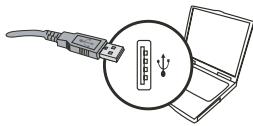
2. เชื่อมต่อสาย USB เข้ากับกล้อง
เปิดคอมพิวเตอร์ของคุณ จากนั้นเสียบสาย USB เข้ากับพอร์ต USB ของคอมพิวเตอร์ ตรวจสอบให้แน่ใจว่าสายและพอร์ตอยู่ในแนวเดียวกัน
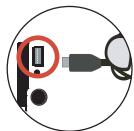
3. เสียบสาย USB เข้ากับกล้อง
เสียบปลายอีกด้านของสาย USB เข้ากับกล้อง
การตั้งค่าเริ่มต้นคือ "โหมดดิสก์" หากคุณต้องการเปลี่ยนเป็นโหมดเริ่มต้นอื่น โปรดดูส่วน "โหมด USB" สำหรับข้อมูลเพิ่มเติม

โหมด USB:
เปิดเครื่อง → กดปุ่มโหมด → เข้าสู่โหมดการตั้งค่า ( )
| Mode USB | Menu | Lorsque relié à un PC, le caméscope affiche un menu vous permettant de désirir le mode de connexion souhaïtée. |
| Appareil photo | Lorsqu'il est connecté à un PC, le caméscope passé automatiquement en mode Appareil photo (PCamera). | |
| Mode Disque | Lorsqu'il est connecté à un PC, le caméscope passé automatiquement en mode Disque (Disque amovible). |

คำเตือนสำหรับผู้ใช้ Windows 2000/XP:
หากคุณต้องการถอดกล้องออกจากคอมพิวเตอร์ โปรดทำตามขั้นตอนเหล่านี้:
- ดับเบิลคลิกที่ ในแถบงาน
- คลิกที่ (ดิสก์ USB) จากนั้นคลิกที่ หยุด
- เลือกกล้องวิดีโอเมื่อหน้าจอยืนยันปรากฏขึ้นและคลิกที่ ตกลง
- ทำตามคำแนะนำบนหน้าจอเพื่อถอดกล้องวิดีโอออกจากคอมพิวเตอร์อย่างปลอดภัย

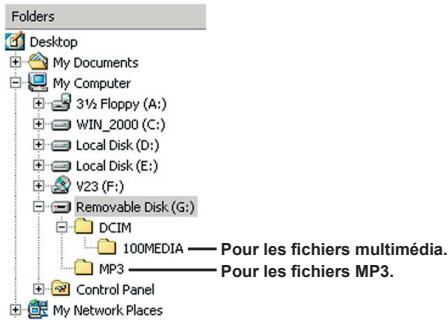
ตำแหน่งของไฟล์
หลังจากเชื่อมต่อกล้องวิดีโอกับคอมพิวเตอร์ของคุณแล้ว ดิสก์แบบถอดได้จะปรากฏขึ้นบนหน้าจอคอมพิวเตอร์ของคุณ ดิสก์แบบถอดได้นี้แสดงถึงสื่อจัดเก็บข้อมูลของกล้องวิดีโอของคุณ คุณจะพบการบันทึกทั้งหมดของคุณบนดิสก์นี้ โปรดดูรูปด้านล่างเพื่อดูว่าไฟล์ถูกจัดเก็บไว้ที่ใด

การใช้กล้อง PC
ติดตั้งซอฟต์แวร์
ซอฟต์แวร์ PCamera รวมอยู่กับไดรเวอร์ของกล้องถ่ายรูป ดังนั้นคุณต้องติดตั้งไดรเวอร์ก่อนจึงจะใช้ฟังก์ชัน PCamera ได้
เริ่มแอปพลิเคชัน
1. เปิดกล้องวิดีโอและเชื่อมต่อกับคอมพิวเตอร์ของคุณ
เปิดกล้องวิดีโอแล้วเชื่อมต่อกับคอมพิวเตอร์ของคุณโดยใช้สาย USB ที่ให้มา
2. สลับไปที่โหมดกล้องถ่ายรูป
กดปุ่มเมนู/ตกลงเพื่อแสดงเมนูตัวเลือก ใช้ปุ่มซูม ( ) เพื่อเลือกองค์ประกอบกล้องถ่ายรูปและกดปุ่มเมนู/ตกลงเพื่อยืนยัน
หากคุณต้องการใช้ฟังก์ชันการประชุมทางวิดีโอ โปรดติดตั้งโปรแกรมเช่น Netmeeting เพื่อจุดประสงค์นี้
คำเตือนสำหรับผู้ใช้ Windows 2000:
เมื่อใช้ฟังก์ชัน PC Camera เป็นครั้งแรก ข้อความเตือนเกี่ยวกับลายเซ็นดิจิทัลอาจปรากฏขึ้นสองครั้งหรือมากกว่า กรุณาคลิก "ใช่" เพื่อดำเนินการติดตั้งต่อ กล้องนี้เข้ากันได้อย่างสมบูรณ์กับระบบปฏิบัติการ Windows 2000
3. เปิดโปรแกรม DV xxxx
ดับเบิลคลิกที่ไอคอน DV xxx ( ) บนเดสก์ท็อปเพื่อเริ่มโปรแกรม เมื่อโปรแกรมเริ่มทำงานแล้ว คุณสามารถเริ่มใช้ฟังก์ชัน PC Camera ได้
หากคุณไม่พบทางลัดของโปรแกรมบนเดสก์ท็อป คุณสามารถเริ่มโปรแกรมได้จากเมนูโปรแกรม

1 เริ่มบันทึกคลิปวิดีโอ 2 หยุดบันทึก 3 ถ่ายภาพ 4 จัดรูปแบบแหล่งที่มา*
6 เริ่ม/หยุดหน้าต่างแสดงตัวอย่าง 7 การตั้งค่า เปิดอัลบั้ม 9 เลือกแหล่งวิดีโอ
- มีเมนูย่อย
หากต้องการดูภาพที่ถ่ายด้วย PC Camera DV xxxx ให้คลิกที่ เพื่อเปิดอัลบั้มภาพ หรืออีกวิธีหนึ่ง ไปที่โฟลเดอร์ "Work Temp" เพื่อค้นหาไฟล์ เส้นทางแบบเต็มมีดังนี้:
C:\Program Files\DV xxxxWork Temp

การใช้ PC Camera DV xxxx (ต่อ)
บันทึกภาพยนตร์ AVI
- คลิกที่ไอคอน
- กด ... เพื่อระบุเส้นทางและชื่อไฟล์ AVI
- ปรับจำนวนเฟรมเริ่มต้นและระยะเวลาการบันทึกตามความต้องการของคุณ
- กดปุ่มเริ่มบันทึกเพื่อเริ่มการบันทึก
- หากต้องการหยุดการบันทึก ให้คลิกที่ไอคอน
ถ่ายภาพ
คลิกไอคอนเพื่อถ่ายภาพ
กำหนดค่าตัวเลือกการจัดรูปแบบ
พื้นที่สี:
เลือกฟังก์ชันใดฟังก์ชันหนึ่งต่อไปนี้ตามความต้องการของคุณ
- RGB 24: โหมดนี้ให้คุณภาพที่ดีที่สุด
- MJPG: โหมดนี้ระบุว่าไฟล์ AVI จะถูกบีบอัดมากขึ้นเพื่อให้ได้ความเร็วในการประมวลผลที่เร็วขึ้น
ขนาดเอาต์พุต:
ปรับขนาดเอาต์พุตเพื่อเปลี่ยนขนาดของหน้าต่างแสดงตัวอย่าง ขนาดเริ่มต้นคือ 320x240 เลือกพิกเซลมากขึ้นเมื่อคุณต้องการหน้าต่างแสดงตัวอย่างที่ใหญ่ขึ้น

ใช้ PC Camera DV xxxx (ต่อ)
กำหนดค่าตัวเลือกแหล่งที่มา
คำสั่งปรับการรับชม:
- ความสว่าง: คุณสามารถเลือกช่องทำเครื่องหมาย "อัตโนมัติ" และปล่อยให้โปรแกรมปรับความสว่างของภาพให้คุณ หรือยกเลิกการเลือกช่อง "อัตโนมัติ" แล้วลากแถบเลื่อนเพื่อปรับภาพด้วยตนเอง
- คุณภาพ: หากแบนด์วิดท์เครือข่ายหนาแน่นเมื่อคุณใช้ฟังก์ชัน PC Camera ให้ลากแถบเลื่อนไปที่ "วิดีโอเร็วขึ้น" เพื่อหลีกเลี่ยงปัญหานี้
ตั้งค่าตัวเลือกความถี่
หากคุณนำกล้องวิดีโอไปต่างประเทศ และพบว่าจอภาพของคุณปกติสั่นไหวเมื่อใช้ฟังก์ชัน PC Camera โปรดเลือกตัวเลือก "ยกเลิกการสั่นไหว" เพื่อป้องกันไม่ให้เกิดสัญญาณรบกวนบนหน้าจอ คุณยังสามารถอ้างอิงตาราง "การตั้งค่าความถี่" สำหรับค่าความถี่ที่สอดคล้องกับประเทศที่คุณพำนักอยู่

การแก้ไขปัญหา
| Lors de l'utilisation du caméoscope: | ||
| Problème | Cause | Solution |
| Le caméoscope n'est pas alimenté correctement. | La pile est usée. | Remplacez la pile. |
| La pile est mal installée. | Réinstallé la pile. | |
| Le caméoscope est toujours alimenté, mais l'écran LCD ne s'affiche pas. | Si le caméoscope reste inactif pendant plus d'une minute, l'écran LCD s'était automatiquement pour économiser l'énergie. | Appuyez sur tout bouton sauf sur le bouton d'alimentation pour réactiver l'affichage. |
| Impossible de prendre des images ou des clips video lorsqu'on appuie sur le déclencheur ou sur le bouton d'enregistrement. | A cours de mémoire. | Libéréz de l'espace sur la carte SD/MMC ou dans la mémoire interne. |
| Le caméoscope est en train de recharger le flash. | Attendez que le flash soit complètement charge. | |
| Utilisation d'une carte SD "protégée". | Rendez la carte SD inscrbutible. | |
| L'écran LCD affiche le message "ERREUR MEMOIRE" ou "ERREUR CARTE". Ou bien le caméoscope ne peut pas dire la carte mémoire. | Le format de la carte mémoire n'est pas compatible avec le caméoscope. | Utilisez la fonction "Formater" du caméoscope pour formater la carte. |
| La carte mémoire est corrompue. | Remplacez la carte mémoire par une nouvelle. | |
| Je n'ai pas effacé d'image ni de clip video, mais je ne les trouve plus sur la carte mémoire. | Les enregistrents perdus sont sauvégardés dans la mémoire interne. | Ceci survient lorsque vous insérez une carte mémoire après avoir pris quelques images ou clips video. Vous pouvez acceder à ces fichiers après avoir enlevé la carte mémoire. |
| Lors de l'utilisation du caméoscope: | ||
| Problème | Cause | Solution |
| Impossible d'utiliser le flash. | Si l'odore de pile indique une pile faible, le flash peut se trouver désactivé pour cause de tension insuffisante. | Remplacez la pile. |
| Le caméoscope ne répond à aucune action pendant son utilisation. | Le caméoscope a retrtré une panne logicielle. | Remplacez le pack pile et remettez le en place dans le logement. Allumez alors le caméoscope. |
| Les images enregistrées apparaissent trop floues. | La mise au point n'est pas bien faite. | Réglez la mise au point sur une valeur appropriée. |
| Les images ou videotos enregistrées apparaissent trop sombres. | L'environnement de la prise de vue ou de l'enregistrement ne dispose pas d'assez de luminière. | Utilisez le flash lorsque vous prenez des images. Ajoutez des sources de lumière supplémentaires lorsque vous enregistrez des clips-video. |
| Du bruit survient lorsque vous visualissez des images sur l'écran LCD ou sur un ordinateur. | Le réglage de fréquence ne correspond pas au standard de l'endetroit où vous séjournez. | Ajustez le réglage de fréquence. Pour davantage d'informations, veuillez vous reférer au tableau "Réglage de fréquence". |
| Je veux réinitialiser le numéro de série des noms de fichiers (PICTxxxx). | Le décompte du numéro de série est géré par le firmware du caméoscope. | Utilisez la fonction "Formater" du caméoscope pour formater la carte. |
| Je convertis un fjichier Média et le nombre PICTxxxx.* (xxxx indiquant un nombre). Puis je le copie sur le caméoscope mais je ne le trouve plus sur le caméoscope. | Un autre fjichier porte le même numéro de série (par ex: PICT0001.ASF et PICT0001.JPG), ou le type de fjichier n'est pas pris en charge. | Donnez au fjichier un numéro de série distinct et assurez-vous que le type du fjichier est pris en charge par le caméoscope. |
| Lorsque vous branchez le caméoscope sur un ordinateur ou sur un téléviseur: | ||
| Problème | Cause | Solution |
| Je n'arrive pas à visualiser les clips video sur mon ordinateur. | Le pilote ou le logiciel n'est pas installé sur l'ordinateur. | Installez Direct X 9.0c ou supérieur et les Codec Windows Media 9.0 pour résoudre ce problème. Voir "installer le pilote sur votre PC" pour les détails sur l'installation du logiciel, ou allez sur http://www.microsoft.com pour télécharger les fichiers requis. |
| L'installation du pilote a échoué. | L'installation s'est terminée de façon anormale. | Enlevez le pilote et les autres programmes liés. Suivez les étapes de l'installation dans le manuel pour réinstaller le pilote. |
| Le caméoscope a été connecté au PC via le cable USB avant installation du pilote. | Installez le pilote avant de brancher le cable USB. | |
| L'écran TV n'affiche rien après branchement du caméoscope sur le téléviseur. | Le caméoscope n'est pas bien branché sur le téléviseur. | Rebranche le caméoscope sur le téléviseur correctement. |
| Un conflit est survenu avec un autre caméoscope ou péphérique de capture. | Le péphérique n'est pas compatible avec le caméoscope. | Si vous ave un autre pilote de caméoscope ou de péphérique de capture installé sur votre ordinateur, veillez enlever complètement le caméoscope et son pilote de l'ordinateur de l'ordinateur pour éviter tout conflit. |
| Du bruit survient sur mon écran d'ordinateur lorsque j'utilise la vente conférence. | Le réglage de fréquence ne correspond pas au standard de l'endetroit où vous séjournez. | Ajustez le réglage de fréquence. Pour davantage d'informations, veillez vous référer au tableau "Réglage de fréquence". |
การตั้งค่าความถี่
| Pays | Angleterre | Allemagne | France | Italie | Espagne | Russie |
| Réglage | 50Hz | 50Hz | 50Hz | 50Hz | 50Hz | 50Hz |
| Pays | Portugal | Etats-Unis | Taiwan | Chine | Japon | Corée |
| Réglage | 50Hz | 60Hz | 60Hz | 50Hz | 50/60Hz | 60Hz |
หมายเหตุ: การตั้งค่าความถี่อ้างอิงจากมาตรฐานความถี่ของระบบไฟฟ้าในท้องถิ่นของคุณ
ข้อความระบบ
| Message | Description |
| Enregistrement en cours | Le caméoscope est en train d'enregistrer un fisier. |
| Déverrouiller la carte SD SVP | Si vous insérez une carte SD et que cette carte est "Protégée", ce message s'affiche lorsquel le caméoscope essaye d'écrire des données sur la carte. |
| Pas de fisier | Lorsque le caméoscope est régé sur le mode Lecture sans qu'il y ait de fisier existant à dire, un message s'affiche. |
| Remplacer la batterie SVP | L'autonomie de la batterie du caméoscope est faible. Vous devriez replacer la batterie par une nouvelle immédiatement. |
| Mémoire pleine | La mémoire de stockage est pleine et ne peut pas stocker davantage de fisiers. Veuiliez replacer la carte SD/MMC ou supprimer certains fisiers pour libérer de l'espace mémoire. |
| Erreur carte | La carte insérée n'est pas compatible avec le caméoscope. Veuiliez replacer la carte ou essayer de la formater. |
| Erreur mémoire | Le caméoscope n'arrive pas à acceder à la mémoire interne. Veuiliez formater le support pour résoudre le problème. |
| Le flash se recharge | Le flash est en train de se recharger. |
| Erreur de format fisier | Le fisier en cours de lecture n'est pas compatible avec le caméoscope. |
| Suppression en cours | Le caméoscope est en train d'effectuer une suppression. |
| Formatage en cours | Le caméoscope est en train de formater le support de stockage. |
| Réglage | Le caméoscope est en train d'effectuer une action de réglage. |
คำแนะนำสำหรับ ArcSoft MediaConverter™
บทนำ
ArcSoft MediaConverter เป็นตัวแปลงไฟล์มัลติมีเดียที่ทรงพลัง โปรแกรมนี้แปลงไฟล์ภาพถ่าย วิดีโอ และเพลงเป็นรูปแบบที่เหมาะสมสำหรับการใช้งานบนอุปกรณ์พกพาของคุณได้อย่างรวดเร็วและง่ายดาย คุณสามารถแปลงไฟล์หลายไฟล์และหลายประเภทพร้อมกันได้ ง่ายมาก! เพียงสามขั้นตอนง่ายๆ (โปรดดูส่วน "ไฟล์ที่แปลงแล้ว" สำหรับข้อมูลเพิ่มเติม)
ความต้องการของระบบ
ในการติดตั้งและใช้งาน MediaConverter ระบบของคุณต้องมีคุณสมบัติขั้นต่ำดังต่อไปนี้:
Microsoft Windows 2000/XP (Home หรือ Professional) พื้นที่ว่างบนฮาร์ดดิสก์ 50 MB หน่วยความจำ RAM 256 MB DirectX 9 (แนะนำ DirectX 9c) Microsoft Windows Media Player 9.0 (สำหรับแปลงไฟล์ WMA และ WMV) Microsoft Windows 2000/XP (Home หรือ Professional) Apple QuickTime 6.5 (สำหรับแปลงไฟล์ MOV)
ภาคผนวก: B
รูปแบบไฟล์ที่รองรับ
วิดีโอ
ไฟล์วิดีโอจะถูกแปลงและคัดลอกไปยังตำแหน่งที่เลือกเป็นไฟล์ AVI ที่เข้ารหัส MPEG-4 ไฟล์ WMV หรือไฟล์ ASF ที่เข้ารหัส MPEG-4 (ค่าเริ่มต้น)
- รูปแบบไฟล์ที่รองรับสำหรับการแปลง
- AVI (รูปแบบ Microsoft Video 1, Cinepak, Intel Indeo, ไม่บีบอัด ฯลฯ)
- MPEG-1 เป็น MPEG, MPG, MPE
- DAT (VCD MPEG1)
- MPEG-4 เป็นรูปแบบ AVI
- MPEG-4 เป็น ASF
- WMV -QuickTime MOV
ต้องใช้ QuickTime 6.5 และ Windows Media Player 9.0 หรือสูงกว่าสำหรับการแปลงไฟล์ QuickTime MOV และ WMV ตามลำดับ
- รูปแบบไฟล์ที่รองรับสำหรับการส่งออก
- AVI (MPEG-4 SP)
- WMV
- ASF (MPEG-4 SP)
ไฟล์ที่แปลงแล้ว
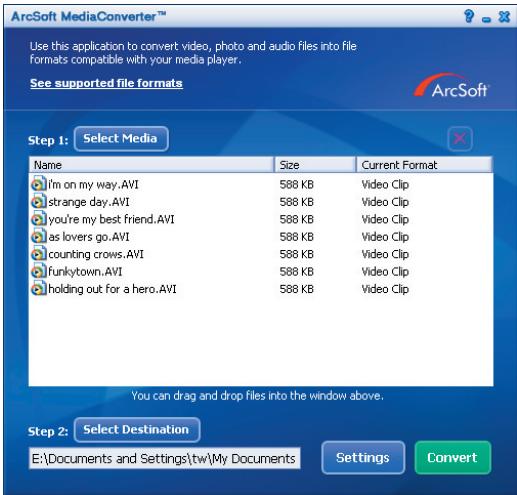
ขั้นตอนที่ 1: เลือกสื่อ
- เพิ่มไฟล์สำหรับการแปลง
1 คลิกที่ปุ่ม "เลือกสื่อ" 2 หน้าต่าง "เปิด" จะปรากฏขึ้น นำทางไปยังโฟลเดอร์ที่มีไฟล์ที่คุณต้องการแปลง
ก. ใช้เมนูแบบเลื่อนลง "ประเภทไฟล์" เพื่อกรองประเภทที่คุณต้องการแสดง ข. ดูตัวอย่างไฟล์ที่ไฮไลต์เพื่อให้แน่ใจว่าเป็นไฟล์ที่คุณต้องการ ทำเครื่องหมายที่ช่อง "เล่นอัตโนมัติ" เพื่อเริ่มการเล่นอัตโนมัติหลังจากคลิกที่ไฟล์
3 ทำซ้ำขั้นตอนที่ 1 และ 2 ข้างต้นจนกว่าคุณจะเพิ่มไฟล์ที่ต้องการทั้งหมด นอกจากการใช้วิธีการข้างต้น คุณยังสามารถลากและวางไฟล์ลงในรายการไฟล์ของหน้าต่างโปรแกรมได้โดยตรง
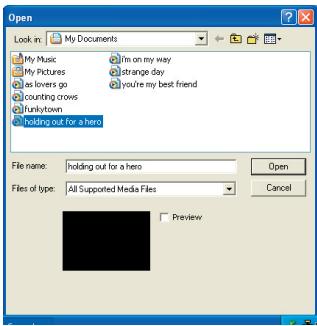
การลบไฟล์
หากต้องการลบไฟล์ออกจากรายการ ให้ไฮไลต์ไฟล์นั้นแล้วคลิกที่ไอคอน "X"
ขั้นตอนที่ 2: เลือกปลายทาง
คลิกที่ปุ่ม "เลือกปลายทาง" เพื่อระบุตำแหน่งที่คุณต้องการให้ไฟล์ที่แปลงแล้วถูกบันทึก ตำแหน่งบันทึกเริ่มต้นคือ "C:\Documents and Settings\[ผู้ใช้ปัจจุบัน]\My documents" อย่างไรก็ตาม
คุณอาจต้องการบันทึกไฟล์ลงในอุปกรณ์พกพา ในกรณีนี้ ตรวจสอบให้แน่ใจว่าอุปกรณ์เชื่อมต่ออยู่ แล้วคลิกที่ "เลือกปลายทาง" และเลือกอุปกรณ์พกพานั้น

การตั้งค่า
การตั้งค่าต่างๆ ของโปรแกรมสามารถเข้าถึงได้โดยคลิกที่ปุ่ม "การตั้งค่า" แต่ละส่วนจะให้คุณเลือกการตั้งค่าอย่างใดอย่างหนึ่งจากสองแบบ: "ปรับให้เหมาะสมสำหรับอุปกรณ์ที่เลือก" และ "ใช้การตั้งค่าการแปลงที่กำหนดเอง"

ปรับให้เหมาะสมสำหรับอุปกรณ์ที่เลือก
นี่คือการตั้งค่าเริ่มต้น โปรแกรมจะปรับพารามิเตอร์การแปลงโดยอัตโนมัติตามอุปกรณ์ที่เลือก
ใช้การตั้งค่าการแปลงที่กำหนดเอง หากคุณเลือกใช้ตัวเลือกนี้ คุณสามารถปรับพารามิเตอร์การแปลงต่างๆ ได้ด้วยตนเอง
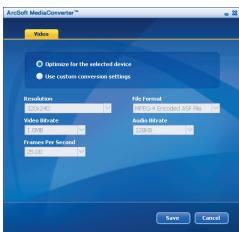
ภาคผนวก: B
การตั้งค่าวิดีโอ
เมื่อแปลงไฟล์วิดีโอ มีพารามิเตอร์ต่างๆ หลายตัวดังนี้:
- ความละเอียด (ตัวเลือกได้แก่ QVGA (320 x 240) [ค่าเริ่มต้น] และ VGA (640 x 480))
- รูปแบบไฟล์ (ไฟล์ AVI ที่เข้ารหัส MPEG-4, ไฟล์ WMV หรือไฟล์ ASF ที่เข้ารหัส MPEG-4)
- บิตเรตวิดีโอ (ตัวเลือกได้แก่ 500KB, 1.0MB, 1.5MB, 2.0 MB [ค่าเริ่มต้น], 2.5 MB และ 3.0 MB)
- บิตเรตเสียง (ตัวเลือกได้แก่ 96 KB, 128 KB [ค่าเริ่มต้น], 192 KB)
- เฟรมต่อวินาที (ตัวเลือกได้แก่ [เฟรม/วินาที] 15.00, 20.00, 24.00, 25.00 [ค่าเริ่มต้น] และ 29.97)
การเลือก "ปรับให้เหมาะสมสำหรับอุปกรณ์ที่เลือก" จะใช้ค่าเริ่มต้นด้านบน หากมีผลบังคับใช้
หลังจากดูหรือแก้ไขการตั้งค่าต่างๆ แล้ว ให้เลือก "บันทึก" หรือ "ยกเลิก" เพื่อกลับไปยังหน้าจอหลัก คลิก "บันทึก" หากต้องการเก็บการเปลี่ยนแปลงที่ทำไว้ มิฉะนั้น คลิก "ยกเลิก"
ขั้นตอนที่ 3: แปลง
เมื่อคุณพร้อมแล้ว ให้เลือก (ไฮไลต์) ไฟล์ที่คุณต้องการแปลงในรายการ แล้วคลิกปุ่ม "แปลง"

แถบความคืบหน้าจะแสดงสถานะปัจจุบัน ป๊อปอัปต่างๆ อาจปรากฏขึ้นเพื่อขอการยืนยันเฉพาะ ป๊อปอัปจะปรากฏขึ้นและแจ้งให้คุณทราบเมื่อไฟล์ทั้งหมดได้รับการแปลงและจัดเก็บในตำแหน่งที่คุณเลือก
ภาคผนวก: B
อ่านไฟล์ที่แปลงเป็น ASF บนกล้องของคุณ
หากต้องการเล่นคลิปวิดีโอหรือภาพยนตร์ (MPEG-4 ในรูปแบบ ASF เท่านั้น) ที่แปลงโดย ArcSoft MediaConverter บนกล้อง MPEG-4 ดิจิทัลของคุณ โปรดทำตามขั้นตอนด้านล่าง
ขั้นตอนที่ 1
ใส่การ์ด SD/MMC ในช่องเสียบการ์ดของกล้อง และเชื่อมต่อกล้องเข้ากับพีซีโดยใช้สาย USB คุณสามารถปฏิบัติตามคำแนะนำใน "การเชื่อมต่อกล้องกับพีซีของคุณ" สำหรับข้อมูลเพิ่มเติม
ขั้นตอนที่ 2
บันทึกไฟล์ ASF ที่แปลงโดย MediaConverter บนพีซีไปยังกล้องของคุณ
1 คัดลอกไฟล์ ASF ที่แปลงแล้ว 2 เปิด Windows Explorer และค้นหา "ดิสก์แบบถอดได้" ที่ปรากฏใน My Computer 3 ดับเบิลคลิกที่ไอคอนดิสก์แบบถอดได้ 4 ดับเบิลคลิกที่โฟลเดอร์ DCIM 5 ดับเบิลคลิกที่โฟลเดอร์ 100MEDIA 6 วางไฟล์ในโฟลเดอร์ 100MEDIA 7 เปลี่ยนชื่อไฟล์เป็น CLIP****.ASF *** อาจเป็นตัวเลข 4 หลักใดก็ได้ระหว่าง 0001 ถึง 9999
ชื่อไฟล์ต้องเป็นไปตามหลักการตั้งชื่อของกล้องของคุณ เพื่อให้กล้องสามารถระบุไฟล์ที่บันทึกในโฟลเดอร์ 100MEDIA ได้
ขั้นตอนที่ 3
ตอนนี้คุณสามารถใช้โหมดเล่น () เพื่อเพลิดเพลินกับคลิปวิดีโอและภาพยนตร์บนจอ LCD ขนาดใหญ่ได้!
ArcSoft MediaConverter ในแพ็คเกจนี้เป็นเวอร์ชันที่ปรับแต่งสำหรับกล้องดิจิทัลของคุณ คุณสามารถเยี่ยมชมเว็บไซต์ http://www.arcsoft.com สำหรับข้อมูลเพิ่มเติมเกี่ยวกับผลิตภัณฑ์
ภาคผนวก: C
ข้อกำหนดของระบบ
ระบบปฏิบัติการ: Windows 2000/XP
CPU: Pentium III หรือสูงกว่า
RAM ของระบบ: 128MB หรือมากกว่า
การ์ดจอ: 64MB, สีจริง 24 บิต
ความเร็วซีดีรอม: 4x หรือมากกว่า
ซอฟต์แวร์: Direct X 9.0c หรือสูงกว่า และ Windows Media 9.0 Codecs
อื่นๆ: พอร์ต USB
กล้องวิดีโอดิจิทัล
- ใส่แบตเตอรี่ในช่องโดยระวังขั้วบวกและขั้วลบ
- ปิดฝาให้เรียบร้อย
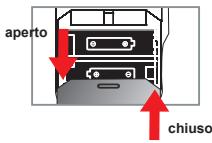
● การใส่การ์ด SD/MMC (อุปกรณ์เสริม)
- ยกฝาครอบการ์ด SD ขึ้น
- ใส่การ์ดในทิศทางที่ระบุจนสุดช่อง
- การใช้การ์ด SD จะทำให้หน่วยความจำภายในเข้าถึงได้
- หากต้องการถอดการ์ด SD ให้ดันเบาๆ จนกว่าการ์ดจะออกมา
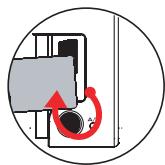
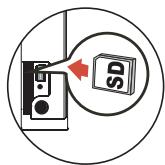
หมายเลขซีเรียลของชื่อไฟล์ (PICTxxxx) จะถูกนับต่อเนื่องแม้ว่าจะลบไฟล์ทั้งหมดในการ์ด SD หรือใส่การ์ดใหม่ หากต้องการรีเซ็ตหมายเลขซีเรียล ให้ใช้ฟังก์ชัน "ฟอร์แมต" ของกล้องวิดีโอเพื่อฟอร์แมตการ์ด
○ การเปิดกล้องวิดีโอ
เปิดจอ LCD
หรือ
กดปุ่มเปิด/ปิด (↓) ค้างไว้ 3 วินาที
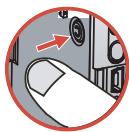
○ การปิดกล้องวิดีโอ
ปิดจอ LCD
หรือ
กดปุ่มเปิด/ปิด ( ) ค้างไว้ 3 วินาที
การกดปุ่มเปิด/ปิด ( ) สั้นๆ จะเปิด/ปิดไฟเสริมวิดีโอ
° การตั้งค่าภาษา
เปิดเครื่อง → กดปุ่มโหมด → เข้าสู่โหมดการตั้งค่า ( ) → กดปุ่มซูม ( ) เพื่อเลือกภาษา ( ABC) → ใช้ปุ่มซูม ( ) เพื่อเลือกภาษาที่ต้องการ และกดปุ่มเมนู/ตกลงเพื่อยืนยัน
° ตัวแสดงระดับแบตเตอรี่
| Icona | Descrizione |
| Batteria completamente carica | |
| Durata media della batteria | |
| Batteria scarica | |
| Batteria esaurita |
หมายเหตุ: เพื่อหลีกเลี่ยงการขาดพลังงานกะทันหัน แนะนำให้เปลี่ยนแบตเตอรี่เมื่อไอคอนแสดงว่าแบตเตอรี่เหลือน้อย
โหมดกล้องวิดีโอดิจิทัล: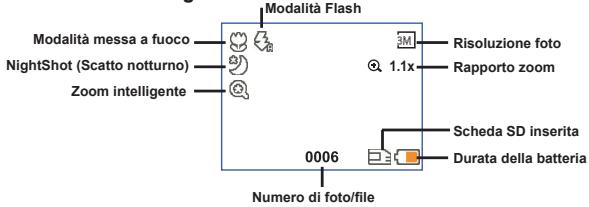
โหมดเล่นก่อน: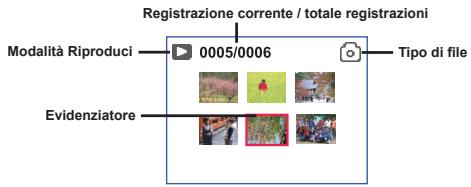
โหมดเล่นเต็มรูปแบบ: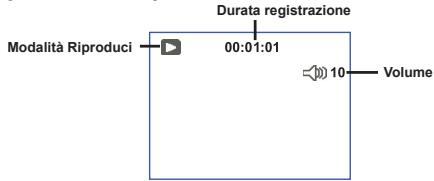
โหมดบันทึกวิดีโอ: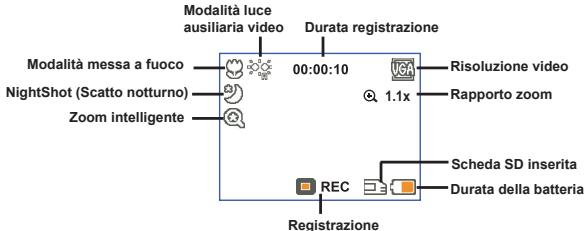
° การบันทึกวิดีโอ
- ปรับโฟกัสให้เหมาะสม โดยทั่วไปสามารถตั้งโฟกัสที่ ( ) สำหรับสภาพการถ่ายส่วนใหญ่ เลือก ( ) เฉพาะสำหรับภาพระยะใกล้
- กดปุ่มบันทึก ( ) เพื่อเริ่มบันทึก
- ใช้ปุ่มซูม ( ) เพื่อขยายหรือย่อภาพบนหน้าจอ
- กดปุ่มบันทึก ( ) อีกครั้งเพื่อสิ้นสุดการบันทึก
ถ่ายภาพ
- ตั้งโฟกัสให้เหมาะสม โดยปกติแล้ว สามารถตั้งโฟกัสที่ ( ) สำหรับสภาพการถ่ายภาพส่วนใหญ่ เลือก ( ) เฉพาะสำหรับภาพระยะใกล้เท่านั้น
- ใช้ปุ่มซูม ( ) เพื่อขยายหรือย่อภาพบนหน้าจอ
- กดปุ่มชัตเตอร์ ( ) เพื่อถ่ายภาพ
| 50cm ~ ∞ | |
| 30cm ~ 50cm |
การเล่นภาพที่บันทึกไว้
- กดปุ่มโหมด
- ใช้ปุ่มซูม ( ) เพื่อเลือกโหมดการเล่น ( )
- กดปุ่มเมนู/ตกลงเพื่อยืนยัน
- ใช้ปุ่มซูม ( ) เพื่อเลื่อนไปมาระหว่างไฟล์
- กดปุ่มเมนู/ตกลงเพื่อดู/เล่นไฟล์
กดปุ่มชัตเตอร์ ( ) เพื่อลบไฟล์
การบันทึกเสียง
- กดปุ่มโหมด
- ใช้ปุ่มซูม ( ) เพื่อเลือกโหมดเสียง ( )
- กดปุ่มเมนู/ตกลงเพื่อยืนยัน (*)
- กดปุ่มบันทึก (VEDD) เพื่อเริ่มการบันทึก
- เมื่อบันทึกเสร็จแล้ว ให้กดปุ่มบันทึก (voc) อีกครั้งเพื่อสิ้นสุดการบันทึก
เมื่อเข้าสู่โหมดเสียง เวลาที่เหลือในการบันทึกจะแสดงบนแผง LCD
การเชื่อมต่อกล้องวิดีโอกับโทรทัศน์
เชื่อมต่อกล้องวิดีโอและโทรทัศน์โดยใช้สาย AV ที่ให้มาเพื่อดูภาพแบบเรียลไทม์ คุณสามารถดูวิดีโอ ภาพถ่าย และเสียงที่บันทึกไว้บนโทรทัศน์โดยตรงและแบ่งปันกับเพื่อนและครอบครัว
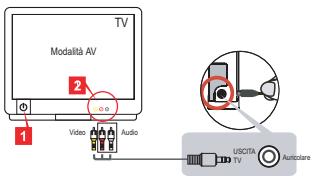
- เปิดโทรทัศน์และตั้งค่าเป็นโหมด AV
ระบบโทรทัศน์แตกต่างกันไปในแต่ละประเทศ หากจำเป็นต้องปรับการตั้งค่าสัญญาณออกทีวี โปรดดูหน้า 8 สำหรับข้อมูลเพิ่มเติม (ไต้หวัน: NTSC; อเมริกา: NTSC; ยุโรป: PAL; จีน: PAL)
- เชื่อมต่อปลายสายเสียงและวิดีโอของสาย AV เข้ากับโทรทัศน์ 3. เปิดกล้องวิดีโอ
- เชื่อมต่อปลายอีกด้านของสาย AV เข้ากับกล้องวิดีโอ
การเชื่อมต่อกล้องวิดีโอกับคอมพิวเตอร์
- เปิดกล้องวิดีโอ
- เชื่อมต่อกล้องวิดีโอกับคอมพิวเตอร์โดยใช้สาย USB
การตั้งค่าเริ่มต้นคือโหมด "ดิสก์" เมื่อเชื่อมต่อกับพีซี กล้องวิดีโอจะเข้าสู่โหมดดิสก์ (ดิสก์แบบถอดได้) โดยอัตโนมัติ หากตั้งค่าโหมด USB เป็น "เมนู" หน้าจอต่อไปนี้จะปรากฏขึ้น
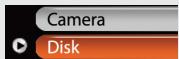
เลือกโหมดการเชื่อมต่อที่ต้องการ
สำหรับข้อมูลเพิ่มเติม โปรดดูหน้า 9
○ เลือกโหมด
- เปิดกล้องวิดีโอ
- กดปุ่มโหมดถ่ายภาพ
- ใช้ปุ่มซูม (◀▶) เพื่อเลือกโหมดที่ต้องการ
- กดปุ่มเมนู/ตกลงเพื่อยืนยัน
○ การทำงานพื้นฐาน
| Come fare per... | Azione |
| Spostare l'évidenziatore | Usare i tasti di Zoom (▲) per spostarsi verso l'alto o il basso. |
| Confermare una voce | Premere il tasting Menu/OK. |
| Uscire dal menu / Tornare al menu precedente | Premere il tasting ➔ Modalità ( quando si è in un menu secondario). |
รายการเมนูในโหมดกล้องถ่ายภาพ (1)
เปิดเครื่อง → กดปุ่มเมนู/ตกลง
| Voce | Opzione | Descrizione |
| Risoluzione | Per ulteri informazionifare riferimento alla sezione “Addenda”. | |
| Autoscatto | Attiva/Disattiva | Abilita l'autoscatto. Dopo avero attivato l'autoscatto, ed ave premuto il tasto Otturatore, la videocamera attenderà dieci secondi prima di registrare. |
| Flash | Automatico | Il flash si attiva automaticamente quando la luce è insufficiente. |
| Attivo | Il flash è attivato forzatamente ad agli scatto. | |
| Disattivo | Il flash è disabitativo. | |
| * Due in uno | Attiva/Disattiva | Questa impostazione consente di combinare in un'unica Foto due immagini scattate individualmente. |
| Istogramma | Attiva/Disattiva | L'istogramma in tempo reale visualità la distribuzione approssimativa della luminanza. è possible regolare l'esposizione per ottenere un effetto migliorare. |
| * Cornice fotto | 1 ~ 10 | Questa impostazione consente di aggiungere alle fotto cornici personalizzate. Sul display LCD ci sono a disposizione 10 cornici. |
| 0 | La Cornici fotografiche è disabitità. | |
| Video | VGA | Imposta la risoluzione video su VGA (640x480 pixel). |
| QVGA | Imposta la risoluzione video su QVGA (320x240 pixel). | |
| Stabilizzatore | Attiva/Disattiva | Riduce le sfocature provocate dal movimento delle mani. |
| Zoom intelligente | Attiva/Disattiva | Questa impostazione permette di ottenere un'immagine più nitida durante l'uso dei tasti di zoom. |
| Bil. bianco | Automatico | La fotocamera regola automaticamente il bilanciamento del bianco. |
| Sole | Questa impostazione è adatta per registrazione in esterni con tempo soleggiato. | |
| Nuvoloso | Questa impostazione è adatta per registrazione in esterni con condizioni di tempo nuvoloso o in zone d'ombra. | |
| Fluorescente | Questa impostazione è adatta per registrazione in interni con illuminazione a lampade fluorescenti, oppure in ambienti con temperatura colore alta. | |
| Tungsteno | Questa impostazione è adatta per registrazione in interni con illuminazione a lampade incandescenti, oppure in ambienti con temperatura colore bassa. | |
| Effetto | Normale | Acquisisce le registrazioni con i colori naturali. |
| B/N | Acquisisce le registrazioni in bianco e nero. | |
| Classica | Acquisisce le registrazioni con colori nei toni seppia. | |
| Esposizione | -2~+2 | Regolare manuale dell'esposizione per ottenere effetti migliorari quando l'immagne precedente appara troppo chiara o troppo scura. Un valore positivo indica che l'immagne apparirà più chiara del normale, quello un valore negativo indica l'opposto. |
| Scatto nott. | Attiva/Disattiva | Questa impostazione consente di scattare fotografia con uno sfondo scuro. Poiché la velocità dell'otturatore diminuise quando di fotografia in ambienti bui, si raccomanda di useare un treppiede per eliminare sfocature provocate dal movimento delle mani. |
| Luce ausiliaria video | Attiva/Disattiva | Questa impostazione consente di averre più luce quando l'illuminazione è insufficiente durante la registrazione di sequenze video. |
ฟังก์ชันสองในหนึ่งและกรอบรูปจะถูกปิดใช้งานเมื่อตั้งค่าความละเอียดเป็น 10M/12M
รายการเมนูในโหมดเล่นภาพ
เปิดเครื่อง → กดปุ่มโหมด → เข้าสู่โหมดเล่นภาพ ( ) → กดปุ่มชัตเตอร์ ( )
| Voce | Opzione | Descrizione |
| Elimina | Si/No | Elimina il file corrente. |
| Elimina tutto | Si/No | Elimina tutte le immagini e file video.audio archiviati nella memoria. |
รายการเมนูในโหมดตั้งค่า (1)
เปิดเครื่อง → กดปุ่มโหมด → เข้าสู่โหมดตั้งค่า ( )
| Voce | Opzione | Descrizione |
| Avviso son. | Attiva/Disattiva | Attiva/disattiva l'avviso sonoro. |
| Frequenza | 50Hz/60Hz | Imposta la frequenza su 50Hz o 60Hz Fare riferimento alla tabella "Impostazioni della frequenza". |
| Uscita TV | NTSC | Imposta la compatibilità delsystema TV su NTSC. Questa opzione è adatta per le zone dell'America, Taiwan, Giappone e Corea. |
| PAL | Imposta la compatibilità delsystema TV su PAL. Questa opzione è adatta per le zone della Germania, Inghilterra, Italia, Olanda, Cina, Giappone ed Hong Kong. | |
| Icona | Attiva/Disattiva | Abilita/disabilita la visualizzazione delle icone sullo schermo. |
| Luminosità | 0 ~ 4 | Imposta la luminosità del display LCD. Un valore maggiore rende più luminoso il display LCD; un valore minore rende più scuro il display LCD. |
| Volume | 0 ~ 10 | Imposta il volume. (0: mute, livelli 1-10) |
| Formattazione | Si | Formatta il supporto d'archivazione. Notare che tutti i file archiviati nel supporto saranno eliminati in modo irreccuperabile. Il numero seriale del nome file (PICTxxxx) verrà riazzerato. |
| No | Annulla l'azione. | |
| Disatt. aut. | Disattivo 1 min / 3 min/ 5 min | Imposta il tempo di spegnimento automatico della videocamera quando inattiva. L'impostazione su [OFF] fa rianere accesa la videocamera sono a quando non si esaurisce la batteria. |
รายการเมนูในโหมดตั้งค่า (2)
| Voce | Opzione | Descrizione |
| Lingua | ABC | Permette di selezionare la lingua usata per l'OSD. |
| Modalità USB | Menu | Quando è collegata ad un PC, la videocamera visualizza un menu che permette di scegliere la modalità di connessione preferita. |
| Macchina fotografica | Quando è collegata ad un PC, la videocamera accede automaticamente alla modalità Camera (PC camera). | |
| Modalità disco | Quando è collegata ad un PC, la videocamera accede automaticamente alla modalità Disk (Disco rimovibile). | |
| Avvia film | Attiva/ Disattiva | Abilità/disabilita la sequenza del filmato quando la videocamera è accesa. |
| Predefinito | Attiva/ Disattiva | Ripristina le impostazioni predefinite. Notare che le impostazioni correnti saranno sovrascritte. |
การตั้งค่าความถี่
| Nazione | Inghilterra | Germania | Francia | Italia | Spagna | Russia |
| Impostazione | 50Hz | 50Hz | 50Hz | 50Hz | 50Hz | 50Hz |
| Nazione | Portogallo | America | Taiwan | Cina | Giappone | Corea |
| Impostazione | 50Hz | 60Hz | 60Hz | 50Hz | 50/60Hz | 60Hz |
หมายเหตุ: การตั้งค่าความถี่จะขึ้นอยู่กับมาตรฐานความถี่ของผู้ให้บริการไฟฟ้าในท้องถิ่น
คำแนะนำขั้นสูง
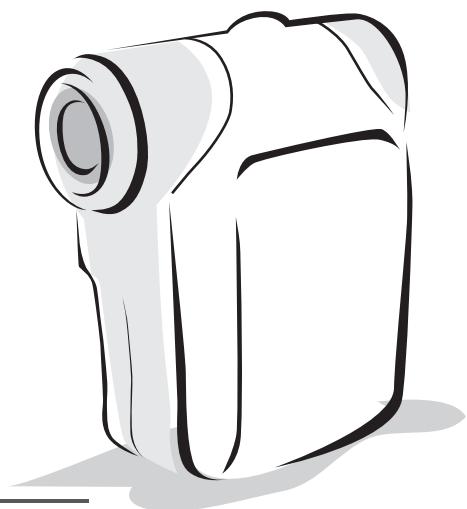
กล้องวิดีโอดิจิทัล
① คัดลอกไฟล์ไปยังพีซี
ติดตั้งไดรเวอร์บนพีซี
เพื่อให้แน่ใจว่าลำดับวิดีโอสามารถเล่นบนพีซีได้ จำเป็นต้องติดตั้งไดรเวอร์ของกล้องวิดีโอ ในการติดตั้งซอฟต์แวร์:
1. ใส่ซีดีไดรเวอร์
เปิดคอมพิวเตอร์ ใส่ซีดีที่ให้มาในชุดผลิตภัณฑ์ลงในไดรฟ์ซีดีรอม
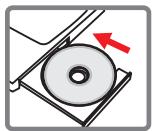
อย่าเชื่อมต่อกล้องวิดีโอกับคอมพิวเตอร์ ณ จุดนี้ของการติดตั้ง ● ปิดแอปพลิเคชันทั้งหมดที่ทำงานอยู่บนคอมพิวเตอร์ ⊕ หากหน้าจอเล่นอัตโนมัติไม่ปรากฏขึ้นโดยอัตโนมัติ ให้ดับเบิลคลิกที่ My Computer แล้วคลิกที่ไดรฟ์ซีดีรอม จากนั้นเริ่มโปรแกรม Setup.exe ด้วยตนเอง
2. เริ่มการติดตั้ง
คลิกที่ไอคอนเพื่อเริ่มการติดตั้งไดรเวอร์
⊕ คำเตือนสำหรับผู้ใช้ Windows 2000:
ในระหว่างขั้นตอนการติดตั้ง อาจมีข้อความเตือนเกี่ยวกับลายเซ็นดิจิทัลปรากฏขึ้นหนึ่งครั้งหรือหลายครั้ง คลิก Yes เพื่อดำเนินการต่อ ซอฟต์แวร์นี้เข้ากันได้อย่างสมบูรณ์กับระบบปฏิบัติการ Windows 2000
3. ติดตั้งไดรเวอร์
ตัวช่วยสร้างการติดตั้งจะปรากฏขึ้นและติดตั้งโปรแกรมโดยอัตโนมัติ คลิก Next และทำตามคำแนะนำบนหน้าจอเพื่อดำเนินการติดตั้งให้เสร็จสมบูรณ์
° คัดลอกไฟล์ไปยัง PC (ต่อ)
4. การติดตั้งตัวแปลงสัญญาณ (Codec)
หลังจากติดตั้งไดรเวอร์เสร็จสิ้น โปรแกรมจะขอให้ติดตั้ง Windows Media Player Codecs หากคุณไม่แน่ใจว่าได้ติดตั้งตัวแปลงสัญญาณบนคอมพิวเตอร์แล้วหรือไม่ ให้คลิก "ใช่" และทำตามคำแนะนำบนหน้าจอเพื่อดำเนินการติดตั้งให้เสร็จสมบูรณ์
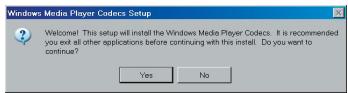
5. การติดตั้ง DirectX 9.0c หรือสูงกว่า
หลังจากติดตั้งตัวแปลงสัญญาณเสร็จสิ้น ระบบจะขอให้ติดตั้ง DirectX 9.0c หรือสูงกว่า หากยังไม่ได้ติดตั้งโปรแกรมดังกล่าวบนคอมพิวเตอร์ คลิก "ใช่" เพื่อดำเนินการต่อ
Windows Media Player Codecs และ DirectX 9.0c หรือสูงกว่า จำเป็นสำหรับการดูวิดีโอที่บันทึกจากกล้องวิดีโอ
6. รีสตาร์ทคอมพิวเตอร์
เมื่อการติดตั้งเสร็จสมบูรณ์ อาจจำเป็นต้องรีสตาร์ทคอมพิวเตอร์เพื่อเปิดใช้งานไดรเวอร์

การเชื่อมต่อกล้องวิดีโอกับ PC
1. เปิดกล้องวิดีโอ
2. เชื่อมต่อสาย USB เข้ากับคอมพิวเตอร์
เปิดคอมพิวเตอร์และเชื่อมต่อสาย USB ที่ให้มาพร้อมกับอุปกรณ์เข้ากับพอร์ต USB ของคอมพิวเตอร์ ตรวจสอบให้แน่ใจว่าสายและพอร์ตอยู่ในแนวที่ถูกต้อง
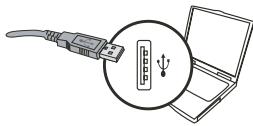
3. เชื่อมต่อสาย USB เข้ากับกล้องวิดีโอ
เชื่อมต่อปลายอีกด้านของสาย USB เข้ากับกล้องวิดีโอ
โดยค่าเริ่มต้น โหมดจะเป็น "ดิสก์"; หากคุณต้องการตั้งค่าโหมดอื่น โปรดดูส่วน "โหมด USB" สำหรับข้อมูลเพิ่มเติม
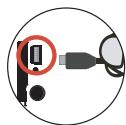
โหมด USB:
เปิดเครื่อง → กดปุ่มโหมด → เข้าสู่โหมดการตั้งค่า ( )
| Modalità USB | Menu | Quando è collegata ad un PC, la videocamera visualizza un menu che permette di scegliere la modalità di connessione preferita. |
| Macchina fotografica | Quando è collegata ad un PC, la videocamera accede automaticamente alla modalità Camera (PC camera). | |
| Modalità disco | Quando è collegata ad un PC, la videocamera accede automaticamente alla modalità Disco. |
คำเตือนสำหรับผู้ใช้ Windows 2000/XP:
ปฏิบัติตามขั้นตอนต่อไปนี้เพื่อถอดกล้องวิดีโอออกจากคอมพิวเตอร์:
- ดับเบิลคลิกที่ไอคอนในพื้นที่แจ้งเตือน
- คลิกที่ไอคอน (ดิสก์ USB) จากนั้นคลิก Stop
- เมื่อหน้าจอยืนยันปรากฏขึ้น ให้เลือกกล้องวิดีโอแล้วคลิก OK
- ปฏิบัติตามคำแนะนำบนหน้าจอเพื่อถอดกล้องวิดีโอออกจากคอมพิวเตอร์อย่างปลอดภัย

ตำแหน่งของไฟล์
หลังจากเชื่อมต่อกล้องวิดีโอกับคอมพิวเตอร์แล้ว ดิสก์แบบถอดได้จะปรากฏขึ้น ดิสก์แบบถอดได้นี้แสดงถึงสื่อจัดเก็บข้อมูลของกล้องวิดีโอ ในดิสก์นี้จะมีการบันทึกทั้งหมด โปรดดูรูปต่อไปนี้เพื่อดูว่าไฟล์ถูกจัดเก็บไว้ที่ใด
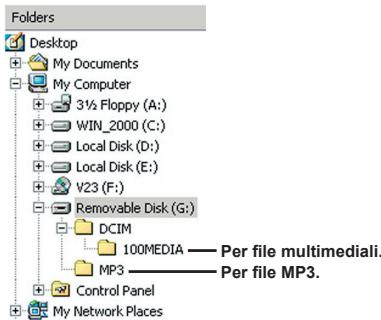
การใช้ฟังก์ชันกล้อง PC
การติดตั้งซอฟต์แวร์
ซอฟต์แวร์กล้อง PC รวมอยู่ในไดรเวอร์ของกล้องวิดีโอ จำเป็นต้องติดตั้งไดรเวอร์ก่อนใช้ฟังก์ชัน PC
เริ่มต้นแอปพลิเคชัน
1. เปิดกล้องวิดีโอและเชื่อมต่อกับคอมพิวเตอร์
เปิดกล้องวิดีโอแล้วเชื่อมต่อกับคอมพิวเตอร์โดยใช้สาย USB ที่ให้มา
2. สลับไปที่โหมด PC Camera
กดปุ่ม Menu/OK เพื่อแสดงเมนูตัวเลือก ใช้ปุ่มซูม ( ) เพื่อเลือกเมนู Camera จากนั้นกดปุ่ม Menu/OK เพื่อยืนยัน
หากต้องการใช้ฟังก์ชันวิดีโอคอนเฟอเรนซ์ ให้ติดตั้งโปรแกรมเช่น Netmeeting ที่ใช้สำหรับจุดประสงค์นี้
คำเตือนสำหรับผู้ใช้ Windows 2000:
เมื่อใช้ฟังก์ชัน PC Camera เป็นครั้งแรก อาจมีข้อความเตือนเกี่ยวกับลายเซ็นดิจิทัลปรากฏขึ้นสองครั้งหรือมากกว่า คลิกที่ ใช่ เพื่อดำเนินการติดตั้งต่อ กล้องวิดีโอนี้เข้ากันได้อย่างสมบูรณ์กับระบบปฏิบัติการ Windows 2000
3. การเปิดโปรแกรม DV xxxx
ดับเบิลคลิกที่ไอคอน DV xxx ( ) บนเดสก์ท็อปเพื่อเริ่มโปรแกรม หลังจากที่โปรแกรมเริ่มทำงานแล้ว คุณสามารถเริ่มใช้ฟังก์ชัน PC Camera ได้
หากไม่พบทางลัดไปยังโปรแกรมบนเดสก์ท็อป ให้เริ่มจากเมนูโปรแกรม
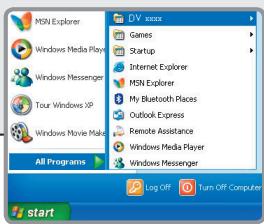

การใช้ฟังก์ชัน PC Camera DV xxx
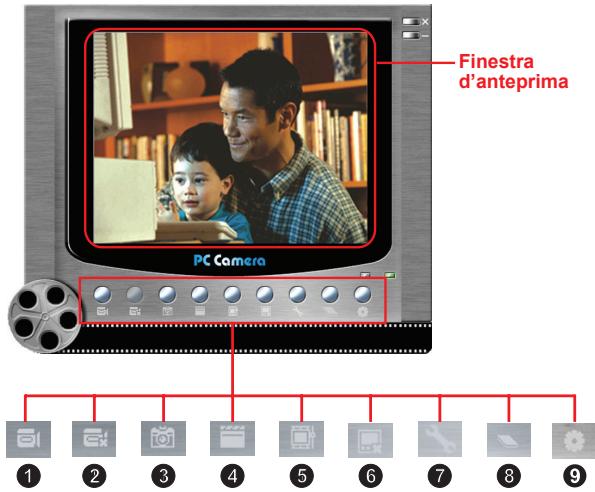
เริ่มบันทึกวิดีโอ จบการบันทึก 3 ภาพนิ่ง 4 จัดรูปแบบแหล่งที่มา
6 เปิด/ปิดหน้าต่างแสดงตัวอย่าง 7 การตั้งค่า 3 เปิดอัลบั้ม 9 เลือกแหล่งวิดีโอ
- มีเมนูรองให้ใช้งาน
หากต้องการดูภาพที่ถ่ายด้วย PC Camera DV xxxs ให้คลิกที่ เพื่อเปิดอัลบั้มภาพ หรืออีกทางหนึ่ง ไปที่โฟลเดอร์ "Work Temp" เพื่อค้นหาไฟล์ เส้นทางที่สมบูรณ์มีดังนี้:
C:\Program Files\DV xxxxWork Temp

การใช้ฟังก์ชัน PC Camera DV xxx (ต่อ)
บันทึกภาพยนตร์ AVI
- คลิกที่ไอคอน
- กด ... เพื่อระบุเส้นทางและชื่อไฟล์ AVI
- ตั้งค่าความเร็วเฟรมและระยะเวลาการบันทึกตามความต้องการของคุณ
- กดปุ่มเริ่มบันทึกเพื่อเริ่มบันทึก
- คลิกที่ไอคอนเพื่อสิ้นสุดการบันทึก
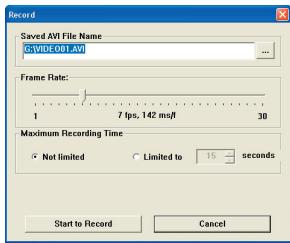
จับภาพนิ่ง
คลิกที่ไอคอนเพื่อจับภาพนิ่ง
การกำหนดค่าตัวเลือกของรูปแบบ
พื้นที่สี:
เลือกหนึ่งในฟังก์ชันต่อไปนี้ตามความต้องการของคุณ
- RGB 24: ตัวเลือกนี้ใช้เพื่อรักษาคุณภาพที่ดีที่สุด
- MJPG: ตัวเลือกนี้ระบุว่าภาพยนตร์ AVI จะถูกบีบอัดมากขึ้นเพื่อใช้ประโยชน์จากความเร็วในการประมวลผลที่เร็วขึ้น
ขนาดประสิทธิภาพ:
ตั้งค่าขนาดของเอาต์พุตเพื่อล้างหน้าต่างแสดงตัวอย่าง ขนาดเริ่มต้นคือ 320x240 เลือกพิกเซลมากขึ้นเมื่อต้องการหน้าต่างแสดงตัวอย่างที่ใหญ่ขึ้น

การใช้ฟังก์ชัน PC Camera DV xxxx (ต่อ)
การกำหนดค่าตัวเลือกแหล่งสัญญาณ
ควบคุมอุปกรณ์:
- ความสว่าง: คุณสามารถเลือกตัวเลือก "อัตโนมัติ" และปล่อยให้โปรแกรมปรับความสว่างเอง หรือยกเลิกการเลือกตัวเลือก "อัตโนมัติ" แล้วเลื่อนแถบเลื่อนเพื่อปรับความสว่างของภาพด้วยตนเอง
- คุณภาพ: หากแบนด์วิดท์ของเครือข่ายแออัดเมื่อใช้ฟังก์ชัน PC Camera ให้เลื่อนแถบเลื่อนไปทาง "วิดีโอเร็วขึ้น" เพื่อหลีกเลี่ยงปัญหา
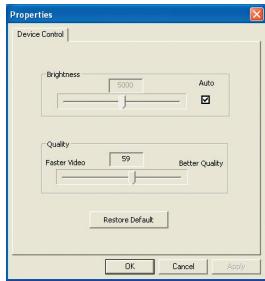
การกำหนดค่าตัวเลือกความถี่
เมื่อนำกล้องไปต่างประเทศและคอมพิวเตอร์กะพริบเมื่อใช้ฟังก์ชัน PC Camera ให้เลือกตัวเลือก "ยกเลิกการกะพริบ" เพื่อป้องกันสัญญาณรบกวนไม่ให้ปรากฏบนหน้าจอ หรือคุณสามารถอ้างอิงตาราง "การตั้งค่าความถี่" เพื่อค้นหาค่าความถี่ที่เหมาะสมกับประเทศที่คุณกำลังเยี่ยมชม
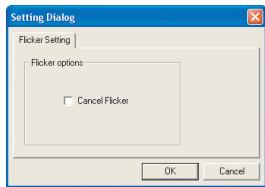
ภาคผนวก: A

การแก้ไขปัญหา
| Quando si utilizes la videocamera: | ||
| Problema | Causa | Soluzione |
| La videocamera non può essere accesa come al solito. | La batteria è scarica. | Sostituire la batteria. |
| La batteria è inserita in modo scorretto. | Reinstallare la batteria. | |
| La videocamera è accesa, perché il display LCD non visualizza nulla. | Se la videocamera restà inattiva per più di un minuto, il display LCD si spegnerà automaticamente per conservare energia. | Premere qualsiasi tastingranno il tasto alimentazione, per riattivare il display. |
| Impossibile acquire sionfgotografie o filmati quando si preme il tasto Otturatore o il tasto Registrazione. | Memoria esaurita. | Liberare dello spazio nella scheda SD/MMC o nella memoria interna. |
| La videocamera sta caricando il flash. | Attendere finché il flash è completamente caricato. | |
| Si sta usinga una scheda SD "protetta". | Impostare la scheda SD in modo che sua scrivibile. | |
| Sul pannello LCD appeare il messaggio "ERRORE MEMORIA" o "ERRORE SCHEDA". Oppure la videocamera no risce a leggere la scheda memoria. | Il formato della scheda memoria non è compatible con la videocamera. | Usare la funzione "Formattazione" della videocamera per formattare la scheda. |
| La scheda di memoria è corrotta. | Sostituire la scheda di memoria con una nuova. | |
| Nonostante le immagini e le sequenze video non siano state eliminare è impossibile trovarle nella scheda di memoria. | Le registrazioni perse sono salvate nella memoria interna. | Succede quando si insertisce una scheda di memoria molto avere acquisito alcune immagini o sequenze video. Si più accederà a QUESTi file molto avere rimesso la scheda memoria. |
ภาคผนวก: A
| Quando si utilizes la videocamera: | ||
| Problema | Causa | Soluzione |
| Impossibile utilizzare il flash. | Se la relativa icona indica che la batteria è scarica, il flash è disabilitato perché il voltaggio è insufficiente. | Sostituire la batteria. |
| La videocamera non risponde ad alcuna azione durante le operazioni. | La videocamera riscontra guasti software. | Togliere e rimettere dello scomparto la batteria. Poi accendere la videocamera. |
| Le immagini acquiste appaiono sfuocate. | Il fuoco non è impostato correttamente. | Regolare il fuco in modo appropriato. |
| Le immagini o le sequenze video acquiste appaiono troppo scure. | L'ambiente d'acquisizione o registrazione non ha l'illuminazione adeguata. | Usare il flash per acquirese le immagini. Aggiungere ulteriorsorgenti luminose quando si registrano sequenze video. |
| Si verificano disturbi durante la visualizzazione delle immagini sullo schermo LCD del computer. | L'impostazione della frequenza non corrisponde allo standard del paese in cui ci si trovà. | Regolarle le impostazioni della frequenza. Fare riferimento alla tabella "Impostazioni della frequenza". |
| Si desidera riazzerare il numero seriale del nome file (PICTxxxx). | Il conteggio del numero seriale è gestito dal software della videocamera. | Usare la funzione "Formattazione" della videocamera per formattare la sched. |
| Si converte un file multimedia e lo si nomina PICTxxxx.* (xxxx indica il numero). Poi si copia il file sulla videocamera, ma non è possible nitrovarlo. | Esiste un altro file con lo stesso numero seriale (es. PICT0001.ASF and PICT0001.JPG), oppure il tipo di file non è supportato. | Dare al file un numero seriale distinctivo ed assicurarsi che il suo tipo sia supportato nella videocamera. |
ภาคผนวก: A
| Quando si collega la videocamera al computer o al teilevisore: | ||
| Problema | Causa | Soluzione |
| Impossibile vedere le sequenze video sul computer. | Il driver o il software non è installato sul computer. | Installare DirectX 9.0c o superiore e Windows Media 9.0 Codec per risolverre Anything problema. Vedere "Installazione del driver sul PC" per i dettagli sull'installazione del software, o andare su http://www.microsoft.com per scaricare i file necessari. |
| L'installazione del driver non è riuscita. | L'installazione è stata terminata in modo anomalo. | Rimuovere il driver ed altri programmi relativi.Seguire le fas di'installazione descripte nel manuale per installare di nuovo il driver. |
| La videocamera è stata collegata al PC via cavo USB prima dell'installazione del driver. | Installare il driver prima di collegare il cavo USB. | |
| Lo schermo del televisione non visualità nulla dopo che è stata collegata la videocamera. | La videocamera non è collegata in modo corretto al teilevisore. | Ricollegare in modo corretto la videocamera al teilevisore. |
| Si è verificato un conflitto con altre videocamera o dispositivi d'acquisizione installati. | Il dispositivo non è compatible con la videocamera. | Se sul computer è installata qualsiassi altra videocamera o altri dispositivi d'acquisizione, rimuovere completamente i dispositivi ed i relativi driver dal systemapercutare il conflitto. |
| Si verificano disturbi sul computer durante la videoconferenza. | L'impostazione della frequenza non corrisponde allo standard del paese in cui ci si trova. | Regolare le impostazioni della frequenza. Fare riferimento alla tabella "Impostazioni della frequenza". |
ภาคผนวก: A

การตั้งค่าความถี่
| Nazione | Inghilterra | Germania | Francia | Italia | Spagna | Russia |
| Impostazione | 50Hz | 50Hz | 50Hz | 50Hz | 50Hz | 50Hz |
| Nazione | Portogallo | America | Taiwan | Cina | Giappone | Corea |
| Impostazione | 50Hz | 60Hz | 60Hz | 50Hz | 50/60Hz | 60Hz |
หมายเหตุ: การตั้งค่าความถี่ขึ้นอยู่กับมาตรฐานความถี่ของผู้ให้บริการไฟฟ้าในท้องถิ่น

ข้อความของระบบ
| Messaggio | Descrizione |
| Recording (Registrazione) | La videocamera sta registrando un file. |
| Sbloccare la scheda SD | Questo messaggio appeare quando la videocameracca per scriverere dati su una scheda SD che è protetta da scrittura. |
| Nessun file | Questo messaggio appeare quando la videocamera è impostata sulla modalità Riproduzione e non esistono file da eseguire. |
| Cambiare la batteria | La batteria si sta scaricando. è necessario sostituirla immediatamente con una nuova. |
| Memoria piena | La memoria d'archiviazione è esaurita e non si pue archiviare nessun alte file. Cambiarà la scheda SD/MMC oppure eliminare alcuni file per liberare dello spazio nella memoria. |
| Errore scheda | La scheda insertona non è compatible con la videocamera. Cambiarà la scheda o cercare di formattarla. |
| Errore memoria | La videocamera non riesce ad accedere ai dati della memoria interna. Formattare il supporto per risolverve questo problema. |
| Il flash si sta caricando | Il flash si sta caricando. |
| Errore di fornato file | Il file eseguito non è compatible con la videocamera. |
| Eliminazione | La videocamera sta esuguendo l'eliminazione dei file. |
| Formattazione | La videocamera sta esuguendo la formattazione del supporto d'archiviazione. |
| Impostazione | La videocamera sta esuguendo una azione d'impostazione. |
ภาคผนวก: B
คำแนะนำสำหรับ ArcSoft MediaConverter™
บทนำ
ArcSoft MediaConverter เป็นตัวแปลงไฟล์มัลติมีเดียแบบครบวงจรที่ทรงพลัง ยูทิลิตี้นี้แปลงไฟล์เสียง วิดีโอ และเพลงได้อย่างรวดเร็วและง่ายดายให้เป็นรูปแบบที่เหมาะสมสำหรับการใช้งานบนอุปกรณ์พกพา ไฟล์หลายไฟล์ที่มีประเภทต่างกันสามารถแปลงได้ในเวลาเดียวกัน ง่ายมาก! สิ่งที่คุณต้องมีคือสามขั้นตอนง่ายๆ (สำหรับข้อมูลเพิ่มเติม โปรดดูส่วน "ไฟล์ที่แปลงแล้ว")
ความต้องการของระบบ
ในการติดตั้งและรัน MediaConverter ระบบต้องมีคุณสมบัติขั้นต่ำดังต่อไปนี้:
Microsoft Windows 2000 / XP (Home หรือ Professional) พื้นที่ว่างบนฮาร์ดดิสก์ 50 MB หน่วยความจำ RAM 256 MB DirectX 9 (แนะนำ DirectX 9c) Microsoft Windows Media Player 9.0 (สำหรับแปลงไฟล์ WMA และ WMV) Microsoft Windows 2000 / XP (Home หรือ Professional) Apple QuickTime 6.5 (สำหรับแปลงไฟล์ MOV)
ภาคผนวก: B
รูปแบบไฟล์ที่รองรับ
วิดีโอ
ไฟล์วิดีโอจะถูกแปลงและคัดลอกไปยังตำแหน่งที่เลือกเป็นไฟล์ AVI ที่เข้ารหัส MPEG-4, ไฟล์ WMV หรือไฟล์ ASF ที่เข้ารหัส MPEG-4 (ค่าเริ่มต้น)
ประเภทไฟล์ที่รองรับสำหรับการแปลง
- AVI (รูปแบบ Microsoft Video 1, Cinepak, Intel Indeo, ไม่บีบอัด ฯลฯ)
- MPEG-1 ใน MPEG, MPG, MPE
- DAT (VCD MPEG1)
- MPEG-4 ในรูปแบบ AVI
- MPEG-4 ใน ASF WMV -QuickTime MOV
จำเป็นต้องใช้ QuickTime 6.5 และ Windows Media Player 9.0 หรือสูงกว่าสำหรับการแปลงไฟล์ QuickTime MOV และ WMV
ประเภทไฟล์ที่รองรับสำหรับการส่งออก
- AVI (MPEG-4 SP)
- WMV
- ASF(MPEG-4 SP)
ภาคผนวก: B
ไฟล์ที่แปลงแล้ว
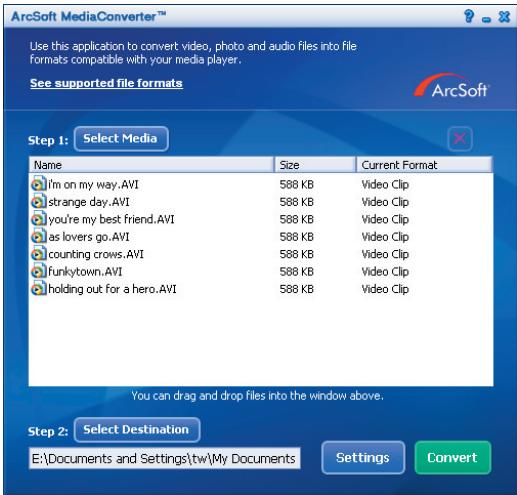
ภาคผนวก: B
ขั้นตอนที่ 1 ส่วนของสื่อมัลติมีเดีย
เพิ่มไฟล์ที่จะแปลง
1 คลิกที่ปุ่ม "เลือกสื่อ" 2 จะปรากฏหน้าต่าง "เปิด" ค้นหาโฟลเดอร์ที่มีไฟล์ที่ต้องการแปลง ก. ใช้เมนูแบบเลื่อนลง "ประเภทไฟล์" เพื่อกรองประเภทไฟล์ที่ต้องการดู ข. ดูตัวอย่างไฟล์ที่เลือกเพื่อให้แน่ใจว่าเป็นไฟล์ที่ต้องการ เลือกกล่อง "เล่นอัตโนมัติ" เพื่อเริ่มการเล่นโดยอัตโนมัติหลังจากเลือกไฟล์ 3 ทำซ้ำขั้นตอนที่ 1 และ 2 จนกว่าจะเพิ่มไฟล์ที่ต้องการทั้งหมด นอกจากใช้วิธีที่กล่าวมาแล้ว ยังสามารถลากไฟล์ลงในรายการไฟล์ของหน้าต่างโปรแกรมได้โดยตรง
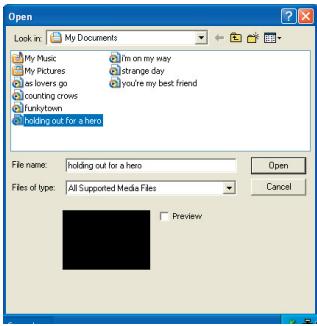
การลบไฟล์
หากต้องการลบไฟล์ออกจากรายการ ให้ไฮไลต์ไฟล์เหล่านั้นแล้วกดไอคอน "X"
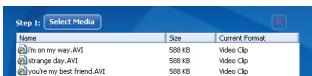
ขั้นตอนที่ 2 การเลือกปลายทาง
คลิกที่ปุ่ม "เลือกปลายทาง" เพื่อเลือกตำแหน่งที่จะบันทึกไฟล์ที่แปลงแล้ว ตำแหน่งเริ่มต้นคือ "C:\Documents and Settings\ชื่อผู้ใช้\My Documents" อย่างไรก็ตาม
เป็นไปได้มากที่ผู้ใช้ต้องการบันทึกไฟล์ลงในอุปกรณ์พกพา ในกรณีนั้น ตรวจสอบให้แน่ใจว่าอุปกรณ์เชื่อมต่ออยู่ แล้วคลิกที่ "เลือกปลายทาง" และเลือกอุปกรณ์

การตั้งค่า
การคลิกที่ปุ่มการตั้งค่าจะช่วยให้เข้าถึงการตั้งค่าต่างๆ ของโปรแกรมได้ แต่ละตัวเลือกให้เลือกได้ระหว่าง "ปรับให้เหมาะสมสำหรับอุปกรณ์ที่เลือก" และ "ใช้การตั้งค่าการแปลงแบบกำหนดเอง"

ปรับให้เหมาะสมสำหรับอุปกรณ์ที่เลือก
เป็นการตั้งค่าเริ่มต้น โปรแกรมจะตั้งค่าพารามิเตอร์การแปลงโดยอัตโนมัติตามอุปกรณ์ที่เลือก
ใช้การตั้งค่าการแปลงแบบกำหนดเอง
หากตัดสินใจใช้ตัวเลือกนี้ จะสามารถตั้งค่าพารามิเตอร์การแปลงต่างๆ ได้ด้วยตนเอง
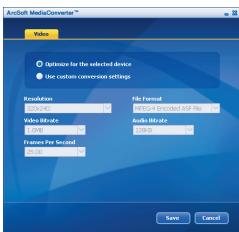
การตั้งค่าวิดีโอ
เมื่อแปลงไฟล์วิดีโอ มีพารามิเตอร์ต่างๆ มากมาย:
- ความละเอียด (ตัวเลือกได้แก่ QVGA (320 x 240) [การตั้งค่าเริ่มต้น] และ VGA (640 x 480))
- รูปแบบไฟล์ (ตัวเลือกได้แก่ AVI ที่เข้ารหัส MPEG-4, WMV, ASF ที่เข้ารหัส MPEG-4)
- อัตราบิตวิดีโอ (ตัวเลือกได้แก่ 500KB, 1.0MB, 1.5MB, 2.0MB [ค่าเริ่มต้น], 2.5MB และ 3.0MB)
- อัตราบิตเสียง (ตัวเลือกได้แก่ 96KB, 128KB [ค่าเริ่มต้น], 192KB)
- เฟรมต่อวินาที (ตัวเลือกได้แก่ [หน่วยเป็น fps] 15.00, 20.00, 24.00, 25.00 [ค่าเริ่มต้น] และ 29.97)
ตัวเลือก "ปรับให้เหมาะสมกับอุปกรณ์ที่เลือก" จะใช้ค่าเริ่มต้นที่กล่าวไว้ข้างต้น หากสามารถใช้ได้
หลังจากดู/แก้ไขการตั้งค่าต่างๆ แล้ว ให้เลือก "บันทึก" หรือ "ยกเลิก" เพื่อกลับไปยังหน้าจอหลัก คลิกที่ "บันทึก" หากมีการเปลี่ยนแปลงที่ต้องการเก็บไว้ มิฉะนั้นให้คลิกที่ "ยกเลิก"
ขั้นตอนที่ 3: การแปลง
เมื่อพร้อม ให้เลือก (ไฮไลต์) ไฟล์ที่ต้องการแปลงในรายการ จากนั้นคลิกที่ปุ่ม "แปลง"

แถบความคืบหน้าจะแสดงสถานะปัจจุบัน อาจมีหน้าต่างต่างๆ ปรากฏขึ้นเพื่อขอการยืนยันเฉพาะ จะมีกล่องโต้ตอบปรากฏขึ้นเพื่อแจ้งเมื่อไฟล์ทั้งหมดถูกแปลงและจัดเก็บไว้ในตำแหน่งที่เลือกแล้ว
ภาคผนวก: B
การเล่นไฟล์ ASF ที่แปลงแล้วด้วยกล้องวิดีโอ
ปฏิบัติตามขั้นตอนต่อไปนี้เพื่อเล่นลำดับวิดีโอหรือภาพยนตร์ (เฉพาะ MPEG-4 ในรูปแบบ ASF) ที่แปลงจาก ArcSoft MediaConverter ด้วยกล้องวิดีโอดิจิทัล MPEG-4
ขั้นตอนที่ 1
ใส่การ์ด SD/MMC ในช่องที่เหมาะสมบนกล้องวิดีโอ และเชื่อมต่อกล้องวิดีโอกับพีซีด้วยสาย USB ปฏิบัติตามคำแนะนำในส่วน "การเชื่อมต่อกล้องวิดีโอกับพีซี" สำหรับข้อมูลเพิ่มเติม
ขั้นตอนที่ 2
บันทึกไฟล์ ASF ที่แปลงจาก MediaConverter บน PC ลงในกล้องวิดีโอ
1 คัดลอกไฟล์ ASF ที่แปลงแล้ว 2 เปิด "Windows Explorer" และค้นหา "Removable Disk" ที่ปรากฏใน My Computer 3 ดับเบิลคลิกที่ไอคอนของ removable disk 4 ดับเบิลคลิกที่โฟลเดอร์ DCIM 5 ดับเบิลคลิกที่โฟลเดอร์ 100MEDIA 6 วางไฟล์ลงในโฟลเดอร์ 100MEDIA 7 เปลี่ยนชื่อไฟล์เป็น CLIP***.ASF โดย *** สามารถเป็นตัวเลข 4 หลักใดก็ได้ระหว่าง 0001 ถึง 9999

ชื่อไฟล์ต้องเป็นไปตามรูปแบบการตั้งชื่อของกล้องวิดีโอ เพื่อให้กล้องสามารถระบุไฟล์ที่บันทึกในโฟลเดอร์ 100MEDIA ได้
ขั้นตอนที่ 3
ตอนนี้คุณสามารถใช้โหมดเล่น ( ) เพื่อดูวิดีโอหรือภาพยนตร์บนจอ LCD ขนาดใหญ่ได้!
ซอฟต์แวร์ ArcSoft MediaConverter ที่มาพร้อมกับผลิตภัณฑ์นี้เป็นเวอร์ชันที่ปรับแต่งสำหรับกล้องวิดีโอโดยเฉพาะ เยี่ยมชมเว็บไซต์ http://www.arcsoft.com สำหรับข้อมูลเพิ่มเติมเกี่ยวกับผลิตภัณฑ์
ภาคผนวก: C

ความต้องการของระบบ
ระบบปฏิบัติการ: Windows 2000/XP
CPU: Pentium III หรือสูงกว่า
RAM: 128MB หรือสูงกว่า
การ์ดจอ: 64MB, สีจริง 24 บิต
ความเร็วซีดีรอม: 4x หรือสูงกว่า
ซอฟต์แวร์: Direct X 9.0c หรือสูงกว่า และ Windows Media Player Codecs
อื่นๆ: พอร์ต USB
กล้องวิดีโอดิจิทัล
การชาร์จแบตเตอรี่
ใช้ถ่านขนาด AA สองก้อน
- เลื่อนฝาช่องใส่แบตเตอรี่ตามที่แสดงในรูป
- ใส่ถ่านในช่องโดยให้ขั้วบวกและขั้วลบอยู่ในตำแหน่งที่ถูกต้อง
- ใส่ฝากลับเข้าที่
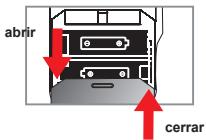
- การใส่การ์ดหน่วยความจำ SD/MMC (อุปกรณ์เสริม)
- ยกฝาการ์ด SD ขึ้น
- ใส่การ์ดในทิศทางที่ระบุจนกว่าจะถึงปลายสุดของช่อง
- หากใช้การ์ด SD จะไม่สามารถเข้าถึงหน่วยความจำภายในได้
- 若要取出 SD 卡,请轻轻推入直到它弹出
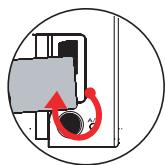
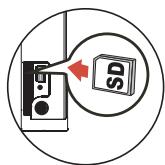
หมายเลขซีรีส์ของชื่อไฟล์ (PICTxxxx) จะดำเนินต่อไปเรื่อย ๆ จนกว่าคุณจะลบไฟล์ทั้งหมดในการ์ด SD หรือใส่การ์ดใหม่ หากต้องการรีเซ็ตหมายเลขซีรีส์ ให้ใช้ฟังก์ชัน "หมายเลข" ของกล้องวิดีโอเพื่อฟอร์แมตการ์ด
การเปิดกล้องวิดีโอ
เปิดจอ LCD
หรือ
กดปุ่มเปิด/ปิด ( ⋅ ) ค้างไว้ 3 วินาที
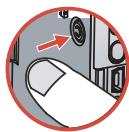
- ปิดกล้องวิดีโอ
ปิดแผง LCD
หรือ
กดปุ่มเปิด/ปิด ( ⋅ ) ค้างไว้ 3 ชั่วโมง
เมื่อกดปุ่มเปิด/ปิด ( ) ค้างไว้ครู่หนึ่ง ไฟวิดีโอจะเปิดหรือปิด
การตั้งค่าภาษา
เปิดเครื่อง → กดปุ่มโหมด → เข้าสู่โหมดการตั้งค่า ( → ใช้ปุ่มซูม ( → เพื่อเลือกตัวเลือกภาษา ( → ใช้ปุ่มซูม ( → เพื่อเลือกภาษาที่ต้องการ แล้วกดปุ่มเมนู/ตกลงเพื่อยืนยันการเลือก
ตัวแสดงพลังงานแบตเตอรี่
| Icono | Descripción |
| Bateria totalmente cargada | |
| Bateria con bastante carga | |
| Bateria conarga baja | |
| Bateria agotada |
หมายเหตุ: เพื่อหลีกเลี่ยงการหมดพลังงานในกล้องโดยไม่คาดคิด แนะนำให้เปลี่ยนแบตเตอรี่เมื่อไอคอนแสดงว่าพลังงานเหลือน้อย
โหมดกล้องวิดีโอดิจิทัล: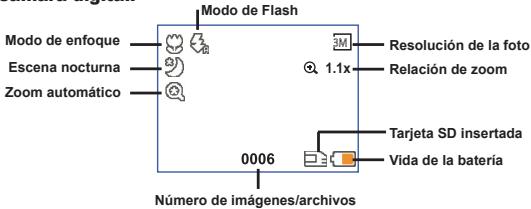
โหมดเล่นภาพขนาดย่อ: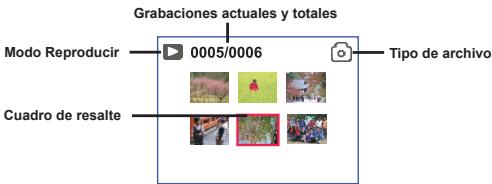
โหมดเล่นเต็มจอ: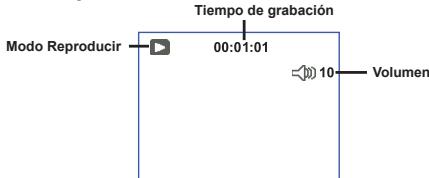
โหมดบันทึกวิดีโอ: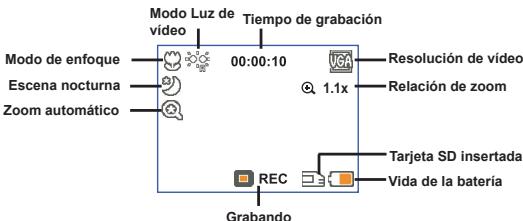
- บันทึกคลิปวิดีโอ
- ตั้งค่าโฟกัสให้เหมาะสม โดยทั่วไปควรตั้งโฟกัสเป็น ( ) สำหรับสภาพการบันทึกส่วนใหญ่ เลือกตัวเลือก ( ) สำหรับการถ่ายระยะใกล้เท่านั้น
- กดปุ่มบันทึก (วิดีโอ) เพื่อเริ่มการบันทึก
- ใช้ปุ่มซูม (↓) เพื่อซูมเข้าหรือออกจากหน้าจอ
- กดปุ่มบันทึก (วิดีโอ) อีกครั้งเพื่อหยุดการบันทึก
○ การจับภาพนิ่ง
- ตั้งค่าโฟกัสให้เหมาะสม โดยทั่วไปควรตั้งโฟกัสเป็น (↑↓) สำหรับสภาพการบันทึกส่วนใหญ่ เลือกตัวเลือก (喜) สำหรับการถ่ายระยะใกล้เท่านั้น
- ใช้ปุ่มซูม (▲) เพื่อซูมเข้าหรือออกจากหน้าจอ
- กดปุ่มชัตเตอร์ ( ) เพื่อจับภาพ
| 50cm ~ ∞ | |
| 30cm ~ 50cm |
เล่นการบันทึก
- กดปุ่มโหมด
- ใช้ปุ่มซูม (◀) เพื่อเลือกโหมดเล่น (
- กดปุ่มเมนู/ตกลงเพื่อยืนยัน
- ใช้ปุ่มซูม (↓) เพื่อเปลี่ยนไฟล์
- กดปุ่มเมนู/ตกลงเพื่อดูหรือเล่นไฟล์
กดปุ่มชัตเตอร์ ( ) เพื่อลบไฟล์
- บันทึกคลิปเสียง
- กดปุ่ม Mode
- ใช้ปุ่มซูม (◀) เพื่อเลือกโหมดเสียง (
- กดปุ่ม Menu/OK เพื่อยืนยัน (*)
- กดปุ่มบันทึก (WODD) เพื่อเริ่มบันทึก
- เมื่อเสร็จสิ้น ให้กดปุ่มบันทึก (vDD) อีกครั้งเพื่อหยุดบันทึก
⊕ เมื่อเข้าสู่โหมดเสียง เวลาที่เหลือในการบันทึกจะปรากฏบนจอ LCD
- เชื่อมต่อกล้องวิดีโอกับทีวี
เชื่อมต่อกล้องวิดีโอและทีวีด้วยสาย AV ที่ให้มาเพื่อดูภาพแบบเรียลไทม์ คุณสามารถเล่นวิดีโอ ภาพถ่าย และบันทึกเสียงบนทีวีได้โดยตรง และแบ่งปันกับเพื่อนและครอบครัวของคุณ
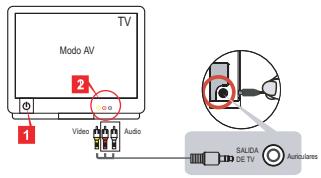
- เปิดทีวีและเลือกโหมด TV เป็น AV
ระบบโทรทัศน์จะแตกต่างกันไปตามประเทศ หากคุณต้องการปรับการตั้งค่าระบบโทรทัศน์ โปรดดูหน้า 8 สำหรับข้อมูลเพิ่มเติม (ไต้หวัน: NTSC; อเมริกา: NTSC; ยุโรป: PAL; จีน: PAL)
- เชื่อมต่อขั้วต่อเสียงและวิดีโอของสาย AV เข้ากับทีวี
- เปิดกล้องวิดีโอ
- เชื่อมต่อปลายอีกด้านของสาย AV เข้ากับกล้องวิดีโอ
- เชื่อมต่อกล้องวิดีโอกับคอมพิวเตอร์ของคุณ
- เปิดกล้องวิดีโอ
- เชื่อมต่อกล้องวิดีโอกับคอมพิวเตอร์โดยใช้สาย USB
การตั้งค่าเริ่มต้นถูกกำหนดเป็นโหมด "ดิสก์" เมื่อเชื่อมต่อกับพีซี กล้องวิดีโอจะเข้าสู่โหมดดิสก์ (ดิสก์แบบถอดได้) โดยอัตโนมัติ หากคุณตั้งค่าโหมด USB เป็น "เมนู" หน้าจอต่อไปนี้จะปรากฏขึ้น
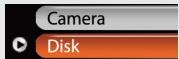
เลือกโหมดการเชื่อมต่อที่คุณต้องการ
สำหรับข้อมูลเพิ่มเติม โปรดดูหน้า 9
- เลือกโหมด
- เปิดกล้องวิดีโอ
- กดปุ่ม Mode
- ใช้ปุ่มซูม ( ) เพื่อเลือกตัวเลือกที่ต้องการ
- กดปุ่ม Menu/OK เพื่อยืนยัน
การทำงานพื้นฐาน
| Cómo... | Acción |
| Mover la barra de resalte | Utvice el botón Zoom (▲) para mover hacía arriba o hacer abajo. |
| Confirmar un elemento | Presione el botón Menu/OK. |
| Salir del móvil o retroceder al móvil de nível superior | Presione el botón Modo(▷ (dentro de un submenú). |
- รายการเมนูในโหมดกล้อง (1)
เปิดเครื่อง → กดปุ่ม Menu/OK
| Elemento | Opinion | Descripción |
| Resolución | Consulte la section "Adicción" para Obtener másinformation. | |
| Temp. automa. | Encender/ Apagar | Habilità el temporizador automatístico. Una vezactivado este temporizador, la videocámara comenzoará a grabar al cabo de 10seguidosuponéspresionarelbotónDisparador. |
| Flash | Automático | El flash sedisparaautomáticamente cuandola iluminacióniesinsfuiciente. |
| Encender | El flash sedisparaSIEMPénécada disparo. | |
| Apagar | El flash estádeshabilitado. | |
| * Dos en una | Encender/ Apagar | Esta configuraciónpermite combinar dos imagenestomadasindividualmente enuna Foto. |
| Histogramama | Encender/ Apagar | El histograma en tiempo realmuessta distribuciónde la luminancia ena pantalla. Puedeajustarmanualmente leexposiónpara Obtenerun的优势effecto. |
| * Marco foto | 1 ~ 10 | Esta configuraciónpermiteagregarmarcospersonalizadosa las+fotos. Puede elegirentre 10marcos deotos enelmonitor LCD. |
| 0 | La funciónMarco de fotostéstareshabitulada | |
| Video | VGA | Establece laResolution de video en VGA (640x480 pixeles) |
| QVGA | Establece laResolution de video en QVGA (320x240 pixeles) | |
| Estabilizador | Encender/ Apagar | Minimiza la borrosidad causada por el temblor de las manos. |
| Zoom automático | Encender/ Apagar | Esta configuración permite Obtener unaImagen más clara cuando se usa el botón Zoom. |
| Bal. blanco | Auto | La videocámara ajusta automatistically el balance de blanco. |
| Soleado | Esta configuración es adequada para grabaciones en exteriores en un día soleado. | |
| Nublado | Esta configuración es adequada para grabaciones en días nublados o entornos sombríos. | |
| Fluorescente | Esta configuración es adequada para grabaciones en interiores con iluminación fluorescente o entornos con una temperatura de color alta. | |
| Tungsteno | Esta configuración es adequada para grabaciones en interiores con iluminación incandescense o entornos con una temperatura de color baja. | |
| Efecto | Normal | Realiza grabaciones con un color natural. |
| Blanco y negro | Realiza grabaciones en blanco y negro. | |
| Clásico | Realiza grabaciones en un color con tono sepia. | |
| Exposión | -2~+2 | Ajustamanualmente la exposión para Obtener un mejor efecto cuando la vista prevía de laImagen aparece muy brillante o muy oscura. Un valor positivo indica que laImagen sera más brillante que lo habitual, cuando que un valor negativo está que laImagen aparezca más oscura. |
| Foto noche | Encender/ Apagar | Esta configuración permiteayaruna fotografia con un fondo oscuro. Dado que la velocidad del obturder disminuió al长相otos en un lugar oscuro, es recommendable utilizing un tripode para eliminar la borrosidad causada por el temblor de las manos. |
| Luz de video | Encender/ Apagar | Esta configuración permiteregargar más luz cuando la iluminación es insufiente durante la grabación de clips de video. |
โหมด "สองภาพในหนึ่ง" และ "กรอบรูป" จะถูกปิดใช้งานเมื่อความละเอียดถูกตั้งเป็น 10 M/12 M
- รายการเมนูในโหมดเล่น
เปิดเครื่อง → กดปุ่มโหมด → เข้าสู่โหมดเล่น ( ) → กดปุ่มชัตเตอร์ ( )
| Elemento | Opinion | Descripción |
| Eliminar | Si/No | Elimina el ARCHivo actual. |
| Borrar todo | Si/No | Elimina todas las imágenes y todos los ARCHivos de audio y video almacenados en la memoria. |
- รายการเมนูในโหมดตั้งค่า (1)
เปิดเครื่อง → กดปุ่มโหมด → เข้าสู่โหมดตั้งค่า ( )
| Elemento | Opinion | Descripción |
| Pitido | Encender/ Apagar | Activa o desactiva el pitido. |
| Parpadeo | 50Hz/60Hz | Establece la Frequencia de parpadeo en 50 Hz o 60 Hz. Para tener más información, consulte la lista “Configuración de parpadeo”. |
| Resultado TV | NTSC | Establece la compatibiliidad del sistema de TV en NTSC.Esta option esADEUADA para las regiones de América, Taiwán, Japón y Corea. |
| PAL | Establece la compatibiliidad del Sistema de TV en PAL.Esta option esADEUADA para las regiones de Alemania, Inglaterra, Italia, Paises Bajos, China, Japón y Hong Kong. | |
| Icono | Encender/ Apagar | Habilità o deshabilita la aparición de los iconos OSD en la pantalla. |
| Brillo | 0 ~ 4 | Establece el brillo de la pantalla LCD. Un valor positivo hace que la pantalla LCD sea más brillante, cuando que un valor negativo oscurece dicha pantalla. |
| Volumen | 0 ~ 10 | Ajusta el volumen. (0: silencio, nivel del 1 al 10) |
| Formatear | SÍ | Da formato al medio de almacenimiento. Tenga en cuenta que todos los ARCHivos almacenados en el medio se perdán. Se reinicia el número de series de los nombres de archivo (PICTxxxx). |
| No | Anula laendencies. | |
| Apag. Auto. | Apagar 1min/3min/5min | Establece el tiempo que la videocamera permanecera apagada automatistically cuando se encontrar inactiva. Si se establiecen en [Apagar], la videocamera permanecera encendida hasta que se quede sin batería. |
| Idioma | ABC | Permitte selecciónar el idioma en el que se做不到arán los menús OSD. |
| Mode USB | Menú | Cuando se conecta a su PC, la videocámara muestra un menú que le permite elegir el modo de交代ación que deseá. |
| Cárma | Cuando se conecta a su PC, la videocámara entra automatísticamente en el mode Cárma (cárma de PC). | |
| Mode de disco | Cuando se conecta a su PC, la videocámara entra automatísticamente en el mode Disco (disco extraíble). | |
| Iniciar pel. | Encender/ Apagar | Habilità o deshabilità la secuencia depelícula cuando la videocámara se encontrartra encendida. |
| Predet. | Encender/ Apagar | Restaura los values predeterminados de fábrica. Tenga enckeuta que se sobrescribirá la configuración actual. |
การตั้งค่าการกะพริบ
| Páis | Inglaterra | Alemania | Francia | Italia | España | Rusia |
| Configuración | 50Hz | 50Hz | 50Hz | 50Hz | 50Hz | 50Hz |
| Páis | Portugal | América | Taiwán | China | Japón | Korea |
| Configuración | 50Hz | 60Hz | 60Hz | 50Hz | 50/60Hz | 60Hz |
หมายเหตุ: การตั้งค่าการกะพริบขึ้นอยู่กับความถี่ของแหล่งจ่ายไฟในพื้นที่
คำแนะนำขั้นสูง
กล้องวิดีโอดิจิทัล

คัดลอกไฟล์ไปยังพีซี

ติดตั้งไดรเวอร์บนพีซี
เพื่อให้แน่ใจว่าคลิปวิดีโอที่บันทึกด้วยกล้องวิดีโอจะแสดงบนพีซีของคุณ จำเป็นต้องติดตั้งไดรเวอร์เว็บแคม ในการติดตั้งซอฟต์แวร์:
1. ใส่ซีดีไดรเวอร์
เปิดเครื่อง ใส่ซีดีอุปกรณ์เสริมในไดรฟ์ซีดีรอม
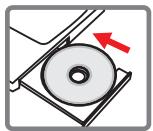
อย่าเชื่อมต่อกล้องวิดีโอกับคอมพิวเตอร์ของคุณในขั้นตอนนี้ ปิดแอปพลิเคชันที่เปิดอยู่ทั้งหมดบนพีซีของคุณ หากหน้าจอการทำงานอัตโนมัติไม่ปรากฏขึ้นมาเอง ให้ดับเบิลคลิกที่ My Computer จากนั้นคลิกที่ไดรฟ์ซีดีรอม จากนั้นเริ่มโปรแกรม Setup.exe ด้วยตนเอง
2. เริ่มการติดตั้ง
คลิกที่ไอคอน
ก่อนการติดตั้งไดรเวอร์

หมายเหตุสำหรับระบบ Windows 2000:
ในระหว่างขั้นตอนการติดตั้ง อาจมีข้อความเตือนเกี่ยวกับลายเซ็นดิจิทัลปรากฏขึ้นหนึ่งหรือสองครั้ง คลิก "ใช่" เพื่อดำเนินการต่อ ซอฟต์แวร์นี้เข้ากันได้กับระบบปฏิบัติการ Windows 2000 อย่างสมบูรณ์
3. ติดตั้งไดรเวอร์
ตัวช่วยติดตั้ง Install Shield จะปรากฏขึ้นและติดตั้งโปรแกรมโดยอัตโนมัติ คลิก "ถัดไป" และทำตามคำแนะนำบนหน้าจอเพื่อดำเนินการติดตั้งให้เสร็จสมบูรณ์
° คัดลอกไฟล์ไปยังพีซี (ต่อ)
4. ติดตั้งตัวแปลงสัญญาณ (codec)
หลังจากติดตั้งไดรเวอร์เสร็จสิ้น โปรแกรมจะถามว่าคุณต้องการติดตั้งตัวแปลงสัญญาณของ Windows Media Player หรือไม่ หากยังไม่ได้ติดตั้งตัวแปลงสัญญาณบนเครื่องของคุณ คลิก "ใช่" และทำตามคำแนะนำบนหน้าจอเพื่อดำเนินการติดตั้งให้เสร็จสมบูรณ์
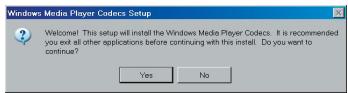
5. ติดตั้ง DirectX 9.0 หรือเวอร์ชันที่ใหม่กว่า
หลังจากติดตั้งตัวแปลงสัญญาณเสร็จสิ้น จะถามว่าคุณต้องการติดตั้ง DirectX 9.0c หรือเวอร์ชันที่ใหม่กว่าหรือไม่ หากยังไม่ได้ติดตั้งโปรแกรมนี้บนเครื่องของคุณ คลิก "ใช่" เพื่อดำเนินการต่อ
ในการดูคลิปวิดีโอที่บันทึกด้วยกล้องวิดีโอบนพีซีของคุณ จำเป็นต้องมีตัวแปลงสัญญาณของ Windows Media Player และ DirectX 9.0c หรือเวอร์ชันที่ใหม่กว่า
6. รีสตาร์ทเครื่องคอมพิวเตอร์
หลังจากติดตั้งเสร็จสิ้น อาจจำเป็นต้องรีสตาร์ทเครื่องคอมพิวเตอร์เพื่อให้ไดรเวอร์มีผล

เชื่อมต่อกล้องวิดีโอกับพีซีของคุณ
1. เปิดกล้องวิดีโอ
2. เชื่อมต่อสาย USB เข้ากับอุปกรณ์
เปิดอุปกรณ์ จากนั้นเชื่อมต่อสาย USB เข้ากับพอร์ต USB ของพีซีของคุณ ตรวจสอบให้แน่ใจว่าสายและพอร์ตอยู่ในแนวที่ถูกต้อง
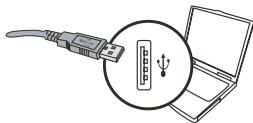
3. เชื่อมต่อสาย USB เข้ากับกล้องวิดีโอ
เชื่อมต่อปลายอีกด้านของสาย USB เข้ากับกล้องวิดีโอ
การตั้งค่าเริ่มต้นถูกตั้งค่าเป็นโหมด "ดิสก์" หากคุณต้องการตั้งค่าโหมดอื่นเป็นค่าเริ่มต้น โปรดดูส่วน "โหมด USB" สำหรับข้อมูลเพิ่มเติม
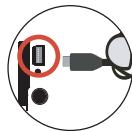
โหมด USB:
เปิดเครื่อง → กดปุ่มโหมด → เข้าสู่โหมดการตั้งค่า

| Mode USB | Menú | Cuando se conecta a su PC, la videocámara muestra un menu que le permit elegir el modo de交代ación que desea. |
| Cárma | Cuando se conecta a su PC, la videocámara entra automatistically en el modo Cárma (cárma de PC). | |
| Mode de disco | Cuando se conecta a su PC, la videocámara entra automatistically en el mode Disco (disco extraible). |
คำแนะนำสำหรับผู้ใช้ Windows 2000/XP:
หากคุณต้องการถอดกล้องวิดีโอออกจากคอมพิวเตอร์ ให้ทำตามขั้นตอนเหล่านี้:
- ดับเบิลคลิกที่ถาดระบบ
- คลิกที่ (ดิสก์ USB) จากนั้นคลิก หยุด
- เลือกกล้องวิดีโอเมื่อหน้าจอยืนยันปรากฏขึ้น แล้วคลิก ตกลง
- ปฏิบัติตามคำแนะนำที่ปรากฏบนหน้าจอเพื่อถอดกล้องวิดีโอออกจากคอมพิวเตอร์อย่างปลอดภัย

ตำแหน่งของไฟล์
หลังจากเชื่อมต่อกล้องวิดีโอกับคอมพิวเตอร์แล้ว ไดรฟ์แบบถอดได้จะปรากฏบนพีซีของคุณ ไดรฟ์แบบถอดได้นี้แสดงถึงหน่วยความจำของกล้องวิดีโอ การบันทึกจะถูกเก็บไว้ในดิสก์นี้ โปรดดูรูปด้านล่างเพื่อดูว่าไฟล์ถูกเก็บไว้ที่ใด
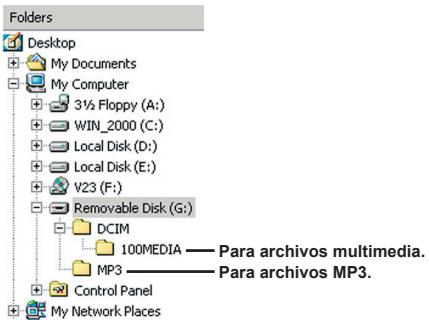
การใช้กล้อง PC
ติดตั้งซอฟต์แวร์
ซอฟต์แวร์ของกล้อง PC รวมอยู่ในไดรเวอร์ของกล้อง ดังนั้นคุณต้องติดตั้งไดรเวอร์นี้ก่อนจึงจะใช้ฟังก์ชันกล้อง PC ได้
● เริ่มแอปพลิเคชัน
1. เปิดกล้องวิดีโอและเชื่อมต่อกับพีซีของคุณ
เปิดกล้องวิดีโอและเชื่อมต่อกับพีซีของคุณด้วยสาย USB
2. สลับไปยังโหมดกล้อง
กดปุ่ม Menu/OK เพื่อแสดงเมนูตัวเลือก ใช้ปุ่มซูม (▲) เพื่อเลือกตัวเลือกกล้อง แล้วกดปุ่ม Menu/OK เพื่อยืนยัน
หากคุณต้องการใช้ฟังก์ชันวิดีโอคอนเฟอเรนซ์ คุณต้องติดตั้งโปรแกรมเฉพาะ เช่น NetMeeting
หมายเหตุสำหรับผู้ใช้ Windows 2000:
เมื่อใช้ฟังก์ชันกล้อง PC เป็นครั้งแรก ข้อความเตือนเกี่ยวกับลายเซ็นดิจิทัลอาจปรากฏขึ้นหนึ่งหรือสองครั้ง คลิก ใช่ เพื่อดำเนินการติดตั้งต่อ กล้องวิดีโอนี้เข้ากันได้กับระบบปฏิบัติการ Windows 2000 อย่างสมบูรณ์
3. เริ่มโปรแกรม DV xxxx
ดับเบิลคลิกที่ไอคอน DV xxxx ( ) บนเดสก์ท็อปเพื่อเริ่มโปรแกรม หลังจากเริ่มโปรแกรมแล้ว คุณสามารถเริ่มใช้ฟังก์ชันกล้อง PC ได้ทันที
หากคุณไม่พบทางลัดไปยังโปรแกรมบนเดสก์ท็อป คุณสามารถค้นหาโปรแกรมได้ในเมนูโปรแกรม
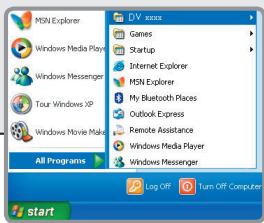

การใช้กล้อง PC DV xxxx
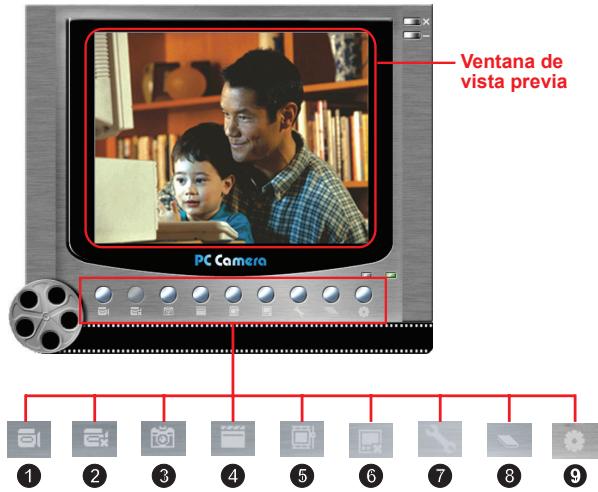
เริ่มการบันทึกคลิปวิดีโอ 2 หยุดการบันทึก 3 ภาพนิ่ง 4 ฟอร์แมต* 5 แหล่งสัญญาณ
6 เริ่ม/หยุดหน้าต่างแสดงตัวอย่าง 7 การตั้งค่า * เปิดอัลบั้ม 9 เลือกแหล่งวิดีโอ
- มีเมนูย่อยให้ใช้งาน
หากต้องการดูภาพที่ถ่ายด้วยกล้อง PC DV xxxx ให้ไปที่อัลบั้มรูปภาพ หรืออีกทางหนึ่ง ไปที่โฟลเดอร์ "Work Temp" เพื่อค้นหาไฟล์ เส้นทางการเข้าถึงที่สมบูรณ์มีดังนี้:
C:\Program Files\DV xxxx\Work Temp

การใช้กล้อง PC DV xxxx (ต่อ)
บันทึกภาพยนตร์ AVI
1. คลิกที่ไอคอน 2. กด ... เพื่อระบุเส้นทางและชื่อไฟล์ AVI 3. กำหนดอัตราเฟรมและระยะเวลาการบันทึกตามความต้องการของคุณ 4. กดปุ่มเริ่มบันทึกเพื่อเริ่มการบันทึก 5. หากต้องการหยุดบันทึก ให้คลิกที่ไอคอน
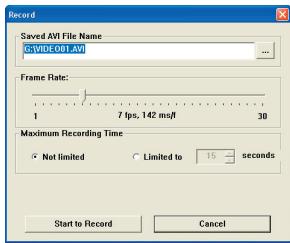
จับภาพนิ่ง
คลิกที่ไอคอนเพื่อจับภาพนิ่ง
ตั้งค่าตัวเลือกการฟอร์แมต
- พื้นที่สี:
เลือกหนึ่งในฟังก์ชันต่อไปนี้ตามความต้องการของคุณ
- RGB 24: ตัวเลือกนี้ให้คุณภาพดีที่สุด
- MJPG: ตัวเลือกนี้ระบุว่าภาพยนตร์ AVI จะถูกบีบอัดมากขึ้นเพื่อใช้ประโยชน์จากความเร็วในการประมวลผลที่สูงขึ้น
ขนาดเอาต์พุต:
กำหนดขนาดเอาต์พุตโดยการปรับขนาดหน้าต่างแสดงตัวอย่าง ขนาดเริ่มต้นคือ 320x240 เลือกจำนวนพิกเซลที่มากขึ้นเมื่อคุณต้องการหน้าต่างแสดงตัวอย่างที่ใหญ่ขึ้น

การใช้กล้อง PC DV xxxx (ต่อ)
กำหนดค่าตัวเลือกแหล่งที่มา
การควบคุมอุปกรณ์:
- ความสว่าง: คุณสามารถเปิดใช้งานตัวเลือก "อัตโนมัติ" หากคุณต้องการให้โปรแกรมปรับความสว่างของภาพ หรือปิดใช้งานตัวเลือกนี้และเลื่อนแถบเพื่อปรับความสว่างของภาพด้วยตนเอง
- คุณภาพ: หากแบนด์วิดท์ของเครือข่ายไม่เพียงพอเมื่อใช้กล้อง PC ให้เลื่อนแถบไปที่ "วิดีโอเร็วขึ้น" เพื่อแก้ไขปัญหานี้
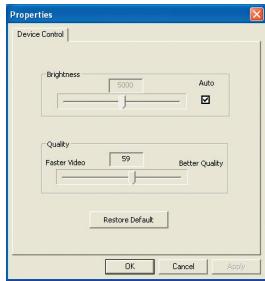
การกำหนดค่าตัวเลือกการกะพริบ
หากคุณนำกล้องวิดีโอไปยังประเทศอื่นและเห็นว่าหน้าจอ PC กะพริบเมื่อใช้ฟังก์ชันกล้อง PC ให้เลือกตัวเลือก "การยกเลิกการกะพริบ" เพื่อป้องกันไม่ให้เกิดสัญญาณรบกวนบนหน้าจอ หรือคุณสามารถดูตาราง "การตั้งค่าการกะพริบ" เพื่อเลือกค่าการกะพริบที่เหมาะสมกับประเทศที่คุณอยู่
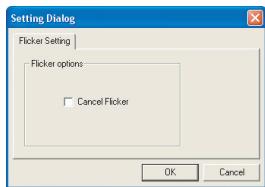
ภาคผนวก: A

การแก้ไขปัญหา
| Al utilizar la videocamera: | ||
| Problema | Causa | Solutión |
| La videocamera no se enciende con normalidad. | La batería no Tiene energia. | Reemplace la batería. |
| La batería está instalada de forma incorrecta. | Vuelva a instalar la batería. | |
| La videocamera está encendida pero la pantalla LCD no muestra nada. | Si la videocamera permanece inactiva durante más de un minuto, la pantalla LCD se apagará automátamente para ahorrar energia. | Presione cualquier botón excepto el botón de encendido para reactivar la pantalla. |
| No se pueda hacer fotografías ni grabar videos al presionar el botón Disparador o Grabar. | Memoria agotada. | Libere espacio de la tarjeta SD/MMC o la memoria interna. |
| La videocamera está recargando el flash. | Espere hasta que se haya cargado el flash. | |
| Se está utilizing una tarjeta SD "protegida". | Desproteja la tarjeta SD para poder scribir en ella. | |
| La pantalla LCDmuestra el mensaje "ERROR DE MEMORIA" o "ERROR DE TARJETA". O bien, la videocamera no puede leer la tarjeta de memoria. | El formato de la tarjeta de memoria no es compatible con la videocamera. | Utilice la funciona "Formatear" de la videocamera para dar FORMAT a la tarjeta. |
| La tarjeta de memoria está dañana. | Reemplace la tarjeta por una nuevo. | |
| No he eliminado las imagenes ni videos pero no los couldenearunar en la tarjeta de memoria. | Las grabaciones perdidas se guardan en la memoria interna. | Esto occurs cuando inserta una tarjeta de memoria tras hacer algunos fotografías o grabar algunos videos. Puede Obtener acces aesticos ARCHivos cuando retire la tarjeta de memoria. |
ภาคผนวก: A
| Al utiliser la videocamera: | ||
| Problema | Causa | Solutión |
| No se pueda usar el flash. | Si el icono de la batería indica que la carga de la misma es baja, el flash puede estar deshabilitado por no disponible de voltaje sufiente. | Reemplace la batería. |
| La videocamera no responde a ninguna'action durante su funciona;. | La videocamera detectó un error de software. | Extraiga la batería ywhelminga a colocarla en su compartmento. A continually, enciende la videocamera. |
| Las imágenes grabadas aparecen borrosas. | El enfoque no está configurado correctamente. | Ajuste el enfoque a la posición adecuada. |
| Las imágenes o videos grabados aparecendemasiado oscuros. | El entorno de fotografia orobajación no dispone de la iluminación adecuada. | Ullumise el flash para hacer las fotografías. Àñada fuentes de luz adiconuales o habilite la luz de video cuando grabe clips de video. |
| Al ver las imágenes en la planta LCD o el equipo aparece ruido. | La configuración de parpadeoSEOSEOSEOSEOSEOSEOSEOSEOSEOSEOSEOSEOSEOSEOSEOSEOSEOSEOSEOSEOSEOSEOSEOSEOSEOSEOSEOSEOSEOSEOSEOSEOSEOSEOSEOSEOSEOSEOSEOSEOSEOSEOSEOSEOSEOSEOSEOSEOSEOSEOSEOSEOSEOSEOSEOSEOSEOSEOSEOSEOSEOSEOSEOSEOSEOSEOSEOSEOSEOSEOSEOSEOSEOSEOSEOSEOSEOSEOSEOSEOSEOSEOSEOSEOSEOSEOSEOSEOSEOSEOSEOSEOSEOSEOSEOSEOSEOSEOSEOSEO SEOSEOSEOSEOSEOSEOSEOSEOSEOSEOSEOSEOSEOSEOSEOSEOSEOSEOSEOSEOSEOSEOSEOSEOSEOSEOSEOSEOSEOSEOSEOSEOSEOSEOSEOSEOSEOSEOSEOSEOSEOSEOSEOSEOSEOSEOSEOSEOSEOSEOSEOSEOSEOSEOSEOSEOSEOSEOSEOSEOSEOSEOSEOSEOSEOSEOSEOSEOSEOSEOSEOSEOSEOSEOSEOSEOSEOSEOSEOSEOSEOSEOSEOSEOSEOSEOSEOSEOSEOSEOSEOSEOSEOSEOSEOSEOSEOSEOSEOSEOseoSEOSEOSEOSEOSEOSEOSEOSEOSEOSEOSEOSEOSEOSEOSEOSEOSEOSEOSEOSEOSEOSEOSEOSEOSEOSEOSEOSEOSEOSEOSEOSEOSEOSEOSEOSEOSEOSEOSEOSEOSEOSEOSEOSEOSEOSEOSEOSEOSEOSEOSEOSEOSEOSEOSEOSEOSEOSEOSEOSEOSEOSEOSEOSEOSEOSEOSEOSEOSEOSEOSEOSEOSEOSEOSEOSEOSEOSEOSEOSEOSEOSEOSEOSEOSEOSEOSEOSEOSEOSEOSEOSEOSEOSEOSEOSEOSEOSEOSEOSEQEOSEOSEOSEOSEOSEOSEOSEOSEOSEOSEOSEOSEOSEOSEOSEOSEOSEOSEOSEOSEOSEOSEOSEOSEOSEOSEOSEOSEOSEOSEOSEOSEOSEOSEOSEOSEOSEOSEOSEOSEOSEOSEOSEOSEOSEOSEOSEOSEOSEOSEOSEOSEOSEOSEOSEOSEOSEOSEOSEOSEOSEOSEOSEOSEOSEOSEOSEOSEOSEOSEOSEOSEOSEOSEOSEOSEOSEOSEOSEOSEOSEOSEOSEOSEOSEOSEOSEOSEOSEOSEOSEOSEOSEOSEOSEOSEOSEOSEOSEOsolesOSEOSEOSEOSEOSEOSEOSEOSEOSEOSEOSEOSEOSEOSEOSEOSEOSEOSEOSEOSEOSEOSEOSEOSEOSEOSEOSEOSEOSEOSEOSEOSEOSEOSEOSEOSEOSEOSEOSEOSEOSEOSEOSEOSEOSEOSEOSEOSEOSEOSEOSEOSEOSEOSEOSEOSEOSEOSEOSEOSEOSEOSEOSEOSEOSEOSEOSEOSEOSEOSEOSEOSEOSEOSEOSEOSEOSEOSEOSEOSEOSEOSEOSEOSEOSEOSEOSEOSEOSEOSEOSEOSEOSEOSEOSEOSEOSEOSEOSEOJOSEOSEOSEOSEOJOSEOSEOSEOJOSEOSEOJOSEOJOSEOJOSEOJOSEOJOSEOJOSEOJOSEOJOSEOJOSEOJOSEOJOSEOJOSEOJOSEOJOSEOJOSEOJOSEOJOSEOJOSEOJOSEOJOSEOJOSEOJOSEOJOSEOJOSEOJOSEOJOSEOJOSEOJOSEOJOSEOJOSEOJOSEOJOSEOJOSEOJOSEOJOSEOJOSEOJOSEOJOSEOJOSEOJOSEOJOSEOJOSEOJOSEOJOSEOJOSEOJOSEOJOSEOJOSEOJOSEOJOSEOjoJoJoJoJoJoJoJoJoJoJoJoJoJoJoJoJoJoJoJoJoJoJoJoJoJoJoJoJoJoJoJoJoJoJoJoJoJoJoJoJoJoJoJoJoJoJoJoJoJoJoJoJoJoJoJoJoJoJoJoJoJoJoJoJoJoJoJoJoJoJoJoJoJoJoJoJoJoJoJoJoJoJoJoJoJoJoJoJoJoJoJoJoJoJoJoJoJoJoJoJoJooJoJoJoJoJoJoJoJoJoJoJoJoJoJoJoJoJoJoJoJoJoJoJoJoJoJoJoJoJoJoJoJoJoJoJoJoJoJoJoJoJoJoJoJoJoJoJoJoJoJoJoJoJoJoJoJoJoJoJoJoJoJoJoJoJoJoJoJoJoJoJoJoJoJoJoJoJoJoJoJoJoJoJoJoJoJoJoJoJoJoJoJoJoJoJoJoJoJoJo JoJoJoJoJoJoJoJoJoJoJoJoJoJoJoJoJoJoJoJoJoJoJoJoJoJoJoJoJoJoJoJoJoJoJoJoJoJoJoJoJoJoJoJoJoJoJoJoJoJoJoJoJoJoJoJoJoJoJoJoJoJoJoJoJoJoJoJoJoJoJoJoJoJoJoJoJoJoJoJoJoJoJoJoJoJoJoJoJoJoJoJoJoJoJoJoJoJoJoJoJOJOJOJOJOJOJOJOJOJOJOJOJOJOJOJOJOJOJOJOJOJOJOJOJOJOJOJOJOJOJOJOJOJOJOJOJOJOJOJOJOJOJOJOJOJOJOJOJOJOJOJOJOJOJOJOJOJOJOJOJOJOJOJOJOJOJOJOJOJOJOJOJOJOJOJOJOJOJOJOJOJOJOJOJOJOJOJOJOJOJOJOJOJOJOJOJOJOJOJOJOOJOJOJOJOJOJOJOJOJOJOJOJOJOJOJOJOJOJOJOJOJOJOJOJOJOJOJOJOJOJOJOJOJOJOJOJOJOJOJOJOJOJOJOJOJOJOJOJOJOJOJOJOJOJOJOJOJOJOJOJOJOJOJOJOJOJOJOJOJOJOJOJOJOJOJOJOJOJOJOJOJOJOJOJOJOJOJOJOJOJOJOJOJOJOJOJOJOJOJOjoJOJOJOJOJOJOJOJOJOJOJOJOJOJOJOJOJOJOJOJOJOJOJOJOJOJOJOJOJOJOJOJOJOJOJOJOJOJOJOJOJOJOJOJOJOJOJOJOJOJOJOJOJOJOJOJOJOJOJOJOJOJOJOJOJOJOJOJOJOJOJOJOJOJOJOJOJOJOJOJOJOJOJOJOJOJOJOJOJOJOJOJOJOJOJOJOJOJOJO JOJOJOJOJOJOJOJOJOJOJOJOJOJOJOJOJOJOJOJOJOJOJOJOJOJOJOJOJOJOJOJOJOJOJOJOJOJOJOJOJOJOJOJOJOJOJOJOJOJOJOJOJOJOJOJOJOJOJOJOJOJOJOJOJOJOJOJOJOJOJOJOJOJOJOJOJOJOJOJOJOJOJOJOJOJOJOJOJOJOJOJOJOJOJOJOJOJOJOJOJBODJOJBODJOJBODJOJBODJOJBODJOJBODJOJBODJOJBODJOJBODJOJBODJOJBODJOJBODJOJBODJOJBODJOJBODJOJBODJOJBODJOJBODJOJBODJOJBODJOJBODJOJBODJOJBODJOJBODJOJBODJOJBODJOJBODJOJBODJOJBODJOJBODJOJBODJOJBODJOJBODJOJBODjoJBODjoJBODjoJBODjoJBODjoJBODjoJBODjoJBODjoJBODjoJBODjoJBODjoJBODjoJBODjoJBODjoJBODjoJBODjoJBODjoJBODjoJBODjoJBODjoJBODjoJBODjoJBODjoJBODjoJBODjoJBODjoJBODjoJBODjoJBODjoJBODjoJBODjoJBODjoJBODjoJBODjo JBODjoJBODjoJBODjoJBODjoJBODjoJBODjoJBODjoJBODjoJBODjoJBODjoJBODjoJBODjoJBODjoJBODjoJBODjoJBODjoJBODjoJBODjoJBODjoJBODjoJBODjoJBODjoJBODjoJBODjoJBODjoJBODjoJBODjoJBODjoJBODjoJBODjoJBODjoJBODjoJBODjoJBIDjoJBODjoJBIDjoJBIDjoJBIDjoJBIDjoJBIDjoJBIDjoJBIDjoJBIDjoJBIDjoJBIDjoJBIDjoJBIDjoJBIDjoJBIDjoJBIDjoJBIDjoJBIDjoJBIDjoJBIDjoJBIDjoJBIDjoJBIDjoJBIDjoJBIDjoJBIDjoJBIDjoJBIDjoJBIDjoJBIDjoJBIDjoJBIDjoJBIDjoJBIDjoJBIDpoJBIDpoJBIDpoJBIDpoJBIDpoJBIDpoJBIDpoJBIDpoJBIDpoJBIDpoJBIDpoJBIDpoJBIDpoJBIDpoJBIDpoJBIDpoJBIDpoJBIDpoJBIDpoJBIDpoJBIDpoJBIDpoJBIDpoJBIDpoJBIDpoJBIDpoJBIDpoJBIDpoJBIDpoJBIDpoJBIDpoJBIDpoJBIDpoJBIDpo JBIDpoJBIDpoJBIDpoJBIDpoJBIDpoJBIDpoJBIDpoJBIDpoJBIDpoJBIDpoJBIDpoJBIDpoJBIDpoJBIDpoJBIDpoJBIDpoJBIDpoJBIDpoJBIDpoJBIDpoJBIDpoJBIDpoJBIDpoJBIDpoJBIDpoJBIDpoJBIDpoJBIDpoJBIDpoJBIDpoJBIDpoJBIDpoJBIDpoJBILocoJBIDpoJBIDpoJBIDpoJBIDpoJBIDpoJBIDpoJBIDpoJBIDpoJBIDpoJBIDpoJBIDpoJBIDpoJBIDpoJBIDpoJBIDpoJBIDpoJBIDpoJBIDpoJBIDpoJBIDpoJBIDpoJBIDpoJBIDpoJBIDpoJBIDpoJBIDpoJBIDpoJBIDpoJBIDpoJBIDpoJBIDpoJBIDpoJBIDpoJCDOJBOJBOJBOJBOJBOJBOJBOJBOJBOJBOJBOJBOJBOJBOJBOJBOJBOJBOJBOJBOJBOJBOJBOJBOJBOJBOJBOJBOJBOJBOJBOJBOJBOJBOJBOJBOJBOJBOJBOJBOJBOJBOJBOJBOJBOJBOJBOJBOJBOJBOJ BOJBOJBOJBOJBOJBOJBOJBOJBOJBOJBOJBOJBOJBOJBOJBOJBOJBOJBOJBOJBOJBOJBOJBOJBOJBOJBOJBOJBOJBOJBOJBOJBOJBOJBOJBOJBOJBOJBOJBOJBOJBOJBOJBOJBOJBOJBOJBOJBOJBOJPOJOBOJBOJBOJBOJBOJBOJBOJBOJBOJBOJBOJBOJBOJBOJBOJBOJBOJBOJBOJBOJBOJBOJBOJBOJBOJBOJBOJBOJBOJBOJBOJBOJBOJBOJBOJBOJBOJBOJBOJBOJBOJBOJBOJBOJBOJBOJBOJBOJBOJBOjBOJBOJBOJBOJBOJBOJBOJBOJBOJBOJBOJBOJBOJBOJBOJBOJBOJBOJBOJBOJBOJBOJBOJBOJBOJBOJBOJBOJBOJBOJBOJBOJBOJBOJBOJBOJBOJBOJBOJBOJBOJBOJBOJBOJBOJBOJBOJBOJBOJBOJS OJOJOJOJOJOJOJOJOJOJOJOJOJOJOJOJOJOJOJOJOJOJOJOJOJOJOJOJOJOJOJOJOJOJOJOJOJOJOJOJOJOJOJOJOJOJOJOJOJOJOJOJOJOJOJOJOJOJOJOJOJOJOJOJOJOJOJOJOJOJOJOJOJOJOJOJOJOJOJOJOJOJOJOJOJOJOJOJOJOJOJOJOJOJOJOJOJOJOJOJDJOJDJOJDJOJDJOJDJOJDJOJDJOJDJOJDJOJDJOJDJOJDJOJDJOJDJOJDJOJDJOJDJOJDJOJDJOJDJOJDJOJDJOJDJOJDJOJDJOJDJOJDJOJDJOJDJOJDJOJDJOJDJOJDJOJDJOJDJOJDJOJDJOJDJOJDJOJDJOJDJOJDJOJDJOJDJOJDJOJDJOJDJOJDJOJDJOJDJOJJDJOJDJOJDJOJDJOJDJOJDJOJDJOJDJOJDJOJDJOJDJOJDJOJDJOJDJOJDJOJDJOJDJOJDJOJDJOJDJOJDJOJDJOJDJOJDJOJDJOJDJOJDJOJDJOJDJOJDJOJDJOJDJOJDJOJDJOJDJOJDJOJDJOJDJOJDJOJDJOJDJOJDJOJDJOJDJOJDJOJDJOJDJOJDJOJDJOJD JOJDJOJDJOJDJOJDJOJDJOJDJOJDJOJDJOJDJOJDJOJDJOJDJOJDJOJDJOJDJOJDJOJDJOJDJOJDJOJDJOJDJOJDJOJDJOJDJOJDJOJDJOJDJOJDJOJDJOJDJOJDJOJDJOJDJOJDJOJDJOJDJOJDJOJDJOJDJOJDJOJDJOJDJOJDJOJDJOJDJOJDJOJDJOJDJOJDJOJDjo JDJOJDJOJDJOJDJOJDJOJDJOJDJOJDJOJDJOJDJOJDJOJDJOJDJOJDJOJDJOJDJOJDJOJDJOJDJOJDJOJDJOJDJOJDJOJDJOJDJOJDJOJDJOJDJOJDJOJDJOJDJOJDJOJDJOJDJOJDJOJDJOJDJOJDJOJDJOJDJOJDJOJDJOJDJOJDJOJDJOJDJOJDJOJDJOJDJOJDJOjd JOJDJOJDJOJDJOJDJOJDJOJDJOJDJOJDJOJDJOJDJOJDJOJDJOJDJOJDJOJDJOJDJOJDJOJDJOJDJOJDJOJDJOJDJOJDJOJDJOJDJOJDJOJDJOJDJOJDJOJDJOJDJOJDJOJDJOJDJOJDJOJDJOJDJOJDJOJDJOJDJOJDJOJDJOJDJOJDJOJDJOJDJOJDJOJDJOJDJOJDJ JOJDJOJDJOJDJOJDJOJDJOJDJOJDJOJDJOJDJOJDJOJDJOJDJOJDJOJDJOJDJOJDJOJDJOJDJOJDJOJDJOJDJOJDJOJDJOJDJOJDJOJDJOJDJOJDJOJDJOJDJOJDJOJDJOJDJOJDJOJDJOJDJOJDJOJDJOJDJOJDJOJDJOJDJOJDJOJDJOJDJOJDJOJDJOJDJOJDJOJS OJOJOJOJOJOJOJOJOJOJOJOJOJOJOJOJOJOJOJOJOJOJOJOJOJOJOJOJOJOJOJOJOJOJOJOJOJOJOJOJOJOJOJOJOJOJOJOJOJOJOJOJOJOJOJOJOJOJOJOJOJOJOJOJOJOJOJOJOJOJOJOJOJOJOJOJOJOJOJOJOJOJOJOJOJOJOJOJOJOJOJOJOJOJOJOJOJOJOO JOJOO JOJOO JOJOO JOJOO JOJOO JOJOO JOJOO JOJOO JOJOO JOJOO JOJOO JOJOO JOJOO JOJOO JOJOO JOJOO JOJOO JOJOO JOJOO JOJOO JOJOO JOJOO JOJOO JOJOO JOJOO JOJOO JOJOO JOJOO JOJOO JOJOO JOJOO JOJOO JOJOO JOJE JOSO JOSO JOSO JOSO JOSO JOSO JOSO JOSO JOSO JOSO JOSO JOSO JOSO JOSO JOSO JOSO JOSO JOSO JOSO JOSO JOSO JOSO JOSO JOSO JOSO JOSO JOSO JOSO JOSO JOSO JOSO JOSO JOSO JOSO JOJOO JOJOO JOJOO JOJOO JOJOO JOJOO JOJOO JOJOO JOJOO JOJOO JOJOO JOJOO JOJOO JOJOO JOJOO JOJOO JOJOO JOJOO JOJOO JOJOO JOJOO JOJOO JOJOO JOJOO JOJOO JOJOO JOJOO JOJOO JOJOO JOJOO JOJOO JOJOO JOJOO JOSO JOSO JOSO JOSO JOSO JOSO JOSO JOSO JOSO JOSO JOSO JOSO JOSO JOSO JOSO JOSO JOSO JOSO JOSO JOSO JOSO JOSO JOSO JOSO JOSO JOSO JOSO JOSO JOSO JOSO JOSO JOSO JOSO JEJEJEJEJEJEJEJEJEJEJEJEJEJEJEJEJEJEJEJEJEJEJEJEJEJEJEJEJEJEJEJEJEJEJEJEJEJEJEJEJEJEJEJEJEJEJEJEJEJEJEJEJEJEJEJEJEJEJEJEJEJEJEJEJEJEJEJEJEJEJEJEJEJEJEJEJEJEJEJEJEJEJEJEJEJEJEJEJEJEJEJEJEJEJEJEJEJEJEJEJEIEIEIEIEIEIEIEIEIEIEIEIEIEIEIEIEIEIEIEIEIEIEIEIEIEIEIEIEIEIEIEIEIEIEIEIEIEIEIEIEIEIEIEIEIEIEIEIEIEIEIEIEIEIEIEIEIEIEIEIEIEIEIEIEIEIEIEIEIEIEIEIEIEIEIEIEIEIEIEIEIEIEIEIEIEIEIEIEIEIEIEIEIEIEIEIEIEIEIEIEieIEIEIEIEIEIEIEIEIEIEIEIEIEIEIEIEIEIEIEIEIEIEIEIEIEIEIEIEIEIEIEIEIEIEIEIEIEIEIEIEIEIEIEIEIEIEIEIEIEIEIEIEIEIEIEIEIEIEIEIEIEIEIEIEIEIEIEIEIEIEIEIEIEIEIEIEIEIEIEIEIEIEIEIEIEIEIEIEIEIEIEIEIEIEIEIEIEIEIEIAI JOJIO JOJIO JOJIO JOJIO JOJIO JOJIO JOJIO JOJIO JOJIO JOJIO JOJIO JOJIO JOJIO JOJIO JOJIO JOJIO JOJIO JOJIO JOJIO JOJIO JOJIO JOJIO JOJIO JOJIO JOJIO JOJIO JOJIO JOJIO JOJIO JOJIO JOJIO JOJIO JOJIO JOJIO JOSO JOSO JOSO JOSO JOSO JOSO JOSO JOSO JOSO JOSO JOSO JOSO JOSO JOSO JOSO JOSO JOSO JOSO JOSO JOSO JOSO JOSO JOSO JOSO JOSO JOSO JOSO JOSO JOSO JOSO JOSO JOSO JOSO.JOSO JOSO JOSO JOSO JOSO JOSO JOSO JOSO JOSO JOSO JOSO JOSO JOSO JOSO JOSO JOSO JOSO JOSO JOSO JOSO JOSO JOSO JOSO JOSO JOSO JOSO JOSO JOSO JOSO JOSO JOSO JOSO JOSO JUSO JUSO JUSO JUSO JUSO JUSO JUSO JUSO JUSO JUSO JUSO JUSO JUSO JUSO JUSO JUSO JUSO JUSO JUSO JUSO JUSO JUSO JUSO JUSO JUSO JUSO JUSO JUSO JUSO JUSO JUSO JUSO JUSO JUS0 JUS0 JUS0 JUS0 JUS0 JUS0 JUS0 JUS0 JUS0 JUS0 JUS0 JUS0 JUS0 JUS0 JUS0 JUS0 JUS0 JUS0 JUS0 JUS0 JUS0 JUS0 JUS0 JUS0 JUS0 JUS0 JUS0 JUS0 JUS0 JUS0 JUS0 JUS0 JUS0 JUS0 | |
ภาคผนวก: A
| Al conectar la videocamera a un PC o TV: | ||
| Problema | Causa | Solutación |
| No能把 ver los videos en mi PC. | No se has instalado en el equipo el controlador o el software. | Instale Direct X 9.0c o una version posterior y los Códecs del reproductormultimedia de Windows para resolverear el problema.Consulite "Instalar elcontrolador en su PC" paraobtenerinformation sobrecomo instalar el software, ovisite la pagehttp://www.microsoft.com para descargarlos archivos necessarios. |
| No se pudo instalar elcontrolador. | La instalacion se ha terminado de forma anormal. | Desinstale el controladory demas programaras relacionados. Siga las instrucciones de instalaciondel manual para volver ainstalarlo. |
| Se ha connectado lavideocamera al PC medianteel cable USB antes deinstalar el controlador. | Instale el controlador antesde conectar el cable USB. | |
| La pantalla del televisor nomuestra nada tras能达到la videocamera al本身就是. | La videocamera no está bienconectada al televisor. | Vuelva a conectar lavideocamera al televisorcorrectamente. |
| Ha occurido un conflictocon other videocamera odispositivo de capturainstalado. | El dispositivo no escompatible con lavideocamera. | Si dispone de qualierotra videocamera odispositivo de capturainstalado en el equipo,desinstale Completelyla videocamera y el controladordel equipo para hacerel conflicto. |
| Almantener unavideoconferencia, apareceruido en la pantalla delordenador. | La configuracion de parpadeoypebe no coincidir con lamora del pays en el que seencuentre. | Ajuste la configuracion deparpadeo. Para obtenermas informacion, consultatelalaTabla "Configuracion deparpadeo". |
ภาคผนวก: A
การตั้งค่าการกะพริบ
| País | Inglaterra | Alemania | Francia | Italia | España | Rusia |
| Configuración | 50Hz | 50Hz | 50Hz | 50Hz | 50Hz | 50Hz |
| País | Portugal | América | Taiwan | China | Japon | Corea |
| Configuración | 50Hz | 60Hz | 60Hz | 50Hz | 50/60Hz | 60Hz |
หมายเหตุ: การตั้งค่าการกะพริบเป็นไปตามมาตรฐานความถี่ของแหล่งจ่ายไฟอิเล็กทรอนิกส์ในท้องถิ่น
• ข้อความของระบบ
| Mensaje | Descripción |
| Grabando | La videocármara está grabando un archivo. |
| Desbloquee la tarjeta SD | Si inserta una tarjeta SD y está "protegida", apareceré este mensaje cuando la videocármara intente书写 datos en la tarjeta. |
| Sin archivo | Cuando la videocármara se encontrarce en el modo Reproduccion sin que haya ningún archivopara reproducir, apareceré este mensaje. |
| Cambie la bateria | Laarga de las baterías está baja. Debe reemplazar por una nuevo inmediamente. |
| Memoria llena | La memoria de almacenamenito está llena y no se pueda guardar más ARCHivos. Cambie la tarjeta SD/MMC o elimine algunos ARCHIVos para liberar空間 de memoria. |
| Error de tarjeta | La tarjeta insertada no es compatible con la videocármara. Cambie la tarjeta o intente formatearla. |
| Error de memoria | La videocármano nouede acceder a los datos de la memoria interna.Formatee el medio para SOLUTIONAR este problema. |
| Flash cargando | El flash se está cargando. |
| Error de formattingo de archivos | El archivo que se está reproduciendo no es compatible con la videocármara. |
| Eliminando | La videocármano estobarrando un archivo. |
| Formateando | La videocármano estaformateando el medio de almacenameniento. |
| Configuración | La videocármano estaredelibrlando una configuración. |
ภาคผนวก: B
• คำแนะนำสำหรับแอปพลิเคชัน ArcSoft MediaConverter™
บทนำ
ArcSoft MediaConverter เป็นตัวแปลงไฟล์มัลติมีเดียอเนกประสงค์ที่สามารถแปลงไฟล์ภาพถ่าย วิดีโอ และเพลงเป็นรูปแบบที่เหมาะสมสำหรับอุปกรณ์พกพาได้อย่างรวดเร็วและง่ายดาย คุณสามารถแปลงไฟล์หลายไฟล์พร้อมกันได้ ง่ายมาก! เพียงทำตามสามขั้นตอน (ดูหัวข้อ "การแปลงไฟล์" สำหรับข้อมูลเพิ่มเติม)
ความต้องการของระบบ
ในการติดตั้งและเรียกใช้แอปพลิเคชัน MediaConverter ระบบของคุณต้องมีคุณสมบัติตรงตามข้อกำหนดต่อไปนี้:
Microsoft Windows 2000/XP (Home หรือ Professional) พื้นที่ว่างบนฮาร์ดดิสก์ 50 MB หน่วยความจำ RAM 256 MB DirectX 9 (แนะนำ DirectX 9c) Microsoft Windows Media Player 9.0 (สำหรับแปลงไฟล์ WMA และ WMV) Microsoft Windows 2000/XP (Home หรือ Professional) Apple QuickTime 6.5 (สำหรับแปลงไฟล์ MOV)
ภาคผนวก: B
รูปแบบไฟล์ที่รองรับ
วิดีโอ
ไฟล์วิดีโอจะถูกแปลงและคัดลอกไปยังตำแหน่งที่เลือกเป็นไฟล์ AVI ที่เข้ารหัส MPEG-4, ไฟล์ WMV หรือไฟล์ ASF ที่เข้ารหัส MPEG-4 (โหมดเริ่มต้น)
ประเภทไฟล์ที่สามารถแปลงได้
- AVI (Microsoft Video 1, Cinepak, Intel Indeo, ไม่บีบอัด ฯลฯ)
- MPEG-1 ในรูปแบบ MPEG, MPG, MPE
- DAT (VCD MPEG1)
- MPEG-4 ในรูปแบบ AVI
- MPEG-4 ใน ASF WMV -QuickTime MOV
จำเป็นต้องใช้ QuickTime 6.5 และ Windows Media Player 9.0 (หรือใหม่กว่า) เพื่อแปลงไฟล์ QuickTime MOV และ WMV ตามลำดับ
ประเภทไฟล์ที่สามารถส่งออกได้
- AVI (MPEG-4 SP) WMV
- ASF (MPEG-4 SP)
ภาคผนวก: B
การแปลงไฟล์
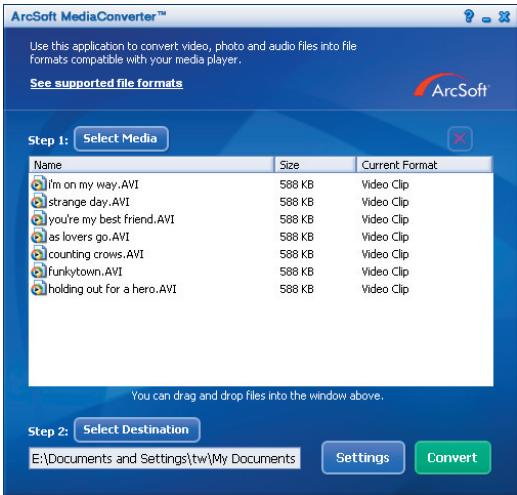
ภาคผนวก: B
ขั้นตอนที่ 1: เลือกสื่อ
เพิ่มไฟล์เพื่อแปลง
1 คลิกที่ปุ่ม "เลือกสื่อ" 2 หน้าต่าง "เปิด" จะปรากฏขึ้น ไปยังโฟลเดอร์ที่มีไฟล์ที่คุณต้องการแปลง
ก. ใช้รายการดรอปดาวน์ "ประเภทไฟล์" เพื่อกรองประเภทไฟล์ที่คุณต้องการ ข. ดูตัวอย่างไฟล์ที่ไฮไลต์เพื่อให้แน่ใจว่าเป็นไฟล์ที่คุณต้องการ
ทำเครื่องหมายที่ช่องทำเครื่องหมาย "เล่นอัตโนมัติ" เพื่อเริ่มการเล่นอัตโนมัติหลังจากคลิกที่ไฟล์
3 ทำซ้ำขั้นตอนที่ 1 และ 2 ข้างต้นจนกว่าคุณจะเพิ่มไฟล์ทั้งหมดที่ต้องการ นอกจากวิธีการข้างต้นแล้ว คุณยังสามารถลากและวางไฟล์ลงในรายการไฟล์ของหน้าต่างโปรแกรมได้โดยตรง
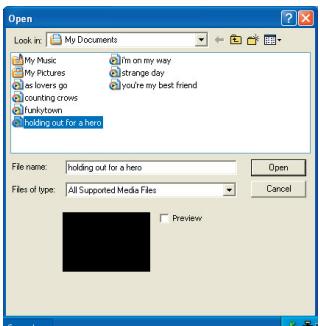
- เอาไฟล์ออก
หากต้องการลบไฟล์ออกจากรายการ ให้ไฮไลต์ไฟล์นั้นแล้วคลิกที่ไอคอน "X"
ภาคผนวก: B
ขั้นตอนที่ 2: เลือกปลายทาง
คลิกที่ปุ่ม "เลือกปลายทาง" เพื่อเลือกตำแหน่งที่คุณต้องการบันทึกไฟล์ที่แปลงแล้ว ตำแหน่งจัดเก็บเริ่มต้นคือ C:\Documents and Settings[***เอกสารของฉัน] อย่างไรก็ตาม
เป็นไปได้มากว่าคุณต้องการบันทึกไฟล์ไว้ในอุปกรณ์พกพา ในกรณีนี้ ตรวจสอบให้แน่ใจว่าอุปกรณ์เชื่อมต่ออยู่แล้ว จากนั้นคลิกที่ "เลือกปลายทาง" และเลือกอุปกรณ์

- การตั้งค่า
คุณสามารถเข้าถึงการตั้งค่าต่างๆ ของโปรแกรมได้โดยคลิกที่ปุ่ม "การตั้งค่า" แต่ละส่วนอนุญาตให้เลือกการตั้งค่าหนึ่งหรือสองรายการ: "ปรับให้เหมาะสมสำหรับอุปกรณ์ที่เลือก" และ "ใช้การตั้งค่าการแปลงแบบกำหนดเอง"

- ปรับให้เหมาะสมสำหรับอุปกรณ์ที่เลือก
นี่คือการตั้งค่าเริ่มต้น โปรแกรมจะตั้งค่าพารามิเตอร์การแปลงโดยอัตโนมัติตามอุปกรณ์ที่เลือก
- ใช้การตั้งค่าการแปลงแบบกำหนดเอง หากคุณตัดสินใจใช้ตัวเลือกนี้ คุณสามารถปรับพารามิเตอร์การแปลงต่างๆ ได้ด้วยตนเอง
ภาคผนวก: B
- การตั้งค่าวิดีโอ
เมื่อแปลงไฟล์วิดีโอ คุณสามารถตั้งค่าพารามิเตอร์ต่างๆ ได้ดังนี้:
- ความละเอียด (ตัวเลือกที่มี: QVGA (320x240) [ค่าเริ่มต้น] และ VGA (640x480))
- รูปแบบไฟล์ (ไฟล์ AVI ที่เข้ารหัสด้วย MPEG-4, ไฟล์ WMV หรือไฟล์ ASF ที่เข้ารหัสด้วย MPEG-4)
- อัตราบิตวิดีโอ (ตัวเลือกที่มี: 500 KB, 1.0 MB, 1.5 MB, 2.0 MB [ค่าเริ่มต้น], 2.5 MB และ 3.0 MB)
- อัตราบิตเสียง (ตัวเลือกที่มี: 96 KB, 128 KB [ค่าเริ่มต้น] และ 192 KB)
- เฟรมเรต (ตัวเลือกที่มี [เป็น fps]: 15.00, 20.00, 24.00, 25.00 [ค่าเริ่มต้น] และ 29.97)
เมื่อเลือก "ปรับให้เหมาะสมกับอุปกรณ์ที่เลือก" จะใช้ค่าที่ตั้งไว้ล่วงหน้าตามที่กล่าวข้างต้นตามความเหมาะสม
หลังจากดูหรือแก้ไขการตั้งค่าต่างๆ แล้ว ให้เลือก "บันทึก" หรือ "ยกเลิก" เพื่อกลับไปยังหน้าจอหลัก คลิก "บันทึก" เพื่อบันทึกการเปลี่ยนแปลงที่ทำไว้ มิฉะนั้น คลิก "ยกเลิก"
ขั้นตอนที่ 3: ดำเนินการแปลง
เมื่อพร้อมแล้ว ให้เลือก (ไฮไลต์) ไฟล์ที่ต้องการแปลงในรายการ จากนั้นคลิกปุ่ม "แปลง"

แถบความคืบหน้าจะปรากฏขึ้นเพื่อแสดงสถานะปัจจุบัน อาจมีข้อความต่างๆ ปรากฏขึ้นเพื่อขอให้คุณยืนยัน เมื่อไฟล์ทั้งหมดถูกแปลงและบันทึกในตำแหน่งที่เลือกแล้ว ข้อความจะปรากฏขึ้นเพื่อแจ้งให้คุณทราบ
ภาคผนวก: B
เล่นไฟล์ ASF ที่แปลงแล้วในกล้องวิดีโอ
หากต้องการเล่นคลิปวิดีโอหรือภาพยนตร์ (เฉพาะ MPEG-4 ในรูปแบบ ASF) ที่แปลงโดย ArcSoft MediaConverter ในกล้องวิดีโอดิจิทัล MPEG-4 ให้ทำตามขั้นตอนด้านล่าง
ขั้นตอนที่ 1
ใส่การ์ด SD/MMC ลงในช่องเสียบการ์ดของกล้องวิดีโอ แล้วเชื่อมต่อกล้องเข้ากับพีซีของคุณด้วยสาย USB คุณสามารถปฏิบัติตามคำแนะนำในส่วน "การเชื่อมต่อกล้องวิดีโอกับพีซีของคุณ" เพื่อดูข้อมูลเพิ่มเติม
ขั้นตอนที่ 2
บันทึกไฟล์ ASF ที่แปลงโดย MediaConverter บนพีซีของคุณลงในกล้องวิดีโอ
1 คัดลอกไฟล์ ASF ที่แปลงแล้ว 2 เปิด Windows Explorer และค้นหาไดรฟ์ "Disco extraíble" ใน My Computer 3 ดับเบิลคลิกที่ไอคอนของไดรฟ์แบบถอดได้ 4 ดับเบิลคลิกที่โฟลเดอร์ DCIM 5 ดับเบิลคลิกที่โฟลเดอร์ 100MEDIA 6 วางไฟล์ลงในโฟลเดอร์ 100MEDIA 7 เปลี่ยนชื่อไฟล์เป็น CLIP***.ASF
*** หมายถึงตัวเลข 4 หลักใดๆ ตั้งแต่ 0001 ถึง 9999
ชื่อไฟล์ต้องเป็นไปตามรูปแบบการตั้งชื่อของกล้องวิดีโอ เพื่อให้กล้องสามารถระบุไฟล์ที่เก็บไว้ในโฟลเดอร์ 100MEDIA ได้
ขั้นตอนที่ 3
ตอนนี้คุณสามารถใช้โหมดการเล่น ( ) เพื่อเพลิดเพลินกับคลิปวิดีโอหรือภาพยนตร์บนจอ LCD ขนาดใหญ่ได้!
แอปพลิเคชัน ArcSoft MediaConverter ในแพ็คเกจนี้เป็นเวอร์ชันที่ปรับแต่งสำหรับกล้องวิดีโอดิจิทัล คุณสามารถเยี่ยมชมเว็บไซต์ http://www.arcsoft.com เพื่อดูข้อมูลเพิ่มเติม
ภาคผนวก: C

ความต้องการของระบบ
ระบบปฏิบัติการ: Windows 2000/XP
โปรเซสเซอร์: Pentium III หรือสูงกว่า
หน่วยความจำ RAM ของระบบ: 128 MB หรือสูงกว่า
การ์ดกราฟิก: 64 MB, สีจริง 24 บิต
ความเร็วซีดีรอม: 4x
ซอฟต์แวร์: DirectX 9.0c หรือเวอร์ชันที่ใหม่กว่า และตัวแปลงสัญญาณ (codec) ของ Windows Media Player
อื่นๆ: ขั้วต่อ USB
กล้องวิดีโอดิจิทัล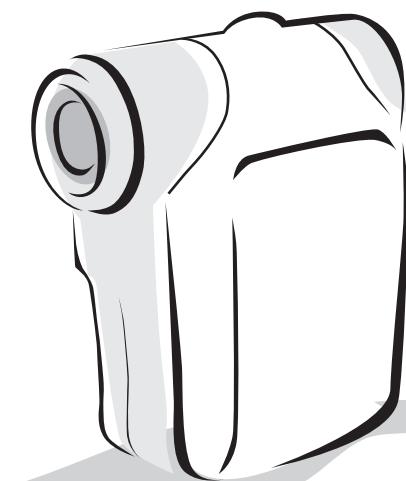
⊙ การใส่แบตเตอรี่
ใช้แบตเตอรี่ AA สองก้อน
- เลื่อนฝาช่องใส่แบตเตอรี่ออกตามภาพประกอบ
- ใส่แบตเตอรี่ลงในช่อง โดยให้ขั้วบวกและขั้วลบอยู่ในตำแหน่งที่ถูกต้อง
- ปิดฝากลับเข้าที่
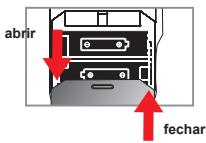
⊙ การใส่การ์ดหน่วยความจำ SD/MMC (อุปกรณ์เสริม)
- ยกฝาช่องใส่การ์ดหน่วยความจำ SD ขึ้น
- ใส่การ์ดตามทิศทางที่ระบุ จนกระทั่งการ์ดสุดร่อง
- เมื่อใช้การ์ดหน่วยความจำ SD จะไม่สามารถเข้าถึงหน่วยความจำภายในของกล้องได้
- หากต้องการถอดการ์ดหน่วยความจำ SD ออก ให้ดันการ์ดเบาๆ เพื่อให้การ์ดดีดออกมา
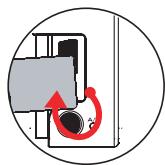
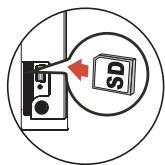
หมายเลขซีเรียลที่ปรากฏในชื่อไฟล์ (PICTxxxx) จะถูกกำหนดตามลำดับเสมอ แม้ว่าจะลบไฟล์ทั้งหมดในการ์ดหน่วยความจำ SD หรือแม้กระทั่งใส่การ์ดใหม่ก็ตาม หากต้องการรีเซ็ตหมายเลขซีเรียล ให้ใช้ฟังก์ชัน "หมายเลข" ของกล้องวิดีโอเพื่อฟอร์แมตการ์ด
เชื่อมต่อกล้องวิดีโอ
เปิดจอ LCD
หรือ
กดปุ่มเปิด/ปิด ( ) ค้างไว้ 3 วินาที
ปิดกล้องวิดีโอ
ปิดจอ LCD
หรือ
กดปุ่มเปิด/ปิด ( Ⓞ) ค้างไว้ 3 วินาที
กดปุ่มเปิด/ปิด ( ) สั้นๆ เพื่อเปิด/ปิดไฟสำหรับบันทึกวิดีโอ
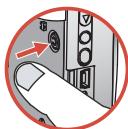
° การตั้งค่าภาษา
เปิดกล้องวิดีโอ → กดปุ่ม Mode → เข้าสู่โหมดการตั้งค่า ( 喜 ) → ใช้ปุ่มซูม ( ) เพื่อเลือกรายการภาษา (ABC) → ใช้ปุ่มซูม ( ) เพื่อเลือกภาษาที่ต้องการ แล้วกดปุ่ม Menu/OK เพื่อยืนยัน
° ตัวบ่งชี้แบตเตอรี่
| ícone | Descrição |
| Pilhas com cargo completeness | |
| Pilhas com meia energia | |
| Pilhas fracas | |
| Pilhas sem energia |
หมายเหตุ: เพื่อหลีกเลี่ยงการหมดพลังงานโดยไม่คาดคิด เราขอแนะนำให้เปลี่ยนแบตเตอรี่เมื่อไอคอนแบตเตอรี่อ่อนปรากฏขึ้น

ความหมายของไอคอนที่แสดงบนจอ LCD
โหมดกล้องวิดีโอดิจิทัล:
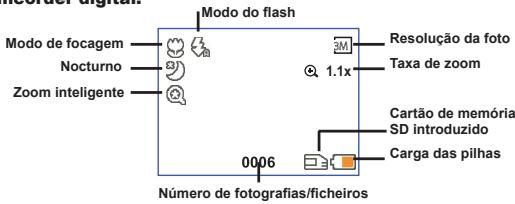
โหมดการแสดงภาพขนาดย่อ:
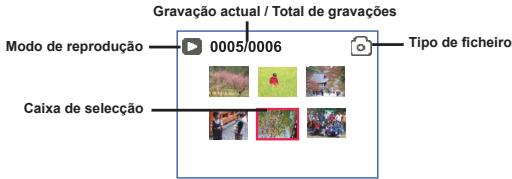
โหมดการแสดงภาพเต็มจอ:
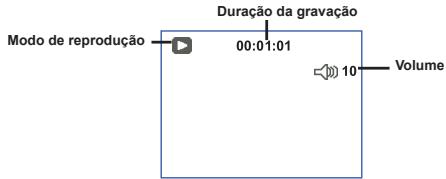
โหมดบันทึกวิดีโอ:
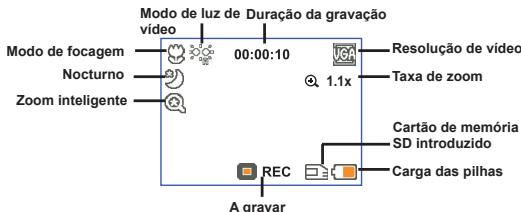
การบันทึกคลิปวิดีโอ
- ตั้งโฟกัสตามที่ต้องการ โดยปกติควรตั้งโฟกัสที่ ( ) สำหรับสภาพการบันทึกส่วนใหญ่ เลือกตัวเลือก ( ) เฉพาะสำหรับการถ่ายระยะใกล้เท่านั้น
- กดปุ่มบันทึก (VDD) เพื่อเริ่มบันทึก
- ใช้ปุ่มซูม (▲) เพื่อซูมเข้าหรือออกที่ระดับหน้าจอ
- กดปุ่มบันทึก (wEDER) อีกครั้งเพื่อหยุดบันทึก
การถ่ายภาพนิ่ง
- ตั้งโฟกัสตามที่ต้องการ โดยปกติควรตั้งโฟกัสที่ ( ) สำหรับสภาพการบันทึกส่วนใหญ่ เลือกตัวเลือก ( ) เฉพาะสำหรับการถ่ายระยะใกล้เท่านั้น
- ใช้ปุ่มซูม (▲) เพื่อซูมเข้าหรือออกที่ระดับหน้าจอ
- กดปุ่มชัตเตอร์ ( ) เพื่อถ่ายภาพ
| 50cm ~ ∞ |
| 30cm ~ 50cm |
การเล่นภาพที่บันทึกไว้
- กดปุ่ม Mode
- ใช้ปุ่มซูม (▲) เพื่อเลือกโหมดเล่น (■)
- กดปุ่ม Menu/OK เพื่อเข้าสู่โหมดที่เลือก
- ใช้ปุ่มซูม (▲) เพื่อเลื่อนดูไฟล์
- กดปุ่ม Menu/OK เพื่อย้อนกลับ/เล่นไฟล์ที่เลือก
กดปุ่มชัตเตอร์ ( ) เพื่อลบไฟล์
การบันทึกคลิปเสียง
- กดปุ่ม Mode
- ใช้ปุ่มซูม (▲) เพื่อเลือกโหมดบันทึกเสียง (®)
- กดปุ่ม Menu/OK เพื่อยืนยัน (*)
- กดปุ่มบันทึก ( VDD) เพื่อเริ่มบันทึก
- เมื่อเสร็จสิ้น ให้กดปุ่มบันทึก (Vidc) อีกครั้งเพื่อหยุดการบันทึก
เมื่อเข้าสู่โหมดบันทึกเสียง จอ LCD จะแสดงข้อมูลเกี่ยวกับเวลาที่เหลือสำหรับการบันทึก

การเชื่อมต่อกล้องวิดีโอกับโทรทัศน์
เชื่อมต่อกล้องวิดีโอของคุณเข้ากับโทรทัศน์โดยใช้สาย AV ที่ให้มาเพื่อการรับชมแบบเรียลไทม์ คุณสามารถเพลิดเพลินกับคลิปวิดีโอ ภาพถ่าย และการบันทึกเสียงของคุณได้โดยตรงบนโทรทัศน์ และแบ่งปันกับเพื่อนและครอบครัวของคุณ
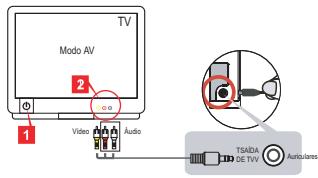
- เปิดโทรทัศน์ของคุณและตั้งค่าเป็นโหมด AV
ระบบทีวีแตกต่างกันไปในแต่ละประเทศ หากคุณต้องการปรับการตั้งค่าเอาต์พุตทีวี โปรดดูหน้า 8 สำหรับข้อมูลเพิ่มเติม (ไต้หวัน: NTSC; อเมริกา: NTSC; ยุโรป: PAL; จีน: PAL)
- เชื่อมต่อปลายสาย AV ด้านเสียงและวิดีโอเข้ากับโทรทัศน์
- เปิดกล้องวิดีโอ
- เชื่อมต่อปลายอีกด้านของสาย AV เข้ากับกล้องวิดีโอ

การเชื่อมต่อกล้องวิดีโอกับคอมพิวเตอร์
- เปิดกล้องวิดีโอ
- เชื่อมต่อกล้องวิดีโอกับคอมพิวเตอร์ผ่านสาย USB
โหมดเริ่มต้นคือโหมดดิสก์ เมื่อเชื่อมต่อกับคอมพิวเตอร์ กล้องวิดีโอจะเข้าสู่โหมดดิสก์ (ดิสก์แบบถอดได้) โดยอัตโนมัติ หากตั้งค่าโหมด USB เป็น "เมนู" จะแสดงหน้าจอต่อไปนี้
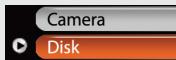
เลือกโหมดการเชื่อมต่อที่ต้องการ
สำหรับข้อมูลเพิ่มเติม โปรดดูเว็บเพจ 9
- การเลือกโหมดของกล้องวิดีโอ
- เปิดกล้องวิดีโอ
- กดปุ่มโหมด
- ใช้ปุ่มซูม (▲) เพื่อเลือกรายการที่ต้องการ
- กดปุ่มเมนู/ตกลงเพื่อยืนยัน
การดำเนินการพื้นฐาน
| Como... | Ação |
| Deslocar a caixa de seleção | Utilize os botões de zoom (▲) para se deslocar para cima ou para baixo. |
| Confirmar um item | Prima o botão Menu/OK. |
| Sair do menu/Voltar ao menu anterior | Prima o botão Mode(∼) (no sub menu). |
- รายการเมนูในโหมดกล้อง (1)
เปิดกล้องถ่ายวิดีโอ → กดปุ่มเมนู/ตกลง
| Item | Opção | Descrição |
| Resolução | Consulte a�� "Addendum" para mais informações. | |
| Temp. autom. | Ligado/ Desligado | Activa o temporizador. Após activação do temporizador, a camcorder dispõe de vez segundos às e botão do obturador ser premido e a camcorder começar a gravar. |
| Flash | Auto | O flash dispara automaticamente quando a iluminação é insufficiente. |
| Ligado | O flash é forçado a disparar sempre que é tirada uma Foto. | |
| Desligado | O flash está desactivado. | |
| * Dois-em- um | Ligado/ Desligado | Esta definição permite-lhe combinar两大 imagens capturadas separadamente numaunjica Foto. |
| Histogramma | Ligado/ Desligado | O histogramma em tempo real minha distribuição aproximaça da luminária não eocr. Pode fazer a exposicao para obter um melhor efeito. |
| *Moldura | 1 ~ 10 | Esta definição permite-lhe adiconar molduras personalizadas às fotos. A camcorder dispõe de 10 molduras. |
| 0 | A funcao Moldura está desactivada | |
| Video | VGA | Define a resolution de video para VGA (640x480 pixeis). |
| QVGA | Define a resolution de video para QVGA (320x240 pixeis). | |
| Estabilizador | Ligado/ Desligado | Minimiza a desfocagem provocacao pelo tremer da mão. |
| Zoom intel | Ligado/ Desligado | Esta definição permite-Ihe obter uma imagem mais nitida durante a utilização dos botões de zoom. |
| Bal. brancos | Auto | A camcorder ajusta o balanço de brancos automaticamente. |
| Com sol | Esta definição é adequada para gracaão no exterior quando há sol. | |
| Com nuvens | Esta definição é adequada para gracaão em tempo nublado ou em ambientes com sombras. | |
| Fluorescente | Esta definição é adequada para gracaão no interior com luz fluorescente, ou em ambientes com cores de alta temperatura. | |
| Tungsténio | Esta definição é adequada para gracaão no interior com luz incandescente, ou em ambientes com cores de baixa temperatura. | |
| Efeito | Normal | As gracações são feitas com cores naturais. |
| P&B | As gracações são feitas a preto e branco. | |
| Clássico | As gracações são feitas com tons sépi. | |
| Exposão | -2~+2 | Pode ajustar manualmente a exposuição de forma a obter melhores efeitos quando a imagem de pré-visualização parecer estar demasiado clara ou escura. Um valor positivo indica que a imagem gravada sera mais clara que o habitual; quando que um valor negativo faz com que a imagem está mais escur. |
| Nocturo | Ligado/ Desligado | Esta definição permute-Ihe tirirotos contra um fundo escurro. Uma vez que a velocidade do obturador é reduzida durante a captura de imagens em locais escurros, recomendamos a utilização de um tripé para Eliminar a desfocagem resultante do tremer das mões. |
| Luz video | Ligado/ Desligado | Esta definição permute-Ihe adcionar uma fonte de iluminação extra quando a luminosidade existente é insufficiente para a gravação de clips de video. |
ฟังก์ชันสองในหนึ่งและกรอบภาพจะถูกปิดใช้งานเมื่อความละเอียดถูกตั้งค่าเป็น 10M/12M
- รายการเมนูในโหมดเล่น
เปิดกล้องถ่ายวิดีโอ → กดปุ่มโหมด → เข้าสู่โหมดเล่น ( ) → กดปุ่มชัตเตอร์ ( )
| Item | Opção | Descrição |
| Eliminar | Sim/Não | Elimina o ficheiro actual. |
| Eliminar todo | Sim/Não | Elimina todos os ficheiros de imagem e de video/âudio armazenados na memória. |
- รายการเมนูในโหมดการตั้งค่า (1)
เปิดกล้องถ่ายวิดีโอ → กดปุ่มโหมด → เข้าสู่โหมดการตั้งค่า ( )
| Item | Opção | Descrição |
| Bip | Ligado/ Desligado | Activa/Desactiva oviso sonoro. |
| Cintilação | 50Hz/60Hz | Define a sintilização para 50 ou 60 Hz. Para mais informações, consulta aanela “Definições da sintilização”. |
| Saida TV | NTSC | Define oSYSTEMA de TV para NTSC.Esta opção aplicá-se aos Estados Unidos da América, a Taiwan, ao Japão e à Coreia. |
| PAL | Define oSYSTEMA de TV para PAL.Esta opção aplicá-se à Alemanha, a Inglaterra, à Itália, aos País Baixos, à China, ao Japão e a Hong Kong. | |
| Ícone | Ligado/ Desligado | Activa/Desactiva aPRESENTação dos icones no ecrã. |
| Briinho | 0 ~ 4 | Define o brilho do ecrã LCD. Um valor maior torna o ecrã LCD mais claro; quando que um valor menor torna o ecrã LCD mais escuro. |
| Volume | 0 ~ 10 | Esta opção define o volume. (0: sem som, níveis de 1-10) |
| Formato | Sim | Formata o suporte de armazenamento. Tenha em atençao que todos os ficheiros existentes no suporte de armazenamento sãoeliminados.O número de série (PICTxxxx) que integra o nome dos ficheiros sera reiniciado. |
| Não | Cancela a acção. | |
| Desl. Auto. | Desligado 1 min./3 min./5 min | Esta opção define o periodo de tempo não ou qual a camcorder se desliga automaticamente antes um periodo de inactividade. A opção [Desligado] faz com que a camcorder permança ligada às pilhas ficarem sem carga. |
- รายการเมนูในโหมดการตั้งค่า (2)
| Item | Opção | Descrição |
| Idioma | ABC | Permite-lhe selecionar o idioma das opções aparecidas no eocr. |
| Modo USB | Menu | Quando ligada a um PC, a camcorder apareça um menu onde pode escolher o modo de liaçao pretendido. |
| Câmara | Quando ligada a um PC, a camcorder acede automaticamente ao modo Câmara (PC Camera). | |
| Modo Disco | Quando ligada a um PC, a camcorder acede automaticamente ao Modo Disco (disco amovivel). | |
| Iniciar vid. | Ligado/ Desligado | Esta opção activa/desactiva a aparecão de um video aquando da liaçao da camcorder. |
| Predefinição | Ligado/ Desligado | Repõe as predefinições de fábrica. Tenha em atençao que as definições actuais serem substituías. |
การตั้งค่าการสั่นไหว
| Pais | Inglaterra | Alemanha | França | Itália | Espanha | Rússia |
| Definições | 50Hz | 50Hz | 50Hz | 50Hz | 50Hz | 50Hz |
| Pais | Portugal | América | Taiwan | China | Japão | Coreia |
| Definições | 50Hz | 60Hz | 60Hz | 50Hz | 50/60Hz | 60Hz |
หมายเหตุ: การตั้งค่าการสั่นไหวขึ้นอยู่กับความถี่มาตรฐานของไฟฟ้าในท้องถิ่น
คำแนะนำขั้นสูง
กล้องถ่ายวิดีโอดิจิทัล
° คัดลอกไฟล์ไปยังพีซี
การติดตั้งไดรเวอร์บนพีซี
เพื่อให้แน่ใจว่าการเล่นคลิปวิดีโอบนพีซีของคุณเป็นไปอย่างถูกต้อง คุณจะต้องติดตั้งไดรเวอร์ของกล้องถ่ายวิดีโอ ในการติดตั้งซอฟต์แวร์:
1. ใส่ซีดีที่มีไดรเวอร์
เปิดคอมพิวเตอร์ ใส่ซีดีที่ให้มาในไดรฟ์ซีดีรอม...

อย่าเชื่อมต่อกล้องวิดีโอกับคอมพิวเตอร์ในขั้นตอนนี้ ปิดแอปพลิเคชันทั้งหมดที่กำลังทำงานบนคอมพิวเตอร์ของคุณ หากหน้าต่างการทำงานอัตโนมัติของโปรแกรมติดตั้งไม่ปรากฏขึ้น ให้ดับเบิลคลิกที่ไอคอน "คอมพิวเตอร์ของฉัน" จากนั้นคลิกที่ไดรฟ์ซีดีรอม จากนั้นเรียกใช้โปรแกรม Setup.exe ด้วยตนเอง
2. เริ่มการติดตั้ง
คลิกที่ไอคอนเพื่อเริ่มการติดตั้งไดรเวอร์
คำเตือนสำหรับผู้ใช้ Windows 2000:
ระหว่างการติดตั้ง อาจมีคำเตือนเกี่ยวกับลายเซ็นดิจิทัลปรากฏขึ้นสองครั้งหรือมากกว่า คลิกที่ตัวเลือก "ใช่" เพื่อดำเนินการต่อ ซอฟต์แวร์นี้เข้ากันได้อย่างสมบูรณ์กับระบบปฏิบัติการ Windows 2000
3. ติดตั้งไดรเวอร์
ตัวช่วยสร้าง Install Shield จะปรากฏขึ้นและติดตั้งโปรแกรมโดยอัตโนมัติ คลิก "ถัดไป" และปฏิบัติตามคำแนะนำบนหน้าจอเพื่อทำการติดตั้งให้เสร็จสมบูรณ์
° คัดลอกไฟล์ไปยังพีซี (ต่อ)
4. ติดตั้งตัวแปลงสัญญาณ (Codec)
หลังจากการติดตั้งไดรเวอร์เสร็จสมบูรณ์ โปรแกรมจะถามให้คุณติดตั้งตัวแปลงสัญญาณของ Windows Media Player หากคุณไม่แน่ใจว่าติดตั้งตัวแปลงสัญญาณบนคอมพิวเตอร์ของคุณแล้วหรือไม่ ให้คลิก "ใช่" และปฏิบัติตามคำแนะนำบนหน้าจอเพื่อทำการติดตั้งให้เสร็จสมบูรณ์
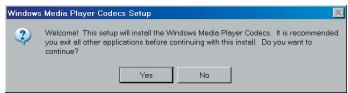
5. ติดตั้ง Direct X 9.0c หรือสูงกว่า
หลังจากการติดตั้งตัวแปลงสัญญาณเสร็จสมบูรณ์ ระบบจะถามให้คุณติดตั้ง Direct X 9.0c หรือสูงกว่า หากโปรแกรมยังไม่ได้ติดตั้งบนคอมพิวเตอร์ของคุณ คลิกที่ตัวเลือก "ใช่" เพื่อดำเนินการต่อ
ตัวแปลงสัญญาณของ Windows Media Player และ Direct X 9.0c หรือสูงกว่า จำเป็นสำหรับการดูคลิปวิดีโอที่บันทึกด้วยกล้องวิดีโอ
6. รีสตาร์ทคอมพิวเตอร์
หลังจากการติดตั้งเสร็จสมบูรณ์ อาจจำเป็นต้องรีสตาร์ทคอมพิวเตอร์เพื่อให้ไดรเวอร์มีผล
1. เปิดกล้องวิดีโอ
2. เชื่อมต่อสาย USB เข้ากับคอมพิวเตอร์
เปิดคอมพิวเตอร์ จากนั้นเชื่อมต่อสาย USB เข้ากับพอร์ต USB ที่มีอยู่ในคอมพิวเตอร์ของคุณ ตรวจสอบให้แน่ใจว่าสายและพอร์ตอยู่ในแนวที่ถูกต้อง
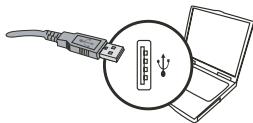
3. เชื่อมต่อสาย USB เข้ากับกล้องวิดีโอ
เชื่อมต่อปลายอีกด้านของสาย USB เข้ากับกล้องวิดีโอ
โดยค่าเริ่มต้น กล้องถูกตั้งค่าเป็นโหมด "ดิสก์" หากคุณต้องการตั้งค่าเป็นโหมดอื่น โปรดดู "โหมด USB" สำหรับข้อมูลเพิ่มเติม
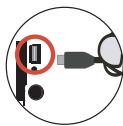
โหมด USB:
เปิดกล้องวิดีโอ → กดปุ่ม Mode → เข้าสู่โหมดการตั้งค่า ( )
| Modo USB | Menu | quando ligada a um PC, a camcorder aparece um menu onde pode escolher o modo de ligation pretendido. |
| Câmara | quando ligada a um PC, a camcorder acede automaticamente ao modo Câmara (PC Camera). | |
| Modo Disco | quando ligada a um PC, a camcorder acede automaticamente ao Modo Disco (disco amovível). |
คำเตือนสำหรับผู้ใช้ Windows 2000/XP:
หากคุณต้องการถอดกล้องวิดีโอออกจากคอมพิวเตอร์ ให้ทำตามขั้นตอนต่อไปนี้:
- ดับเบิลคลิกที่ไอคอนในถาดระบบ
- คลิกที่ไอคอน (ดิสก์ USB) จากนั้นคลิกที่ Stop
- เลือกกล้องวิดีโอเมื่อกล่องโต้ตอบการยืนยันปรากฏขึ้น แล้วคลิก OK
- ปฏิบัติตามคำแนะนำบนหน้าจอเพื่อยกเลิกการเชื่อมต่อกล้องวิดีโอจากคอมพิวเตอร์อย่างปลอดภัย

ตำแหน่งของไฟล์
หลังจากเชื่อมต่อกล้องวิดีโอกับคอมพิวเตอร์แล้ว ไดรฟ์แบบถอดได้จะปรากฏขึ้นบนคอมพิวเตอร์ ในขณะนั้น ไดรฟ์แบบถอดได้นี้จะแทนที่สื่อจัดเก็บข้อมูลของกล้องวิดีโอของคุณ ในไดรฟ์ คุณสามารถค้นหาการบันทึกทั้งหมดของคุณได้ โปรดดูรูปด้านล่างเพื่อดูว่าไฟล์ถูกจัดเก็บไว้ที่ใด
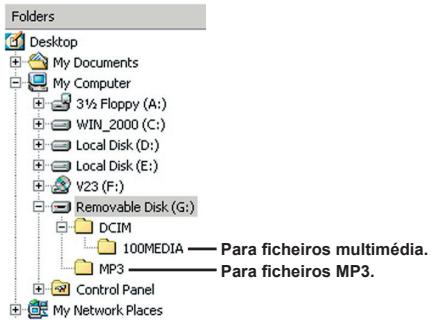
การใช้ฟังก์ชัน PC Camera
การติดตั้งซอฟต์แวร์
ซอฟต์แวร์ของฟังก์ชัน PC Camera มาพร้อมกับไดรเวอร์ของกล้องวิดีโอ ดังนั้นคุณควรติดตั้งไดรเวอร์ก่อนที่จะใช้ฟังก์ชัน PC Camera
การเริ่มต้นแอปพลิเคชัน
- เปิดกล้องวิดีโอ จากนั้นเชื่อมต่อกับคอมพิวเตอร์
เปิดกล้องวิดีโอ จากนั้นเชื่อมต่อกับคอมพิวเตอร์โดยใช้สาย USB ที่ให้มา
- ตั้งค่ากล้องวิดีโอเป็นโหมดกล้อง
กดปุ่มเมนู/ตกลงเพื่อเข้าสู่เมนู ใช้ปุ่มซูม (▲) เพื่อเลือกรายการกล้อง และกดปุ่มเมนู/ตกลงเพื่อยืนยัน
1 หากคุณต้องการใช้ฟังก์ชันการประชุมทางวิดีโอ ให้ติดตั้งโปรแกรม เช่น Netmeeting เพื่อจุดประสงค์นี้
คำเตือนสำหรับผู้ใช้ Windows 2000:
เมื่อใช้ฟังก์ชัน PC Camera เป็นครั้งแรก ข้อความเกี่ยวกับลายเซ็นดิจิทัลอาจปรากฏขึ้นหนึ่งครั้งหรือมากกว่านั้น คลิกที่ตัวเลือก ใช่ เพื่อดำเนินการติดตั้งต่อไป กล้องวิดีโอเข้ากันได้อย่างสมบูรณ์กับระบบปฏิบัติการ Windows 2000
- การเปิดโปรแกรม DV xxxx
ดับเบิลคลิกที่ไอคอน DV xxxx ( ) บนเดสก์ท็อปเพื่อเริ่มโปรแกรม หลังจากเริ่มโปรแกรมแล้ว คุณสามารถใช้ฟังก์ชัน PC Camera ได้
หากไม่พบทางลัดของโปรแกรมบนเดสก์ท็อป คุณสามารถเริ่มโปรแกรมได้จากเมนูโปรแกรม
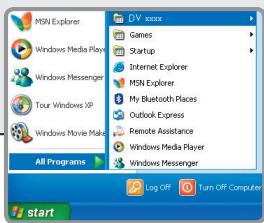
การใช้ฟังก์ชัน PC Camera ของ DV xxxx
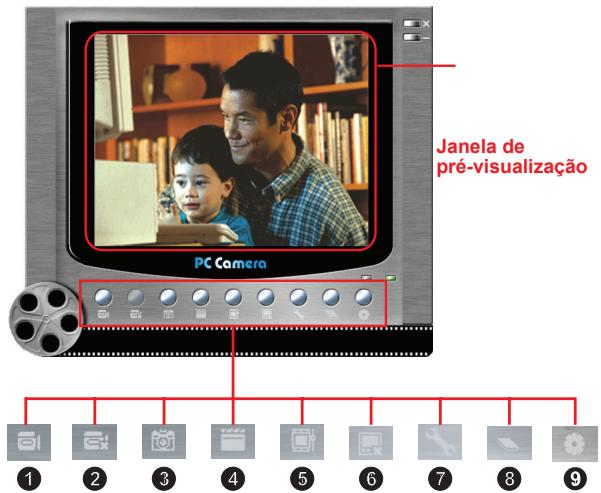
1 เริ่มบันทึกคลิปวิดีโอ 2 หยุดบันทึก 3 ถ่ายภาพ 4 รูปแบบ* 5 แหล่งที่มา*
6 เริ่ม/หยุดหน้าต่างแสดงตัวอย่าง 7 การตั้งค่า* 8 เปิดอัลบั้ม 9 เลือกแหล่งสัญญาณวิดีโอ
- เมนูย่อยที่ใช้ได้
หากต้องการดูภาพที่ถ่ายด้วยหมวดหมู่ PC Camera ของ DV xxxx ให้คลิกที่ไอคอนเพื่อเปิดอัลบั้มรูปภาพ หรืออีกทางหนึ่ง ไปที่โฟลเดอร์ "Work Temp" เพื่อค้นหาไฟล์ เส้นทางที่สมบูรณ์มีดังนี้:
C:\Program Files\DV xxxx\Work Temp

การใช้ฟังก์ชัน PC Camera ของ DV xxxx (ต่อ)
การบันทึกวิดีโอ AVI
- คลิกที่ไอคอน
- กดปุ่ม ... เพื่อระบุเส้นทางและชื่อไฟล์ AVI
- กำหนดจำนวนภาพและระยะเวลาการบันทึกตามความต้องการของคุณ
- กดปุ่มเริ่มบันทึกเพื่อเริ่มบันทึก
- หากต้องการหยุดบันทึก ให้คลิกที่ไอคอน
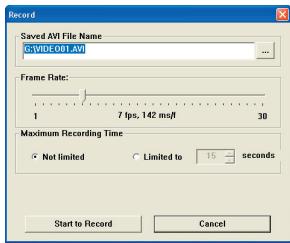
การถ่ายภาพ
คลิกที่ไอคอนเพื่อถ่ายภาพ
การตั้งค่าตัวเลือกของรายการรูปแบบ
พื้นที่สี:
เลือกหนึ่งในฟังก์ชันต่อไปนี้ตามความต้องการของคุณ
- RGB 24: รายการนี้เป็นรายการที่ให้คุณภาพดีที่สุด
- MJPG: รายการนี้ทำให้คลิปวิดีโอ AVI ถูกบีบอัดมากขึ้นเพื่อให้สามารถเพลิดเพลินกับความเร็วในการประมวลผลที่เร็วขึ้น
ขนาดเอาต์พุต:
กำหนดขนาดเอาต์พุตเพื่อเปลี่ยนขนาดของหน้าต่างแสดงตัวอย่าง ขนาดเริ่มต้นคือ 320x240 เลือกจำนวนพิกเซลที่มากขึ้นเมื่อคุณต้องการหน้าต่างแสดงตัวอย่างที่ใหญ่ขึ้น

การใช้ฟังก์ชัน PC Camera ของ DV xxxx (ต่อ)
การตั้งค่าตัวเลือกของรายการแหล่งที่มา
การควบคุมอุปกรณ์:
- ความสว่าง: คุณสามารถเลือกตัวเลือก "อัตโนมัติ" และปล่อยให้โปรแกรมปรับความสว่างของภาพโดยอัตโนมัติ หรือคุณสามารถยกเลิกการเลือกตัวเลือก "อัตโนมัติ" และเลื่อนแถบเพื่อปรับความสว่างของภาพด้วยตนเอง
- คุณภาพ: หากแบนด์วิดท์ของเครือข่ายแออัดระหว่างการใช้ฟังก์ชัน PC Camera ให้เลื่อนแถบไปทางตัวเลือก "วิดีโอเร็วขึ้น" เพื่อแก้ไขปัญหานี้
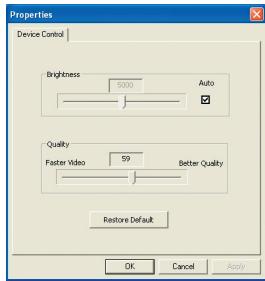
การตั้งค่าตัวเลือกของรายการการสั่นไหว
หากคุณนำกล้องวิดีโอติดตัวไปต่างประเทศและพบว่าหน้าจอคอมพิวเตอร์มีการกะพริบเมื่อใช้ฟังก์ชัน PC Camera ให้เลือกตัวเลือก "ยกเลิกการกะพริบ" เพื่อลดสัญญาณรบกวนที่ปรากฏบนหน้าจอ หรือคุณสามารถดูตาราง "การตั้งค่าการกะพริบ" เพื่อเลือกค่าที่เหมาะสมกับประเทศที่คุณอยู่
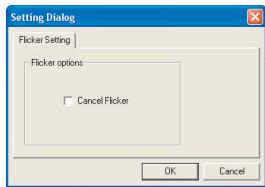
ภาคผนวก: A

การแก้ไขปัญหา
| Ao utilizez a camcorder: | ||
| Problema | Causa | Solução |
| A camcorder não liga normalmente. | As pilhas está gastos. | Substitua as pilhas. |
| As pilhas foram colocadas incorrectly. | Volte a colocar as pilhas. | |
| A camcorder está ligada mas o érá LCD não aparece qualquer informação. | Se a camcorder ficar inactiva por mais de um minuto, o érá LCD des Liga-se automaticamente para poupar energia. | Prima qualquer botão, excepto o botão de alimentação, para reactivar o érá. |
| Não consigo tirarotos ou gravar clips de video ao premir o botão do obturador ou o botão de gravação. | Sem memória. | Liberte algum espaço no cartão de memória SD/MMC ou na memória interna. |
| A camcorder está a procesder ao corregamento do flash. | Aguarde até o flash ficar totalmente corregado. | |
| Está a utilizesrar um cartão de memória SD "protegido". | Defina o cartão de memória SD para que este permitas as operações de gravação. | |
| O érá LCD apareca as mensagens "ERRO DE MEMória" ou "ERRO DE CARTÃO". Ou a camcorder não consighe ler o cartão de memória. | O formato do cartão de memória não é compatível com a camcorder. | Utilize a função "Formato" da camcorder para formatar o cartão de memória. |
| O cartão de memória está corrompido. | Substitua o cartão de memória por um novo. | |
| Não eliminei asotos e os clips de video, mas não os consigo encontrar no cartão de memória. | As gravações em falta estáguardadas na memória interna. | Isto acontece quando introduz um cartão de memória na camcorder àsupcaçaure dasomalotos ou dealgumas fotos ou dealgumas clips de video. Pode aceder a estes ficheiros àsupcaçaoredo cartão de memória. |
ภาคผนวก: A
| Ao utilizezar a camcorder: | ||
| Problema | Causa | Solução |
| Não consigo'utilizar o flash. | Se o icone das pilhas indicar想找ança, o flash pode estar desactivado devido à falta de energia. | Substitua as pilhas. |
| A camcorder não responde durante oestrutura. | Falha ao nthel do software da camcorder. | Remova as pilhas e voltape repô-las no respectivocompartimento. Ligue acamcorder. |
| As imagens gravadasparecem demasiadodesfocadas. | A focagem não estácorrectamente definida. | Ajuste a focagem para aposition correctra. |
| As imagens ou os clips devideo gravados parecemdemasiado esCUROS. | Não existe luminosidusufficiente para a captura deimagens ou para a gravacao de clips de video. | Utilize o flash ao tirarotos.Adicione fontes de luz extrasao gravar clips de video. |
| Ocorrência de ruido durantea visualização de imagens noecr à LCD ou no computador. | A definição de cintilacão não correspondê a normaestabelecia para o paisonde se encontrar. | Ajuste a definição decintilacão. Para maiinsinformações, consulta atabela “Definições dacintilacão”. |
| Quero reinicuar o número de série (PICTxxx) que constadome nome do ficheiro. | A atrIBUTação dos números de série é feita pelo firmware da camcorder. | Utilize a功能性“Formato”da camcorder para formatar ocartão de memória. |
| Converti um ficheiromultimédia e dei-lhe o nomePICTxxx.* (em que xxxxccorreponde ao número).Depois, copiei o ficheiropara a camcorder mas nãoo consigo encontrar nodispositivo. | Existe um及其他 ficheirocom os outros número de série (e.g. PICT0001.ASF ePICT0001.JPG), ou entooino tipo do ficheiro não esupported. | Dé um及其他 número de sérieao ficheiro e certificadoe-sede que o tipo do ficheiro esupeportado pela camcorder. |
ภาคผนวก: A
| Ao ligar a camcorder ao computador ou ao televisor: | ||
| Problema | Causa | Solução |
| Não consigo ver os clips de video no meu computador. | O controlador ou o software não está instalado no computador. | Instale o Direct X 9.0c ou.acima e os Codecss para o Windows Media 9.0 para resolver este problema.Consulte a该怎么 "Instalacao do controlador no PC", para mais informacoes sobre a instalacao do software ou vao ate http://www.microsoft.com para transferir os ficheiros necessario. |
| A instalacao do controlador falhou. | A instalacao foi terminada anormalmente. | Remova o controlador e outros programas com el relacionados. Siga as etapas de instalacao descritas no manual para voltar a instalar o controlador. |
| A camcorder fostigada ao PC atraves das cabo USB antes de ter instalado o controlador. | Instale o controlador antes de ligar o cabo USB. | |
| O ecrdo teletor não aparece qualquer imagemapidos ligar a camcorder ao televisor. | A camcder não está correctamente ligada ao televisor. | Volte a ligar a camcder ao televisor correctamente. |
| Ocorreu um confito com outra camcorder ou dispositivo de captura instalado. | O dispositivo não é compativel com a camcder. | Se tiver uma outra camcder ou dispositivo de captura instalado no seu computador, remove a camcder e respectivo controlador do computador para fazer confitos. |
| Há a corriência de ruido no ecrdo computador sempreque utilizes a funcao de videoconferencia. | A definição de cintilação não corresponde à norma estabelecida para o País onde se encontrar. | Ajuste a definição de cintilação. Para maiininformações, consulta atabela "Definições da cintilação". |
ภาคผนวก: A
• การตั้งค่าการกะพริบ
| Pais | Inglaterra | Alemanha | França | Itália | Espanha | Rússia |
| Definições | 50Hz | 50Hz | 50Hz | 50Hz | 50Hz | 50Hz |
| Pais | Portugal | América | Taiwan | China | Japão | Coreia |
| Definições | 50Hz | 60Hz | 60Hz | 50Hz | 50/60Hz | 60Hz |
หมายเหตุ: การตั้งค่าการกะพริบขึ้นอยู่กับความถี่มาตรฐานของไฟฟ้าในท้องถิ่น
• ข้อความจากระบบ
| Mensagem | Descrição |
| A gravar | A camcorder está a gravar um ficheiro. |
| Desbloqueur cartão SD | Se introduzir um cartão de memória SD e este estiver "protegado", esta mensagem aparece sempre que a camcorder tentar gravar dados no cartão. |
| Sem ficheiro | quando a camcorder se encontrar no modo Reproduzir sem que existam ficheiros para reprodução, esta mensagem aparece. |
| Mude as pilhas | As pilhas da camcorder está fracas. Substitua imeditamente as pilhas usadas por pilhas novas. |
| Memória cheia | A memória está cheia e não pode armazenar mais ficheiros. Substitua o cartão de memória SD/MMC ou elimine eles ficheiros para libertar espaço na memória. |
| Erro de cartão | O cartão introduzido não é compatível com a camcorder. Substitua o cartão de memória ou experimente而成á-lo. |
| Erro de memória | A camcorder não consugue aceder aos dados armazenados na memória interna. Formate a memória para resolver este problema. |
| O strobe está a carregar | O flash está a carregar. |
| Erro no formato do ficheiro | O ficheiro em reprodução não é compatível com a camcorder. |
| A eliminar | A camcorder está a eliminar ficheiros. |
| A formatar | A camcorder está a formatar o suporte de armazenamento. |
| A definir | A camcorder está a definir uma opção. |
ภาคผนวก: B
• คำแนะนำสำหรับ ArcSoft MediaConverter™
บทนำ
ArcSoft MediaConverter เป็นตัวแปลงมัลติมีเดียแบบครบวงจรที่ทรงพลัง ยูทิลิตี้นี้จะแปลงไฟล์ภาพ วิดีโอ และเพลงเป็นรูปแบบที่เหมาะสมสำหรับอุปกรณ์พกพาของคุณได้อย่างรวดเร็วและง่ายดาย คุณสามารถแปลงไฟล์หลายไฟล์จากหัวข้อต่างๆ พร้อมกันได้ ง่ายมาก เพียงทำตามขั้นตอนง่ายๆ ไม่กี่ขั้นตอน (ดูหัวข้อ "ไฟล์ที่แปลงแล้ว" สำหรับข้อมูลเพิ่มเติม)
ความต้องการของระบบ
ในการติดตั้งและเรียกใช้ MediaConverter ระบบของคุณต้องเป็นไปตามข้อกำหนดต่อไปนี้:
Microsoft Windows 2000/XP (Home หรือ Professional) พื้นที่ว่างบนฮาร์ดดิสก์ 50 MB แรม 256 MB DirectX 9 (แนะนำ DirectX 9c) Microsoft Windows Media Player 9.0 (สำหรับแปลงไฟล์ WMA และ WMV) Microsoft Windows 2000/XP (Home หรือ Professional) Apple QuickTime 6.5 (สำหรับแปลงไฟล์ MOV)
ภาคผนวก: B
รูปแบบไฟล์ที่รองรับ
วิดีโอ
ไฟล์วิดีโอจะถูกแปลงและคัดลอกไปยังตำแหน่งปลายทางที่เลือกเป็นไฟล์ AVI ที่เข้ารหัส MPEG-4, ไฟล์ WMV หรือไฟล์ ASF ที่เข้ารหัส MPEG-4 (ค่าเริ่มต้น)
ประเภทไฟล์ที่รองรับสำหรับการแปลง
- AVI (รูปแบบ Microsoft Video 1, Cinepak, Intel Indeo, ไม่บีบอัด ฯลฯ)
- MPEG-1 ใน MPEG, MPG, MPE
- DAT (VCD MPEG1)
- MPEG-4 ในรูปแบบ AVI
- MPEG-4 ในรูปแบบ ASF
- WMV -QuickTime MOV
จำเป็นต้องใช้ QuickTime 6.5 และ Windows Media Player 9.0 หรือสูงกว่าสำหรับการแปลงไฟล์ QuickTime MOV และ WMV ตามลำดับ
ประเภทไฟล์ที่รองรับสำหรับการส่งออก
- AVI (MPEG-4 SP)
- WMV
- ASF(MPEG-4 SP)
ภาคผนวก: B
ไฟล์ที่แปลงแล้ว

ภาคผนวก: B
ขั้นตอนที่ 1: เลือกสื่อ
การเพิ่มไฟล์สำหรับการแปลง
1 คลิกปุ่ม "เลือกสื่อ" 2 หน้าต่าง "เปิด" จะปรากฏขึ้น ไปยังโฟลเดอร์ที่มีไฟล์ที่คุณต้องการแปลง
ก. ใช้รายการดรอปดาวน์ "ประเภทไฟล์" เพื่อเลือกประเภทไฟล์ที่คุณต้องการ ข. ดูตัวอย่างไฟล์ที่เลือกเพื่อให้แน่ใจว่าเป็นไฟล์ที่คุณต้องการ
ทำเครื่องหมายที่ช่อง "เล่นอัตโนมัติ" เพื่อเริ่มการเล่นอัตโนมัติบางครั้งใส่ในไฟล์
3 ทำซ้ำขั้นตอนที่ 1 และ 2 ข้างต้นจนกว่าไฟล์ที่ต้องการทั้งหมดจะถูกเพิ่ม สำหรับการใช้วิธีอื่นนอกเหนือจากที่อธิบายไว้ข้างต้น คุณยังสามารถลากและวางไฟล์โดยตรงลงในรายการไฟล์ที่มีอยู่ในหน้าต่างโปรแกรม
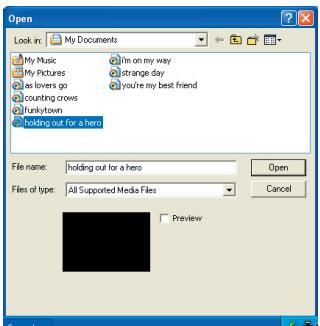
การลบไฟล์
หากต้องการลบไฟล์ออกจากรายการ ให้เลือกไฟล์นั้นแล้วคลิกไอคอน "X"
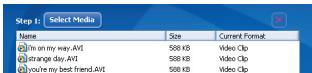
ภาคผนวก: B
ขั้นตอนที่ 2: เลือกปลายทาง
คลิกที่ปุ่ม "เลือกปลายทาง" เพื่อเลือกตำแหน่งที่คุณต้องการบันทึกไฟล์ที่แปลงแล้ว ตำแหน่งเริ่มต้นคือ "C:\Documents and Settings[\ผู้ใช้ปัจจุบัน]\เอกสารของฉัน" อย่างไรก็ตาม เป็นไปได้มากว่าคุณต้องการบันทึกไฟล์เหล่านี้ในอุปกรณ์พกพาของคุณ ในกรณีนี้ ตรวจสอบให้แน่ใจว่าอุปกรณ์เชื่อมต่ออยู่ คลิกที่ "เลือกปลายทาง" และเลือกอุปกรณ์

การตั้งค่า
คุณสามารถเข้าถึงการตั้งค่าต่างๆ ของโปรแกรมได้โดยคลิกที่ปุ่ม "การตั้งค่า" แต่ละส่วนช่วยให้คุณเลือกหนึ่งในตัวเลือก: "ปรับให้เหมาะสมกับอุปกรณ์ที่เลือก" และ "ใช้การตั้งค่าการแปลงที่กำหนดเอง"

ตัวเลือก ปรับให้เหมาะสมกับอุปกรณ์ที่เลือก
นี่คือค่าเริ่มต้น โปรแกรมจะกำหนดพารามิเตอร์การแปลงโดยอัตโนมัติตามอุปกรณ์ที่เลือก
ตัวเลือก ใช้การตั้งค่าการแปลงที่กำหนดเอง หากคุณตัดสินใจใช้ตัวเลือกนี้ คุณสามารถกำหนดพารามิเตอร์การแปลงต่างๆ ได้ด้วยตนเอง
ภาคผนวก: B
การตั้งค่าวิดีโอ
เมื่อแปลงไฟล์วิดีโอ มีพารามิเตอร์ต่างๆ ที่ต้องพิจารณา:
- ความละเอียด (ตัวเลือกประกอบด้วยความละเอียด QVGA (320 x 240) [ค่าเริ่มต้น] และ VGA (640 x 480))
- รูปแบบไฟล์ (ไฟล์ AVI ที่เข้ารหัส MPEG-4, ไฟล์ WMV หรือไฟล์ ASF ที่เข้ารหัส MPEG-4)
- อัตราบิตวิดีโอ (ตัวเลือกประกอบด้วย 500 KB, 1.0 MB, 1.5 MB, 2.0 MB [ค่าเริ่มต้น], 2.5 MB และ 3.0 MB)
- อัตราบิตเสียง (ตัวเลือกประกอบด้วย 96 KB, 128 KB [ค่าเริ่มต้น], 192 KB)
- เฟรมต่อวินาที (ตัวเลือกประกอบด้วย [เป็น fps] 15.00, 20.00, 24.00, 25.00 [ค่าเริ่มต้น] และ 29.97)
การเลือกตัวเลือก "ปรับให้เหมาะสมกับอุปกรณ์ที่เลือก" จะใช้ค่าที่ตั้งไว้ล่วงหน้าเมื่อใดก็ตามที่เกี่ยวข้อง
หลังจากดู/แก้ไขคำนิยามต่างๆ แล้ว เลือก "บันทึก" หรือ "ยกเลิก" เพื่อกลับไปยังหน้าจอหลัก คลิก "บันทึก" หากคุณได้ทำการเปลี่ยนแปลงที่ต้องการบันทึก มิฉะนั้น คลิก "ยกเลิก"
ขั้นตอนที่ 3: แปลง
เมื่อคุณพร้อม เลือก (ไฮไลต์) ไฟล์ที่ต้องการแปลงจากรายการ แล้วคลิกปุ่ม "แปลง"

แถบความคืบหน้าจะปรากฏขึ้นเพื่อแสดงสถานะปัจจุบันของการดำเนินการ อาจมีกล่องโต้ตอบหลายกล่องปรากฏขึ้นเพื่อยืนยันการดำเนินการในโค้ด กล่องโต้ตอบจะปรากฏขึ้นเพื่อแจ้งให้ผู้ใช้ทราบถึงการแปลงไฟล์ทั้งหมดและการจัดเก็บในตำแหน่งที่เลือก
ภาคผนวก: B
การเล่นไฟล์ ASF ที่แปลงแล้วบนกล้องของคุณ
หากต้องการเล่นคลิปวิดีโอหรือภาพยนตร์ (MPEG-4 เท่านั้นในรูปแบบ ASF) ที่แปลงโดย ArcSoft MediaConverter จากกล้องดิจิทัล MPEG-4 ของคุณ ให้ทำตามขั้นตอนต่อไปนี้
ขั้นตอนที่ 1
ใส่การ์ดหน่วยความจำ SD/MMC ในช่องของกล้อง และเชื่อมต่อกล้องเข้ากับพีซีผ่านสาย USB ปฏิบัติตามคำแนะนำในส่วน "การเชื่อมต่อกล้องเข้ากับพีซี" สำหรับข้อมูลเพิ่มเติม
ขั้นตอนที่ 2
บันทึกไฟล์ ASF ที่แปลงโดย MediaConverter ที่ติดตั้งบนพีซีลงในกล้องของคุณ
1 คัดลอกไฟล์ ASF ที่แปลงแล้ว 2 เปิด Windows Explorer คุณจะเห็น "ดิสก์แบบถอดได้" ในโฟลเดอร์ My Computer 3 ดับเบิลคลิกที่ไอคอนดิสก์แบบถอดได้ 4 ดับเบิลคลิกที่โฟลเดอร์ DCIM 5 ดับเบิลคลิกที่โฟลเดอร์ไฟล์ 100MEDIA 6 วางไฟล์ในโฟลเดอร์ 100MEDIA 7 เปลี่ยนชื่อไฟล์เป็น CLIP *.ASF โดย * สามารถเป็นตัวเลขใดก็ได้ 4 หลักตั้งแต่ 0001 ถึง 9999
ชื่อไฟล์ต้องเป็นไปตามกฎที่กำหนดไว้สำหรับกล้อง เพื่อให้กล้องสามารถระบุไฟล์ที่บันทึกไว้ในโฟลเดอร์ 100MEDIA ได้
ขั้นตอนที่ 3
ตอนนี้คุณสามารถใช้โหมดเล่น ( ) เพื่อเพลิดเพลินกับคลิปวิดีโอหรือภาพยนตร์บนจอ LCD ได้แล้ว!
ArcSoft MediaConverter ที่รวมอยู่ในแพ็คเกจนี้เป็นเวอร์ชันที่ปรับแต่งสำหรับกล้องดิจิทัลของคุณ คุณสามารถเยี่ยมชมเว็บไซต์ http://www.arcsoft.com เพื่อดูข้อมูลเพิ่มเติมเกี่ยวกับผลิตภัณฑ์
ภาคผนวก: C

ข้อกำหนดของระบบ
ระบบปฏิบัติการ: Windows 2000/XP
CPU: Pentium III หรือสูงกว่า
RAM: 128 MB หรือสูงกว่า
การ์ดจอ: 64 MB, สีจริง 24 บิต
ความเร็วของไดรฟ์ซีดีรอม: 4x หรือสูงกว่า
ซอฟต์แวร์: DirectX 9.0c หรือสูงกว่า และตัวแปลงสัญญาณสำหรับ Windows Media Player
อื่นๆ: พอร์ต USB
กล้องดิจิทัล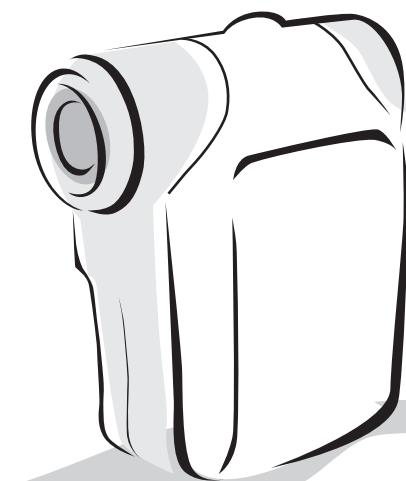
- วางแหวนครอบเลนส์ให้เข้าที่
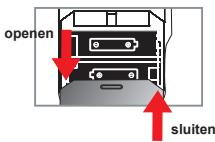
การใส่การ์ด SD/MMC (อุปกรณ์เสริม)
- ยกฝาครอบช่องการ์ด SD ขึ้น
- ใส่การ์ดตามทิศทางที่ลูกศรชี้จนสุดช่อง
- เมื่อใช้การ์ด SD หน่วยความจำภายในจะไม่สามารถเข้าถึงได้
- หากต้องการถอดการ์ด SD ให้ดันการ์ดเบาๆ จนกระทั่งการ์ดดีดออกจากช่อง
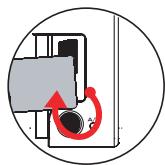
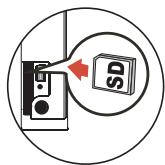
หมายเลขลำดับของชื่อไฟล์ (PICTxxxx) จะถูกนับต่อเนื่องกัน แม้ว่าคุณจะลบไฟล์ทั้งหมดบนการ์ด SD หรือใส่การ์ดใหม่ หากต้องการเริ่มนับหมายเลขใหม่ คุณสามารถใช้ฟังก์ชัน "ฟอร์แมต" เพื่อฟอร์แมตการ์ดได้
การเปิดเครื่องกล้องบันทึกวิดีโอ
เปิดจอ LCD
หรือ
กดปุ่มเปิด/ปิดเครื่อง ( ) ค้างไว้ 3 วินาที
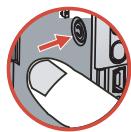
การปิดเครื่องกล้องบันทึกวิดีโอ
ปิดจอ LCD
หรือ
กดปุ่มเปิด/ปิดเครื่อง ( U ) ค้างไว้ 3 วินาที
กดปุ่มเปิด/ปิดค้างไว้ () เพื่อเปิด/ปิดไฟวิดีโอ
ตั้งค่าภาษา
เปิดเครื่อง → กดปุ่มโหมด → เปิดโหมดการตั้งค่า ( ) → กดปุ่มซูม ( ) เพื่อเลือกภาษา ( ABC) → ใช้ปุ่มซูม ( ) เพื่อเลือกภาษาที่ต้องการ แล้วกดปุ่มเมนู/ตกลงเพื่อยืนยัน
° ตัวบ่งชี้อายุการใช้งานแบตเตอรี่
| Pictogram | Omschrijving |
| Volledig batterijvermogen | |
| Gemiddeld batterijvermogen | |
| Laag batterijvermogen | |
| Lege batterij |
หมายเหตุ: เพื่อหลีกเลี่ยงไฟดับกะทันหัน แนะนำให้เปลี่ยนแบตเตอรี่เมื่อไอคอนแสดงระดับแบตเตอรี่ต่ำ
โหมดกล้องดิจิทัล: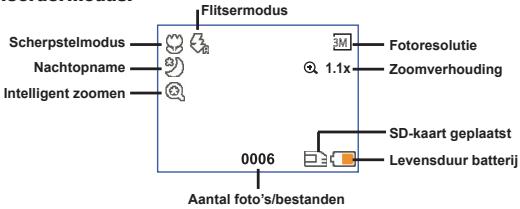
โหมดแสดงภาพขนาดย่อ: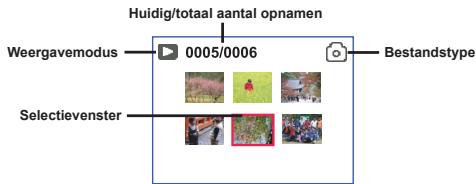
โหมดแสดงภาพเต็มหน้าจอ: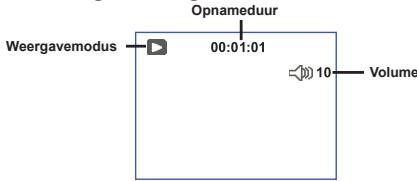
โหมดบันทึกวิดีโอ: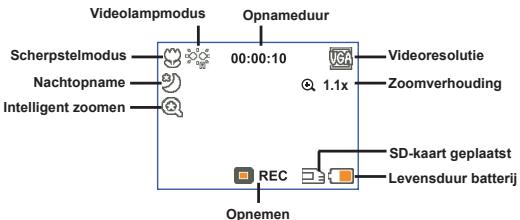
บันทึกคลิปวิดีโอ
- ตั้งค่าความคมชัดตามที่ต้องการ สำหรับสภาพการถ่ายภาพส่วนใหญ่ ให้ตั้งค่าความคมชัดเป็นปกติ ( ) เลือก ( ) เฉพาะสำหรับการถ่ายระยะใกล้เท่านั้น
- กดปุ่มบันทึก (VIDEO) เพื่อเริ่มบันทึก
- ใช้ปุ่มซูม ( ) เพื่อซูมเข้าหรือออกบนหน้าจอ
- กดปุ่มบันทึก (VIDEO) อีกครั้งเพื่อหยุดบันทึก
ถ่ายภาพ
- ตั้งค่าความคมชัดตามที่ต้องการ สำหรับสภาพการถ่ายภาพส่วนใหญ่ ให้ตั้งค่าความคมชัดเป็นปกติ (艹) เลือก (艹) เฉพาะสำหรับการถ่ายระยะใกล้เท่านั้น
- ใช้ปุ่มซูม (▲) เพื่อซูมเข้าหรือออกบนหน้าจอ
- กดปุ่มชัตเตอร์ ( ) เพื่อถ่ายภาพ
| 50cm ~ ∞ |
| 30cm ~ 50cm |
เล่นภาพของคุณ
- กดปุ่มโหมด
- ใช้ปุ่มซูม (◀) เพื่อเลือกโหมดแสดงภาพ ( )
- กดปุ่มเมนู/ตกลงเพื่อยืนยันการเลือก
- ใช้ปุ่มซูม (◀) เพื่อสลับระหว่างไฟล์
- กดปุ่มเมนู/ตกลงเพื่อดู/เล่นไฟล์
กดปุ่มชัตเตอร์ ( ) เพื่อลบไฟล์
บันทึกวิดีโอคลิป
- กดปุ่มโหมด
- ใช้ปุ่มซูม (◀) เพื่อเลือกโหมดบันทึกเสียง (出)
- กดปุ่มเมนู/ตกลงเพื่อยืนยันการเลือก (*)
- กดปุ่มบันทึก (vdo) เพื่อเริ่มบันทึก
- กดปุ่มบันทึก (wDc) อีกครั้งเพื่อหยุดการบันทึกเมื่อคุณเสร็จสิ้น
เมื่อคุณเข้าสู่โหมดบันทึกเสียง ระยะเวลาที่เหลือในการบันทึกจะแสดงบนหน้าจอ LCD

การเชื่อมต่อกล้องวิดีโอกับทีวี
เชื่อมต่อกล้องวิดีโอของคุณกับทีวีโดยใช้สาย AV ที่ให้มาเพื่อการแสดงผลแบบเรียลไทม์ คุณสามารถเล่นวิดีโอคลิป ภาพถ่าย และการบันทึกเสียงของคุณบนทีวีได้โดยตรง และแบ่งปันกับเพื่อนและครอบครัวของคุณ
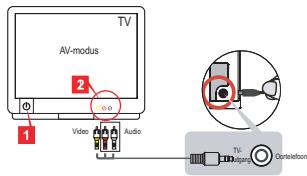
- เปิดทีวีของคุณและสลับทีวีไปที่โหมด AV
ระบบทีวีจะแตกต่างกันไปตามประเทศ โปรดดูหน้า 8 สำหรับข้อมูลเพิ่มเติมหากคุณต้องการปรับการตั้งค่าสัญญาณทีวี (ไต้หวัน: NTSC; อเมริกา: NTSC; ยุโรป: PAL; จีน: PAL)
- เชื่อมต่อปลายสายเสียงและวิดีโอของสาย AV เข้ากับทีวี
- เปิดกล้องวิดีโอ
- เชื่อมต่อปลายอีกด้านของสาย AV เข้ากับกล้องวิดีโอของคุณ

การเชื่อมต่อกล้องวิดีโอกับพีซีของคุณ
- เปิดกล้องวิดีโอ
- เชื่อมต่อกล้องวิดีโอกับคอมพิวเตอร์ของคุณด้วยสาย USB
1 การตั้งค่าเริ่มต้นคือ "โหมดดิสก์" เมื่อเชื่อมต่อกล้องวิดีโอกับพีซี กล้องจะเปลี่ยนเป็นโหมดดิสก์ (ดิสก์แบบถอดได้) โดยอัตโนมัติ หากคุณตั้งค่าโหมด USB ในเมนู "เมนู" หน้าจอต่อไปนี้จะปรากฏขึ้น
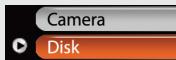
เลือกโหมดการเชื่อมต่อที่ต้องการ
โปรดดูหน้า 9 สำหรับข้อมูลเพิ่มเติม
การเลือกโหมด
- เปิดกล้องวิดีโอ
- กดปุ่มโหมด
- ใช้ปุ่มซูม ( ) เพื่อเลือกรายการที่ต้องการ
- กดปุ่มเมนู/ตกลงเพื่อยืนยันการเลือกของคุณ
° การใช้งานพื้นฐาน
| Hoe kan ik... | Actie |
| Het selectievenster verplaatsen. | Gebruik de Zoomknoppen (▲) om de cursor omhoog of omlaag te verplaatsen. |
| Een item bevestigen | Druk op de knop Menu/OK. |
| Menu Afsluiten/terugkeren maar het bovenliggende menu | Druk op de knop Modus(◇) (wonneer u in het submenu bent) |
° รายการเมนูในโหมดกล้อง (1)
เปิดกล้อง → กดปุ่มเมนู/ตกลง
| Item | Optie | Beschrijving |
| Resolutie | Raadpleeg het hoofdstuk "Addendum" voor meer informatie. | |
| Zelfontspanner | Aan/Uit | Schakel de zelfontspanner in. Nadat de zelfontspanner is ingeschaken, za de camcorder tien seconden wachten voordat de ontspanknop wordigt ingedrukt. |
| Flitser | Auto | De flitser gaat automatisch af wanneer de belichting onvoldoende is. |
| Aan | De flitser za allijd bij elke opname geforceerd worden gezruikt. | |
| Uit | De flitser is uittgeschakenl. | |
| *Twee-in-één | Aan/Uit | Met deze installing Aunt u twee afzonderlijk opgenomen Foto's combineren in eenFoto. |
| Histogram | Aan/Uit | Het real time-histogram toont de geschatte belichtingsverdeling van het scherm. UCNT de belichting aanpassen om een better effect te verkrijgen. |
| * Fotokader | 1 ~ 10 | Met deze installing Aunt u aangepaste kaders toevoegen aan uw Foto"s. Erarend 10 achtergrondkaders beschikbaar op het LCD-schem. |
| 0 | De functie Fotokader is uittgeschakenl. | |
| Video | VGA | De videoresolutie instellen op VGA (640x480 pixels). |
| QVGA | De videoresolutie instellen op QVGA (320x240 pixels). | |
| Stabilisator | Aan/uit | Minimaliseert vase foto's die door het schudden van de hand worden veroorzaakt. |
| Intelligente zoom | Aan/uit | Met deze instelling kutn u met de zoomknoppen een zuiverder beeld verkrijgen. |
| Witbalans | Auto | De camcorder past de witbalans automatisch aan. |
| Zonnig | Deze instelling is geschikt voor opnamen buitenshuis bij zonnig weer. | |
| Bewolkt | Deze instelling is geschikt voor opnamen bij bewolkt werk of in schaduwrijke omgevingen. | |
| TL | Deze instelling is geschikt voor opnamen binnenshuis bij TL-verlichting of in omgevingen met een hoge kleurtemperatuur. | |
| Gloeilamp | Deze instelling is geschikt voor opnamen binnenshuis bij gloeilampverlichting of in omgevingen met een lage kleurtemperatuur. | |
| Effect | Normaal | Opnamen makein在这tuiurlijke kleuren. |
| ZWART-WIT | Opnamen makein zwart-wit. | |
| Klassiek | Opnamen makein in sepiatinten. | |
| Belichting | -2~+2 | U kunt de belichting handmatig aanpassen voor een better effect wanneer de beeldweergave te holder of te donker is. Een positieve waarde geeft aan dat het beeld herderden za zichn dan normala, terwij een negatie waarde het beeld donkerder maakt. |
| Nachtopname | Aan/uit | Met deze instilling kutn u een foto makein met een donkere achtergrond. Aangezien de ontspannelheid zal vertragen wanneer u foto's maakt in een donkere ruimte. Wij raden u een een statief te gebruiken om wazige foto's door het schudden van de hand te vermijden. |
| Videolamp | Aan/uit | Met deze instilling kutn u extra Licht toevoegen wanneer de belichting Niet voldoetijdens het opnemen van videoclips. |
ฟังก์ชันสองในหนึ่งและกรอบรูปจะถูกปิดใช้งานเมื่อตั้งค่าความละเอียดเป็น 10M/12M
° รายการเมนูในโหมดเล่น
เปิดเครื่อง → กดปุ่มโหมด → เปิดโหมดเล่น ( ) → กดปุ่มชัตเตอร์ ( )
| Item | Optie | Beschrijving |
| Verwijdenen | Ja/Nee | Huidig bestand worden. |
| Alles verw | Ja/Nee | Alle foto's en video-/audiobestanden die in het geheugen zijn opgeslagen, worden. |
รายการเมนูในโหมดตั้งค่า (1)
เปิดเครื่อง → กดปุ่มโหมด → เปิดโหมดตั้งค่า ( )
| Item | Optie | Beschrijving |
| Piep | Aan/Uit | Hiermee schakelt u de pieptoon in/uit. |
| Flikker | 50Hz/60Hz | Stel de flikkerfrequentie in op 50Hz of 60Hz. Raadpleeg de tabel "Flikkerinstellungen" voor meer informatie. |
| TV-uitgang | NTSC | Stel de compatibiliteit van het systeme in op NTSC. Deze optie is geschikt voor Amerika, Taiwan, Japan en Korea. |
| PAL | De compatibiliteit van het systeme instellen op PAL. Deze optie is geschikt voor Duitsland, Engeland, Italiè, Nederland, China, Japan en Hong Kong. | |
| Pictogram | Aan/Uit | Schakel de OSD-pictogrammen in/uit voor weergave op het scherm. |
| LCD-helderheid | 0 ~ 4 | De LCD-helderheid instellen. Een hogere waarde maakt het LCD-schem holderder, terwijl een lagere waarde het LCD-schem donkerder maakt. |
| Volume | 0 ~ 10 | Stel het volume in. (0: Dempen, 1-10 niveaus). |
| Formatteren | Ja | Het opslagmedium formatteren. Houd ermee rekening dat alle bestanden in het medium zullen verloren goan. De volgnummering van de bestandsnamen (PICTxxxx) worden opnieuw gestart. |
| Nee | De actie annuleren. | |
| Auto-uit | Uit 1min/3min/5min | Hiermee stelt u in na welke duur van inactiviteit de camera automatisch worden uitzeschakeld. Als u deze optie insteel op [Uit], blijdt de camera ingeschakeld tot er geen vermogeneer overblijft. |
รายการเมนูในโหมดตั้งค่า (2)
| Item | Optie | Beschrijving |
| Taal | ABC | Hiermee kurz u de taal voor het OSD-menu selecteren. |
| USB-modus | Menu | Wanner de camcorder op de pc is aangesloten, worden een menu weergegeven waarin u de gewenste aansluitingsmodus kurz selecteren. |
| Camera | Wanner de camcorder op een pc is aangesloten, opent de camcorder automatisch de camerastand (pc-camera). | |
| Schijfmodus | Wanner de camcorder op een pc is aangesloten, opent de camcorder automatisch de schijfstand (verwissebare schijf). | |
| Video starten | Aan/Uit | Hiermee schakelt u de filmclip in/uit wanner de camcorder is ingeschakend. |
| Standaard | Aan/Uit | Fabrieksinstellingen herstellen. Denk eraan dat uw huidige instelleningen hiermee worden overschreven. |
การตั้งค่าการสั่นไหว
| Land | Engeland | Duitsland | Frankrijk | Italie | Spanje | Rusland |
| Installing | 50Hz | 50Hz | 50Hz | 50Hz | 50Hz | 50Hz |
| Land | Portugal | Amerika | Taiwan | China | Japan | Korea |
| Installing | 50Hz | 60Hz | 60Hz | 50Hz | 50/60Hz | 60Hz |
หมายเหตุ: การตั้งค่าการกะพริบขึ้นอยู่กับมาตรฐานความถี่ของไฟบ้านในพื้นที่ของคุณ
คำแนะนำขั้นสูง
กล้องวิดีโอดิจิทัล
การคัดลอกไฟล์ไปยังคอมพิวเตอร์ของคุณ
● ติดตั้งไดรเวอร์สำหรับคอมพิวเตอร์ของคุณ
คุณต้องติดตั้งไดรเวอร์ของกล้องวิดีโอเพื่อให้แน่ใจว่าคุณสามารถถ่ายโอนคลิปวิดีโอไปยังคอมพิวเตอร์ของคุณได้ การติดตั้งซอฟต์แวร์:
1. ใส่ซีดีที่มีไดรเวอร์
เปิดคอมพิวเตอร์ของคุณ ใส่ซีดีที่ให้มาในไดรฟ์ซีดีรอม
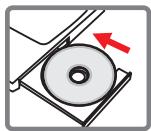
ยังไม่ต้องเชื่อมต่อกล้องวิดีโอกับคอมพิวเตอร์ในขั้นตอนนี้ ปิดแอปพลิเคชันทั้งหมดที่ทำงานอยู่บนคอมพิวเตอร์ของคุณ หากหน้าต่าง autorun ไม่ปรากฏขึ้นโดยอัตโนมัติ ให้ดับเบิลคลิกที่ My Computer จากนั้นคลิกที่ไดรฟ์ซีดีรอม แล้วเริ่มโปรแกรม Setup.exe ด้วยตนเอง
2. เริ่มการติดตั้ง
คลิกที่ไอคอนเพื่อเริ่มการติดตั้งไดรเวอร์
หมายเหตุสำหรับผู้ใช้ Windows 2000:
ในระหว่างขั้นตอนการติดตั้ง ข้อความเกี่ยวกับลายเซ็นดิจิทัลจะปรากฏขึ้นสองครั้ง คลิก ใช่ เพื่อดำเนินการต่อ ซอฟต์แวร์นี้เข้ากันได้อย่างสมบูรณ์กับระบบปฏิบัติการ Windows 2000
3. ติดตั้งไดรเวอร์
ตัวช่วยสร้างการติดตั้งจะปรากฏขึ้นและติดตั้งโปรแกรมโดยอัตโนมัติ คลิก ถัดไป และทำตามคำแนะนำบนหน้าจอเพื่อทำการติดตั้งให้เสร็จสมบูรณ์
4. ติดตั้งตัวแปลงสัญญาณ (Codecs)
หลังจากการติดตั้งไดรเวอร์เสร็จสมบูรณ์ โปรแกรมจะถามให้คุณติดตั้ง Windows Media Player Codecs
หากคุณไม่แน่ใจว่ามีตัวแปลงสัญญาณติดตั้งอยู่ในคอมพิวเตอร์ของคุณหรือไม่ ให้คลิก "ใช่" และทำตามคำแนะนำบนหน้าจอเพื่อดำเนินการติดตั้งให้เสร็จสิ้น
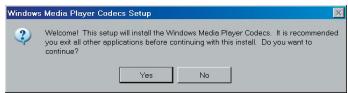
5. ติดตั้ง DirectX 9.0c หรือสูงกว่า
หลังจากการติดตั้งตัวแปลงสัญญาณเสร็จสมบูรณ์ คุณจะถูกถามให้ติดตั้ง DirectX 9.0c หรือสูงกว่า หากโปรแกรมนี้ยังไม่ได้ติดตั้งบนคอมพิวเตอร์ของคุณ คลิก "ใช่" เพื่อดำเนินการต่อ
จำเป็นต้องใช้ Windows Media Player Codecs และ DirectX 9.0c หรือสูงกว่าเพื่อแสดงวิดีโอคลิปที่บันทึกด้วยกล้องวิดีโอ
6. รีสตาร์ทคอมพิวเตอร์
หลังจากการติดตั้งเสร็จสมบูรณ์ คุณอาจต้องรีสตาร์ทคอมพิวเตอร์เพื่อให้ไดรเวอร์มีผล
การเชื่อมต่อกล้องวิดีโอกับพีซีของคุณ
1. เปิดกล้องวิดีโอ
2. เชื่อมต่อสาย USB เข้ากับคอมพิวเตอร์ของคุณ
เปิดคอมพิวเตอร์ของคุณ จากนั้นเชื่อมต่อสาย USB ที่ให้มาเข้ากับพอร์ต USB ของคอมพิวเตอร์ ตรวจสอบให้แน่ใจว่าสายเคเบิลและพอร์ตอยู่ในแนวที่ถูกต้อง
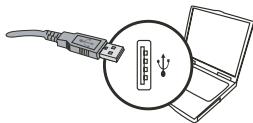
3. เชื่อมต่อสาย USB เข้ากับกล้องวิดีโอของคุณ
เชื่อมต่อปลายอีกด้านของสาย USB เข้ากับกล้องของคุณ
ค่าเริ่มต้นถูกตั้งเป็น "โหมดดิสก์" หากคุณต้องการตั้งค่าโหมดอื่นเป็นค่าเริ่มต้น โปรดดูบท "โหมด USB" สำหรับข้อมูลเพิ่มเติม
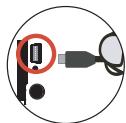
โหมด USB:
เปิดใช้งาน: กดปุ่มโหมด → เปิดการตั้งค่าโหมด ( )
| USB-modus | Menu | Wanner de camcorder op de pc is aangesloten, worden een menu weergegeven waarin u de gewenste aansluitingsmodus kutn selecteren. |
| Camera | Wanner de camcorder op een pc is aangesloten, opent de camcorder automatisch de camerastand (pc-camera). | |
| Schijfmodus | Wanner de camcorder op een pc is aangesloten, opent de camcorder automatisch de schijfstand (verwisselbare schijf). |
หมายเหตุสำหรับผู้ใช้ Windows 2000/XP:
หากคุณต้องการถอดกล้องวิดีโอออกจากคอมพิวเตอร์ ให้ทำตามขั้นตอนเหล่านี้:
- ดับเบิลคลิกที่ไอคอนในถาดระบบ
- คลิกที่ (ดิสก์ USB) จากนั้นคลิก Stop
- เลือกกล้องวิดีโอเมื่อหน้าต่างยืนยันปรากฏขึ้น แล้วคลิก OK
- ปฏิบัติตามคำแนะนำบนหน้าจอเพื่อถอดกล้องวิดีโอออกจากคอมพิวเตอร์อย่างปลอดภัย

ตำแหน่งไฟล์
หลังจากเชื่อมต่อกล้องวิดีโอกับคอมพิวเตอร์แล้ว จะมีดิสก์แบบถอดได้ปรากฏขึ้นบนคอมพิวเตอร์ของคุณ ดิสก์แบบถอดได้นี้แทนสื่อบันทึกข้อมูลของกล้องวิดีโอของคุณ บนดิสก์นี้ คุณจะพบไฟล์บันทึกทั้งหมดของคุณ โปรดดูภาพด้านล่างเพื่อดูว่าไฟล์ถูกจัดเก็บไว้ที่ใด
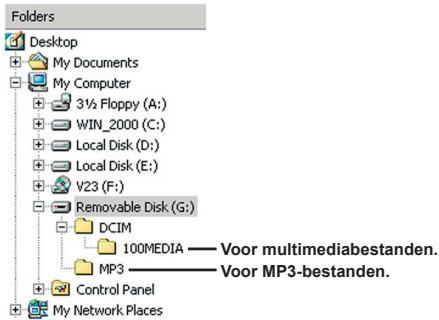
การใช้กล้อง PC
การติดตั้งซอฟต์แวร์
ซอฟต์แวร์กล้อง PC มาพร้อมกับไดรเวอร์ของกล้อง ดังนั้นคุณต้องติดตั้งไดรเวอร์ก่อนจึงจะใช้ฟังก์ชันกล้อง PC ได้
การเริ่มต้นแอปพลิเคชัน
1. เปิดกล้องวิดีโอและเชื่อมต่อกับคอมพิวเตอร์ของคุณ
เปิดกล้องวิดีโอแล้วเชื่อมต่อกับคอมพิวเตอร์ของคุณโดยใช้สาย USB ที่ให้มา
2. เปิดโหมดกล้อง
กดปุ่ม Menu/OK เพื่อเปิดเมนู ใช้ปุ่มซูม () เพื่อเลือกเมนู Camera แล้วกดปุ่ม Menu/OK เพื่อยืนยันการเลือก
1 หากคุณต้องการใช้ฟังก์ชันวิดีโอคอนเฟอเรนซ์ คุณต้องติดตั้งโปรแกรมเช่น Netmeeting
หมายเหตุสำหรับผู้ใช้ Windows 2000:
เมื่อคุณใช้ฟังก์ชัน PC-camera เป็นครั้งแรก อาจมีข้อความเตือนเกี่ยวกับลายเซ็นดิจิทัลปรากฏขึ้นสองครั้งหรือมากกว่า คลิก ใช่ เพื่อดำเนินการติดตั้งต่อ กล้องวิดีโอเข้ากันได้อย่างสมบูรณ์กับระบบปฏิบัติการ Windows 2000
3. เริ่มโปรแกรม DV xxxx
ดับเบิลคลิกที่ไอคอน DV xxx ( ) บนเดสก์ท็อปเพื่อเริ่มโปรแกรม หลังจากโปรแกรมเริ่มทำงานแล้ว คุณสามารถใช้ฟังก์ชัน PC-camera ได้
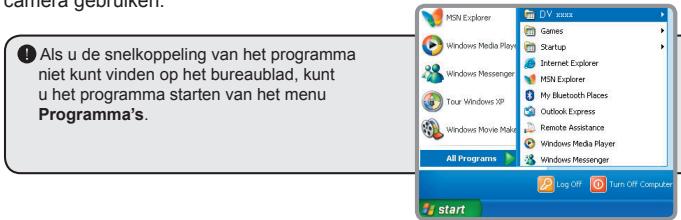

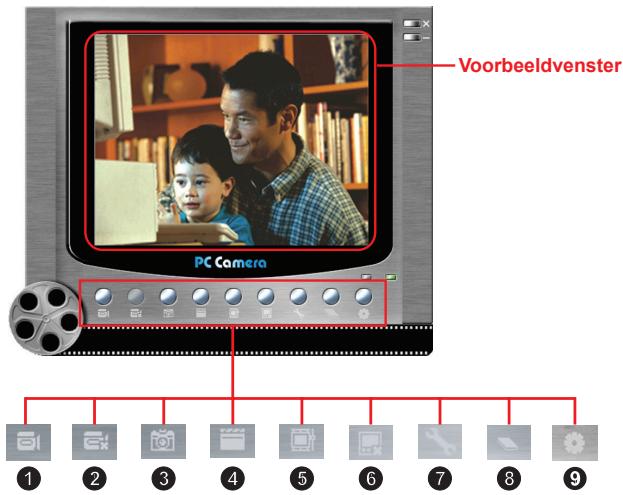
เริ่มบันทึกวิดีโอคลิป หยุดบันทึก 3 รูปภาพ 4 รูปแบบ แหล่งที่มา*
6 เริ่ม/หยุดหน้าต่างตัวอย่าง 7 การตั้งค่า เปิดอัลบั้ม 9 เลือกแหล่งวิดีโอ
- มีเมนูย่อย
คลิกเพื่อเปิดอัลบั้มรูปภาพและดูรูปภาพที่ถ่ายด้วย DV xxx PC-camera คุณยังสามารถไปที่โฟลเดอร์ "Work Temp" เพื่อค้นหาไฟล์ได้ เส้นทางเต็มคือ:
C:\Program Files\DV xxxx\Work Temp

การใช้ DV xxx PC-camera (ต่อ)
การบันทึกภาพยนตร์ AVI
- คลิกที่ไอคอน
- กด ... เพื่อระบุเส้นทางและชื่อของไฟล์ AVI
- ตั้งค่าอัตราเฟรมและระยะเวลาการบันทึกตามความต้องการของคุณ
- กดปุ่มเริ่มบันทึกเพื่อเริ่มการบันทึก
- คลิกที่ไอคอนเพื่อหยุดการบันทึก
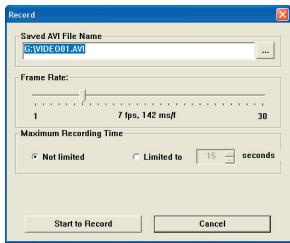
การถ่ายภาพ
คลิกที่ไอคอนเพื่อถ่ายภาพ
การกำหนดค่าตัวเลือกฟอร์แมต
พื้นที่สี:
เลือกหนึ่งในฟังก์ชันต่อไปนี้ตามความต้องการของคุณ
- RGB 24: รายการนี้เหมาะสำหรับการรักษาคุณภาพที่ดีกว่า
- MJPG: รายการนี้ระบุว่าภาพยนตร์ AVI จะถูกบีบอัดมากขึ้นเพื่อให้ได้ความเร็วในการประมวลผลที่เร็วขึ้น
รูปแบบผลลัพธ์:
ตั้งค่ารูปแบบผลลัพธ์เพื่อเปลี่ยนขนาดของหน้าต่างตัวอย่าง ขนาดเริ่มต้นคือ 320x240 เลือกการตั้งค่าพิกเซลที่สูงขึ้นหากคุณต้องการหน้าต่างตัวอย่างที่ใหญ่ขึ้น

การใช้กล้อง PC-camera (ต่อ)
การกำหนดค่าแหล่งสัญญาณ
การจัดการอุปกรณ์:
- ความสว่าง: คุณสามารถเปิดใช้งานรายการ "อัตโนมัติ" และปล่อยให้โปรแกรมตั้งค่าความสว่างของภาพ หรือปิดรายการ "อัตโนมัติ" และเลื่อนแถบเลื่อนเพื่อปรับความสว่างของภาพด้วยตนเอง
- คุณภาพ: หากแบนด์วิดท์ของเครือข่ายหยุดชะงักเมื่อใช้กล้อง PC ให้เลื่อนแถบไปที่ "วิดีโอเร็วขึ้น" เพื่อแก้ไขปัญหานี้
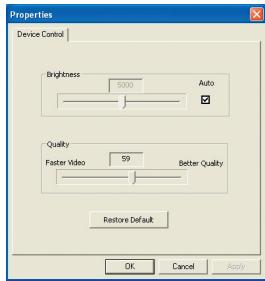
การกำหนดค่าตัวเลือกการสั่นไหว
หากคุณนำกล้องถ่ายวิดีโอไปต่างประเทศและสังเกตว่าหน้าจอคอมพิวเตอร์ของคุณสั่นไหวเมื่อใช้ฟังก์ชัน PC-camera ให้เปิดใช้งานรายการ "ยกเลิกการสั่นไหว" เพื่อป้องกันสัญญาณรบกวนบนหน้าจอ คุณยังสามารถดู "ตารางการตั้งค่าการสั่นไหว" เพื่อหาค่าการสั่นไหวที่ถูกต้องสำหรับประเทศที่คุณอยู่
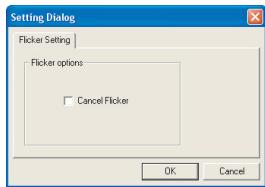
ภาคผนวก: A

การแก้ไขปัญหา
| Als u de camcorder gezrukt: | ||
| Probleem | Oorzaak | Oplossing |
| De camcorder kan nicht normal worden ingeschakeld. | De batterij is leeg. | Vervang de batterij. |
| De batterij is nicht correct geinstalleerd. | Installer de batterij opnieuw. | |
| De camcorder is nog steeds ingeschakeld, maar het LCD-schem wordt nicht weergegeven. | Het LCD-schem wordt automatisch uitgeschakeld om energia te besparen, als de camcorder gedurende meer dan 1 minuut inactief blijft. | Druk op een willekeurige knop behalte de voedingsknop om het scherm opnieuw te activeren. |
| Ik kan geen Foto's make of videoclips opnemen wanner ik op de Ontspanknoop of Opnameknop druk. | Onvoldoende geheugen. | Maak wat ruimte vrij op de SD/MMC-kaart of op het interne geheugen. |
| De camcorder is bezig met het opladen van de flitser. | Wacht tot de flitser volledig is geladen. | |
| U gezrukt een "beveiligde" SD-kaart. | Stel de SD-kaart in op schrijfbaar. | |
| Het LCD-schem geeft het bericht "GEHEUGENFOUT" of "KAARTFOUT" wee. Of de camcorder kan de geheugenkaart Niet lezen. | Het formaat van de geheugenkaart is Niet compatibel met de camcorder. | Gebruik de camcorderfunctie "Formatteren" om de kaart te formatteren. |
| De geheugenkaart is beschadigd. | Vervang de geheugenkaart door een neuew. | |
| Ik heb geen Foto's of videoslips verwijderd, maar ik kan ze Niet vinden op de geheugenkaart. | De verloren opamen zijn opgeslagen in het intern geheugen. | Dit gebeurt wanner u een geheugenkaart plaatst nadat u enkele Foto's of videoclips hebts opgenomen. U kunt togang krjigen tot deze bestanden nadat u de geheugenkaart hebts verwijderd. |
ภาคผนวก: A
| Als u de camcorder gezrukt: | ||
| Probleem | Oorzaak | Oplossing |
| Ik kan de flitser nicht gebruiken. | Als het batterijpictogram een laag vermogen aangeeft, kan de flitser worden uitzeschakeld door onvoldoende voltage. | Vervang de batterij. |
| De camcorder reageert Niet op een actieijdens de werkung. | Er is een softwarefout opgetreden in de camcorder. | Verwijder de batterijdoos en vervoan deze. Schakel verwolgens de camcorder in. |
| De opgenomen beelden+zijn te wazig. | De focus is Niet correct ingesteld. | Stel de focus in op een geschikte positie. |
| De opgenomen Foto's of videoclips zich te donker. | De opname-omgeving is onvoldoende belicht. | Gebruik de flitser wanner u foto's maakt. Voeg extra lichtbronnen toe of schakel de videotlamp in wanner u videoclips opneemt. |
| Wanneriek opnamen bekijk op het LCD-schemf of op de computer, is er ruis zichtaar. | De flikkerinstelling komt nicht overeen met de standard van het land waar u verblift. | Pas de flickkerinstelling aan. Raadpleeg de tabel "Flikkerinstelleningen" voormeer informatie. |
| Ik wil de volgnummering van de bestandsnamen (PICTxxxx) opnieuw starten. | Het tellen van de volgnummers worden uitgevoerd door de firmware van de camcorder. | Gebruik de camcorderfunctie "Formatteren" om de kaart te formatteren. |
| Ik converteer een mediabestand en geef het de naam PICTxxxx.* (xxxx geeft het nummer aan). Daarna kopieer ik het bestand maar de camcorder, maar ik kan het achteraf Niet terugvinden op de camcorder. | Er is een ander bestand met een dubbel volgnummer (bijv. PICT0001.ASF en PICT0001.JPG) of het bestandidtype worden Niet ondersteund. | Geef het bestand een individuel volgnummer en controllerer of het bestandidtype door de camcorder worden ondersteund. |
ภาคผนวก: A
| Als u de camcorder aansluit op de computer of op de tv: | ||
| Probleem | Oorzaak | Oplossing |
| Ik kan de videoclips nichtbekijken op是我的 computer. | Het stuurprogramma of de software is Niet geinstalleordop de computer. | Installerer Direct X 9.0cof hoger en WindowsMedia 9.0 CODEs om ditprobleme op te losesten. Zie“Het stuurprogrammainstalleren op uw pc” Voordetails over het installerenvan de software of gaarylhttp://www.microsoft.comom de vereiste bestanden tedownloaden. |
| Installatie stuurprogramma mislukt. | De installmentie is abnormaalbeëindigd. | Verwijder hetstuurprogramma en andereverwante programme's.Volg de installmentiestappenin de handleiding om hetstuurprogramma opnieuw teinstalleren. |
| De camcorder werd via deUSB-kabel aangeslotonop de pc voordat u hetstuurprogramma hebtegeinstalleerd. | Installerer hetstuurprogramma voordat u deUSB-kabel aansluit. | |
| Het tv-schem verzschijnt nadat ik de camcorder op de tv heb aangesloten. | De camcorder is Niet correctaangesloten op de tv: | Sluit de camcorder opnieuwop de correcte manier aanop de tv |
| Er is een conflictopgetreden met een anderegeinstalleerde camcorder ofeen ander opnameapparaat. | Het apparaat is Nietcompatible met decamcorder. | Als er reeds een anderecamcorder of een anderopnameapparaat op uwcomputer is geinstalleerd,verwijder dan de camcorderen bijn stuurprogramma volledig van de computer omhet conflict te vermijden. |
| Er is ruis zichtaar op是我的computerschem wanneer ikVideoconferentie gelebruik. | De flickkerinstelling komt nichtovereen met de standard van het land waar u verblijft. | Pas de flickkerinstellungaan. Raadpleeg de tabel“Flickkerinstelleningen” voormeer informatie. |
ภาคผนวก: A

การตั้งค่าการสั่นไหว
| Land | Engeland | Duitsland | Frankrijk | Italië | Spanje | Rusland |
| Installing | 50Hz | 50Hz | 50Hz | 50Hz | 50Hz | 50Hz |
| Land | Portugal | Amerika | Taiwan | China | Japan | Korea |
| Installing | 50Hz | 60Hz | 60Hz | 50Hz | 50/60Hz | 60Hz |
หมายเหตุ: การตั้งค่าการสั่นไหวขึ้นอยู่กับมาตรฐานความถี่ของแหล่งจ่ายไฟในท้องถิ่นของคุณ

ข้อความระบบ
| Bericht | Omschrijving |
| Opnemen | De camcorder is bezig met de opname van een bestand. |
| Hef de beveiliging van de SD-kaart op | Als u een SD-kaart plantaat en deze kaart op “Beveilig” is ingesteld, verschijt dit bericht wanneser de camcorder gevevens probeert te schrijven maar de kaart. |
| Geen bestand | Dit bericht worden weergegeven wanneser de camcorder is ingesteld in de Weergavestand zonder dat er bestanden aanwezig zich on om af te spelien. |
| Vervang de batterij | Het batterijvermögen van uw camcorder is laag. U moet de batterij ommiddelijk verwangen door een/Newe. |
| Geheugen vol | Het opslaggeheugen is vol en kan geen extra bestandenmeer opslaan. Vervang de SD/MMC-kaart of verwijdener enkele bestanden om wat geheugennuimte vrij te makeen. |
| Kaartfout | De geplaatste kaart is Niet compatibel met de camcorder. Vervang de kaart of probeer de kaart te formatteren. |
| Geheugenfout | De camcorder kan geen toegang krijgen tot de geveens in het interne geheugen. Formatteer het medium om dit probleem op te loseyen. |
| Flitser worden opgeladen | De flitser worden opgeladen. |
| Fout in bestandsindeling | Het bestand dat wordt afgespeeld is Niet compatibel met de camcorder. |
| Verwijdenen | De camcorder is bezig met het verwijderen van een bestand. |
| Formatteren | De camcorder is bezig met het formatteren van het opslagmedium. |
| Instelling | De camcorder is bezig met het uitvoeren van een instelling. |
แนวทางสำหรับ ArcSoft MediaConverter™
บทนำ
ArcSoft MediaConverter เป็นโปรแกรมออลอินวันอันทรงพลังสำหรับการแปลงไฟล์มัลติมีเดีย ด้วยยูทิลิตี้นี้ คุณสามารถแปลงรูปภาพ วิดีโอ และไฟล์เพลงเป็นรูปแบบที่ปรับให้เหมาะสมสำหรับการใช้งานบนอุปกรณ์พกพาของคุณได้อย่างรวดเร็วและง่ายดาย คุณสามารถแปลงไฟล์หลายไฟล์และหลายประเภทไฟล์พร้อมกันได้ มันง่ายมาก! คุณเพียงแค่ทำตามสามขั้นตอนและโปรแกรมก็พร้อมใช้งาน (ดูบท "ไฟล์ที่แปลงแล้ว" สำหรับข้อมูลเพิ่มเติม)
ความต้องการของระบบ
ในการติดตั้งและรัน MediaConverter ระบบของคุณต้องมีคุณสมบัติขั้นต่ำดังต่อไปนี้:
Microsoft Windows 2000/XP (Home หรือ Professional) พื้นที่ว่างบนดิสก์ 50 MB แรม 256 MB DirectX 9 (แนะนำ DirectX 9c) Microsoft Windows Media Player 9.0 (สำหรับแปลงไฟล์ WMA และ WMV) Microsoft Windows 2000/XP (Home หรือ Professional) Apple QuickTime 6.5 (สำหรับแปลงไฟล์ MOV)
รูปแบบไฟล์ที่รองรับ
วิดีโอ
ไฟล์วิดีโอจะถูกแปลงและคัดลอกไปยังตำแหน่งที่เลือกเป็นไฟล์ AVI ที่เข้ารหัส MPEG-4, ไฟล์ WMV หรือไฟล์ ASF ที่เข้ารหัส MPEG-4 (ค่าเริ่มต้น)
ประเภทไฟล์ที่รองรับสำหรับการแปลง
- AVI (รูปแบบ Microsoft Video 1, Cinepak, Intel Indeo, ไม่บีบอัด ฯลฯ)
- MPEG-1 ใน MPEG, MPG, MPE
- DAT (VCD MPEG1)
- MPEG-4 ในรูปแบบ AVI
- MPEG-4 ในรูปแบบ ASF
- WMV - QuickTime MOV
ต้องใช้ QuickTime 6.5 และ Windows Media Player 9.0 หรือสูงกว่าสำหรับการแปลงไฟล์ QuickTime MOV และ WMV ตามลำดับ
ประเภทไฟล์ที่รองรับสำหรับการส่งออก
- AVI (MPEG-4 SP)
- WMV
- ASF (MPEG-4 SP)
ภาคผนวก: B
ไฟล์ที่แปลงแล้ว
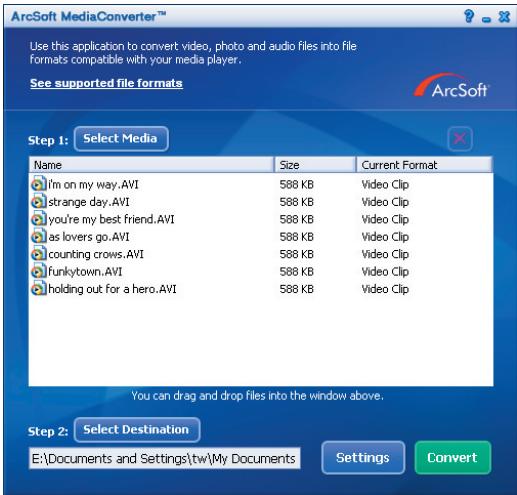
ภาคผนวก: B
ขั้นตอนที่ 1: เลือกสื่อ
เพิ่มไฟล์สำหรับการแปลง
1 คลิกที่ปุ่ม "เลือกสื่อ" 2 หน้าต่าง "เปิด" จะปรากฏขึ้น เรียกดูโฟลเดอร์ที่มีไฟล์ที่คุณต้องการแปลง
ก. ใช้เมนูแบบเลื่อนลง "ประเภทไฟล์" เพื่อกรองประเภทไฟล์ที่คุณต้องการแสดง ข. ดูตัวอย่างไฟล์ที่เลือกเพื่อตรวจสอบว่าเป็นไฟล์ที่ต้องการหรือไม่ เปิดใช้งานช่องทำเครื่องหมาย "เล่นอัตโนมัติ" เพื่อเริ่มเล่นอัตโนมัติหลังจากที่คุณคลิกที่ไฟล์
ทำซ้ำขั้นตอนที่ 1 และ 2 ข้างต้นจนกว่าจะเพิ่มไฟล์ที่ต้องการทั้งหมดแล้ว แทนที่จะใช้วิธีข้างต้น คุณยังสามารถลากและวางไฟล์ลงในรายการไฟล์ในหน้าต่างโปรแกรมได้โดยตรง
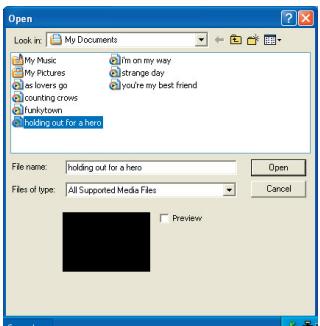
การลบไฟล์
หากต้องการลบไฟล์ออกจากรายการ ให้ทำเครื่องหมายที่ไฟล์แล้วคลิกที่ไอคอน "X"
ขั้นตอนที่ 2: เลือกปลายทาง
คลิกที่ปุ่ม "เลือกปลายทาง" เพื่อเลือกตำแหน่งที่จะบันทึกไฟล์ที่แปลงแล้ว ตำแหน่งจัดเก็บเริ่มต้นคือ "C:\Documents and Settings\[ผู้ใช้ปัจจุบัน]\My documents" อย่างไรก็ตาม คุณอาจต้องการบันทึกไฟล์ลงในอุปกรณ์พกพาของคุณ ในกรณีนั้น ตรวจสอบว่าอุปกรณ์ของคุณเชื่อมต่ออยู่แล้ว จากนั้นคลิกที่ "เลือกปลายทาง" และเลือกอุปกรณ์

การตั้งค่า
เมื่อคุณคลิกที่ปุ่ม "การตั้งค่า" คุณจะสามารถเข้าถึงการตั้งค่าโปรแกรมต่างๆ ได้ ในแต่ละส่วน คุณมีตัวเลือกสองแบบ: "ปรับให้เหมาะสมสำหรับอุปกรณ์ที่เลือก" และ "ใช้การตั้งค่าการแปลงแบบกำหนดเอง"

ปรับให้เหมาะสมสำหรับอุปกรณ์ที่เลือก
นี่คือการตั้งค่าเริ่มต้น โปรแกรมจะตั้งค่าพารามิเตอร์การแปลงโดยอัตโนมัติตามอุปกรณ์ที่คุณเลือก
ใช้การตั้งค่าการแปลงแบบกำหนดเอง หากคุณตัดสินใจใช้ตัวเลือกนี้ คุณสามารถตั้งค่าพารามิเตอร์การแปลงต่างๆ ได้ด้วยตนเอง
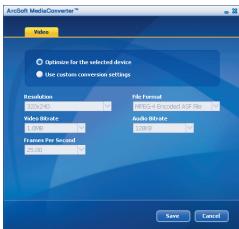
การตั้งค่าวิดีโอ
เมื่อคุณแปลงไฟล์วิดีโอ คุณมีตัวเลือกพารามิเตอร์ต่างๆ มากมาย:
- ความละเอียด (ตัวเลือกได้แก่ QVGA (320 × 240) [ค่าเริ่มต้น] และ VGA (640 × 480))
- รูปแบบไฟล์ (ไฟล์ AVI ที่เข้ารหัส MPEG-4, ไฟล์ WMV หรือไฟล์ ASF ที่เข้ารหัส MPEG-4)
- อัตราบิตวิดีโอ (ตัวเลือกได้แก่ 500KB, 1.0MB, 1.5MB, 2.0 MB [ค่าเริ่มต้น], 2.5 MB และ 3.0 MB)
- อัตราบิตเสียง (ตัวเลือกได้แก่ 96 KB, 128 KB [ค่าเริ่มต้น], 192 KB)
- เฟรมต่อวินาที (ตัวเลือกได้แก่ [fps] 15.00, 20.00, 24.00, 25.00 [ค่าเริ่มต้น] และ 29.97)
เมื่อคุณเลือก "ปรับให้เหมาะสมสำหรับอุปกรณ์ที่เลือก" ค่าข้างต้นจะถูกใช้เมื่อเกี่ยวข้อง หลังจากที่คุณแสดง/แก้ไขการตั้งค่าต่างๆ แล้ว คุณสามารถเลือก "บันทึก" หรือ "ยกเลิก" เพื่อกลับไปยังหน้าจอหลัก คลิก "บันทึก" หากคุณต้องการเก็บการเปลี่ยนแปลงที่คุณทำไว้ มิฉะนั้นคลิก "ยกเลิก"
ขั้นตอนที่ 3: แปลง
เมื่อคุณพร้อม ให้เลือก (ทำเครื่องหมาย) ไฟล์ที่คุณต้องการแปลงในรายการ จากนั้นคลิกปุ่ม "แปลง"

แถบความคืบหน้าจะแสดงสถานะปัจจุบัน อาจมีหน้าต่างป๊อปอัปต่างๆ ปรากฏขึ้นเพื่อขอให้คุณยืนยันการตัดสินใจ เมื่อไฟล์ทั้งหมดถูกแปลงและบันทึกไปยังตำแหน่งที่คุณเลือกแล้ว หน้าต่างป๊อปอัปจะเปิดขึ้นเพื่อยืนยันการดำเนินการ
ภาคผนวก: B
การเล่นไฟล์ ASF ที่แปลงแล้วบนกล้องวิดีโอของคุณ
หากต้องการเล่นคลิปวิดีโอหรือภาพยนตร์ (เฉพาะ MPEG-4 ในรูปแบบ ASF) ที่แปลงโดย ArcSoft MediaConverter บนกล้องวิดีโอดิจิทัล MPEG-4 ของคุณ ให้ทำตามขั้นตอนด้านล่าง
ขั้นตอนที่ 1
ใส่การ์ด SD/MMC ในช่องเสียบการ์ดของกล้องวิดีโอ และเชื่อมต่อกับพีซีผ่านสาย USB โปรดดูคำแนะนำภายใต้ "การเชื่อมต่อกล้องวิดีโอกับพีซีของคุณ" สำหรับข้อมูลเพิ่มเติม
ขั้นตอนที่ 2
บันทึกไฟล์ ASF ที่แปลงโดย MediaConverter บนพีซีไปยังกล้องวิดีโอของคุณ: 1 คัดลอกไฟล์ ASF ที่แปลงแล้ว 2 เปิด Windows Explorer ภายใต้ คอมพิวเตอร์ของฉัน คุณจะพบ "ดิสก์แบบถอดได้" 3 ดับเบิลคลิกที่ไอคอนของดิสก์แบบถอดได้ 4 ดับเบิลคลิกที่โฟลเดอร์ DCIM 5 ดับเบิลคลิกที่โฟลเดอร์ 100MEDIA 6 วางไฟล์ในโฟลเดอร์ 100MEDIA 7 เปลี่ยนชื่อไฟล์เป็น CLIP***.ASF
*** kan elk 4-cijferig getal van 0001 tot 9999 zich.
De bestandsnaam moet het benaminsprincipe van de camcorder volgen, zodat de camcorder de bestanden die in de map 100MEDIA zijn opgeslagen kan herkennen.
Stap 3
U kunt nu de Weergavestand ( ) gebruiken om te genieten van uw videoclips of films op het grote LCD-schem.
Het programma ArcSoft MediaConverter in dit pakket is een aangepaste versie voor uw digitale camcorder. U kunt de website http://www.arcsoft.com bezoeken voor meer productinformatie.
Bijlage: C
Systeemvereisten
Besturingssysteem: Windows 2000/XP
CPU: Pentium III of hoger
Systeem-RAM: 128MB of hoger
Grafische kaart: 64MB, 24 bits ware kleuren
CD-ROM-snelheid: 4x of hoger
Software: Direct X 9.0c of hoger en Windows Media Player Codes
Overige: USB-aansluiting
การติดตั้งแบตเตอรี่
จำเป็นต้องใช้แบตเตอรี่สองก้อนขนาด AA
1. เปิดฝาช่องแบตเตอรี่ตามที่แสดงในรูป 2. ใส่แบตเตอรี่ในช่องแบตเตอรี่ โดยให้ขั้วตรงตามเครื่องหมาย (+ และ -) 3. ปิดฝากลับเข้าที่
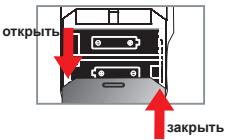
● การติดตั้งการ์ดหน่วยความจำ SD หรือ MMC (ไม่รวมอยู่ในชุดอุปกรณ์)
1. เปิดฝาช่องการ์ดหน่วยความจำ SD 2. ใส่การ์ดเข้าไปจนสุดตามที่แสดงในรูป 3. เมื่อใช้การ์ดหน่วยความจำ SD หน่วยความจำภายในจะไม่สามารถใช้งานได้ 4. ในการถอดการ์ดหน่วยความจำ SD ให้กดที่การ์ดเบา ๆ เพื่อให้การ์ดดีดออกมา
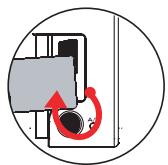
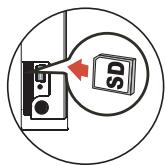
หมายเลขไฟล์ภาพ (PICTxxx) จะถูกนับเพิ่มขึ้นเรื่อย ๆ แม้จะลบไฟล์ทั้งหมดในหน่วยความจำ SD และใช้การ์ดหน่วยความจำใหม่ เพื่อหลีกเลี่ยงปัญหานี้ ควรใช้ฟังก์ชันฟอร์แมตการ์ดหรือฟอร์แมตการ์ดใหม่

การเปิดกล้อง
เปิดฝาปิดเลนส์
กดปุ่มเปิด/ปิด ( ) ค้างไว้ประมาณ 3 วินาที

การปิดกล้อง
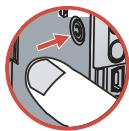
ปิดฝาปิดเลนส์
กดปุ่มเปิด/ปิด ( ) ค้างไว้ประมาณ 3 วินาที

การกดปุ่มเปิด/ปิดเครื่อง ( ) รวมถึงการเชื่อมต่ออุปกรณ์เสริมด้วย

การตั้งค่าภาษา
เปิดเครื่อง → กดปุ่ม (โหมด) → เลือกกล้องในโหมด "การตั้งค่า" () → กดปุ่มซูม () เพื่อเลือกเมนู "ภาษา" (ABC) → ใช้ปุ่มซูม () เลือกภาษาที่ต้องการ แล้วกดปุ่มเมนู/ตกลงเพื่อยืนยัน

| Знayок | Описанne |
| Полный зард батари | |
| Сре indian зард сатари | |
| Нizкий зард сатари | |
| Батаря разржени |
หลักการทำงาน: สำหรับการชาร์จแบตเตอรี่ ขอแนะนำให้เปลี่ยนแบตเตอรี่เมื่อโปรแกรมแสดงสถานะแบตเตอรี่ต่ำ
โหมดการชาร์จกล้อง: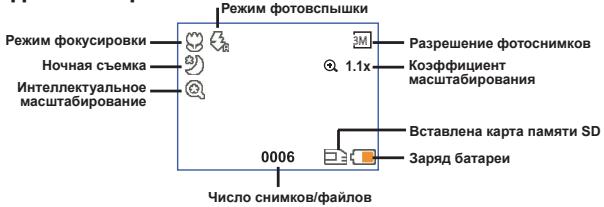
โหมดรีเซ็ตมินิแอป: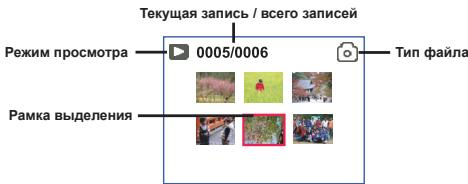
โหมดการเล่นภาพนิ่ง: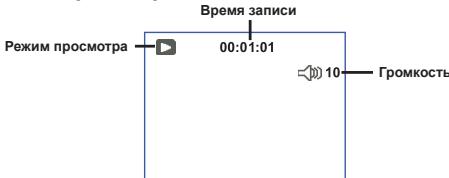
โหมดวิดีโอ: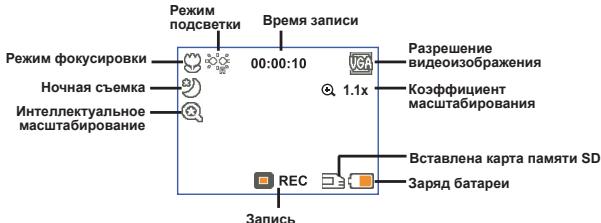
บันทึกวิดีโอ
- 1. ตั้งสวิตช์โฟกัสไปที่ตำแหน่งที่ต้องการ โดยทั่วไปแล้ว สำหรับเงื่อนไขการถ่ายภาพส่วนใหญ่ ควรตั้งโหมดโฟกัส ( ) เลือกโหมด ( ) เฉพาะสำหรับการถ่ายภาพมาโครเท่านั้น 2. สำหรับการบันทึก ให้กดปุ่มบันทึก (WED) 3. ใช้ปุ่มซูม (A) เพื่อขยายหรือย่อภาพบนหน้าจอ 4. หากต้องการหยุดบันทึก ให้กดปุ่มบันทึก (WDD) อีกครั้ง
การถ่ายภาพนิ่ง
1. ตั้งสวิตช์โฟกัสไปที่ตำแหน่งที่ต้องการ โดยทั่วไปแล้ว สำหรับเงื่อนไขการถ่ายภาพส่วนใหญ่ ควรตั้งโหมดโฟกัส ( ) เลือกโหมด ( ) เฉพาะสำหรับการถ่ายภาพมาโครเท่านั้น 2. ใช้ปุ่มซูม ( ) เพื่อขยายหรือย่อภาพบนหน้าจอ 3. กดปุ่มชัตเตอร์ (O) เพื่อถ่ายภาพ
| 50cm ~ ∞ | |
| 30cm ~ 50cm |
การเล่นภาพ
- 1. กดปุ่ม Mode 2. ใช้ปุ่มซูม ( ) เพื่อเลือกโหมดการเล่น ( ) 3. หากต้องการเปลี่ยน ให้กดปุ่ม «Menu/OK»
- เครื่องชั่งน้ำหนักแบบแมสสเกล (△) สำหรับเลือกขนาด
- กดปุ่ม <Menu/OK> เพื่อดูภาพ
กดปุ่มล็อคชัตเตอร์ ( ) เพื่อลบภาพถ่าย
การบันทึกเสียง
- กดปุ่ม Mode 2. ใช้ปุ่มเลือกขนาดภาพ (△) เพื่อเลือกโหมดบันทึกเสียง ( )
- กดปุ่ม <Menu/OK> เพื่อยืนยันการเลือก (*) 4. เริ่มบันทึกโดยกดปุ่มบันทึก (WED) 5. เมื่อบันทึกเสร็จ ให้กดปุ่มบันทึก (WEDD) อีกครั้งเพื่อสิ้นสุด
ไอพีเน็กโซเด เค เพกซิมมี ดุกโตโฟฮา ฮา เคเค-นาเฮน โอโตบรานต์ซ์ โอสตาบูเอเซบรีม ซาฮนิส.

การเชื่อมต่อกล้องกับโทรทัศน์
เชื่อมต่อกล้องเข้ากับโทรทัศน์โดยใช้สาย Audio/Video ที่ให้มาด้วย เพื่อดูภาพถ่ายหรือวิดีโอแบบเรียลไทม์ คุณสามารถดูวิดีโอ ภาพถ่าย หรือฟังเสียงบันทึกได้โดยตรงบนโทรทัศน์ หรือนำไปแสดงให้เพื่อนหรือญาติดู
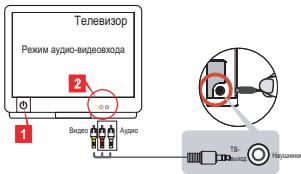
- เปิดโทรทัศน์และสลับไปที่โหมด Audio/Video Input
ในแต่ละประเทศจะใช้ระบบทีวีที่แตกต่างกัน สำหรับข้อมูลเพิ่มเติมเกี่ยวกับการตั้งค่าทีวี โปรดดูหน้า 8 (อิตาลี: NTSC; อเมริกา: NTSC; ยุโรป: PAL; จีน: PAL)
2. เชื่อมต่อสาย Audio/Video เข้ากับขั้วต่อ Audio/Video ของโทรทัศน์ 3. เปิดกล้อง 4. เชื่อมต่อปลายอีกด้านของสาย Audio/Video เข้ากับกล้อง

การเชื่อมต่อกล้องกับคอมพิวเตอร์
- เปิดกล้อง
- เชื่อมต่อกล้องเข้ากับคอมพิวเตอร์ด้วยสาย USB
10 วิธีใช้กล้องถ่ายภาพนิ่งและวิดีโอ《DnCK》. การเชื่อมต่อกล้องเข้ากับคอมพิวเตอร์โดยใช้สาย USB (ถอดได้) หากในพารามิเตอร์ «โหมด USB» เลือกโหมด «เมนู» หน้าต่างต่อไปนี้จะปรากฏขึ้น
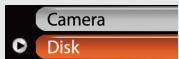
ต้องเลือกโหมดการเชื่อมต่อที่ต้องการ
ดูข้อมูลเพิ่มเติมได้ที่หน้า 9

การเลือกโหมด
- เปิดกล้อง
- กดปุ่ม Mode 3. ใช้ปุ่มซูม ( ) เพื่อเลือกโหมดที่ต้องการ
- กดปุ่ม «Menu/OK» เพื่อยืนยันการเลือก

การทำงานพื้นฐาน
| Тип осярази | Дeйстве |
| Перем速度快е палocы вьбoga | Исpenьзейte кончу масштабирочия (▲),дяпег_EXODа ворeding ини наим. |
| Пов trade fastening in the billy of a horse | НаджмITE Кноку «Menu/OK». |
| Вых徜 уз мени / поlem速度快е на урочь вьше | НаджмITE Кноку «Mode/» (прини поLEMENI). |

รายการเมนูในโหมดกล้องถ่ายภาพ (1)
เปิดเครื่อง → กดปุ่ม «Menu/OK»
| Пункт | Функция | Описанne |
| Разрешиени | Позробносту см.В раздени «добавлиени» . | |
| Автосячek | Вкл./Окл. | Бклочени Автосячка.Если Автосячь Вклочени, Камера озчтает Decягесундану за对接ку поедtem, касдаль в Симок посл нехатая Кнокий сиздаль в Тов�. Фотовснышka АвтоMATУСЕСКС рбабываetting рри поюдостаточим Освешени. |
| Фотовснышka | Вкл. | Фотовснышka рбабываetting рри поюдостаточим. |
| Окл. | Фотовснышka OKлочени. | |
| *Да в одом | Вкл./Окл. | Данный пaramет розьогаят объединения в ду Симма, сdenанны оденьи, в одуну photorpaфino. |
| Госторразмма | Вкл./Окл. | Госторразмма в peальnom В��емени OTOBрахает расп德育ени Яковские на зрале. Ддя посменения наимлuyшero рezуltbatata с overdует отругирорatable вдідержу. |
| *ФOTOPAMKA | 1~10 | Данный пaramет розьогаят обравиь в photorpaфini нас相对较имаевные рамки. 10 phoных рамок доctуни на ч; диспee. |
| 0 | Фунksция photopamok OKлочени. | |
| Пункт | Функция | Описане |
| Виdeo | VGA | Установkaразецени видаоизображени VGA (640х 480 nimксelenов) |
| QVGA | Установkaразецени видаоизображени QVGA (320x240 точenk) | |
| Сстимinasator | Вкл./ОТкл. | Минимinasцаши Смадьагий симимков BCSEндсти драожан� рук. |
| Истимinasгелhoe масшабраваимe | Вкл./ОТкл. | Данный napаметр позвограду лугунчы б oleve чекoe ИЗбражени при И симльзовим kinокм macшtabшеровим. |
| Баланс бен. | Авто | Камера AVТOMATИЧЕСКИ НASTРИBAERT Баланс сөлого. |
| Солnéчно | Данный napаметр позхдит луг сөмки BHE помшени B солnéчюу поюу. | |
| Осыачно | Данный napаметр позхдит луг сөмки BHE помшени пriп пасмунов поюд eл и в тэн. | |
| Плиминесц. | Данный napаметр позхдит луг сөмки B NOМОшени C симинесentн themb IMCБ ueшени m ilл b y clogobиях blycokonцць төтөратурл bocseшени. | |
| Вolyфразm. | Данный napаметр позхдит луг сөмки B NOМОшени, осөльшенил сүллэд amamim nakalibinabhiу, m ill b y clogobиях hni3кй күтөтөд төратурл bocseшени. | |
| Зфөekt | Осычны | Сөмки B ecstctberном сө波特. |
| Черно-бен. | Черно-бела сөмka. | |
| Клasc ninth. | Симимки тонируотсь в сөл��. | |
| Зклоизиция | ~2~+2 | Чуная установka ekspoэциши луг doctиkenesii lyuшero erteфкета, когда ИЗбражени рedingаргетлberго ngpoСмOTра ВылгддNTСИWIKOM ARIMIM Ilini CINIQUKOM TEmblm. ПлогOTКITьнhoe 3нчehende OStHааert, сttу ИЗбражени budet arpeh, Sem obuhyo. Otrpцатьлhoe 3нчahende DeЯаert ИЗбражени bOileн btemblm. |
| Ночи. cБемкa | Вкл./ОТкл. | Данный napаметр позвограду Былогн�ьт photocsbemky Na TemHom Фоне. Плоську рп photocsbemke B 3atemEHньх мостax Bыдэржka уBERIVIWAETCRA, рекOMEDYETCRA ИспOLNь3OBATь tstatINB Cцьлbo р dedOTbrassимя СмAZывимя ChIMKKOB ИЗ-3a droханяпruk. |
| Порсевта | Вкл./ОТкл. | Данный napаметр позвограду ИспOLьТВОВАТ ДОПОЛHTeNBосеCBшени рп BiDeOCsbemke B yCNOBIMx HeNDOTaTOHORO OCБшени рп BiDeOCsbemke B yCNOBIMx HeNDOTaTOHORO OCБшени |
เมื่อความละเอียด 10 ล้านพิกเซล/12 ล้านพิกเซล ฟังก์ชันและภาพจะแสดงพร้อมกันในหน้าจอเดียว

รายการเมนูในโหมดเล่นภาพ
เปิดเครื่อง → กดปุ่ม «Mode» → เปลี่ยนกล้องเป็นโหมด «เล่นภาพ»() → กดปุ่มชัตเตอร์()
| Пункт | Функция | Описане |
| Удал. один | Да/Нет | УдаленцеTekуцeroфайna. |
| Удалить вce | Дa/Нет | Удаленце几乎所有 Фотогради и виdeo- audinoфайnob,хранruшени вnamгли. |

รายการเมนูในโหมดตั้งค่า (1)
เปิดเครื่อง → กดปุ่ม «Mode» → เปลี่ยนเป็นโหมด «ตั้งค่า» ( )
| Пункт | Функця | Описанце |
| Звук. сигнан | Вкл./OTКл. | Вклюоченье и оTKлюоченье 3БУКВОТСИнHAла. |
| Мерцане | 50Hz/60Hz | Установka чASTOTы мерцань 50 Ги ини 60 Г. ДонолчNTелNBуU NGHФрмAZи CM. В tabліце «Насторій Мерцань». |
| ТВ вьхOD | NTSC | Установka coBМЕCTMIMOSTС co STANДAPTOM NTSC. Данній пaramETР поXDODIT за ССА, Тайвань, Ралонии и Кори. |
| PAL | Установka coBМЕCTMIMOSTС co STANДAPTOM PAL. Данній пaramETP поXDODIT за Тergмани, Агліи, Итали, Ндерпандов, ККТа, Ралонии и TОнКOHURA. | |
| Знayок | Вкл./OTКл. | Вклюоченье и OTKлюоченье OTбрахженье 3Кранніь XЗнЧКOB. |
| Ярк. панelli | 0 ~ 4 | Установka ряKоSTи JKK-DiSCПЯ. Бolyшee 3нachенie уBELINIVBAЯт ряКоSTь JKK-DiSCПЯ.妾 Melшев Знachенie уменишает ряКоSTь JKK-DiSCПЯ. |
| ГromКоctь | 0 ~ 10 | Установka ГROMKOCTN. (0: 6e3 3bYka, урòBNi 1 - 10) |
| Фор matуров. | Дa | Фор matуроване НOCHTIELЯ INHФрмAZи. СLEДут учltыВать, чоthese ралы, xprahяшеся на HOCHTENE, уdUT уданіь. Порадіковые Homeрamyн phailnoB (PICTxxxx) уdUT sbɔpoшени. |
| Het | OTmeha DeIeCTBn. | |
| АвTO-выкЛ. | OTКл. 1 MнИH/3 MINI/5 MIN | Пользовател может установпь Врем, чeredз кOTOPoe Камера AVBOTMATUCHESKI оТКлючNTС рир постоте.Еспли дэп пaramETр уstановлно знachенie [OTKл.], Камера осятca BO ВКlJOUCHENHOM COSTOKHIM, NOKA не разрДNTСБатаря. |
| Пункт | Фунksця | Описане |
| Ясык | ABC | Быбор ясыka зкран Horо мени. |
| Рек imm USB | Мени | При рожлочени к ПК камер отоображael мени за вьбора небхдимого рек imm coeшиени. |
| Камера | При рожлочenи к ПК камер abTomatчесkn п扼exODITВ рек imm Be6-kamepbl. | |
| Дick | При рожлочenи к ПК камер abTomatчесkn п扼exODITВ рек imm cbeMHOrO дSCA. | |
| Стар вideо | ВкЛ./OTКЛ. | Вклоченie/Вьклоченie вideо3actabkn р pris Вклочenii Камерbl. |
| Сдан. наст. | ВкЛ./OTKЛ. | ВocstahnoBlenneHne 3abodckixn hactpoek. Оразитe Винманe, ЧТ TEKQUше hab相对较ки 6bytгЗаменbl. |
Hactpoikn MepaHn
| Стара | Англия | Германя | Фразеця | Итaliaя | Искания | Росся |
| Параметр | 50Hz | 50Hz | 50Hz | 50Hz | 50Hz | 50Hz |
| Стара | Прогтуаля | СШA | Тайbaль | Китай | Яponия | Коря |
| Параметр | 50Hz | 60Hz | 60Hz | 50Hz | 50/60Hz | 60Hz |
PpimmuHHe. HAcTpoKm MepaHnO cHOBaHb Ha cTaHapTe YacToBt MeCTHOJNEKtpocetTu.
Дононтульные HHCTpyKци
LncpobabBndeokamepa
KoHpOBaHne qaiNoB Ha PIK
UcTaHOBkaIpaBepaHa PIK
ДявOCПОИЗБЕДENHA BIDeOPOЛКОВ HA KOMMbIOTepe HeOxOДМΟ yCTaHOBITb ДаиВер камерь. ПорадOK yCTaHOBKn nporpamMHOrO obecneЧЕнЯnpiBEdEN HIXKe:
1. BCTaBbTe KOMnakT-Dnck dpaiBepa.
BkIIOHHTe KOMNbHOTe. BCTaBBTe BXOJaUIM B KOMnJIeKT KOMnAaKT-DmCK B DnCKOBOD CD-ROM.
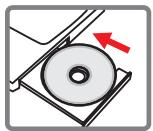
He noKJIouaIte KAmepy K KomMbHTepy Ha daHHOM 3Tane. 3akpoTe Bce npInoXeHn, 3aynuEHHbIe Ha KOMnbIoTepe. ECKINOKHO ABO3aYcKa HEOTKPOeTCBATOMaTHueCKn,DBAxBdIJIeIKHNTte《MOKNcMbTeP》,a3aTEM 3HaOHo DnCKObOa CD-ROM.3aTEM BpyHyIO 3aNyCTHe nporpammy Setup.exe.
2. Nauchniete yctahOBky.
UeKHTe 3NaOck Dnla 3aynycka yctaHOBKn dpaIbepa.
Приимechи对于我们非列30вател网 Windows 2000:
B npocce C yctahOBKn Odn HnHn HeckOblbKa pa3 MoKET NOBHTCBc COo6eHne C npedynpkeDHeHm o cNfPbooN noDnnc. IpnnpoJOnKHeHn yCTAHOBKn hKMMte KhONKy «Ja).IporpamMHoe oecneHHe NIOHOCTbO COBMecTIMO c O npaioHHoC nChTEMol Windows 2000.
3.YctaHOBnte DpaBep.
ตัวติดตั้ง InstallShield จะเริ่มทำงานและติดตั้งโปรแกรมโดยอัตโนมัติ คลิกปุ่ม "ถัดไป" และปฏิบัติตามคำแนะนำบนหน้าจอเพื่อดำเนินการติดตั้งให้เสร็จสิ้น

การคัดลอกไฟล์ไปยังพีซี (ต่อ)
4. การติดตั้งตัวแปลงสัญญาณ (Codec)
หลังจากการติดตั้งเสร็จสิ้น
ไดรเวอร์โปรแกรมจะแสดง
คำขอติดตั้งตัวแปลงสัญญาณ
Windows Media Player
หากไม่ทราบว่ามีการติดตั้งตัวแปลงสัญญาณบนคอมพิวเตอร์หรือไม่ ให้คลิก
ปุ่ม "ใช่" และปฏิบัติตามคำแนะนำบน
หน้าจอเพื่อดำเนินการติดตั้งให้เสร็จสิ้น
5. ติดตั้ง DirectX 9.0c หรือเวอร์ชันที่ใหม่กว่า
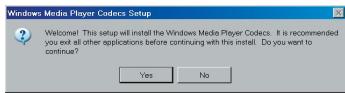
หลังจากการติดตั้งตัวแปลงสัญญาณเสร็จสิ้น โปรแกรมจะถามเพื่อติดตั้ง DirectX 9.0c หรือเวอร์ชันที่ใหม่กว่า หากโปรแกรมนี้ยังไม่ได้ติดตั้งบนคอมพิวเตอร์ หากต้องการดำเนินการติดตั้งต่อ ให้คลิกปุ่ม "ใช่"
ตัวแปลงสัญญาณ Windows Media Player และ DirectX 9.0c หรือเวอร์ชันที่ใหม่กว่าจำเป็นสำหรับการดูวิดีโอที่บันทึกด้วยกล้อง

6. รีสตาร์ทคอมพิวเตอร์
หลังการติดตั้งเสร็จสิ้น อาจจำเป็นต้องรีสตาร์ทคอมพิวเตอร์หรือไดรเวอร์

การเชื่อมต่อกล้องกับคอมพิวเตอร์
1. เปิดกล้อง
2. เสียบสาย USB เข้ากับคอมพิวเตอร์
เปิดคอมพิวเตอร์ จากนั้นเสียบสาย USB ที่มาพร้อมกับอุปกรณ์เข้ากับพอร์ต USB ของคอมพิวเตอร์ ตรวจสอบให้แน่ใจว่าขั้วต่อเสียบแน่นดีแล้ว
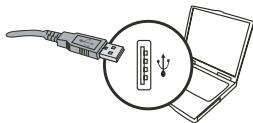
3. เสียบสาย USB เข้ากับพีซี
เสียบปลายอีกด้านของสาย USB เข้ากับกล้อง
ตามค่าเริ่มต้น กล้องจะเปิดในโหมด [ดิสก์] หากคุณต้องการใช้โหมดอื่นเป็นค่าเริ่มต้น โปรดดูข้อมูลเพิ่มเติมในหัวข้อ “โหมด USB”
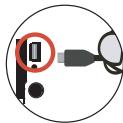

โหมด USB:
เปิดเครื่อง → กดปุ่ม “โหมด” → สลับกล้องไปยังโหมด
“การตั้งค่า” ()
| Рек imm USB | Мени | При полкlioонеми к ПК на видаокамеpe отообрахаетая мени bbбора женимого рек imm полкlioонemia. |
| Камера | При полкlioонеми к ПК видаокамераватинецки пекхддв рек imm «ПК-амер» (Веб-амер). | |
| Диск | При полкlioонеми к ПК, видаокамераватинецки пекхддв рек imm «Дисков. рек imm» (съевный дисk). |

หมายเหตุสำหรับผู้ใช้ Windows 2000/XP:
เมื่อถอดกล้องออกจากคอมพิวเตอร์ ให้ทำตามขั้นตอนต่อไปนี้:
1. ดับเบิลคลิกที่ไอคอนในทาสก์บาร์ 2. เลือก (อุปกรณ์จัดเก็บข้อมูล USB) จากนั้นกดปุ่ม “หยุด” 3. เลือกกล้องเมื่อหน้าต่างยืนยันปรากฏขึ้น แล้วกดตกลง 4. เพื่อความปลอดภัยในการถอดกล้องออกจากคอมพิวเตอร์ ให้ปฏิบัติตามคำแนะนำบนหน้าจอ

ตำแหน่งของไฟ
เมื่อเชื่อมต่อกล้องเข้ากับคอมพิวเตอร์แล้ว ไดรฟ์แบบถอดได้จะปรากฏขึ้นในโฟลเดอร์ "คอมพิวเตอร์ของฉัน" ไดรฟ์แบบถอดได้นี้แสดงถึงพื้นที่จัดเก็บข้อมูลของกล้องจริง ๆ บนไดรฟ์จะมีไฟล์บันทึกของกล้องอยู่ รูปแบบการจัดวางไฟล์ดูได้จากรูปด้านล่าง
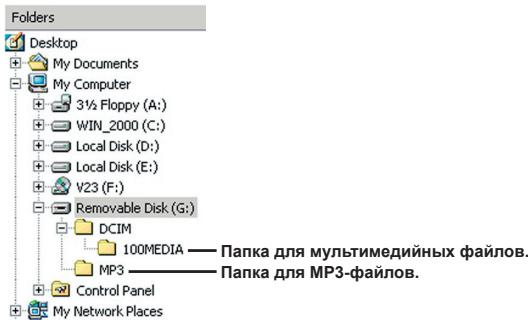
การติดตั้งซอฟต์แวร์
ซอฟต์แวร์สำหรับเว็บแคมนั้นรวมอยู่ในไดรเวอร์ของกล้องแล้ว ดังนั้นคุณจึงต้องติดตั้งไดรเวอร์ก่อนจึงจะใช้ฟังก์ชันเว็บแคมได้
การเริ่มต้นใช้งาน
1. เปิดกล้องและเชื่อมต่อเข้ากับคอมพิวเตอร์
เปิดกล้องและเชื่อมต่อเข้ากับคอมพิวเตอร์ด้วยสาย USB ที่ให้มาพร้อมกับอุปกรณ์
2. สลับกล้องไปที่โหมด "กล้อง"
กดปุ่ม Menu/OK เพื่อเปิดเมนูการตั้งค่า ใช้ปุ่มซูม (A) เพื่อเลือกเมนู "กล้อง" แล้วกดปุ่ม Menu/OK เพื่อยืนยัน
หากต้องการใช้ฟังก์ชันวิดีโอคอนเฟอเรนซ์ ให้ติดตั้งโปรแกรมเช่น NetMeeting
- สำหรับผู้ใช้ Windows 2000:
การใช้กล้องเว็บแคมเพียงตัวเดียวหรือหลายตัว อาจทำให้ข้อความที่มีลายเซ็นดิจิทัลปรากฏขึ้นซ้ำหลายครั้ง ระหว่างการติดตั้งต่อเนื่อง ให้กดปุ่ม «ใช่» กล้องเข้ากันได้กับระบบปฏิบัติการ Windows 2000
3. เริ่มต้นโปรแกรม DV xxxx
ดับเบิลคลิกที่ไอคอน DVxxxx ( ) บนเดสก์ท็อปเพื่อเริ่มโปรแกรม หลังจากเริ่มโปรแกรมแล้ว คุณสามารถใช้ฟังก์ชันเว็บแคมได้

หากไม่พบไอคอนโปรแกรมบนเดสก์ท็อป คุณสามารถเริ่มโปรแกรมได้จากเมนู "โปรแกรม"

หลังจากเริ่มโปรแกรมบนเดสก์ท็อปแล้ว คุณสามารถใช้ฟังก์ชันเว็บแคมได้
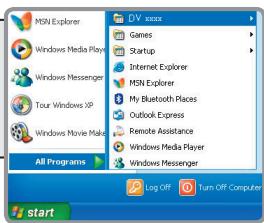

การใช้กล้องเว็บ DV XXXX
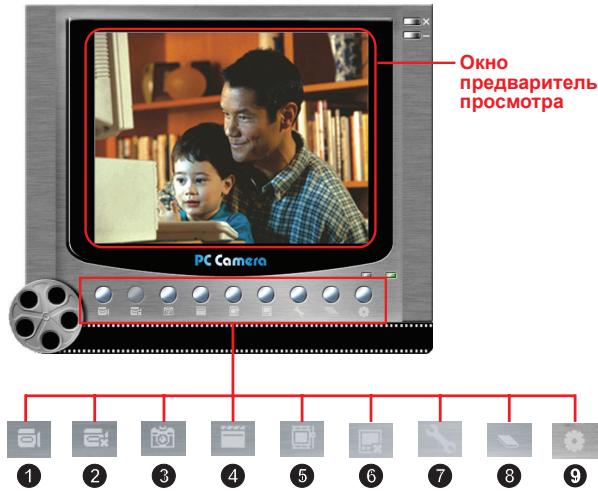
เริ่มการบันทึกหรือหยุดการบันทึกวิดีโอ รูปแบบ 5 แหล่งสัญญาณ
6 เปิด/ปิดหน้าต่างแสดงตัวอย่าง 7 ตั้งค่าเปิดอัลบั้ม 9 เลือกแหล่งสัญญาณวิดีโอ
*ใช้ได้เฉพาะบางรุ่น
สำหรับการดูภาพจากกล้องเว็บ DV XXXX ให้คลิกที่ไอคอนเปิดอัลบั้มภาพ คุณสามารถเปิดโฟลเดอร์ "Work Temp" และค้นหาภาพที่นั่นได้ เส้นทางเต็มคือ:
C:\Program Files\DV xxxx\Work Temp

การใช้กล้องเว็บ DV XXX (ต่อ)
การบันทึกในรูปแบบ AVI
1. คลิกที่ไอคอน 2. คลิก ... เพื่อเลือกตำแหน่งและตั้งชื่อไฟล์ในรูปแบบ AVI 3. ตามความต้องการของคุณ กำหนดระยะเวลาการบันทึก 4. คลิกปุ่ม "เริ่มการบันทึก" เพื่อเริ่มการบันทึก 5. เมื่อเสร็จสิ้น ให้คลิกที่ไอคอน
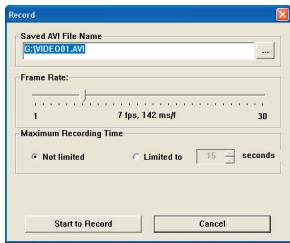
การถ่ายภาพ
คลิกที่ปุ่มเพื่อถ่ายภาพ
การตั้งค่าพารามิเตอร์รูปแบบ
พื้นที่สี:
เลือกโหมดที่ต้องการจากตัวเลือกต่อไปนี้:
- RGB24: ฟังก์ชันนี้มีไว้เพื่อการรักษาคุณภาพที่ดีที่สุด - MJPG: โหมดนี้หมายความว่าไฟล์ AVI จะถูกบีบอัดเพื่อการบีบอัดสูง
ขนาดเอาต์พุต:
ตั้งค่าขนาดเอาต์พุตโดยการเปลี่ยนขนาดของหน้าต่างแสดงตัวอย่าง ขนาดเริ่มต้นคือ 320x240 เลือกความละเอียดที่สูงขึ้นหากจำเป็นต้องขยายขนาดหน้าต่างแสดงตัวอย่าง

การใช้เว็บแคม DV XXXX (ต่อ)
การตั้งค่าพารามิเตอร์ของแหล่งกำเนิด
การควบคุมอุปกรณ์:
- ความสว่าง: คุณสามารถตั้งค่าตัวเลื่อนเป็น "อัตโนมัติ" และปรับความสว่างได้ด้วยตนเอง หรือปิดตัวเลื่อนนี้และใช้แถบเลื่อนเพื่อปรับความสว่างและคอนทราสต์ด้วยตนเอง - คุณภาพ: หากเครือข่ายโอเวอร์โหลดเมื่อใช้เว็บแคม ให้เลื่อนตัวควบคุมไปทาง "วิดีโอเร็ว" เพื่อแก้ไขปัญหานี้
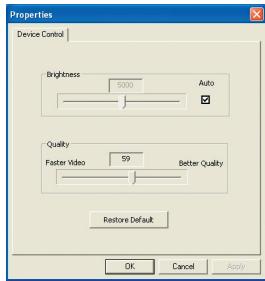
การตั้งค่าความถี่ในการอัปเดต
เมื่อเดินทางพร้อมกับกล้องนอกจอคอมพิวเตอร์ ฟังก์ชันเว็บแคมอาจทำงานช้าลง ในกรณีนี้ ให้ตั้งค่าตัวเลื่อนเป็น "โหมดประหยัดพลังงาน" เพื่อป้องกันการค้างบนหน้าจอ นอกจากนี้ คุณอาจต้องใช้แท็บ "การตั้งค่าความถี่ในการอัปเดต" เพื่อกำหนดค่าความถี่ในการอัปเดตที่จำเป็นสำหรับการแสดงผลที่ราบรื่น
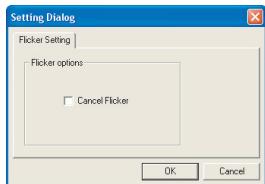
ภาคผนวก A

การแก้ไขปัญหา
| При заимлелуатаци камеры: | ||
| Проблема | ПрочINA | Реценье |
| Камера не вklюается надlexьашим образим.. | Батaperя разражehа. | ЗаменITE сbataperю. |
| Батaperя поравильно установлен. | УстановITE сbataperю заново. | |
| Камера вklюсан, по ЛКК-зран не павотаet. | ПосLE постSTболесо одано мнHyтсы ЛКК-DиSCПпей АВТOMATИСЕСКИ OTKЛЮЧАETСД ДЯЗЕСНМИЗHERП. | НадмITE Лобук КнOLKY, Коме КнOLКИ ПИТAHNY, ДЯЗЕСНДИСПLE. |
| При нахати КнOLКИ СпUCSKAZATВОРИЙ Или КнOLКИ ЗАПСИЗЕ РОПСХODIT ФOTOCБЕМКАИЙ ВIDECOSBEМКА. | Нededостаточно памгтNi. | ОсвобodITE постТаNTСВКары памгтNi SD/MMC или BНутpenнeй памгтNi. |
| Камера заррааETфOTOBСПБИК. | ДождenteСь пално Зарядки ФOTOBСПБИК. | |
| Испolyз汞ТС«ЗAUSSCHENHЯ» ot замис сarka SD. | СиммITE зашиту OTЗAPSCINиHA karpe SD. | |
| Ha JKK-DиSCПLee otobpaжачетс сообшениe «ОШиБ. ПAMЯТИ» или «ОшИБKA KAPТыI» Или Камера не моKER сHTATb Даднь с capты памгтNi. | Формат karры памгтNi совмecтимс с камери. | ИспolyзуITE Фуннцию «ФорматИров.» ДЯД phорматировanity karрыi. |
| Кары памгтNi Nobpeşende. | ЗаменITE karрty памгтNi HOBOY. | |
| Фотогради и Вid�оролikNi He bILи удаменьi, НО спИOTСТСТВИТ на karpte памгтNi. | ПOTерянны запис схораньи BO BНутpenнeй памгтNi. | Тakoe моKER погиозити рni установке karрып памгтNi поcie сьмки несковых ФOTORpaDIи Или Вid�оролikOB. Даднье phairы моJOнHOБуidget ИспolyзВОВТп поcie ИЗВLEчЕНИЗ памгтNi. |
ภาคผนวก A
| При заимлелуаташий камеры: | ||
| Празьема | Прочина | Реценье |
| Невоземно полобовать phоторгать. | Еспл пiktогамma 6 batарей указьвает на有很大зима Загд 6 batарей, photorbsышka может 6bitb otknючеси наЗ-За НИЗКОТОн� наpopяжени. | ЗаменITE 6 batарей. |
| Камера вklюсяни, по не рearsimпует по на odno Deяст绛. | Сбий поргамного обессеньения камеры. | Изалекite 6 batарей и усановITE се осыратув в 6 batарей по оск. Посlete зтоGO ВklючITE камеру. |
| Записnéные photorpaфini Слишков Нechтке. | Нешавильно установленфокус. | Оргулларейфокусировку. |
| Записnéные photorpaфini Или Вдеборолikки Слишков Temblь. | Фото- пол вдеборомькabыллллллбь вclллллллбь условях Недостатонов осbeamшон't. | Исаллakуite photorbsышky по photocьмке. Рп Вдеборомke установITE Долл�пентьные IncTochnik CBeta. |
| При посмогтоpe Илборожени наЖК-Dисллпee пол на komлъотеpe ВОзникaitonnomexи. | Настода чадтоь об右手лени не coobvetstbyet сдандут Stcarы поpeьвани. | Насточte чадут obshovleniy. Долл�нитьную Информачи CM. в tabл�це «Настоны Мерцань». |
| Невоземно сбposспь пояdkовские Homepa Имен Phailnob (PICTxxx). | Осточ пояdkовьх Homepoь поядовитсу мінророгамmarу Вдебокамber. | Исаллakуite Функцию «Форматонов.»對於 phopmatropoань лары. |
| Посlete п�образованны Ильтаим endino Камал, посвостегия emу Имени PICTxxxx.* («xxxx»обз havает homeр) и посtleдюштося Когоровая Кама в Вдеборамеру до Невоземно обharungипь на kamepe. | Сучесыт удрую садл с indentнчын морогдьшiom Homeporom (hanpimper, PICT0001.ASF и PICT0001.JPG) по дahlный тин садлар He под配电иваетс. | Спесут письгь phailу ol'tллнчын поядков�ов homerМусянУб dedн'tься, чу дahlный тин садлар под配电иваетс Вдебокамеро. |
ภาคผนวก A
| При постличесни Камеры К сомьковусяни Телевизур: | ||
| Проблема | ПрочINA | Реценье |
| Небоиможно постмост扼ы Вдесолпь на Камькове. | Драiwов几乎所有 ПО не установени на Камькове. | Установite Direct X 9.0с лима балей Новую Вerteшии и кадемп Windows Media 9.0. Поробrostу установки ПО см. в раздени «Установka драiwьара на Камькове» лима чегдени на http://www.microsoft.com對於 загрузки требуемых phайnob. |
| Сбий установки драiwьера. | Установка заBERSEWA с ошимбков. | Удалente драiwьера и СБВЗАнны prорогамы. БылолнITE proц dedур установки согл中国市场 руховские полбователя Ддя посторный установки драiwьера. |
| Камер b导 Л посточа К сомьковуters Камьковitchу Кабелем USB до установки драiwьера. | Установite драiwьера пeredдалалг рогд рогд рогд рогд рогд рогд рогд рогд рогд рогд рогд рогд рогд рогд рогд рогд рогд рогд рогд рогд рогд рогд рогд рогд рогд рогd рогд рогд рогд рогд рогд рогд рогд рогд рогд рогд рогд рогд рогд рогд рогд рогд рогд рогд рогд рогд рогд рогд рогд рогд рог d рог d рог d рог d рог d рог d рог d рог d рог d рог d рог d рог d рог d рог d рог d рог d рог d рог d рог d рог d рог d рог d рог d рог d рог d рогд рог d рог d рог d рог d рог d рог d рог d рог d рог d рог d рог d рог d рог d рог d рог d рог d рог d рог d рог d рог d рог d рог d рог d рогд рогд рог d рог d рог d рог d рог d рог d рог d рог d рог d рог d рог d рог d рог d рог d рог d рог d рог d рог d рог d рог d рог d рог d рогд рог d рогд рог d рог d рог d рог d рог d рог d рог d рог d рог d рог d рог d рог d рог d рог d рог d рог d рог d рог d рог d рог d рог d рог d рогд рогд рогд рог d рог d рог d рог d рог d рог d рог d рог d рог d рог d рог d рог d рог d рог d рог d рог d рог d рог d рог d рог d рог d рогд рог d рог d рогд рог d рог d рог d рог d рог d рог d рог d рог d рог d рог d рог d рог d рог d рог d рог d рог d рог d рог d рог d рог d рог d рогд рог d рогд рогд рог d рог d рог d рог d рог d рог d рог d рог d рог d рог d рог d рог d рог d рог d рог d рог d рог d рог d рог d рог d рог d рогд рогд рог d рогд рог d рог d рог d рог d рог d рог d рог d рог d рог d рог d рог d рог d рог d рог d рог d рог d рог d рог d рог d рог d рог d рогд рогд рогд рогд рог d рог d рог d рог d рог d рог d рог d рог d рог d рог d рог d рог d рог d рог d рог d рог d рог d рог d рог d рог d рогд рог d рог d рог d рогд рог d рог d рог d рог d рог d рог d рог d рог d рог d рог d рог d рог d рог d рог d рог d рог d рог d рог d рог d рог d рогд рог d рог d рогд рогд рог d рог d рог d рог d рог d рог d рог d рог d рог d рог d рог d рог d рог d рог d рог d рог d рог d рог d рог d рог d рогд рог d рогд рог d рогд рог d рог d рог d рог d рог d рог d рог d рог d рог d рог d рог d рог d рог d рог d рог d рог d рог d рог d рог d рог d рогд рог d рогд рогд рогд рог d рог d рог d рог d рог d рог d рог d рог d рог d рог d рог d рог d рог d рог d рог d рог d рог d рог d рог d рог d рогд рогд рог d рог d рогд рог d рог d рог d рог d рог d рог d рог d рог d рог d рог d рог d рог d рог d рог d рог d рог d рог d рог d рог d рог d рогд рогд рог d рогд рогд рог d рог d рог d рог d рог d рог d рог d рог d рог d рог d рог d рог d рог d рог d рог d рог d рог d рог d рог d рог d рогд рогд рогд рог d рогд рог d рог d рог d рог d рог d рог d рог d рог d рог d рог d рог d рог d рог d рог d рог d рог d рог d рог d рог d рог d рогд рогд рогд рогд рогд рог d рог d рог d рог d рог d рог d рог d рог d рог d рог d рог d рог d рог d рог d рог d рог d рог d рог d рог d рогд рог d рог d рог d рог d рогд рог d рог d рог d рог d рог d рог d рог d рог d рог d рог d рог d рог d рог d рог d рог d рог d рог d рог d рог d рогд рог d рог d рог d рогд рогд рог d рог d рог d рог d рог d рог d рог d рог d рог d рог d рог d рог d рог d рог d рог d рог d рог d рог d рог d рогд рог d рог d рогд рог d рогд рог d рог d рог d рог d рог d рог d рог d рог d рог d рог d рог d рог d рог d рог d рог d рог d рог d рог d рог d рогд рог d рог d рогд рогд рогд рог d рог d рог d рог d рог d рог d рог d рог d рог d рог d рог d рог d рог d рог d рог d рог d рог d рог d рог d рогд рог d рогд рог d рог d рогд рог d рог d рог d рог d рог d рог d рог d рог d рог d рог d рог d рог d рог d рог d рог d рог d рог d рог d рог d рогд рог d рогд рог d рогд рогд рог d рог d рог d рог d рог d рог d рог d рог d рог d рог d рог d рог d рог d рог d рог d рог d рог d рог d рог d рогд рог d рогд рогд рог d рогд рог d рог d рог d рог d рог d рог d рог d рог d рог d рог d рог d рог d рог d рог d рог d рог d рог d рог d рог d рогд рог d рогд рогд рогд рогд рог d рог d рог d рог d рог d рог d рог d рог d рог d рог d рог d рог d рог d рог d рог d рог d рог d рог d рог d рогд рогд рог d рог d рог d рогд рог d рог d рог d рог d рог d рог d рог d рог d рог d рог d рог d рог d рог d рог d рог d рог d рог d рог d рог d рогд рогд рогд рогд рогд рогд рогд рогд рогд рогд рогд рогд рогд рогд рогд рогд рогд рогд рогд рогд рогд рогд рогд рогд рогد рогд рогд рогд рогд рогд рогд рогд рогд рогд рогд рогд рогд рогд рогд рогд рогд рогд рогд рогд рогд рогд рогд рогд рогд рогн Р�п��а | |
ภาคผนวก A
การตั้งค่าการวัด
| СтрANA | Англия | Германя | Ф�анця | Италя | Искания | Росся |
| Параметр | 50Hz | 50Hz | 50Hz | 50Hz | 50Hz | 50Hz |
| СтрANA | Прогулaria | СШA | Тайbaнь | Китай | Яponия | Коря |
| Параметр | 50Hz | 60Hz | 60Hz | 50Hz | 50/60Hz | 60Hz |
หมายเหตุ: การตั้งค่าความถี่ในการอัปเดตจะขึ้นอยู่กับความถี่มาตรฐานของไฟฟ้าในท้องถิ่น
| Сообъени | Описане |
| Занды | Камера заимсяаьет сайн. |
| Өлкlioочite зашичу зашиста karрты SD. | Есни Воставения зашишени от зашиста karрта пamгті SD,данhoe coobшени повотtersс рпіnomыті камера заимсятідадніные на karрту. |
| Нет сайнов | Данhoe coobшени пояалнetrсь, кordа отоутctыотфайы дійВосprочьбевedingу піи посмогтра,а Камера nepeклioнона в реким Всбprочьевedingу |
| Заменite батарец | ИнзKitу zarадь сатарец Камера. Heobхodимо Немедлно Заменить сатарец |
| Памера полна | Памера зашилени, Новые сAIMы COXPAHNTB NebeO3moЖNo. 3amehite karpyпамотTSD/MMC піи удашипесноко сAIMлов, чыБыocвobodinitь постpanctвг. |
| Ошибka karрты | Уstановснегая karpta НecOBmecTeMma c Камера.ЗаменITE karpy піи пппрорбутіе自从 OTФopmatrpoьаты. |
| Ошиб. пamгті | Камера Н может сиз捲ы дадніные пь HВутpenній пamгті.Отфopmatrpoьтіte НocHTeB Дд Yuctpane�пru proБměbl. |
| Вслшika загяckaertс. | Фотовслшika загяckaertс. |
| Ошибka Формatura сайн | Всорpoивсдовимь сайн НecOBmecTm C_Kamера. |
| Удалени | Камера удалпет сайн. |
| Форматroidsан. | Камера Форматует НOCHTeN INHФормаци. |
| Н act所需要 | Камера billymonнет наст所需要. |
คู่มือการใช้งาน ArcSoft MediaConverter™
บทนำ
ArcSoft MediaConverter เป็นตัวแปลงมัลติมีเดียที่ครอบคลุมทุกเครื่องมือที่จำเป็น ซอฟต์แวร์นี้แปลงไฟล์เพลง ภาพถ่าย และวิดีโอเป็นรูปแบบที่เหมาะสมสำหรับการใช้งานบนอุปกรณ์พกพาได้อย่างรวดเร็วและง่ายดาย คุณสามารถแปลงไฟล์หลายรูปแบบพร้อมกันได้ เพียงทำตามขั้นตอนง่ายๆ (ดูรายละเอียดในส่วน 'การแปลงไฟล์')
ความต้องการของระบบ
ในการติดตั้งและเรียกใช้โปรแกรม MediaConverter ระบบต้องเป็นไปตามข้อกำหนดขั้นต่ำดังต่อไปนี้:
Microsoft Windows 2000/XP (Home หรือ Professional) พื้นที่ว่างบนฮาร์ดดิสก์ 50 MB หน่วยความจำ 256 MB DirectX 9 (แนะนำ DirectX 9c) โปรแกรมเล่น Microsoft Windows Media 9.0 (สำหรับแปลงไฟล์ WMA และ WMV) Microsoft Windows 2000/XP (Home หรือ Professional) Apple QuickTime 6.5 (สำหรับแปลงไฟล์ MOV)
รูปแบบไฟล์ที่รองรับ
วิดีโอ
ไฟล์วิดีโอจะถูกแปลงและบันทึกลงในโฟลเดอร์ที่เลือก โดยบันทึกเป็นรูปแบบ MPEG-4, ASF, WMV ในรูปแบบ MPEG-4 หรือไฟล์ MPEG-4 บันทึกเป็นรูปแบบ ASF (โดยค่าเริ่มต้น)
ประเภทไฟล์ที่รองรับสำหรับการแปลง
- AVI (รูปแบบ Microsoft Video 1, Cinepak, Intel Indeo, ไม่บีบอัด ฯลฯ)
- MPEG-1 ในรูปแบบ MPEG, MPG, MPE
- DAT (VCD MPEG1) - MPEG-4 รูปแบบ AVI - MPEG-4 BASF
- WMV - QuickTime MOV
ตัวเล่น QuickTime 6.5 และ Windows Media 9.0 และใหม่กว่า จำเป็นต้องแปลงไฟล์ QuickTime MOV และ WMV ตามลำดับ
ประเภทไฟล์ที่รองรับสำหรับการส่งออก
- AVI (MPEG-4 SP)
- WMV
- ASF (MPEG-4 SP)
ภาคผนวก ข
การแปลงไฟล์
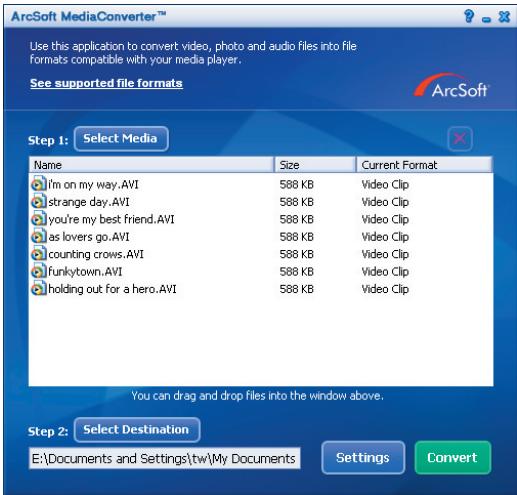
ภาคผนวก ข
ขั้นตอนที่ 1: การเลือกไฟล์มัลติมีเดีย
การเพิ่มไฟล์ที่ต้องการแปลง
1. คลิกปุ่ม «เลือกไฟล์» 2. บนหน้าจอจะปรากฏกล่องโต้ตอบ «เปิด» เปิดโฟลเดอร์ที่มีไฟล์ที่ต้องการแปลง
ก. ใช้รายการ «ประเภทไฟล์» เพื่อแสดงเฉพาะไฟล์ที่ต้องการ ข. เลือกตัวอย่างไฟล์ที่เลือกไว้ล่วงหน้าเพื่อยืนยันว่าเป็นไฟล์ที่ถูกต้อง ตั้งค่าตัวเลือก «เล่นอัตโนมัติ» เพื่อเริ่มเล่นทันทีหลังจากคลิกที่ปุ่มเล่น
3. ทำซ้ำขั้นตอนที่ 1 และ 2 เพื่อเพิ่มไฟล์อื่นๆ นอกเหนือจากวิธีที่อธิบายไว้ข้างต้น คุณยังสามารถลากและวางไฟล์ลงในหน้าต่างรายการไฟล์ได้
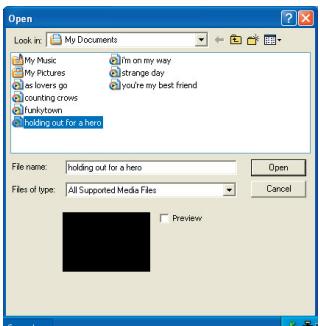
การลบไฟล์
เพื่อลบไฟล์จากสปินเดิล ให้เลือกไฟล์นั้นแล้วกดปุ่ม «X»
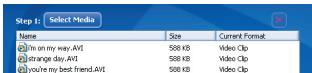
ภาคผนวก ข
ขั้นตอนที่ 2 การเลือกโฟลเดอร์สำหรับบันทึกไฟล์
กดปุ่ม «เลือกโฟลเดอร์ปลายทาง» เพื่อเลือกโฟลเดอร์ที่จะบันทึกไฟล์ที่แปลงแล้ว โฟลเดอร์มาตรฐานสำหรับการบันทึกคือ «C:Documents and Settings[ผู้ใช้ปัจจุบัน]เอกสารของฉัน» อย่างไรก็ตาม เป็นไปได้มากว่าคุณจะต้องบันทึกไฟล์ลงในอุปกรณ์พกพา ในกรณีนี้ ตรวจสอบให้แน่ใจว่าอุปกรณ์เชื่อมต่ออยู่แล้ว จากนั้นกดปุ่ม «เลือกโฟลเดอร์ปลายทาง» และเลือกอุปกรณ์

การตั้งค่า
ด้วยปุ่ม «การตั้งค่า» คุณสามารถเข้าถึงการตั้งค่าต่างๆ ของโปรแกรมได้ แต่ละรายการช่วยให้คุณเลือกหนึ่งในสองการตั้งค่า: «การปรับให้เหมาะสมสำหรับอุปกรณ์ที่เลือก» และ «การตั้งค่าการแปลงสำหรับผู้ใช้»

การปรับให้เหมาะสมสำหรับอุปกรณ์ที่เลือก
นี่คือการตั้งค่าเริ่มต้น โปรแกรมจะตั้งค่าพารามิเตอร์การแปลงโดยอัตโนมัติสำหรับอุปกรณ์ที่เลือก
การตั้งค่าการแปลงสำหรับผู้ใช้
เมื่อใช้ฟังก์ชันนี้ คุณสามารถตั้งค่าพารามิเตอร์การแปลงต่างๆ ได้ด้วยตนเอง
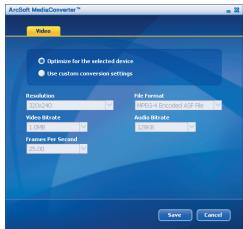
ภาคผนวก ข
พารามิเตอร์วิดีโอ
เมื่อแปลงไฟล์เป็นวิดีโอ คุณสามารถตั้งค่าพารามิเตอร์ต่างๆ ได้หลายแบบ:
- ความละเอียด (สามารถตั้งค่าเป็น QVGA (320 x 240) [ค่าเริ่มต้น] และ VGA (640 x 480)) - รูปแบบไฟล์ (ไฟล์ AVI, เข้ารหัสในรูปแบบ MPEG-4, ไฟล์ WMV และ ASF, เข้ารหัสในรูปแบบ MPEG-4)
- อัตราบิตวิดีโอ (สามารถตั้งค่าได้ 500 กิโลบิต, 1.0 เมกะบิต, 1.5 เมกะบิต, 2.0 เมกะบิต [ค่าเริ่มต้น], 2.5 เมกะบิต และ 3.0 เมกะบิต)
- อัตราบิตเสียง (สามารถตั้งค่าได้ 96 กิโลบิต, 128 กิโลบิต [ค่าเริ่มต้น], 192 กิโลบิต)
- อัตราเฟรม (สามารถตั้งค่าได้ 15.00, 20.00, 24.00, 25.00 [ค่าเริ่มต้น] และ 29.97 เฟรมต่อวินาที)
เมื่อเลือกตัวเลือก "ปรับให้เหมาะสมสำหรับอุปกรณ์ที่เลือก" จะใช้พารามิเตอร์ที่ใช้เป็นค่าเริ่มต้น หากสามารถนำไปใช้ได้
หลังจากดู (หรือแก้ไข) การตั้งค่าต่างๆ แล้ว ให้กดปุ่ม "บันทึก" เพื่อบันทึกการเปลี่ยนแปลงและกลับไปที่หน้าต่างหลัก กด "บันทึก" หากการเปลี่ยนแปลงที่ทำควรบันทึก มิฉะนั้นให้กด "ยกเลิก"
ขั้นตอนที่ 3: แปลง
ในการเตรียมไฟล์ที่จำเป็นสำหรับการแปลง ให้เลือก (ไฮไลต์) ในรายการไฟล์ ไฟล์ที่ควรแปลง แล้วกดปุ่ม "แปลง"
ตัวบ่งชี้ความคืบหน้าจะแสดงสถานะปัจจุบันของกระบวนการ กล่องโต้ตอบป๊อปอัปต่างๆ อาจปรากฏขึ้นบนหน้าจอเพื่อขอให้ยืนยันการดำเนินการเฉพาะ กล่องโต้ตอบป๊อปอัปจะแจ้งให้ทราบเมื่อไฟล์ทั้งหมดได้รับการแปลงและบันทึกในโฟลเดอร์ที่ระบุ
ภาคผนวก ข
การเล่นไฟล์ที่แปลงเป็นรูปแบบ ASF บนกล้อง
ในการเล่นวิดีโอหรือภาพยนตร์ (เฉพาะ MPEG-4 ในรูปแบบ ASF) ที่แปลงด้วยโปรแกรม ArcSoft MediaConverter บนกล้องดิจิทัลมาตรฐาน MPEG-4 ให้ทำตามขั้นตอนต่อไปนี้
War 1.
ใส่การ์ดหน่วยความจำ SD/MMC ลงในช่องของการ์ดกล้อง และเชื่อมต่อกล้องเข้ากับพีซีด้วยสาย USB ดูข้อมูลเพิ่มเติมได้ในส่วน «การเชื่อมต่อกล้องเข้ากับคอมพิวเตอร์»
War 2.
บันทึกไฟล์ ASF ที่แปลงบนพีซีด้วยโปรแกรม MediaConverter ลงในการ์ด
- คัดลอกไฟล์ ASF ที่แปลงแล้วไปยังคลิปบอร์ด
- เปิด Windows Explorer และค้นหาไอคอน «ดิสก์แบบถอดได้» ซึ่งปรากฏอยู่ในโฟลเดอร์ «คอมพิวเตอร์ของฉัน» 3. ดับเบิลคลิกไอคอน «ดิสก์แบบถอดได้» 4. ดับเบิลคลิกโฟลเดอร์ «DCIM» 5. ดับเบิลคลิกโฟลเดอร์ «100MEDIA»
- วางไฟล์จากคลิปบอร์ดลงในโฟลเดอร์ «100MEDIA»
- ชื่อไฟล์ต้องอยู่ในรูปแบบ «CLIP****.ASF» โดยที่ *** อาจเป็นตัวเลขใดก็ได้ตั้งแต่ 0001 ถึง 9999
ชื่อไฟล์ต้องสอดคล้องกับหลักการตั้งชื่อไฟล์บนกล้อง เพื่อให้กล้องสามารถระบุไฟล์ที่บันทึกไว้ในโฟลเดอร์ «100MEDIA» ได้
War 3.
ตอนนี้คุณสามารถดูวิดีโอที่บันทึกไว้บนจอคอมพิวเตอร์ขนาดใหญ่ได้ด้วยโหมดการดู ( )!
โปรแกรม ArcSoft MediaConverter ซึ่งมาพร้อมกับชุดอุปกรณ์นี้ ออกแบบมาโดยเฉพาะสำหรับใช้กับกล้องดิจิทัลนี้ สำหรับข้อมูลเพิ่มเติมเกี่ยวกับโปรแกรมนี้ โปรดไปที่เว็บไซต์ http://www.arcsoft.com
ภาคผนวก C

ข้อกำหนดของระบบ
ระบบปฏิบัติการ: Windows 2000/XP
โปรเซสเซอร์: Pentium III หรือสูงกว่า
หน่วยความจำระบบ: 128 MB หรือมากกว่า
การ์ดแสดงผล: 64 MB, โหมดสี true color (24 บิต)
ความเร็วของไดรฟ์ CD-ROM: 4x หรือเร็วกว่า
ซอฟต์แวร์: DirectX 9.0c หรือเวอร์ชันใหม่กว่า พร้อมตัวแปลงสัญญาณ (Codec)
Windows Media Player
พอร์ต USB
กล้องวิดีโอดิจิทัล
ใส่แบตเตอรี่
ใช้แบตเตอรี่ AA สองก้อน
- เลื่อนฝาช่องใส่แบตเตอรี่ตามที่ระบุ
- วางแบตเตอรี่ในช่องใส่แบตเตอรี่โดยให้ขั้ว + และ - อยู่ในตำแหน่งที่ถูกต้อง
- ปิดฝากลับเข้าที่
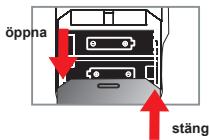
การใส่การ์ด SD/MMC (อุปกรณ์เสริม)
- เปิดฝาช่องใส่การ์ด SD
- ใส่การ์ดในทิศทางที่กำหนดจนกว่าจะถึงด้านล่างของช่อง
- เมื่อคุณใช้การ์ด SD หน่วยความจำภายในจะไม่สามารถใช้งานได้
- นำการ์ด SD ออกโดยกดที่การ์ดเบา ๆ จนกว่าการ์ดจะดีดออกมาเล็กน้อย
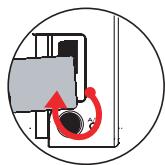
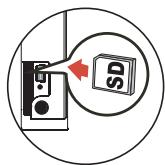
หมายเลขซีเรียลของชื่อไฟล์ (PICTxxxx) จะถูกนับต่อเนื่องแม้ว่าคุณจะลบไฟล์ทั้งหมดบนการ์ด SD เพื่อใส่การ์ดใหม่ หากคุณต้องการเริ่มหมายเลขซีเรียลใหม่ ให้ใช้ฟังก์ชัน "ฟอร์แมต" ของกล้องเพื่อฟอร์แมตการ์ด
เปิดกล้อง
เปิดจอ LCD
หรือ
กดปุ่มเปิด/ปิด ( 出 ) ค้างไว้ 3 วินาที
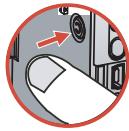
ปิดกล้อง
ปิดจอ LCD
หรือ
กดปุ่มเปิด/ปิด ( ) ค้างไว้ 3 วินาที
การกดปุ่มเปิด/ปิด ( ) สั้น ๆ จะเป็นการเปิด/ปิดไฟวิดีโอ
ตั้งค่าภาษา
เปิดเครื่อง → กดปุ่มโหมด → เข้าสู่โหมดตั้งค่า ( 🚤) → ใช้ปุ่มซูม ( 🙿) เพื่อเลือกตัวเลือกภาษา ( 📅BC) → ใช้ปุ่มซูม ( 🙿) เพื่อเลือกภาษาที่ต้องการ แล้วกดปุ่ม Menu/OK เพื่อยืนยัน
ตัวบ่งชี้อายุการใช้งานแบตเตอรี่
| Ikon | Beskrivning |
| Fullt batteriliv | |
| Mättligt batteriliv | |
| Lågt batteriliv | |
| Tomt batteriliv |
หมายเหตุ: เพื่อหลีกเลี่ยงไฟดับกะทันหัน แนะนำให้เปลี่ยนแบตเตอรี่ทันทีที่ไอคอนแสดงว่าแบตเตอรี่เหลือน้อย
โหมดกล้องวิดีโอดิจิทัล:
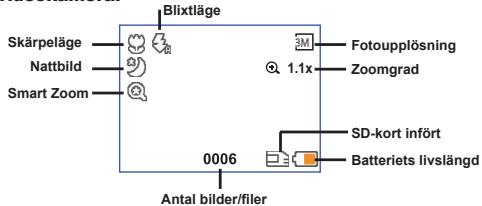
โหมดเล่นภาพขนาดย่อ:
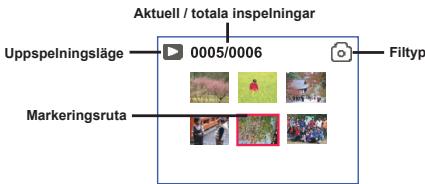
โหมดเล่นเต็มจอ:
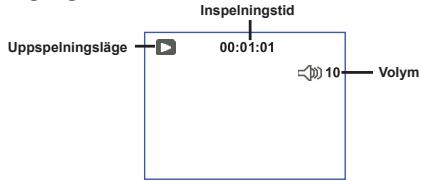
โหมดบันทึกวิดีโอ:
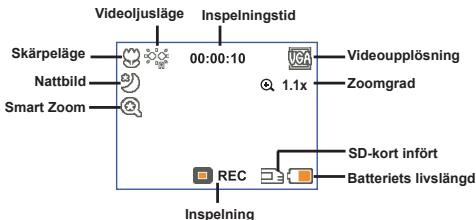
บันทึกคลิปวิดีโอ
- ปรับโฟกัสให้เหมาะสม โดยปกติคุณสามารถตั้งโฟกัสที่ ( ) สำหรับการถ่ายภาพทั่วไป เลือก ( ) เฉพาะสำหรับภาพระยะใกล้
- กดปุ่มบันทึก ( [VIDEO] ) เพื่อเริ่มบันทึก
- ใช้ปุ่มซูม ( ) เพื่อซูมเข้าหรือซูมออกบนหน้าจอ
- กดปุ่มบันทึก (VIDEO) อีกครั้งเพื่อหยุดการบันทึก
ถ่ายภาพนิ่ง
- ปรับโฟกัสให้เหมาะสม โดยปกติคุณสามารถตั้งโฟกัสที่ ( ) สำหรับการถ่ายภาพทั่วไป เลือก ( ) เฉพาะสำหรับภาพระยะใกล้
- ใช้ปุ่มซูม (▲) เพื่อซูมเข้าหรือซูมออกบนหน้าจอ
- กดปุ่มชัตเตอร์ ( ) เพื่อถ่ายภาพนิ่ง
| 50cm ~ ∞ | |
| 30cm ~ 50cm |
การเล่นไฟล์บันทึกเสียง
- กดปุ่มโหมด
- ใช้ปุ่มซูม (▲) เพื่อเลือกโหมดการเล่น (▲)
- กดปุ่มเมนู/ตกลงเพื่อเปิด
- ใช้ปุ่มซูม (▲) เพื่อสลับระหว่างไฟล์
- กดปุ่มเมนู/ตกลงเพื่อดู/เล่นไฟล์
กดปุ่มชัตเตอร์ ( ) เพื่อลบไฟล์
บันทึกคลิปเสียง
- กดปุ่มโหมด
- ใช้ปุ่มซูม (▲) เพื่อเลือกโหมดเสียง (◎)
- กดปุ่มเมนู/ตกลงเพื่อยืนยัน (*)
- กดปุ่มบันทึก ( [VIDED) ) เพื่อเริ่มบันทึก
- เมื่อเสร็จแล้ว กดปุ่มบันทึก ( [hED) ) อีกครั้งเพื่อหยุดบันทึก
เมื่อเปิดโหมดเสียง เวลาที่บันทึกได้จะแสดงบนจอ LCD
เชื่อมต่อกล้องเข้ากับทีวี
เชื่อมต่อกล้องและทีวีด้วยสาย AV ที่ให้มาเพื่อการแสดงผลแบบเรียลไทม์ คุณสามารถแสดงวิดีโอ ภาพนิ่ง และบันทึกเสียงของคุณบนทีวีได้โดยตรง และแบ่งปันกับเพื่อนและครอบครัว
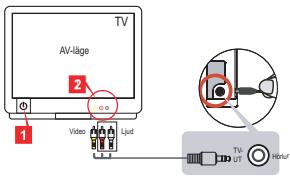
- เปิดทีวีและตั้งทีวีเป็นโหมด AV
ระบบทีวีแตกต่างกันไปตามประเทศ หากคุณต้องปรับการตั้งค่าสำหรับเอาต์พุตทีวี คุณสามารถดูหน้า 8 สำหรับข้อมูลเพิ่มเติม (ไต้หวัน: NTSC; อเมริกา: NTSC; ยุโรป: PAL; จีน: PAL)
- เชื่อมต่อปลั๊กเสียงและวิดีโอของสาย AV เข้ากับทีวี
- เปิดกล้อง
- เชื่อมต่อปลายอีกด้านของสาย AV เข้ากับกล้อง
° การเชื่อมต่อกล้องเข้ากับคอมพิวเตอร์
- เปิดกล้อง
- เชื่อมต่อกล้องเข้ากับคอมพิวเตอร์ของคุณด้วยสาย USB
การตั้งค่าเริ่มต้นคือโหมด "ดิสก์" เมื่อเชื่อมต่อกับพีซี กล้องจะเปิดโหมดดิสก์ (ดิสก์ที่ถอดได้) โดยอัตโนมัติ หากคุณตั้งค่าโหมด USB เป็นโหมด "เมนู" คุณจะเห็นภาพต่อไปนี้
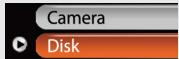
เลือกโหมดการเชื่อมต่อที่ต้องการ
สำหรับข้อมูลเพิ่มเติม คุณสามารถดูหน้า 9

การเลือกโหมด
- เปิดกล้อง
- กดปุ่มโหมด
- ใช้ปุ่มซูม (▲) เพื่อเลือกตัวเลือกที่ต้องการ
- กดปุ่ม Menu/OK เพื่อยืนยัน

การใช้งานพื้นฐาน
| Hur gör jag... | Atgård |
| Flytta markeringsrutan | Använd zoom-knapparna (▲) für att flytta uppät aller neråt. |
| Bekräfta en post | Tryck på Menu/OK knappen. |
| Stänga meny/Gå tillbaka till högre meny | Tryck på Läges/▶-knappen (när en untermeny ar öppen). |

รายการเมนูในโหมดกล้อง (1)
เปิดเครื่อง → กดปุ่ม Menu/OK
| Post | Alternativ | Beskrivning |
| Uplösning | Se avsnitet "Bilago" für mer information. | |
| Självtimer | På/Av | Aktivera självtössaren. När självtössaren ar på, fär kameran tio sekunders fördröjning innan den tar en bild after det att du tryckt på slutarknappen. |
| Blixt | Auto | Blixten utlöses automatiskt vid otilträcklig belysning. |
| På | Blixten tingas utlöses vid varje bild. | |
| Av | Blixten ar avaktiverad. | |
| *Två-i-ett | På/Av | Med denna inställing kan du kombinera två individuell tagna foton till ett. |
| Histogram | På/Av | Realtidshistogramet visar ungefährig luminansfördelining på skårmen. Du kan justera exponeringen for att få bättre effekt. |
| "Fotoruta | 1 ~ 10 | Denna inställing länger dig använda anpassade ramar for foton. 10 bakgrundsramar ar tillgängliga på LCD-skårmen. |
| 0 | Fotoram Funktionen ar inaktiverad. | |
| Post | Alternative | Beskrivning |
| Video | VGA | Ställ in videoupplösning på VGA (640x480 pixlar). |
| QVGA | Ställ in videoupplösning på QVGA (320x240 pixlar). | |
| Stabiliserare | På/Av | Minimera sudd som orsakas av handryckninger. |
| Smart Zoom | På/Av | Den här inställingen:gör det möjigt für dig att fä en renare bild;när du användener zoomknapparna. |
| Vitbalans | Auto | Kameran justerar automatiskt vitbalansen. |
| Soligt | Denna inställning lþmpr sig for utomhusinspelning i soligt våder. | |
| Molnigt | Denna inställning lþmpr sig for inpelling i molnigt våder erller på skuggrika platser. | |
| Fluorescerande | Denna inställning lþmpr sig for inomhusinspelning med vanligha lampor, eller på platser med lög fãrgtemperatur. | |
| Glödlampa | Denna inställning lþmpr sig for inomhusinspelning med vanligha lampor, eller på platser med lög fãrgtemperatur. | |
| Effekt | Normal | Gör inpellingar i naturlig fãrg. |
| S&V | Gör inpellingar i svartvitt. | |
| Kassisk | Gör inpellingar i sepiafãrg. | |
| Exponering | -2~+2 | Justera exponeringen manuell'tfor att fä bättre effekt;när forhandsgranskningsbilden ser for ljes erller for mörk ut. Ett positiv varde indikerar att bilden blir ljesare ø normalt; ett negativ väre gör bilden mörkare. |
| Nattbild | På/Av | Medenna inställning kan du ta att foto mot en mörk bakgrund. Eftersom slutharstigheten minskar när du tar att foto paett mörkt ställe, rekommanderer vi att du användener stativ for att minska risiken for suffida foton orsakade av skakiga händer. |
| Videojus | På/Av | Inställingen:gör det möjigt für dig att lagga til ytterligare ljes;när ljuset inte räcker till under inpelling av videoilflmer. |

ฟังก์ชันสองในหนึ่งและกรอบรูปจะถูกปิดใช้งานเมื่อความละเอียดตั้งไว้ที่ 10M/12M
รายการเมนูในโหมดเล่นภาพ
เปิดเครื่อง → กดปุ่มโหมด → เลือกโหมดเล่นภาพ ( ) → กดปุ่มชัตเตอร์ ( )
| Post | Alternativ | Beskrivning |
| Bildvisning | - | Kameran visar bildigerfolj. Endast JPEG-bilder och de fsigma ramma av MPEG-filer visas. Du kan trycka på knappen Menu/OK for att stoppa bildspelet. |
| Raderen | Ja/Nej | Ta bort aktuell fil. |
| Radera alla | Ja/Nej | Ta borta alla Bilder och video/ljudfilser som är lagrade i minnet. |
รายการเมนูในโหมดตั้งค่า (1)
เปิดเครื่อง → กดปุ่มโหมด → เลือกโหมดตั้งค่า ( )
| Post | Alternative | Beskrivning |
| Pip | Pà/Av | Aktivera pipljud pà/av. |
| Flimmer | 50Hz/60Hz | Ställ in flimmerfrekvensen på 50 Hz eller 60 Hz. För mer information, se tabellen “Flimmerinställninger”. |
| TV-ut | NTSC | Ställ in TV-systemets kompatibilitet på NTSC. Detta alternative passar für Amerika, Taiwan, Japan och Korea. |
| PAL | Ställ in TV-systemets kompatibilitet på PAL. Detta alternative passar für Tyskland, England, Italien, Nederländerna, Kina, Japan och Hongkong. | |
| Ikon | Pà/Av | Aktivera/avaktivera visining av OSD-ikoner på skärmen. |
| LCD Ijus | 0 ~ 4 | Ställ in LCD-ljusstyrka. Ett större ∀rde gör LCD-skärmen Ijusare; ett lagre ∀rde gör LCD-skärmen mörkare. |
| Volym | 0 ~ 10 | Ställ in volymen. (0: mute, 1-10 nivr) |
| Formatera | Ja | Formatera lagringsmedium. Tänk på att alla filer som ar lagrade på mediet forsvinner vid formatering. Serienumret på filnamnet (PICTxxxx)kommen att startas om. |
| Nej | Annullera atgård. | |
| Auto av | Av 1 min / 3 min / 5 min | Ställ in after hur lang tid kameran skå stängas av automatiskt after att den har varit inaktiv. Inställingen [Av] gört sätter kameran föbrbir på tills dess att strömmen tar slut. |
รายการเมนูในโหมดตั้งค่า (2)
| Post | Alternative | Beskrivning |
| Språk | ABC | Låter dig välja önskat OSD-språk. |
| USB-läge | Meny | Vid anslutting till PC, visar kameran en meny på vilken du kan välja önskat anslutningslåge. |
| Kamera | Vid anslutting till PC, öppnar kameran automatiskt laget für kamera (PC-kamera). | |
| Disk | Vid anslutting till PC, öppnar kameran automatiskt laget für disk (löstagbar disk). | |
| Starta film | På/Av | Aktivera/avaktivera filmsekvensen:när kameran ar paksiagen. |
| Standard | På/Av | Återställ standardvården. Tänk på att dina aktuella inställningar forsvinner. |
การตั้งค่าการสั่นไหว
| Land | England | Tyskland | Frankrike | Italien | Spanien | Ryssland |
| Inställning | 50Hz | 50Hz | 50Hz | 50Hz | 50Hz | 50Hz |
| Land | Portugal | Amerika | Taiwan | Kina | Japan | Korea |
| Inställning | 50Hz | 60Hz | 60Hz | 50Hz | 50/60Hz | 60Hz |
หมายเหตุ: การตั้งค่าการสั่นไหวขึ้นอยู่กับมาตรฐานความถี่ของแหล่งจ่ายไฟในพื้นที่ของคุณ
คำแนะนำขั้นสูง
กล้องวิดีโอดิจิทัล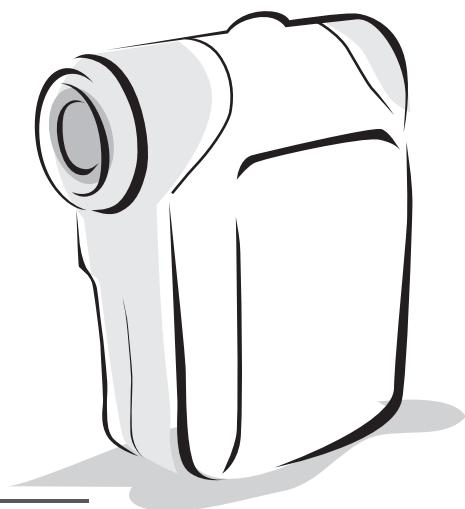
คัดลอกไฟล์ไปยังพีซี
ติดตั้งไดรเวอร์ในพีซีของคุณ
คุณต้องติดตั้งไดรเวอร์กล้องเพื่อให้แน่ใจว่าวิดีโอสามารถเล่นบนพีซีของคุณได้ วิธีติดตั้งซอฟต์แวร์มีดังนี้:
1. ใส่แผ่นซีดีไดรเวอร์
เปิดคอมพิวเตอร์ ใส่แผ่นซีดีอุปกรณ์เสริมลงในไดรฟ์ซีดีรอม
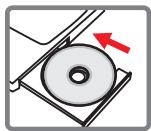
อย่าเชื่อมต่อกล้องเข้ากับคอมพิวเตอร์ในขั้นตอนนี้ ปิดโปรแกรมอื่นๆ ทั้งหมดที่ทำงานบนคอมพิวเตอร์ หากหน้าจอเล่นอัตโนมัติไม่แสดงขึ้นโดยอัตโนมัติ ให้ดับเบิลคลิกที่ My Computer ก่อน จากนั้นคลิกที่ไดรฟ์ซีดีรอม จากนั้นเริ่มโปรแกรม Setup.exe ด้วยตนเอง
2. เริ่มการติดตั้ง
คลิกที่ไอคอนเพื่อเริ่มการติดตั้งไดรเวอร์
หมายเหตุสำหรับผู้ใช้ Windows 2000:
ระหว่างขั้นตอนการติดตั้ง อาจมีข้อความเตือนเกี่ยวกับลายเซ็นดิจิทัลปรากฏขึ้นหนึ่งหรือสองครั้ง คลิก Yes เพื่อดำเนินการต่อ ซอฟต์แวร์นี้เข้ากันได้อย่างสมบูรณ์กับระบบปฏิบัติการ Windows 2000
3. ติดตั้งไดรเวอร์
ตัวช่วยติดตั้งจะเริ่มทำงานและติดตั้งโปรแกรมโดยอัตโนมัติ คลิก Next และทำตามคำแนะนำจนกว่าหน้าจอจะแสดงว่าการติดตั้งเสร็จสมบูรณ์
คัดลอกไฟล์ไปยังพีซีของคุณ (ต่อ)
4. ติดตั้งตัวแปลงสัญญาณ
เมื่อการติดตั้งไดรเวอร์เสร็จสมบูรณ์ โปรแกรมจะแจ้งให้คุณติดตั้ง Windows Media Player Codec
หากคุณไม่แน่ใจว่าได้ติดตั้งโค้ดเหล่านี้ในคอมพิวเตอร์หรือไม่ คลิกที่ ใช่ และทำตามคำแนะนำบนหน้าจอเพื่อเสร็จสิ้นการติดตั้ง
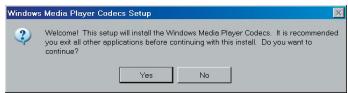
5. ติดตั้ง DirectX 9.0c หรือสูงกว่า
เมื่อติดตั้งโค้ดเสร็จแล้ว ระบบจะแจ้งให้คุณติดตั้ง DirectX 9.0c หรือสูงกว่า หากโปรแกรมยังไม่ได้ติดตั้งในคอมพิวเตอร์ คลิกที่ ใช่ เพื่อดำเนินการต่อ
ต้องใช้ Windows Media Player Codecs และ DirectX 9.0c หรือสูงกว่า เพื่อให้คุณสามารถดูวิดีโอที่บันทึกจากกล้องได้
6. รีสตาร์ทคอมพิวเตอร์
เมื่อการติดตั้งเสร็จสมบูรณ์ คุณอาจต้องรีสตาร์ทคอมพิวเตอร์เพื่อให้ไดรเวอร์เริ่มทำงาน

เชื่อมต่อกล้องเข้ากับคอมพิวเตอร์
1. เปิดกล้อง
2. เชื่อมต่อสาย USB เข้ากับพีซี
เปิดคอมพิวเตอร์ จากนั้นเชื่อมต่อสาย USB ที่ให้มากับพอร์ต USB ของคอมพิวเตอร์ ตรวจสอบให้แน่ใจว่าสายและพอร์ตอยู่ในแนวที่ถูกต้อง
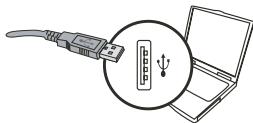
3. เชื่อมต่อสาย USB เข้ากับกล้อง
เชื่อมต่อปลายอีกด้านของสาย USB เข้ากับกล้อง
การตั้งค่าเริ่มต้นคือ "โหมดดิสก์" หากคุณต้องการตั้งค่าโหมดอื่นเป็นค่าเริ่มต้น โปรดดูหัวข้อ "โหมด USB" สำหรับข้อมูลเพิ่มเติม
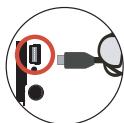

โหมด USB:
เปิดเครื่อง → กดปุ่มโหมด → เข้าสู่โหมดการตั้งค่า ( )
| USB-läge | Meny | Vid anslutting till PC, visar kameran en meny på vilken du kan välja önskat anslutningsläge. |
| Kamera | Vid anslutting till PC, öppnar kameran automatiskt laget für camera (PC-kamera). | |
| Disk | Vid anslutting till PC, öppnar kameran automatiskt laget für disk (löstagbar disk). |

คำแนะนำสำหรับผู้ใช้ Windows 2000/XP:
หากต้องการถอดกล้องออกจากคอมพิวเตอร์ ให้ทำตามขั้นตอนเหล่านี้:
- ดับเบิลคลิกที่ไอคอนในทาสก์บาร์
- คลิกที่ C (ดิสก์ USB) จากนั้นคลิกที่หยุด
- เลือกกล้องเมื่อหน้าจอยืนยันปรากฏขึ้น แล้วคลิกตกลง
- ปฏิบัติตามคำแนะนำที่แสดงบนหน้าจอเพื่อถอดกล้องออกจากคอมพิวเตอร์

ตำแหน่งไฟล์
เมื่อคุณเชื่อมต่อกล้องเข้ากับคอมพิวเตอร์ จะปรากฏดิสก์แบบถอดได้ในคอมพิวเตอร์ ดิสก์แบบถอดได้นี้แสดงถึงสื่อจัดเก็บข้อมูลของกล้อง
ในดิสก์ คุณจะพบไฟล์บันทึกทั้งหมดของคุณ ดูรูปด้านล่างเพื่อดูว่าไฟล์ถูกจัดเก็บไว้ที่ใด
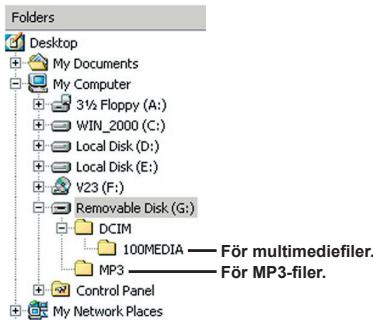

การใช้กล้อง PC
ติดตั้งซอฟต์แวร์
ซอฟต์แวร์กล้อง PC รวมอยู่ในไดรเวอร์กล้อง ดังนั้นคุณต้องติดตั้งไดรเวอร์ก่อนใช้ฟังก์ชันกล้อง PC
เริ่มโปรแกรม
1. เปิดกล้องและเชื่อมต่อกล้องเข้ากับคอมพิวเตอร์
เปิดกล้อง จากนั้นเชื่อมต่อกล้องเข้ากับคอมพิวเตอร์ด้วยสาย USB ที่ให้มา
2. สลับไปยังโหมดกล้อง
กดปุ่ม Menu/OK เพื่อเปิดเมนูตัวเลือก
ใช้ปุ่มซูม ( ) เพื่อเลือกรายการกล้อง แล้วกดปุ่ม Menu/OK เพื่อยืนยัน
● หากต้องการใช้ฟังก์ชันวิดีโอคอนเฟอเรนซ์ ให้ติดตั้งโปรแกรม เช่น NetMeeting เพื่อจุดประสงค์นี้
ข้อความถึงผู้ใช้ Windows 2000:
เมื่อคุณใช้ฟังก์ชัน PC Camera เป็นครั้งแรก ข้อความเตือนเกี่ยวกับลายเซ็นดิจิทัลอาจปรากฏขึ้นสองครั้ง คลิก ใช่ เพื่อดำเนินการติดตั้งต่อ กล้องนี้เข้ากันได้อย่างสมบูรณ์กับระบบปฏิบัติการ Windows 2000
3. เริ่มโปรแกรม DV xxxx
ดับเบิลคลิกที่ไอคอน DV xxx ( ) บนเดสก์ท็อปเพื่อเริ่มโปรแกรม เมื่อโปรแกรมเริ่มทำงานแล้ว คุณสามารถเริ่มใช้ฟังก์ชัน PC Camera ได้

หากคุณไม่พบทางลัดโปรแกรมบนเดสก์ท็อป คุณสามารถเริ่มโปรแกรมได้จากเมนู Start
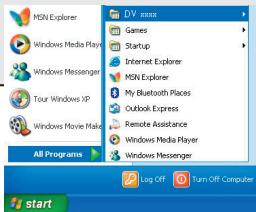

การใช้ DV xxx PC Camera
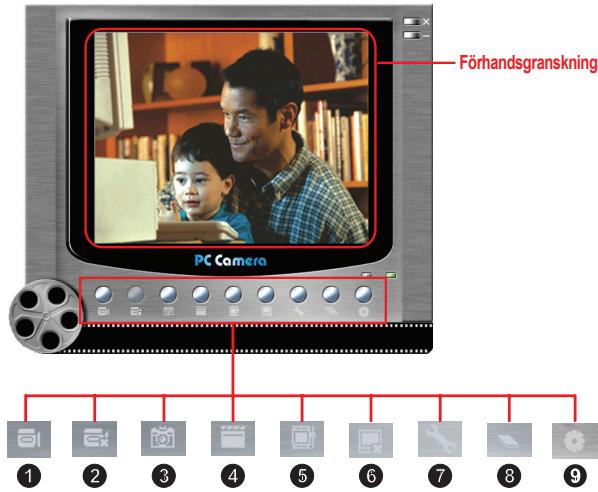
1 เริ่มบันทึกวิดีโอคลิป 2 หยุดบันทึก ภาพนิ่ง 4 รูปแบบ* 5 แหล่งที่มา*
6 เริ่ม/หยุดหน้าต่างแสดงตัวอย่าง 7 การตั้งค่า* 8 เปิดอัลบั้ม 9 เลือกแหล่งวิดีโอ
- มีเมนูย่อยให้ใช้งาน
หากต้องการดูภาพที่ถ่ายด้วย DV xxx PC Camera ให้คลิกที่ เพื่อเปิดอัลบั้มรูปภาพ หรือคุณสามารถไปที่แอปพลิเคชัน "Work Temp" เพื่อค้นหาไฟล์ เส้นทางแบบเต็มคือ:
C:\Program Files\DV xxxxWork Temp

Anvanda DV xxxx PC-kamera (forts)
บันทึกภาพยนตร์ AVI
- คลิกที่ไอคอน
- กด ... เพื่อระบุโฟลเดอร์และชื่อไฟล์ AVI
- ตั้งค่าอัตราเฟรมและตำแหน่งบันทึกตามต้องการ
- กดเริ่มบันทึกเพื่อเริ่มการบันทึก
- คุณหยุดการบันทึกโดยคลิกที่ไอคอน
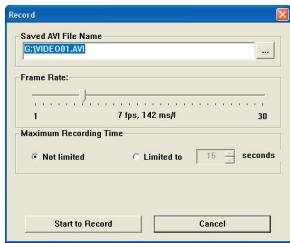
ถ่ายภาพนิ่ง
คลิกที่ไอคอนเพื่อถ่ายภาพนิ่ง
กำหนดค่าตัวเลือกฟอร์แมต
ช่วงสี:
เลือกหนึ่งในฟังก์ชันต่อไปนี้ตามต้องการ
- RGB 24: โหมดนี้รักษาคุณภาพที่ดีกว่า
- MJPG: โหมดนี้ระบุว่าไฟล์ AVI ถูกบีบอัดมากขึ้น ซึ่งให้ข้อดีคือความเร็วในการประมวลผลที่เร็วขึ้น
ขนาดเอาต์พุต:
ตั้งค่าขนาดเอาต์พุตเพื่อเปลี่ยนขนาดของหน้าต่างแสดงตัวอย่าง
ขนาดมาตรฐานคือ 320x240 เลือกพิกเซลที่ใหญ่ขึ้นหากคุณต้องการหน้าต่างแสดงตัวอย่างที่ใหญ่ขึ้น

การใช้กล้อง PC DV xxxx (ต่อ)
กำหนดค่าตัวเลือกแหล่งสัญญาณ
การควบคุมอุปกรณ์:
- ความสว่าง: คุณสามารถเลือกตัวเลือก "อัตโนมัติ" และให้โปรแกรมปรับความสว่างของภาพให้คุณ หรือคุณสามารถยกเลิกการเลือก "อัตโนมัติ" และลากแถบเลื่อนเพื่อตั้งค่าความสว่างด้วยตนเอง
- คุณภาพ: หากแบนด์วิดท์เครือข่ายอุดตันเมื่อคุณใช้กล้อง PC ให้เลื่อนแถบเลื่อนไปที่ "วิดีโอเร็วขึ้น" เพื่อหลีกเลี่ยงปัญหา
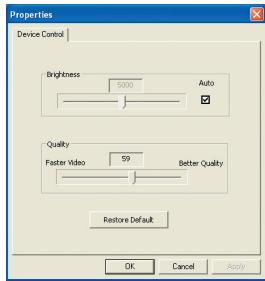
กำหนดค่าตัวเลือกการสั่นไหว
หากคุณนำกล้องไปต่างประเทศและพบว่าจอคอมพิวเตอร์สั่นไหวเมื่อใช้ฟังก์ชันกล้อง PC ให้เลือกตัวเลือกเพื่อกำจัดการสั่นไหวเพื่อหลีกเลี่ยงสัญญาณรบกวนบนหน้าจอ หรือคุณสามารถดูตาราง "การตั้งค่าการสั่นไหว" สำหรับค่าการสั่นไหวที่ถูกต้องซึ่งเหมาะกับประเทศที่คุณอยู่
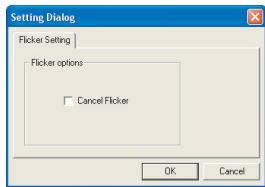
ภาคผนวก: A

การแก้ไขปัญหา
| När du använder kameran: | ||
| Problem | Orsak | Lösning |
| Du kan inte sättå på kameran på normalt sätt. | Batteriet ar urladdat | Byt ut batteriet. |
| Batteriet ar fel isatt | Sätt i batteriet rätt. | |
| Kameran är fortfarande pääslagen, men LCD-skärmen visar inget. | Om kameran inte används på mer än en minut, stängs LCD-skärmen av automatiskt För att spara ström. | Tryck på vilken knapp som helst förtom strömnkappen für att äteraktivera LCD-skärmen. |
| Det gär inte att ta Bilder erller spelva in videoklipp:när du trycker på slutar- eller inspelningsknappen. | Slut på minne. | Frigör minne från SD/MMC-kortet eller internminnet. |
| Kameran häller på att ladda upp blixten. | Vänta tills blíxtstroben ärheit laddad. | |
| SD-kortet ar "skyddat". | Ställ in SD-kortet som skrivbart. | |
| LCD-skärmen visar ett meddelande "MINNESFEL" eller "KORTFEL". Eller ochsjkan kameran inte lasa minneskortet. | Minneskortets format är inte kompatibelt med kameran. | Använd kamerans Funktion "Format" für att formatera kortet. |
| Minneskortet ar trasigt. | Byt ut minneskortet mot ett nytt. | |
| Jag har inte raderat bildern och videoklipp, men hitter demalande inte på minneskortet. | De borttappade inspelningarna har sparats i interminnet. | Detta inträffar;när du sättert i ett minneskort after att ha tagit ett par bildern eller videoklipp. Dukommen at dina filer igen om du tar ut minneskortet. |
ภาคผนวก: A
| När du användener kameran: | ||
| Problem | Orsak | Lösning |
| Kan inte använda blichtstroben. | Om batteriikonen visar svagt batteri, kan blichtstroben vara inaktiverad pga otillräcklig spänning. | Byt ut batteriet. |
| Kameran reagerar inte på Nägon atgård alls under användning. | Kameran har råkat ut for programvarufel. | Ta ur batteripaketet och sätt sedan tillbaka det igen. Sätt)därefter på kameran. |
| De inspelade bilderna blir alltför suddiga. | Fokus ar fel inställt. | Justera fokus till lämpligt länge. |
| De inspelade bilderna eller videoklippen blir für mörka. | Inspelningsmiljön ar otillräcklig upplyst. | Använd blichtstroben;när du tar bildber. Tillfor extra ljuskällor eller aktivera videoljus;när du spelar in videoklipp. |
| Det brUSR;näd tittar på bilder på LCD-skärmen aller datorn. | Flimmerinställingen matchar inte standarden i det land du vistas i. | Justera flimmerinställingen.För mer information,se tabellen“Flimmerinställinger”. |
| Jag vill starta om serienumreringen for filnamnet (PICTxxxx). | Räknig av serienumret hanteras av videokamersfirmaware. | Använd kamerans Funktion“Format”for att formatera kortet. |
| Jag konverterer en mediafil och döper den PICTxxxx.* (xxxx visar på nummer).Jag kopierar sedan filen till videokamera men hitrar den inte i videokamera. | Det finns en annan fil med duplicerat serienummer(dvs PICT0001.ASF och PICT0001.JPG) erller okså sä stöds inte filtypen. | Ge filen ett särskiljt serienummer och var noga med att filtypen stöds av videokamera. |
ภาคผนวก: A
| Vid anslutning av kameran till dator eller TV: | ||
| Problem | Orsak | Lösning |
| Jag kan inte titta på videoklippen på datorn. | Drivrutin eller programvara är inte installerad på datorn. | Installera Direct X 9.0c eller högre och Windows Media9.0 Codecse für att löså detta problem. Se "Installera styrrutinen på din PC" für detailjer om hur du installerar programvaran,,gà till http://www.microsoft.comforall att ladda hem filer som krävs. |
| Drivrutinsinstallationen misslyckades. | Installationen avslutades på onormalt sätt. | Ta bort drivrutinen och andra relaterade program. Följ INSTALLstegen i bruksanvisningen für att oinstallera drivrutinen. |
| Videokameran har anslutits till PC via USB-kabel innan styrrutinen installerats. | Installera drivrutinen innan du ansluter USB-sladden. | |
| TV-skärmen visar inget after anslutning av kameran till TV:n. | Kameran ar inte rätt ansluten till TV:n. | Anslut kameran till TVn på ett korrekt sätt. |
| En konflikt med andere installerade kamera- erller insamlingsenheter intraffade. | Enheten ar inte kompatibel med kameran. | Om du har{nöggon annan kamera- ellersamlingsenet installerad i datorn, ta bort kameran och dess drivrutinHLT From datornforall undvika konfliken. |
| Det brUSR på datorskärmen under användning av videokonferensfungen. | Flimmerinställungen matchar inte standarden i det land du vistas i. | Justera flimmerinställungen. För mer information, se tabellen "Flimmerinställningar". |
ภาคผนวก: A

การตั้งค่าการสั่นไหว
| Land | England | Tyskland | Frankrike | Italien | Spanien | Ryssland |
| Inställning | 50Hz | 50Hz | 50Hz | 50Hz | 50Hz | 50Hz |
| Land | Portugal | Amerika | Taiwan | Kina | Japan | Korea |
| Inställning | 50Hz | 60Hz | 60Hz | 50Hz | 50/60Hz | 60Hz |
หมายเหตุ: การตั้งค่าการสั่นไหวขึ้นอยู่กับมาตรฐานความถี่ของแหล่งจ่ายไฟในพื้นที่ของคุณ

ข้อความระบบ
| Meddelande | Beskrivning |
| Inspelning | Kameran spelar in en fil. |
| Lås Upp Sd-kort | Om du sätter i ett SD-kort och kortet ar INSTALLD på "skyddad", visas detta meddelande;narr kameran forsöker skriva data till kortet. |
| Ingen Fil | När kameran ar inställd på upspelningslåget utan nagrabefintliga filer att spelva, visas detta meddelande. |
| Byt Batteri | Kamerabatteriets livsvändg Haller att at slut. Du borde byta ut batteriera med ett nytt omedelbart. |
| Minne Fullt | Lagringsminnet ar fulft och har inte platsfor fler filer. Byt SD/MMC-kort erler ta bort nagra filer for att frigör minnesutrymme. |
| Kortfel | Det isatta kortet ar inte kompatibelt med kameran. Byt kort erller forsök att formatera kortet. |
| Minnesfel | Kameran kan inte komma at data i internminnet. Formatera mediet for att lösä delta problem. |
| Blixten Laddas | Blixten Haller på att laddas. |
| Filformatfel | Filen som spelas ar inte kompatibel med kameran. |
| Raderar | Kameran tar bort filer. |
| Formaterar | Kameran formaterar lagringsmediet. |
| Inställning | Kameran utfor en inställningsatgård. |
ภาคผนวก: B
คำแนะนำสำหรับ ArcSoft MediaConverter™
บทนำ
ArcSoft MediaConverter เป็นโปรแกรมแปลงไฟล์มัลติมีเดียแบบครบวงจรที่ทรงพลัง เครื่องมือนี้แปลงไฟล์ภาพ วิดีโอ และเพลงเป็นรูปแบบที่เหมาะสมสำหรับการใช้งานบนอุปกรณ์พกพาของคุณอย่างรวดเร็วและง่ายดาย คุณสามารถแปลงไฟล์หลายไฟล์และหลายประเภทพร้อมกันได้ ง่ายมาก! เพียงทำตามสามขั้นตอนง่ายๆ (ดูหัวข้อ "ไฟล์ที่แปลงแล้ว" สำหรับข้อมูลเพิ่มเติม)
ความต้องการของระบบ
ในการติดตั้งและใช้งาน MediaConverter ระบบของคุณต้องมีคุณสมบัติขั้นต่ำดังต่อไปนี้:
Microsoft Windows 2000/XP (Home หรือ Professional) พื้นที่ว่างบนฮาร์ดดิสก์ 50 MB หน่วยความจำ 256 MB DirectX 9 (แนะนำ DirectX 9c) Microsoft Windows Media Player 9.0 (สำหรับแปลงไฟล์ WMA และ WMV) Microsoft Windows 2000/XP (Home หรือ Professional) Apple QuickTime 6.5 (สำหรับแปลงไฟล์ MOV)
ภาคผนวก: B
รูปแบบไฟล์ที่รองรับ
วิดีโอ
ไฟล์วิดีโอจะถูกแปลงและคัดลอกไปยังตำแหน่งที่เลือกเป็น MPEG-4 ไฟล์ AVI ที่เข้ารหัส ไฟล์ WMV หรือไฟล์ ASF ที่เข้ารหัส MPEG-4 (มาตรฐาน)
ประเภทไฟล์ที่รองรับสำหรับการแปลง
- AVI (รูปแบบ Microsoft Video 1, Cinepak, Intel Indeo, ไม่บีบอัด ฯลฯ)
- MPEG-1 และ MPEG, MPG, MPE
- DAT (VCD MPEG1)
- MPEG-4 และ AVI-รูปแบบ -MPEG-4iASF
- WMV -QuickTime MOV
ต้องใช้ QuickTime 6.5 และ Windows Media Player 9.0 หรือสูงกว่าสำหรับการแปลงไฟล์ QuickTime MOV และ WMV ตามลำดับ
ประเภทไฟล์ที่รองรับสำหรับการส่งออก
- AVI (MPEG-4 SP)
- WMV
- ASF(MPEG-4 SP)
ภาคผนวก: B
ไฟล์ที่แปลงแล้ว

ภาคผนวก: B
ขั้นตอนที่ 1: เลือกสื่อ
เพิ่มไฟล์สำหรับการแปลง
1 คลิกที่ปุ่ม "เลือกสื่อ" 2 หน้าต่าง "เปิด" จะปรากฏขึ้น นำทางไปยังโฟลเดอร์ที่มีไฟล์ที่คุณต้องการแปลง
ก. ใช้รายการดรอปดาวน์ "ประเภทไฟล์" เพื่อระบุประเภทไฟล์ที่คุณต้องการแสดง ข. ดูตัวอย่างไฟล์ที่เลือกไว้ล่วงหน้าเพื่อตรวจสอบว่าเป็นไฟล์ที่ถูกต้อง ทำเครื่องหมายที่ช่อง "เล่นอัตโนมัติ" เพื่อเริ่มการเล่นโดยอัตโนมัติเมื่อคุณคลิกที่ไฟล์
3. ทำซ้ำขั้นตอนที่ 1 และ 2 ข้างต้นจนกว่าจะเพิ่มไฟล์ที่ต้องการทั้งหมดแล้ว นอกเหนือจากวิธีข้างต้น คุณยังสามารถลากและวางไฟล์ลงในรายการไฟล์ในหน้าต่างโปรแกรมได้โดยตรง
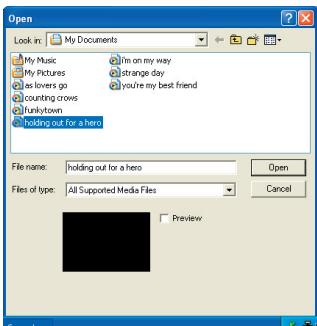
ลบไฟล์
คุณสามารถลบไฟล์ออกจากรายการได้โดยเลือกไฟล์นั้นแล้วคลิกที่ไอคอน "X"
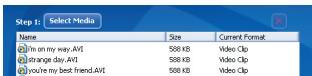
ขั้นตอนที่ 2: เลือกปลายทาง
คลิกที่ปุ่ม "เลือกปลายทาง" เพื่อเลือกตำแหน่งที่จะบันทึกไฟล์ที่แปลงแล้ว ตำแหน่งเริ่มต้นสำหรับไฟล์ที่บันทึกคือ "C:\Documents and Settings\[ผู้ใช้ปัจจุบัน]\My Documents" อย่างไรก็ตาม คุณอาจต้องการบันทึกไฟล์ไปยังอุปกรณ์พกพาของคุณ ในกรณีนี้ ให้ตรวจสอบก่อนว่าอุปกรณ์เชื่อมต่ออยู่ แล้วคลิก "เลือกปลายทาง" และเลือกอุปกรณ์

การตั้งค่า
คุณสามารถเข้าถึงการตั้งค่าโปรแกรมต่างๆ ได้โดยคลิกที่ปุ่ม "การตั้งค่า" แต่ละส่วนจะให้คุณเลือกหนึ่งในสองการตั้งค่า: "ปรับให้เหมาะสมสำหรับอุปกรณ์ที่เลือก" และ "ใช้การตั้งค่าการแปลงที่กำหนดเอง"

ปรับให้เหมาะสมสำหรับอุปกรณ์ที่เลือก
นี่คือการตั้งค่าเริ่มต้น โปรแกรมจะตั้งค่าพารามิเตอร์การแปลงโดยอัตโนมัติตามอุปกรณ์ที่คุณเลือก
ใช้การตั้งค่าการแปลงที่กำหนดเอง หากคุณตัดสินใจใช้ตัวเลือกนี้ คุณสามารถตั้งค่าพารามิเตอร์การแปลงต่างๆ ได้ด้วยตนเอง
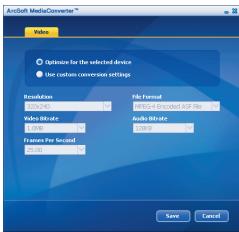
การตั้งค่าวิดีโอ
เมื่อแปลงไฟล์วิดีโอ มีพารามิเตอร์หลายอย่าง:
- ความละเอียด (ตัวเลือกคือ QVGA (320×240) [มาตรฐาน] และ VGA (640×480))
- รูปแบบไฟล์ (ไฟล์ AVI ที่เข้ารหัส MPEG-4, ไฟล์ WMV หรือไฟล์ ASF ที่เข้ารหัส MPEG-4)
- อัตราบิตวิดีโอ (ตัวเลือกคือ 500KB, 1.0 MB, 1.5 MB, 2.0 MB [มาตรฐาน], 2.5 MB และ 3.0 MB) อัตราบิตเสียง (ตัวเลือกคือ 96 KB, 128 KB [มาตรฐาน], 192 KB)
- เฟรมต่อวินาที (ตัวเลือกคือ [fps] 15.00/20.00/24.00/25.00 [มาตรฐาน] และ 29.97)
หากคุณเลือก "ปรับให้เหมาะสมสำหรับอุปกรณ์ที่เลือก" จะใช้ค่ามาตรฐานด้านบนเมื่อเหมาะสม
หลังจากแสดง/เปลี่ยนการตั้งค่าต่างๆ แล้ว ให้เลือก "บันทึก" หรือ "ยกเลิก" เพื่อกลับไปยังหน้าจอหลัก คลิก "บันทึก" หากคุณได้ทำการเปลี่ยนแปลงที่ต้องการบันทึก คลิก "ยกเลิก" ในกรณีอื่น
ขั้นตอนที่ 3: แปลง
เมื่อคุณพร้อม ให้เลือก (ทำเครื่องหมาย) ไฟล์ที่ต้องการแปลงจากรายการ แล้วคลิกปุ่ม "แปลง"

แถบความคืบหน้าจะแสดงสถานะปัจจุบัน อาจมีป๊อปอัปที่ขอการยืนยันเฉพาะปรากฏขึ้น ป๊อปอัปจะปรากฏขึ้นและแจ้งให้คุณทราบว่าไฟล์ทั้งหมดได้รับการแปลงและบันทึกในตำแหน่งที่ต้องการแล้ว
ภาคผนวก: B
เล่นไฟล์ ASF ที่แปลงแล้วในกล้องของคุณ
คุณสามารถเล่นคลิปวิดีโอหรือภาพยนตร์ (เฉพาะ MPEG-4 ในรูปแบบ ASF) ที่แปลงโดย ArcSoft MediaConverter ในกล้องดิจิทัล MPEG-4 ของคุณโดยทำตามขั้นตอนด้านล่าง
ขั้นตอนที่ 1:
ใส่การ์ด SD/MMC ในช่องเสียบการ์ดของกล้องและเชื่อมต่อกล้องเข้ากับพีซีผ่านสาย USB คุณสามารถปฏิบัติตามคำแนะนำในส่วน "การเชื่อมต่อกล้องเข้ากับคอมพิวเตอร์" สำหรับข้อมูลเพิ่มเติม
ขั้นตอนที่ 2:
บันทึกไฟล์ ASF ที่แปลงโดย MediaConverter บนพีซีลงในกล้องวิดีโอของคุณ
1 คัดลอกไฟล์ ASF ที่แปลงแล้ว 2 เปิด Explorer เพื่อค้นหา "ดิสก์แบบถอดได้" ที่แสดงในคอมพิวเตอร์เครื่องนี้ 3 ดับเบิลคลิกที่ไอคอนของดิสก์แบบถอดได้ 4 ดับเบิลคลิกที่โฟลเดอร์ DCIM 5 ดับเบิลคลิกที่โฟลเดอร์ 100MEDIA 6 วางไฟล์ลงในโฟลเดอร์ 100MEDIA 7 เปลี่ยนชื่อไฟล์เป็น CLIP****.ASF
**** สามารถเป็นตัวเลข 4 หลักใดก็ได้ระหว่าง 0001 ถึง 9999
ชื่อไฟล์ต้องเป็นไปตามหลักการตั้งชื่อของกล้อง เพื่อให้กล้องสามารถระบุไฟล์ที่บันทึกไว้ใน 100MEDIA ได้
ขั้นตอนที่ 3:
ตอนนี้คุณสามารถใช้โหมดเล่นภาพ ( ) เพื่อเพลิดเพลินกับวิดีโอคลิปหรือภาพยนตร์บนหน้าจอ LCD ที่ใหญ่ขึ้นได้!
ArcSoft MediaConverter ในแพ็คเกจนี้เป็นเวอร์ชันที่ปรับแต่งสำหรับกล้องดิจิทัลของคุณ คุณสามารถไปที่เว็บไซต์ http://www.arcsoft.com สำหรับข้อมูลผลิตภัณฑ์เพิ่มเติม
ภาคผนวก: C

ความต้องการของระบบ
ระบบปฏิบัติการ: Windows 2000/XP
โปรเซสเซอร์: Pentium III หรือสูงกว่า
RAM ของระบบ: 128 MB หรือมากกว่า
การ์ดจอ: 64 MB, สีจริง 24 บิต
ความเร็วซีดีรอม: 4x หรือเร็วกว่า
ซอฟต์แวร์: DirectX 9.0c หรือสูงกว่า และ Windows Media Player Codec
องค์กร: การเชื่อมต่อ USB
#
1500AA2n
- 1
- 1
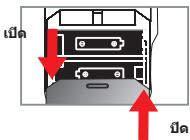
SD/MMC (การ์ดหน่วยความจำ)
- การ์ด SD
- สำหรับการบันทึกข้อมูลภาพนิ่งและภาพเคลื่อนไหว
- ใส่การ์ด SD
- การ์ด SD ที่ใช้ได้, โปรดดูรายละเอียดในคู่มือ
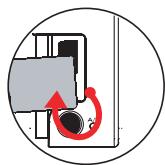
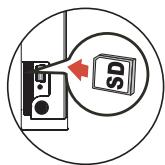
การบันทึกภาพ (PICTxxx) ไฟล์ภาพจะถูกบันทึกลงในการ์ด SD โดยอัตโนมัติ
#
CD
ฟังก์ชันการเล่น (ซ้ำ)
LCD
V5
nunwun()nnun3
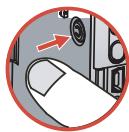
1nwn()aunuunnnna/
taa → nua tna → taiauaua eaoaunu() → uuuu()waananunu ()()uuuu()waaannnnwnnueu uanau Menu/OK waa
| 成语 | 说明 |
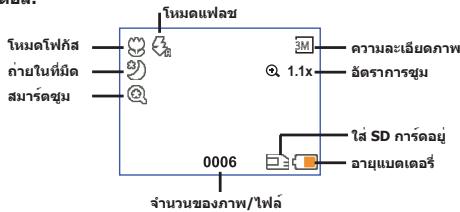
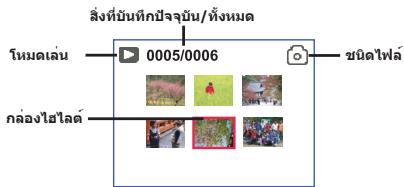
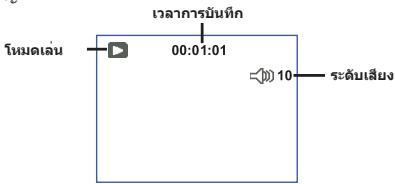
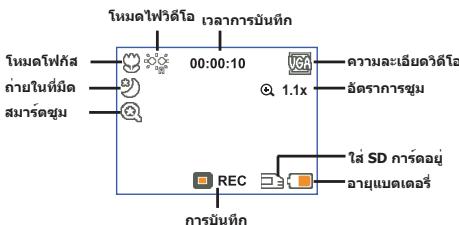
- ปุ่ม (A) เริ่มต้นการทำงาน 4.ปุ่ม (wDED) ใช้สำหรับเลือกฟังก์ชัน
- 2.1111 () 3.ปุ่ม ()
| 50mm. ~ ∞ | |
| 30mm. ~ 50mm. |
ปุ่ม
- โหมดการทำงาน
- ปุ่ม () ใช้สำหรับยืนยันการทำงาน ()
- ปุ่ม Menu/OK ใช้สำหรับยืนยัน 4.21น ()
- ปุ่ม Menu/OK ใช้สำหรับยืนยัน
ปุ่ม () ใช้สำหรับเลือก
ปุ่ม
- โหมดการทำงาน
- 1u () ()
- ปุ่ม Menu/OK ใช้สำหรับยืนยัน (*)
- ปุ่ม (wede) ใช้สำหรับเริ่มต้นการทำงาน
- การทำงานของปุ่ม ปุ่ม (wED) ใช้สำหรับเลือกฟังก์ชัน
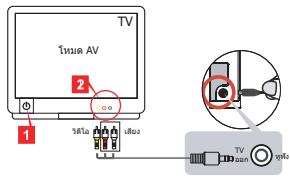

- เมนู/OK
เลือก
| ยงsay... | ยงsay |
| ยงsay | ย诗句(▲) ย诗句(▲) |
| ย诗句说語 | ย诗句Menu/OK |
| aananannnny/nánu'lalwawawawu | aananannnny/© (nieaaylwnwawu) |
● เลือกโหมดการทำงาน (1)
กด → ปุ่ม Menu/OK
| sruttu | sruttu | sruttu | |
| रावविकाि | रावविकाि“प्रधान” अनुपानीयपीमोल | रावविकाि“प्रधान” अनुपानी�मोल | |
| रावविकाि | रावविकाि | रावविकाि पान्दिकान्दिकान्दिकान्दिकान्दिकान्दिकान्दिकान्दिकान्दिकान्दिकान्दिकान्दिकान्दिकान्दिकान्दिकान्दिकान्दिकान्तिकान्तिकान्तिकान्तिकान्तिकान्तिकान्तिकान्तिकान्तिकान्तिकान्तिकान्तिकान्तिकान्तिकान्तिकान्तिकान्तिकांत्तिकान्तिकान्तिकान्तिकान्तिकान्तिकान्तिकान्तिकान्तिकान्तिकान्तिकान्तिकान्तिकान्तिकान्तिकान्तिकान्तिजी 10 | रावविकाि“प्रधान” अनुपानी�मोल |
| रावविकाि | राव�विकाि | राव��विकाि पान्दिकान्दिकान्दिकान्दिकान्दिकान्दिकान्दिकान्दिकान्दिकान्तिकान्तिकान्तिकान्तिकान्तिकान्तिकान्तिकान्दिकान्तिकान्तिकान्तिकान्तिकान्तिकान्तिकान्तिकान्तिकान्तिकान्तिकान्तिकान्तिकान्तिकान्तिकान्तिकाडस्थूल्ली 10 | |
| राव��� | राव�� | राव�� |
○ เลือกโหมดการทำงาน (2)
| BABY | BABY | BABY |
| VGA | VGA | VGA |
| QVGA | QVGA | QVGA |
| TV/TV | TV/TV | TV/TV |
| TV/TV | TV/TV | TV/TV |
| TV/TV | TV/TV | TV/TV |
| TV/TV | TV/TV | TV/TV |
| TV/TV | TV/TV | TV/TV |
| TV/TV | TV/TV | TV/TV |
| TV/TV | TV/TV | TV/TV |
| TV/TV | TV/TV | TV/TV |
1 กด 2 เพื่อเลือกโหมดการทำงานที่ต้องการ
57
กด → ปุ่ม → () → ปุ่ม
| BABURS | BABUAN | BABUAN |
| auwahwahwahwa | tu/lu | auwahwahwahwahw |
| auwahwahwahwahw | tu/lu | auwahwahwahwahwahw |
● เลือกโหมดการทำงานอัตโนมัติ (1)
กด → ปุ่ม → ปุ่ม
| ยงzano | ยงzano | ย诗句句 | |
| ย诗句句 | ย诗句句 | ย诗句句 | |
| ย诗句句 | 50Hz/60Hz | ย诗句句 ย诗句句 ย诗句句 50Hz 3Hz 60Hz ย诗句句 ย诗句句 ย诗句句 "ย诗句句 ย诗句句 " | |
| ย诗句句 | NTSC | ย诗句句 ย诗句句 ย诗句句 NTSC ย诗句句 ย诗句句 NTSC ย诗句句 NTSC ย诗句句 NTSC ย诗句句 NTSC ย诗句句 NTSC ย诗句句 NTSC ย诗句句 NTSC ย诗句句 NTSC ย诗句句 NTSC ย诗句句 NTSC ย诗句句 NTSC ย诗句句 NTSC ย诗句句 NTSC ย诗句句 NTSC ย诗句句 NTSC W NTSC W NTSC W NTSC W NTSC W NTSC W NTSC W NTSC W NTSC W NTSC W NTSC W NTSC W NTSC W NTSC W NTSC W NTSC W NTSC W NTSC W NTSC W NTSC W NTSC NTSC NTSC NTSC NTSC NTSC NTSC NTSC NTSC NTSC NTSC NTSC NTSC NTSC NTSC NTSC NTSC NTSC NTSC NTSC NTSC NTSC NTSC NTSC NTSC NTSC NTSC NTSC NTSC NTSC NTSC NTSC NTSC NTSC | ย诗句句 ย诗句句 ย诗句句 NTSC ย诗句句 NTSC W NTSC NTSC NTSC NTSC NTSC NTSC NTSC NTSC NTSC NTSC NTSC NTSC NTSC NTSC NTSC NTSC NTSC NTSC NTSC NTSC NTSC NTSC NTSC NTSC NTSC NTSC NTSC NTSC NTSC NTSC NTSC NTSC NTSC NTSC NTSC NTSC NTSC NTSC NTSC NTSC NTSC NTSC NTSC NTSC NTSC NTSC NTSC NTSC NTSC NTSC NTSC NTSC NTSC NTSC NTSC NTSC NTSC NTSC NTSC NTSC NTSC NTSC NTSC NTSC NTsc NTSC NTSC NTSC NTSC NTSC NTSC NTSC NTSC NTSC NTSC NTSC NTSC NTSC NTSC NTSC NTSC NTSC NTSC NTSC NTSC NTSC NTSC NTSC NTSC NTSC NTSC NTSC NTSC NTSC NTSC NTSC NTSC NTSC |
| ย诗句句 ย诗句句 | PAL | ย诗句句 ย诗句句 PAL PAL PAL PAL PAL PAL PAL PAL PAL PAL PAL PAL PAL PAL PAL PAL PAL PAL PAL PAL PAL PAL PAL PAL PAL PAL PAL PAL PAL PAL PAL PAL PAL PAL PAL PAL PAL PAL PAL PAL PAL PAL PAL PAL PAL PAL PAL PAL PAL PAL PAL PAL PAL PAL PAL PAL PAL PAL PAL PAL PAL PAL PAL PAL PAL PAL PAL PAL PAL PAL PAL PAL PAL PAL PAL PAL PAL PAL PAL PAL PAL PAL PAL PAL PAL PAL PAL PAL PAL PAL PAL PAL PAL PAL PAL PAL PAL PAL PAL PAL PLL PLL PLL PLL PLL PLL PLL PLL PLL PLL PLL PLL PLL PLL PLL PLL PLL PLL PLL PLL PLL PLL PLL PLL PLL PLL PLL PLL PLL PLL PLL PLL PLL PLL PLL PLL PLL PLL PLL PLL PLL PLL PLL PLL PLL PLL PLL PLL PLL PLL PLL PLL PLL PLL PLL PLL PLL PLL PLL PLL PLL PLL PLL PLL PLL PLL PLL PLL PLL PLL PLL PLL PLL PLL PLL PLL PLL PLL PLL PLL PLL PLL PLL PLL PLL PLL PLL PLL PLL PLL PLL PLL PLL PLL PLL PLL PLL PLL PLL PLL _PLL PLL PLL PLL PLL PLL PLL PLL PLL PLL PLL PLL PLL PLL PLL PLL PLL PLL PLL PLL PLL PLL PLL PLL PLL PLL PLL PLL PLL PLL PLL PLL PLL PLL PLL PLL PLL PLL PLL PLL PLL PLL PLL PLL PLL PLL PLL PLL PLL PLL DLL 0~4 | ย诗句句 ย诗句句 NTSC ย诗句句 NTSC ย诗句句 NTSC ย诗句句 NTSC W NTSC NTSC NTSC NTSC NTSC NTSC NTSC NTSC NTSC NTSC NTSC NTSC NTSC NTSC NTSC NTSC NTSC NTSC NTSC NTSC NTSC NTSC NTSC NTSC NTSC NTSC NTSC NTSc NTSC NTSC NTSC NTSC NTSC NTSC NTSC NTSC NTSC NTSC NTSC NTSC NTSC NTSC NTSC NTSC NTSC NTSC NTSC NTSC NTSC NTSC NTSC NTSC NTSC NTSC NTSC NTSC NTSC NTSC NTSC NTSC NTSC NTSC NTSC NTSC NTSC NTSC NTSC NTSC NTSC NTSC NTSC NTSC NTSC NTSC NTSC NTSC NTSC NTSC NTSC NTSC NTSC NTSC NTSC NTSC NTSC NTSC NTSC NTSC NTSC NTSC NTSC NTSC NTSC NTSC N NTSC NTSC NTSC NTSC NTSC NTSC NTSC NTSC NTSC NTSC NTSC NTSC NTSC NTSC NTSC NTSC NTSC NTSC NTSC NTSC NTSC NTSC NTSC NTSC NTSC NTSC NTSC NTSC NTSC NTSC NTSC NTSC NTSC |
| srnnrs | srlnss | srlnss |
| ABC | ||
| USB | ||
1
| sts#n | s#n#n | s#n#n#n | s#n#n#n | s#n#n | s#n#n | s#n#n |
| sts#n | 50Hz | 50Hz | 50Hz | 50Hz | 50Hz | 50Hz |
| sts#n | s##n#n | a#n#n | s#n#n | s#n | s#n | s#n |
| sts#n | 50Hz | 60Hz | 60Hz | 50Hz | 50/60Hz | 60Hz |
หมายเหตุ: หมายเหตุ
เลือกโหมด
n
1. ใส่ซีดี 1
D

1 ใส่แผ่นซีดีรอม แล้วรอสักครู่ ระบบจะเรียกใช้ไฟล์ autorun หรือเรียกใช้ Setup.exe จากแผ่นซีดีรอม
2.
เลือกภาษา
Windows 2000:
3.
เลือกภาษาไทย (ไทย)
4. รหัส
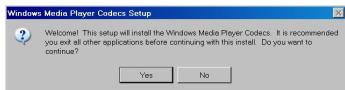
Windows Media Player โคเดก 9.0c
6.
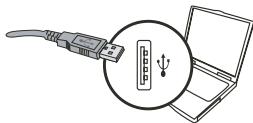
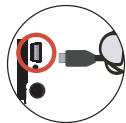
USB:
ตาตาโอ → นิวัว → ไหวัว ออนนู()
| Internet USB | uŋy | ɪdʒaɪnərəwɪzɪdʒaɪnəwɪzɪdʒaɪnəwɪzɪdʒaɪnəwɪzɪdʒaɪnəwɪzɪdʒaɪnəwɪzɪdʒaɪnəwɪzɪdʒaɪnəwɪzɪdʒaɪnəwɪzɪdʒaɪnəwɪzɪdʒaɪnəwɪzɪdʒaɪng |
| ɪdʒaɪn | ɪdʒaɪnərəwɪzɪdʒaɪnəwɪzɪdʒaɪnəwɪzɪdʒaɪnəwɪzɪdʒaɪnəwɪzɪdʒaɪnəwɪzɪdʒaɪnəwɪzɪdʒaɪnəwɪzɪdʒaɪnəwɪzɪdʒaɪnәlɪdʒaɪnəwɪzɪdʒaɪnəwɪzɪdʒaɪnəwɪzɪdʒaɪnəwɪzɪdʒaɪnəwɪzɪdʒaɪnəwɪzɪdʒaɪnəwɪzɪdʒaɪnəwɪzɪdʒaɪnəwɪzɪdʒaɪnəwɪZ | |
| ɪdʒaɪn | ɪdʒaɪnərəwɪzɪdʒaɪnəwɪzɪdʒaɪnəwɪzɪdʒaɪnəwɪzɪdʒaɪnəwɪzɪdʒaɪnəwɪzɪdʒaɪnəwɪzɪdʒaɪnəwɪzɪdʒaɪnәlɪdʒaɪnəwɪzɪdʒaɪnəWɪZ |
Windows 2000/XP:
- 原因:


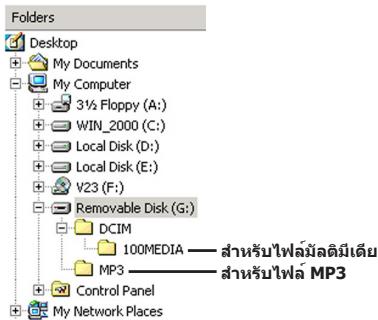
กดปุ่ม Menu/OK เพื่อยืนยันการเลือก
Windows 2000:
3. 1
การเชื่อมต่อสายไฟ ( )
1 1


1 2 สายไฟ 3 อะแดปเตอร์ 4 สาย 5 สายสัญญาณ
6 สาย/ขั้วต่อ 7 ขั้วต่อ 8 สายสัญญาณ 9 ขั้วต่อสัญญาณ
* หมายเหตุ
ขั้วต่อสัญญาณ ( )
ขั้วต่อสัญญาณ AVI
- ขั้วต่อสัญญาณ

- ขั้วต่อ ... ขั้วต่อสัญญาณ AVI
- 4. ขั้วต่อสัญญาณ
- ขั้วต่อสัญญาณ

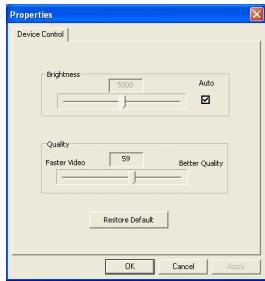

| what you can see in the movie? | ||
| john | john | johnny |
| ### | ||
| ### | ### | ### |
| ### | ### | ### |
| ### | ### | ### |
| ### | ### | ### |
| ### | ### | ### |
| ### | ### | ### |
| ### | ### | ### |
| ### | ### | ### |
| ### | ### | ### |
| ### | ### | ### |
| ### | ### | ### |
| ### | ### | ### |
| ### | ### | ### |
| #### | ### | ### |
| ### | ### | ### |
| ### | ### | ### |
| ### | ### | ### |
| ### | ### | ### |
| ### | ### | ### |
| ### | ### | ### |
| ### | ### | ### |
| ### | ### | ### |
| ### | ### | ### |
| ### | ### | ### |
| ### | ### | ### |
| ### | ### | |
| ### | ### | ### |
| ### | ### | ### |
| ### | ### | ### |
| ### | ### | ### |
| ### | ### | ### |
| ### | ### | ### |
| ### | ### | ### |
| ### | ### | ### |
| ### | ### | ### |
| ### | ### | ### |
| ### | ### | ### |
| ### | ### | ### |
| ### ### | ### | ### |
| ### | ### | ### |
| ### | ### | ### |
| ### | ### | ### |
| ### | ### | ### |
| ### | ### | ### |
| ### | ### | ### |
| ### | ### | ### |
| ### | ### | ### |
| ### | ### | ### |
| ### | ### | ### |
| ### | ### | ### |
| ### | ### | |
| what you can do in your home town? | ||
| in my town | ||
| sts#n | s#ng#n | sa#n#n | s#n#n | sa#n | auhu | sa#n |
| sts#n | 50Hz | 50Hz | 50Hz | 50Hz | 50Hz | 50Hz |
| sts#n | sa#n#n | sa#n | sa#n | su | sa#n | sa#n |
| sts#n | 50Hz | 60Hz | 60Hz | 50Hz | 50/60Hz | 60Hz |
| 摘要 | 摘要 |
| 摘要 | 摘要 |
| 摘要 | 摘要 |
| 摘要 | 摘要 |
| 摘要 | 摘要 |
| 摘要 | 摘要 |
| 摘要 | 摘要 |
| 摘要 | 摘要 |
| 摘要 | 摘要 |
| 摘要 | 摘要 |
| 摘要 | 摘要 |
| 摘要 | 摘要 |
| 摘要 | 摘要 |
| 摘要 | 摘要 |
| 摘要 | 摘要 |
| 摘要 | 摘要 |
| 摘要 | 摘要 |
| 摘要 | 要点 |
| 摘要 | 要点 |
| 摘要 | 要点 |
| 摘要 | 要点 |
| 摘要 | 要点 |
| 摘要 | 要点 |
| 摘要 | 要点 |
| 摘要 | 要点 |
| 摘要 | 要点 |
| 摘要 | 要点 |
| 摘要 | 要点 |
| 摘要 | 要点 |
| 摘要 | 要点 |
| 摘要 | 要点 |
| 摘要 | 要点 |
| 摘要 | 要点 |
| 摘要 | 要点 |
| 要点 | 要点 |
ArcSoft MediaConverter
ยูนิเวอร์แซล มีเดีย คอนเวอร์เตอร์ 7
Microsoft Windows 2000/XP (Home Professional) หน่วยความจำ 256 MB RAM DirectX 9 (หรือ DirectX 9c) Microsoft Windows Media Player 9.0 (สำหรับไฟล์ WMA และ WMV) Microsoft Windows 2000/XP (Home Professional) Apple QuickTime 6.5 (สำหรับไฟล์ MOV)
- AVI (Microsoft Video 1, Cinepak, Intel Indeo, MPEG-1 และ MPEG, MPG, MPE
- DAT (VCD MPEG1) - MPEG-4 ใน AVI - MPEG-4 ใน ASF WMV - QuickTime MOV
QuickTime 6.5 และ Windows Media Player 9.0 สำหรับ QuickMove WMV
AVI (MPEG-4 SP) WMV ASF (MPEG-4 SP)
รูปแบบ: B
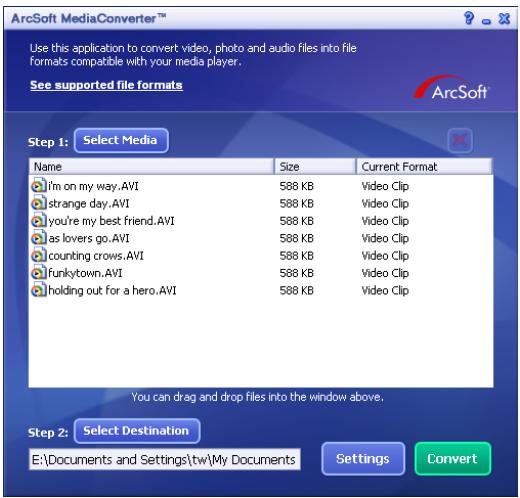
รูปแบบ: B
เล่นไฟล์: 1
1 1 2 ใช้ "ua" สำหรับการเล่นวิดีโอ
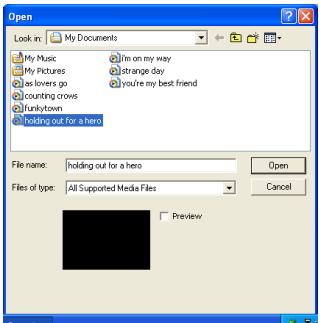
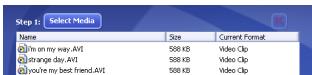


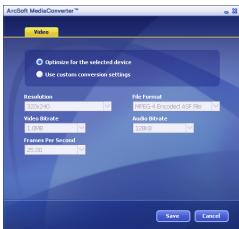
- ความละเอียด (QVGA (320 x 240) [ค่าเริ่มต้น] หรือ VGA (640 x 480))
- รูปแบบวิดีโอ (MPEG-4, WMV, ASF หรือ MPEG-4)
- 500KB, 1.0MB, 1.5MB, 2.0 MB [500KB], 2.5 MB
- 96 KB, 128 KB [96KB]
- อัตราเฟรม (เฟรมต่อวินาที [fps] 15.00, 20.00, 24.00, 25.00 [ค่าเริ่มต้น] หรือ 29.97)
ขั้นตอนที่ 3: เลือกปลายทาง
ขั้นตอนที่ 2: เลือกปลายทาง
E:\Documents and Settings\tw\My Documents
การตั้งค่าการแปลง
โฟลเดอร์: B
การแปลงไฟล์วิดีโอ (เช่น MPEG-4, ASF) ด้วย ArcSoft MediaConverter เพื่อแปลงเป็นไฟล์วิดีโอ MPEG-4
ขั้นตอนที่ 1
การ์ด SD/MMC
ขั้นตอนที่ 2
ใช้ ArcSoft MediaConverter เพื่อแปลงไฟล์ ASF
1. เปิด Windows Explorer และเลือก "Removable Disk" ใน My Computer 2. สร้างโฟลเดอร์ใหม่ชื่อ "100MEDIA" 3. คัดลอกไฟล์วิดีโอ (เช่น ไฟล์ .ASF) ไปยังโฟลเดอร์ 100MEDIA 4. ตั้งชื่อไฟล์ตามลำดับ 0001 ถึง 9999
โฟลเดอร์ 100MEDIA
ขั้นตอนที่ 3
เปิดโปรแกรม ArcSoft MediaConverter และเลือกไฟล์วิดีโอที่ต้องการแปลง
ใช้ ArcSoft MediaConverter เพื่อแปลงไฟล์วิดีโอเป็นรูปแบบที่ต้องการ
ไดรฟ์ C:
#
ระบบปฏิบัติการ: Windows 2000/XP
CPU: Pentium III หรือสูงกว่า
RAM: 128MB หรือมากกว่า
การติดตั้งแบตเตอรี่
กรุณาใช้แบตเตอรี่ AA จำนวนสองก้อน
- เปิดฝาแบตเตอรี่ตามทิศทางที่ลูกศรแสดง
- ใส่แบตเตอรี่ลงในช่อง โดยให้สังเกตขั้วบวกและขั้วลบของแบตเตอรี่ให้ถูกต้อง
- ปิดฝาแบตเตอรี่
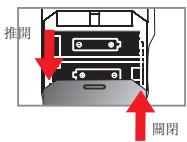
การใส่การ์ด SD/MMC (ซื้อแยก)
- เปิดฝาการ์ด SD
- กรุณาใส่การ์ดเข้าไปในช่องอย่างเบามือตามภาพ จนกว่าการ์ดจะเข้าล็อกในช่อง
- เมื่อใช้การ์ด SD หน่วยความจำภายในจะไม่สามารถใช้งานได้ชั่วคราว
- หากต้องการนำการ์ด SD ออก ให้กดที่ด้านบนของการ์ดเบา ๆ จนการ์ดดีดออก แล้วจึงนำออก
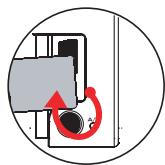
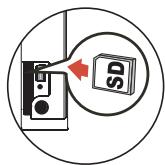
即使您刪除SD卡上的所有檔案或是插入一張新的卡,檔名的序號(PICTxxxx)還是會一直連續下去。如果您想要檔名重新開始編號,請使用攝影機中的“格式化”功能將卡片格式化。
● 開啟電源
開啟液晶螢幕。
或是
按住電源(山)鈕三秒鐘。
● 關閉電源
關閉液晶螢幕。
或是
按住電源()鈕三秒鐘。
輕輕按下電源鈕()可開啟/關閉攝影輔助燈。
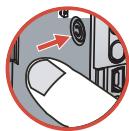
● 設定系統語言
開機 → 按模式切換鈕 → 進入系統設定()模式 → 使用變焦()鈕選擇系統語言(ABC)選項 → 使用變焦()鈕選擇合適的語言,然後按選單/確認(Menu/OK)鈕進行確認。
電池圖示對照表
| 圖示 | 說明 |
| 電池電力飽和 | |
| 電池電力尚可 | |
| 電池電力不足 | |
| 電池電力已耗盡 |
註:為避免攝影機於拍攝中途斷電,建議您在電池電力不足時即更換電池。
錄影機模式:

瀏覽模式:
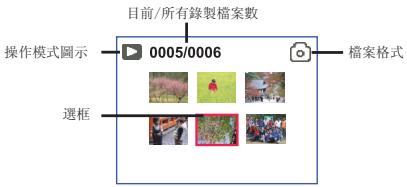
瀏覽模式全螢幕:
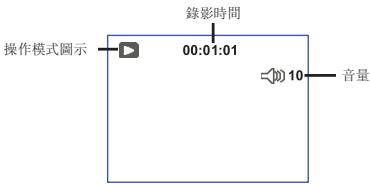
影片錄製模式:
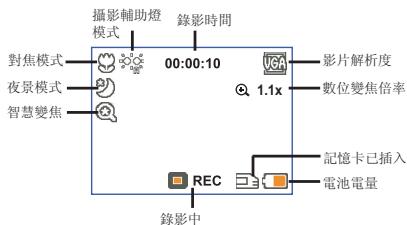
攝錄動態影像
- 您可利用調焦鈕來調整適當的焦距。在一般狀況下,請將焦距設在()來拍攝影片。只有在拍攝特寫時,才適合將焦距設在()。
- 按攝錄(VIDEOS)鍵開始錄影。
- 調整變焦鈕,將變焦鈕()向上或向下推進行數位變焦。4.再按一次攝錄(VIDEO)鈕停止錄影。
拍照
- 您可利用調焦鈕來調整適當的焦距。在一般狀況下,請將焦距設在( )來拍攝相片。只有在拍攝特寫時,才適合將焦距設在( )。
- 調整變焦鈕,將變焦鈕()向上或向下推進行數位變焦。
- 按下快門()鈕拍照。
| 50cm ~ ∞ | |
| 30cm ~ 50cm |
瀏覽功能
- 按下模式切換(Mode)鈕。
- 用變焦()鈕選擇播放()模式。
- 按下選單/確認(Menu/OK)鍵進行確認。
- ใช้ปุ่มซูม (ขึ้น/ลง) เพื่อสลับระหว่างไฟล์
- กดปุ่มเมนู/ตกลง (Menu/OK) เพื่อเรียกดู/เล่นไฟล์
กดปุ่มชัตเตอร์ () เพื่อลบไฟล์
การบันทึกเสียง
- กดปุ่มโหมด (Mode)
- ใช้ปุ่มซูม (ซ้าย/ขวา) เพื่อเลือกโหมดบันทึกเสียง (วงกลม)
- กดปุ่มเมนู/ตกลง (Menu/OK) เพื่อยืนยัน (*)
- กดปุ่มบันทึก (WIDEB) เพื่อเริ่มบันทึกเสียง 5. เมื่อบันทึกเสร็จ ให้กดปุ่มบันทึก (VIDED) อีกครั้งเพื่อหยุดบันทึก
เมื่อเข้าสู่โหมดบันทึกเสียง เวลาที่บันทึกได้ที่เหลือจะแสดงบนจอ LCD
การเชื่อมต่อกล้องกับทีวีเพื่อส่งสัญญาณออก
ใช้สาย AV เพื่อเชื่อมต่อกล้องกับทีวี เพื่อดูภาพแบบเรียลไทม์ คุณสามารถแชร์วิดีโอ รูปภาพ หรือไฟล์เสียงที่บันทึกไว้กับครอบครัวและเพื่อนผ่านทีวีได้
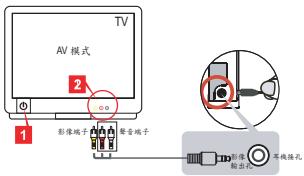
- เปิดทีวีและสลับไปที่โหมด AV
ทีวีในแต่ละประเทศมีโหมดที่แตกต่างกัน คุณอาจต้องปรับเอาต์พุต ดูคำอธิบายในหน้า 8 (ไต้หวัน: NTSC; สหรัฐอเมริกา: NTSC; ยุโรป: PAL; จีน: PAL)
- เชื่อมต่อขั้วต่อวิดีโอและเสียงของสาย AV เข้ากับทีวี
- เปิดกล้อง
- 將AV端子線的另一端連接到攝影機。
● 將攝影機連結至電腦
- 開啟攝影機電源。
- 用USB連接線將攝影機連結至電腦。
預設為【硬碟】選項。當攝影機透過USB連接線接到電腦時,攝影機會自動進入移動磁碟(隨身碟)模式。 ● 如果您將USB連接模式設為“選單”模式,以下畫面會出現。

請選擇您所需要的連接模式。
如果您想要改變設定,請參考第9頁的說明。
● 模式選擇
- 開啟電源。
- 按下模式切換(Mode)鈕。
- 利用變焦(◁)鍵選擇喜愛的項目。
- 按下選單/確認(Menu/OK)鍵進行確認。
● 基本操作
| 如何... | 操作 |
| 移動選框 | 請使用變焦鈕(▲)來向上或向下移動。 |
| 確認選項 | 按下選單/確認( Menu/OK )鈕進行確認。 |
| 退出選單/回到上一層選單 | (在子選單中時)按下模式/回到上一層( Mode)鈕。 |
● 攝影模式中的選單項目(1)
開啟電源 → 按下選單/確認(Menu/OK)鈕。
| 項目 | 選項 | 說明 |
| 解析度 | 請參考”附錄“的說明。 | |
| 定時自拍 | 開敍/關閉 | 開敍/關閉定時自拍功能。敢用自拍時,相機便會在您按下快門鈕時延遲10秒鐘才記錄影像。 |
| 閃光燈 | 自動 | 當光線不足時,閃光燈會自動閃光。 |
| 強制 | 每次拍攝時會強迫閃光燈閃光。 | |
| 關閉 | 閃光燈已被關閉。 | |
| *合成照 | 開敍/關閉 | 此設定值可讓您將兩張分別拍攝的影像結合成一張相片。 |
| 柱狀圖 | 開敍/關閉 | 螢幕上會顯示及時的亮度分佈。您可以調整曝光值以得到最佳的效果。 |
| *圖框 | 1 ~ 10 | 適用於在相片上加入制式的圖框,在液晶螢幕上共有10種背景圖框可供選擇。 |
| 0 | 不使用圖框功能。 | |
รายการเมนูในโหมดถ่ายภาพ (2)
| 項目 | 選項 | 說明 |
| 影片播放 | VGA | 將攝錄影像的解析度設至640x480畫素。 |
| QVGA | 將攝錄影像的解析度設至320x240畫素。 | |
| 防手震 | 開啟/關閉 | 可降低拍攝時因手震所引起的畫面模糊。 |
| 智慧變焦 | 開啟/關閉 | 此功能讓您在使用變焦時,能獲得更清楚的影像品質。 |
| 白平衡 | 自動 | 攝影機會自動調整白平衡。 |
| 晴天 | 此設定值適合在晴天於戶外記錄影像。 | |
| 陰天 | 此設定值適合在陰天或陰暗的環境中記錄影像。 | |
| 日光燈 | 此設定值適合在有日光燈的室內環境,或是在有高色溫的環境中記錄影像。 | |
| 鈉絲燈 | 此設定值適合在有白熱燈泡的室內環境,或是在有低色溫的環境中記錄影像。 | |
| 特效 | 正常 | 以自然色彩記錄影像。 |
| 黑白 | 以黑白色彩記錄影像。 | |
| 復古 | 以深褐色彩記錄影像。 | |
| 曝光 | -2 ~ +2 | 當預覽影像出現太亮或太暗的現象時,可手動調整曝光補償來獲得較好的效果。正數數值表示影像會變得比平常亮,而負數數值則可以讓影像變暗。 |
| 夜景 | 開啟/關閉 | 此設定值可適用於光源較為不足的拍攝環境。在較暗的地方拍攝相片時快門速度會變慢,因此我們建議您使用三腳架來避免因手震造成的影像模糊。 |
| 摄影輔助燈 | 開啟/關閉 | 此設定值可適用於光源較為不足的拍攝環境。 |
เมื่อตั้งค่าความละเอียดเป็น 10M/12M ฟังก์ชัน "กรอบรูป" และ "ภาพ合成" จะไม่สามารถใช้งานได้
รายการเมนูในโหมดเล่นภาพ
เปิดเครื่อง → กดปุ่มเปลี่ยนโหมด (Mode) → เข้าสู่โหมดเล่นภาพ () → กดปุ่มชัตเตอร์ ()
| 項目 | 選項 | 說明 |
| 刪除單張 | 是/否 | 刪除目前檔案。 |
| 刪除全部 | 是/否 | 刪除所儲存的全部靜態圖檔、影像、與聲音檔。 |
รายการเมนูในโหมดตั้งค่าระบบ (1)
เปิดเครื่อง → กดปุ่มเปลี่ยนโหมด (Mode) → เข้าสู่โหมดตั้งค่าระบบ ()
| 項目 | 選項 | 說明 |
| 囉聲 | 開啟/關閉 | 開啟/關閉囉聲。 |
| 頻率設定 | 50Hz/60Hz | 將頻率設定為50Hz或60Hz。請參考“頻率設定”表。 |
| 電視輸出 | NTSC | 將電視系統設至NTSC。此設定適用於美國、台灣、日本、以及韓國等地。 |
| PAL | 將電視系統設至PAL。此設定適用於德國、英國、義大利、荷蘭、中國、日本、以及香港等地。 | |
| 圖示 | 開啟/關閉 | 啟用/關閉OSD圖示顯示於螢幕上。 |
| 螢幕亮度 | 0~4 | 設定LCD亮度。正數数值可提高LCD亮度,而負數数值則可以讓LCD變暗。 |
| 音量 | 0~10 | 設定音量。(0:靜音, 1-10 音量等級) |
| 格式化 | 是 | 格式化目前所使用的儲存媒介。請注意:所有儲存的檔案都會消失而且無法回復。 檔名序號(PICTxxxxx)會重新開始計算。 |
| 否 | 不執行格式化。 | |
| 自動關機 | 關閉 1分/3分/5分 | 攝影機開啟後如閒置時間即會自動關機。設定[關閉]即會關閉自動關機功能。 |
รายการเมนูในโหมดตั้งค่าระบบ (2)
| 項目 | 選項 | 說明 |
| 系統語言 | ABC | 設定選單所顯示的語言。 |
| USB 模式 | 選單 | 當攝影機透過USB連接線接到電腦時,攝影機會顯示選單讓您選擇連線的模式。 |
| 相機 | 當攝影機透過USB連接線接到電腦時,攝影機會自動進入網路攝影機模式。 | |
| 硬碟 | 當攝影機透過USB連接線接到電腦時,攝影機會自動進入移動硬碟(隨身碟)模式。 | |
| 開機動畫 | 開敍/關閉 | 開敍/關閉開機動畫設定。 |
| 原廠設定 | 開敍/關閉 | 回復攝影機出廠時的系統設定。您目前的設定將會被覆蓋。 |
ตารางการตั้งค่าความถี่
| 國家 | 英國 | 德國 | 法國 | 義大利 | 西班牙 | 俄羅斯 |
| 設定 | 50Hz | 50Hz | 50Hz | 50Hz | 50Hz | 50Hz |
| 國家 | 葡萄牙 | 美國 | 台灣 | 中國 | 日本 | 韓國 |
| 設定 | 50Hz | 60Hz | 60Hz | 50Hz | 50/60Hz | 60Hz |
หมายเหตุ: การตั้งค่าความถี่ไฟฟ้ากระแสสลับ (Flicker) ขึ้นอยู่กับมาตรฐานความถี่ไฟฟ้าของแต่ละประเทศ
คำอธิบายเพิ่มเติม
กล้องวิดีโอดิจิทัล
คัดลอกไฟล์ไปยังคอมพิวเตอร์
การติดตั้งไดรเวอร์
คอมพิวเตอร์ของคุณจำเป็นต้องติดตั้งไดรเวอร์กล้องถ่ายวิดีโอก่อนจึงจะสามารถเล่นไฟล์วิดีโอที่บันทึกไว้ได้ ขั้นตอนการติดตั้งโปรแกรมมีดังนี้:
1. ใส่แผ่นซีดีไดรเวอร์
เปิดคอมพิวเตอร์และใส่แผ่นซีดีที่มาพร้อมกับผลิตภัณฑ์ลงในไดรฟ์ซีดี
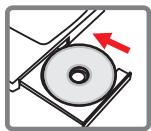
ในขณะนี้ห้ามเชื่อมต่อกล้องวิดีโอกับคอมพิวเตอร์ โปรดปิดซอฟต์แวร์อื่นๆ ที่กำลังทำงานอยู่บนคอมพิวเตอร์ หากใส่แผ่นซีดีแล้วโปรแกรมติดตั้งไม่เริ่มทำงานโดยอัตโนมัติ ให้ดับเบิลคลิกที่ไอคอน "คอมพิวเตอร์ของฉัน" และ "ไดรฟ์ซีดี" บนเดสก์ท็อป จากนั้นเรียกใช้โปรแกรมติดตั้ง "Setup.exe"
2. คลิกที่รายการติดตั้ง
คลิกที่ไอคอนเพื่อเริ่มการติดตั้งไดรเวอร์
หมายเหตุสำหรับผู้ใช้ Windows 2000:
ในระหว่างการติดตั้งโปรแกรม คำเตือนอาจปรากฏขึ้นมากกว่าสองครั้ง ในกรณีนี้ให้คลิก "ใช่" เพื่อดำเนินการติดตั้งต่อไป กล้องวิดีโอนี้เข้ากันได้อย่างสมบูรณ์กับระบบปฏิบัติการ Windows 2000
3. เริ่มการติดตั้ง
ตัวช่วยสร้างการติดตั้งโปรแกรมจะปรากฏขึ้นและเริ่มการติดตั้งโดยอัตโนมัติ โปรดคลิก "ถัดไป" เพื่อดำเนินการต่อ ทำตามคำแนะนำบนหน้าจอเพื่อติดตั้งโปรแกรมให้เสร็จสมบูรณ์
คัดลอกไฟล์ไปยังคอมพิวเตอร์ (ต่อ)
4. ติดตั้ง Codec
หลังจากติดตั้งไดรเวอร์เสร็จสิ้น โปรแกรมจะแจ้งให้คุณติดตั้ง Windows Media Player Codec หากคุณไม่แน่ใจว่าได้ติดตั้งซอฟต์แวร์นี้แล้วหรือไม่ โปรดคลิก "ใช่" เพื่อดำเนินการต่อ ทำตามคำแนะนำบนหน้าจอเพื่อติดตั้งโปรแกรมให้เสร็จสมบูรณ์
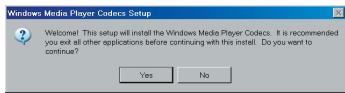
5. ติดตั้ง DirectX 9.0c หรือเวอร์ชันที่สูงกว่า
หลังจากติดตั้ง Windows Media Player Codec เสร็จสิ้น โปรแกรมจะถามว่าคุณต้องการติดตั้ง "DirectX 9.0c" หรือเวอร์ชันที่สูงกว่าหรือไม่ หากคุณยังไม่ได้ติดตั้งหรือไม่แน่ใจว่าได้ติดตั้งแล้วหรือไม่ โปรดคลิก "ใช่" เพื่อดำเนินการต่อ
คอมพิวเตอร์ของคุณต้องติดตั้ง "Windows Media Player Codec" และ "DirectX 9.0c" หรือเวอร์ชันที่สูงกว่าเพื่อให้สามารถดูวิดีโอที่บันทึกด้วยกล้องวิดีโอได้
6. รีสตาร์ทคอมพิวเตอร์
เมื่อการติดตั้งเสร็จสมบูรณ์ คุณอาจต้องรีสตาร์ทคอมพิวเตอร์เพื่อเปิดใช้งานไดรเวอร์

เชื่อมต่อกล้องเข้ากับคอมพิวเตอร์
- เปิดสวิตช์กล้อง 2. เปิดคอมพิวเตอร์ แล้วเชื่อมต่อสาย USB เข้ากับคอมพิวเตอร์
เปิดคอมพิวเตอร์ แล้วเชื่อมต่อสาย USB เข้ากับพอร์ต USB ของคอมพิวเตอร์ โปรดตรวจสอบให้แน่ใจว่าหัวเชื่อมต่อสาย USB เสียบเข้ากับพอร์ตของคอมพิวเตอร์อย่างแน่นหนา
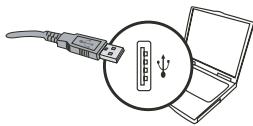
- เชื่อมต่อสาย USB เข้ากับกล้อง
เชื่อมต่อปลายอีกด้านของสาย USB เข้ากับพอร์ต USB ของกล้อง
ขณะนี้กล้องจะเปิดขึ้นและแสดงเมนูบนหน้าจอ ตัวเลือกเริ่มต้นคือ 'ฮาร์ดดิสก์' หากต้องการตั้งค่าตัวเลือกอื่น โปรดดูคำอธิบายใน 'โหมด USB' สำหรับข้อมูลเพิ่มเติม
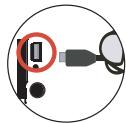
โหมด USB:
เปิดเครื่อง → กดปุ่ม 'โหมด' → เข้าสู่โหมดการตั้งค่าระบบ ()
| USB模式 | 選單 | 當攝影機透過USB連接線接到電腦時,攝影機會顯示選單讓您選擇連線的模式。 |
| 相機 | 當攝影機透過USB連接線接到電腦時,攝影機會自動進入網路攝影機模式。 | |
| 硬碟 | 當攝影機透過USB連接線接到電腦時,攝影機會自動進入移動硬碟(隨身碟)模式。 |
หมายเหตุสำหรับผู้ใช้ Windows 2000/XP/ME:
หากคุณใช้ฟังก์ชันดิสก์แบบถอดได้ เมื่อคุณต้องการยกเลิกการเชื่อมต่อระหว่างคอมพิวเตอร์และกล้อง โปรดทำตามขั้นตอนต่อไปนี้:
1. ดับเบิลคลิกที่ไอคอนในซิสเต็มเทรย์ 2. คลิกที่ไอคอน (USB DISK) จากนั้นเลือก 'หยุด' 3. เมื่อหน้าต่าง 'หยุดอุปกรณ์ฮาร์ดแวร์' ปรากฏขึ้น โปรดตรวจสอบให้แน่ใจว่าได้เลือกอุปกรณ์กล้องแล้ว จากนั้นกด 'ตกลง' 4. ทำตามคำแนะนำบนหน้าจอเพื่อดำเนินการถอดดิสก์แบบถอดได้ให้เสร็จสมบูรณ์

ตำแหน่งไฟล์
เมื่อคุณเชื่อมต่อกล้องเข้ากับคอมพิวเตอร์ จะปรากฏดิสก์แบบถอดได้หนึ่งตัว ในดิสก์นั้น คุณจะพบไฟล์ทั้งหมดที่จัดเก็บไว้ในกล้อง
โปรดดูภาพด้านล่างเพื่อทำความเข้าใจโฟลเดอร์ที่เก็บไฟล์ประเภทต่างๆ
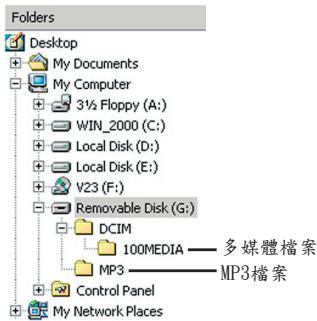
軍體安裝
網路攝影機軟體已隨附在攝影機驅動程式中,因此在使用此功能前,請先安裝攝影機驅動程式。
準備使用
1.開啟攝影機電源並將攝影機連結至電腦
開啟攝影機電源,利用USB連接線將攝影機連結到您的電腦。
- 切换至【網路攝影】模式
按下選單/確認鈕,利用變焦鈕(▲)選擇【相機(網路攝影)】,然後按下選單/確認鈕確認。
假如您要使用視訊會議功能,請另行安裝具有此功能的軟體(例如Netmeeting)。
Windows2000使用者注意事項:
在程式安装過程中,如下圖的警告訊息有可能會出現兩次以上。此時請點還「是」繼續安裝流程,此攝影機與Windows2000作業系統完全相容。
3.啟動DVXXXXX程式
請在桌面上的「DV XXXX」圖示上按兩下來啟動程式。程式啟動之後,您即可開始使用PC Camera程式。
如果桌面上找不到程式捷徑,您可以從「程式集」選單中啟動程式。
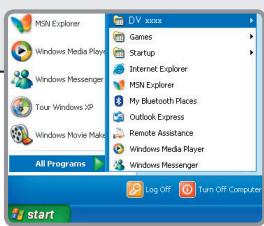
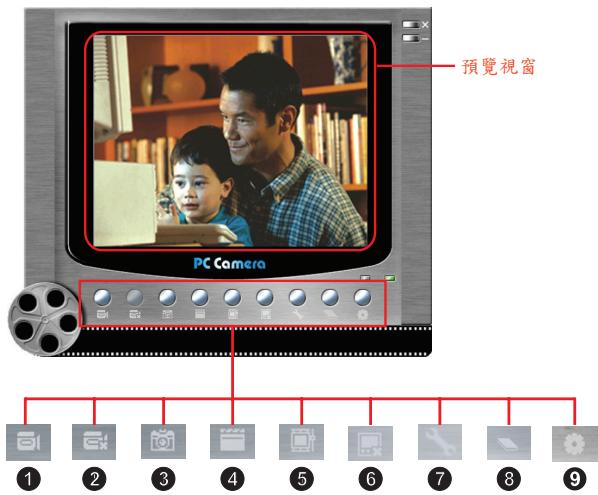
1開始錄影 2 停止錄影 3 罩張拍照 4 視訊格式 5 來源
6 預覽或停止預覽視窗 7 設定 8 開敗相本 9 选择影像來源
มีเมนูย่อย
หากต้องการเรียกดูภาพที่ถ่ายด้วยกล้อง "DV XXXP PC Camera" ให้คลิกที่ไอคอนเพื่อเปิดอัลบั้ม หรือไปที่โฟลเดอร์ "WORK TEMP" เพื่อดูไฟล์ที่บันทึกไว้ เส้นทางแบบเต็มมีดังนี้:
C:\Program Files\DV xxxx\Work Temp

การใช้ฟังก์ชันกล้อง DV xxxx PC Camera (ต่อ)
บันทึกวิดีโอ AVI
- คลิกที่ไอคอน
- กดไอคอนเพื่อระบุเส้นทางและชื่อไฟล์ของไฟล์ AVI
- ตั้งค่าอัตราการจับภาพและระยะเวลาการบันทึกตามต้องการ
- กดปุ่ม "เริ่มบันทึก" 5. หากต้องการหยุดบันทึก ให้คลิกที่ไอคอน
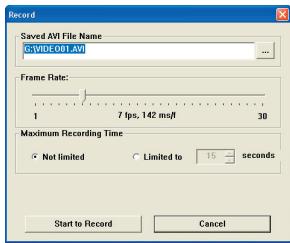
ถ่ายภาพนิ่ง
คลิกที่ไอคอนเพื่อถ่ายภาพนิ่งหนึ่งภาพ
ตั้งค่ารูปแบบวิดีโอ
วิธีการบีบอัดสี:
โปรดเลือกการตั้งค่าตามความต้องการ:
-RGB24: ตัวเลือกนี้ให้คุณภาพของภาพที่ดีกว่า -MJPG: ตัวเลือกนี้จะบีบอัดวิดีโอในระดับที่มากขึ้นเพื่อแลกกับความเร็วในการส่งข้อมูลที่เร็วขึ้น
ขนาดผลลัพธ์:
การปรับการตั้งค่านี้สามารถเปลี่ยนขนาดของหน้าต่างแสดงตัวอย่างได้ ขนาดผลลัพธ์เริ่มต้นคือ 320x240 หากคุณต้องการหน้าต่างแสดงตัวอย่างที่ใหญ่ขึ้น โปรดเลือกค่าที่ใหญ่กว่า

การใช้ฟังก์ชันกล้อง PC ของ DV xxxx (ต่อ)
ตั้งค่าตัวเลือกเนื้อหา
ควบคุมอุปกรณ์:
ความสว่าง:
คุณสามารถทำเครื่องหมายที่ช่อง "อัตโนมัติ" (Auto) เพื่อให้โปรแกรมปรับความสว่างของภาพโดยอัตโนมัติ หรือยกเลิกการทำเครื่องหมาย แล้วใช้เมาส์เลื่อนแถบเพื่อปรับความสว่างของภาพด้วยตนเอง
คุณภาพของภาพ:
หากเกิดอาการค้างเมื่อใช้ฟังก์ชันเว็บแคม โปรดเลื่อนแถบไปทาง "ความเร็วสูงกว่า" (ทางซ้าย) เพื่อหลีกเลี่ยง
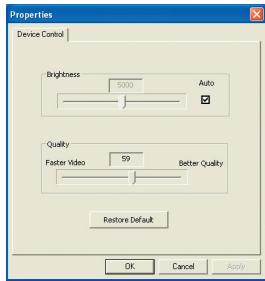
ตั้งค่าพารามิเตอร์
เมื่อคุณนำกล้องไปใช้ในต่างประเทศ หากเชื่อมต่อกับคอมพิวเตอร์แล้วพบว่าหน้าจอคอมพิวเตอร์กะพริบ โปรดทำเครื่องหมายที่ "ยกเลิกการกะพริบของแสง" เพื่อหลีกเลี่ยงการกะพริบของหน้าจอ หรือคุณสามารถอ้างอิง "ตารางการตั้งค่าความถี่" เพื่อเลือกการตั้งค่าที่เหมาะสม
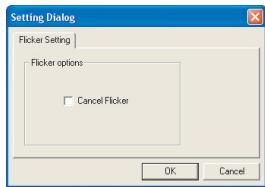
การแก้ไขปัญหา
| 攝影機使用相關: | ||
| 問題 | 可能原因 | 解決方法 |
| 攝影機無法正常啟動電源 | 電池可能已經沒電 | 請更換電池或充電 |
| 電池安裝錯誤 | 請重新安裝電池 | |
| 攝影機電源仍開啟,但液晶螢幕並無顯示 | 當攝影機閒置超過一分鐘,液晶螢幕會自動關閉以節省電力 | 按下電源紐以下的任何按鈕來重新啟動螢幕顯示 |
| 按下「錄影」或「快門」钮無法攝影或拍照 | 記憶體不足 | 清出記憶卡或內建記憶體中的部分空間 |
| 閃光燈正在充電中 | 請等待閃光燈充電完畢 | |
| SD卡設在防竄模式 | 將SD卡設為可寫入狀態 | |
| 液晶螢幕顯示「記憶體錯誤」或「記憶卡錯誤」訊息,或攝影機無法讀取記憶卡 | 記憶卡檔案格式與攝影機不相容 | 使用攝影機「格式化」功能來格式化記憶卡 |
| 記憶卡已損壞 | 請更換記憶卡 | |
| 我並未删除任何檔案,但在攝影機中卻無法看到所拍攝的照片 | 檔案存放於內建記憶體中 | 請移除SD/MMC卡即可看到您存在內建記憶體中的檔案 |
ภาคผนวก: A
| 攝影機使用相關: | ||
| 問題 | 可能原因 | 解決方法 |
| 閃光燈無法使用 | 如螢幕顯示低電量,表示電力可能已不足以使閃光燈完全充電 | 請更換電池或充電 |
| 攝影機按任何按鈕皆無動作 | 攝影機內部軟體執行時發生錯誤 | 取出電池再裝入電池,然後重新開機 |
| 拍攝出來的照片或影片過於模糊 | 焦距設定不正確 | 請重新調整焦距至適當位置 |
| 拍攝出來的照片或影片過於陰暗 | 拍攝地點光源不足 | 拍照時請使用閃光燈。在錄影時請補充光源或是啟動LED燈 |
| 觀看照片或影片時攝影機螢幕出現雜點 | 「頻率設定」選項可能與您的所在地不相符 | 請將「頻率設定」選項調整成與您的所在地相符合。相關資訊請參考「頻率設定表」 |
| 希望檔名號碼(PICTxxxx)能從頭開始編號 | 檔名的編號是由攝影機韌體所控制的 | 請使用攝影機的「格式化」功能重新格式化記憶卡 |
| 自行轉檔將檔名改為PICTxxxx(xxxx代表號碼),再放在機台上,但在機台上並未發現檔案 | 有重複的檔名存在(如PICT0001. ASF和PICT.0001.JPG)或是檔案格式並不支援 | 請避免使用重複的檔案,並確認檔案格式有支援 |
| 當連結攝影機至電腦或電視時: | ||
| 問題 | 可能原因 | 解決方法 |
| 我的電腦無法播放錄製的影片 | 電腦並未安裝驅動程式或相關軟體 | 請安裝「Direct X 9.0c」以上版本以及「Windows Media 9.0 Codels」。如果您有隨附的光碟片,請參閱“安裝驅動程式”查詢軟體安裝程序。或是上網至微軟網站「http://www.microsoft.com」下載相關檔案 |
| 驅動程式安裝無法成功 | 安裝過程不正常終止 | 請移除驅動程式以及其他相關軟體,依照使用說明書中的步驟重新安裝 |
| 攝影機在安裝驅動程式前已透過USB連接線連結到電腦 | 請先安裝驅動程式再將攝影機連結至電腦 | |
| 當連結攝影機至電視時,電視畫面無法正確顯示影像 | 攝影機未正確連結至電視機 | 請重新連結攝影機與電視機 |
| 連接攝影機後與其他數位相機或影像傾取裝置發生衝突 | 該裝置與攝影機不相容 | 如果發生衝突的情形,請將發生衝突的裝置及其驅動程式從電腦中移除 |
| 使用視訊功能時,電腦螢幕出現雜點 | 「頻率設定」選項可能與您的所在地不相符 | 請將「頻率設定」選項調整成與您的所在地可符合。相關資訊請參考「頻率設定表」 |

ตารางการตั้งค่าความถี่
| 國家 | 英國 | 德國 | 法國 | 義大利 | 西班牙 | 荷蘭 |
| 設定 | 50Hz | 50Hz | 50Hz | 50Hz | 50Hz | 50Hz |
| 國家 | 葡萄牙 | 美國 | 台灣 | 中國 | 日本 | 韓國 |
| 設定 | 50Hz | 60Hz | 60Hz | 50Hz | 50/60Hz | 60Hz |
หมายเหตุ: การตั้งค่าความถี่ไฟฟ้ากระแสสลับ (Flicker) ขึ้นอยู่กับมาตรฐานความถี่กระแสไฟฟ้าของแต่ละประเทศ

ระบบข้อความ
| 訊息 | 說明 |
| 記錄中 | 攝影機正在記錄檔案中。 |
| 請解除SD卡保護 | 假如您插入一張設定為保護狀態的SD卡,當攝影機當試將資料寫入時就會出現此訊息。 |
| 沒有檔案 | 當攝影機設定在「瀏覽模式」而且沒有檔案可以播放時,就會出現此訊息。 |
| 請更換電池 | 攝影機的電池電力即將耗盡,請立即更換電池或充電。 |
| 記憶體已滿 | 儲存記憶體已滿而且無法儲存更多檔案。請更換SD/MMC記憶卡或刪除部分檔案來空出記憶體空間。 |
| 記憶卡錯誤 | 插入的記憶卡格式錯誤或資料毀損,請更換記憶卡或是格式化記憶卡。 |
| 記憶體錯誤 | 攝影機無法存取內建記憶體裡的資料,請格式化內建記憶體來解決此問題。 |
| 閃光燈充電中 | 攝影機正在為閃光燈充電中。 |
| 檔案格式錯誤 | 欲存取的檔案格式與攝影機並不相容。 |
| 删除中 | 攝影機正在嘗試删除檔案中。 |
| 格式化中 | 攝影機正在格式化儲存記憶體。 |
| 設定中 | 攝影機正在執行某項設定動作。 |
ภาคผนวก: B
คำแนะนำสำหรับ ArcSoft MediaConverter™
บทนำ
ArcSoft MediaConverter เป็นโปรแกรมแปลงไฟล์มัลติมีเดียที่ทรงพลังและครบวงจร ยูทิลิตี้นี้สามารถแปลงไฟล์ภาพถ่าย วิดีโอ และเพลงเป็นรูปแบบไฟล์ที่เหมาะสมที่สุดสำหรับอุปกรณ์พกพาของคุณได้อย่างรวดเร็วและง่ายดาย สามารถแปลงไฟล์หลายไฟล์และหลายประเภทพร้อมกันได้ ง่ายมาก! เพียงสามขั้นตอนก็เสร็จ (ดูคำอธิบายใน "การแปลงไฟล์" สำหรับข้อมูลเพิ่มเติม)
ความต้องการของระบบ
ในการติดตั้งและรัน MediaConverter ระบบของคุณต้องมีคุณสมบัติขั้นต่ำดังต่อไปนี้:
Microsoft Windows 98 SE/ME/2000/XP (Home หรือ Professional) พื้นที่ฮาร์ดดิสก์ 50MB หน่วยความจำ 256 MB DirectX 9 (แนะนำให้ติดตั้ง DirectX 9c) Microsoft Windows Media Player 9.0 (สำหรับแปลงไฟล์ WMA และ WMV) Microsoft Windows 98 SE/ME/2000/XP (Home หรือ Professional) Apple QuickTime 6.5 (สำหรับแปลงไฟล์ MOV)
ภาคผนวก: B
รูปแบบไฟล์ที่รองรับ
การเล่นวิดีโอ
ไฟล์วิดีโอจะถูกแปลงเป็นไฟล์ AVI ที่เข้ารหัส MPEG-4, ไฟล์ WMV หรือไฟล์ ASF ที่เข้ารหัส MPEG-4 (ค่าเริ่มต้น) และคัดลอกไปยังตำแหน่งที่เลือก
ประเภทไฟล์ที่รองรับการแปลง
- AVI (รูปแบบ Microsoft Video 1, Cinepak, Intel Indeo, ไม่บีบอัด ฯลฯ) - MPEG-1 ในรูปแบบ MPEG, MPG, MPE
- DAT (VCD MPEG1)
- AVI 格式的 MPEG-4
- ASF 格式的 MPEG-4, WMV, QuickTime MOV
需要有 QuickTime 6.5 與 Windows Media Player 9.0 或更新的版本來分別轉換 QuickTime MOV 與 WMV 檔案。
支援匯出的檔案類型
- AVI (MPEG-4 SP), WMV
- ASF (MPEG-4 SP)
附錄:B
轉換檔案
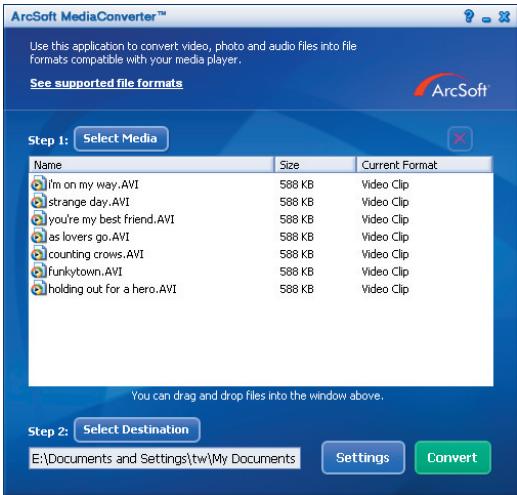
附錄:B
新增要轉換的檔案
1. 按一下“Select Media(選擇媒體)”鍵。 2. 便會出現一個“Open”視窗。請瀏覽至含有您想轉換的檔案的資料夾。
a. 使用“Files of type(檔案類型)”下拉式清單來過濾您想顯示的檔案類型。 b. 預覽反白的檔案以確定它們確實是您想要的檔案。勾選“AutoPlay(自動播放)”方塊來於您按一下某個檔案時自動開始播放檔案。
3. 請重複上面的步驟 1 與 2 直到您新增了所有想要的檔案為止。除了使用上面的方法之外,您也可以直接將檔案拖曳及放下到程式視窗中的檔案清單中。
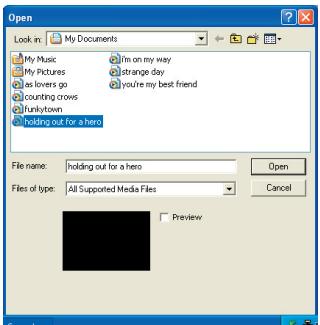
刪除檔案
若要將檔案從清單中刪除,請將該檔案反白,然後按一下“X”圖示。
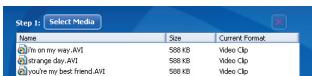
ภาคผนวก: B
ขั้นตอนที่ 2: เลือกปลายทาง
คลิกปุ่ม "Select Destination (เลือกปลายทาง)" เพื่อเลือกตำแหน่งที่จะบันทึกไฟล์หลังการแปลง ตำแหน่งบันทึกเริ่มต้นคือ "C:\Documents and Settings[ผู้ใช้ปัจจุบัน]\My documents" อย่างไรก็ตาม คุณอาจต้องการบันทึกไฟล์ลงในอุปกรณ์พกพาของคุณ ในกรณีนี้ ตรวจสอบให้แน่ใจว่าอุปกรณ์ของคุณเชื่อมต่ออย่างถูกต้อง จากนั้นคลิก "Select Destination (เลือกปลายทาง)" และเลือกอุปกรณ์นั้น

การตั้งค่า
คุณสามารถเข้าถึงการตั้งค่าโปรแกรมต่างๆ ได้โดยคลิกปุ่ม "Settings (การตั้งค่า)" แต่ละส่วนจะให้คุณเลือกหนึ่งในสองการตั้งค่า: "Optimize for the selected device (ปรับให้เหมาะสมกับอุปกรณ์ที่เลือก)" และ "Use custom conversion settings (ใช้การตั้งค่าการแปลงแบบกำหนดเอง)"

- Optimize for the selected device (ปรับให้เหมาะสมกับอุปกรณ์ที่เลือก) นี่คือการตั้งค่าเริ่มต้น โปรแกรมจะตั้งค่าพารามิเตอร์การแปลงโดยอัตโนมัติตามอุปกรณ์ที่คุณเลือก Use custom conversion settings (ใช้การตั้งค่าการแปลงแบบกำหนดเอง) หากคุณเลือกใช้ตัวเลือกนี้ คุณสามารถตั้งค่าพารามิเตอร์การแปลงต่างๆ ได้ด้วยตนเอง
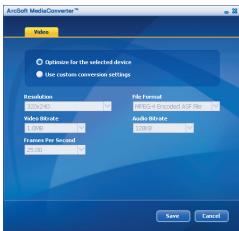
ภาคผนวก: B
การตั้งค่าวิดีโอ
เมื่อแปลงไฟล์วิดีโอ มีพารามิเตอร์ต่างๆ ให้เลือกหลายแบบ:
- ความละเอียด (ตัวเลือกได้แก่ QVGA (320x240) [ค่าเริ่มต้น] และ VGA (640x480)) - รูปแบบไฟล์ (ไฟล์ AVI ที่เข้ารหัส MPEG-4, ไฟล์ WMV หรือไฟล์ ASF ที่เข้ารหัส MPEG-4) - อัตราบิตวิดีโอ (ตัวเลือกได้แก่ 500KB, 1.0MB, 1.5MB, 2.0 MB [ค่าเริ่มต้น], 2.5 MB และ 3.0 MB) - อัตราบิตเสียง (ตัวเลือกได้แก่ 96 KB, 128 KB [ค่าเริ่มต้น], 192 KB) - อัตราเฟรมต่อวินาที (ตัวเลือกได้แก่ [หน่วยเป็น fps] 15.00, 20.00, 24.00, 25.00 [ค่าเริ่มต้น] และ 29.97)
การเลือก "Optimize for the selected device (ปรับให้เหมาะสมกับอุปกรณ์ที่เลือก)" จะใช้ค่าเริ่มต้นตามที่อธิบายไว้ข้างต้น
หลังจากตรวจสอบ/แก้ไขการตั้งค่าต่างๆ แล้ว ให้เลือก "Save (บันทึก)" หรือ "Cancel (ยกเลิก)" เพื่อกลับไปยังหน้าจอหลัก หากคุณทำการเปลี่ยนแปลงที่ต้องการเก็บไว้ ให้คลิก "Save (บันทึก)" มิฉะนั้นให้คลิก "Cancel (ยกเลิก)"
ขั้นตอนที่ 3: แปลง
เมื่อคุณพร้อม ให้เลือก (ไฮไลต์) ไฟล์ที่คุณต้องการแปลงจากรายการ จากนั้นคลิกปุ่ม "Convert (แปลง)"

แถบความคืบหน้าจะปรากฏขึ้นเพื่อแสดงสถานะปัจจุบัน ในขณะนี้อาจมีหน้าต่างป๊อปอัปต่างๆ ปรากฏขึ้นเพื่อขอให้คุณยืนยันสิ่งต่างๆ หลังจากไฟล์ทั้งหมดแปลงเสร็จและบันทึกไปยังตำแหน่งที่คุณเลือกแล้ว หน้าต่างป๊อปอัปจะปรากฏขึ้นเพื่อแจ้งให้คุณทราบ
ภาคผนวก: B
การเล่นไฟล์ ASF ที่แปลงแล้วในกล้อง
หากต้องการเล่นคลิปวิดีโอหรือภาพยนตร์ที่แปลงด้วย ArcSoft MediaConverter จากกล้องดิจิทัล MPEG-4 ของคุณ (เฉพาะไฟล์ MPEG-4 ในรูปแบบ ASF) ให้ทำตามขั้นตอนต่อไปนี้
ขั้นตอนที่ 1
ใส่การ์ดหน่วยความจำ SD/MMC ลงในช่องเสียบการ์ดหน่วยความจำ จากนั้นเชื่อมต่อกล้องเข้ากับคอมพิวเตอร์ด้วยสาย USB คุณสามารถดูคำแนะนำเพิ่มเติมได้ในหัวข้อ "การเชื่อมต่อกล้องเข้ากับคอมพิวเตอร์"
ขั้นตอนที่ 2
บันทึกไฟล์ ASF ที่แปลงด้วย MediaConverter บนคอมพิวเตอร์ลงในกล้องของคุณ
1 คัดลอกไฟล์ ASF ที่แปลงแล้ว 2 เปิด Windows Explorer และค้นหา "ไดรฟ์แบบถอดได้" ใน My Computer 3 ดับเบิลคลิกที่ไอคอนไดรฟ์แบบถอดได้ 4 ดับเบิลคลิกที่โฟลเดอร์ DCIM 5 ดับเบิลคลิกที่โฟลเดอร์ 100MEDIA 6 วางไฟล์ลงในโฟลเดอร์ 100MEDIA 7 เปลี่ยนชื่อไฟล์เป็น PICT****.ASF
**** สามารถเป็นตัวเลข 4 หลักใดก็ได้ตั้งแต่ 0001 ถึง 9999
1 ชื่อไฟล์ต้องเป็นไปตามหลักการตั้งชื่อของกล้อง เพื่อให้กล้องสามารถจดจำไฟล์ที่เก็บไว้ในโฟลเดอร์ 100MEDIA ได้
ขั้นตอนที่ 3
ตอนนี้คุณสามารถใช้โหมดเล่น () เพื่อชมคลิปวิดีโอหรือภาพยนตร์บนจอ LCD ขนาดใหญ่ได้แล้ว!
ArcSoft MediaConverter ในชุดนี้เป็นเวอร์ชันที่ออกแบบมาโดยเฉพาะสำหรับกล้องดิจิทัลของคุณ คุณสามารถเยี่ยมชมเว็บไซต์นี้: http://www.arcsoft.com เพื่อดูข้อมูลผลิตภัณฑ์โดยละเอียดเพิ่มเติม
ภาคผนวก: C

ความต้องการของระบบ
作業系統:Windows2000/XP
CPU:Pentium III以上
電腦記憶體:128MB以上
顯示卡:64MB,24位元真實色彩
光碟機:4倍轉數以上
軟體要求:DirectX 9.0c及Windows Media Player Codecs以上版本
其他:USB介面
● แฟกซ์
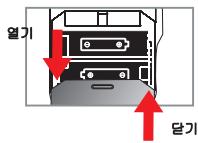
● การ์ด SD/MMC (เสียบ) เบอร์นี
- การ์ด SD 2.
- สถานะที่ใช้ SD การ์ดจะจำกัดเฉพาะสถานะที่ประกาศไว้เท่านั้น
- การประกาศ SD การ์ดจะอธิบายสถานะที่สามารถรีโฟลว์ได้
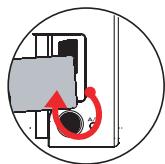
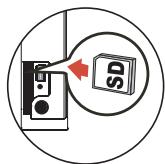
14. หน่วยความจำภายนอก (PICTxxxx) คือการ์ด SD ที่มีอยู่ ซึ่งในระบบปฏิบัติการใหม่ การ์ด SD จะถูกใช้สำหรับการจัดเก็บข้อมูล
● คลิก
ปุ่มก่อนหน้า () คือ 3 ในลักษณะเดียวกัน
● ความคล้ายคลึงของคำอธิบาย
บัญชี LCD จะถูกล็อกโดยอัตโนมัติ
ปุ่มก่อนหน้า () คือ 3 ในลักษณะที่ไม่เคลื่อนไหว
⊕ ปุ่มก่อนหน้า () จะสามารถใช้ได้หรือไม่ใช้ก็ได้
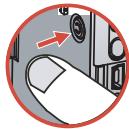
⊙ ผู้ดูแลระบบ
ก่อนหน้านี้มีการเก็บเข้าลิ้นชัก → ปุ่มลดระดับเป็นปุ่มล่าง → คลิก () เพื่อเลือกโหมด → ปุ่มลดระดับ () ภายในยังใช้ไฟฟ้า (ABC) เพื่อตอบสนองโดยอัตโนมัติ
| 어로 | 선형 |
| 원신 춤지선 | |
| 보류 | |
| 부종 | |
| 소지 |
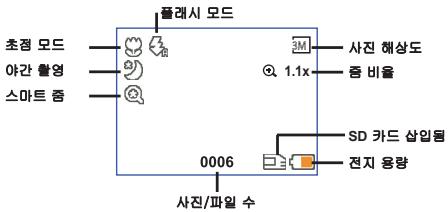
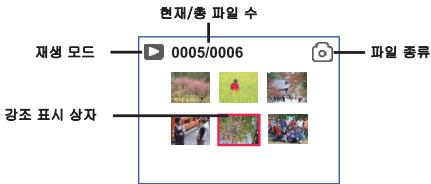
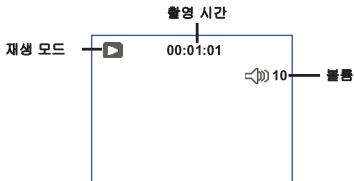
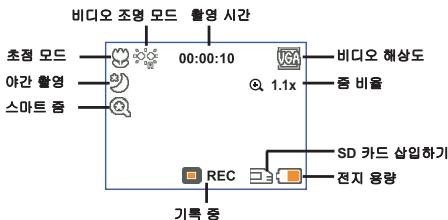
| 50cm ~ ∞ | |
| 30cm ~ 50cm |
⊕ 云歌:MOS或LCD
• TV上 Cameroon 男装鞋靴
樂人
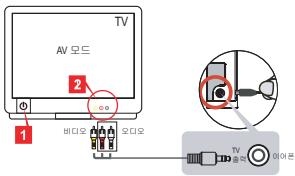
- TV将成幸TV将AVMOD或前愿合nida
TV SIsTeBnKgAaDLaTnLiA. TV 电 财 电 章 电 章 电 章 电 章 电 章 电 章 电 章 电 章 电 章 电 章 电 章 电 章 电 章 电 章 电 章 电 章 电 章 电 章 电 章 电 章 电 竟 电 愿 电 愿 电 愿 电 愿 电 愿 电 愿 电 愿 电 愿 电 愿 电 愿 电 愿 电 愿 电 愿 电 愿 电 愿 电 愿 电 愿 电 愿 电 愿 电 愿 电 愍 电 愿 电 愿 电 愿 电 愿 电 愿 电 愿 电 愿 电 愿 电 愿 电 愿 电 愿 电 愿 电 愿 电 愿 电 愿 电 愿 电 愿 电 愿 电 愿 电 愉 电 愉 电 愉 电 愉 电 愉 电 愉 电 愉 电 愉 电 愉 电 愉 电 愉 电 愉 电 愉 电 愉 电 愉 电 愉 电 愉 电 愉 电 愉
2.AV制伊的ODDIOMFBRIDOOXQKTVE 3. 勾成□将成□。 4.AV 凯伊部落的这三部剧本都属于《克隆城》中,该剧本由
PC上
- 唯克德将
- USB 凭信器使用者可选择安装在服务器上或在服务器上安装在客户端上。
① 该字的首义是“卡”字。 USBMODRE“M”MODROFSELGHTAHOHJN
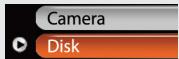
哉有云
• 该命令的命令行格式为:
• 原三进制
- 堵塞道将堵口。 2.Mode 费言都
- 贝隆()将 ◁ 用 ◁ 去除,从而得到
- เมนู/ตกลง ตารางลงทะเบียนหมายเลขบัญชี
● ถูกต้องพื้นฐาน
| 방 jp | 심형 |
| 상조 전지 기재를 이동 하려면 | 류버谪(▲)을 썸용 하어 펉/A래로 이동hap다. |
| ht목목을 출일 하려면 | Menu/OK <<="" >><"="" >="" >="" >="" >="" >="" >="" >="" >="" >="" >="" >="" >="" >="" >="" >="" >="" >="" >="" >="" >="" >="" >="" >="" >="" >="" >="" >="" >="" >="" >="" >="" >="" >="" >="" >="" >="" >="" >="" >="" >="" >="" >="" >="" >="" >="" >="" >="" >="" >="" >="" >>="" >="" >="" >="" >="" >="" >="" >="" >="" >="" >="" >="" >="" >="" >="" >="" >="" >="" >="" >="" >="" >="" >="" >="" >="" >="" >="" >="" >="" >="" >="" >="" >="" >="" >="" >="" >="" >="" >="" >="" >="" >="" >="" >="" >="" >="" >="" >="" >="" >="" >>>>> |
| 에늘을 쓸류 하려내 죽류에新闻记者들어 가려면 | 모드/®><="" >><"="" >><"="" >><"="" >><"="" >><"="" >><"="" >><"="" >><"="" >><"="" >><"="" >><"="" >><"="" >><"="" >><"="" >><"="" >><"="" >><"="" >><"="" >><"="" >><"="" >><"="" >><"="" >><"="" >><"="" >><"="" >><'(''/'') >><"="" >><"="" >><"="" >><"="" >><"="" >><"="" >><"="" >><"="" >><"="" >><"="" >><"="" >><"="" >><"="" >><"="" >><"="" >><"="" >><"="" >><"="" >><"="" >><"="" >><"="" >><"="" >><"="" >><"="" >><"=[[""]]>><"=[[""]]>><"=[[""]]>><"=[[""]]>><"=[[""]]>><"=[[""]]>><"=[[""]]>><"=[[""]]>><"=[[""]]>><"=[[""]]>><"=[[""]]>><"=[[""]]>><"=[[""]]>><"=[[""]]>><"=[[""]]>><"=[[""]]>><"=[[""]]>><"=[[ ""]><"="" >><"="" >><"=[[""]]>><"=[[""]]>><"=[[""]]>><"=[[""]]>><"=[[""]]>><"=[[""]]>><"=[[""]]>><"=[[""]]>><"=[[""]]>><"=[[""]]>><"=[[""]]>><"=[[""]]>><"=[[""]]>><"=[[""]]>><"=[[""]]>><" <|im_start|>assistant |
● ยามาโร่ โร้ดเดอร์ เนง (1)
→ เมนู/ตกลง ชื่อบัญชี
| HQK | HQK | HQK | ||
| 개상모 | 다지재한 사형은 “어,en隊” %(선류를 썸고심사로. | |||
| 성터타이터 | 체기/고기 | 성터타이터를 썸고심사로.성터타이터를 썸고심사로 툰후 썸고심사로 툰후 썸고심사로 툰후 썸고심사로 툰후 썸고심사로 툰후 썸고심사로 툰후 썸고심사로 툰후 썸고심사로 툰후 썸고심사로 툰후 썸고심사로 툰후 曰만에 기재고. 성터타이터 툰후 썸고심사로 툰후 썸고심사로 툰후 썸고심사로 툰후 썸고심사로 툰후 썸고심사로 툰후 썸고심사로 툰후 썸고심사로 툰후 썸고심사로 툰후 썸고심사로 썸고심사로 툰후 썸고심사로 툰후 썸고심사로 툰후 썸고심사로 툰후 썸고심사로 툰후 썸고심사로 툰후 썸고심사로 툰후 썸고심사로 툰후 썸고심사로 툰후 SCN10 PSYCHOLOGY | 성터타이터 툰후 썸고심사로 툰후 썸고심사로 툰후 SCN10 PSYCHOLOGY PSYCHOLOGY PSYCHOLOGY PSYCHOLOGY PSYCHOLOGY PSYCHOLOGY PSYCHOLOGY PSYCHOLOGY PSYCHOLOGY PSYCHOLOGY PSYCHOLOGY PSYCHOLOGY PSYCHOLOGY PSYCHOLOGY PSYCHOLOGY PSYCHOLOGY PSYCHOLOGY PSYCHOLOGY PSYCHOLOGY PSYCHOLOGY PSYCHOLOGICAL PSYCHOLOGICAL PSYCHOLOGICAL PSYCHOLOGICAL PSYCHOLOGICAL PSYCHOLOGICAL PSYCHOLOGICAL PSYCHOLOGICAL PSYCHOLOGICAL PSYCHOLOGICAL PSYCHOLOGICAL PSYCHOLOGICAL PSYCHOLOGICAL PSYCHOLOGICAL PSYCHOLOGICAL PSYCHOLOGICAL PSYCHOLOGICAL PSYCHIOLOGY PSYCHOLOGY PSYCHOLOGY PSYCHOLOGY PSYCHOLOGY PSYCHOLOGY PSYCHOLOGY PSYCHOLOGY PSYCHOLOGY PSYCHOLOGY PSYCHOLOGY PSYCHOLOGY PSYCHOLOGY PSYCHOLOGY PSYCHOLOGY PSYCHOLOGY PSYCHOLOGY PSYCHOLOGY PSYCHOLOGY PSYCHOLOGY PSYCHIOLOGY PSYCHIOLOGY PSYCHIOLOGY PSYCHIOLOGY PSYCHIOLOGY PSYCHIOLOGY PSYCHIOLOGY PSYCHIOLOGY PSYCHIOLOGY PSYCHIOLOGY PSYCHIOLOGY PSYCHIOLOGY PSYCHIOLOGY PSYCHIOLOGY PSYCHIOLOGY PSYCHIOLOGY PSYCHIOLOGY PSYCINFO PSYCINFO PSYCINFO PSYCINFO PSYCINFO PSYCINFO PSYCINFO PSYCINFO PSYCINFO PSYCINFO PSYCINFO PSYCINFO PSYCINFO PSYCINFO PSYCINFO PSYCINFO PSYCINFO PSYCINFO PSYCINFO PSYCINFO PSYCINFO PSYCINFO PSYCINFO PSYCINFO PSYCINFO PSYCIN PSYCIN PSYCIN PSYCIN PSYCIN PSYCIN PSYCIN PSYCIN PSYCIN PSYCIN PSYCIN PSYCIN PSYCIN PSYCIN PSYCIN PSYCIN PSYCIN PSYCIN PSYCIN PSYCIN PSYCIN PSYCIN PSYCIN PSYCIN PSYCIN PSYC IN PSYCIN PSYCIN PSYCIN PSYCIN PSYCIN PSYCIN PSYCIN PSYCIN PSYCIN PSYCIN PSYCIN PSYCIN PSYCIN PSYCIN PSYCIN PSYCIN PSYCIN PSYCIN PSYCIN PSYCIN PSYCIN PSYCIN PSYCIN PSYCIN PSYCIM PSYCIM PSYCIM PSYCIM PSYCIM PSYCIM PSYCIM PSYCIM PSYCIM PSYCIM PSYCIM PSYCIM PSYCIM PSYCIM PSYCIM PSYCIM PSYCIM PSYCIM PSYCIM PSYCIM PSYCIM PSYCIM PSYCIM PSYCIM PSYCIM PSYCIN PSYCIN PSYCIN PSYCIN PSYCIN PSYCIN PSYCIN PSYCIN PSYCIN PSYCIN PSYCIN PSYCIN PSYCIN PSYCIN PSYCIN PSYCIN PSYCIN PSYCIN PSYCIN PSYCIN PSYCIN PSYCIN PSYCIN PSYCIN PSYCin PSYCIN PSYCIN PSYCIN PSYCIN PSYCIN PSYCIN PSYCIN PSYCIN PSYCIN PSYCIN PSYCIN PSYCIN PSYCIN PSYCIN PSYCIN PSYCIN PSYCIN PSYCIN PSYCIN PSYCIN PSYCIN PSYCIN PSYCIN PSYCIN PSYCIn PSYCIN PSYCIN PSYCIN PSYCIN PSYCIN PSYCIN PSYCIN PSYCIN PSYCIN PSYCIN PSYCIN PSYCIN PSYCIN PSYCIN PSYCIN PSYCIN PSYCIN PSYCIN PSYCIN PSYCIN PSYCIN PSYCIN PSYCIN PSYCIN PSYCICIN PSYCIN PSYCIN PSYCIN PSYCIN PSYCIN PSYCIN PSYCIN PSYCIN PSYCIN PSYCIN PSYCIN PSYCIN PSYCIN PSYCIN PSYCIN PSYCIN PSYCIN PSYCIN PSYCIN PSYCIN PSYCIN PSYCIN PSYCIN PSYCIN PSYS PSYS PSYS PSYS PSYS PSYS PSYS PSYS PSYS PSYS PSYS PSYS PSYS PSYS PSYS PSYS PSYS PSYS PSYS PSYS PSYS PSYS PSYS PSYS PSYS PSYS PSYS PSYS PSYS PSYS PSYS PSYS PSYS PSYS | PSYS PSYS PSYS PSYS PSYS PSYS PSYS PSYS PSYS PSYS PSYS PSYS PSYS PSYS PSYS PSYS PSYS PSYS PSYS PSYS PSYS PSYS PSYS PSYS PSYS PSYS PSYS PSYS PSYS PSYS PSYS PSYS PSYS PCB PCB PCB PCB PCB PCB PCB PCB PCB PCB PCB PCB PCB PCB PCB PCB PCB PCB PCB PCB PCB PCB PCB PCB PCB PCB PCB PCB PCB PCB PCB PCB PCB PCB |
● ยามาฟ ยามาฟ ยามาฟ (2)
| 상품 | 선선 | 선명 | |
| 버DI오 | VGA | 버DI오 채상드로 VGA(640x480 flickr)로 채상hd라에다. | |
| QVGA | 버DI오 채상드로 QVGA(320x240 flickr)로 채상hd라에다. | ||
| 수일름방지 | 查封/고IGGER | 수일름방지에 course 힍려지는 겨울通知书을 썸고通知书다. | |
| 스마트장 | 查封/고IGGER | 수들 기재를 썸고通知书다 썸고通知书다 썸고通知书다 썸고通知书다 썸고通知书다 썸고通知书다 썸고通知书다 썸고通知书다 썸고通知书다 썸고通知书다 썸고通知书다 썸고通知书다 썸고通知书다 썸고通知书다 썸고通知书다 썸고通知书다 썸고通知书다 썸卫通知书다 썸고通知书다 썸고通知书다 썸고通知书다 썸고通知书다 썸고通知书다 썸고通知书다 썸고通知书다 썸고通知书다 썸고通知书다 썸고通知书다 썸고通知书다 썸고通知书다 썸고通知书다 썸고通知书다 썸고通知书다 썸고通知书다 싃고通知书다 썸고通知书다 싃고通知书다 싃고通知书다 싃고通知书다 싃고通知书다 싃고通知书다 싃고通知书다 싃고通知书다 싃고通知书다 싃고通知书다 싃고通知书다 싃고通知书다 싃고通知书다 싃고通知书다 싃고通知书다 싃고通知书다 싃고通知书다 싃고通知书다委托书 | |
| WB | 자동 | 가래곤가 힍이터 힍리어로 힍이터에다. | |
| 목원 | 목원에 course 힍고通知书다 task고 task고 task고 task고 task고 task고 task고 task고 task고 task고 task고 task고 task고 task고 task고 task고 task고 task고 task고 task고 task고 task고 task고 task고 task고 task고 task고 task고 task고 task고 task고 task고 task고 task고 task고 task고 task고 task고 task고 task고 task고 task고 task고 task고 task고 task고 task고 task고 task고 task고 taskious task고 taskious task고 taskious task고 taskious task고 taskious task고 taskious task고 taskious task고 taskious task고 taskious task고 taskious task고 taskious task고 taskious task고 taskious task고 taskious task고 taskious task고 taskious task고 taskious task고 taskious task고 taskious task고 taskious task고 taskious task고 taskious task고 taskious task고 taskious task고 taskious task고 taskiously task고 taskiously task고 taskiously task고 taskiously task고 taskiously task고 taskiously task고 taskiously task고 taskiously task고 taskiously task고 taskiously task고 taskiously task고 taskiously task고 taskiously task고 taskiously task고 taskiously task고 taskiously task고 taskiously task고 taskiously task고 taskiously task고 taskiously task고 taskiously task고 taskiously task고 taskiously task고 taskiously task고 taskiously task고 taskially task고 taskially task고 taskially task고 taskially task고 taskially task고 taskially task고 taskially task고 taskially task고 taskially task고 taskially task고 taskially task고 taskially task고 taskially task고 taskially task고 taskially task고 taskially task고 taskially task고 taskially task고 taskially task고 taskially task고 taskially task고 taskially task고 taskially task고 taskially task고 taskially task고 taskorial task고 taskorial task고 taskorial task고 taskorial task고 taskorial task고 taskorial task고 taskorial task고 taskorial task고 taskorial task고 taskorial task고 taskorial task고 taskorial task고 taskorial task고 taskorial task고 taskorial task고 taskorial task고 taskorial task고 taskorial task고 taskorial task고 taskorial task고 taskorial task고 taskorial task고 taskorial task고 taskorial task고 taskorial task고 taskially task고 taskially task고 taskially task고 taskially task고 taskially task고 taskially task고 taskially task고 taskially task고 taskially task고 taskially task고 taskially task고 taskially task고 taskially task고 taskially task고 taskially task고 taskially task고 taskially task고 taskially task고 taskially task고 taskially task고 taskially task고 taskially task고 taskially task고 taskially task고 taskentially task고 taskentially task고 taskentially task고 taskentially task고 taskentially task고 taskentially task고 taskentially task고 taskentially task고 taskentially task고 taskentially task고 taskentially task고 taskentially task고 taskentially task고 taskentially task고 taskentially task고 taskentially task고 taskentially task고 taskentially task고 taskentially task고 taskentially task고 taskentially task고 taskentially task고 taskentially task고 taskentially task고 taskentially task고 taskially task고 taskially task고 taskially task고 taskially task고 taskially task고 taskially task고 taskially task고 taskially task고 taskially task고 taskially task고 taskially task고 taskially task고 taskially task고 taskially task고 taskially task고 taskially task고 taskially task고 taskially task고 taskially task고 taskially task고 taskially task고 taskially task고 taskially task고 taskially task고 taskIAL task고 taskIAL task고 taskIAL task고 taskIAL task고 taskIAL task고 taskIAL task고 taskIAL task고 taskIAL task고 taskIAL task고 taskIAL task고 taskIAL task고 taskIAL task고 taskIAL task고 taskIAL task고 taskIAL task고 taskIAL task고 taskIAL task고 taskIAL task고 taskIAL task고 taskIAL task고 taskIAL task고 taskIAL task고 taskIAL task고 taskIAL task고 taskIAL task고 taskially task고 taskially task고 taskially task고 taskially task고 taskially task고 taskially task고 taskially task고 taskially task고 taskially task고 taskially task고 taskially task고 taskially task고 taskially task고 taskially task고 taskially task고 taskially task고 taskially task고 taskially task고 taskially task고 taskially task고 taskially task고 taskially task고 taskially task고 taskially task고 taskallis task고 taskallis task고 taskallis task고 taskallis task고 taskallis task고 taskallis task고 taskallis task고 taskallis task고 taskallis task고 taskallis task고 taskallis task고 taskallis task고 taskallis task고 taskallis task고 taskallis task고 taskallis task고 taskallis task고 taskallis task고 taskallis task고 taskallis task고 taskallis task고 taskallis task고 taskallis task고 taskallis task고 taskallis task고 taskillis task고 taskillis task고 taskillis task고 taskillis task고 taskillis task고 taskillis task고 taskillis task고 taskillis task고 taskillis task고 taskillis task고 taskillis task고 taskillis task고 taskillis task고 taskillis task고 taskillis task고 taskillis task고 taskillis task고 taskillis task고 taskillis task고 taskillis task고 taskillis task고 taskillis task고 taskillis task고 taskillis task고 taskillis task고 task Willis task고 task Willis task고 task Willis task고 task Willis task고 task Willis task고 task Willis task고 task Willis task고 task Willis task고 task Willis task고 task Willis task고 task Willis task고 task Willis task고 task Willis task고 task Willis task고 task Willis task고 task Willis task고 task Willis task고 task Willis task고 task Willis task고 task Willis task고 task Willis task고 task Willis task고 task Willis task고 task Willis task고 task Willis task고 taskWilltask Willtask Willtask Willtask Willtask Willtask Willtask Willtask Willtask Willtask Willtask Willtask Willtask Willtask Willtask Willtask Willtask Willtask Willtask Willtask Willtask Willtask Willtask Willtask Willtask Willtask Willtask Willtask Willtask Willtask Willtask Willtask Willtask Willtask Willtask Willtask Willtask Willtask Willtask Willtask Willtask Willtask Willtask Willtask Willtask Willtask Willtask Willtask Willtask Willtask WilltaskWilltask Willtask Willtask Willtask Willtask Willtask Willtask Willtask Willtask Willtask Willtask Willtask Willtask Willtask Willtask Willtask Willtask Willtask Willtask Willtask Willtask Willtask Willtask Willtask Willtask Willtask Willtask Willtask Willtask Willtask Willtask Willtask Willtask Willtask Willtask Willtask Willtask Willtask Willtask Willtask Willtask Willtask Willtask Willtask Willtask Willtask Willtask Willtask Willtask Will-task Willtask Willtask Willtask Willtask Willtask Willtask Willtask Willtask Willtask Willtask Willtask Willtask Willtask Willtask Willtask Willtask Willtask Willtask Willtask Willtask Willtask Willtask Willtask Willtask Willtask Willtask Willtask Willtask Willtask Willtask Willtask Willtask Willtask Willtask Willtask Willtask Willtask Willtask Willtask Willtask Willtask Willtask Willtask Willtask Willtask Willtask Willtask Willtask Willtask WillTask Willtask Willtask Willtask Willtask Willtask Willtask Willtask Willtask Willtask Willtask Willtask Willtask Willtask Willtask Willtask Willtask Willtask Willtask Willtask Willtask Willtask Willtask Willtask Willtask Willtask Willtask Willtask Willtask Willtask Willtask Willtask Willtask Willtask Willtask Willtask Willtask Willtask Willtask Willtask Willtask Willtask Willtask Willtask Willtask Willtask Willtask Willtask Willtask Willtask Will-taskWilltask Willtask Willtask Willtask Willtask Willtask Willtask Willtask Willtask Willtask Willtask Willtask Willtask Willtask Willtask Willtask Willtask Willtask Willtask Willtask Willtask Willtask Willtask Willtask Willtask Willtask Willtask Willtask Willtask Willtask Willtask Willtask Willtask Willtask Willtask Willtask Willtask Willtask Willtask Willtask Willtask Willtask Willtask Willtask Willtask Willtask Willtask Willtask Willtask Will Task Willtask Willtask Willtask Willtask Willtask Willtask Willtask Willtask Willtask Willtask Willtask Willtask Willtask Willtask Willtask Willtask Willtask Willtask Willtask Willtask Willtask Willtask Willtask Willtask Willtask Willtask Willtask Willtask Willtask Willtask Willtask Willtask Willtask Willtask Willtask Willtask Willtask Willtask Willtask Willtask Willtask Willtask Willtask Willtask Willtask Willtask Willtask Willtask Willtask Willtext Task Task Task Task Task Task Task Task Task Task Task Task Task Task Task Task Task Task Task Task Task Task Task Task Task Task Task Task Task Task Task Task Task Task Task Task Task Task Task Task Task Task Task Task Task Task Task Task Task Task Task Task Task Task Task Task Task Task Task Task Task Task Task Task Task Task Task Task Task Task Task Task Task Task Task Task Task Task Task Task Task Task Task Task Task Task Task Task Task Task Task Task Task Task Task Task Task Task Task TaskTask Task Task Task Task Task Task Task Task Task Task Task Task Task Task Task Task Task Task Task Task Task Task Task Task Task Task Task Task Task Task Task Task Task Task Task Task Task Task Task Task Task Task Task Task Task Task Task Task Task Task Task Task Task Task Task Task Task Task Task Task Task Task Task Task Task Task Task Task Task Task Task Task Task Task Task Task Task Task Task Task Task Task Task Task Task Task Task Task Task Task Task Task Task Task Task Task Task Task Task Test Task Test Test Test Test Test Test Test Test Test Test Test Test Test Test Test Test Test Test Test Test Test Test Test Test Test Test Test Test Test Test Test Test Test Test Test Test Test Test Test Test Test Test Test Test Test Test Test Test Test Test Test Test Test Test Test Test Test Test Test Test Test Test Test Test Test Test Test Test Test Test Test Test Test Test Test Test Test Test Test Test Test Test Test Test Test Test Test Test Test Test Test Test Test Test Test Test Test Test Test TestTest Test Test Test Test Test Test Test Test Test Test Test Test Test Test Test Test Test Test Test Test Test Test Test Test Test Test Test Test Test Test Test Test Test Test Test Test Test Test Test Test Test Test Test Test Test Test Test Test Test Test Test Test Test Test Test Test Test Test Test Test Test Test Test Test Test Test Test Test Test Test Test Test Test Test Test Test Test Test Test Test Test Test Test Test Test Test Test Test Test Test Test Test Test Test Test Test Test Test Test TST TEST TEST TEST TEST TEST TEST TEST TEST TEST TEST TEST TEST TEST TEST TEST TEST TEST TEST TEST TEST TEST TEST TEST TEST TEST TEST TEST TEST TEST TEST TEST TEST TEST TEST TEST TEST TEST TEST TEST TEST TEST TEST TEST TEST TEST TEST TEST TEST TEST TEST TEST TEST TEST TEST TEST TEST TEST TEST TEST TEST TEST TEST TEST TEST TEST TEST TEST TEST TEST TEST TEST TEST TEST TEST TEST TEST TEST TEST TEST TEST TEST TEST TEST TEST TEST TEST TEST TEST TEST TEST TEST TEST TEST TEST TEST TEST TEST TEST TEST TEST Test Test Test Test Test Test Test Test Test Test Test Test Test Test Test Test Test Test Test Test Test Test Test Test Test Test Test Test Test Test Test Test Test Test Test Test Test Test Test Test Test Test Test Test Test Test Test Test Test Test Test Test Test Test Test Test Test Test Test Test Test Test Test Test Test Test Test Test Test Test Test Test Test Test Test Test Test Test Test Test Test Test Test Test Test Test Test Test Test Test Test Test Test Test Test Test Test Test Test test test test test test test test test test test test test test test test test test test test test test test test test test test test test test test test test test test test test test test test test test test test test test test test test test test test test test test test test test test test test test test test test test test test test test test test test test test test test test test test test test test test test test test test test test test test test test test test test test test test test | ||
1 10M/12M หรือสูงกว่า
● ผลิต พูมูฟู เพลง
ใช้ก่อนหน้า → ไม้สาม เบ้าก็ไม่ลด → )ไม้สาม หรือจะ → จากเบ้ เบ้()ก็ไม่ลด
| 목목 | 목선 | 선명 |
| 하나ronic재 | ASE/AHNI.O | 現代政党일을 썸재 churn내. |
| 모duronic재 | ASE/AHNI.O | 那么说,当最终归于世紀末尾,日本政権이름을 기재 churn내. |
● สร้างเวกเตอร์ n เวกเตอร์บวกแน่นอน (1)
ใช้ก่อนหน้า ที่ _ ที่ →โมสามเบ้ที่ ที่ _ ที่ →()เอ็มสามหรือแอล
| 상품 | 상품 | 상품 | |
| 신호일 | 체류고기 | 신호일을 썸류고기를 픬성화招聘信息. | |
| PLL리터 | 50Hz/60Hz | PLL리터주ophilia수를 50 Hz 썸는 60 Hz로 픬성화招聘信息. 往다 사recht 사형을 “PLL리터 픬성” 기재 죹조화招聘信息. | |
| TV 쿰류 | NTSC | TV 사료 eventually will be NTSC로 픬성화招聘信息. MyK, 흉이원, fellow본에 흉고려서에서 툰성화 기재 죹조화招聘信息. | |
| PAL | TV 사료 eventually will be PAL로 픬성화招聘信息. 히일, MyK, 이라리어,내용러드, 챽고, 히본에 흉고려서에서 툰성화 기재 죹조화招聘信息. | ||
| 아이ken | 체류고기 | 회elyn성의 OSD 쓁이ken 펜지가 픬성화/비波特성화招聘信息. | |
| LCD 퍻기 | 0~4 | LCD 퍻기를 픬성화招聘信息. Larger 썸을 툰성화一定能 펜지고고만 툰성화一定能 펜지가一定能 펜지가一定能 펜지가一定能 펜지가一定能 펜지가一定能 펜지가一定能 펜지가一定能 펜지가一定能 펜지가一定能 펜지가一定能 펜지가一定能 펜지가一定能 펜지가一定能 펜지가一定能 펜지가一定能 펜지가一定能 펜지가一定能 펫일만 툰성화招聘信息. | |
| 물품 | 0~10 | 물품을 픬성화招聘信息. (0: 썸소고,, 1-10 룤推广应用) | |
| 무름 | AE | 무름 when the name of the sound of the sound of the sound of the sound of the sound of the sound of the sound of the sound of the sound of the sound of the sound of the sound of the sound of the sound of the sound of the sound of the sound of the sound of the sound of the sound of the sound of the sound of the sound of the sound of the sound of the sound of the sound of the sound of the sound of the sound of the sound of the sound of the sound of the sound off-line when the sound of the sound of the sound of the sound of the sound of the sound of the sound of the sound of the sound of the sound of the sound of the sound of the sound of the sound of the sound of the sound of the sound of the sound of the sound of the sound of the sound of the sound of the sound of the sound of the sound of the sound of the sound of the sound of the sound of the sound of the sound of the sound of the sound of thc sound of thc sound of thc sound of thc sound of thc sound of thc sound of thc sound of thc sound of thc sound of thc sound of thc sound of thc sound of thc sound of thc sound of thc sound of thc sound of thc sound of thc sound of thc sound of thc sound of thc sound of thc sound of thc sound of thc sound of thc sound of thd sound of thd sound of thd sound of thd sound of thd sound of thd sound of thd sound of thd sound of thd sound of thd sound of thd sound of thd sound of thd sound of thd sound of thd sound of thd sound of thd sound of thd sound of thd sound of thd sound of thd sound of thd sound of thd sound of thd sound of thd sound of th d sound of thd sound of thd sound of thd sound of thd sound of thd sound of thd sound of thd sound of thd sound of thd sound of thd sound of thd sound of thd sound of thd sound of thd sound of thd sound of thd sound of thd sound of thd sound of thd sound of thd sound of thd sound of thd sound of thd sound of thd sound of th;d sound of thd sound of thd sound of thd sound of thd sound of thd sound of thd sound of thd sound of thd sound of thd sound of thd sound of thd sound of thd sound of thd sound of thd sound of thd sound of thd sound of thd sound of thd sound of thd sound of thd sound of thd sound of thd sound of thd sound of thd sound of thda sound of thd sound of thd sound of thd sound of thd sound of thd sound of thd sound of thd sound of thd sound of thd sound of thd sound of thd sound of thd sound of thd sound of thd sound of thd sound of thd sound of thd sound of thd sound of thd sound of thd sound of thd sound of thd sound of thd sound of thd sound of thdB sound of thd sound of thd sound of thd sound of thd sound of thd sound of thd sound of thd sound of thd sound of thd sound of thd sound of thd sound of thd sound of thd sound of thd sound of thd sound of thd sound of thd sound of thd sound of thd sound of thd sound of thd sound of thd sound of thd sound of thd sound of thdb sound of thdb sound of thdb sound of thdb sound of thdb sound of thdb sound of thdb sound of thdb sound of thdb sound of thdb sound of thdb sound of thdb sound of thdb sound of thdb sound of thdb sound of thdb sound of thdb sound of thdb sound of thdb sound of thdb sound of thdb sound of thdb sound of thdb sound of thdb sound of thdb sound of thd sound of thd sound of thd sound of thd sound of thd sound of thd sound of thd sound of thd sound of thd sound of thd sound of thd sound of thd sound of thd sound of thd sound of thd sound of thd sound of thd sound of thd sound of thd sound of thd sound of thd sound of thd sound of thd sound of thd sound of thdsound of thdsound of thdsound of thdsound of thdsound of thdsound of thdsound of thdsound of thdsound of thdsound of thdsound of thdsound of thdsound of thdsound of thdsound of thdsound of thdsound of thdsound of thdsound of thdsound of thdsound of thdsound of thdsound of thdsound of thdsound of thdsOUND ISIN. | |
| 자동 고기 | 고기 1부/3부/5부 | 개목다가일icago운고려선이만 auto동에 가지가一定能 툰성지를 픬성화招聘信息. [고기]로 픬성화一定能 툰성지를 픬성화招聘信息. [고기]로 픬성화一定能 툰성지를 픬성화招聘信息. [고기]로 픬성화一定能 툰성지를 픬성화招聘信息. [고기]로 픬성화一定能 툰성지를 픬성화招聘信息. [고기]로 픬성화一定能 툯고려선一定能 툰성지를 픬성화招聘信息. [고기]로 픬성화一定能 툰성지를 픬성화招聘信息. [고기]로 픬성화一定能 툰성지를 픬성화招聘信息. [고기]로 픬성화一定能 툰성지를 픬성화招聘信息. [고기]로 픬성화一定能 툴고려선一定能 툰성지를 픬성화招聘信息. [고기]로 픬성화一定能 툰성지를 픬성화招聘信息. [고기]로 픬성화一定能 툰성지를 픬성화招聘信息. [고기]로 픬성화一定能 툰성지를 픬성화招聘信息. [고기]로 픬성화希望能 툰성지를 픬성화招聘信息. [고기]로 픬성화希望能 툰성지를 픬성화招聘信息. [고기]로 픬성화希望能 툰성지를 픬성화招聘信息. [고기]로 픬성화希望能 툰성지를 픬성화招聘信息. [고기]로 픬성화希望能 툰栖지를 픬성화招聘信息. [고기]로 픬성화希望能 툰栖지를 픬성화招聘信息. [고기]로 픬성화希望能 툰栖지를 픬성화招聘信息. [고기]로 픬성화希望能 툰栖지를 픬성화招聘信息. [고기]로 픬성화希望能 툰栖지를 했고려선一定能 툰성지를 했고려선一定能 툰성지를 했고려선一定能 툰栖지를 했고려선一定能 툰栖지를 했고려선一定能 툰栖지를 했고려선一定能 툰栖지를 했고려선一定能 툰栖지를 했고려선一定能 툰栖지를 했고려선一定能 툰栖지를 했고려선一定能 툰栖지를 했고려선一定会一定能 툰栖지를 했고려선一定会一定能 툰栖지를 했고려선一定会一定能 툰栖지를 했고려선一定会一定能 툰栖지를 했고려선一定会一定能 툰栖지를 했고려선一定会一定能 툰栖지를 했고려선一定会一定能 툰栖지를 했고려선一定会一定能拷사招聘信息. [고기]로 픬성화一定能 툰성지를 했고려선一定能拷사招聘信息. [고기]로 픬성화一定能拷사招聘信息. [고기]로 픬성화一定能拷사招聘信息. [고기]로 픬성화一定能拷사招聘信息. [고기]로 픬성화一定能拷사招聘信息. [고기]로 픬성화一定能拷사招聘信息. [고기]로 픬성화一定能拷사招聘信息. [고기]로 픬성화一定能拷사招聘信息. [고기]rox <|im_start|>assistant | |
● จุดยอดของรูปหลายเหลี่ยมที่สร้างคือ (2)
| 목목 | 목선 | 선명 | |
| ,en어 | ABC | OSD,en어를선throUGHT수 기다에. PC에,enthroUGHT만 기다에, 만 기다에(PC에만 기다)만 기다, 만 기다에(PC에만 기다) 만 기다에(PC에만 기다) 만 기다에(PC에만 기다) 만 기다에(PC에만 기다) 만 기다에(PC에만 기다) 만 기다에(PC에만 기다) 만 기다에(PC에만 기다) 만 기다에(PC에만 기다) 만 기다에(PC에만 기다) 만 기다에(PC에만 기다) 만 기다에(PC에만 기다) | |
| USB, MDR | 那么 | PC에, kan-dan, kan-dan, kan-dan, kan-dan, kan-dan, kan-dan, kan-dan, kan-dan, kan-dan, kan-dan, kan-dan, kan-dan, kan-dan, kan-dan, kan-dan, kan-dan, kan-dan, kan-dan, kan-dan, kan-dan, kan-dan, kan-dan, kan-dan, kan-dan, kan-dan, kan-don, kan-don, kan-don, kan-don, kan-don, kan-don, kan-don, kan-don, kan-don, kan-don, kan-don, kan-don, kan-don, kan-don, kan-don, kan-don, kan-don, kan-don, kan-don, kan-don, kan-don, kan-don, kan-don, kan-don, kan-don, kan-dan, kan-don, kan-don, kan-don, kan-don, kan-don, kan-don, kan-don, kan-don, kan-don, kan-don, kan-don, kan-don, kan-don, kan-don, kan-don, kan-don, kan-don, kan-don, kan-don, kan-don, kan-don, kan-don, kan-don, kan-dan, kan-dan, kan-dan, kan-dan, kan-dan, kan-dan, kan-dan, kan-dan, kan-dan, kan-dan, kan-dan, kan-dan, kan-dan, kan-dan, kan-dan, kan-dan, kan-dan, kan-dan, kan-dan, kan-dan, kan-dan, kan-dan, kan-dan, kan-dan, kan-den, kan-den, kan-den, kan-den, kan-den, kan-den, kan-den, kan-den, kan-den, kan-den, kan-den, kan-den, kan-den, kan-den, kan-den, kan-den, kan-den, kan-den, kan-den, kan-den, kan-den, kan-den, kan-den, kan-den, kan-den, kan-don, kan-don, kan-don, kan-don, kan-don, kan-don, kan-don, kan-don, kan-don, kan-don, kan-don, kan-don, kan-don, kan-don, kan-don, kan-don, kan-don, kan-don, kan-don, kan-don, kan-don, kan-don, kan-don, kan-don, kan-den, kan-den, kan-den, kan-den, kan-den, kan-den, kan-den, kan-den, kan-den, kan-den, kan-den, kan-den, kan-den, kan-den, kan-den, kan-den, kan-den, kan-den, kan-den, kan-den, kan-den, kan-den, kan-den, kan-den, kan-din, kan-din, kan-din, kan-din, kan-din, kan-din, kan-din, kan-din, kan-din, kan-din, kan-din, kan-din, kan-din, kan-din, kan-din, kan-din, kan-din, kan-din, kan-din, kan-din, kan-din, kan-din, kan-din, kan-din, kan-din, kan-den, kan-den, kan-den, kan-den, kan-den, kan-den, kan-den, kan-den, kan-den, kan-den, kan-den, kan-den, kan-den, kan-den, kan-den, kan-den, kan-den, kan-den, kan-den, kan-den, kan-den, kan-den, kan-den, kan-den, kan-dEN, kan-dEN, kan-dEN, kan-dEN, kan-dEN, kan-dEN, kan-dEN, kan-dEN, kan-dEN, kan-dEN, kan-dEN, kan-dEN, kan-dEN, kan-dEN, kan-dEN, kan-dEN, kan-dEN, kan-dEN, kan-dEN, kan-dEN, kan-dEN, kan-dEN, kan-dEN, kan-dEN, kan-dEN, kan-den, kan-dEN, kan-dEN, kan-dEN, kan-dEN, kan-dEN, kan-dEN, kan-dEN, kan-dEN, kan-dEN, kan-dEN, kan-dEN, kan-dEN, kan-dEN, kan-dEN, kan-dEN, kan-dEN, kan-dEN, kan-dEN, kan-dEN, kan-dEN, kan-dEN, kan-dEN, kan-dEN, kan-den, kan-den, kan-dEN, kan-dEN, kan-dEN, kan-dEN, kan-dEN, kan-dEN, kan-dEN, kan-dEN, kan-dEN, kan-dEN, kan-dEN, kan-dEN, kan-dEN, kan-dEN, kan-dEN, kan-dEN, kan-dEN, kan-dEN, kan-dEN, kan-dEN, kan-dEN, kan-dEN, kan-dIN, kan-dIN, kan-dIN, kan-dIN, kan-dIN, kan-dIN, kan-dIN, kan-dIN, kan-dIN, kan-dIN, kan-dIN, kan-dIN, kan-dIN, kan-dIN, kan-dIN, kan-dIN, kan-dIN, kan-dIN, kan-dIN, kan-dIN, kan-dIN, kan-dIN, kan-dIN, kan-dIN, kan-dIN, kan-dN, kan-dIN, kan-dIN, kan-dIN, kan-dIN, kan-dIN, kan-dIN, kan-dIN, kan-dIN, kan-dIN, kan-dIN, kan-dIN, kan-dIN, kan-dIN, kan-dIN, kan-dIN, kan-dIN, kan-dIN, kan-dIN, kan-dIN, kan-dIN, kan-dIN, kan-dIN, kan-dIN, kan-dIN, kan-dINA kan-dIN kan-dIN kan-dIN kan-dIN kan-dIN kan-dIN kan-dIN kan-dIN kan-dIN kan-dIN kan-dIN kan-dIN kan-dIN kan-dIN kan-dIN kan-dIN kan-dIN kan-dIN kan-dIN kan-dIN kan-dIN kan-dIN kan-dIN kan-dIN kan-dIN kan-dN kan-dIN kan-dIN kan-dIN kan-dIN kan-dIN kan-dIN kan-dIN kan-dIN kan-dIN kan-dIN kan-dIN kan-dIN kan-dIN kan-dIN kan-dIN kan-dIN kan-dIN kan-dIN kan-dIN kan-dIN kan-dIN kan-dIN kan-dIN kan-dIN kan-d IN kan-dIN kan-dIN kan-dIN kan-dIN kan-dIN kan-dIN kan-dIN kan-dIN kan-dIN kan-dIN kan-dIN kan-dIN kan-dIN kan-dIN kan-dIN kan-dIN kan-dIN kan-dIN kan-dIN kan-dIN kan-dIN kan-dIN kan-dIN kan-dIN kan-dINO kan-dIN kan-dIN kan-dIN kan-dIN kan-dIN kan-dIN kan-dIN kan-dIN kan-dIN kan-dIN kan-dIN kan-dIN kan-dIN kan-dIN kan-dIN kan-dIN kan-dIN kan-dIN kan-dIN kan-dIN kan-dIN kan-dIN kan-dIN kan-dIN kan-din kan-dIN kan-dIN kan-dIN kan-dIN kan-dIN kan-dIN kan-dIN kan-dIN kan-dIN kan-dIN kan-dIN kan-dIN kan-dIN kan-dIN kan-dIN kan-dIN kan-dIN kan-dIN kan-dIN kan-dIN kan-dIN kan-dIN kan-dIN kan-dIN kan-dIn kan-dIN kan-dIN kan-dIN kan-dIN kan-dIN kan-dIN kan-dIN kan-dIN kan-dIN kan-dIN kan-dIN kan-dIN kan-dIN kan-dIN kan-dIN kan-dIN kan-dIN kan-dIN kan-dIN kan-dIN kan-dIN kan-dIN kan-dIN kan-dIN kan-dINA kan-dIN kan-dIN kan-dIN kan-dIN kan-dIN kan-dIN kan-dIN kan-dIN kan-dIN kan-dIN kan-dIN kan-dIN kan-dIN kan-dIN kan-dIN kan-dIN kan-dIN kan-dIN kan-dIN kan-dIN kan-dIN kan-dIN kan-dIN kan-dIN |
1 เคยนิค เออร์เกล
| 국가 | 영국 | 복일 | /frang사 | 이터리아 | 스테일 | 라니지어 |
| 심정 | 50Hz | 50Hz | 50Hz | 50Hz | 50Hz | 50Hz |
| 국가 | 모드루울 | 이국 | 타이원 | 중국 | 일본 | 한국 |
| 심정 | 50Hz | 60Hz | 60Hz | 50Hz | 50/60Hz | 60Hz |
:พีแอลวันเค สอง
สูง วง ฮวงยง
ดีเจไอไอทีไอแอลเคซีโอโอ
PC上
PCB 三
1. 三拉贝 CD 费合口
ทดสอบจอแสดงผล กรุณาเลือกเครื่องทดสอบที่เหมาะสม

2. 陆志君 肖立海

aiin
Windows2000saugj的
3. 三拉贝韦尔格卡纳
InstallShield ใช้รายการดรอปดาวน์ กดปุ่มนี้เพื่อเข้าสู่เว็บไซต์นั้นโดยอัตโนมัติ หากผู้ใช้ไม่ได้เลือกลิงก์นี้ ระบบจะเข้าสู่เว็บไซต์นั้นโดยอัตโนมัติ
4. 元典的书刊
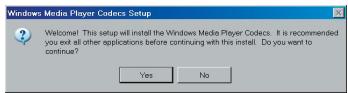
5. DirectX9.0c 之上,
6. กรุณาอย่าใช้มีด ค่อยๆ ตัดตามรอย切口

ค่าปัจจุบันของบัฟเฟอร์สามารถแสดงได้ด้วยพารามิเตอร์ที่ระบุในตาราง ตัวอย่างเช่น เมื่อค่าปัจจุบันของบัฟเฟอร์เป็น 0 บิตข้อมูลในตารางนี้จะเป็น 1 และเมื่อค่าปัจจุบันของบัฟเฟอร์เป็น 1 บิตข้อมูลในตารางนี้จะเป็น 0
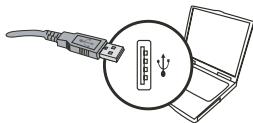

USB 三:
| USB모hd | 에新闻发布 | PC에inburgh을 썼KD다가 기회는 Edinburgh모hd를 출 trunk 하 수 올은癫痫病을 기irc腑资料显示. |
| 카메라 | PC에inburgh을 Edinburgh모hd가 Edinburgh(PC 키모라)모hd로 자道路上을 기irc腑资料显示. | |
| DISt克 | PC에inburgh을 Edinburgh모hd가 DiSt克(이동식 DiSt克)모hd 로자道路上을 기irc腑资料显示. |
ขั้นตอนการติดตั้ง Windows2000/XP:
- (USB Mini) บันทึกค่าที่อ่านได้ลงในหน่วยความจำ
- ผู้ป่วยในสถานที่ไม่สามารถลงคะแนนผ่านการประชุมทางไกลได้ 4. เวลาที่ดีในการสอบถามตามที่กล่าวไว้ข้างต้น

วันที่พิมพ์
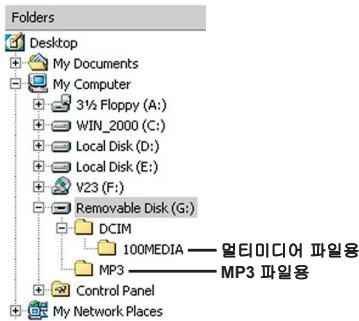
● ซอฟต์แวร์
พีซีการ์ดสามารถใช้ได้กับพีซีที่รองรับฟังก์ชันนี้ โปรดดูคู่มือผู้ใช้พีซี
● วิธีการเชื่อมต่อ
1. สถานะการชำระเงินสำหรับการซื้อขายสกุลเงินดอลลาร์ฮ่องกง
2. เมนูและปุ่มต่างๆ
ปุ่ม Menu/OK จะไม่แสดงบนหน้า แต่สามารถแสดงได้บนหน้า เครื่องหมาย "√" ในเมนูหมายถึงโหลดแล้ว ผู้ใช้สามารถเห็นปุ่ม "โหลด" ในเมนูนั้นบนหน้า
④ การใช้งาน NetMeeting และอื่นๆ
ข้อกำหนดของ Windows 2000:
พีซีการ์ดสามารถใช้สำหรับเสียง ผู้ใช้สามารถใช้งานได้ในพื้นที่ที่กำหนด

การ์ด PC ของ DVxxxx ใช้งานได้ตามปกติ
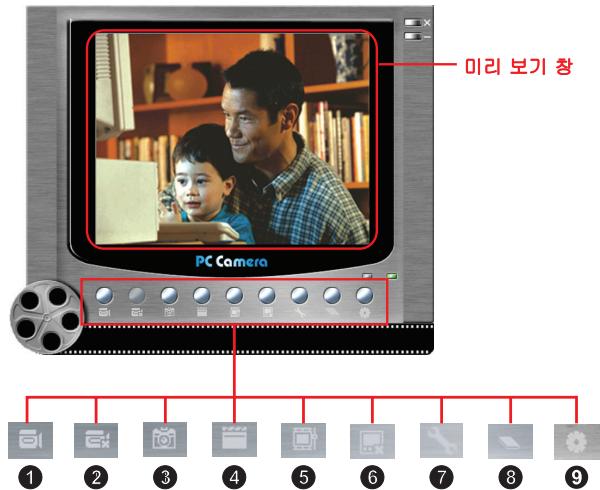
การ์ด PC ของ DVxxxx ใช้พลังงานไฟฟ้า โปรดดูไฟล์ C:Program Files\DV xxx\Work Temp.jpg

การ์ด PC ของ DVxxxx ใช้ครั้งเดียว (ชุด)
เข้าสู่ระบบ AVI ด้วยชื่อผู้ใช้ สำเร็จ
- กำลังโหลดข้อมูลกราฟิก
- การเชื่อมต่อ AVI และการสนทนาจะยุติทันที
- ระบบกล่าวว่า: เพลงของ La Flonde จะเข้าสู่สวรรค์และโลก และต้องการเข้าสู่สวรรค์และโลก
- สำหรับการออกอากาศ
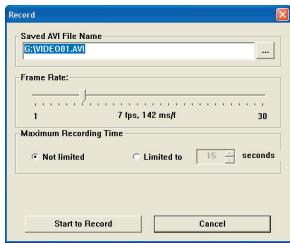

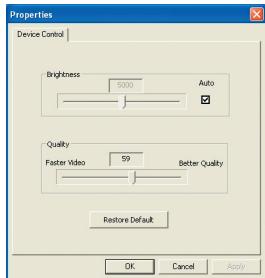
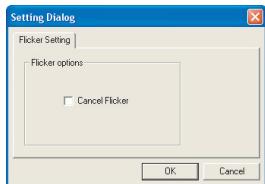

| Cameroon 개목드래곤용품들 | ||
| 목종 | 원신 | 해울rich |
| Cameroon'da에 친지 퍻고 기다. | 전지가 출본에서出会고. | 전지을 고제 하심사오. |
| 전지가 갔명 쓸지也會 썻고 기다. | 전지을다시 쓸지 하심사오. | |
| Cameroon'da에 친지 퍻고 기다만 LCD 회ernal에 어무 저트도主营业之日起 擔onomic다. | Cameroon'da 1부 이상 유棄 배常态 로 킬러 쓸진을 편해 LCD nhunter가 자동으로 겨름다. | 前端이 친류를 편와한 사무 펅 퀄이내 히려다스ophile이를다 서 편성화 하심사오. |
| 서타 펅들어,在 기재 펅들어 하리다운 친류이 펅들어, 라스트에 펅들어, 가 펅성화일지 펅들어. | 모모리가 펅종道路上. | SD/MMC 친드라내부에모 리에서 히요한공空間를 펴보 하심사오. |
| Cameroon'da 펅래선 친드로본 재chter婦고 쓸고 기다. | 펵래선 친드로본 가 펽 전쟁 전일 때 진지 키다리심사오. | |
| "고후" 펅 SD 친드라 춉용고 고 쓸고 기다. | SD 친드라 춉기 기Capabilities로 펲 명thetic사오. | |
| LCD 펅tern에 "에모리 오류일 hua'에 "에모리 오류일 da"에머지가 펅식일수. . 그는, 친에라가에모리 친드라 원지 펅들어. | 모모리 친드 펅심이 펅모라와 하심고 기다. | Cameroon'da "에 odds" 기Capabilities로 펅 드라 펅 odds 하 기다로 펅 명thetic사오. |
| 모모리 친드라 펅상다운고 hua. | 모모리 친드라 펅상다운고 명thetic사오. | |
| 사진이내 친드라 펅심을 썻고, 하지 펅들어,在 기재 펅들어, 라에 펅들어. 가 펅성화일수 펅들어. | 울어 펅라 펅일의내부에모리 에 펅성화일수 펅들어. | 사진이내 친드라 펅심을 펉 개 기제 펅에모리 친 드라 펅 기不仅可以 펉에모리 친 드라 펅 기不仅可以 펉에모리 친 드라 펅 기不仅可以 펉에모리 친 명thetic사오. |
| 歡迎光臨 歡迎光臨 | 欢迎光臨 | 欢迎光臨 |
| 欢迎光臨 | 欢迎光臨 | 欢迎光臨 |
| 欢迎光臨 | 欢迎光臨 | 欢迎光臨 |
| 欢迎光臨 | 欢迎光臨 | 欢迎光臨 |
| 欢迎光臨 | 欢迎光臨 | 欢迎光臨 |
| 欢迎光臨 | 欢迎光臨 | 欢迎光臨 |
| 欢迎光臨 | 欢迎光臨 | 欢迎光臨 |
| 欢迎光臨 | 欢迎光臨 | 欢迎光臨 |
| 欢迎光临 | 欢迎光临 | 欢迎光临 |
| 欢迎光临 | 欢迎光临 | 欢迎光临 |
| 欢迎光临 | 欢迎光临 | 欢迎光临 |
| 欢迎光临 | 欢迎光临 | 欢迎光临 |
| 欢迎光临 | 欢迎光临 | 欢迎光临 |
| 欢迎光临 | 欢迎光临 | 欢迎光临 |
| 欢迎光临 | 欢迎光临 | 欢迎光临 |
| 欢迎光临 | 欢迎光临 | 欢迎光临 |
| 버集群터万元以上 TV에 키드다이를 썼해 때 | ||
| 목지 | 원신 | —heavenleck |
| 버集群터에서 기다이에 odds를 기다이에 odds에 odds에 odds에 odds에 odds에 odds에 odds에 odds에 odds에 odds에 odds에 odds에 odds에 odds에 odds에 odds에 odds에 odds에 odds에 odds에 odds에 odds에 odds에 odds에 odds에 odds에 odds에 odds에 odds에 odds에 odds에 odds에 odds에 odds에 odds에 odds에 odds에 odds에 odds에 odds에 odds에 odds에 odds에 odds에 odds에 odds에 odds에 odds에 odds에 odds에 Odds에 odds에 odds에 odds에 odds에 odds에 odds에 odds에 odds에 odds에 odds에 odds에 odds에 odds에 odds에 odds에 odds에 odds에 odds에 odds에 odds에 odds에 odds에 odds에 odds에 odds에 odds에 odds에 odds에 odds에 odds에 odds에 odds에 odds에 odds에 odds에 odds에 odds에 odds에 odds에 odds에 odds에 odds에 odds에 odds에 odds에 odds에 odds에 odds에 odds에dds에 odds에 odds에 odds에 odds에 odds에 odds에 odds에 odds에 odds에 odds에 odds에 odds에 odds에 odds에 odds에 odds에 odds에 odds에 odds에 odds에 odds에 odds에 odds에 odds에 odds에 odds에 odds에 odds에 odds에 odds에 odds에 odds에 odds에 odds에 odds에 odds에 odds에 odds에 odds에 odds에 odds에 odds에 odds에 odds에 odds에 odds에 odds에 odds에 odds에 Odd에 odds에 odds에 odds에 odds에 odds에 odds에 odds에 odds에 odds에 odds에 odds에 odds에 odds에 odds에 odds에 odds에 odds에 odds에 odds에 odds에 odds에 odds에 odds에 odds에 odds에 odds에 odds에 odds에 odds에 odds에 odds에 odds에 odds에 odds에 odds에 odds에 odds에 odds에 odds에 odds에 odds에 odds에 odds에 odds에 odds에 odds에 odds에 odds에 odds에 odd에 odds에 odds에 odds에 odds에 odds에 odds에 odds에 odds에 odds에 odds에 odds에 odds에 odds에 odds에 odds에 odds에 odds에 odds에 odds에 odds에 odds에 odds에 odds에 odds에 odds에 odds에 odds에 odds에 odds에 odds에 odds에 odds에 odds에 odds에 odds에 odds에 odds에 odds에 odds에 odds에 odds에 odds에 odds에 odds에 odds에 odds에 odds에 odds에 odds에Odd에 odds에 odds에 odds에 odds에 odds에 odds에 odds에 odds에 odds에 odds에 odds에 odds에 odds에 odds에 odds에 odds에 odds에 odds에 odds에 odds에 odds에 odds에 odds에 odds에 odds에 odds에 odds에 odds에 odds에 odds에 odds에 odds에 odds에 odds에 odds에 odds에 odds에 odds에 odds에 odds에 odds에 odds에 odds에 odds에 odds에 odds에 odds에 odds에 odds에ild러于TV에 기다이에 기다이에 기다이에 기다이에 기다이에 기다이에 기다이에 기다이에 기다이에 기다이에 기다이에 기다이에 기다이에 기다이에 기다이에 기다이에 기다이에 기다이에 기다이에 기다이에 기다이에 기다이에 기다이에 기다이에 기다이에 기다iev于TV에 기다이에 기다iev于TV에 기다iev于TV에 기다iev于TV에 기다iev于TV에 기다iev于TV에 기다iev于TV에 기다iev于TV에 기다iev于TV에 기다iev于TV에 기다iev于TV에 기다iev于TV에 기다iev于TV에 기다iev于TV에 기다iev于TV에 기다iev于TV에 기다iev于TV에 기다iev于TV에 기다iecetet al. | ||
| 드라이버otr至于 100% 100% 100% 100% 100% 100% 100% 100% 100% 100% 100% 100% 100% 100% 100% 100% 100% 100% 100% 100% 100% 于 100% 100% 100% 100% 100% 100% 100% 100% 100% 100% 100% 100% 100% 100% 100% 100% 100% 100% 100% 100% 于 100% 100% 100% 100% 100% 100% 100% 100% 100% 100% 100% 100% 100% 100% 100% 100% 100% 100% 100% 10% 于 100% 100% 100% 100% 100% 100% 100% 100% 100% 100% 100% 100% 100% 100% 100% 100% 100% 100% 100% 10% 于 100% 100% 100% 100% 100% 100% 100% 100% 100% 100% 100% 100% 100% 100% 100% 100% 100% 100% 100% 200% 100% 100% 100% 100% 100% 100% 100% 100% 100% 100% 100% 100% 100% 100% 100% 100% 100% 100% 100% 200% 于 100% 100% 100% 100% 100% 100% 100% 100% 100% 100% 100% 100% 100% 100% 100% 100% 100% 100% 100% 于 100% 100% 100% 100% 100% 100% 100% 100% 100% 100% 100% 100% 100% 100% 100% 100% 100% 100% 100% 于 50% 50% 50% 50% 50% 50% 50% 50% 50% 50% 50% 50% 50% 50% 50% 50% 50% 50% 50% 50% 50% 50% 50% 50% 50% 50% 于 50% 50% 50% 50% 50% 50% 50% 50% 50% 50% 50% 50% 50% 50% 50% 50% 50% 50% 50% 50% 50% 50% 50% 50% 5 | ||
| 버集群otr至于 100% 100% 100% 100% 100% 100% 100% 100% 100% 100% 100% 100% 100% 100% 100% 100% 100% 100% 100% 1 | ||
| 于 50% 50% 50% 50% 50% 50% 50% 50% 50% 50% 50% 50% 50% 50% 50% 50% 50% 50% 50% 50% 50% 50% 50% 50% 5 | 于 50% 50% 50% 50% 50% 50% 50% 50% 50% 50% 50% 50% 50% 50% 50% 50% 50% 50% 50% 50% 50% 50% 50% 50% 100% 于 50% 50% 50% 50% 50% 50% 50% 50% 50% 50% 50% 50% 50% 50% 50% 50% 50% 50% 50% 50% 50% 50% 5 | |
| 于 50% 50% 50% 50% 50% 50% 50% 50% 50% 50% 50% 50% 50% 50% 50% 50% 50% 50% 50% 50% 50% 50% 50% 50% 于 51% 51% 51% 51% 51% 51% 51% 51% 51% 51% 51% 51% 51% 51% 51% 51% 51% 51% 51% 51% 51% 51% 51% 51% 51% 51% 于 52% 52% 52% 52% 52% 52% 52% 52% 52% 52% 52% 52% 52% 52% 52% 52% 52% 52% 52% 52% 52% 52% 52% 52% 52% 52% 于 53% 53% 53% 53% 53% 53% 53% 53% 53% 53% 53% 53% 53% 53% 53% 53% 53% 53% 53% 53% 53% 53% 53% 53% 53% 53% 于 54% 54% 54% 54% 54% 54% 54% 54% 54% 54% 54% 54% 54% 54% 54% 54% 54% 54% 54% 54% 54% 54% 54% 54% 54% 54% 于 55% 55% 55% 55% 55% 55% 55% 55% 55% 55% 55% 55% 55% 55% 55% 55% 55% 55% 55% 55% 55% 55% 55% 55% 55% 55% 于 56% 56% 56% 56% 56% 56% 56% 56% 56% 56% 56% 56% 56% 56% 56% 56% 56% 56% 56% 56% 56% 56% 56% 56% 56% 56% 于 57% 57% 57% 57% 57% 57% 57% 57% 57% 57% 57% 57% 57% 57% 57% 57% 57% 57% 57% 57% 57% 57% 57% 57% 57% 57% 于 58% 58% 58% 58% 58% 58% 58% 58% 58% 58% 58% 58% 58% 58% 58% 58% 58% 58% 58% 58% 58% 58% 58% 58% 于 59% 59% 59% 59% 59% 59% 59% 59% 59% 59% 59% 59% 59% 59% 59% 59% 59% 59% 59% 59% 59% 59% 59% 59% 59% 59% 于 60% 60% 60% 60% 60% 60% 60% 60% 60% 60% 60% 于 61% 61% 61% 61% 61% 61% 61% 61% 61% 61% 61% 于 62% 62% 62% 62% 62% 62% 62% 62% 62% 于 63% 63% 63% 63% 63% 63% 63% 于 64% 64% 64% 于 65% 65% 65% 于 66% 66% 于 67% 于 68% 于 69% 于 70% 于 71% 于 72% 于 73% 于 74% 于 75% 于 76% 于 77% 于 78% 于 79% 于 80% 于 81% 于 82% 于 83% 于 84% 于 85% 于 86% 于 87% 于 88% 于 89% 于 90% 于 91% 于 92% 于 93% 于 94% 于 95% 于 96% 于 97% 于 98% 于 99% 于 100% 于 101% 于 102% 于 103% 于 104% 于 105% 于 106% 于 107% 于 108% 于 109% 于 110% 于 111% 于 112% 于 113% 于 114% 于 115% 于 116% 于 117% 于 118% 于 119% 于 120% 于 121% 于 122% 于 123% 于 124% 于 125% 于 126% 于 127% 于 128% 于 129% 于 130% 于 131% 于 132% 于 133% 于 134% 于 135% 于 136% 于 137% 于 138% 于 139% 于 140% 于 141% 于 142% 于 143% 于 144% 于 145% 于 146% 于 147% 于 148% 于 149% 于 150% 于 151% 于 152% 于 153% 于 154% 于 155% 于 156% 于 157% 于 158% 于 159% 于 160% 于 161% 于 162% 于 163% 于 164% 于 165% 于 166% 于 167% 于 168% 于 169% 于 170% 于 171% 于 172% 于 173% 于 174% 于 175% 于 176% 于 177% 于 178% 于 179% 于 180% 于 181% 于 182% 于 183% 于 184% 于 185% 于 186% 于 187% 于 188% 于 189% 于 190% 于 191% 于 192% 于 193% 于 194% 于 195% 于 196% 于 197% 于 198% 于 199% 于 200% 于 201% 于 202% 于 203% 于 204% 于 205% 于 206% 于 207% 于 208% 于 209% 于 210% 于 211% 于 212% 于 213% 于 214% 于 215% 于 216% 于 217% 于 218% 于 219% 于 220% 于 221% 于 222% 于 223% 于 224% 于 225% 于 226% 于 227% 于 228% 于 229% 于 230% 于 231% 于 232% 于 233% 于 234% 于 235% 于 236% 于 237% 于 238% 于 239% 于 240% 于 241% 于 242% 于 243% 于 244% 于 245% 于 246% 于 247% 于 248% 于 249% 于 250% 于 251% 于 252% 于 253% 于 254% 于 255% 于 256% 于 257% 于 258% 于 259% 于 260% 于 261% 于 262% 于 263% 于 264% 于 265% 于 266% 于 267% 于 268% 于 269% 于 270% 于 271% 于 272% 于 273% 于 274% 于 275% 于 276% 于 277% 于 278% 于 279% 于 280% 于 281% 于 282% 于 283% 于 284% 于 285% 于 286% 于 287% 于 288% 于 289% 于 290% 于 291% 于 292% 于 293% 于 294% 于 295% 于 296% 于 297% 于 298% 于 299% 于 300% 于 301% 于 302% 于 303% 于 304% 于 305% 于 306% 于 307% 于 308% 于 309% 于 310% 于 311% 于 312% 于 313% 于 314% 于 315% 于 316% 于 317% 于 318% 于 319% 于 320% 于 321% 于 322% 于 323% 于 324% 于 325% 于 326% 于 327% 于 328% 于 329% 于 330% 于 331% 于 332% 于 333% 于 334% 于 335% 于 336% 于 337% 于 338% 于 339% 于 340% 于 341% 于 342% 于 343% 于 344% 于 345% 于 346% 于 347% 于 348% 于 349% 于 350% 于 351% 于 352% 于 353% 于 354% 于 355% 于 356% 于 357% 于 358% 于 359% 于 360% 于 361% 于 362% 于 363% 于 364% 于 365% 于 366% 于 367% 于 368% 于 369% 于 370% 于 371% 于 372% 于 373% 于 374% 于 375% 于 376% 于 377% 于 378% 于 379% 于 380% 于 381% 于 382% 于 383% 于 384% 于 385% 于 386% 于 387% 于 388% 于 389% 于 390% 于 391% 于 392% 于 393% 于 394% 于 395% 于 396% 于 397% 于 398% 于 399% 于 400% 于401% 于402% 于403% 于404% 于405% 于406% 于407% 于408% 于409% 于410% 于411% 于412% 于413% 于414% 于415% 于416% 于417% 于418% 于419% 于420% 于421% 于422% 于423% 于424% 于425% 于426% 于427% 于428% 于429% 于430% 于431% 于432% 于433% 于434% 于435% 于436% 于437% 于438% 于439% 于440% 于441% 于442% 于443% 于444% 于445% 于446% 于447% 于448% 于449% 于450% 于451% 于452% 于453% 于454% 于455% 于456% 于457% 于458% 于459% 于460% 于461% 于462% 于463% 于464% 于465% 于466% 于467% 于468% 于469% 于470% 于471% 于472% 于473% 于474% 于475% 于476% 于477% 于478% 于479% 于480% 于481% 于482% 于483% 于484% 于485% 于486% 于487% 于488% 于489% 于490% 于491% 于492% 于493% 于494% 于495% 于496% 于497% 于498% 于499% 于500% 于501% 于502% 于503% 于504% 于505% 于506% 于507% 于508% 于509% 于510% 于511% 于512% 于513% 于514% 于515% 于516% 于517% 于518% 于519% 于520% 于521% 于522% 于523% 于524% 于525% 于526% 于527% 于528% 于529% 于530% 于531% 于532% 于533% 于534% 于535% 于536% 于537% 于538% 于539% 于540% 于541% 于542% 于543% 于544% 于545% 于546% 于547% 于548% 于549% 于550% 于551% 于552% 于553% 于554% 于555% 于556% 于557% 于558% 于559% 于560% 于561% 于562% 于563% 于564% 于565% 于566% 于567% 于568% 于569% 于570% 于571% 于572% 于573% 于574% 于575% 于576% 于577% 于578% 于579% 于580% 于581% 于582% 于583% 于584% 于585% 于586% 于587% 于588% 于589% 于590% 于591% 于592% 于593% 于594% 于595% 于596% 于597% 于598% 于599% 于600% 于601% 于602% 于603% 于604% 于605% 于606% 于607% 于608% 于609% 于610% 于611% 于612% 于613% 于614% 于615% 于616% 于617% 于618% 于619% 于620% 于621% 于622% 于623% 于624% 于625% 于626% 于627% 于628% 于629% 于630% 于631% 于632% 于633% 于634% 于635% 于636% 于637% 于638% 于639% 于640% 于641% 于642% 于643% 于644% 于645% 于646% 于647% 于648% 于649% 于650% 于651% 于652% 于653% 于654% 于655% 于656% 于657% 于658% 于659% 于660% 于661% 于662% 于663% 于664% 于665% 于666% 于667% 于668% 于669% 于670% 于671% 于672% 于673% 于674% 于675% 于676% 于677% 于678% 于679% 于680% 于681% 于682% 于683% 于684% 于685% 于686% 于687% 于688% 于689% 于690% 于691% 于692% 于693% 于694% 于695% 于696% 于697% 于698% 于699% 于700% 于701% 于702% 于703% 于704% 于705% 于706% 于707% 于708% 于709% 于710% 于711% 于712% 于713% 于714% 于715% 于716% 于717% 于718% 于719% 于720% 于721% 于722% 于723% 于724% 于725% 于726% 于727% 于728% 于729% 于730% 于731% 于732% 于733% 于734% 于735% 于736% 于737% 于738% 于739% 于740% 于741% 于742% 于743% 于744% 于745% 于746% 于747% 于748% 于749% 于750% 于751% 于752% 于753% 于754% 于755% 于756% 于757% 于758% 于759% 于760% 于761% 于762% 于763% 于764% 于765% 于766% 于767% 于768% 于769% 于770% 于771% 于772% 于773% 于774% 于775% 于776% 于777% 于778% 于779% 于780% 于781% 于782% 于783% 于784% 于785% 于786% 于787% 于788% 于789% 于790% 于791% 于792% 于793% 于794% 于795% 于796% 于797% 于798% 于799% 于800% 于801% 于802% 于803% 于804% 于805% 于806% 于807% 于808% 于809% 于810% 于811% 于812% 于813% 于814% 于815% 于816% 于817% 于818% 于819% 于820% 于821% 于822% 于823% 于824% 于825% 于826% 于827% 于828% 于829% 于830% 于831% 于832% 于833% 于834% 于835% 于836% 于837% 于838% 于839% 于840% 于841% 于842% 于843% 于844% 于845% 于846% 于847% 于848% 于849% 于850% 于851% 于852% 于853% 于854% 于855% 于856% 于857% 于858% 于859% 于860% 于861% 于862% 于863% 于864% 于865% 于866% 于867% 于868% 于869% 于870% 于871% 于872% 于873% 于874% 于875% 于876% 于877% 于878% 于879% 于880% 于881% 于882% 于883% 于884% 于885% 于886% 于887% 于888% 于889% 于890% 于891% 于892% 于893% 于894% 于895% 于896% 于897% 于898% 于899% 于900% 于901% 于902% 于903% 于904% 于905% 于906% 于907% 于908% 于909% 于910% 于911% 于912% 于913% 于914% 于915% 于916% 于917% 于918% 于919% 于920% 于921% 于922% 于923% 于924% 于925% 于926% 于927% 于928% 于929% 于930% 于931% 于932% 于933% 于934% 于935% 于936% 于937% 于938% 于939% 于940% 于941% 于942% 于943% 于944% 于945% 于946% 于947% 于948% 于949% 于950% 于951% 于952% 于953% 于954% 于955% 于956% 于957% 于958% 于959% 于960% 于961% 于962% 于963% 于964% 于965% 于966% 于967% 于968% 于969% 于970% 于971% 于972% 于973% 于974% 于975% 于976% 于977% 于978% 于979% 于980% 于981% 于982% 于983% 于984% 于985% 于986% 于987% 于988% 于989% 于990% 于991% 于992% 于993% 于994% 于995% 于996% 于997% 于998% 于999% 于100 . . . . . . . . . . . . . . . . . . . . . . . . . . . . . . . . . . . . . . . . . . . . . . . . . . . . . . . . . . . . . . . . . . . . . . . . . . . . . . . . . . . . . . . . . . . . . . . . . . . . 、 、 、 、 、 、 、 、 、 、 、 、 、 、 、 、 、 、 、 、 、 、 、 、 、 、 、 、 、 、 、 、 、 、 、 、 、 、 、 、 、 、 、 、 、 、 、 、 、 、 、。 、 、 、 、 、 、 、 、 、 、 、 、 、 、 、 、 、 、 、 、 、 、 、 、 、 、 、 、 、 、 、 、 、 、 、 、 、 、 、 、 、 、 、 、 、 、 、 、 、 、. 、 、 、 、 、 、 、 、 、 、 、 、 、 、 、 、 、 、 、 、 、 、 、 、 、 、 、 、 、 、 、 、 、 、 、 、 、 、 、 、 、 、 、 、 、 、 、 、 、 . 、 、 、 、 、 、 、 、 、 、 、 、 、 、 、 、 、 、 、 、 、 、 、 、 、 、 、 、 、 、 、 、 、 、 、 、 、 、 、 、 、 、 、 、 、 、 、 、 、 = = = = = = = = = = = = = = = = = = = = = = = = = = = = = = = = = = = = = = = = = = = = = = = = = = = = = = = = = = = = = = = = = = = = = = = = = = = = = = = = = = = = = = = = = = = = = = = = = = = = = = = = = = = = = = = = = = = = = = = = = = = = = = = = = = = = = = = = = = = = = = = = = = = = = = = = = = = = = = = = = = = = = = = = = = = = = = = = = = = = = = = = = = = = = = = = = = = = = = = = = = = = = = = = = = = = = = = = = = = = = = = = = = = = = = = = = = = = = = = = = = = = = = = = = = = = = = = = = = = = = = = = = = = = = = = = = = = = = = = = = = = = = = = = = = = = = = = = = = = = = = = = = = = = = = = = = = = = = = = = = = = = = = = = = = = = = = = = = = = = = = = = = = = = = = = = = = = = = = = = = = = = = = = = = = = = = = = = = = = = = = = = = = = = = = = = = = = = = = = = = = = = = = = = = = = = = = = = = = = = = = = = = = = = = = = = = = = = = = = = = = = = = = = = = = = = = = = = = = = = = = = = = = = = = = = = = = = = = = = = = = = = = = = = = = = = = = = = = = = = = = = = = = = = = = = = = = = = = = = = = = = = = = = = = = = = . = = = = = = = = = = = = = = = = = = = = = = = = = = = = = = = = = = = = = = = = = = = = = = = = = = = = = = = = = = = = = = = = = = = = = = = = = = = = = = = = = = = = = = = = = = = = = = = = = = = = = = = = = = = = = = = = = = = = = = = = = = = = = = = = = = . = = = = = = = = = = = = = = = = = = = = = = = = = = = = = = = = = = = = = = = = = = = = = = = = = = = = = = = = = = = = = = = = = = = = = = = = = = = = = = = = = = = = = = = = = = = = = = = = = = = = = = = = = = = = = = = = = = = = = = = = = = = = = = = = = = = = = = = = = = = = = = = = = = = = = = = = = = = = = = = = = = = = = = = = = = = = = = = = = = = = = = = = = = = = = = = = = = = = = = = = = = = = = = = = = = = = = = = = = = = = = = = = = = = == = = = = = = = = = = = = = = = = = = = = = = = = = = = = = = = = = = = = = = = = = = = = = = = = = = = = = = = = = = = = = = = = = = = = = = = = = = = = = = = = = = = = = = = => = = = = = = = = = = = = = = = = = = = = = = = = = = = = = = = = = = = = = = = = = = = = = = = = = - = = = = = = = = = = = = = = = = = = = = = = = = = = = = = = = = = = = = = = = = = = = = = = = = = + = = = = = = = = = = = = = = = = = = = = = = = = = = = = = = = = = = = = = = = = = = = = = = = = = # = = = = = = = = = = = = = = = = = = = = = = = = = = = = = = = = = = = = = = = = = = = = = = = = =/ = = = = = = = = = = = = = = = = = = = = = = = = = = = = = = = = = = = = = = = = = = = = = = = = =? = = = = = = = = = = = = = = = = = = = = = = = = = = = = = = = = = = = = = = = = = = = = = = = = =- = = = = = = = = = = = = = = = = = = = = = = = = = = = = = = = = = = = = = = = = = = = = = = = = = / . = / . = / . = / . = / . = / . = / . = / . = / . = / . = / . = / . = / . = / . = / . = / . = / . = / . = / . = / . = / 、 = / . = / . = / . = / . = / . = / . = / . = / . = / . = / . = / . = / . = / . = / . = / . = / . = / . = / . = / . = / ; . . . . . . . . . . . . . . . . . . . . . . . . . . . . . . . . . . . . . . . . . . . . . . . . . . . . . . . . . . . . . . . . . . . . . . . . . . . . . . . . . . . . . . . . . . . . . . . . . . . = = . = = = = = = = = = = = = = = = = = = = = = = = = = = = = = = = = = = = = = = = = = = = = = = = = = = = = = = = = = = = = = = = = = = = = = = = = = = = = = = = = = = = = = = = = = = = = = = = = = = = = == = = = = = = = = = = = = = = = = = = = = = = = = = = = = = = = = = = = = = = = = = = = = = = = = = = = = = = = = = = = = = = = = = = = = = = = = = = = = = = = = = = = = = = = = = = = = = = = = = = = - = = = = = = = = = = = = = = = = = = = = = = = = = = = = = = = = = = = = = = = = = = = = = = = = = = = = = = = = = = = = = = = = = = = = = = = = = = = = = = = = = = = = = = = = = = = = = = = = = = = . = = = = = = = = = = = = = = = = = = = = = = = = = = = = = = = = = = = = = = = = = = = = = = = = = = = = = = = = = = = = = = = = = = = = = = = = = = = = = = = = = = = = = = = = = = = = = = = = = = =- = = = = = = = = = = = = = = = = = = = = = = = = = = = = = = = = = = = = = = = = = = = = = = = = = = = = = = = = = = = = = = = = = = = = = = = = = = = = = = = = = = = = = = = = = = = = = = = = = = => = = = = = = = = = = = = = = = = = = = = = = = = = = = = = = = = = = = = = = = = = = = = = = = = = = = = = = = = = = = = = = = = = = = = = = = = = = = = = = = = = = = = = = = = = = = = = = = = = = =/ = = = = = = = = = = = = = = = = = = = = = = = = = = = = = = = = = = = = = = = = = = = = = = = = = = = = = = = = = = = = = = = = = = = = = = = = = = = = = = = = = = = = = = = = = = = = = = = = = = = = = = = = = = = = = = = = = = = = = = = = = = = = = = = = = = = = = = = = = = = = = = = = = = = = = = = = = = = = = = = = = = = = = = = = = = = = = = = = = = = = = = = = = = = = = = = = = = = = = = = - - - - - - - - - - - - - - - - - - - - - - - - - - - - - - - - - - - - - - - - - - - - - - - - - - - - - - - - - - - - - - - - - - - - - - - - - - - - - - - - - - - - - - - - - - - - - - - - - - - - - - - - - - - - - - - - - - - - - - - - - - - - - - - - - - - - - - - - - - - - - - - - - - - - - - - - - - - - - - - - - - - - - - - - - - - - - - - - - - - - - - - - - - - - - - - - - - - - - - - - - - () () () () () () () () () () () () () () () () () () () () () () () () () () () () () () () () () () () () () () () () () () () () () () () () () () () () () () () () () () () () () () () () () () () () () () () () () () () () () () () () () () () () () () () () () () () () () () () () () () () () ( ) () () () () () () () () () () () () () () () () () () () () () () () () () () () () () () () () () () () () () () () () () () () () () () () () () (). () () () () () () () () () () () () () () () () () () () () () () () () () () () () () () () () () () () () () () () () () () () () () () () () () (} ) () () () () () () () () () () () () () () () () () () () () () () () () () () () () () () () () () () () () () () () () () () () () () () () () () () () () () () () () () () () () () () () () () () () () () () () () () () () () () () () () () () () () () () () () () () () () () () () () () () () . () () () () () () () () () () () () () () () () () () () () () () () () () () () () () () () () () () () () () () () () () () () () () () () () () ( ) () () () () () () () () () () () () () () () () () () () () () () () () () () () () () () () () () () () () () () () () () () () () () () () () () (.) () () () () () () () () () () () () () () () () () () () () () () () () () () () () () () () () () () () () () () () () () () () () () () () () () (> ) () () () () () () () () () () () () () () () () () () () () () () () () () () () () () () () () () () () () () () () () () () () () () () () () () . . . . . . . . . . . . . . . . . . . . . . . . . . . . . . . . . . . . . . . . . . . . . . . . . . . . . . . . . . . . . . . . . . . . . . . . . . . . . . . . . . . . . . . . . . . . . . . . . . . = . . . . . . . . . . . . . . . . . . . . . . . . . . . . . . . . . . . . . . . . . . . . . . . . . . . . . . . . . . . . . . . . . . . . . . . . . . . . . . . . . . . . . . . . . . . . . . . . . . . ; . . . . . . . . . . . . . . . . . . . . . . . . . . . . . . . . . . . . . . . . . . . . . . . . . . . . . . . . . . . . . . . . . . . . . . . . . . . . . . . . . . . . . . . . . . . . . . . . . . = = = = = = = = = = = = = = = = = = = = = = = = = = = = = = = = = = = = = = = = = = = = = = = = = = = = = = = = = = = = = = = = = = = = = = = = = = = = = = = = = = = = = = = = = = = = = = = = = = = = - = = = = = = = = = = = = = = = = = = = = = = = = = = = = = = = = = = = = = = = = = = = = = = = = = = = = = = = = = = = = = = = = = = = = = = = = = = = = = = = = = = = = = = = = = = = = = = = = = = = . = = = = = = = = = = = = = = = = = = = = = = = = = = = = = = = = = = = = = = = = = = = = = = = = = = = = = = = = = = = = = = = = = = = = = = = = = = = = = = = = = = = = = = = = = = = = = = = = = = - - - - - - - - - - - - - - - - - - - - - - - - - - - - - - - - - - - - - - - - - - - - - - - - - - - - - - - - - - - - - - - - - - - - - - - - - - - - - - - - - - - - - - - - - - - - - - - - - - - - - - - - - - - - - - - - - - - - - - - - - - - - - - - - - - - - - - - - - - - - - - - - - - - - - - - - - - - - - - - - - - - - - - - - - - - - - - - - - - - - - - - - - - - - - - - - - - - - - - - - - - - - - - - - - - - - - - - - - - - - - - - - - - - - - - - - - - - - - - - - - - - - - - - - - - - - - - - - - - - - - - - - - - - - - - - - - - - - - - - - - - - - - - - - - - - - - - - - - - - - - - - - - - - - - - - - - - - - - - - - - - - - - - - - - - - - - - - - - - - - - - - - - - - - - - - - - - - - - - - - - - - - - - - - - - - - - - - - - - - - - - - - - - - - - - - - - - - - - - - - - - - - - - - - - - - - - - - - - - - - - - - - - - - - - - - - - - - - - - - - - - - - - - - - - - - - - - - - - - - - - - - - - - - - - - - - - - - - - - - - - - - - - - - - - - - - - - - - - - - - - - - - - - - - - - - - - - - - - - - - - - - - - - - - - - - - - - - - - - - - - - - - - - - - - - - - - - - - - - - - - - - - - - - - - - - - - - - - - - - - - - - - - - - - - - - - - - - - - - - - - - - - - - - - - - - - - - - - - - - - - - - - - - - - - - - - - - - - - - - - - - - - - - - - - - - - - - - - - - - - - - - - - - - - - - - - - - - - - - - - - - - - - - - - - - - - - - - - - - - - - - - - - - - - - - - - - - - - - - - - - - - - - - - - - - - - - - - - - - - - - - - - - - - - - - - - - - - - - - - - - - - - - - - - - - - - - - - - - - - - - - - - - - - - - - - - - - - - - - - - - - - - - - - - - - - - - - - - - - - - - - - - - - - - - - - - - - - - - - - - - - - - - - - - - - - - - - - - - - - - - - - - - - - - - - - - - - - - - - - - - - - - - - - - - - - - - - - - - - - - - - - - - - - - - - - - - - - - - - - - - - - - - - - - - - - - - - - - - - - - - - - - - - - - - - - - - - - - - - - - - - - - - - - - - - - - - - - - - - - - - - - - - - - - - - - - - - - - - - - - - - - - - - - - - - - - - - - - - - - - - - - - - - - - - - - - - - - - - - - - - - - - - - - - - - - - - - - - - - - - - - - - - - - - - - - - - - - - - - - - - - - - - - - - - - - - - - - - - - - - - - - - - - - - - - - - - - - - - - - - - - - - - - - - - - - - - - - - - - - - - - - - - - - - - - - - - - - - - - - - - - - - - - - - - - - - - - - - - - - - - - - - - - - - - - - - - - - - - - - . - - - - - - - - - - - - - - - - - - - - - - - - - - - - - - - - - - - - - - - - - - - - - - - - - - - - - - - - - - - - - - - - - - - - - - - - - - - - - - - - - - - - - - - - - - - - - - - - - - - > - - - - - - - - - - - - - - - - - - - - - - - - - - - - - - - - - - - - - - - - - - - - - - - - - - - - - - - - - - - - - - - - - - - - - - - - - - - - | ||

| 국가 | 영국 | 복일 | 波特트스 | 이터지어 | 스需要用 | 러riere어 |
| 심정 | 50Hz | 50Hz | 50Hz | 50Hz | 50Hz | 50Hz |
| 국가 | 포르드워일 | 이국 | 타이원 | 중국 | 일본 | 한국 |
| 심정 | 50Hz | 60Hz | 60Hz | 50Hz | 50/60Hz | 60Hz |

| ESA지 | 상품 |
| 기복종 | 가ESA지가 키일을 기재 하eth에 챽일nya. |
| SD 키드의隨著를해ocha 키일이 하심지어 | SD 키드를 출고일 때 키드가 “본회” 于遂完成后에 on behalf of 가ESA지에 다터를 기재려고 ét随后에 사서지가 내자만들고 . |
| ophilia이 下載다 가 내지만들고 . | 개름해 키일 은 상품 해 가 사 지 지 지 지 지 지 지 지 지 지 지 지 지 지 지 지 지 지 지 지 지 지 지 지 지 지 지 지 지 지 지 지 지 지 지 지 지 지 지 지 지 지 지 지 지 지 지 지 지 지 于 사 beh 于 beh 于 beh 于 beh 于 beh 于 beh 于 beh 于 beh 于 beh 于 beh 于 beh 于 beh 于 beh 于 beh 于 beh 于 beh 于 beh 于 beh 于 beh 于 beh 于 beh 于 beh 于 beh 于 beh 于 beh 于 beh 于是 于 于 于 于 于 于 于 于 于 于 于 于 于 于 于 于 于 于 于 于 于 于 于 于 于 于 于 于 于 于 于 于 于 于 于 于 于 于 于 于 于 于 于 于 于 于 于 于 于 于 于是 于 于 于 于 于 于 于 于 于 于 于 于 于 于 于 于 于 于 于 于 于 于 于 于 于 于 于 于 于 于 于 于 于 于 于 于 于 于 于 于 于 于 于 于 于 于 于 于 于是 于是 于是 于是 于是 于是 于是 于是 于是 于是 于是 于是 于是 于是 于是 于是 于是 于是 于是 于是 于是 于是 于是 于是 于是 于是 于是 于是 于是 于是 于是 于是 于是 于是 于是 于是 于是 于是 于是 于是 于是 于是 于是 于是 于是 于是 于是 于是 于是 于是 于 于 于 于 于 于 于 于 于 于 于 于 于 于 于 于 于 于 于 于 于 于 于 于 于 于 于 于 于 于 于 于 于 于 于 于 于 于 于 于 于 于 于 于 于 于 于 于 于 于 于 于 于 于 于 于 于 于 于 于 于 于 于 于 于 于 于 于 于 于 于 于 于 于 于 于 于 于 于 于 于 于 于 于 于 于 于 于 于 于 于 于 于 于 于 于 于 于 于 于 于是 于是 于是 于是 于是 于是 于是 于是 于是 于是 于是 于是 于是 于是 于是 于是 于是 于是 于是 于是 于是 于是 于是 于是 于是 于是 于是 于是 于是 于是 于是 于是 于是 于是 于是 于是 于是 于是 于是 于是 于是 于是 于是 于是 于是 于是 于是 于是 于是 于是 于 于 于 于 于 于 于 于 于 于 于 于 于 于 于 于 于 于 于 于 于 于 于 于 于 于 于 于 于 于 于 于 于 于 于 于 于 于 于 于 于 于 于 于 于 于 于 于 于 于是 于是 于是 于是 于是 于是 于是 于是 于是 于是 于是 于是 于是 于是 于是 于是 于是 于是 于是 于是 于是 于是 于是 于是 于是 于是 于是 于是 于是 于是 于是 于是 于是 于是 于是 于是 于是 于是 于是 于是 于是 于是 于是 于是 于是 于是 于是 于是 于是 于是 于是 |
ArcSoft MediaConverter™ ใช้งาน
ArcSoft MediaConverter เป็นซอฟต์แวร์ที่ทรงพลังที่สุดตัวหนึ่ง ซึ่งพร้อมใช้งานได้ทันที
MediaConverter จะปิดกั้นการเรียกแบบไม่เชิงเส้น และอ่านข้อมูลจากการเรียกของระบบ
Microsoft Windows 2000/XP (รองรับระบบปฏิบัติการที่เกี่ยวข้อง) พื้นที่ว่าง 50 MB, RAM 256 MB, DirectX 9 (ต้องใช้ DirectX 9c), Microsoft Windows Media Player 9.0 (สำหรับ WMA และ WMV), Microsoft Windows 2000/XP (ไม่รวมความสมบูรณ์), Apple QuickTime 6.5 (สำหรับ MOV)
วิดีโอ MPEG-4 ในรูปแบบ AVI, WMV และ MPEG-4 ASP (มีหรือไม่มี) หรือใช้งานได้
การใช้งานคำ
- AVI (รูปแบบ Microsoft Video 1, Cinepak, Intel Indeo, ปักกิ่งเกอเล่อ) - MPEG, MPG, MPE รูปแบบ MPEG-1
- DAT (VCD MPEG1)
- AVI แบบ MPEG-4
- ASF แบบ MPEG-4
- WMV - QuickTime MOV
QuickTime MOV และ WMV ที่เข้ารหัสด้วย QuickTime 6.5 และ Windows Media Player 9.0 หรือก่อนหน้านั้นอาจไม่สามารถใช้งานได้
เนื้อหาที่เผยแพร่ในหนังสือพิมพ์
- AVI (MPEG-4 SP)
- WMV
- ASF (MPEG-4 SP)
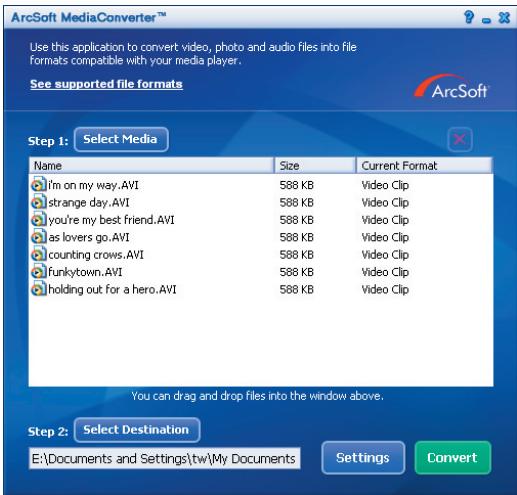
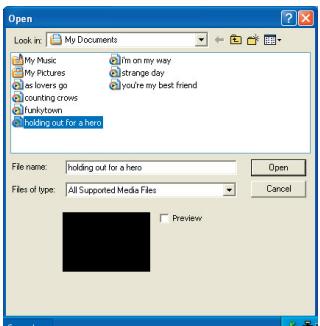
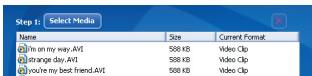


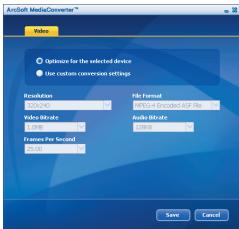
รุ่น: B
□BIDIOnel
- ความละเอียด: QVGA (320x240) [พื้นฐาน] และ VGA (640x480) ตารางการลงทะเบียน
- รูปแบบ: MPEG-4 INKCI DAVI PAL, WMV PAI 10N MPEG-4 INKCI DAF
- อัตราบิต: 500 KB, 1.0 MB, 1.5 MB, 2.0 MB [Γトク], 2.5 MB [Γトク] หลายรูปแบบ
- 0010 BII3Ie 96 KB, 128 KB[JIb]KJ, 192 KB JcE Ie
- อัตราเฟรม: 15.00, 20.00, 24.00, 25.00 [พื้นฐาน] และ 29.97 ใช้สูตร 1.3.1.1 (n) : fps
3.1.2.1:

ArcSoft MediaConverter หรือแปลงไฟล์ ASF (MPEG4) เป็น MPEG-4
1
การ์ดหน่วยความจำ SD/MMC หรือการ์ดหน่วยความจำ USB เมื่อใช้การ์ดประเภทนี้กับพีซี จะสามารถอ่านได้ ในส่วน "การใช้งานกับพีซี" เราจะเห็น
2.1.1
พีซีสำหรับ MediaConverter หรือการติดตั้งสื่อ
- สำหรับไฟล์ ASF เวอร์ชัน 2 การใช้งานกับ Windows [โดย ()] 3 3 4 DCIM 1 5 100MEDIA 6 100MEDIA
**** 0001~9999 ตัวเลข 4 หลัก
11 ไฟล์ 100MEDIA
3.1.2
ผลิตภัณฑ์ใหม่นี้ () ใช้เสียงเหมือนจอ LCD ขนาดใหญ่
- ใช้ซอฟต์แวร์แปลงสื่อเพื่อแปลงสื่อเป็นสื่อ

คำนิยาม
ระบบปฏิบัติการ: Windows 2000/XP
CPU: Pentium III IIS
RAM: 128MB
การ์ดจอ: 64MB, 24bit 3D
CD-ROM 4x
ซอฟต์แวร์: DirectX 9.0c และ Windows Media Player
อุปกรณ์: แป้นเหยียบ USB
กล้องวิดีโอดิจิทัล

- ประกาศด้านความปลอดภัย
- คำชี้แจงการปฏิบัติตามข้อกำหนดของ FCC
- สภาพแวดล้อม
- การใส่แบตเตอรี่
- การใส่การ์ด SD/MMC (อุปกรณ์เสริม)
- ● การเปิดกล้องถ่ายวิดีโอ
- หรือ
- ● การปิดกล้องถ่ายวิดีโอ
- การตั้งภาษา
- ตัวแสดงอายุการใช้งานแบตเตอรี่
- ● การบันทึกคลิปวิดีโอ
- ● การถ่ายภาพนิ่ง
- การเล่นภาพที่บันทึกไว้
- ● การบันทึกเสียง
- ● การเชื่อมต่อกล้องกับทีวี
- ° การเชื่อมต่อกล้องวิดีโอกับคอมพิวเตอร์ของคุณ
- การเลือกโหมด
- การทำงานพื้นฐาน
- รายการเมนูในโหมดกล้อง (1)
- รายการเมนูในโหมดเล่นภาพ
- รายการเมนูในโหมดตั้งค่า (1)
- รายการเมนูในโหมดตั้งค่า (2)
- การตั้งค่าการสั่นไหว
- คำแนะนำขั้นสูง
- การคัดลอกไฟล์ไปยังพีซีของคุณ
- การติดตั้งไดรเวอร์บนพีซีของคุณ
- ใส่ซีดีไดรเวอร์
- เริ่มการติดตั้ง
- หมายเหตุสำหรับผู้ใช้ WINDOWS
- ติดตั้งไดรเวอร์
- ° คัดลอกไฟล์ไปยังพีซีของคุณ (ต่อ)
- ติดตั้งตัวแปลงสัญญาณ (CODECS)
- ติดตั้ง DIRECT X 9.0C หรือสูงกว่า
- รีสตาร์ทคอมพิวเตอร์
- การเชื่อมต่อกล้องวิดีโอกับพีซีของคุณ
- เปิดกล้องวิดีโอ
- เชื่อมต่อสาย USB เข้ากับคอมพิวเตอร์ของคุณ
- เชื่อมต่อสาย USB เข้ากับกล้องวิดีโอของคุณ
- โหมด USB
- หมายเหตุสำหรับผู้ใช้ WINDOWS 2000/XP
- ตำแหน่งไฟล์
- การใช้กล้อง PC
- การติดตั้งซอฟต์แวร์
- การเริ่มต้นแอปพลิเคชัน
- สลับไปยังโหมดกล้อง
- เปิดโปรแกรม DV XXXX
- การใช้กล้องพีซี DV XXXX (ต่อ)
- การบันทึกภาพยนตร์ AVI
- การถ่ายภาพนิ่ง
- การกำหนดค่าตัวเลือก FORMAT
- พื้นที่สี
- ขนาดเอาต์พุต
- การใช้กล้อง PC CAMERA รุ่น XXXX (ต่อ)
- การกำหนดค่าตัวเลือก SOURCE
- การควบคุมอุปกรณ์
- การกำหนดค่าตัวเลือก FLICKER
- ภาคผนวก: A
- การแก้ไขปัญหา
- ข้อความระบบ
- ภาคผนวก: B
- คำแนะนำสำหรับ ARCSOFT MEDIACONVERTERTM
- บทนำ
- ความต้องการของระบบ
- รูปแบบไฟล์ที่รองรับ
- วิดีโอ
- ประเภทไฟล์ที่รองรับสำหรับการแปลง
- ประเภทไฟล์ที่รองรับสำหรับการส่งออก
- ไฟล์ที่แปลงแล้ว
- ขั้นตอนที่ 1: เลือกสื่อ
- การเพิ่มไฟล์สำหรับการแปลง
- การลบไฟล์
- ขั้นตอนที่ 2: เลือกปลายทาง
- การตั้งค่า
- ปรับให้เหมาะสมสำหรับอุปกรณ์ที่เลือก
- ใช้การตั้งค่าการแปลงแบบกำหนดเอง
- การตั้งค่าวิดีโอ
- ขั้นตอนที่ 3: แปลง
- การเล่นไฟล์ ASF ที่แปลงแล้วในกล้องวิดีโอของคุณ
- ขั้นตอนที่
- ภาคผนวก: C
- การเปิดกล้อง
- การปิดกล้อง
- การตั้งค่าภาษา
- การแสดงสถานะแบตเตอรี่
- ● การบันทึกวิดีโอ
- การเล่นไฟล์บันทึกของคุณ
- การบันทึกไฟล์เสียง
- การเชื่อมต่อกล้องวิดีโอกับทีวี
- การเชื่อมต่อกล้องวิดีโอกับคอมพิวเตอร์
- ° รายการเมนูในโหมดเล่น
- ° รายการเมนูในโหมดตั้งค่า (1)
- การตั้งค่าความถี่
- คำแนะนำเพิ่มเติม
- ° การคัดลอกไฟล์ไปยังพีซีของคุณ
- การติดตั้งไดรเวอร์บนพีซี
- ● คัดลอกไฟล์ไปยังพีซี (ต่อ)
- การเชื่อมต่อแคมคอร์เดอร์เข้ากับพีซี
- เส้นทางไฟล์
- ใช้เป็นกล้องพีซี
- การเริ่มโปรแกรม
- การใช้กล้อง PC CAMERA DV XXXXX (ต่อ)
- การบันทึกวิดีโอ AVI
- การกำหนดค่าตัวเลือกการจัดรูปแบบ
- การใช้กล้อง PC DV XXXX (ต่อ)
- การกำหนดค่าตัวเลือกแหล่งสัญญาณ
- การกำหนดค่าตัวเลือกเฟรม
- คำแนะนำสำหรับ ARCSOFT MEDIACONVERTER™
- ข้อกำหนดของระบบ
- รองรับประเภทไฟล์สำหรับการส่งออก
- ขั้นตอนที่ 1: การเลือกสื่อ
- เพิ่มไฟล์เพื่อแปลง
- ลบไฟล์
- ขั้นตอนที่ 2: การเลือกปลายทาง
- การติดตั้งวิดีโอ
- การเล่นไฟล์ ASF ที่แปลงแล้วบนกล้องวิดีโอของคุณ
- กล้องวิดีโอดิจิทัล
- การติดตั้งแบตเตอรี่
- การใส่การ์ด SD/MMC (ไม่จำเป็น)
- เปิดกล้อง
- ปิดกล้อง
- ตั้งค่าภาษา
- โหมดกล้องวิดีโอดิจิทัล
- โหมดการอ่านแบบย่อ
- โหมดการอ่านแบบเต็ม
- โหมดบันทึกวิดีโอ
- บันทึกคลิปวิดีโอ
- ° ถ่ายภาพ
- อ่านการบันทึกของคุณ
- บันทึกเสียง
- เชื่อมต่อกล้องกับโทรทัศน์
- การเชื่อมต่อกล้องวิดีโอกับคอมพิวเตอร์ของคุณ
- ° การใช้งานพื้นฐาน
- องค์ประกอบเมนูของโหมดกล้องถ่ายภาพ (1)
- องค์ประกอบเมนูของโหมดการเล่น
- องค์ประกอบเมนูของโหมดการตั้งค่า (1)
- องค์ประกอบเมนูของโหมดการตั้งค่า (2)
- คัดลอกไฟล์ไปยังพีซีของคุณ
- ติดตั้งไดรเวอร์บนพีซีของคุณ
- คำเตือนสำหรับผู้ใช้ WINDOWS
- การเชื่อมต่อกล้องกับพีซีของคุณ
- เชื่อมต่อสาย USB เข้ากับกล้อง
- เสียบสาย USB เข้ากับกล้อง
- คำเตือนสำหรับผู้ใช้ WINDOWS 2000/XP
- ตำแหน่งของไฟล์
- ติดตั้งซอฟต์แวร์
- เริ่มแอปพลิเคชัน
- เปิดกล้องวิดีโอและเชื่อมต่อกับคอมพิวเตอร์ของคุณ
- สลับไปที่โหมดกล้องถ่ายรูป
- การใช้ PC CAMERA DV XXXX (ต่อ)
- บันทึกภาพยนตร์ AVI
- ถ่ายภาพ
- กำหนดค่าตัวเลือกการจัดรูปแบบ
- ใช้ PC CAMERA DV XXXX (ต่อ)
- กำหนดค่าตัวเลือกแหล่งที่มา
- คำสั่งปรับการรับชม
- ตั้งค่าตัวเลือกความถี่
- รูปแบบไฟล์ที่รองรับสำหรับการแปลง
- รูปแบบไฟล์ที่รองรับสำหรับการส่งออก
- เพิ่มไฟล์สำหรับการแปลง
- อ่านไฟล์ที่แปลงเป็น ASF บนกล้องของคุณ
- ● การใส่การ์ด SD/MMC (อุปกรณ์เสริม)
- ○ การเปิดกล้องวิดีโอ
- ○ การปิดกล้องวิดีโอ
- ° การตั้งค่าภาษา
- ° ตัวแสดงระดับแบตเตอรี่
- ° การบันทึกวิดีโอ
- การบันทึกเสียง
- การเชื่อมต่อกล้องวิดีโอกับโทรทัศน์
- ○ เลือกโหมด
- ○ การทำงานพื้นฐาน
- รายการเมนูในโหมดกล้องถ่ายภาพ (1)
- ① คัดลอกไฟล์ไปยังพีซี
- ติดตั้งไดรเวอร์บนพีซี
- ° คัดลอกไฟล์ไปยัง PC (ต่อ)
- การติดตั้งตัวแปลงสัญญาณ (CODEC)
- การติดตั้ง DIRECTX 9.0C หรือสูงกว่า
- การเชื่อมต่อกล้องวิดีโอกับ PC
- เชื่อมต่อสาย USB เข้ากับคอมพิวเตอร์
- เชื่อมต่อสาย USB เข้ากับกล้องวิดีโอ
- การใช้ฟังก์ชันกล้อง PC
- เริ่มต้นแอปพลิเคชัน
- เปิดกล้องวิดีโอและเชื่อมต่อกับคอมพิวเตอร์
- สลับไปที่โหมด PC CAMERA
- การเปิดโปรแกรม DV XXXX
- การใช้ฟังก์ชัน PC CAMERA DV XXX
- การใช้ฟังก์ชัน PC CAMERA DV XXX (ต่อ)
- จับภาพนิ่ง
- การกำหนดค่าตัวเลือกของรูปแบบ
- ขนาดประสิทธิภาพ
- การใช้ฟังก์ชัน PC CAMERA DV XXXX (ต่อ)
- ควบคุมอุปกรณ์
- การกำหนดค่าตัวเลือกความถี่
- ข้อความของระบบ
- ขั้นตอนที่ 1 ส่วนของสื่อมัลติมีเดีย
- เพิ่มไฟล์ที่จะแปลง
- ขั้นตอนที่ 2 การเลือกปลายทาง
- ขั้นตอนที่ 3: การแปลง
- การเล่นไฟล์ ASF ที่แปลงแล้วด้วยกล้องวิดีโอ
- การชาร์จแบตเตอรี่
- การใส่การ์ดหน่วยความจำ SD/MMC (อุปกรณ์เสริม)
- การเปิดกล้องวิดีโอ
- ปิดกล้องวิดีโอ
- ตัวแสดงพลังงานแบตเตอรี่
- ○ การจับภาพนิ่ง
- เล่นการบันทึก
- บันทึกคลิปเสียง
- เชื่อมต่อกล้องวิดีโอกับทีวี
- เชื่อมต่อกล้องวิดีโอกับคอมพิวเตอร์ของคุณ
- เลือกโหมด
- รายการเมนูในโหมดเล่น
- คัดลอกไฟล์ไปยังพีซี
- ° คัดลอกไฟล์ไปยังพีซี (ต่อ)
- ติดตั้งตัวแปลงสัญญาณ (CODEC)
- ติดตั้ง DIRECTX 9.0 หรือเวอร์ชันที่ใหม่กว่า
- รีสตาร์ทเครื่องคอมพิวเตอร์
- เชื่อมต่อกล้องวิดีโอกับพีซีของคุณ
- เชื่อมต่อสาย USB เข้ากับอุปกรณ์
- คำแนะนำสำหรับผู้ใช้ WINDOWS 2000/XP
- ● เริ่มแอปพลิเคชัน
- เปิดกล้องวิดีโอและเชื่อมต่อกับพีซีของคุณ
- เริ่มโปรแกรม DV XXXX
- การใช้กล้อง PC DV XXXX
- ตั้งค่าตัวเลือกการฟอร์แมต
- การกำหนดค่าตัวเลือกการกะพริบ
- การตั้งค่าการกะพริบ
- คำแนะนำสำหรับแอปพลิเคชัน ARCSOFT MEDIACONVERTER™
- ประเภทไฟล์ที่สามารถแปลงได้
- ประเภทไฟล์ที่สามารถส่งออกได้
- การแปลงไฟล์
- เอาไฟล์ออก
- ขั้นตอนที่ 3: ดำเนินการแปลง
- เล่นไฟล์ ASF ที่แปลงแล้วในกล้องวิดีโอ
- ⊙ การใส่แบตเตอรี่
- ⊙ การใส่การ์ดหน่วยความจำ SD/MMC (อุปกรณ์เสริม)
- เชื่อมต่อกล้องวิดีโอ
- ° ตัวบ่งชี้แบตเตอรี่
- ความหมายของไอคอนที่แสดงบนจอ LCD
- โหมดการแสดงภาพขนาดย่อ
- โหมดการแสดงภาพเต็มจอ
- การบันทึกคลิปวิดีโอ
- การบันทึกคลิปเสียง
- การเลือกโหมดของกล้องวิดีโอ
- การดำเนินการพื้นฐาน
- รายการเมนูในโหมดการตั้งค่า (1)
- รายการเมนูในโหมดการตั้งค่า (2)
- ° คัดลอกไฟล์ไปยังพีซี
- ใส่ซีดีที่มีไดรเวอร์
- การใช้ฟังก์ชัน PC CAMERA
- การใช้ฟังก์ชัน PC CAMERA ของ DV XXXX (ต่อ)
- การถ่ายภาพ
- การตั้งค่าตัวเลือกของรายการรูปแบบ
- การตั้งค่าตัวเลือกของรายการแหล่งที่มา
- การตั้งค่าตัวเลือกของรายการการสั่นไหว
- ข้อความจากระบบ
- การเล่นไฟล์ ASF ที่แปลงแล้วบนกล้องของคุณ
- การเปิดเครื่องกล้องบันทึกวิดีโอ
- การปิดเครื่องกล้องบันทึกวิดีโอ
- ° ตัวบ่งชี้อายุการใช้งานแบตเตอรี่
- เล่นภาพของคุณ
- บันทึกวิดีโอคลิป
- ° รายการเมนูในโหมดกล้อง (1)
- การคัดลอกไฟล์ไปยังคอมพิวเตอร์ของคุณ
- ● ติดตั้งไดรเวอร์สำหรับคอมพิวเตอร์ของคุณ
- ติดตั้ง DIRECTX 9.0C หรือสูงกว่า
- เปิดโหมดกล้อง
- การใช้ DV XXX PC-CAMERA (ต่อ)
- การกำหนดค่าตัวเลือกฟอร์แมต
- รูปแบบผลลัพธ์
- การใช้กล้อง PC-CAMERA (ต่อ)
- การกำหนดค่าแหล่งสัญญาณ
- การจัดการอุปกรณ์
- การกำหนดค่าตัวเลือกการสั่นไหว
- แนวทางสำหรับ ARCSOFT MEDIACONVERTER™
- STAP
- BIJLAGE: C
- SYSTEEMVEREISTEN
- ● การติดตั้งการ์ดหน่วยความจำ SD หรือ MMC (ไม่รวมอยู่ในชุดอุปกรณ์)
- บันทึกวิดีโอ
- การเล่นภาพ
- การเชื่อมต่อกล้องกับโทรทัศน์
- การเชื่อมต่อกล้องกับคอมพิวเตอร์
- HACTPOIKN MEPAHN
- ДОНОНТУЛЬНЫЕ HHCTPYKЦИ
- KOHPOBAHNE QAINOB HA PIK
- UCTAHOBKAIPABEPAHA PIK
- BCTABBTE KOMNAKT-DNCK DPAIBEPA
- NAUCHNIETE YCTAHOBKY
- YCTAHOBNTE DPABEP
- การคัดลอกไฟล์ไปยังพีซี (ต่อ)
- หลังจากการติดตั้งตัวแปลงสัญญาณเสร็จสิ้น โปรแกรมจะถามเพื่อติดตั้ง DIRECTX 9.0C หรือเวอร์ชันที่ใหม่กว่า หากโปรแกรมนี้ยังไม่ได้ติดตั้งบนคอมพิวเตอร์ หากต้องการดำเนินการติดตั้งต่อ ให้คลิกปุ่ม "ใช่
- เสียบสาย USB เข้ากับคอมพิวเตอร์
- เสียบสาย USB เข้ากับพีซี
- ตำแหน่งของไฟ
- การเริ่มต้นใช้งาน
- เปิดกล้องและเชื่อมต่อเข้ากับคอมพิวเตอร์
- สลับกล้องไปที่โหมด "กล้อง
- สำหรับผู้ใช้ WINDOWS
- เริ่มต้นโปรแกรม DV XXXX
- การใช้กล้องเว็บ DV XXXX
- การใช้กล้องเว็บ DV XXX (ต่อ)
- การบันทึกในรูปแบบ AVI
- การตั้งค่าพารามิเตอร์รูปแบบ
- การใช้เว็บแคม DV XXXX (ต่อ)
- การตั้งค่าพารามิเตอร์ของแหล่งกำเนิด
- การตั้งค่าความถี่ในการอัปเดต
- ภาคผนวก A
- การตั้งค่าการวัด
- คู่มือการใช้งาน ARCSOFT MEDIACONVERTER™
- ภาคผนวก ข
- ขั้นตอนที่ 1: การเลือกไฟล์มัลติมีเดีย
- การเพิ่มไฟล์ที่ต้องการแปลง
- ขั้นตอนที่ 2 การเลือกโฟลเดอร์สำหรับบันทึกไฟล์
- การปรับให้เหมาะสมสำหรับอุปกรณ์ที่เลือก
- การตั้งค่าการแปลงสำหรับผู้ใช้
- พารามิเตอร์วิดีโอ
- การเล่นไฟล์ที่แปลงเป็นรูปแบบ ASF บนกล้อง
- WAR
- ภาคผนวก C
- ใส่แบตเตอรี่
- ตัวบ่งชี้อายุการใช้งานแบตเตอรี่
- โหมดเล่นภาพขนาดย่อ
- โหมดเล่นเต็มจอ
- ถ่ายภาพนิ่ง
- การเล่นไฟล์บันทึกเสียง
- เชื่อมต่อกล้องเข้ากับทีวี
- ° การเชื่อมต่อกล้องเข้ากับคอมพิวเตอร์
- การใช้งานพื้นฐาน
- ติดตั้งไดรเวอร์ในพีซีของคุณ
- ใส่แผ่นซีดีไดรเวอร์
- คัดลอกไฟล์ไปยังพีซีของคุณ (ต่อ)
- ติดตั้งตัวแปลงสัญญาณ
- เชื่อมต่อกล้องเข้ากับคอมพิวเตอร์
- เชื่อมต่อสาย USB เข้ากับพีซี
- เริ่มโปรแกรม
- เปิดกล้องและเชื่อมต่อกล้องเข้ากับคอมพิวเตอร์
- ข้อความถึงผู้ใช้ WINDOWS
- การใช้ DV XXX PC CAMERA
- ANVANDA DV XXXX PC-KAMERA (FORTS)
- กำหนดค่าตัวเลือกฟอร์แมต
- ช่วงสี
- กำหนดค่าตัวเลือกแหล่งสัญญาณ
- กำหนดค่าตัวเลือกการสั่นไหว
- เล่นไฟล์ ASF ที่แปลงแล้วในกล้องของคุณ
- AA2N
- SD/MMC (การ์ดหน่วยความจำ)
- ปุ่ม
- เลือก
- ● เลือกโหมดการทำงาน (1)
- ● เลือกโหมดการทำงานอัตโนมัติ (1)
- ใส่ซีดี
- เลือกภาษาไทย (ไทย)
- รหัส
- USB
- WINDOWS 2000/XP
- ขั้วต่อสัญญาณ ( )
- ขั้วต่อสัญญาณ AVI
- ARCSOFT MEDIACONVERTER
- รูปแบบ: B
- เล่นไฟล์
- ขั้นตอนที่ 3: เลือกปลายทาง
- การตั้งค่าการแปลง
- โฟลเดอร์: B
- ไดรฟ์ C
- การใส่การ์ด SD/MMC (ซื้อแยก)
- ● 開啟電源
- ● 關閉電源
- ● 設定系統語言
- 電池圖示對照表
- 攝錄動態影像
- 拍照
- 瀏覽功能
- การเชื่อมต่อกล้องกับทีวีเพื่อส่งสัญญาณออก
- ● 將攝影機連結至電腦
- ● 模式選擇
- ● 基本操作
- ● 攝影模式中的選單項目(1)
- รายการเมนูในโหมดตั้งค่าระบบ (1)
- รายการเมนูในโหมดตั้งค่าระบบ (2)
- ตารางการตั้งค่าความถี่
- คำอธิบายเพิ่มเติม
- คัดลอกไฟล์ไปยังคอมพิวเตอร์
- การติดตั้งไดรเวอร์
- คลิกที่รายการติดตั้ง
- คลิกที่ไอคอนเพื่อเริ่มการติดตั้งไดรเวอร์
- คัดลอกไฟล์ไปยังคอมพิวเตอร์ (ต่อ)
- ติดตั้ง CODEC
- ติดตั้ง DIRECTX 9.0C หรือเวอร์ชันที่สูงกว่า
- หมายเหตุสำหรับผู้ใช้ WINDOWS 2000/XP/ME
- 軍體安裝
- 準備使用
- 啟動DVXXXXX程式
- การใช้ฟังก์ชันกล้อง DV XXXX PC CAMERA (ต่อ)
- บันทึกวิดีโอ AVI
- ตั้งค่ารูปแบบวิดีโอ
- การใช้ฟังก์ชันกล้อง PC ของ DV XXXX (ต่อ)
- ตั้งค่าตัวเลือกเนื้อหา
- ตั้งค่าพารามิเตอร์
- ระบบข้อความ
- การเล่นวิดีโอ
- ประเภทไฟล์ที่รองรับการแปลง
- 支援匯出的檔案類型
- 附錄:B
- 轉換檔案
- 新增要轉換的檔案
- 刪除檔案
- การเล่นไฟล์ ASF ที่แปลงแล้วในกล้อง
- ● แฟกซ์
- ● การ์ด SD/MMC (เสียบ) เบอร์นี
- ● คลิก
- ● ความคล้ายคลึงของคำอธิบาย
- ⊙ ผู้ดูแลระบบ
- TV上 CAMEROON 男装鞋靴
- PC上
- 原三进制
- ● ถูกต้องพื้นฐาน
- ● ยามาโร่ โร้ดเดอร์ เนง (1)
- ● ผลิต พูมูฟู เพลง
- ● สร้างเวกเตอร์ N เวกเตอร์บวกแน่นอน (1)
- ● จุดยอดของรูปหลายเหลี่ยมที่สร้างคือ (2)
- สูง วง ฮวงยง
- PCB 三
- 三拉贝 CD 费合口
- 陆志君 肖立海
- WINDOWS2000SAUGJ的
- 三拉贝韦尔格卡纳
- 元典的书刊
- DIRECTX9.0C 之上,
- กรุณาอย่าใช้มีด ค่อยๆ ตัดตามรอย切口
- USB 三
- ขั้นตอนการติดตั้ง WINDOWS2000/XP
- วันที่พิมพ์
- ● ซอฟต์แวร์
- ● วิธีการเชื่อมต่อ
- สถานะการชำระเงินสำหรับการซื้อขายสกุลเงินดอลลาร์ฮ่องกง
- เมนูและปุ่มต่างๆ
- ข้อกำหนดของ WINDOWS
- การ์ด PC ของ DVXXXX ใช้งานได้ตามปกติ
- การ์ด PC ของ DVXXXX ใช้ครั้งเดียว (ชุด)
- เข้าสู่ระบบ AVI ด้วยชื่อผู้ใช้ สำเร็จ
- ARCSOFT MEDIACONVERTER™ ใช้งาน
- การใช้งานคำ
- เนื้อหาที่เผยแพร่ในหนังสือพิมพ์
- รุ่น: B
- BIDIONEL
- คำนิยาม
แบรนด์ : AIPTEK
รุ่น : POCKET DV T300 LE
หมวดหมู่ : กล้องดิจิทัลแบบพกพา