V5T2AHDS - AIPTEK - Notice d'utilisation et mode d'emploi gratuit
Retrouvez gratuitement la notice de l'appareil V5T2AHDS AIPTEK au format PDF.
Téléchargez la notice de votre ไม่กำหนด au format PDF gratuitement ! Retrouvez votre notice V5T2AHDS - AIPTEK et reprennez votre appareil électronique en main. Sur cette page sont publiés tous les documents nécessaires à l'utilisation de votre appareil V5T2AHDS de la marque AIPTEK.
MODE D'EMPLOI V5T2AHDS AIPTEK
เรียนท่านผู้ใช้ ขอบคุณสำหรับการซื้อผลิตภัณฑ์นี้ เราทุ่มเททั้งเวลาและความพยายามเป็นอย่างมากเพื่อการพัฒนาผลิตภัณฑ์ และเราหวังว่าสิ่งนี้จะ ช่วยให้คุณใช้งานอย่างปราศจากปัญหาเป็นเวลานานหลายปี
ประกาศเพื่อความปลอดภัย:
1. อย่าทำตก เจาะ หรือถอดชิ้นส่วนกล้องถ่ายวิดีโอ ไม่เช่นนั้นการรับประกันจะถือเป็นโมฆะ 2. หลีกเลี่ยงการสัมผัสกับน้ำ และทำมือให้แห้งก่อนที่จะใช้ 3. อย่าให้กล้องถ่ายวิดีโออยู่ในสถานที่ซึ่งมีอุณหภูมิสูง หรือทิ้งไว้ให้ถูกแสงแดดโดยตรง การทำเช่นนั้น อาจทำให้กล้องถ่ายวิดีโอเสียหายได้ 4. ใช้กล้องถ่ายวิดีโอด้วยความระมัดระวัง หลีกเลี่ยงการกดอย่างแรงบนตัวกล้องถ่ายวิดีโอ 5. เพื่อความปลอดภัยของคุณเอง หลีกเลี่ยงการใช้กล้องถ่ายวิดีโอเมื่อมีพายุ หรือฝนฟ้าคะนอง 6. อย่าใช้แบตเตอรี่ที่มีข้อมูลจำเพาะแตกต่างจากที่ระบุ การทำเช่นนั้นอาจนำไปสู่การบาดเจ็บส าหัสได้ 7. ถอดแบตเตอรี่ออกเมื่อจะไม่ใช้กล้องเป็นระยะเวลานาน เนื่องจากแบตเตอรี่ที่เสื่อมคุณภาพอ าจมีผลกระทบกับการทำงานของกล้องถ่ายวิดีโอ 8. ถอดแบตเตอรี่ออกถ้ามีสัญญาณแสดงว่ามีการรั่ว หรือเปลี่ยนรูปร่าง 9. ใช้เฉพาะอุปกรณ์เสริมที่ระบุโดยผู้ผลิตเท่านั้น 10. เก็บกล้องถ่ายวิดีโอให้ห่างจากการเอื้อมถึงของทารก
เมื่ออุปกรณ์หมดอายุการใช้งานแล้ว อย่า ทิ้งอุปกรณ์ในถังขยะของเสียทั่วไปภ ายใน บ้าน แต่ให้ส่งมอบกับจุดเก็บรวบรวมของ เสียสำหรับการนำไปรีไซเคิล ด้วยวิธีนี้ คุณจะช่วยอนุรักษณ์สิ่งแวดล้อมได้
เริ่มต้นการใช้งาน ส่วนต่างๆ ของกล้องถ่ายวิดีโอ 1 ไมโครโฟน 2 ปุ่มบันทึก ( ) 3 ปุ่มขึ้น & ลง / ซูม ( ) 4 ปุ่มเมนู / OK
5 ปุ่มโหมด / กลับ 6 พอร์ต HDMI 7 พอร์ต USB 8 ขั้วต่อ TV ออก
9 ปุ่มเพาเวอร์ (ใต้หน้าจอ LCD) 10 หน้าจอ LCD 11 สวิตช์โฟกัส
16 ช่องใส่แบตเตอรี่ /
17 ลำโพง 18 ตัวแสดงสถานะ LED
12 ปุ่มชัตเตอร์ 13 เลนส์ 14 ไฟแฟลช 15 ที่เสียบขาตั้งกล้อง
การใส่แบตเตอรี่ หมายเหตุ: เมื่อใช้แบตเตอรี่เป็นครั้งแรก แนะนำให้คุณใช้แบตเตอรี่จน หมด และชาร์จแบตเตอรี่ให้เต็มที่เป็นเวลาอย่างน้อย 8 ชั่วโมงเพื่อให้มี อายุการใช้งานเต็มที่
1. เลื่อนฝาปิดช่องใส่แบตเตอรี่ให้เปิดออกดังแสดงในภาพ 2. ใส่แบตเตอรี่ Li-Ion ลงในช่องใส่ โปรดทราบว่าต้องจัดให้หน้าสัมผัส โลหะตรงกับหน้าสัมผัสในช่องใส่ 3. ใส่ฝาปิดกลับคืน
การชาร์จแบตเตอรี่ 1. เชื่อมต่อปลายด้านหนึ่งของสายเคเบิลเข้ากับพอร์ต USB ของกล้องถ่ายวิดีโอ 2. เสียบอะแดปเตอร์ AC เข้ากับเต้าเสียบที่ผนัง หรือเชื่อมต่อปลายอีกด้านหนึ่งของ สายเคเบิล USB เข้ากับพีซีที่เปิดเครื่องอยู่ 3. การชาร์จจะเริ่มขึ้น LED จะเป็นสีแดงระหว่างการชาร์จ เมื่อแบตเตอรี่ชาร์จเต็มแล้ว ไฟ LED จะดับ หมายเหตุ: เมื่อใช้พีซีเพื่อชาร์จแบตเตอรี่, อย่าเปิดกล้องถ่ายวิดีโอ ไม่เช่นนั้น การชาร์จจะหยุด
การใส่ SD/SDHC/MMC การ์ด (ใส่หรือไม่ก็ได้) 1. เลื่อนฝาปิดช่องใส่แบตเตอรี่ให้เปิดออก 2. ใส่การ์ดในทิศทางตามที่ระบุ จนกระทั่งเข้าไปในสล็อตจนสุด 3. เมื่อใช้ SD การ์ด, หน่วยความจำในตัวจะใช้ไม่ได้ 4. ในการถอด SD การ์ด กดการ์ดเข้าไปเบาๆ จนกระทั่งการ์ดเด้งออกมา
การทำงานพื้นฐาน การเปิด/ปิดกล้องถ่ายวิดีโอ เปิด/ปิดหน้าจอ LCD เพื่อเปิด/ปิดเครื่อง; หรือ กดปุ่ม เพาเวอร์ ค้างไว้เป็นเวลา 3 วินาที
การเลือกโหมด 1. เปิดเครื่องกล้องถ่ายวิดีโอ 2. กดปุ่ม โหมด 3. ใช้ปุ่ม ซูม เพื่อเลือกรายการที่ต้องการ 4. กดปุ่ม เมนู/ตกลง เพื่อยืนยัน 5. โดยการกดปุ่ม โหมด คุณสามารถเปลี่ยนโหมด: ตั้งค่า ( ); กล้อง ( ); ข้อมูล ( ); บันทึกเสียง (
มีในบางรุ่นเท่านั้น โปรดดูจากข้อความที่พิมพ์บนกล่องสำหรับข้อมูลจำเพาะอย่างละเอียด
การตั้งภาษา เปิดเครื่อง → กดปุ่ม โหมด → เข้าสู่โหมด ตั้งค่า → ใช้ปุ่ม ซูม เพื่อเลือกรายการ ภาษา → ใช้ปุ่ม ซูม เพื่อ เลือกภาษาที่เหมาะสม และกดปุ่ม เมนู/ตกลง เพื่อยืนยัน
ตัวแสดงสถานะอายุแบตเตอรี่ สัญลักษณ์
คำอธิบาย พลังงานแบตเตอรี่เต็มที่ พลังงานแบตเตอรี่ปานกลาง พลังงานแบตเตอรี่ต่ำ พลังงานแบตเตอรี่หมด กำลังชาร์จแบตเตอรี่
หมายเหตุ: เ พื่อหลีกเลี่ยงพลังงานหมดโดยฉับพลัน แนะนำให้คุณเปลี่ยน หรือชาร์จแบตเตอรี่ใหม่ เมื่อไอ คอนระบุว่ามีพลังงานแบตเตอรี่ต่ำ
การอ่านตัวแสดงสถานะบน LCD โหมดกล้อง: โหมดแฟลช ความละเอียดภาพ
ป้องกันสั่นสะเทือน ถ่ายในที่มืด
หน่วยความจำ; ปรับสมดุลแสง
จำนวนของสิ่งที่บันทึก
ไฟล์มีการป้องกัน ไอคอนโหมด ชนิดไฟล์ ไฟล์ปัจจุบัน/ไฟล์ทั้งหมด
อายุแบตเตอรี่ แถบไฮไลต์ ภาพตัวอย่างของไฟล์ที่บันทึก
ไฟล์ปัจจุบัน/ไฟล์ทั้งหมด ไอคอนโหมด
หน่วยความจำ; อายุแบตเตอรี่
การบันทึกวิดีโอคลิป 1. ตั้งโฟกัสไปยังการตั้งค่าที่เหมาะสม โดยปกติ คุณอาจตั้งโฟกัสไปยัง ( เลือก ( ) สำหรับการถ่ายระยะใกล้
) สำหรับการถ่ายภาพส่วนมาก
2. กดปุ่ม บันทึก เพื่อเริ่มการบันทึก 3. ใช้ปุ่มซูม เพื่อซูมเข้าหรือออกจากหน้าจอ 4. กดปุ่ม บันทึก เพื่อเริ่มการบันทึก
การถ่ายภาพนิ่ง 1.ตั้งโฟกัสไปยังการตั้งค่าที่เหมาะสม โดยปกติ คุณอาจตั้ง โฟกัสไปยัง ( ) สำหรับการถ่ายภาพส่วนมาก เลือก (
) สำหรับการถ่ายระยะใกล้
2. ใช้ปุ่มซูม เพื่อซูมเข้าหรือออกจากหน้าจอ
50 ซม. ~ 30 ซม. ~ 50 ซม.
3. กดปุ่ม ชัตเตอร์ เพื่อถ่ายภาพนิ่ง
การบันทึกคลิปเสียง 1. กดปุ่ม ปุ่มโหมด 2. ใช้ปุ่มซูม เพื่อเลือกโหมด บันทึกเสียง 3. กดปุ่ม เมน / OK 4. กดปุ่ม บันทึก เพื่อเริ่มการบันทึก 5. เมื่อคุณทำเสร็จ, กดปุ่ม บันทึก อีกครั้ง เพื่อหยุดการบันทึก
การเล่นสิ่งที่คุณบันทึก 1. กดปุ่ม ปุ่มโหมด 2. ใช้ปุ่มซูม เพื่อเลือกโหมด ข้อมูล 3. กดปุ่ม เมน / OK 4.ใช้ปุ่ม ซูม เพื่อเปลี่ยนระหว่างไฟล์ต่างๆ 5. กดปุ่ม เมน / OK เพื่อดู/เล่นไฟล์ กดปุ่ม ชัตเตอร เพื่อลบไฟล์
การเล่นสิ่งที่บันทึกบนพีซี โปรดทราบว่าวิดีโอคลิปถูกบันทึกในรูปแบบ MP4 เพื่อที่จะดูวิดีโอบนพีซี, คุณอาจจำเป็นต้องติดตั้งโปรแกรม พิเศษบางอย่าง สำหรับการใช้ครั้งแรก โปรดติดตั้งซอฟต์แวร์บนแผ่น CD ที่มาพร้อมกล้อง
การเชื่อมต่อกล้องถ่ายวิดีโอไปยัง HDTV เชื่อมต่อกล้องถ่ายวิดีโอของคุณและ TV เข้าด้วยกันผ่านสายเคเบิล AV ที่สามารถเลือกซื้อเพิ่มเติม สำหรับ การชมแบบเรียลไทม์ คุณสามารถแสดงวิดีโอคลิป, ภาพนิ่ง และเสียงที่บันทึกของคุณโดยตรงบน TV ของ คุณ เพื่อแบ่งปันสิ่งเหล่านี้กับเพื่อนๆ และครอบครัวของคุณ
TV : HDTV ที่มีพอร์ตอินพุต HDMI TV HDMI เข้า
1. เปิดเครื่อง HDTV ของคุณ 2. เชื่อมต่อขั้วต่อ HDMI-เข้า (ปลายด้านที่ใหญ่กว่า) ของสายเคเบิล HDMI ไปยัง HDTV 3. เปิดเครื่องกล้องถ่ายวิดีโอ 4. เชื่อมต่อปลายอีกด้านหนึ่งของสายเคเบิล HDMI เข้ากับกล้องถ่ายวิดีโอของคุณ 5. เปลี่ยน HDTV ไปยังโหมด “HDMI อินพุต”
การเชื่อมต่อกล้องถ่ายวิดีโอไปยัง TV มาตรฐาน TV : CRT TV แบบดั้งเดิม ระบบ TV แตกต่างกันในพื้นที่ต่างๆ ถ้าคุณจำเป็นต้องปรับการตั้งค่า สัญญาณทีว,ี โปรดดูส่วน “การทำงานขั้นสูง” สำหรับข้อมูลเพิ่มเติม (ไต้หวัน: NTSC; อเมริกา: NTSC; ยุโรป: PAL; จีน: PAL) TV โหมด AV
1. เปิด TV ของคุณ และเปลี่ยน TV ไปยังโหมด AV 2. เชื่อมต่อปลายด้านเสียงและวิดีโอของสายเคเบิล AV เข้ากับ TV 3. เปิดเครื่องกล้องถ่ายวิดีโอ 4. เชื่อมต่อปลายอีกด้านหนึ่งของสายเคเบิล AV เข้ากับกล้องถ่ายวิดีโอของคุณ
การเชื่อมต่อกล้องถ่ายวิดีโอไปยังพีซีของคุณ 1. เปิดเครื่องกล้องถ่ายวิดีโอ 2. เชื่อมต่อกล้องถ่ายวิดีโอไปยังคอมพิวเตอร์ของคุณด้วยสายเคเบิล USB
ค่ามาตรฐานถูกตั้งค่าเป็นโหมด “ข้อมูล” เมื่อเชื่อมต่อไปยังพีซี กล้องถ่ายวิดีโอจะเข้าสู่โหมด ข้อมูล (ดิสก์ที่ถอดเข้าออกได้) โดยอัตโนมัติ ถ ้าคุณตั้งค่าโหมด USB เป็นโหมด “เมนู”, หน้าจอต่อไปนี้จะปรากฏขึ้น PC Cam Disk Printer
โปรดเลือกโหมดการเชื่อมต่อที่ต้องการ ถ้าคุณต้องการเปลี่ยนแปลงการตั้งค่า, โปรดดูส่วน “การทำงานขั้นสูง” สำหรับข้อมูลเพิ่มเติม
การเล่นเพลง MP3 มีในบางรุ่นเท่านั้น โปรดดูจากข้อความที่พิมพ์บนกล่องสำหรับข้อมูลจำเพาะอย่ างละเอียด คัดลอกไฟล์ MP3 ไปยังกล้องถ่ายวิดีโอ หมายเหตุ: ก่อนที่คุณสามารถเล่นเพลง MP3 ได้ คุณจำเป็นต้องคัดลอกไฟล์ MP3 ไปยังกล้องถ่ายวิดีโอก่อน 1. เปิดกล้องถ่ายวิดีโอ และเชื่อมต่อกล้องถ่ายวิดีโอไปยังพีซีโดยใช้สายเคเบิล USB 2. หลังจากกล้องถ่ายวิดีโอเชื่อมต่อเข้ากับพีซีแล้ว, ดับเบิลคลิกที่ คอมพิวเตอร์ของฉัน และคุณจะพบดิสก์ท ี่ถอดเข้าออกได้ สร้างโฟลเดอร์ "MUSIC" ในดิสก์ จากนั้นคัดลอกไฟล์ MP3 ไปยังโฟลเดอร์ "MUSIC" เพื่อเล่น
การเล่นเพลงในโหมด เล่นเพลง 1. กดปุ่ม ปุ่มโหมด 2. ใช้ปุ่มซูม เพื่อเลือกโหมด เล่นเพลง 3. กดปุ่ม เมน / OK การทำงานในโหมด เล่นเพลง: วิธีการ...
เปลี่ยนระหว่างแทร็กต่างๆ
ใช้ปุ่ม ซูม เพื่อเลื่อนขึ้นหรือลง
หยุดการเล่นชั่วคราว/เล่นต่อ
ระหว่างการเล่น/ในขณะที่หยุดชั่วคราว, กดปุ่ม เมน / OK
ใช้ปุ่ม ซูม เพื่อเลื่อนขึ้นหรือลงในขณะที่เล่น
ระหว่างการเล่น, กดปุ่ม โหมด/
การแสดงเนื้อเพลง คุณสามารถเล่นเพลง MP3 โดยมีเนื้อเพลงแสดงขึ้นมาได้ ในการเปิดใช้งานฟังก์ชั่น คุณจำเป็นต้องคัดลอกไ ฟล์รูปแบบ LRC ลงในโฟลเดอร์ "MUSIC" และตั้งชื่อไฟล์ LRC ให้ตรงกับไฟล์เพลงที่ต้องการ ตัวอย่างเช่น ถ้าเพลงชื่อว่า A.MP3 ดังนั้นไฟล์ LRC ควรตั้งชื่อว่า A.LRC คุณสามารถค้นหาไฟล์เนื้อเพลงที่ต้องการได้จาก อินเตอร์เน็ต ไฟล์ LRC ประกอบด้วยทั้งเนื้อเพลงที่เป็นข้อความ และแท็กเวลา เพื่อที่ว่าเพลงและเนื้อเพลงนั้น จะแสดงขึ้นอย่างสัมพันธ์กัน กล้องวิดีโอนี้สนับสนุนไฟล์ LRC ที่มี "แท็กเวลา" หมายเหตุ: รูปแบบของแท็กเวลาเป็นดังนี้ [นาที]:[วินาที]:[มิลลิวินาที]
การทำงานชั้นสูง การใช้เมนู รายการเมนูให้ตัวเลือกที่หลากหลายเพื่อให้คุณปรับฟังก์ชั่นการทำงานของกล้องถ่ายวิดีโออย่างละเอียด ตารางต่อไปนี้ให้รายละเอียดเกี่ยวกับการทำงานของเมนู: วิธีการ...
นำเมนูขึ้นมาในแต่ละโหมด
กดปุ่ม เมนู/ตกลง โปรดทราบว่าขั้นตอนนี้ไม่จำเป็นในโหมด ตั้งค่า
ใช้ปุ่ม ซูม เพื่อเลื่อนขึ้น หรือลง
ออกจากเมนู/กลับไปยังเมนูด้านบน
(เมื่ออยู่ในเมนูย่อย)
รายการเมนูในโหมดกล้อง (1) Pเปิดเครื่อง → กดปุ่ม เมนู/ตกลง รายการ
* ความ ละเอียดวิดีโอ
โปรดดูจากข้อความที่พิมพ์บนกล่องสำหรับข้อมูลจำเพาะเกี่ยวกับสารละเอียด
โปรดดูจากข้อความที่พิมพ์บนกล่องสำหรับข้อมูลจำเพาะเกี่ยวกับความละเอียด
แฟลชจะยิงโดยอัตโนมัติเมื่อแสงไม่เพียงพอ
แฟลชถูกบังคับให้ยิงในการถ่ายภาพทุกครั้ง
การตั้งค่านี้ อนุญาตให้คุณถ่ายภาพในสภาพแวดล้อมที่มืด เนื่องจากความเร็ วชัตเตอร์จะช้าลงเมื่อถ่ายภาพในสถานที่มืด เราแนะนำให้คุณใช้ขาตั้งเพื่อ กำจัดอาการเบลอของภาพเนื่องจากมือสั่น
ลดการเบลอที่เกิดจากมือสั่น
ปรับเอ็กซ์โพเชอร์เพื่อให้รับแสงได้ดีขึ้นเมื่อภาพพรีวิวปรากฏสว่างหรือมืด เกินไป ค่าที่เป็นบวกหมายความว่าภาพจะสว่างกว่าปกติ; ในขณะที่ค่าที่เป็น ลบจะทำให้ภาพมืดลง
เปิดการตั้งเวลาถ่าย หลังจากที่เปิดการตั้งเวลาถ่าย กล้องวิดีโอจะหน่วงเวลา ไว้ 10 วินาทีก่อนที่จะบันทึกเมื่อกดปุ่มชัตเตอร์
รายการเมนูในโหมดกล้อง (2) รายการ
กล้องวิดีโอจะปรับค่าไวท์บาลานซ์ของแสงโดยอัตโนมัติ
การตั้งค่านี้เหมาะสำหรับการบันทึกนอกอาคารในสภาพอากาศที่มีแดดจัด
การตั้งค่านี้เหมาะสำหรับการบันทึกในสภาพอากาศที่มีเมฆมาก หรืออยู่ใน เงาตึก
การตั้งค่านี้เหมาะสำหรับการบันทึกในอาคารที่ใช้หลอดฟลูออเรสเซนต์ หรือ สภาพแวดล้อมที่มีอุณหภูมิสีสูง
การตั้งค่านี้เหมาะสำหรับการบันทึกในอาคารที่ใช้หลอดไส้ หรือสภาพแวดล้อม ที่มีอุณหภูมิสีต่ำ
ทำการบันทึกในสีธรรมชาติ
ทำการบันทึกในสีขาวดำ ทำการบันทึกในโทนสีซีเปีย การตั้งค่านี้อนุญาตให้คุณเพิ่มกรอบที่มีการปรับแต่งลงในภาพ บนจอภาพ LCD มีกรอบพื้นหลัง 10 แบบให้เลือกใช้ได้ (1-10) การตั้งค่า 0 จะปิดทำงาน ฟังก์ชั่นนี้
ตัวเลือก “กรอบรูป” และฟังก์ชั่นซูมจะปิดทำงานเมื่อความละเอียดภาพถูกตั้งค่าเป็น 12M รายการเมนู “ความละเอียดวิดีโอ” และ “ความละเอียดภาพ” นั้นขึ้นอยู่กับรุ่น โปรดดูจากข้อความ ที่พิมพ์บนกล่องสำหรับข้อมูลจำเพาะอย่างละเอียด
รายการเมนูในโหมดข้อมูล เปิดเครื่อง → กดปุ่ม โหมด → เข้าสู่โหมด ข้อมูล → กดปุ่ม ชัตเตอร รายการ
ลบไฟล์ชนิดเดียวกันทั้งหมดที่เก็บอยู่ในหน่วยความจำ
เปิด/ปิดทำงานการป้องกันไฟล์ที่เลือก
เริ่มเล่นภาพสไลด์โชว์ / เล่นวิดีโอคลิปซ้ำทั้งหมด
เปิด/ปิดการเล่นเพลง MP3 ในขณะที่กำลังดูภาพ
ใช้ภาพที่เลือกเป็นหน้าจอเริ่มต้น (เมื่อกล้องวิดีโอเปิดเครื่อง) เปิด/ปิดทำงานการเล่นซ้ำไฟล์ปัจจุบัน/ไฟล์ทั้งหมด
* สำหรับวิดีโอและภาพ ** สำหรับภาพเท่านั้น *** สำหรับไฟล์เสียงเท่านั้น
รายการเมนูในโหมดตั้งค่า (1) เปิดเครื่อง → กดปุ่ม โหมด → เข้าสู่โหมด ตั้งค่า รายการ
คำอธิบาย ตั้งวันที่และเวลา เปิดทำงานคุณสมบัตินี้เพื่อพิมพ์วันที่ลงบนแต่ละภาพ ให้คุณเลือกภาษาที่ใช้สำหรับ OSD เปิด/ปิดเสียงกดปุ่ม
สลับระหว่างการปิดหน้าจอเริ่มต้น
ใช้หน้าจอเริ่มต้นมาตรฐาน
ใช้ภาพที่กำหนดเองเป็นหน้าจอเริ่มต้น รายการนี้จะไม่แสดงขึ้นมา จนกระทั่งคุณตั้งค่าภาพเริ่มต้น เปิด/ปิดการแสดงไอคอน OSD บนหน้าจอ ตั้งความสว่าง LCD ค่าที่มากขึ้นทำให้ LCD สว่างขึ้น; ในขณะที่ค่าที่ น้อยลงทำให้ LCD มืดลง
รายการเมนูในโหมดตั้งค่า (2) รายการ
ตั้งระบบ TV ให้ใช้งานได้กับ NTSC ตัวเลือกนี้เหมาะสำหรับประเทศอเมริกา, ไต้หวัน, ญี่ปุ่น และเกาหลี
ตั้งระบบ TV ให้ใช้งานได้กับ PAL ตัวเลือกนี้เหมาะสำหรับประเทศเยอรมันนี, อังกฤษ, อิตาลี, เนเธอร์แลนด์, จีน, ญี่ปุ่น และฮ่องกง
50 เฮิร์ซ/ 60 เฮิร์ซ
ตั้งความถี่การกะพริบเป็น 50Hz หรือ 60Hz สำหรับข้อมูลเพิ่มเติม โปรดดู ตาราง “การตั้งค่าการกะพริบ”
ปิด 1 นาที/ 3 นาที/5 นาที
ตั้งเวลาที่จะให้กล้องถ่ายวิดีโอปิดเครื่องเมื่อไม่ได้ใช้งานโดยอัตโนมัติ การ ตั้งค่าเป็น [ปิด] จะทำให้กล้องถ่ายวิดีโอเปิดตลอดเวลาไปเรื่อยๆ จนกระทั่ง ไม่มีพลังงานเหลือ
เมนู web cam โหมด USB ดิสก์ เครื่องพิมพ์
เมื่อเชื่อมต่อไปยังพีซี กล้องถ่ายวิดีโอจะแสดงเมนูเพื่อให้คุณเลือกโหมด การเชื่อมต่อที่ต้องการ เมื่อเชื่อมต่อไปยังพีซี กล้องถ่ายวิดีโอจะเข้าสู่โหมดกล้อง (web cam) โดยอัตโนมัติ เมื่อเชื่อมต่อไปยังพีซี กล้องถ่ายวิดีโอจะเข้าสู่โหมดดิสก์ (ดิสก์ที่ถอดเข้า ออกได้) โดยอัตโนมัติ เมื่อเชื่อมต่อไปยังพีซี กล้องถ่ายวิดีโอจะเข้าสู่โหมดการเชื่อมต่อเครื่องพิมพ์ โดยอัตโนมัติ
ฟอร์แมตสื่อเก็บข้อมูล โปรดทราบว่าไฟล์ทั้งหมดที่เก็บในสื่อจะหายไป
เรียกคืนค่าเริ่มต้นจากโรงงาน โปรดทราบว่าการตั้งค่าปัจจุบันของคุณจะ ถูกเขียนทับ
การตั้งค่าการกะพริบ ประเทศ
หมายเหตุ: การตั้งค่าความถี่การกะพริบ เป็นไปตามมาตรฐานความถี่ของแหล่งจ่ายไฟของประเทศของคุณ
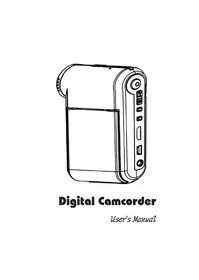
กล้องถ่ายวิดีโอดิจิตอล
การเชื่อมต่อไปยังพีซี การเชื่อมต่อกล้องถ่ายวิดีโอไปยังพีซีของคุณ 1. เปิดเครื่องกล้องถ่ายวิดีโอ 2. เชื่อมต่อสายเคเบิล USB ไปยังคอมพิวเตอร์ของคุณ เปิดคอมพิวเตอร์ของคุณ จากนั้นเชื่อมต่อสายเคเบิล USB ที่สามารถเลือกซื้อเพิ่มเติมได้ ไปยังพอร์ต USB ของคอมพิวเตอร์ของคุณ ตรวจดูให้แน่ใจว่าสายเคเบิล และพอร์ตถูกจัดอย่างถูกต้อง 3. เชื่อมต่อสายเคเบิล USB ไปยังกล้องถ่ายวิดีโอของคุณ เชื่อมต่อปลายอีกด้านหนึ่งของสายเคเบิล USB เข้ากับกล้องถ่ายวิดีโอของคุณ ค่ามาตรฐานถูกตั้งเป็นโหมด "ข้อมูล", ถ้าคุณต้องการตั้งโหมดอื่นๆ เป็นค่า มาตรฐาน โปรดดูส่วน "โหมด USB" สำหรับข้อมูลเพิ่มเติม
โหมด USB: เปิดเครื่อง → กดปุ่ม โหมด → เข้าสู่โหมด ตั้งค่า เมนู โหมด USB
web cam ดิสก์ เครื่องพิมพ์
กล้องถ่ายวิดีโอแสดงเมนู กล้องถ่ายวิดีโอเข้าสู่โหมดกล้องพีซีโดยอัตโนมัติ กล้องถ่ายวิดีโอเข้าสู่โหมด ดิสก์ (ดิสก์ที่ถอดเข้าออกได้) โดยอัตโนมัติ กล้องถ่ายวิดีโอเข้าสู่โหมดการเชื่อมต่อเครื่องพิมพ์โดยอัตโนมัติ
ประกาศสำหรับผู้ใช้ Windows XP/Vista: ถ้าคุณต้องการตัดการเชื่อมต่อกล้องวิดีโอจากคอมพิวเตอร์ของคุณ โปรดปฏิบัติตามขั้นตอนเหล่านี้: 1. ดับเบิลคลิกไอคอนการเชื่อมต่อ USB ในถาดระบบ 2. คลิกที่รายการ ดิสก์ USB, จากนั้นคลิก หยุด 3. เลือกกล้องถ่ายวิดีโอเมื่อหน้าจอการยืนยันปรากฏขึ้น และคลิก ตกลง 4. ทำตามขั้นตอนบนหน้าจอเพื่อถอดกล้องถ่ายวิดีโอออกจากคอมพิวเตอร์ของคุณอย่างปลอดภัย
ตำแหน่งไฟล์ หลังจากที่เชื่อมต่อกล้องถ่ายวิดีโอไปยังคอมพิวเตอร์ของคุณ ดิสก์ที่ถอดเข้าออกได้จะ ปรากฏในคอมพิวเตอร์ของคุณ จริงๆ แล้ว ดิสก์ที่ถอดเข้าออกได้นั้นคือสื่อเก็บข้อมูลของ กล้องถ่ายวิดีโอของคุณ ในดิสก์ คุณสามารถพบสิ่งที่คุณบันทึกไว้ทั้งหมด ดูภาพด้านล่าง เพื่อดูว่าไฟล์ถูกเก็บไว้ที่ใด
สำหรับไฟล์มัลติมีเดีย สำหรับไฟล์ MP3 มีในบางรุ่นเท่านั้น โปรดดูจากข้อควา มที่พิมพ์บนกล่องสำหรับข้อมูลจำเพาะ อย่างละเอียด
การใช้กล้องพีซี การติดตั้งซอฟต์แวร์ ไดรเวอร์กล้องพีซี รวมอยู่ในแผ่น CD อุปกรณ์เสริม และคุณควร ติดตั้งไดรเวอร์ก่อนที่จะใช้ฟังก์ชั่นกล้องพีซี
การเริ่มแอปพลิเคชั่น 1. เชื่อมต่อกล้องถ่ายวิดีโอไปยังคอมพิวเตอร์ของคุณ เปิดคอมพิวเตอร์ของคุณ จากนั้นเชื่อมต่อสายเคเบิล USB ที่สามารถเลือกซื้อเพิ่มเติมได้ ไปยังพอร์ต USB ของคอมพิวเตอร์ของคุณ ตรวจดูให้แน่ใจว่าขั้วต่อ และพอร์ตถูกจัด อย่างถูกต้อง
2. เปลี่ยนไปยังโหมดกล้อง เชื่อมต่อปลายอีกด้านหนึ่งของสายเคเบิล USB เข้ากับกล้องถ่ายวิดีโอของคุณ เปิดเครื่อง กล้องถ่ายวิดีโอ และรายการต่อไปนี้จะปรากฏขึ้นบนหน้าจอ: 1) : web cam 2) : ดิสก์ (ดิสก์ที่ถอดเข้าออกได้) 3) : เครือ ่ งพิมพ์ เลือก [web cam] และกดปุ่ม OK เพื่อยืนยัน
3. เปิดโปรแกรมกล้องพีซี หลังจากที่กล้องถ่ายวิดีโอเชื่อมต่ออย่างถูกต้อง และถูกตรวจพบโดยพีซีของคุณแล้ว คุณก็ พร้อมที่จะเปิดซอฟต์แวร์ของคุณเองได้ (เช่น MSN Messenger, Yahoo Messenger…) เพื่อใช้ฟังก์ชั่นกล้องพีซี
ภาคผนวก การแก้ไขปัญหา เมื่อใช้กล้องถ่ายวิดีโอ: ปัญหา กล้องถ่ายวิดีโอไม่สามารถเปิดไ ด้ตามปกติ
ไม่สามารถถ่ายภาพหรือวิดีโอคลิ ปเมือ ่ กดปุม ่ ชัตเตอร์หรือปุม ่ บันทึก
หน้าจอ LCD แสดงคำว่า "หน่วยความจำผิดพลาด" หรือ "การ์ดผิดพลาด" หรือกล้องถ่าย วิดีโอไม่สามารถอ่านการ์ดหน่ว ยความจำ
ฉันไม่ได้ลบภาพและวิดีโอคลิป แต่ไม่สามารถพบในการ์ดหน่ว ยความจำ
ติดตั้งแบตเตอรี่ไม่ถูกต้อง
ติดตั้งแบตเตอรี่ใหม่
ปลดปล่อยพื้นที่ว่างใน SD/MMC การ์ด หรือหน่วยความจำภายใน ให้มากขึ้น
กล้องถ่ายวิดีโอกำลังชาร์จไฟ แฟลช
รอจนกระทั่งไฟแฟลชชาร์จเต็ม
ใช้ SD การ์ดที่ "มีการป้องกัน"
ตั้งค่า SD การ์ดให้สามารถเขียนได้
รูปแบบของการ์ดหน่วยความจำใ ช้ไม่ได้กับกล้องถ่ายวิดีโอ
ใช้ฟังก์ชั่น "ฟอร์แมต" ของกล้อง ถ่ายวิดีโอเพื่อฟอร์แมตการ์ด
การ์ดหน่วยความจำเสีย
เปลี่ยนการ์ดหน่วยความจำเป็ นอันใหม่
ไฟล์ที่บันทึกไว้ที่หายไปถูกบันทึ กในหน่วยความจำภายใน
สิ่งนี้เกิดขึ้นเมื่อคุณใส่การ์ดหน่วย ความจำหลังจากถ่ายภาพหรือวิดี โอคลิปไปสองสามไฟล์ คุณสามา รถเข้าถึงไฟล์เหล่านั้นได้หลังจาก ที่นำการ์ดหน่วยความจำออก
ภาคผนวก เมื่อใช้กล้องถ่ายวิดีโอ: ปัญหา
ไม่สามารถใช้ไฟแฟลชได้
ถ้าไอคอนแบตเตอรี่ระบุว่ าแบตเตอรี่มีพลังงานต่ำ ไฟแฟลชอาจใช้ไม่ได้ เนื่องจากแ รงดันไฟฟ้าไม่เพียงพอ
กล้องถ่ายวิดีโอไม่ตอบสนองต่อก ารกระทำใดๆ ระหว่างการทำงาน
กล้องถ่ายวิดีโอมีการทำงานของ ซอฟต์แวร์ผิดพลาด
แกะแบตเตอรี่แพคออก และใส่กลับเข้าไปในช่องใส่ จากนั้นเปิดเครื่องกล้องถ่ายวิดีโอ
ภาพที่บันทึกปรากฏเบลอเกินไป
ไม่ได้ตั้งโฟกัสอย่างถูกต้อง
ปรับโฟกัสไปยังตำแหน่งที่เห มาะสม
ภาพหรือวิดีโอที่บันทึกปรากฏ มืดเกินไป
สภาพแวดล้อมในการถ่ายหรือบัน ทึกวิดีโอมีแสงไม่เพียงพอ
ใช้ไฟแฟลชในขณะที่ถ่ายภาพ เพิ่มแหล่งกำเนิดแสงพิเศษ เมื่อถ่ายวิดีโอคลิป
เกิดสัญญาณรบกวนในขณ ะที่ดูภาพบนหน้าจอ LCD หรือบนคอมพิวเตอร์
การตั้งค่าความถี่การกะพริบไม่ต รงกับมาตรฐานของประเทศที่คุ ณอาศัยอยู่
ปรับการตั้งค่าการกะพริบ สำหรับข้อมูลเพิ่มเติม โปรดดูตาราง "การตั้งค่าการกะพริบ"
ฉันต้องการเริ่มนับหมายเลขของ ชื่อไฟล์ใหม่ (PICTxxxx)
การนับหมายเลขถูกจัดการโดยเฟิ ร์มแวร์ของกล้องถ่ายวิดีโอ
ใช้ฟังก์ชั่น "ฟอร์แมต" ของกล้อ งถ่ายวิดีโอเพื่อฟอร์แมตการ์ด
ฉันแปลงไฟล์สื่อ และ ตั้งชื่อเป็น PICTxxxx* (xxxx ระบุถึงหมายเลข) จากนั้นฉัน คัดลอกไฟล์ไปยังกล้องถ่ายวิดีโอ แต่ไม่พบไฟล์บน กล้องถ่ายวิดีโอ
มีอีกไฟล์หนึ่งที่มี หมายเลขซ้ำกัน (ตัวอย่างเช่น PICT0001. MP4 และ PICT0001.JPG), หรือกล้อง ไม่สนับสนุนชนิดไฟล์
ตั้งชื่อไฟล์โดยใช้ หมายเลขที่แตกต่าง และตรวจดูให้ แน่ใจว่าชนิดไฟล์ได้รับการส นับสนุน โดยกล้องถ่ายวิดีโอ
ภาคผนวก เมื่อเชื่อมต่อกล้องถ่ายวิดีโอไปยังคอมพิวเตอร์ หรือ TV: ปัญหา
ไม่ได้ติดตั้งไดรเวอร์หรือซอฟต์แ วร์บนคอมพิวเตอร์
ติดตั้ง Direct X 9.0c ขึ้นไป และ Windows Media 9.0 Codecs เพื่อแก้ไขปัญหานี้ ติดตั้ง ซอฟต์แวร์และไดรเวอร์ในแผ่น CD ที่ให้มา หรือไปที่ http://www.microsoft.com เพื่อดาวน์โหลดไฟล์ที่ต้องการ
การติดตั้งสิ้นสุดอย่างผิดปกติ
ลบไดรเวอร์ และโปรแกรม ที่เกี่ยวข้องอื่นๆ ปฏิบัติตา มขั้นตอนการติดตั้งในคู่มือ เพื่อติดตั้งไดรเวอร์ใหม่
กล้องถ่ายวิดีโอถูกเชื่อมต่อไ ปยังพีซีผ่านสายเคเบิล USB ก่อนที่จะติดตั้งไดรเวอร์
ติดตั้งไดรเวอร์ก่อนที่จะเสียบสาย เคเบิล USB
กล้องถ่ายวิดีโอไม่ได้เชื่อมต่อไป ยัง TV อย่างถูกต้อง
เชื่อมต่อกล้องถ่ายวิดีโอไปยัง TV อย่างถูกต้องใหม่
เกิดข้อขัดแย้งกับกล้องถ่ายวิ ดีโอหรืออุปกรณ์จับภาพอื่นที่ ติดตั้งไว้
อุปกรณ์ใช้งานไม่ได้กับกล้องถ่ ายวิดีโอ
ถ้าคุณมีกล้องถ่ายวิดีโอหรืออุป กรณ์จับภาพอื่นติดตั้งอยู่ในคอม พิวเตอร์ โปรดถอนการติดตั้งก ล้องถ่ายวิดีโอและไดรเวอร์ออก จากคอมพิวเตอร์อย่างสมบูรณ์ เพื่อหลีกเลี่ยงข้อขัดแย้ง
สัญญาณรบกวนปรากฏบนหน้า จอคอมพิวเตอร์เมื่อใช้การประชุ มทางวิดีโอ
การตั้งค่าความถี่การกะพริบไม่ต รงกับมาตรฐานของประเทศที่คุ ณอาศัยอยู่
ปรับการตั้งค่าการกะพริบ สำหรับข้อมูลเพิ่มเติม โปรดดูตาราง "การตั้งค่าการกะพริบ"
ฉันมองไม่เห็นวิดีโอคลิปบนคอม พิวเตอร์ของฉัน
การติดตั้งไดรเวอร์ล้มเหลว
หน้าจอ TV ไม่แสดงภาพหลังจา กที่เชื่อมต่อกล้องถ่ายวิดีโอไปยัง TV
ภาคผนวก อายุแบตเตอรี่
เวลาการบันทึก (นาที)
* ถ่ายทุก 30 วินาที ** แฟลชเปิด *** ความละเอียดตั้งไว้ที่ 5M
* ความละเอียดตั้งเป็น VGA (640x480 พิกเซล)
หมายเหตุ: ต ารางนี้ใช้สำหรับเป็นข้อมูลอ้างอิงเท่านั้น อายุแบตเตอรี่ที่แท้จริง ขึ้นอยู่กับชนิดแบตเตอรี่ และระดับการชาร์จ
*โปรดดูจากข้อความที่พิมพ์บน กล่องสำหรับข้อมูลจำเพาะอย่างละเอียด
SD/MMC การ์ด (512MB)
12M SD/MMC การ์ด (512MB)
หมายเหตุ: ค ่าความจุที่แท้จริงอาจแตกต่างจากนี้ (สูงถึง ± 30%) ขึ้นอยู่กับความอิ่มตัวของสี� และความซับซ้อนของวัตถุและสิ่งแวดล้อม
เนื้อหาในคู่มือนี้อาจเปลี่ยนแปลงได้โดยไม่ต้องแจ้งให้ทราบล่วงหน้า
ภาคผนวก ความต้องการของระบบ Windows XP Service Pack 2 หรือ Vista หน่วยความจำระบบ 512MB, แนะนำให้ใช้ 1GB Nvidia Geforece 7600 / ATI X1600 หรือดีกว่า โดยมี Ram 256MB โปรเซสเซอร์ Pentium 4 ความเร็ว 2.8 GHz หรือเร็วกว่า อุปกรณ์แสดงผลที่สอดคล้องกับ HDCP ความเร็ว CD-ROM: 4X ขึ้นไป อื่นๆ: ขั้วต่อ USB
Notice Facile