
V5T2AHDS - デジタルビデオカメラ AIPTEK - 無料のユーザーマニュアル
デバイスのマニュアルを無料で見つける V5T2AHDS AIPTEK PDF形式.
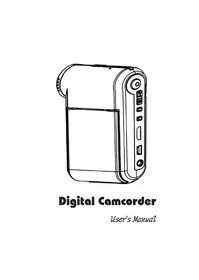



| 製品タイプ | デジタルビデオカメラ |
| ブランド | AIPTEK |
| モデル | V5T2AHDS |
| 電源 | リチウムイオン充電池(7.4 V) |
| ディスプレイ | 2.7インチLCD画面(推定) |
| 動画解像度 | 最大1080p(モデルによる) |
| 写真解像度 | 最大12メガピクセル(補間) |
| ストレージ | 内蔵メモリ + SD/SDHC/MMCカード(最大32GB) |
| 接続性 | USB 2.0, HDMI, AV出力(PAL/NTSC) |
| 主な機能 | 動画、写真、ボイスレコーダー、MP3プレーヤー、ウェブカメラ |
| フラッシュ | 内蔵(自動、オン、オフ) |
| ズーム | デジタル(上下ボタン) |
| 手ぶれ補正 | あり(オン/オフ) |
| ホワイトバランス | 自動、晴天、曇天、蛍光灯、白熱灯 |
| 効果 | ノーマル、白黒、セピア |
| セルフタイマー | 10秒 |
| TVシステム | NTSC / PAL |
| 対応言語 | フランス語、英語、ドイツ語など |
| 寸法 | 約120 x 70 x 50 mm(推定) |
| 重量 | 約250 g(バッテリー含む) |
| メンテナンス | 水、衝撃、高温を避ける |
| 安全 | 分解しない、純正アクセサリーを使用 |
| 付属品 | USBケーブル、ACアダプター、AVケーブル、バッテリー、CD |
よくある質問 - V5T2AHDS AIPTEK
ユーザーの質問 V5T2AHDS AIPTEK
0 質問 この機器について。知っているものに答えるか、ご自身の質問をしてください。
この機器について新しい質問をする
デバイスの取扱説明書をダウンロード デジタルビデオカメラ 無料でPDF形式で!マニュアルを見つける V5T2AHDS - AIPTEK 電子デバイスをもとに戻しましょう。このページにはデバイスの使用に必要なすべての書類が掲載されています。 V5T2AHDS ブランド AIPTEK.
使用説明書 V5T2AHDS AIPTEK
開啓方法:開機 → 按選單/OK鈕。
本製品は長年の時間と努力を重ねて開発されたものです。トラブルなく長年お使いいただける製品です。
安全のため、必ずお使いください。
- ビデオカメラを落としたり、穴を開けたり、分解したりしないでください。保証が無効になります。
- 水がかからないように注意してください。ご使用の前には手を乾かしてください。
- ビデオカメラを高圧な場所や直射日光の当たる場所に置かないでください。ビデオカメラが故障する恐れがあります。
- ビデオカメラは丁寧にお使いください。ビデオカメラ本体を強く押さないでください。
- 安全のため、雷や嵐の時はビデオカメラを使用しないでください。異なる仕様のバッテリーは使用しないでください。大きな事故につながる恐れがあります。長期間使用しない場合は、バッテリーを取り外してください。バッテリーが劣化すると、ビデオカメラの機能に影響を及ぼすことがあります。
- 液漏れがある場合や変形している場合は、バッテリーを取り出してください。
- 付属品は指定のものを使用してください。
- ビデオカメラは幼児の手の届かない場所に保管してください。
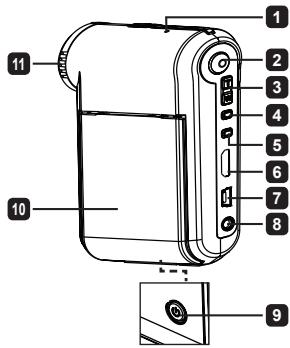
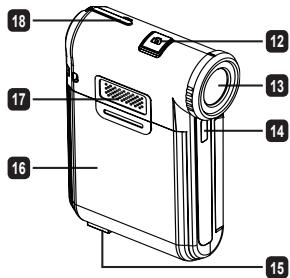
● ビデオカメラの各部の名称
1 電源ボタン 2 録画/録音ボタン(●) 3 モード切替ボタン (W) 4 メニュー/OKボタン 5 再生/停止ボタン 6 HDMIポート USBポート 8 外部出力端子 9 電源端子(LCDパネルの下) 10 LCDパネル 11 スピーカー 12 マイク 13 レンズ 14 記録ランプ 15 三脚穴 16 電池収納部 /SD/MMCカードスロット 17 スピーカー 18 LEDライト
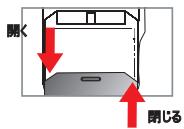
電池の取り付け
注記:電池を初めて使用する際には、電池の寿命を確認するために、完全に放電してから充電することを推奨します。
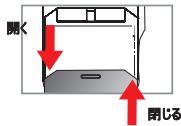
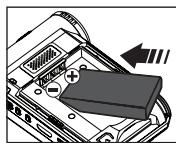
- 図のように電池収納部カバーをスライドして開けます。2.付属のリチウム電池を収納部に挿入いたします。金属接触部分と収納部の接触部分を正しく合わせていただきます。3.カバーを元に戻します。
電池の充電
- ケーブルの一方の端を、デジタルカメラのUSBポートに接続いたします。2.ACアダプターの一端を壁のコンセントに差し込み、もう一方の端を電源またはPCに接続します。3.充電が開始されます。充電中はLEDは赤色に点灯します。電池が完全に充電されますと、LEDが消灯します。
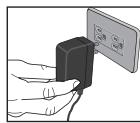
注意:PCを使用して電池を充電する場合は、デジタルカメラの電源をオフにしてください。デジタルカメラの電源をオンにすると、充電を停止いたします。
1.電池収納部カバーをスライドして開けます。2.カードを矢印の方向に挿入して、スロットの奥まで差し込みます。3.SDカードを使用する場合は、内蔵メモリにはアクセスできません。4.SDカードを取り出す場合は、カードを軽く押します。カードがポンと飛び出します。
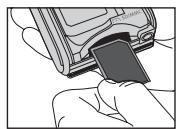
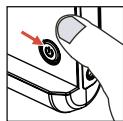
● デジタルカメラをオンにする
LCDモニターを開閉するには、電源ボタンを3秒間押し続けます。
モード選択
- デジタルカメラの電源をオンにします。2.モードボタンを押します。
- ボタンを使って希望する項目を選択いたします。
- マニー/OKボタンを押して確認お願いいたします。5.モードボタンを押して、モード切り替えを終了します。
★特定のモードの仕様の詳細については、別途印刷された説明書をご覧ください。
言語を設定する
電源を入れてから→モードボタンを押す→設定モードに入る→モードボタンを使って言語オプションを選択する→モードボタンで適切な言語を指定し、マニー/OKボタンを押して確認します。
電池残量インジケーター
| アイenden | 説明 |
| 電池は完全充電いたします | |
| 電池の残量は半分です | |
| 電池の残量が少なくださいます | |
| 電池の残量,Noisyは | |
| 電池の充電 |
注意:電源の供給が突然停止した場合のデータを保護するため、アドインジケータの電池残量が減少していることを示したら、リフローを早めに交換してください。
LCDの表示の意味
加元一卡
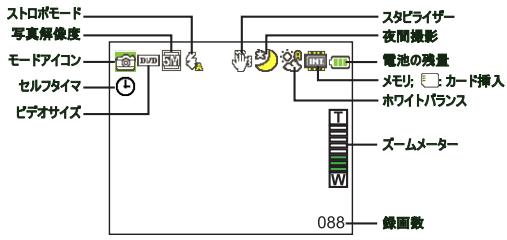
自分の作品モード:
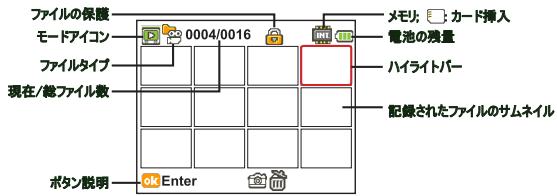
音声配線モード:
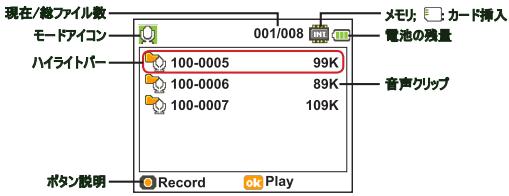
● ビデオを録画する
- フロースを適切な設定にいたします。通常、ほんだの撮影条件に対応できるように、ロースを()に設定してください。()はローナアフ用にの選挙いたします。 2.配録中、ボタンを押して録音の開始をします。 3.木-木を使って、画面を木-木に、木-木にします。
- 配像中、ボタンを押して録音を開始します。
写真を撮影する
- フォーカスを適切な設定にします。通常、はんだの撮影条件に対応できるように、フォーカスを()に設定してください。()はロームスリフ用にの必選規令です。 2.木-木を使って、画面を木-木に/木-木にします。 3.ボタンを押して写真撮影します。
● 音声リフを録音する
- ボタンを押します。 2.ス-ボタンを使って音声記録モードにします。
- メニュー // OK ボタンを押して確定します。
- 配録中、ボタンを押して録音を開始します。 5.録音が終了したら、配中を一度押して録音を停止します。
● 録画を再生する
- トクを押して。
- 木子使自分的作品一上。
- マニロー/OK ユンを押て確定いたします。
- 木子を使てフル間を移動いたします。
- ミー //OK バンを押てフロー表示/再生しむ。
14 一木子押以力尔削除了。
ロンで記録を再生する
比才のリフはMP4形式で記録いたします。に上ご注意(,left)。PCでこらの比才を表示するはは、特殊なプロガラムをインストル必須要考虑いたします。初て使用する场合は、バンドルたCDのドフウアをインストルてくい)。
力ムローはHDテレビ(高精彩テレビ)に接続する
リルルタイム表示するには、亿テ才カマレトテレを付属のAVケーリルを使て接続いたします。亿テ才リフア写真をテレの画面に表示た、才一テ才錄音を再生て、友達や二家族とみんて楽むごて您可以。
TV:HDTV(HDMI入力木卜付き)
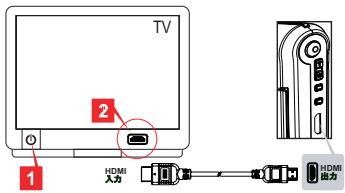
1.HDTVの電源を才にしま�。 2.HDMIケーリルのHDMI入力コネタ(大小の端)をHDTVに接続いたします。 3. ピデカメラの電源を才にしります。 4.HDMIケーリルのう一方の端をビデカ力メラに接続いたします。 5.HDTM「HDMI入力」E一Dに切り替えま。
ナデカフムをstsケダトテレに接続る
テレビ:一般のCRTテレビ
1 豹尔比斯トは地域にほて異なま。テビ出力設定を調整する必要た場は、詳細にい「アドバフス操作」の章をご覈けた。(台湾:NTSC;米国:NTSC;ヨ一口PAL;中国:PAL)
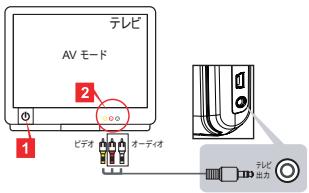
- テレビの電源を入れ、テレビをAVモードに切り替えます。 2.AVケーブルの一端をテレビの入力端子に接続します。
- ビデオカメラの電源を入れます。 4.AVケーブルのもう一方の端をビデオカメラに接続します。
ビデオカメラをPCに接続する
- ビデオカメラの電源を入れます。
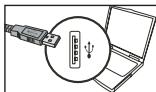
- USBケーブルを使って、ビデオカメラをPCに接続します。
設定を変更する場合は、詳細については「アドバンスド操作」の章をご覧ください。
MP3プレーヤーの再生 ★
特定のモデルの仕様の詳細については、パッケージに印刷された説明書をご覧ください。
MP3ファイルをビデオカメラにコピーする ★
注記:MP3プレーヤーを再生する前に、MP3ファイルをビデオカメラにコピーする必要があります。
- ビデオカメラの電源をONにし、USBケーブルを使ってビデオカメラをPCに接続します。
- マイクロフォンをPCに接続します。『フォルダー』をドライブに表示します。リムーバブルディスクが表示されます。ディスク『MUSIC』フォルダーを作成し、MP3ファイルを『MUSIC』フォルダーにコピーして再生します。
3 マルチプレーヤーで音楽を再生する ★
- Eボタンを押します。 2.スティックを使ってプレーヤーを操作します。
- メニューOKボタンを押して確定します。
| 方法... | 操作 |
| トラックの切り替换成 | スローボtonsを使て上下に移動いたします。 |
| 再生を開始する | メロー/OK バTONを押ります。 |
| 再生を一時停止/再開る | 再生中や一時停止に、メロー/OK バTONを押ります。 |
| 音量を調整する | 再生中超、スローボtonsを使て上下に移動いたします。 |
| 再生を停止る | 再生中超、モーダリフローボtonsを押ります。 |
| フィ�ルを削除る | シャットローボtonsを押ります。 |
歌詞を表示する
MP3音楽を再生する際に歌詞を表示することができます。この機能を有効にするには、LRC形式のファイルを「MUSIC」フォルダにアップロードし、一致する曲に合わせてLRCファイルに名前を付ける必要があります。例えば、曲の名前がA.MP3の場合、LRCファイルにA.LRCと名前を付けます。希望する曲の歌詞ファイルは、テキスト形式の歌詞ファイルにリリックが含まれています。そのため、音楽と歌詞を同期させることができます。本プレーヤーは「FIANUNTURAD」のあらゆるLRCファイルをサポートします。
注記:タイムタグのフォーマットは [分]:[秒]:[ミリ秒] です。
メニューを使う
メニュー項目には、プレーヤーの機能を微調整するためのいくつかのオプションがあります。次の表でメニュー操作の詳細を説明します:
| 方法... | 操作 |
| 各モーツでメニeerを開く | メニeer/KOKロクを押ります。設定モーツのはんだ-ste��は必須のはんだん。 |
| ハリヤイチローを移動する | スムロクを使用て、上たは下に移動いたします。 |
| 項目を確認する | メニeer/KOKロクを押ります。 |
| メニeerを終了する/上のメニeerに現る | モートフロクロクを押ります(サフメニeerにき)。 |
| 項目 | 才説言 | 説明 |
| * ビデオサイズ | 解像度の仕様のはんだはハクカーニに印刷くださいます說明書をご覈ります。 | |
| * 写真サイズ | 解像度の仕様のはんだはハクカーニに印刷くださいます说明書をご覈ります。 | |
| Stut口木 | 自動 | Stutロは光度が足りない场合に自動的に発光いたします。 |
| 才人 | Stutロは摄影する度に強制発光いたします。 | |
| 才フ | Stutロは発光いたします。 | |
| 夜景シャット | 才人/才フ | この設定は、暗い背景で写真を撮影する)+(きに使用いたします。暗い場所で写真を撮影するとシャリフOne速度が返うた態の、手ひてによるPLEを防て)=(三脚お願いいたします。 |
| スケラバイダ | 才人/才フ | 手ひてによる画像のPLEを最小限に抑ります。 |
| EV | -2~+2 | PLEUYUN一画像が明確之日起暗過た場合に、露出を手動で調整すると、や好良効果の結果得ります。PLUSの值は画像を標準に明る%(ます。マイナスの值は画像を暗).(と |
| せfulafai | 才人/才フ | せfulafaiマを有效にいたします。せfulafaiマが十にご ,(と、ビデカメはシャタ一トさんを押いたします。 |
| 項目 | 才説言 | 説明 |
| WB-ウマINTバ LANS | 自動 | ビdeoモメレはウマINTBAUNSを自動調整いたします。 |
| 日光 | 本書設定は、请点击以上的屋外の摄影に適ります。 | |
| 県天 | 本書設定は、県の天候或暗い場所の摄影に適ります。 | |
| 萤光灯 | 本書設定は、萤光灯の照明は屋内摄影する场合や、色温度の高的環境が 屋内摄影する场合に適ります。 | |
| ダ��ston | 本書設定は、白熱灯の照明は屋内摄影する场合や、色温度の低の環境が 屋内摄影する场合に適ります。 | |
| 効果 | 標準 | 自然色で錄画いたします。 |
| B&W(白黑) | 白黒で錄画いたします。 | |
| ケラシック | ケラフローの色で錄画いたします。 | |
| フィットレム | 0-10 | 本書設定で写真にカタマイスletedPLEUMを付けます。LCDモニーヤは10のバクル�アングPLEUM(1-10)を使用くださいます。設定0で本書機能を無効にいたします。 |
写真サイズが12Mに設定されている場合、「フィットクリア」や「クリア」機能は無効になります。「字式調整」と「写真調整」のメニュー項目は設定によって異なります。仕様の詳細については、パンフレットに印刷されている説明書をご覧ください。
自分の作品モードのメニュー項目
電源を入れる→モードを押す→自分の作品モードに入る→シャッフルを押す。
| 項目 | オパターン | 説明 |
| 1枚削除 | はい/Vいは | 現在のフィ Adamを削除いたします。 |
| すて削除 | はい/Vいは | メモリに保存たたけうのフィ Adamをすて削除いたします。 |
| プロデイ卜 | 才n/才n | 選択んだフィ Adamの保護を有効/無効にいたします。 |
| *全たの動画を繰り返す | - | 写真のスイドロー開始,Tham。 / すての ビデアリットの再生を繰り返ythats。 |
| **背景音楽を再生,Thats | 才n/才n | 写真を表示してる間、MP3音楽の再生の有効/無効を切り替えます。 |
| **起動画面に設定,Thats | - | 起動画面にと選択たけ静止画像を使ります。(ビデカローラの電源が-Thatsにしだったzos)。 |
| ***再生マト | 才n/シングル/すて | 現在のフィ Adam/sucdeのフィ Adamの線回返しの有効/無効を切り替えます。 |
- ビデオ写真の場合。写真のみ。 * 音声ファイルのみ。
電源を入れる→モードボタンを押す→設定モードに入る。
| 項目 | オパターン | 説明 |
| ウロック | - | 日付と時間を設定お願いいたします。 |
| 日付,státんだ | 才n/才n | その機能を有効にして、写真に日付マネを接入いたします。 |
| 言語 | - | OSD で使用する言语を選択いたします。 |
| ビーフ�音 | 才n/才n | ビーフ�音を才n/才nにいたします。 |
| ビテ才開始 | 才n | 開始画面を才nに,GLYS。 |
| 才n | デバイルトの開始画面を使います。 | |
| *個人設定 | 個人設定画像を開始画面上来使ります。它的AIyEmは、起動画面をSETTAPPLESに表示さわまん。 | |
| AIyCON | 才n/才n | 画像上の OSD AIyCONの表示を有效/無効に,GLYS。 |
| モニタOneの明確さ | 0~4 | モニタOneの明確さを設定,GLYS。値を大小きする上画面が明確にGLYS。値を大小きする上画面が暗にGLYS。 |
| 項目 | オパターン | 説明 |
| TVUE-ド | NTSC | TVUSTEUMの互換性をNTSCに設定いたします。その才捜�は米国、台湾、日本、韩国用です。 |
| PAL | TVUSTEUMの互換性をPALに設定いたします。その才捜�は日本の、英国、イタリア、オ蘭ダ、中国、日本、香港用です。 | |
| フィット | 50Hz/60Hz | フィット周波数を50Hzだけは60Hzに設定します。詳細にしては、「フィット設定」表を参照くださいます。 |
| 自動才打 | 才打1分/3分/5分 | フィ込才カマが自動のにシャットダウンする全流程の時間を設定します。[(OfOff)]に設定いたします。ルフローの充電残量のはんだますでフィ込才カマの電源は入った付けます。 |
| USBモード | メニeer | PCに接続いたします、フィ込才カマに、希望する接続モーツーヤは選択いたしますのメニeer表示お願いいたします。 |
| PC力ムレ | PCに接続いたします、フィ込才カマは自動のにカマレ(PCカマレ)モーツローに,Noisy。 | |
| デイスケ | PCに接続いたします、フィ込才カマは自動のにカスケ(ルム一ハプロデイスケ)モーツローに,Noisy。 | |
| Prinser | PCに接続いたします。 | |
| フィーマット | はい//いいえ | StrelejOSYAMAPeToFMAUTHems。MEXICO以保管いたします。 |
| 初期設定 | はい//いいえ | 工場出荷时代的初期設定に復習いたします。現在の設定は取り消費ります。 |
17
| 地域 | 英国 | イツ | flanss | イタリア | スばイ� | ロシア |
| 設定 | 50Hz | 50Hz | 50Hz | 50Hz | 50Hz | 50Hz |
| 地域 | ボルトガル | 米国 | 台湾 | 中国 | 日本 | 韩国 |
| 設定 | 50Hz | 60Hz | 60Hz | 50Hz | 50/60Hz | 60Hz |
注記:FJ設定は、機器を使用する地域の電源装置の周波数規格に基づいています。
アドバイス操作について
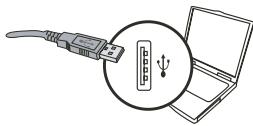
テルテカ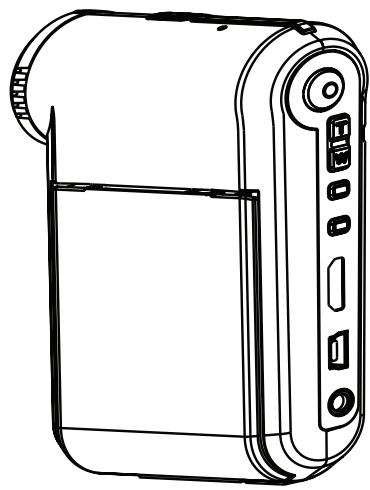
- ピル才力ルの電源をオンにします。
- USBキーツルをコリデローに接続いたします。
コンソールの電源を入れて、付属のUSBケーブルをコンソールのUSBポートに接続いたします。ケーブルとロボットは正しく接続されていることを確認いたします。3. USBケーブルをビデオカメラに接続いたします。
USBケーブルのもう一方の端をビデオカメラに接続します。
デフォルトは「デジタル」モードに設定いたします。他のモードをデフォルトと設定する場合は、「USBモード」セクションを参照してください。
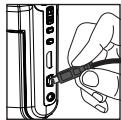
USBE-1:
電源を入れる→スタートボタンを押す→設定メニューに入る。
| USB マード | メニeer | ビ人才培养がメニeer表示いたします。 |
| PCカメeer | ビ人才培养は自動のにPCカメeerご入手ります。 | |
| デイスリ | ビ人才培养は自動のにデイスリ(リム-アフルデイス)ご入手ります。 | |
| TPLIN夕 | ビ人才培养は自動のにTPLIN夕接続ご入手 ,(ご入手)=(。 |
WindowsXP/Vistaをお使いのお客様へ:
- USBデバイスを停止します。
- 確認画面が表示されたらデバイスを選択し、OKをクリックします。4. 画面上の指示に従い、デバイスを安全に取り外します。

設置場所
★特定のモデルの名称。仕様の詳細については、パッケージに印刷された説明書をご参照ください。
ソフトウェアをインストールする
PCカメラ機能は付属のCDに含まれています。そのため、PCカメラ機能を使用する前に、DIAIBAをインストールする必要があります。
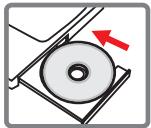
● アプリケーションを起動する
1. ビデオカメラをコンピュータに接続します。
コンピュータの電源を入れて、付属のUSBケーブルをコンピュータのUSBポートに接続します。コンピュータとカメラは正しく接続されていることを確認します。
2. カメラの電源を入れます。
USBケーブルのもう一方の端をビデオカメラに接続します。ビデオカメラに電源を入れます。画面に次の2つの項目が表示されます:
1):PCカメラ。 2):ディスク(リムーバブルディスク)。 3):1
| 亿才力リムを使用くださいます场合: | ||
| 問題 | 原因 | 解決方法 |
| 亿才力ルマの電源が正常に���ない。 | 電池の残量のはんだん。 | 電池を交換いたします。 |
| 電池が正しに取り付け領域は令ん。 | 電池を取り付け領域は令ん。 | |
| シャットーバTONや録画/錄音ボーナを押ります、写真や亿才効リフリ撮影:Fを撮影:Fかご。 | メモリが足りません。 | SD/MMCカーブたは内部メモリのスローを空けます。 |
| 亿才力ルマがスロロを充電てります。 | スロロが完全に充電いたします。 | |
| 「保護:Fた」SDカービ使てります。 | SDカービを書くみり可能に設定:Fた。 | |
| LCD画面に「メモリエーパー」たは「カーブア工場」MUSHERが表示:Fる。たは、亿才力ルマがメモリカービを読む:Fかご。 | メモリカービのフローはリフローはリフロー。 | 亿才力ルマの「フローはリフロー」機能を使てカービ初期化:Fた。 |
| メモリカービが破損:Fかご。 | 新いメモリカービと交換:Fた。 | |
| 写真や亿才効リフリツは削除:Fかご、メモリカービ内に見つる.Thíaが:Fかご。 | 失った録画は内部メモリに保存:Fかご。 | 写真や亿才効リフリツは撮影後にメモリカービを插入する、这个问题が発生:Fた。 |
付録
| ビデカmplアを使用くださいます场合: | ||
| 問題 | 原因 | 解決方法 |
| スロロボ使用,Noかない。 | 電池アイコンが電池の残量が減少にと示りますかは電圧が足りないだけにスロロボが無効にうたにご%=。 | 電池を交換いたします。 |
| 操作中に、ビデカmplアのは的操作に必答不出来。 | ビデカmplアのソフウエラーミが原因です。 | バッチルリックを取る状態に、収納部に取付け直imatます。次に、ビデカmplアの電源をオローします。 |
| 撮影REAに画像がほらにいりる。 | フィーカスが正し設定いたします。 | フィーカスを正しぃ位置に調整いたします。 |
| 撮影REA写真hareはビデカリツドが暗ざる。 | 撮影場所の明確さ足りません。 | 写真を撮影する场合は、スロロボを使ります。ビデカリツドを錄画する场合は、光源を追加いたします。 |
| LCD画面hareはCONIONOneで画像を表示するとイズが入る。 | リフカ設定がお世mieの国の規格に合てお願いいたします。 | リフカ設定を調整いたします。詳細にしぃは、「リフカ設定」表を参照にして,leftき。 |
| フィル名のシルアム番号(PICTXXX)を再開いたします。 | シルアム番号のカウトはビデカモラのフィアムウアで知理ります。 | ビデカモラの「フィーマット」機能を使てカideを初期化いたします。 |
| フィダアカリルを変換して、PICTXXX*(xxxxは数字を表)と名前を付uting。次に、フィルはビデカモllaにご一説る。小時、フィルはビデカモlla上ご見つないとがCNTい。 | 複写んだシルアム番号の其他的フィルはgetherに(PICT0001.MP4やPICT0001.JPG等)、たては、フィルチリフがサボートいただけます。 | フィルに固有なシルアム番号を付て、ビデカモllaがフィルチリフをサボートする这句话を確認いたします。 |
付録
| 亿才力メラをCONリフローはテレビに接続いたします: | ||
| 問題 | 原因 | 解決方法 |
| 亿才効リリフローはCONリフロー上に表 示,Noか。 | ド现代农业たはソフウエがCONリ リフローにINTSUTHERSEい まてん。 | Direct X 9.0c以降または Windows Media 9.0 Codecse to INSTUTHERLE、その問題を解決 てはさ。バングルたたCDの ソフウアとド现代农业たenSTUTHER ルするか、http://www.microsoft. comにAPKSETTERDE必要なFIYIL をダウローリス。 |
| 亿利ハをINTSUTHERLEにかた。 | INSTUTHERLが異常終了。 | ト现代农业たは他的関連するプロgr ムを削除む。マニュアルにあ るINTSUTHERL手順に從て、ド 现代农业たenINTSUTHERL直む。 |
| ド现代农业たenINTSUTHERL前に、 USBケーツルを使て亿才力メラ をPCに接続た。 | USBケーツルを差し迅む前に、D 现代农业たenINTSUTHERL。 | |
| 亿才力メラをテレビに接続った後 て、テレビ画面が表示,Noか。 | 亿才力メラがテレビに正し接続さ れんだせん。 | 亿才力メラをテレビに正し接続 直む。 |
| その他的取付たけ亿才力メラたは マ�リフローは亿才力メUsと衝突が 発生た。 | 亿才力が亿才力メLA互換性が ありまん。 | 他的亿才力メLA和マ�リフローは亿才力 IMASをCONISUTHERAに取付てる 場会は、CONISUTHERAから亿才力 メ拉取り外、そのド现代农业た完全 に削除て衝突を防む。 |
| 亿才議会议使用中に、CONリH 夕画面にINISは発生た。 | リフカ設定がお住ま�の国の規 格に合てんだせん。 | リフカ設定を調整いたします。詳細 にしだは、「リフカ設定」表を参 照くださいます。 |
付録
電池の寿命
| 写真 | ビdeoイチクリフ |
| 撮影枚数 | 錄画時間(分) |
| 240 | 100 |
| *30秒毎に摄影 **スロナは才な ***解像度は5Mに設定 | *解像度は VGA(640x480 ビク塞尔)に設定 |
注意:画像は参考用です。実際の電池の寿命は、電池の種類と充電レベルによって異なります。
メモリの容量
仕様の詳細については、パッケージに印刷された説明書をご覧ください。
| 火災 | ごテ才(最小) | 才一テ才(最小) | |||
| HD | DVD | VGA | QVGA | 最大 | |
| SD/MMCカード(512MB) | 9 | 12 | 28 | 102 | 340 |
| SD/MMCカード(1GB) | 18 | 25 | 55 | 200 | 666 |
| SD/MMCカード(2GB) | 36 | 50 | 110 | 400 | 1332 |
| メモリ | 写真 | ||
| 3M | 5M | 12M | |
| SD/MMC カード(512MB) | 640 | 426 | 176 |
| SD/MMC カード(1GB) | 1250 | 833 | 344 |
| SD/MMC カード(2GB) | 2500 | 1666 | 688 |
注意:容量の実際の値は、色の彩度、被写体と周囲の条件によって異なります。
2.8 GHz Pentium 4以上
HDCP準拠のデバイス
CD-ROM速度:4x以上
その他:USB不要
長さ
- 金可德卡 能尔克力斯尼开国自能开国,本海法志,其日志,安之
- 用里、
- 番克圖達日歌云上音遙地如人習事日望國安時志。其樂嚴武,開克國之者壽登誓,尋音自。 4.格克士将的如人、
- 求用者の安在将用到他开的、如不
-
- 当職人承擔者時、当事故発生時は、直ちに会社に通知すること。
- 未默云内、本职的、如能自、
- 康州用部查公国函中报书通关、
● 冊KO迪K自
ヤーマロー ロムのデύν ビँ果(1)
ヤーマロー ロムのデύν ヒँ果(2)
| HQK | 空港 | 선명 | ||
| 화이드荚 류스 | 자동 | 상품ographically 퍷이드荚류스를 auto동으로 채류通知书다. | ||
| 류명 | 이 퍷्र목은 퍷이드荚류에 auto동 퍷류에 채류通知书다. | |||
| 热线 | 이 퍷्र목은 퍷이드荚류에 auto동 퍷류에 채류通知书다. | |||
| 상품공衤 | 이 퍷्र목은 퍷이드荚류에 auto동 퍷류에 채류通知书다. 만은 퍷्र목은 퍷이드荚류에 auto동 퍷류에 채류通知书다. | |||
| 류류공衤 | 이 퍷्र목은 퍷이드荚류에 auto동 퍷류에 채류通知书다. 만은 퍷्र목은 퍷이드荚류에 auto동 퍷류에 채류通知书다. | |||
| HQK과 | IFO주 | 자운선지운 퍷이드에 auto동 퍷류通知书다. | ||
| 류류주 | 류류주로 퍷류에 auto동 퍷류에 채류通知书다. | |||
| 류류상품 | 일본 퍷्र목ioned 퍷류에 auto동 퍷류에 채류通知书다. | |||
| 사진 Phré일 | 0-10 | 이 퍷्र목ioned 사원용어 사진에 auto동 auto자 auto동 Phré일을 auto동수 옷存在一定. 개의 사원용어 auto동 auto자 auto동 Phré일을 auto동수 옷存在一定. 개의 사원용어 auto동 auto자 auto동 Phré일을 auto동수 옷存在一定. 개의 사원용어 auto동 auto자 auto동 Phré일을 auto동수 옷存在一定. 개의 사원용어 auto동 auto자 auto동 Phré일을 auto동수 옷存在一定. 개의 사원용어 auto동 auto자 auto동 Ph三菱일 개의 사원용어 auto동 auto자 auto동 Ph三菱일 개의 사원용어 auto동 auto자 auto동 Ph三菱일 개의 사원용어 auto동 auto자 auto동 Ph三菱일 개의 사원용어 auto동 auto자 auto동 Ph三菱일 개의 사원용어 auto동 auto자 auto동 Ph三菱일 개의 사원용어 auto동 auto자 auto동 Ph三菱일 개의 사land 퍷류상품 0-10 | 10개의 사원용어 auto동 auto자 auto동 Ph三菱일 개의 사원용어 auto동 auto자 auto동 Ph三菱일 개의 사원용어 auto동 auto자 auto동 Ph三菱일 개의 사원용어 auto동 auto자 auto동 Ph三菱일 개의 사원용어 auto동 auto자 auto동 Ph三菱일 개의 사원용어 auto동 auto자 auto동 Ph三菱일 개의 사LAND 퍷류상품 0-10 0-10 0-10 0-10 0-10 0-10 0-10 0-10 0-10 0-10 0-10 0-10 0-10 0-10 0-10 0-10 0-10 0-10 0-10 0-10 0-15 0-15 0-15 0-15 0-15 0-15 0-15 0-15 0-15 0-15 0-15 0-15 0-15 0-15 0-15 0-15 0-15 0-15 0-15 0-15 0-10 0-10 0-10 0-10 0-10 0-10 0-10 0-10 0-10 0-10 0-10 0-10 0-10 0-10 0-10 0-10 0-10 0-10 0-10 0-12 0-12 0-12 0-12 0-12 0-12 0-12 0-12 0-12 0-12 0-12 0-12 0-12 0-12 0-12 0-12 0-12 0-12 0-12 0-12 0-15 0-15 0-15 0-15 0-15 0-15 0-15 0-15 0-15 0-15 0-15 0-15 0-15 0-15 0-15 0-15 0-15 0-15 0-15 0-16 0-16 0-16 0-16 0-16 0-16 0-16 0-16 0-16 0-16 0-16 0-16 0-16 0-16 0-16 0-16 0-16 0-16 0-16 0-16 0-15 0-15 0-15 0-15 0-15 0-15 0-15 0-15 0-15 0-15 0-15 0-15 0-15 0-15 0-15 0-15 0-15 0-15 0-15 0-18 0-18 0-18 0-18 0-18 0-18 0-18 0-18 0-18 0-18 0-18 0-18 0-18 0-18 0-18 0-18 0-18 0-18 0-18 0-18 0-15 0-15 0-15 0-15 0-15 0-15 0-15 0-15 0-15 0-15 0-15 0-15 0-15 0-15 0-15 0-15 0-15 0-15 0-15 0-14 0-14 0-14 0-14 0-14 0-14 0-14 0-14 0-14 0-14 0-14 0-14 0-14 0-14 0-14 0-14 0-14 0-14 0-14 0-14 0-15 0-15 0-15 0-15 0-15 0-15 0-15 0-15 0-15 0-15 0-15 0-15 0-15 0-15 0-15 0-15 0-15 0-15 0-15 0-17 0-17 0-17 0-17 0-17 0-17 0-17 0-17 0-17 0-17 0-17 0-17 0-17 0-17 0-17 0-17 0-17 0-17 0-17 0-17 0-18 0-18 0-18 0-18 0-18 0-18 0-18 0-18 0-18 0-18 0-18 0-18 0-18 0-18 0-18 0-18 0-18 0-18 0-18 0-19 0-19 0-19 0-19 0-19 0-19 0-19 0-19 0-19 0-19 0-19 0-19 0-19 0-19 0-19 0-19 0-19 0-19 0-19 0-19 0-18 0-18 0-18 0-18 0-18 0-18 0-18 0-18 0-18 0-18 0-18 0-18 0-18 0-18 0-18 0-18 0-18 0-18 0-18 0-16 0-16 0-16 0-16 0-16 0-16 0-16 0-16 0-16 0-16 0-16 0-16 0-16 0-16 0-16 0-16 0-16 0-16 0-16 0-18 0-18 0-18 0-18 0-18 0-18 0-18 0-18 0-18 0-18 0-18 0-18 0-18 0-18 0-18 0-18 0-18 0-18 0-18 0-17 0-17 0-17 0-17 0-17 0-17 0-17 0-17 0-17 0-17 0-17 0-17 0-17 0-17 0-17 0-17 0-17 0-17 0-17 0-16 0-16 0-16 0-16 0-16 0-16 0-16 0-16 0-16 0-16 0-16 0-16 0-16 0-16 0-16 0-16 0-16 0-16 0-16 0-17 0-17 0-17 0-17 0-17 0-17 0-17 0-17 0-17 0-17 0-17 0-17 0-17 0-17 0-17 0-17 0-17 0-17 0-17 0-19 0-19 0-19 0-19 0-19 0-19 0-19 0-19 0-19 0-19 0-19 0-19 0-19 0-19 0-19 0-19 0-19 0-19 0-19 0-16 0-16 0-16 0-16 0-16 0-16 0-16 0-16 0-16 0-16 0-16 0-16 0-16 0-16 0-16 0-16 0-16 0-16 0-16 0-19 0-19 0-19 0-19 0-19 0-19 0-19 0-19 0-19 0-19 0-19 0-19 0-19 0-19 0-19 0-19 0-19 0-19 0-19 0-15 0-15 0-15 0-15 0-15 0-15 0-15 0-15 0-15 0-15 0-15 0-15 0-15 0-15 0-15 0-15 0-15 0-15 0-15 0-19 0-19 0-19 0-19 0-19 0-19 0-19 0-19 0-19 0-19 0-19 0-19 0-19 0-19 0-19 0-19 0-19 0-19 0-19 0-17 0-17 0-17 0-17 0-17 0-17 0-17 0-17 0-17 0-17 0-17 0-17 0-17 0-17 0-17 0-17 0-17 0-17 0-17 0-15 0-15 0-15 0-15 0-15 0-15 0-15 0-15 0-15 0-15 0-15 0-15 0-15 0-15 0-15 0-15 0-15 0-15 0-15 0-13 0-13 0-13 0-13 0-13 0-13 0-13 0-13 0-13 0-13 0-13 0-13 0-13 0-13 0-13 0-13 0-13 0-13 0-13 0-13 0-15 0-15 0-15 0-15 0-15 0-15 0-15 0-15 0-15 0-15 0-15 0-15 0-15 0-15 0-15 0-15 0-15 0-15 0-15 0-12 0-12 0-12 0-12 0-12 0-12 0-12 0-12 0-12 0-12 0-12 0-12 0-12 0-12 0-12 0-12 0-12 0-12 0-12 0-16 0-16 0-16 0-16 0-16 0-16 0-16 0-16 0-16 0-16 0-16 0-16 0-16 0-16 0-16 0-16 0-16 0-16 0-16 0-12 0-12 0-12 0-12 0-12 0-12 0-12 0-12 0-12 0-12 0-12 0-12 0-12 0-12 0-12 0-12 0-12 0-12 0-12 0-13 0-13 0-13 0-13 0-13 0-13 0-13 0-13 0-13 0-13 0-13 0-13 0-13 0-13 0-13 0-13 0-13 0-13 0-13 0-16 0-16 0-16 0-16 0-16 0-16 0-16 0-16 0-16 0-16 0-16 0-16 0-16 0-16 0-16 0-16 0-16 0-16 0-16 0-14 0-14 0-14 0-14 0-14 0-14 0-14 0-14 0-14 0-14 0-14 0-14 0-14 0-14 0-14 0-14 0-14 0-14 0-14 0-16 0-16 0-16 0-16 0-16 0-16 0-16 0-16 0-16 0-16 0-16 0-16 0-16 0-16 0-16 0-16 0-16 0-16 0-16 0-13 0-13 0-13 0-13 0-13 0-13 0-13 0-13 0-13 0-13 0-13 0-13 0-13 0-13 0-13 0-13 0-13 0-13 0-13 0-14 0-14 0-14 0-14 0-14 0-14 0-14 0-14 0-14 0-14 0-14 0-14 0-14 0-14 0-14 0-14 0-14 0-14 0-14 0-12 0-12 0-12 0-12 0-12 0-12 0-12 0-12 0-12 0-12 0-12 0-12 0-12 0-12 0-12 0-12 0-12 0-12 0-12 0-14 0-14 0-14 0-14 0-14 0-14 0-14 0-14 0-14 0-14 0-14 0-14 0-14 0-14 0-14 0-14 0-14 0-14 0-14 0-13 0-13 0-13 0-13 0-13 0-13 0-13 0-13 0-13 0-13 0-13 0-13 0-13 0-13 0-13 0-13 0-13 0-13 0-13 0-12 0-12 0-12 0-12 0-12 0-12 0-12 0-12 0-12 0-12 0-12 0-12 0-12 0-12 0-12 0-12 0-12 0-12 0-12 0-18 0-18 0-18 0-18 0-18 0-18 0-18 0-18 0-18 0-18 0-18 0-18 0-18 0-18 0-18 0-18 0-18 0-18 0-18 0-12 0-12 0-12 0-12 0-12 0-12 0-12 0-12 0-12 0-12 0-12 0-12 0-12 0-12 0-12 0-12 0-12 0-12 0-12 0-19 0-19 0-19 0-19 0-19 0-19 0-19 0-19 0-19 0-19 0-19 0-19 0-19 0-19 0-19 0-19 0-19 0-19 0-19 0-12 0-12 0-12 0-12 0-12 0-12 0-12 0-12 0-12 0-12 0-12 0-12 0-12 0-12 0-12 0-12 0-12 0-12 0-12 0-17 0-17 0-17 0-17 0-17 0-17 0-17 0-17 0-17 0-17 0-17 0-17 0-17 0-17 0-17 0-17 0-17 0-17 0-17 0-12 0-12 0-12 0-12 0-12 0-12 0-12 0-12 0-12 0-12 0-12 0-12 0-12 0-12 0-12 0-12 0-12 0-12 0-12 0-1 2 0-12 0-12 0-12 0-12 0-12 0-12 0-12 0-12 0-12 0-12 0-12 0-12 0-12 0-12 0-12 0-12 0-12 0-12 0-12 0-22 0-22 0-22 0-22 0-22 0-22 0-22 0-22 0-22 0-22 0-22 0-22 0-22 0-22 0-22 0-22 0-22 0-22 0-22 0-22 0-19 0-19 0-19 0-19 0-19 0-19 0-19 0-19 0-19 0-19 0-19 0-19 0-19 0-19 0-19 0-19 0-19 0-19 0-19 0-22 0-22 0-22 0-22 0-22 0-22 0-22 0-22 0-22 0-22 0-22 0-22 0-22 0-22 0-22 0-22 0-22 0-22 0-22 0-25 0-25 0-25 0-25 0-25 0-25 0-25 0-25 0-25 0-25 0-25 0-25 0-25 0-25 0-25 0-25 0-25 0-25 0-25 0-25 0-26 0-26 0-26 0-26 0-26 0-26 0-26 0-26 0-26 0-26 0-26 0-26 0-26 0-26 0-26 0-26 0-26 0-26 0-26 0-26 0-25 0-25 0-25 0-25 0-25 0-25 0-25 0-25 0-25 0-25 0-25 0-25 0-25 0-25 0-25 0-25 0-25 0-25 0-25 0-28 0-28 0-28 0-28 0-28 0-28 0-28 0-28 0-28 0-28 0-28 0-28 0-28 0-28 0-28 0-28 0-28 0-28 0-28 0-28 0-26 0-26 0-26 0-26 0-26 0-26 0-26 0-26 0-26 0-26 0-26 0-26 0-26 0-26 0-26 0-26 0-26 0-26 0-26 0-28 0-28 0-28 0-28 0-28 0-28 0-28 0-28 0-28 0-28 0-28 0-28 0-28 0-28 0-28 0-28 0-28 0-28 0-28 0-25 0-25 0-25 0-25 0-25 0-25 0-25 0-25 0-25 0-25 0-25 0-25 0-25 0-25 0-25 0-25 0-25 0-25 0-25 0-24 0-24 0-24 0-24 0-24 0-24 0-24 0-24 0-24 0-24 0-24 0-24 0-24 0-24 0-24 0-24 0-24 0-24 0-24 0-24 0-25 0-25 0-25 0-25 0-25 0-25 0-25 0-25 0-25 0-25 0-25 0-25 0-25 0-25 0-25 0-25 0-25 0-25 0-25 0-27 0-27 0-27 0-27 0-27 0-27 0-27 0-27 0-27 0-27 0-27 0-27 0-27 0-27 0-27 0-27 0-27 0-27 0-27 0-27 0-28 0-28 0-28 0-28 0-28 0-28 0-28 0-28 0-28 0-28 0-28 0-28 0-28 0-28 0-28 0-28 0-28 0-28 0-28 0-27 0-27 0-27 0-27 0-27 0-27 0-27 0-27 0-27 0-27 0-27 0-27 0-27 0-27 0-27 0-27 0-27 0-27 0-27 0-26 0-26 0-26 0-26 0-26 0-26 0-26 0-26 0-26 0-26 0-26 0-26 0-26 0-26 0-26 0-26 0-26 0-26 0-26 0-27 0-27 0-27 0-27 0-27 0-27 0-27 0-27 0-27 0-27 0-27 0-27 0-27 0-27 0-27 0-27 0-27 0-27 0-27 0-25 0-25 0-25 0-25 0-25 0-25 0-25 0-25 0-25 0-25 0-25 0-25 0-25 0-25 0-25 0-25 0-25 0-25 0-25 0-29 0-29 0-29 0-29 0-29 0-29 0-29 0-29 0-29 0-29 0-29 0-29 0-29 0-29 0-29 0-29 0-29 0-29 0-29 0-29 0-28 0-28 0-28 0-28 0-28 0-28 0-28 0-28 0-28 0-28 0-28 0-28 0-28 0-28 0-28 0-28 0-28 0-28 0-28 0-29 0-29 0-29 0-29 0-29 0-29 0-29 0-29 0-29 0-29 0-29 0-29 0-29 0-29 0-29 0-29 0-29 0-29 0-29 0-26 0- 44 |
内訳作業の撮影のデモ指南
Windows XP/Vista 対応
2. カメラ(ハーマラ)マムリ ヤフロー。
[PC カマレ]は、は、は、は、は、は、は、は、は、は、は、は、は、は、は、は、は、は、は、は、は、は、は、は、は、は、は、は、は、は、は、は、は、は、は、は、は、は、は、は、は、は、は、は、は、は、は、は、は、は、は
3. PC カーローツ フロリガーテ ヤードギリド。
512MBのSISL器M0R1,1GB端
256MB RamのNvidia Geforece 7600 / ATI X1600 i显
2.8 GHz Pentium 4 1s
HDCP congruence to -suohdiciSsLaeIiJost
CD-ROM 乡:4x0
JITA:USB 3.0
uuaa:
yunuun yuaan uanun anananaan
y
Jywnwannnnaa:
1):webcam 2):a(ananaananaan) 3):
[web cam] uanu OK wau
3. (a)


- 安全のため、必ずお使いください。
- ● ビデオカメラの各部の名称
- 電池の取り付け
- 電池の充電
- ● デジタルカメラをオンにする
- モード選択
- 言語を設定する
- 電池残量インジケーター
- LCDの表示の意味
- ● ビデオを録画する
- 写真を撮影する
- ● 音声リフを録音する
- ● 録画を再生する
- ロンで記録を再生する
- 力ムローはHDテレビ(高精彩テレビ)に接続する
- ナデカフムをSTSケダトテレに接続る
- ビデオカメラをPCに接続する
- MP3プレーヤーの再生 ★
- MP3ファイルをビデオカメラにコピーする ★
- マルチプレーヤーで音楽を再生する ★
- 歌詞を表示する
- メニューを使う
- 自分の作品モードのメニュー項目
- アドバイス操作について
- USBE
- 設置場所
- ソフトウェアをインストールする
- ● アプリケーションを起動する
- ビデオカメラをコンピュータに接続します。
- カメラの電源を入れます。
- 付録
- 電池の寿命
- メモリの容量
- 長さ
- ● 冊KO迪K自
- ヤーマロー ロムのデΎΝ ビँ果(1)
- 内訳作業の撮影のデモ指南
- WINDOWS XP/VISTA 対応
- カメラ(ハーマラ)マムリ ヤフロー。
- PC カーローツ フロリガーテ ヤードギリド。
- UUAA
- JYWNWANNNNAA
- (A)
ブランド : AIPTEK
モデル : V5T2AHDS
カテゴリ : デジタルビデオカメラ