
V5T2AHDS - Digitale Videokamera AIPTEK - Kostenlose Bedienungsanleitung
Finden Sie kostenlos die Bedienungsanleitung des Geräts V5T2AHDS AIPTEK als PDF.



| Produkttyp | Digitaler Camcorder |
| Marke | AIPTEK |
| Modell | V5T2AHDS |
| Stromversorgung | Wiederaufladbarer Li-Ionen-Akku (7,4 V) |
| Display | 2,7-Zoll-LCD-Bildschirm (Schätzung) |
| Videoauflösung | Bis zu 1080p (je nach Modell) |
| Fotoauflösung | Bis zu 12 Megapixel (interpoliert) |
| Speicher | Interner Speicher + SD/SDHC/MMC-Karte (bis zu 32 GB) |
| Konnektivität | USB 2.0, HDMI, AV-Ausgang (PAL/NTSC) |
| Hauptfunktionen | Video, Foto, Diktiergerät, MP3-Player, Webcam |
| Blitz | Integriert (Auto, Ein, Aus) |
| Zoom | Digital (Tasten oben/unten) |
| Bildstabilisator | Ja (Ein/Aus) |
| Weißabgleich | Auto, Sonnig, Bewölkt, Leuchtstoff, Glühlampen |
| Effekte | Normal, Schwarzweiß, Sepia |
| Selbstauslöser | 10 Sekunden |
| TV-Systeme | NTSC / PAL |
| Verfügbare Sprachen | Französisch, Englisch, Deutsch, etc. |
| Abmessungen | Ca. 120 x 70 x 50 mm (Schätzung) |
| Gewicht | Ca. 250 g (mit Akku) |
| Pflege | Wasser, Stöße, hohe Temperaturen vermeiden |
| Sicherheit | Nicht zerlegen, Originalzubehör verwenden |
| Im Lieferumfang enthalten | USB-Kabel, Netzadapter, AV-Kabel, Akku, CD |
Häufig gestellte Fragen - V5T2AHDS AIPTEK
Benutzerfragen zu V5T2AHDS AIPTEK
0 Frage zu diesem Gerät. Beantworten Sie die, die Sie kennen, oder stellen Sie Ihre eigene.
Eine neue Frage zu diesem Gerät stellen
Laden Sie die Anleitung für Ihr Digitale Videokamera kostenlos im PDF-Format! Finden Sie Ihr Handbuch V5T2AHDS - AIPTEK und nehmen Sie Ihr elektronisches Gerät wieder in die Hand. Auf dieser Seite sind alle Dokumente veröffentlicht, die für die Verwendung Ihres Geräts notwendig sind. V5T2AHDS von der Marke AIPTEK.
BEDIENUNGSANLEITUNG V5T2AHDS AIPTEK
| 50cm ~ ∞ | |
| 30cm ~ 50cm |
Herzlich willkommen!
Lieber Benutzer,vielen Dank fur den Kauf thises Products. In die Entwicklung des Gerats wurde viel Zeit und Mueh investiert.Wir hoffen, Sie werden weitere Jahre einen störungsfreien Betrieb und Freude haben.
Sicherheitshinweise:
- Lassen Sie den Camcorder nicht fallen. Beschädigen und zerlegen Sie das Produkt nicht. Andernfalls errischt Ihr Garantieanspruch.
- Vermeiden Sie jeglichen Kontakt des Gerats mit Wasser und trocknen Sie sich die Hande ab, vor Sie es verwenden.
- Setzen Sie den Camcorder keinhen hohen Temperatures aus und halten Sie das Gerät nicht in direkter Sonneneinstrahlung liegen. Anderfälligkeiten konnen Schäden am Camcorder außretten.
- Gehen Sie mit dem Camcorder pfleglich um. Vermeiden Sie es, starken Druck auf das Gehäuse des Gerätes auszuüben.
- Verwenden Sie den Camcorder zu ihrer eigenen Sicherheit nicht bei Gewitter oder Blitzschlag.
- Verwenden Sie keine Batterien mit anderen Spezifikationen. Andernfalls können unter Umständen schwere Schäden am Gerat entstehen.
- Entfern Sie den Akku, wenn Sie das Gerät länger Zeit nicht verwenden, da mängelbehafte Akkus die Funktionalität des Camorders beeinträchtigen können.
- Entfernen Sie die Batterie, falls diese Anzeichen von Ausrinnen oder Verformungen aufweist.
- Verwenden Sie ausschließlich vom Hersteller angebotenes Zubehor.
- Bewahren Sie den Camcorder außerhalb der Reichweite von Kindern auf.
- Es besteht ein Explosionsrisiko, wenn die Batterie durch einen falschen Typ ersetzt wird.
- Entsorgen Sie gebrauchte Batterien nach den Anweisungen.
C E


Geben Sie das Gerät am Ende der Lebensdauer nicht in den normalen Hausmüll. Bringen Sie es zum Recycling zu einer öffentlichen Sammelstelle. Auf diese Weise halten Sie die Umwelt zu schonen. Achting! Batterien und Akkus gehören nicht in den Hausmüll! Entsorgten Sie defekte Batterien und Akku's immer bei den öffentlichen Sammelstellen in darauf vorgesehenen Behältem.
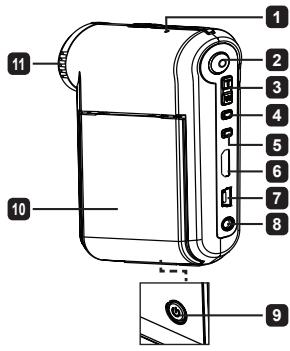
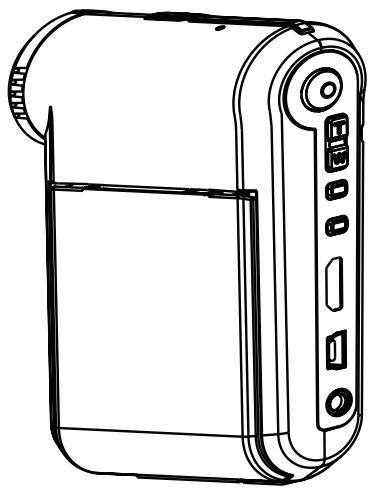
Die Komponenten des Camcorders
1 Mikrofon
2 Aufnahmetaste (©)
3 Aufwärts-/Abwärstasten
Zoomtasten ()
4 Menu/OK-Taste
Modus-/Zurück-Taste
6 HDMI-Anschluss
7 USB-Anschluss
8 TV-Ausgabeeschluss
Stromschalter (unter dem LCD-Bildschirm)
10 LCD-Bildschirm
Fokusregler
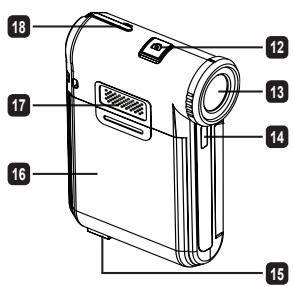
12 Ausloser
3 Objektiv
14 Blitz
15 Stativgewinde
16 Akkufach/ SD-/MMC-Kartensteckplatz
7 Lautsprecher
LED-Anzeige
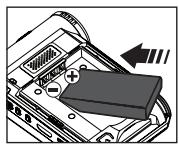
Einlagen des Akkus
Hinweis: Bei erstmaliger Verwendung des Akkus wird empfohlen, den Akku vollständig zu entladen und anschließend für 8 Stunden vollständig aufzuladen, um seine volte Lebensdauer zu gewährleisten.
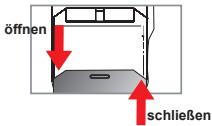
- Ziehen Sie die Akkufachabdeckung wie abgebildet auf.
- Legen Sie den mitgelieferten, wiederaufladbaren Lithiuml- lonen-Akku in das Akkufach ein.itte beachtenSie,dass die Metallkontakte auf die Kontakte im Akkufach auszurichten sind.
- Bringen Sie die Abdeckung wieder an.
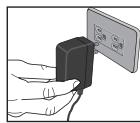
Aufladen des Akkus
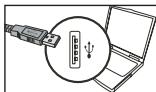
- Verbinden Sie ein Ende des Kabels mit dem USB-Anschluss des Camcorders.
- Der Ladevorgang startet, wenn Sie das Netzeil mit einer Wandsteckdose oder das andere Ende des USB-Kabels mit einem eingeschalteten PC verbinden.
- Der Ladevorgang startet. Wahrend der Akku geladen wird, leucht die LED rot. Die LED erlischt, wenn der Akku voll aufgeladen ist.
Hinweis: Wenn Sie den Akku über einen PC aufladen, * dürven Sie den Camcorder nicht einschalten, da sonst der Ladevorgang stoppt.
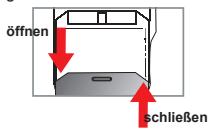
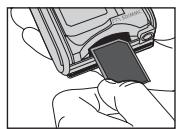
Einstecken der SD-/SDHC-/MMC-Karte (optional)
- Schiebern Sie die Batteriefachabdeckung auf.
- Stecken Sie die Karte in die angegebene Richtung bis zum Anschlag in den Einschub hinein.
- Bei Verwendung einer SD-Karte ist ein Zugriff auf den integrierten Speicher nicht mehr möglich.
- Um die SD-Karte zu entnehmen, drücken Sie die Karte behutsam, woraufhin sie ein Stück herausspringt.
Ein-/Ausschalten des Camcorders
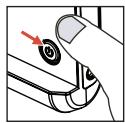
Klappen Sie den LCD-Bildschirm auf/zu oder drücken und halten Sie den Stromschalter 3 Sekunden lang, um den Camcorder ein-/auszuschalten.
Moduswahl
- Schalten Sie den Camcorder ein.
- Drucken Sie die Modustaste.
- Mit den Zoom-Tasten wahlen Sie den gewünschten Menupunkt.
- Drücken Sie die Menu/OK-Taste, um ihre Wahl zu bestätigen.
- Sie können durch Drucken auf die Taste Mode zwischen den Modi umschalten:
Einstellung ( ); Kamera ( ) ; Meine Dateien ( ) ; Dictaphone ( ) ; MP3 Spieler★ ( )
Nur bei bestimmten Modellen. Detailed Spezifikationen finden Sie auf der Verpackung.
Einstellen der Sprache
Einschalten Die Modus-Taste drucken den Modus Einstellung aktivieren die Zoom-Tasten verwenden, um Sprache zu halten die Zoom-Tasten verwenden, um eine gewünschte Sprache auszuhalten. Drucken Sie die Taste Menu/OK zur Bestätigung.
Akkuladestandanzeige
| Symbol | Beschreibung |
| Akku voll geladen | |
| Akku halb voll | |
| Akku fast leer | |
| Akku ist leer | |
| Aufladen des Akkus |
Hinweis: Um einen plötzlichen Ausfall der Stromversorgung zu vermeiden, wird empfohlen, den Akku zu wechseln, sobald ein geringer Akkuladestand angezeigt wird.
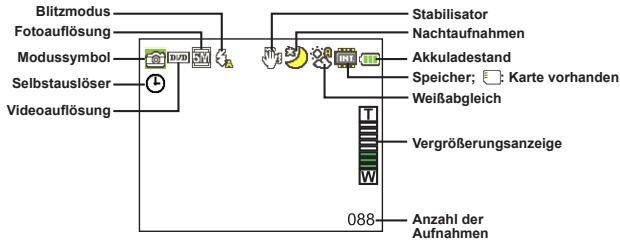
AblesenderLCD-Anzeigen
Im Modus Kamera:
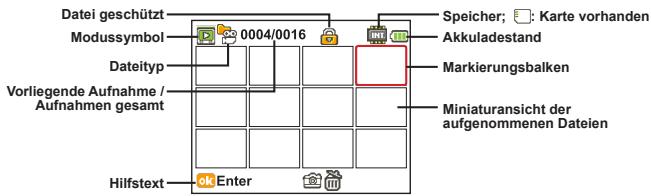
Funktionen im Modus Meine Dateien:
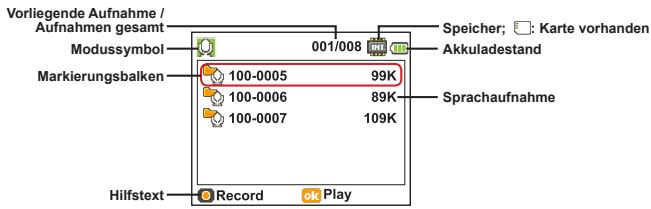
Im Modus Dictaphone:
Aufzeichnen eines Videoclips
- Stellen Sie den Fokus richtig ein. Für die meisten Filmaufnahmen sollen den Fokus auf ( ) einstehen. Wahlen Sie ( ) nur für Nahaufnahmen.
- Drücken Sie die Aufnahmetaste, um mit der Aufzeinung zu beginnen.
- Verwenden Sie die Zoomtaste zum Vermöern oder Verkleinern.
- Drücken Sie die Aufnahmetaste, um mit der Aufzeichnung zu beginnen.
Aufnahme eines Fotos
- Stellen Sie den Fokus richtig ein. Für die meisten Filmaufnahmen sollen Sie den Fokus auf ( ) einstellen. Wahlen Sie ( ) nur für Nahaufnahmen.
- Verwenden Sie die Zoomtaste zum Vergroßern oder Verkleinern.
- Drücken Sie die Auslösertaste, um ein Foto aufzehmen.
| 50cm ~ ∞ |
| 30 cm ~ 50cm |
Aufzeichnen eines Audioclips
- Drucken Sie die Taste Mode.
- Mit den Zoom-Tasten wahren Sie den Modus SPRACHAUFZEICHNUNG.
- Drucken Sie die Taste Menu/OK.
- Drücken Sie die Aufnahmetaste, um mit der Aufzeichnung zu beginnen.
- Wenn Sie fertig sind, drücken Sie erneut die Aufnahmetaste, um die Aufzeinung zu beenden.
Wiedergeben der Aufzeichnungen
- Drucken Sie die Taste Mode.
- Mit den Zoom-Tasten wahren Sie Meine Dateien.
- Drucken Sie die Taste Menu/OK.
- Mit den Zoomtasten wechseln Sie zwischen Dateien hin und her.
- Drücken Sie die Taste Menu/OK, um eine Datei zu überprüfen/wiederzugegeben.

Drücken Sie den Auslänger, um Dateien zu Löschen.
Wiedergeben der Aufnahmen auf dem PC
Bitte beachten Sie, dass die Videos im MP4-Format aufgezeichnet werden. Um diese Videos auf dem PC wiederzugeben, müssen entsprechende Programme installiert werden. Installieren Sie bereits davon auf die gebündelten CD befindliche Software, wenn Sie zum ersten Mal diese Dateien wiedergeben.
Verbinden des Camcorders mit einem HDTV-Fernsehgerät
Schließen Sie den Camcorder zur Echtzeitanzeige mit dem mitgelieferten AV-Kabel an einen Fernseher an. Sie können Ihr Videos, Fotos und Audiodateien direkt über einen Fernseher wiedergeben, um sie so mit Freunden und Familienangehörigen gemeinsam zu betrachten.
TV:HDTV mit HDMI-Eingangsanschluss
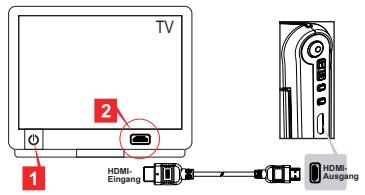
- Schalten Sie Ihr HDTV ein.
- Verbinden Sie den HDMI-Eingangsanschluss (das größere Ende) des HDMI-Kabels mit dem HDTV.
- Schalten Sie den Camcorder ein.
- Schließen Sie das andere Ende des HDMI-Kabels an den Camcorder an.
- Schalten Sie das HDTV in den HDMI-Eingabemodus.
Verbinden des Camcorders mit einem normalen Fernsehgerät
TV: Normales Röhrenfernsehgerät
Das TV-System ist je nach Regionen entsprechlich. Falls Sie die TV-Ausgangsinstellung änderm müssen, entnehmer Sie bitte dem Abschnitt "Erweiterte Funktion" weitere Informationen. (Taiwan: NTSC; Amerika: NTSC; Europa: PAL; China: PAL)
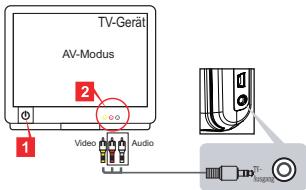
- Schalten Sie den Fernseher ein, und schalten Sie inn in den AV-Modus.
- Schlieben Sie die Audio- und Videostecker des AV-Kabels an den Fernseher an.
- Schalten Sie den Camcorder ein.
- Schließen Sie das andere Ende des AV-Kabels an den Camcorder an.
Anschlieben des Camcorders an einen PC
- Schalten Sie den Camcorder ein.
- Schlieben Sie den Camcorder mit dem USB-Kabel an den Computer an.
Die Standardeinstellung ist "Disk-Modus". Ist der Camcorder an einem PC angeschlossen, wechsel er automatisch in den Diskmodus (Wechseldatenträger).
Iwenn Sie den USB-Modus auf "Menu-Modus" einstellen, erscheidt der folgende Bildschirm.
PC Cam
Disk
Printer
Wahlen Sie den gewünschten Verbindungsmodus.
Wenn Sie die Einstellung ändern möhen, entnahmen Sieitte dem Abschnitt "Erweiterte Funktionen" weitere Informationen.
Wiedergabe von MP3-Musik ★
Nur bei bestimmten Modellen. Detaillierte Spezifikationen finden Sie auf der Verpackung.
Kopieren von MP3-Dateien auf den Camcorder
Hinweis: Bevor Sie MP3-Musik wiedergeben konnen, müssen Sie MP3-Dateien auf den Camcorder kopieren.
- Schalten Sie den Camcorder ein und schlieben Sie den Camcorder mit dem USB-Kabel an einen PC an.
- Doppelklicken Sie nach dem Anschlieben des Camcorders an den PC auf Arbeitsplatz. Ein Wechseldatenträger wird angezeigt. Erstellen Sie auf dem Wechseldatenträger einen Ordner namens „MUSIC" und kopieren Sie MP3-Dateien in den Ordner "MUSIC", um diese wiedergeben zu können.
Wiedergabe von Musik im MP3 Spieler-Modus ★
- Drucken Sie die Taste Mode.
- Mit den Zoom-Tasten wahren Sie den MP3 Spieler.
- Drucken Sie die Taste Menu/OK.
Funktionen im MP3 Spieler-Modus:
| Funktion | Bedienschritte |
| Wechseln zwischen Liedern | Navigieren Sie mit den Zoomtasten nach oben oder unter. |
| Starten der Wiedergabe | Drücken Sie die Taste Menu/OK. |
| Anhalten/Fortsetzen der Wiedergabe | Drücken Sie während der Wiedergabe/Pause die Taste Menu/OK. |
| Anpassen der Lautstärke | Navigieren Sie während der Wiedergabe mit den Zoomtasten nach oben oder unter. |
| Beenden der Wiedergabe | Drücken Sie während der Wiedergabe die Taste Mode/¬. |
| Löschen von Dateien | Drücken Sie den Auslöser. |
Anzeigen von Liedtexten
Sie können während der Wiedergabe von MP3-Liedern die Liedtexte anzeigen{lassen. Um die Funktion zu aktivieren, müssen Sie die Datien im LRC-Format in den Ordner "MUSIC" kopieren und die LRC-Dateien entsprechend den Liedern benennen. Diese Camcorder unterstützt LRC-Dateien mit "Line Time Tags".
Hinweis: Das Format eines Zeit-Tags ist [Minuten]:[Sekunden]:[Millisekunden].
Verwendendes Menüs
Die Menüs bieten mehrere Optionen, mit denen Sie die Funktionen Ihres Camcorders fein einstehen können. Die nachstehende Tabelle enthalt Einzelheiten über die Menübedienung:
| Funktion... | Bedienschritte |
| Menu in jedem Modus anzeigen | Drücken Sie die Menu/OK-Taste.itte beachten Sie, dass dieser Schritt im Modus Einstellung nicht erforderlich ist. |
| Verschieben des Markierungsrahmens | Navigieren Sie mit den Zoom-Tasten nach oben oder unter. |
| Bestätigener einer Auswahr | Drücken Sie die Menu/OK-Taste. |
| Beenden des Menüs / Rückkehr zum übergeordneten Menu | Drücken Sie die Taste Mode(∼) (vom Untermenü aus). |
Menüpunkte im Modus Kamera (1)
Einschalten Menu-OK-Taste drucken.
| Element | Optionen | Beschreibung |
| * Videoauflösung | Detaillierte Auflösungsspezifikationen finden Sie auf der Verpackung. | |
| * Höhe | Detaillierte Auflösungsspezifikationen finden Sie auf der Verpackung. | |
| Blitz | Auto | Der Blitz wird bei unzureichender Beleuchting automatisch ausgelöst. |
| Ein | Der Blitz wird bei jeder Aufnahme ausgelöst. | |
| Aus | Der Blitz ist deaktiviert. | |
| Nachtaufn. | Ein/Aus | These Einstellung möglichthlichen Das Aufnahmen von Fotos in dunkler Umgebung. Da die Verschlusszeit beim Aufnahmen von Fotos in dunkler Umgebung wesentlich länger ist, empfehlen wir die Verwendung eines Statis, um Unscharfen durch Verwackeln zu vermeiden. |
| Stabilisator | Ein/Aus | Minimiert durch Verwackeln entstandene Unscharften. |
| EV | -2~+2 | Sie konnen die Belichtung manuell einstellen, um eine bessere Einstellung zu erziellen, wenn das Vorschaubild zu hell oder zu dunkel wirkt. Ein positiver Wert bedeutet, dass das Bild heller als gewöhnlich wird; ein negativer Wert lasst das Bild dunkler erscheinen. |
| Selbstausloser | Ein/Aus | Hier aktivieren Sie den Selfstausloser. Wenn der Selfstausloser aktiviert ist, wartet der Camcorder zehn Sekunden nach dem Drücken des Auslosers, bis die Aufnahme erfolgt. |
Menüpunkte im Modus Kamera (2)
| Element | Optionen | Beschreibung |
| Weißabgleich | Auto | Der Camcorder passst den Weißabgleich automatisch an. |
| Sonnig | These Einstellung eignet sich für Außenaufnahmen bei Sonnenschein. | |
| Wolkig | These Einstellung eignet sich für Außenaufnahmen bei Bewölkung oder in schattiger Umgebung. | |
| Fluores. | These Einstellung eignet sich für Aufnahmen in Räumen, die mit Leuchtstoffrähen ausgeleucht sind, oder in Umgebungen mit hoher Farbtemperatur. | |
| Wolfram | These Einstellung eignet sich für Aufnahmen in Räumen, die mit Glühlampen ausgeleucht sind, oder in Umgebungen mit geringer Farbtemperatur. | |
| Effekt | Normal | Für Aufnahmen mit tatsächlichen Farben. |
| S&W | Für Aufnahmen in Schwarzwleiß. | |
| Klassisch | Für Aufnahmen in Brauntönen. | |
| Photorahmen | 0 - 10 | These Einstellung ermitteligt es Ihnen, Fotos mit Rahmen zu versehen. Auf dem LCD-Bildschirm stehen zehn Hintergrundrahmen (1-10) zur Verfügung. Die Option "0" deaktiviert diese Funktion. |
Die Funktionen "Photorahmen" und "Zoom" werden deaktiviert, wenn die Auflösung auf 12M gesetzt wird.
Die Optionen der Funktionen "Größe" und "Videoauflösung" hangen von dem Modell ab. Detaillerte Spezifikationen finden Sie auf der Verpackung.

Menüfunktionen im Modus Meine Dateien
Einschalten Modustaste drücken Modus Meine Dateien aufrufen Auslöser drücken
| Element | Optionen | Beschreibung |
| Eineslöschen | Ja/Nein | Damitlöschen Sie die aktuelle Datei. |
| Alleslöschen | Ja/Nein | Damitlöschen Sie sãmtliche Dateien des selben Typs, die sich im Speicher befinden. |
| Sperren | Ein/Aus | Aktiviert/deaktiviert den Schutz der gewährten Datei. |
| *Alle wiederholen | - | Eine Diashow wird ausgeführlt. Beziehungsweise sãmtliche videos werden wiederholt. |
| **Hintergrundmusik | Ein/Aus | Hier aktivieren/deaktivieren Sie die MP3-Musikwiedergabe während einer Diashow. |
| **Startbild einstehen | - | Hier stellen Sie das ausgewählte Bild als Startbild (das beim Einsatz des Camcorders angezeigt) ein. |
| ***Wiederholen | Aus/ Einzein/ Alles | Hier aktivieren/deaktivieren Sie eine sich wiederholende Wiedergabe der vorliegenden Datei bzw. sãmtlicher Dateien. |
- Für Videos und Bilder. ** Nur für Bilder. *** Nur für Videos.

Menüelemente im Modus Einstellung (1)
Einschalten die Taste Mode drücken den Modus Einstellung aufrufen.
| Element | Optionen | Beschreibung |
| Datum/Zeit | - | Hier stellen Sie das Datum und die Uhrzeit ein. |
| Datum Aufdruck | Ein/Aus | Wenn diese Funktion aktiviert ist, wird jedem Bild mit dem Aufnahmedatum versehen. |
| Sprache | - | Hier können Sie die Menüsprache auswahlen. |
| Pieper | Ein/Aus | Hier schalten Sie das Tonsignal ein/Aus. |
| Startfilm | Aus | Hier schalten Sie das Startbild aus. |
| Ein | Das Standard-Startbild wird verwendet. | |
| *Benutzerdefinierte | Ein vom Benutzer festgelegtes Bild wird als Startbild verwendet. Dieses Element erscheint nur dann, wenn das Startbild eingerichtet wurde. | |
| Symbol | Ein/Aus | Hier aktivierten/deaktivieren Sie die Anzeige der OSD-Symbole auf dem Bildschirm. |
| Helligkeit | 0 ~ 4 | Hier stellen Sie die LCD-Helligkeit ein. Durch einen higheren Wert wird der LCD-Bildschirm heller; durch einen niedrigeren Wert wird der LCD-Bildschirm dunkler. |
- Menüelemente im Modus Einstellung (2)
| Element | Optionen | Beschreibung |
| TV System | NTSC | Damit stellen Sie die TV-Systemkompatabilität auf NTSC ein. Diese Option eignet sich für Taiwan, Japan, Korea und Amerika. |
| PAL | Damit stellen Sie die TV-Systemkompatabilität auf PAL ein. Diese Option eignet sich für Deutschland, Italien, die Niederlande, China, Japan, Hongkong und Großbritannien. | |
| Flimmer | 50Hz/60Hz | Hier stellen Sie die Freqenz auf 50 oder 60 Hz ein. Weitere Informationen entnahmen Sie der Tabelle "Frequenzeinstellungen". |
| Auto-Aus | Aus1Min. / 3 Min. /5 Min. | Hier legen Sie fest, nach wie vielen Minuten sich der Camcorder automatisch aushalteit, wenn er nicht benutzt wird. Ist die Einstellung auf [Aus] gestellt, dann bleibt der Camcorder so lange eingeschelt, bis ihm der Strom ausgeht. |
| USB-Modus | Menü | Bei Anschluss an einen PC zeigt der Camcorder ein Menu an, aus dem Sie den gewürschten Verbindungsmodus auswahlen können. |
| PC-Cam | Bei Anschluss an einen PC wechselt der Camcorder automatisch in den Kameramodus (PC-Kamera). | |
| Disk | Bei Anschluss an einen PC wechselt der Camcorder automatisch in den Diskmodus (Wechseldatenträger). | |
| Drucker | Bei Anschluss an einen PC wechselt der Camcorder automatisch in den Druckermodus. | |
| Formatieren | Ja/Nein | Hier formatieren Sie das Speichermedium.itte nehmen Sie zur Kenntris, dass ähnliche auf dem Medium gespeicherten Datieren unwiederbringlich gelöscht werden. |
| Standard | Ja/Nein | Hier stellen Sie die werkseitigen Standardeinstellungen wieder her.itte beachten Sie, dass dadurch alle von Ihnen vorgenommenen Einstellungen zurückgesetzt werden. |
Frequenzeinstellungen
| Region | Großbritannien | Deutschland | Frankreich | Italien | Spanien | Russland |
| Einstellung | 50Hz | 50Hz | 50Hz | 50Hz | 50Hz | 50Hz |
| Region | Portugal | Amerika | Taiwan | China | Japan | Korea |
| Einstellung | 50Hz | 60Hz | 60Hz | 50Hz | 50/60Hz | 60Hz |
Hinweis: Die Frenzeneinstellung basiert auf der Frenzenz ihrer örtlichen Stromversorgung.
Weitere Anweisungen
Digital-Camcorder
Anschlieben an einen PC

Anschlieben des Camcorders an einen PC
- Schalten Sie den Camcorder ein.
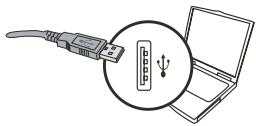
- Schlieben Sie das USB-Kabel an den Computer an.
Schalten Sie den Computer ein und schlieben das mitgelieferte USB-Kabel an den USB-Anschluss Ihres Computers an. Vergewissen Sie sich, dass das Kabel und der Anschluss ordnungsgemäß ausgerichtet sind.
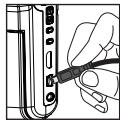
3. Schlieben Sie das USB-Kabel an den Camcorder an.
Schlieben Sie das andere Ende des USB-Kabels an den Camcorder an.
Als Standard ist der "Disk-Modus" eingestellt. Falls Sie einen anderen Modus als Standard einstellen möchten, informieren Sie sich im Abschnitt "USB-Modus" hierüber.

USB-Modus:
Einschalten die Taste Mode drucken den Modus Einstellung aufrufen.
| USB-Modus | Menu | Der Camcorder zeigt ein Menu an. |
| PC-Cam | Der Camcorder wechselt automatisch in den PC-Cam-Modus. | |
| Disk | Der Camcorder wechselt automatisch in den Disk-Modus (Wechseldatenträger). | |
| Drucker | Der Camcorder wechselt automatisch in den Druckermodus. |

Hinweis für Benutzer von Windows XP/Vista:
Gehen Sie beim Abtrennen des Camcorders vom Computeritte wie folgt vor:
- Doppelklichen Sie auf das USB-Verbindungssymbol in der Taskleiste.
- Klichen Sie auf USB Disk und anschließend auf Stopp.
- Wahlen Sie den Camcorder, wenn das Bestätigungsfenster angezeigt wird. Klichen Sie anschließend auf OK.
- Beachten Sie die Bildschirmanweisungen, um den Camcorder ordnungsgemäß vom Computer abzutretenn.

Dateipfad
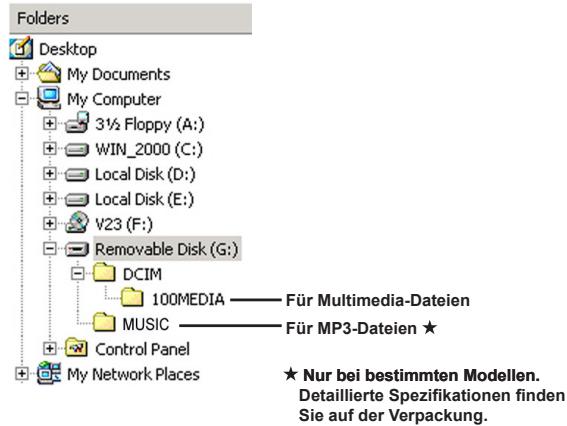
Nach dem Anschlieben des Camcorders an den Computer wird auf dem Computer ein Wechseldatenträger angezeigt. Der Wechseldatenträger stellt das Speichermedium Ihres Camcorders dar. Auf thisem Wechseldatenträger finden Sie ihre Aufzeichnungen. Den Speicherort der Dateien entnahmen Sieitte der nachstehenden Abbildung.
Verwenden als PC-Kamera
Installieren der Software
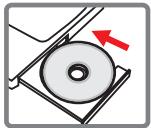
Der PC-Kameratreiber ist in der beigelegten CD enthalten. Sie sollen zuerst den Treiber installmenten, bevor Sie die PC-Kamerafunktion verwenden.
StartendesProgramms
1. Schlieben Sie den Camcorder an ihren Computer an.
Schalten Sie den Computer ein und schlieben das mitgelieferte USB-Kabel an den USB-Anschluss Ihres Computers an. Achten Sie darauf, dass der Stecker richtig im Steckplatz sitzt.
2. Wechseln Sie zum Kameramodus.
Schließen Sie das andere Ende des USB-Kabels an den Camcorder an. Schalten Sie den Camcorder ein; Folgenden erscheint auf dem Bildschirm:
1) : PC-Cam.
2) : Disk (Wechseldatenträger).
3) : Drucker.
Wahlen Sie [PC-Cam]. Drucken Sie die OK-Taste zur Bestätigung.
3. Starten Sie das PC-Kameraprogramm.
Nachdem der Camcorder richtig angeschlossen und vom PC erkannt wurde, können Sie Ihr bevorzugte Software (z. B. MSN Messenger, Yahoo Messenger, ...) starten und die PC-Kamerafunktion nutzen.
Anhang

Problembehebung
| Beim Verwenden des Camcorders: | ||
| Problem | Ursache | Behebung |
| Der Camcorder{lssst sich nicht normal einschalten. | Die Batterie ist leer. | Wechseln Sie die Batterie. |
| Die Batterie ist falsch eingelegt. | Legen Sie die Batterie richtig ein. | |
| Ich kann keine Fotos oder Videos aufnehmen, wenn ich den Auslöser bzw. die Aufnahmetaste drücke. | Zu keinig Speicher. | Geben Sie auf der SD/MMC-Karte oder dem internen Speicher Speicherplatz frei. |
| Der Camcorder{lätt gerade den Blitz auf. | Warten Sie, bis der Blitz ganz aufgeladen ist. | |
| Es wird eine "geschützte" SD-Karte verwendet. | Deaktivieren Sie den Schreibschutz der SD-Karte. | |
| Auf dem LCD-Bildschirm wird die Meldung "SPEICHERFEHLER" oder "KARTENFEHLER" angezeigt. Oder der Camcorder kann die Speicherkarte nicht lesen. | Das Format der Speicherkarte ist nicht mit dem Camcorder kompatibel. | Formatieren Sie die Karte mit der Funktion "Formatieren". |
| Die Speicherkarte ist beschäftigt. | Ersetzen Sie die Speicherkarte durch eine neue. | |
| Ich habe keine Bilder und Videos gelöscht, kann sie aber trozdem nicht auf der Speicherkarte finden. | Die Aufzeinungen sind im internen Speicher gespeichert. | Das geschiet, wenn Sie eine Speicherkarte einlagen, nachdem eine Fotos oder Videos bereits aufgenommen wurden. Sie konnen auf diese Dateien zugreifen, nachdem Sie die Speicherkarte entfern haben. |
Anhang
| Beim Verwenden des Camcorders: | ||
| Problem | Ursache | Behebung |
| Ich kann den Blitz nicht verwenden. | Wenn das Batteriesymbol einen niedrigen Batterieladestand aneigt, kann der Blitz aufgrund unzureichender Spannung deaktiviert sein. | Wechseln Sie die Batterie. |
| Der Camcorder reagiert während des Betriebs auf keinerlei Eingaben. | Es liegt ein Softwareproblem beim Camcorder vor. | Entfernen Sie die Batterie und legen Sie sie wieder in das Batteriefach ein. Schalten Sie den Camcorder dann wieder ein. |
| Die aufgenommenen Bilder wirken verschomonen. | Der Fokus ist nicht richtig eingestellt. | Stellen Sie einen geeigneten Fokus ein. |
| Die aufgenommenen Bilder oder Videos wirken zu dunkel. | In der Aufnahmeumgebung gibt es zu weniger Licht. | Verwenden Sie für die Aufnahmen den Blitz. Stellen Sie für das Aufzeichnen von Videos zusätzliche Lichtquellen bereit. |
| Bei der Anzeige von Bildern auf dem LCD-Bildschirm oder dem Computer sind Störlinien zu sehen. | Die Frequenzstellung entspricht nicht dem Standard des Landes, in dem Sie sich aufhalten. | Passen Sie die Frequenzstellung an. Weitere Informationen entnahmen Sie der Tabelle "Frequenzstellungen". |
| Ich möchte die Seriennummer des Dateinamens (PICTxxxx) neu starten. | Die Camcorder-Firmware ist für das Zahlen der Seriennummer verantwortlich. | Verwenden Sie die Funktion "Formatieren" des Camcorders, um die Karte zu formatieren. |
| Ich konvertierte eine Mediendatei und den Name zu PICTxxxx.* (xxxx besteht für die Nummer). Dann kopierte ich die Datei zum Camcorder, kann sie aber nicht auf dem Camcorder finden. | Es gibt eine andere Daten mit derselben Seriennummer (z.B. PICT0001.MP4 und PICT0001.JPG), oder der Datyp wird nicht unterstützt. | Geben Sie der Datei eine eindeutige Seriennummer und prüfen Sie, ob der Datyp vom Camcorder unterstützt wird. |
Anhang
| Beim Anschreiben des Camcorders an einen Computer oder ein TV-Gerät. | ||
| Problem | Ursache | Behebung |
| Ich kann auf dem Computer keine Videos wiedergeben. | Der Treiber oder die Software sind nicht auf dem Computer installiert. | Installieren Sie Direct X 9.0c oder Nachfolger und Windows Media 9.0 Codec, um das Problem zu behaben. Installieren Sie die auf der gebündelten CD befindliche Software und Treiber. Oder besuchen Sie http://www.microsoft.com, um die notwendigen Dateien herunterzuladen. |
| Treiber-Installation fehlgeschlagen. | Die Installation wird unvollständig abgebrochen. | Entfernen Sie den Treiber und andere damit verbundene Programme. Beachten Sie die Installationsschritte im Handbuch, um den Treiber neu zu installieren. |
| Der Camcorder wurde mit dem USB-Kabel an den PC angeschlossen, bevor der Treiber installiert wurde. | Installieren Sie den Treiber, bevor Sie das USB-Kabel anschließen. | |
| Der TV-Bildschirm besteht nicht an, nachdem der Camcorder an das TV-Gerät angeschlossen wurde. | Der Camcorder ist nicht ordnungsgemäß an das TV-Gerät angeschlossen. | Schließen Sie den Camcorder ordnungsgemäß an das TV-Gerät an. |
| Ein Konflikt mit einem anderen installierten Camcorder oder Aufzeinungsgerät ist aufgetreten. | Das Gerät ist mit dem Camcorder nicht kompatibel. | Falls Sie einen anderen Camcorder oder ein anderes Aufzeinungsgerät auf dem Computer installiert haben, entfern den Sie den Camcorder und seinen Treiber vollständig vom Computer, um den Konflikt zu beseitigen. |
| Bei Verwendung von Videokonferenzen sind auf dem Computerbildschirm Störlinien zu sehen. | Die Frenzenstellung entspricht nicht dem Standard des Landes, in dem Sie sich aufhalten. | Passen Sie die Frenzenstellung an. Weitere Informationen entnahmen Sie der Tabelle "Frequenzeinstellungen". |
Anhang

Akkuladestand
| Foto | Video |
| Anzahl der Aufnahmen | Aufnahmezeit (Minuten) |
| 240 | 100 |
| * Aufnahme alle 30 Sekunden ** Blitz aktiviert *** Die Auflösung ist auf 5 M eingestellt | * Auflösung auf VGA (640 x 480 Pixel) eingestellt |
Hinweis:这批 Tabelle dient ludiglich als Übersicht. Die tatsächliche Akkubetriebsdauer hängt vom jeweiligen Akutyp und vom Ladestand ab.

Speicherkapazität
- Deteillierte Spezifikationen finden Sie auf der Verpackung.
| Speicher | Video (Min.) | Audio (Min.) | |||
| HD | DVD | VGA | QVGA | Maximal | |
| SD/MMC-Karte (512MB) | 9 | 12 | 28 | 102 | 340 |
| SD/MMC-Karte (1GB) | 18 | 25 | 55 | 200 | 666 |
| SD/MMC-Karte (2 GB) | 36 | 50 | 110 | 400 | 1332 |
| Speicher | Foto | ||
| 3M | 5M | 12M | |
| SD/MMC-Karte (512MB) | 640 | 426 | 176 |
| SD/MMC-Karte (1GB) | 1250 | 833 | 344 |
| SD/MMC-Karte (2 GB) | 2500 | 1666 | 688 |
Hinweis: Die tatsächliche Kapazität kann je nach Farbassicigung und Komplexbildt Ihr Aufnahmeobjekte und der Umgebung variieren (bis zu ± 30% ).
Der Inhalt theses Handbuchs kann ohne Ankündigung geändert werden.
Anhang

Systemvoraussetzungen
Windows XP Service Pack 2 oder Vista
512MB Arbeitsspeicher, 1GB ist empfehlenswert
Nvidia Geforece 7600 / ATI X1600 oder noch höhere Klasse mit 256MB RAM
2,8 GHz Pentium 4 oder noch Schnellere CPU
HDCP-kompatible Anzeigegeräte
CD-ROM-Geschwindigkeit: 4x oder higher
Sonstiges: USB-Anschluss
Bienvenue :
| 50cm ~ ∞ | |
| 30cm ~ 50cm |
| 50 cm ~ ∞ | |
| 30 cm ~ 50 cm |
;Mij Bestande ( ; Spraak Opname (
| 50cm ~ ∞ | |
| 30cm ~ 50cm |
Systemeverbereisten
Windows XP Service Pack 2 of Vista
512MB systeemgeheugen, 1GB aanbevolen
| 50cm ~ ∞ | |
| 30 cm ~ 50cm |
| 50cm ~ ∞ |
| 30cm ~ 50cm |
录制语音剪辑
| 50cm ~ ∞ |
| 30cm ~ 50cm |
函云越則賊藥士,藏云云云云云云云云云云云云云云云云云云云云云云云云云云云云云云云云云云云云云云云云云云云云云云云云云云云云云云云云云云云云云云云云云云云云云云云云云云云云云
| 50 ㎡. ~ ∞ | |
| 30 ㎡. ~ 50 ㎡. |
nTuunn
- noJn Jnnna
- 1
- nui / OK
- nuiu uin wuaunruiu
- wannuunua, nuiu uunn anu wannanrnuu
nuaunuun
- nannnna
- wuaanwua
3.nu /OK
4.21nJn nn nnnnnnnnnnnnnnnnnnnnnnnnnnnnnnnnnnnnnnnnnnnnnnnnnnnnnnnnnnnnnnnnnnnnnnnnnnnnnnnnnnnnnnnnnnnnnnnnnnnnnnn
5.nu/UK/
nauuaaiaaa
O
Iuunnnnnaaannnnn nnnnnnnp 104 uanennnnnne aannnnn nn nnnn nnnn nnnn nnnn nnnn nnnn nnnn nnnn nnnn nnnn nnnn nnnn nnnn nnnn nnnn nnnn nnnn nnnn nnnn nnnn nnnn nnnn nnnn nnnn nnnn nnnn nnnn nnnn nnnn nnnn nnnn nnnn nnnn nnnn nn
HDTV
an"nsu"uaonnunauaunauauauauauuu 12M
1 1
10000000000000000000000000000000000000000000000000000000
| reau | reau | reau |
| au wéi wèw | tu/lu | au wèi wèi wèi wèi |
| au wèi wèi wèi | tu/lu | au wèi wèi wèi wèi wèi wèi wèi wèi wèi wèi wèi wèi wèi wèi wèi wèi wèi wèi wèi wèi wèi wèi wèi wèi wèi wèi wèi wèi wèi wèi wèi wèi wèi wèi |
| sèe | tèe/èe | sèe/èe/èe/èe/èe/èe/èe/èe/èe/èe/èe/èe/èe/èe/èe/èe/èe/èe/èe/èe/èe/èe/èe/èe/èe/èe/èe/èe/èe/èe/èe/èe/èe/èe/à |
| * àa aaua aaua aaua aaua aaua aaua aaua aaua aaua aaua aaua aaua aaua aaua aaua aaua aaua aaua aaua aaua aaua aaua aaua aaua aaua aaua aaua aaua aaua aaua aaua aaua aaua aauu aaua aaua aaua aaua aaua aaua aaua aaua aaua aaua aaua aaua aaua aaua aaua aaua aaua aaua aaua aaua aaua aaua aaua aaua aaua aaua aaua aaua aaua aaua aaua aaua aaua 1 / àa aaua aaua aaua aaua aaua aaua aaua aaua aaua aaua aaua aaua aaua aaua aaua aaua aaua aaua aaua aaua aaua aaua aaua aaua aaua aaua aaua aaua aaua aaua aaua aaua auuu aauu aauu aauu aauu aauu aauu aauu aauu aauu aauu aauu aauu aauu aauu aauu aauu aauu aauu aauu aauu aauu aauu aauu aauu aauu aauu aauu aauu aauu aauu aauu aauu aauu aaua aauu aauu aauu aauu aauu aauu aauu aauu aauu aauu aauu aauu aauu aauu aauu aauu aauu aauu aauu aauu aauu aauu aauu aauu aauu aauu aauu aauu aauu aauu aauu aauu aauu 1 / sèe/èe/èe/èe/èe/èe/èe/èe/èe/èe/èe/èe/èe/èe/èe/èe/èe/èe/èe/èe/èe/èe/èe/èe/èe/èe/èe/èe/èe/èe/èe/èe/èe/1 / sèe/èe/èe/èe/èe/èe/èe/èe/èe/èe/èe/èe/èe/èe/èe/èe/èe/èe/èe/èe/èe/èe/èe/èe/èe/èe/èe/èe/èe/èe/èe/èe/1 / sès/èe/èe/èe/èe/èe/èe/èe/èe/èe/èe/èe/èe/èe/èe/èe/èe/èe/èe/èe/èe/èe/èe/èe/èe/èe/èe/èe/èe/èe/èe/èe/èe/èe |
| wnmawwann | ยง ( (utschen) | ยง ( (utschen) | |||
| HD | DVD | VGA | QVGA | ยง ( (utschen) | |
| SD/MMC utschen (512MB) | 9 | 12 | 28 | 102 | 340 |
| SD/MMC utschen (1GB) | 18 | 25 | 55 | 200 | 666 |
| SD/MMC utschen (2GB) | 36 | 50 | 110 | 400 | 1332 |
| ∞ ~ π/20. | |
| π/20. ∫17. 18. |
gl j5 jill bua jay oile . wailil 12yll gl j5 jill bua ay -1
a jaaal jaaai ( ) jiai. yaaai ciya aae (
ailll 1
Aisluo jyua biaiy jll jj laoi
giga hia jui

.(Mode)
Cgall Juaa gao jyj y j j j
| 50cm ~ ∞ | |
| 30cm ~ 50cm |
- Herzlich willkommen!
- Sicherheitshinweise:
- Die Komponenten des Camcorders
- Einlagen des Akkus
- Aufladen des Akkus
- Einstecken der SD-/SDHC-/MMC-Karte (optional)
- Ein-/Ausschalten des Camcorders
- Moduswahl
- Einstellen der Sprache
- Akkuladestandanzeige
- AblesenderLCD-Anzeigen
- Im Modus Kamera:
- Funktionen im Modus Meine Dateien:
- Im Modus Dictaphone:
- ° Aufzeichnen eines Videoclips
- Aufnahme eines Fotos
- Aufzeichnen eines Audioclips
- Wiedergeben der Aufzeichnungen
- Wiedergeben der Aufnahmen auf dem PC
- Verbinden des Camcorders mit einem HDTV-Fernsehgerät
- Verbinden des Camcorders mit einem normalen Fernsehgerät
- Anschlieben des Camcorders an einen PC
- Wiedergabe von MP3-Musik ★
- Kopieren von MP3-Dateien auf den Camcorder
- Wiedergabe von Musik im MP3 Spieler-Modus ★
- Anzeigen von Liedtexten
- ° Verwendendes Menüs
- ° Menüpunkte im Modus Kamera (1)
- Menüfunktionen im Modus Meine Dateien
- Menüelemente im Modus Einstellung (1)
- - Menüelemente im Modus Einstellung (2)
- Frequenzeinstellungen
- Weitere Anweisungen
- Anschlieben an einen PC
- USB-Modus:
- Hinweis für Benutzer von Windows XP/Vista:
- Dateipfad
- ° Verwenden als PC-Kamera
- Installieren der Software
- StartendesProgramms
- Schlieben Sie den Camcorder an ihren Computer an.
- Wechseln Sie zum Kameramodus.
- Starten Sie das PC-Kameraprogramm.
- Anhang
- Problembehebung
- Akkuladestand
- Speicherkapazität
- Systemvoraussetzungen
- Bienvenue :
- Systemeverbereisten
- 录制语音剪辑
- nTuunn
- nuaunuun
- O
- HDTV
- giga hia jui
Marke : AIPTEK
Modell : V5T2AHDS
Kategorie : Digitale Videokamera