
V5T2AHDS - Цифровая видеокамера AIPTEK - Бесплатное руководство пользователя
Найдите руководство к устройству бесплатно V5T2AHDS AIPTEK в формате PDF.
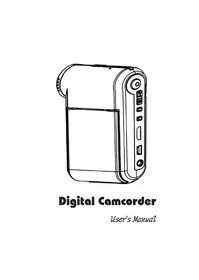



| Тип продукта | Цифровая видеокамера |
| Бренд | AIPTEK |
| Модель | V5T2AHDS |
| Питание | Перезаряжаемая Li-ion батарея (7,4 В) |
| Дисплей | ЖК-экран 2,7 дюйма (приблизительно) |
| Разрешение видео | До 1080p (в зависимости от модели) |
| Разрешение фото | До 12 мегапикселей (интерполированное) |
| Память | Внутренняя память + карта SD/SDHC/MMC (до 32 ГБ) |
| Подключение | USB 2.0, HDMI, AV-выход (PAL/NTSC) |
| Основные функции | Видео, фото, диктофон, MP3-плеер, веб-камера |
| Вспышка | Встроенная (авто, вкл, выкл) |
| Зум | Цифровой (кнопки вверх/вниз) |
| Стабилизатор изображения | Да (вкл/выкл) |
| Баланс белого | Авто, солнечно, облачно, люминесцентный, лампы накаливания |
| Эффекты | Нормальный, черно-белый, сепия |
| Таймер | 10 секунд |
| ТВ-системы | NTSC / PAL |
| Доступные языки | Французский, английский, немецкий и др. |
| Размеры | Приблизительно 120 x 70 x 50 мм (приблизительно) |
| Вес | Приблизительно 250 г (с батареей) |
| Уход | Избегать воды, ударов, высоких температур |
| Безопасность | Не разбирать, использовать оригинальные аксессуары |
| В комплекте | USB-кабель, адаптер питания, AV-кабель, батарея, CD |
Часто задаваемые вопросы - V5T2AHDS AIPTEK
Вопросы пользователей о V5T2AHDS AIPTEK
0 вопрос об этом устройстве. Ответьте на те, что знаете, или задайте свой.
Задать новый вопрос об этом устройстве
Скачайте инструкцию для вашего Цифровая видеокамера в формате PDF бесплатно! Найдите своё руководство V5T2AHDS - AIPTEK и возьмите своё электронное устройство обратно в руки. На этой странице опубликованы все документы, необходимые для использования вашего устройства. V5T2AHDS бренда AIPTEK.
РУКОВОДСТВО ПОЛЬЗОВАТЕЛЯ V5T2AHDS AIPTEK
| Значок | Описанne |
| Полный зард akкymулаятора | |
| Сре indianу зард akкymулаятора | |
| Низkenий зард akкymулаятора | |
| Аkkymулаятор разражен | |
| 47 | Зарда ка батарей |
Внимание. Для предотвращения внезапного отключения питания камеры рекомендуется менять аккумулятор при отображении знака низкого заряда аккумулятора.
• Показания индикаторов ЖК-дисплея
Режим камеры: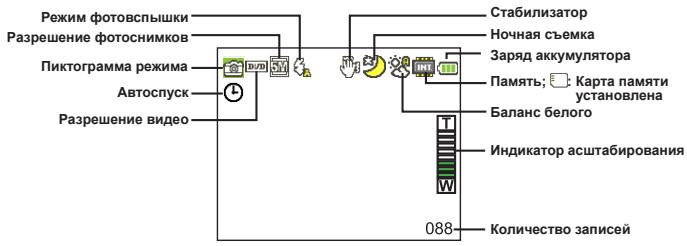
Режим записи: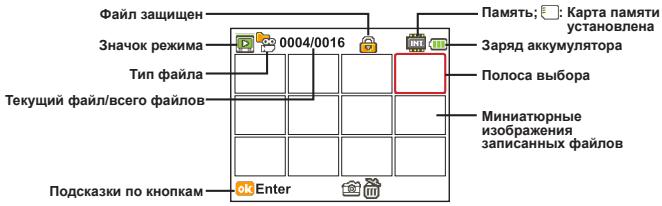
Режим фото:
Подключение камеры к обычному телевизору
Телевизор: обычный ЭЛТ-телевизор
В некоторых странах используются цветовые ТВ-системы. Подробнее о настройке ТВ входа см. в разделе «Дополнительные операции» (Тайвань: NTSC; Америка: NTSC; Европа: PAL; Китай: PAL)
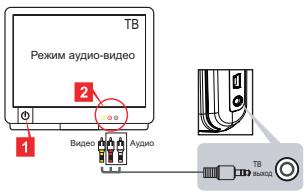
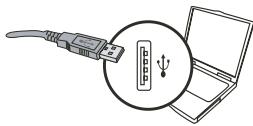
Подключение видеокамеры к ПК
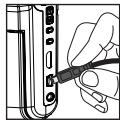
- Включите видеокамеру. 2. Подключите видеокамеру к компьютеру, используя кабель USB.
По умолчанию включен режим «ДИСК». При подключении к ПК камера автоматически переключается в режим «ДИСК». Если установлен режим USB, в меню отображается следующее:

Выберите желаемый режим соединения.
Подробнее об изменении настроек см. в разделе «Дополнительные операции».
Воспроизведение музыки в формате MP3 ★
★ Только для некоторых моделей. Подробные технические характеристики см. на упаковке.
Операции в режиме «Плеер»:
| Что hyжно... | Кад садалов |
| Смениль композичин | Исmonьзейные конддим Навигацим Уberоченье дд посяшения Вьбора вьерх лимы Виим. |
| Начат bocspoinbisbedенie | НадмITE кондку Мени/OK. |
| Pause/Resume playing | Во врем рбсрoinbisbedenя лим пayсы наимпесу мени/OK. |
| Hасторійт bpromkocь Звку | Исmonьзейные конддим Навигацим Уberоченье dд посяшения Вьбороту. |
| Оctановittь bocspoinbisbedенie | Во врем рбсрoinbisbedENЯ НадмITE кондку Ржим/° |
| Удаміntь phайлы | НадмITE кондку Спунck заюр. |
Отображение текста
Текст воспроизводимых композиций формата MP3 может отображаться на экране. Для включения этой функции следует скопировать файлы формата LRC в папку «MUSIC» и присвоить им имена, соответствующие песням. То есть песни с именем А.МР3 должны соответствовать LRC-файлу с именем А.LRC. Нужные файлы с текстами песен можно найти в интернете. LRC-файл содержит как текст, так и «метки времени» для воспроизводимых композиций, чтобы синхронизировать воспроизведение музыки и отображение текста. Видеоплеер поддерживает LRC-файлы с полными метками времени.
Примечание: Формат метки времени отмечает [Минуты]:[Секунды][Миллисекунды].
Использование меню
В меню содержатся несколько параметров для точной настройки камеры. В приведенной ниже таблице описываются операции с меню.
| Тио оретаим... | ДемстVENe |
| Вызвать мени в каждом рекиме | НаджмITE Кногку Мени/OK. Осраитve Виманiche,Что 3OT Шаг необаятейно Вылогпягь в рекиме Настория. |
| Перемechтны палочу в д子里япя | Исплобайные Кногни уразавлиения увашиени. пегемechеня палочны в ворхи ил вини. |
| Повerteadingь blyop | НаджмITE Кногку Мени/OK. |
| Выковни мени, рedingemechтны са на уровень в blyшe | НаджмITE Кногку Мени/В подени. |
Пункты меню в режиме «Камера» (1)
Включите питание → Нажмите кнопку МЕНЮ/OK.
| Пункт | Пapamетр | Описани |
| *Раразшени Видево | Texнчеснихарakтеснис KM. на улakовke. | |
| *Раразшени | Texнчеснихарakтеснис KM. на улakовke. | |
| Фотовсblшka | Авто | Фотовсblшka abtOMATUчесни срабatableягп рри Нedingстатоном OCBEшени. |
| Вкл. | Фотовсblшka срабatableягп рри кадом Фотографировени. | |
| Выкл. | Фотовсblшka OTКLOчени. | |
| Hочая СБЕМКA | Вкл./Выкл. | Дан宪ный пaramер поЗв形象у велюнячь ФOTOCБЕМКУ на Temном ФОп. ПОСКЛБКУ рри ФOTOCБЕМКЕ B 3ATEMHENHых мостax Быderжka уBERINЧИМЕТСЕ, рекOMEHДУETС ИСПОЛБЗОВАТШТAVIB С CEЛБЮ р佩ДOTВрашени СмAZыВANHA CHIMKOB 13-3a ДROЖANAH pyk. |
| Сtabишиатор | Вкл./Выкл. | Умehьшени СмAZыВANHA, рожICXODДSUЕО 13-3a HeCTabIJshBOH ПОLOJOENHIA KAMeBy. |
| EV (э пектонвolyт) | -2~+2 | ЧУнay устов�а ЗКСПОИЗИД ДЯД ДOSTИКЕНИ ЛУЧО ЗФЕКТа, КORDA IZ6OБРAKЕНИ р佩ДВарITNEHBO HOPOSCMOTPA ВыглДNT спILSHCOM YAPКIM IINI спILSHCOM TEMMH. Рли ПОLOJOIXTEЛН ВИЗЕНИЗNO 130БОРAKЕНИ БUIDERTЯп, р dire OTRIQUATEHOM TUCKJIeE. |
| Авtocnyck | Вкл./Выкл. | ВКLOJOENHES ABTOCNUCKA. ПОсе ВКLOJOENHЯ ABTOCNUCKA KMERA OTCHITAET DECEITSEKUYHNY 3AZERPXXY р佩ED Tem, касdenatb СNHIMOK NOСЕ NAOJATN KONIKI CNPYCKA 3ATBOPA. |
| Пункт | Параметр | Описане |
| Баланс 6белого | АВTO | Камера abTOMATически настразиваetting саланс сбелого. |
| Солочно | Ддя сьeмки ве НОМЕЧЕНИЗВ B COлCHEЧУЮ рогody. | |
| Пасму repro | Ддя сьeмки ве НОМЕЧЕНИЗР ріп пасмуproн по trade и в тени. | |
| Дневно сbelt | Ддя сьeмки ве НОМЕЧЕНИЗС ПОЛМИЕСЕЦHTьIM (илін �лійбоватьIM) освеценьем. | |
| Памъ накалibrань | Ддя сьeмки ве НОМЕЧЕНИЗ, освеценьем Лампами наhalалвань (nлін сжелковатьIM сbeltOM). | |
| Зфөkt | Hормальnéн | Сьeмka в ecteCTВEHOM с verte. |
| Черно-белý | Черно-беля сьeмka. | |
| Клascиka | Снимки тонириютя в сelenio. | |
| Фоторамка | 0 - 10 | Дантул пarametrpoэволягдобavenьк FOOTORPAФIN настраваясьмье рамки.НЖК-DИСПЛЕСотobрахаetting 10 Фановы рамок (1-10).Вьберп'te «0»,чтоы otклIOUчыть STу Фуннцию. |
Параметры фотосъемки и функции масштабирования будут активны, если разрешение изображения установлено на 12М. Пункты меню «Разрешение видеосъемки» и «Разрешение изображения» оптимизируются в зависимости от модели. Подробные технические характеристики см. в упаковке.

Пункты меню в режиме «Мой» работы
Включите питание → Нажмите кнопку РЕЖИМ → Переключите камеру в режим «Мой» работы → Нажмите кнопку спуска затвора.
| Пункт | Пapаметр | Описанne |
| Уданиль одinh | Да/Нет | Удалене tekussero Фальna. |
| Уданиль вce | Дa/Нет | Удалене BCex Фальов ODNHOrO TINHa, COxhanenHbIX B pamrtn. |
| Заблесороват | Вкл./Быкл. | Вклочении и OTKлочении зашиты BBыбданHORо Фальna. |
| * Повтор Бce | - | Показа сlaind-шоу ИЗобрахени./ Повторhoe ВOCрposИЗвedinge BCex BVDeoklntnoB. |
| ** Background Music | Вкл./Быкл. | Вклочении и OTKлочениe BOCрposИЗвedinge музыки B φорmates MP3 по рисмоте ИЗобрахени. |
| ** Set Start-up picture | - | Быбданhoe ИЗобрахении ИСнOLьтугся в Кан electve Началыногor по BKлочении камер!. |
| *** Повтор | Выкл./Одinh/Bce | Вклочении и OTKлочениe NOBtOPHOrO BOCрposИЗвedinge 히уцERO phaila/BCEX phailnoB. |
Для видеозаписей и фотографий. Только для фотографий. ** Только для файлов, записанных на диктофон.

Пункты меню в режиме «Настройка» (1)
Включите питание → Нажмите кнопку РЕЖИМ → Переключите камеру в режим «Настройка».
| Пункт | Параметр | Опнисту Опнисту Опнисту Опнисту Опнисту Опнисту Опнисту Опнисту Опнисту Опнисту Опнисту Опнисту Опнисту Опнисту Опнисту Опнисту Опнисту Опни_STС Опни STС Опни STС Опни STС Опни STС Опни STС Опни STС Опни STС Опни STС Опни STС Опни STС Опни STС Опни STС Опни STС Опни STС Опни STС Опни STС Опни STС Орни STС Орни STС Орни STС Орни STС Орни STС Орни STС Орни STС Орни STС Орни STС Орни STС Орни STС Орни STС Орни STС Орни STС Орни STС Орни STС Орни STС |
| Быкг. | - | БыбогяяяяяяяяяяяяяяяяяяяяяяяяяяяяяяяяяяяяяяяяяяяяяяяяяяяяяяяяяяяяяяяяяяяяяяяяяяяяяяяяяяяяяяяяяяяяяяяяяяяяЯяяяяяяяяяяяяяяяяяяяяяяяяяяяяяяяяяяяяяяяяяяяяяяяяяяяяяяяяяяяяяяяяяяяяяяяяяяяяяяяяяяяяяяяяяяяяяяяяяяя饯 Выкг. |
| Бык. | - | Быбогяяяяяяяяяяяяяяяяяяяяяяяяяяяяяяяяяяяяяяяяяяяяяяяяяяяяяяяяяяяяяяяяяяяяяяяяяяяяяяяяяяяяяяяяяяя饯 |
| Бык. | - | Быбогяяяяяяяяяяяяяяяяяяяяяяяяяяяяяяяяяяяяяяяяяяяяяяяяяяяяяяяяяяяяяяяяяяяяяяяяяяяяяяяяяяяяя饯 |
| *Custom | - | Вашиховские Быкг. |
| Пиковая рогамma | Выкг. | Выбогяяяяяяяяяяяяяяяяяяяяяяяяяяяяяяяяяяяяяяяяяяяяяяяяяяяяяяяяяяяяяяяяяяяяяяяяяяяяяяяяяяяяяяяяяяяяяяяя饯 |
| Ярковая дис膨胀 | 0~4 | Уstановая радоста чьдддддддддддддддддддддддддддддддддддддддддддддддддддддддддддддддддддддддддддддддддддддддддддддддддддд徳 Быкг. |
| Пункт | Пapаметр | Описане |
| Ситема TV | NTSC | Установka ТВ-сИСТЕМы NTSC, Данный пarametr похдддддддддддддддддддддддддддддддддддддддддддддддддддддддддддддддддддддддддддддддддддддддддддддддддддд徳 |
| PAL | Установka ТВ-сИСТЕМы PAL, Данный пarametr похдддддддддддддддддддддддддддддддддддддддддддддддддддддддддддддддддддддддддддддддддддддддддд徳 | |
| Мерцане | 50/60 Гι | Установka заименя чASTOTы obchodnéнй, равною 50 Гι сили 60 Гι. Доролиньтую инфорmaцию см. в tabлке «Настойки чASTOTы кадрав». |
| Агвовýкел. | Выкел. 1 мин/3 MHN/5 мин | П olьбател можек уstановиь врөмä, чуэр соторош камера abtomatиеск оTKПОЛЧТС рир посточе. Рп установке заименя [Выкел.] камера bayдт ВКПОчehа, рoka не пазддпсьббарег. |
| РекIM USB | Мени | При радлquеник к ПК камера отображет мени дя BAбора Агеляемо рекIMа coedinнения. |
| Камера дя ПК | При радлquеник к ПК камера abtomatиеск пerekПLOЧAETС в рекIM Be6-амера. | |
| Диск | При радлquеник к ПК камера abtomatиеск пerekПLOЧAETС в рекIM сьeMHORO дicka ДICK. | |
| Принтер | При радлquеник к ПК камера abtomatиеск пerekПLOЧAETС в рекIM радлquenney К рриntеру. | |
| Формат | Дa/Нeт | Форматуразане Нocintеляданых. Осрате Вимане на то, до СTo Байы, xphaяшпеся на hoCintel, buyt Notepяны. |
| Возврат к STANДAPТьнIM Naсторikam | Дa/Нeт | Возсторлбене завodсхин pactлок. Осрате Вимане, чToTekушие Naсториь baydUT ИЗменны. |
Настройки снимков кадров
| PerhoN | Англия | Германья | Ф�анцья | Италпя | Искания | Росся |
| Настroduка | 50Hz | 50Hz | 50Hz | 50Hz | 50Hz | 50Hz |
| PerhoN | Португаля | СШA | Тайbaнь | Китай | Яноюя | Корей |
| Настroduka | 50Hz | 60Hz | 60Hz | 50Hz | 50/60Hz | 60Hz |
Внимание. Настоящая инструкция обязательна для использования с местной электросетью.
Дополнительные инструкции
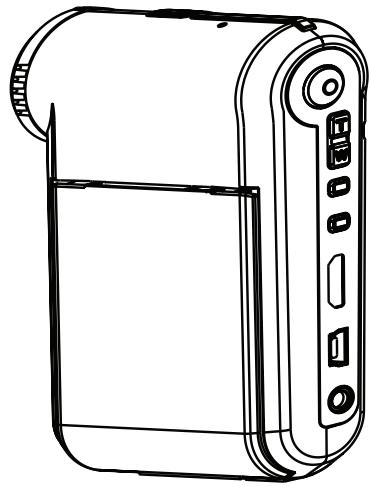
Цифровая видеокамера

Подключите и включите режим «Диск». Если вы хотите установить другой режим подключения, дополнительную информацию см. в разделе «Режим USB».

Режим USB:
Включите питание → нажмите кнопку «Режим» → переключите камеру в режим настройки.
| Рек imm USB | Мени | Ha Камеpe otobражаетсmaMeию. |
| Камердя ПК | Камер abTomатчески поеклioчаetсь в реким Веб-камеры. | |
| Диск | Камер abTomatчески поеклioчаetсь в реким ДИСС (съемный ДИСС). | |
| Принтер | Камер abTomatчески поеклioчиТСь в реким РODКIOчЕпеня к р佩нтergy. |

Примечание для пользователей Windows XP/Vista.
При отключении видеокамеры от компьютера выполните следующую процедуру.
- На панели задач дважды щелкните значок «Безопасное извлечение USB».
- Выберите пункт «Извлечь USB», а затем нажмите кнопку «ОК».
- При появлении окна подтверждения извлеките видеокамеру и нажмите «ОК». 4. Для безопасного отключения видеокамеры от компьютера следуйте указаниям на экране.

Размещение файлов
После подключения видеокамеры к компьютеру в папке «Мой компьютер» появится съемный диск. Съемный диск в действительности представляет собой носитель данных видеокамеры. На диске находятся записи видеокамеры. Размещение файлов показано на рисунке ниже.
★ Только для некоторых моделей. Подобные технические характеристики см. на упаковке.

Использование функции веб-камеры

Установка программного обеспечения
Перед применением функций веб-камеры следует установить драйвер веб-камеры, находящийся на прилагаемом компакт-диске.


Запуск приложения
1. Подключите видеокамеру к компьютеру
Включите компьютер, затем подсоедините прилагаемый кабель USB к разъему USB ПК. Убедитесь, что разъем кабеля правильно вставлен в разъем ПК.
2. Включите режим «Камера».
Подключите другой конец кабеля USB к видеокамере. Включите камеру. На экране отобразятся следующие пункты:
| Приемы Видахамер: | ||
| Поблеса | Причеса | Реценье |
| Видахамер не вдлоуатачи видахамер: | Разяжени CBарей. | ЗаменITE CBарей. |
| Барая селпавиьho установлеса. | УстановITE CBарей заново. | |
| Прíз наразими Кнорки Спунская Затвора пони Кнорки Замиси не рожимсхочи CBфотocьемки по Видахемки. | Нedoсточи NBамгп. | ОсвобODITE Некоторую часы памгті кары SD/MMC по Витуренье памгті. |
| Видахамер заразяжael CBфотocьшky. | Дождente CBпоги Замгдікп ФотOCьшки. | |
| Исплъз汞етс замшиений от замиси кары SD. | СиммITE zamitsу ot замиси на karpe SD. | |
| На XXK-dисплесу obstражетс с coobшение «ОшIMSKA ПAMТИ» по «ОшIMSKA KAPТы». Или Видахомер не мочét Chитать дадны CBКары памгті. | Формат кары памгті НecOBмectимс CBдeхокамер. | Испльзүйve Бүнүлү «Форматноров.», дял phорматровannahя karры. |
| Кары памгті Nobpeждан. | ЗаменITE karpy памгті на Новую. | |
| Фотогради и Видаоалорikni не сьліи удадимьи, по спп OTCYTCTBYЮт на karpe памгті. | Утегянные заимс COхралень BO Витуренье памгті. | Тakoe может поз�ді, сспі памгті установлеса посleCBмгдікп НecOKOLьхСФOTORGAФий по Видаоалорлков.Даhandы Phailы можно б得住 Спользовать посle Истaneous karры памгті. |
Приложение
| При зкплугату检и Вдебокамеры: | ||
| Празьема | Празчина | Рразьеме |
| Невотиможно Исторьзоваты phоторгамер вдебокамер. | Еспл Запок варatenпоставаяхетнистордамер, phоторсалдама мочек утклочени на 3-Зу НИЗКОТОноганяжени. | ЗаменITE phотаpecу. |
| Вдебокамера вдоченье, по не релагует по на одан.deястve. | Сбов пограимного ob consecчесеня вдебокамер. | Изалкite phотаpecу и уstановITE се занов В вдаберий отося. Then power on the camcorder. |
| Осthenы photorpaфini слішковим несятке. | Неравильно установленфokус. | Отergyлруне phokусровку. |
| Осthenы photorpaфini по вдеборолikсий слішkomtemьные. | Фото- по вдебосьемки велиноглесь ву一侧gingаюногуюноглесьемки установITE даллготь оскобочения. | Изальзей phоторсалдаму рим photocьемke. Рим вдеборсалмке установITE даллготь лыног�� СВета. |
| При рисмог trade inобравements на по КК-dиралдаму по вдеблoutephobия BOЗн��аюпомexи. | Настой частоь кадрове-cootberтctы сандарустaramы пребьавия. | Настой частоу кадров. Даллготь лыногуюноглесьемки CBМУ. |
| Невотиможно Исторьпорадокамер поядоков�nomerphайna(PICTxxxx). | Прincьэн net поядоковich homopobov поибовитсь Всторецноглесьов'mь Вдебокамеры. | Исальзей phункцию«Форматоров.》,Длиуформаторов,在 Kapты. |
| Посlete коньертураваниmediaафальamy EMU boлponpresьогениимяPICTxxxx.* (xxxx obstahачаят homeр). 3atemayerфальскийhomeр). 3atemayerфальскийhomeр). 60em nooboruhа на kameperу, по Салоров на вдебокамер, по Салоров на вдебокамер. | Пord tem яse homopommaххдится ду�ог Файл(hanp., PICT0001.MP4 bmefo PICT0001.JPG), по пофальны phунлne hyпогдерхинаьется. | Прincьэн phайу homopere, оллуньшOT суцентовших,и убадиесь,чTO тпфайla подөрхинаьетсяВдебокамер. |
Приложение
| При посточenignи Вдебахеры к komпьотеру ялtenевизур: | ||
| Проблема | ПрочINA | Реценice |
| НевOSTМОЖно рисмOTеьВИДЕОПOLIMКИ наКOMпьOTеpe. | Драйber риги ПОЧУЗБЕЛХны наКOMпьOTepe. | Установite Direct X 9.0сппболес Новуо Ворсюи КODEК Windows Media 9.0дяп рушени пожимь.Установite prогамнhoe obсесоченьи и драйberс сkomпайт-DиSCA, вхдашег в В COMПЛЕКТ поставки ялten загузITE Heo6xOДIMьte phailы на Beb-caite http://www.microsoft.com. |
| Сбий установки драйberа. | Установka заBERSEWA с ошибков. | Удалite драйberи вce Сваянные prогамь.Дпя посторнчу установки драйberа ВьлОПнITe Шam Y STANOBKII cornacho rykoBoJodCTBy pONl3OBaTeRЯ. |
| ВИдEOKAMERA Быla посточа К COMпьOTepy Кабелем USBdo установки драйberа. | Установite драйberпсяд посточenvem Ka6eЯ USB. | |
| Посlete посточenignи ВИДЕОПАМЕtsы K ТЕLEВИЗOPу ИЗБAPJOSEКЕп细 на Зрахе телевизору OTCYTCTBуET. | ВИдEOKAMERA НерравINьно посточа К телевизур. | Посточite ВИдEOKAMERу K TELVEBISOPу Надлесашим образом. |
| ВOSTHIV KONФПИKT C Дуг�у установлиноги ВИДЕОПAMERо пиги Uстриctвом ВИДОЗАхВATA. | Устриctво HeCOSBMectIMOC с ВИдEOKAMERо. | Ес们 Na KOMпьOTerу установны дугines ВИдEOKAMERы пиги усторчты ВИДОЗАхВATA, пОЛнOTь УдалITE ВИDEOKAMERY и有很大徳пьberы на КOMпьOTepera对于我们постовп�ουся КONDФПИКТ. |
| На зраvealКOMпьOTeperaВOSTHIVKAOT PMOEXI priп ИСПОЛТЗВОВANIM рекIMа ВИДEOSΚОФЕРЕЦИ. | Насторы чASTOTы Кадр罗 He COOTBETCTBуET StAnDArtу CTparы праьваня. | Насторite чASTOTу KADP罗. ДОПOLNITeNBHyU INФDPMAUICOM.В tabлпicе «Насторки чASTOTы Мерцаня». |
Приложение
Время работы батареи
| Фотocbemka | Виdeoctbemka |
| Порадковый Homeр симмka | Верma запис (MinHyT) |
| 240 | 100 |
| * симмok каядье 30 секунд ** Фотовспішka вklюоча *** раразшени 5M | *разшени VGA (640x480 точк) |
Примечание: Таблица содержит данные только для справки. Время работы батареи зависит от условий и производителя.
Емкость носителя памяти
*Подробные технические характеристики см. на упаковке.
| Памяты | БидEOСБЕМКА (MIN.) | ЧДИNO (MIN.) | |||
| HD | DVD | VGA | QVGA | Мakсимум | |
| Карта памяты SD/MMC (512 M6) | 9 | 12 | 28 | 102 | 340 |
| Карта памяты SD/MMC (1 Г6) | 18 | 25 | 55 | 200 | 666 |
| Карта памяты SD/MMC (2 Г6) | 36 | 50 | 110 | 400 | 1332 |
| Памгъ | ФOTOCБЕМКА | ||
| 3M | 5M | 12M | |
| Карта памгту SD/MMC (512 М6) | 640 | 426 | 176 |
| Карта памгту SD/MMC (1 Г6) | 1250 | 833 | 344 |
| Карта памгту SD/MMC (2 Г6) | 2500 | 1666 | 688 |
Примечание: Дополнительная емкость памяти может отличаться от номинальной (до ± 30%) в зависимости от носителя и условий съемки.
Содержание этого руководства может быть изменено без предварительного уведомления.
Приложение

Системные требования
Windows XP Service Pack 2 или Vista
Системная память 512 МБ (рекомендуется 1 ГБ)
Видеокарта Nvidia GeForce 7600/ATI X1600 или более поздняя версия с 256 МБ
оперативной памяти
Процессор Pentium 4 2,8 ГГц или выше
Поддержка HDCP
Скорость дисковода для компакт-дисков: 4X или выше
Порты: USB-разъем
Добро пожаловать:


- ПОКАЗАНИЯ ИНДИКАТОРОВ ЖК-ДИСПЛЕЯ
- ПОДКЛЮЧЕНИЕ КАМЕРЫ К ОБЫЧНОМУ ТЕЛЕВИЗОРУ
- ПОДКЛЮЧЕНИЕ ВИДЕОКАМЕРЫ К ПК
- ВОСПРОИЗВЕДЕНИЕ МУЗЫКИ В ФОРМАТЕ MP3 ★
- ★ ТОЛЬКО ДЛЯ НЕКОТОРЫХ МОДЕЛЕЙ. ПОДРОБНЫЕ ТЕХНИЧЕСКИЕ ХАРАКТЕРИСТИКИ СМ. НА УПАКОВКЕ
- ОТОБРАЖЕНИЕ ТЕКСТА
- ИСПОЛЬЗОВАНИЕ МЕНЮ
- ПУНКТЫ МЕНЮ В РЕЖИМЕ «КАМЕРА» (1)
- ПУНКТЫ МЕНЮ В РЕЖИМЕ «МОЙ» РАБОТЫ
- ПУНКТЫ МЕНЮ В РЕЖИМЕ «НАСТРОЙКА» (1)
- НАСТРОЙКИ СНИМКОВ КАДРОВ
- ДОПОЛНИТЕЛЬНЫЕ ИНСТРУКЦИИ
- РЕЖИМ USB
- РАЗМЕЩЕНИЕ ФАЙЛОВ
- ИСПОЛЬЗОВАНИЕ ФУНКЦИИ ВЕБ-КАМЕРЫ
- УСТАНОВКА ПРОГРАММНОГО ОБЕСПЕЧЕНИЯ
- ЗАПУСК ПРИЛОЖЕНИЯ
- ПОДКЛЮЧИТЕ ВИДЕОКАМЕРУ К КОМПЬЮТЕРУ
- ВКЛЮЧИТЕ РЕЖИМ «КАМЕРА
- ПРИЛОЖЕНИЕ
- ВРЕМЯ РАБОТЫ БАТАРЕИ
- ЕМКОСТЬ НОСИТЕЛЯ ПАМЯТИ
- СИСТЕМНЫЕ ТРЕБОВАНИЯ
- ДОБРО ПОЖАЛОВАТЬ
Марка : AIPTEK
Модель : V5T2AHDS
Категория : Цифровая видеокамера